1.0 Présentation
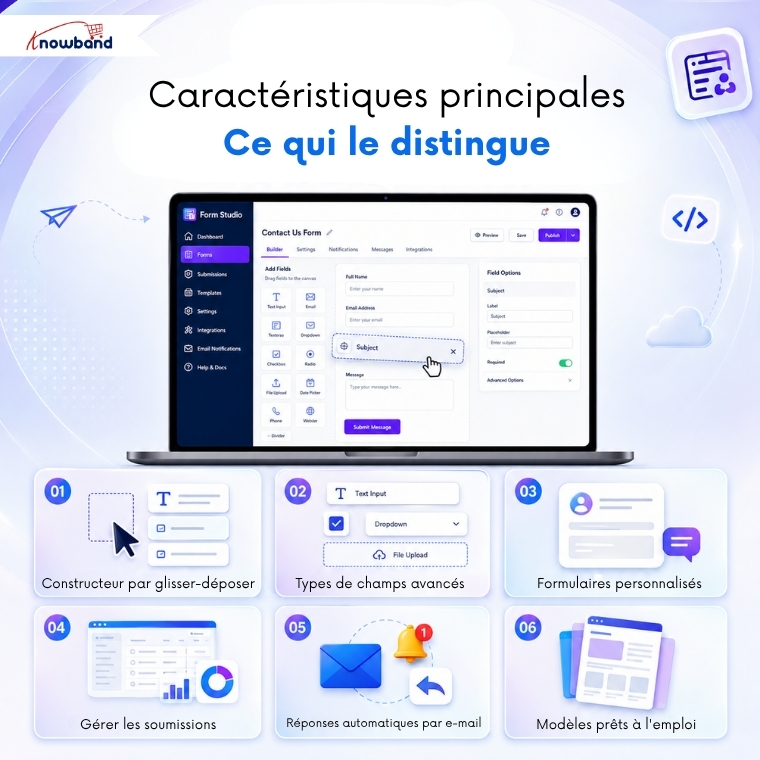
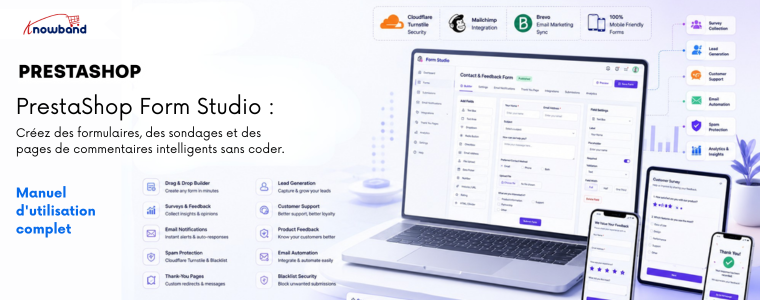
Gérer une boutique en ligne sans un moyen fiable de recueillir les avis clients, c’est comme vendre à l’aveugle. Que vous ayez besoin d’un simple questionnaire, d’un formulaire détaillé de retour produit ou d’une enquête de satisfaction client en plusieurs étapes, le bon outil fait toute la différence. PrestaShop Form Studio, le créateur de formulaires de sondage et de feedback tout-en-un, est conçu précisément pour cela. Cette extension PrestaShop permet aux e-commerçants de créer un nombre illimité de formulaires sans écrire une seule ligne de code. Des formulaires de contact basiques aux questionnaires, elle couvre tous les scénarios de collecte de données auxquels une entreprise e-commerce est confrontée. Elle convient aussi bien aux e-commerçants indépendants qu’aux grandes entreprises gérant plusieurs sites PrestaShop. Module complémentaire PrestaShop Form Builder Ce qui le distingue, c’est la multitude de fonctionnalités qu’il centralise : création de formulaires, protection anti-spam via Cloudflare Turnstile, notifications par e-mail aux administrateurs et aux clients, intégrations marketing avec Mailchimp et Brevo, gestion des soumissions de formulaires et blocage des adresses IP/e-mail. Plus besoin de cinq modules différents pour gérer vos communications clients : ce module unique de création de formulaires pour PrestaShop s’occupe de tout.
Guide d’installation 2.0 de PrestaShop Form Studio
Configuration requise
Avant d’installer le module, vérifiez que votre environnement répond aux exigences suivantes :
- Version PrestaShop 1.7.x, 8.x ou 9.xx
- PHP 7.2 ou supérieur
- Une configuration SMTP fonctionnelle pour votre messagerie dans le back-office PrestaShop
- Autorisations d’écriture sur le /modules répertoire de votre installation PrestaShop
Téléchargement et installation du module
Étape 1 – Télécharger le module : Connectez-vous à votre back-office PrestaShop. Accédez à Modules > Gestionnaire de modules et cliquez sur Importer un module (en haut à droite). Sélectionnez le fichier ZIP téléchargé depuis Knowband et cliquez sur Ouvrir. PrestaShop importera et extraira automatiquement les fichiers.
Étape 2 – Installation : Une fois le fichier téléchargé, cliquez sur Installer lorsque vous y êtes invité. Après l’installation, vous serez redirigé vers la page de configuration du module.
Étape 3 – Localiser si nécessaire : Si le module n’apparaît pas automatiquement, recherchez « Form Studio » dans la barre de recherche du Gestionnaire de modules et cliquez sur Configurer.
3.0 Problèmes d’installation courants
- Échec du chargement : La limite de taille des fichiers téléchargeables sur votre serveur est trop basse. Demandez à votre hébergeur de l’augmenter. upload_max_filesize et post_max_size dans les paramètres PHP, à au moins 32 Mo.
- Les e-mails ne sont pas envoyésVérifiez vos paramètres SMTP dans Paramètres avancés > E-mail, dans l’interface d’administration. Le module utilise la configuration d’e-mail par défaut de la boutique, sauf si elle est modifiée pour chaque formulaire.
- L’interface semble défectueuse ou sans style : Videz le cache de votre navigateur et le cache du thème PrestaShop dans Design > Thème et logo > Paramètres avancés.
4.0 Panneau d’administration des paramètres généraux
4.0.1 Activer ou désactiver le module
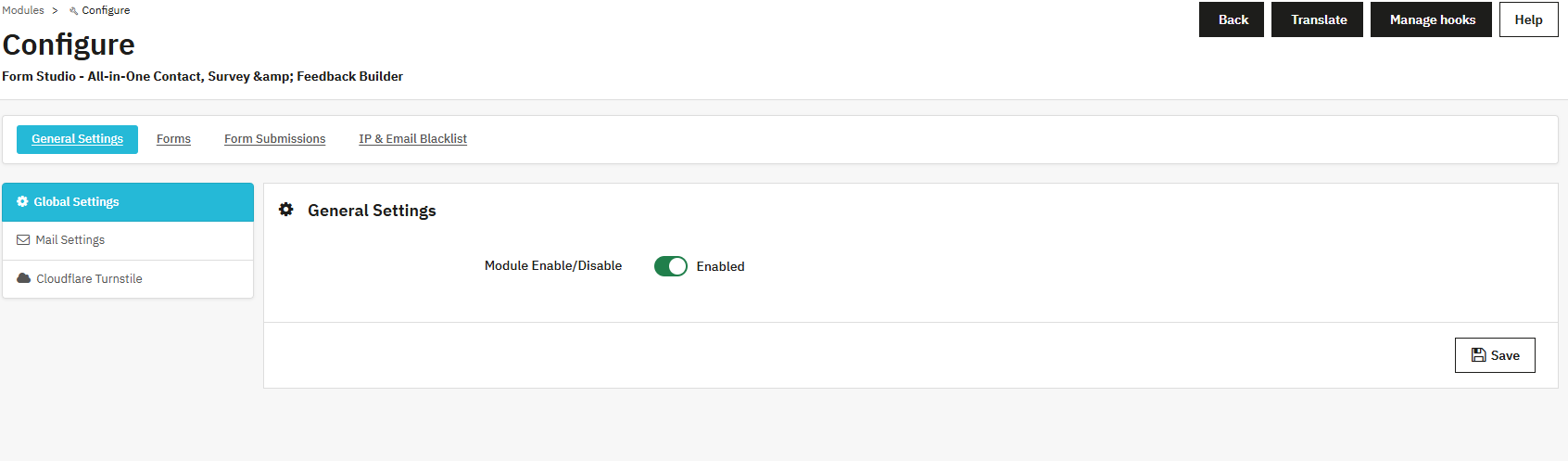
La première chose que vous voyez à l’intérieur du module est le bouton permettant d’activer ou de désactiver le Module de création de sondages PrestaShopLorsque le module est activé, tous les formulaires actifs sont visibles sur le site. Le désactiver masque tous les formulaires aux visiteurs sans supprimer aucune configuration.
4.0.2 Paramètres de messagerie
La section « Paramètres de messagerie » contrôle la manière dont votre boutique communique avec les administrateurs et les clients après la soumission d’un formulaire.
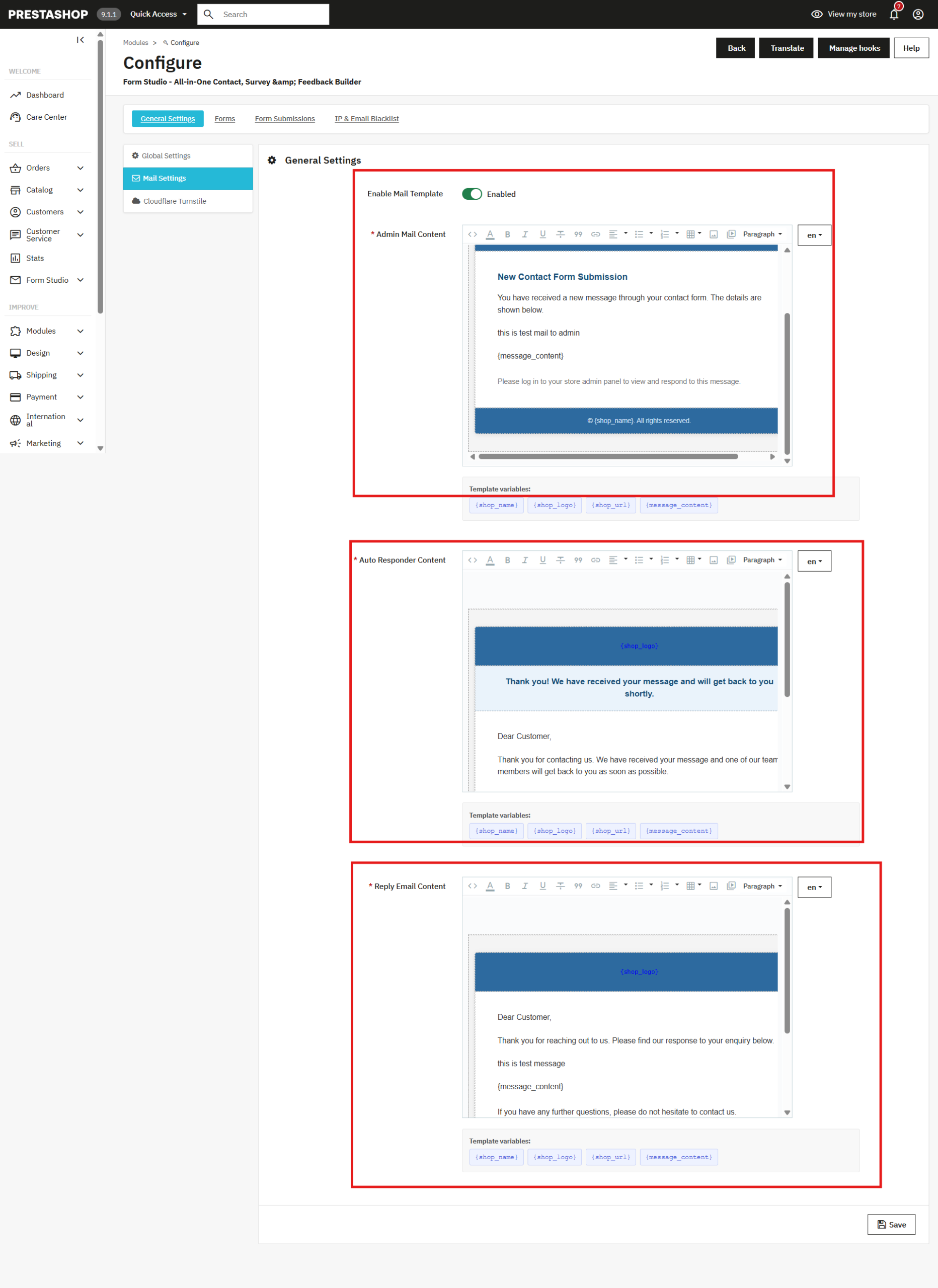
Activer les modèles d’e-mailVous pouvez activer ou désactiver le modèle d’e-mail prédéfini dans les paramètres. Créateur de formulaires PrestaShopSi ce module est activé, les courriels seront envoyés selon le modèle prédéfini, avec toutes les variables.
Contenu du courriel de l’administrateur : Ce Il s’agit de l’e-mail que votre équipe reçoit lorsqu’un utilisateur soumet un formulaire. Vous pouvez personnaliser l’objet, le corps et la mise en forme selon l’identité visuelle de votre boutique grâce à l’éditeur de texte enrichi. Vous pouvez également ajouter dynamiquement les variables du modèle, telles que le nom de l’expéditeur, son adresse e-mail et les valeurs des champs du formulaire, en cliquant sur l’onglet correspondant dans la section « Variables du modèle ».
Contenu du répondeur automatiqueLe contenu de la réponse automatique est l’e-mail de confirmation envoyé automatiquement au client après l’envoi d’un formulaire. Vous pouvez l’utiliser pour préciser les attentes, indiquer les prochaines étapes ou simplement remercier le client de sa démarche.
Répondre à l’e-mail: Le contenu des e-mails de réponse contrôle le format des réponses manuelles envoyées par les administrateurs directement depuis le panneau de soumission des formulaires dans le back-office.
Les trois modèles d’e-mails dans Créateur de sondages PrestaShop Prise en charge de la mise en forme de texte enrichi, notamment le gras, l’italique, les liens, les listes et le HTML, pour que vos e-mails correspondent à votre boutique sans développement personnalisé.
4.0.3 Protection anti-spam de Cloudflare Turnstile
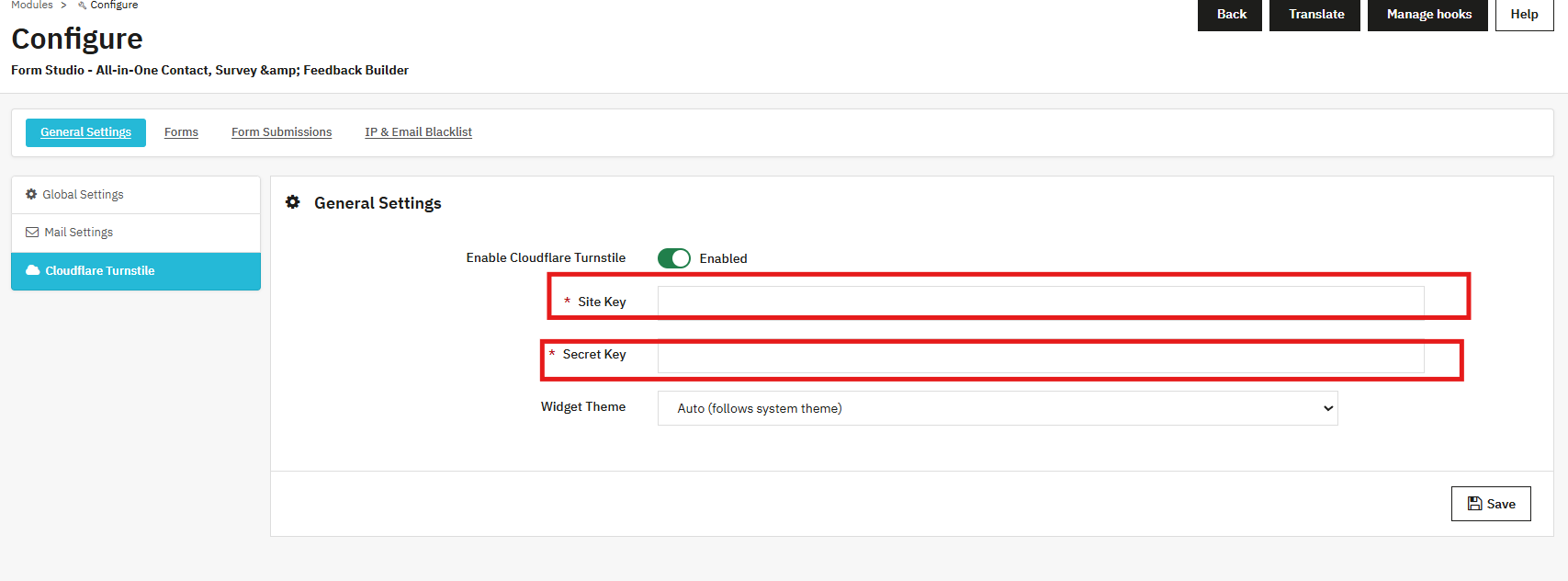
Le spam représente un véritable problème pour tout formulaire public. Le module intègre protection anti-spam de PrestaShop avec Cloudflare Turnstile, l’un des systèmes de protection anti-spam les plus efficaces et conviviaux du marché. Contrairement aux CAPTCHA traditionnels, qui frustrent les utilisateurs légitimes,
Pour activer la détection de spam, activez l’option « Activer Cloudflare Turnstile », puis saisissez votre clé de site et votre clé secrète. Tableau de bord CloudflareLe thème du widget peut être défini sur Automatique, Clair ou Sombre en fonction du design de votre boutique.
Une fois activée, vous pouvez également ajouter le Champ de tourniquets Cloudflare directement dans les formulaires individuels, en utilisant les options de champ de saisie du générateur de formulaires.
Étapes pour générer une clé secrète et une clé de site
- Connectez-vous à votre Compte Cloudflare et ouvrez le tableau de bord Turnstile depuis le côté gauche dans Protect & Connect->Application Security->Turnstile.
- Cliquez sur Ajouter un widget et saisissez les informations de domaine de votre site web.
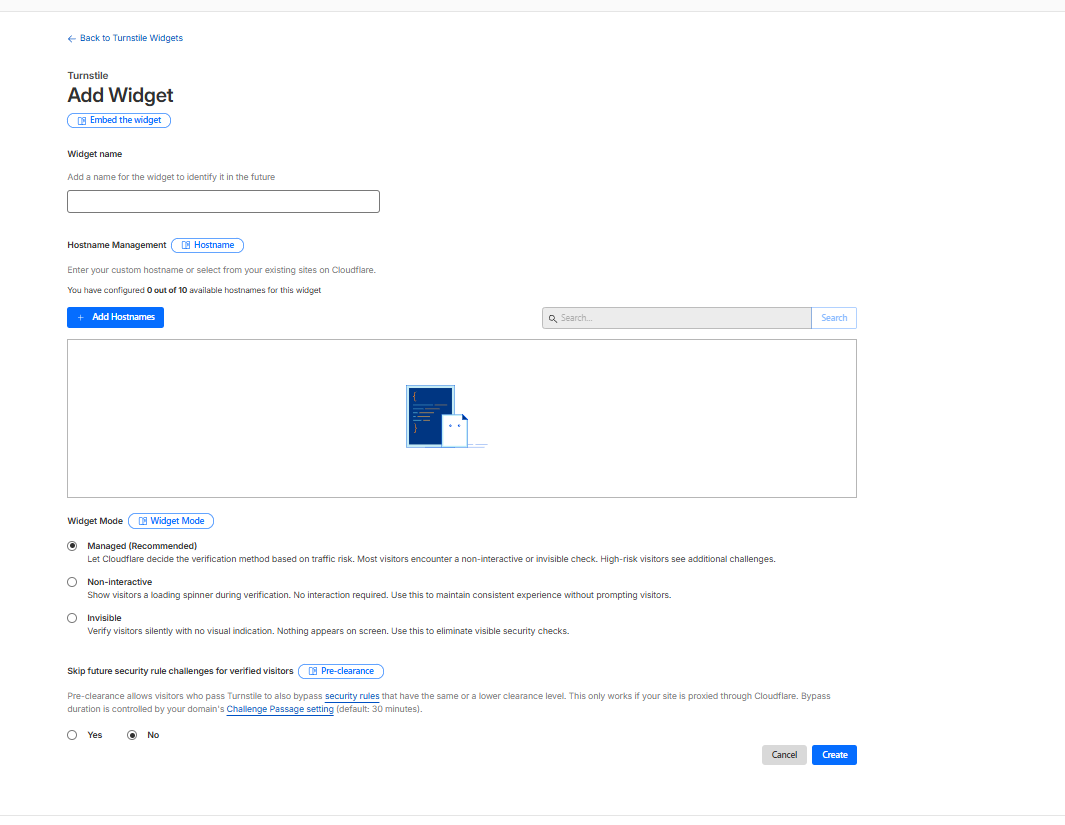
- Choisissez le mode de widget Turnstile souhaité et créez le widget.
- Copiez la clé de site et la clé secrète générées depuis le tableau de bord.
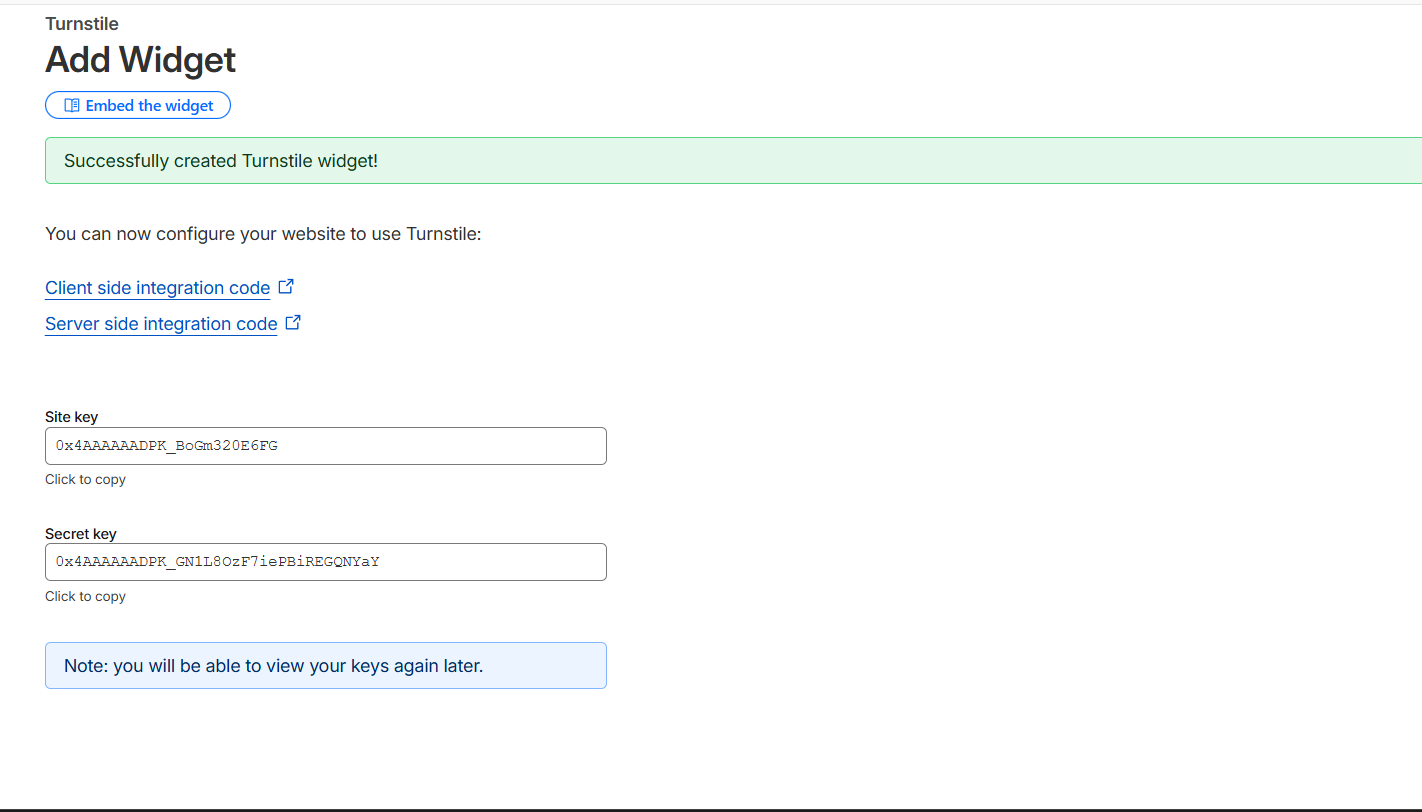
- Collez les clés dans les paramètres de votre site web ou de votre module et enregistrez la configuration.
4.1 Création et ajout de formulaires à l’aide du module de création de formulaires PrestaShop
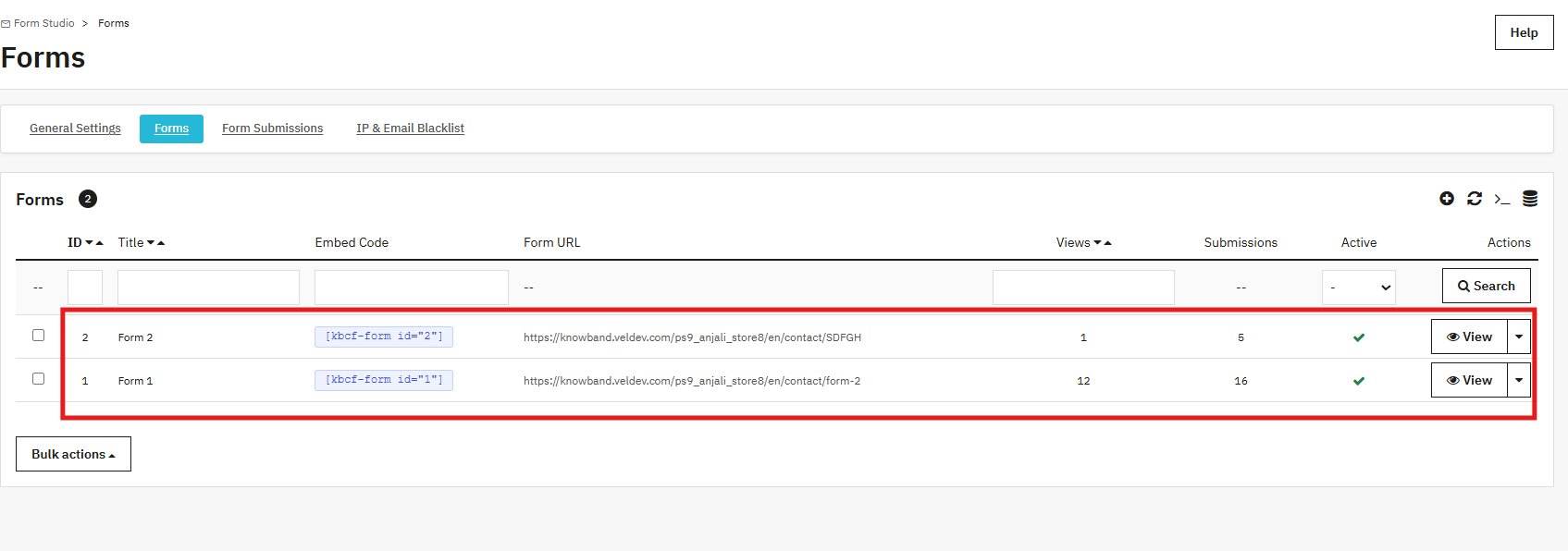
4.1.1 Ajout d’un nouveau formulaire
Cliquez à nouveau sur Ajouter un nouveau formulaire Pour commencer, chaque formulaire possède sa propre configuration indépendante, ce qui signifie que vous pouvez exécuter simultanément différents formulaires avec des paramètres différents sur différentes pages de votre boutique.
Le panneau de création de formulaire comprend les champs suivants :
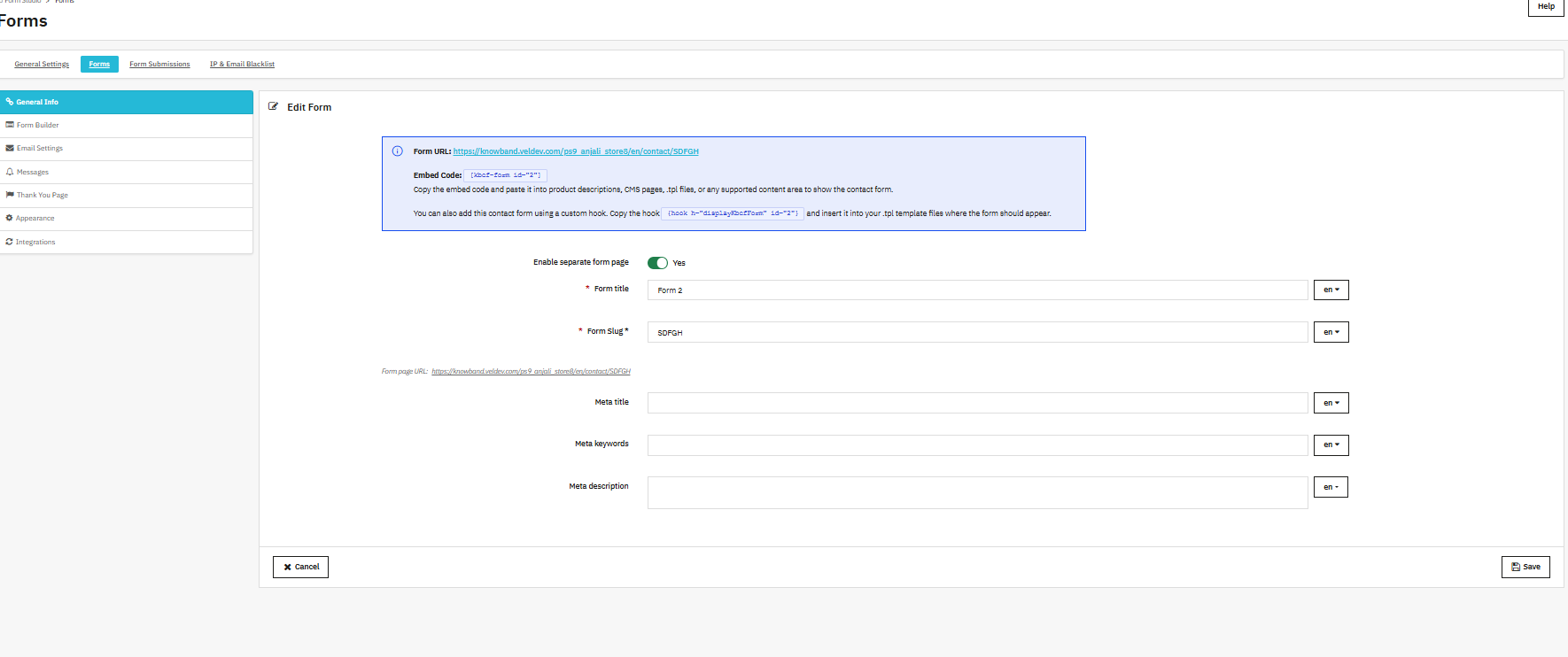
Activer la page de formulaire séparéeCette fonctionnalité détermine si ce formulaire possède sa propre URL dédiée sur votre boutique. Si cette option est activée, ouiLe module PrestaShop Form Studio génère alors une page avec le slug que vous avez fourni.
Titre du formulaireLe nom affiché aux clients au-dessus du formulaire. Nous vous suggérons de choisir un titre clair et descriptif afin que les clients comprennent immédiatement l’objet du formulaire. Par exemple : « Demander un devis », « Partager votre avis » ou « Contactez-nous ».
Forme SlugL’identifiant supplémentaire sera ajouté à l’URL afin que vous puissiez obtenir l’URL souhaitée. Par exemple, « thank-u » donnera votreboutique.com/form/thank-u
Titre du formulaire MetaCe titre méta permet de mieux référencer la page du formulaire dans les résultats de recherche. Par exemple : « Contactez notre équipe d’assistance – Fashionstore ».
Mots clés du formulaireLes mots clés méta de ce champ permettent de catégoriser le formulaire sur le site web.
Méta-description du formulaire : Cette méta-description du formulaire dans Créateur de formulaires PrestaShop aide au référencement sur les moteurs de recherche. Par exemple, vous pouvez ajouter dans la description méta du formulaire : « Remplissez notre formulaire de contact rapide et notre équipe vous répondra dans les 24 heures. » Cela aidera le client à trouver le formulaire lorsqu’il recherchera l’assistance de votre magasin.
4.1.2 Conception de la mise en page du formulaire
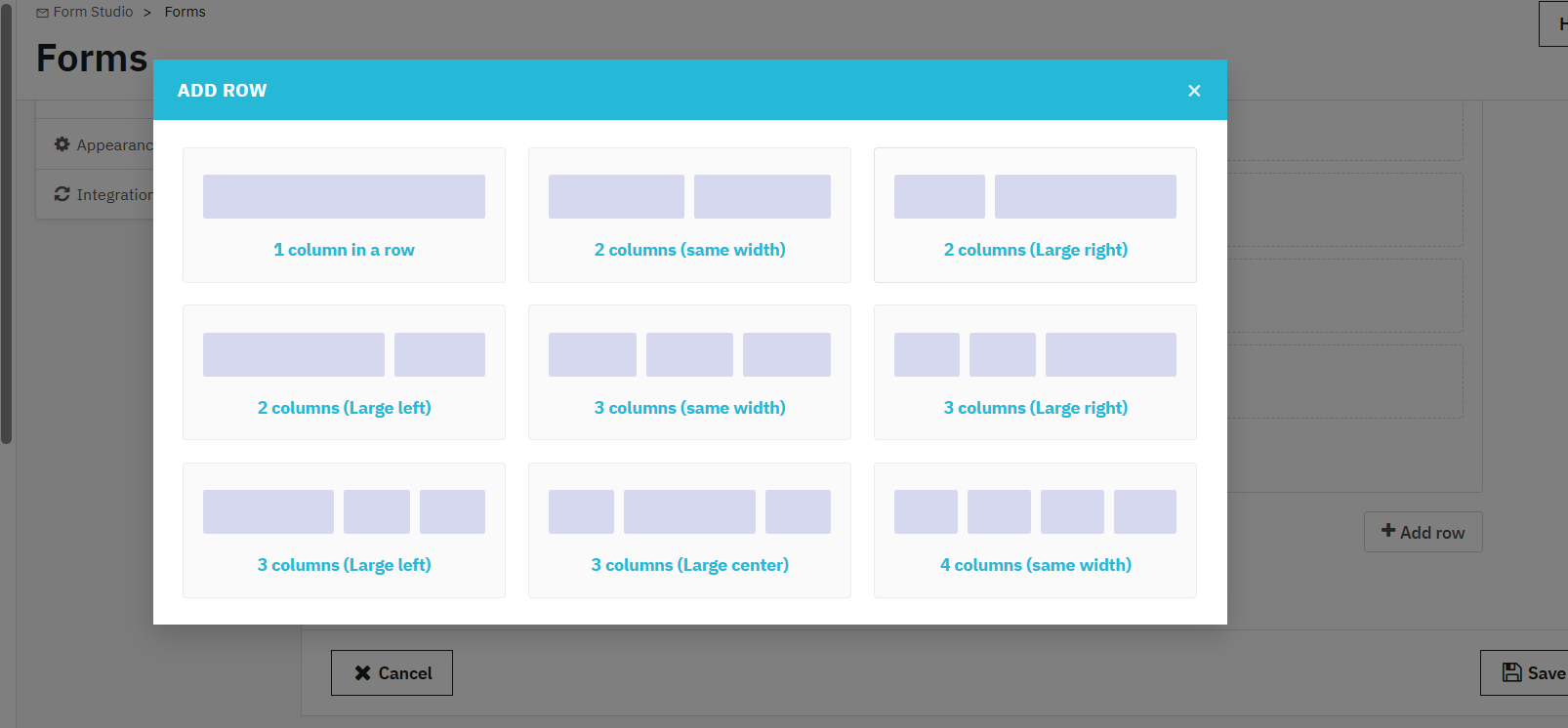
Le générateur de formulaire utilise un système de mise en page par colonnes. Avant d’ajouter des champs, choisissez le nombre de colonnes que chaque ligne doit contenir.
Les options vont de une seule colonne pleine largeur à quatre colonnes égales, avec des variantes supplémentaires proposant des colonnes gauche ou droite plus larges pour les mises en page asymétriques.
Cette flexibilité vous permet de créer des produits propres, formulaires d’enquête à une seule colonne aussi facilement que complexe collecte de données à plusieurs colonnes Des formulaires où les champs associés sont côte à côte grâce au module de création de formulaires en ligne de PrestaShop
4.1.3 Ajout de champs de saisie
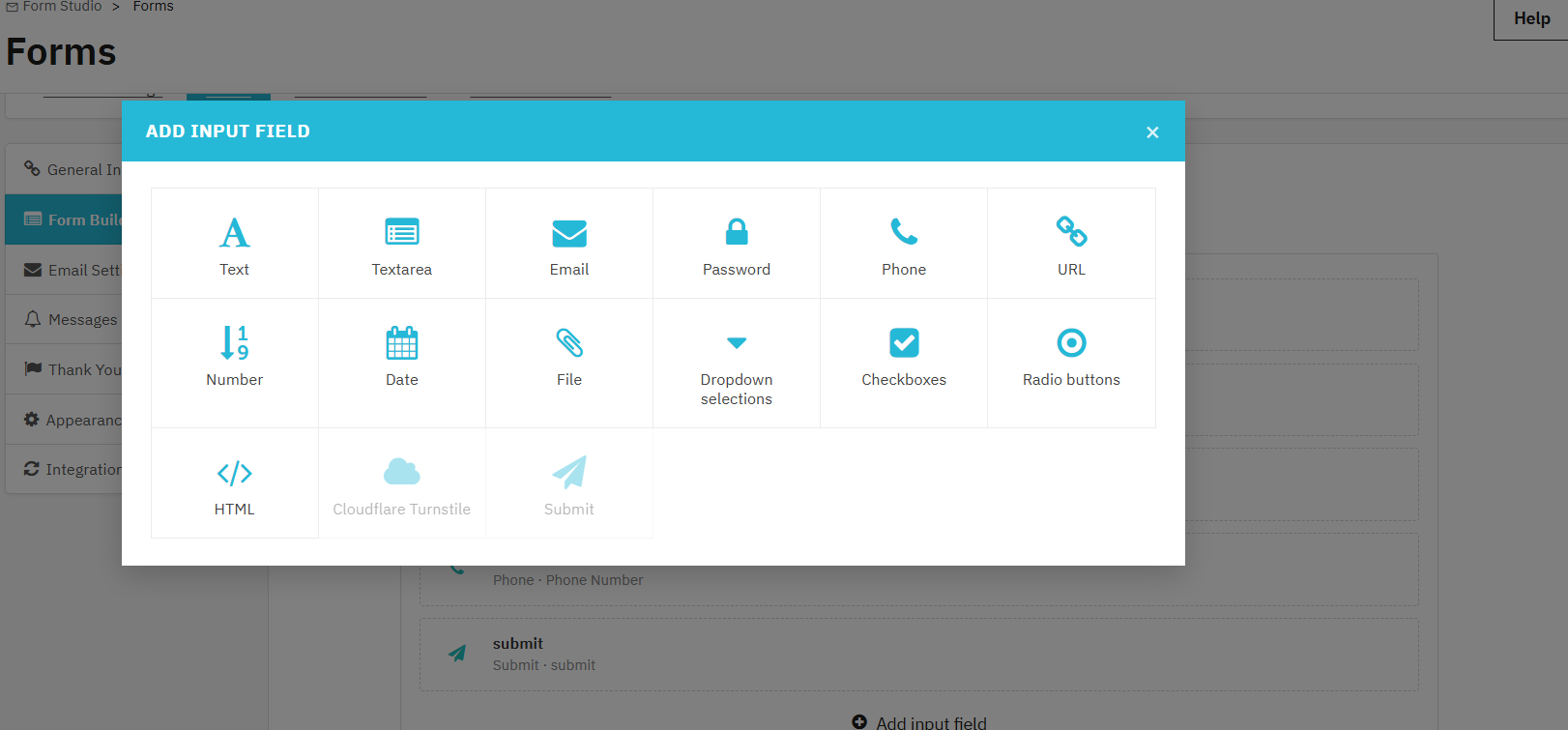
Pour ajouter un champ de saisie, Cliquez sur « Ajouter un champ de saisie » dans n’importe quelle ligne pour insérer un élément de formulaire. Types de champs disponibles :
Texte / Zone de texte: Recueillir des réponses écrites, courtes ou longues, de la part des clients.
Email: Capture les adresses e-mail avec validation du format.
Mot de passe, Téléphone, URL, Numéro : Champs de saisie spécialisés avec validation automatique basée sur le type de champ sélectionné.
Date : Permet aux utilisateurs de sélectionner ou de saisir des dates avec validation du format.
Fichier: LLes clients d’et téléchargent des pièces jointes dans les formats que vous spécifiez.
Liste déroulante, case à cocher, bouton radio : Champs à choix multiples ; choisissez en fonction du nombre d’options disponibles et selon qu’une ou plusieurs sélections sont nécessaires.
HTML: Intègre du balisage personnalisé dans le formulaire, comme des instructions ou des en-têtes de section.
Tourniquet Cloudflare : Place le widget de protection anti-spam à un emplacement précis dans le formulaire.
Soumettre: Soumet le formulaire et déclenche les actions configurées telles que les notifications par e-mail, les réponses automatiques, les intégrations et les pages de remerciement.
4.1.4 Paramètres de messagerie
Chaque formulaire possède sa propre configuration d’email, qui peut être gérée à partir des paramètres de messagerie du formulaire de contact. Module de création de formulaires en ligne pour PrestaShopCela s’avère particulièrement utile lorsque vous avez plusieurs formulaires pour différents services ou à des fins différentes.
Pour l’e-mail de notification de l’administrateur:
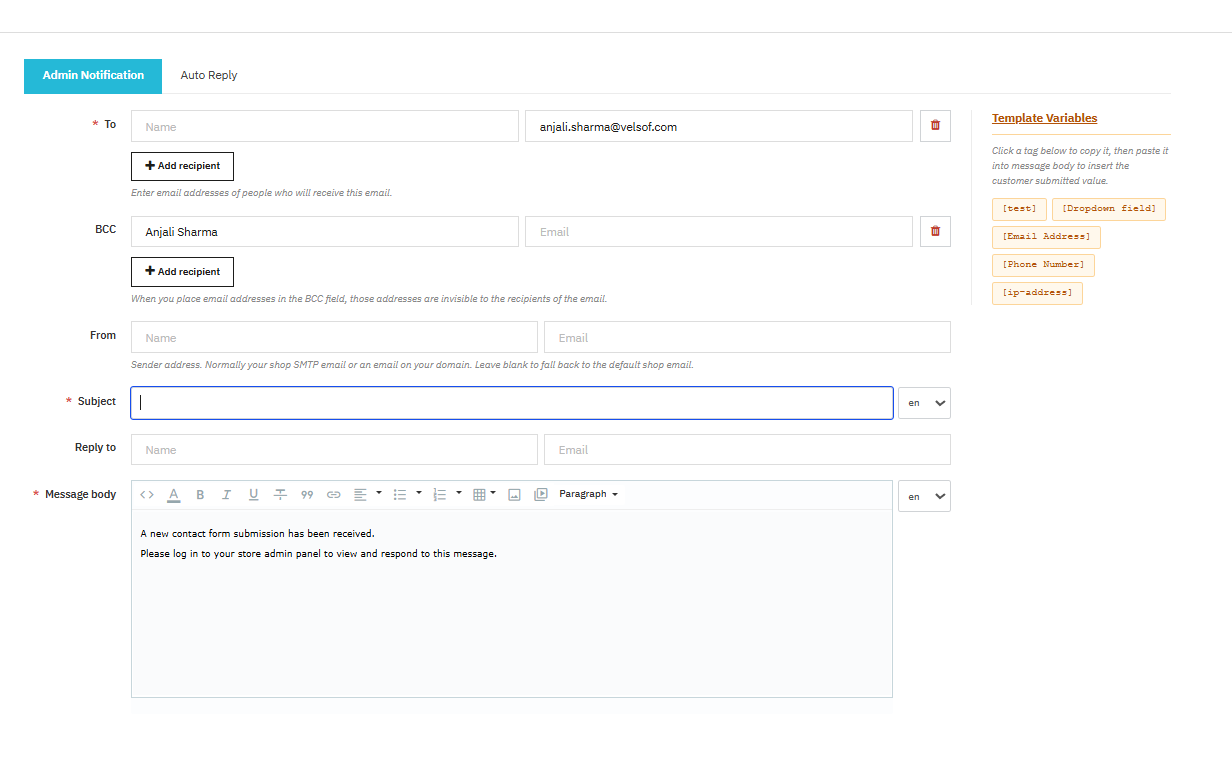
Vous pouvez définir : les adresses des destinataires dans le Sur le terrain; des destinataires cachés supplémentaires dans le champ CCI ; une adresse d’expéditeur personnalisée ; et une ligne d’objet qui peut varier selon la langue dans le formulaire de génération de prospects PrestaShop.
Le champ Répondre à vous permet d’acheminer les réponses des clients vers une boîte de réception spécifique, par exemple, celle de votre équipe de support, plutôt que vers votre adresse d’administration générale.
L’éditeur de corps de message utilise la même interface de texte enrichi que les paramètres généraux, et les variables de modèle vous permettent d’intégrer dynamiquement les valeurs réelles soumises par votre client.
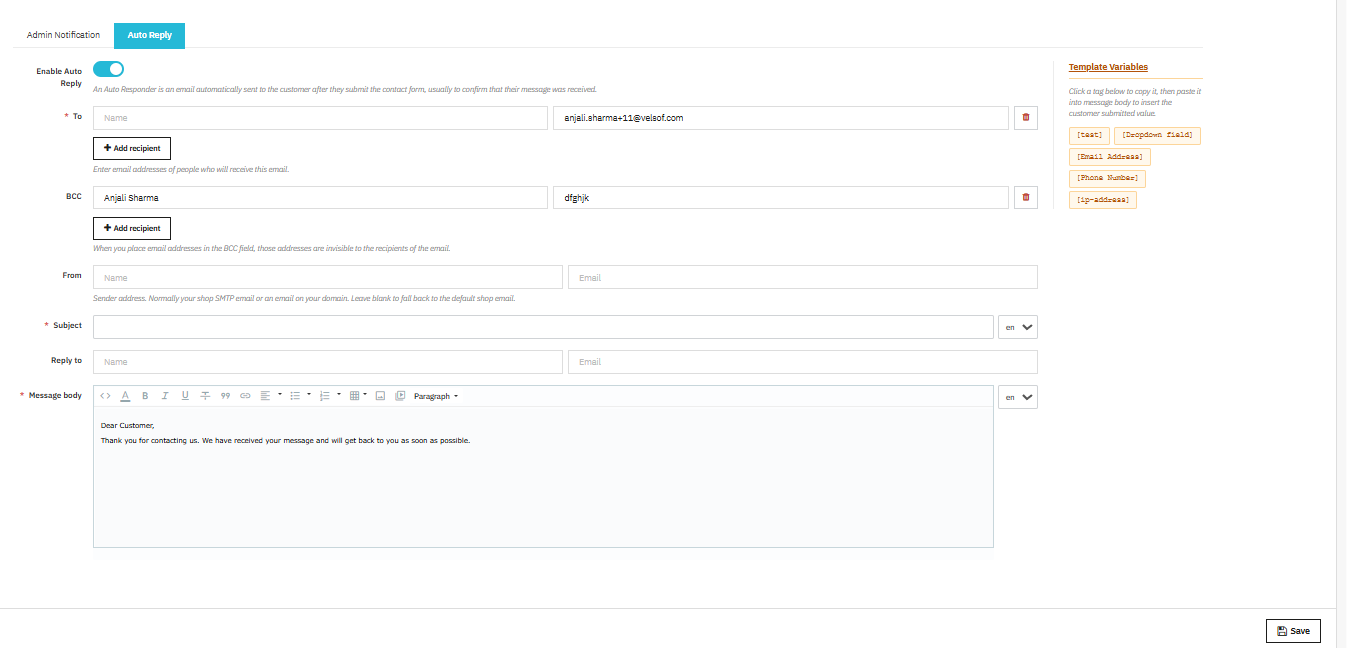
La section Réponse automatique Cette configuration est identique pour l’e-mail de confirmation destiné au client. Activez la réponse automatique, puis configurez les champs À, Cci, De, Objet, Répondre à et Corps du message. La réponse automatique s’exécute immédiatement après l’envoi et ne nécessite aucune intervention de votre équipe.
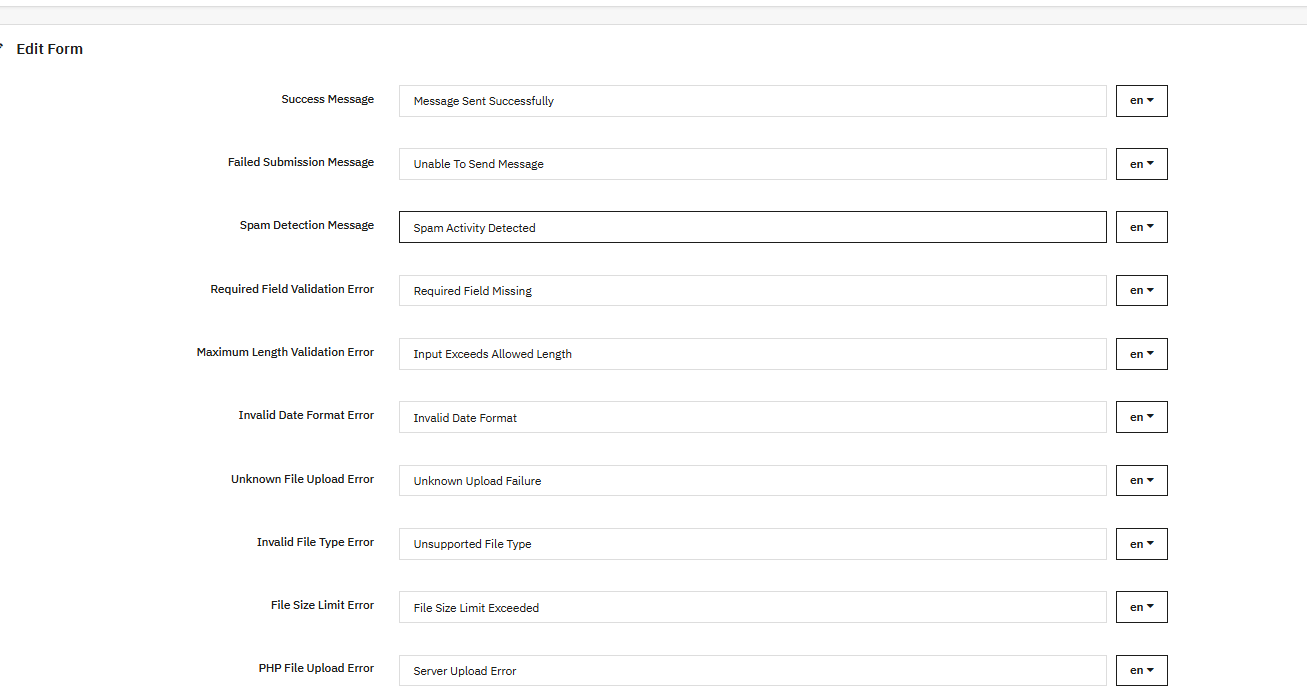
4.1.5 Messages de validation personnalisés
Chaque scénario de validation possède son propre message configurable. Vous pouvez définir des messages pour : la soumission réussie, la soumission échouée, la détection de spam, les champs obligatoires vides, les champs dépassant la longueur maximale autorisée, les formats de date invalides, les échecs de chargement de fichiers, les types de fichiers non pris en charge, les fichiers trop volumineux, les erreurs de chargement PHP, les formats numériques invalides, les valeurs inférieures ou supérieures à la plage autorisée, les adresses e-mail invalides, les URL invalides, les numéros de téléphone invalides et les adresses IP ou e-mails bloqués.
4.1.6 Afficher la page « Merci » après l’envoi du formulaire
Sélectionnez « Oui » pour activer l’affichage d’une page après soumission. Si cette option est désactivée, le formulaire est réinitialisé après soumission sans autre action.
type de page « Merci »:
Une fois activé, choisissez entre :
- Page par défautUne page de remerciement intégrée est configurée dans le module. Aucune page CMS supplémentaire n’est nécessaire.
- URL personnalisée: Redirige le client vers une URL que vous spécifiez.
Titre: L’en-tête affiché en haut de la page de remerciement par défaut.
Alias de la page : L’identifiant URL de la page. Il doit être court, en minuscules et comporter un tiret.
Contenu: Texte principal de la page de remerciement, modifiable via l’éditeur de texte enrichi. Prend en charge le gras, l’italique, le soulignement, le barré, les listes, les tableaux, les citations, les liens, les images, les vidéos intégrées, le texte coloré et le code HTML brut.
4.1.7 Paramètres d’apparence et d’affichage
Dans les paramètres d’apparence, vous pouvez gérer l’affichage du formulaire sur votre site web à l’aide de Formulaire de commentaires clients PrestaShop.
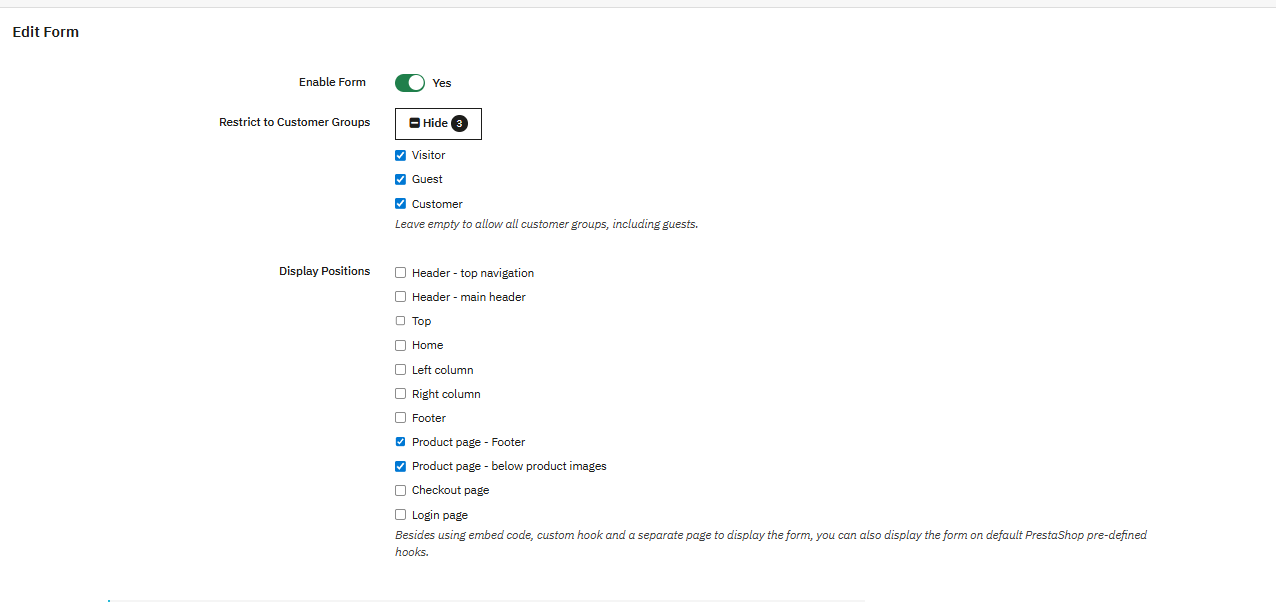
Activer le formulaire Active ou désactive ce formulaire côté client. « Oui » l’affiche, « Non » le masque. Vos paramètres restent enregistrés dans les deux cas. Créateur de formulaires en ligne PrestaShop Ajouter.
Restreindre aux groupes de clientsChoisissez les visiteurs qui peuvent voir ce formulaire :
- Visiteur– Une personne naviguant sur le site sans compte.
- INVITÉ — Une personne qui passe en caisse sans s’inscrire.
- Le client – Quelqu’un s’est connecté à un compte enregistré.
Laissez-le vide, et tout le monde le verra. De plus, vous pouvez en limiter l’accès aux clients pour enquêtes post-achat, ou vous pouvez les restreindre aux visiteurs pour la capture de prospects issus d’un nouveau public.
Afficher les positionsChoisissez l’emplacement où le formulaire apparaît. Il s’agit des points d’ancrage intégrés à PrestaShop ; aucun code personnalisé n’est nécessaire.
- Navigation en haut de l’en-tête : Au-dessus de la barre de navigation, sur chaque page.
- En-tête – En-tête principal: À l’intérieur de l’en-tête, sur chaque page.
- Top: Sous l’en-tête, au-dessus du contenu de la page.
- Accueil: Page d’accueil uniquement.
- Colonne de gauche : Barre latérale gauche, si votre thème en possède une.
- Colonne de droite : Barre latérale droite, si votre thème en possède une.
- Pied de page: En bas de chaque page.
- Page produit – Pied de page : Description du produit ci-dessous.
- Page produit – Sous les images du produit : Juste en dessous des photos du produit.
- Page de paiement: Pratique pour les instructions de livraison ou les préférences de commande.
- Page de connexion: Idéal pour les sondages ou la capture de prospects lors de la connexion. Vous pouvez également insérer des formulaires via un shortcode d’intégration, un hook personnalisé ou l’URL autonome du formulaire si aucune des solutions précédentes ne convient.
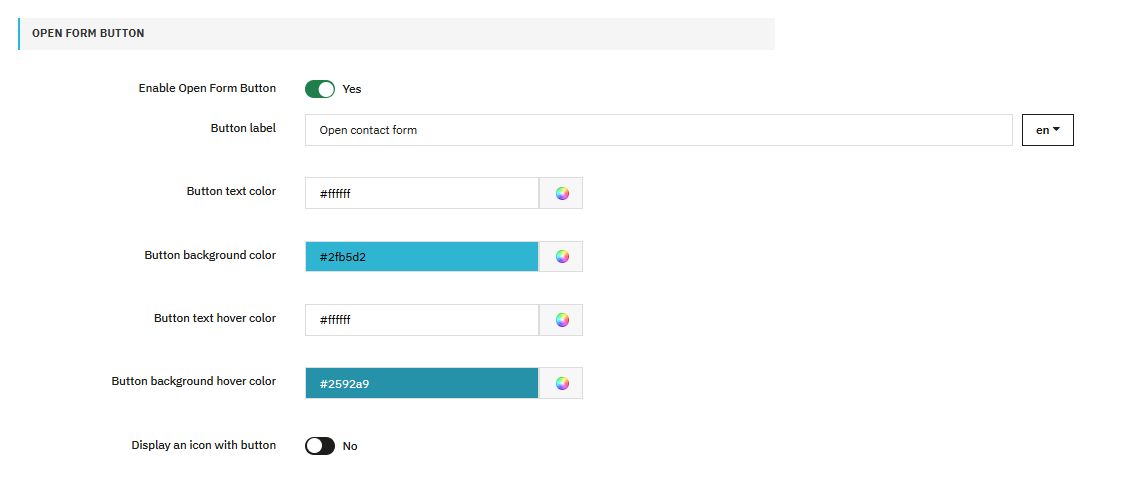
Activer le bouton Ouvrir le formulaire : Ajoute un bouton qui ouvre le formulaire dans une fenêtre contextuelle au lieu de l’intégrer à la page. Le formulaire n’apparaît que lorsque le visiteur clique sur le bouton. Module complémentaire PrestaShop Form Builder.
Bouton flottant : Le bouton « Ouvrir le formulaire » reste fixe dans le coin de l’écran lorsque le visiteur fait défiler la page, il demeure donc accessible depuis n’importe quel point de la page..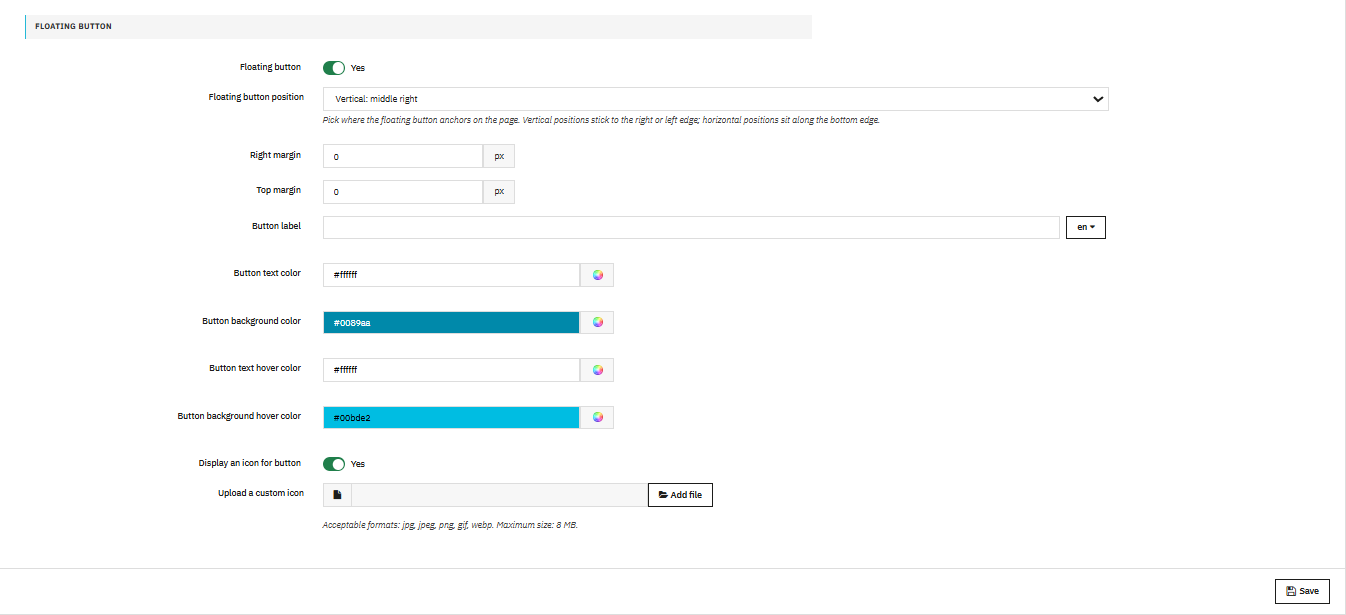
4.1.8 EIntégration du marketing par courrier
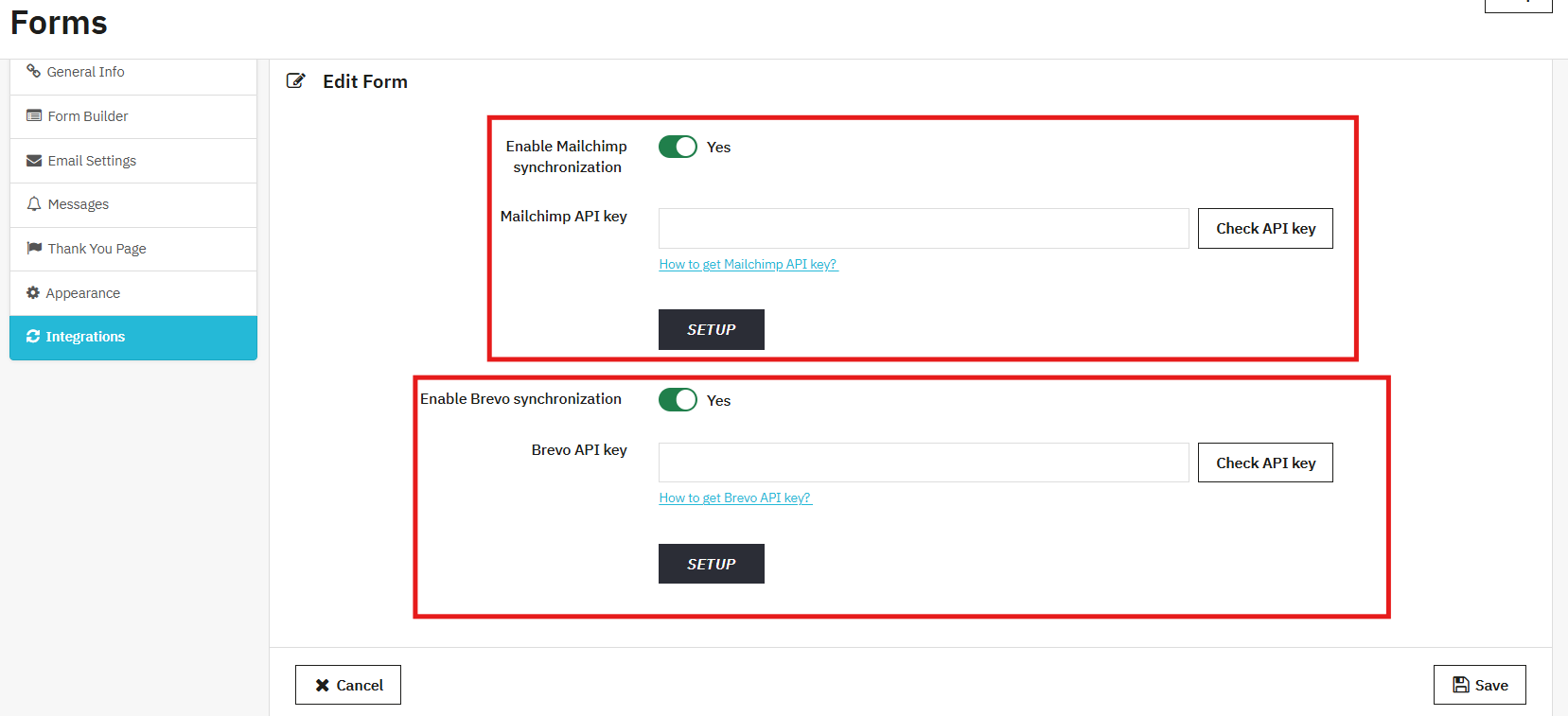
Activer la synchronisation MailchimpToute personne qui soumet le formulaire est automatiquement ajoutée à votre audience Mailchimp. Connectez votre compte Mailchimp une seule fois via la clé API dans les paramètres d’intégration ; Mailchimp s’occupe du reste.
Activer la synchronisation BrevoVous pouvez intégrer Brevo à l’aide de clés API, récupérer la liste et synchroniser les adresses e-mail avec les listes Brevo.
4.2 Gestion des soumissions de formulaires
Chaque formulaire soumis sur votre boutique apparaît ici. Vous pouvez voir le contenu de l’envoi, le formulaire auquel il appartient et si votre équipe y a répondu.
Sujet du courriel: Objet du courriel de notification de l’administrateur concernant cette soumission, affiché dans la liste pour consultation rapide.
Données de soumissionVoici un aperçu des informations saisies par le client. Cliquez sur la ligne pour afficher la réponse complète avec tous les champs et leurs valeurs.
Nom de forme: Indique le formulaire d’origine de la soumission. Utile lorsque vous gérez plusieurs formulaires et devez filtrer par source.
RépliquaOui ou non. Indique si une réponse a déjà été envoyée, afin d’éviter les oublis ou les doubles réponses.
Soumis le: La date et l’heure de réception de la soumission, en fonction du fuseau horaire de votre magasin.
Répondre à une soumission
Cliquez sur n’importe quelle ligne pour ouvrir la soumission complète et répondre depuis le même écran.
Dès: Le nom et l’adresse e-mail de votre magasin en tant qu’expéditeur.
ÀL’adresse e-mail du client, extraite de sa demande.
Répondre àPré-rempli avec l’adresse de réponse de votre magasin. Modifie si le client répond à votre message.
SujetExtrait du message original pour que la discussion reste cohérente. Modifiez-le avant de l’envoyer si nécessaire.
MessageRédigez ici votre réponse au client et cliquez sur le bouton Envoyer pour envoyer l’e-mail.
L’attachementJoignez un fichier si nécessaire. Formats acceptés : JPG, JPEG, PNG, GIF, ZIP, PDF. Taille maximale : 8 Mo.
4.3 Liste noire des adresses IP et des adresses électroniques
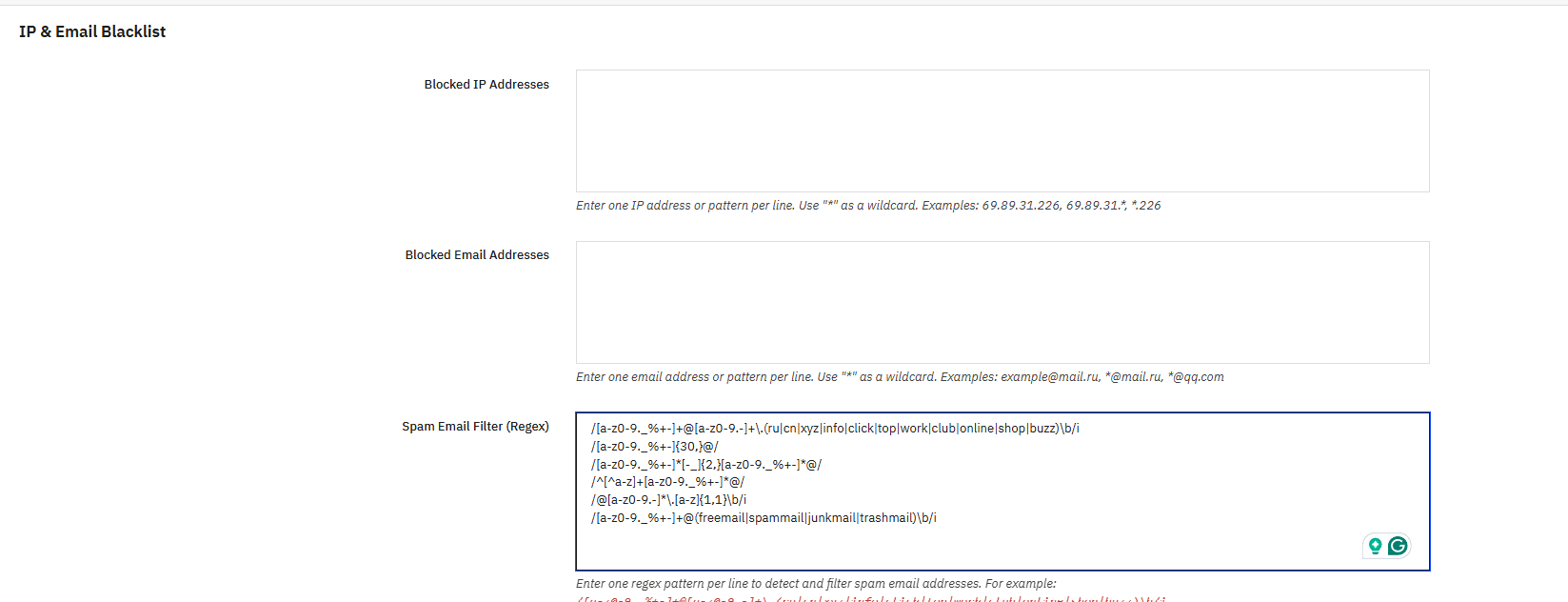
Si vous êtes confronté à des envois de spams répétés ou si vous souhaitez bloquer certains utilisateurs avant même que leurs messages n’atteignent votre boîte de réception, Knowband Prestashop Form Maker est la solution. Chaque champ ajouté est vérifié avant l’enregistrement ou l’envoi du formulaire.
Adresses IP bloquéesSaisissez les adresses IP que vous souhaitez bloquer, une par ligne. Vous pouvez entrer une adresse précise ou utiliser * comme caractère générique pour couvrir une plage d’adresses.
- 69.89.31.226 : bloque uniquement cette adresse
- 69.89.31.* : bloque toutes les adresses de cette plage.
- *.226 : verrouille toute adresse IP se terminant par 226
Si vous recevez régulièrement des spams provenant de la même source, ajouter leur plage d’adresses IP ici les bloquera dès le départ.
Adresses e-mail bloquéesFonctionne de la même manière que le blocage d’adresses IP, mais pour les adresses e-mail. Saisissez-en une par ligne, exacte ou avec des caractères génériques.
- exemple@mail.ru: bloque cette adresse spécifique
- *@mail.ru: bloque tout le monde depuis ce domaine
- *@qq.com: bloque tout le monde depuis ce domaine
C’est la méthode la plus rapide pour bloquer les domaines qui envoient constamment des spams sans avoir à examiner les soumissions une par une.
Filtre anti-spam (Regex)Pour un contrôle plus précis, ce champ vous permet de définir des expressions régulières qui vérifient les adresses e-mail entrantes selon des règles spécifiques. Si une adresse correspond à l’une des expressions que vous avez ajoutées, l’envoi est bloqué immédiatement. Ajoutez chaque expression sur une ligne distincte.
Le module est fourni avec des exemples de modèles prêts à l’emploi qui couvrent les scénarios de spam les plus courants : les domaines tels que .ru, .cn, .xyz, .info, .click, .top, .work, .club, .online, .shop et .buzz ; les noms d’utilisateur anormalement longs ; les adresses avec des tirets ou des traits de soulignement répétés ; les adresses commençant par un chiffre ; les TLD à un seul caractère ; et les noms de fournisseurs couramment associés aux comptes jetables.
5.0. Questions fréquentes
Question : Quel est le meilleur module de création de formulaires PrestaShop en 2026 ?
Réponse : PrestaShop Form Studio de Knowband est l’un des meilleurs Créateurs de formulaires PrestaShop de 2026Formulaires illimités, protection anti-spam, intégrations marketing par e-mail et gestion des soumissions de formulaires sans aucune programmation requise.
Question : Comment créer un questionnaire de satisfaction client dans PrestaShop ?
Réponse : Installez Knowband Créateur de formulaires PrestaShopCliquez sur « Ajouter un nouveau formulaire », définissez un titre et un identifiant, puis ajoutez des champs, des boutons radio, des cases à cocher, des listes déroulantes et des zones de texte. Module complémentaire PrestaShop de création de formulaires avancés L’interface fonctionne sur toutes les tailles d’écran.
Question : Comment afficher des formulaires sur les pages produits ?
Réponse : Vous pouvez modifier les paramètres d’apparence dans le générateur de formulaires PrestaShop, puis « Page produit – Pied de page » ou « Page produit – Sous les images du produit » dans la section Positions d’affichage. Pour certaines pages, utilisez le shortcode d’intégration. Panneau PrestaShop de création de formulaires personnalisés.
Question : Le module envoie-t-il automatiquement des notifications par e-mail ?
Réponse : Oui. La fonction de réponse automatique est disponible dans PrestaShop Form Maker lors de la soumission d’un formulaire. Vous pouvez définir l’objet et le corps du message une seule fois par formulaire.
Question : Est-il possible de traduire des formulaires en plusieurs langues dans PrestaShop ?
Réponse : Oui. Les champs « Sujet » et « Corps du message » des notifications d’administration et de la réponse automatique comportent des onglets pour chaque langue active sur votre site web PrestaShop.
6.0 Cas d’utilisation en entreprise
Formulaires de contact et d’assistanceLe générateur de formulaires de paiement PrestaShop achemine les demandes vers l’équipe appropriée et réduit les relances. Il recueille également des informations supplémentaires au moment de l’achat.
Sondage sur la satisfaction de la clientèle PrestaShop: Présente sur la page de confirmation de commande. Recueille les commentaires sur la livraison, la qualité du produit et le service.
Formulaire de commentaires sur le produit PrestaShop: Intégrées aux pages produits ou déclenchées après l’achat, les formulaires privés recueillent des réponses plus sincères que les systèmes d’avis publics.
PrestaShop Formulaire de génération de prospects pour la vente en gros et le B2BCollecte du nom de l’entreprise, du numéro d’identification fiscale, du volume des achats et des catégories de produits. Les prospects sont transmis à Brevo ou Mailchimp. Les équipes commerciales assurent le suivi sans saisie manuelle de données.
Inscription à l’événement : Le formulaire recueille votre nom, votre adresse e-mail, votre entreprise, vos besoins alimentaires et le choix de la session. Une confirmation est envoyée automatiquement après l’envoi.
Conseil en style (mode) : Le client indique sa taille, son budget, l’occasion et ses préférences. L’équipe commerciale lui propose ensuite une sélection de produits adaptés.
Prise en charge du support technique (électronique) : Ce système prend en charge le modèle, la date d’achat, la description du problème et les photos. Il simplifie les échanges avec les clients. La boîte de réception est protégée contre le spam grâce aux paramètres de PrestaShop.
Commentaires après retour : Elle interroge les raisons du retour de l’article et les éléments susceptibles d’avoir changé la situation. Ces informations contribuent à l’élaboration des descriptions de produits et influencent les décisions d’achat.
Formulaires d’abonnement : Collectez les centres d’intérêt, la fréquence et les préférences de format. Synchronisation avec Mailchimp ou Brevo dès l’inscription. Toutes les entrées sont enregistrées et exportables via les outils de gestion des formulaires de PrestaShop.
Conclusion 7.0
Form Studio est une solution complète de création de formulaires pour PrestaShop. Ce module centralise les formulaires de contact, les enquêtes, la collecte de commentaires, la génération de prospects et la gestion des soumissions.
Création illimitée de formulaires, conception réactive, protection anti-spam Cloudflare Turnstile, intégrations marketing par e-mail, configuration d’e-mails par formulaire et gestionnaire de soumissions back-office, le tout dans un seul module.
Créer des sondages dans PrestaShop, recueillir des commentaires sur les produits, gérer les demandes d’assistance ou remplacer une page de contact basique : Knowband’s PrestaShop Form Studio s’occupe de tout.
Installez l’ Créateur de formulaires personnalisés PrestaShop maintenantCréez votre premier formulaire et commencez à collecter les données dont votre magasin a réellement besoin.