Knowband Prestashop Catégorie Affichage produit Commander Addon: Manuel de l’utilisateur

introduction

Prestashop Catégorie produit Affichage addon Commander par Knowband permet aux propriétaires de magasins de commerce électronique pour trier leurs produits en vrac et l’afficher sur le site selon leur souhait. Le tri de commande d’affichage peut être effectué par ID produit, nom du fabricant, ainsi que la date du téléchargement de produits et updation.L’administrateur obtient même pour trier les produits selon leur souhait. L’affichage de lacommande peut être soit ascendant ou descendant selon l’exigence de l’administrateur.

Avec nombre de produits disponibles dans la liste des produits « N », il devient difficile pour les clients parfois finissent par trouver l’élément de leur choix. En mettant en valeur les produits dans l’ordre souhaité, les e-marchands peuvent magnétiser les visiteurs du magasin pour ramasser un produit qu’ils trouvent facilement intéressant. La réduction du temps de décision d’achat des visiteurs du magasin, le module de tri des produits Prestashop augmente les chances de conversion.

Caractéristiques:

  • Le module de tri produit Prestashop peut être activé ou désactivé par Prestashop exigence admin.
  • L’administrateur de magasin de commerce électronique Prestashop permet de sélectionner la marque ou le fabricant pour ajouter la fonctionnalité de tri.
  • Le tri peut se faire sur la base du nom de produit spécifique. Tous les admin boutique Prestashop doit faire est d’entrer le nom dans le panneau d’administration web.
  • Le module de tri des produits Prestashop augmente les chances de conversions en tant que client ne pas le temps pour as accueilli favorablement le produit requis.
  • L’administrateur du magasin peut changer le tri de l’affichage du produit par le prix, le produit, date à laquelle il a été ajouté ou mis à jour, fabricant ou par position.
  • Avec l’aide de ce plug-in Prestashop les produits peuvent être soit triés par ordre croissant ou décroissant.
  • addon Prestashop Tri Le produit est compatible avec la dernière version de Prestashop.Voilà pourquoi il peut fonctionner sans problème sur l’un des site de commerce électronique.
  • L’extension Prestashop ne pas en conflit avec tout autre module de commande sur la boutique en ligne.
  • Parallèlement à cela, l’addon Prestashop est compatible SSL.
  • Ce plugin est multilingue compatible.
  • Aucune connaissance technique est nécessaire pour la mise en œuvre.

Avantages: Merchant

  • Vous pouvez analyser le comportement des visiteurs du magasin et faire des changements dans réglage de l’affichage par défaut des pages de catégorie.
  • Les modules de tri Produit Catégorie Prestashop trier l’inventaire du magasin Web selon l’exigence des clients.
  • Ce module Prestashop propose plusieurs options de tri pour sélectionner.L’administrateur peut améliorer l’expérience utilisateur en réduisant leur temps consommé dans la recherche.
  • L’administrateur Prestashop peut sélectionner les pages web en particulier où il veut trier les produits. Cela peut être fait sur l’ensemble du site ou sur un produit particulier. De plus, différents tri peut être fait sur les différentes catégories de produits.
  • Les options de tri sont faciles à comprendre et à mettre en œuvre. Ainsi, les marchands de magasin peuvent utiliser le module sans aucune connaissance technique.
  • En triant les produits admin peut réduire le temps consommé dans la prise de décision d’achat par le client.

Avantages clients:

  • Le module d’affichage de commande de produit Prestashop fait du shopping très facile pour les clients.
  • Cette extension Prestashop réduit le temps et les efforts investis dans la recherche des produits, ainsi, faire du shopping sans faille.
  • Avec l’aide de cette décision d’achat du module devient facile et rapide par le client.

Objectifs du projet

Le module Prestashop est un must-have pour les sites de commerce électronique afin d’obtenir une meilleure expérience utilisateur. Voici quelques-uns des objectifs qui sont desservis par le addon Prestashop:

  1. Le plug-in Commander Catégorie de produits Prestashop est les moyens les plus simples et les plus rapides pour trier les produits du catalogue du site en une seule fois. Le module est conçu pour le magasin de commerce électronique et aide à l’administrateur de personnaliser l’affichage des produits selon leur besoin.
  2. En affichant les produits d’une manière ordonnée, il est plus facile site navigation pour les visiteurs du magasin. Les clients soucieux des prix peuvent maintenant trouver les produits triées par prix.
  3. L’administrateur peut Prestashop choisir parmi les diverses options de tri dans le panneau d’administration web. Le tri peut se faire en ordre croissant ou décroissant selon l’exigence.

Installation

Lors de l’achat du module Prestashop du magasin Knowband, vous obtiendrez des fichiers et des dossiers suivants énumérés ci-dessous:

  1. productsorting.zip (contient le code source du module)
  2. Manuel utilisateur

Suivez les étapes suivantes pour installer le module dans votre magasin Prestashop:

  • Décompressez le fichier productsorting.zip. Le fichier compressé contient des fichiers et des dossiers.
  • Copiez tous ensemble les fichiers et dossiers de dossier décompressé dans le dossier « Modules » du répertoire racine de votre magasin. Le chemin d’adresse pour le même est mentionné ci – dessous:
    répertoire racine / modules /
  • Le module est prêt à être installé sur la boutique en ligne. Vous pouvez le trouver dans Admin Store -> Modules et services. Il serait indiqué comme ci-dessous –

Dans le cas, vous n’êtes pas en mesure de trouver le module dans la liste des modules d’administration, vous pouvez lancer une recherche avec les détails suivants – les
mots – clés – catégorie Afficher le produit
Auteur – Knowband
Catégorie – Front Office
Filtrer par – Installé et non installé / activé et désactivé

  • Cliquez sur le bouton « Installer » pour installer le module. Il montrerait un pop-up pour votre confirmation. Cliquez sur l’option « Procéder à l’installation ». Cette étape installera la notification du module et spectacle – « Module (s) installé avec succès ».

Interface d’administration

module de tri produit Prestashop permet de personnaliser et mises en œuvre facile. Discutons les différents processus de personnalisation, un par un.

Comment démarrer le processus de configuration?

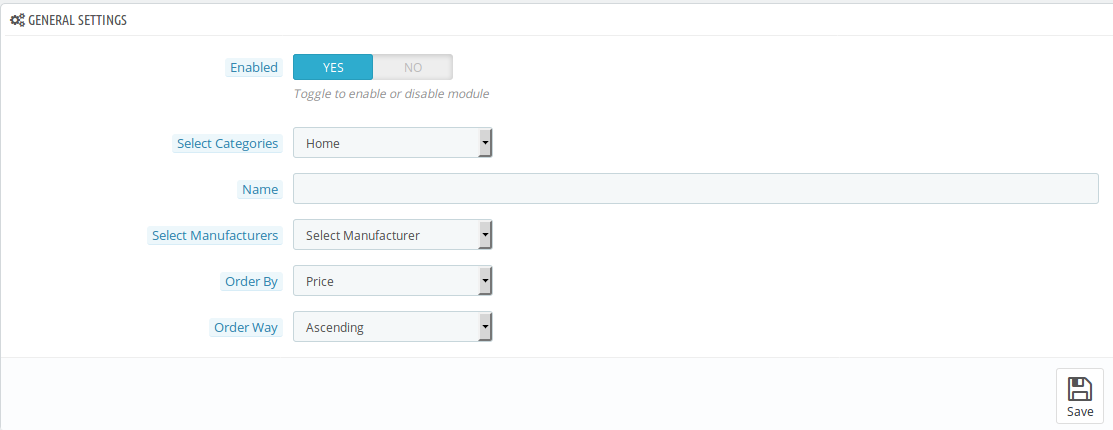
Le panneau d’administration web du module ci-dessous offre des options de configuration mentionnées.

  • Activer désactiver
  • Sélectionnez Catégories
  • Nom du produit
  • Sélectionnez Fabricant
  • Commandé par
  • pour Way

Prestashop Knowband Catégorie affichage produit Commander Addons

Les différentes options de personnalisation sont mentionnés ci-dessous:

  • Activer / Désactiver l’ option: Une fois que le module est installé avec succès sur la boutique en ligne, l’administrateur peut activer en déplaçant le bouton dans le panneau d’administration.

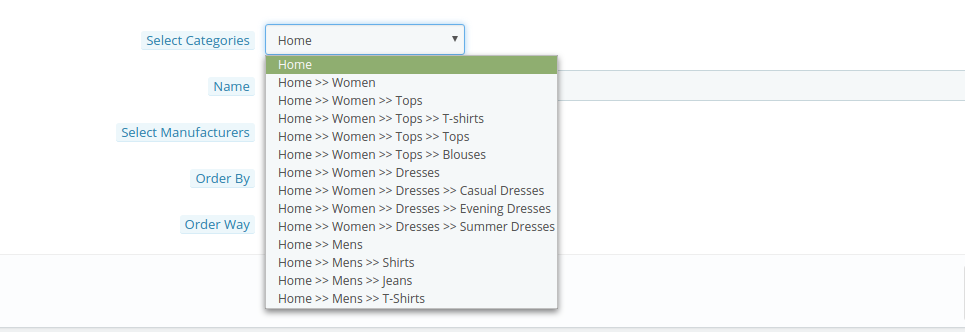
  • Sélectionnez Catégorie: L’administrateur de magasin peut sélectionner la catégorie de produit dans lequel il veut trier les produits. Par défaut , le module sélectionne la page d’accueil. Cela permettra à l’option de tri dans toutes les catégories. Cependant, si l’administrateur veut ajouter spécifiquement ceci dans une page de catégorie particulière, alors, il peut sélectionner la même chose de l’arrière. Cela permet même différentes options de tri doit être activé dans les différentes pages de catégorie selon l’exigence des propriétaires de magasins. Le produit de la catégorie sélectionnée peut être prévisualisé dans le panneau d’administration. Le propriétaire du magasin peut alors faire la personnalisation de l’arrière.
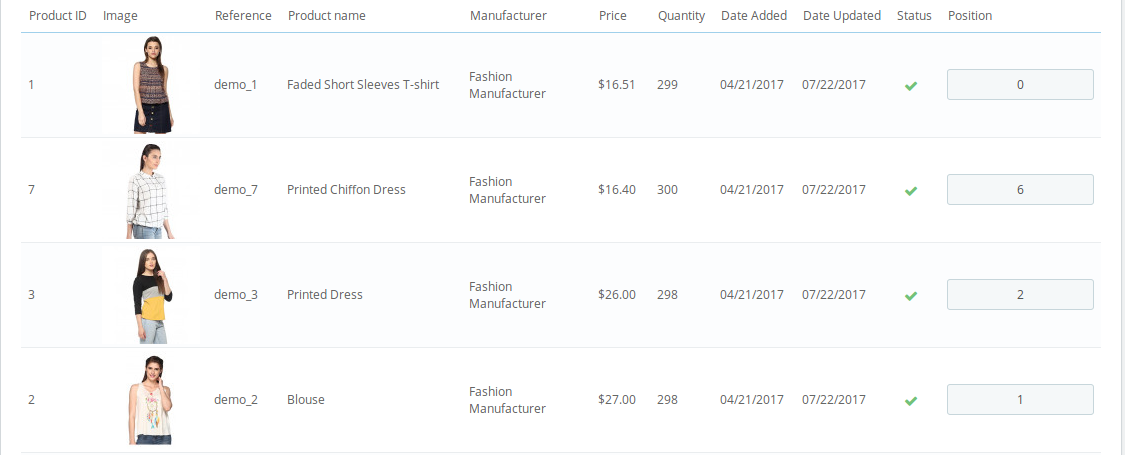
  • Nom du produit: Prestashop Module de commande d’affichage Catégorie de produit aide l’administrateur pour trier le produit par son nom aussi bien. En entrant le nom, les produits avec ce nom seront affichés dans l’aperçu. L’administrateur peut définir la position de la conséquence.
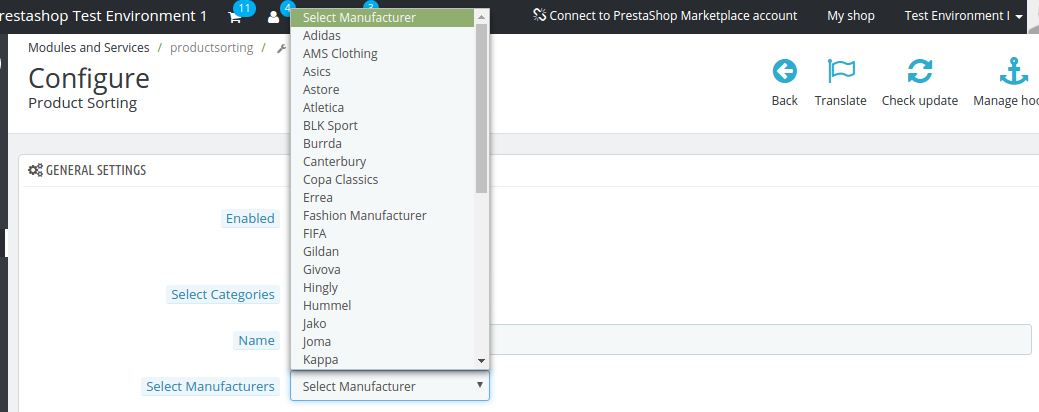
  • Sélectionnez Fabricant: L’administrateur peut choisir le fabricant dans lequel il cherche à inclure l’option de tri. Le commerçant peut choisir parmi la liste des fabricants qui est offert sur la boutique en ligne.
  • Trier par ordre de produit: Le addon Prestashop permet aux e-commerçants de trier les catégories de produits en suivant les commandes personnalisées:
  • ID produit
  • Date à laquelle les produits ont été téléchargés
  • Date à laquelle les produits ont été mis à jour
  • Nom du produit
  • Fabricant du produit
  • Position

Cela est, l’administrateur du magasin peuvent soit trier les produits par ID produit, la date à laquelle il a été ajouté ou mis à jour sur la boutique en ligne. Les articles sur le site peuvent même être triés par nom de produit ou du fabricant. En même temps, l’administrateur peut spécifier la position où il veut afficher un produit sur le site. Cependant, une seule commande peut être appliquée à une catégorie ou sous-catégorie. Il est impossible d’appliquer plusieurs commandes dans une seule catégorie.

Modifier l’ordre Way

L’ordre d’affichage peut être réglé soit dans le ordre décroissant ou croissant. L’administrateur peut sélectionner l’option de tri de la Prestashop Catégorie Affichage produit l’extension de la commande.

Interface utilisateur du site

La méthode de commande d’affichage complet fixé par l’administrateur à l’extrémité arrière de la catégorie Prestashop Afficher le produit plug-in de la commande sera reflétée sur l’extrémité avant. Par exemple, si les produits sont classés dans l’ordre croissant, puis, les produits seront affichés sur le site Web en conséquence, comme indiqué dans l’image ci-dessous.

Dans le cas, le tri se fait dans l’ordre décroissant, puis, l’ordre du produit sera affiché en conséquence.

Admin Demo Lien:

https://ps.knowband.com/sortorder/16/admin1/index.php?controller=AdminLogin&token=ffa17b0c72ff8c0ab7cf3e344c5ae4fc&redirect=AdminModules

avant Demo Lien:  https://ps.knowband.com/sortorder/16/en /

Module lien:  https://www.knowband.com/prestashop-category-product-display-order

Voir la vidéo: https://www.youtube.com/watch

S’il vous plaît nous contacter à support@knowband.com pour toute demande de requête ou changement personnalisé selon vos besoins d’affaires.

Prestashop Module d’expédition Timer – Manuel de l’utilisateur

1.0 Introduction

Prestashop Module d’ expédition minuterie augmente le taux de conversion en affichant la minuterie pour l’offre de livraison d’ une journée. Si le produit est commandé dans le laps de temps spécifié par la minuterie, puis, le colis est livré au client le même jour. Le compte à rebours indiquant le délai pour se prévalant de cette offre crée une urgence dans l’esprit des visiteurs du magasin. La décision d’avoir aidé l’ achat des clients, l’addon Prestashop est un moyen facile d’augmenter les chances de conversions.

1.1. Caractéristiques de base:

  • Le module Prestashop d’expédition Timer est facile à installer et à configurer.
  • Cet addon Prestashop propose la mise en œuvre sans tracas.
  • L’extension est hautement personnalisable.
  • Multilingue compatible.
  • Plusieurs choix de sélection qui est des catégories, les pays, les fournisseurs, etc.
  • L’administrateur du magasin Prestashop peut définir le début et de fin.
  • Admin peut sélectionner les jours pour montrer le compte à rebours.
  • Admin peut fixer les dates de vacances pour limiter la fonctionnalité.
  • Admin peut afficher l’avertissement sur la page du panier
  • Le plug-in permet à l’administrateur de définir l’apparence de la minuterie.
  • L’administrateur du magasin Prestashop peut voir les détails de la commande.
  • Le Compte à rebours Prestashop aide à augmente le taux de conversion.
  • Le compte à rebours assure prise de décision rapide par les clients.
  • Les clients ne ont pas besoin de comparer le calendrier de livraison pour les mêmes produits sur d’autres sites.

1.2. Objectifs du projet

Le Prestashop Extension offre une situation gagnant-gagnant pour les deux clients, ainsi que l’administrateur du magasin. Alors que les visiteurs du magasin obtiennent l’option de livraison rapide si nécessaire, leur inventaire les e-marchands avec un effort de dégager un minimum.Voici quelques-unes de l’objectif que le module de temporisation de livraison Prestashop une journée offre aux propriétaires de magasins de commerce électronique.

  1. L’administrateur peut fixer la durée de l’offre d’expédition d’une journée. Une minuterie sera affichée sur la page du produit rappelant aux clients sur le délai.
  2. L’administrateur peut sélectionner le produit, catégorie dans laquelle il cherche à ajouter la fonctionnalité. Le e-marchand peut même sélectionner le nom du fournisseur et le fabricant dans lequel il veut offrir l’offre de livraison d’une journée. Le module fournit même une option pour sélectionner la région et les pays qu’il veut que cette offre est applicable.
  3. Le module hautement personnalisable permet à l’administrateur de changer l’apparence de la minuterie en quelques moment.
  4. Les commandes reçues peuvent être consultés dans l’interface d’administration.

2.0 Installation

L’administrateur du magasin Prestashop est nécessaire pour acheter le module. Une fois l’achat effectué, suivant les fichiers et dossiers seront livrés.

  1. shippingtimer.zip qui contient le code source du module
  2. Manuel utilisateur

Suivez les étapes suivantes pour installer l’extension:

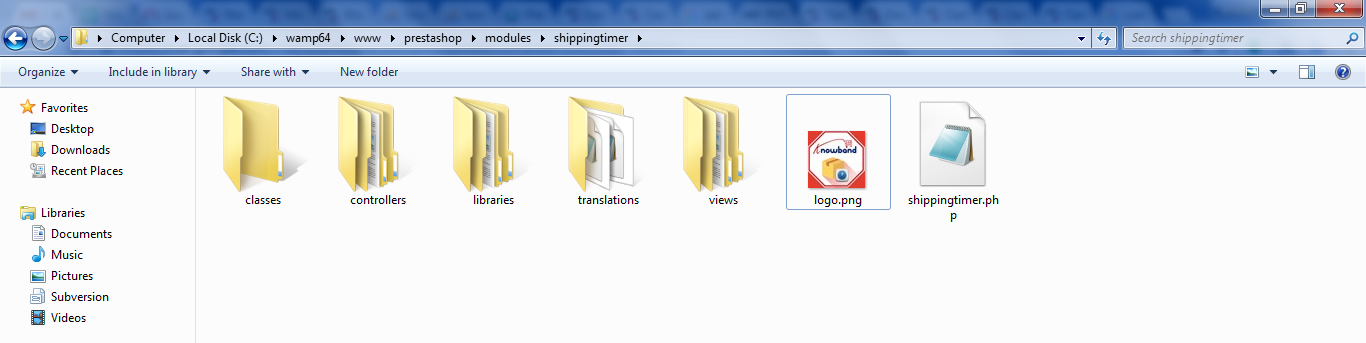
  • Décompressez le dossier shippingtimer.zip. Le dossier serait composé des fichiers et des dossiers comme indiqué ci-dessous –

  • Copiez tous les fichiers et dossiers du dossier décompressé et les coller dans le répertoire de votre magasin « Modules » sur le chemin – répertoire racine / modules / .
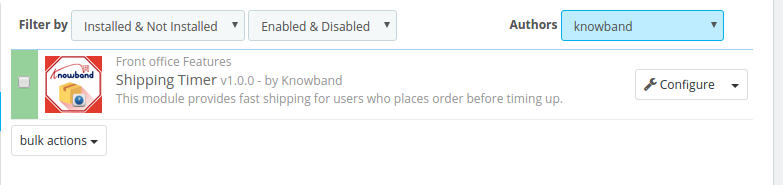
  • Le Prestashop Expédition minuterie peut maintenant être installé sur votre Prestashop store.You peut trouver en magasin Administrateur -> Modules et services. Il serait indiqué comme ci-dessous –

Dans le cas, vous n’êtes pas en mesure de trouver le module dans la liste des modules d’administration, vous pouvez lancer une recherche dans la recherche tab-

Mot – clé – expédition minuterie
Catégorie – Front office
Filtrer par – Installé et non installé / activé et désactivé

  1. Cliquez sur « Installer » .it montrerait un pop-up pour votre confirmation. Cliquez sur l’option « Procéder à l’installation ». Cette étape installera la notification du module et spectacle – « Module (s) installé avec succès ».

3.0 interface d’administration

En entrant dans l’interface d’administration du module Prestashop, le propriétaire du magasin reçoit un certain nombre d’options de configuration facile. Les changements dans les caractéristiques et les fonctionnalités du module peuvent être personnalisés en quelques clics de bouton. Discutons les différentes options de configuration un par un.

3.1 Comment démarrer le processus de configuration?

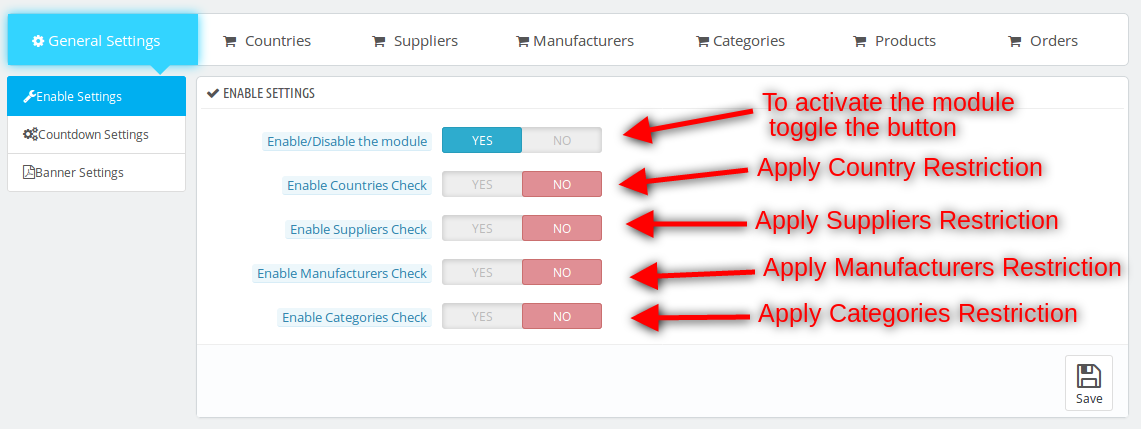
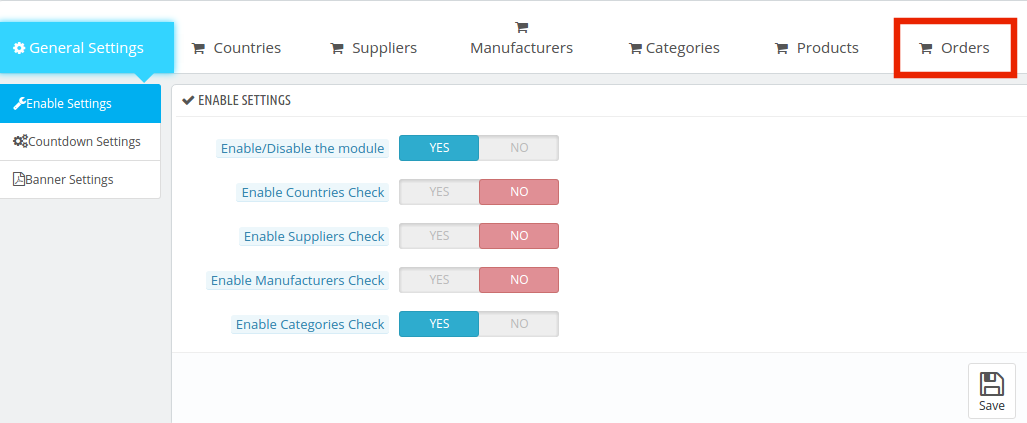
Le processus de configuration du module de minuterie d’expédition Prestashop commence par l’onglet Paramètres généraux de l’addon. Voici quelques-unes des options offertes dans cet onglet.

  • Activer / désactiver le module
  • Activer Pays Vérifiez
  • Activer fournisseur Check
  • Activer Fabricant Check
  • Catégories Vérifier Activer

3.1.1 Activer / désactiver le module

Avec toutes les options de personnalisation, l’administrateur du magasin reçoit l’option pour activer ou désactiver le module à partir du magasin Prestashop. Cela peut être fait simplement en déplaçant le bouton ci-dessous.

3.1.2 Activer Pays Vérifiez

La minuterie de livraison gratuite peut être définie pour tous les pays où la société de commerce électronique fonctionne. Le compte à rebours pour la livraison d’un jour est fixé par défaut pour tous les pays, si le bouton est éteint.

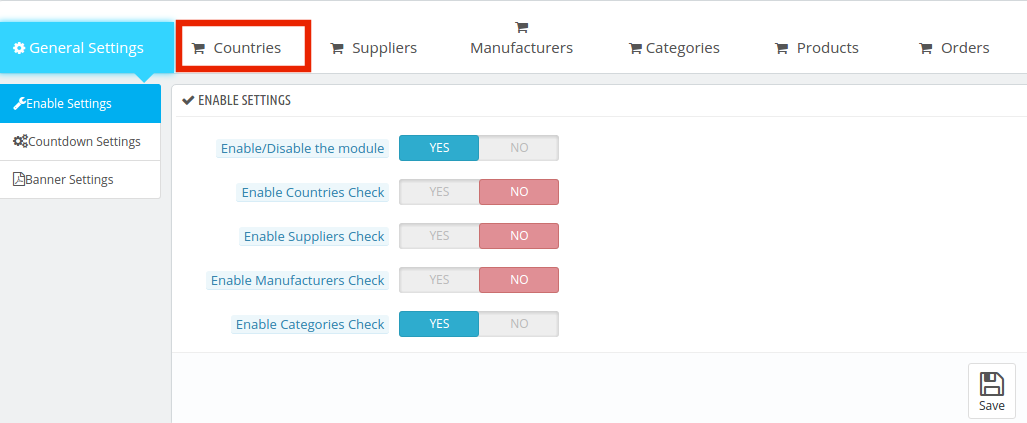
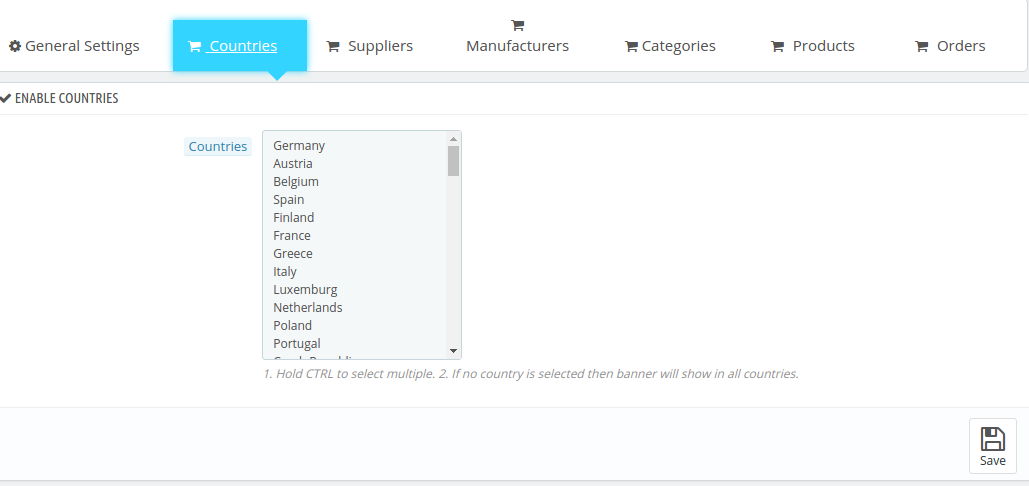
Dans le cas, l’administrateur veut désactiver cette option pour un pays donné, alors, il peut le faire en passant sur. Une fois cela fait, l’administrateur peut choisir les pays où il veut donner à cette offre de l’onglet ‘pays.

L’administrateur est fourni avec la liste des différents pays à choisir. Vous pouvez sélectionner les emplacements de la liste. Dans le cas, aucun pays est sélectionné, l’offre sera applicable dans tous les pays.

3.1.3 Activer fournisseur Check

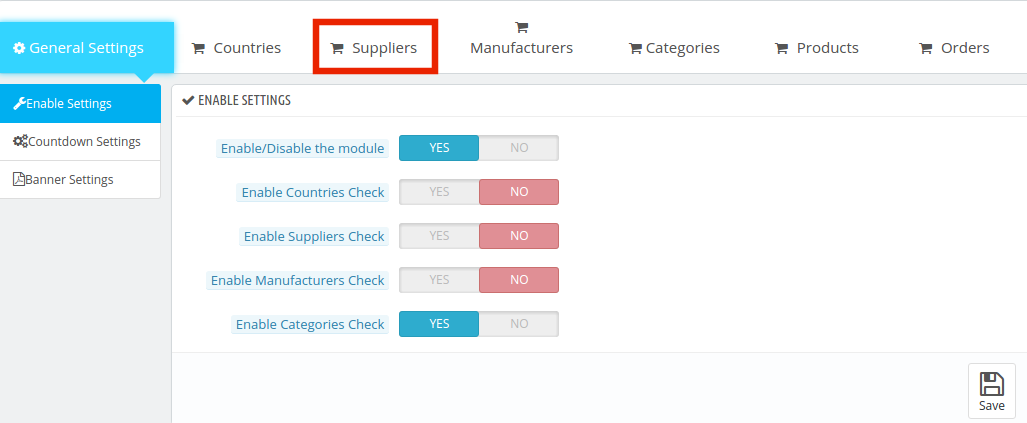
L’offre peut être valable pour le fournisseur sélectionné selon le besoin de l’administrateur du magasin. Pour sélectionner ou désélectionner un fournisseur en particulier, le bouton « Activer fournisseur Check » doit être activée.

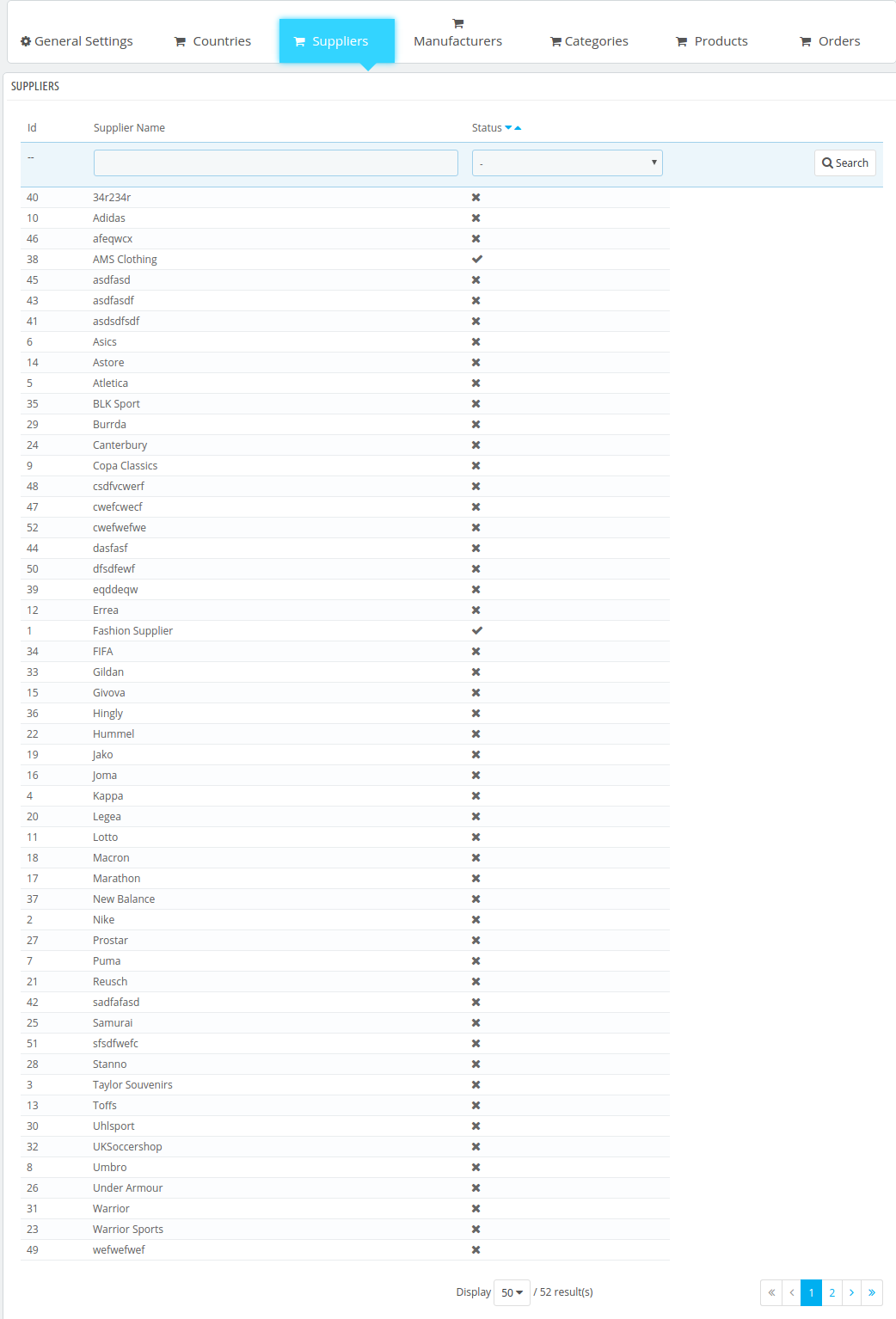
Une fois cela fait, l’administrateur peut sélectionner le nom du fournisseur de l’onglet comme indiqué dans l’image ci-dessous.

L’onglet fournisseur comprend les noms des différents fournisseurs opérant sur le magasin de commerce électronique. L’administrateur doit vérifier les noms manuellement afin d’ajouter cette fonctionnalité. La barre de recherche permet au propriétaire d’un magasin pour trouver le nom d’un fournisseur particulier instantanément.

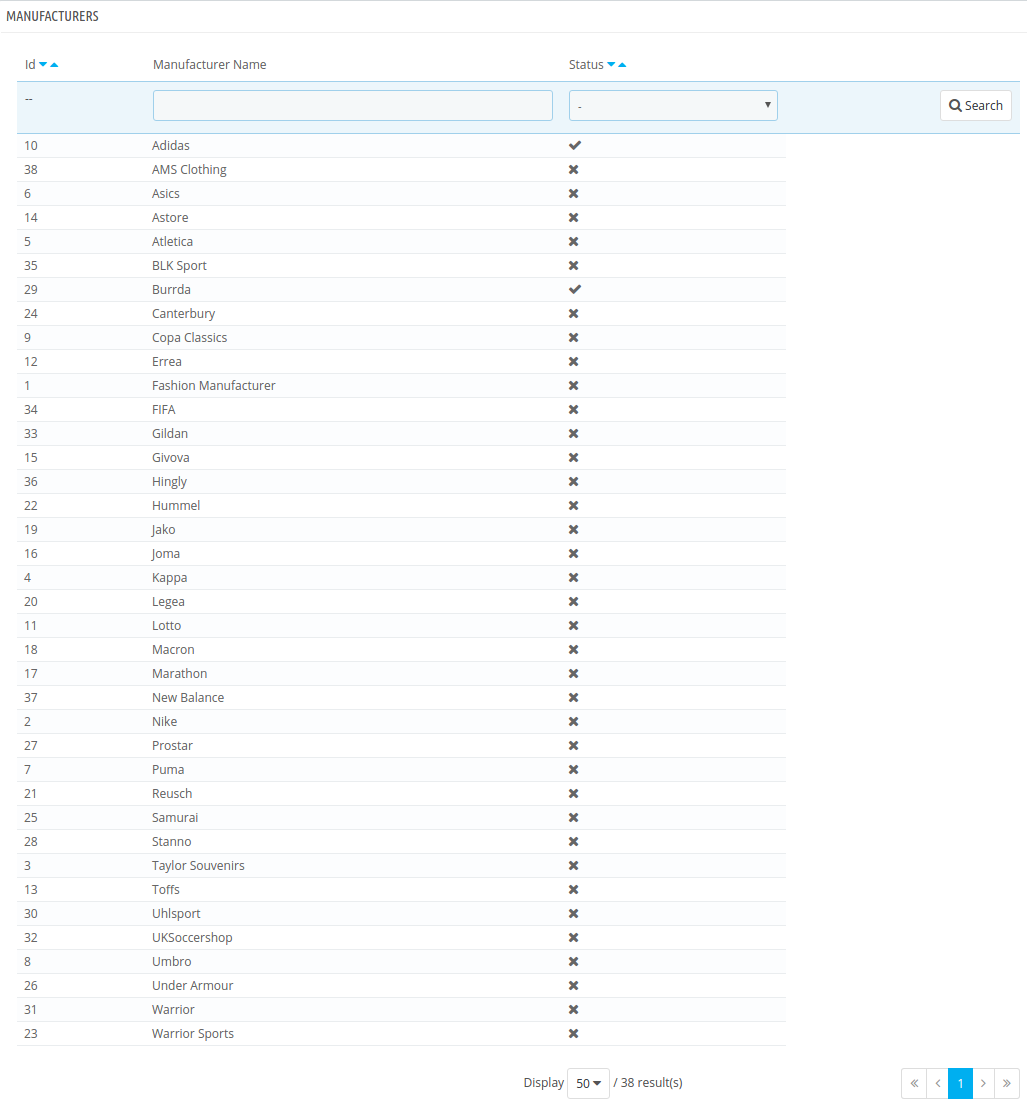
3.1.4 Activer Fabricant Check

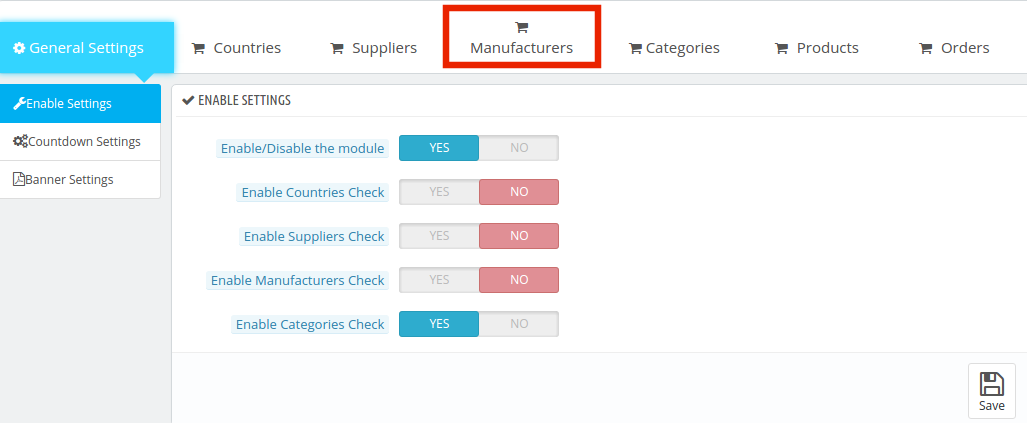
Le même processus peut être adopté dans le choix ou décochant le fabricant. Activer les fonctionnalités de l’onglet « Paramètres généraux ».

Une fois que cette option est activée, l’administrateur peut accéder à l’onglet du fabricant.

Cela inclut la liste des marques et fabricant du magasin de commerce électronique Prestashop.Sélectionnez les noms qui veulent que vous offre la livraison d’un jour et d’enregistrer les modifications apportées à la configuration.

3.1.5 Catégories Vérifier Activer

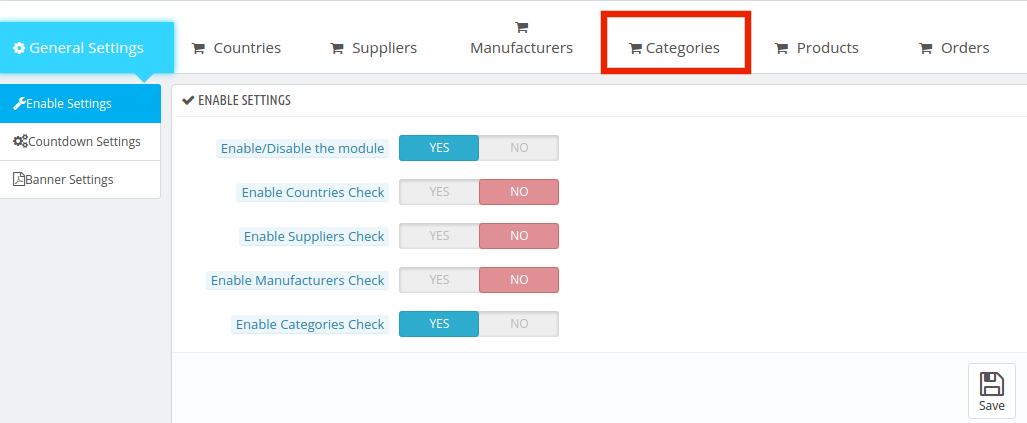
L’administrateur de commerce électronique Prestashop peut activer ou désactiver la vérification de la catégorie en déplaçant le bouton comme indiqué ci-dessous.

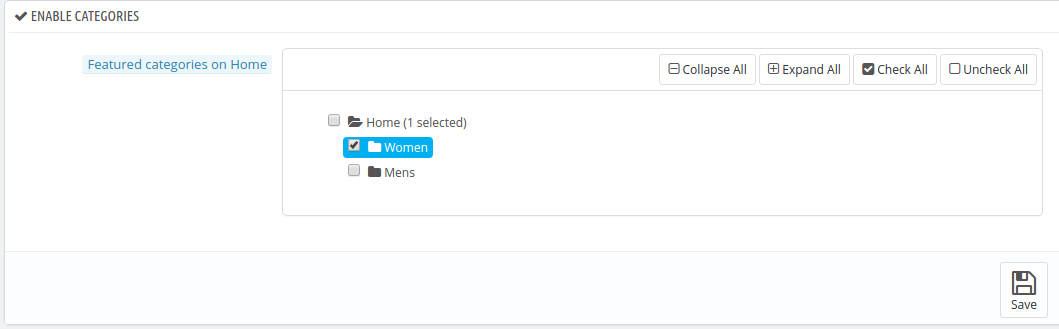
L’onglet catégorie comprend la liste des catégories que vous avez sur le site.

L’administrateur du magasin Prestashop peut étendre les catégories et choisir ceux dans lesquels il veut ajouter cette fonction de la minuterie d’expédition. Les catégories peuvent être cochées ou décochées avec un bouton clic.

3.1.6 Comment sélectionner les produits pour ajouter la minuterie d’expédition?

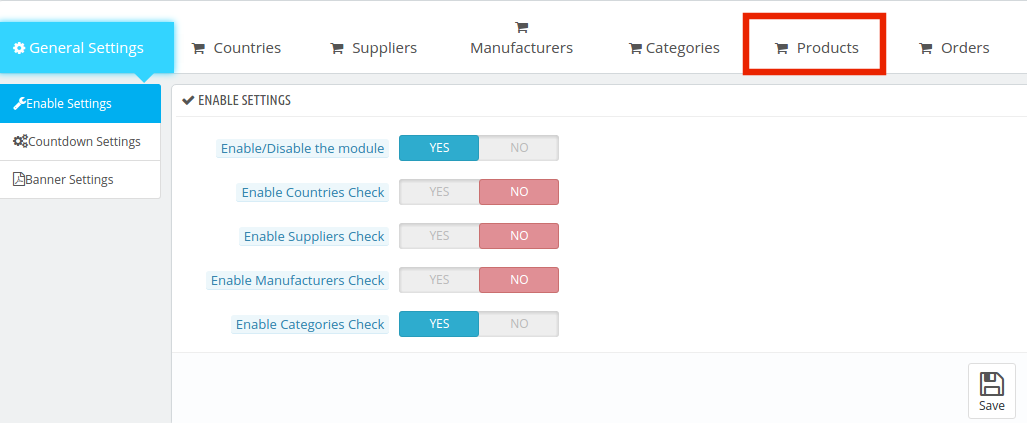
Afin de sélectionner les produits qui doivent inclure la minuterie d’expédition, l’administrateur peut accéder à l’onglet « Produit ».

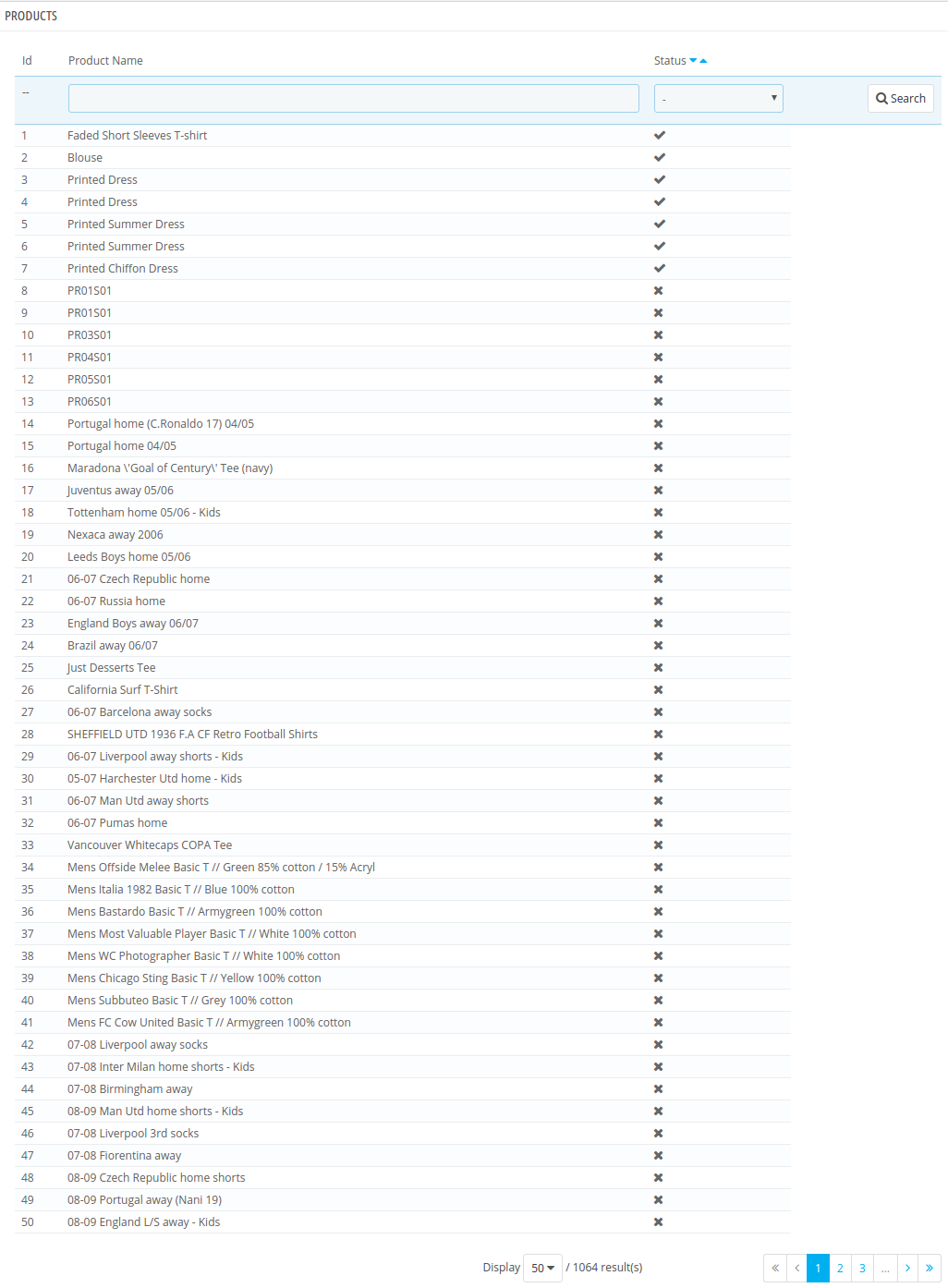
L’onglet comprend la liste complète des produits offerts sur le site de commerce électronique.L’administrateur peut vérifier chaque produit dans lequel il veut offrir l’option d’expédition instantanée.

3.1.7 Comment vérifier les commandes passées?

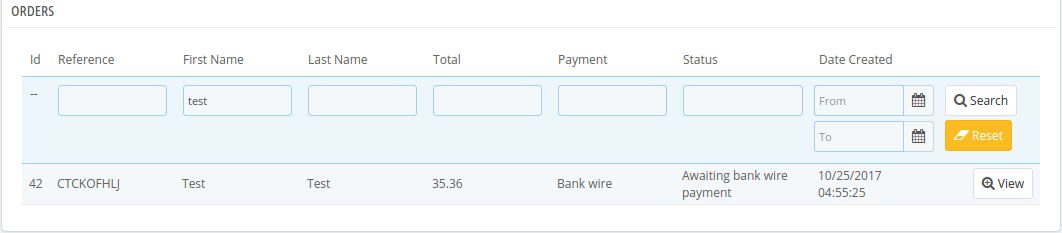
Prestashop module de temporisation de livraison d’une journée permet même l’administrateur de suivre les commandes reçues. Les bons de commande des produits avec les caractéristiques d’expédition d’une journée peuvent être consultés dans l’onglet « Ordre » de l’interface d’administration.

La liste complète des commandes reçues peuvent être récupérées dans cet onglet.L’administrateur peut appliquer les filtres pour voir les détails de tout client particulier par la nécessité.

3.2 Comment le réglage du compte à rebours être changé?

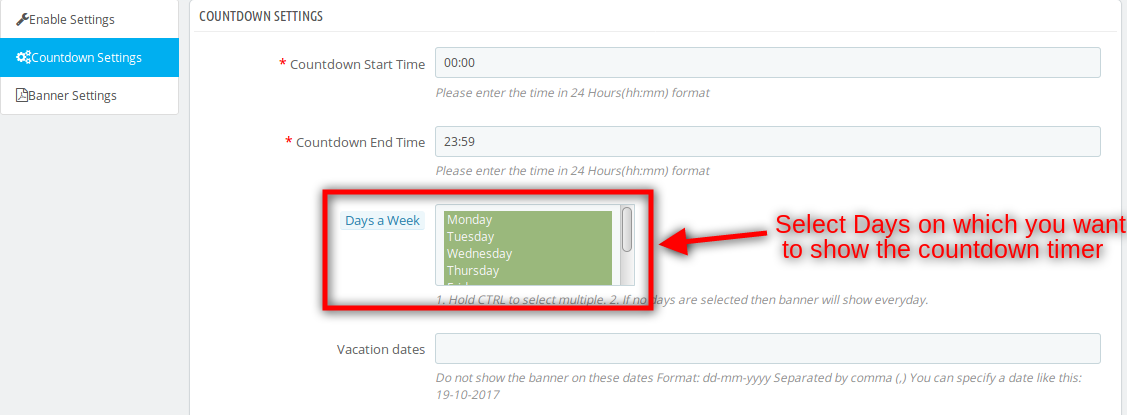
La minuterie d’expédition et le réglage du compte à rebours peut être changé de l’arrière-plan du module. L’administrateur peut fixer le temps lorsque la minuterie est de début et de fin. Ils sont même donné un choix pour sélectionner les jours de la semaine où ils veulent montrer la minuterie.

  1. Compte à rebours Heure de début: Cela fait référence au moment où la minuterie de l’offre de transport est de commencer sur le site.
  2. Compte à rebours Heure de fin: Détermine le temps après que les clients ne seront pas en mesure de profiter des caractéristiques de la livraison Éclair. Tant le temps devrait être entré au format 24 Heures.
  3. Jours de la semaine: L’administrateur peut choisir les jours où il veut offrir cette fonctionnalité. Si aucun jour est sélectionné, la minuterie sera affichée tous les jours.
  4. Vacances Dates: Si le cas l’administrateur ne veut pas montrer la minuterie un jour donné, il peut entrer les dates dans cette section. Plusieurs dates peuvent être entrées séparées par des virgules. Cela peut se révéler une caractéristique utile pendant lesvacances.
3.3 Comment changer l’apparence de l’horloge?

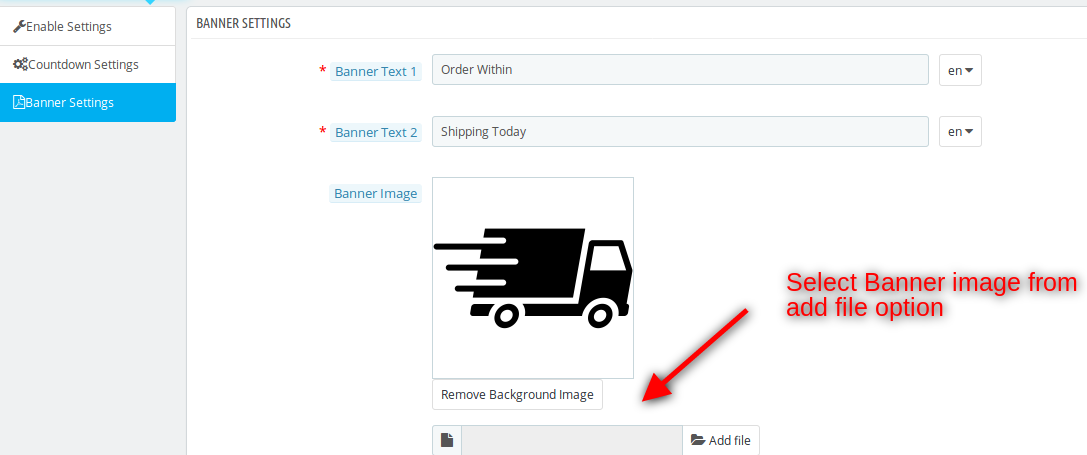
Le réglage de la bannière et l’apparence du changement de l’onglet “Paramètres de Banner.Voici les options de personnalisation offertes.
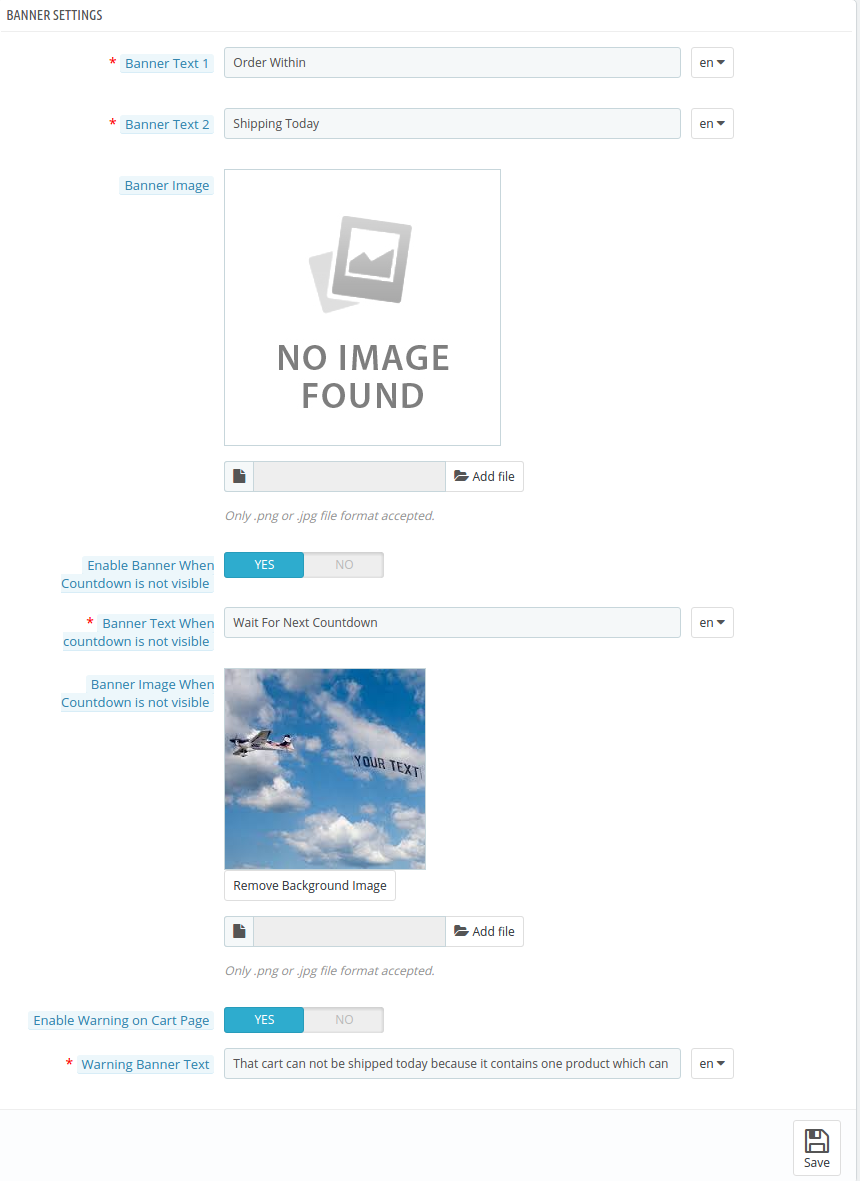
Bannière Texte 1 et Texte 2: Le texte que vous voulez afficher sur l’horloge du compte à rebours de la bannière peut être écrit ici. Le module offre un support multilingue, donc, le texte peut être saisi en plusieurs langues en fonction du site.

Banner Image: L’image du compteur du compte à rebours peut être sélectionné à partir du lecteur local et téléchargé sur le frontal du site.

Activer bannière Lorsque compte à rebours est visible: Lorsque le compte à rebours à l’offre de transport ne fonctionne pas, l’administrateur obtient une option pour afficher une autre bannière dans le front-end. Cette fonction peut être activée ou désactivée selon le besoin.

Bannière texte Lorsque compte à rebours est visible: Une fois que cette fonction est activée, le propriétaire du magasin est nécessaire de saisir un texte qui sera affiché avec la bannière.L’administrateur peut flasher le rappel de message du client au sujet des offres futures.

Banner Image Lorsque compte à rebours est visible: Cette image bannière peut être sélectionnée à partir du lecteur local de l’ordinateur.

Activer l’ avertissement sur la page Panier: Si les produits avec cette fonctionnalité sont ajoutés au panier, l’administrateur peut afficher le message nécessaire au client en activant ce bouton. Le message peut rappeler au client au sujet de la valeur de panier insuffisante pour prévaloir l’offre ou tout autre message selon la nécessité.

Avertissement Bannière Texte:  Le texte que l’administrateur veut afficher dans le panier peut être entré ici.

4.0 Site Web UI

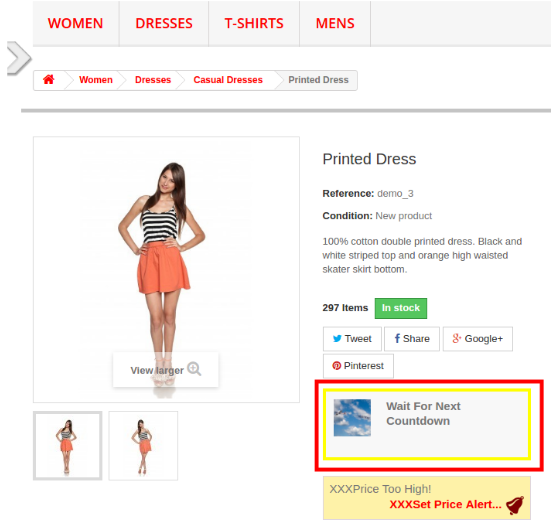
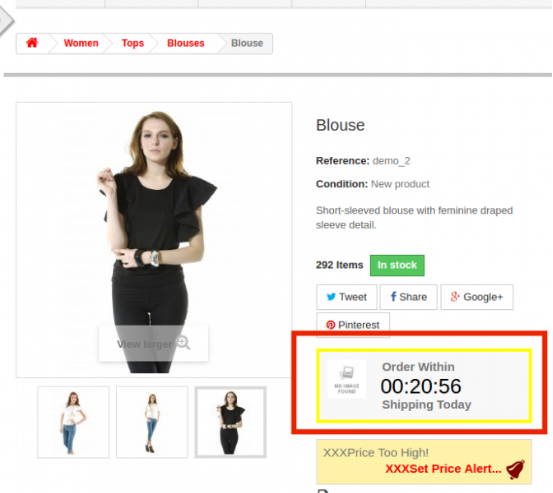
La minuterie de transport sera affiché dans la partie avant du site Web personnalisé par l’administrateur. Le compte à rebours sur la page produit du site est indiqué dans l’image ci-dessous.

Dans le cas, le compte à rebours ou la minuterie n’est pas représenté, alors, la bannière alternative sera affichée dans le front-end.

Admin Demo Lien: https://ps.knowband.com/shippingtimer/16/admin1/index.php?controller=AdminModules&token=2a1dbe1666dd87fb270314503584878b

Démo avant: https://ps.knowband.com/shippingtimer/16/en/

Module lien: https://www.knowband.com/prestashop-shipping-timer

Voir la vidéo: https://www.youtube.com/watch?v=vl6ZMerZklo&feature=youtu.be

S’il vous plaît nous contacter à support@knowband.com pour toute demande de requête ou changement personnalisé selon vos besoins d’affaires.