
1.0 Présentation
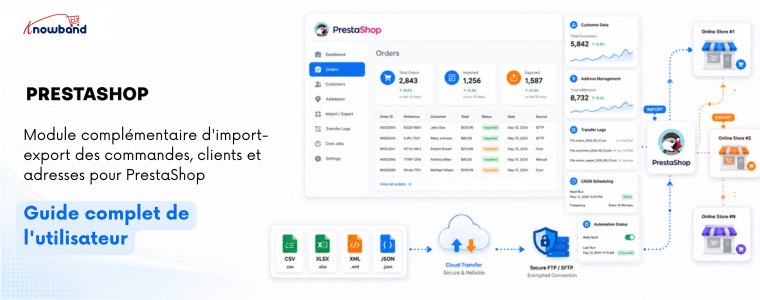
La gestion des données de commandes entre les différentes boutiques et systèmes partenaires est l’une des tâches les plus chronophages pour un administrateur PrestaShop. Migrer vers une nouvelle boutique implique de recréer manuellement l’historique des commandes. L’envoi quotidien des fichiers de commandes à l’entrepôt ou au service financier nécessite une connexion, une exportation et un envoi selon une planification que quelqu’un doit respecter. La correction des enregistrements corrompus après un transfert raté représente des heures de nettoyage sans aucune trace claire de l’origine du problème. Le Module complémentaire Knowband pour PrestaShop : import-export des commandes, clients et adresses Ce module de migration en masse pour PrestaShop est extrêmement performant et relève avec aisance les trois défis suivants : transfert des commandes, des clients et des adresses entre les boutiques PrestaShop et les systèmes externes aux formats CSV, XLSX, JSON et XML, résolution d’identité inter-boutiques, transfert FTP/SFTP, automatisation planifiée et journal d’audit complet. Aucune intervention d’un développeur n’est requise.
Ce guide détaille chaque onglet, étape de l’assistant et paramètre pour vous permettre de configurer l’extension d’import-export des commandes, clients et adresses pour PrestaShop et de transférer vos données de commandes dès le premier jour. Compatible avec PrestaShop 1.7.x à 9.x.
1.1 À qui s’adresse le module de migration en masse PrestaShop ?
L’extension Knowband PrestaShop d’import-export de commandes, clients et adresses est conçue pour :
- Les propriétaires de boutiques migrant depuis une installation PrestaShop existante et qui ont besoin de transférer l’intégralité de leur historique de commandes.
- Les équipes opérationnelles qui utilisent l’exportation programmée des commandes PrestaShop pour envoyer régulièrement des fichiers aux entrepôts, aux partenaires logistiques ou aux systèmes comptables.
- Les administrateurs qui ont besoin d’une gestion groupée des commandes PrestaShop pour corriger des enregistrements, exporter un ensemble, le modifier dans Excel et réimporter le fichier corrigé.
- Toute organisation qui a besoin d’un enregistrement vérifiable de chaque mouvement de données de commande à des fins d’audit ou de conformité.
Guide d’installation 2.0 du module de migration en masse PrestaShop
Configuration requise
- PrestaShop 1.7.x, 8.x ou 9.x
- PHP 7.2 ou supérieur
Installation du module
Accédez à votre back-office PrestaShop, puis à Modules et enfin à Gestionnaire de modules. L’option d’importation se trouve en haut à droite de l’écran. Sélectionnez le fichier ZIP depuis votre compte et confirmez. PrestaShop se chargera de l’importation.
Une fois le téléchargement terminé, cliquez sur Installer à l’invite suivante. L’écran de configuration du module s’ouvre alors. Si le module n’apparaît pas, saisissez « Importation/Exportation de commandes » dans la barre de recherche du Gestionnaire de modules et cliquez sur Configurer.
Problèmes d’installation courants
- Échec du chargement : Le serveur refuse la taille du fichier. Veuillez demander à votre hébergeur d’augmenter les paramètres upload_max_filesize et post_max_size à au moins 32 Mo.
- Module non visible après l’installation : Videz le cache de PrestaShop dans les paramètres avancés, puis dans la section Performances et relancez la recherche.
- La page de configuration semble défectueuse : Videz le cache de votre navigateur et le cache du thème PrestaShop dans Design, puis Thème et logo, puis Paramètres avancés.
3.0 Présentation du panneau d’administration
L’extension Knowband PrestaShop d’import-export de commandes, clients et adresses ajoute quatre onglets principaux au back-office :
- Réglages généraux: Préférences des modules, téléchargements d’exemples de modèles, limites de performance et configuration CRON.
- Exportation: Créez et exécutez des profils d’exportation à l’aide de l’assistant en trois étapes.
- Importer: Créez et exécutez des profils d’importation à l’aide de l’assistant en trois étapes.
- Journaux de transfert : Un historique complet de chaque opération d’importation et d’exportation, avec le statut, le nombre d’enregistrements et le détail des erreurs au niveau des lignes.
4.0 Onglet Paramètres généraux
L’onglet Paramètres généraux comporte quatre sous-onglets : Préférences, Fichiers modèles, Limites et vitesse, et Nettoyage planifié.
Préférences 4.1
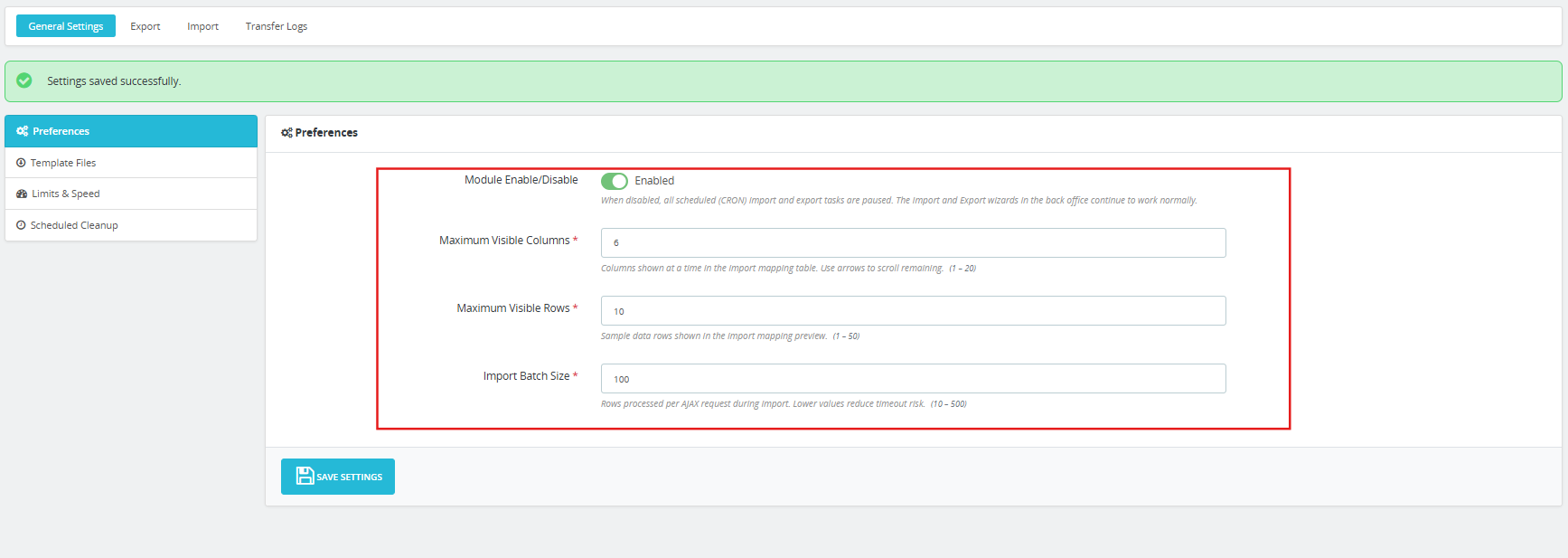
Activation/Désactivation du module : Ce bouton principal permet de gérer l’ensemble du module de migration en masse de PrestaShop. Lorsqu’il est désactivé, toutes les tâches d’importation et d’exportation planifiées (CRON) sont automatiquement suspendues. Les assistants d’exportation et d’importation manuels du back-office continuent de fonctionner normalement, quel que soit ce paramètre.
Nombre maximal de colonnes visibles : Définit le nombre de colonnes affichées simultanément dans le tableau de mappage d’importation. La plage de valeurs est comprise entre 1 et 20. Utilisez les flèches de l’interface de mappage pour parcourir les colonnes restantes.
Nombre maximal de lignes visibles : Contrôle le nombre de lignes de données d’exemple affichées dans l’aperçu du mappage d’importation. La plage de valeurs est comprise entre 1 et 50.
Taille du lot d’importation : Nombre de lignes traitées par le module par requête AJAX lors d’une importation. Plage : 10 à 500. Des valeurs plus faibles réduisent le risque de dépassement de délai sur les environnements d’hébergement mutualisé où les importations volumineuses atteignent les limites d’exécution de PHP.
Cliquez à nouveau Enregistrer les paramètres pour plus d’information.
4.2 Fichiers modèles
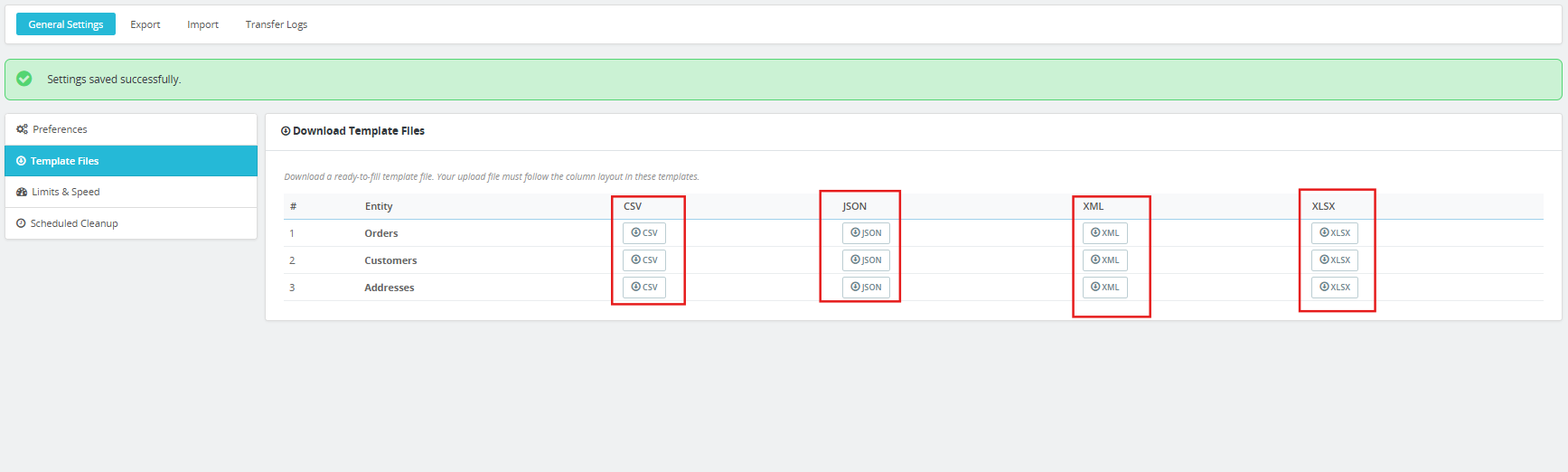
L’onglet « Fichiers modèles » propose des exemples de fichiers prêts à l’emploi pour chaque entité prise en charge, dans les quatre formats. Téléchargez un modèle avant de créer votre premier fichier d’importation afin de vérifier la mise en page des colonnes.
Trois entités sont disponibles :
- Commandes : CSV, JSON, XML, XLSX
- Clients : CSV, JSON, XML, XLSX
- Adresses : CSV, JSON, XML, XLSX
Chaque exemple contient des données réalistes et complètes pour toutes les colonnes prises en charge. Les modèles sont générés à partir du catalogue de colonnes en temps réel et sont mis à jour automatiquement en fonction des modifications apportées au schéma.
4.3 Limites et vitesse
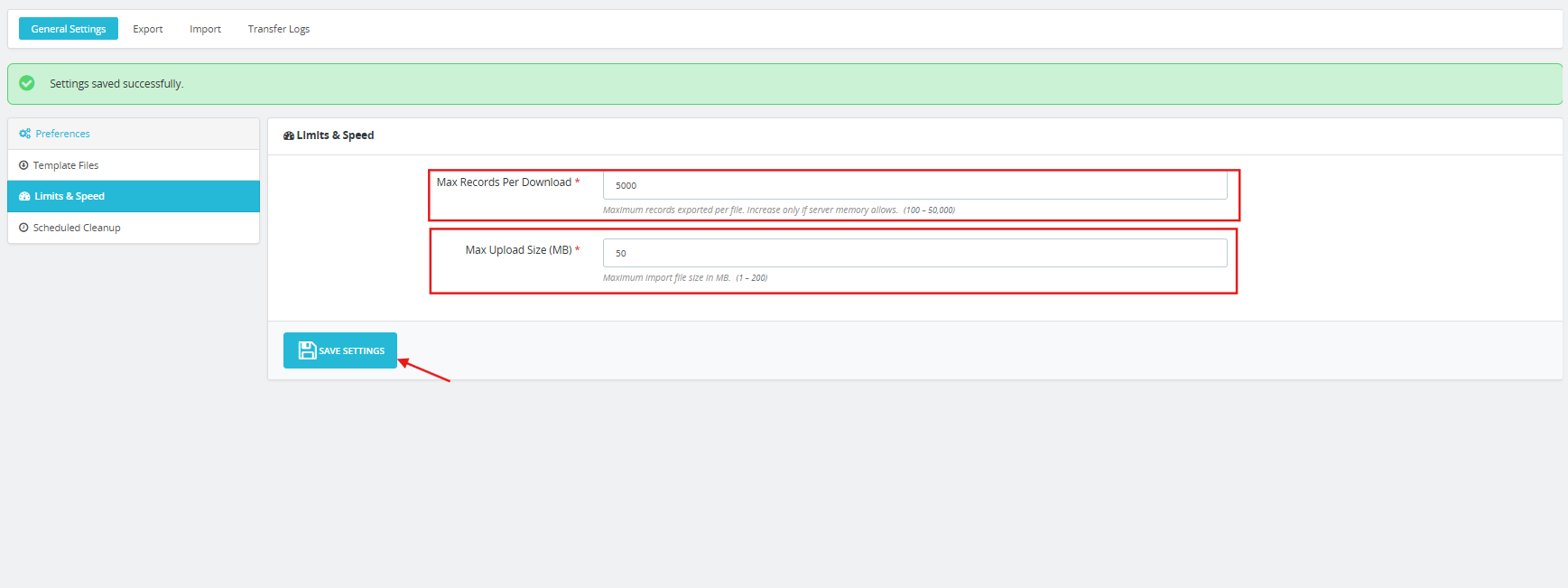
Nombre maximal d’enregistrements par téléchargement : Nombre maximal d’enregistrements exportés par fichier. Plage : 100 à 50 000. Augmenter cette valeur uniquement si la mémoire du serveur le permet.
Taille maximale de téléchargement (Mo) : Taille maximale des fichiers d’importation acceptés par le module. Plage : de 1 à 200 Mo.
Cliquez à nouveau Enregistrer les paramètres pour plus d’information.
4.4 Nettoyage programmé
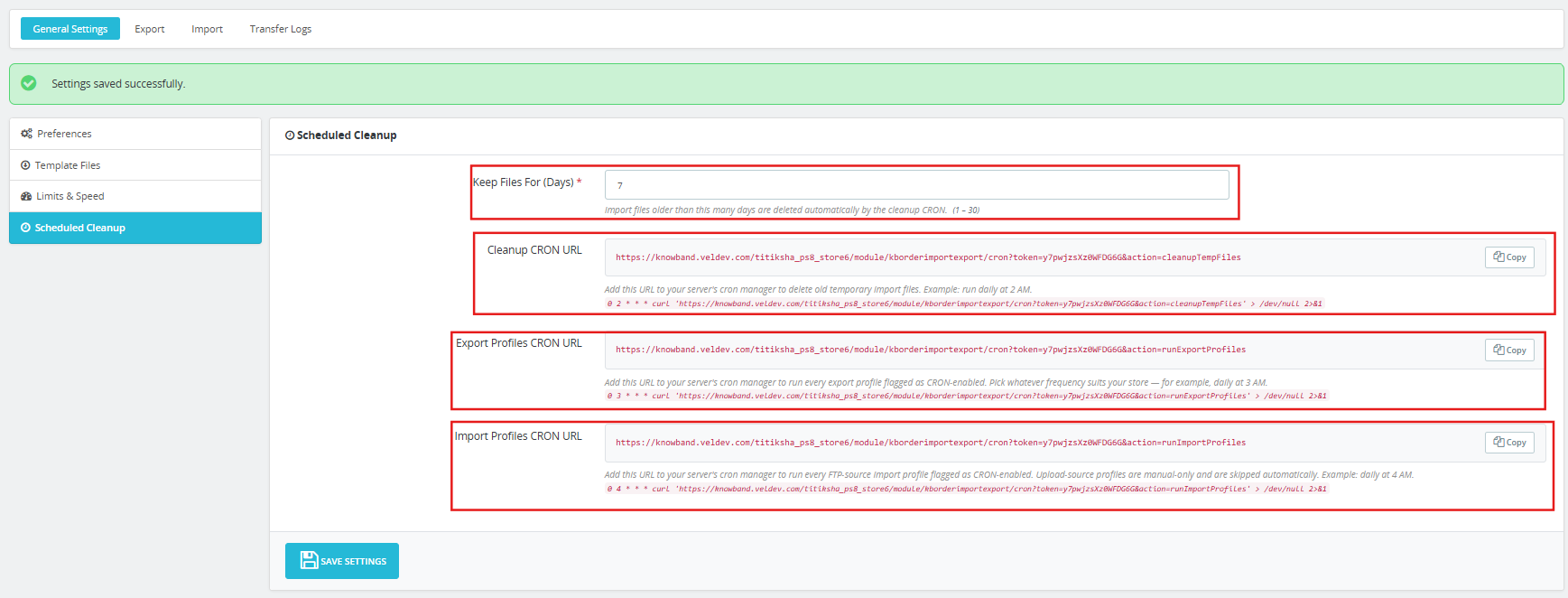
Durée de conservation des fichiers (jours) : Les fichiers importés datant de plus de 30 jours sont automatiquement supprimés par la tâche CRON de nettoyage.
URL CRON de nettoyage : Collez cette URL dans le gestionnaire de tâches cron de votre serveur pour supprimer automatiquement les anciens fichiers d’importation temporaires. L’exemple s’exécute quotidiennement à 2 h du matin.
URL CRON d’exportation des profils : Collez cette URL dans le gestionnaire de tâches cron de votre serveur pour exécuter tous les profils d’exportation compatibles avec CRON. Choisissez la fréquence qui convient le mieux à vos besoins d’exportation de commandes planifiées PrestaShop, par exemple, tous les jours à 3 h du matin.
URL CRON d’importation des profils : Collez cette URL dans le gestionnaire de tâches cron de votre serveur pour exécuter tous les profils d’importation de sources FTP compatibles avec CRON. Les profils d’importation de sources sont manuels et sont ignorés automatiquement lors de l’exécution de cette URL. Exemple : quotidiennement à 4 h du matin.
Les trois URL sont sécurisées par jeton. Seules les requêtes contenant le jeton correct déclenchent l’opération.
5.0 Onglet Exporter : Assistant en trois étapes
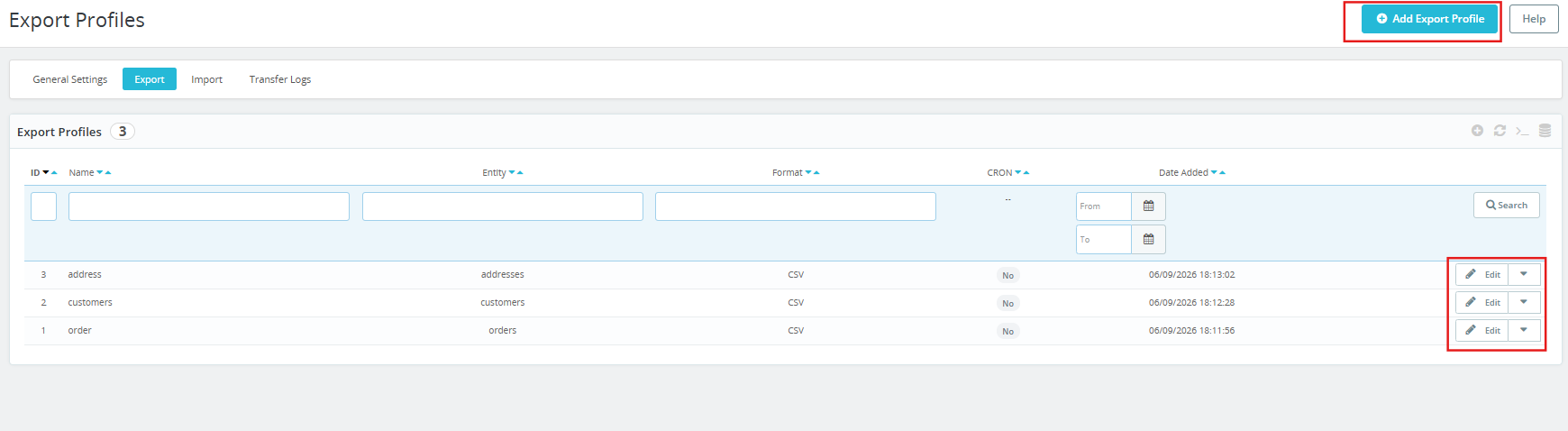
L’onglet Exporter répertorie tous les profils d’exportation enregistrés et propose un assistant pour en créer de nouveaux. Chaque ligne de la liste affiche le nom du profil, son type de données, son format de fichier et son état lors de la dernière exécution. Cliquez sur le bouton Exécuter pour lancer un profil immédiatement. Cliquez sur Modifier pour en modifier les paramètres.
Étape 1 : Transférer les paramètres
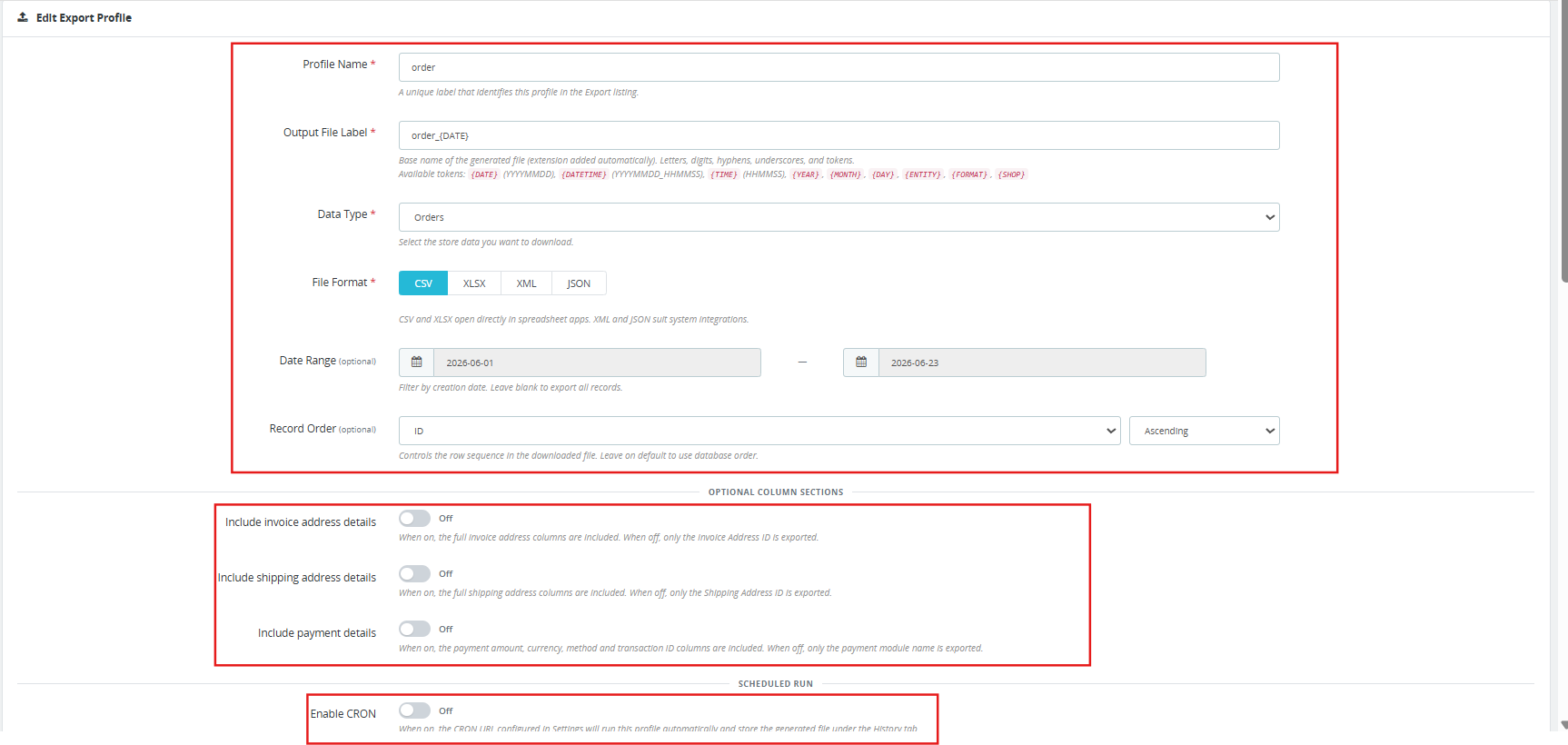
Nom de profil: Une étiquette unique qui identifie ce profil dans la liste d’exportation.
Étiquette du fichier de sortie : Nom de base du fichier généré. L’extension est ajoutée automatiquement. Prend en charge les jetons dynamiques (voir section 10).
Type de données: Choisissez les éléments à exporter : commandes, clients ou adresses.
Format de fichier: CSV, XLSX, XML ou JSON. Les fichiers CSV et XLSX s’ouvrent directement dans n’importe quel tableur. Les formats XML et JSON sont adaptés à l’intégration système.
Boutique: Limite l’exportation aux enregistrements appartenant à la boutique sélectionnée dans une configuration multi-boutiques.
Plage de dates (facultatif) : Filtrer par date de création de la commande. Laisser vide pour exporter tous les enregistrements.
Ordre d’enregistrement (facultatif) : Contrôlez l’ordre des lignes dans le fichier de sortie. Triez par ID, référence, date de création, date de mise à jour, montant total payé ou état, par ordre croissant ou décroissant. Laissez la valeur par défaut pour utiliser l’ordre de la base de données.
Sections de colonnes facultatives : Trois commutateurs indépendants permettent de contrôler si les blocs de colonnes complets sont inclus dans l’exportation.
- Inclure les détails de l’adresse de facturation : désactivé, seul l’identifiant de l’adresse de facturation est exporté ; activé, toutes les colonnes de l’adresse de facturation sont incluses.
- Inclure les détails de l’adresse de livraison : lorsque cette option est désactivée, seul l’identifiant de l’adresse de livraison est exporté ; lorsqu’elle est activée, toutes les colonnes de l’adresse de livraison sont incluses.
- Inclure les détails de paiement : lorsque cette option est désactivée, seul le nom du module de paiement est exporté ; lorsqu’elle est activée, le montant du paiement, la devise, le mode de paiement et l’identifiant de la transaction sont inclus.
Exécution planifiée (activer CRON) : Lorsqu’elle est activée, l’URL CRON d’exportation des profils exécute automatiquement ce profil et stocke le fichier généré dans l’onglet Journaux de transfert.
Destination d’exportation : Choisissez « Système de fichiers » pour enregistrer le fichier localement et le télécharger depuis la page « Journaux de transfert ». Choisissez « FTP/SFTP » pour transférer le fichier vers un serveur distant après chaque exécution. Une copie locale est également conservée comme solution de secours lorsque FTP/SFTP est sélectionné.
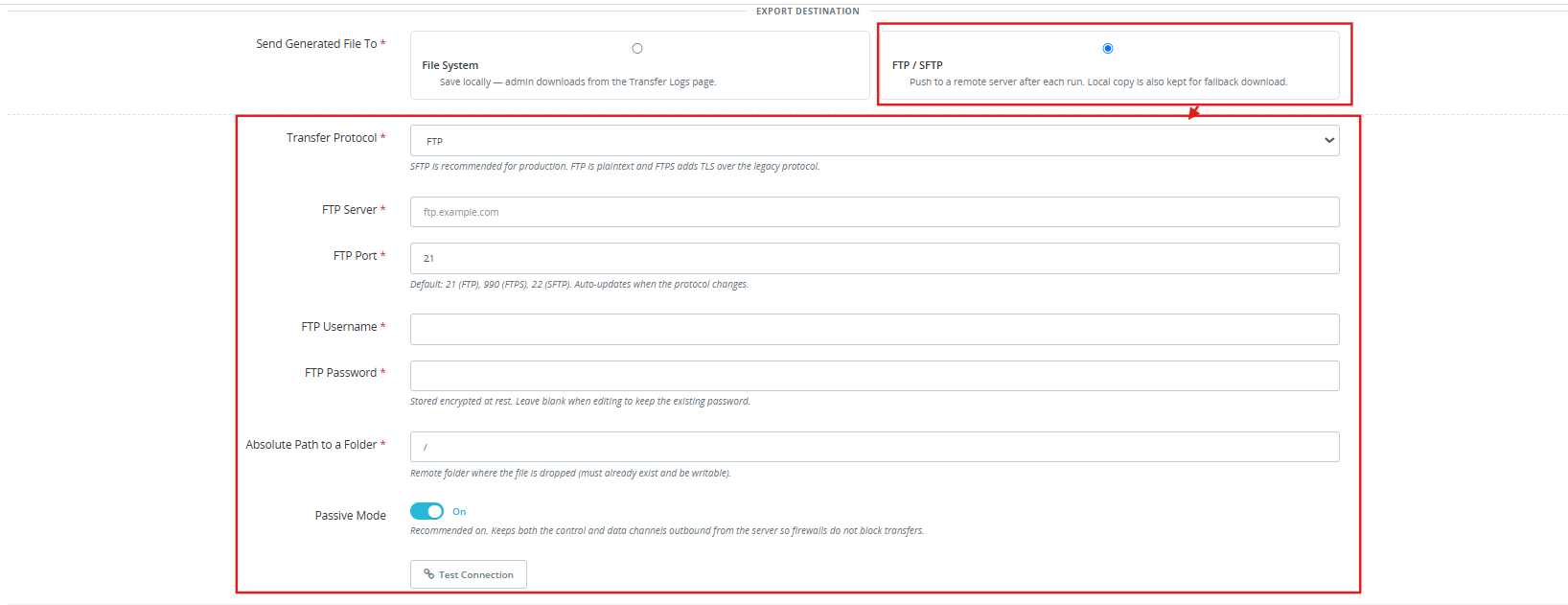
Paramètres FTP/SFTP (lorsque la destination FTP/SFTP est sélectionnée) :
- Protocole de transfert : FTP, FTPS (FTP sur TLS) ou SFTP (SSH). SFTP est recommandé pour les environnements de production.
- Serveur, Port (mise à jour automatique en cas de changement de protocole : 21 pour FTP, 990 pour FTPS, 22 pour SFTP).
- Nom d’utilisateur et mot de passe (stockés chiffrés au repos).
- Chemin absolu vers le dossier sur le serveur distant. Le dossier doit exister et être accessible en écriture.
- Mode passif : activé par défaut. Il est recommandé de le laisser activé afin que les pare-feu ne bloquent pas les transferts.
- Bouton « Tester la connexion » : valide les informations d’identification auprès du serveur en direct avant l’enregistrement du profil.
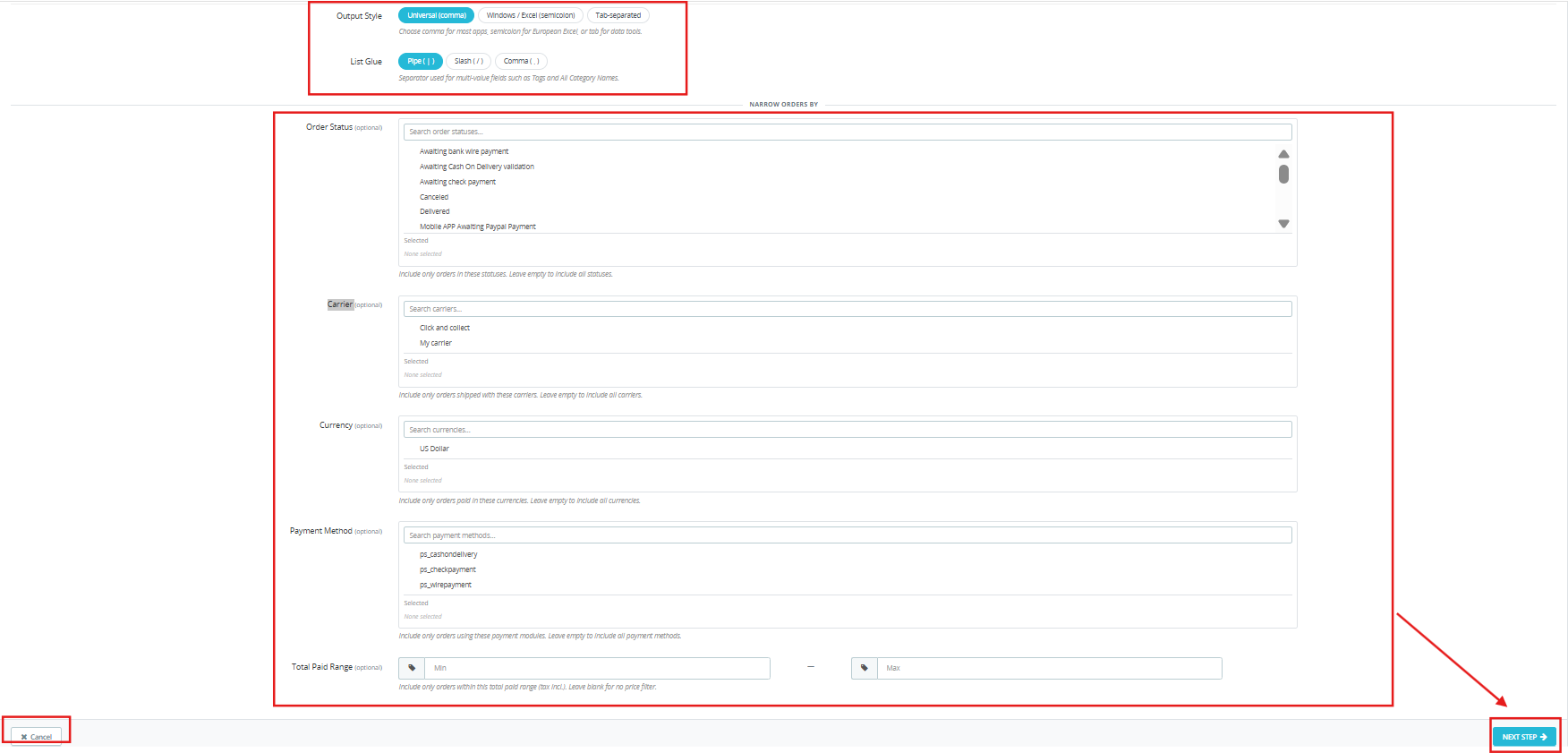
Style de sortie : Virgule universelle pour la plupart des applications, point-virgule pour Excel européen ou tabulation pour les outils de données.
Liste de colle : Le séparateur utilisé pour les champs à valeurs multiples : barre verticale, barre oblique ou virgule.
Filtrer les commandes par (filtres optionnels) :
- Statut de la commande : filtrer par un ou plusieurs statuts.
- Opérateur : filtrer par un ou plusieurs opérateurs.
- Devise : filtrer par une ou plusieurs devises.
- Méthode de paiement : filtrer par un ou plusieurs modules de paiement.
- Fourchette de montant total payé : inclure uniquement les commandes comprises entre une valeur totale payée minimale et maximale (taxes comprises).
Laissez un filtre vide pour inclure tous les enregistrements de cette dimension.
Cliquez à nouveau Étape suivante procéder.
Étape 2 : Choisir les champs
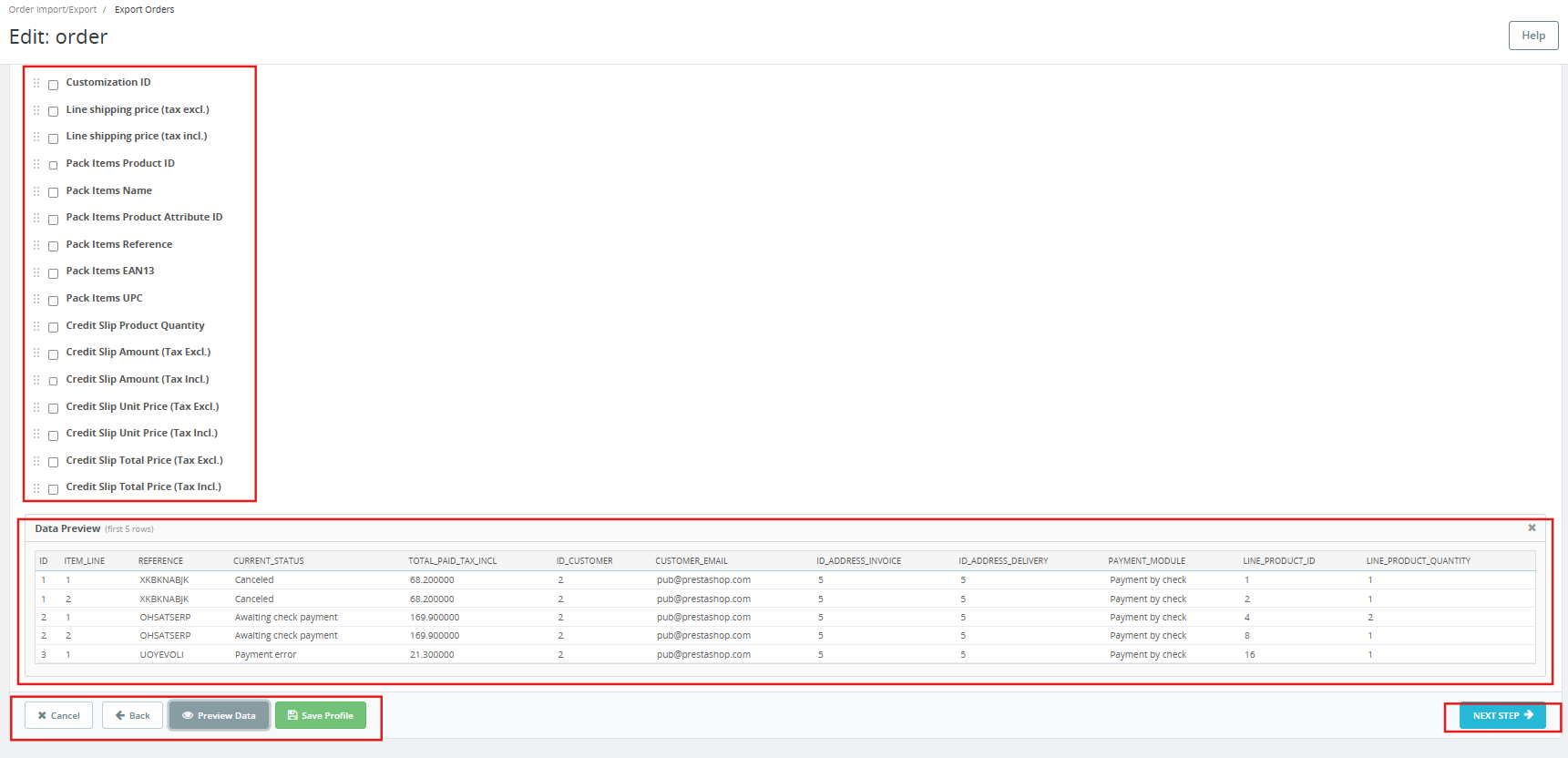
Sélectionnez les champs à inclure dans l’exportation parmi les 155 colonnes disponibles. Utilisez « Tout sélectionner », « Tout désélectionner » ou « Rétablir les valeurs par défaut » selon vos besoins. Les champs obligatoires ne peuvent pas être désélectionnés. Faites glisser les lignes pour réorganiser les colonnes dans le fichier de sortie.
Les 155 champs disponibles se répartissent en six sections : données de commande, données client, données d’adresse, données de paiement et données de gamme de produits.
Étape 3 : Générer le fichier
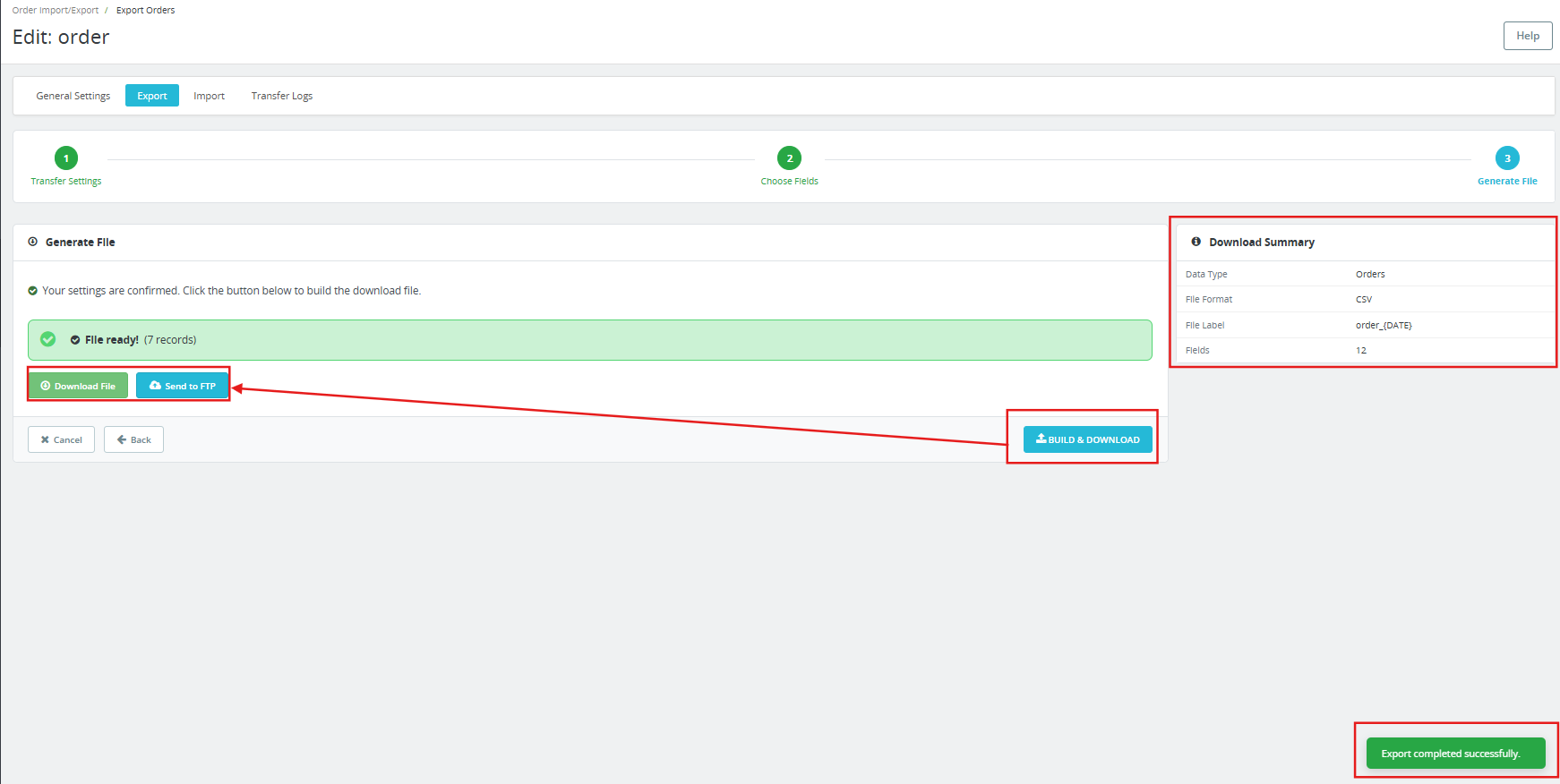
Vérifiez le résumé de l’exportation, le type de données, le format du fichier, son nom et le nombre de champs. Cliquez sur « Générer et télécharger » pour créer le fichier immédiatement, ou enregistrez le profil et laissez la tâche CRON s’en charger ultérieurement.
6.0 Onglet Importer : Assistant en trois étapes
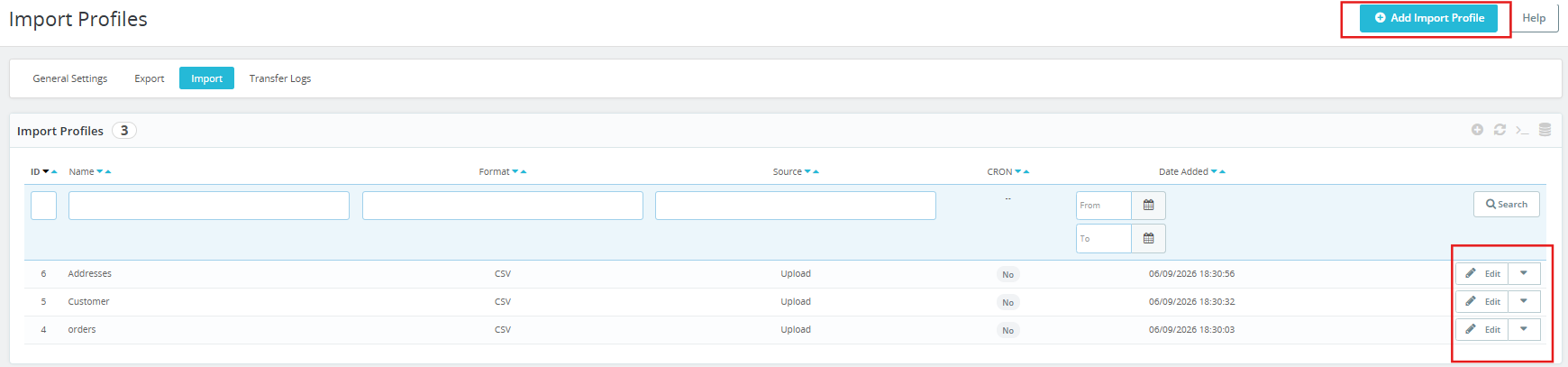
L’onglet Importer répertorie tous les profils d’importation enregistrés et propose l’assistant pour en créer de nouveaux.
Étape 1 : Paramètres de la source
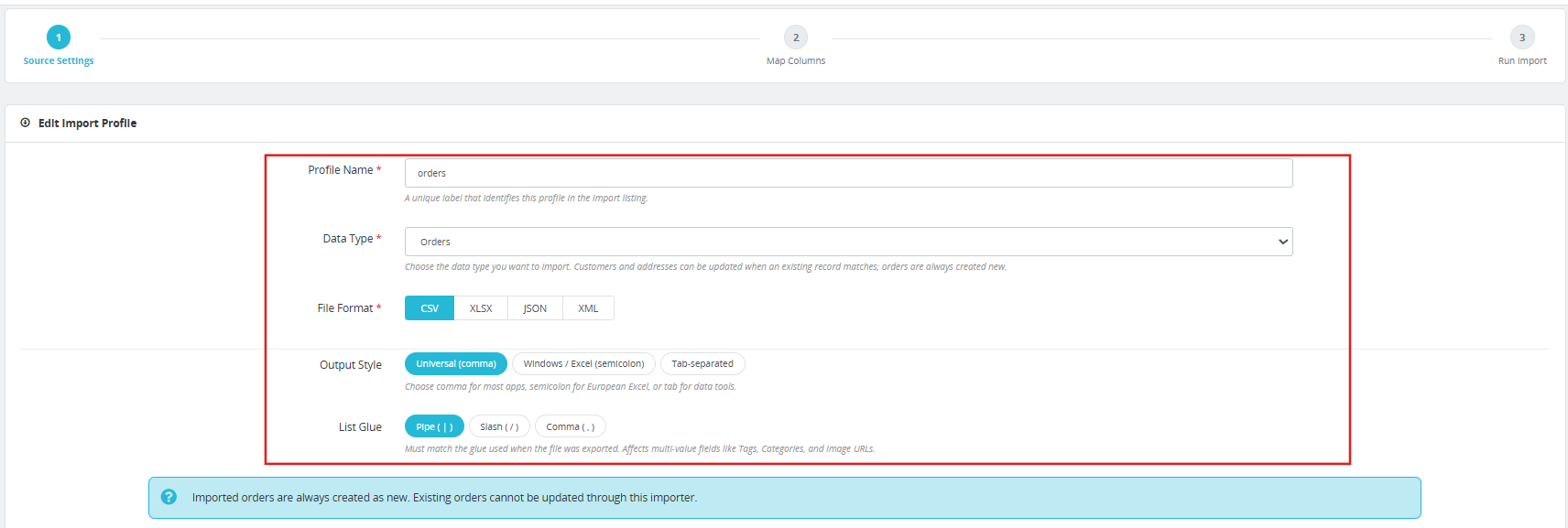
Nom de profil: Une étiquette unique pour ce profil dans la liste d’importation.
Type de données: Commandes, clients ou adresses. Les clients et les adresses mettent à jour les enregistrements existants lors de leur correspondance. Les commandes sont toujours créées de toutes pièces ; les commandes existantes ne peuvent pas être mises à jour via ce module.
Format de fichier: CSV, XLSX, JSON ou XML.
Style de sortie et liaison de liste : Doit correspondre aux paramètres utilisés lors de l’exportation du fichier.
Boutique: Les commandes importées sont toujours créées dans la boutique sélectionnée.
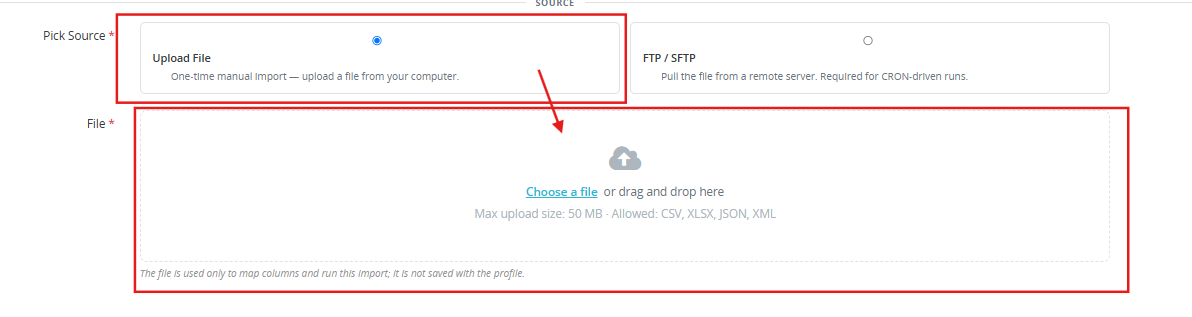
Source: Importer un fichier manuellement depuis un fichier local (une seule fois). Utiliser FTP/SFTP pour récupérer le fichier depuis un serveur distant. Une source FTP/SFTP est requise pour les importations automatisées par CRON.
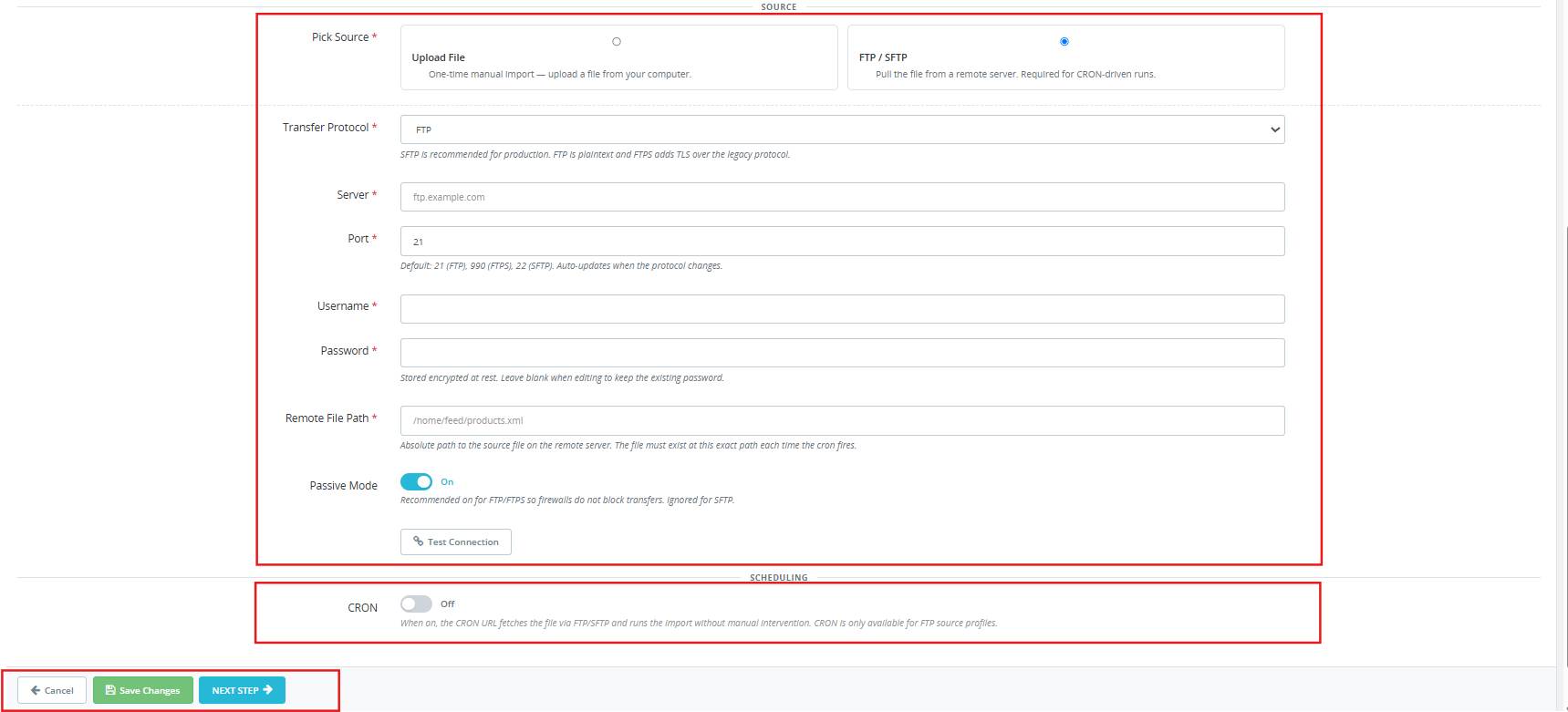
Paramètres FTP/SFTP : Mêmes champs que l’assistant d’exportation : protocole, serveur, port, nom d’utilisateur, mot de passe, chemin d’accès au fichier distant, mode passif et test de connexion.
CRON : Disponible uniquement pour les profils source FTP. Lorsqu’elle est activée, l’URL CRON d’importation des profils récupère le fichier depuis le chemin distant et lance l’importation automatiquement, sans intervention manuelle.
Cliquez à nouveau Enregistrer le profil pour sauvegarder sans exécuter, ou Étape suivante pour procéder à la cartographie.
Étape 2 : Mappez les colonnes
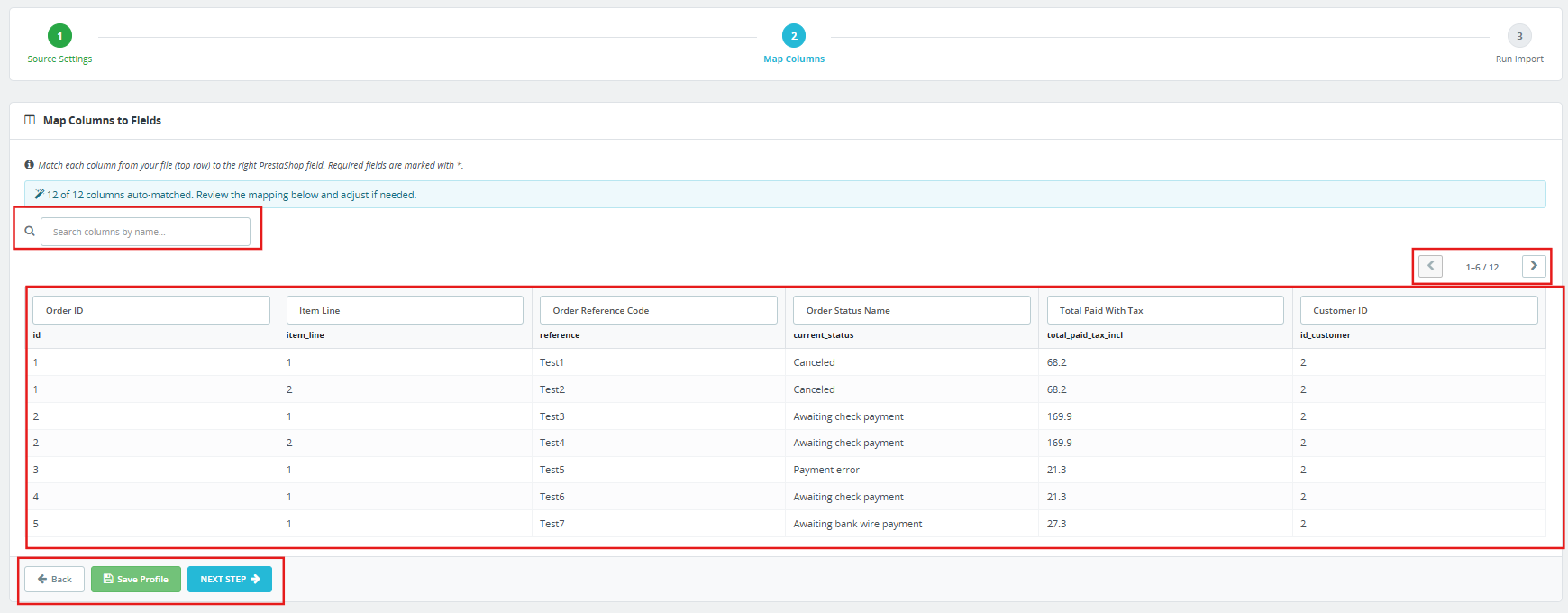
Le module de migration en masse PrestaShop lit le fichier téléchargé et associe automatiquement les en-têtes de colonnes aux champs PrestaShop. Sur le module en production, 154 colonnes sur 155 sont automatiquement associées grâce aux noms d’en-tête reconnus.
L’écran de mappage affiche les premières lignes du fichier en aperçu direct afin que l’administrateur puisse vérifier les données avant validation. Les champs obligatoires sont marqués d’un astérisque. Recherchez les colonnes par leur nom à l’aide du champ de recherche situé au-dessus du tableau.
Vérifiez les affectations automatiques et corrigez celles qui le nécessitent. Les variantes de nommage courantes provenant de systèmes externes sont généralement reconnues automatiquement.
Étape 3 : Lancer l’importation

Cartographie confirmée. Cliquez Lancer l’importation Pour commencer, le module traite le fichier par lots en fonction de la taille des lots d’importation définie dans les Préférences. Un indicateur de progression affiche l’état actuel.
Cliquez à nouveau Enregistrer le profil avant de commencer, préserver le mappage des colonnes pour les futures exécutions de la même structure de fichier.
7.0 Résolution d’identité inter-magasins
La migration des commandes entre installations PrestaShop est le cas d’utilisation le plus complexe pour tout module de migration de boutique PrestaShop. Les identifiants bruts des bases de données clients, adresses et produits diffèrent d’une boutique à l’autre et ne peuvent pas servir d’identifiants de transfert.
L’extension de migration des commandes PrestaShop résout les trois types d’entités à l’aide d’identifiants qui restent stables d’une installation à l’autre :
Clients Les comptes sont mis en correspondance par adresse e-mail. En cas d’absence de correspondance, un nouveau compte est créé avec le nom, l’adresse e-mail et un mot de passe généré automatiquement. Le client réinitialise alors ses identifiants et accède immédiatement à son compte sur la nouvelle boutique.
Adresses Les adresses sont appariées à l’aide d’un hachage composite calculé à partir du prénom, du nom, de la première ligne de l’adresse, du code postal, de la ville et du numéro de téléphone. En l’absence de correspondance, un nouvel enregistrement d’adresse est créé à partir des données importées.
Produits et combinaisons Les commandes sont appariées par référence produit et par référence de combinaison. Une référence non résolue entraîne le rejet de la commande entière ; aucune écriture partielle ni ligne de commande pointant vers des produits manquants ne sont acceptées.
L’exportation complète d’une boutique s’importe sans problème dans une installation séparée grâce à ce module de migration PrestaShop, sans aucun remappage manuel des comptes, adresses ou identifiants de produits.
8.0 Intégrité et validation des données
L’importateur garantit l’atomicité au niveau de la commande. Si un élément d’une commande échoue à la validation, la commande entière est exclue du lot. Aucun enregistrement de commande partielle n’est enregistré dans la base de données.
Chaque rejet génère une entrée de journal précise :
Ligne 23 : la colonne « currency_iso » contient « USDD », alors qu’un code ISO 4217 à 3 lettres (par exemple USD, EUR, GBP) est attendu. Ligne 41 : la colonne « customer_email » contient « not-an-email » ; une adresse e-mail valide est requise.
Corrigez uniquement les lignes concernées dans le fichier source et réimportez-les. Le reste du lot n’est pas affecté.
9.0 Onglet Journaux de transfert
Chaque opération d’importation et d’exportation génère une entrée dans l’onglet « Journaux de transfert ». Chaque ligne affiche :
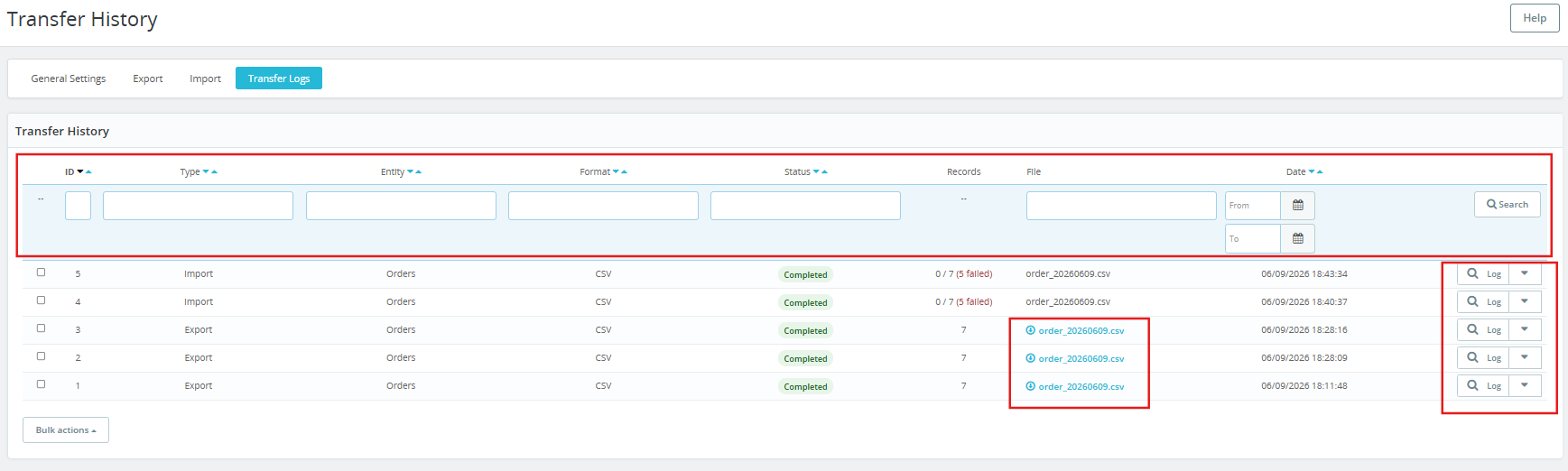
- ID: Numéro d’exécution séquentiel.
- Catégorie: Exporter ou importer.
- Entité: Commandes, clients ou adresses.
- Format: CSV, XLSX, JSON ou XML.
- Statut: Réussi ou échoué.
- Records: Combien d’enregistrements l’exécution a-t-elle traités ?
- Fichier: Le nom du fichier, avec un lien de téléchargement pour les fichiers d’exportation.
- Date : Quand la course a commencé.
Filtrez le journal par ID, type, entité, format, statut ou plage de dates à l’aide des commandes situées en haut du tableau.
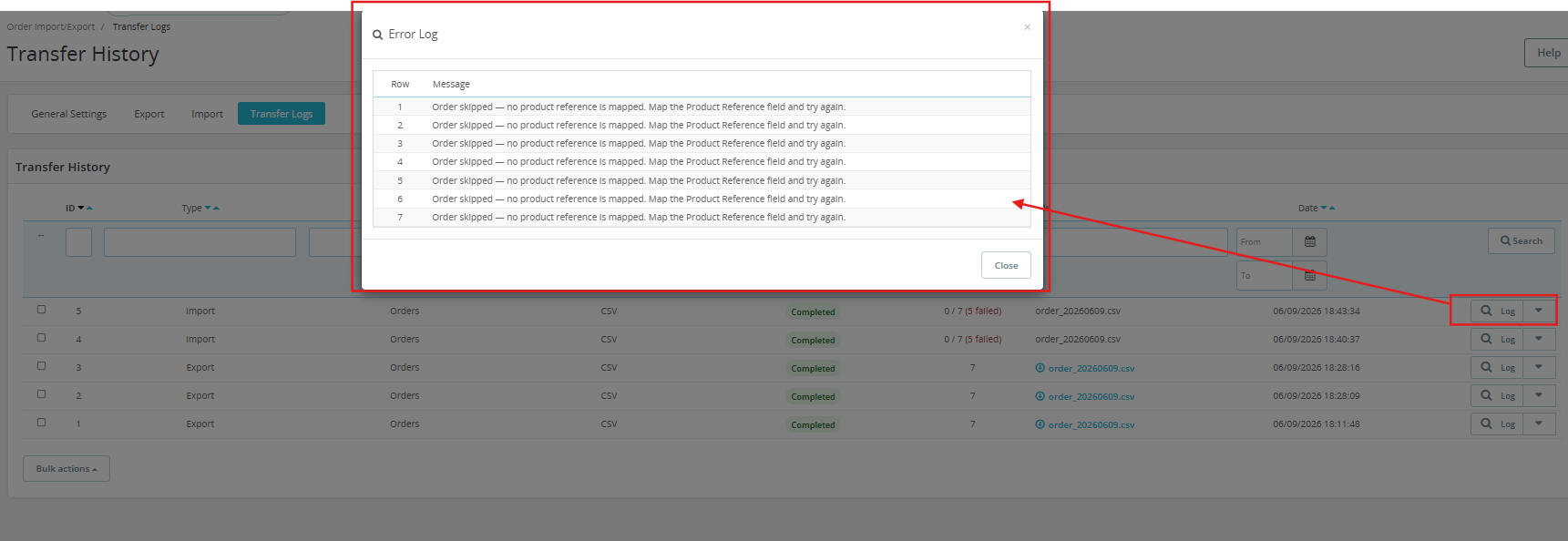
Les fichiers d’exportation précédents peuvent être téléchargés à nouveau directement depuis le journal sans avoir à relancer l’exportation. Les détails des erreurs au niveau de chaque ligne sont accessibles pour toute exécution ayant généré des échecs.
10.0 Jetons de nom de fichier dynamiques
Les étiquettes des fichiers de sortie prennent en charge neuf jetons d’exécution qui se développent au moment de la génération :
- orders_{DATE}.xlsx génère orders_20260608.xlsx
- {BOUTIQUE}passer commande{DATETIME}.csv génère mystore_orders_20260608_143215.csv
Jetons disponibles : {DATE}, {DATETIME}, {TIME}, {YEAR}, {MONTH}, {DAY}, {ENTITY}, {FORMAT}, {SHOP}.
11.0 Foire aux questions
Q : Qu’est-ce que l’extension Knowband PrestaShop d’import-export de commandes, clients et adresses, et à quoi sert-elle ?
Le module de migration en masse Knowband pour PrestaShop est un outil de transfert de données de commandes en masse qui importe et exporte les commandes, les clients et les adresses PrestaShop aux formats CSV, XLSX, JSON et XML. Il gère la résolution d’identité entre boutiques, les profils de transfert réutilisables avec mappage de colonnes enregistré, la livraison de fichiers par FTP et SFTP, l’automatisation planifiée via CRON, 155 champs exportables, les notifications par e-mail et un journal de transfert complet avec le détail des erreurs au niveau de chaque ligne. Compatible avec PrestaShop 1.7.x à 9.x.
Q : Comment transférer les commandes d’une boutique PrestaShop à une autre ?
Créez un profil d’exportation sur la boutique source et téléchargez le fichier des commandes. Sur la boutique de destination, créez un profil d’importation, importez le fichier, vérifiez le mappage des colonnes et lancez l’importation. L’extension de migration des commandes PrestaShop associe les clients par leur adresse e-mail, les adresses postales par leur code de hachage composite et les produits par leur référence. Aucun remappage manuel des comptes, adresses ou identifiants de produits n’est nécessaire entre les deux boutiques.
Q : Que se passe-t-il si une référence produit dans le fichier d’importation n’existe pas dans la boutique de destination ?
La commande entière contenant cet article est exclue de l’importation. Aucun enregistrement de commande partielle n’est créé. L’onglet « Journaux de transfert » indique le numéro de ligne, le nom de la colonne et la valeur exacte qui n’a pas pu être résolue. Corrigez uniquement les lignes concernées et réimportez-les.
Q : Quels formats de fichiers le module de migration en masse de PrestaShop prend-il en charge ?
CSV, XLSX, JSON et XML : ces quatre formats sont pris en charge dans les deux sens, à l’importation comme à l’exportation. Les fichiers CSV et XLSX s’ouvrent dans n’importe quel tableur. Les fichiers JSON et XML sont adaptés aux intégrations système et aux partenaires utilisant des API.
Q : Comment fonctionne l’exportation programmée des commandes PrestaShop via CRON ?
Activez CRON pour chaque profil d’exportation, définissez la destination sur FTP/SFTP et copiez l’URL CRON des profils d’exportation depuis les paramètres généraux vers le gestionnaire cron de votre serveur, en respectant l’intervalle requis. Chaque profil de gestion des commandes groupées PrestaShop activé pour CRON s’exécute automatiquement selon cette planification, transfère le fichier vers le serveur configuré et envoie une notification de fin d’opération. Les profils d’importation par chargement de source sont entièrement manuels et sont ignorés automatiquement lorsque l’URL CRON des profils d’importation est déclenchée.
Q : Puis-je filtrer les commandes à exporter ?
Oui. L’assistant d’exportation propose des filtres pour le statut de la commande, le transporteur, la devise, le mode de paiement et le montant total payé. Un filtre de plage de dates permet de limiter les exportations à une période de création spécifique. Appliquez une combinaison de filtres et laissez les autres champs vides pour inclure tous les enregistrements correspondant à ces dimensions.
Q : Comment fonctionne le transfert de fichiers FTP et SFTP ?
Les profils d’exportation transfèrent les fichiers vers FTP (port 21), FTPS (FTP sur TLS, port 990) ou SFTP (SSH, port 22). Les profils d’importation récupèrent les fichiers depuis FTP ou SFTP selon une planification. Les identifiants sont stockés de manière chiffrée. Un bouton de test de connexion permet de valider la connexion avant l’enregistrement du profil. En cas d’échec de l’envoi, le fichier est enregistré localement et un courriel de notification explique l’erreur.
Q : Qu’est-ce que la fonctionnalité du module de sauvegarde des commandes de PrestaShop ?
Chaque opération d’importation et d’exportation génère une entrée dans l’onglet « Journaux de transfert », indiquant la date, le nom du fichier, le type d’entité, le statut et le nombre d’enregistrements. Les fichiers exportés précédemment peuvent être retéléchargés à partir du journal sans qu’il soit nécessaire de relancer l’exportation. Les organisations soumises à des obligations d’audit ou de conformité disposent ainsi d’un historique complet et horodaté de tous les mouvements de données de commandes.
Q : Combien de champs peuvent être exportés par commande à l’aide du module de migration en masse de PrestaShop ?
155 champs sont disponibles pour les données de commande, les données client, les données de gamme de produits, les adresses et les données de paiement. Des options par section permettent aux administrateurs d’inclure ou d’exclure indépendamment le bloc d’adresse de facturation complet, le bloc d’adresse de livraison et le bloc de détails de paiement afin d’optimiser la taille des fichiers lorsque toutes les colonnes ne sont pas nécessaires.
Q : L’extension PrestaShop d’importation et d’exportation des commandes, des clients et des adresses est-elle compatible avec PrestaShop 9 ?
Oui. Le Module complémentaire d’import-export des commandes, clients et adresses pour PrestaShop Compatible avec PrestaShop 1.7.x à 9.x. Consultez la page produit pour connaître les informations de compatibilité les plus récentes.
Conclusion 12.0
Ce module complémentaire centralise tous vos besoins de transfert de données de commandes depuis une interface d’administration unique. Exportez facilement vos commandes, clients et adresses au format requis par chaque système de réception. Importez l’historique complet de vos commandes dans une nouvelle boutique sans avoir à reconfigurer manuellement les comptes. Programmez toutes les opérations via CRON et transférez automatiquement les fichiers par FTP ou SFTP.
Chaque exécution est enregistrée dans le module de sauvegarde des commandes PrestaShop, avec un horodatage précis. En cas d’échec, un message d’erreur précis et corrigible est généré. Chaque fichier d’exportation reste disponible au téléchargement. Pour toute assistance, développement personnalisé ou service d’extension PrestaShop, contactez l’équipe d’assistance Knowband ou consultez directement la page produit Knowband.
