

1.0 Présentation
Les e-mails de confirmation de commande souffrent d’un problème de délivrabilité que la plupart des commerçants ignorent jusqu’à ce qu’un client se plaigne. Les messages WhatsApp affichent des taux d’ouverture de 95 à 98 %, contre seulement 20 à 25 % pour les e-mails. Cette différence se traduit directement par une meilleure visibilité des mises à jour envoyées aux clients. L’extension CRM WhatsApp pour OpenCart automatise ce processus : les alertes sont envoyées au client au bon moment, sans intervention de votre équipe.
La bande de connaissances Extension CRM et de notification de commande pour OpenCart WhatsApp Connectez votre boutique à l’API WhatsApp Business. Les confirmations de commande et les alertes de changement de statut sont envoyées automatiquement. Votre équipe d’assistance peut discuter en temps réel avec vos clients directement depuis l’interface d’administration d’OpenCart. Vous pouvez également envoyer des messages promotionnels à une liste de contacts ciblée, à l’heure de votre choix. Une icône de chat sur votre boutique en ligne permet à vos agents d’être joignables par tous les visiteurs.
Ce guide documente chaque onglet et champ de l’extension. Chaque paramètre est décrit exactement comme il apparaît dans le panneau d’administration, que vous effectuiez une nouvelle installation ou que vous travailliez sur une configuration spécifique.
1.1 À qui s’adresse cette extension CRM OpenCart pour WhatsApp ?
Cette extension convient :
- Les commerçants qui souhaitent recevoir automatiquement des alertes de commande WhatsApp sans avoir besoin de l’intervention d’un développeur.
- Personnel de support ayant besoin d’une extension de chat en direct WhatsApp pour OpenCart afin de pouvoir répondre aux messages des clients depuis l’interface d’administration d’OpenCart.
- Les marchands qui souhaitent une extension d’intégration WhatsApp pour OpenCart qui centralise à la fois les notifications automatisées et les campagnes de marketing sortant.
- Agences qui créent des boutiques OpenCart pour des clients ayant demandé une API WhatsApp Business connectée à leur boutique.
Guide d’installation 2.0 de l’extension de chat en direct WhatsApp pour OpenCart
Étape 1 : Téléchargez l’extension
Après l’achat, téléchargez le fichier videomate.ocmod.zip, qui contient le plugin vidéo complet pour OpenCart. 1. Décompressez le fichier téléchargé ; il contient le fichier videomate.ocmod.zip et les dossiers nécessaires. 2. Accédez au dossier « upload » et localisez les fichiers « admin » et « catalog ».

3. Copiez ces fichiers dans le répertoire racine de votre boutique OpenCart.
Étape 2 : Téléverser via l’installateur d’extensions
- Allez dans Extensions > Programme d’installation d’extensions dans votre panneau d’administration OpenCart.
- Téléversez le fichier videomate.ocmod.zip.
- Une fois installé, allez sur Extensions > ModificationsEt cliquez Refresh appliquer des modifications.
Étape 3 : Attribuer les autorisations utilisateur
Accédez à Système > Utilisateurs > Groupes d’utilisateursEnsuite, modifiez votre groupe et activez les autorisations pour l’extension/le module/VideoMate.
Étape 4 : Activer le module
Accédez à Extensions > Programme d’installation d’extensions dans votre tableau de bord d’administration OpenCart.
2.3 Problèmes d’installation courants
Échec du chargement : Votre hébergeur limite probablement la taille des fichiers. Demandez-lui d’augmenter les paramètres upload_max_filesize et post_max_size dans les paramètres PHP à au moins 32 Mo.
Les courriels ne sont pas envoyés : Accédez à Système, puis à Paramètres, puis à l’onglet Courrier. L’extension utilise la configuration de messagerie par défaut du magasin, sauf si vous en avez défini une autre au niveau du formulaire.
La page semble incorrecte : Videz le cache de votre navigateur. Ensuite, réinitialisez le cache du thème OpenCart à l’aide de l’icône d’engrenage bleue du panneau d’actualisation du tableau de bord.
3.0 Présentation du panneau d’administration
L’extension OpenCart WhatsApp CRM ajoute sa propre section à la barre latérale d’administration d’OpenCart après son installation. Chaque onglet de cette section a une fonction spécifique :
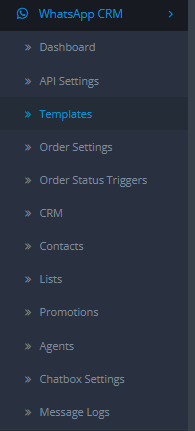
- Paramètres du module/de l’API : C’est ici que vous devez renseigner vos identifiants d’API WhatsApp Business, ainsi que la configuration du webhook.
- Modèles: Vous rédigez et soumettez des modèles à WhatsApp pour examen.
- Paramètres de commande : Détermine quelles alertes WhatsApp liées aux commandes sont actives et à quel moment elles sont envoyées.
- Déclencheur d’état de commande : Associe chaque statut de commande au modèle qui lui est envoyé.
- CRM: Le panneau de chat en direct pour des conversations bidirectionnelles avec les clients.
- Contacts : Votre base de données de contacts complète, avec fonctions d’importation et d’exportation intégrées.
- Listes: Groupes de contacts auxquels les promotions sont envoyées.
- Promotions: Crée et planifie des campagnes sortantes auprès de vos listes de contacts.
- Agents: Les agents d’assistance que vos visiteurs voient dans la fenêtre de chat contextuelle de la boutique.
- Paramètres de la boîte de dialogue : Paramètres permettant de contrôler l’icône WhatsApp flottante sur votre boutique en ligne.
- Journaux de messages : Un enregistrement horodaté de tous les messages envoyés et reçus via l’extension.
4.0 Paramètres du module/API Module CRM OpenCart WhatsApp
L’extension API WhatsApp Business pour OpenCart ne fonctionnera pas tant que cet onglet n’est pas renseigné. Quatre identifiants sont requis et doivent tous être corrects pour que l’extension puisse envoyer ou recevoir des données.
4.1 Paramètres de l’API WhatsApp
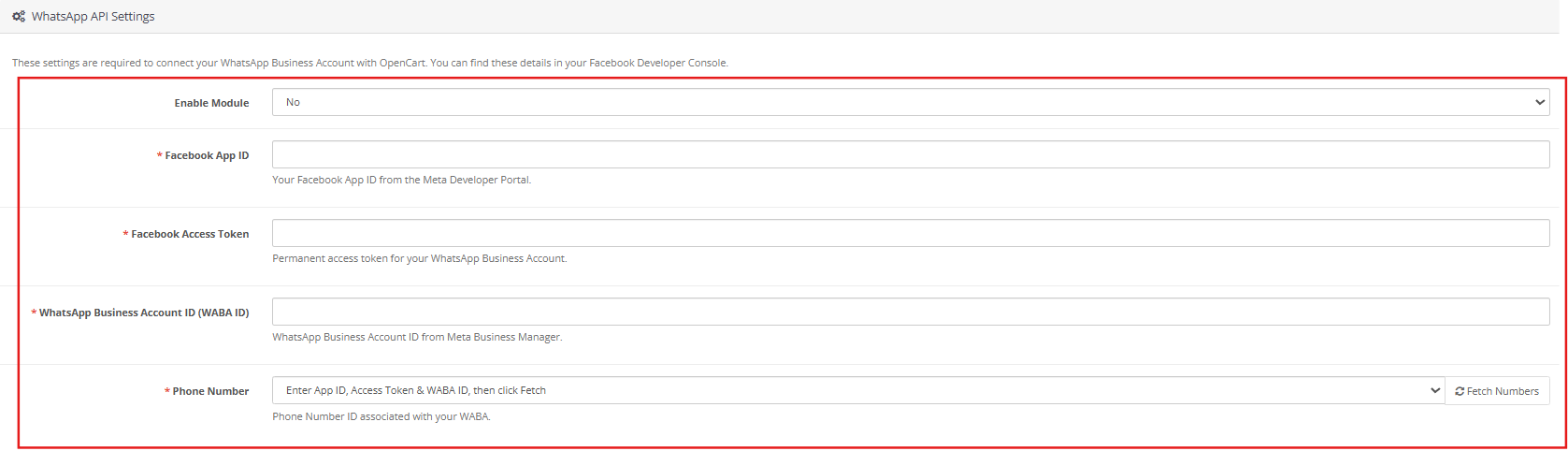
Activer l’extension : Vous pouvez facilement activer/désactiver l’extension grâce à ce bouton. Désactivez-la : l’extension cesse d’envoyer des messages et la fenêtre de chat de la boutique disparaît.
Identifiant de l’application Facebook : Récupérez cette information depuis la console développeur Meta. Elle indique l’application Meta à l’origine de la requête API.
Jeton d’accès Facebook : Il vous faut un jeton permanent, et non celui temporaire affiché dans l’onglet Configuration de l’API. Accédez aux Paramètres Meta Business, ajoutez un utilisateur système, accordez-lui un contrôle total sur votre application et WABA, puis générez un jeton. Les trois autorisations requises sont whatsapp_business_messaging, whatsapp_business_management et business_management. Ce jeton doit être saisi ici.
Identifiant du compte WhatsApp Business (WABA ID) : Votre identifiant WABA se trouve dans la console développeur Meta, dans la section WhatsApp de votre application. Copiez-le à partir de là.
Numéro de téléphone : Le numéro WhatsApp Business enregistré à partir duquel vous souhaitez recevoir tous les messages. Sélectionnez-le dans le menu déroulant.
Enregistrez le formulaire une fois les quatre champs remplis. Tout champ laissé vide ou contenant des données incorrectes affichera immédiatement une erreur de validation. Un jeton d’accès expiré provoque le même effet.
4.2 Configuration du webhook
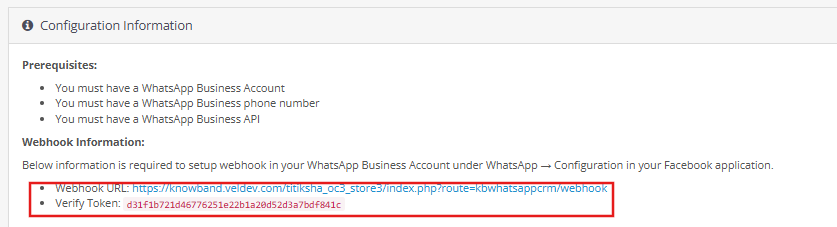
Sous les champs d’identification, la section « Informations de configuration » affiche une URL de webhook et un jeton de vérification spécifiques à votre boutique. Ces éléments sont à saisir dans la console développeur Meta.
Dans votre application Meta, accédez à WhatsApp, puis à Configuration, et collez les deux valeurs dans les champs de configuration du webhook. L’extension récupérera ensuite automatiquement les messages entrants et les mises à jour de statut.
Le webhook n’est pas indispensable pour commencer. S’il n’est pas encore configuré, vous pouvez à tout moment cliquer sur « Synchroniser les modèles » dans l’onglet « Modèles de messages » pour récupérer manuellement le dernier statut d’approbation depuis WhatsApp.
5.0 Paramètres de commande
L’onglet « Paramètres de commande » vous permet de contrôler quand l’extension de notification de commande WhatsApp d’OpenCart envoie des messages et quels modèles elle utilise.

5.1 Paramètres de commande WhatsApp
Activer le message de nouvelle commande : Lorsque cette option est activée, un message WhatsApp est envoyé au client à chaque fois qu’une nouvelle commande arrive dans votre magasin.
Activer le message d’état de la commande : Lorsque cette option est activée, les clients reçoivent une notification WhatsApp à chaque changement de statut de leur commande. Son activation ajoute également un champ « Numéro WhatsApp » au formulaire d’adresse client, permettant ainsi aux acheteurs d’indiquer le numéro sur lequel ils souhaitent recevoir ces notifications.
5.2 Modèles de messages de nouvelle commande
Cette section répertorie les langues de votre boutique. Pour chacune d’elles, sélectionnez le modèle de message approuvé qui sera envoyé lors de chaque nouvelle commande. Seuls les modèles approuvés par WhatsApp sont disponibles dans le menu déroulant.
Si la liste déroulante est vide, vos modèles sont soit en attente de validation par WhatsApp, soit classés dans la catégorie Marketing plutôt que dans la catégorie Utilité. Créez un modèle Utilité dans l’onglet Modèles de messages, patientez jusqu’à validation, puis revenez ici pour enregistrer votre sélection.
6.0 Modèles de messages
Les modèles utilisés dans l’extension OpenCart WhatsApp CRM sont créés et soumis ici. WhatsApp doit approuver un modèle avant qu’il puisse être associé à un flux de messages. La soumission et la vérification du statut se font dans cet onglet.
6.1 Liste des modèles
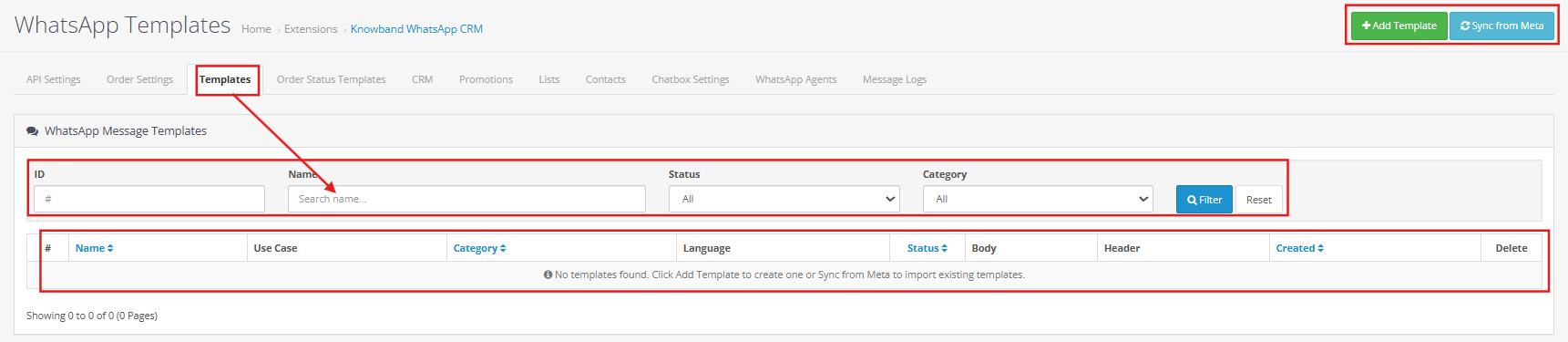
Ce tableau répertorie tous les modèles associés à votre compte WhatsApp Business. Les colonnes indiquent l’identifiant du modèle, son nom, son cas d’utilisation, sa catégorie, sa langue, son statut (En attente, Approuvé ou Rejeté) et sa date de création.
Le bouton « Synchroniser les modèles » récupère les dernières données de statut WhatsApp dès que vous en avez besoin. Les champs de recherche en haut vous permettent de filtrer par nom de modèle, catégorie, langue ou plage de dates.
6.2 Création d’un nouveau modèle
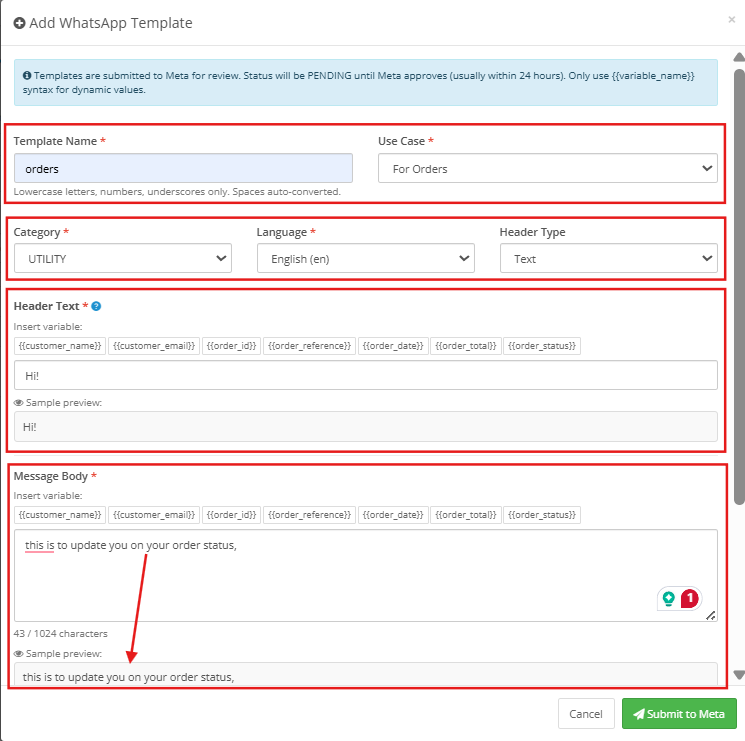
Nom : Utilisez uniquement des lettres minuscules et des traits de soulignement. Les espaces et les caractères spéciaux ne sont pas acceptés.
Cas d’utilisation: Choisissez le cas d’utilisation qui vous convient : pour les commandes, pour le marketing ou pour les clients.
Catégorie: Utilitaires ou Marketing. Tout modèle utilisé pour les notifications de commande doit appartenir à la catégorie Utilitaires. WhatsApp analyse le texte et peut déplacer un modèle vers la catégorie Marketing s’il s’apparente à une promotion.
Langue Choisissez la langue dans laquelle le modèle est rédigé. Si votre boutique propose des services à des clients parlant plusieurs langues, vous aurez besoin d’un modèle distinct pour chaque langue.
Type d’en-tête : Facultatif. Vous pouvez laisser ce champ vide ou ajouter un en-tête de type texte, image, vidéo ou document si le message le nécessite.
Corps du message: Le message lui-même. Les options gras, italique et barré se trouvent dans la barre d’outils de l’éditeur. Utilisez l’option « Insérer une variable » pour ajouter des informations telles que le nom du client, son numéro de commande ou le montant total. L’aperçu du corps du message, situé sous l’éditeur, vous permet de visualiser le rendu final pendant sa rédaction.
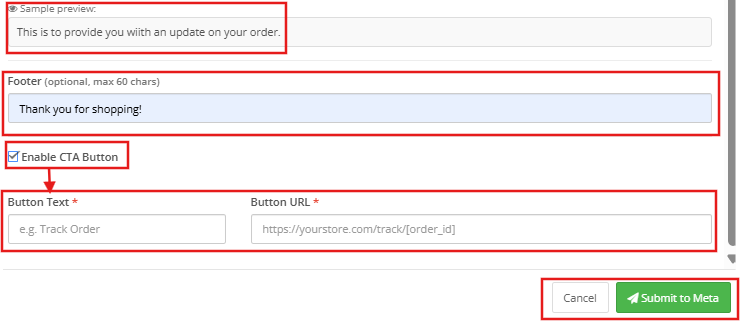
Pied de page: Une ligne de texte optionnelle, plus petite, placée sous le corps principal.
Activer le bouton CTA : Activez cette option pour ajouter un bouton d’appel à l’action au message. Vous devrez renseigner le texte du bouton et l’URL vers laquelle il pointe.
Cliquez sur « Enregistrer » lorsque le modèle est prêt. WhatsApp le reçoit immédiatement pour validation. Les modèles simples sont généralement validés en quelques minutes. Les plus complexes peuvent nécessiter quelques heures. Une fois approuvé, il apparaît dans les paramètres de commande, les modèles de statut de commande et la liste des modèles CRM.
7.0 Déclencheurs d’état de commande
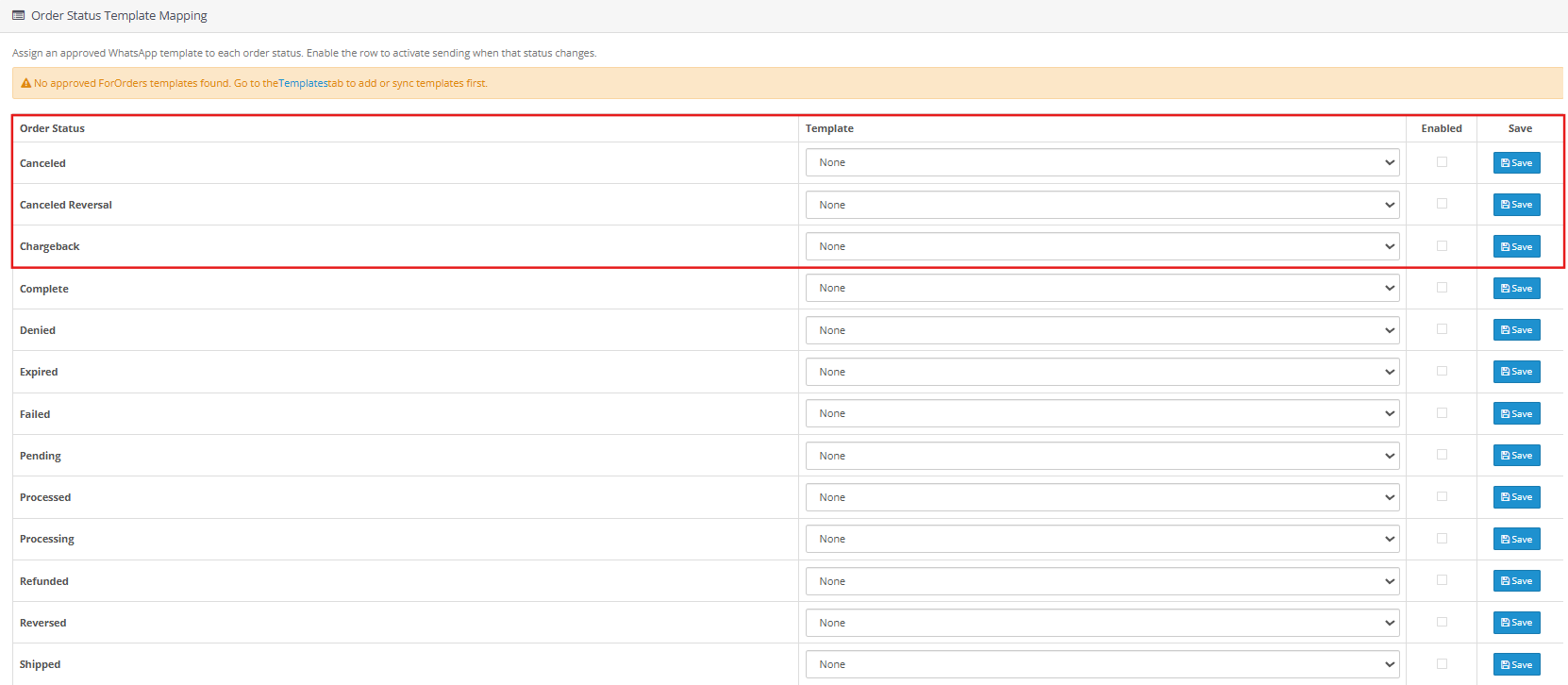
Dans cet onglet, chaque statut de commande OpenCart peut être associé à un modèle utilitaire. Lorsqu’une commande atteint un statut auquel un modèle est attribué, l’extension envoie automatiquement une notification WhatsApp au client.
Le tableau répertorie tous les statuts utilisés par votre boutique : En attente de paiement par chèque, Paiement accepté, Traitement en cours, Expédié, Livré, Annulé, Remboursé, etc. Chaque ligne indique si les notifications sont activées ou désactivées et le modèle associé à ce statut.
Cliquez sur Modifier sur n’importe quelle ligne pour la modifier. Activez l’option « Activer les notifications WhatsApp », sélectionnez un modèle d’utilitaire pour chaque langue de boutique dans le menu déroulant, puis enregistrez. La modification est immédiatement visible sur la ligne.
CRM 8.0 : Chat bidirectionnel en direct Meilleure extension CRM pour WhatsApp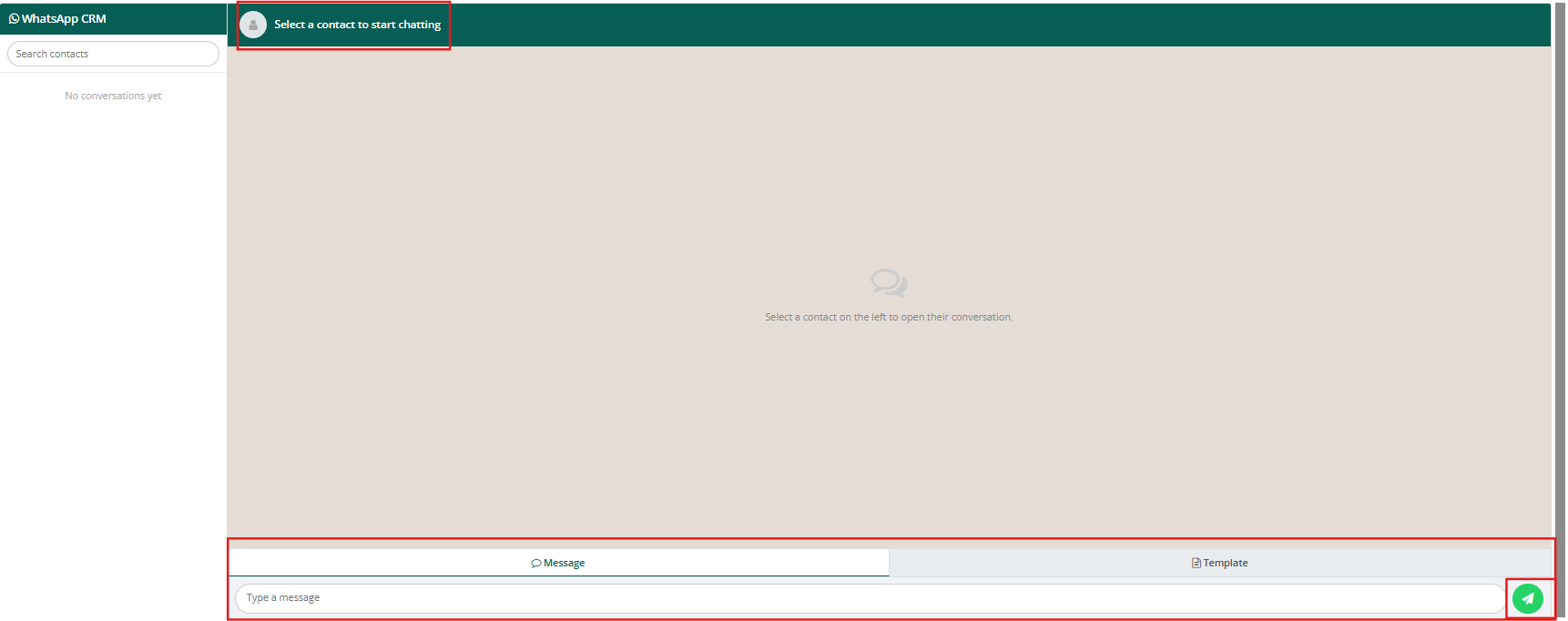

L’onglet CRM correspond à la section de chat en direct de cette extension WhatsApp pour OpenCart. Vos conversations avec vos contacts s’affichent dans une barre latérale à gauche. Cliquez sur l’une d’elles pour afficher la conversation complète à droite.
Deux onglets se trouvent en bas de la fenêtre de chat : Message et Modèle. L’onglet Message permet de répondre librement, mais uniquement pendant les 24 heures qui s’ouvrent après l’envoi du premier message par un client. Une fois ce délai écoulé, passez à l’onglet Modèle. Vous pourrez alors envoyer vos modèles marketing approuvés à tout moment.
Les alertes de commande automatisées envoyées par l’extension apparaissent également dans la conversation client correspondante. Ainsi, votre équipe d’assistance dispose toujours d’une vue d’ensemble complète des informations reçues par le client avant de lui répondre.
Promotions 9.0
L’onglet Promotions est dédié aux campagnes WhatsApp sortantes. Vous sélectionnez la liste de contacts, choisissez le modèle, définissez la date et l’heure d’envoi, et l’extension s’occupe du reste.
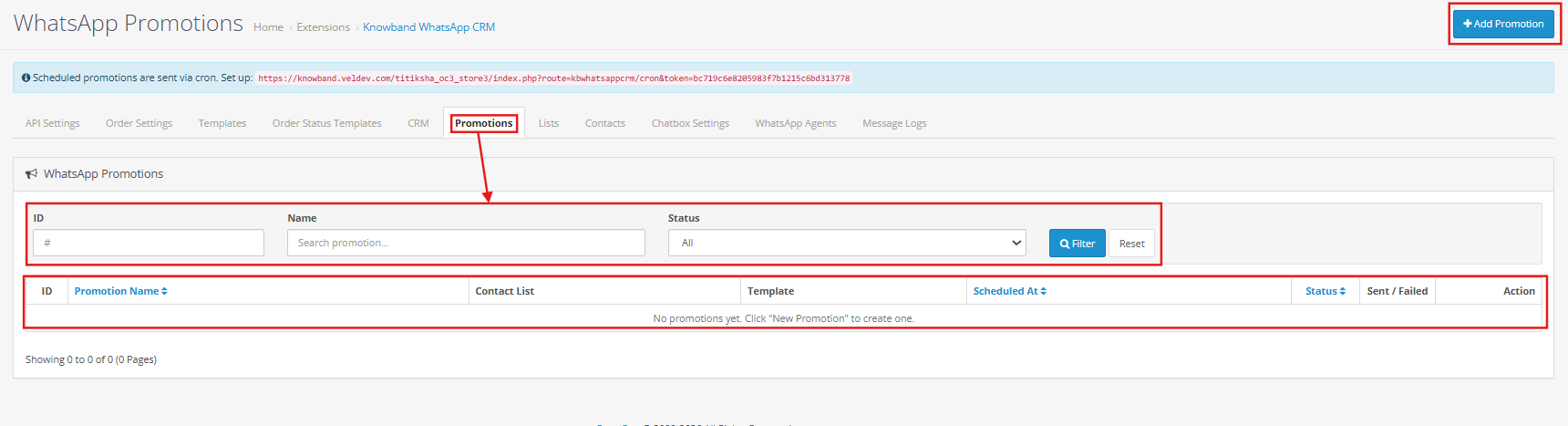
9.1 Création d’une promotion
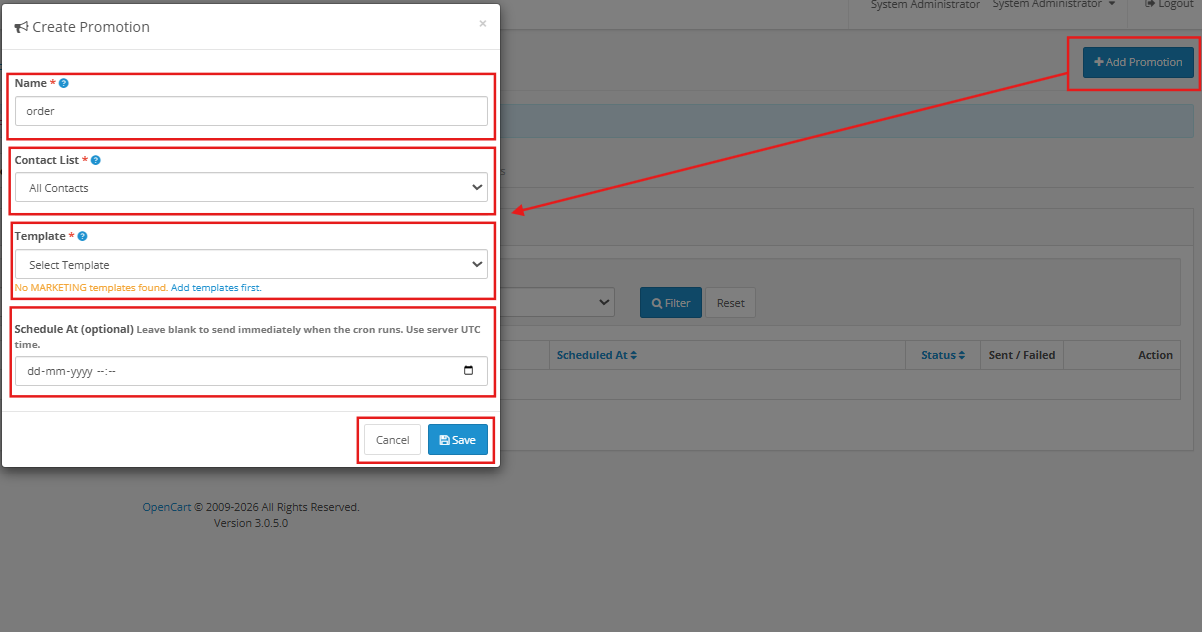
Nom : Un nom interne permettant de distinguer cette campagne des autres. Il ne figure pas dans le message reçu par le client.
Liste de contacts: Choisissez la liste WhatsApp ciblée par cette campagne. Tous les contacts de cette liste recevront le message.
Modèle: Sélectionnez un modèle marketing approuvé dans le menu déroulant. Seuls les modèles de la catégorie Marketing apparaissent ici.
Programme à : Date et heure de lancement de la campagne. Elles doivent être ultérieures. Si vous ne saisissez pas ces informations, la campagne s’exécutera lors de la prochaine exécution de la tâche CRON.
Enregistrez-la. La campagne apparaîtra dans la liste avec le statut « Planifiée ». La commande CRON en haut de la page Promotions doit être ajoutée à votre serveur pour que les campagnes soient envoyées automatiquement. Elle vérifie les campagnes en attente toutes les minutes.
Une fois la campagne terminée, les statistiques « Messages envoyés » et « Échecs » s’affichent. L’API WhatsApp Business facture chaque message ; il est donc conseillé d’envoyer d’abord des messages à un petit groupe de 10 à 20 contacts afin de vous faire une idée du coût réel avant de contacter l’ensemble de vos contacts.
10.0 Contacts WhatsApp
Tous les numéros de téléphone auxquels l’extension peut envoyer des messages sont enregistrés ici. Un contact doit comporter au minimum un numéro de téléphone et un nom. La liaison à un compte client OpenCart est facultative.
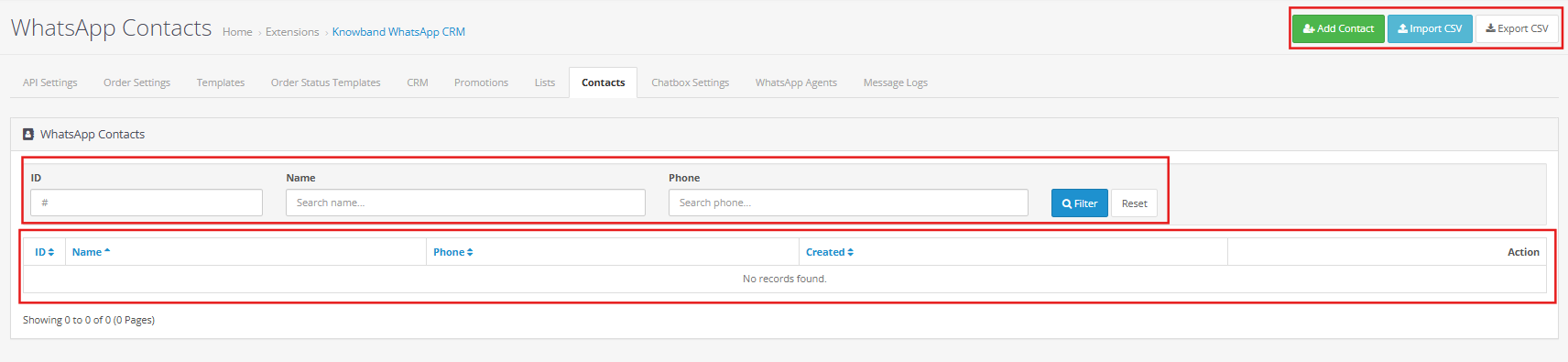
10.1 Ajout manuel d’un contact
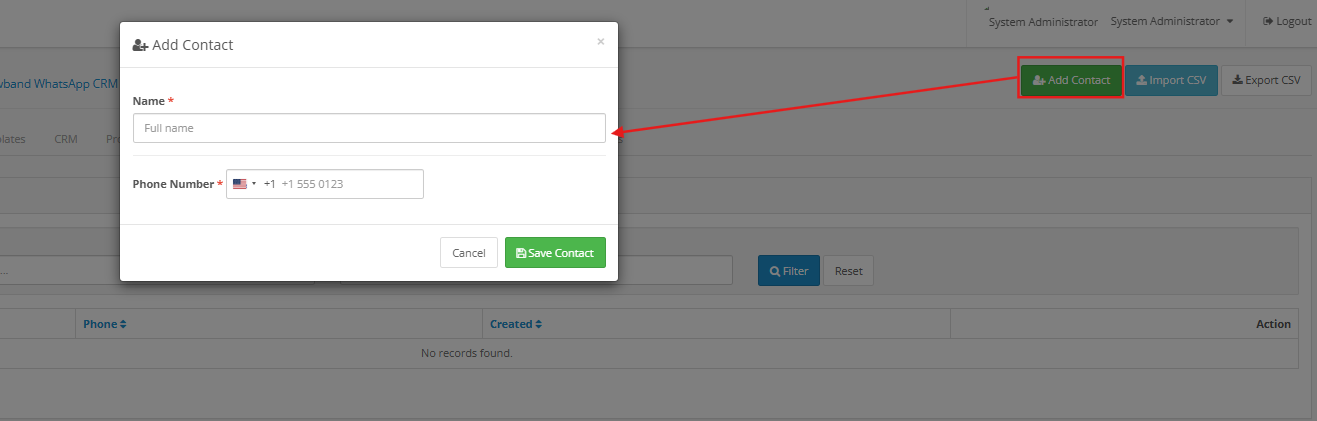
Numéro de téléphone : Commencez par l’indicatif du pays, sans zéro initial, sans espaces ni tirets. Un numéro indien, par exemple, s’écrirait 919310436362.
Nom : Le nom que vous souhaitez afficher pour ce contact dans l’extension.
Cliquez sur Enregistrer une fois terminé.
10.2 Importation de contacts en masse
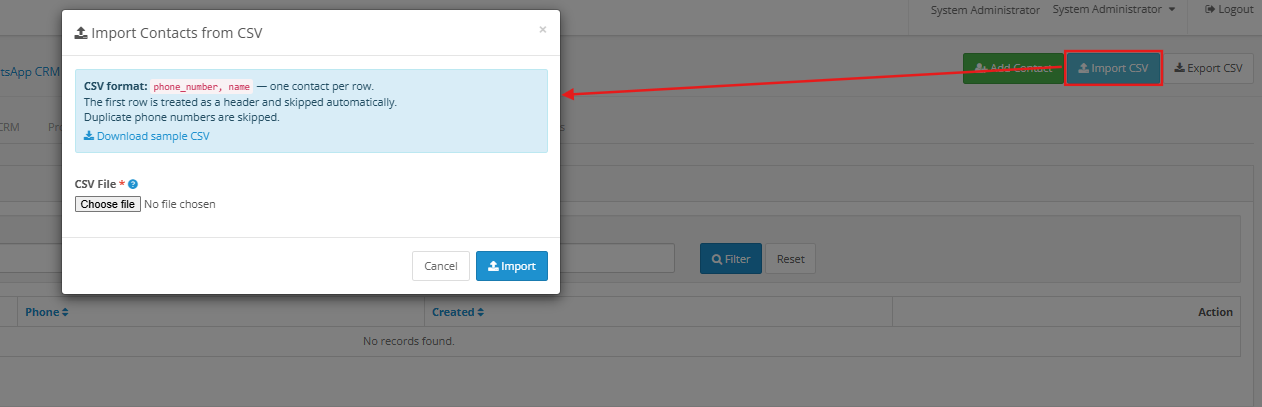
Cliquez sur « Télécharger le modèle » pour obtenir le fichier CSV au format approprié. Ajoutez-y vos données de contact, retournez dans Contacts WhatsApp et cliquez sur « Importer les contacts » pour importer le fichier. Les numéros déjà enregistrés dans l’application seront mis à jour. Les numéros non enregistrés seront ajoutés comme nouveaux contacts. Vous pouvez exporter la liste complète de vos contacts vers Excel ou CSV.
Listes WhatsApp 11.0
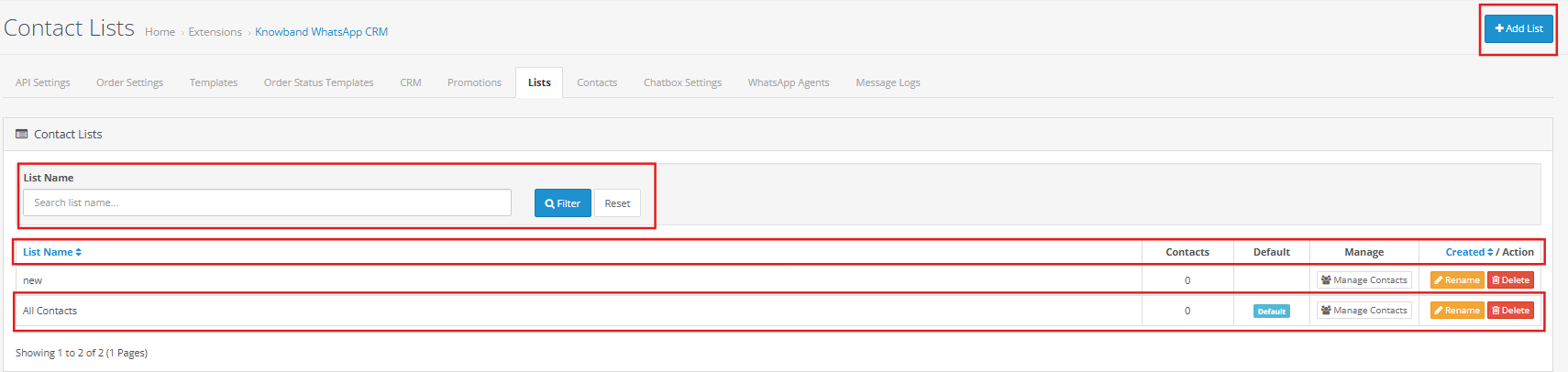
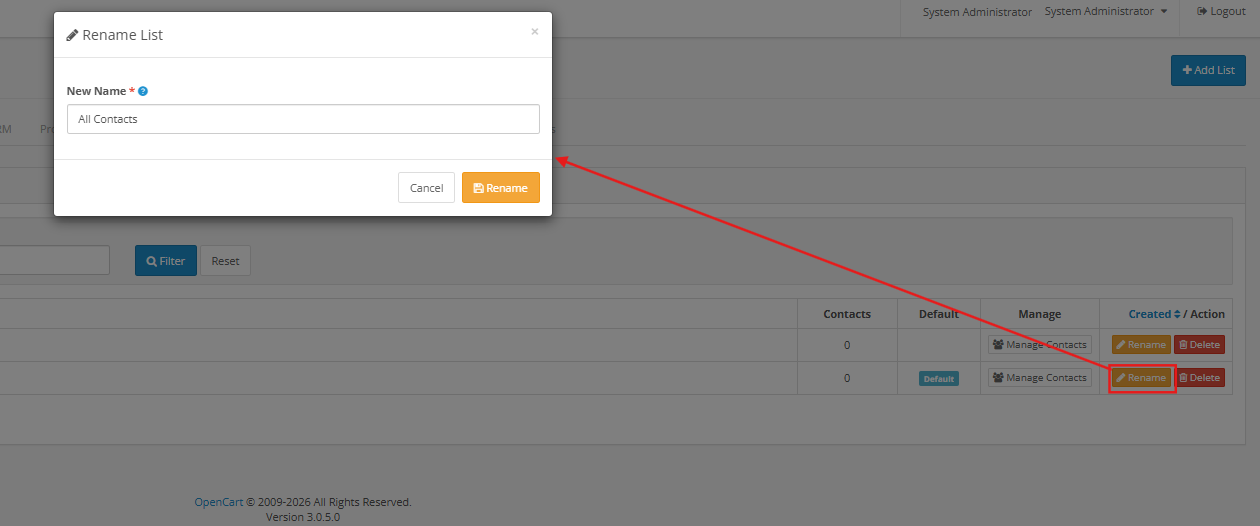
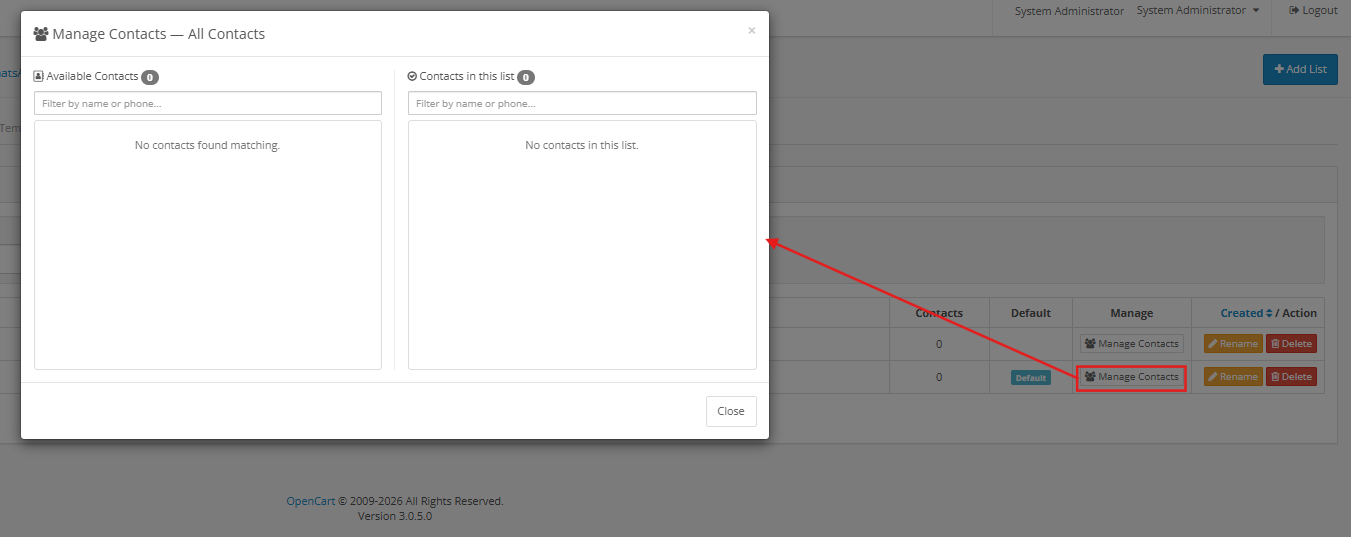
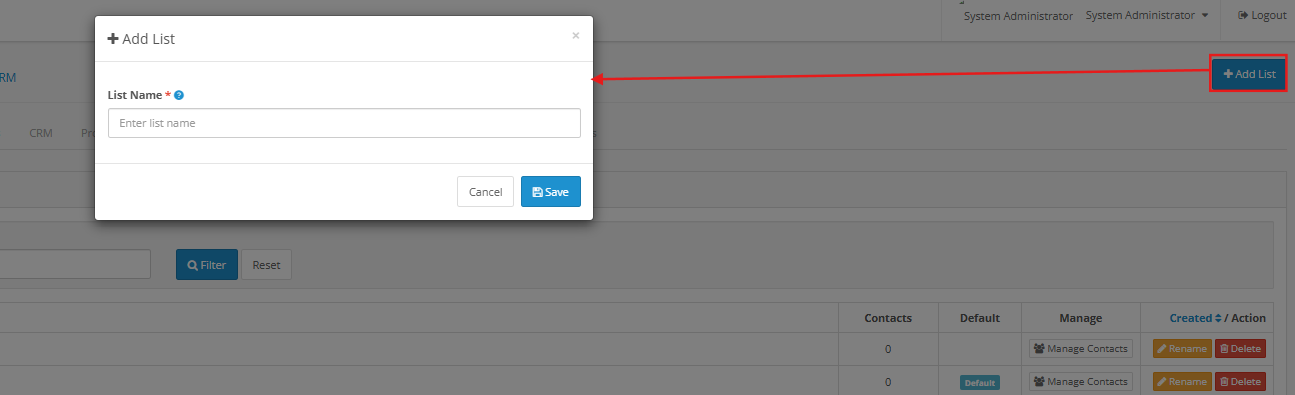
Une liste WhatsApp est un groupe de contacts nommé. Les promotions ciblent une liste à la fois. Pour en créer une, cliquez sur « Ajouter une nouvelle liste », saisissez un nom et enregistrez-la. Si vous définissez une liste comme liste par défaut, les nouveaux contacts y seront ajoutés automatiquement.
Vous pouvez ajouter des contacts à des listes depuis l’onglet Contacts WhatsApp. Un même contact peut figurer dans plusieurs listes simultanément.
Paramètres de la messagerie instantanée 12.0
Cet onglet concerne l’icône WhatsApp flottante sur votre boutique en ligne. Lorsqu’un visiteur clique dessus, une fenêtre contextuelle s’affiche avec la liste des agents que vous avez configurés. Il lui suffit d’appuyer sur « Discuter » à côté du nom de la personne avec laquelle il souhaite échanger pour ouvrir une conversation WhatsApp sur son téléphone.
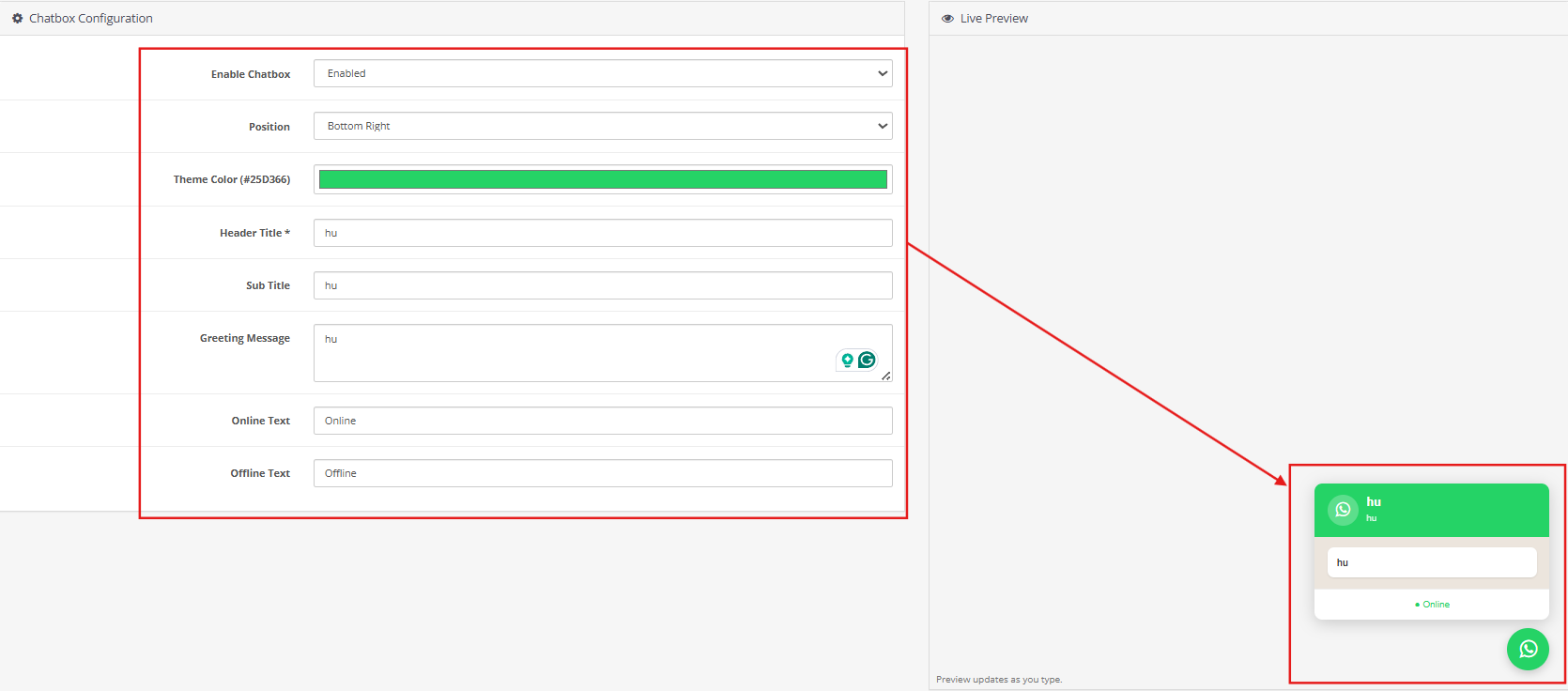
Activer la boîte de dialogue : Activez cette option pour afficher l’icône sur la vitrine, ou désactivez-la pour la masquer.
Position de l’icône : Emplacement de l’icône à l’écran. Options : Bas droit et Bas gauche.
Couleur du thème : La couleur principale utilisée pour le fond de l’icône et l’en-tête de la fenêtre contextuelle est par défaut le vert WhatsApp (#25D366).
Titre de l’en-tête : Le texte affiché en haut de la fenêtre de discussion. L’exemple est « Discutez avec nous » ; saisissez le titre que vous souhaitez que vos visiteurs voient à l’ouverture de la fenêtre.
Sous-titre : Une courte ligne s’affiche sous le titre. Utilisez-la pour indiquer les délais de réponse prévus ou pour ajouter un bref texte explicatif.
Message de bienvenue : Message d’accueil affiché aux visiteurs dans la fenêtre de discussion avant qu’ils ne choisissent un agent. Accepte le texte brut. Un sélecteur d’émojis WhatsApp et des options de mise en forme sont disponibles en bas à droite de la zone de texte.
Texte en ligne : Étiquette affichée sur les fiches d’agent lorsque l’agent est disponible. Par défaut : « En ligne ».
Texte hors ligne : Étiquette affichée sur les fiches d’agent lorsque l’agent est indisponible. Par défaut : « Hors ligne ».
Cliquez sur « Enregistrer les paramètres » une fois vos modifications effectuées.
13.0 Agents WhatsApp
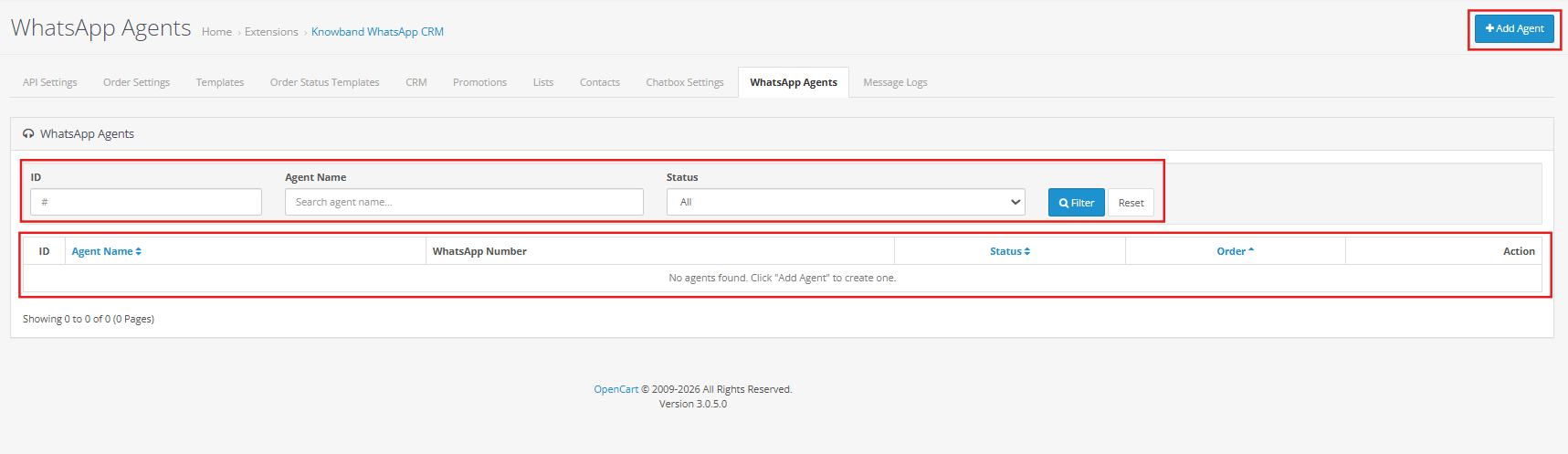
Les agents sont les personnes que les visiteurs de votre boutique voient dans la fenêtre de chat. Chaque fiche d’agent comporte un nom, un service ou une fonction, et un bouton « Chat ». Lorsqu’un visiteur appuie sur ce bouton, une conversation WhatsApp s’ouvre avec le numéro de l’agent sur son appareil.
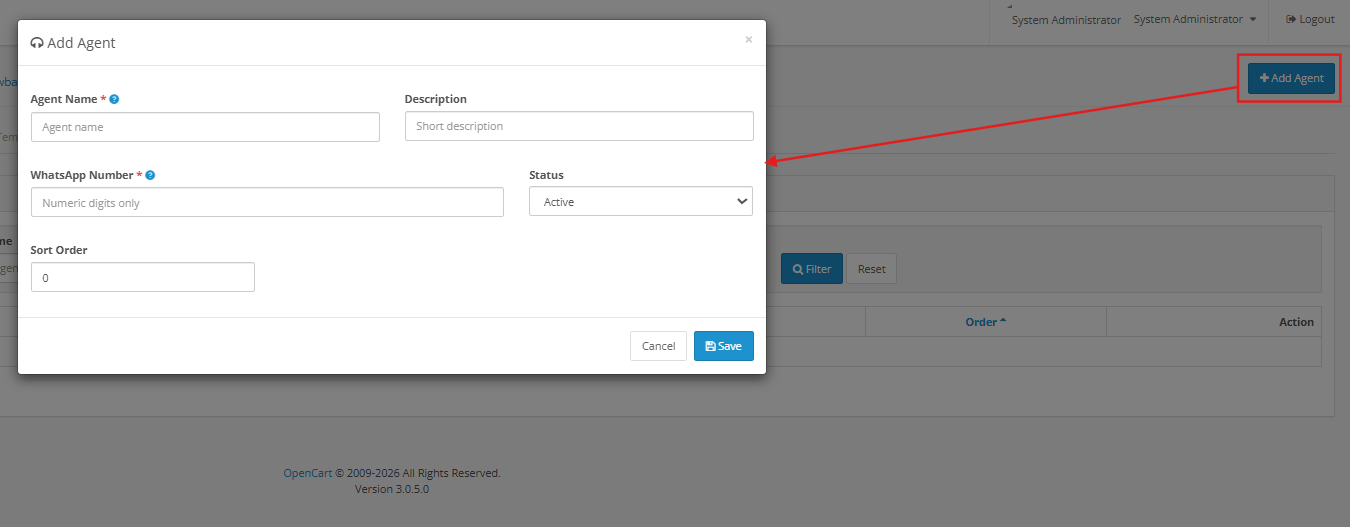
Actif: Contrôle si cet agent est visible dans la fenêtre contextuelle de la boutique.
Nom de l’agent : Nom figurant sur la fiche d’agent. Limité à 50 caractères.
Numéro de contact: Numéro WhatsApp de l’agent, avec l’indicatif du pays (par exemple : +919876543210). Si vous utilisez le même numéro que celui indiqué dans les paramètres de l’API, les conversations de cet agent apparaîtront également dans l’onglet CRM.
Département: Nom de l’équipe ou rôle affiché sous le nom de l’agent. 50 caractères maximum, paramétrable différemment selon la langue.
Ordre d’affichage : Ce nombre détermine la position de cet agent dans la fenêtre contextuelle. Plus le nombre est bas, plus l’agent apparaît haut.
Type d’avatar : Choisissez un avatar prédéfini parmi les options disponibles, ou téléchargez votre propre image.
14.0 Journaux de messages

L’onglet « Journal des messages » conserve l’historique de tous les messages échangés via l’extension de messagerie WhatsApp d’OpenCart, qu’ils soient envoyés ou reçus. Chaque ligne indique la direction, le numéro de téléphone concerné, le modèle utilisé (le cas échéant), un aperçu du texte, l’identifiant du message WhatsApp, le statut de la livraison et l’horodatage.
Les alertes de commande, les réponses CRM et les messages de campagne sont tous regroupés dans cette liste. Un statut « Réussi » indique que l’API WhatsApp a bien reçu et accepté le message. Les filtres par date, numéro de téléphone et modèle facilitent la recherche d’un message spécifique. En cas de problème de transmission, cet onglet est le point de départ idéal pour vos recherches.
15.0 Foire aux questions
Q : Qu’est-ce que l’extension CRM WhatsApp pour OpenCart, et à quoi sert-elle ?
L’extension Knowband OpenCart pour WhatsApp CRM et notifications de commandes connecte votre boutique OpenCart à l’API WhatsApp Business. Les confirmations de commande et les alertes de changement de statut sont automatiquement envoyées aux clients sur WhatsApp. Votre équipe gère les conversations clients en direct depuis l’interface d’administration OpenCart, via l’onglet CRM. Vous pouvez programmer des campagnes WhatsApp auprès de vos contacts grâce à l’onglet Promotions. Une fenêtre de chat intégrée à votre boutique permet aux visiteurs de contacter directement votre service client sur WhatsApp.
Q : L’extension de messagerie WhatsApp pour OpenCart nécessite-t-elle un compte WhatsApp Business ?
Oui. L’extension OpenCart WhatsApp CRM nécessite un compte WhatsApp Business, un numéro de téléphone enregistré comme numéro WhatsApp Business et une application Meta Developer avec un accès à l’API WhatsApp Business configuré. Ces trois éléments sont indispensables pour configurer les paramètres API et permettre à l’extension d’envoyer des données.
Q : Comment l’extension de notification de commande WhatsApp d’OpenCart envoie-t-elle des alertes lorsqu’une nouvelle commande est passée ?
Lorsque l’option « Activer le message de nouvelle commande » est activée dans les paramètres de commande, l’extension OpenCart pour le statut de commande WhatsApp envoie un modèle de message approuvé au client à chaque validation de commande. Pour les mises à jour de statut, activez également l’option « Activer le message de statut de commande ». Cela ajoute un champ de numéro WhatsApp au formulaire d’adresse du client. Dès que le client le saisit et que sa commande atteint un statut correspondant à un modèle défini dans les modèles de statut de commande, le message est automatiquement envoyé à ce numéro.
Q : Pourquoi aucun modèle n’apparaît-il dans le menu déroulant « Paramètres de commande » de l’extension CRM OpenCart pour WhatsApp ?
Les paramètres de commande n’affichent que les modèles utilitaires approuvés par WhatsApp. Une liste déroulante vide signifie généralement que les modèles sont encore en attente de validation ou classés par erreur dans la catégorie Marketing. Accédez à Modèles de messages, créez un modèle utilitaire, attendez l’approbation, puis retournez dans Paramètres de commande. Le bouton Synchroniser les modèles vous permet de récupérer le statut d’approbation le plus récent sans attendre le webhook.
Q : Comment fonctionne le chat en direct dans l’extension de chat en direct WhatsApp d’OpenCart ?
L’onglet CRM de l’extension de messagerie WhatsApp pour OpenCart affiche toutes les conversations avec vos contacts sur la gauche. Cliquez sur un contact pour ouvrir la conversation. Utilisez l’onglet Message pour rédiger une réponse tant que le client dispose de 24 heures pour répondre. Une fois ce délai écoulé, l’onglet Modèle vous permet de le contacter : vous pouvez lui envoyer n’importe quel modèle marketing approuvé, quelle que soit la date de son dernier message. Les alertes de commande automatiques de l’extension apparaissent également dans la conversation, ce qui permet à votre équipe de toujours avoir le contexte.
Q : Puis-je diffuser des campagnes marketing WhatsApp via l’extension CRM WhatsApp d’OpenCart ?
Oui, via l’onglet Promotions. Accédez-y, cliquez sur « Ajouter une nouvelle promotion », nommez-la, sélectionnez une liste cible, choisissez un modèle marketing et programmez son envoi. La commande CRON de la page Promotions doit être configurée sur votre serveur pour que les campagnes s’envoient automatiquement ; elle vérifie toutes les minutes les envois dus. Avant d’envoyer la promotion à toute votre liste, testez-la d’abord auprès d’un petit groupe de 10 à 20 contacts pour vous faire une idée du coût de l’API.
Q : Comment l’extension API WhatsApp Business d’OpenCart se connecte-t-elle à WhatsApp ?
Le Extension de suivi des commandes WhatsApp pour OpenCart Également disponible sur la Marketplace OpenCart au prix de 49.99 $, cette extension se connecte via quatre champs dans l’onglet « Paramètres du module/API » : votre identifiant d’application Facebook, un jeton d’accès permanent, votre identifiant de compte WhatsApp Business (identifiant WABA) et votre numéro de téléphone enregistré. Il vous suffit ensuite de coller l’URL du webhook et le jeton de vérification affichés dans le panneau « Informations de configuration » dans votre console développeur Meta. Une fois ces deux étapes réalisées, l’extension API WhatsApp Business pour OpenCart gère l’envoi de messages, le suivi de l’approbation des modèles et la réception des messages sans aucune autre intervention manuelle.
Q : Puis-je importer des contacts existants dans l’extension de statut de commande WhatsApp d’OpenCart à partir d’une feuille de calcul ?
Oui. Ouvrez l’onglet Contacts WhatsApp et cliquez sur Télécharger le modèle pour obtenir le fichier CSV au format approprié. Saisissez vos données de contact, puis importez-le via Importer les contacts. Si un numéro de téléphone est déjà enregistré, la fiche du contact correspondant sera mise à jour. Tout nouveau contact sera ajouté. Une fois les contacts importés, vous pouvez les ajouter à des listes WhatsApp et les cibler lors de votre prochaine promotion.
Q : Un modèle a été rejeté dans l’extension CRM WhatsApp d’OpenCart. Que faire maintenant ?
Accédez aux modèles de messages et consultez le modèle refusé. WhatsApp refuse les modèles contenant du langage commercial ou promotionnel dans un modèle utilitaire, des informations inexactes ou qui enfreignent ses règles commerciales. Supprimez le modèle refusé, corrigez le problème dans le corps du texte et soumettez un nouveau modèle. Si le ton posait problème, rédigez le corps du message comme une mise à jour factuelle et non comme un message commercial.
Q : Quelles versions d’OpenCart sont compatibles avec l’extension CRM Knowband pour WhatsApp ?
L’extension Knowband OpenCart WhatsApp CRM est compatible avec OpenCart 3.x. Pour plus d’informations sur la compatibilité avec les versions postérieures à la rédaction de ce guide, veuillez consulter la page produit de l’extension sur le site web de Knowband. Vous pouvez également contacter directement l’équipe d’assistance de Knowband.
Conclusion 16.0
La bande de connaissances Extension CRM OpenCart pour WhatsApp Cette extension, également connue sous le nom d’extension CRM et de notification de commandes pour OpenCart via WhatsApp, est une extension d’intégration complète pour OpenCart et WhatsApp. Les alertes de commande sont envoyées automatiquement. L’assistance en direct est accessible via l’onglet CRM. Les campagnes sont diffusées auprès de vos contacts ciblés selon une planification que vous définissez.
La seule opération effectuée en dehors de l’extension consiste à récupérer vos identifiants API depuis la console développeur Meta. Ensuite, les modèles, les correspondances de commandes, les listes de contacts, les profils d’agents et les promotions sont gérés directement depuis OpenCart.
Pour obtenir de l’aide concernant la configuration ou pour toute question relative aux fonctionnalités, l’équipe d’assistance Knowband est disponible à l’adresse suivante : [email protected]. Le site web de Knowband propose également des pages de documentation et des vidéos d’installation.
