Dans cet article, nous allons apprendre à créer une mise en page de pages CMS personnalisée pour nos pages cms. Nous allons créer une mise en page personnalisée nommée Disposition de la bande de connaissance.
Magento nous fournit la présentation suivante: -> Vide -> Colonne 1 -> Colonnes 2 avec barre de gauche -> Colonnes 2 avec barre de droite -> Colonnes 3 Si vous souhaitez créer votre propre présentation personnalisée pour les pages cms ou certaines pages spécifiques, vous devez vous concentrer sur les étapes suivantes:
Étape 1 :
Créez le fichier <Nom du fournisseur> / <Nom du module> /view/frontend/page_layout/kb_layout.xml. Ce fichier définira la conception de votre mise en page personnalisée.
<? xml version = "1.0" encoding = "UTF-8"?>> layout xmlns: xsi = "https://www.w3.org/2001/XMLSchema-instance" xsi: noNamespaceSchemaLocation = "urn: magento: framework : Affichage / Présentation / etc / page_layout.xsd "> <update handle =" empty "/> <! - vous pouvez modifier le descripteur comme 2columns-left ou 3columns, etc. -> <referenceContainer name =" page.wrapper "> <nom du conteneur = "header.container" as = "header_container" label = "Conteneur d'en-tête de page"
Étape 2 :
Créez <Nom du fournisseur> / <Nom du module> /view/frontend/layouts.xml. Ce fichier enregistrera la mise en page personnalisée. <? xml version = "1.0" encoding = "UTF-8"?> <page_layouts xmlns: xsi = "https://www.w3.org/2001/XMLSchema-instance" xsi: noNamespaceSchemaLocation = "urn: magento: infrastructure : Voir / PageLayout / etc / layouts.xsd "> <layout id =" kb_layout "> <label translate =" true "> Disposition de la bande de connaissance </ label> </ layout> </ page_layouts>
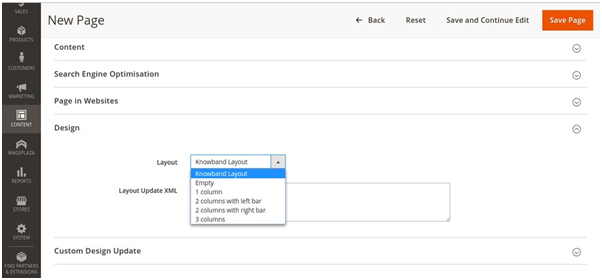
Après avoir créé ces deux fichiers, effacez le cache et votre mise en page personnalisée sera ajoutée à la liste des mises en page. Vous pouvez vérifier votre mise en page personnalisée côté administrateur dans Contenu-> Pages -> Ajouter une nouvelle page -> Conception
Pour commencer à vendre sur eBay Marketplace avec n’importe quel connecteur Marketplace, nous avons besoin de clés et de jetons d’API eBay obligatoires pour communiquer avec l’API eBay. Donc, pour obtenir ces clés et jetons, nous avons besoin d’une application eBay. Il s’agit donc d’un pré-requis pour tout connecteur eBay-e-commerce. De plus, nous vous expliquerons étape par étape le processus de configuration d’une application eBay et d’obtention des clés et jetons eBay nécessaires dans cet article.
Procédure étape par étape pour configurer une application eBay
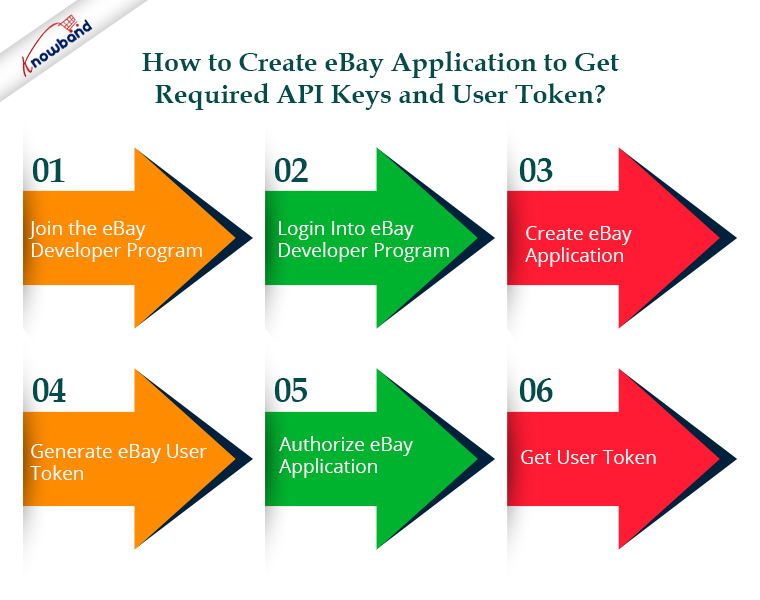
ÉTAPE 1 :- Rejoignez le programme de développement eBay
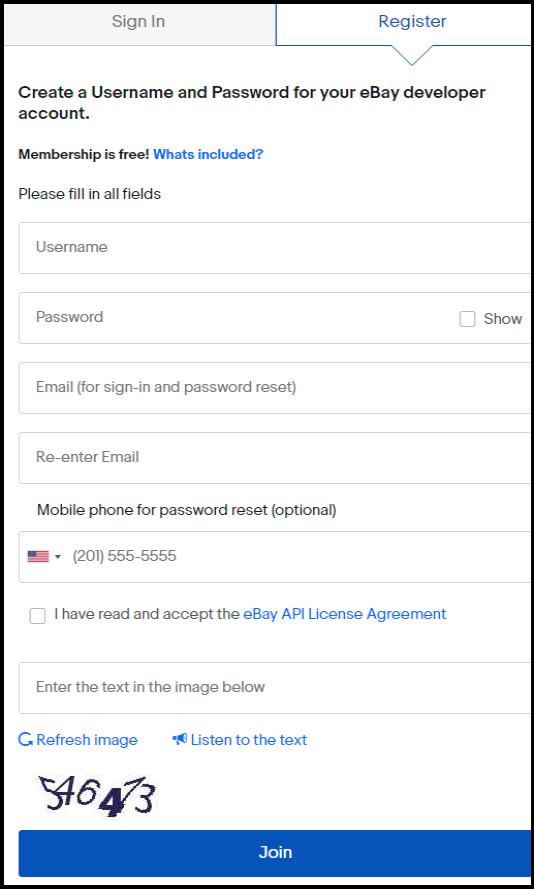
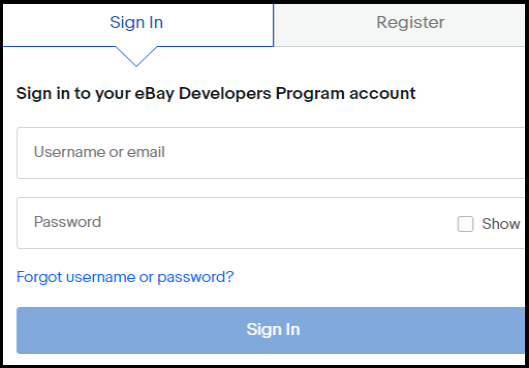
Pour accéder aux API eBay, vous devez d’abord créer un compte de développeur eBay. Visites https://developer.ebay.com/signin� �et remplissez tous les détails requis pour enregistrer un nouveau compte de développeur eBay.
Ignorez cette étape et connectez-vous à votre compte de développeur eBay si vous avez déjà des comptes de développeur.
ÉTAPE 2 :- Connectez-vous au programme de développement eBay
À l’aide des informations d’identification que vous avez fournies lors de la première étape, connectez-vous au compte de développeur eBay une fois le compte eBay créé.
ÉTAPE 3 :- Créer une application eBay
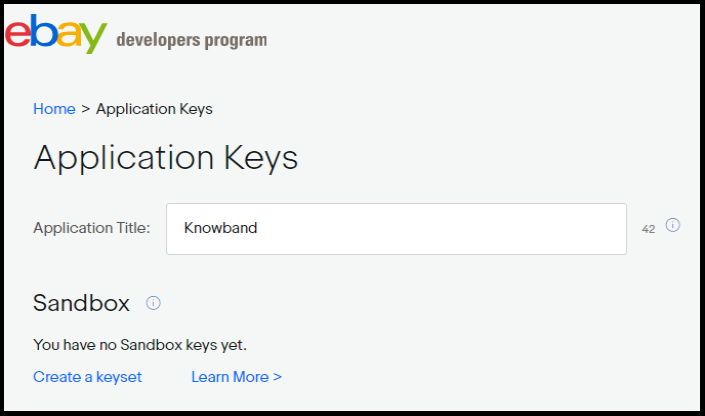
Une fois que vous vous êtes connecté au compte de développeur eBay, il vous sera demandé de configurer le nom de l’application eBay. Ensuite, entrez un nom d’application valide. Ici, vous serez présenté avec deux options: –
Sandbox
Fabrication
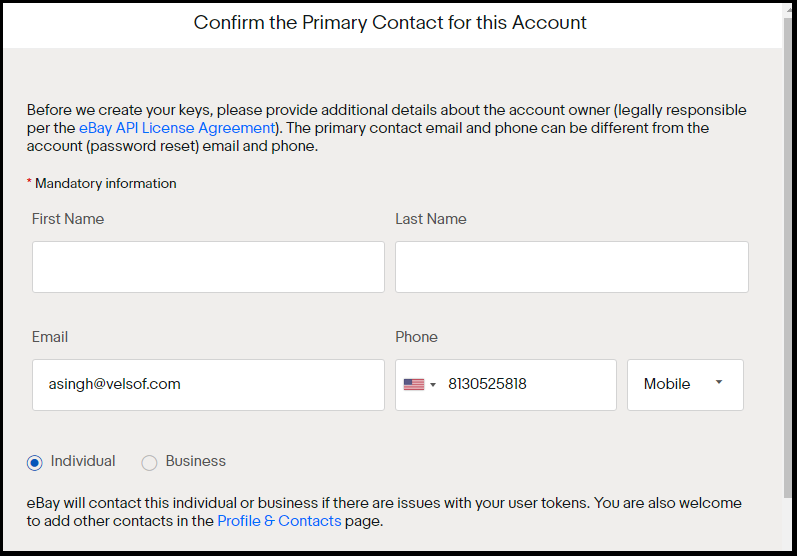
Cliquez sur “créer un jeu de clés” du mode dont vous souhaitez obtenir les données. En cliquant sur “créer un jeu de clés”, un nouveau formulaire s’ouvrira comme indiqué.
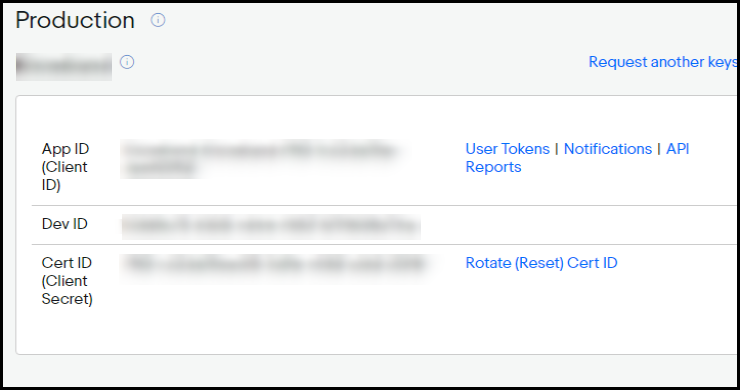
Entrez les détails valides et cliquez sur “Continuer à créer des clés” pour générer des clés pour cette application et les clés d’application s’afficheront sur l’écran suivant. Ici, vous obtiendrez trois clés : –
DevID- Identifiant unique pour le compte du développeur (ou de l’entreprise).
AppID – Identifiant unique de l’application.
CertID – Certificat qui authentifie l’application lors des appels d’API. À ne pas confondre avec les jetons d’authentification au niveau de l’utilisateur
ÉTAPE 4 :- Générer un jeton d’utilisateur eBay
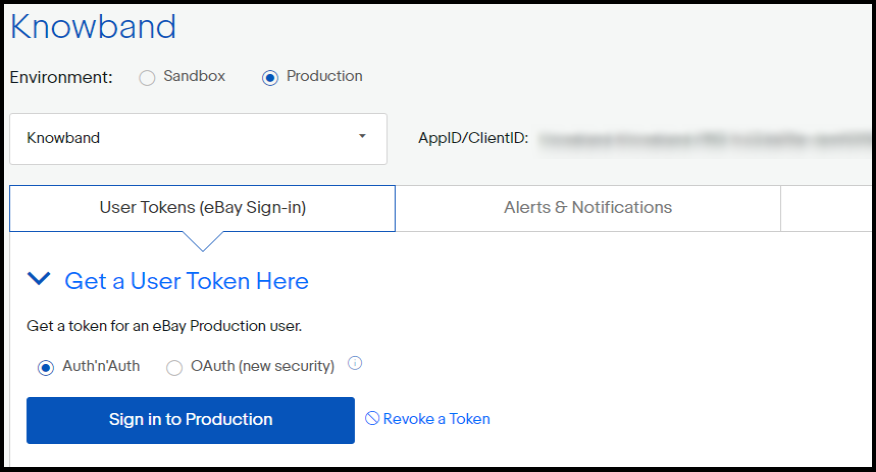
Pour générer un jeton d’utilisateur eBay, cliquez sur “Jetons d’utilisateur” correspondant à la clé d’ID d’application, comme indiqué dans l’image ci-dessus. Après avoir cliqué sur “User Tokens”, vous verrez l’écran ci-dessous : –
Cliquez sur le bouton Se connecter affiché dans l’image. Il vous redirigera vers le compte eBay respectif (production/sandbox).
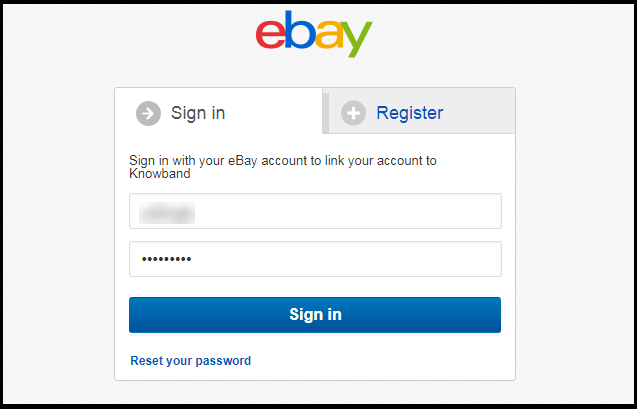
Maintenant, connectez-vous ici avec un identifiant d’utilisateur eBay valide pour lequel vous souhaitez générer des jetons.
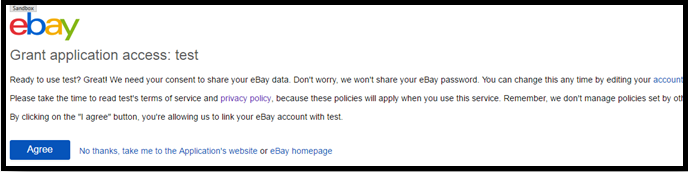
Connectez-vous à votre compte eBay, puis cliquez sur le bouton “Accepter”. De plus, cela permettra à n’importe laquelle de vos applications clientes d’utiliser le jeton tout en établissant des connexions HTTP.
ÉTAPE 6 :- Obtenez un jeton d’utilisateur
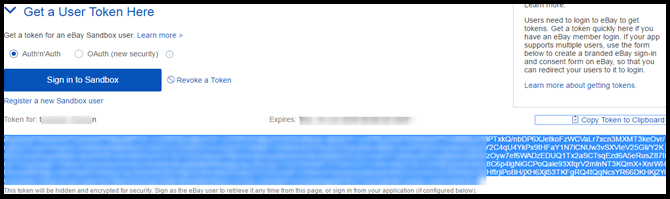
La procédure de création du jeton utilisateur est maintenant terminée. Votre navigateur vous dirigera vers une page qui répertorie votre jeton d’utilisateur. Copiez simplement ce jeton nouvellement généré et utilisez-le si nécessaire.
Veuillez garder à l’esprit que ce jeton expirera après 18 mois. Par conséquent, vous devrez peut-être le régénérer après cette période.
Prestashop, Opencart, Magento 2 et WooComerce sont tous compatibles avec KnowBand’s Intégrateur eBay Marketplace. Cette méthode intelligente permet aux vendeurs de commencer rapidement à vendre sur eBay Marketplace. De plus, KnowBand offre trois mois de service gratuit pour ces modules d’intégration. Cependant, vous pouvez sélectionner le module intégrateur approprié pour votre boutique. Intégrateur WooCommerce eBay Marketplace,