OpenCart Shipping Timer Extension – Manuel d’utilisation

1.0 Présentation

L'extension OpenCart Shipping Timer de Knowband propose une minuterie d'expédition configurable que vous pouvez afficher sur les pages produits de votre magasin. Ce minuteur d’expédition est un compte à rebours qui oblige les visiteurs de votre magasin à profiter des avantages d’une expédition le jour même ou d’une journée. Ce module d’expédition OpenCart ajoute en principe une minuterie à un ou plusieurs jours à votre magasin pour des produits, catégories et fabricants sélectionnés. Vous pouvez attirer l'attention de vos clients avec cette minuterie d'expédition et leur montrer des bannières personnalisées. Si le client commande un produit avant la fin du compte à rebours, son produit sera livré le même jour.

Fonctionnalités de frappe 1.1 de la minuterie d'expédition de produit pour OpenCart

L'extension OpenCart Shipping Timer est fournie avec des fonctionnalités personnalisables qui peuvent être modifiées selon les besoins de l'entreprise. Aucun codage n'est requis et vous pouvez afficher un programmateur d'expédition le jour même ou un programmateur de livraison d'un jour dans votre magasin sans aucun effort de codage. Laissez-nous les explorer un à un.

  • Affiche une minuterie d'expédition sur chaque page de produit de votre magasin, ce qui oblige les utilisateurs à acheter le produit avant la fin de l'offre de livraison le jour même ou à un jour.
  • Le module OpenCart Shipping est facile à installer et à configurer.
  • Vous pouvez activer ou désactiver l'extension OpenCart Shipping Timer en un seul clic.
  • OpenCart Countdown Timer offre une compatibilité multilingue et multilingue.
  • Avec l'extension OpenCart Shipment Timer, vous pouvez créer un minuteur à un jour ou à plusieurs jours pour votre magasin.
  • Le module OpenCart Shipping vous offre un choix multiple de catégories, de produits et de fabricants.
  • Vous pouvez définir la date de début et de fin du temporisateur d’expédition.
  • Vous pouvez choisir les jours pour lesquels vous voulez afficher le compte à rebours.
  • L'extension OpenCart Shipping Timer vous offre également la possibilité de définir les dates de vacances afin de limiter les fonctionnalités.
  • Afin de donner un aspect attrayant, vous pouvez ajouter les bannières souhaitées avec un compte à rebours.
  • Vous pouvez facilement afficher et gérer le nombre total de commandes passées par les clients à l’aide de cette minuterie de compte à rebours OpenCart.
  • L'extension OpenCart Shipment Timer est utile pour augmenter les niveaux de conversion car le compte à rebours d'expédition oblige le client à prendre sa décision rapidement.

2.0 Guide d'installation de l'extension du minuteur d'expédition OpenCart

Avant de commencer le processus d'installation, vous devez acheter le module OpenCart Shipping dans la boutique Knowband. Une fois acheté, vous recevrez les fichiers suivants sur votre email enregistré.

  1. Code source de l'extension Shipping Timer au format de fichier zippé
  2. Manuel de l'utilisateur de l'extension OpenCart Shipping Timer

Maintenant, afin d’installer ce minuteur d’expédition sur votre site web, suivez les étapes indiquées: 1. Décompressez le fichier zip. Vous obtiendrez les dossiers comme indiqué dans l'image ci-dessous


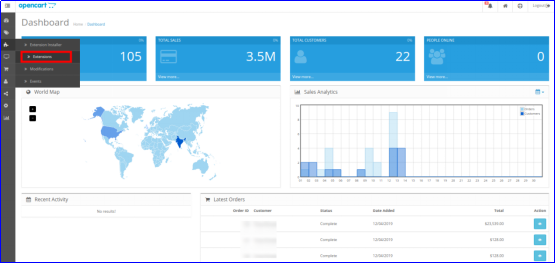
2. Copiez tous les dossiers du fichier zip dans le répertoire racine du programme d'installation OpenCart via le gestionnaire FTP. Donc, l'extension OpenCart Shipping Timer est maintenant installée avec succès et est prête à être utilisée dans votre magasin. Allez dans le menu admin et cliquez sur les extensions. Cliquez ensuite sur Modules, puis sur le bouton Configurer à côté de Knowband Shipping Timer.

Interface d'administration 3.0 du module OpenCart Shipping

Juste après l’installation du module d’expédition pour le site Web OpenCart, vous pouvez créer et configurer les comptes à rebours en fonction des besoins de votre entreprise. Naviguez dans les paramètres dans l'ordre donné: Panneau d'administration> Extensions> Modules> Minuterie d'expédition Knowband.
picture2

L’interface administrateur simple à comprendre de l’extension OpenCart Shipping Timer est divisée en six grandes sections: 1. Paramètres généraux 2. Fabricants 3. Catégories 4. Produits 5. Commandes 6. Support Ces sections sont discutées en détail ci-dessous. La section "Paramètres généraux" est également divisée en trois sections: 1. Activer les paramètres 2. Paramètres du compte à rebours 3. Paramètres de la bannière

Paramètres généraux 3.1

Les paramètres généraux complets sont classés dans les trois sections suivantes:

Paramètres d'activation 3.1.1
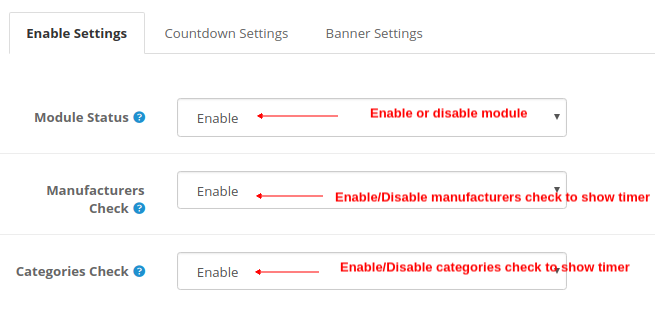
  • Statut du module: Ce paramètre active ou désactive simplement la fonctionnalité du module d’expédition.
  • Vérification des fabricants: En activant cette option, la minuterie s'affichera pour la liste de manufactures sélectionnée. Pour ajouter un nouveau fabricant à la liste, allez à la section 3.2.
  • Catégories Vérifier: En activant cette option, la minuterie sera affichée pour la liste de catégories sélectionnée. Pour ajouter de nouvelles catégories à la liste, allez à la section 3.3.

Paramètres du compte à rebours 3.1.2

Vous pouvez configurer deux types de compte à rebours ici:

A) Un jour
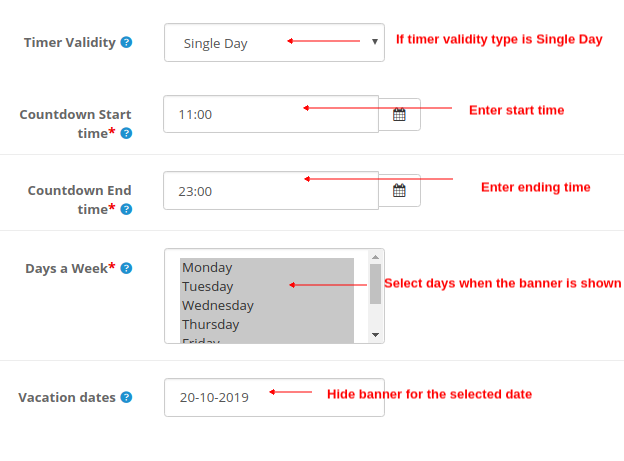
  • Validité de la minuterie: Cette option peut être définie sur un jour ou sur plusieurs jours. Considérant qu'il est réglé sur Single Day.
  • Heure de début du compte à rebours: Cette option vous permet de définir l'heure de début du compte à rebours.
  • Heure de compte à rebours: Cette option vous permet de définir l’heure de fin du compte à rebours.
  • Jours par semaine: Avec cette option, vous pouvez choisir ou choisir les jours où la bannière sera affichée.
  • Dates de vacances: En utilisant cette option, vous pouvez exclure la date à laquelle vous souhaitez masquer la bannière. Vous pouvez sélectionner plusieurs dates séparées

B) plusieurs jours
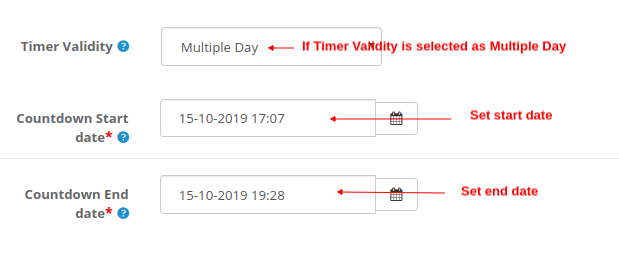
  • Validité de la minuterie: Cette option peut être définie sur un jour ou sur plusieurs jours. Considérant qu'il est réglé sur Plusieurs jours.
  • Date de début du compte à rebours: Cette option vous permet de définir la date et l'heure de début du compte à rebours.
  • Date de fin du compte à rebours: Cette option vous permet de définir la date et l'heure de fin du compte à rebours.

Paramètres de la bannière 3.1.3
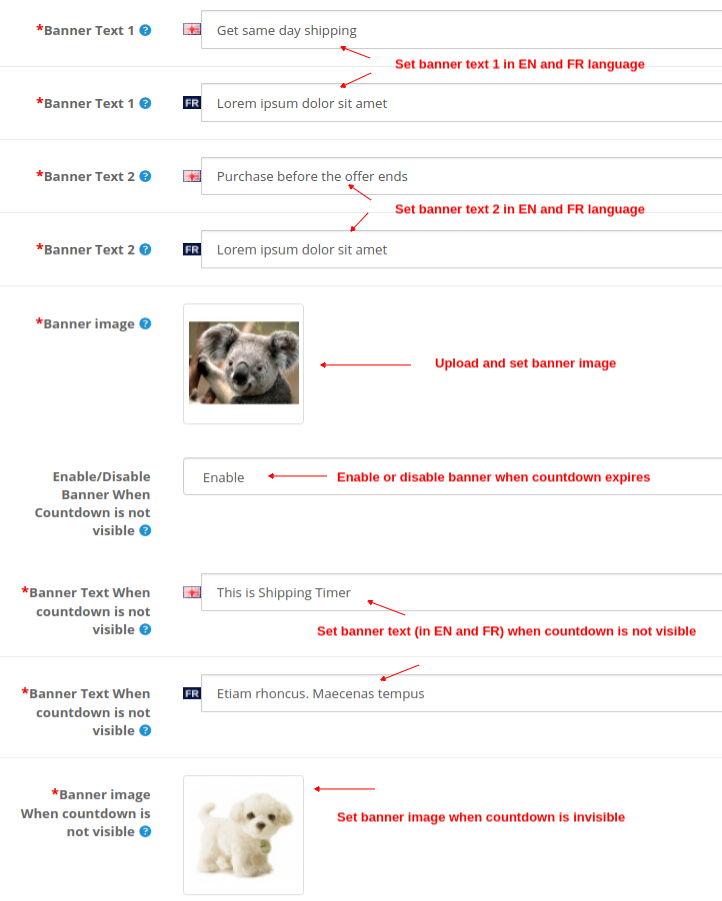
  • Texte de la bannière 1: Définissez le texte souhaité (en anglais et en français) qui s'affiche au-dessus de la minuterie.
  • Texte de la bannière 2: Définissez le texte souhaité (en anglais et en français) qui s'affiche sous le chronomètre.
  • Image de la bannière: Avec cette option, vous pouvez définir l'image de la bannière que vous souhaitez afficher avec le compte à rebours.
  • Activer / désactiver la bannière lorsque le compte à rebours n'est pas visible: Vous pouvez activer ou désactiver la bannière lorsque le compte à rebours n'est pas visible ou qu'il expire.
  • Texte de la bannière lorsque le compte à rebours n'est pas visible: Vous pouvez définir le texte souhaité pour la bannière (en anglais et en français), qui s'affiche lorsque le compte à rebours n'est pas visible.
  • Image bannière lorsque le compte à rebours n'est pas visible: Vous pouvez définir une image de bannière souhaitée qui s'affiche lorsque le compte à rebours n'est pas visible.

3.2 Fabricants
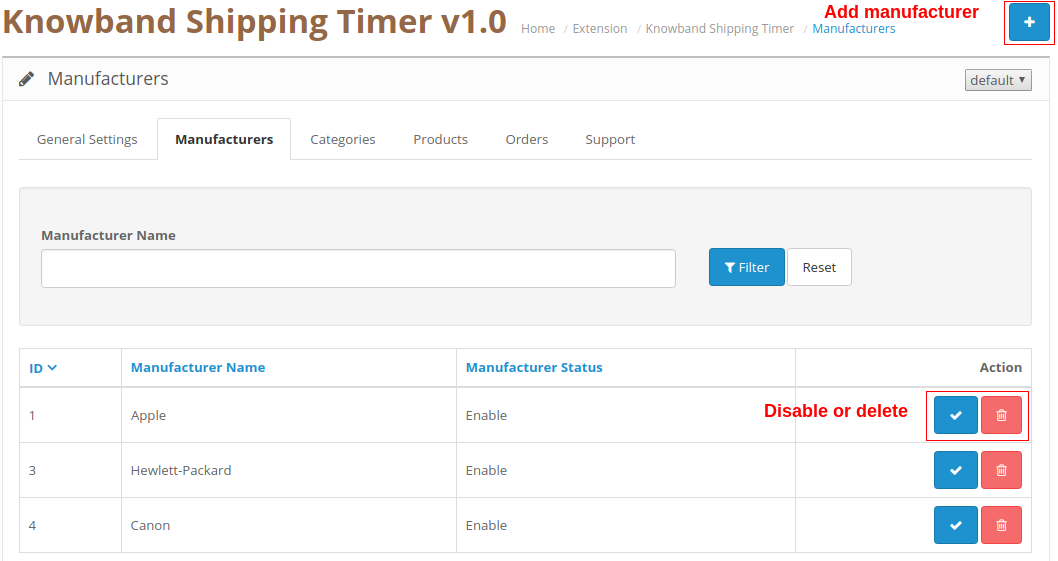
Depuis cette section du module OpenCart Shipping, vous pouvez ajouter des fabricants en cliquant sur le bouton "+". Pour désactiver ou supprimer le fabricant existant, vous pouvez cliquer sur le bouton "Désactiver" ou "Supprimer" correspondant. La minuterie d'expédition est affichée pour les produits proposés par ces fabricants.

Catégories 3.3
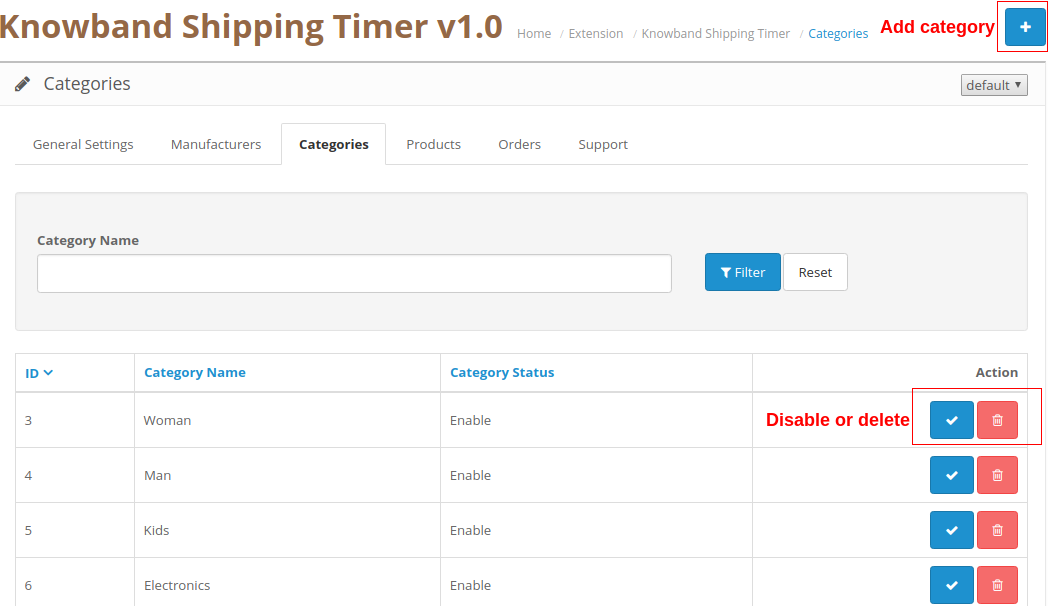
Depuis cette section du module OpenCart Shipping, vous pouvez ajouter des catégories en cliquant sur le bouton "+". Pour désactiver ou supprimer la catégorie existante, vous pouvez cliquer sur le bouton "Désactiver" ou "Supprimer" correspondant. La minuterie d'expédition est affichée pour tous les produits appartenant à ces catégories.

Produits 3.4
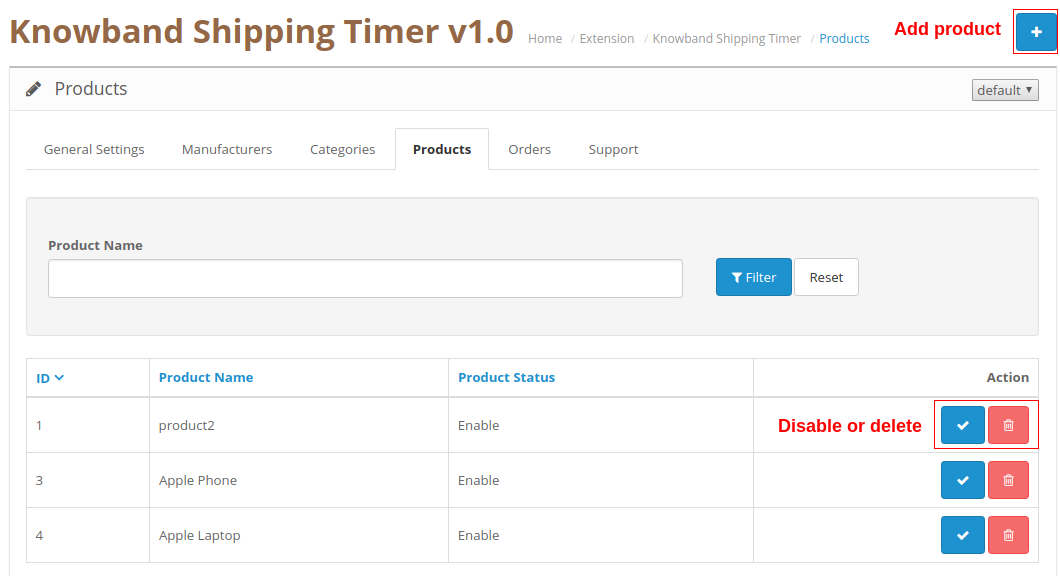
Depuis cette section du module OpenCart Shipping, vous pouvez ajouter des produits en cliquant sur le bouton "+". Pour désactiver ou supprimer le produit existant, vous pouvez cliquer sur le bouton "Désactiver" ou "Supprimer" correspondant. La minuterie d'expédition est affichée pour tous ces produits.

Commandes 3.5
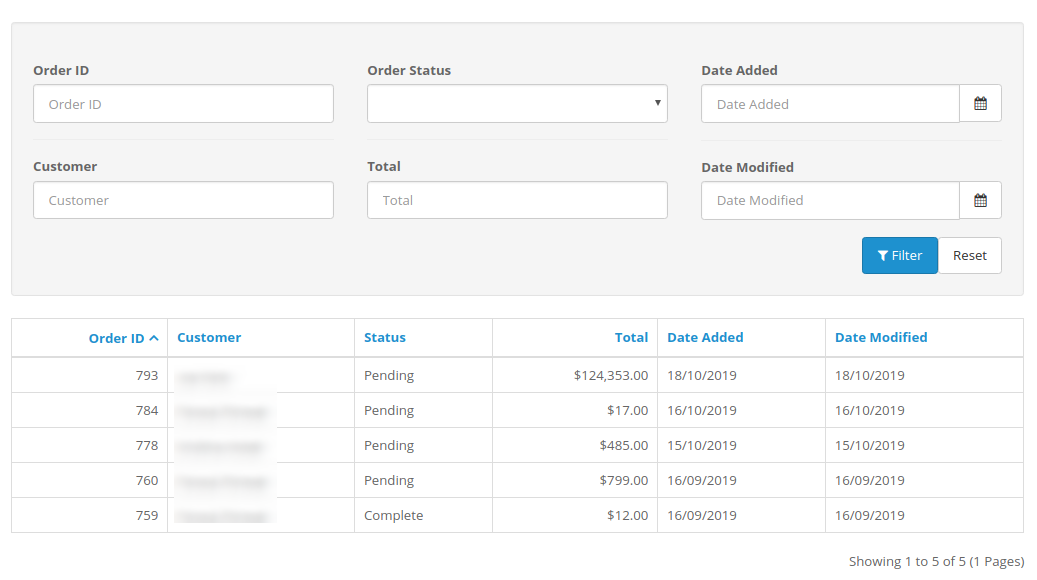
L'extension OpenCart Shipping Timer vous permet d'afficher et de suivre les détails complets des commandes reçues. Les commandes d'achat des produits avec les fonctions d'expédition d'un jour ou le jour même peuvent être facilement visualisées dans cet onglet "Commande" de l'interface d'administration. Vous pouvez même appliquer divers filtres pour extraire la liste complète des commandes reçues ainsi que les détails de chaque client en fonction des besoins.

Soutien 3.6

Pour tout problème ou préoccupation, vous pouvez simplement soulever un ticket à partir de cette section Support.

Interface frontale 4.0 de l'extension OpenCart Shipping Timer

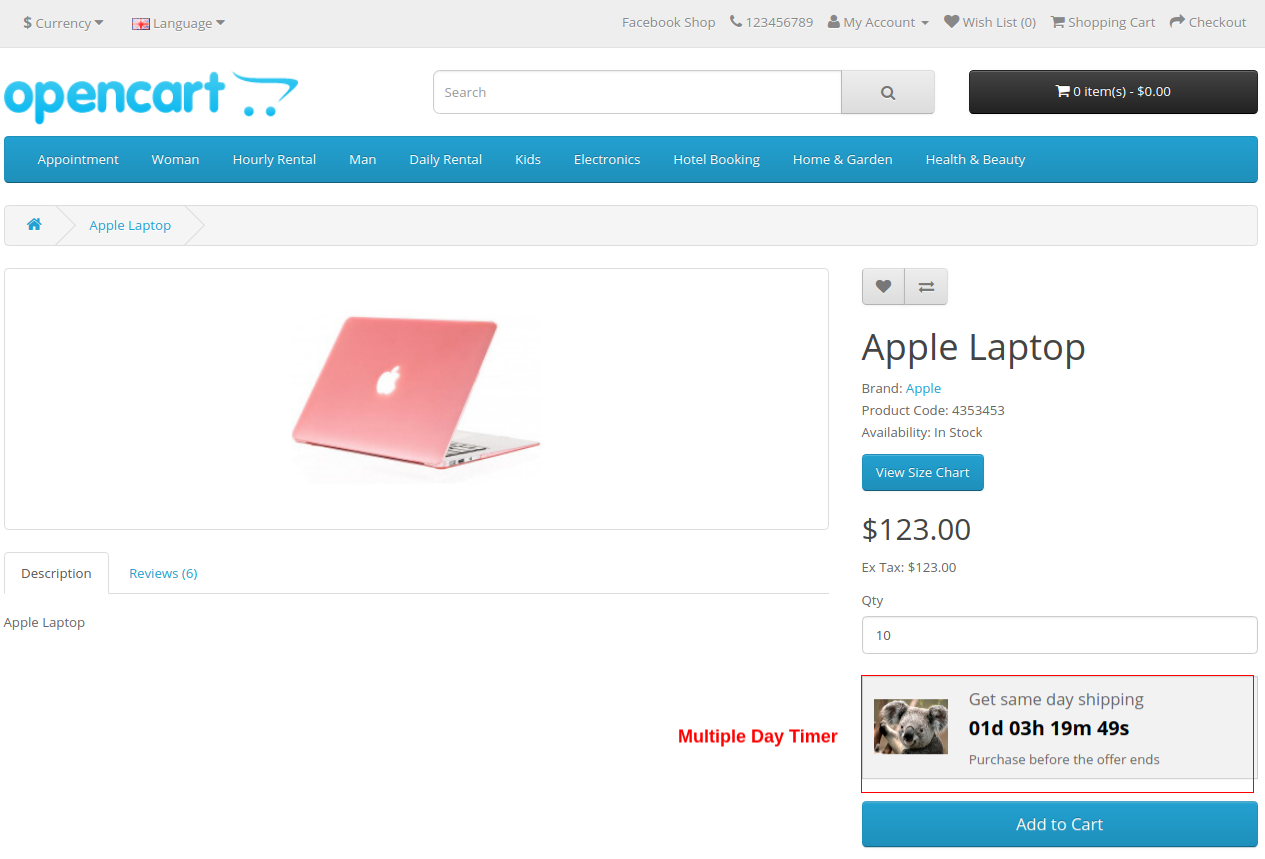
A) Minuterie de plusieurs jours

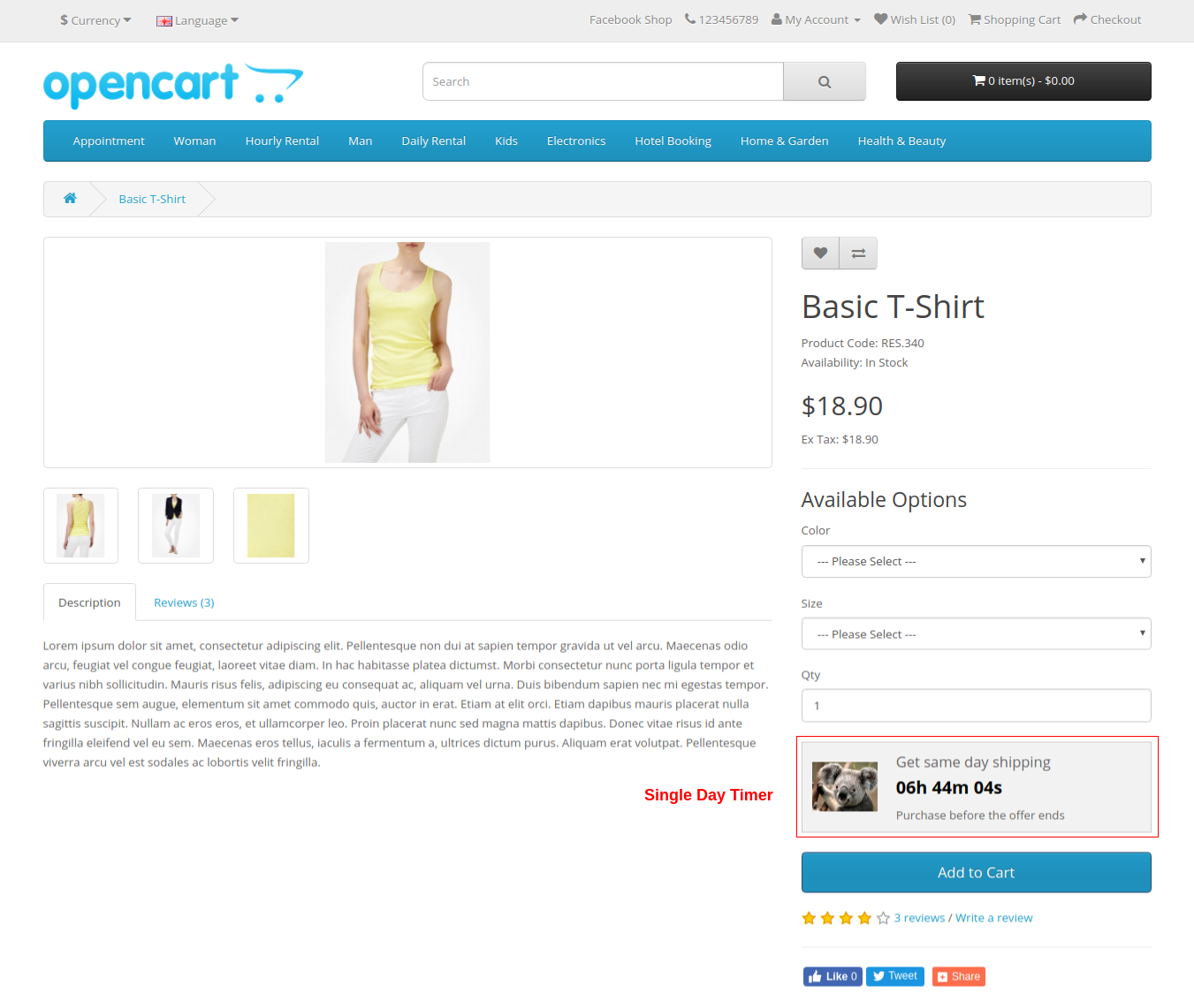
B) Minuterie d'un jour

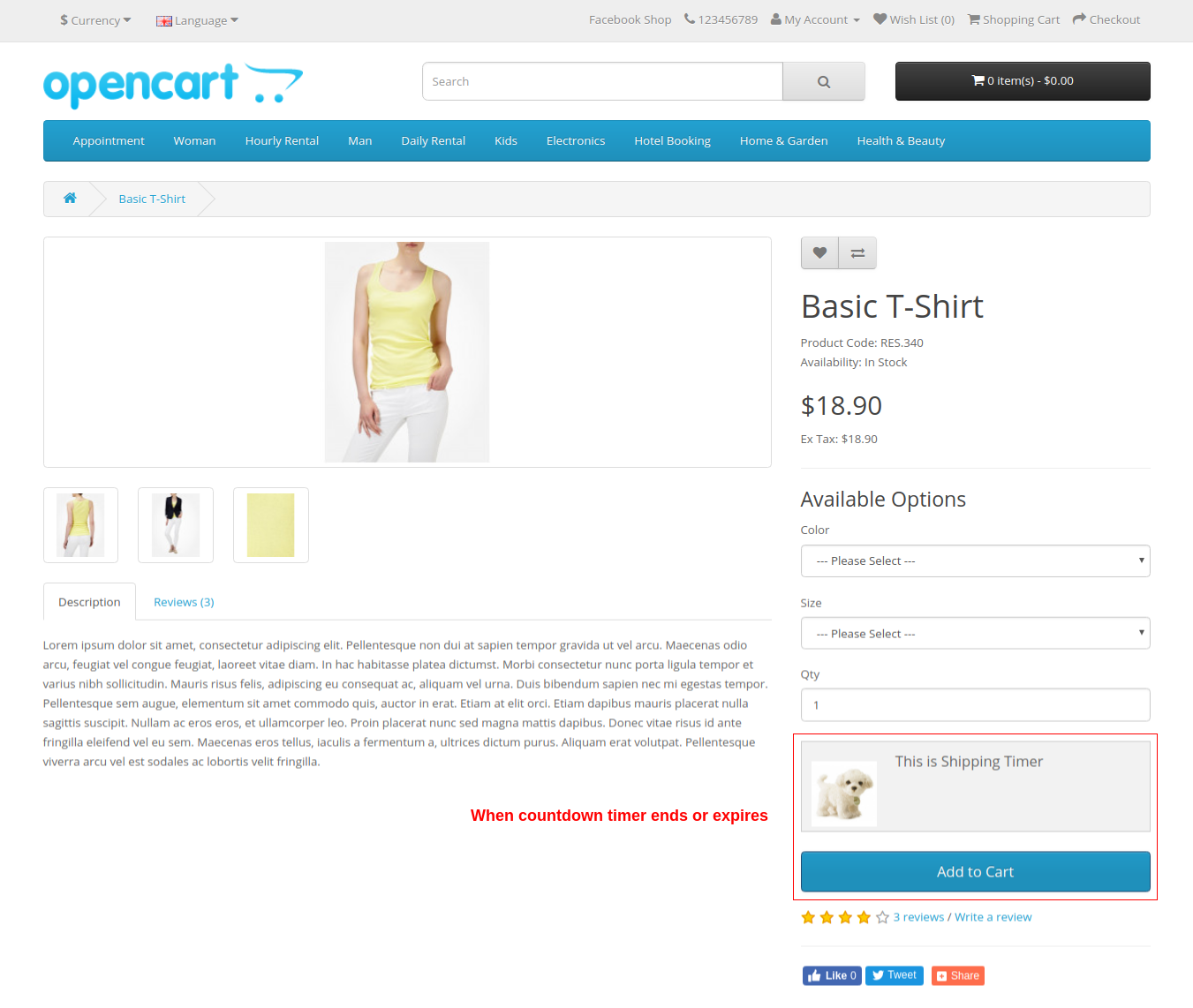
C) Bannière et texte affichés lorsque le compte à rebours n'est pas visible
D) SMS quand un produit dans votre panier n'est pas éligible pour une livraison le jour même ou le même jour.
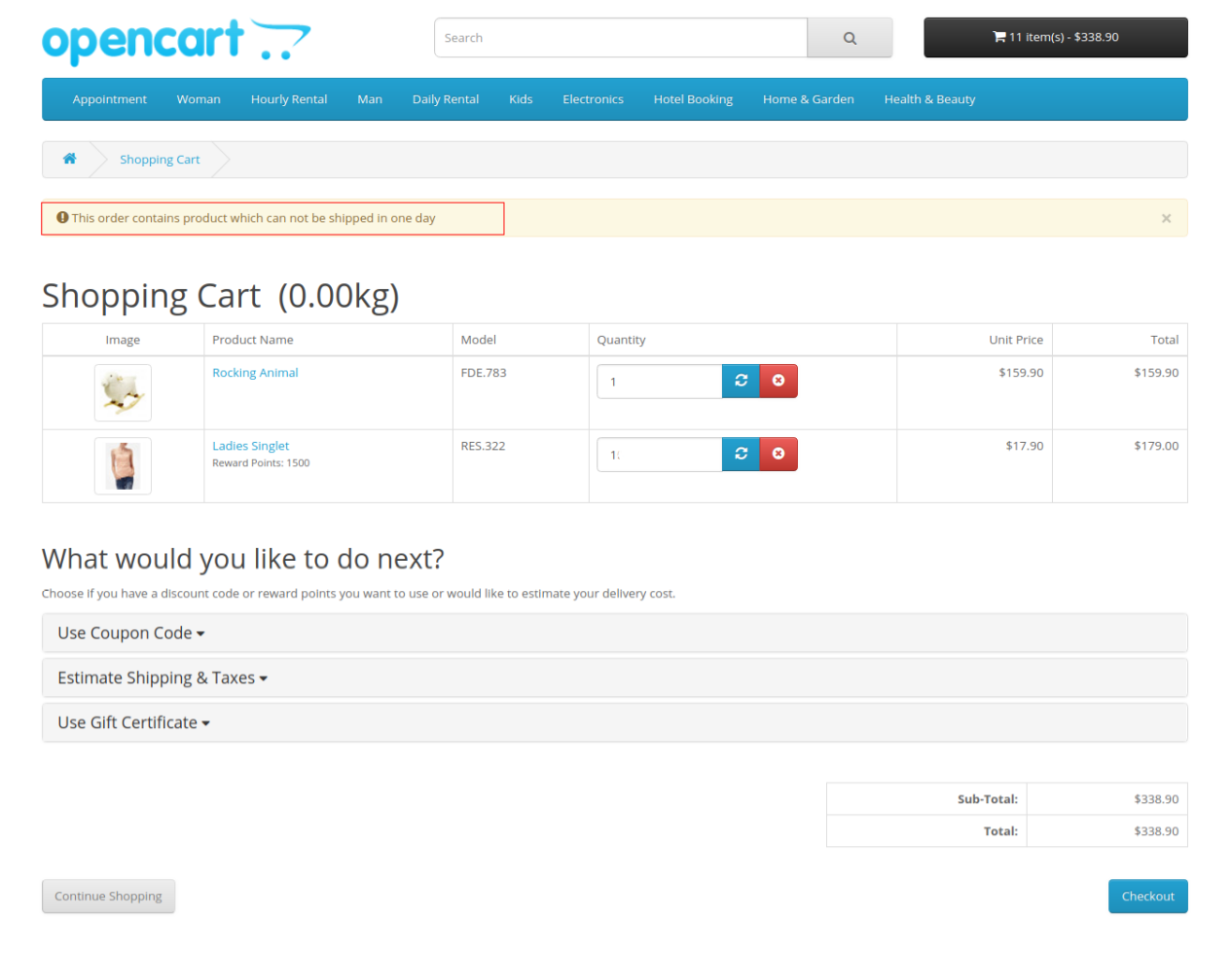
Remarque: Si le panier contient plusieurs produits et


OpenCart Countdown Sales Timer Extension – Manuel de l'utilisateur

1.0 Présentation

Mettre une barre de compte à rebours en haut du site Web est le meilleur moyen de rappeler à vos clients qu’ils ont peu de temps pour saisir les offres de produits aux tarifs les plus bas. Un sentiment d'urgence est créé à l'aide du compte à rebours des ventes qui déclenche leur décision d'achat instantanée. OpenCart Countdown Sales Timer extension oblige les acheteurs à prendre une décision immédiate en affichant des stocks limités et des prix moitié prix. Indiquer le prix de vente et la livraison gratuite sur certains produits est une tactique efficace pour provoquer des ventes en gros sur la boutique en ligne. La barre de minuterie de compte à rebours des ventes de Knowband pour OpenCart permet à l’administrateur d’ajouter une barre de minuterie personnalisée à sa boutique en ligne pour la promotion d’événements spéciaux, de promotions et de lancements de nouveaux produits.

Le module Campagnes du compte à rebours offre un compte à rebours en temps réel permettant aux clients de prendre conscience des produits en édition limitée, des nouveautés, des produits en livraison gratuite, etc. Cela se traduit par une augmentation des taux de conversion, ce qui aide finalement les e-commerçants à mener des campagnes / promotions de vente plus efficaces. Avec le module de compte à rebours OpenCart sale, l’administrateur peut créer plusieurs comptes à rebours pour la page d’accueil, les pages de produits et les pages de catégories du site Web, à des dates et heures différentes.

Fonctionnalités de l'extension 1.1 de l'extension compte à rebours pour OpenCart

Le module de compte à rebours de vente OpenCart offre de nombreuses fonctionnalités personnalisables qui peuvent être définies selon les besoins de l’entreprise. Aucun codage n'est requis et le propriétaire du magasin peut définir une barre de minuterie des ventes pour son magasin en quelques secondes. Laissez-nous les explorer un à un.

1. Le module de compte à rebours OpenCart sale affiche une barre de compte à rebours pour l’ensemble du site Web ou des pages sélectives pour créer une sensation et une urgence particulières parmi les visiteurs.

2. À l'aide de la barre du minuteur de compte à rebours pour OpenCart, l'administrateur peut afficher le message texte souhaité à côté d'un compte à rebours en cours d'exécution.

3. Avec le module de campagnes du compte à rebours, l’Administrateur peut facilement fixer les heures de début et de fin de plusieurs comptes à rebours.

4. L'administrateur peut créer plusieurs barres de minuterie du compte à rebours des ventes pour le site OpenCart en fonction de différentes occasions et événements.

5. L'extension OpenCart Countdown Sales Timer permet à l'administrateur de choisir un code couleur attrayant pour la barre de compte à rebours des ventes sur le site Web.

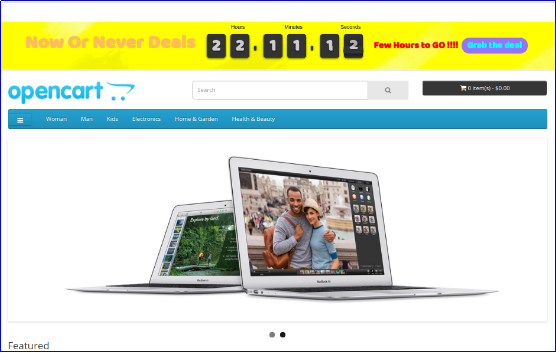
6. La barre de minuterie du compte à rebours des ventes pour OpenCart peut être affichée en haut ou en bas du magasin.

7. Une option permettant de modifier le style de police du texte affiché dans la barre de compte à rebours est également fournie par ce module OpenCart Countdown Timer.

8. Pour éviter toute confusion entre différents minuteurs, l’administrateur peut définir un nom unique correspondant à chacune des barres du compte à rebours des ventes.

9. Avec le module de compte à rebours OpenCart sale, l’administrateur peut attribuer une priorité unique ou un ordre de tri à chacun des minuteries définies pour la boutique.

10. Le texte et le lien du bouton sont affichés sur la barre de compte à rebours. Cette extension peut être modifiée à l'aide de cette extension OpenCart.

11. Une option pour ajouter du code CSS personnalisé est également proposée par ce module OpenCart Countdown Sales Timer.

12. Le module Campagnes de minuterie offre la possibilité d’afficher les comptes à rebours dans des pays ou des lieux choisis.

13. Le module OpenCart Countdown Timer (Minuteur de compte à rebours OpenCart) offre une option permettant de définir un délai après lequel le compteur de vente à rebours est affiché à l'avant.

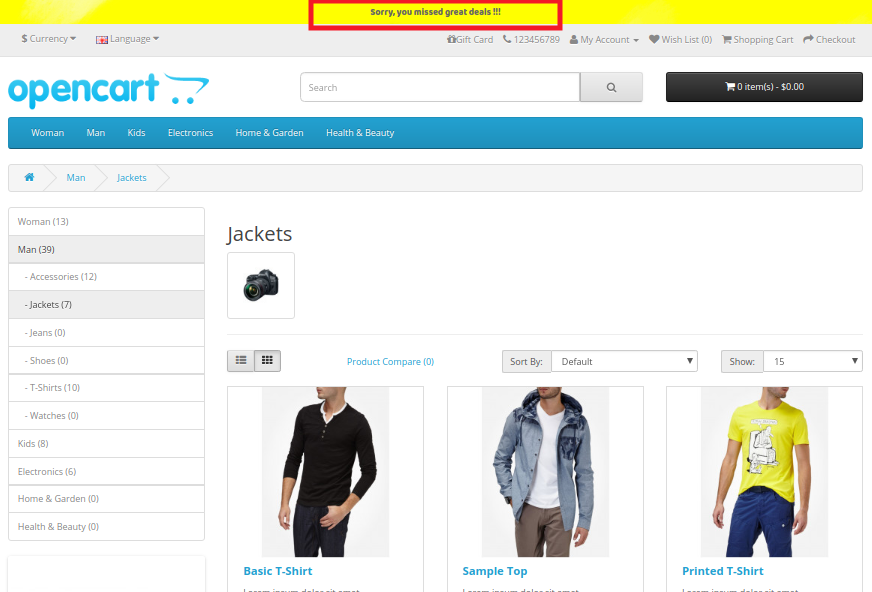
14. L’administrateur OpenCart peut afficher un message texte une fois le délai de vente écoulé ou expiré. Si aucun message d’expiration n’est affiché, le chronomètre s’arrêtera et disparaîtra automatiquement sans donner de message aux visiteurs.

15. Le module de compte à rebours de vente OpenCart fonctionne parfaitement dans plusieurs langues et avec plusieurs magasins.

16. OpenCart Countdown Timer est totalement réactif sur mobile.

17. L'extension OpenCart Countdown Sales Timer peut être activée ou désactivée en un seul clic dans le backend. De plus, chacun des minuteries peut être activé ou désactivé séparément selon les besoins.

Guide d'installation 2.0 de l'extension OpenCart Countdown Sales Timer

Avant de commencer le processus d'installation, vous devez acheter le module de compte à rebours OpenCart à partir du magasin Knowband. Une fois acheté, vous recevrez les fichiers suivants sur votre email enregistré.

  • Le code source de l'extension OpenCart Countdown Sales Timer au format de fichier zippé.
  • Manuel de l'utilisateur de l'extension OpenCart Countdown Sales Timer

Maintenant, pour installer cette barre OpenCart Countdown Timer sur votre boutique en ligne, suivez les étapes indiquées:

1. Décompressez le fichier zip. Vous obtiendrez les dossiers comme indiqué dans l'image ci-dessous:

2. Copiez tous les dossiers du fichier zip dans le répertoire racine du programme d'installation OpenCart via le gestionnaire FTP.

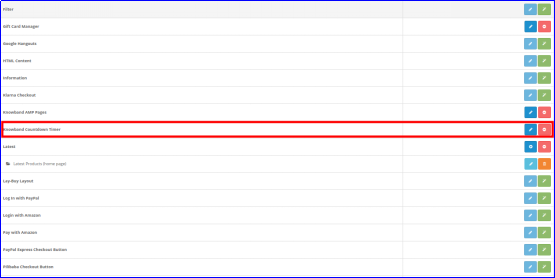
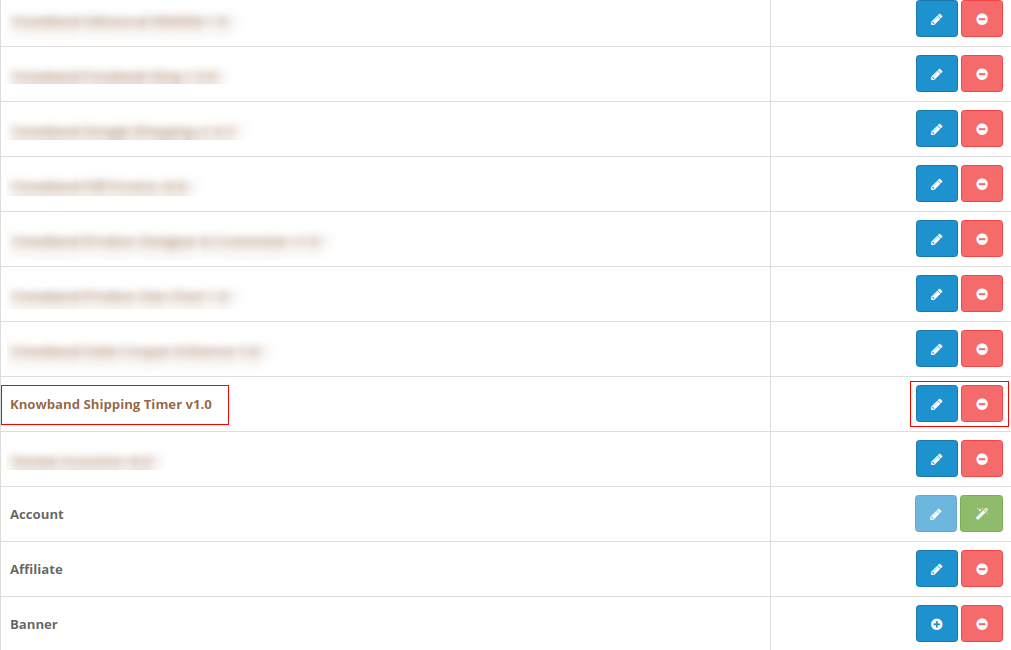
Donc, OpenCart Countdown Sales Timer est maintenant installé avec succès et est prêt à être utilisé dans votre magasin. Allez dans le menu admin et cliquez sur les extensions, puis cliquez sur le bouton de configuration à côté de Minuteur de compte à rebours de Knowband.

Interface d'administration 3.0 de l'extension OpenCart Countdown Sales Timer

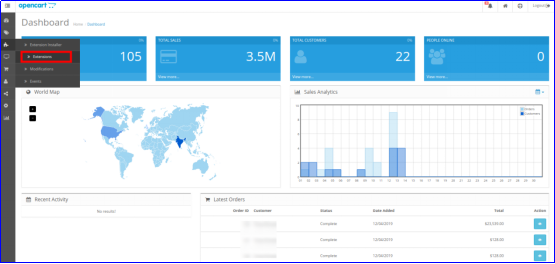
Juste après l'installation réussie du site Web Sales Countdown Minuteur pour OpenCart, vous pouvez créer et configurer les compteurs à rebours en fonction de vos besoins. Naviguez dans les paramètres dans l'ordre donné: Panneau d'administration> Extensions> Modules> Compte à rebours Knowband

L'interface d'administration simple à comprendre du module OpenCart Countdown Timer est divisée en deux grandes sections, à savoir:

1. Paramètres généraux 2. Minuteries

Chacune de ces sections a été discutée en détail ci-dessous. En outre, la section "Minuterie" est subdivisée en:

1. Paramètres généraux 2. Paramètres d'affichage 3. Look and Feel Paramètres

Paramètres généraux 3.1

Les paramètres généraux de l’extension Compte à rebours pour OpenCart ont été répertoriés un par un.

  • Statut: Activer ou désactiver la fonctionnalité complète du module de campagnes du compte à rebours du magasin.
  • Fonts: Sélectionnez le style de police souhaité pour les informations de texte affichées dans la barre du compte à rebours des ventes.

3.2 Timers

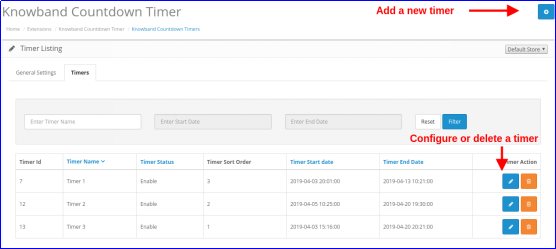
Le module de compte à rebours de vente OpenCart fournit une vue détaillée des comptes à rebours existants. Une option permettant de modifier ou de supprimer les temporisateurs existants est fournie correspondant à chacun des temporisateurs. L'administrateur peut facilement modifier les timers de vente existants. Pour ajouter un nouveau compte à rebours à la boutique, cliquez sur le bouton "+" situé dans le coin supérieur droit de l'interface d'administration. Lorsque vous cliquez sur le "Ajouter" bouton, vous verrez les réglages suivants pour le compte à rebours.

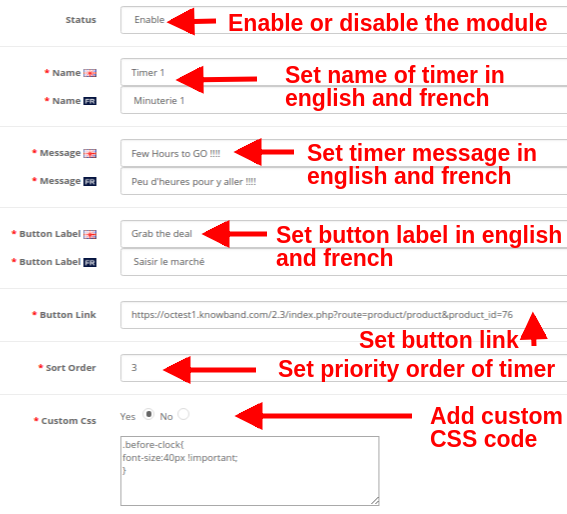
Paramètres généraux 3.2.1

Initialement, les champs ci-dessus sont définis sur leurs valeurs par défaut.

  • Statut: Cette option active ou désactive le compte à rebours.
  • Nom: Cette option vous permet de définir un nom pour le chronomètre de vente afin que vous ne soyez pas dérouté lors de la configuration des paramètres de plusieurs minuteurs sur le magasin. Le nom peut être spécifié en anglais, en français et dans d'autres langues.
  • Message: Cette option définit un message ou des informations textuelles affichées dans la barre du compte à rebours. Ce texte décrit l'offre ou l'offre de réduction active dans la boutique.
  • Étiquette du bouton: Pour rediriger le visiteur sur la page de l'offre ou de l'offre, un bouton est fourni dans la barre de minuterie. Cette option vous permet de définir le libellé souhaité pour ce bouton de la minuterie.
  • Lien du bouton: Cette option vous permet de définir l’URL du bouton de la barre de minuterie. Lorsque l'utilisateur clique sur le bouton, il est redirigé vers ce lien spécifique.
  • Ordre de tri: Cette option vous permet de définir l'ordre de tri ou la valeur de priorité pour chacun des temporisateurs créés pour le magasin OpenCart. N'oubliez pas que cette valeur de priorité doit être unique.
  • CSS personnalisé: Cette option inclut le CSS personnalisé pour améliorer les fonctionnalités frontales du site Web.

Paramètres d'affichage 3.2.2

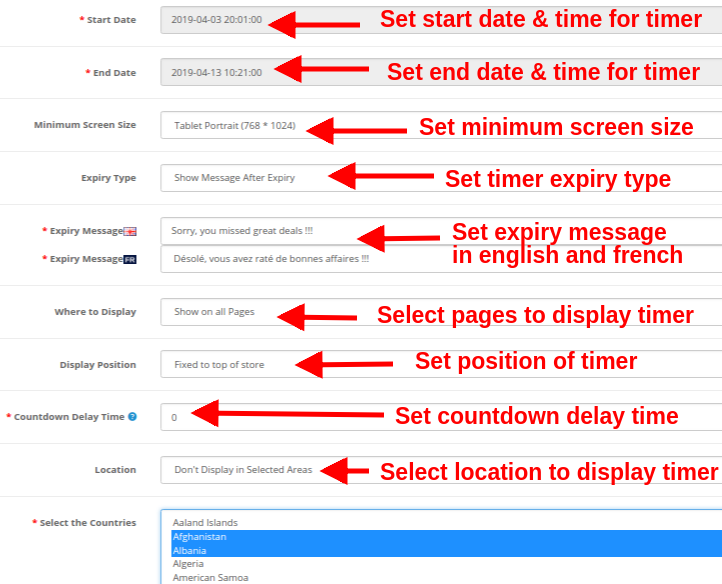
Les paramètres d’affichage de cette extension OpenCart Countdown Sales Timer contrôlent où et comment le bloc de la minuterie sera affiché aux visiteurs. Les différentes options de configuration de cette section incluent:

  • Date de début: Ce champ obligatoire définit la date et l'heure de début du compte à rebours.
  • Date de fin: Ce champ obligatoire définit la date et l'heure de fin du compte à rebours.
  • Taille minimale de l'écran: Cette option définit la taille d'écran minimale (configuration d'affichage) où ce bloc de compte à rebours peut être vu à travers différents périphériques.
  • Type d'expiration: Cette option vous permet de définir le type d'expiration du compte à rebours. Vous pouvez soit le régler sur "Auto" ou "afficher un message personnalisé après l'expiration du délai".
  • Où afficher: Cette option vous permet de choisir les pages du site sur lesquelles vous souhaitez afficher le bloc de compte à rebours sur le site. Vous pouvez afficher sur votre site complet ou seulement certaines pages de votre site.
  • Position d'affichage: Vous pouvez fixer la position d'affichage du bloc du compte à rebours sur le site Web. Les trois options d'affichage comprennent:

1. Haut de la boutique

2. Fixé en haut de la fenêtre

3. Bas du magasin

  • Temps de compte à rebours: Vous pouvez spécifier le délai (en secondes) après lequel le bloc de minuterie est affiché sur le frontend. Définissez 0 si vous souhaitez l'afficher immédiatement aux visiteurs.
  • Emplacement : Vous pouvez définir l'emplacement où vous souhaitez afficher le compte à rebours des ventes. Vous pouvez définir l'emplacement comme global ou uniquement sur des zones sélectionnées.

Paramètres 3.2.3 Look and Feel

Les paramètres d’apparence du module OpenCart Countdown Timer contrôlent l’apparence frontale du bloc du compte à rebours. Les différentes options de configuration proposées sont:

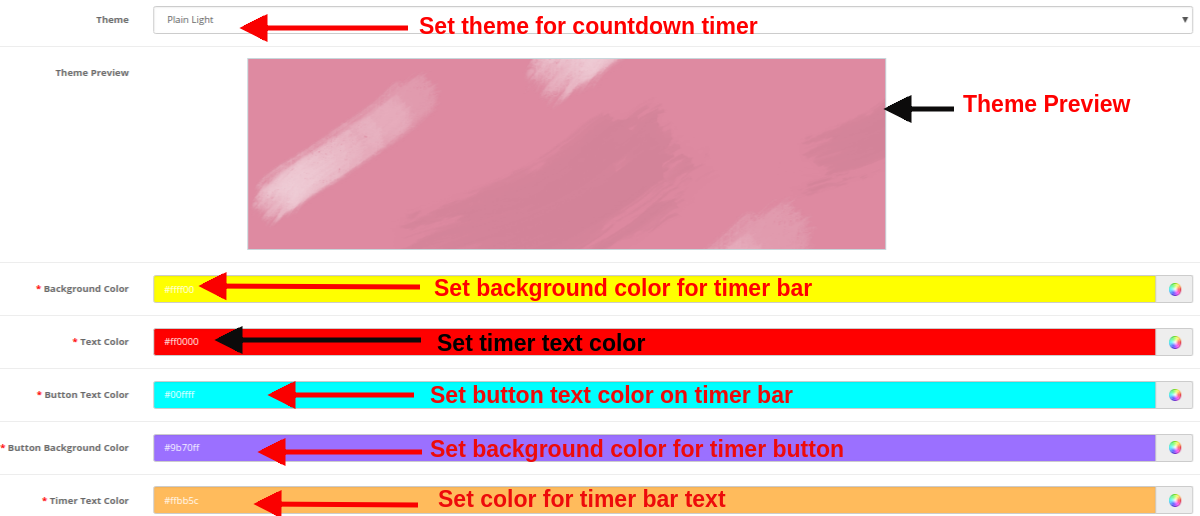
  • Thème: Cette option vous permet de définir un thème pour le bloc du compte à rebours des ventes.
  • Aperçu du thème: En utilisant cette option, vous pouvez prévisualiser le thème sélectionné avant d'appliquer les dernières modifications au site Web.
  • Couleur de fond: À l'aide de cette option, l'administrateur peut définir la couleur d'arrière-plan du bloc du compte à rebours des ventes.
  • Couleur du texte: La couleur de police du texte affiché dans le bloc du compte à rebours peut être définie à l'aide de cette option.
  • Couleur du texte du bouton: L'administrateur peut changer la couleur du texte sur le bouton de la minuterie.
  • Couleur de fond du bouton: L'administrateur peut définir la couleur d'arrière-plan souhaitée pour le bouton de la minuterie.
  • Couleur du texte du minuteur: Sélectionnez la couleur du texte du minuteur affiché dans le bloc du compte à rebours des ventes.

Ensuite, cliquez sur le bouton "Enregistrer" affiché dans le coin supérieur droit du panneau d'administration pour enregistrer les paramètres du module.

Module d'interface frontale 4.0 des campagnes de minuterie de compte à rebours

Une fois que vous avez configuré avec succès les paramètres du module de compte à rebours OpenCart, vous pouvez afficher la barre de minuterie du compte à rebours des ventes pour votre magasin OpenCart conformément aux valeurs de priorité et à la planification sélectionnées.

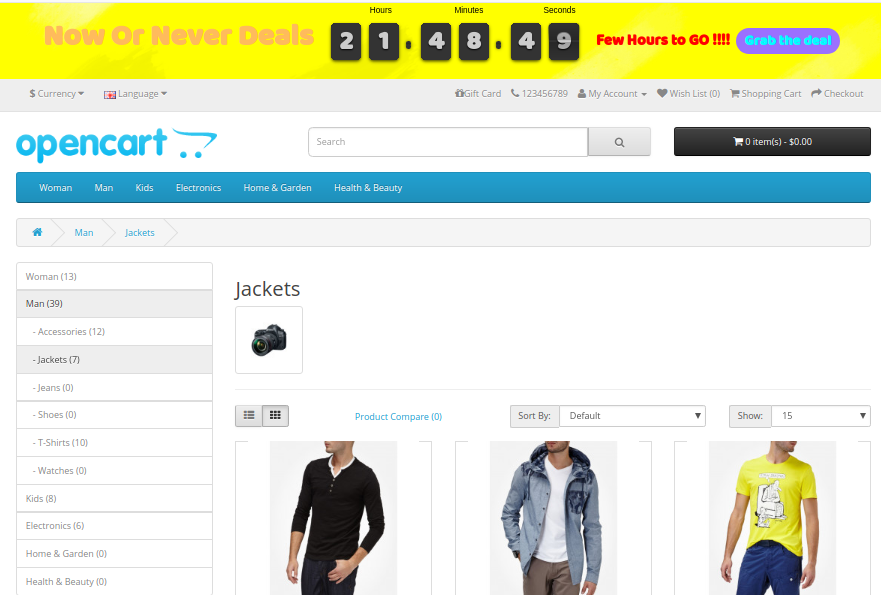
A) Compte à rebours des ventes sur la page de catégorie


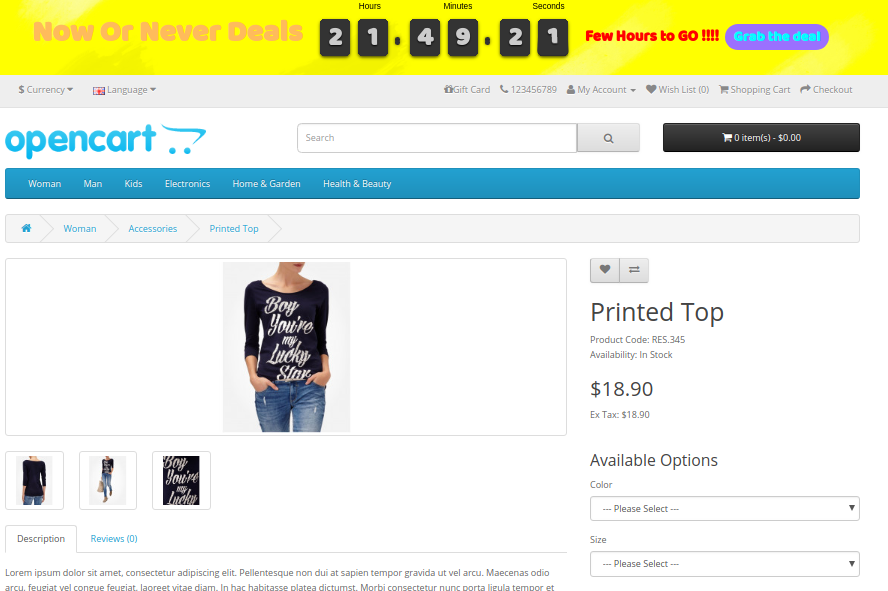
B) Compte à rebours des ventes sur la page produit


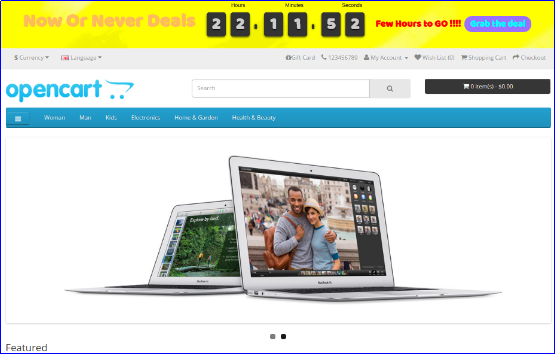
C) Compte à rebours des ventes sur la page d'accueil

D) Message d'expiration après la fin de la vente