
1.0 Présentation
Chaque boutique OpenCart génère des données toutes les heures : arrivées de commandes, mouvements de stock, inscriptions de clients, paniers abandonnés et fluctuations du chiffre d’affaires. Toutes ces informations sont enregistrées dans la base de données. Pour obtenir une donnée précise, il faut se rendre dans la section d’administration correspondante, sélectionner une période, charger le rapport et répéter l’opération le lendemain.
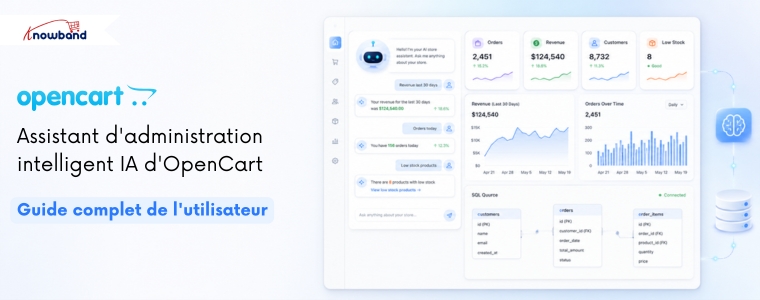
Le Groupe de connaissances Assistant d’administration intelligent IA d’OpenCart Cette solution élimine complètement ce problème. Elle intègre une interface de chat IA directement dans votre panneau d’administration OpenCart. Posez vos questions en langage clair et obtenez une réponse instantanée extraite de votre base de données en temps réel. Sans SQL, sans rapports, sans intervention d’un développeur.
Ce guide vous accompagne pas à pas dans l’exploration de chaque onglet et paramètre pour vous permettre de connecter votre fournisseur d’IA, de configurer l’assistant et de commencer à interroger les données de votre boutique dès le premier jour. Compatible avec OpenCart 3.x.
1.1 À qui s’adresse ce chatbot d’administration IA pour OpenCart ?
Cet assistant administratif est conçu pour :
- Les commerçants qui effectuent les mêmes vérifications de données chaque matin ont besoin d’un moyen plus rapide d’y accéder.
- Personnel des opérations qui souhaite obtenir des réponses en temps réel sur les commandes, les niveaux de stock et les revenus sans avoir à charger des pages de rapports.
- Magasins multi-administrateurs où différents membres de l’équipe ont besoin de différents niveaux d’accès aux données stockées.
- Tout commerçant souhaitant bénéficier d’analyses de back-office OpenCart basées sur l’IA sans avoir besoin d’un développeur.
Guide d’installation 2.0
Configuration requise
Avant l’installation, assurez-vous que votre configuration répond aux exigences suivantes :
- Open Cart 3.x
- PHP 7.2 ou supérieur
- Une clé API active d’OpenAI (ChatGPT), d’Anthropic (Claude) ou de Google (Gemini)
Installation de l’extension
Étape 1 : Téléchargez le fichier ZIP de l’extension depuis votre compte. Connectez-vous à votre panneau d’administration OpenCart.
Étape 2 : Allez dans Extensions, puis Installateur. Cliquez sur le bouton Téléverser, sélectionnez le fichier ZIP sur votre ordinateur, puis cliquez sur Ouvrir. OpenCart se charge automatiquement du téléversement et de l’extraction.
Étape 3 : Une fois le téléchargement confirmé, accédez à Extensions, puis à Extensions. Sélectionnez Modules dans le menu déroulant. Trouvez le module dans la liste et cliquez sur le bouton vert Installer situé à côté.
Étape 4 : Une fois l’installation terminée, cliquez sur le bouton Modifier pour ouvrir le panneau de configuration pour la première fois.
Étape 5 : Si l’extension n’apparaît pas dans la liste après l’installation, accédez au tableau de bord, cliquez sur l’icône d’engrenage bleue en haut à droite et sélectionnez Actualiser pour reconstruire le cache.
Problèmes d’installation courants
Échec du chargement : La taille du fichier dépasse la limite du serveur. Veuillez demander à votre hébergeur d’augmenter les paramètres upload_max_filesize et post_max_size dans les paramètres PHP à au moins 32 Mo, puis réessayez.
Extension non visible après l’installation : Accédez au tableau de bord et utilisez l’icône d’engrenage pour vider le cache d’OpenCart. Retournez ensuite dans Extensions, puis Modules et effectuez une nouvelle recherche.
L’écran de configuration semble défectueux : Videz le cache de votre navigateur en effectuant un rechargement forcé et réinitialisez le cache du thème OpenCart à partir du menu en forme d’engrenage du tableau de bord.
3.0 Présentation du panneau d’administration
L’assistant d’administration intelligent IA Knowband OpenCart comporte huit onglets en haut de l’écran de configuration :
- Réglages: Préférences principales, options de visibilité SQL, saisie vocale, langue, conservation des journaux, cache de schéma.
- Fournisseur d’IA : Connectez-vous à OpenAI ChatGPT, Anthropic Claude ou Google Gemini en utilisant votre propre clé API.
- Disposition du widget : Personnalisez l’apparence du widget de chat dans l’interface d’administration grâce à un aperçu en direct sur la droite.
- Vues de la base de données : Choisissez les domaines de données que l’IA est autorisée à interroger.
- Contrôle d’Accès : Déterminez quels profils d’employés peuvent ouvrir et utiliser l’assistant.
- Puces prédéfinies : Accès rapide aux questions pour les vérifications quotidiennes des données du magasin.
- Historique des requêtes : Un registre détaillé de chaque question posée, indiquant le nom de l’employé, le temps de réponse et le statut.
- Séances: Intégrale des conversations par employé, consultable à tout moment.
4.0 Onglet Paramètres
4.1 Paramètres généraux pour le Assistant d’administration intelligent IA d’OpenCart

Activer le chatbot : Commande principale marche/arrêt de cet assistant de back-office. La désactivation supprime complètement le widget de chat du panneau d’administration sans effacer la configuration enregistrée ni l’historique des requêtes.
Activer les puces prédéfinies : Affiche ou masque les boutons de questions accessibles en un clic dans le widget de chat. Ces boutons apparaissent sous forme de panneau extensible que tout administrateur peut ouvrir ou fermer.
État par défaut des puces : Définit si le panneau des puces est ouvert ou fermé au chargement initial du widget. En mode fermé, il reste masqué jusqu’à ce que l’administrateur l’ouvre. En mode ouvert, le panneau des puces s’affiche immédiatement.
Nombre maximal de lignes de résultats : Nombre maximal de lignes de données renvoyées par l’IA pour une requête. Valeur comprise entre 1 et 1 000 (100 par défaut). Augmentez cette valeur pour les requêtes nécessitant l’ensemble des données et limitez-la à 100 ou moins pour les vérifications quotidiennes rapides.
Afficher/masquer la requête SQL : Activez cette option et la requête SQL utilisée pour générer chaque réponse s’affichera dans la conversation, sous le résultat. Tout administrateur pourra ainsi consulter le détail du processus de récupération des données sans avoir à solliciter un développeur.
Autoriser la modification et la réexécution de la requête SQL : Activez cette option et la requête SQL affichée sous une réponse deviendra modifiable dans la conversation. Modifiez une plage de dates, changez une catégorie de produit ou ajustez un seuil, puis relancez la requête sans avoir à la saisir à nouveau.
Entrée vocale: Active l’icône du microphone dans la zone de saisie du chat. Posez une question à voix haute : le navigateur la convertit en texte grâce à l’API Web Speech. Fonctionne de manière optimale avec Chrome sur ordinateur.
4.2 paramètres de langue
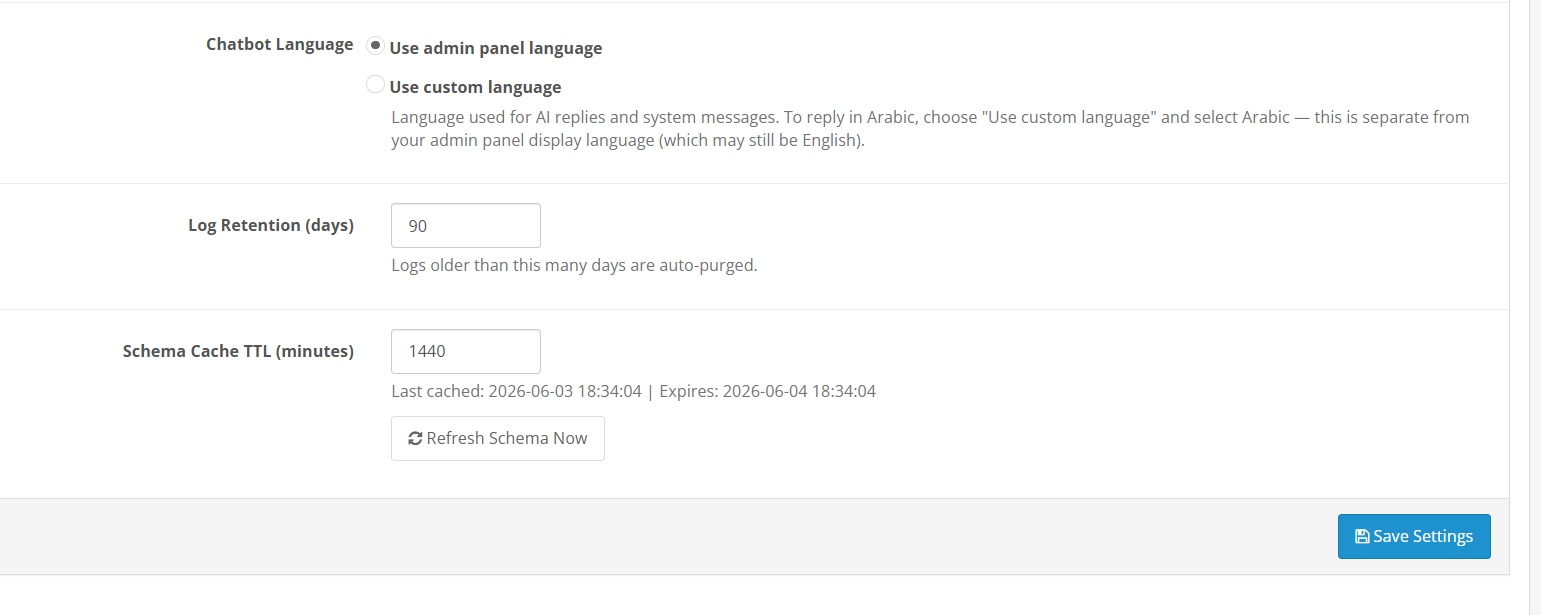
Utilisez le langage du back-office : L’assistant répond dans la langue actuellement utilisée par le panneau d’administration d’OpenCart. Passez le back-office en français et les réponses s’afficheront automatiquement en français.
Utiliser une langue personnalisée : Verrouillez la langue de réponse sur un choix spécifique, indépendamment des paramètres du panneau d’administration. Utile lorsque le personnel travaille dans une langue différente de celle par défaut du back-office.
4.3 Paramètres de journalisation et de cache
Durée de conservation des journaux (jours) : Le nombre de jours pendant lesquels l’historique des requêtes est conservé dans le système avant la suppression automatique des anciennes entrées. La valeur par défaut est de 90 jours. Aucun nettoyage manuel n’est nécessaire ; la purge s’effectue automatiquement.
Durée de vie du cache de schéma (en minutes) : Durée de conservation du schéma de base de données mis en cache par l’extension avant son actualisation. Par défaut : 1 440 minutes. Ce schéma représente la structure de la base de données du magasin, sur laquelle l’IA s’appuie pour formuler des requêtes précises. La page Paramètres affiche la date et l’heure de la dernière mise en cache ainsi que la date et l’heure de la prochaine expiration, permettant ainsi de suivre l’état du cache en permanence.
Actualiser le schéma maintenant : Reconstruit le cache de schéma à la demande, sans attendre le cycle TTL. Utilisez cette fonction après l’ajout d’une extension, la mise à jour d’OpenCart ou toute modification structurelle de la base de données.
Cliquez à nouveau Enregistrer les paramètres pour appliquer toutes les modifications de cet onglet.
5.0 Onglet Fournisseur d’IA
5.1 Choisir son fournisseur
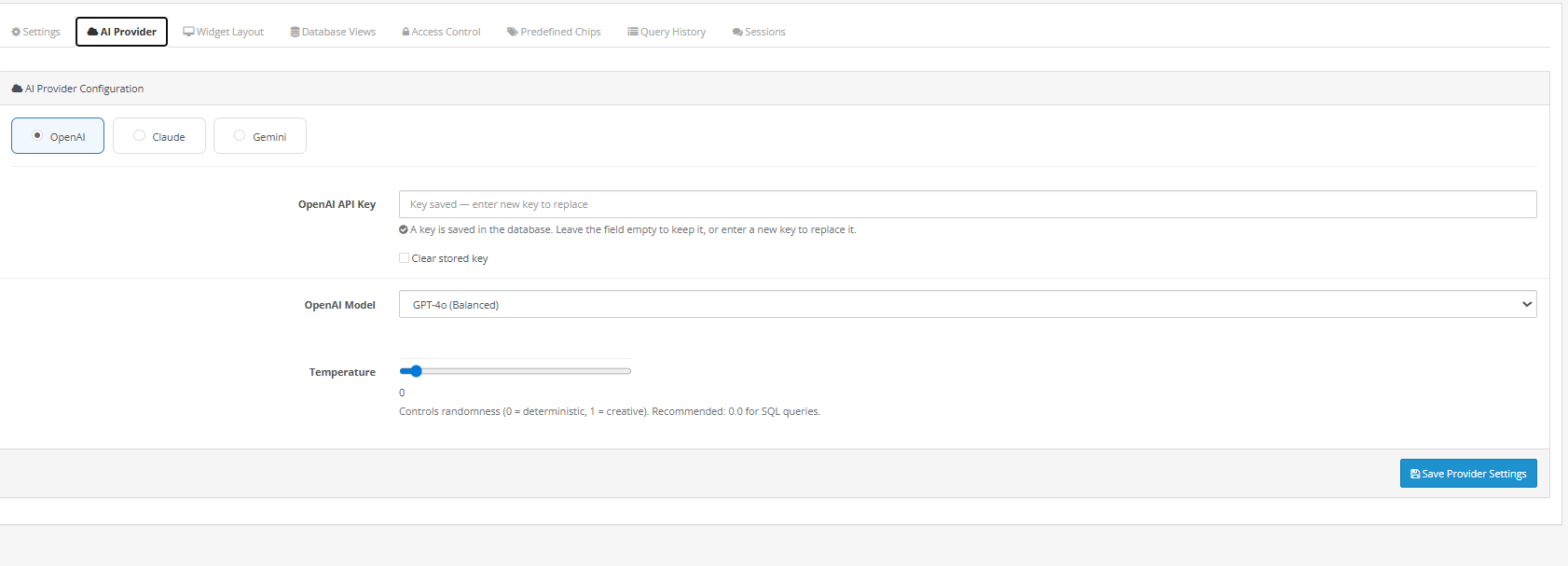
L’onglet « Fournisseur d’IA » permet de se connecter à un modèle d’IA externe via le fournisseur de votre choix. OpenAI (ChatGPT), Anthropic Claude et Google Gemini sont tous compatibles. Il vous suffit d’utiliser votre propre clé API pour vous connecter directement, sans intermédiaire ni abonnement supplémentaire.
Cliquez sur le bouton d’un fournisseur pour afficher ses paramètres ci-dessous : la saisie de la clé API, le sélecteur de modèle et le réglage de la température. Un seul fournisseur est actif à la fois. Changer de fournisseur n’affecte pas l’historique des requêtes ni la configuration existante.
5.2 Comment obtenir votre clé API
OpenAI
- Rendez-vous sur platform.openai.com et connectez-vous ou inscrivez-vous.
- Ouvrez la section Clés API depuis le menu de l’icône du compte.
- Cliquez sur « Créer une nouvelle clé secrète », donnez-lui un nom et enregistrez.
- Copiez la clé avant de quitter la page. OpenAI ne l’affichera plus. Collez-la dans le champ « Clé API OpenAI ».
Anthropique Claude
- Rendez-vous sur console.anthropic.com et connectez-vous ou inscrivez-vous.
- Accédez à la section Clés API dans le menu de navigation de gauche.
- Cliquez sur Créer une clé, nommez-la et copiez-la.
- Collez la clé dans le champ « Clé API Claude ». Un lien direct vers la console Anthropic est également disponible dans le module.
Google Gémeaux
- Rendez-vous sur aistudio.google.com et connectez-vous avec un compte Google.
- Cliquez sur « Obtenir une clé API » en haut à gauche.
- Sélectionnez un projet et générez la clé.
- Copiez-le et collez-le dans le champ Clé API Gemini.
5.3 Sélection du modèle pour l’extension d’analyse du back-office OpenCart
OpenAI :
- GPT-4o Mini, délai d’exécution rapide, coût API réduit, adapté aux questions administratives quotidiennes de routine.
- GPT-4o, raisonnement plus robuste pour les requêtes portant sur plusieurs tables jointes.
- GPT-5.5, le niveau le plus performant pour les questions analytiques complexes ou à plusieurs niveaux.
Claude anthropique :
- Claude Haiku 4.5, rapide et économique, est idéal pour les contrôles matinaux en magasin.
- Claude Sonnet 4.6 représente un bon compromis entre rapidité et profondeur analytique.
- Claude Opus 4.7 est la meilleure option lorsque les requêtes impliquent plusieurs sources de données.
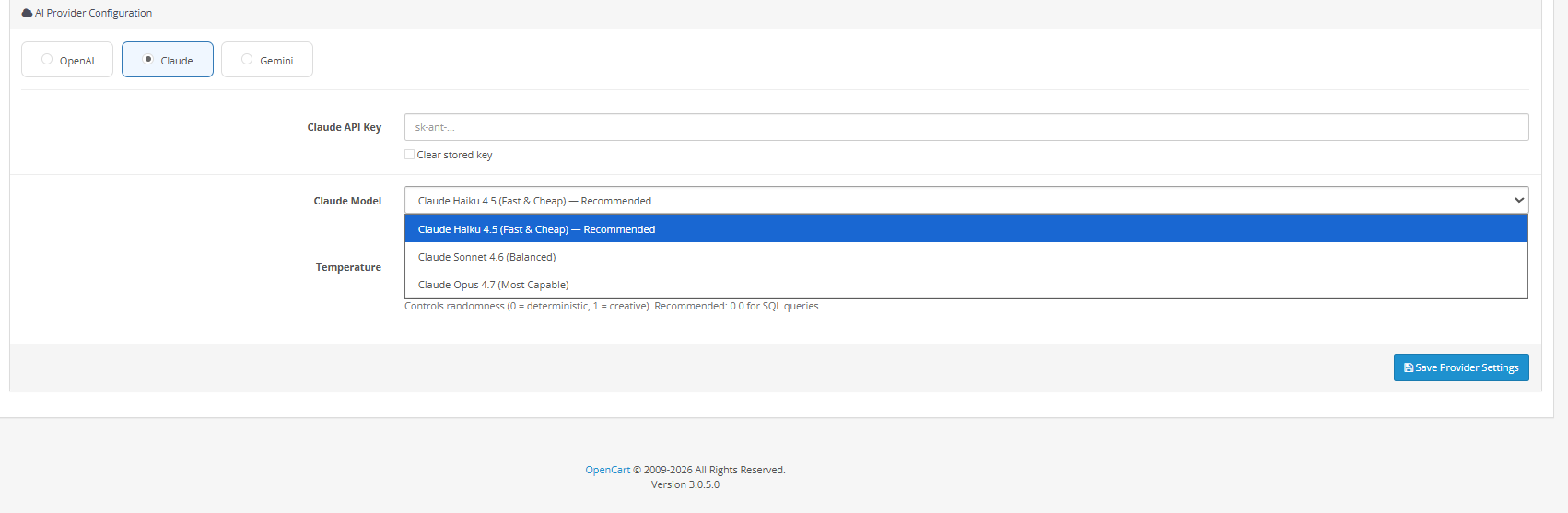
- Gemini 3.5 Flash, rapide et performant, le choix standard pour démarrer dans la plupart des magasins.
- Gemini 3.1 Flash-Lite, le moins cher par requête, idéal lorsque la maîtrise des dépenses API est essentielle.
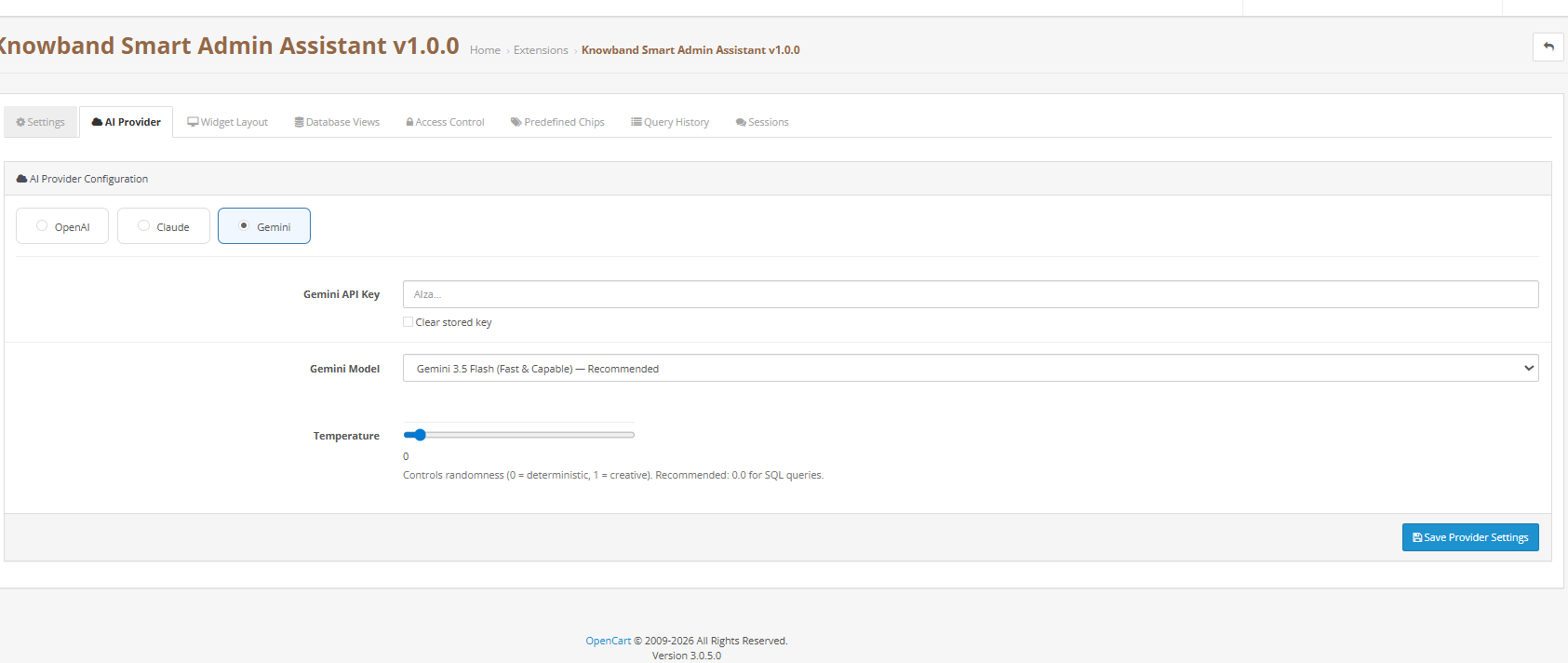
Ce paramètre détermine la cohérence ou la variété des réponses de l’IA. À 0, les réponses sont les plus précises. À 1, la formulation est plus nuancée. Pour les requêtes de données stockées, 0.3 est un point de départ pratique. Utilisez 0.0 lorsque la précision factuelle est primordiale.
Cliquez à nouveau Enregistrer les paramètres du fournisseur pour plus d’information.
6.0 Onglet Disposition des widgets

L’onglet « Disposition du widget » permet de personnaliser l’apparence du widget de chat dans l’interface d’administration d’OpenCart. Chaque modification est visible en temps réel dans le panneau d’aperçu à droite avant d’être enregistrée.
Poste: Le coin de l’écran où apparaît la bulle de chat. Par défaut, c’est en bas à droite.
Nom du chatbot : Nom figurant dans l’en-tête du widget. Assistant d’administration intelligent par défaut.
Message de bienvenue : Premier message affiché à l’ouverture du widget. Par défaut : Bonjour ! Posez-moi toutes vos questions sur votre boutique.
Icône de bulle : Remplacez l’image de bulle par défaut. PNG carré, 64 x 64 px, limite de 2 Mo.
Avatar du chatbot : L’image affichée à côté de chaque réponse du bot. PNG carré, 48×48 px, limite de 2 Mo.
Largeur et hauteur du widget : La taille de la fenêtre de discussion ouverte, exprimée en pixels. Par défaut : 400 pixels de large sur 560 pixels de haut.
Paramètres de couleur : Six options de personnalisation des couleurs : en-tête, bulle de chat, message utilisateur, message du bot, arrière-plan et texte. Aucune connaissance en CSS n’est requise. Les modifications sont immédiatement visibles dans l’aperçu.
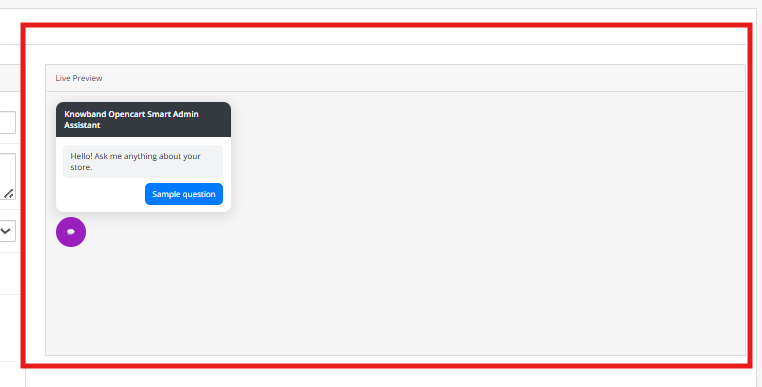
Cliquez à nouveau Enregistrer la mise en page pour plus d’information.
7.0 Onglet Vues de la base de données
7.1 Fonctionnement des vues de base de données dans ce chatbot d’administration IA OpenCart
Un ensemble de vues MySQL prédéfinies a été créé pour l’extension de reporting IA d’OpenCart. Ces vues organisent et simplifient les données pertinentes pour chaque domaine. Les requêtes s’exécutent exclusivement sur ces vues ; l’IA n’a aucun accès aux tables brutes et toutes les vues sont en lecture seule. Les données stockées ne peuvent en aucun cas être modifiées, supprimées ou écrites via le chat.
Décocher une vue supprime ce domaine de la liste des requêtes autorisées de l’assistant. La vue reste intacte dans la base de données et peut être réactivée à tout moment.
7.2 Vues de base de données disponibles
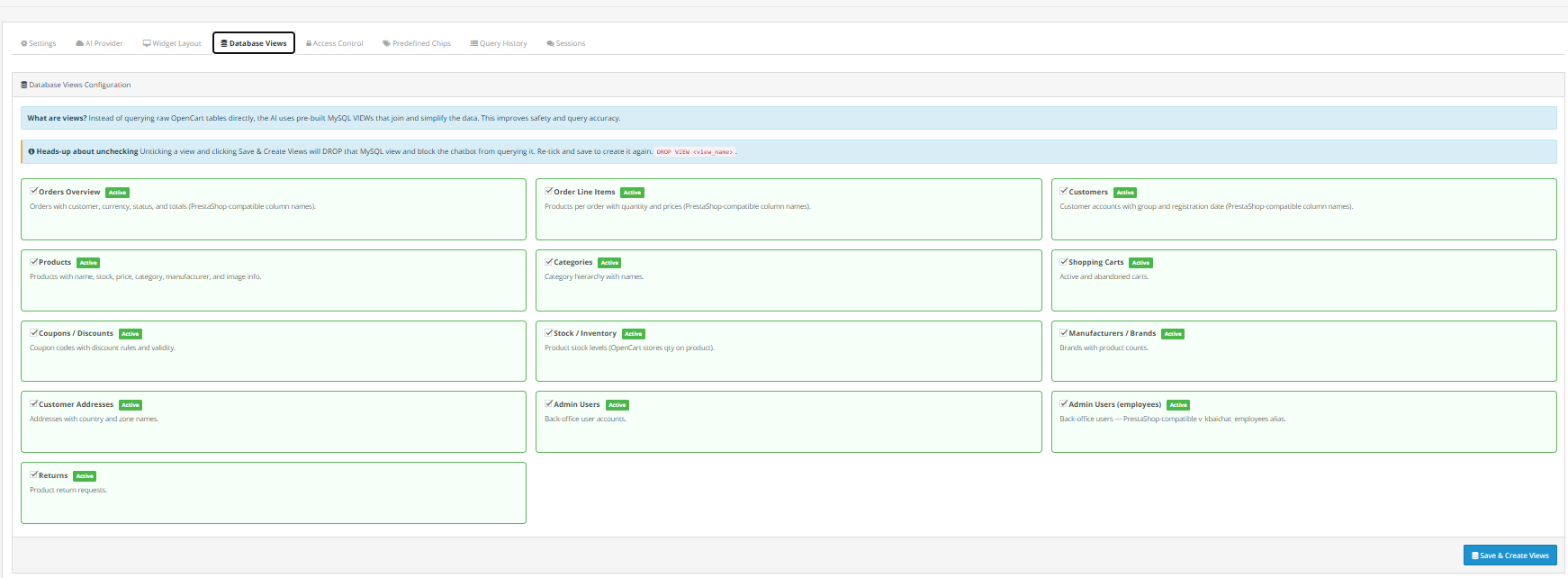
- Aperçu des commandes : Commandes associées aux informations client, à la devise, au statut et aux totaux.
- Articles de la commande : Ligne de produit individuelle par commande, avec quantités et prix.
- Les clients: Fiches clients complètes avec groupe, sexe et date de dernière visite.
- Produits Données du catalogue comprenant le nom, le stock, le prix, la catégorie et l’image.
- Prix spécifiques / Remises sur les produits : Modification des prix par produit et par combinaison. Désactivée par défaut.
- Catégories: Noms des catégories et leur hiérarchie.
- Paniers: Paniers actifs et abandonnés avec informations client et devise.
- Règles du panier / Coupons : Règles de réduction basées sur les données d’utilisation et la mention « livraison gratuite ».
- Stock Disponibilité: Niveaux de stock par produit et par combinaison, avec des noms lisibles.
- Employés : Comptes d’administrateur et leurs données de profil.
- Adresses des clients : Enregistrements d’adresses avec données pays, état et client résolus.
- Transporteurs / Méthodes d’expédition : Transporteurs actifs avec indication du délai de livraison. Désactivé par défaut.
- Fabricants / Marques : Fiches de marque avec descriptions et nombre de produits.
- Combinaisons/Variantes de produits : Données de variante avec nom de stock, de référence et d’attribut.
- Attributs et valeurs du produit : Groupes d’attributs tels que Couleur et Taille avec leurs valeurs.
Cliquez à nouveau Enregistrer et créer des vues Pour appliquer cette fonctionnalité, l’extension Knowband génère les vues MySQL pour tout domaine activé.
8.0 Onglet Contrôle d’accès
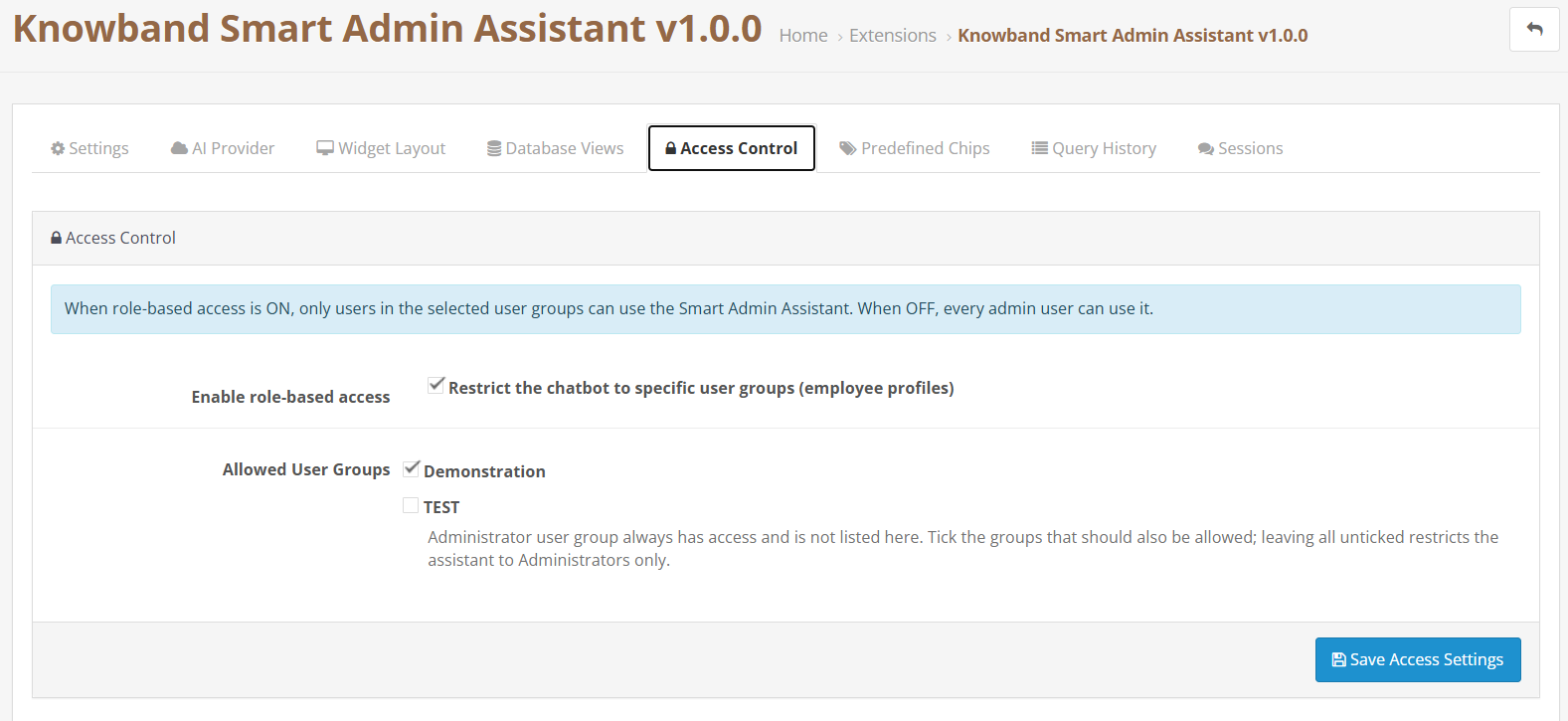
L’onglet Contrôle d’accès permet de définir quels administrateurs OpenCart peuvent ouvrir l’assistant.
Cocher: Limiter le chatbot à des profils d’employés spécifiques pour activer le contrôle d’accès basé sur les rôles. Lorsqu’il est désactivé, chaque administrateur connecté peut utiliser l’assistant sans restriction.
Lorsque le contrôle d’accès basé sur les rôles est activé, une liste de profils s’affiche ci-dessous. L’accès SuperAdministrateur est permanent et n’apparaît pas dans la liste. Cochez les autres profils (Logisticien, Commercial, Traducteur ou rôles personnalisés) qui doivent avoir accès. Les profils non cochés ne verront aucun assistant lors de leur connexion. Si aucun profil n’est coché lorsque le contrôle d’accès basé sur les rôles est activé, l’assistant sera limité au SuperAdministrateur.
Cliquez à nouveau Enregistrer les paramètres d’accès pour plus d’information.
9.0 Onglet des puces prédéfinies
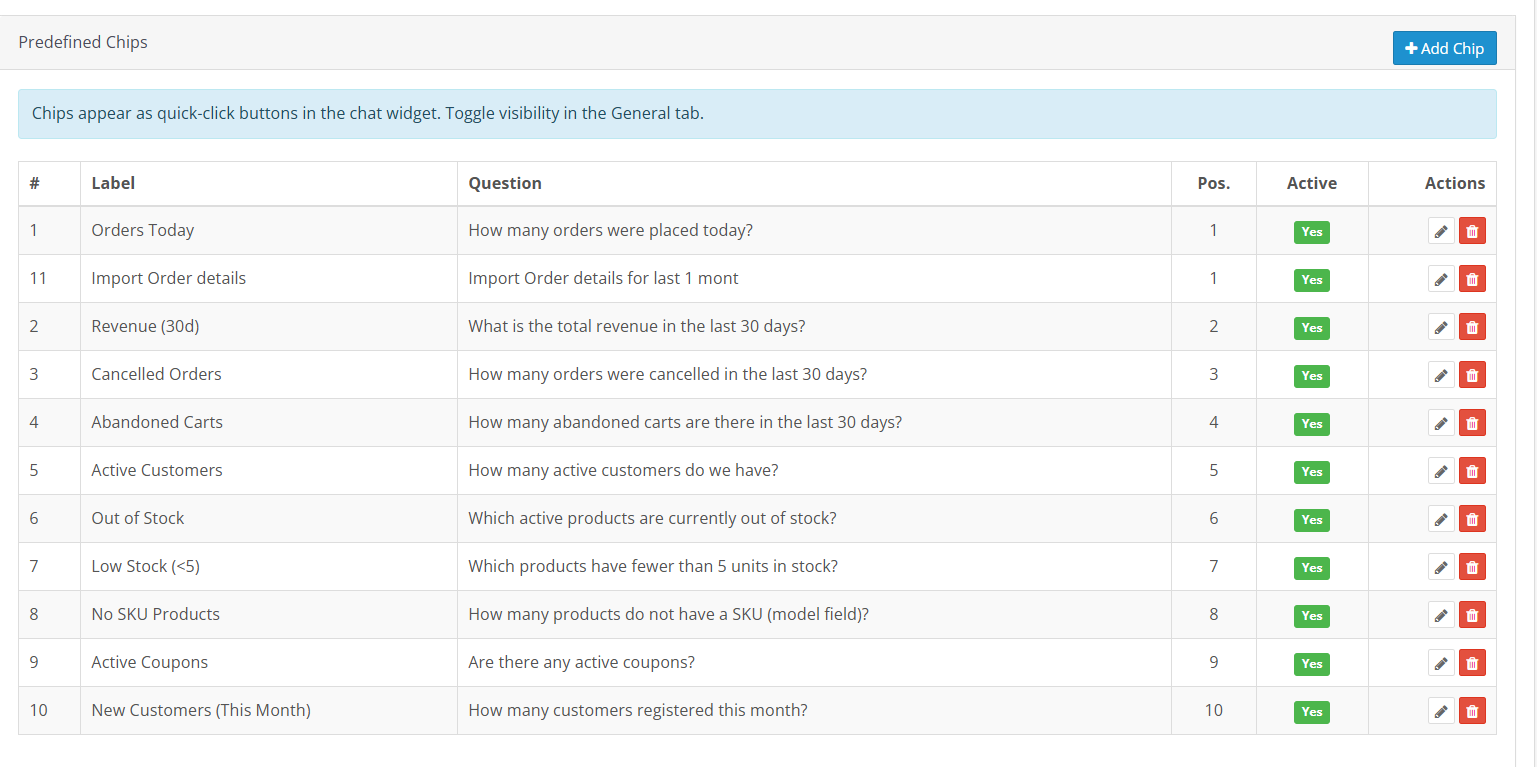
Les puces prédéfinies sont des raccourcis vers des questions intégrés au widget de chat. Chaque puce envoie une question enregistrée à l’IA dès qu’on appuie dessus ; inutile de saisir du texte ou de naviguer.
9.1 Jetons par défaut dans le plugin OpenCart Order Insights
Dix puces sont prêtes à l’emploi dès l’ouverture de la boîte :
- Commandes du jour : Combien de commandes ont été passées aujourd’hui ?
- Revenus (30 jours) : Quel est le chiffre d’affaires total des 30 derniers jours ?
- Commandes annulées : Combien de commandes ont été annulées au cours des 30 derniers jours ?
- Chariots abandonnés : Combien de chariots ont été abandonnés au cours des 30 derniers jours ?
- Clients actifs : Quel est le nombre actuel de clients actifs ?
- En rupture de stock: Quels sont les produits actuellement en rupture de stock ?
- Stock faible (moins de 5) : Quels sont les produits dont il reste moins de 5 unités ?
- Produits sans référence : Combien de produits n’ont pas de référence SKU ?
- Bons de livraison gratuits : Quels coupons actifs offrent la livraison gratuite aujourd’hui ?
- Nouveaux clients (ce mois-ci) : Combien de clients se sont inscrits ce mois-ci jusqu’à présent ?
9.2 Ajout d’une puce personnalisée
Cliquez à nouveau Ajouter une puce pour ouvrir le formulaire de la puce.
Étiquette: Texte du bouton court. Limitez-vous à trois mots. Exemple : Revenus hebdomadaires.
Question: La question posée à l’IA lorsque cette puce est sollicitée. Rédigez-la comme vous le feriez directement dans le chat. Par exemple : Quel est le chiffre d’affaires total des 7 derniers jours ?
Poste: Position de la puce dans la liste du panneau. Les numéros les plus bas apparaissent en premier.
Actif: Oui, la puce s’affiche dans le widget. Non, elle est enregistrée mais masquée.
Cliquez à nouveau Économisez les jetons Pour terminer, les boutons Modifier et Supprimer apparaissent sur chaque ligne pour les modifications ultérieures.
10.0 Onglet Historique des requêtes
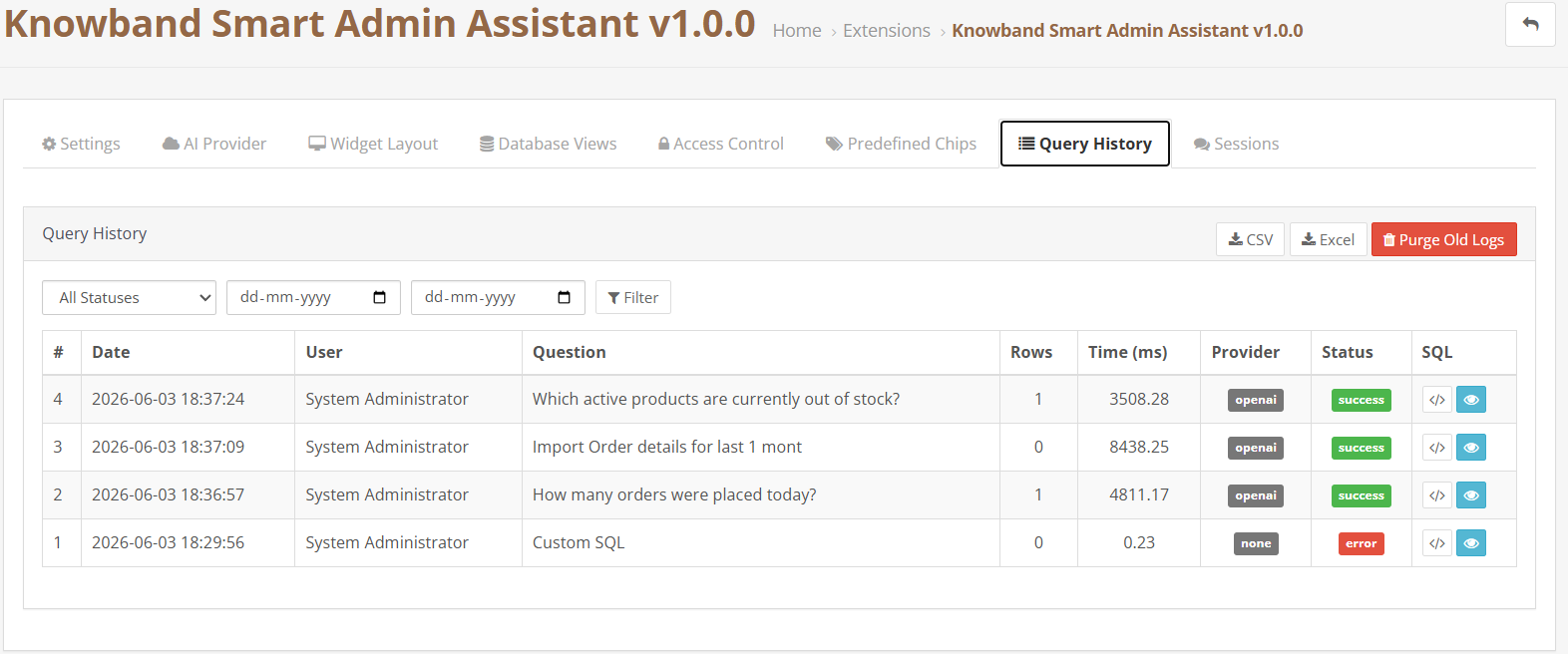
L’onglet Historique des requêtes enregistre chaque question envoyée via cet outil. Chaque entrée du journal affiche :
- Date : L’heure d’envoi de la requête.
- Employé: Quel compte administrateur l’a exécuté ?
- Question: Voici le texte intégral de la question posée.
- Lignes: Nombre de lignes de données renvoyées par la requête.
- Temps (ms) : Durée d’exécution de la requête.
- Fournisseur : Le service d’IA qui a géré l’opération est indiqué par un badge.
- Statut: Vert pour la réussite, rouge pour les erreurs.
- SQL: La requête exécutée, visible en ligne.
Filtrez par statut et par plage de dates en haut. Exportez les résultats affichés au format CSV ou Excel à l’aide des boutons situés au-dessus du tableau. Cliquez Purgez les anciens journaux supprimer immédiatement les entrées plus anciennes que le paramètre de conservation des journaux.
Onglet Sessions 11.0
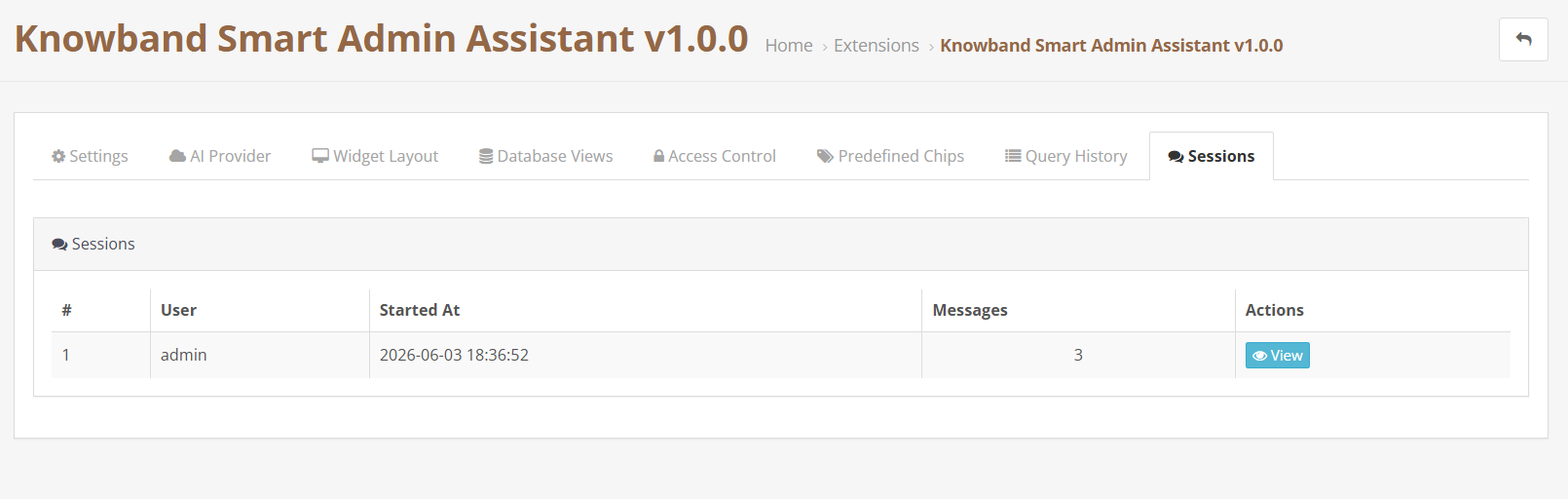
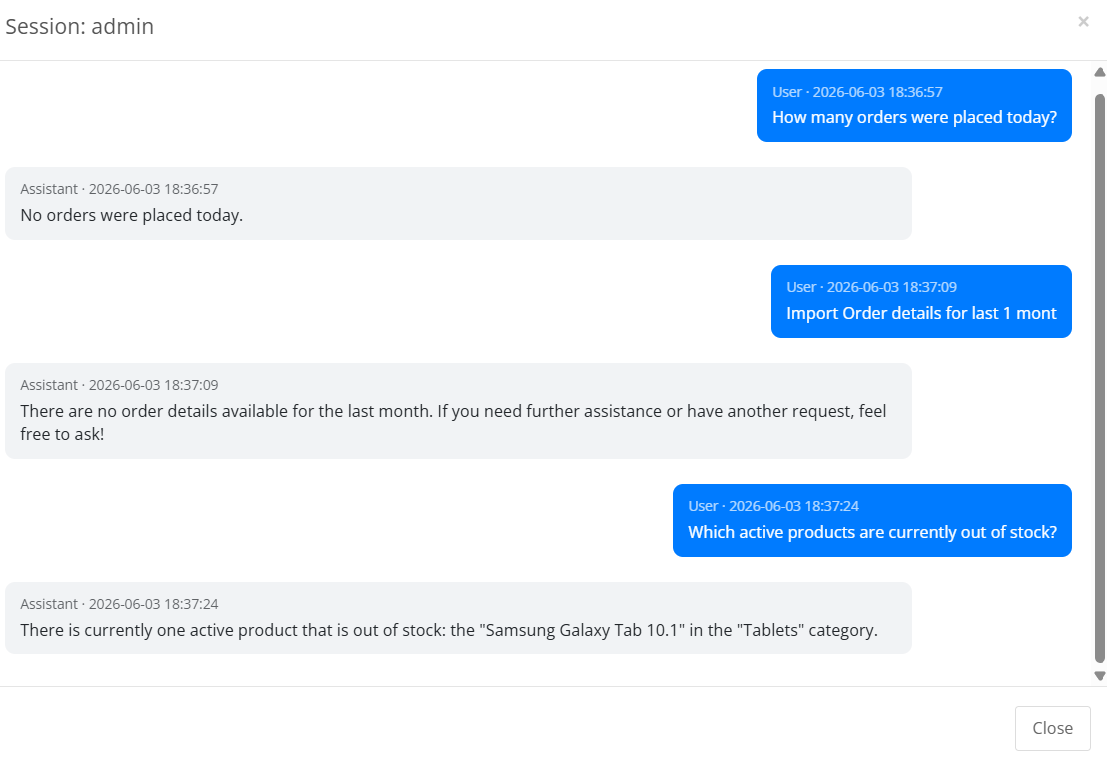
L’onglet Sessions contient l’historique complet des conversations de chaque employé. Chaque ligne affiche le nom de l’employé, l’heure de début de la session et le nombre de messages. Cliquez Consultation Pour ouvrir l’intégralité de la conversation, questions et réponses par ordre chronologique, dans une fenêtre contextuelle. Utile pour consulter les données utilisées, vérifier l’utilisation de l’assistant ou reprendre une conversation entamée lors d’une session précédente.
12.0 Foire aux questions
Q : Qu’est-ce que l’assistant d’administration intelligent IA Knowband OpenCart et comment fonctionne-t-il ?
Il s’agit d’un chatbot IA pour administrateurs OpenCart permettant de poser des questions en langage naturel et d’obtenir instantanément des réponses basées sur les données en temps réel de la boutique. Il se connecte à la base de données via des vues MySQL en lecture seule préconfigurées, puis envoie chaque question au fournisseur d’IA choisi (OpenAI, Anthropic Claude ou Google Gemini). Ce dernier construit et exécute une requête SQL, puis fournit le résultat en langage naturel. Compatible avec OpenCart 3.x.
Q : Quels fournisseurs d’IA travaillent avec l’outil d’analyse du back-office d’OpenCart ?
L’assistant d’administration intelligent Knowband OpenCart prend en charge OpenAI (GPT-4o Mini, GPT-4o, GPT-5.5), Anthropic Claude (Haiku 4.5, Sonnet 4.6, Opus 4.7) et Google Gemini (Gemini 3.5 Flash, Gemini 3.1 Flash-Lite). Chaque fournisseur se connecte via votre clé API, sans abonnement supplémentaire. Vous ne payez que pour les données traitées par l’IA.
Q : L’assistant d’administration intelligent IA d’OpenCart peut-il modifier ou supprimer des données de la boutique ?
Non. L’outil d’analyse des ventes OpenCart AI accède aux données uniquement via des vues MySQL prédéfinies. Aucune requête envoyée par le chat ne peut modifier, supprimer ou écrire des données dans la base de données. Chaque réponse correspond à une consultation en lecture seule de votre boutique en ligne.
Q : Quelles données puis-je interroger à l’aide du chatbot IA d’administration d’OpenCart ?
Les commandes, les clients, le chiffre d’affaires, les stocks, les paniers abandonnés, les bons de réduction, les combinaisons de produits, les comptes employés, les transporteurs, les marques et les catégories sont tous interrogeables. L’onglet « Vues de la base de données » détermine les domaines actifs. Activez un domaine pour l’autoriser, désactivez-le pour le restreindre.
Q : Comment fonctionnent les puces prédéfinies dans l’outil OpenCart Smart Store Analytics ?
Les puces sont des boutons de question accessibles en un clic dans le widget. Appuyez sur l’une d’elles et la question enregistrée est immédiatement transmise à l’IA. L’ensemble de puces par défaut couvre les commandes, le chiffre d’affaires, les paniers abandonnés, les stocks faibles, les articles en rupture de stock, les clients actifs, les nouveaux clients, les commandes annulées, les coupons de livraison gratuite et les produits sans référence. Vous pouvez ajouter, modifier ou supprimer des puces depuis l’onglet « Puces prédéfinies ».
Q : À quoi sert la fonctionnalité de visibilité SQL dans l’outil d’analyse du back-office OpenCart ?
Activez l’option « Afficher la requête SQL » pour que le code SQL associé à chaque réponse s’affiche dans la conversation, sous le résultat. Activez également l’option « Autoriser la modification et la réexécution du code SQL » pour pouvoir le modifier directement dans la conversation. Modifiez une date, un filtre ou un seuil, puis relancez le test sans poser de nouvelle question. Cet outil d’analyse des ventes basé sur l’IA pour OpenCart le rend accessible à tous les administrateurs, même ceux qui ne maîtrisent pas le SQL.
Q : Comment fonctionne le contrôle d’accès basé sur les rôles dans le chatbot d’administration IA d’OpenCart ?
Ouvrez l’onglet Contrôle d’accès et cochez la case Restreindre le chatbot à certains profils d’employés. L’accès SuperAdministrateur ne peut pas être supprimé. Pour tous les autres profils (Logisticien, Commercial, Traducteur ou tout autre rôle personnalisé), cochez ceux qui doivent avoir accès. Les profils non cochés ne verront pas l’assistant après connexion.
Q : Qu’est-ce que le cache de schéma dans l’outil d’analyse du back-office d’OpenCart ?
Le cache de schéma contient la structure de la base de données de la boutique, permettant ainsi à l’IA de construire des requêtes précises sans avoir à lire l’intégralité de la base de données à chaque demande. Il est créé automatiquement lors de la première session de chat et se met à jour en fonction de la durée de vie (TTL) du cache de schéma. Après l’installation d’une nouvelle extension, la mise à jour d’OpenCart ou toute modification de la base de données, utilisez l’option « Actualiser le schéma maintenant » pour le reconstruire instantanément.
Q : Comment connecter un fournisseur d’IA à l’assistant d’administration IA intelligent d’OpenCart ?
Accédez à l’onglet « Fournisseur d’IA ». Cliquez sur le fournisseur souhaité : OpenAI, Anthropic Claude ou Google Gemini. Pour OpenAI, connectez-vous sur platform.openai.com, accédez à « Clés API » et générez une nouvelle clé secrète. Pour Anthropic, connectez-vous sur console.anthropic.com, ouvrez « Clés API » et créez-en une. Pour Gemini, connectez-vous sur aistudio.google.com, cliquez sur « Obtenir une clé API » et générez-en une pour votre projet. Collez la clé dans le champ prévu à cet effet et enregistrez.
Q : L’assistant d’administration intelligent IA d’OpenCart est-il compatible avec OpenCart 3.x ?
Oui. L’assistant d’administration intelligent Knowband OpenCart IA est compatible avec OpenCart 3.x. Consultez la page produit pour obtenir les informations de compatibilité et les notes de version les plus récentes.
Conclusion 13.0
Le Assistant d’administration intelligent IA Knowband OpenCart Fournit des analyses de back-office OpenCart basées sur l’IA à toute boutique OpenCart, sans nécessiter de connaissances SQL, d’assistance de développeurs ni de plateformes de reporting tierces. Posez vos questions en langage clair, obtenez des réponses basées sur des données en temps réel, visualisez le code SQL de chaque résultat et affinez-le instantanément.
Les puces prédéfinies réduisent le contrôle quotidien en magasin à moins d’une minute. Le contrôle d’accès basé sur les rôles permet de fournir les données pertinentes aux personnes concernées. L’historique des requêtes conserve une trace complète de chaque question posée et de chaque résultat obtenu.
Pour toute assistance, demande personnalisée ou développement OpenCart, veuillez contacter directement l’équipe Knowband.
