
Le module complémentaire Prestashop Gemini Content Generator/Translator est un outil de pointe conçu pour transformer la gestion de contenu pour les propriétaires de boutiques Prestashop. Ce module avancé exploite la puissance de l’IA pour simplifier la création et la traduction de contenu, ce qui en fait un incontournable pour les entreprises de commerce électronique modernes. De plus, avec le module Prestashop Gemini Content Generator, vous pouvez rapidement générer des descriptions de produits attrayantes, des titres de produits accrocheurs et du contenu optimisé pour le référencement. En conséquence, la présence en ligne de votre boutique s’améliore, attirant plus de visiteurs et améliorant l’expérience client globale. En plus de la génération de contenu, le générateur de contenu IA pour Prestashop s’intègre parfaitement à Prestashop Gemini, garantissant un fonctionnement fluide et efficace. De plus, sa fonction SEO Content Generator garantit que tout le contenu est non seulement original mais également entièrement optimisé pour les moteurs de recherche. De plus, le module est livré avec le Prestashop Gemini Content Translator, un module complémentaire de traduction piloté par l’IA qui permet aux propriétaires de magasins d’étendre leur activité sur les marchés internationaux avec des traductions précises et contextuelles. Que vous gériez du contenu multilingue ou que vous cherchiez à améliorer l’efficacité de votre stratégie de contenu, le module complémentaire Prestashop Gemini Content Generator simplifie l’ensemble du processus. De plus, le module Prestashop Gemini Content Translator combine une IA de pointe avec des fonctionnalités conviviales, permettant aux commerçants de gagner du temps tout en améliorant leurs boutiques avec un contenu multilingue de haute qualité.
1.0. Principales caractéristiques de Module complémentaire de générateur/traducteur de contenu Prestashop Google AI Gemini:
Création de contenu fluide – Générez facilement des titres de produits de haute qualité, des descriptions détaillées et des balises méta bien optimisées avec le module de génération de contenu Prestashop Gemini. Cela vous fait gagner du temps tout en garantissant un contenu uniforme et attrayant dans toute votre boutique.
Moteurs d’IA avancés – Le module complémentaire Prestashop Gemini Content Generator and Translator est alimenté par plusieurs modèles d’IA, notamment Gemini 1.5 Flash, Gemini 1.5 Pro, Gemini 1.5 Flash -8b, Gemini 2.0 Flash et Gemini 2.0 Flash – Lite Preview. Par conséquent, avec ces moteurs d’IA de pointe, vous pouvez créer du contenu hautement créatif et le traduire avec précision pour répondre aux diverses exigences des magasins.
Optimisé pour le référencement – Améliorez sans effort le classement de recherche de votre boutique avec le générateur de contenu IA de Knowband. Le traducteur de contenu Gemini pour Prestashop permet de générer du contenu optimisé pour le référencement qui génère plus de trafic vers votre site Web.
Traduction sans effort grâce à l’IA – Développez votre activité à l’échelle mondiale en traduisant facilement le contenu de votre boutique en plusieurs langues. Le module complémentaire de traduction AI pour Prestashop garantit des traductions précises et contextuelles avec un minimum d’effort.
Facile à installer et à utiliser – Conçu avec une interface conviviale, le créateur de contenu Prestashop AI est simple à installer et à utiliser, même pour les administrateurs de magasin sans expertise technique. De plus, cela garantit une expérience d’intégration fluide et sans tracas.
Automatisation des catégories et des balises méta – Générez et traduisez rapidement et avec précision des noms de catégories et des méta descriptions. Cette fonctionnalité garantit un contenu professionnel et cohérent dans toute votre boutique en quelques clics.
Génération de contenu en masse – Idéal pour les magasins disposant de grands catalogues de produits, le module prend en charge la création de contenu par lots. Ainsi, cela vous permet de traiter plusieurs articles simultanément, augmentant ainsi considérablement l’efficacité.
Gestion de magasin améliorée – Optimisez les tâches de gestion de contenu, accélérez les mises à jour de produits et améliorez l’efficacité opérationnelle globale. Cette fonctionnalité est avantageuse pour les petites et grandes entreprises.
Compatibilité multilingue – Le module prend en charge toutes les langues, y compris les scripts de droite à gauche (RTL), garantissant ainsi une flexibilité pour les entreprises internationales. De plus, il est compatible avec plusieurs versions de Prestashop, ce qui en fait une solution fiable pour un large éventail de magasins.
2.0 Comment générer la clé Gemini pour les configurations de modules ?
Pour activer la fonctionnalité Gemini dans votre module PrestaShop, vous devez configurer une clé API. Pour utiliser les fonctionnalités Gemini, vous devez configurer une clé API. Veuillez suivre ces étapes :
Étape 1 : Obtenir une clé API :
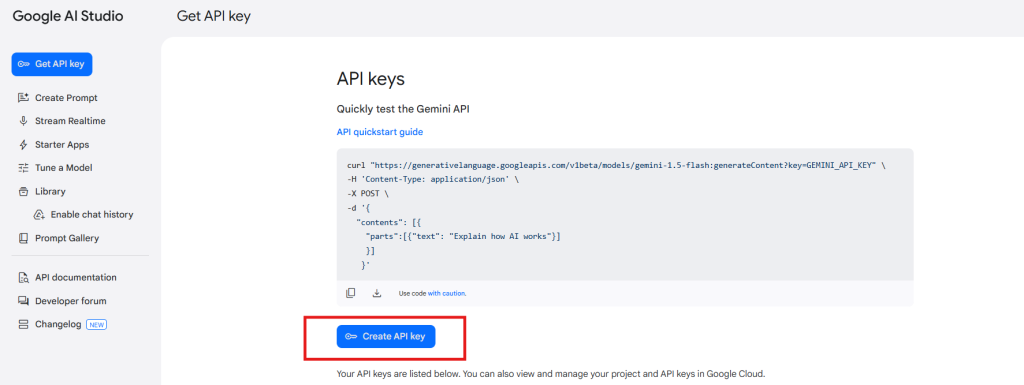

- Accédez à la page de génération de clés API Gemini à l’adresse https://aistudio.google.com/app/apikey et connectez-vous ou créez un compte si vous ne l’avez pas déjà fait.
- Cliquez sur « Créer une nouvelle clé secrète ». Copiez cette clé pour l’étape suivante.


Étape 2 : saisissez la clé API dans votre module PrestaShop :
- Dans votre Back Office PrestaShop, accédez à la section « Knowband » Générateur/Traducteur Prestashop Gemini” Page Paramètres généraux.
- Collez la clé API dans le champ « Clé API pour Gemini » fourni.
Étape 3 : Enregistrer les paramètres :
Après avoir saisi la clé API, cliquez sur « Enregistrer » pour enregistrer vos paramètres. Le module Gemini utilisera désormais cette clé pour interagir avec l’API Gemini.
Important:
Exigence de facturation: Assurez-vous que votre compte Gemini dispose d’un solde créditeur suffisant pour que l’API fonctionne. Si votre solde créditeur est épuisé, les demandes d’API ne fonctionneront pas. Vous pouvez vérifier votre solde et ajouter des fonds en visitant la page d’aperçu de la facturation à l’adresse https://aistudio.google.com/app/apikeyGardez votre clé API en sécurité et ne la partagez pas publiquement, car elle est liée à l’utilisation et à la facturation de votre compte Gemini.
3.0 Guide d’installation pour Module complémentaire de création de contenu Prestashop AI:
Une fois que vous avez acheté le module complémentaire, suivez les étapes ci-dessous :
- Accédez à Administration du magasin -> Modules et services.


- Cliquez sur « Télécharger un module ». Vous pouvez faire glisser ou déposer le fichier ou simplement le sélectionner dans le système.
4.0 Présentation de l’interface d’administration :
4.0.1 Paramètres généraux :
Le générateur de contenu Google AI pour Prestashop permet à l’administrateur de configurer le module et de gérer les opérations de contenu en masse en quelques clics.
Voici un bref aperçu :


Activer désactiver: Activer/désactiver le générateur de contenu Prestashop Gemini.
Clé API pour Gemini : Collez la clé API dans le champ « Clé API pour Gemini » fourni.
Moteur Gemini pour la génération de contenu : Ce module utilise une gamme de modèles d’IA avancés, notamment Gemini 1.5 Flash, Gemini 1.5 Pro, Gemini 1.5 Flash -8b, Gemini 2.0 Flash et Gemini 2.0 Flash – Lite Preview. Grâce à ces moteurs d’IA de pointe, vous pouvez générer sans effort du contenu attrayant et le traduire avec précision pour répondre aux besoins uniques de votre boutique.
Température: Saisissez la température ici. Une valeur de température plus élevée conduit à un ton de contenu plus créatif. En revanche, une température plus basse partage un contenu plus ciblé et pertinent.
Nombre maximal de jetons : Saisissez ici le nombre maximum de jetons. Le terme « jetons » désigne les fragments de mots de caractères. Conservez la valeur par défaut à 500.
Moteur Gemini pour les traductions : Sélectionnez le moteur Google Gemini AI pour la traduction de votre contenu.
Langue principale pour la traduction/génération de contenu : Sélectionnez la langue par défaut à utiliser pour générer et traduire le contenu.
Langues pour traduire le contenu : Sélectionnez les différentes langues multiples pour la traduction du contenu.
4.0.2. Invites Gemini :
Le module comprend 14 invites Gemini intégrées, conçues pour vous aider dans diverses tâches. Vous trouverez ci-dessous une liste de ces invites ainsi que leurs fonctionnalités :


Générer une description du produit : Générez une description de produit détaillée, optimisée pour le référencement et attrayante pour le produit suivant {product_name}. Assurez-vous que la description inclut les principales caractéristiques, avantages et cas d’utilisation du produit. Veuillez utiliser des balises HTML pour la mise en forme afin que le contenu soit prêt pour une page Web. Le produit est répertorié dans la catégorie {category}
Générer le méta-titre du produit : Générez un méta-titre concis et accrocheur pour un produit nommé « {product_name} » dans la catégorie « {category} ». Gardez le titre inférieur à 60 caractères. Évitez d’utiliser des guillemets doubles. Le titre doit inclure le mot-clé principal et attirer des clients potentiels.
Générer une méta description du produit : Générez une méta description convaincante pour le produit nommé {product_name} qui se trouve dans la catégorie {category}. Limitez la description à environ 140 caractères.
Traduire le titre du produit : Traduisez le titre du produit suivant et assurez-vous de fournir uniquement du contenu traduit
Traduire la description du produit : Traduisez la description du produit suivante et conservez la structure et les balises HTML, traduisez uniquement le contenu textuel visible et assurez-vous de fournir uniquement du contenu traduit.
Traduire le méta-titre du produit : Traduisez le méta-titre du produit suivant et assurez-vous de fournir uniquement du contenu traduit.
Traduire la méta description du produit : Traduisez la méta description du produit suivant et assurez-vous de fournir uniquement du contenu traduit.
Générer une description de catégorie : Générer une description de catégorie optimisée pour le référencement pour la catégorie {category} Générez une description de catégorie détaillée et optimisée pour le référencement pour la catégorie « {category} ». Veuillez utiliser des balises HTML pour la mise en forme afin que le contenu soit prêt pour une page Web.
Générer le méta-titre de la catégorie : Générez un méta-titre concis et accrocheur pour une catégorie « {category} ». Gardez le titre inférieur à 60 caractères. Le titre doit inclure le mot-clé principal, attirer des clients potentiels et éviter d’utiliser des guillemets doubles.
Générer une méta description de catégorie : Générez une méta description convaincante pour la catégorie {category}. Limitez la description à environ 140 caractères et évitez d’utiliser des guillemets doubles.
Traduire le titre de la catégorie : Traduisez le titre de la catégorie suivante et assurez-vous de fournir uniquement du contenu traduit.
Traduire la description de la catégorie : Traduisez la description de la catégorie suivante et conservez la structure et les balises HTML, et traduisez uniquement le contenu textuel visible et assurez-vous de fournir uniquement du contenu traduit
Traduire le méta-titre de la catégorie : Traduisez le méta-titre de catégorie suivant et assurez-vous de fournir uniquement du contenu traduit.
Traduire la méta description de la catégorie : Traduisez la méta description de la catégorie suivante et assurez-vous de fournir uniquement du contenu traduit.
4.0.3. Journal des tâches des invites Gemini :


Cet onglet affiche des informations complètes sur toutes les invites exécutées. Il comprend des détails clés tels que le type d’invite, le produit, la catégorie, la langue, le contenu précédent, le nouveau contenu et la date, ce qui permet un suivi et une gestion faciles.
5.0. Comment exécuter les invites Gemini ?
Le détaillant de la boutique Prestashop peut générer et traduire le contenu en quelques clics depuis l’onglet Prestashop Backend>>Produits.
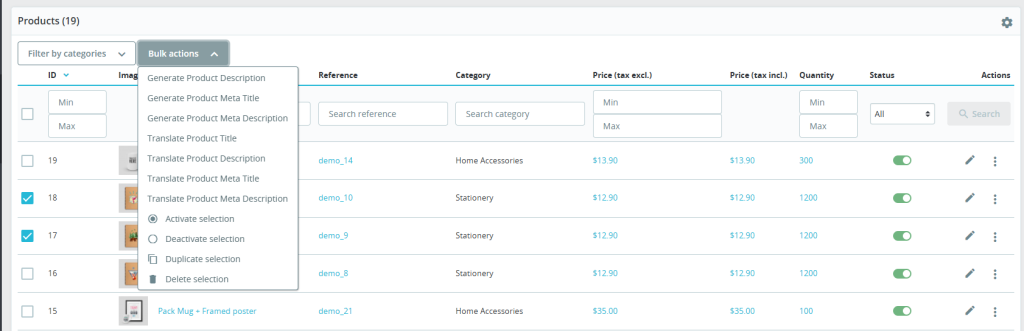

Choisissez les produits souhaités et accédez à l’onglet Actions groupées, comme indiqué dans la capture d’écran ci-dessus. À partir de là, vous pouvez sélectionner différentes invites pour effectuer différentes actions efficacement à l’aide de Module de générateur et de traducteur de contenu IA pour Prestashop.
- Générer une description du produit : Sélectionnez plusieurs produits et cliquez sur le bouton « générer la description du produit ».
- Générer le méta-titre du produit : Générez les méta titres des produits à partir d’ici.
- Générer une méta description du produit : Sélectionnez les produits et cliquez sur l’invite « générer la méta description du produit » affichée sous la section Actions groupées.
- Traduire le titre du produit : Traduisez les titres des produits à partir d’ici.
- Traduire la description du produit : Cette invite aide l’administrateur du magasin à traduire la description du produit dans plusieurs langues différentes.
- Traduire le méta-titre du produit : Traduisez le méta titre du produit à partir d’ici.
- Traduire la méta description du produit : Sélectionnez plusieurs produits et cliquez sur l’invite suivante pour obtenir des traductions groupées des méta descriptions des produits.


