

Le plugin WooCommerce ChatGPT Content Generator est un outil avancé basé sur l’IA conçu pour simplifier la gestion de contenu de votre boutique WooCommerce. Propulsé par la technologie avancée ChatGPT d’OpenAI, ce plugin innovant facilite la création de contenu en masse, ce qui en fait une ressource essentielle pour les entreprises de commerce électronique modernes. Avec cet outil, vous pouvez rapidement créer des descriptions de produits et de catégories attrayantes, des titres convaincants et du contenu optimisé pour le référencement pour améliorer la visibilité de votre boutique et améliorer la satisfaction des clients. Conçu pour s’intégrer de manière transparente à WooCommerce, le plugin rationalise la génération de contenu, économisant du temps et des efforts pour les commerçants. Ainsi, en utilisant les capacités des moteurs ChatGPT 3.5 et 4.0, vous aide à fournir un contenu de haute qualité qui vous aide non seulement à augmenter les performances de votre boutique en ligne, mais également à gagner du temps dans la rédaction manuelle du contenu.
Principales caractéristiques de Knowband Plugin de générateur de contenu WooCommerce ChatGPT
Création de contenu sans effort : Générez facilement des titres de produits de haute qualité, des descriptions détaillées et des balises méta optimisées, garantissant un contenu cohérent et professionnel dans votre boutique tout en économisant un temps précieux.
Prise en charge du moteur IA 4 : Propulsé par des modèles ChatGPT avancés GPT-4.0, GPT-4-turbo, GPT-4, et GPT-3.5-turbo, le plugin WooCommerce ChatGPT répond à divers besoins de génération de contenu, ce qui le rend idéal pour les entreprises de toutes tailles.
Résultat optimisé pour le référencement : Créez sans effort du contenu optimisé pour le référencement pour améliorer le classement de votre boutique dans les moteurs de recherche et générer davantage de trafic organique.
Interface conviviale: Conçu dans un souci de simplicité, le plugin offre un processus de configuration intuitif, le rendant accessible aux administrateurs de magasin sans expertise technique.
Gestion des catégories et des métabalises : Générez rapidement des noms de catégories et des méta descriptions pour une présentation soignée et organisée.
Génération de contenu en masse : Optimisez vos opérations en traitant plusieurs produits à la fois, parfait pour les magasins disposant de catalogues complets.
Opérations de magasin améliorées : Simplifiez les tâches liées au contenu pour garantir des mises à jour de produits fluides et efficaces, optimisant ainsi les performances globales de votre boutique.
Flexibilité globale : Avec la prise en charge de plusieurs langues, y compris les scripts RTL, le plugin s’adapte aux entreprises ciblant divers marchés. Cet outil simplifié permet aux propriétaires de boutiques WooCommerce de créer et de gérer efficacement le contenu, améliorant ainsi la productivité et renforçant la présence en ligne.
Configuration de la clé ChatGPT pour votre plugin
Suivez ces étapes simples pour activer les fonctionnalités ChatGPT dans votre plugin WooCommerce :
Étape 1 : Générez votre clé API
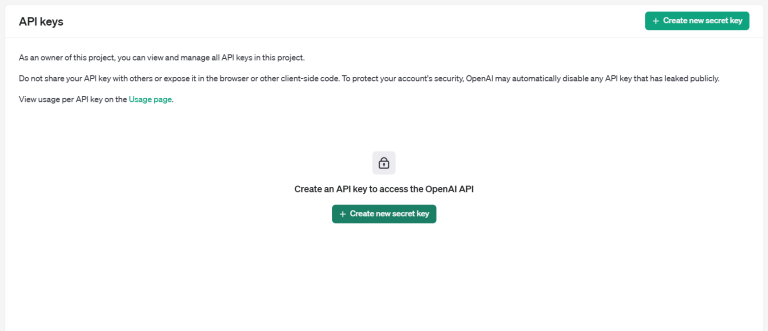

- Rendez-vous sur Page de génération de clés API OpenAI.
- Connectez-vous à votre compte OpenAI ou créez-en un si vous n’avez pas encore de compte.
- Cliquez sur “Créer une nouvelle clé secrète” pour générer une clé API unique.


Copiez et enregistrez en toute sécurité la clé générée, car elle ne sera visible qu’une seule fois.
Important : vérifier le statut de facturation
Pour garantir un fonctionnement ininterrompu, vérifiez que votre compte OpenAI dispose d’une configuration de facturation active et de crédits suffisants :
- Rendez-vous sur Page de présentation de la facturation OpenAI.
- Vérifiez le solde de votre compte.
- Ajoutez des fonds si nécessaire pour éviter les échecs de demande d’API.
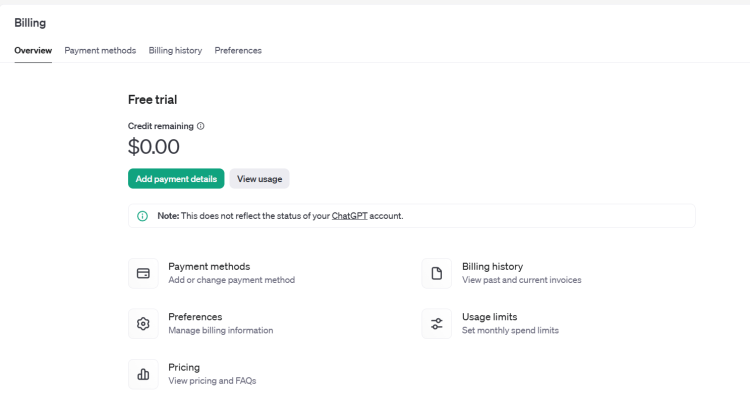

Une fois que vous avez configuré votre clé API et vérifié votre facturation, votre plugin WooCommerce ChatGPT sera entièrement opérationnel, prêt à rationaliser la génération de contenu pour votre boutique.
Un guide d’installation
Suivez ces étapes simples pour installer le Module générateur de contenu AI WooCommerce sur votre site WooCommerce :
Étape 1 : Achetez le plugin
Achetez le plugin WooCommerce sur la boutique Knowband. Lors de l’achat, vous recevrez un fichier zippé contenant le code source du module.
Étape 2 : Accédez au tableau de bord WordPress


Accédez à votre tableau de bord WordPress et accédez à Plugins → Ajouter un nouveau.
Étape 3 : Télécharger le plugin
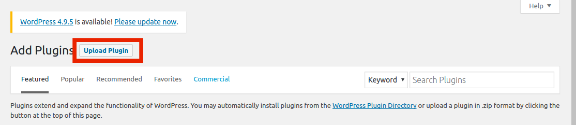

Vous serez redirigé vers une nouvelle interface. Cliquez sur Télécharger le plugin.
Étape 4 : Télécharger le fichier
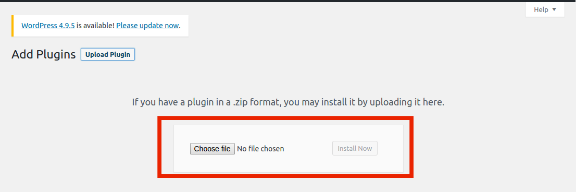

Cliquer sur Choisissez le fichier, sélectionnez le fichier zippé que vous avez reçu et téléchargez-le. Une fois téléchargé, activez le plugin et il sera prêt à améliorer votre site WooCommerce avec des capacités de génération de contenu basées sur l’IA.
Présentation du panneau d’administration :
Votre Plugin générateur de description de produit WooCommerce AI est livré avec un tableau de bord d’administration intuitif qui permet à l’administrateur de gérer efficacement toutes les tâches de création de contenu.
1. Paramètre de connexion :
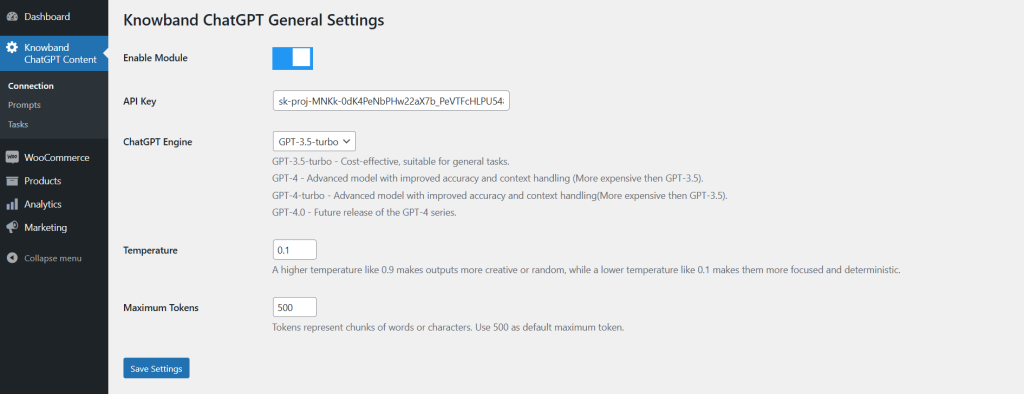

Activer le module : L’administrateur du magasin peut activer/désactiver l’extension à l’aide du bouton suivant.
Clé API: Insérez la clé API ChatGPT obtenue dans cette section. Veuillez suivre les étapes mentionnées ci-dessus pour obtenir la clé API ChatGPT pour votre module.
Moteur ChatGPT : Le plugin est livré avec 4 puissants moteurs ChatGPT pour rationaliser la gestion du contenu de votre boutique.
- GPT-3.5-turbo – Rentable, adapté aux tâches générales.
- GPT-4 – Modèle avancé avec une précision et une gestion du contexte améliorées (plus cher que GPT-3.5).
- GPT-4-turbo – Modèle avancé avec une précision et une gestion du contexte améliorées (plus cher que GPT-3.5).
- GPT-4.0 – Future sortie de la série GPT-4.
Sélectionnez celui qui correspond le mieux à vos besoins.
Température:Le champ de texte suivant accepte des valeurs comprises entre 0.1 et 0.9. La valeur la plus basse, 0.1, génère un contenu plus ciblé et simple. En revanche, la valeur la plus élevée, 0.9, génère un contenu plus créatif et raffiné.
Nombre maximal de jetons : Les jetons représentent des fragments de mots ou de caractères. Utilisez 500 comme nombre maximal de jetons par défaut.


2. Invites ChatGPT
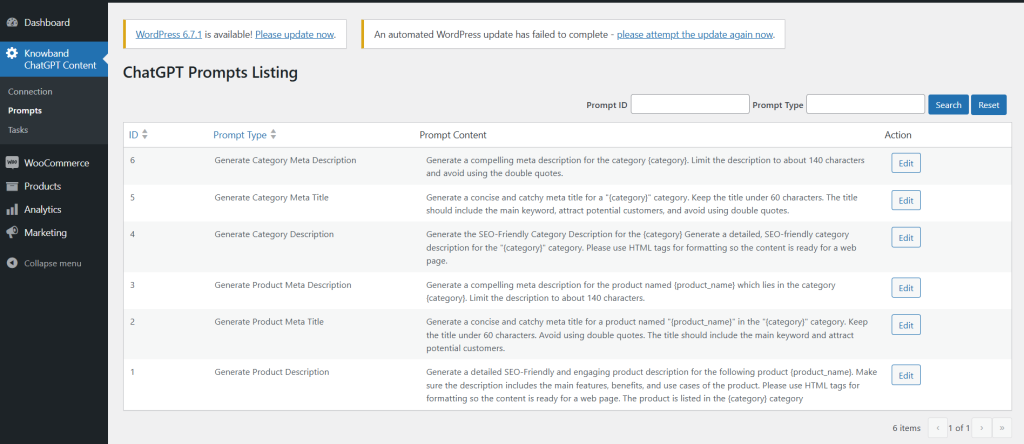

Générer une méta description de catégorie : Générez une méta description convaincante pour la catégorie {category}. Limitez la description à environ 140 caractères et évitez d’utiliser les guillemets.
Générer le méta-titre de la catégorie : Générez un méta-titre concis et accrocheur pour une catégorie « {category} ». Gardez le titre inférieur à 60 caractères. Le titre doit inclure le mot-clé principal, attirer des clients potentiels et éviter d’utiliser des guillemets doubles.
Générer une description de catégorie : Générer une description de catégorie optimisée pour le référencement pour la catégorie {category} Générez une description de catégorie détaillée et optimisée pour le référencement pour la catégorie « {category} ». Veuillez utiliser des balises HTML pour la mise en forme afin que le contenu soit prêt pour une page Web.
Générer une méta description du produit : Générez une méta description convaincante pour le produit nommé {product_name} qui se trouve dans la catégorie {category}. Limitez la description à environ 140 caractères.
Générer le méta-titre du produit : Générez un méta-titre concis et accrocheur pour un produit nommé « {product_name} » dans la catégorie « {category} ». Gardez le titre inférieur à 60 caractères. Évitez d’utiliser des guillemets doubles. Le titre doit inclure le mot-clé principal et attirer des clients potentiels.
Générer une description du produit : Générez une description de produit détaillée, optimisée pour le référencement et attrayante pour le produit suivant {product_name}. Assurez-vous que la description inclut les principales caractéristiques, avantages et cas d’utilisation du produit. Veuillez utiliser des balises HTML pour la mise en forme afin que le contenu soit prêt pour une page Web. Le produit est répertorié dans la catégorie {category}.
3. Liste des journaux de ChatGPT
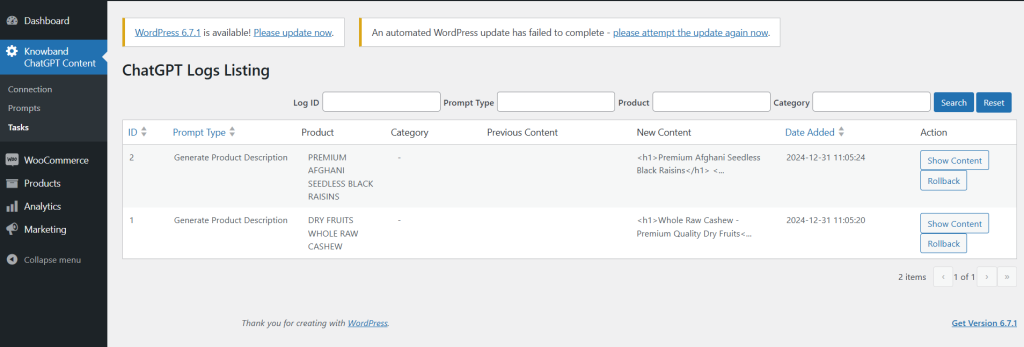

Cet onglet fournit à l’administrateur un aperçu complet des tâches terminées. Il affiche des détails tels que le type d’invite exécutée, le nom du produit, la catégorie du produit, le contenu précédent et le contenu nouvellement généré. De plus, l’administrateur du magasin peut filtrer les données à l’aide de critères tels que l’ID de filtre, le type d’invite et le nom du produit pour une navigation et une organisation faciles.
Comment utiliser les invites ChatGPT
Les administrateurs de magasin peuvent facilement utiliser les invites ChatGPT en suivant ces étapes :
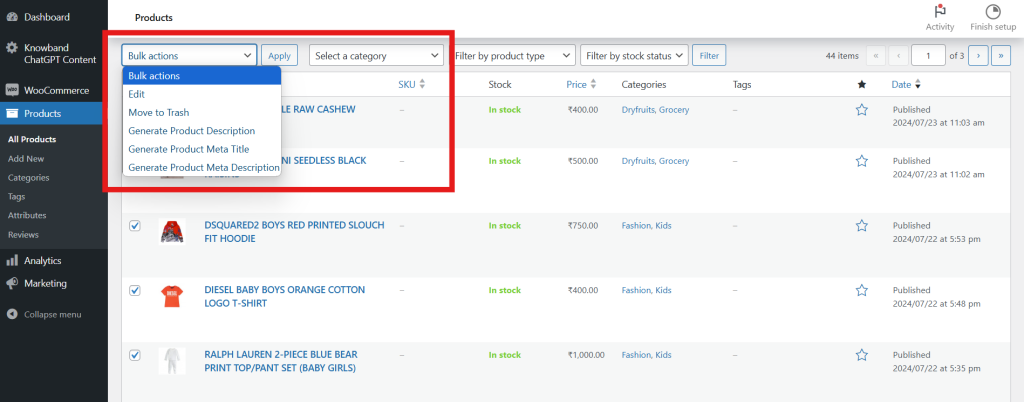

- Accédez à Catalogue → Produits dans le panneau d’administration.
- Sélectionnez les produits souhaités dans la liste.
- Accéder au Actions en vrac languette.
- Choisissez les invites appropriées pour effectuer des actions sur les produits sélectionnés.
Ce processus simplifié permet aux administrateurs de générer efficacement du contenu pour plusieurs produits à la fois, économisant ainsi du temps et des efforts.


