
1.0 Présentation
Collecter des données clients sans solution fiable entraîne des retours manqués, des demandes restées sans réponse et des opportunités de génération de prospects infructueuses. Que vous ayez besoin d’un simple formulaire de contact, d’un formulaire d’avis produit ou d’une enquête de satisfaction client après achat, l’extension OpenCart Form Builder centralise tout.
Ce Extension OpenCart Form Builder Ce plugin permet aux e-commerçants de créer un nombre illimité de formulaires sans écrire une seule ligne de code. Formulaires de contact, enquêtes, inscriptions, génération de prospects : il couvre tous les besoins de collecte de données d’une boutique en ligne. Ce plugin de formulaire de contact pour OpenCart convient aussi bien aux petites qu’aux grandes entreprises.
Création de formulaires, protection anti-spam via Cloudflare Turnstile, notifications par e-mail aux administrateurs et clients, intégration Mailchimp et Brevo, gestion des soumissions de formulaires et blocage des adresses IP et des adresses e-mail : l’extension Knowband OpenCart Survey couvre l’intégralité du processus. Utilisez-la comme plugin de formulaire de contact OpenCart, outil de sondage ou formulaire de capture de prospects, le tout depuis une seule extension, sans avoir besoin de solutions distinctes pour chaque tâche.
Guide d’installation 2.0
Configuration requise
Avant d’installer l’extension, assurez-vous que votre environnement répond aux exigences suivantes :
- OpenCart version 3.x
- Une configuration de messagerie fonctionnelle dans votre panneau d’administration OpenCart
Installation de l’extension
Étape 1 : Téléchargez le fichier ZIP et connectez-vous à votre panneau d’administration OpenCart.
Étape 2 : Allez dans Extensions, puis Installateur. Cliquez sur le bouton Téléverser, sélectionnez le fichier ZIP et confirmez. OpenCart traite le téléversement automatiquement.
Étape 3 : Une fois le téléchargement terminé, accédez à Extensions. Sélectionnez la catégorie d’extensions dans le menu déroulant. Trouvez OpenCart Form Studio dans la liste et cliquez sur Installer.
Étape 4 : Après l’installation, cliquez sur Modifier pour ouvrir le panneau de configuration de l’extension.
Étape 5 : Si l’extension n’apparaît pas dans la liste, videz le cache OpenCart dans le tableau de bord, puis cliquez sur l’icône d’engrenage bleue et sélectionnez Actualiser.
Problèmes d’installation courants
Échec du chargement : Le serveur refuse la taille du fichier. Veuillez demander à votre hébergeur d’augmenter les paramètres upload_max_filesize et post_max_size à au moins 32 Mo.
Les courriels ne sont pas envoyés : Accédez à Système, puis à Paramètres, puis à l’onglet Courrier. L’extension utilise la configuration de messagerie par défaut du magasin, sauf si vous avez défini une configuration personnalisée au niveau du formulaire.
La page semble cassée : Effectuez un nettoyage du cache du navigateur et réinitialisez le cache du thème OpenCart depuis le panneau d’actualisation du tableau de bord.
3.0 Présentation du panneau d’administration
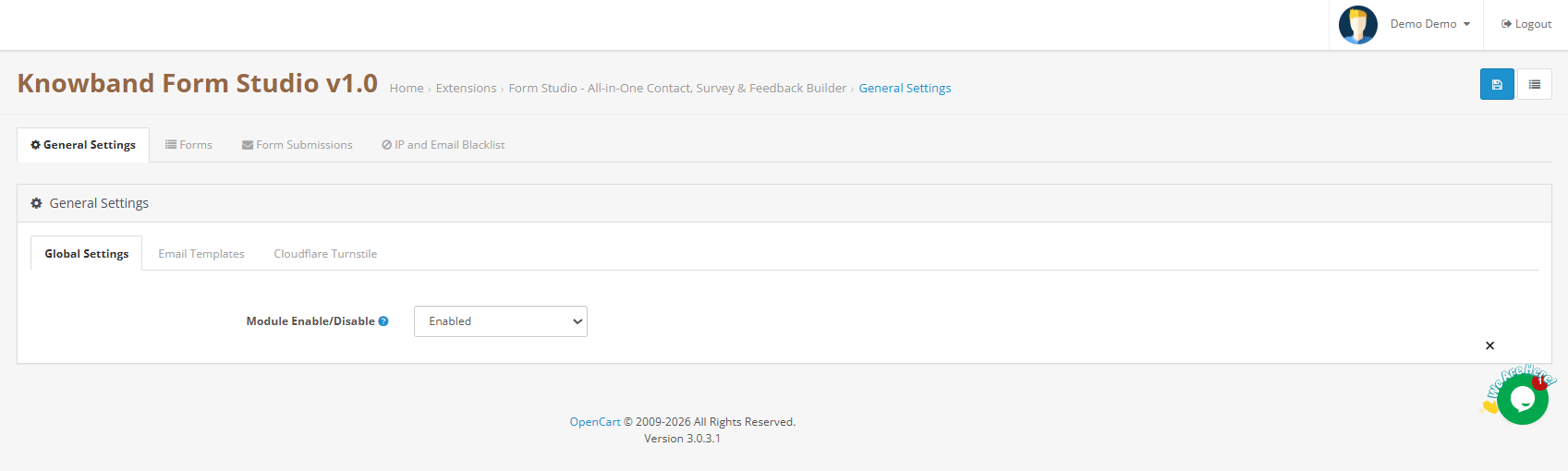
Après installation, l’extension ajoute quatre sections à l’interface d’administration :
- Réglages généraux: Activez ou désactivez l’extension, définissez des modèles de courrier électronique globaux, configurez Cloudflare Turnstile et gérez la liste de blocage des adresses IP et des courriels.
- Formulaires: Créez, mettez à jour et organisez tous les formulaires. Chacun possède sa propre structure d’onglets.
- Soumissions de formulaires : Une seule vue pour chaque soumission, quel que soit le formulaire.
- Liste noire des adresses IP et des adresses électroniques : Bloquez complètement l’accès des adresses à vos formulaires.
Paramètres généraux 4.0
La section Paramètres généraux comporte trois sous-onglets : Paramètres globaux, Modèles d’e-mail et Cloudflare Turnstile.
4.1 Paramètres globaux
Activation/Désactivation du module : Ce bouton principal active l’extension de sondage OpenCart. L’activer permet d’afficher tous les formulaires actifs sur le site. Le désactiver masque tous les formulaires aux visiteurs sans affecter les données enregistrées ni la configuration.
Modèles de messagerie 4.2
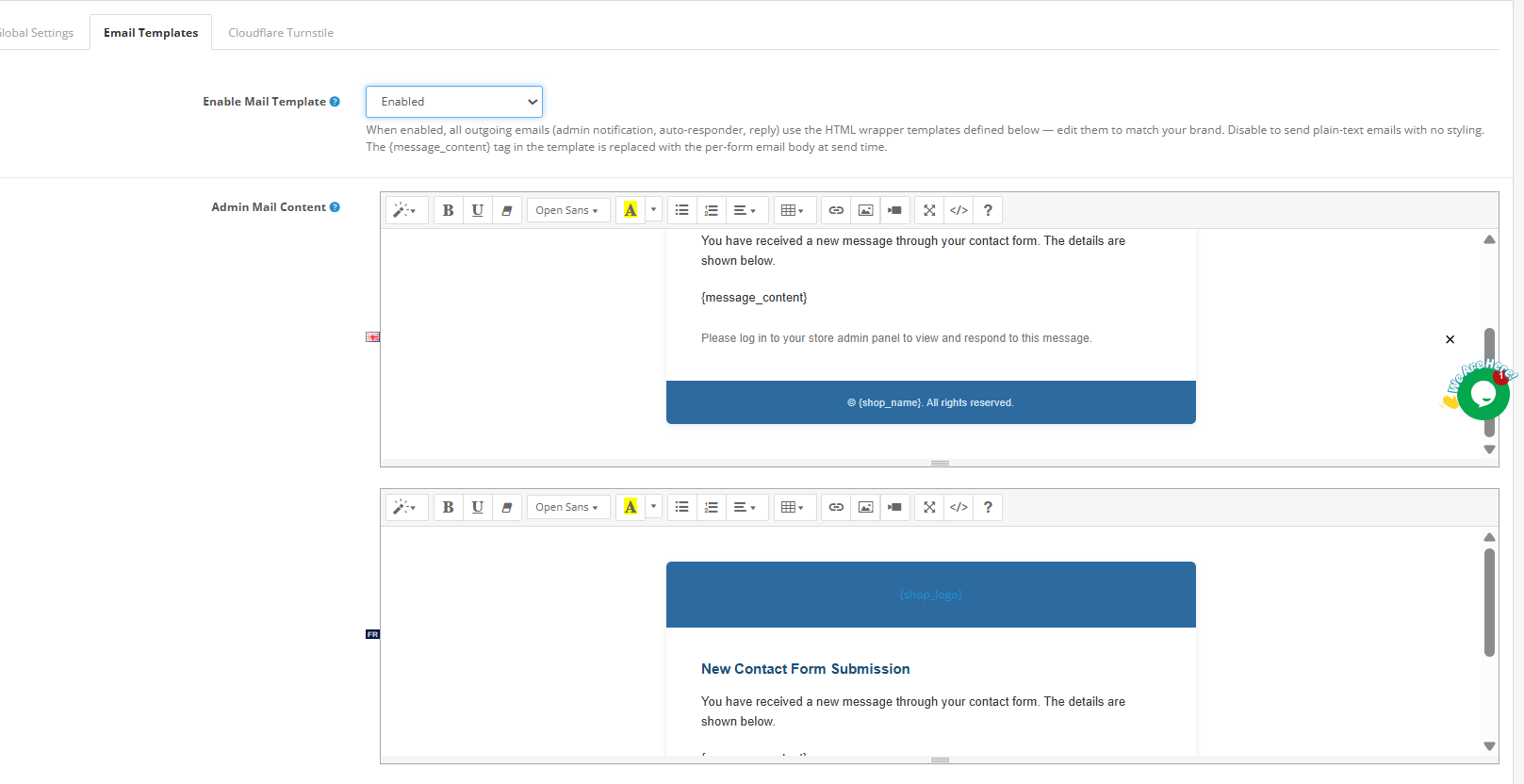
Activer le modèle de courrier électronique : Active ou désactive le système global de modèles d’e-mails HTML. Lorsqu’il est activé, tous les e-mails sortants, les notifications d’administration, les répondeurs automatiques et les réponses manuelles utilisent les modèles HTML définis dans cette section. Désactivez cette option pour envoyer des e-mails en texte brut, sans mise en forme. La balise {message_content} du modèle est alors remplacée par le corps de l’e-mail au moment de l’envoi.
Contenu du courriel de l’administrateur : Votre équipe reçoit une notification à chaque soumission. Rédigez l’objet et le corps du texte dans l’éditeur de texte enrichi, puis cliquez sur les balises de variable dans le panneau Variables de modèle pour importer automatiquement les valeurs des champs de la soumission.
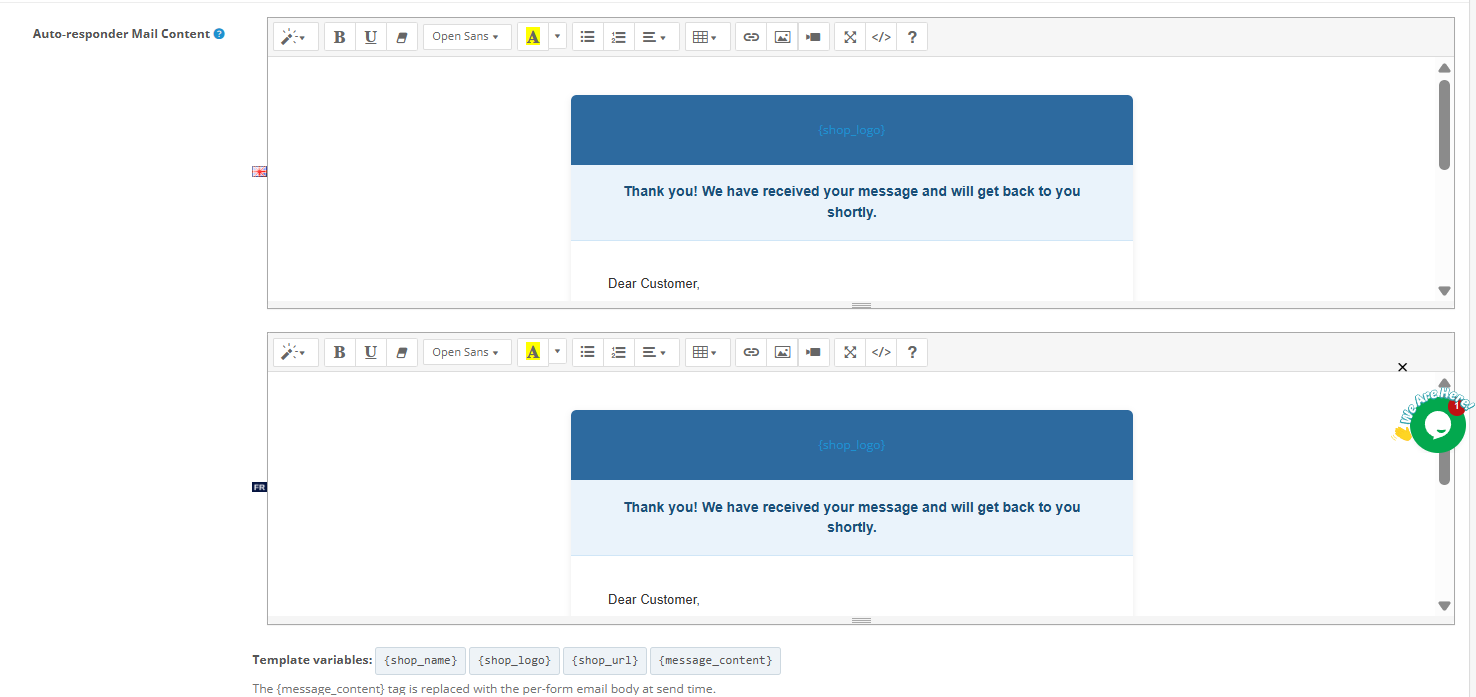
Contenu du répondeur automatique : Le document est transmis directement au client après sa soumission. Utilisez-le pour confirmer la réception, lui indiquer un délai ou le guider vers l’étape suivante.
Courriel de réponse : Définit la mise en page des réponses manuelles envoyées par votre équipe depuis le panneau « Soumissions de formulaires ».
Les trois modèles d’e-mails prennent en charge la mise en forme de texte enrichi, notamment le gras, l’italique, les liens, les listes et le HTML, ce qui permet aux e-mails de correspondre à l’image de marque de votre boutique sans aucun développement personnalisé.
4.3 Protection anti-spam de Cloudflare Turnstile
Tout formulaire public attire les soumissions de robots. Intégration de Cloudflare Turnstile à OpenCart Bloque les soumissions automatisées sans afficher aux clients d’énigme visuelle ni de défi CAPTCHA. Les visiteurs réels peuvent ainsi accéder au site sans aucune difficulté supplémentaire.
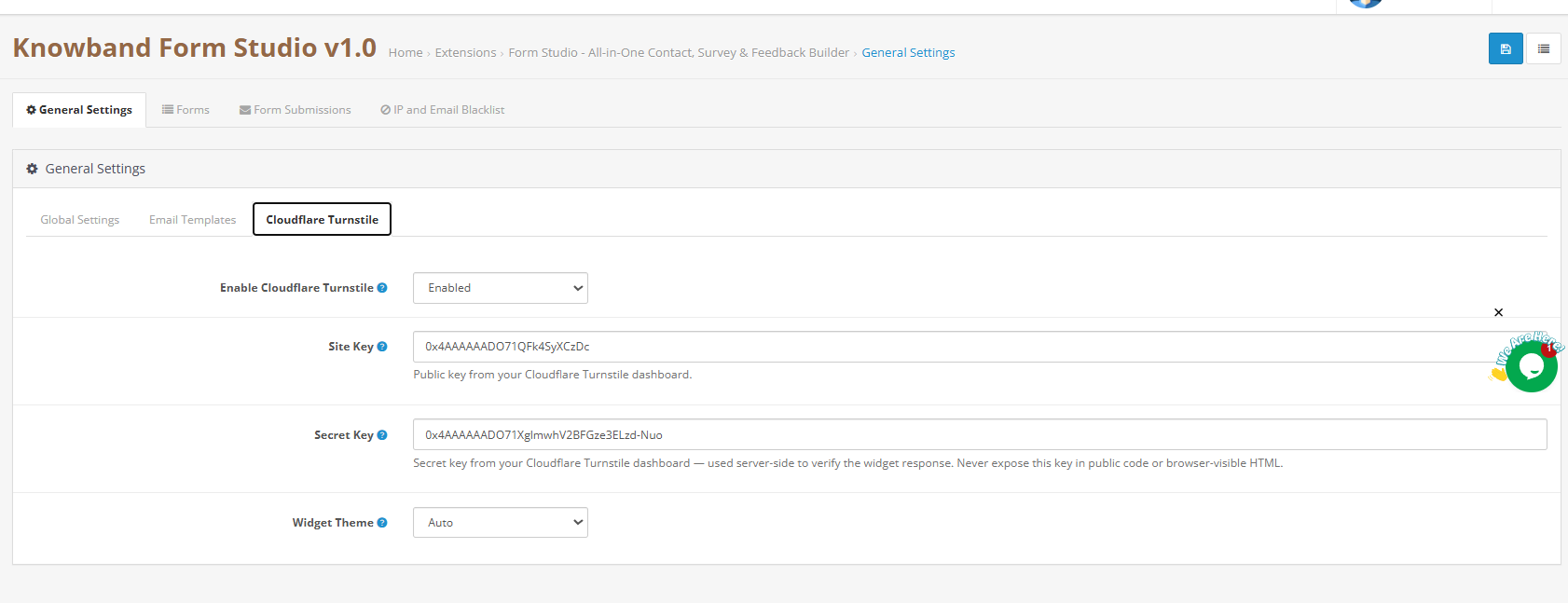
Activez l’option « Activer Cloudflare Turnstile » dans le menu déroulant, puis collez la clé de site et la clé secrète de votre compte Cloudflare dans les champs prévus à cet effet. Vous pouvez définir le thème du widget sur « Automatique », « Clair » ou « Sombre » pour l’adapter à votre boutique.
Étapes pour obtenir votre clé de site et votre clé secrète Cloudflare :
- Connectez-vous à votre compte Cloudflare sur dash.cloudflare.com.
- Dans le menu de gauche, accédez à Protection et connexion, puis à Sécurité des applications, puis à Turnstile.
- Cliquez sur Ajouter un widget et renseignez les informations de votre domaine.
- Sélectionnez un mode de widget et terminez la création du widget.
- Copiez la clé du site et la clé secrète qui apparaissent sur l’écran de confirmation.
- Collez les deux éléments dans les champs Cloudflare Turnstile de l’extension et enregistrez.
Une fois configuré globalement, le champ Cloudflare Turnstile peut également être ajouté directement dans les formulaires individuels en le faisant glisser dans la mise en page du formulaire à partir du sélecteur de champs.
5.0 Création et gestion de formulaires
5.1 Liste des formulaires
La section Formulaires affiche tous les formulaires créés à l’aide de Créateur de formulaires OpenCartChaque ligne de la liste affiche l’identifiant du formulaire, son titre, son code court, son URL, le nombre de vues, le nombre de messages, son statut actif et les boutons d’action permettant de consulter, de modifier ou de supprimer le formulaire.
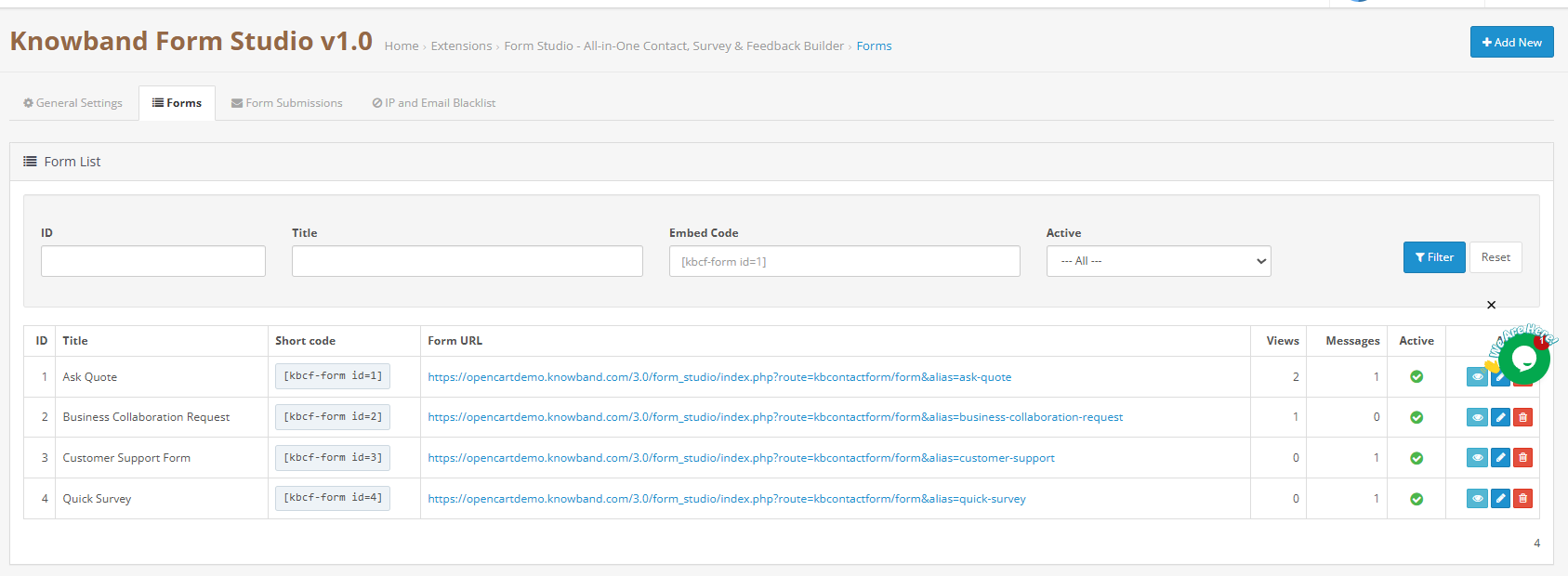
La colonne « Code court » affiche le code d’intégration de chaque formulaire au format [kbcf-form id=1]. Collez ce code court dans n’importe quelle page ou zone de contenu de votre boutique OpenCart pour intégrer directement le formulaire à cet emplacement, sans passer par l’onglet « Emplacements ».
Cliquez sur « Ajouter » pour créer un formulaire. Chaque formulaire s’ouvre avec huit onglets de configuration : Informations, Formulaire, Courriel, Notifications, Page de remerciement, Paramètres, Emplacements et Synchronisation.
5.2 Onglet Informations : Identité du formulaire et paramètres SEO
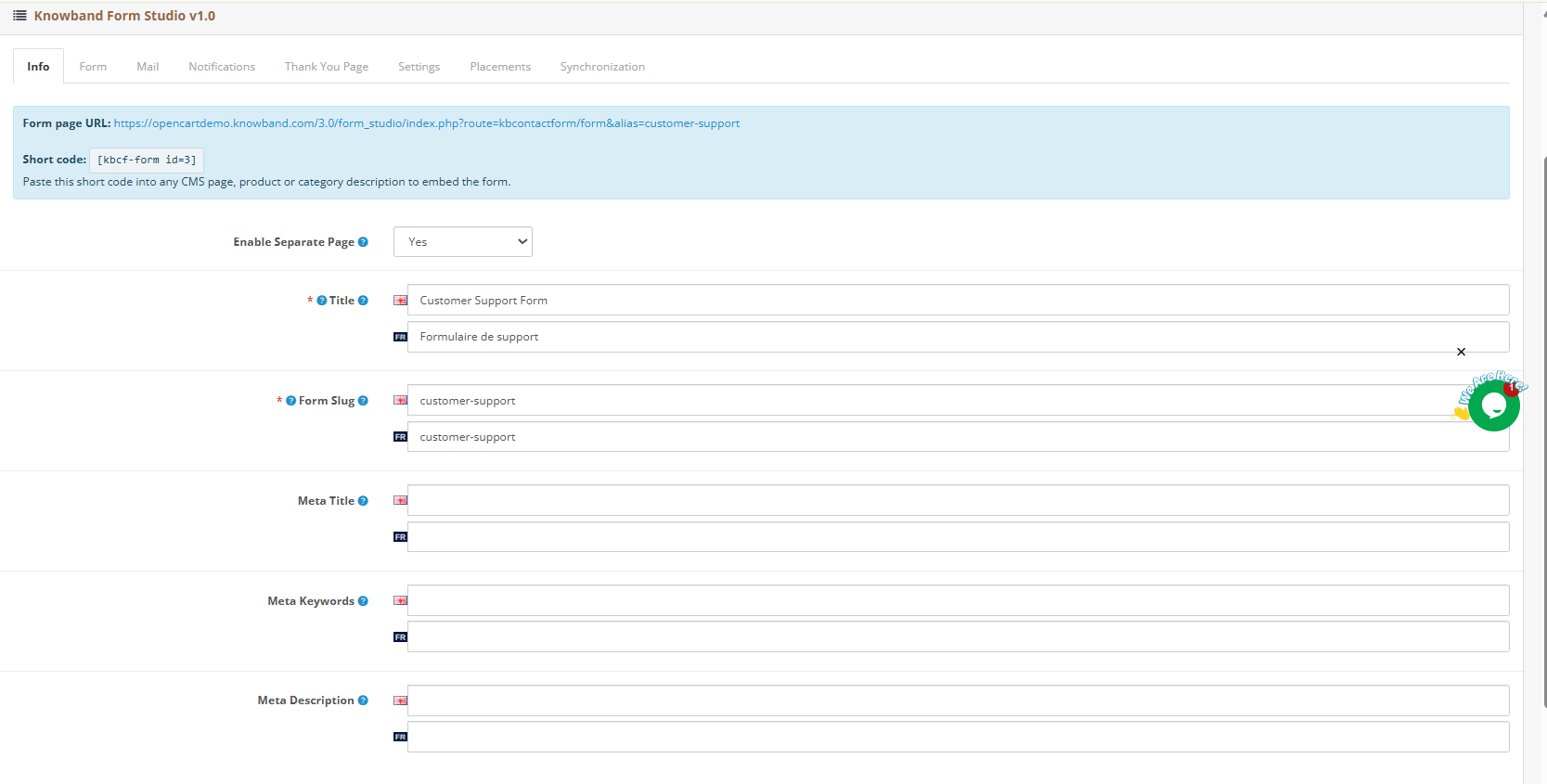
Activer la page de formulaire séparée : Si cette option est activée, le créateur de formulaires OpenCart génère une page autonome pour ce formulaire, avec sa propre URL basée sur le slug que vous saisissez.
Titre du formulaire : Le nom affiché aux clients au-dessus du formulaire sur l’interface publique. Prend en charge la saisie en anglais et en français.
Formulaire Slug : L’URL de la page du formulaire autonome. Par exemple, saisir « contact-us » génère l’URL votreboutique.com/contact-us. Disponible en plusieurs langues.
Méta-titre : Titre SEO de la page de formulaire autonome. Disponible en plusieurs langues.
Mots-clés Meta: Mots clés méta pour la page de formulaire afin de faciliter la catégorisation interne du contenu. Prend en charge plusieurs langues.
Meta Description: Description pour le moteur de recherche de la page du formulaire autonome. Limitez-la à 160 caractères.
5.3 Onglet Formulaire : Création de la mise en page du formulaire
L’onglet Formulaire est initialement vide et vous invite à ajouter une ligne. Cliquez sur Ajouter une ligne pour ouvrir le sélecteur de mise en page.
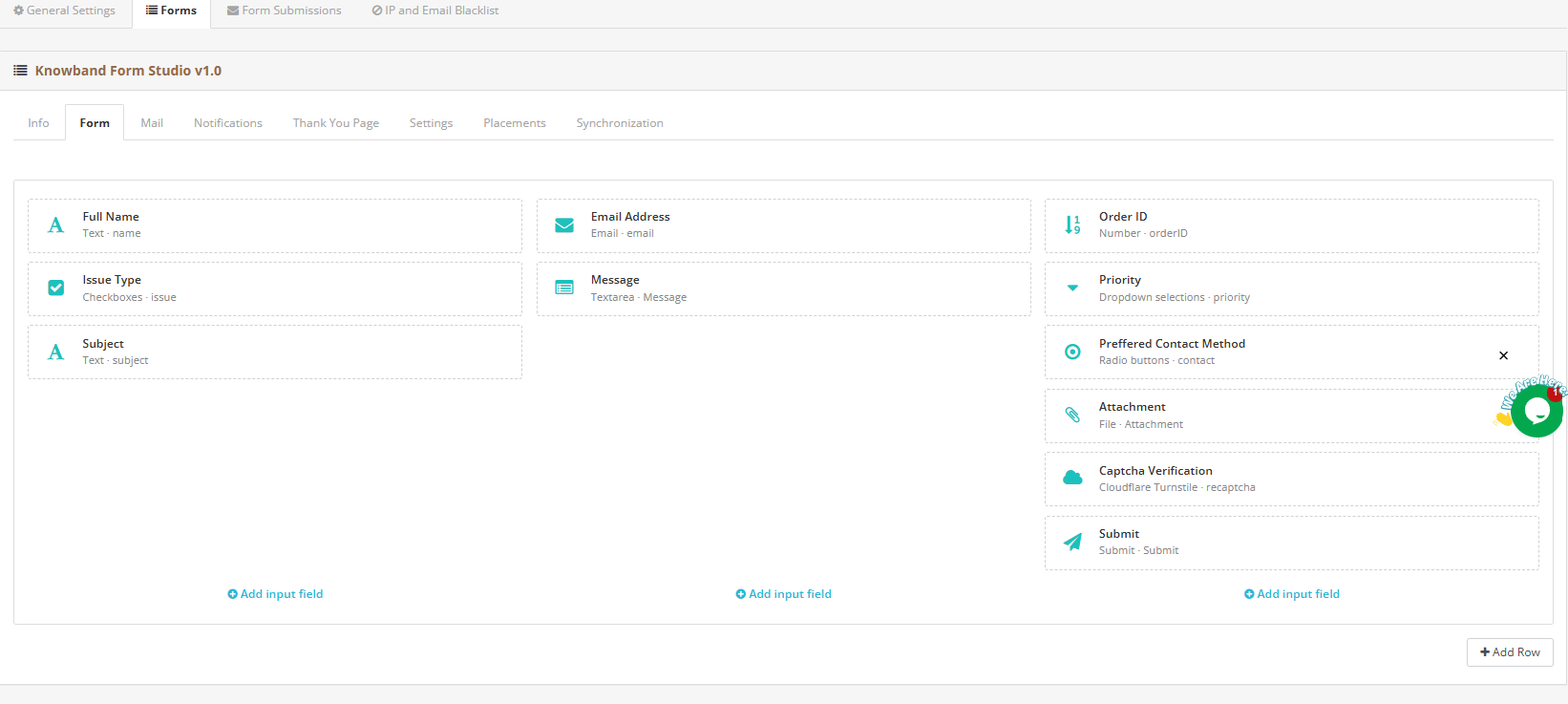
Vous pouvez sélectionner n’importe quelle mise en page parmi les 9 options disponibles.
Après avoir ajouté une ligne, cliquez sur Ajouter un champ de saisie dans n’importe quelle colonne pour ouvrir le sélecteur de champs.
Types de champs disponibles :
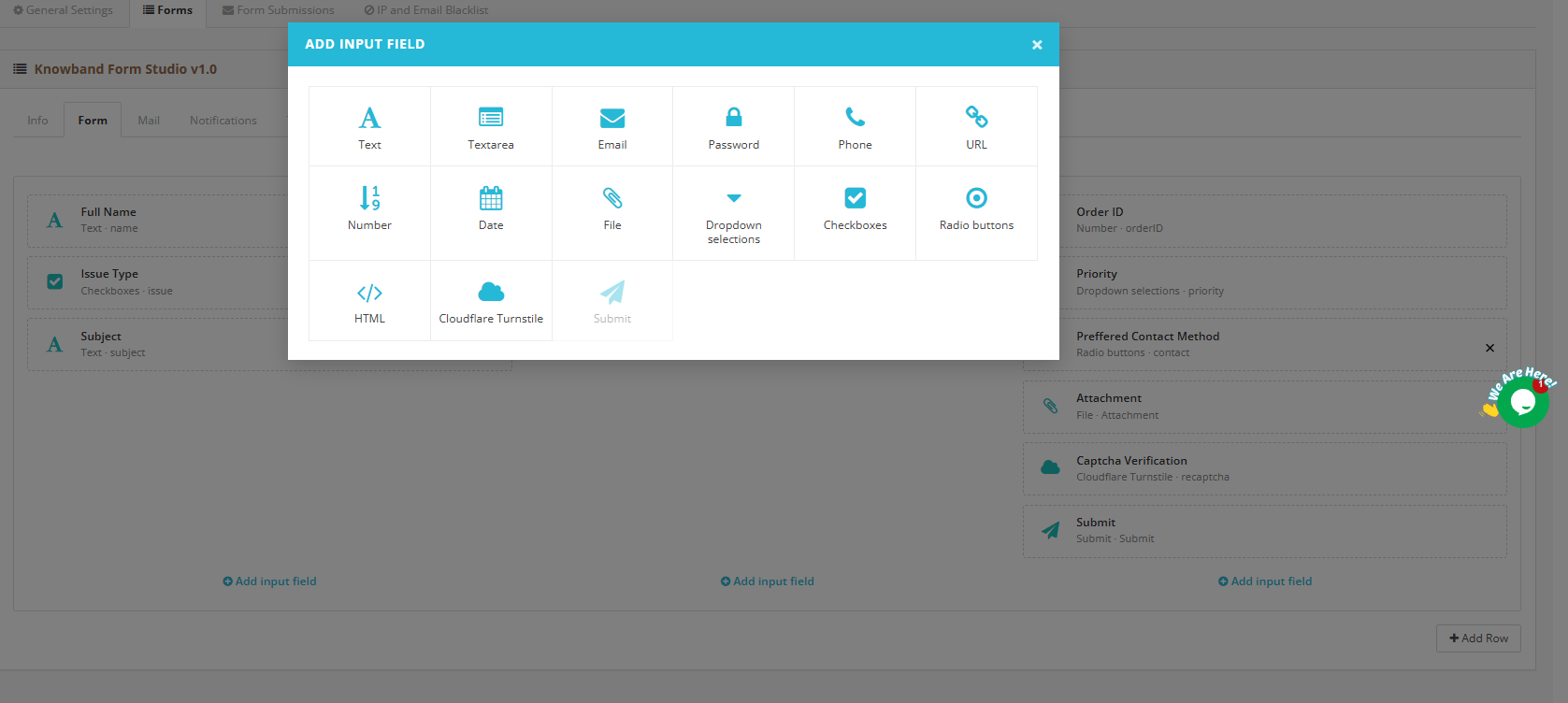
- Texte: réponses écrites courtes
- Textarea: réponses écrites longues
- Email: avec validation de format
- Mot de passe: champ de saisie masqué
- Téléphone: saisie d’un numéro de téléphone avec validation
- URL: Saisie d’adresse web avec validation de format
- Numéro : champ de saisie numérique avec validation
- Date: sélection de date avec validation du format
- Fichier: pièces jointes téléchargées par le client dans les formats que vous spécifiez
- Sélections déroulantes: choix multiple à sélection unique
- Les cases à cocher: choix multiple
- Boutons radio: sélection unique avec options visibles
- HTML: intégrer du balisage personnalisé ou des en-têtes de section dans le formulaire
- Tourniquets Cloudflare: Placez le widget de protection anti-spam à un emplacement précis
- SOUSCRIVEZ: déclencher les actions configurées à la fin du formulaire
5.4 Onglet Courrier : Configuration des e-mails par formulaire
L’onglet Courrier comporte deux sous-onglets : Courriel à l’administrateur et Répondeur automatique.
Envoyer un courriel à l’administrateur Gère la notification que votre équipe reçoit à chaque nouvelle soumission. Configurer :
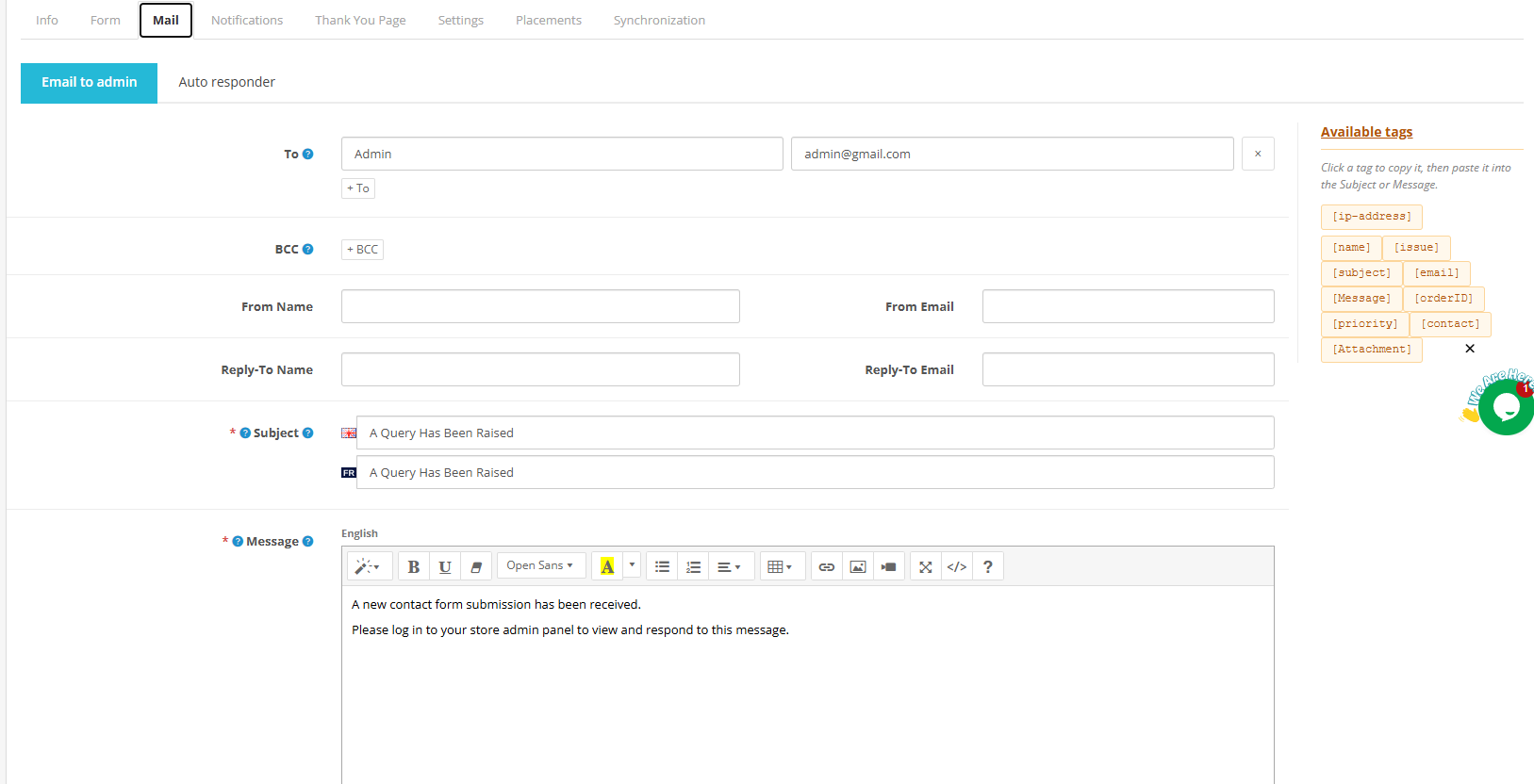
- À: Nom et adresse courriel du destinataire. Ajoutez plusieurs destinataires à l’aide du bouton + À.
- BCC: Destinataires cachés. Ajoutez-les à l’aide du bouton + CCI.
- Nom de l’expéditeur et adresse e-mail : L’identité de l’expéditeur indiquée dans la notification.
- Nom et adresse électronique de réponse : Où sont acheminées les réponses des clients.
- Sujet: Objet de l’e-mail. Disponible en anglais et en français.
- Message: Le corps du courriel utilise l’éditeur de texte enrichi. Disponible en anglais et en français. Utilisez le panneau « Balises disponibles » à droite pour insérer des valeurs dynamiques issues de votre soumission.
Répondeur automatique Ce formulaire reprend les mêmes champs que l’e-mail de confirmation destiné au client. Activez la réponse automatique et configurez l’objet, le message et les coordonnées de l’expéditeur. La réponse automatique s’envoie immédiatement après l’envoi, sans intervention manuelle.
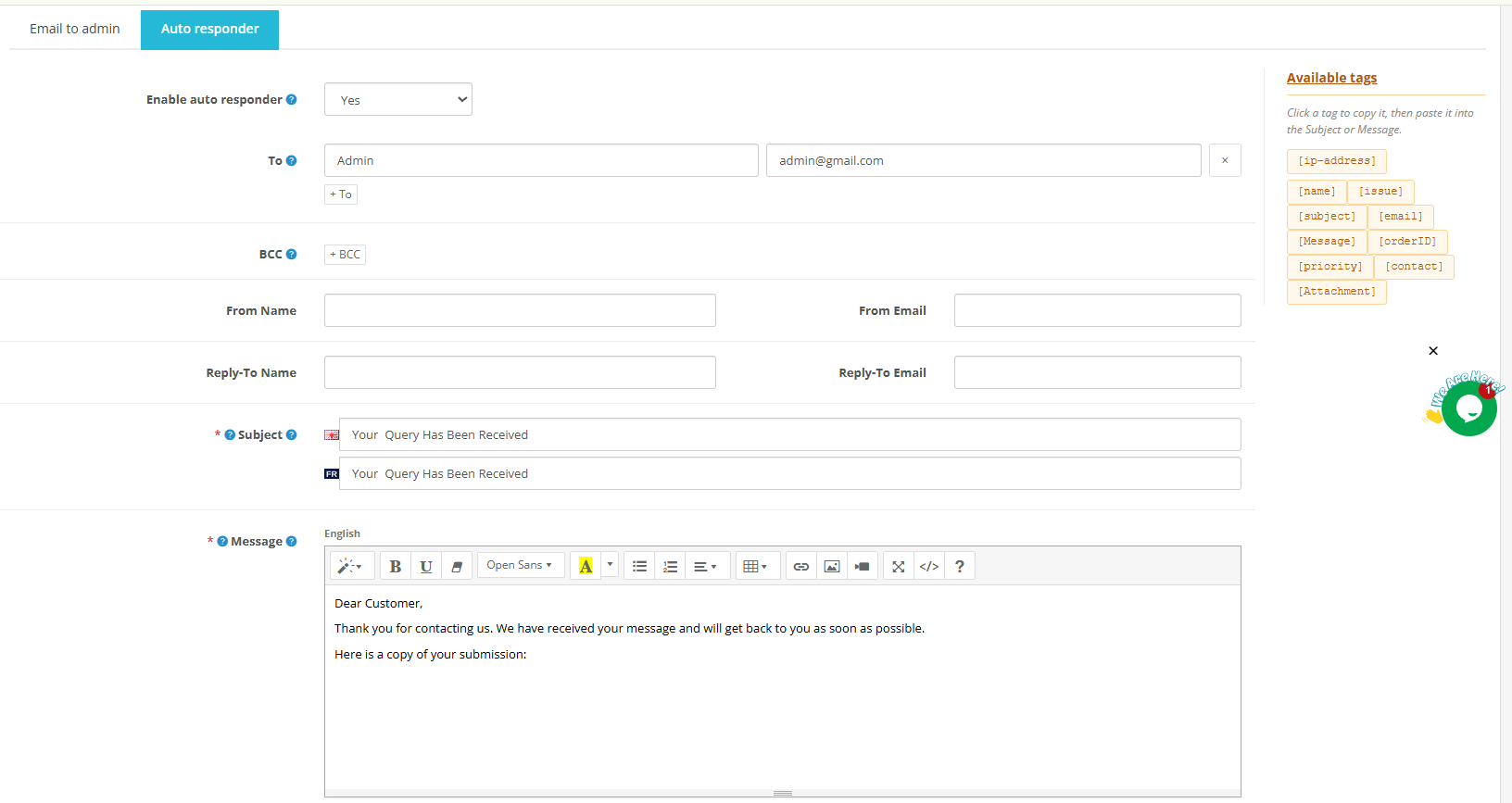
5.5 Onglet Notifications : Messages de validation personnalisés
L’onglet Notifications permet de configurer les messages, par formulaire et par langue, affichés au visiteur lors d’événements spécifiques survenant pendant la soumission du formulaire. Laissez un champ vide pour utiliser les valeurs par défaut de l’extension.
Chaque message prend en charge les entrées en anglais et en français. Les messages configurables sont :
- Message de réussite: affiché lorsque le formulaire est soumis avec succès (par défaut : Message envoyé avec succès)
- Message d’échec de soumission: affiché en cas d’échec de l’envoi (par défaut : Impossible d’envoyer le message)
- Message de détection de spam: affiché en cas de détection de spam (par défaut : Activité de spam détectée)
- Erreur de validation de champ obligatoire: affiché lorsqu’un champ obligatoire est laissé vide (par défaut : Champ obligatoire manquant)
- Erreur de validation de longueur maximale: affiché lorsque la saisie dépasse la longueur autorisée (par défaut : La saisie dépasse la longueur autorisée)
- Erreur de chargement de fichier inconnu: affiché en cas d’échec de chargement non identifié (par défaut : Échec de chargement inconnu)
- Erreur de type de fichier invalide: affiché lorsqu’un format de fichier non pris en charge est téléchargé (par défaut : Type de fichier non pris en charge)
- Erreur de limite de taille de fichier: affiché lorsqu’un fichier téléchargé dépasse la limite de taille (par défaut : Limite de taille du fichier dépassée)
- Erreur de téléchargement de fichier PHP: affiché en cas d’erreurs de chargement côté serveur (par défaut : Erreur de chargement côté serveur)
- Erreur de format de nombre invalide: affiché lorsqu’un champ numérique reçoit une valeur non valide (par défaut : Format numérique non valide)
- Erreur de validation du nombre minimum: affiché lorsqu’un nombre est inférieur au minimum autorisé (par défaut : Nombre inférieur à la limite minimale)
- Erreur de validation du nombre maximal: affiché lorsqu’un nombre dépasse le maximum autorisé (par défaut : Nombre dépassant la limite maximale)
- Erreur d’adresse e-mail invalide: affiché lorsqu’une adresse e-mail invalide est saisie (par défaut : Adresse e-mail invalide)
- Erreur d’URL invalide: affiché lorsqu’un format d’URL invalide est saisi (par défaut : Format d’URL invalide)
- Erreur de numéro de téléphone invalide: affiché lorsqu’un numéro de téléphone invalide est saisi (par défaut : Numéro de téléphone invalide)
- Erreur d’adresse IP sur liste noire: affiché lorsqu’une adresse IP bloquée tente de soumettre une requête (par défaut : Adresse IP bloquée)
- Erreur d’adresse e-mail sur liste noire: affiché lorsqu’une adresse e-mail bloquée tente de soumettre un e-mail (par défaut : Adresse e-mail bloquée)
5.6 Onglet Page de remerciement
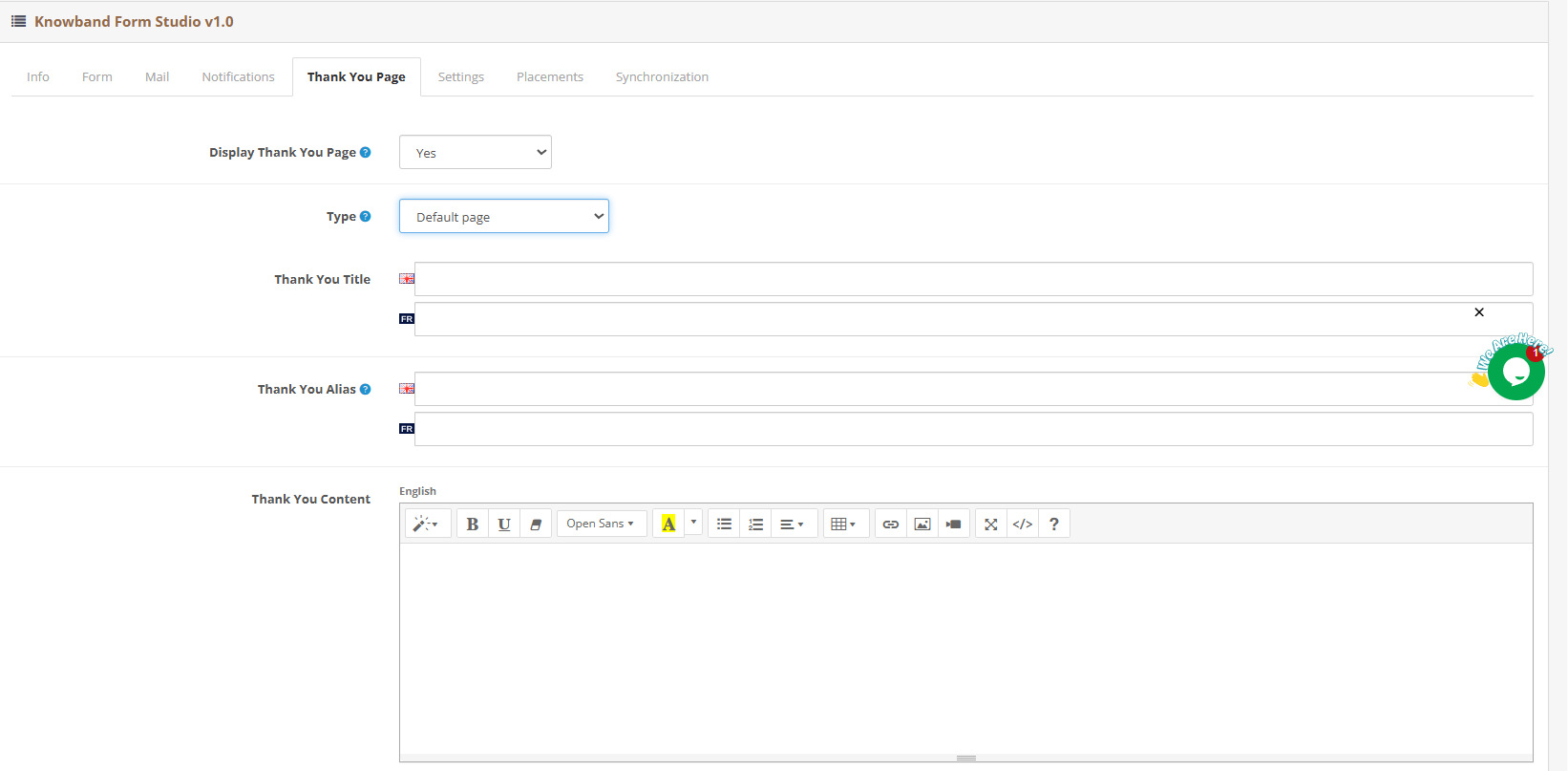
Afficher la page de remerciement : Sélectionnez « Oui » pour activer une page de confirmation après soumission de ce formulaire.
Catégorie:
- Page par défaut : Une page de confirmation intégrée est configurée dans l’extension. Aucune page CMS supplémentaire n’est nécessaire.
- URL personnalisée: Redirige le client vers l’URL que vous spécifiez après la soumission.
Titre de remerciement : Titre affiché sur la page de remerciement par défaut. Disponible en anglais et en français.
Merci Alias : URL de la page de remerciement. Prend en charge plusieurs langues.
Merci pour ce contenu : Texte principal de la page de remerciement, modifiable avec l’éditeur de texte enrichi. Compatible anglais et français. Accepte le gras, l’italique, les liens, les images, les tableaux et le code HTML brut.
5.7 Onglet Paramètres : Contrôles d’affichage et de comportement
Actif: Active ou désactive ce formulaire sur le site. Choisissez Oui pour l’activer. Si vous choisissez Non, toutes les configurations sont conservées.
Groupes de clients: Contrôle les groupes de clients pouvant voir ce formulaire. Cochez la case « Par défaut » pour limiter la visibilité au groupe de clients par défaut. Laissez-la vide pour autoriser tous les groupes de clients, y compris les visiteurs. Ceci correspond directement aux groupes de clients configurés dans votre boutique OpenCart, et non à une segmentation Visiteur/Invité/Client.
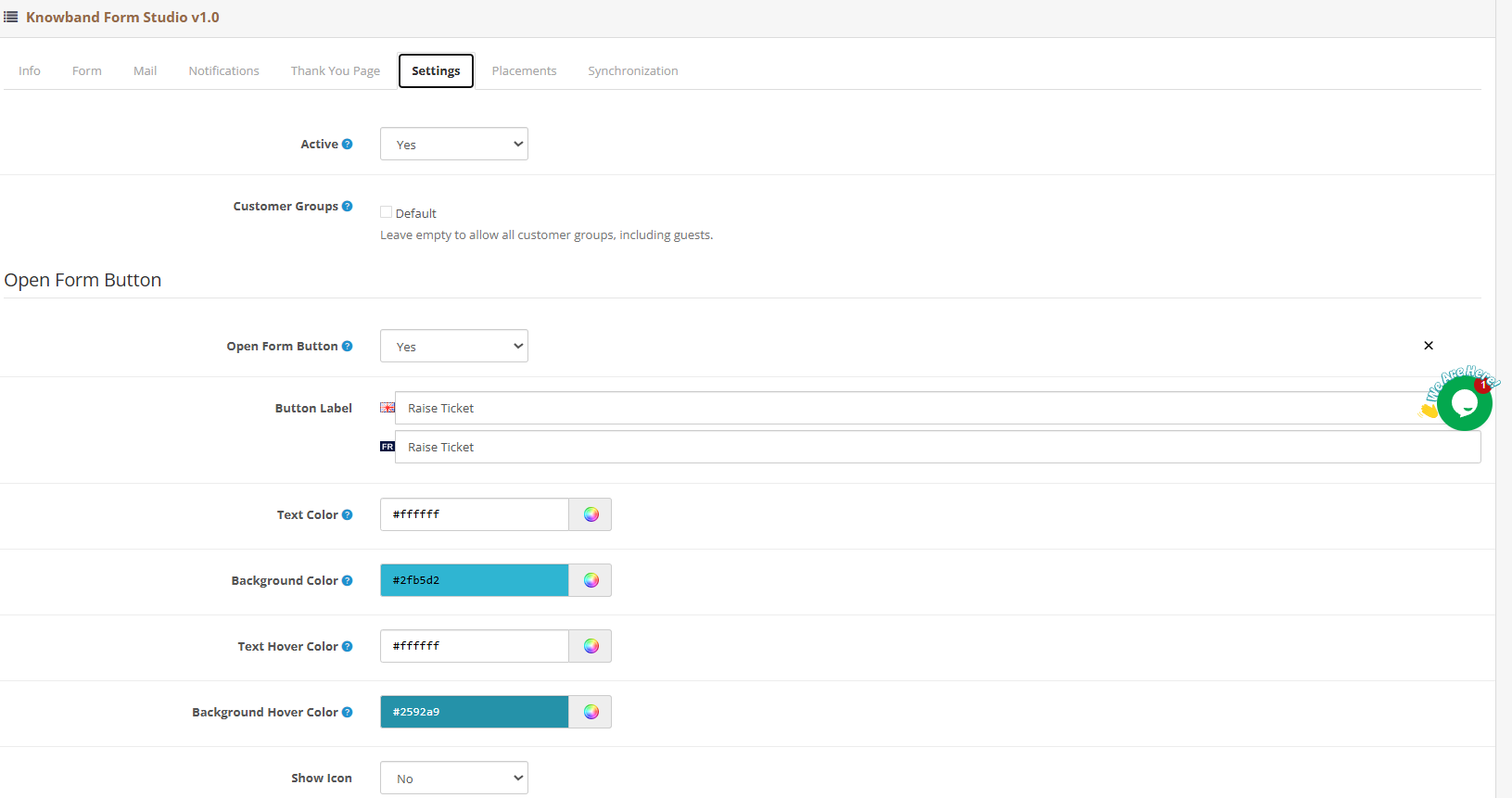
Bouton Ouvrir le formulaire : Activez cette option pour remplacer le formulaire intégré par un bouton qui ouvre le formulaire dans une fenêtre contextuelle lorsqu’on clique dessus. Une fois activée, les options de style suivantes s’affichent :
- Étiquette du bouton (multilingue)
- Couleur du texte
- Couleur de fond
- Couleur du texte au survol
- Couleur de survol d’arrière-plan
- Afficher l’icône (Oui/Non)
- Icône personnalisée (téléchargement de fichier)
Bouton flottant : Activez cette option pour fixer le bouton « Ouvrir le formulaire » à l’écran et le maintenir visible même lorsque le visiteur fait défiler la page. Une fois activée, les options suivantes s’affichent :
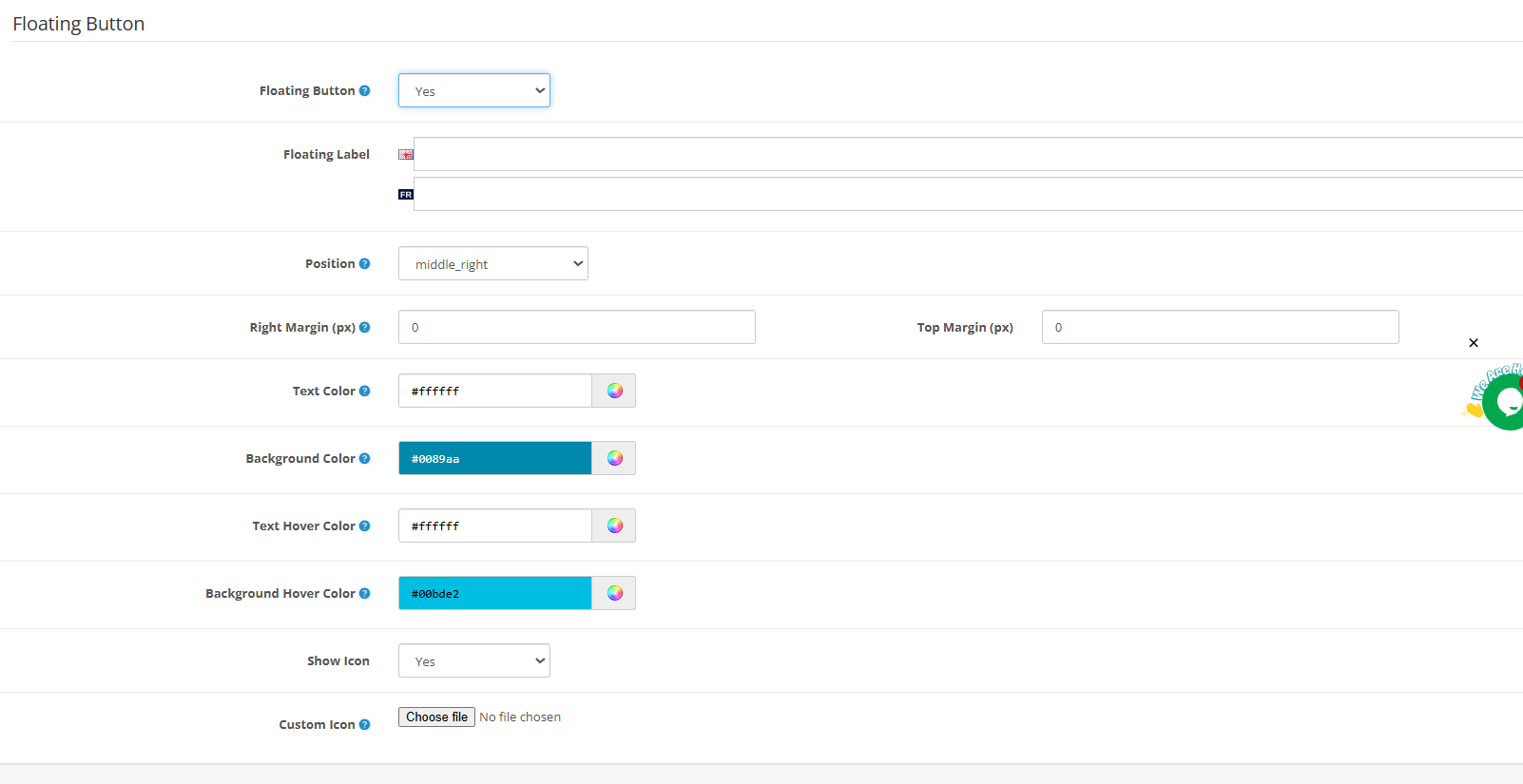
- Étiquette flottante (multilingue)
- Position (par défaut : milieu_droite)
- Marge droite (px)
- Marge supérieure (px)
- Couleur du texte
- Couleur de fond
- Couleur du texte au survol
- Couleur de survol d’arrière-plan
- Afficher l’icône (Oui/Non)
- Icône personnalisée (téléchargement de fichier)
5.8 Onglet Emplacements : Emplacement du formulaire
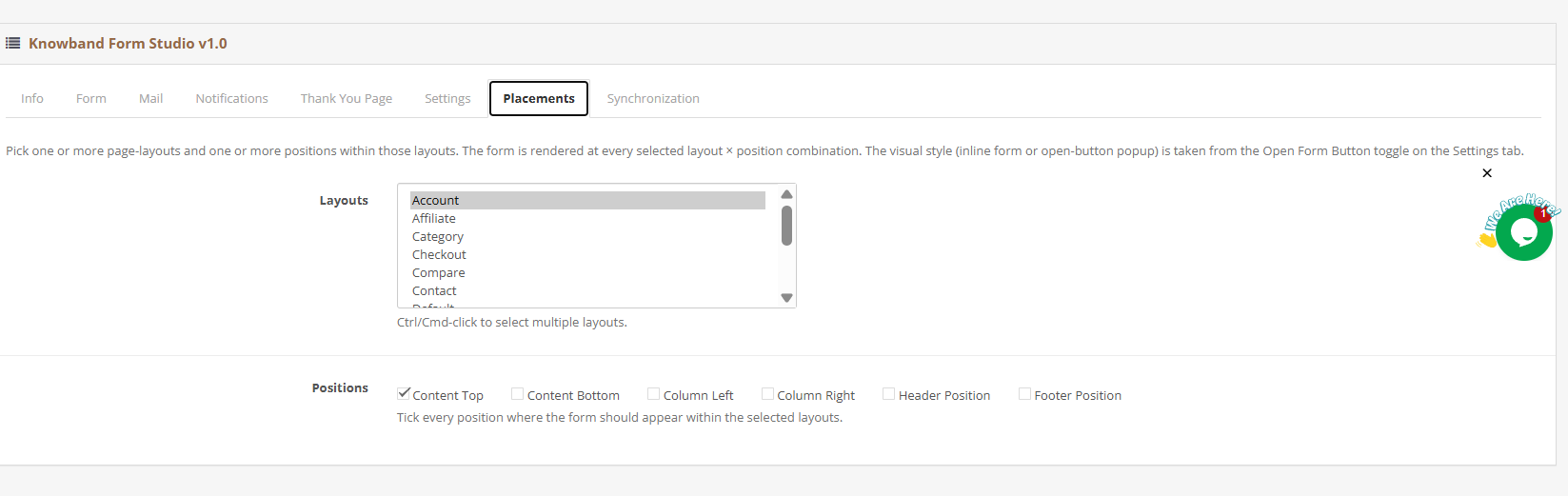
L’onglet Emplacements permet de contrôler l’affichage de chaque formulaire dans votre boutique. Choisissez une ou plusieurs mises en page et une ou plusieurs positions au sein de ces mises en page. Le formulaire s’affiche pour chaque combinaison mise en page/position sélectionnée. Le style visuel (formulaire intégré ou fenêtre contextuelle avec bouton d’ouverture) dépend de l’option « Bouton d’ouverture du formulaire » dans l’onglet Paramètres.
Agencements disponibles :
- Compte
- Affilié
- Catégories
- Paiement
- Comparer
- Contact
- Réglage par défaut
- Home
- Infos
- Fabricants
- Produit
- Rechercher
- Plan du site
Utilisez Ctrl ou Cmd et cliquez pour sélectionner plusieurs mises en page à la fois.
Postes disponibles :
- Contenu principal
- Contenu en bas
- Colonne gauche
- Colonne de droite
- Position de l’en-tête
- Position du pied de page
Cochez chaque emplacement où le formulaire doit apparaître dans les mises en page sélectionnées. Aucune modification du thème ni code personnalisé n’est nécessaire.
Par exemple, en sélectionnant « Produit » dans la section « Mises en page » et en cochant « Contenu en bas » dans la section « Positions », le formulaire s’affiche sous la description du produit sur chaque page produit. En sélectionnant « Accueil » avec l’option « Contenu en haut », il s’affiche au-dessus du contenu de la page d’accueil.
5.9 Onglet Synchronisation : Intégration du marketing par e-mail
L’onglet Synchronisation permet de connecter le formulaire à Mailchimp ou Brevo afin que les adresses e-mail soumises soient automatiquement ajoutées à vos listes de diffusion. Associez les champs du formulaire aux champs du fournisseur avant d’enregistrer. Seul le champ E-mail est obligatoire. Pour Mailchimp, tous les champs d’adresse doivent être associés ou aucun.
Mailchimp:
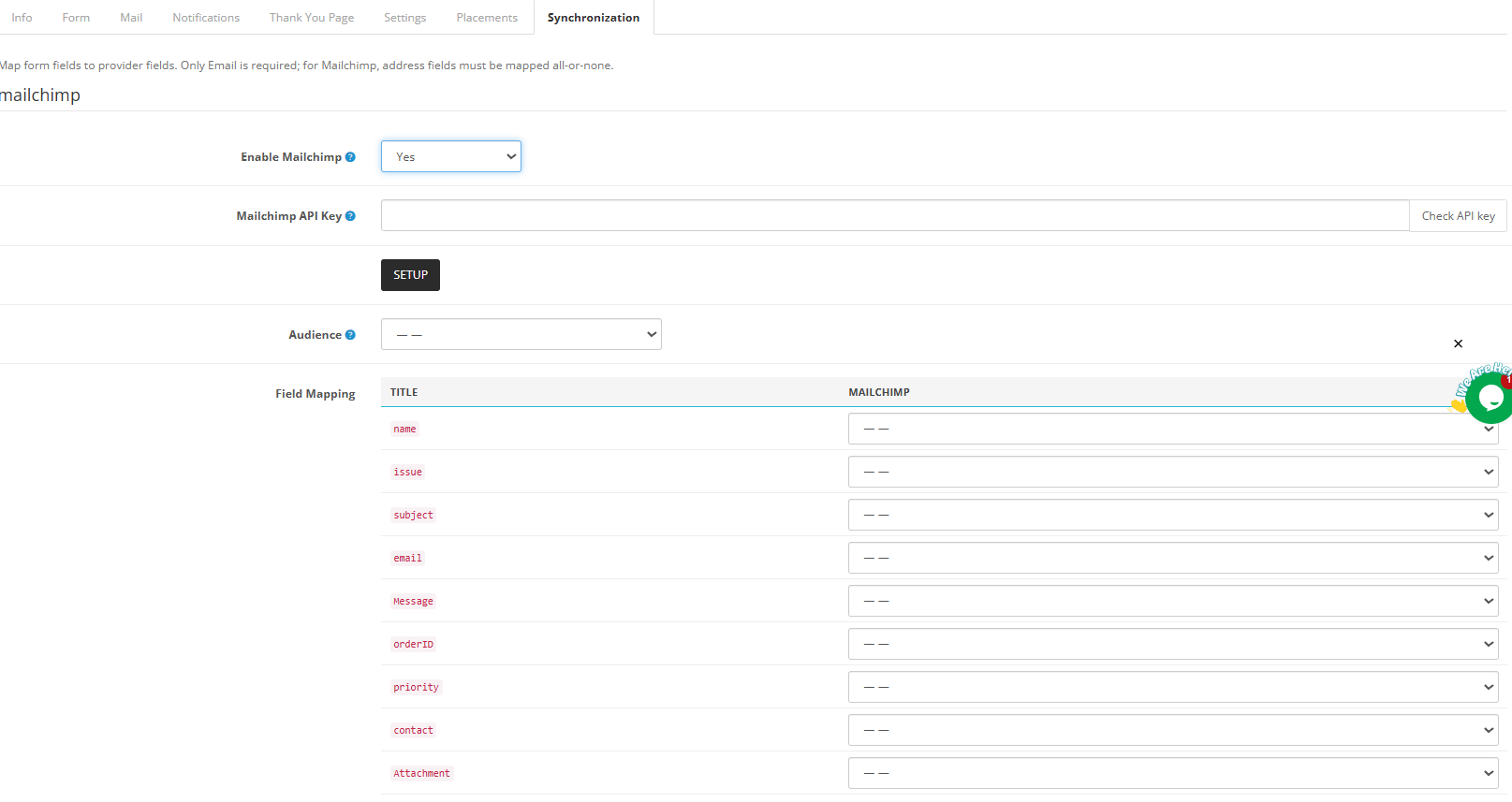
- Activer Mailchimp : Sélectionnez Oui pour activer l’intégration de ce formulaire.
- Clé API Mailchimp : Collez votre clé API Mailchimp. Cliquez sur « Vérifier la clé API » pour la confirmer.
- INSTALLER: Cliquez ici pour charger les données de votre compte Mailchimp.
- Public: Sélectionnez la liste d’audience Mailchimp à laquelle ajouter des abonnés.
- Cartographie des champs : Associez les champs de votre formulaire aux champs Mailchimp correspondants en utilisant les colonnes Titre et Mailchimp.
Bref :
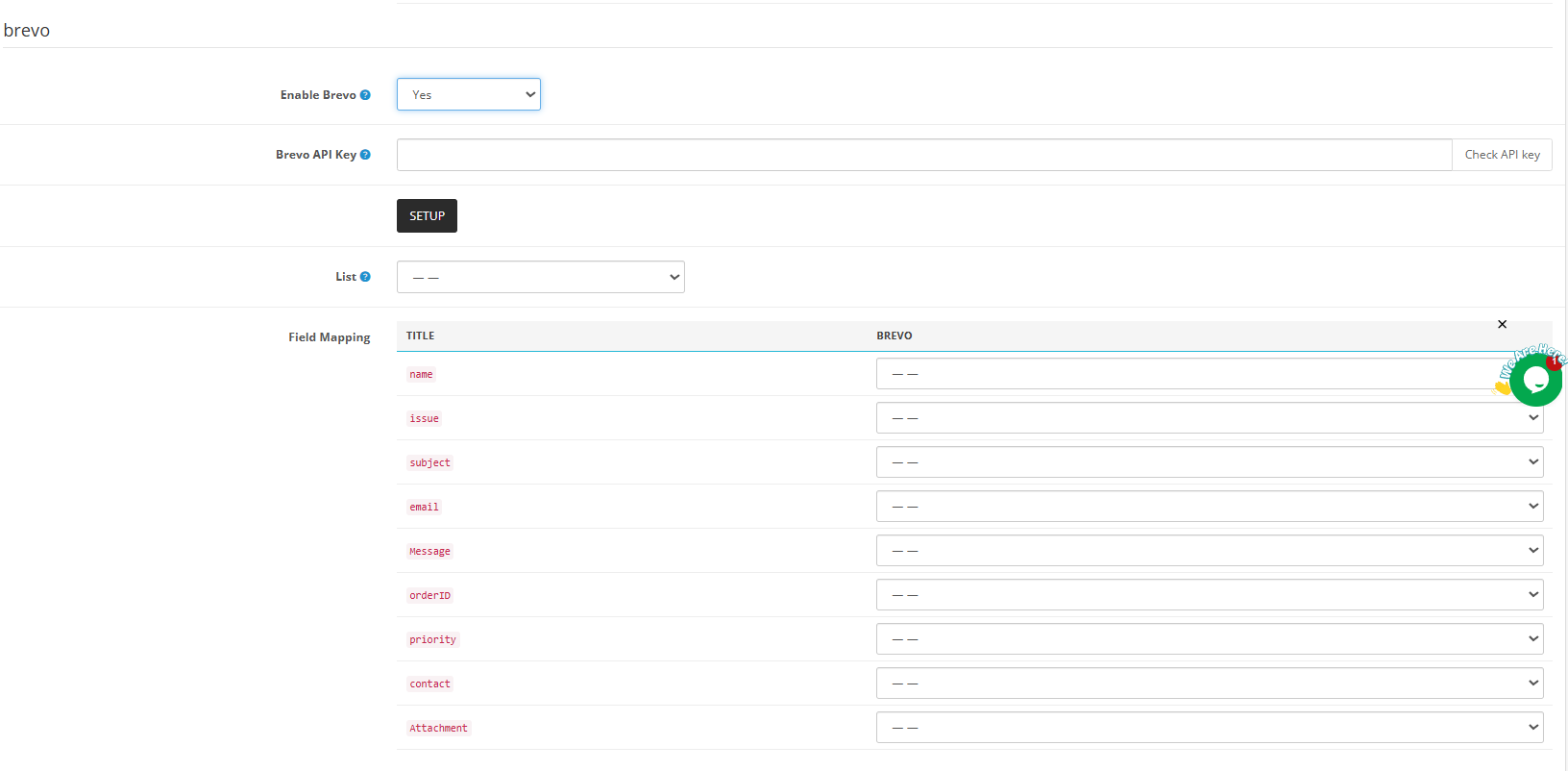
- Activer Brevo : Sélectionnez Oui pour activer l’intégration de ce formulaire.
- Clé API Brevo : Collez votre clé API Brevo. Cliquez sur « Vérifier la clé API » pour la confirmer.
- INSTALLER: Cliquez ici pour charger les données de votre compte Brevo.
- Liste: Sélectionnez la liste de contacts Brevo à laquelle ajouter des abonnés.
- Cartographie des champs : Associez les champs de votre formulaire aux champs Brevo correspondants en utilisant les colonnes Titre et Brevo.
6.0 Gestion des soumissions de formulaires
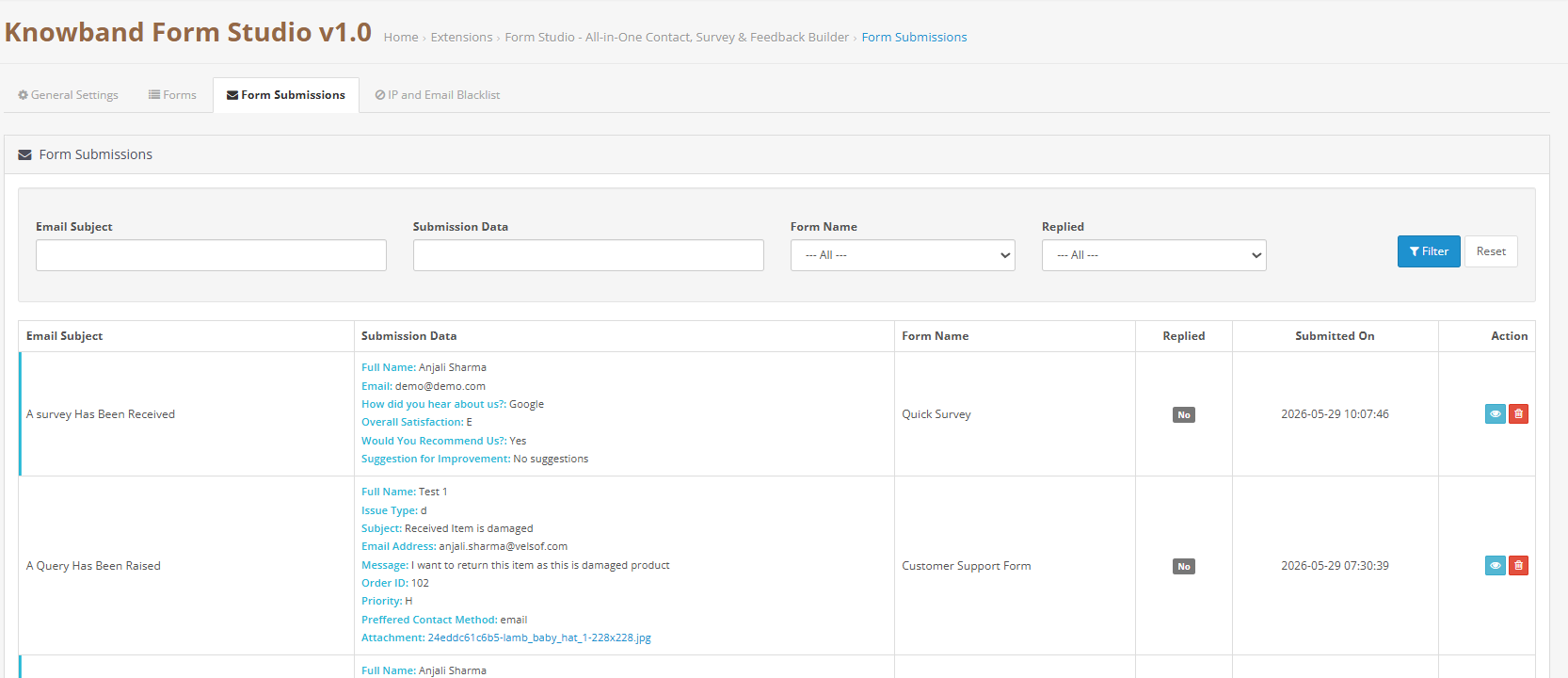
Chaque formulaire soumis sur votre boutique apparaît dans le panneau « Soumissions de formulaires », simplifiant ainsi la gestion des soumissions dans OpenCart, quelle que soit la taille de votre équipe. Filtrez les soumissions par objet de l’e-mail, données de soumission, nom du formulaire ou statut de réponse grâce à la barre de filtres située en haut.
Le panneau affiche l’objet de l’e-mail de notification de l’administrateur, les données complètes de la soumission avec les libellés et les valeurs des champs, le nom du formulaire d’origine de la soumission, si une réponse a été envoyée, ainsi que la date et l’heure de la soumission.
Cliquez sur l’icône d’affichage de n’importe quelle ligne pour ouvrir la soumission complète et répondre directement depuis le même écran. Le formulaire de réponse comprend les champs De, À, Répondre à et Objet préremplis à partir de la soumission originale. Joignez des fichiers aux formats JPG, JPEG, PNG, GIF, ZIP ou PDF jusqu’à 8 Mo si nécessaire.
7.0 Liste noire des adresses IP et des adresses électroniques
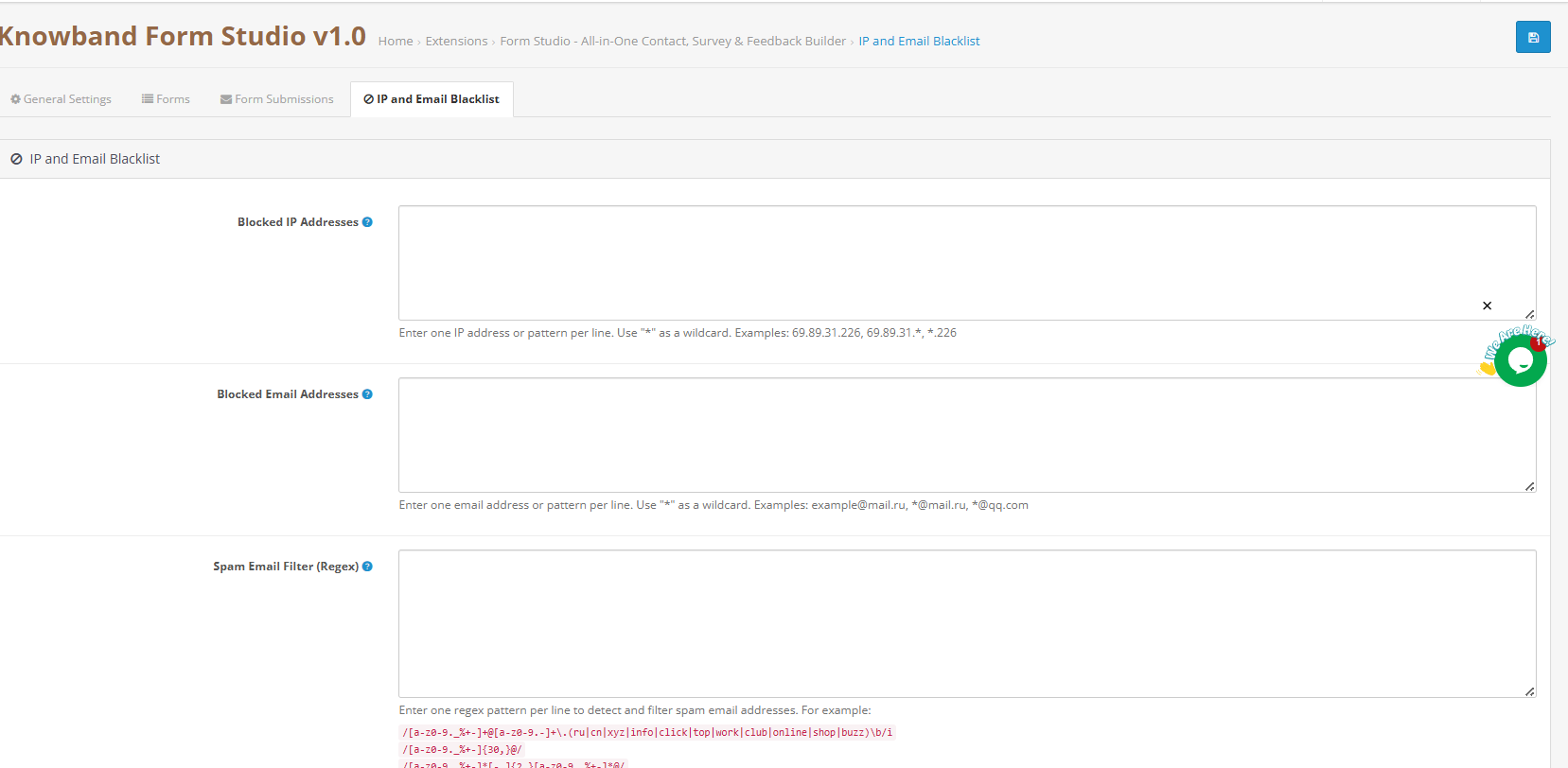
La section « Liste noire des adresses IP et des adresses e-mail » traite les envois de spam répétés à la source. Toute entrée ajoutée ici est vérifiée avant l’enregistrement ou l’envoi d’un formulaire.
Adresses IP bloquées : Saisissez une adresse IP ou un motif par ligne. Utilisez une adresse unique pour un bloc précis ou un caractère générique pour couvrir une plage. Par exemple, 69.89.31.* bloque toutes les adresses de cette plage. L’utilisation de *.226 bloque toute adresse IP se terminant par ces chiffres.
Adresses e-mail bloquées : Fonctionne selon le même principe que le blocage d’adresses IP. Une adresse par ligne. Saisir *@mail.ru bloque toutes les adresses de ce domaine. *@qq.com produit le même effet pour ce fournisseur.
Filtre anti-spam (Regex) : Saisissez ici des expressions régulières (regex) à appliquer aux adresses e-mail entrantes. Toute adresse correspondant à une expression régulière est bloquée avant même que l’envoi ne soit effectué. Ajoutez une expression régulière par ligne. L’extension inclut des exemples d’expressions régulières prêtes à l’emploi, couvrant les domaines et structures d’adresses les plus fréquemment associés au spam. Il vous suffit de les coller pour qu’elles s’appliquent immédiatement.
8.0 Foire aux questions
Q : Qu’est-ce que l’extension OpenCart Form Builder et à quoi sert-elle ?
La bande de connaissances Extension de sondage OpenCart Cet outil de création de formulaires permet aux propriétaires de boutiques OpenCart de créer un nombre illimité de formulaires de contact, d’enquêtes, de feedback, de génération de leads et d’inscription, sans écrire une seule ligne de code. Il inclut la création de formulaires par glisser-déposer, la protection anti-spam Cloudflare Turnstile, la configuration des e-mails par formulaire, un répondeur automatique, la synchronisation avec Mailchimp et Brevo, le suivi des soumissions et le contrôle de l’emplacement des formulaires via l’onglet « Emplacements ». Compatible avec OpenCart 3.x.
Q : Comment créer un sondage dans OpenCart en utilisant l’outil de création de sondages d’OpenCart ?
Ouvrez l’extension et cliquez sur « Ajouter un formulaire ». Attribuez un titre et une URL au formulaire. Dans l’onglet « Formulaire », ajoutez une ligne, puis insérez des boutons radio pour les évaluations, des listes déroulantes pour les catégories et des zones de texte pour les commentaires écrits. Accédez à l’onglet « Courriel » pour configurer la réponse automatique, puis à l’onglet « Page de remerciement » pour configurer le message de confirmation après soumission. Choisissez l’emplacement du formulaire dans l’onglet « Emplacements » et activez-le. Aucune intervention d’un développeur n’est requise.
Q : Comment puis-je recueillir les commentaires des clients dans OpenCart sans développeur ?
Le plugin de sondage OpenCart gère l’intégralité du processus de collecte des réponses depuis le panneau d’administration. Créez le formulaire, accédez à l’onglet « Paramètres », définissez les groupes de clients pour limiter sa visibilité, puis choisissez la mise en page dans l’onglet « Emplacements ». Une fois activé, tous les questionnaires s’affichent dans le panneau « Soumissions de formulaire », prêts à être consultés et traités par votre équipe.
Q : Comment afficher des formulaires sur les pages produits dans OpenCart ?
Accédez à l’onglet Emplacements dans le formulaire. Dans la liste Mises en page, sélectionnez Produit. Dans la section Positions, cochez Contenu bas ou Contenu haut. Le formulaire s’affichera à cet emplacement sur chaque page produit sans aucune modification du thème.
Q : Ce plugin de sondage OpenCart prend-il en charge les notifications par e-mail ?
Oui. Chaque formulaire possède sa propre configuration d’e-mail, accessible via l’onglet « Courrier », sous-onglet « E-mail à l’administrateur ». La notification à l’administrateur est envoyée à l’adresse configurée dès la soumission du formulaire par un client. L’onglet « Répondeur automatique » gère la confirmation destinée au client. L’objet, le corps du message et l’adresse de réponse sont paramétrables pour chaque formulaire dans l’éditeur de sondages OpenCart, grâce à des éditeurs de texte enrichi multilingues.
Q : Comment puis-je créer un nombre illimité de formulaires dans OpenCart avec cette extension de sondage OpenCart ?
Cette extension OpenCart pour les enquêtes ne limite pas le nombre de formulaires, de champs ou de soumissions. Ajoutez autant de formulaires que nécessaire pour votre boutique : formulaires de contact, formulaires d’avis produits, enquêtes de satisfaction client, formulaires de génération de prospects, formulaires d’inscription et enquêtes post-achat. Chaque formulaire fonctionne avec ses propres paramètres, règles de placement, routage des e-mails et journal des soumissions.
Q : Quelle est la manière la plus simple de créer un sondage dans OpenCart ?
Ouvrez l’extension OpenCart Form Creator, cliquez sur « Ajouter un formulaire », nommez-le et définissez son identifiant. Utilisez l’interface glisser-déposer d’OpenCart pour insérer les champs dans la mise en page. Configurez les paramètres d’adresse e-mail et d’emplacement, activez le formulaire et il sera disponible. Même un utilisateur novice, sans connaissances techniques, peut créer un questionnaire en ligne en moins de 15 minutes.
Q : Quel est le meilleur plugin de création de formulaires OpenCart en 2026 ?
Le meilleur plugin de création de formulaires OpenCart de 2026 permet de créer, placer et gérer les formulaires, de filtrer les spams, d’automatiser les e-mails et de gérer les soumissions depuis une seule installation, sans intervention d’un développeur. Cette extension inclut : un éditeur glisser-déposer, Cloudflare Turnstile, l’envoi d’e-mails par formulaire et un répondeur automatique, l’intégration de Mailchimp et Brevo avec mappage des champs, un contrôle du placement basé sur la mise en page et un panneau de gestion complet des soumissions avec possibilité de réponse directe.
Q : Comment fonctionne la protection anti-spam dans OpenCart Form Studio ?
Activez Cloudflare Turnstile dans l’onglet Cloudflare Turnstile des paramètres généraux en saisissant la clé de site et la clé secrète de votre compte Cloudflare. Une fois l’activation globale effectuée, glissez le champ Cloudflare Turnstile dans la mise en page de votre formulaire. Cette protection anti-spam pour OpenCart bloque les robots discrètement avant l’enregistrement de la soumission. Les clients légitimes ne voient aucun CAPTCHA. La liste noire d’adresses IP et d’e-mails ajoute une seconde couche de protection pour bloquer les acteurs malveillants connus par adresse ou domaine.
Q : L’extension OpenCart Form Builder est-elle compatible avec la dernière version d’OpenCart ?
Oui. Cette extension OpenCart de création de formulaires responsifs est compatible avec OpenCart 3.x. Consultez la documentation. Connaissance du générateur de formulaires OpenCart Consultez la page produit pour obtenir les informations de compatibilité et les détails de prise en charge des versions les plus récentes.
Conclusion 9.0
OpenCart Form Studio centralise tous les besoins en formulaires d’une boutique OpenCart depuis un seul panneau d’administration. Créez un nombre illimité de formulaires grâce à un éditeur glisser-déposer intuitif. Profitez des fonctionnalités OpenCart, de la protection anti-spam, de la configuration des e-mails par formulaire, de la synchronisation avec vos campagnes marketing, du contrôle du placement via le système de mises en page et de positions, et d’un panneau de gestion complet des soumissions, le tout sans écrire une seule ligne de code.
Pour obtenir de l’aide, des exigences personnalisées ou pour le développement d’extensions OpenCart, contactez directement l’équipe Knowband.

