
1.0 Présentation
La gestion manuelle d’une boutique en ligne est l’une des tâches les plus chronophages. Mettre à jour les prix implique d’ouvrir les fiches produits une par une. Migrer vers une nouvelle boutique signifie repartir de zéro. Synchroniser le flux d’un fournisseur implique de télécharger un fichier, de le convertir et de lancer une importation dont le bon déroulement n’est pas garanti.
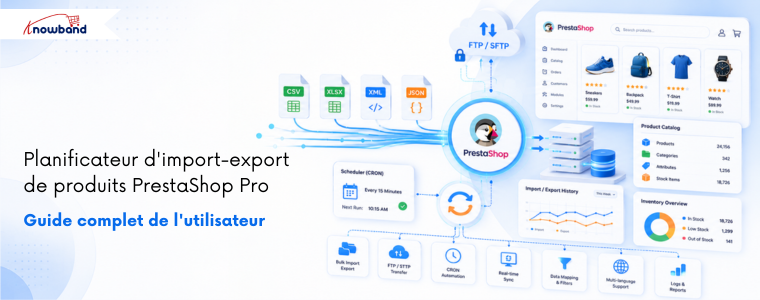
Le Planificateur d’import-export de produits PrestaShop Pro Knowband remplace tout cela. Il s’agit d’un module complet d’import-export de produits en masse pour PrestaShop, qui gère tous les flux de données de catalogue (produits et catégories) entrants et sortants, aux formats CSV, XLSX, JSON et XML, directement depuis votre panneau d’administration PrestaShop, sans aucune programmation, logiciel de bureau ni intervention d’un développeur.
Ce qui distingue ce module d’import-export PrestaShop des outils de transfert classiques, c’est son système d’automatisation. Les transferts sont enregistrés sous forme de profils nommés. Ces profils s’exécutent selon une planification. Les exécutions planifiées transfèrent automatiquement les fichiers vers les serveurs FTP ou SFTP, envoient des e-mails de confirmation et effectuent le nettoyage une fois terminés.
Compatible avec PrestaShop 1.7.x à 9.x.
1.1 À qui s’adresse ce module ?
Le gestionnaire de catalogue PrestaShop est conçu pour :
- Les propriétaires de magasins gérant des catalogues de taille moyenne à grande, de 100 à 50 000 références.
- Agences gérant plusieurs boutiques PrestaShop pour leurs clients.
- Magasins internationaux proposant des catalogues multilingues.
- Les entreprises synchronisent régulièrement les données relatives aux produits ou aux prix provenant des flux de leurs fournisseurs.
- Tout marchand ayant rencontré des difficultés avec l’importateur natif de PrestaShop et ayant besoin d’une solution fiable et d’une prise en charge multilingue.
Guide d’installation 2.0
2.1 Configuration système requise
Avant d’installer le module, assurez-vous que votre environnement répond aux exigences suivantes :
- Version PrestaShop 1.7.x, 8.x ou 9.xx
- PHP 7.2 ou supérieur
- MySQL 5.6 ou version ultérieure
2.2 Téléchargement et installation du module
Étape 1 – Télécharger le module : Dans votre panneau d’administration PrestaShop, accédez à Modules, puis à Gestionnaire de modules, et cliquez sur « Téléverser un module » en haut à droite. Sélectionnez le fichier ZIP téléchargé depuis Knowband et cliquez sur Ouvrir. PrestaShop téléverse et extrait les fichiers automatiquement.
Étape 2 – Installation : Une fois le fichier téléchargé, cliquez sur Installer lorsque vous y êtes invité. Après l’installation, vous serez redirigé vers la page de configuration du module.
Étape 3 – Localiser si nécessaire : Si le module n’apparaît pas automatiquement, recherchez Bulk Data Manager dans la barre de recherche du Gestionnaire de modules et cliquez sur Configurer.
2.3 Problèmes d’installation courants
Échec du chargement : La limite de taille des fichiers téléchargeables sur votre serveur est trop basse. Demandez à votre hébergeur d’augmenter les paramètres `upload_max_filesize` et `post_max_size` dans les paramètres PHP à au moins 32 Mo.
Module non visible après l’installation : Videz le cache de votre PrestaShop dans les Paramètres avancés, puis Performances, puis recherchez à nouveau le module dans le Gestionnaire de modules.
La page de configuration semble défectueuse : Videz le cache de votre navigateur et le cache du thème PrestaShop dans Design, puis Thème et logo, puis Paramètres avancés.
3.0 Présentation du panneau d’administration
Une fois installé, le module PrestaShop Product Import Export Scheduler Pro comporte quatre onglets principaux dans le panneau d’administration :
- Paramètres générauxPréférences, fichiers modèles, limites et vitesse, nettoyage programmé.
- Profil d’exportation : Créer et gérer des profils d’exportation.
- Profil d’importation : Créer et gérer des profils d’importation.
- Journaux de transfert : Historique complet de toutes les opérations d’importation et d’exportation.
Paramètres généraux 4.0
L’onglet Paramètres généraux comporte quatre sous-sections accessibles depuis la barre latérale gauche : Préférences, Fichiers modèles, Limites et vitesse, et Nettoyage planifié.
Préférences 4.1
Voici le premier écran que vous voyez à l’intérieur du module.
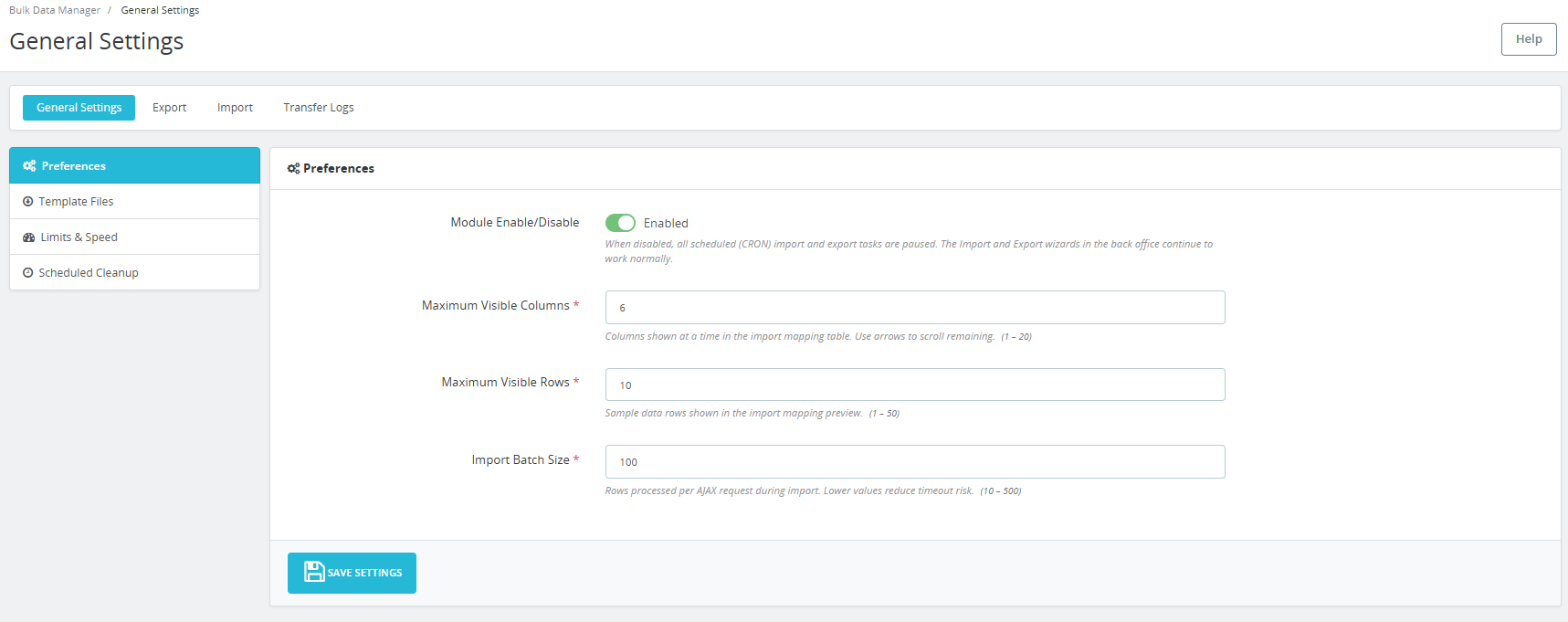
Activation/Désactivation du module : Activez ou désactivez le module. Lorsqu’il est désactivé, toutes les tâches d’importation et d’exportation planifiées par CRON sont suspendues.
Nombre maximal de colonnes visibles : Définit le nombre de colonnes affichées simultanément dans le tableau de correspondance d’importation. Utilisez les flèches pour parcourir les colonnes restantes. Valeurs possibles : de 1 à 20. Valeur par défaut : 6.Nombre maximal de lignes visibles : Définit le nombre de lignes de données d’exemple affichées dans l’aperçu du mappage d’importation. Ceci sert uniquement à la vérification visuelle et n’affecte pas le nombre de lignes importées. Valeurs possibles : de 1 à 50. Valeur par défaut : 10.
Taille du lot d’importation : Définit le nombre de lignes traitées par requête AJAX lors de l’importation. Des valeurs faibles réduisent le risque de dépassement de délai sur les environnements d’hébergement mutualisé. La plage de valeurs acceptée est de 10 à 500. La valeur par défaut est 100. Pour les serveurs VPS ou dédiés, augmentez cette valeur à 300 ou plus afin d’accélérer les importations volumineuses.
Cliquez à nouveau Enregistrer les paramètres appliquer des modifications.
4.2 Fichiers modèles
Cette section fournit des exemples de fichiers modèles prêts à remplir pour chaque combinaison d’entités et de formats prise en charge.
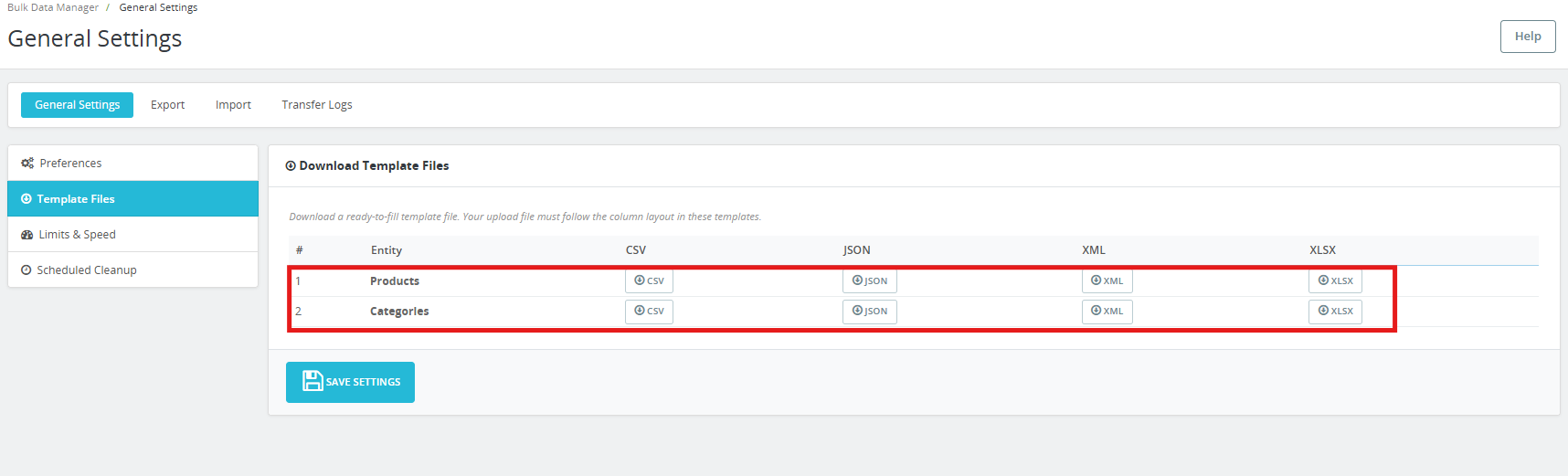
Deux entités sont disponibles : Produits et CatégoriesChaque entité possède quatre boutons de format : CSV, JSON, XML et XLSX.
Cliquez sur le bouton correspondant pour télécharger le modèle pour cette entité et ce format. Chaque modèle inclut toutes les colonnes reconnues par le module d’import-export de PrestaShop et utilise des données de substitution sécurisées. Téléchargez un modèle, remplissez-le avec vos données produit réelles, puis importez-le. Votre fichier d’importation doit respecter la structure des colonnes indiquée dans ces modèles.
4.3 Limites et vitesse
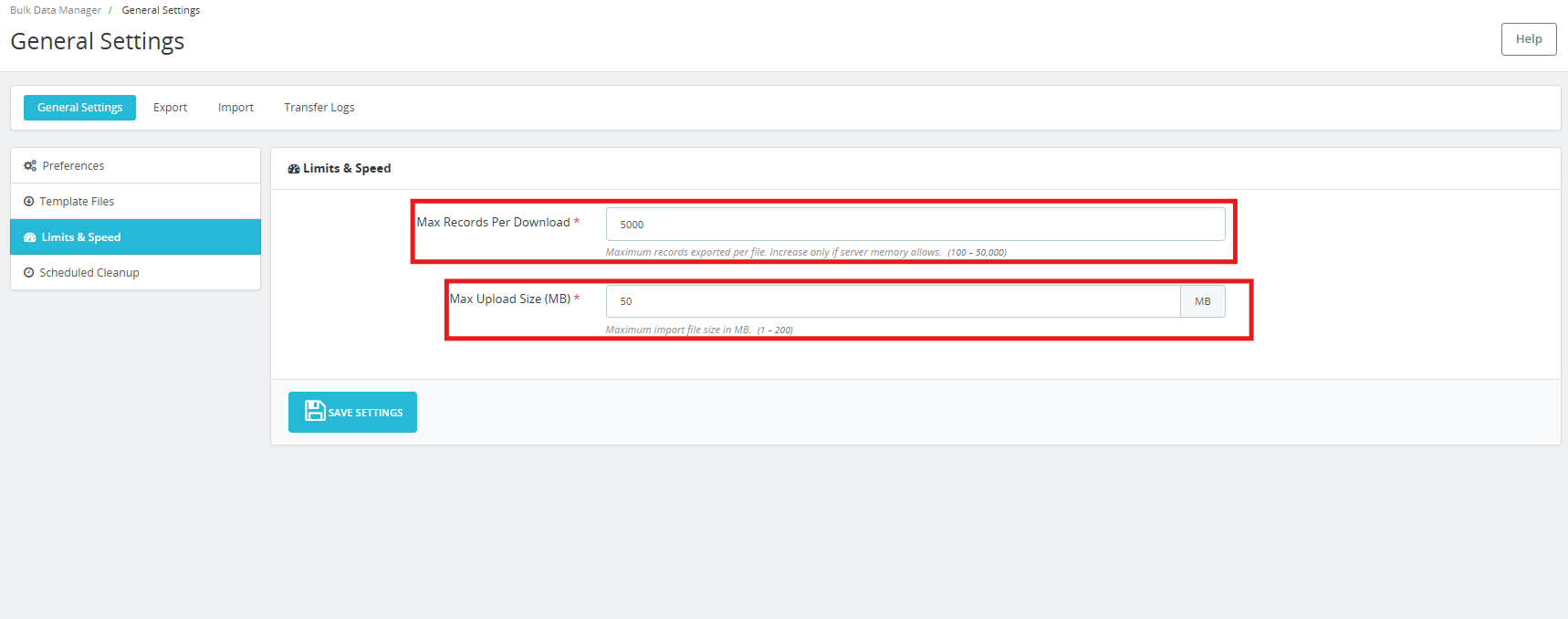
Nombre maximal d’enregistrements par téléchargement : Définit le nombre maximal d’enregistrements exportés par fichier. N’augmentez cette valeur que si la mémoire de votre serveur le permet. La plage acceptée est de 100 à 50 000. La valeur par défaut est 5 000.
Taille maximale de téléchargement (Mo) : Définit la taille maximale des fichiers d’importation en Mo. Cette valeur s’ajoute à la limite de téléversement PHP de votre serveur ; la plus petite des deux est prise en compte. La plage acceptée est de 1 à 200 Mo. La valeur par défaut est de 50 Mo.
Cliquez à nouveau Enregistrer les paramètres pour plus d’information.
4.4 Nettoyage programmé
Cette section génère les trois URL cron utilisées pour automatiser les transferts et gère le nettoyage automatique des fichiers.
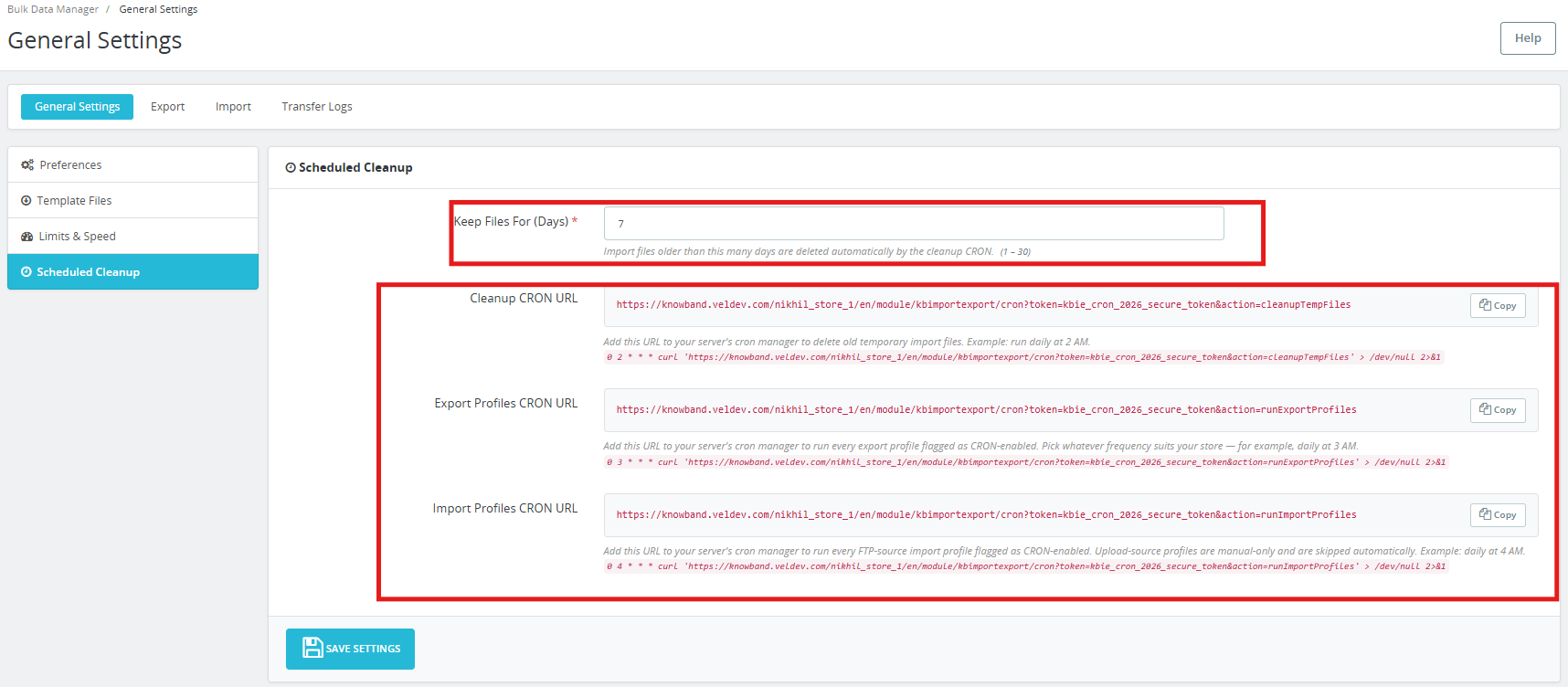
Durée de conservation des fichiers (jours) : Les fichiers importés datant de plus de ce nombre de jours sont automatiquement supprimés par la tâche CRON de nettoyage. La plage acceptée est de 1 à 30 jours. La valeur par défaut est de 7 jours.
URL CRON de nettoyage : Ajoutez cette URL à la tâche cron de votre serveur pour supprimer automatiquement les anciens fichiers d’importation temporaires. Exemple : exécution quotidienne à 2 h du matin.
URL CRON d’exportation des profils : Ajoutez cette URL au gestionnaire de tâches cron de votre serveur pour exécuter chaque profil d’exportation compatible avec CRON. Choisissez la fréquence qui convient à votre boutique, par exemple, tous les jours à 3 h du matin.
URL CRON d’importation des profils : Ajoutez cette URL au gestionnaire de tâches cron de votre serveur pour exécuter chaque profil d’importation de source FTP marqué comme compatible avec CRON. Les profils d’envoi de source sont à exécuter manuellement et sont ignorés automatiquement. Exemple : quotidiennement à 4 h du matin.
Chaque URL possède un Copier Bouton permettant de copier en un clic. Collez l’URL copiée directement dans la crontab de votre serveur ou dans le module Tâches planifiées intégré de PrestaShop.
Cliquez à nouveau Enregistrer les paramètres pour plus d’information.
5.0 Profils d’exportation
L’onglet Exporter répertorie tous les profils d’exportation enregistrés et permet d’en créer de nouveaux. Chaque profil est affiché avec son ID, son nom, son type d’entité, son format, son statut CRON et sa date d’ajout. Les profils peuvent être modifiés à l’aide du bouton Modifier situé sur chaque ligne.
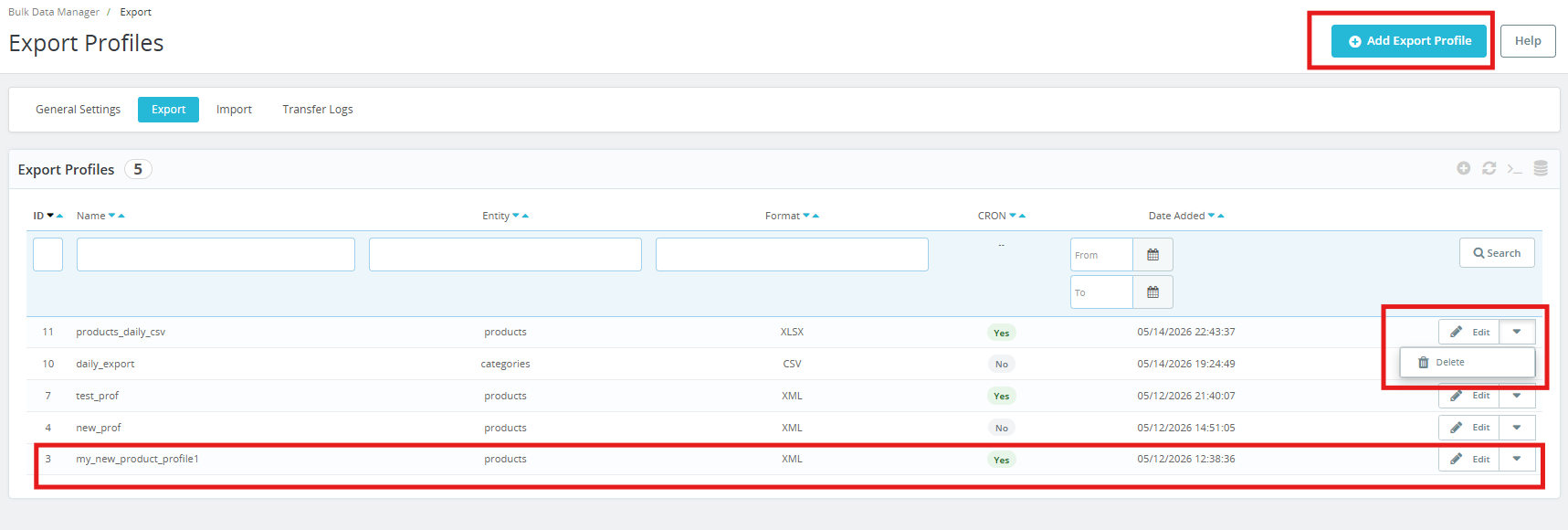
Cliquez à nouveau Ajouter un profil d’exportation Pour commencer, l’assistant d’exportation se déroule en trois étapes : Transfert des paramètres, Choix des champs et Génération du fichier.
5.1 Étape 1 – Transfert des paramètres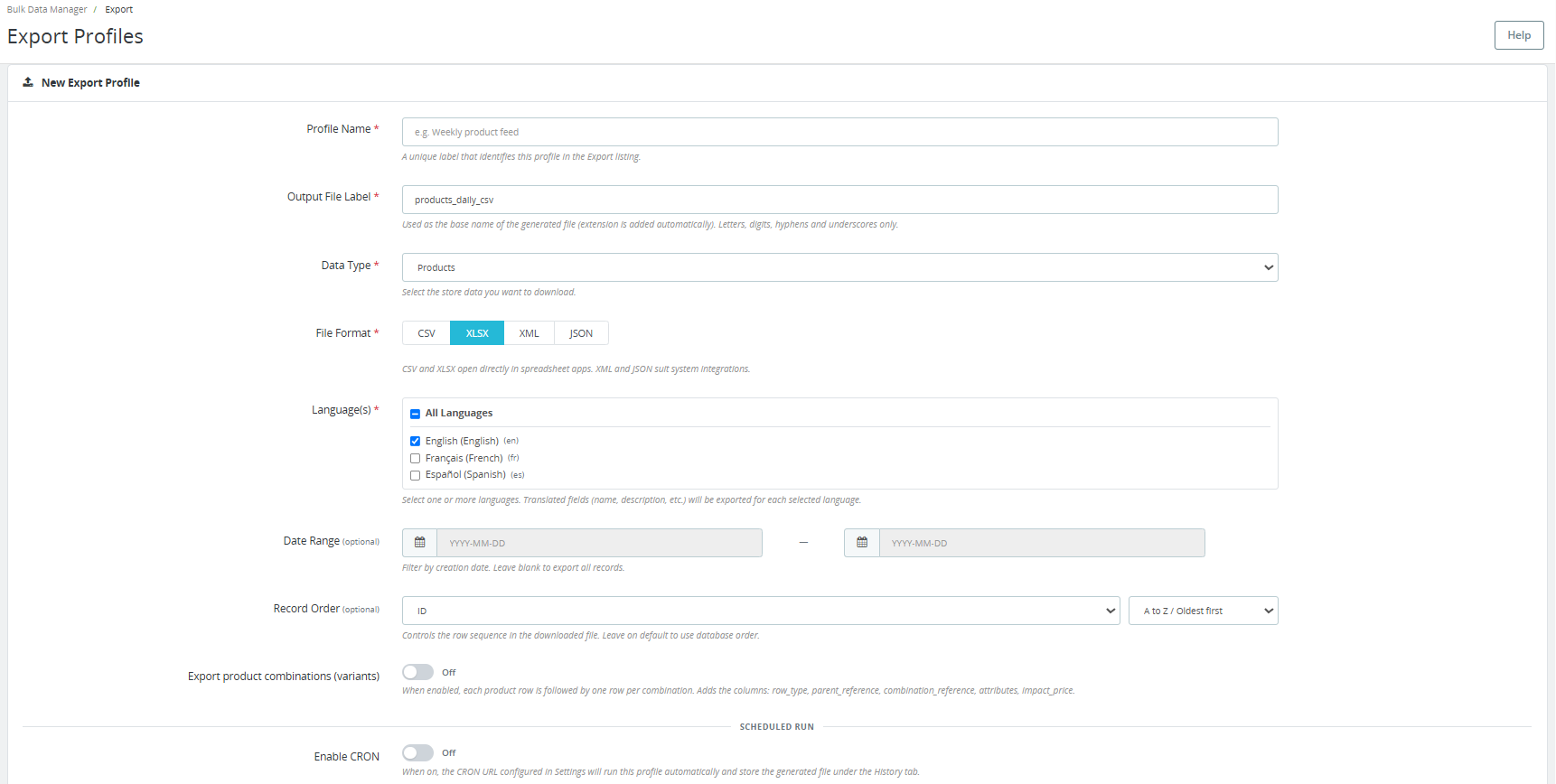
Nom de profil: Une étiquette unique permettant d’identifier ce profil dans la liste d’exportation. Exemple : Flux de produits hebdomadaire.
Étiquette du fichier de sortie : Utilisé comme nom de base du fichier généré. L’extension est ajoutée automatiquement. Utilisez uniquement des lettres, des chiffres, des tirets et des traits de soulignement. Exemple : products-daily.
Type de données: Sélectionnez les données du magasin que vous souhaitez télécharger : Produits ou Catégories.
Format de fichier: Choisissez entre CSV, XLSX, XML ou JSON. Les fichiers CSV et XLSX s’ouvrent directement dans les applications tableur. Les fichiers XML et JSON sont adaptés à l’intégration système.
Langue (s): Sélectionnez une ou plusieurs langues pour votre boutique. Les champs traduits, tels que le nom et la description, seront exportés pour chaque langue sélectionnée. Sélectionnez « Toutes les langues » pour inclure toutes les langues disponibles dans votre boutique.
Plage de dates (facultatif) : Filtrer par date de création. Laisser vide pour exporter tous les enregistrements.
Ordre d’enregistrement (facultatif) : Contrôle l’ordre des lignes dans le fichier téléchargé. Laissez la valeur par défaut pour utiliser l’ordre de la base de données.
Combinaisons de produits d’exportation (variantes) : Lorsqu’elle est activée, chaque ligne de produit est suivie d’une ligne pour chaque combinaison. Cela ajoute les colonnes row_type, parent_reference, combination_reference, attributes et impact_price. Activez cette option si vous avez besoin d’un catalogue de produits complet, incluant toutes les variantes, pour une réimportation ou une migration.
Exécution planifiée – Activer CRON : Lorsqu’elle est activée, l’URL CRON configurée dans les Paramètres exécutera automatiquement ce profil et enregistrera le fichier généré dans l’onglet Journaux de transfert.
Destination d’exportation – Envoyer le fichier généré vers :
- Système de fichiers: Le fichier est enregistré localement. L’administrateur le télécharge depuis la page « Journaux de transfert ».
- FTP / SFTP : Le fichier est transféré vers un serveur distant après chaque exécution. Une copie locale est également conservée pour permettre un téléchargement ultérieur.
Si FTP/SFTP est sélectionné, les champs suivants apparaissent :
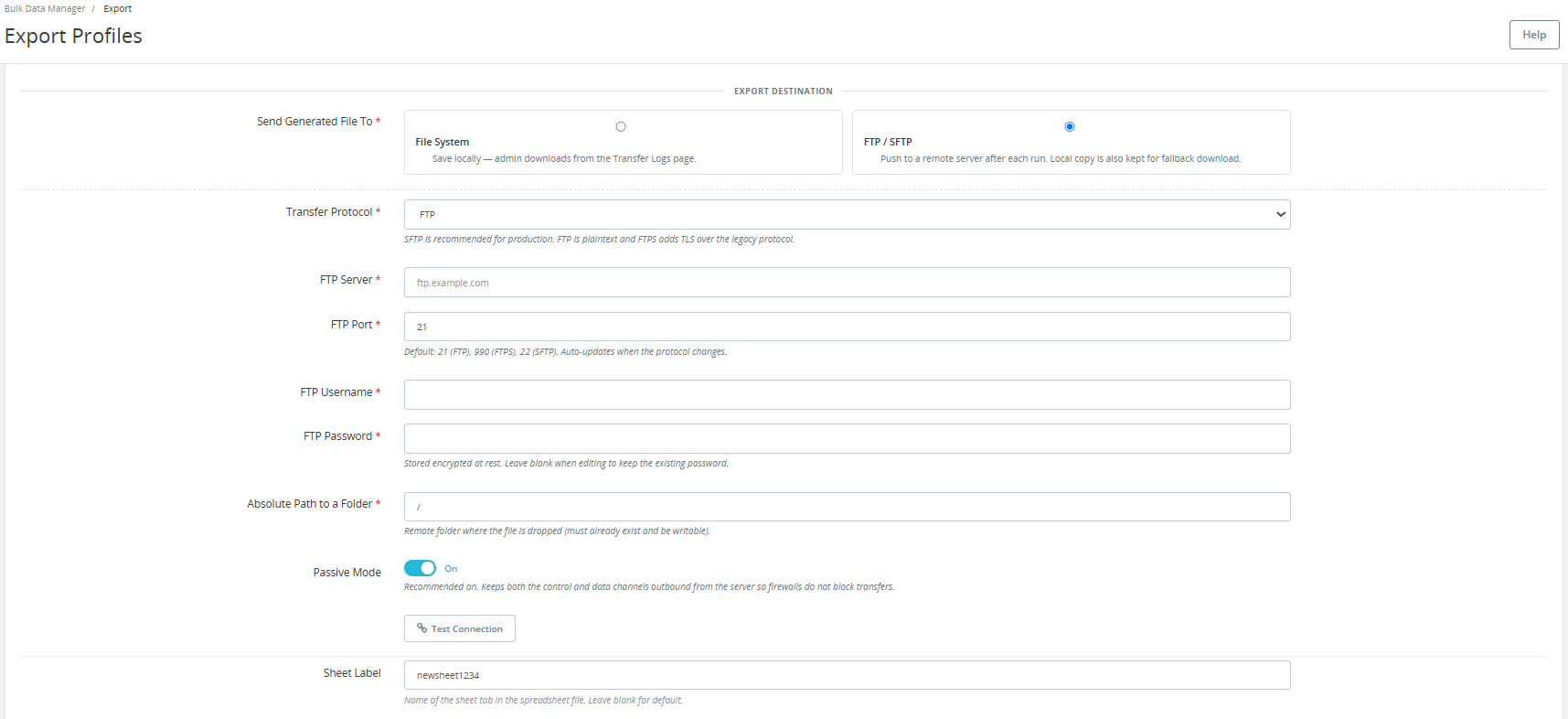
Protocole de transfert : Choisissez FTP, FTPS ou SFTP. FTPS est recommandé en production. FTP utilise le protocole en clair. FTPS ajoute le protocole TLS au protocole existant.
Serveur FTP : L’adresse du serveur, par exemple, ftp.example.com.
Port FTP : Le port par défaut est 21 pour FTP, 990 pour FTPS et 22 pour SFTP. Il se met à jour automatiquement en cas de changement de protocole.
Nom d’utilisateur et mot de passe FTP : Identifiants du serveur distant. Le mot de passe est stocké chiffré.
Chemin absolu vers un dossier : Le dossier distant dans lequel le fichier est déposé. Ce dossier doit déjà exister et être accessible en écriture.
Mode passif: Recommandé pour FTP/FTPS afin que les pare-feu ne bloquent pas les transferts.
Cliquez à nouveau Test de connexion pour vérifier vos identifiants avant d’enregistrer.
Style de sortie : Choisissez le délimiteur CSV : virgule universelle, point-virgule Windows/Excel ou tabulation.
Liste de colle : Séparateur utilisé pour les champs à valeurs multiples tels que les étiquettes et les noms de catégories. Les options sont la barre verticale, la barre oblique ou la virgule.
Si l’option Système de fichiers est sélectionnée, il vous suffit d’ajouter l’étiquette de la feuille.

Affiner par (filtres optionnels) :
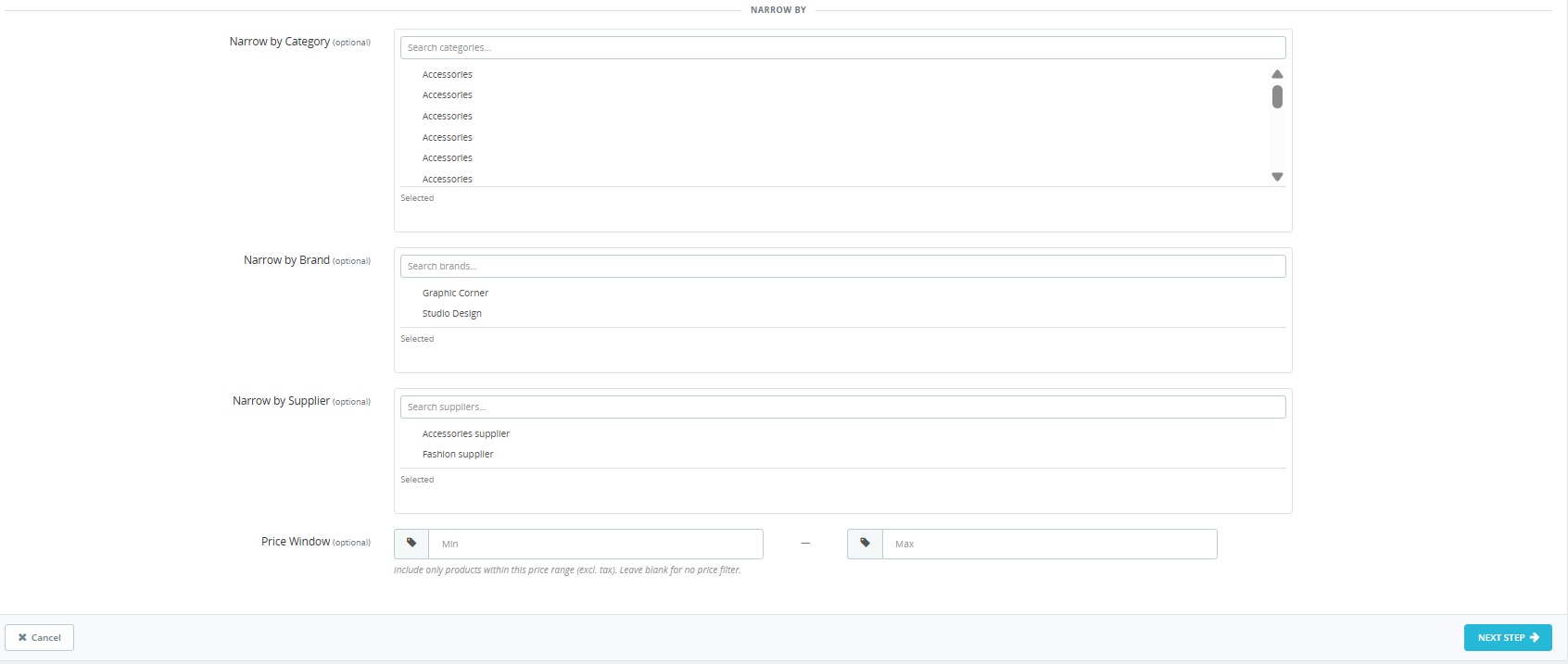
- Filtrer par catégorie : Limiter l’exportation aux produits des catégories sélectionnées uniquement.
- Filtrer par marque : Limiter l’exportation aux produits de marques sélectionnées uniquement.
- Filtrer par fournisseur : Limiter les exportations aux produits provenant uniquement de fournisseurs sélectionnés.
- Fourchette de prix : Inclure uniquement les produits compris dans la fourchette de prix spécifiée (hors taxes). Laisser vide pour ne pas filtrer par prix.
Cliquez à nouveau Étape suivante passer à la sélection des champs.
5.2 Étape 2 – Choisir les champs
Cet écran affiche toutes les colonnes de produits ou de catégories disponibles sous forme de liste à cocher. Les champs obligatoires marqués d’un astérisque ne peuvent pas être désélectionnés.
[Caption id = “attachment_835517” align = largeur “de AlignCenter” = “1722”]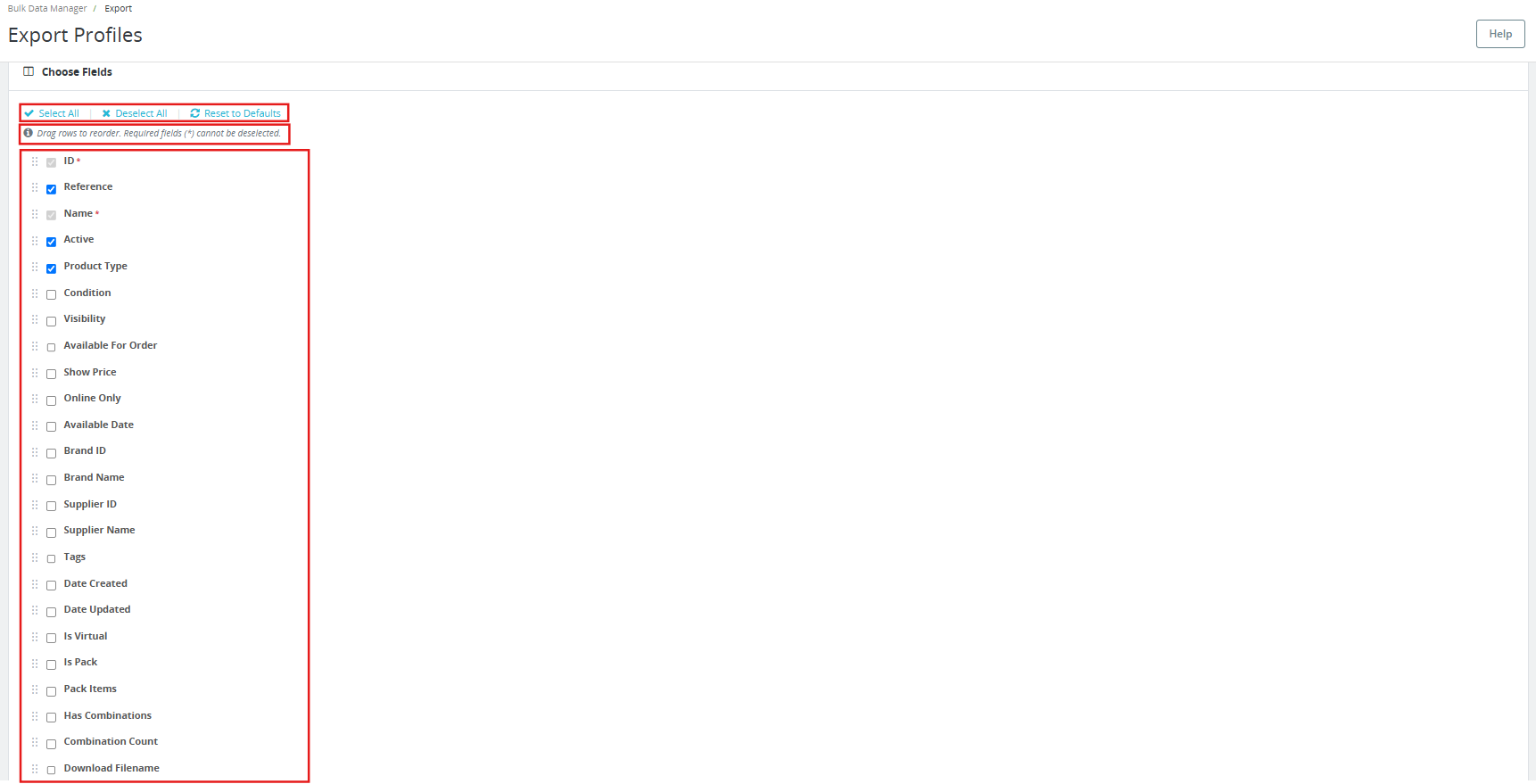
- Cliquez à nouveau Sélectionner tout pour inclure chaque colonne.
- Cliquez à nouveau Désélectionner tout pour effacer toutes les options.
- Cliquez à nouveau Réinitialiser les paramètres par défaut pour rétablir l’ensemble de colonnes par défaut recommandé.
- Faites glisser les lignes pour réorganiser l’ordre des colonnes dans le fichier de sortie.
Les champs de produit disponibles incluent : ID, Référence, Nom, Actif, Type de produit, État, Visibilité, Disponible à la commande, Afficher le prix, Disponible uniquement en ligne, Date de disponibilité, ID de marque, Nom de marque, ID du fournisseur, Nom du fournisseur, Étiquettes, Date de création, Description courte, Description, Poids, Largeur, Hauteur, Profondeur, EAN-13, UPC, ISBN, MPN, Titre méta, Description méta, Clé URL, URL de l’image de couverture, URL de toutes les images, ID de catégorie par défaut, Nom de la catégorie par défaut, ID de toutes les catégories, Nom de toutes les catégories, Prix, Prix de gros, Prix unitaire, Quantité minimale, Alerte stock faible, Seuil de stock faible, Comportement en cas de rupture de stock, et plus encore.
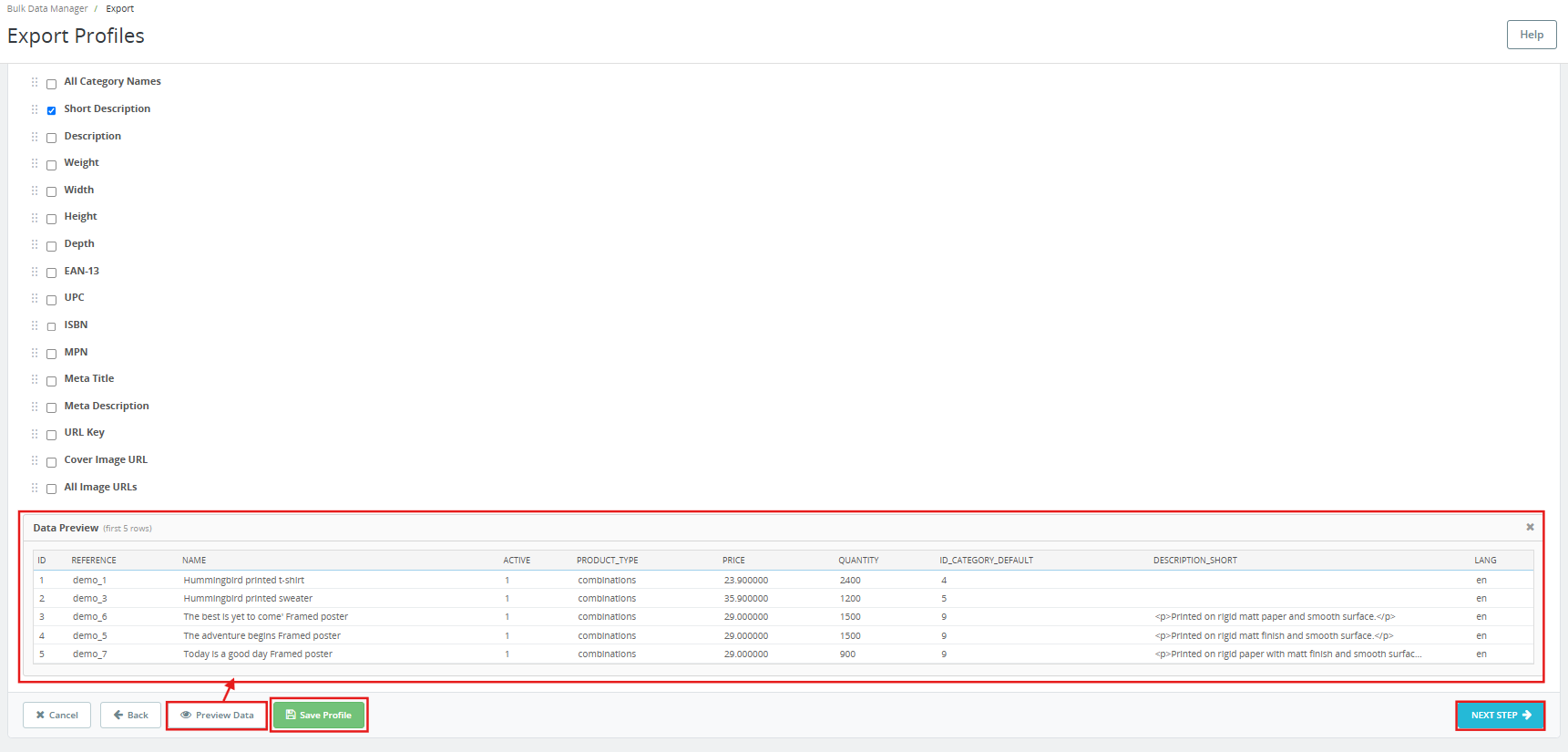
Cliquez à nouveau Données de prévisualisation pour afficher les cinq premières lignes de l’export correspondant à votre sélection actuelle. Cliquez Enregistrer le profil pour enregistrer sans télécharger. Cliquez Étape suivante pour procéder à la génération du fichier.
5.3 Étape 3 – Générer le fichier
Un panneau « Résumé du téléchargement » situé à droite confirme vos paramètres : type de données, format de fichier, nom du fichier et nombre de champs sélectionnés.
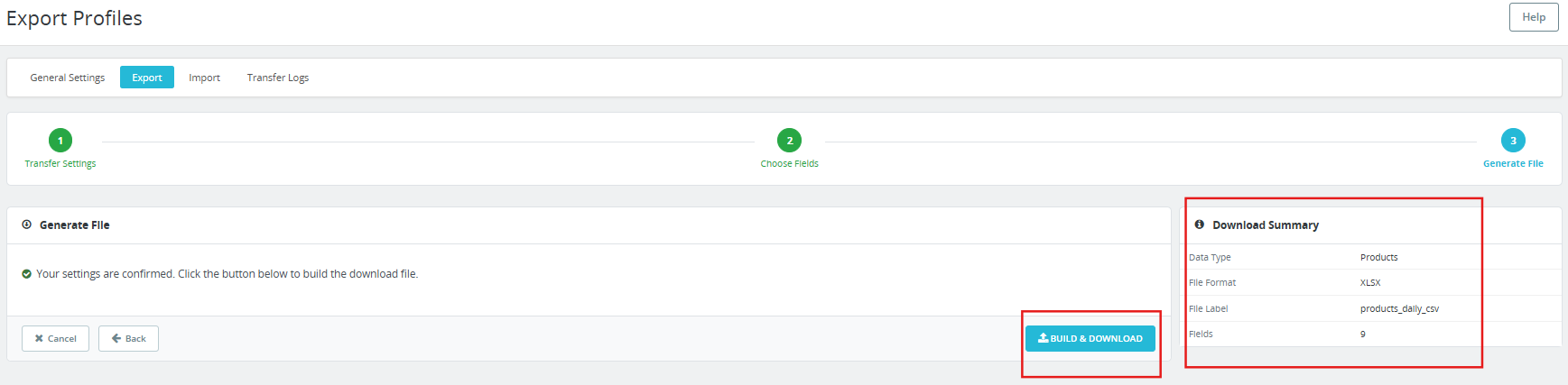
Cliquez à nouveau Compiler et télécharger Le fichier d’exportation est généré immédiatement. Il est ensuite créé et téléchargé dans votre navigateur ou transféré vers le serveur FTP/SFTP configuré. L’opération est enregistrée dans l’onglet « Journaux de transfert ».
6.0 Importer des profils
L’onglet Importer répertorie tous les profils d’importation enregistrés. Chaque profil est affiché avec son ID, son nom, son type d’entité, son format, son type de source (téléversement ou FTP), son statut CRON et sa date d’ajout.
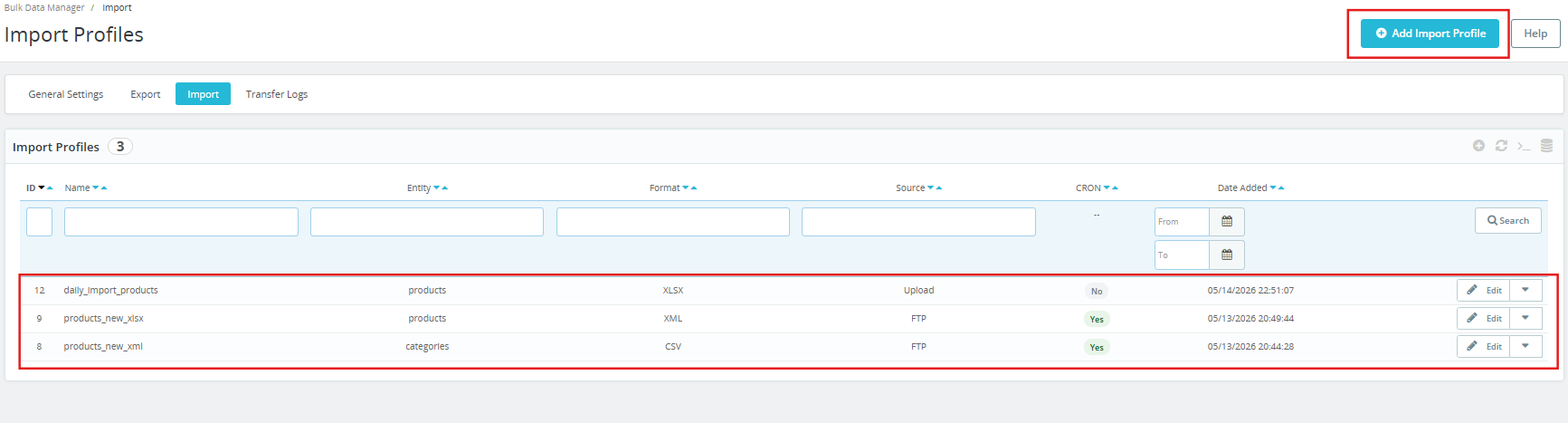
Cliquez à nouveau Ajouter un profil d’importation Pour commencer, l’assistant d’importation se déroule en trois étapes : Paramètres source, Correspondance des colonnes et Exécution de l’importation.
6.1 Étape 1 – Paramètres de la source
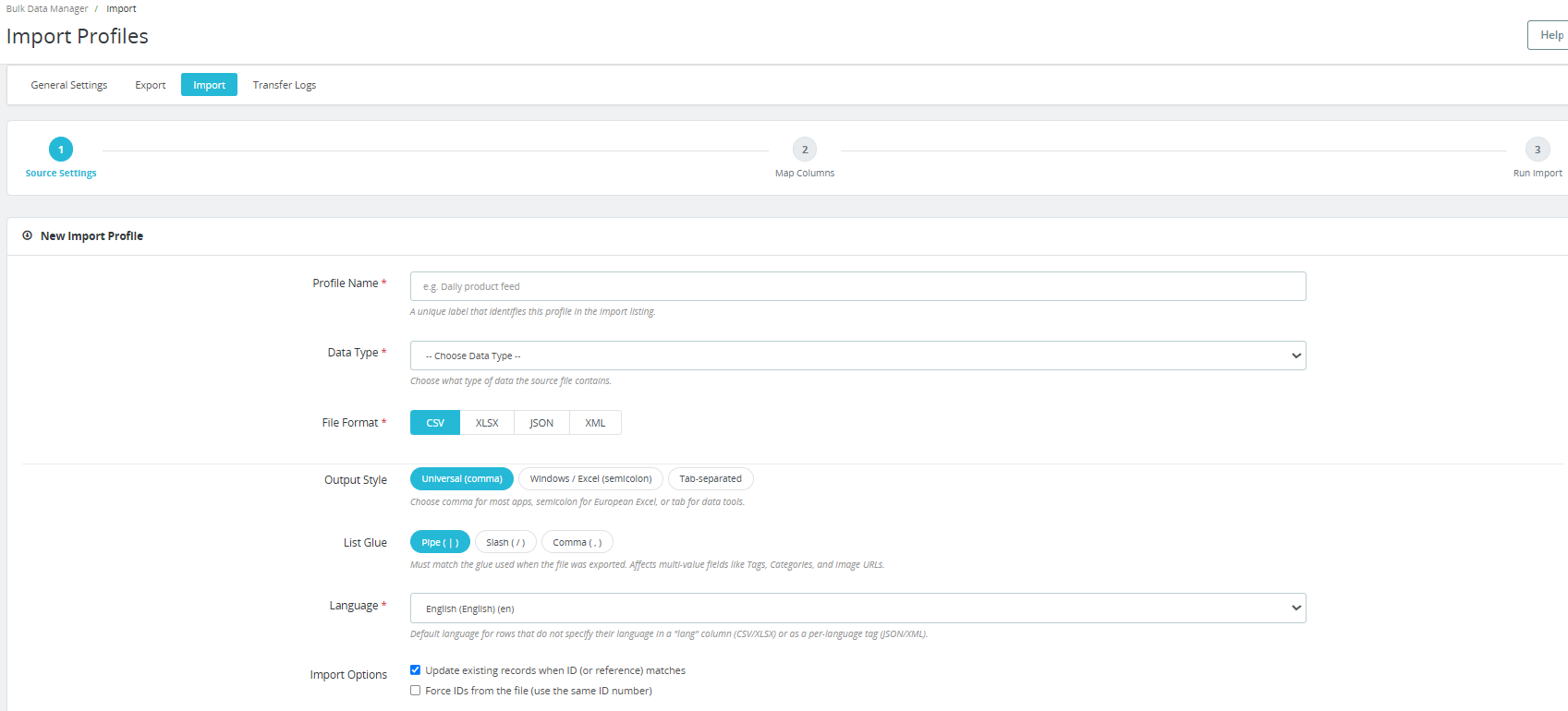
Nom de profil: Une étiquette unique permettant d’identifier ce profil dans la liste d’importation. Exemple : Flux de produits quotidien.
Type de données: Choisissez le type de données que contient le fichier source : Produits ou Catégories.
Format de fichier: Sélectionnez le format CSV, XLSX, JSON ou XML.
Style de sortie : Choisissez le délimiteur CSV qui correspond au fichier importé : virgule universelle, point-virgule Windows/Excel ou tabulation.
Liste de colle : Doit correspondre au format de colle utilisé lors de l’exportation du fichier. Cela concerne les champs à valeurs multiples tels que les étiquettes, les catégories et les URL d’images.
Langue Langue par défaut pour les lignes qui ne spécifient pas leur langue dans une colonne lang (CSV/XLSX) ou sous forme de balise par langue (JSON/XML).
Options d’importation :
- Mettre à jour les enregistrements existants lorsque l’identifiant (ou la référence) correspond : Lorsqu’elle est activée, cette option permet de mettre à jour un produit existant au lieu de créer un doublon lorsqu’un identifiant ou une référence correspondante est trouvée dans le fichier. Il s’agit du paramètre par défaut pour toutes les mises à jour régulières.
- Forcer les identifiants à partir du fichier (utiliser le même numéro d’identifiant) : Lorsqu’elle est activée, cette option attribue l’identifiant produit exact du fichier au nouvel enregistrement. À utiliser uniquement lors de la migration entre boutiques où la conservation de l’identifiant d’origine est requise.
Choisir la source :
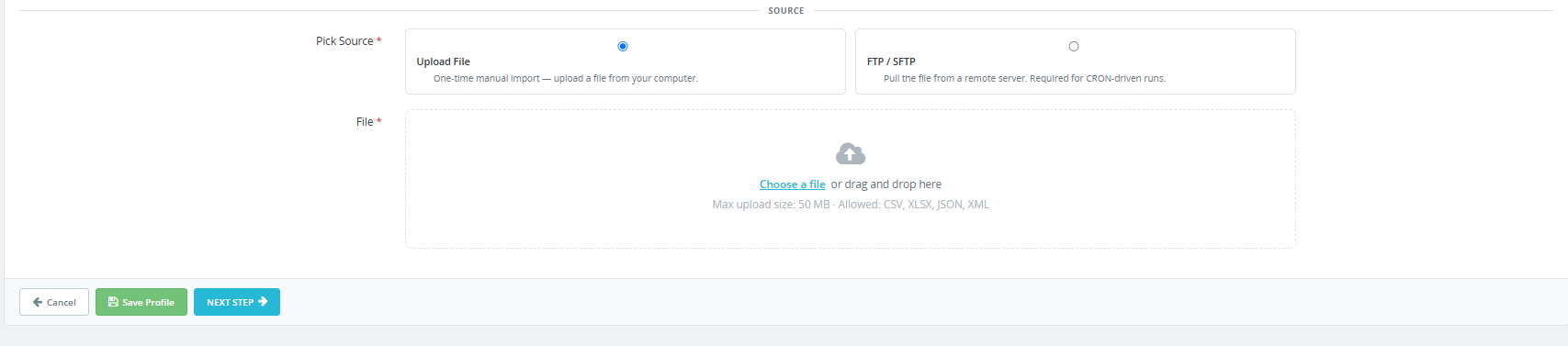
- Téléverser un fichier: Importation manuelle unique : téléchargez un fichier depuis votre ordinateur. Taille maximale : 50 Mo. Formats autorisés : CSV, XLSX, JSON, XML.
- FTP / SFTP : Récupérez le fichier depuis un serveur distant. Cette option est requise pour les exécutions automatisées pilotées par CRON.
Si FTP/SFTP est sélectionné, les champs suivants apparaissent :
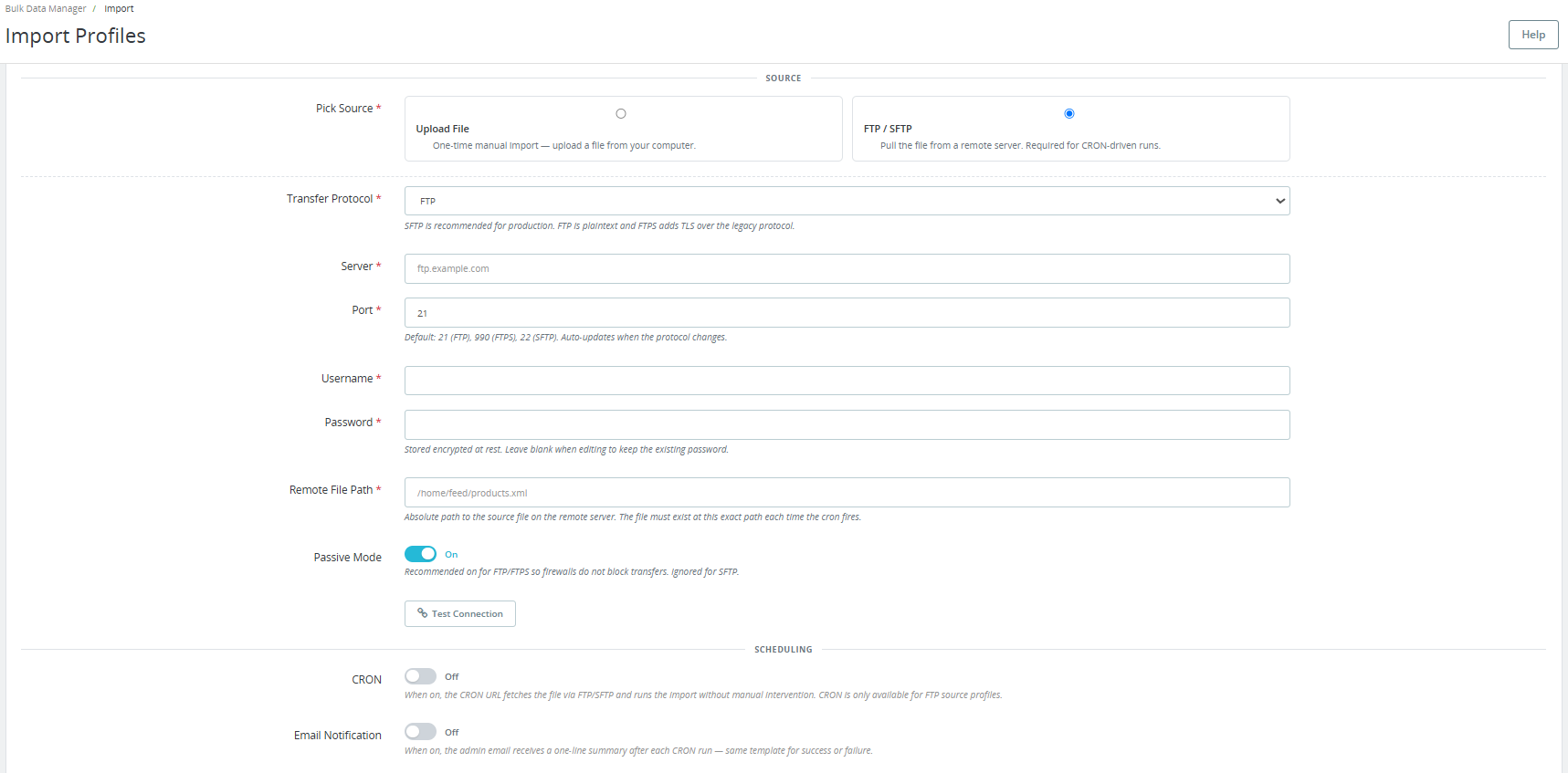
Protocole de transfert : FTP, FTPS ou SFTP.
Serveur: L’adresse du serveur FTP.
Port: Par défaut : 21 (FTP), 990 (FTPS), 22 (SFTP). Mise à jour automatique en cas de changement de protocole.
Nom d’utilisateur et mot de passe: Identifiants du serveur distant. Le mot de passe est stocké chiffré.
Chemin d’accès au fichier distant : Chemin absolu vers le fichier source sur le serveur distant. Le fichier doit exister à cet emplacement précis à chaque exécution de la tâche cron. Exemple : /home/feed/products.xml.
Mode passif: Recommandé pour FTP/FTPS afin d’éviter le blocage des transferts par les pare-feu. Ignoré pour SFTP.
Cliquez à nouveau Test de connexion pour vérifier vos identifiants FTP/SFTP avant d’enregistrer.
Planification:
CRON : Lorsqu’elle est activée, l’URL CRON dans les paramètres récupère le fichier via FTP/SFTP et lance l’importation automatiquement. CRON est uniquement disponible pour les profils sources FTP.
Notification par courrier électronique : Lorsque cette fonction est activée, l’adresse e-mail de l’administrateur reçoit un résumé d’une ligne après chaque exécution de CRON, selon le même modèle en cas de succès ou d’échec.
Cliquez à nouveau Enregistrer le profil pour enregistrer vos paramètres, cliquez ensuite Étape suivante passer au mappage des colonnes.
Si vous sélectionnez « Téléverser un fichier », il vous suffit de téléverser le fichier depuis votre appareil.
6.2 Étape 2 – Colonnes de la carte
Cet écran affiche l’interface de mappage des colonnes.
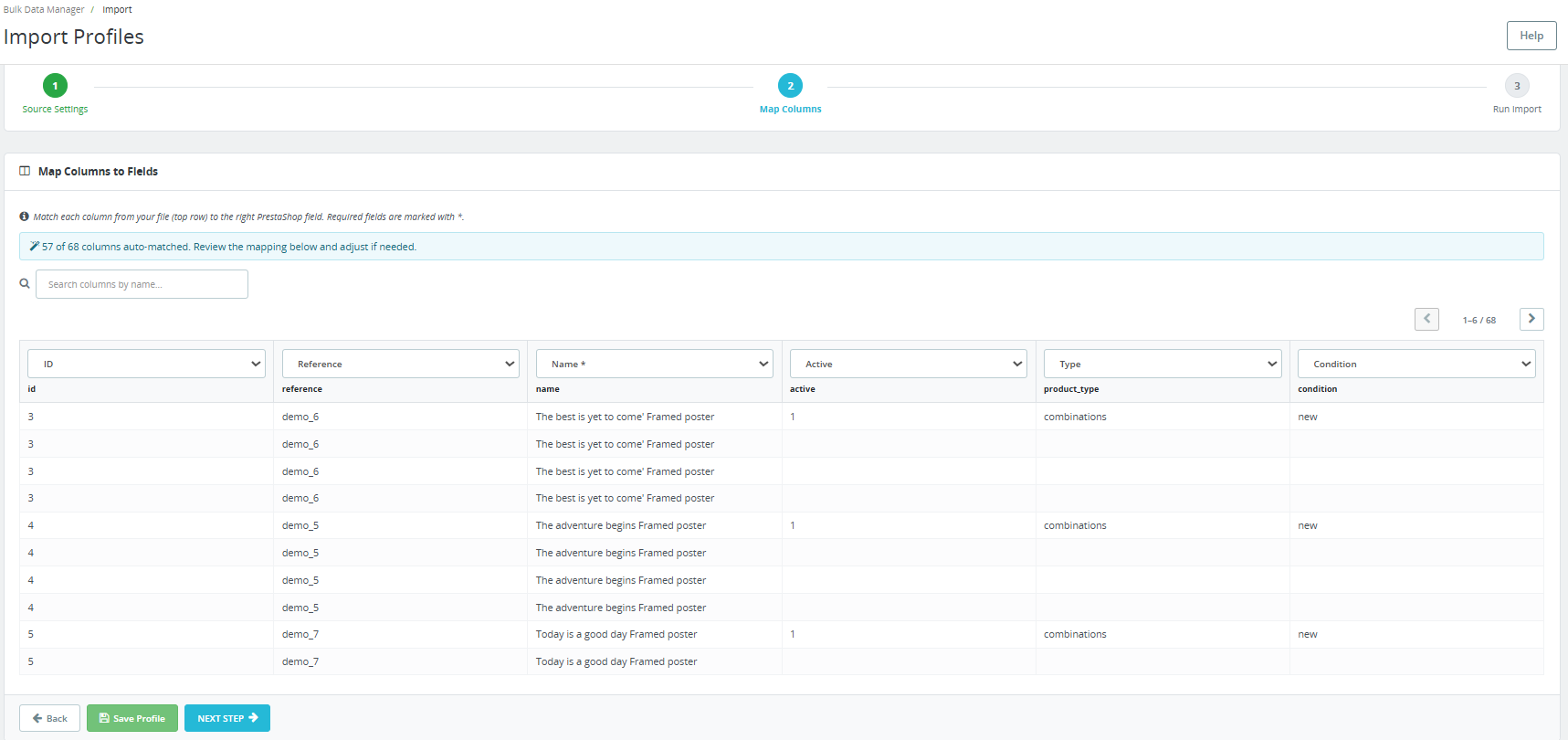
Les instructions en haut de la page indiquent : faites correspondre chaque colonne de votre fichier (première ligne) au champ PrestaShop correspondant. Les champs obligatoires sont marqués d’un astérisque.
Le module effectue la correspondance automatique des colonnes lorsque cela est possible. Un message de confirmation en haut de la page indique le nombre de colonnes correctement appariées, par exemple : 47 colonnes sur 47. Consultez le tableau de correspondance ci-dessous et ajustez-le si nécessaire.
Chaque colonne de votre fichier d’importation apparaît sous forme de menu déroulant en haut de sa colonne. Les lignes en dessous affichent les valeurs des données de votre fichier pour vérification visuelle. Utilisez le champ de recherche pour trouver une colonne spécifique par son nom. Naviguez entre les colonnes à l’aide des flèches de pagination (par exemple, 1-6 / 47).
À l’aide du menu déroulant, associez chaque en-tête de colonne de votre fichier au champ PrestaShop correspondant. Si la correspondance est correcte, laissez les colonnes configurées sur « Correspondance automatique ». Si un champ obligatoire n’est pas associé, le module bloque l’importation et affiche un avertissement avant de poursuivre.
Cliquez à nouveau Enregistrer le profil pour enregistrer la cartographie. Cliquez Étape suivante pour passer à l’étape finale.
6.3 Étape 3 – Lancer l’importation
Le message de confirmation est le suivant : Mappage confirmé. Cliquez ci-dessous pour commencer l’importation de vos données.
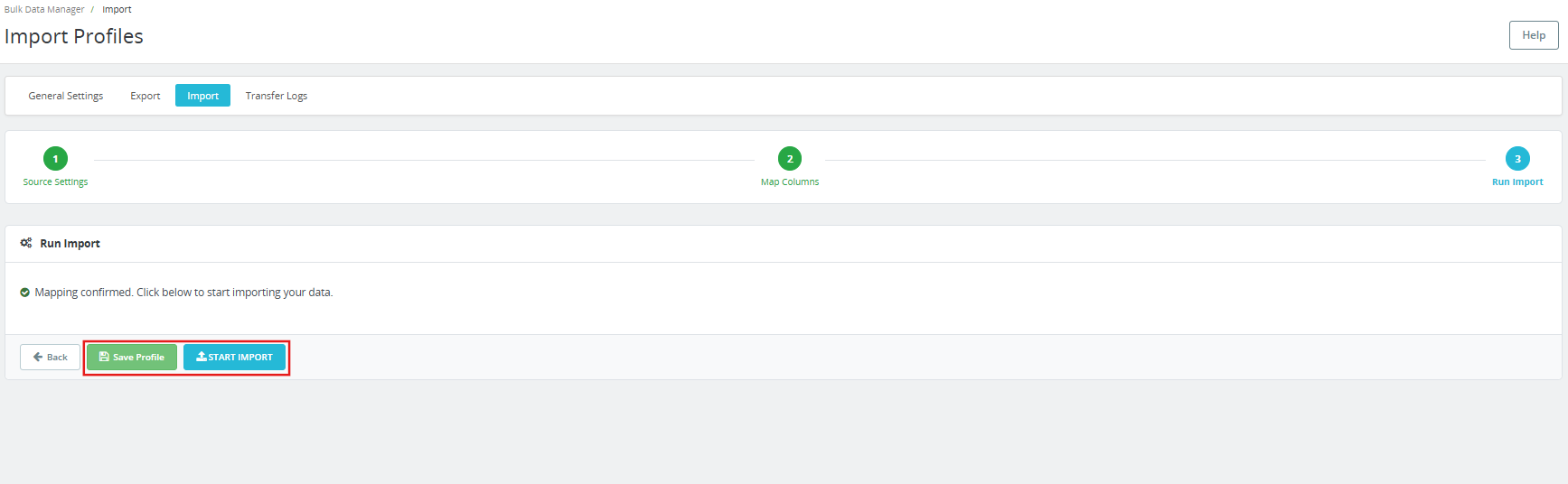
Cliquez à nouveau Enregistrer le profil pour enregistrer le profil en vue d’une utilisation ultérieure sans avoir à lancer l’importation maintenant.
Cliquez à nouveau Lancer l’importation Pour commencer, l’importation s’effectue par lots, selon la configuration des Paramètres généraux. Une fois l’opération terminée, l’onglet Journaux de transfert enregistre le résultat, notamment le nombre total d’enregistrements, les enregistrements transférés avec succès et les enregistrements ayant échoué, avec le détail des erreurs au niveau de la ligne.
7.0 Journaux de transfert
L’onglet « Historique des transferts » affiche l’historique complet de toutes les opérations d’importation et d’exportation effectuées via PrestaShop Product Import Export Scheduler Pro. Cet onglet porte le nom « Historique des transferts ».
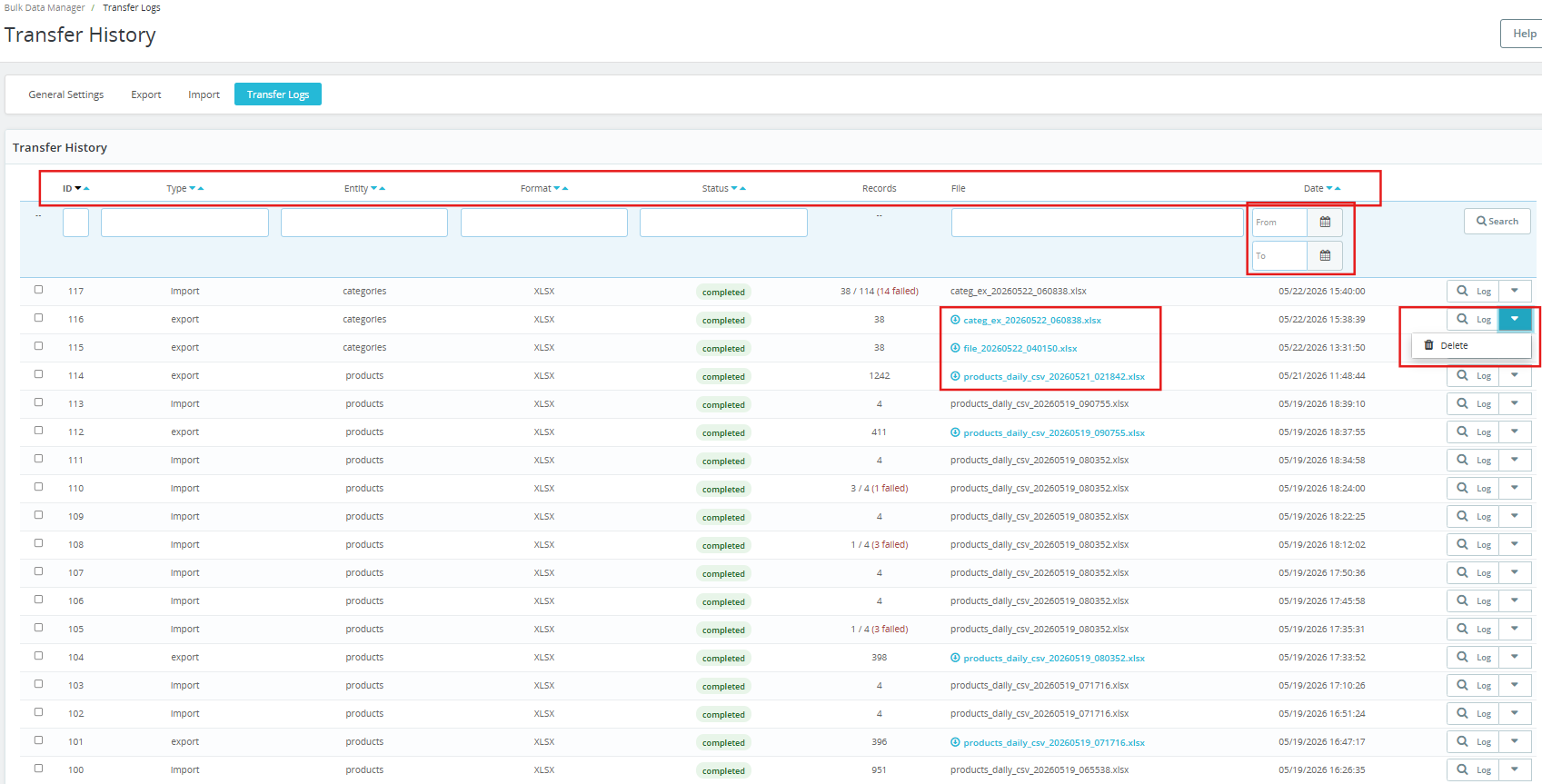
Chaque ligne du journal affiche :
- ID: L’identifiant d’exécution.
- Catégorie: Importer ou exporter.
- Entité: Produits ou catégories.
- Format: CSV, XLSX, JSON ou XML.
- Statut: Opérations terminées, exécutions avec échecs ou échecs. Les exécutions partielles affichent le nombre d’enregistrements sous la forme X / Y (Z échecs) en rouge.
- Records: Nombre total d’enregistrements traités. En cas d’échec partiel, le nombre de réussites et d’échecs est indiqué.
- Fichier: Nom du fichier généré ou importé. Pour les exportations, ce nom est un lien cliquable permettant de télécharger à nouveau le fichier directement.
- Date : La date et l’heure de fin de l’exécution.
Cliquez à nouveau Historique Pour afficher le détail complet de chaque exécution, y compris les messages d’erreur au niveau de la ligne pour les enregistrements ayant échoué, cliquez sur n’importe quelle ligne. Corrigez uniquement les lignes concernées dans le fichier source et réimportez-les. Le reste du catalogue demeure inchangé.
8.0 Foire aux questions
Question : Qu’est-ce que PrestaShop Product Import Export Scheduler Pro ?
Réponse: Module d’import-export de produits en masse pour PrestaShop Permet aux marchands d’importer et d’exporter des produits et des catégories à partir de fichiers CSV, XLSX, JSON et XML. Il inclut des profils réutilisables, le mappage des colonnes avec validation, le transfert de fichiers FTP et SFTP, la planification par cron, les notifications par e-mail et les journaux de transfert, le tout géré depuis le panneau d’administration PrestaShop. Compatible avec PrestaShop 1.7 à 9.x.
Question : Comment importer des produits dans PrestaShop à partir d’un fichier CSV ?
Réponse : Accédez à l’onglet Importer et cliquez sur Ajouter un profil d’importation. Définissez le type de données sur Produits, sélectionnez CSV comme format de fichier, téléchargez votre fichier CSV sous Choisir la source, puis cliquez sur Étape suivante. Sur l’écran Associer les colonnes, le module effectue automatiquement l’association des colonnes lorsque cela est possible, vérifie l’association, effectue les ajustements nécessaires, puis clique sur Étape suivante. Cliquez sur Démarrer l’importation pour lancer l’opération. Des exemples de modèles CSV sont disponibles dans la section Fichiers modèles des Paramètres généraux.
Question : Puis-je importer et exporter des combinaisons de produits PrestaShop ?
Réponse : Oui. Vous pouvez exporter la combinaison des variantes de produits en activant l’option « Exporter les combinaisons de produits (variantes) » dans les paramètres de transfert du profil d’exportation. Chaque ligne de produit est suivie d’une ligne par combinaison, avec les attributs présentés dans un format lisible. Lors de la réimportation, le module crée automatiquement les valeurs et les groupes d’attributs manquants. La gestion complète des combinaisons, aller-retour, est prise en charge : exportez d’une boutique et importez dans une autre en toute simplicité.
Question : Comment automatiser l’importation des produits PrestaShop à l’aide de tâches cron ?
Réponse : Créez un profil d’importation avec FTP ou SFTP comme source, activez CRON dans la section Planification et enregistrez le profil. Accédez aux Paramètres généraux, puis à Nettoyage planifié et copiez l’URL CRON des profils d’importation. Collez-la dans le crontab de votre serveur ou dans le module Tâches planifiées de PrestaShop et définissez l’intervalle. Le profil s’exécutera automatiquement à chaque itération, sans intervention manuelle.
Question : Comment transférer des produits d’une boutique PrestaShop à une autre ?
Réponse : Vous pouvez migrer un produit d’une boutique PrestaShop à une autre grâce à Knowband PrestaShop Export/Import Scheduler Pro. La fonction d’importation vous permet d’importer tous les produits et catégories PrestaShop aux formats CSV, JSON, XML ou XLSX.
Question : Que se passe-t-il si une importation échoue ou comporte des erreurs ?
Réponse : Le Gestionnaire de catalogue PrestaShop ne laisse aucune trace d’erreur. Chaque exécution crée un enregistrement dans l’onglet « Journaux de transfert ». En cas d’échec partiel, le nombre d’enregistrements est indiqué par X/Y, le nombre d’enregistrements ayant échoué étant mis en évidence. Cliquez sur le bouton « Journal » d’une ligne pour afficher le détail de l’erreur. Corrigez les lignes concernées dans le fichier source et réimportez uniquement ces lignes. Un e-mail de confirmation est envoyé pour les exécutions CRON planifiées ; l’administrateur est ainsi averti sans avoir à se connecter.
Question : Ce produit est-il compatible avec la dernière version de PrestaShop ?
Réponse : Oui. Le planificateur d’importation et d’exportation de produits PrestaShop Pro est compatible avec PrestaShop 1.7.x à 9.x. Consultez la documentation. page produit du module pour obtenir les informations de compatibilité les plus récentes.
Conclusion 9.0
Le module d’import-export PrestaShop Product Import Export Scheduler Pro de Knowband est une solution complète pour la gestion des données de catalogue dans PrestaShop. Il prend en charge quatre formats de fichiers, des profils réutilisables, FTP et SFTP avec test de connexion, la gestion complète des transferts aller-retour, la préservation multilingue, la validation du mappage des colonnes, les journaux d’erreurs au niveau des lignes, l’historique des sauvegardes datées et le nettoyage automatique des fichiers. Ce module PrestaShop est accessible depuis le panneau d’administration et ne nécessite aucun développeur.
Pour obtenir de l’aide, des exigences personnalisées ou des services de développement d’extensions PrestaShop, contactez directement l’équipe Knowband.
Obtenez le planificateur d’import-export de produits PrestaShop Pro et commencez à exécuter des transferts de catalogue automatisés dès le premier jour.


