Avoir un blog, c’est facile. Faire en sorte que cela contribue à la croissance du magasin est là où la plupart des entreprises de commerce électronique ont du mal. Rédiger des articles sans objectif précis peut attirer des visiteurs, mais ne générera pas automatiquement de ventes. L’essentiel est d’élaborer une stratégie de contenu qui accompagne le client, de la résolution de son problème à l’achat du produit.
Voici un flux de travail efficace pour réaliser le Extension de blog OpenCart par Knowband, votre solution de vente.
Étape 1 : Commencer par les besoins des clients
Identifiez les questions que se posent les consommateurs lorsqu’ils envisagent d’acheter un produit donné.
Analysez les demandes de renseignements, les questions, les avis, les requêtes de recherche et les objections, et répartissez-les selon les thèmes suivants : conseils d’achat, comparaison, formation, cas d’utilisation et dépannage.
Mise en œuvre: Dressez une liste d’idées de contenu en fonction des besoins des clients et non en vous basant sur vos suppositions.
Impact attendu: Vous créez du contenu en fonction de l’intention de recherche réelle, ce qui donne à votre boutique plus d’opportunités d’atteindre des clients potentiels avant même qu’ils ne comparent les produits.
Étape 2 : Attribuer une fonction spécifique à chaque article
Ne faites pas de chaque article l’objet d’un objectif de « génération de trafic ». Réfléchissez plutôt à ce que vous souhaitez que le lecteur fasse ensuite.
Un article de sensibilisation peut mettre en lumière un problème. Un guide d’achat peut aider à comparer les options. Un article axé sur le produit peut dissiper les doutes avant l’achat. Un tutoriel sert à enrichir l’expérience client en lui apportant davantage de valeur ajoutée grâce au produit.
Mise en œuvre: Attribuez à chaque article une fonction particulière : attirer, informer, comparer, convertir, soutenir ou fidéliser.
Impact attendu : Votre blog deviendra un élément de la stratégie de parcours client et non plus un ensemble d’articles disparates.
Étape 3 : Créer du contenu adapté à différents niveaux d’intention d’achat
Une fois l’objectif défini, créez du contenu adapté aux différents niveaux d’intention d’achat.
Par exemple :
Sensibilisation: « Éléments à prendre en compte avant de choisir… »
Recherche: « Comment choisir le bon… »
Contrepartie: « [Option A] contre [Option B] »
Décision: « Meilleur [Type de produit] pour [Cas d’utilisation] »
Après l’achat: « Comment configurer et utiliser… »
À ce stade, l’utilisation d’un Créateur de blog OpenCart Cela peut vous être utile. Cela vous permet d’organiser tous types de contenus en fonction de vos objectifs et de les publier en conséquence.
Impact attendu : Les clients disposent de plusieurs moyens pour découvrir votre magasin au cours du processus d’achat, ce qui augmente la probabilité qu’ils passent d’un contenu informatif à la découverte d’un produit.
Étape 4 : Associer le contenu utile aux produits pertinents
C’est formidable lorsqu’un client lit un article, mais c’est bien mieux s’il existe un moyen pour lui d’acheter un produit qui contribue réellement à résoudre son problème.
Supposons qu’un article explique comment choisir entre différents types de produits. Une fois que le lecteur a compris ce qu’il doit rechercher, présentez les produits pertinents qui correspondent à ces critères.
Ne transformez pas l’article en catalogue. Le produit doit apparaître car il est utile lors du processus de prise de décision du client.
Impact attendu: Réduisez la distance entre le trafic organique et votre catalogue, en offrant aux visiteurs intéressés un chemin clair vers les produits.
Knowband’s Extension de blog OpenCart peut faciliter ce lien entre le contenu informationnel et la découverte des produits en magasin.
Étape 5 : Créer du contenu en utilisant les objections des clients
Certaines des idées de contenu les plus précieuses se trouvent peut-être déjà dans votre boîte de réception.
Lorsque plusieurs personnes vous demandent si un produit conviendra à une application, comment deux produits se comparent ou comment quelque chose fonctionne, vous devez fournir une réponse définitive.
Mise en œuvre: Utilisez la section « Foire aux questions » pour créer des articles de type FAQ, des articles comparatifs, des guides d’achat, des tutoriels ou des articles relatifs à un produit spécifique.
Résultat attendu: Vous gérez les objections avant qu’elles n’empêchent l’achat, mais vous créez également du contenu qui aborde des sujets importants pour vos clients.
Extension de blog OpenCart Cette approche de la gestion des blogs peut aider les commerçants à intégrer ce contenu dans le flux de travail de leur boutique au lieu de gérer un processus de publication distinct.
Étape 6 : Créer un parcours de contenu plutôt que des articles isolés
Un article utile devrait naturellement en entraîner un autre.
Un guide d’achat général pourrait renvoyer vers un comparatif. Ce comparatif pourrait ensuite proposer un article présentant un cas d’utilisation précis. Cet article pourrait alors présenter les produits concernés.
Pensez-y comme :
Recherche → Article → Contenu associé → Produit → Achat
Utilisez les articles connexes et les liens internes lorsqu’ils aident réellement le lecteur à poursuivre ses recherches.
Impact attendu: Les visiteurs ont ainsi plus de raisons d’explorer votre boutique, tandis que votre contenu établit des liens plus étroits entre les sujets connexes et les pages produits importantes.
C’est l’un des domaines où Plugin de blog OpenCart par Knowband peut permettre une structure de contenu plus organisée.
Étape 7 : Optimisez avant de publier, pas des mois plus tard.
Même un bon article doit rester facilement lisible pour les moteurs de recherche et les clients.
Avant publication, tenez compte de l’intention de recherche, du titre, de la description, de l’URL, des balises de titre, des images, des liens internes, des catégories et de toute relation avec le produit.
N’encombrez pas chaque paragraphe de mots-clés. Créez d’abord une page claire, puis ajoutez des éléments SEO qui décrivent précisément son contenu.
Résultat attendu: Chaque contenu a plus de chances d’être trouvé et lu au lieu d’être optimisé pour le référencement après coup.
Le générateur de blogs OpenCart de Knowband réunit la gestion du contenu et le référencement naturel afin que les marchands puissent gérer ces exigences de publication au sein de leur flux de travail OpenCart.
Étape 8 : Utiliser l’IA pour produire plus d’articles sans perdre de vue l’objectif principal
L’IA pourrait accélérer la production de contenu, mais produire davantage d’articles ne devrait pas être l’objectif.
Utilisez l’IA là où elle remplace les tâches routinières : rédaction de la première ébauche, développement du plan, traduction de contenu ou optimisation SEO. Gardez votre stratégie et la validation finale en équipe.
Résultat attendu: Une petite équipe marketing peut maintenir un rythme de publication régulier sans transformer son blog en un flux incessant d’articles génériques.
Le plugin OpenCart Blog de Knowband fournit une assistance pour la génération, la traduction, le développement et l’optimisation de contenu dans le cadre du flux de travail d’un blog.
Étape 9 : Mesurer l’impact réel du contenu
Ne jugez pas l’ensemble du blog en fonction du nombre de pages vues.
Observez ce qui se passe après l’arrivée d’une personne :
Les visiteurs accèdent-ils aux pages produits ?
Quels articles facilitent les conversions ?
Quels sujets attirent un trafic qualifié ?
Quels types de publications incitent les utilisateurs à explorer le site ?
Quels articles nécessitent une mise à jour ?
Quelles sont les autres questions des clients restées sans réponse ?
Résultat attendu: Vous pourrez consacrer plus de temps à du contenu qui apporte de la valeur à votre entreprise et moins à des articles de faible valeur grâce à Extension de blog OpenCart.
Transformez votre flux de travail en un processus répétitif
L’objectif n’est pas de publier davantage, mais de créer un système qui s’améliore à chaque cycle.
Analyse des besoins clients → Planification du contenu → Création → Optimisation → Connexion aux produits → Publication → Mesure → Mise à jour → Répétition
Mise à jour du 30 septembre 2026 : Le Gestionnaire de blog OpenCart vous permet d’organiser vos catégories, étiquettes, auteurs, articles associés et produits liés directement depuis le panneau d’administration de votre boutique. Il inclut également des champs SEO, la publication multilingue, la génération de contenu par IA grâce à OpenAI et Google Gemini, ainsi qu’un sitemap XML mis à jour automatiquement pour vos articles de blog. Consultez notre guide d’ organisation des catégories, étiquettes, auteurs et articles associés de votre blog OpenCart pour découvrir l’ensemble des fonctionnalités.
Avec une Extension de blog OpenCartCe processus peut ainsi s’intégrer à votre flux de travail e-commerce habituel plutôt que de constituer un projet de contenu distinct.
Le plein Gestionnaire de blog OpenCart – Optimisation du contenu par IA et référencement naturel La solution Knowband est conçue pour prendre en charge ce type de flux de travail, en intégrant la gestion de contenu, le référencement (SEO), les connexions de produits, la publication multilingue, les importations et le travail de contenu assisté par l’IA dans l’environnement OpenCart.
L’important, cependant, n’est pas le nombre d’outils disponibles, mais ce que vous en faites.
Posez la bonne question. Créez le contenu adéquat. Associez-le au bon produit. Mesurez le résultat. Puis, améliorez le contenu suivant.
Voici comment le blog d’un magasin peut se transformer, passant d’un simple outil de publication d’articles à un véritable canal de découverte, de réflexion et de génération de profits.
Posséder un site web OpenCart ne se limite pas à ajouter des produits et à traiter les commandes. Les moteurs de recherche doivent connaître le contenu de la page, les clients exigent des pages qui se chargent rapidement et il est essentiel de détecter les liens brisés avant qu’ils n’entraînent des pertes. L’extension d’audit SEO pour OpenCart développée par Knowband centralise toutes ces fonctionnalités depuis un tableau de bord unique, évitant ainsi l’utilisation de différents modules complémentaires, de feuilles Excel et de vérifications manuelles. Cette extension d’audit SEO pour OpenCart prend en charge toutes ces opérations simultanément.
Le principe fondamental de l’extension d’audit SEO pour OpenCart est d’évaluer les produits, les catégories de produits, les pages d’information, les fabricants et les blogs compatibles avec OpenCart. Chaque page reçoit une note de qualité individuelle, prenant en compte des aspects tels que les balises méta, la lisibilité, l’intégration de mots-clés, les liens, etc. Pour les e-commerçants qui ne maîtrisent pas le SEO, cet outil constitue une excellente base de vérification.
Outre le système de notation, l’extension inclut des fonctionnalités telles que l’analyse Google Analytics 4 pour OpenCart, l’intégration de Google Search Console pour OpenCart et l’analyse PageSpeed Insights pour OpenCart, permettant d’accéder à l’analyse du trafic, des résultats de recherche et des informations sur la vitesse de chargement des pages depuis un tableau de bord unique. De plus, elle gère les redirections grâce à l’extension de redirection d’URL OpenCart. Cette extension identifie également les URL 404 susceptibles de nuire à l’expérience utilisateur et détecte les URL SEO dupliquées.
Ce module fait office d’extension SEO technique pour OpenCart. Il vous permet de modifier votre fichier robots.txt grâce à l’éditeur dédié et de générer des sitemaps XML et HTML avec le générateur de sitemaps d’OpenCart. Avec le générateur de contenu IA optionnel basé sur ChatGPT, il crée automatiquement des éléments essentiels tels que les balises meta title, meta description, les descriptions de produits et les tags réseaux sociaux.
Ce manuel décrit le fonctionnement du Knowband Extension d’audit SEO OpenCart Ce document se base sur la navigation, les fonctionnalités et les performances réelles de la page. Il ne garantit en aucun cas son positionnement dans les résultats de recherche, aucun service intégré ne pouvant influencer le référencement naturel d’une page. Il explique le fonctionnement, l’utilisation et la pertinence de chaque fonctionnalité. Ce manuel s’adresse aux propriétaires de boutiques OpenCart maîtrisant OpenCart mais ne sachant pas comment réaliser un audit SEO.
2. Principales caractéristiques de l’extension d’audit SEO pour OpenCart
OpenCart SEO Audit Manager, une extension complète d’audit SEO pour les boutiques OpenCart, regroupe plusieurs fonctionnalités distinctes au sein d’un seul module. Ensemble, elles couvrent la plupart des tâches de maintenance SEO récurrentes dont une boutique OpenCart a besoin :
Évaluation SEO et de lisibilité des produits, catégories, pages d’information, fabricants et contenus de blog associés
Historique des scores avec graphiques de tendances, instantanés et comparaisons au fil du temps
Les problèmes sont regroupés par règle, ce qui permet aux administrateurs de corriger un problème sur plusieurs pages simultanément.
Intégration d’OpenCart avec Google Analytics 4 : rapports sur les sessions, les utilisateurs, le e-commerce et le comportement.
Intégration d’OpenCart à Google Search Console : vérification des performances, soumission du sitemap et indexation des URL
Intégration de PageSpeed Insights avec les tests mobiles et de bureau, et suivi des tendances historiques
Un gestionnaire de redirections OpenCart prenant en charge les redirections 301, 302 et 303, et permettant l’importation groupée de fichiers CSV.
Détection d’URL 404 enregistrant les demandes de consultation de la boutique manquante
Vérification des URL dupliquées, un outil de vérification SEO OpenCart qui détecte les mots-clés SEO associés à plusieurs pages.
Génération de plans de site XML et HTML via le générateur de plans de site OpenCart du module, ainsi que prise en charge des flux RSS
Gestion du fichier robots.txt via l’éditeur robots.txt intégré, directement depuis le panneau d’administration
Un générateur de contenu IA pour OpenCart (assisté par ChatGPT) pour les titres, descriptions, textes de produits et métadonnées sociales
Importation/exportation pour la sauvegarde, la restauration et l’amélioration assistée par IA de données SEO en masse
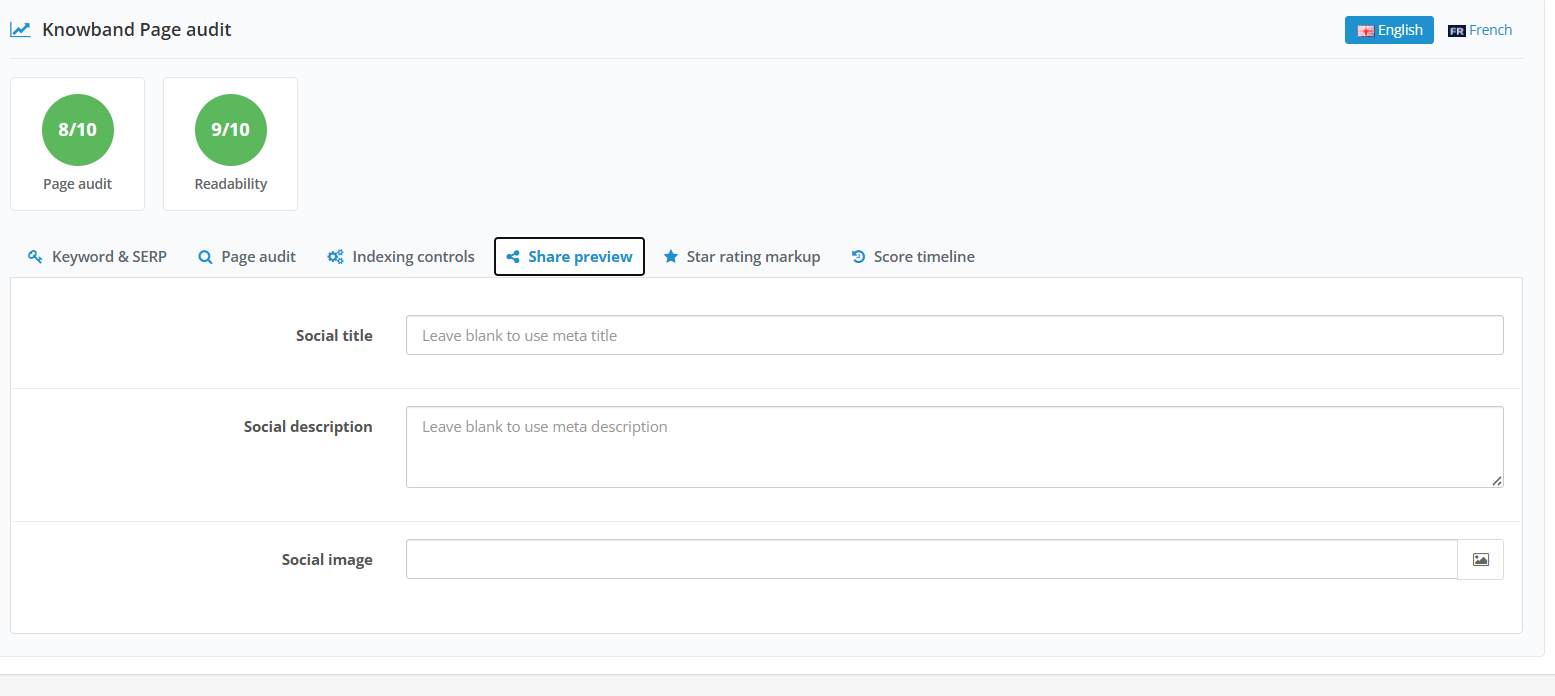
Cartes sociales pour les métadonnées des cartes Open Graph et X (Twitter), ainsi que la prise en charge des données structurées
Chacun de ces domaines est documenté en détail dans les sections suivantes, en utilisant les noms d’onglets et les champs exacts que l’on trouve dans le module d’audit SEO d’OpenCart.
3. Installation de l’extension
Étape 1 : Téléchargez le module. Téléchargez le Gestionnaire d’audit SEO OpenCart, un plugin SEO OpenCart développé et à extraire sur votre machine locale.
Étape 2 : Copiez les fichiers sur votre serveur. Téléversez le contenu du répertoire de téléchargement des fichiers (admin, system, catalogue) dans votre boutique, en conservant intacte la structure des dossiers existants.
Étape 3 : Installez ou actualisez la modification OCMOD. Le module inclut une modification OCMOD qui ajoute le groupe SEO Knowband à la barre latérale d’administration. Dans OpenCart, accédez à Extensions > Modifications et actualisez la liste des modifications pour que l’extension SEO OpenCart s’affiche correctement. Si l’entrée de la barre latérale n’apparaît pas immédiatement, l’extension inclut également une solution de repli basée sur un événement qui ajoute automatiquement le menu une fois l’extension installée.
Étape 4 : Installez l’extension. Ouvrez le panneau d’administration d’OpenCart, allez dans Extensions, localisez Knowband SEO et installez-le.
Étape 5 : Confirmer les autorisations de l’utilisateur. L’installation octroie au groupe d’utilisateurs ayant effectué l’installation les droits d’accès et de modification des routes du module. Si d’autres groupes d’administrateurs doivent également utiliser le module, ajoutez manuellement leurs droits d’accès et de modification dans Système > Utilisateurs > Groupes d’utilisateurs.
4. Présentation de l’extension d’audit SEO pour OpenCart (administrateur)
L’extension d’audit SEO pour OpenCart organise ses outils via un menu d’administration dédié. La navigation comprend le tableau de bord, les analyses (incluant les tableaux de bord Google Analytics, Google Search Console et PageSpeed Insights), l’historique des scores, l’optimisation des URL, le sitemap XML et HTML. Cette extension permet également la mise à jour groupée des produits grâce aux paramètres d’import/export. Vous pouvez aussi modifier les fichiers sitemap.xml, sitemap.html et robots.txt.
Tableau de bord 4.1
Le tableau de bord offre une vue d’ensemble de l’état SEO global de votre boutique. C’est généralement le premier endroit à consulter pour analyser les performances de votre catalogue, du point de vue du contenu et des métadonnées.
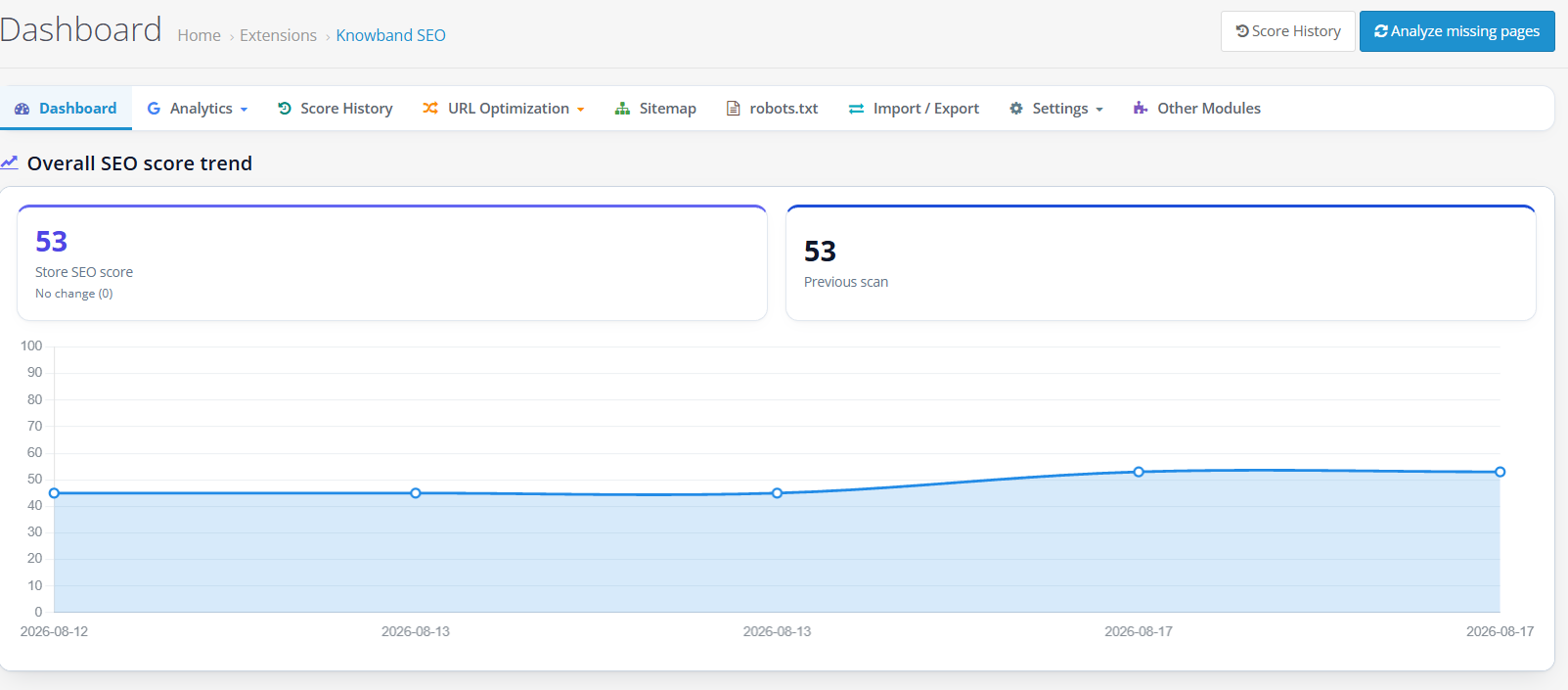
Vous pouvez consulter les scores SEO globaux actuels et précédents, examiner plusieurs graphiques détaillés, effectuer une analyse groupée des pages qui n’ont pas encore été notées et accéder directement à l’historique des scores.
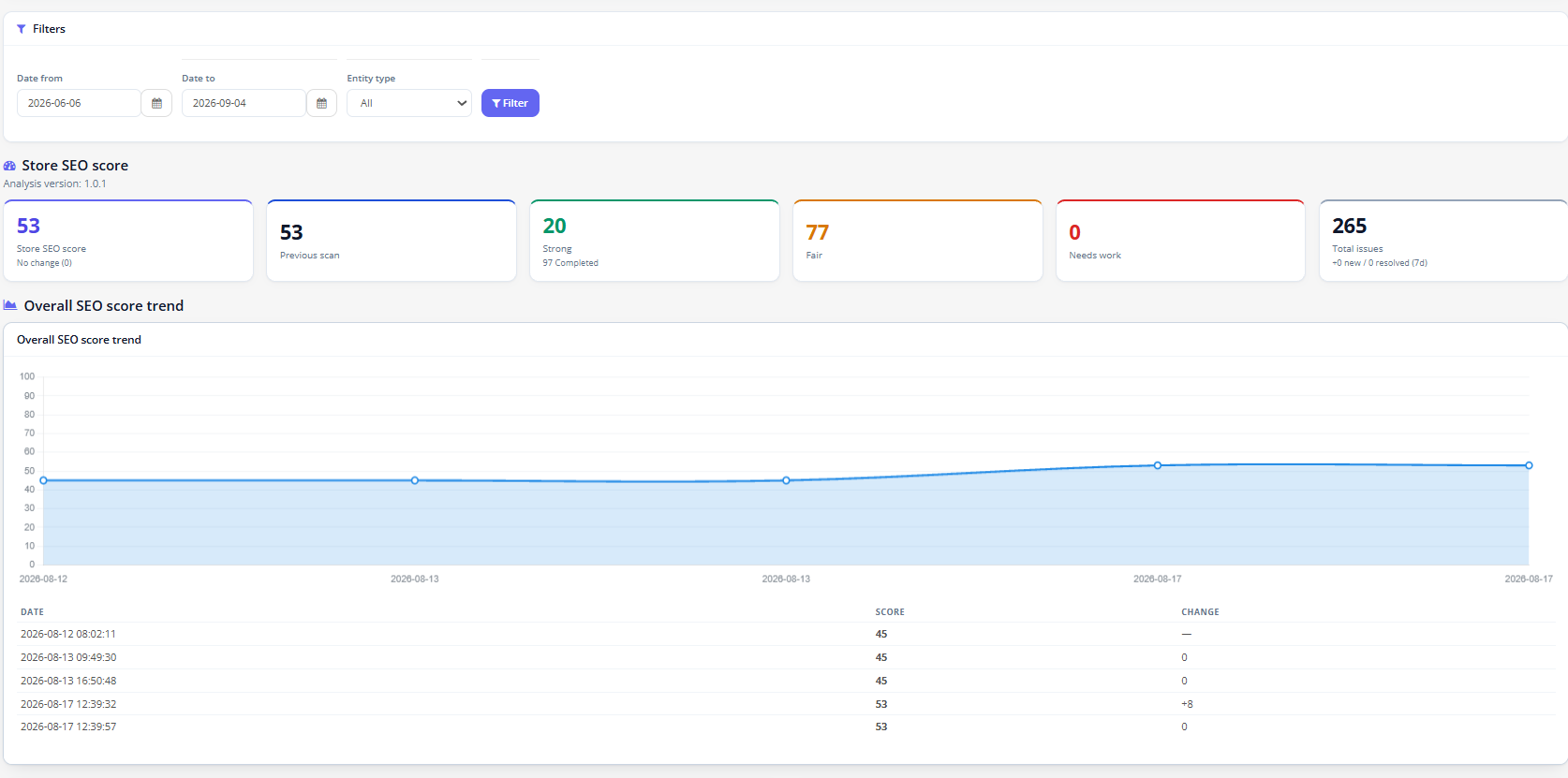
Score actuel du site web / Score précédentLe score SEO global du magasin, tel qu’il ressort de son dernier audit, est présenté par rapport au score de la période précédente afin de suivre l’évolution (amélioration ou détérioration).
Évolution du score SEO globalUn graphique illustrant les performances de votre site web au fil du temps vous permettra de comprendre si les améliorations apportées ont eu un impact durable ou s’il ne s’agissait que d’une réaction positive initiale.
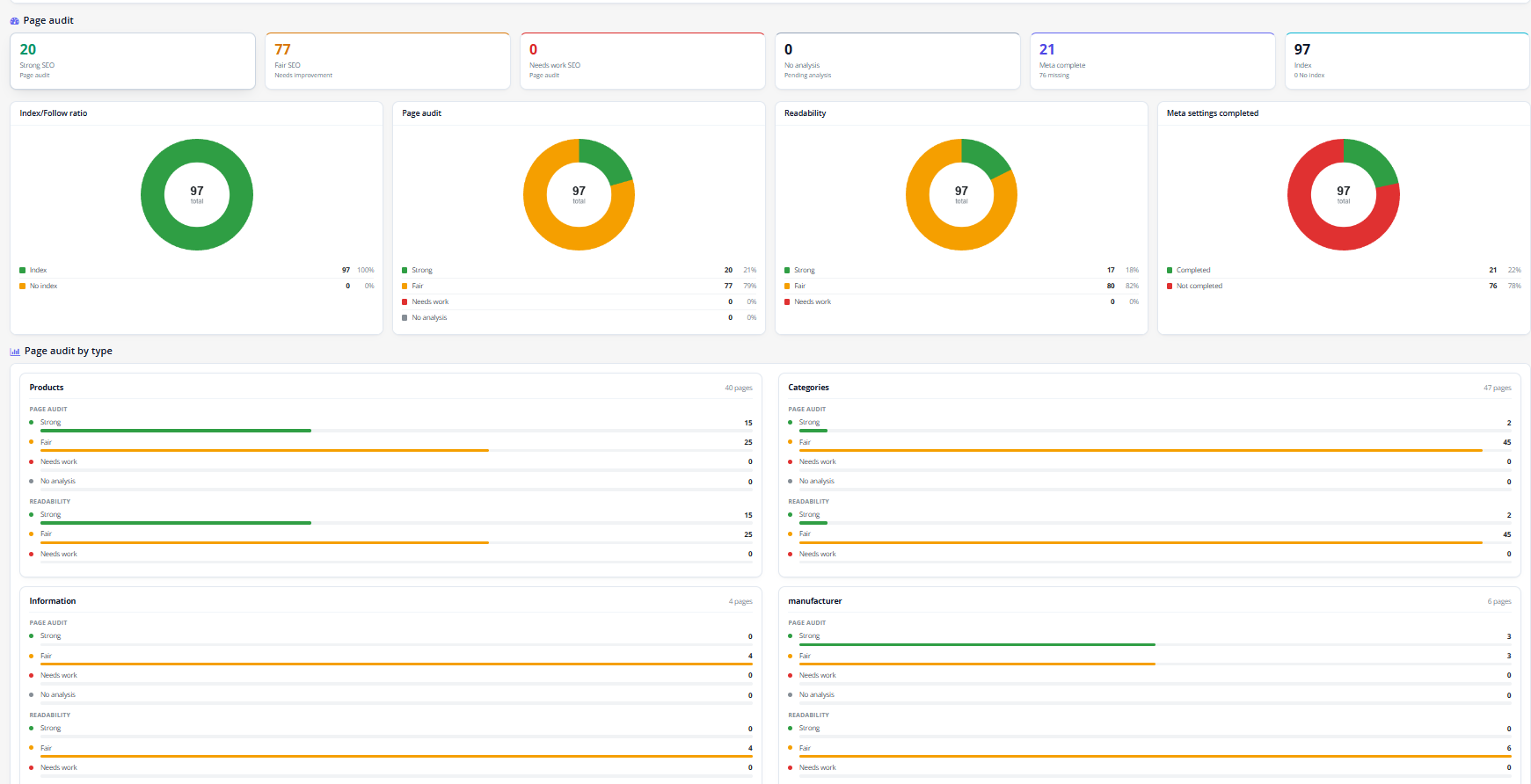
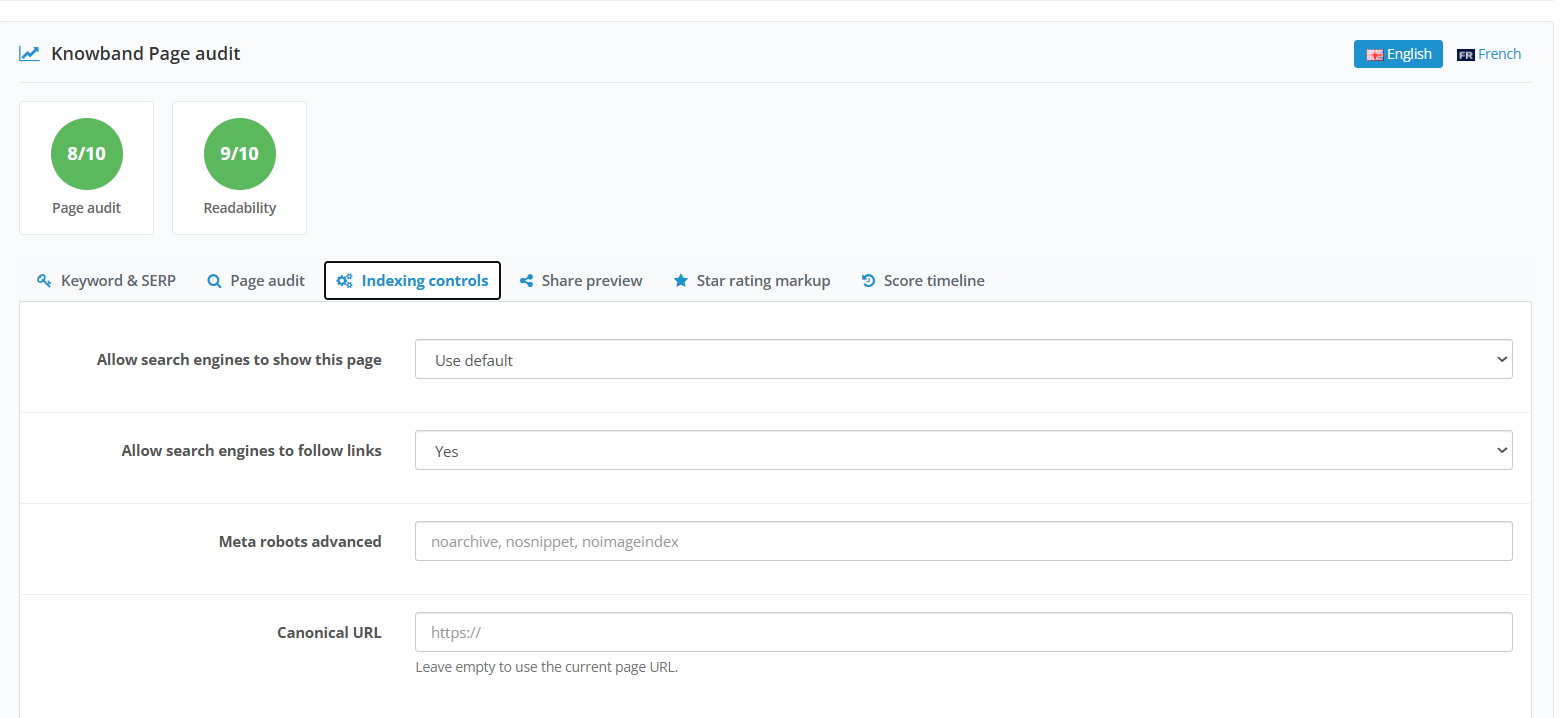
Ratio index/followLe rapport entre les pages marquées pour l’indexation et le suivi et celles marquées noindex et nofollow permettra de détecter les pages qui ont été bloquées par erreur lors de l’exploration par les moteurs de recherche.
Pages par répartition des scoresUn graphique illustrant le nombre de pages présentant des scores SEO élevés, moyens et faibles.
lisibilité: un graphique récapitulant les scores de lisibilité du contenu analysé, distinct du score SEO.
Paramètres Meta terminés: un graphique montrant combien de pages possèdent des métadonnées complètes (titre, description et champs similaires) par rapport au nombre de pages qui en sont dépourvues.
Liste de contrôle SEOListe des éléments techniques de la boutique : URL SEO activées, SSL activé, sitemap XML activé, fichier robots.txt présent, état du mode maintenance, vérification du webmaster, redirections d’URL, flux RSS et détection du blog (le cas échéant). Chaque ligne indique si l’élément est en place et peut inclure un bouton de modification ou un lien externe pour le corriger directement.
Historique des scores (action d’en-tête) : un raccourci qui ouvre l’onglet Historique des scores sans passer par le menu principal.
Analyser les pages manquantes (action d’en-tête)): ouvre l’outil d’analyse en masse décrit ci-dessous, utilisé pour évaluer les pages qui n’ont pas encore été analysées.
4.2 Analytics
La section Analytics contient les onglets suivants : Tableau de bord analytique, Paramètres, GA4 Analytics, Search Console et PageSpeed.
4.2.1 Tableau de bord analytique
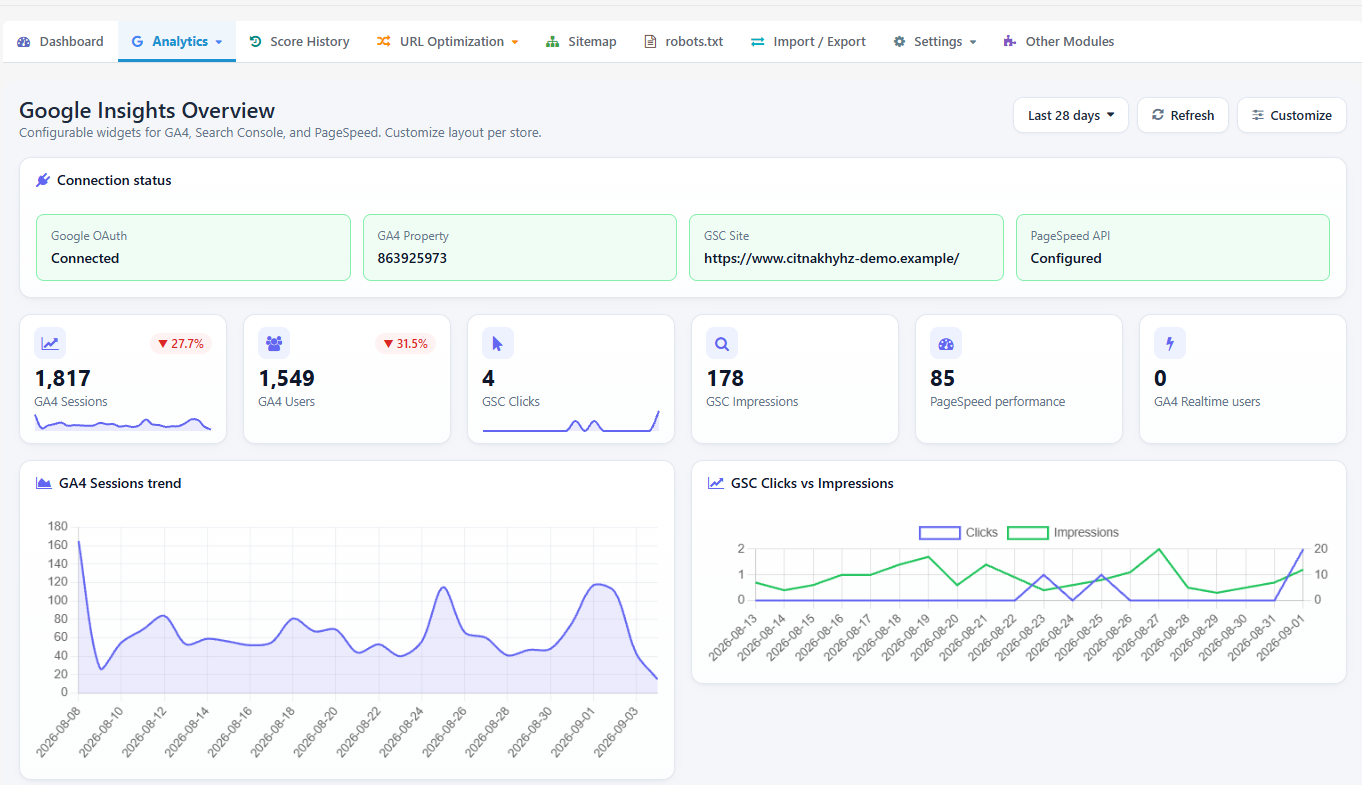
Il s’agit d’un tableau de bord de widgets personnalisable qui regroupe les données de GA4, Search Console et PageSpeed en un seul endroit, vous évitant ainsi d’ouvrir chaque intégration séparément pour une vérification rapide. Ces widgets proviennent de Google Analytics 4, Google Search Console et PageSpeed.
Sélecteur de période : Le propriétaire du magasin peut définir la période de reporting pour chaque widget de la page, avec les options suivantes : 7 derniers jours, 28 derniers jours, 30 derniers jours ou 90 derniers jours.
Sessions: Sélectionnez les sessions GA4 enregistrées pendant la période sélectionnée.
Utilisateurs : total Utilisateurs uniques enregistrés au cours de la période sélectionnée.
Pages vues : Nombre total de pages vues enregistrées au cours de la période sélectionnée.
Utilisateurs en temps réel: Nombre d’utilisateurs actuellement actifs sur la boutique, mis à jour en temps quasi réel.
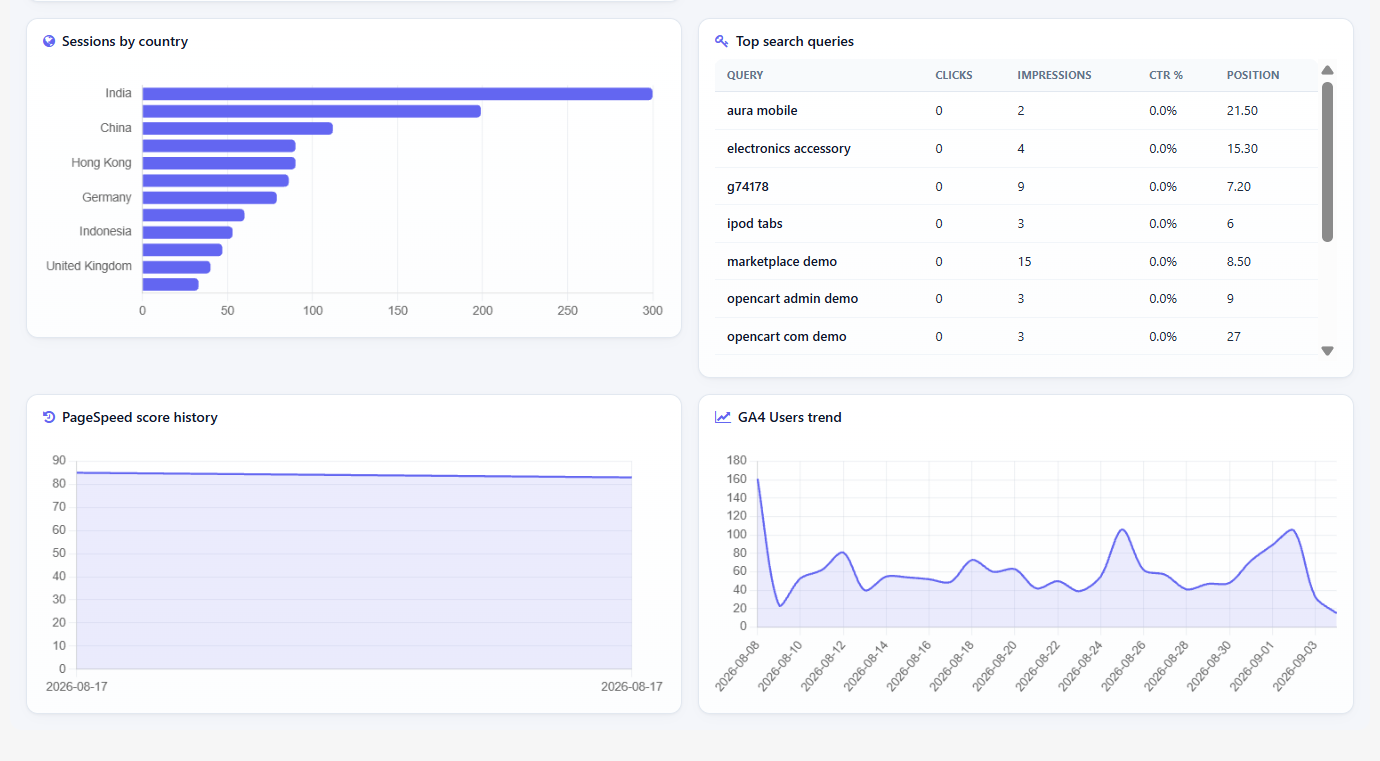
Tendances des sessions / Tendances des utilisateursGraphiques linéaires montrant l’évolution quotidienne des sessions et des utilisateurs sur la période sélectionnée.
Sessions par pays: Répartition des sessions par pays visiteur.
Sessions par appareil: Une ventilation des sessions par catégorie d’appareil, comme ordinateur de bureau, mobile ou tablette.
Principales sources de traficLes canaux ou sources qui envoient le plus de sessions à la boutique.
Clics: nombre total de clics dans la Search Console sur la période sélectionnée.
Impressions : nombre total de fois où vos pages sont apparues dans les résultats de recherche Google.
CTR: taux de clics, calculé en divisant les clics par les impressions.
Position moyenne : le classement moyen de vos pages dans les résultats de recherche Google pour la période considérée.
Clics vs Impressions: un graphique combiné rassemblant les clics et les impressions afin que vous puissiez voir comment ils évoluent l’un par rapport à l’autre.
Principales requêtes de recherche: les termes de recherche générant le plus de clics ou d’impressions.
Top landing pages: les pages qui reçoivent le plus de trafic provenant des moteurs de recherche.
Performances PageSpeed: un widget récapitulant vos résultats les plus récents au test PageSpeed.
Refresh: recharge les données de tous les widgets actuellement affichés.
Personnaliser: ouvre la bibliothèque de widgets afin que vous puissiez ajouter, supprimer ou réorganiser des widgets.
Enregistrer la mise en page: enregistre votre sélection et votre disposition actuelles de widgets pour ce magasin.
Annuler: ferme la vue de personnalisation sans enregistrer les modifications.
Réinitialiser la mise en page: rétablit la sélection et l’ordre par défaut des widgets.
4.2.2 Paramètres de GA4, GSC et PageSpeed
Cela inclut toutes les valeurs de configuration nécessaires à la zone Analytics, organisées en sections Général, Informations d’identification, Propriétés, Accès, Tâches planifiées PageSpeed et Notifications.
Généralités
État de l’analyse: active ou désactive la collecte de données Analytics et les tableaux de bord pour ce magasin.
Période par défaut (jours): la fenêtre de reporting utilisée par les widgets du tableau de bord lorsqu’aucune autre période n’a été sélectionnée.
Durée de vie du cache API (en minutes) : La durée de mise en cache des réponses de l’API avant que l’extension ne demande des données actualisées à Google réduit l’utilisation de l’API, mais retarde l’affichage des nouvelles données.
Délai de traitement des données de Search Console (en jours) : Le nombre de jours les plus récents exclus des rapports de Search Console, car Google finalise généralement ces données quelques jours après leur occurrence.
Durée de conservation de l’historique (jours) : Combien de temps l’historique des tests PageSpeed est-il conservé avant que les enregistrements les plus anciens ne soient supprimés ?
Titres de compétences
Clé API PageSpeed : Votre clé API Google PageSpeed Insights, requise pour exécuter des tests de performance.
ID client OAuth Google : l’ID client de l’application Web cliente OAuth que vous avez créée dans Google Cloud.
Secret client OAuth Google : le secret client correspondant ; laisser ce champ vide lors de la modification conserve la valeur déjà enregistrée.
Se connecter avec Google : lance le flux d’autorisation OAuth en utilisant l’ID client et le secret ci-dessus.
Déconnectez-vous de Google: supprime la connexion Google enregistrée pour ce magasin.
Refresh: recharge la liste des propriétés Google disponibles après une connexion réussie.
Propriétés
Propriété de la Search Console: la propriété spécifique de la Search Console à partir de laquelle les données de ce magasin doivent être extraites.
Propriété GA4: l’identifiant spécifique de la propriété GA4 à partir duquel les données de ce magasin doivent être extraites.
URL de test PageSpeed: l’URL par défaut utilisée lors de l’exécution d’un test PageSpeed sans spécification d’URL personnalisée.
URL de test personnalisée: une URL alternative facultative disponible lorsqu’une cible PageSpeed personnalisée est sélectionnée au lieu de la cible par défaut.
PageSpeed Cron
Activer les vérifications planifiées: active les tests PageSpeed automatiques et récurrents.
Pages à tester: quelles pages cibles sont incluses dans les vérifications planifiées.
URL Cron: l’URL unique que votre planificateur de serveur doit appeler pour déclencher les vérifications PageSpeed planifiées.
Dernier tour: la date et l’heure de la dernière exécution du contrôle planifié.
Régénérer: crée un nouveau jeton de sécurité pour l’URL Cron ; toute tâche planifiée existante utilisant encore l’ancienne URL cessera de fonctionner jusqu’à ce qu’elle soit mise à jour.
Cours maintenant: déclenche manuellement une vérification programmée, sans attendre la prochaine échéance.
Notifications
Activer les alertes par e-mail: active les notifications par e-mail en cas de changement de score ou de performance.
Destinataire de l’alerte: l’adresse e-mail qui reçoit les alertes.
Seuil d’alerte (points) : le montant de changement de score qui déclenche une alerte.
Avertir également en cas de rétablissement: envoie une alerte supplémentaire lorsqu’un score qui avait précédemment baissé se rétablit.
Notification en cas de défaillance des indicateurs Web essentiels: envoie une alerte spécifiquement lorsque les indicateurs Core Web Vitals dépassent leurs seuils.
Envoyer essai email: envoie un exemple d’alerte au destinataire configuré afin que vous puissiez confirmer que la livraison fonctionne.
Étapes pour créer un ID client Google et un ID secret
Activez les API requises. Dans ce projet, activez l’API d’administration Google Analytics, l’API Google Search Console et l’API PageSpeed Insights.
Configurer l’écran de consentement OAuth. Google exige cela avant d’autoriser votre projet à demander l’accès aux données d’Analytics et de Search Console.
Créez un ID client OAuth 2.0. Choisissez « Application Web » comme type.
Ajoutez l’URI de redirection. Copiez l’URI de redirection exacte affichée par le module et collez-la dans les paramètres du client OAuth.
Enregistrez l’identifiant client et le secret client. Copiez les deux valeurs depuis Google Cloud et collez-les dans les champs correspondants ici.
Cliquez sur « Se connecter avec Google ». Cela lance le processus d’autorisation en utilisant les identifiants que vous venez d’enregistrer.
Cliquez sur Actualiser. Ceci charge la liste des propriétés Google disponibles pour votre compte.
Sélectionnez les propriétés correctes. Choisissez la propriété Search Console et la propriété GA4 appropriées pour cette boutique.
Créez une clé API PageSpeed Insights. Générez ceci dans le même projet Google Cloud.
Collez la clé dans le champ « Clé API PageSpeed ». Cela permet de connecter les tests PageSpeed au module.
4.2.3 GA4 Analytics
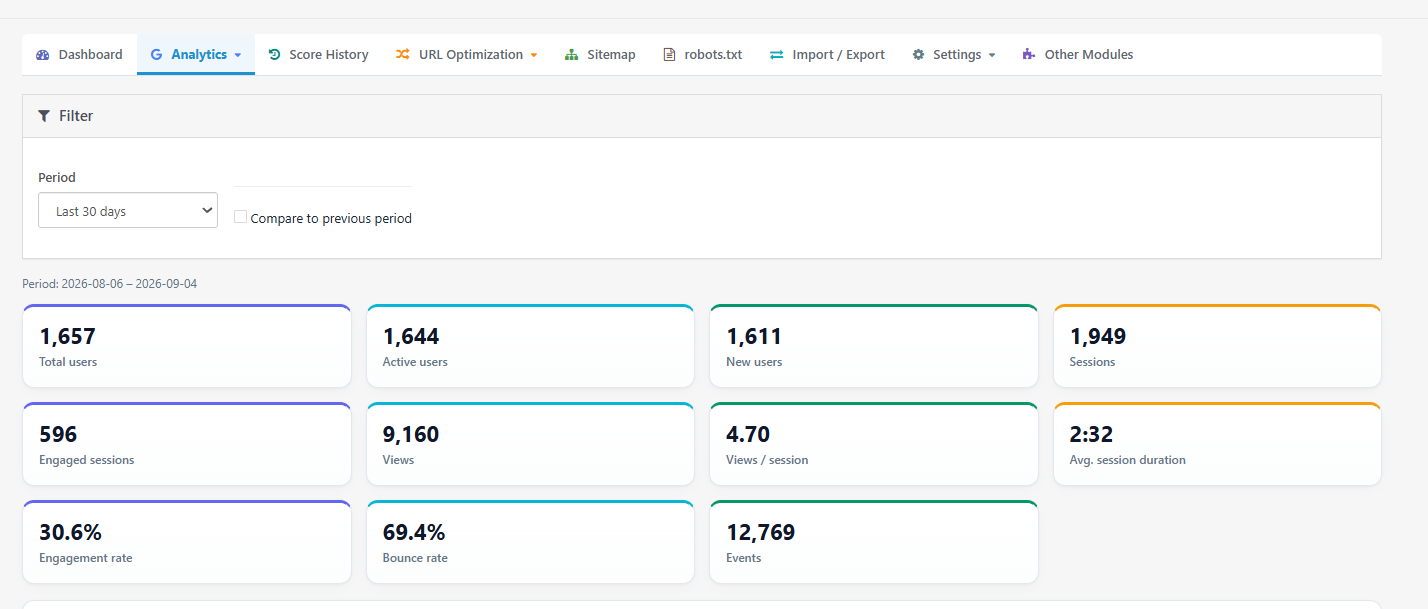
Cela inclut la visualisation de vos indicateurs Google Analytics 4, notamment le trafic, l’engagement et les activités de commerce électronique.
Sélecteur de période: 2 derniers jours, 7 derniers jours, 28 derniers jours, 30 derniers jours ou une période personnalisée affichant la date de début, la date de fin et un bouton Appliquer pour une période donnée.
Comparer à la période précédenteCela ajoutera une deuxième ligne à vos graphiques et cartes afin d’indiquer le score SEO correspondant de fStore pour la période concernée. Vous pourrez ainsi constater s’il y a eu une amélioration.
Tendance globale du score SEOCe graphique illustre l’évolution du score de votre site web au fil du temps ; il vous permettra de savoir si les modifications que vous avez apportées récemment fonctionnent ou non.
Ratio index/follow : Cela affichera le nombre de pages indexées et suivies par rapport au nombre de pages non indexées et non suivies. Ainsi, vous pourrez identifier les pages invisibles pour les moteurs de recherche.
Audit de page : un graphique indiquant le nombre de pages classées dans les catégories de score élevé, moyen et faible, donnant une idée rapide de la santé globale du catalogue.
Nombre total d’utilisateurs: toutes les personnes ayant visité le magasin pendant cette période.
Utilisateurs actifs: utilisateurs comptabilisés par GA4 comme étant activement engagés pendant la période.
Nouveaux utilisateurs : visiteurs venus pour la première fois durant cette période.
Sessions: nombre total de sessions enregistrées au cours de la période.
Séances engagées: les sessions qui répondaient aux critères d’engagement de GA4, comme une durée minimale ou la présence d’un événement de conversion.
Vues: nombre total de pages ou d’écrans vus.
Vues par session: nombre moyen de vues par session.
Durée moyenne de la session: durée moyenne d’une session.
Taux d’engagement: la part des séances qui étaient des séances interactives.
Taux de rebond: la part des sessions qui n’ont pas été suivies.
Événements: nombre total d’événements enregistrés, tels que les clics ou les déclencheurs de défilement configurés dans GA4.
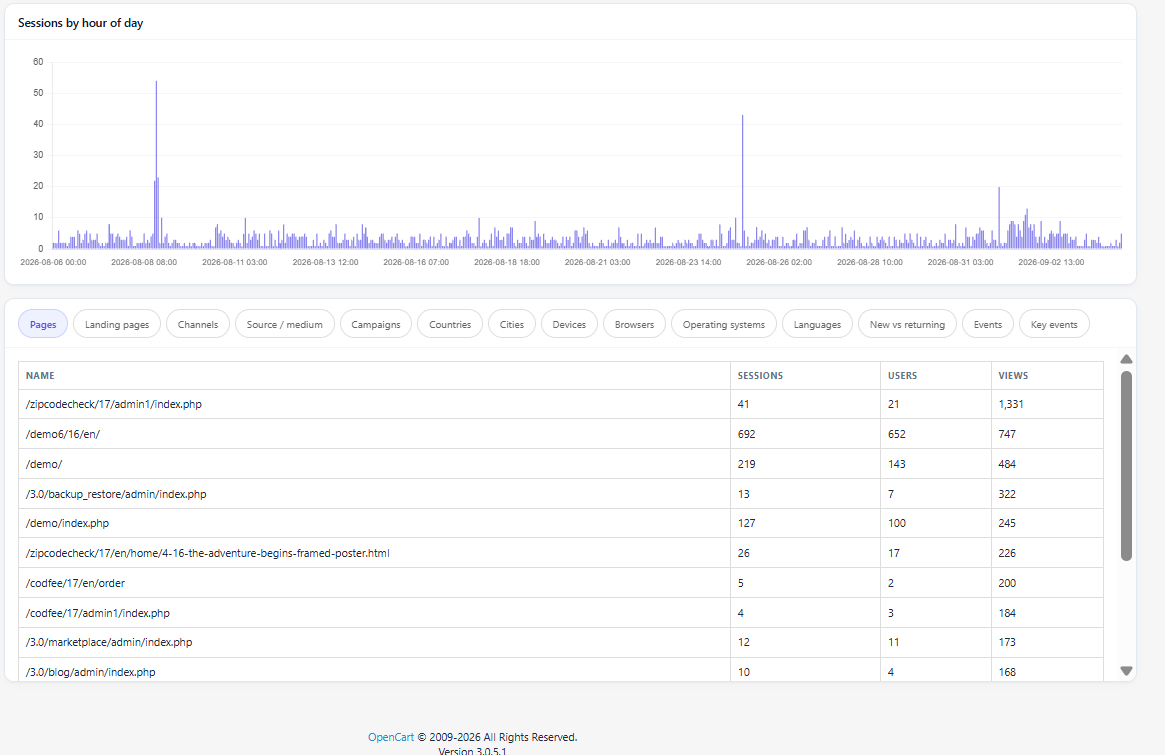
Panneau en temps réel: affiche les utilisateurs actifs des 30 dernières minutes, ventilés par pays, appareil ou page.
Le trafic au fil du temps: un graphique des sessions, des utilisateurs et des vues sur la période sélectionnée, avec une ligne de comparaison avec la période précédente lorsque celle-ci est activée.
Séances par heure de la journée: un graphique indiquant les heures qui enregistrent généralement le plus de sessions.
Revenu: chiffre d’affaires total du commerce électronique enregistré par GA4.
Achats: nombre total d’achats effectués.
Transactions: total des transactions enregistrées.
Valeur moyenne de la commande: chiffre d’affaires divisé par le nombre de commandes.
Articles achetés: quantité totale d’articles vendus.
Entonnoir d’achat: une vue étape par étape de l’ajout au panier, du début du processus de commande et de l’achat, ainsi que les taux de conversion entre ces étapes (du panier à la commande, de la commande à l’achat et du panier à l’achat).
Articles les plus populaires: les produits les plus vendus en termes de chiffre d’affaires ou de quantité au cours de la période.
4.2.4 Console de recherche
Ce Intégrations de Google Search Console dans OpenCart inclut Options de vérification des performances, du plan du site et des URL. Ensemble, ils indiquent comment votre boutique apparaît dans les résultats de recherche Google et si Google a correctement indexé vos pages.
Options disponibles
Clics : nombre de fois où un résultat de recherche a conduit à un clic sur votre site.
Impressions : nombre de fois où vos pages sont apparues dans les résultats de recherche, qu’elles aient été cliquées ou non.
CTR : taux de clics, clics divisés par les impressions.
Position moyenne : position moyenne de vos pages dans le classement des requêtes mesurées.
Option de comparaison : ajoute une série de données de la période précédente aux côtés des données actuelles.
Sélecteur de période/plage de dates : définit la fenêtre de reporting pour les données de performance.
Filtres de type de recherche : limitent les résultats à la recherche Web, d’images, de vidéos ou d’actualités.
Tableau des requêtes : termes de recherche, avec les colonnes Clics, Impressions, CTR, Position, Précédent et Changement.
Tableau Pages : URL individuelles, avec les mêmes colonnes de métriques que les requêtes.
Tableau des pays : performances ventilées par pays visiteur.
Tableau des périphériques : performances ventilées par type de périphérique.
Tableau d’affichage des résultats de recherche : performances ventilées par type de résultat de recherche affiché (par exemple, une liste normale par rapport à un résultat enrichi).
Graphique Clics vs Impressions : représente graphiquement les deux indicateurs simultanément au fil du temps afin de vous permettre de voir si la visibilité et les clics évoluent dans la même direction.
Plans de site et vérification des URL
Plan du site: l’URL du plan de site soumis.
Dernière soumission / Dernier téléchargement: la date et l’heure de la dernière soumission du sitemap à Google, et la date et l’heure du dernier téléchargement par Google.
StatutÉtat actuel du traitement du sitemap par Google.
Avertissements / Erreurs: nombre de problèmes que Google a trouvés lors du traitement du sitemap.
URL soumises : combien d’URL contient le plan du site.
Soumettre/Supprimer le plan du site: actions permettant d’ajouter un nouveau sitemap à Search Console ou de supprimer celui qui n’est plus nécessaire.
Google Index CheckerFiltre d’URL : saisissez une URL spécifique pour vérifier son statut d’indexation.
Vérificateur d’index Google : Filtre « Indexé » : limite les résultats aux URL indexées ou non indexées.
DÉTAILS: ouvre le résultat complet de l’inspection pour une URL vérifiée, qui peut indiquer Indexée par Google, Non indexée, Répertoriée dans un sitemap soumis ou Introuvable dans aucun sitemap soumis.
Vérifier la nouvelle URL: effectue une nouvelle vérification d’indexation sur une URL et enregistre le résultat dans l’historique pour référence ultérieure.
Ouvrir dans Search Console pour demander l’indexation: ouvre l’outil d’inspection d’URL de Google, car Google ne fournit pas d’API pour demander l’indexation des pages ordinaires.
Après avoir configuré l’onglet Sitemap, soumettez ici votre sitemap XML et consultez régulièrement le tableau Sitemaps pour vérifier la présence d’avertissements ou d’erreurs, au lieu de supposer qu’une seule soumission suffit.
4.2.5 PageSpeed
PageSpeed intègre les tests Google PageSpeed Insights dans l’interface d’administration, avec les sections Exécuter le test, Résultats et Historique.
Run Test
Accueil: exécute le test sur la page d’accueil de la boutique en ligne.
Page de catégorie: exécute le test sur une page de catégorie sélectionnée.
Page produit: exécute le test sur une page produit sélectionnée.
URL personnalisée: exécute le test sur n’importe quelle URL que vous spécifiez.
Mobile / Ordinateur: chaque test est exécuté sur les deux types d’appareils, car les performances diffèrent souvent entre eux ; un test complet peut prendre jusqu’à 90 secondes.
Résultats
Données de terrain : performances réelles mesurées auprès d’utilisateurs Chrome réels, lorsque le rapport sur l’expérience utilisateur de Chrome contient suffisamment de données.
Données de laboratoire : performances mesurées dans un environnement de test contrôlé et simulé, utiles lorsque les données de terrain ne sont pas disponibles.
Scores Lighthouse : les scores globaux attribués par l’outil Lighthouse de Google.
Métriques : mesures de temps individuelles telles que la vitesse de chargement et de rendu.
Analyses : conseils décrivant les facteurs qui influencent les performances.
Diagnostics : détails techniques supplémentaires concernant les problèmes de performance.
Audits réussis : la page est déjà validée.
Audits non réussis : vérifications que la page ne satisfait pas, chacune accompagnée d’une explication du problème.
Histoire
Cible : filtre l’historique selon le type de page testée (page d’accueil, page de catégorie, page produit, URL personnalisée).
Appareil : filtre l’historique par appareil mobile ou ordinateur.
De / À : filtres de plage de dates pour la liste d’historique.
Date : la date à laquelle un test spécifique a été exécuté.
URL : l’URL exacte qui a été testée.
LCP : Largest Contentful Paint, une métrique de chargement Core Web Vitals.
INP : Interaction avec Next Paint, une mesure de réactivité Core Web Vitals.
CLS : Décalage cumulatif de la mise en page, une mesure de stabilité visuelle des principaux indicateurs Web.
Source : indique si le test a été exécuté manuellement ou par une vérification planifiée.
Exporter au format CSV : télécharge l’historique filtré sous forme de fichier CSV.
4.3 Historique des scores
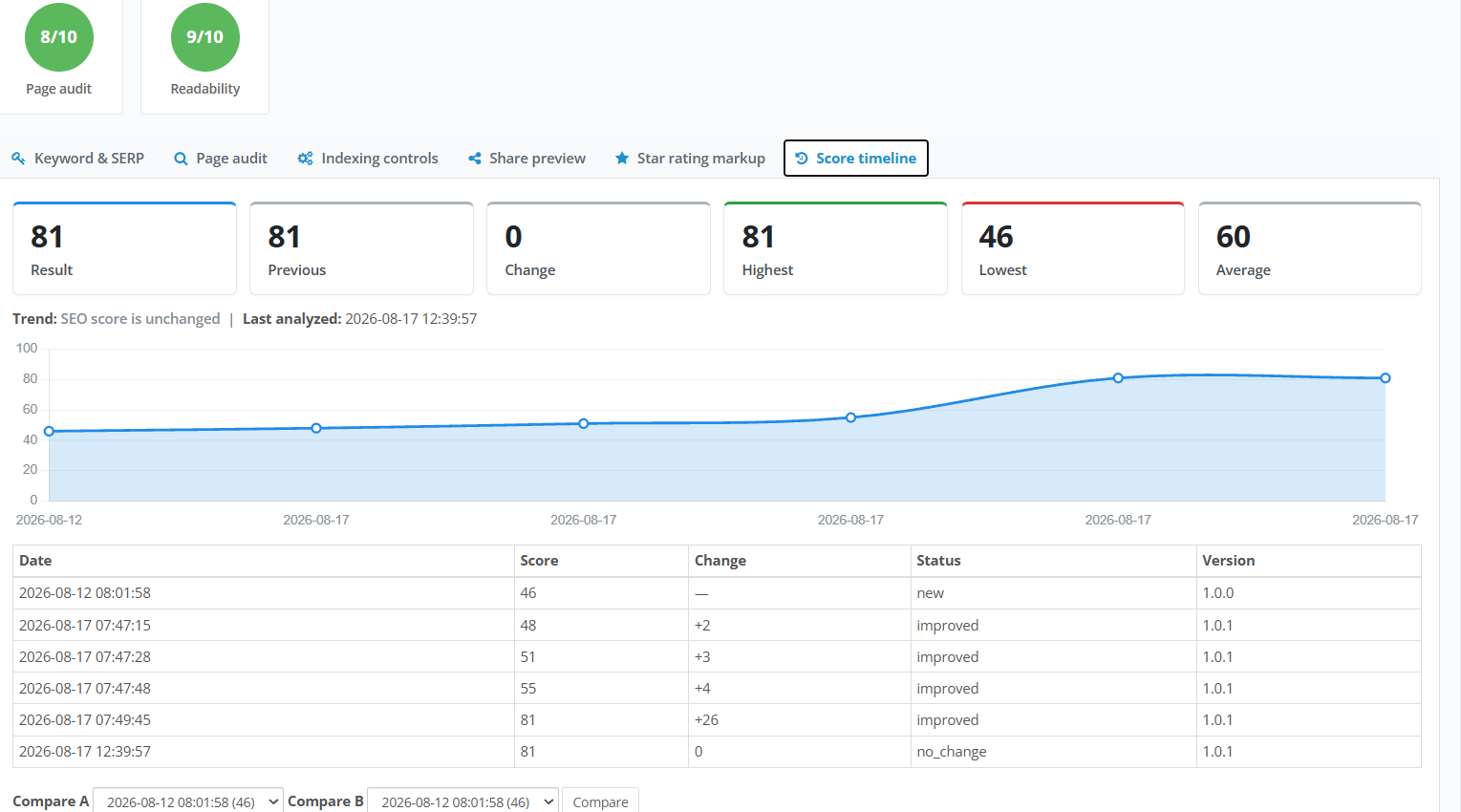
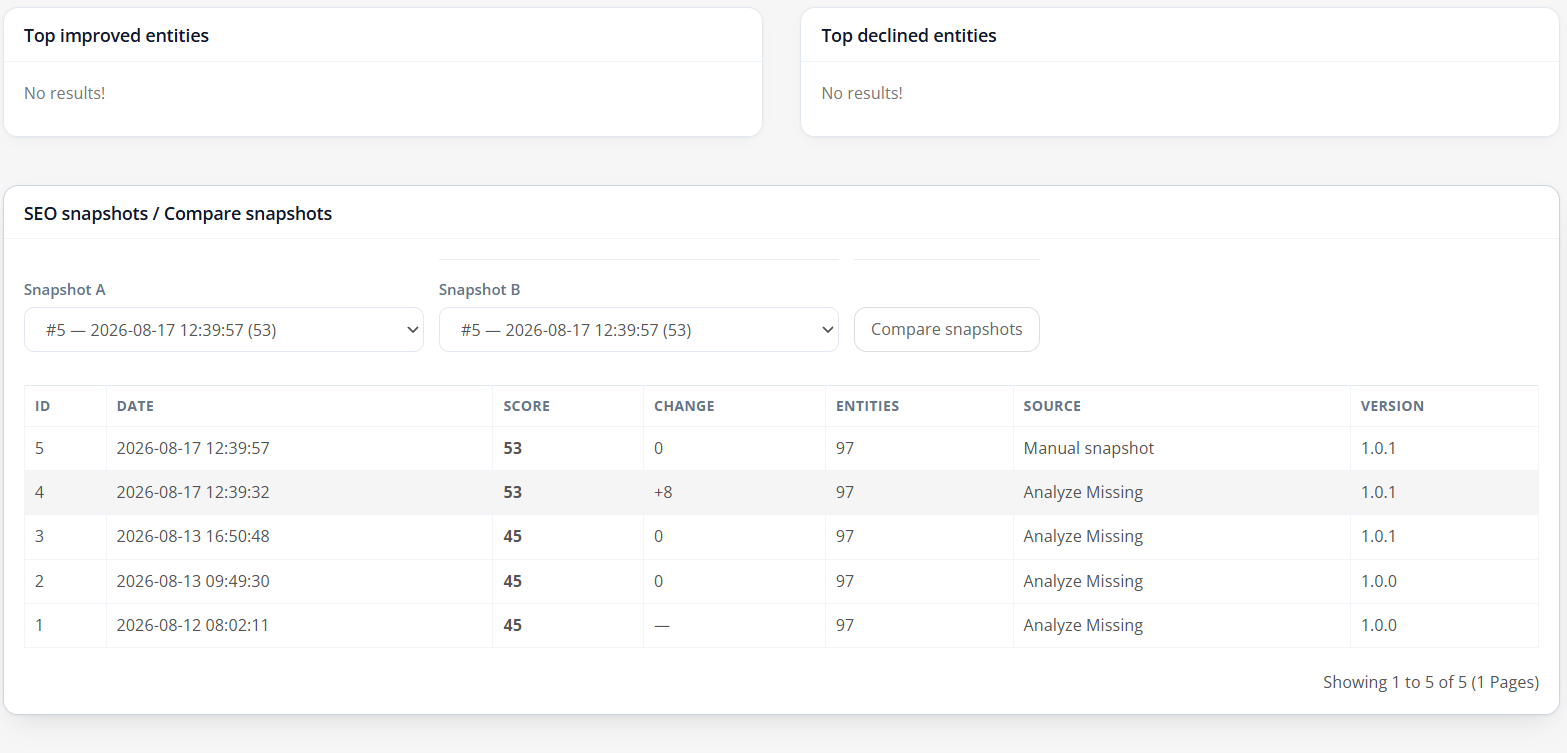
L’extension d’audit SEO d’OpenCart, intitulée « Historique des scores », vous permet de suivre l’évolution du score SEO global de votre boutique, ainsi que des scores de chaque entité. Vous pouvez ainsi vérifier si vos efforts SEO portent réellement leurs fruits.
Utilisez la fonction « Créer un instantané » pour capturer manuellement l’état actuel de la boutique, par exemple avant une mise à jour importante du contenu. Pour comparer deux instantanés, sélectionnez-en un comme Instantané A et l’autre comme Instantané B, puis cliquez sur « Comparer les instantanés » ; les deux instantanés sélectionnés doivent être différents.
La meilleure pratique consiste à permettre Configurez des instantanés automatiques et une politique de rétention dans les paramètres généraux afin que l’historique se constitue automatiquement, plutôt que de dépendre d’instantanés manuels faciles à oublier.
4.5 Optimisation des URL dans Prestashop
Cette extension d’audit SEO pour OpenCart inclut des fonctionnalités telles que la redirection, la correction des URL 404 et la détection des URL dupliquées.
Une redirection 301 signale un changement permanent et est généralement le choix idéal lorsqu’une page a été renommée ou fusionnée et que l’ancienne URL ne doit plus jamais être utilisée. C’est le cas d’utilisation le plus courant des redirections 301 dans OpenCart. Une redirection 302 signale un changement temporaire, utile pour les modifications à court terme, comme le remplacement puis le rétablissement d’une catégorie saisonnière. Une redirection 303 est généralement utilisée pour rediriger une requête vers une autre page après une action, telle que la soumission d’un formulaire, et est moins souvent nécessaire pour les simples modifications d’URL du catalogue.
Importer un fichier CSV : ceci Cela inclut la possibilité d’ajouter plusieurs URL directement à la fois à partir d’une feuille de calcul.
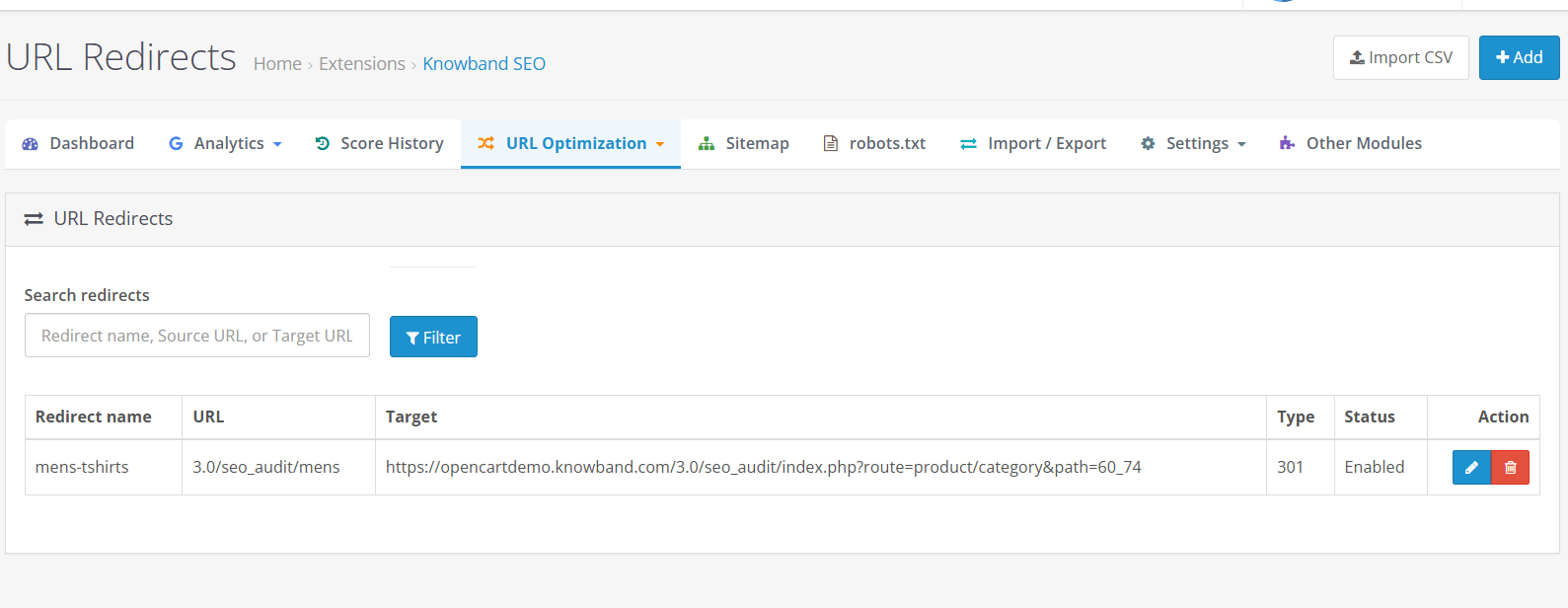
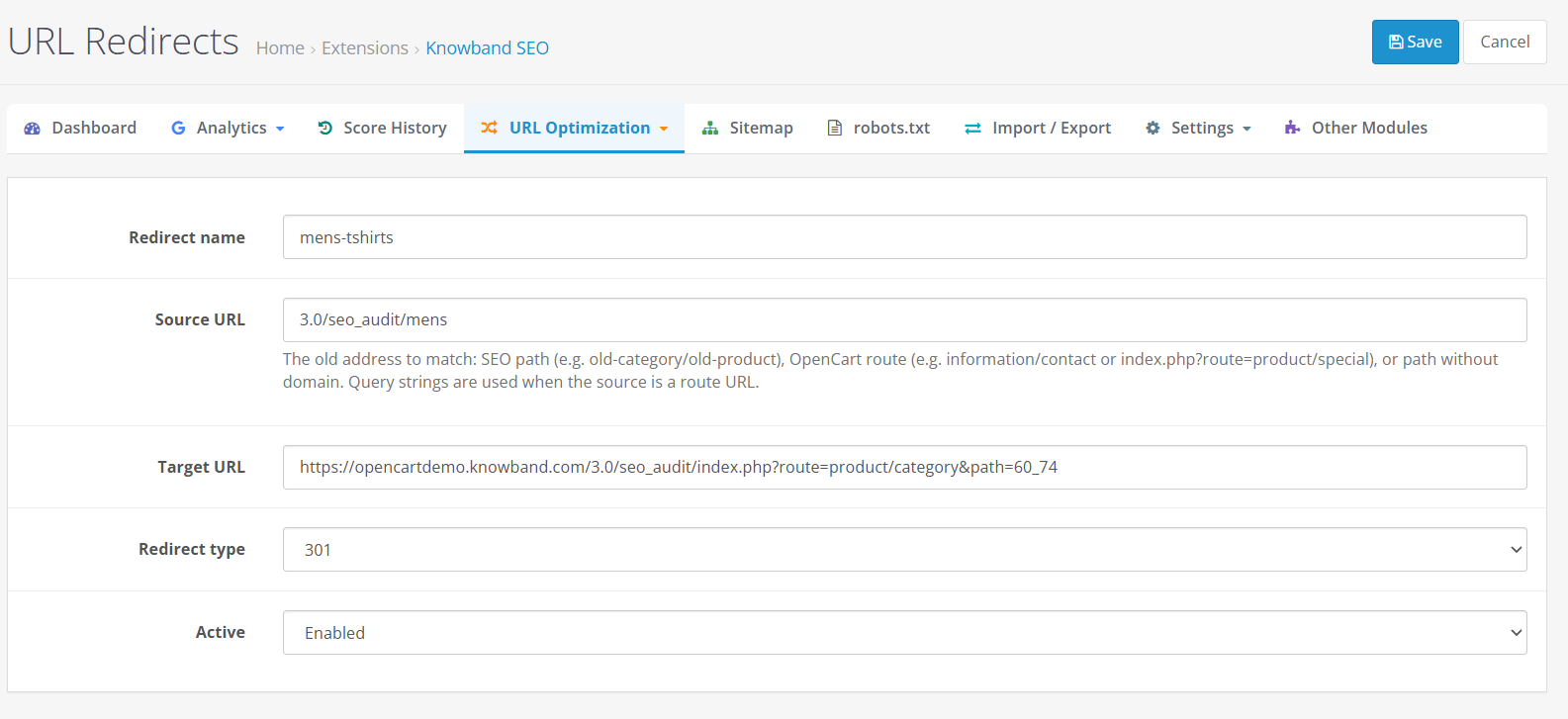
Ajouter une redirectionSaisissez le nom d’une redirection, son URL source ou son URL cible, puis cliquez sur Filtrer pour affiner la liste ; pratique lorsque vous avez enregistré plus d’une poignée de redirections.
Entrée de redirection Type : Individuel pour une redirection unique, ou en masse pour un chargement CSV ; le mode en masse est disponible uniquement lors de l’ajout, et non lors de la modification.
Nom de redirection: une étiquette facultative pour vous aider à identifier la redirection ultérieurement, telle que « t-shirts pour hommes ».
URL de la source: l’ancienne adresse de redirection ; il peut s’agir d’un chemin SEO (par exemple, ancienne-catégorie/ancien-produit), d’une route OpenCart telle que information/contact, ou d’un chemin sans le domaine. Ce champ est obligatoire.
Cible URLL’adresse de destination, saisie sous forme de chemin relatif ou d’URL HTTP(S) complète, est obligatoire. Les schémas non sécurisés tels que javascript: ou data: sont rejetés.
Type de redirection: 301, 302, 303 ou 404 ; les nouveaux formulaires individuels utilisent par défaut le code 301.
ActiveActivé ou désactivé ; les nouveaux formulaires individuels sont activés par défaut.
Enregistrer: stocke la redirection et la renvoie à la liste avec un message de succès.
Le fichier ne doit pas dépasser 2 Mo et 2 000 lignes. Les lignes invalides sont ignorées, et le résultat de l’importation indique le nombre de lignes importées et le nombre de lignes ignorées.
Modification et gestion des redirectionsUtilisez la fonction de recherche de redirections pour localiser une entrée par nom, source ou cible, puis modifiez-la ou supprimez-la directement depuis la ligne. Le mode groupé est disponible uniquement lors de l’ajout de redirections, et non lors de la modification d’une redirection existante.
Éviter les erreursLes redirections ne sont pas appliquées à la boutique en ligne sauf si les options « État principal » et « Activer les redirections d’URL » du module sont activées dans les paramètres généraux. Il est recommandé de baser les décisions de redirection sur une modification réelle de l’URL, comme le renommage d’un produit ou la restructuration d’une catégorie, plutôt que de rediriger les pages de manière spéculative. En règle générale, il convient d’éviter les chaînes de redirections ; dans la mesure du possible, faites pointer chaque source directement vers sa destination finale.
Exemple : Si l’URL d’un produit passe de /product/ancien-nom à /product/nouveau-nom après un renommage, ajoutez une redirection 301 de l’ancien chemin vers le nouveau afin que les liens et signets existants continuent de fonctionner.
10. Détection d’URL 404
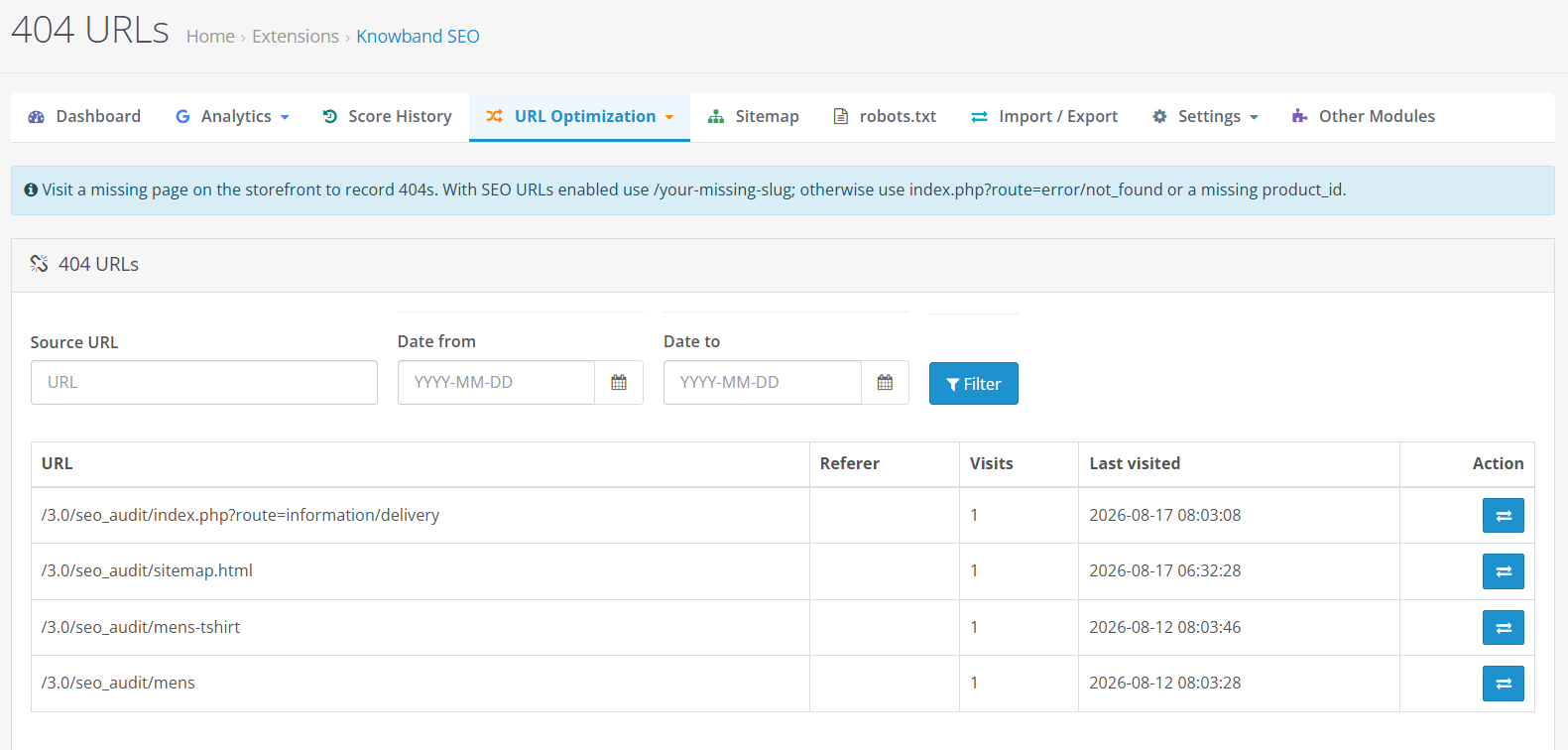
Une URL 404 correspond à une requête d’une boutique en ligne pour une page qui n’existe plus ou n’a jamais existé à cette adresse. Si ces liens brisés ne sont pas corrigés, ils frustrent les visiteurs et gaspillent le trafic et la valeur de référencement que l’ancienne page avait pu générer.
Ce module détecte les URL 404 et permet aux propriétaires de boutiques de rediriger ces URL grâce à une fonctionnalité de redirection.
4.6 Robots.TXT
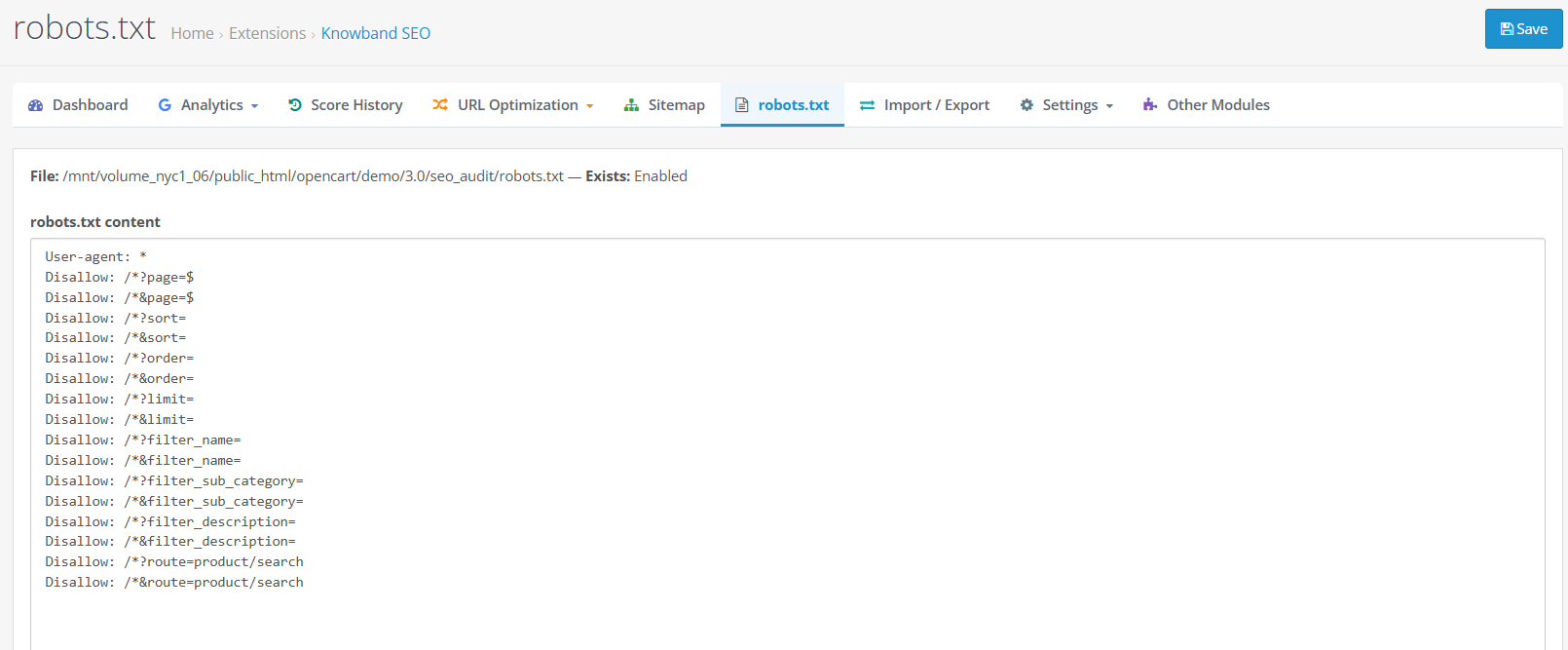
Le fichier robots.txt est un simple fichier texte situé à la racine de votre boutique qui indique aux robots d’exploration des moteurs de recherche les parties du site qu’ils doivent éviter d’explorer.
Un fichier robots.txt mal configuré peut empêcher accidentellement l’exploration de pages importantes, tandis qu’un fichier bien configuré empêche les robots d’exploration d’accéder aux répertoires d’administration et système qui n’apportent aucune valeur ajoutée aux résultats de recherche.
Chemin du fichier: l’emplacement du fichier robots.txt sur le serveur, à titre de référence.
Existe: affiche « Activé » lorsqu’un fichier robots.txt est déjà présent, ou « Désactivé » dans le cas contraire.
Contenu du fichier robots.txt: une zone de texte modifiable contenant les directives du fichier. Si aucun fichier n’existe encore, cette zone est pré-remplie avec une version initiale interdisant les répertoires /admin/ et /system/.
Enregistrer: écrit le contenu modifié dans le fichier.
4.7. Plan du site XML
Un sitemap XML est une liste structurée des URL de votre boutique qui aide les moteurs de recherche à découvrir et à prioriser les pages à explorer.
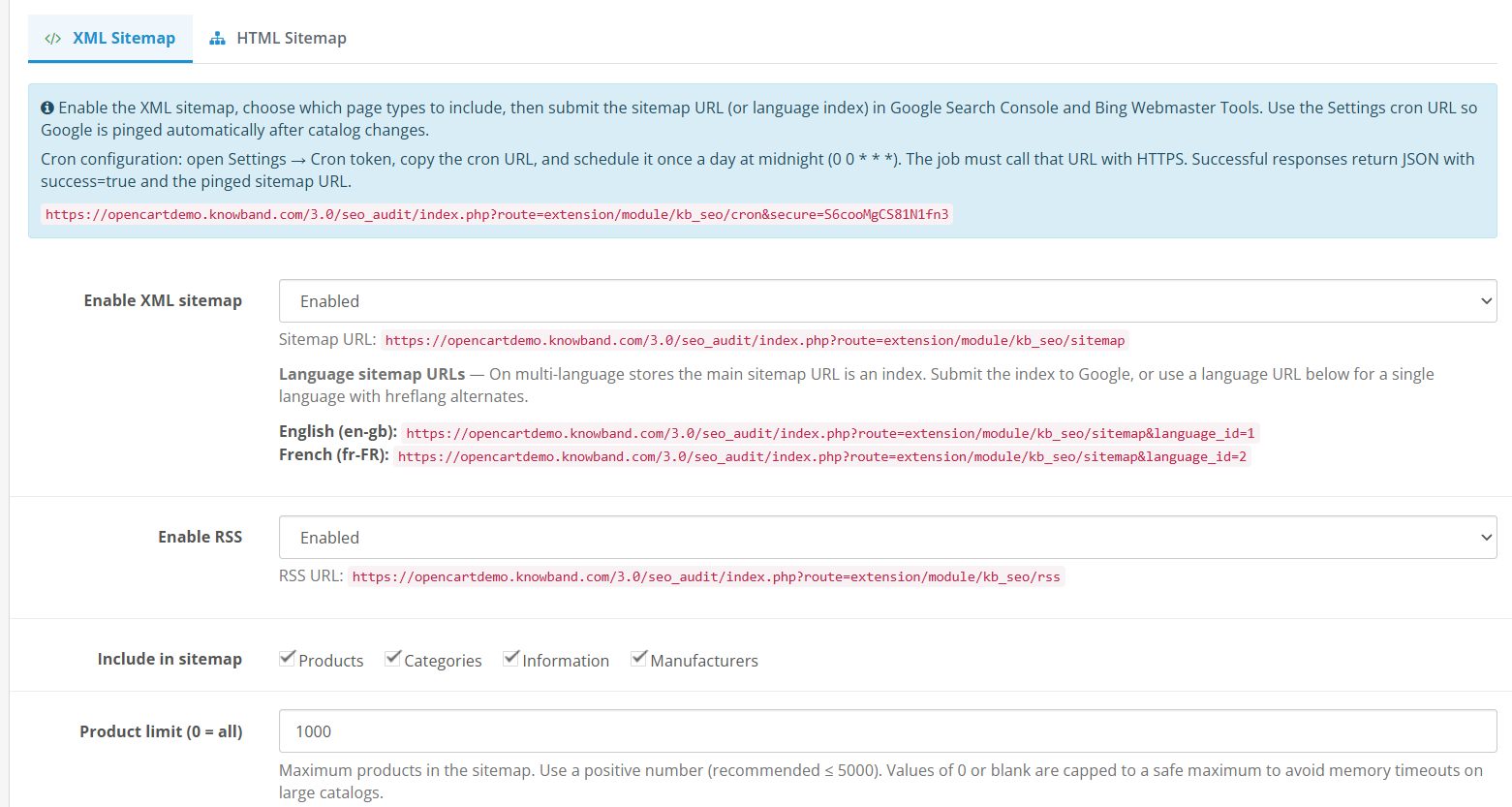
L’outil Sitemap XML OpenCart du module, qui fait partie de son générateur de sitemap OpenCart plus large, vous permet de configurer les éléments suivants sous Sitemap > Sitemap XML :
Activer le plan de site XML: active le point de terminaison public du plan de site XML.
URL de la page du plan du site: affiche l’URL publique une fois le plan du site activé.
URL du plan de site par langue: affiché pour chaque langue de boutique en ligne activée, car chaque langue peut avoir sa propre adresse de plan de site.
Activer le flux RSS: active le point de terminaison du flux RSS à côté du plan du site.
Inclure dans le plan du site: des cases à cocher pour Produit, Catégorie, Information et Fabricant, permettant de contrôler quels types de contenu sont répertoriés dans le plan du site.
Limite de produit: le nombre maximal de produits inclus ; l’extension recommande une valeur positive de 5 000 ou moins, et considère zéro ou une valeur vide comme un maximum sûr.
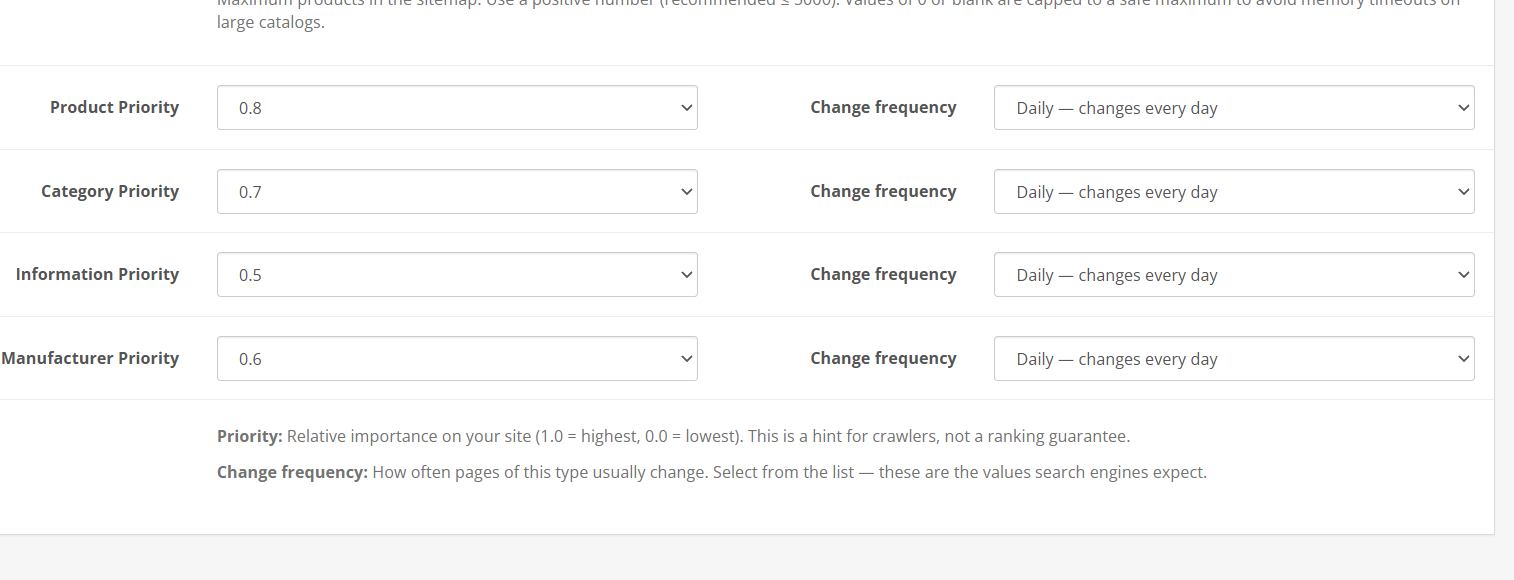
Priorité (par type de contenu): une valeur comprise entre 1.0 et 0.0 indiquant l’importance relative au sein de votre site ; les valeurs enregistrées sont limitées à cette plage.
Fréquence de modification (par type de contenu) : Toujours, toutes les heures, tous les jours, toutes les semaines, tous les mois, tous les ans ou jamais, décrivant la fréquence à laquelle ce type de page change généralement ; les valeurs invalides sont normalisées à Hebdomadaire.
Enregistrer: stocke la configuration.
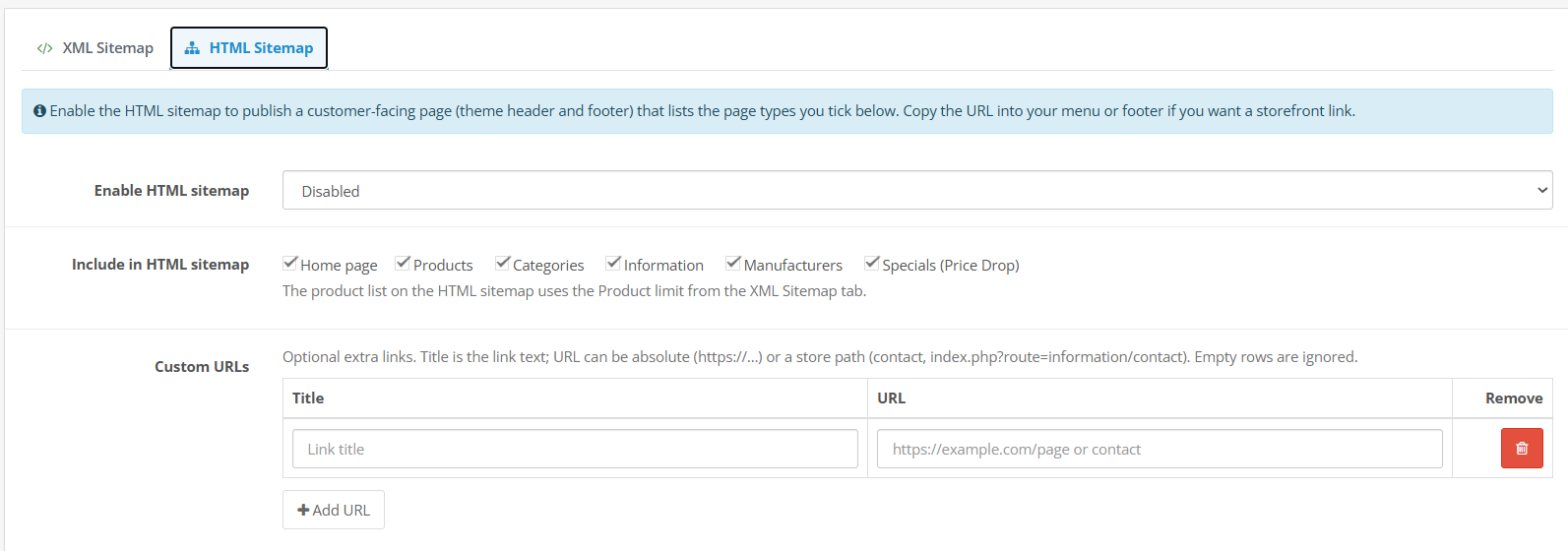
L’onglet secondaire « Plan du site HTML » fonctionne en parallèle de la version XML, en publiant une page de plan du site destinée aux clients au lieu d’un fichier lisible par machine. Ses champs sont :
Activer le plan du site HTML: publie la page du plan du site destinée aux clients.
URL de la page du plan du site: affiché uniquement lorsque le plan du site HTML est activé.
URL du plan de site HTML par langue: affiché pour chaque langue de boutique activée.
Inclure le plan du site HTML: cases à cocher pour la page d’accueil, le produit, la catégorie, les informations, le fabricant et les promotions (baisse de prix).
URL personnalisées: un tableau facultatif de liens supplémentaires, chacun comportant un titre et une URL (une adresse https:// absolue ou un chemin d’accès à une boutique comme contact).
Ajouter une URL: ajoute une nouvelle ligne vide au tableau des URL personnalisées.
Supprimer: supprime une ligne du tableau des URL personnalisées.
Enregistrer: enregistre la configuration ; l’extension revient à l’onglet HTML si celui-ci était actif lors de l’enregistrement.
La liste des produits du sitemap HTML réutilise la limite de produits définie dans l’onglet Sitemap XML.
Paramètres 4.8
4.8.1 Réglage général
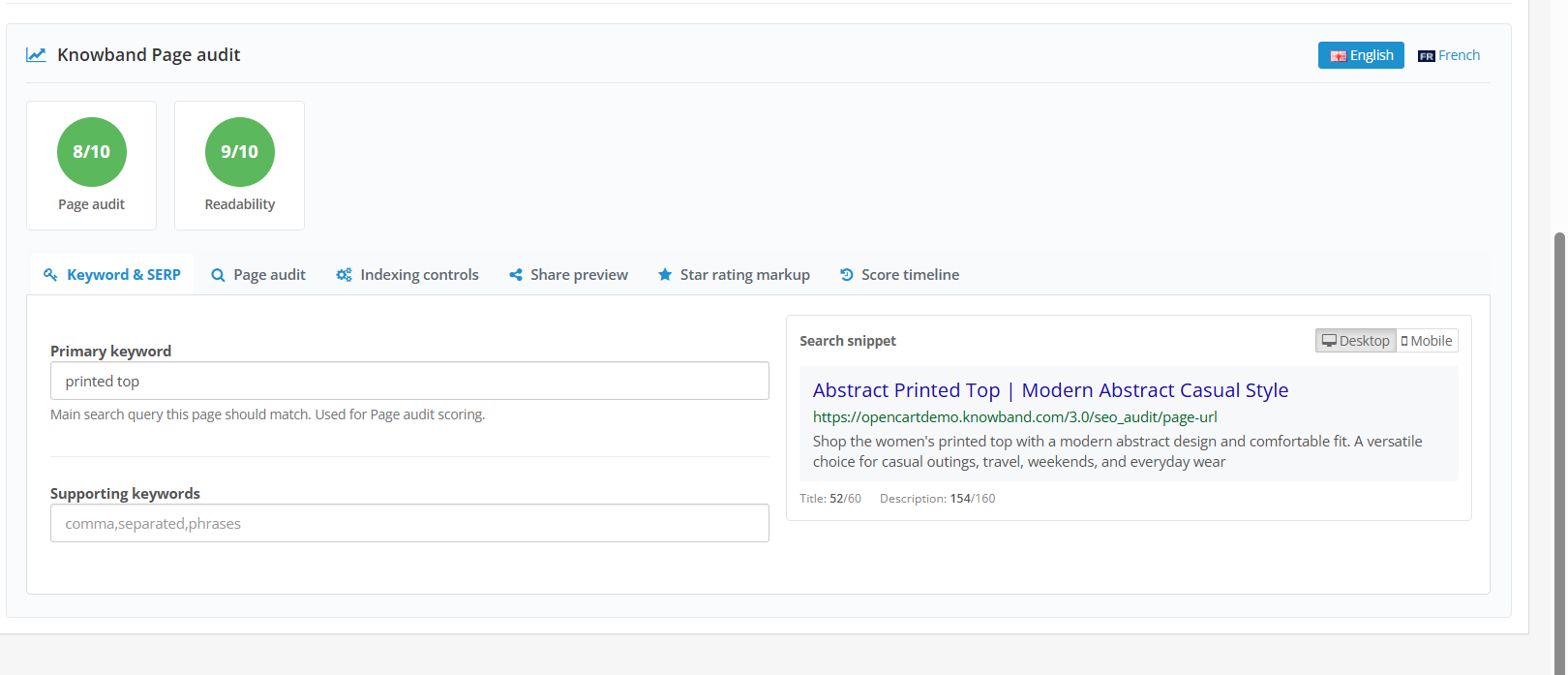
La page de configuration générale du module, et notamment le paramètre « Statut », est essentielle. C’est également ici que l’extension fait office de gestionnaire de métadonnées OpenCart, vous permettant de définir des modèles de titres et de descriptions par défaut pour vos produits et catégories.
Contrôles maîtres et d’analyse
État : paramètre principal du module ; les métadonnées de la boutique, les redirections, les panneaux et les colonnes de score ne fonctionnent que lorsque ce paramètre est activé. Valeur par défaut : désactivé.
Activer l’audit de page : affiche les fiches d’évaluation SEO, l’onglet « Audit de page » dans les formulaires de catalogue et les colonnes « Score SEO » dans les listes de catalogue. Par défaut : désactivé.
Activer l’analyse de lisibilité : affiche les fiches et listes de scores de lisibilité à côté des scores SEO. Par défaut : désactivé.
Activer l’analyse automatique lors de la modification : relance automatiquement l’analyse pendant la modification d’une page ; les scores sont également enregistrés lors de l’enregistrement du formulaire de catalogue. Par défaut : désactivé.
Enregistrement des requêtes 404 : enregistre les requêtes d’URL de boutique manquantes pour le rapport des URL 404. Par défaut : désactivé.
Activer les redirections d’URL : applique les redirections actives sur la boutique en ligne. Par défaut : activé, mais l’état principal doit également être activé pour que les redirections fonctionnent.
Activer le sitemap XML : active la fonctionnalité de sitemap XML pour l’ensemble de la boutique. Par défaut : désactivé.
Activer le flux RSS : active la fonctionnalité RSS pour l’ensemble du magasin. Par défaut : désactivée.
paramètres par défaut de recherche et de métadonnées
Séparateur de titre : caractère ou texte utilisé entre les parties d’un titre généré, tel que – ; référencé par le shortcode {title_separator}. Valeur par défaut : -.
Afficher les produits dans la recherche par défaut : indique si les nouveaux produits apparaissent par défaut dans l’index de recherche de la boutique en ligne. Par défaut : activé.
Afficher les catégories dans la recherche par défaut : indique si les nouvelles catégories apparaissent par défaut dans l’index de recherche de la boutique. Par défaut : activé.
Afficher les fabricants dans la recherche par défaut : indique si les nouveaux fabricants apparaissent par défaut dans l’index de recherche de la boutique en ligne. Par défaut : activé.
Afficher les pages d’information dans la recherche par défaut : indique si les nouvelles pages d’information apparaissent par défaut dans l’index de recherche de la boutique en ligne. Par défaut : activé.
Modèle de titre méta produit : modèle de titre méta par défaut pour les produits, utilisant des shortcodes. Par défaut : {nom_produit} {séparateur_titre} {nom_boutique}.
Modèle de méta-description produit : modèle de méta-description par défaut pour les produits. Valeur par défaut : vide.
Forcer les modèles de métadonnées produit : lorsqu’elle est activée, la métadonnée est appliquée même si le produit possède déjà un titre ou une description. Par défaut : désactivée.
Modèle de titre méta de catégorie : modèle de titre méta par défaut pour les catégories. Par défaut : {nom_de_la_catégorie} {séparateur_de_titre} {nom_de_la_boutique}.
Modèle de méta-description de catégorie : modèle de méta-description par défaut pour les catégories. Valeur par défaut : vide.
Forcer les modèles de métadonnées de catégorie : lorsqu’elle est activée, la métadonnée est appliquée même si la catégorie possède déjà un titre ou une description. Par défaut : désactivée.
Les shortcodes pris en charge dans ces modèles incluent {product_name}, {category_name}, {shop_name}, {title_separator}, {brand}, {og_meta_title} et {og_meta_description}.
Cron et vérification
Jeton sécurisé Cron : la valeur secrète utilisée dans l’URL cron du module pour authentifier les requêtes planifiées ; un jeton est généré par défaut.
Code de vérification Google : valeur du contenu issue de la méthode de vérification des balises HTML de Google Search Console ; ce champ peut être laissé vide si la vérification a déjà été effectuée d’une autre manière.
Code de vérification Bing : valeur du contenu issue de la vérification Bing Webmaster Tools ; ce champ peut également être laissé vide si la vérification a déjà été effectuée d’une autre manière.
Historique des scores
Activer l’historique du score SEO : active le suivi et les instantanés du score. Par défaut : activé.
Conservation de l’historique : Conserver tout l’historique (par défaut), Supprimer les données plus anciennes que X jours, Conserver uniquement les instantanés quotidiens ou Conserver uniquement les instantanés hebdomadaires.
Durée de conservation de l’historique (jours) : nombre de jours à conserver lorsque l’option de conservation par jour est sélectionnée. Valeur par défaut : 365.
Planification automatique des instantanés : manuelle uniquement, quotidienne (minuit) (par défaut), hebdomadaire ou mensuelle ; les instantanés automatiques nécessitent également une requête planifiée à l’URL cron du module.
4.8.2 Cartes sociales
Social Cards contrôle les métadonnées Open Graph et X (Twitter) ajoutées aux pages de la boutique, ainsi que les paramètres de données structurées de base.
Activer Facebook Open Graph : active ou désactive les métadonnées Open Graph. Par défaut : activé.
Activer la carte X : active ou désactive les métadonnées de la carte X (Twitter). Par défaut : activée.
Type de carte X : summary ou summary_large_image, détermine la mise en page de l’aperçu d’un lien partagé. Par défaut : summary_large_image.
Type de site : Organisation, Site Web ou Commerce local, utilisé dans les données structurées décrivant votre magasin. Valeur par défaut : Organisation.
Nom du site : le nom utilisé dans les métadonnées au niveau du site.
Fil d’Ariane : active ou désactive l’affichage des données structurées sous forme de fil d’Ariane. Par défaut : activé.
Facebook : l’URL du profil Facebook de votre magasin.
Twitter : l’URL du profil Twitter/X de votre magasin.
Instagram : l’URL du profil Instagram de votre magasin.
LinkedIn : l’URL du profil LinkedIn de votre magasin.
YouTube : l’URL de la chaîne YouTube de votre magasin.
Pinterest : l’URL du profil Pinterest de votre boutique.
Enregistrer : conserve les paramètres.
Générateur de contenu ChatGPT 4.8.3
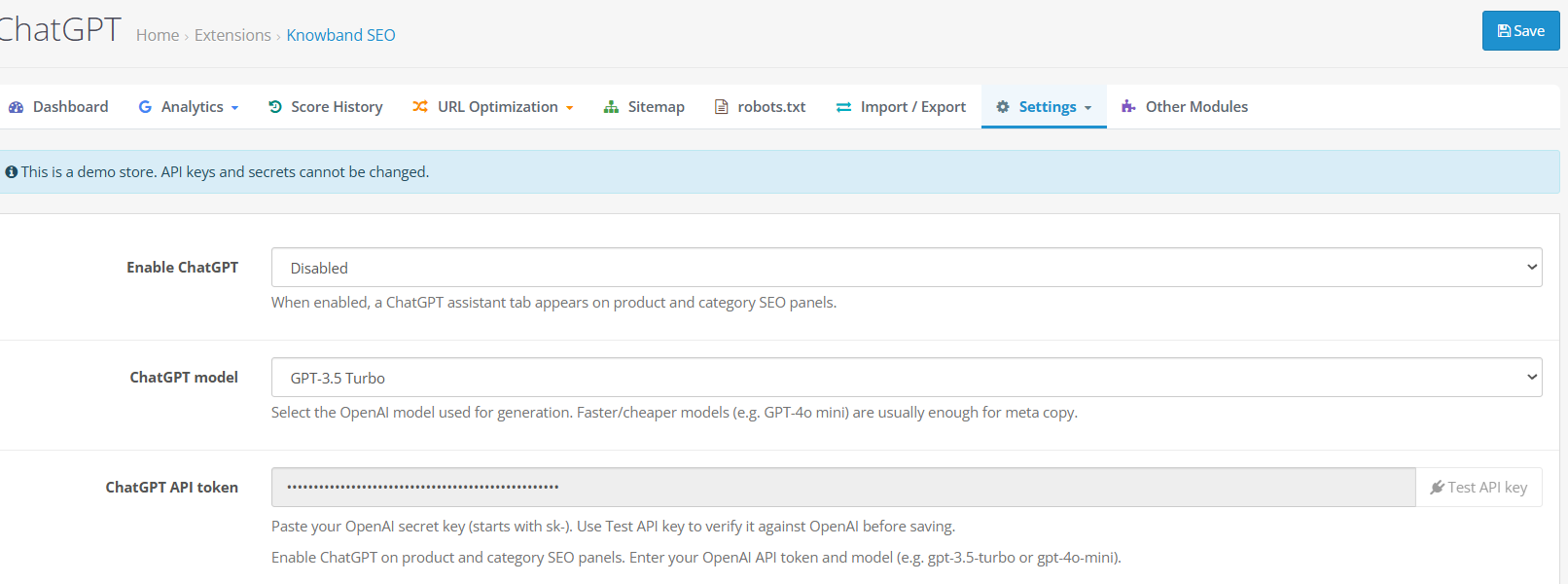
Groupe de connaissances Extension d’audit SEO OpenCart Il comprend également la fonctionnalité d’un générateur de contenu IA sous forme d’onglet supplémentaire dans les panneaux SEO des produits et des catégories, et sous forme d’outil en masse dans l’import/export.
Activer ChatGPT: active ou désactive l’assistant sur l’ensemble du module. Par défaut : désactivé.
Modèle ChatGPT: GPT-4o, GPT-4o mini, GPT-4 Turbo, GPT-4 ou GPT-3.5 Turbo ; le contrôleur utilise gpt-4o-mini et la valeur par défaut de l’installation est gpt-3.5-turbo.
Jeton d’API ChatGPT: votre clé secrète OpenAI, qui doit commencer par sk-.
Clé API de test: envoie une requête de validation en direct à OpenAI pour confirmer le bon fonctionnement du jeton.
Champs monopages (panneau SEO > onglet ChatGPT).
Modèles de questions : un ensemble de questions prêtes à l’emploi que vous pouvez sélectionner au lieu d’écrire les vôtres.
Votre invite : une zone de texte libre pour une invite personnalisée, prenant en charge les codes courts tels que {product_name}, {brand}, {category_name}, {meta_title} et {meta_description}.
Générer : envoie l’invite à ChatGPT et renvoie un brouillon.
Contenu généré : affiche le brouillon renvoyé par ChatGPT pour révision.
Appliquer : place le contenu généré dans le champ approprié (le formulaire du catalogue doit tout de même être enregistré par la suite pour que la modification prenne effet).
Appliquer à : permet de choisir le champ auquel le contenu généré doit être appliqué.
Effacer l’historique : efface l’historique des dernières générations de cette page.
Historique récent : liste des requêtes et résultats précédents pour cette page.
Champs en masse (Import/Export > Amélioration ChatGPT).
cases à cocher: choisissez les champs à générer, parmi Meta title, Meta description, Meta keywords, Social title, Social description, Product tags, SEO URL, Primary keyword, Supporting keywords et Product description (lisibility).
Tout sélectionner / Ne rien sélectionner: permet de sélectionner ou de décocher rapidement chaque case à cocher.
Traiter tous les produits: génère du contenu pour l’ensemble du catalogue.
Produits Max : une alternative à « Traiter tous les produits », limitant le nombre de produits traités à un nombre précis, jusqu’à 5 000 produits de catalogue distincts dans toutes les langues pour chaque produit.
Produits par appel API: nombre de produits envoyés ensemble dans une seule requête, de 1 à 5 ; l’extension force cette valeur à 1 chaque fois que la description du produit (lisibilité) est sélectionnée.
Indicateur de démarrage/progression: lance l’exécution de l’amélioration et affiche la progression en direct.
Optimisez le référencement et le score de lisibilité (télécharger JSON): l’action qui exécute l’amélioration et produit un fichier téléchargeable ; elle n’enregistre pas directement dans le catalogue.
Ce fichier téléchargé doit ensuite être réimporté via le panneau d’importation décrit ci-dessous ; l’outil ChatGPT en masse n’écrit jamais lui-même dans le catalogue.
4.9. Import/Export
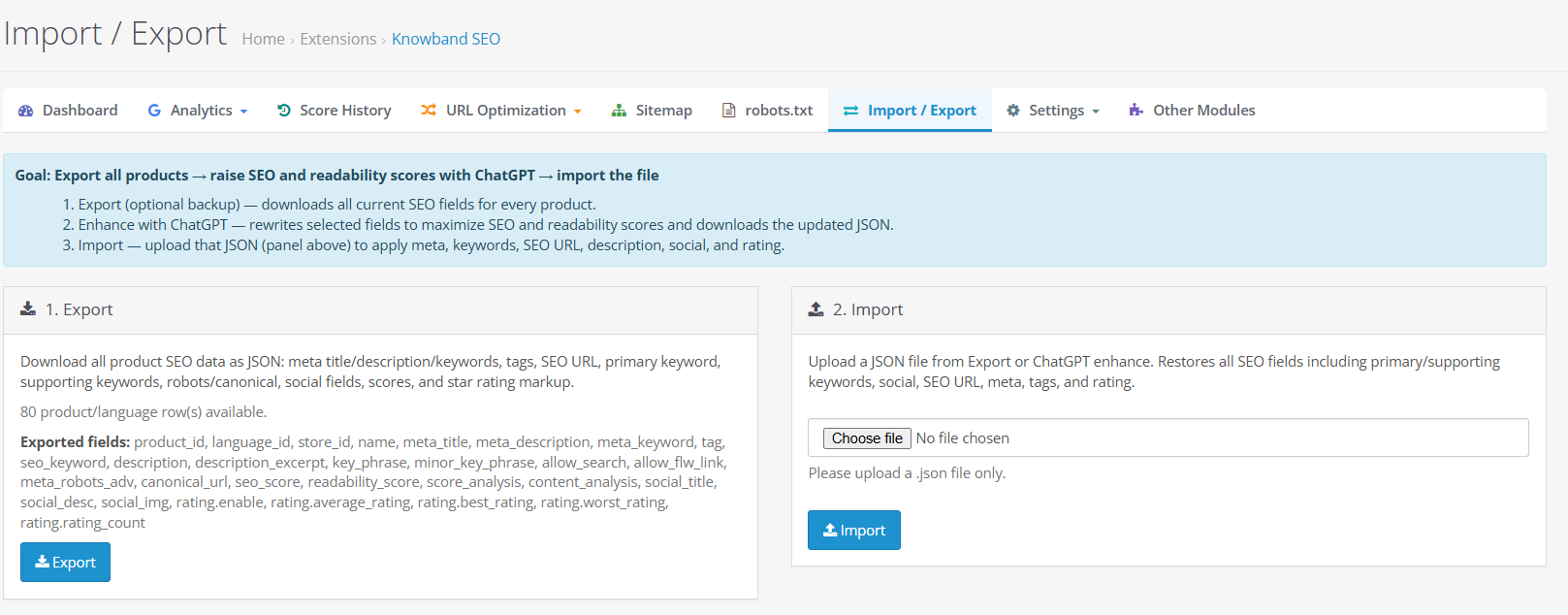
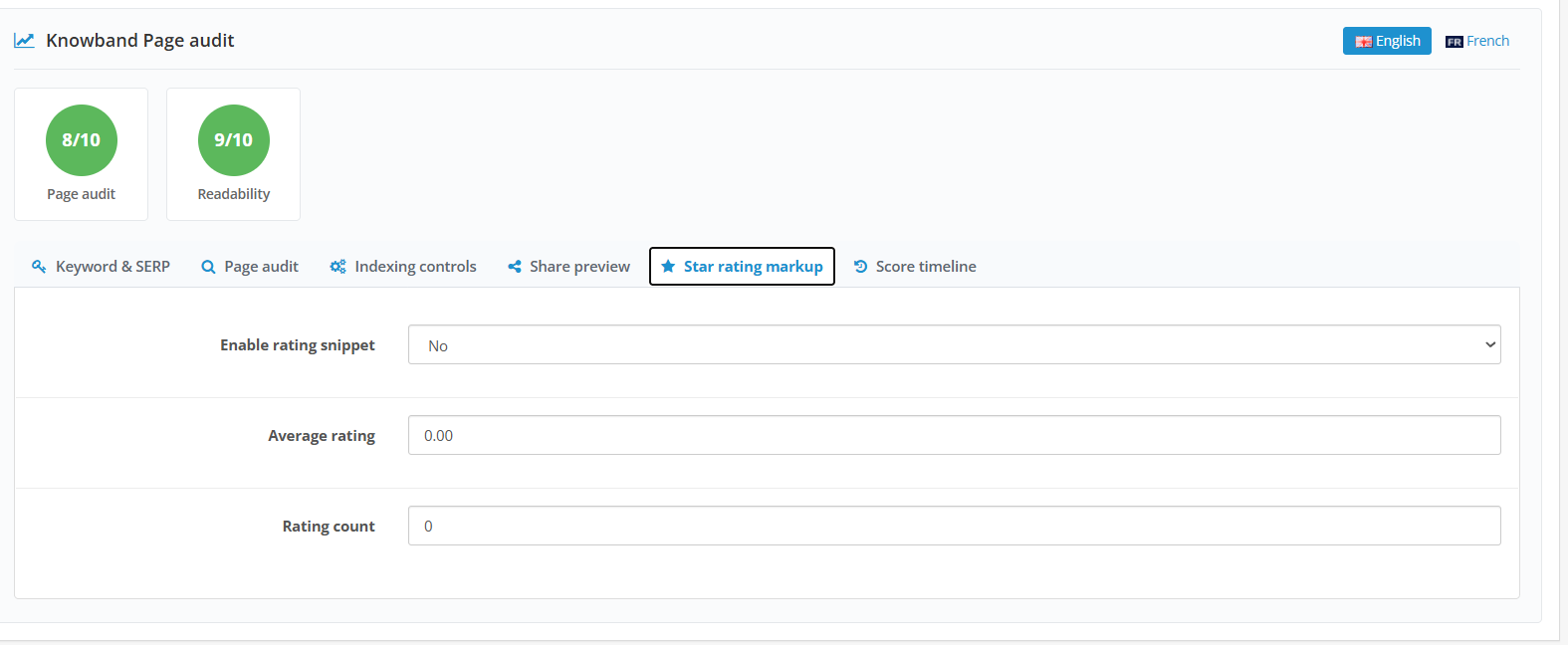
L’import/export gère les données SEO des produits sous forme de fichier JSON : titre, description, mots-clés et balises méta ; URL SEO, mots-clés principaux et secondaires, paramètres robots et canoniques, titre, description et image pour les réseaux sociaux ; scores et données d’analyse SEO et de lisibilité ; et champs de balisage d’évaluation. Ceci permet la mise à jour simultanée de plusieurs produits.
Format pris en charge. Le fichier exporté utilise le format JSON version 1.2 et comprend un horodatage d’exportation et une liste de champs ainsi que les données du produit.
Champs d’exportation.
Exporter : ce bouton unique génère et télécharge les données SEO actuelles du produit sous forme de fichier de sauvegarde JSON (version 1.2) contenant un horodatage d’exportation, la liste des champs et les données du produit. Ce même fichier peut également servir de référence avant l’exécution de l’outil d’amélioration ChatGPT décrit dans la section 14.
Champs d’importation.
Choisir un fichier : sélectionne le fichier .json à importer ; l’extension doit être .json, le contenu doit être un JSON valide, il doit contenir un tableau de produits et sa taille doit être inférieure à 5 Mo avec un maximum de 5 000 lignes.
Importation : lance l’importation ; les identifiants de produit et de langue du fichier doivent être des nombres positifs correspondant à la boutique actuelle. Les importations réussies affichent le nombre de lignes de produit et de langue mises à jour.
« Autres modules » est une page du catalogue Knowband accessible depuis le menu SEO de Knowband. Elle répertorie les autres extensions Knowband disponibles pour OpenCart, et non les options de configuration SEO spécifiques à ce module.
5. Audit et notation SEO
Le système de notation est au cœur de l’extension d’audit SEO OpenCart de Knowband. Chaque produit, catégorie, page d’information, page fabricant et entité de blog compatible peut recevoir une note SEO et une note de lisibilité distincte une fois les paramètres d’analyse correspondants activés dans les Paramètres généraux. C’est ce qui fait de cet outil un analyseur SEO OpenCart performant.
Types de pages pris en charge. Le système de notation prend en compte par défaut les produits, les catégories, les pages d’information et les fabricants. Les articles de blog, les catégories de blog, les étiquettes de blog et les auteurs de blog ne sont inclus que si une intégration Knowband Blog compatible est connectée à la boutique.
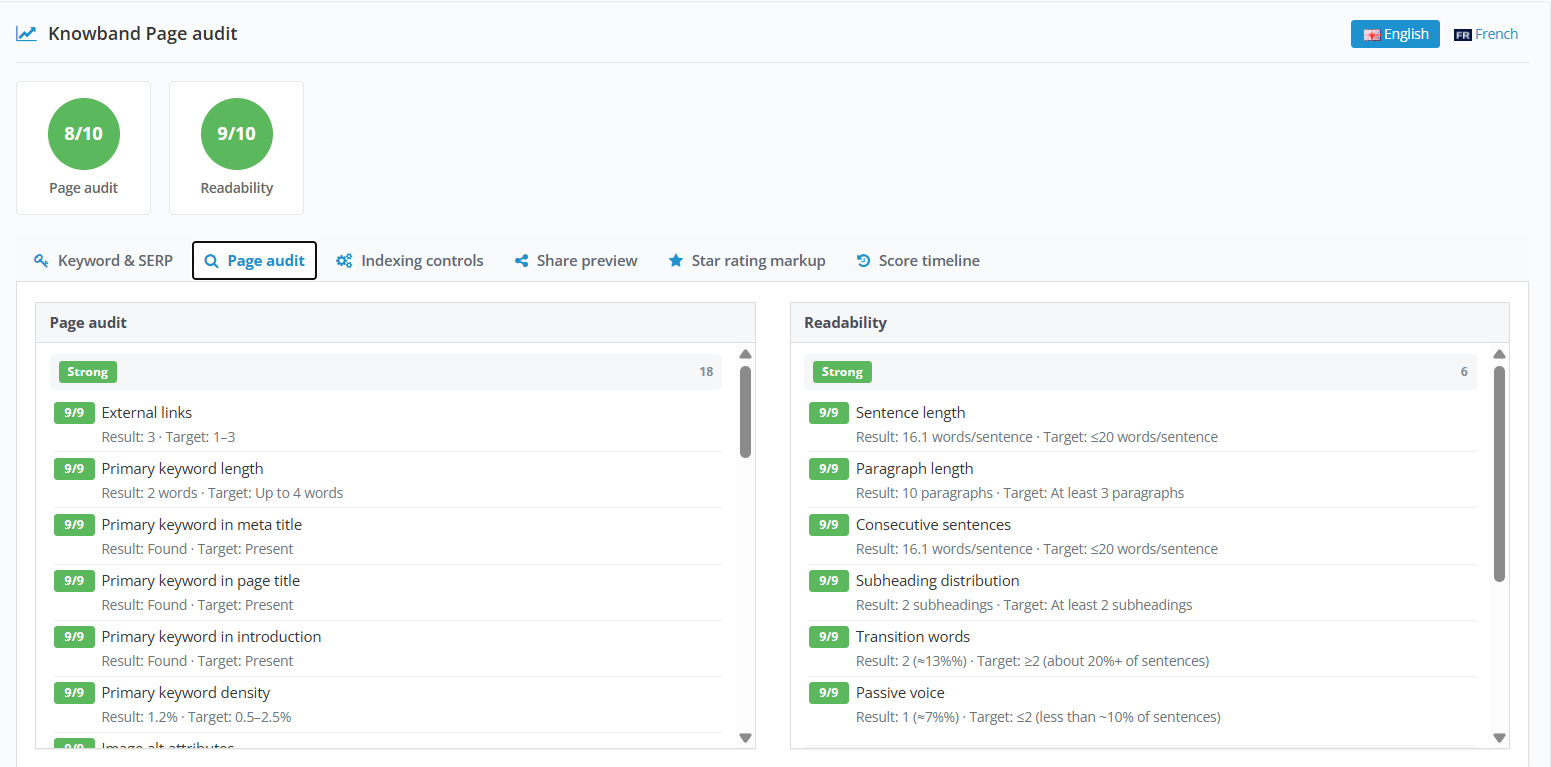
Ce que mesure le score. L’exécution de cet audit SEO OpenCart permet à la bibliothèque de règles d’évaluer la longueur du contenu, la qualité des phrases et la lisibilité, la structure des titres, les liens internes, les attributs alt des images, la longueur des titres et des descriptions, ainsi que le placement et la densité de vos mots-clés principaux et secondaires dans le contenu de la page et dans l’URL. Toute règle obtenant un score inférieur à 7 est signalée comme un problème et regroupée dans l’onglet « Problèmes ».
Que signifie le score ? Un score élevé indique qu’une page remplit les critères essentiels : un titre et une description pertinents, un contenu lisible, une structure de titres cohérente et une utilisation des mots-clés en adéquation avec le sujet abordé. Un score faible ne signifie pas qu’une page est invisible pour les moteurs de recherche ; il indique simplement des lacunes spécifiques et corrigibles. L’extension ne pouvant pas observer le classement réel des pages par Google, le score doit être interprété comme une liste de contrôle de la qualité du contenu plutôt que comme une prédiction de classement.
Pourquoi le score est important. Les moteurs de recherche privilégient les pages qui répondent clairement à une intention de recherche grâce à un contenu bien structuré et lisible. Un score faible révèle souvent les mêmes faiblesses qui rendent une page difficile à lire pour un internaute ; les corriger profite donc généralement aux deux publics.
Que faire en cas de faible score ? Ouvrez la page depuis la liste du catalogue, consultez son panneau d’audit et vérifiez les règles spécifiques qui ont échoué. Vous pouvez également ouvrir l’onglet « Problèmes », filtrer par type d’entité et traiter les règles affectant plusieurs pages simultanément. Après avoir effectué des modifications, enregistrez la page (ou activez l’analyse automatique lors de la modification) pour que le score soit mis à jour. Cette analyse continue est essentielle à l’optimisation SEO d’OpenCart au sein du module.
Comment améliorer une page. Définissez un mot-clé principal clair et, le cas échéant, des mots-clés secondaires reflétant les recherches réelles des acheteurs. Rédigez un titre et une description méta qui décrivent honnêtement la page, sans la surcharger de mots-clés. Structurez les contenus longs en sections avec des titres, ajoutez un texte alternatif descriptif aux images et créez des liens vers des produits ou catégories connexes pertinents pour l’acheteur, et non pas uniquement pour optimiser votre référencement.
Tout au long de ce processus, gardez à l’esprit qu’un audit SEO OpenCart n’est utile que s’il débouche sur des modifications concrètes. Le rôle du module est de mettre en évidence les points à améliorer ; celui de l’administrateur est de définir la formulation et la structure de la correction, en utilisant l’extension d’audit SEO OpenCart comme un guide et non comme une solution définitive.
5. Questions fréquemment posées
J’ai trouvé plusieurs URL 404. Comment puis-je les rediriger ? Ouvrez Optimisation des URL > URL 404, consultez la liste triée par nombre de visites et cliquez sur Rediriger à côté de l’entrée à corriger. Le formulaire de redirection s’ouvre alors, l’ancienne URL étant déjà renseignée comme URL source. Saisissez la destination correcte comme URL cible, choisissez le type de redirection et enregistrez. Redirigez uniquement vers une page réellement pertinente par rapport au contenu d’origine.
Comment gérer une URL qui n’est plus disponible ? Si une page de remplacement existe, ajoutez une redirection 301 de l’ancienne URL vers la nouvelle via Optimisation des URL > Redirections d’URL. En l’absence de page de remplacement pertinente, il est préférable de laisser l’URL en erreur 404 plutôt que de rediriger les visiteurs vers une page sans rapport avec le sujet.
Comment améliorer une page dont le score SEO est faible ? Ouvrez le panneau d’audit de la page ou ouvrez la section « Problèmes » et filtrez par type d’entité pour identifier précisément les règles non respectées. Corrigez les lacunes spécifiques, comme l’absence de méta-description, un contenu insuffisant ou l’absence de texte alternatif pour les images, puis enregistrez la page pour que le score soit mis à jour. L’historique des scores vous indiquera ensuite si la modification a eu un impact positif sur le score de la page.
Puis-je utiliser l’extension pour générer des métadonnées (titres et descriptions) ? Oui. Activez et configurez ChatGPT dans Paramètres > ChatGPT, puis utilisez l’onglet ChatGPT du panneau SEO d’un produit ou d’une catégorie pour générer un titre ou une description méta à partir d’une invite. Vérifiez le résultat, cliquez sur Appliquer et enregistrez le formulaire du catalogue. Pour importer plusieurs produits simultanément, utilisez plutôt l’outil ChatGPT en masse dans Importer/Exporter.
Comment puis-je vérifier les URL dupliquées ? Ouvrez Optimisation des URL > URL dupliquées pour identifier les mots clés SEO associés à plusieurs pages dans la même boutique et la même langue. Cliquez sur Mettre à jour la ligne concernée, modifiez chaque mot clé pour le rendre unique, puis enregistrez.
Comment puis-je consulter mon sitemap XML ? Ouvrez Sitemap > Sitemap XML, vérifiez que l’option « Activer le sitemap XML » est bien activée, puis ouvrez l’URL du sitemap public affichée pour vous assurer qu’elle se charge correctement. Soumettez ensuite cette même URL dans Analytics > Search Console > Sitemaps et vérification d’URL afin de confirmer que Google l’a bien reçue et de surveiller l’apparition d’éventuels avertissements ou erreurs.
Puis-je connecter Google Search Console ? Oui. Créez un projet Google Cloud avec l’API Search Console activée, configurez les identifiants OAuth dans Analytics > Paramètres, cliquez sur « Se connecter à Google » et sélectionnez la propriété Search Console appropriée pour votre boutique. Une fois la connexion établie, l’onglet Search Console affiche les données de performance et vous permet de gérer les soumissions de sitemap et les vérifications d’indexation des URL.
Puis-je consulter les données de Google Analytics dans ce module ? Oui. Après avoir connecté Google et sélectionné la propriété GA4 appropriée dans les paramètres Analytics, l’onglet GA4 Analytics affiche les sessions, les utilisateurs, l’engagement, le commerce électronique et les données détaillées directement dans le panneau d’administration, sans avoir besoin d’ouvrir Google Analytics séparément.
Comment identifier les problèmes de référencement (SEO) sur les pages produits ou catégories ? Utilisez le graphique « Audit de page par type » du tableau de bord pour identifier le type de contenu présentant le plus de pages à faible score, puis ouvrez la section « Problèmes » et filtrez par type d’entité pour consulter les règles spécifiques qui affectent ces pages. Vous pouvez également ouvrir un produit ou une catégorie et consulter directement son panneau d’audit de page.
L’extension garantit-elle un meilleur référencement ? Non. L’outil d’audit SEO d’OpenCart mesure la qualité du contenu des pages, la configuration technique et les données Google disponibles, autant d’éléments qui contribuent aux bonnes pratiques SEO. Il ne contrôle pas, et ne peut garantir, le classement d’une page par un moteur de recherche.
Un blog est-il nécessaire pour utiliser ce module ? Non. Les scores, les tendances et les types d’entités spécifiques aux blogs ne s’affichent que lorsqu’une intégration Knowband Blog compatible est connectée à la boutique. Toutes les autres fonctionnalités sont pleinement opérationnelles sans blog installé.
Ai-je besoin d’un compte Google ou OpenAI pour utiliser le module principal ? Non. Analytics, Search Console, PageSpeed et ChatGPT sont des intégrations optionnelles qui nécessitent leurs propres identifiants externes. Le système de notation, les redirections, la détection des erreurs 404, la vérification des URL dupliquées, la génération du sitemap et la gestion du fichier robots.txt fonctionnent indépendamment de ces connexions.
Gérer une boutique en ligne comporte son lot de défis. Des données de mauvaise qualité peuvent nuire à la visibilité dans les moteurs de recherche, une faible visibilité peut limiter l’impact des efforts de conversion, et un service client lent peut transformer des acheteurs potentiels en clients perdus. Ces problèmes sont étroitement liés ; il est donc essentiel d’identifier celui qui coûte le plus cher à votre boutique et de le résoudre en priorité. Au final, même de petites lacunes dans ces domaines peuvent avoir un impact significatif sur le chiffre d’affaires.
Ce guide répartit ces difficultés en sept catégories. Chaque section explique la nature du problème, ses causes et sa solution. Vous pourrez ainsi utiliser ces informations pour éclairer vos décisions commerciales.
1. Problèmes de trafic et de découverte
Quels sont les problèmes de découverte en e-commerce ?
Des problèmes de visibilité surviennent lorsque les clients intéressés par votre produit n’accèdent jamais à votre boutique. Le classement chute, les pages de catégories ne sont plus indexées, ou le produit apparaît sur Google mais jamais dans les résultats de recherche générés par l’IA.
Pourquoi la découverte échoue
La recherche fonctionne désormais selon deux axes distincts, et la plupart des boutiques ne sont optimisées que pour l’un d’eux. Les résultats organiques traditionnels privilégient toujours l’indexation, le maillage interne et la richesse du contenu. La recherche basée sur l’IA, en revanche, repose sur des critères différents. Elle s’appuie sur des données de produits structurées et lisibles par machine, qu’un modèle peut extraire avec précision.
Une page produit peut donc figurer en première page et rester invisible dans les recommandations d’achat d’une IA. Le modèle n’ayant trouvé ni prix précis, ni disponibilité fiable, ni spécifications exploitables, il a recommandé un produit concurrent.
Comment résoudre les problèmes de découverte
Commencez par vérifier l’état d’indexation de votre site web dans Google Search Console. Identifiez les URL exclues par Google et corrigez la cause sous-jacente plutôt que de soumettre à nouveau le sitemap. Souvent, la navigation à facettes génère des milliers d’URL similaires qui se concurrencent. Les chemins de catégories dupliqués pointant vers le même produit constituent une autre cause fréquente de problèmes d’indexation.
Ensuite, concentrez-vous sur la simplification de vos données produit pour les moteurs de recherche et les systèmes d’IA. Chaque produit doit avoir un schéma Product valide, un prix lisible, un champ de disponibilité précis et des données de spécification dans des champs structurés plutôt que noyées dans le code HTML de la description. Un audit d’indexation et d’exploration par IA vous montrera ce que les machines récupèrent réellement. Un fichier llms.txt qui indique aux robots d’exploration IA où trouver les données de votre produit comble l’écart restant.
2. Problèmes liés aux données produits et au catalogue
Quels sont les produits de mauvaise qualité des données ?
Une mauvaise qualité des données produit signifie que les informations sont incomplètes, incohérentes d’un canal à l’autre, voire erronées. Les attributs manquants, les spécifications contradictoires, les références en double et les stocks obsolètes appartiennent tous à cette catégorie.
Pourquoi les données produit sont-elles corrompues ?
Les catalogues de produits deviennent naturellement obsolètes avec le temps, souvent sans que les commerçants ne s’en aperçoivent. Un fournisseur modifie une spécification sans préavis, une mise à jour groupée est exécutée sans validation, ou une variante de produit est dissociée de sa fiche produit principale. Comme ces problèmes provoquent rarement des erreurs immédiates, ils passent souvent inaperçus.
Le coût est documenté et important. Recherche Akeneo : Une étude révèle que 66 % des consommateurs ont abandonné un achat faute d’informations produit suffisantes ou inexactes, et que 43 % ont retourné un produit au cours de l’année écoulée car les informations préalables à l’achat étaient erronées. L’étude de consommation 2025 de Salsify indique par ailleurs que 54 % des acheteurs abandonnent leur panier lorsque les informations produit sont incohérentes d’un site web à l’autre.
Ces chiffres représentent les clients qui ont déjà trouvé votre boutique. Ils étaient intéressés par un achat, mais ont quitté le site car ils n’ont pas pu vérifier avec certitude les détails, la compatibilité ou l’adéquation du produit.
Comment résoudre les problèmes de données du catalogue
Au lieu de mesurer l’exhaustivité du catalogue par produit, mesurez-la par attributs individuels. Par exemple, un catalogue affichant un taux d’exhaustivité global de 95 % peut néanmoins ne contenir aucune donnée dans les catégories générant le plus de retours.
Il est toujours préférable de valider avant l’importation plutôt qu’après. Les transferts en masse exécutés sur des profils enregistrés avec un journal de transfert complet permettent de retracer chaque erreur jusqu’à une exécution spécifique, contrairement aux transferts manuels via CSV. Pour les boutiques effectuant des mises à jour en masse fréquentes, les profils d’importation réutilisables avec validation et les journaux de transfert détaillés contribuent à éviter que les mêmes erreurs ne se reproduisent.
3. Problèmes de conversion et de paiement
Qu’est-ce que l’abandon de panier?
L’abandon de panier se produit lorsqu’un client ajoute un produit à son panier et quitte le site sans finaliser son paiement. Selon la méta-analyse de 50 études de l’Institut Baymard, le taux moyen d’abandon de panier documenté est de 70.22 %, ce qui signifie qu’environ sept paniers sur dix ne se transforment jamais en commandes.
Pourquoi les clients abandonnent-ils leur panier ?
Les données de Baymard permettent de distinguer clairement les causes d’abandon de panier. Les frais supplémentaires imprévus, révélés tardivement, représentent 48 % des abandons, ce qui en fait de loin la principale cause. La création forcée d’un compte est responsable de 26 % des abandons, et un processus de paiement long ou complexe, de 22 % supplémentaires.
Aucun de ces trois éléments ne relève des conditions du marché ni de la concurrence. Il s’agit de choix de conception relevant du commerçant, ce qui explique les variations de prix lorsque les magasins les modifient.
Comment réduire l’abandon de panier
Affichez le prix total, frais de port et taxes inclus, avant que le client ne procède au paiement. Proposez le paiement en tant qu’invité et déplacez la création du compte à la confirmation d’achat, lorsque le client est satisfait et non impatient. Simplifiez le parcours d’achat afin que la progression et le total de la commande restent visibles sur une seule page : c’est l’argument principal en faveur d’un paiement en une seule page pour PrestaShop.
Baymard estime que les améliorations apportées à la conception des caisses pourraient à elles seules générer une augmentation moyenne du taux de conversion de 35.26 %, ce qui équivaut à environ 260 milliards de dollars de commandes récupérables aux États-Unis et dans l’UE.
4. Problèmes de communication et de fidélisation de la clientèle
Quels sont les problèmes de communication dans le commerce électronique ?
Des problèmes de communication surviennent lorsqu’un magasin ne peut pas répondre assez rapidement à un client pour conclure la vente, ou lorsqu’il est impossible de le recontacter après son départ. Les retards dans le traitement des demandes d’assistance, les courriels de relance restés sans réponse et les questions répétitives posées avant la vente relèvent tous de cette problématique.
Pourquoi la communication se rompt-elle ?
Le volume de demandes d’assistance augmente avec la taille du catalogue, tandis que le nombre d’employés reste souvent inchangé. Les mêmes questions reviennent sans cesse : délais de livraison, conditions de retour, tailles, compatibilité et dates de réapprovisionnement. Un conseiller répond à chacune d’elles, généralement plusieurs heures après la question du client et bien après que ce dernier a finalisé son achat.
Les messages de relance présentent un problème similaire. Les e-mails de panier abandonné affichent toujours un taux d’ouverture relativement bon, mais la concurrence dans les boîtes de réception fait que le rappel est souvent lu après que l’intention d’achat s’est estompée.
Comment résoudre les problèmes de communication
Automatisez d’abord les tâches répétitives. Un assistant IA répondant aux questions sur la livraison, les retours et les produits à partir des données en temps réel du magasin élimine les questions qui n’ont jamais nécessité d’intervention humaine, libérant ainsi l’équipe pour celles qui en requièrent une.
Pour relancer les clients, privilégiez un canal de communication plus rapide. C’est pourquoi les commerçants délaissent de plus en plus les e-mails au profit de WhatsApp : un message lu en quelques minutes est plus efficace qu’un message lu le lendemain.
5. Problèmes d’expansion des canaux
Quels sont les problèmes liés à la vente multicanale ?
Les problèmes liés à la vente multicanale surviennent lorsqu’un magasin est référencé sur des places de marché ou des flux de produits et ne parvient pas à assurer la cohérence de son catalogue, de ses prix et de ses stocks sur l’ensemble de ces plateformes. Il en résulte des surventes, des articles refusés par les flux et des incohérences de prix visibles.
Pourquoi les chaînes se séparent-elles ?
Chaque canal applique sa propre taxonomie, ses exigences en matière d’attributs et ses règles relatives aux images. Un produit validé sur votre boutique en ligne peut être refusé sur Google Shopping faute de GTIN, ou sur une marketplace en raison d’une erreur de catégorisation.
La saisie manuelle des prix entraîne inévitablement des dérives. Si un prix est mis à jour à un endroit et oublié ailleurs, le client qui compare les deux ne peut que constater le manque de rigueur de votre magasin.
Comment résoudre le problème de cohérence des canaux
Considérez votre catalogue en ligne comme la source unique de référence et diffusez les données à partir de celui-ci, jamais de manière horizontale entre différents canaux. La synchronisation automatisée des flux de produits garantit ainsi l’alignement des prix et des stocks selon un calendrier établi, sans avoir à se fier à la mémoire.
Considérez les rejets de flux comme un diagnostic gratuit. Lorsqu’un article est refusé par Google en raison d’un attribut manquant, ce même manque vous coûte généralement aussi des conversions sur votre propre site. Les marchands qui envisagent de se lancer sur un nouveau canal de vente trouveront dans les considérations pratiques d’Etsy un outil précieux avant de s’engager.
L’écart de conversion mobile décrit la différence entre le volume de trafic mobile et les revenus générés. Le mobile représente la grande majorité des sessions e-commerce, mais son taux de conversion est environ deux fois inférieur à celui des ordinateurs de bureau.
Pourquoi les performances mobiles sont-elles inférieures aux attentes ?
Les difficultés tolérées par un utilisateur d’ordinateur de bureau deviennent rédhibitoires sur un téléphone. Les formulaires longs, les zones tactiles conçues pour une souris, l’affichage lent des éléments les plus importants et les options de paiement limitées contribuent tous de manière significative au taux de conversion.
La conception adaptative a résolu les problèmes de mise en page sans résoudre ceux d’interaction. Un formulaire de paiement conçu pour ordinateur et redimensionné pour s’afficher sur téléphone exige toujours les mêmes quinze champs.
Comment combler le fossé numérique ?
Améliorez d’abord les indicateurs clés de performance web sur mobile, car c’est là que les problèmes se concentrent. Réduisez le nombre de champs à la validation de la commande, activez le remplissage automatique et ajoutez Apple Pay et Google Pay comme options de paiement.
Réduire le nombre d’étapes du processus de paiement sur OpenCart génère environ deux fois plus de gains sur mobile que sur ordinateur. Les boutiques affichant un taux de fidélisation élevé devraient également analyser comment leurs concurrents, qui privilégient l’application mobile, fidélisent leur clientèle, car une application dédiée fluidifie le parcours client plutôt que de le gérer.
7. Problèmes de sécurité, de spam et d’intégrité des données
Quels sont les problèmes de sécurité du commerce électronique ?
Les problèmes de sécurité du commerce électronique englobent l’accès non autorisé aux données des clients, la fraude aux paiements et les abus automatisés tels que les inscriptions de robots, les soumissions de formulaires de spam et le bourrage d’identifiants.
Pourquoi les magasins sont-ils ciblés ?
Les boutiques en ligne détiennent précisément ce que recherchent les pirates : informations de paiement, adresses et identifiants que les clients réutilisent ailleurs. Les petits commerçants attirent l’attention car leurs contrôles de sécurité sont moins rigoureux et moins fréquents.
Le spam est un problème quotidien de plus en plus fréquent. Les fausses inscriptions saturent la base de données clients, les formulaires indésirables monopolisent le temps du support et le trafic généré par les bots peut fausser les analyses qui éclairent les décisions stratégiques de l’entreprise.
Comment réduire l’exposition
Mettez à jour la plateforme et chaque extension installée de façon régulière plutôt qu’après un dysfonctionnement. Imposer le protocole HTTPS sur l’ensemble de la boutique, limiter l’accès administrateur par rôle et conserver des sauvegardes hors site que vous avez testées au moins une fois. Le module de sécurité dédié couvre les couches qui autrement tombent dans l’oubli.
Sécurisez également l’interface utilisateur. Bloquer les bots et les fausses inscriptions au niveau du formulaire protège à la fois la base de données clients et les rapports sur lesquels vous vous basez pour prendre des décisions. De plus, des formulaires bien conçus réduisent l’abandon sur les pages d’inscription et de contact.
Transformer les données du magasin en décisions
Chacun des problèmes mentionnés ci-dessus reste invisible tant qu’on ne le mesure pas. La plupart des commerçants exportent encore leurs données de commandes vers des tableurs, ce qui signifie que l’information n’arrive que des semaines après la perte et une fois que la tendance a déjà changé.
Interrogez directement votre magasin. Obtenir des réponses à partir de vos données sans écrire de requêtes SQL transforme vos rapports hebdomadaires en une simple question de deux minutes, et l’analyse intelligente de vos données vous permet d’identifier laquelle de ces sept catégories est la plus coûteuse actuellement.
Suivez quatre chiffres chaque semaine : le taux d’abandon ventilé par appareil, le nombre de rejets de flux, l’exhaustivité des attributs par catégorie et les tickets d’assistance regroupés par type de question.
Où commencer
Travaillez en fonction de l’ampleur des pertes plutôt que de leur visibilité.
Pour la plupart des boutiques, cela signifie privilégier le passage en caisse, puis les données du catalogue, et enfin la découverte du site. Les deux premiers permettent de convertir les visiteurs déjà acquis, ce qui en fait les gains les plus rentables. La découverte du site attire de nouveaux visiteurs, et tenter de combler un seau percé est rarement payant.
Knowband conçoit des modules couvrant les sept domaines pour PrestaShop, OpenCart, Magento et Shopify, notamment l’optimisation du processus de paiement, l’importation et l’exportation de catalogues, les intégrations de places de marché, les applications mobiles et l’engagement client.
La plupart des propriétaires de boutiques OpenCart finissent par sécuriser leur site de manière complexe : une extension pour la double authentification, une autre pour bloquer les robots spammeurs, une troisième pour le CAPTCHA, et parfois même un ticket d’assistance auprès de leur hébergeur concernant un pare-feu. OpenCart Security Manager a été développé pour simplifier cette approche. Ce module centralise la protection côté administration, la sécurité de la boutique et la surveillance de l’intégrité des fichiers dans un seul écran de paramètres de votre panneau d’administration OpenCart.
Que vous recherchiez une extension d’authentification à deux facteurs pour OpenCart, une extension de pare-feu pour OpenCart, une protection contre les attaques par force brute sur les identifiants de connexion, ou un moyen de dissimuler votre répertoire d’administration sans superposer cinq modules complémentaires distincts, cette extension unique est conçue pour répondre à tous ces besoins.
Protection de l’administrateur: Vérification en deux étapes, limitation des tentatives de connexion, accès administrateur restreint par adresse IP, masquage du répertoire d’administration, invite de connexion au niveau du serveur et suivi de l’activité de connexion.
Protection de la vitrinePare-feu d’applications Web, en-têtes de réponse de sécurité, filtrage anti-spam de formulaires (CAPTCHA), mesures de dissuasion de la copie/du scraping et invite d’accès à l’ensemble de la boutique.
Surveillance de l’intégrité des fichiersAnalyses planifiées, signalement des menaces et journal d’historique des analyses.
Chaque domaine est traité champ par champ plus loin dans ce document, vous comprendrez donc toujours le rôle d’un paramètre avant de l’activer.
Les attaquants ciblant les boutiques OpenCart s’attaquent généralement aux mêmes failles : mots de passe d’administrateur faciles à deviner, tentatives de connexion automatisées, répertoire d’administration situé à son emplacement par défaut, formulaires de contact/inscription non protégés et fichiers système modifiés discrètement. Cette extension vise à bloquer ces vulnérabilités sans nécessiter l’intervention d’un consultant en sécurité ni l’installation de nombreux modules complémentaires.
La protection est appliquée par couches indépendantes, et chaque couche couvre une surface différente : l’écran de connexion administrateur, les formulaires destinés à la boutique en ligne, les en-têtes que votre serveur renvoie aux navigateurs et les fichiers sur le disque.
En clair, le risque est le suivant : OpenCart, logiciel libre et largement utilisé, est une cible privilégiée des analyses automatisées. Les robots recherchent les chemins d’accès à l’administration par défaut, saturent les formulaires de connexion avec des listes d’identifiants et inondent les formulaires de contact de spam. Une seule connexion administrateur compromise peut entraîner le vol de données clients, l’injection de code malveillant ou la défiguration de la boutique en ligne ; des conséquences dont le coût en termes de nettoyage et de perte de confiance est bien supérieur au temps d’installation de cette extension.
Exige que l’administrateur fournisse, en plus de son mot de passe, un code à six chiffres renouvelé automatiquement via une application d’authentification. Ceci empêche la prise de contrôle du compte même en cas de fuite, de devinage ou de réutilisation du mot de passe suite à une autre violation de données.
Exemple : Une boutique disposant de trois administrateurs peut exiger l’authentification à deux facteurs pour tous, sauf pour l’adresse IP fixe du bureau d’un prestataire, qui en est exemptée. Conseil : avant d’activer l’authentification à deux facteurs pour l’ensemble du site, ajoutez vos adresses IP fiables à la liste blanche afin de ne jamais être invité à vous inscrire depuis une connexion inutilisable.
Limitation des tentatives de connexion
Bloque temporairement une adresse IP lorsqu’elle accumule trop de tentatives de connexion administrateur infructueuses dans un laps de temps défini – aucune surveillance manuelle n’est requise.
Exemple : si un script tente de se connecter à l’administrateur 50 fois en moins d’une minute, l’adresse IP source est automatiquement bannie une fois la limite de tentatives atteinte. Conseil : associez un nombre maximal de tentatives raisonnable (5 à 10) à une durée de bannissement suffisamment longue pour dissuader les réessais (15 à 30 minutes), et excluez l’adresse IP de votre bureau ou de votre VPN afin qu’une simple faute de frappe ne bloque pas l’accès à votre équipe.
Accès administrateur restreint par adresse IP
L’accès au panneau d’administration est limité à une liste d’adresses définies ; toute autre personne se voit refuser l’accès avant même le chargement du formulaire de connexion. Il s’agit du contrôle le plus efficace contre l’accès administrateur externe, car le blocage intervient avant toute vérification d’identité.
Masquage du répertoire d’administration
Cette fonctionnalité masque le véritable chemin d’accès à votre interface d’administration derrière une URL alternative secrète ; le chemin d’accès principal renvoie une erreur 404 à toute personne ne connaissant pas cette URL alternative. Votre boutique est ainsi exclue des listes de répertoires que les robots d’indexation trouvent en recherchant les noms de dossiers d’administration courants.
Invite de connexion au niveau du serveur (authentification HTTP)
Ajoute une invite de connexion (nom d’utilisateur/mot de passe) native au navigateur, avant le panneau d’administration, la boutique en ligne ou les deux, et ce, avant le chargement de l’écran de connexion d’OpenCart. Cette fonctionnalité est entièrement externe à l’application, ce qui est utile pour les environnements de test, les boutiques en pré-lancement ou comme point d’accès supplémentaire à l’administration.
Pare-feu d’application Web (WAF)
Analyse les données GET/POST entrantes et les cookies à la recherche de schémas connus d’injection SQL, de script intersite et de traversée de chemin, et bloque les correspondances avec un code HTTP 403 avant qu’elles n’atteignent le code d’OpenCart.
En-têtes de réponse de sécurité
Ajoute des en-têtes (HSTS, protection contre le détournement de clic, protection contre l’analyse MIME, politique de référent, politique d’autorisations) qui indiquent aux navigateurs d’appliquer des mesures de sécurité supplémentaires. Cette méthode à faible risque renforce la sécurité de votre site et est souvent exigée par les audits de sécurité et les normes PCI.
Filtrage des formulaires anti-spam (CAPTCHA)
Ajoute la vérification CAPTCHA (Cloudflare Turnstile, Google reCAPTCHA ou hCaptcha) au formulaire de contact et au formulaire d’inscription, réduisant ainsi les soumissions de spam et les fausses inscriptions sans aucune modification du thème.
Dispositifs de dissuasion de copie/grattage
Décourage la copie occasionnelle de contenu en désactivant les raccourcis clic droit, copier/coller, afficher la source et DevTools, ce qui augmente l’effort nécessaire pour extraire facilement le texte et les images des produits.
Surveillance de l’intégrité des fichiers
Exécute des analyses planifiées qui comparent votre installation OpenCart à une configuration de référence fiable, signalant les fichiers nouveaux ou modifiés comme des menaces potentielles – révélant souvent une compromission avant qu’elle n’apparaisse sur la boutique en ligne.
Présentation détaillée de l’extension de sécurité OpenCart
Protection de l’administrateur – Couvre votre connexion et vos sessions d’administrateur : authentification à deux facteurs, limitation du nombre de connexions, restriction d’adresse IP, masquage de répertoire, invite de connexion au niveau du serveur et surveillance des connexions (qui comprend une sous-vue Utilisateurs pour la gestion des inscriptions individuelles à l’authentification à deux facteurs).
Protection de la vitrine – couvre le trafic destiné aux clients : le pare-feu, les en-têtes de réponse, le filtrage anti-spam, le blocage des robots de panier, les mesures anti-copie et l’invite de connexion pour l’ensemble de la boutique en ligne.
Surveillance de l’intégrité des fichiers – Paramètres et historique d’analyse, y compris l’URL cron utilisée pour la planification et un journal consultable des analyses précédentes.
En haut de chaque onglet, vous trouverez le lien de récupération d’urgence : une URL permanente qui désactive en un clic les fonctionnalités restrictives de l’extension si jamais vous êtes bloqué. C’est l’information la plus importante de ce manuel : repérez-la maintenant, avant de modifier quoi que ce soit d’autre, et enregistrez-la en dehors du panneau d’administration. Tout administrateur doit impérativement connaître cette information.
La vue Utilisateurs sous Protection administrateur répertorie tous les comptes d’administrateur (ID, nom, e-mail, statut actuel de l’authentification à deux facteurs) et vous permet de réinitialiser un authentificateur perdu ou compromis afin que la personne puisse en enregistrer un nouveau lors de sa prochaine connexion.
Les rapports sont disponibles à deux endroits : le journal des tentatives de connexion sous Protection administrateur (adresse IP, horodatage, e-mail et résultat pour chaque tentative de connexion administrateur, une fois la journalisation activée) et le tableau Historique des analyses sous Surveillance de l’intégrité des fichiers (chaque analyse, manuelle ou planifiée, avec le nombre de fichiers, le nombre de menaces, la durée et un lien vers le rapport complet).
Comment chaque fonctionnalité fonctionne réellement
Two-Step vérification
Ce système utilise le protocole TOTP (mot de passe à usage unique basé sur le temps), le même que celui de Google Authenticator, Authy et autres applications similaires. Lorsqu’un administrateur active l’authentification à deux facteurs (2FA) ou que celle-ci est requise par une politique globale du site, il scanne un code QR avec son application d’authentification, qui génère alors un nouveau code à six chiffres toutes les 30 secondes. Ce code est ensuite saisi en plus du mot de passe habituel lors de chaque connexion.
Limitation des tentatives de connexion
Chaque tentative de connexion administrateur infructueuse est enregistrée pour l’adresse IP correspondante. Dès que le nombre d’échecs depuis une même adresse IP dépasse la limite configurée dans le délai imparti, cette adresse IP est bloquée jusqu’à la fin de la période de blocage.
Accès administrateur restreint par adresse IP
Une fois activée, cette fonctionnalité vérifie systématiquement chaque requête adressée au panneau d’administration par rapport à une liste blanche avant même que le système de routage d’OpenCart ne s’exécute. Toute personne ne figurant pas sur cette liste est bloquée d’emblée et n’accède jamais au formulaire de connexion.
Masquage du répertoire d’administration
L’extension intercepte les requêtes adressées à votre véritable chemin d’administration et renvoie une erreur 404, sauf si le visiteur a déjà accédé à une URL alias secrète, qui définit un cookie et le redirige discrètement vers l’emplacement réel.
Invite de connexion au niveau du serveur
Cela ajoute une invite distincte, native du navigateur — rendue par le navigateur lui-même plutôt que par un formulaire OpenCart — devant le panneau d’administration, la boutique en ligne ou les deux, appliquée au niveau du serveur web avant l’exécution de toute logique PHP.
Pare-feu d’applications Web
Le pare-feu applicatif web (WAF) vérifie les paramètres de requête entrants, les champs POST et les cookies en les comparant à une base de données de modèles connus d’injection, de XSS et de traversée de chemin. En cas de correspondance, une erreur 403 est immédiatement renvoyée avant même que la requête n’atteigne les contrôleurs d’OpenCart.
En-têtes de réponse de sécurité
Chaque option ici ajoute un en-tête spécifique indiquant au navigateur du visiteur d’imposer un comportement particulier : refuser d’afficher la page dans une iframe, refuser de deviner les types de fichiers, imposer le protocole HTTPS, etc.
Filtrage des formulaires anti-spam
Une fois activée, l’extension intègre automatiquement le widget CAPTCHA choisi dans les formulaires de contact et d’inscription de la boutique, sans aucune modification du thème, et vérifie la réponse côté serveur avant d’accepter une soumission.
Dispositifs de dissuasion de copie/grattage
Un ensemble de restrictions côté client – désactivation des fonctions copier/couper/coller, clic droit, sélection de texte, affichage du code source et raccourcis DevTools – est appliqué à l’ensemble de la boutique en ligne, avec une liste blanche d’adresses IP pour le personnel qui a besoin d’un comportement normal du navigateur.
Surveillance de l’intégrité des fichiers
Une tâche planifiée, déclenchée par le planificateur cron de votre serveur qui accède à une URL unique protégée par jeton, analyse chaque fichier de votre installation, le compare à une base de référence maintenue de fichiers de base OpenCart et d’extensions communes reconnus comme valides, et signale tout élément nouveau, manquant ou modifié.
Protection de l’administrateur 1.0.0
Two-Step vérification
Activer l’authentification à deux facteurs (2FA) : active la prise en charge de l’authentification à deux facteurs ; les administrateurs sont invités à configurer une application d’authentification lors de leur prochaine connexion.
IP de la liste blanche – Adresses qui contournent complètement l’authentification à deux facteurs, même lorsque celle-ci est activée. Ajoutez votre réseau professionnel ou domestique comme filet de sécurité avant d’appliquer l’authentification à deux facteurs.
Forcer l’authentification à deux facteurs – Chaque administrateur non autorisé doit configurer l’authentification à deux facteurs avant de poursuivre. N’activez cette option qu’après avoir ajouté une adresse IP de confiance à la liste blanche ou vérifié le bon fonctionnement du lien de récupération.
ID – identifie le compte administrateur.
Statut 2FA – Indique si l’authentification à deux facteurs est actuellement activée pour ce compte. Il est conseillé de vérifier régulièrement, surtout après un changement de personnel.
Action – Réinitialise l’inscription à l’authentification à deux facteurs (2FA) perdue afin que l’utilisateur puisse enregistrer un nouvel appareil. À utiliser immédiatement en cas de perte du téléphone servant à l’authentification.
Déployer d’abord l’authentification à deux facteurs comme optionnelle, puis la rendre obligatoire une fois que tout le monde est inscrit, est la solution. chemin recommandé Cela empêche la prise de contrôle d’un compte suite à une fuite, une devinette ou une réutilisation du mot de passe, car ce dernier ne suffit plus. N’imposez jamais l’authentification à deux facteurs (2FA) à l’ensemble du site sans avoir préalablement autorisé au moins une adresse IP de confiance ou vérifié le bon fonctionnement du lien de récupération. Cette liste blanche doit être courte et régulièrement mise à jour, car ces adresses peuvent contourner complètement la 2FA. Ajoutez la réinitialisation de la 2FA à votre procédure de départ pour les employés qui quittent l’entreprise.
Protection de la force brute
Activer la limitation de débit : bloque temporairement une adresse IP après trop de tentatives de connexion administrateur infructueuses. Recommandé pour toute boutique en production.
Nombre maximal de tentatives – Nombre de tentatives infructueuses autorisé avant le déclenchement d’une exclusion. 5 constitue une valeur par défaut raisonnable.
Fenêtre temporelle (secondes) : période glissante pendant laquelle les défaillances sont comptabilisées. 300 secondes (5 minutes) conviennent à la plupart des magasins.
Durée de la suspension (secondes)) – la durée pendant laquelle une adresse IP bannie reste bloquée ; elle expire automatiquement.
IP de la liste blanche – adresses qui n’ont jamais été prises en compte dans la limite ou qui sont interdites.
Commencez par des valeurs modérées, vérifiez votre journal de connexion après une semaine et renforcez-les si des attaques similaires se répètent depuis différentes adresses IP. Cette méthode est plus efficace combinée à l’authentification à deux facteurs (2FA) : la limitation de bande passante ralentit les attaquants, tandis que la 2FA les bloque complètement, même si un mot de passe est finalement deviné. Les bannissements sont levés automatiquement à la fin du délai imparti ; il n’est pas nécessaire de les débloquer manuellement.
Accès administrateur restreint par adresse IP
Limiter l’accès administrateur par adresse IP: Limite l’accès au panneau d’administration à une liste spécifique d’adresses de confiance.
FonctionnementUne fois activée, seules les adresses IP autorisées pourront accéder au panneau d’administration ; tout autre visiteur sera bloqué, y compris ceux qui tentent d’accéder à la page de connexion. Votre adresse IP actuelle est ajoutée automatiquement dès que vous activez cette option, vous ne risquez donc pas de vous bloquer l’accès.
Adresses IP autorisées (obligatoire)Seules les adresses saisies ici seront autorisées.
Masquage du répertoire d’administration
Masquer le nom du répertoire d’administration: Remplace l’URL réelle de votre back-office par un alias secret, ce qui permet de soustraire votre boutique à la liste des sites que les scanners automatisés trouvent en devinant les chemins d’administration courants.
FonctionnementLorsque cette option est activée, l’URL d’administration directe renvoie une réponse 404 et le panneau n’est accessible que via l’alias configuré ci-dessous.
Alias: De 3 à 32 lettres, chiffres, tirets ou traits de soulignement. Considérez-le comme un secret, au même titre qu’un mot de passe.
Invite de connexion au niveau du serveur (Admin)
Une partie de l’ plugin de protection par mot de passe OpenCart Cette fonctionnalité intégrée à cette extension ajoute une couche d’authentification native du navigateur devant le panneau d’administration lui-même.
Activer l’authentification HTTP pour l’administrateur: Ajoute une invite de nom d’utilisateur/mot de passe avant même le chargement de l’écran de connexion administrateur.
Nom d’utilisateur / Mot de passe: Identifiants pour l’invite ; le mot de passe est stocké de manière cryptée et n’est jamais enregistré en clair.
IP de la liste blanche: Adresses qui ignorent complètement l’invite.
Compatibilité serveur (PHP-FPM/FastCGI)Ajoute une directive nécessaire sur les serveurs où l’en-tête d’authentification n’est pas transmis correctement.
Surveillance des connexions
Une caractéristique essentielle de ceci plugin de sécurité de connexion OpenCartCet onglet vous permet de visualiser chaque tentative de connexion administrateur effectuée sur votre boutique.
Courriel de confirmation de connexion réussie: Envoie une notification à chaque fois qu’un administrateur se connecte avec succès.
Email de notificationAdresse d’envoi des alertes ; par défaut, l’adresse e-mail de votre magasin est utilisée si ce champ est laissé vide.
Journal des tentatives de connexion de l’administrateur: Enregistre l’adresse IP, l’heure, l’adresse e-mail et le résultat de chaque tentative de connexion dans un journal téléchargeable.
Journal des tentatives de connexionLe journal lui-même ; les boutons de téléchargement s’activent une fois les entrées créées.
Protection de la vitrine 2.0.0
Storefront Protection couvre tout ce avec quoi un client ou un bot interagit directement. C’est là qu’interviennent le pare-feu, le CAPTCHA et les fonctionnalités d’en-tête de sécurité de cette solution. extension de sécurité OpenCart Tous travaillent de concert, chacun s’attaquant à une menace différente pesant sur le client.
Pare-feu d’applications Web
Fonctionnant comme un dédié Extension pare-feu OpenCartCette fonctionnalité bloque automatiquement les requêtes contenant des vulnérabilités connues telles que les injections SQL, les attaques XSS (Cross-Site Scripting) ou les traversées de répertoire avant qu’elles n’atteignent le code source de la boutique en ligne. Aucune configuration n’est requise, hormis son activation.
En-têtes de réponse de sécurité
Ces paramètres ajoutent de petites instructions invisibles indiquant aux navigateurs comment gérer votre boutique en toute sécurité. La plupart peuvent être activés sans problème et laissés tels quels.
Protection contre les attaques XSSUne ancienne mesure de protection contre un type d’attaque spécifique. Les navigateurs modernes intègrent une meilleure protection, mais la laisser activée ne présente aucun inconvénient ; considérez-la comme une sécurité supplémentaire pour les navigateurs plus anciens.
Protection contre le détournement de clicEmpêche les autres sites d’afficher secrètement votre boutique dans un cadre caché, une astuce parfois utilisée pour tromper les visiteurs et les inciter à cliquer sur des éléments qu’ils ne souhaitaient pas sélectionner.
Protection contre l’espionnage de contenu: Indique aux navigateurs de faire confiance au type de fichier déclaré par votre magasin au lieu de le deviner, fermant ainsi une faille que les attaquants exploitent parfois.
Navigation HTTPS uniquement (HSTS)Indique aux navigateurs d’utiliser systématiquement la version sécurisée et chiffrée de votre site, et jamais la version non sécurisée.
Inclure les sous-domaines / Précharger: Étend cette règle à tous les sous-domaines que vous utilisez et peut, en option, enregistrer votre boutique sur une liste globale que les navigateurs consultent automatiquement.
Politique de référencement: Limite la quantité d’informations que les navigateurs partagent sur la provenance d’un visiteur lorsqu’il clique sur un lien qui le redirige hors de votre boutique.
Politique d’autorisationContrôle les fonctionnalités (caméra, microphone, etc.) que les pages de votre boutique peuvent solliciter dans le navigateur d’un visiteur.
Filtrage des formulaires anti-spam
En tant que intégré extension de protection anti-spam OpenCart et Extension captcha OpenCartCette fonctionnalité empêche les robots et les spammeurs d’inonder vos formulaires de contact et d’inscription de soumissions indésirables. Elle est compatible avec des fournisseurs tels que Cloudflare Turnstile, Google reCAPTCHA et hCaptcha, qui vérifient chacun qu’un véritable visiteur, et non un robot, soumet votre formulaire.
Activer la protection anti-spamAjoute un contrôle CAPTCHA à vos formulaires de contact et d’inscription, vérifié côté serveur afin qu’il ne puisse pas être contourné.
ProviderChoisissez entre Turnstile, reCAPTCHA ou hCaptcha ; chacun fonctionne légèrement différemment, mais tous bloquent les spams automatisés.
Clé du site / Clé secrète: Codes fournis par votre fournisseur de choix permettant de connecter votre magasin en toute sécurité.
Thème Widget: Contrôle l’apparence de la boîte CAPTCHA (Auto, Clair ou Sombre).
Protection du contenu
Activer la protection du contenu: Bouton principal. Ceci ne sert qu’à dissuader ; un visiteur déterminé peut toujours le contourner en utilisant les outils de développement de son navigateur.
Désactiver le copier-coller: Bloque les raccourcis clavier que les visiteurs utiliseraient pour copier ou coller le contenu de la page.
Désactiver l’affichage du code source (Ctrl+U): Bloque le raccourci permettant d’afficher le code source d’une page.
Désactiver le menu contextuel (clic droit)Supprime le menu contextuel que les visiteurs pouvaient utiliser pour enregistrer des images ou copier du contenu.
Désactiver la sélection de texteEmpêche la mise en surbrillance ou la sélection de texte sur la page.
Désactiver DevTools/Inspect (F12)Bloque les raccourcis F12, Ctrl+Maj+I et Ctrl+Maj+J. N’empêche pas l’ouverture des outils de développement via le menu du navigateur.
Liste blanche des adresses IP (personnel)Adresses qui contournent toutes les restrictions de protection du contenu.
Message d’invite de connexion pour l’ensemble de la boutique
Une autre couche de ceci plugin de protection par mot de passe OpenCart, cette fonctionnalité protège l’ensemble de la boutique en ligne derrière une invite de nom d’utilisateur/mot de passe au niveau du navigateur, distincte de l’invite côté administrateur décrite dans la section 6.
Activer l’authentification HTTP pour la boutique en ligne: Ajoute une invite de mot de passe avant que toute page de la boutique puisse être consultée.
Nom d’utilisateur / Mot de passeIdentifiants spécifiques à la boutique, stockés de manière cryptée.
IP de la liste blanche: Adresses qui ignorent complètement l’invite de magasin.
Ceci permet de protéger une boutique en phase de pré-lancement ou de test contre les moteurs de recherche et les visiteurs occasionnels. Ce comportement est intentionnel, contrairement à l’invite côté administration. Si l’invite continue de s’afficher en boucle malgré des identifiants corrects sur un serveur PHP-FPM/FastCGI, activez l’option de compatibilité dans la section « Protection de l’administrateur » pour résoudre le problème ; ce paramètre s’applique aux invites côté administration et côté boutique.
3.0.0 Surveillance de l’intégrité des fichiers
Paramètres
Activer la surveillance de l’intégrité des fichiers: Interrupteur principal ; lorsqu’il est désactivé, le point de terminaison de numérisation retourne immédiatement sans rien numériser.
Alerte par courriel sur les nouvelles menacesEnvoie une alerte à l’adresse e-mail de l’administrateur dès qu’une analyse détecte un élément nouveau ou modifié. Les alertes répétées concernant les faux positifs connus sont automatiquement supprimées.
Exclure les chemins: Chemins relatifs, un par ligne, à ignorer lors de l’analyse, utiles pour supprimer les faux positifs connus tels que les répertoires de fournisseurs.
URL Cron: Une URL unique, protégée par un jeton, qui déclenche une analyse chaque fois que votre planificateur le demande.
Pour configurer correctement cette fonctionnalité : activez-la, activez les alertes par e-mail et ajoutez l’URL cron aux tâches planifiées de votre panneau de contrôle d’hébergement (ou à votre propre crontab), généralement programmées aux heures creuses, par exemple à 2 h du matin. Les alertes ne sont déclenchées que pour les menaces réellement nouvelles ou modifiées. Une fois qu’un fichier a été détecté et soit exclu, soit validé, les alertes le concernant sont désactivées.
Historique de scan
IDIdentifiant séquentiel pour chaque analyse.
Date: Lorsque l’analyse a été exécutée.
Déclenché par: Manuel ou planifié (cron).
Fichiers scannés: Nombre total de fichiers vérifiés lors de cette exécution.
Menaces: Nombre de fichiers nouveaux ou modifiés signalés.
Durée: Combien de temps a duré le scan.
Statut: État d’achèvement.
Voir le rapport: Ouvre les résultats détaillés de cette analyse.
Cet onglet est purement historique et filtrable par plage de dates. Aucune configuration n’est requise. Consultez vos rapports après les premières analyses planifiées afin de déterminer ce qui est « normal » pour votre boutique, car la plupart des sites enregistrent quelques fichiers signalés liés aux mises à jour régulières du thème ou des extensions. Une fois cette base de référence établie, les anomalies réelles seront plus facilement repérables. Examinez attentivement toute analyse où le nombre de menaces dépasse largement votre base de référence, même si les fichiers individuels ne semblent pas manifestement malveillants au premier abord. C’est souvent le signe d’une compromission à ses débuts.
Conclusion
Gestionnaire de sécurité avancé OpenCart Ce système centralise les protections dont la plupart des boutiques ont besoin, souvent de manière fragmentaire : vérification en deux étapes, limitation du nombre de connexions, pare-feu, CAPTCHA et analyse de l’intégrité des fichiers. Une configuration réfléchie, commençant par la surveillance des connexions et le lien de récupération d’urgence avant d’ajouter des contrôles plus restrictifs, permet de réduire considérablement les vecteurs d’attaque les plus courants contre les boutiques OpenCart, sans impacter négativement l’expérience client ni votre équipe.
Le gestionnaire de sécurité avancé d’OpenCart est également disponible sur la place de marché OpenCart, et les propriétaires de boutiques peuvent y accéder en cliquant sur le bouton correspondant. ici
Les e-mails de confirmation de commande souffrent d’un problème de délivrabilité que la plupart des commerçants ignorent jusqu’à ce qu’un client se plaigne. Les messages WhatsApp affichent des taux d’ouverture de 95 à 98 %, contre seulement 20 à 25 % pour les e-mails. Cette différence se traduit directement par une meilleure visibilité des mises à jour envoyées aux clients. L’extension CRM WhatsApp pour OpenCart automatise ce processus : les alertes sont envoyées au client au bon moment, sans intervention de votre équipe.
La bande de connaissances Extension CRM et de notification de commande pour OpenCart WhatsApp Connectez votre boutique à l’API WhatsApp Business. Les confirmations de commande et les alertes de changement de statut sont envoyées automatiquement. Votre équipe d’assistance peut discuter en temps réel avec vos clients directement depuis l’interface d’administration d’OpenCart. Vous pouvez également envoyer des messages promotionnels à une liste de contacts ciblée, à l’heure de votre choix. Une icône de chat sur votre boutique en ligne permet à vos agents d’être joignables par tous les visiteurs.
Ce guide documente chaque onglet et champ de l’extension. Chaque paramètre est décrit exactement comme il apparaît dans le panneau d’administration, que vous effectuiez une nouvelle installation ou que vous travailliez sur une configuration spécifique.
1.1 À qui s’adresse cette extension CRM OpenCart pour WhatsApp ?
Cette extension convient :
Les commerçants qui souhaitent recevoir automatiquement des alertes de commande WhatsApp sans avoir besoin de l’intervention d’un développeur.
Personnel de support ayant besoin d’une extension de chat en direct WhatsApp pour OpenCart afin de pouvoir répondre aux messages des clients depuis l’interface d’administration d’OpenCart.
Les marchands qui souhaitent une extension d’intégration WhatsApp pour OpenCart qui centralise à la fois les notifications automatisées et les campagnes de marketing sortant.
Agences qui créent des boutiques OpenCart pour des clients ayant demandé une API WhatsApp Business connectée à leur boutique.
Guide d’installation 2.0 de l’extension de chat en direct WhatsApp pour OpenCart
Étape 1 : Téléchargez l’extension
Après l’achat, téléchargez le fichier videomate.ocmod.zip, qui contient le plugin vidéo complet pour OpenCart. 1. Décompressez le fichier téléchargé ; il contient le fichier videomate.ocmod.zip et les dossiers nécessaires. 2. Accédez au dossier « upload » et localisez les fichiers « admin » et « catalog ».
3. Copiez ces fichiers dans le répertoire racine de votre boutique OpenCart.
Étape 2 : Téléverser via l’installateur d’extensions
Allez dans Extensions > Programme d’installation d’extensions dans votre panneau d’administration OpenCart.
Téléversez le fichier videomate.ocmod.zip.
Une fois installé, allez sur Extensions > ModificationsEt cliquez Refresh appliquer des modifications.
Étape 3 : Attribuer les autorisations utilisateur
Accédez à Système > Utilisateurs > Groupes d’utilisateursEnsuite, modifiez votre groupe et activez les autorisations pour l’extension/le module/VideoMate.
Étape 4 : Activer le module
Accédez à Extensions > Programme d’installation d’extensions dans votre tableau de bord d’administration OpenCart.
2.3 Problèmes d’installation courants
Échec du chargement : Votre hébergeur limite probablement la taille des fichiers. Demandez-lui d’augmenter les paramètres upload_max_filesize et post_max_size dans les paramètres PHP à au moins 32 Mo.
Les courriels ne sont pas envoyés : Accédez à Système, puis à Paramètres, puis à l’onglet Courrier. L’extension utilise la configuration de messagerie par défaut du magasin, sauf si vous en avez défini une autre au niveau du formulaire.
La page semble incorrecte : Videz le cache de votre navigateur. Ensuite, réinitialisez le cache du thème OpenCart à l’aide de l’icône d’engrenage bleue du panneau d’actualisation du tableau de bord.
3.0 Présentation du panneau d’administration
L’extension OpenCart WhatsApp CRM ajoute sa propre section à la barre latérale d’administration d’OpenCart après son installation. Chaque onglet de cette section a une fonction spécifique :
Paramètres du module/de l’API : C’est ici que vous devez renseigner vos identifiants d’API WhatsApp Business, ainsi que la configuration du webhook.
Modèles: Vous rédigez et soumettez des modèles à WhatsApp pour examen.
Paramètres de commande : Détermine quelles alertes WhatsApp liées aux commandes sont actives et à quel moment elles sont envoyées.
Déclencheur d’état de commande : Associe chaque statut de commande au modèle qui lui est envoyé.
CRM: Le panneau de chat en direct pour des conversations bidirectionnelles avec les clients.
Contacts : Votre base de données de contacts complète, avec fonctions d’importation et d’exportation intégrées.
Listes: Groupes de contacts auxquels les promotions sont envoyées.
Promotions: Crée et planifie des campagnes sortantes auprès de vos listes de contacts.
Agents: Les agents d’assistance que vos visiteurs voient dans la fenêtre de chat contextuelle de la boutique.
Paramètres de la boîte de dialogue : Paramètres permettant de contrôler l’icône WhatsApp flottante sur votre boutique en ligne.
Journaux de messages : Un enregistrement horodaté de tous les messages envoyés et reçus via l’extension.
L’extension API WhatsApp Business pour OpenCart ne fonctionnera pas tant que cet onglet n’est pas renseigné. Quatre identifiants sont requis et doivent tous être corrects pour que l’extension puisse envoyer ou recevoir des données.
4.1 Paramètres de l’API WhatsApp
Activer l’extension : Vous pouvez facilement activer/désactiver l’extension grâce à ce bouton. Désactivez-la : l’extension cesse d’envoyer des messages et la fenêtre de chat de la boutique disparaît.
Identifiant de l’application Facebook : Récupérez cette information depuis la console développeur Meta. Elle indique l’application Meta à l’origine de la requête API.
Jeton d’accès Facebook : Il vous faut un jeton permanent, et non celui temporaire affiché dans l’onglet Configuration de l’API. Accédez aux Paramètres Meta Business, ajoutez un utilisateur système, accordez-lui un contrôle total sur votre application et WABA, puis générez un jeton. Les trois autorisations requises sont whatsapp_business_messaging, whatsapp_business_management et business_management. Ce jeton doit être saisi ici.
Identifiant du compte WhatsApp Business (WABA ID) : Votre identifiant WABA se trouve dans la console développeur Meta, dans la section WhatsApp de votre application. Copiez-le à partir de là.
Numéro de téléphone : Le numéro WhatsApp Business enregistré à partir duquel vous souhaitez recevoir tous les messages. Sélectionnez-le dans le menu déroulant.
Enregistrez le formulaire une fois les quatre champs remplis. Tout champ laissé vide ou contenant des données incorrectes affichera immédiatement une erreur de validation. Un jeton d’accès expiré provoque le même effet.
4.2 Configuration du webhook
Sous les champs d’identification, la section « Informations de configuration » affiche une URL de webhook et un jeton de vérification spécifiques à votre boutique. Ces éléments sont à saisir dans la console développeur Meta.
Dans votre application Meta, accédez à WhatsApp, puis à Configuration, et collez les deux valeurs dans les champs de configuration du webhook. L’extension récupérera ensuite automatiquement les messages entrants et les mises à jour de statut.
Le webhook n’est pas indispensable pour commencer. S’il n’est pas encore configuré, vous pouvez à tout moment cliquer sur « Synchroniser les modèles » dans l’onglet « Modèles de messages » pour récupérer manuellement le dernier statut d’approbation depuis WhatsApp.
5.0 Paramètres de commande
L’onglet « Paramètres de commande » vous permet de contrôler quand l’extension de notification de commande WhatsApp d’OpenCart envoie des messages et quels modèles elle utilise.
5.1 Paramètres de commande WhatsApp
Activer le message de nouvelle commande : Lorsque cette option est activée, un message WhatsApp est envoyé au client à chaque fois qu’une nouvelle commande arrive dans votre magasin.
Activer le message d’état de la commande : Lorsque cette option est activée, les clients reçoivent une notification WhatsApp à chaque changement de statut de leur commande. Son activation ajoute également un champ « Numéro WhatsApp » au formulaire d’adresse client, permettant ainsi aux acheteurs d’indiquer le numéro sur lequel ils souhaitent recevoir ces notifications.
5.2 Modèles de messages de nouvelle commande
Cette section répertorie les langues de votre boutique. Pour chacune d’elles, sélectionnez le modèle de message approuvé qui sera envoyé lors de chaque nouvelle commande. Seuls les modèles approuvés par WhatsApp sont disponibles dans le menu déroulant.
Si la liste déroulante est vide, vos modèles sont soit en attente de validation par WhatsApp, soit classés dans la catégorie Marketing plutôt que dans la catégorie Utilité. Créez un modèle Utilité dans l’onglet Modèles de messages, patientez jusqu’à validation, puis revenez ici pour enregistrer votre sélection.
6.0 Modèles de messages
Les modèles utilisés dans l’extension OpenCart WhatsApp CRM sont créés et soumis ici. WhatsApp doit approuver un modèle avant qu’il puisse être associé à un flux de messages. La soumission et la vérification du statut se font dans cet onglet.
6.1 Liste des modèles
Ce tableau répertorie tous les modèles associés à votre compte WhatsApp Business. Les colonnes indiquent l’identifiant du modèle, son nom, son cas d’utilisation, sa catégorie, sa langue, son statut (En attente, Approuvé ou Rejeté) et sa date de création.
Le bouton « Synchroniser les modèles » récupère les dernières données de statut WhatsApp dès que vous en avez besoin. Les champs de recherche en haut vous permettent de filtrer par nom de modèle, catégorie, langue ou plage de dates.
6.2 Création d’un nouveau modèle
Nom : Utilisez uniquement des lettres minuscules et des traits de soulignement. Les espaces et les caractères spéciaux ne sont pas acceptés.
Cas d’utilisation: Choisissez le cas d’utilisation qui vous convient : pour les commandes, pour le marketing ou pour les clients.
Catégorie: Utilitaires ou Marketing. Tout modèle utilisé pour les notifications de commande doit appartenir à la catégorie Utilitaires. WhatsApp analyse le texte et peut déplacer un modèle vers la catégorie Marketing s’il s’apparente à une promotion.
Langue Choisissez la langue dans laquelle le modèle est rédigé. Si votre boutique propose des services à des clients parlant plusieurs langues, vous aurez besoin d’un modèle distinct pour chaque langue.
Type d’en-tête : Facultatif. Vous pouvez laisser ce champ vide ou ajouter un en-tête de type texte, image, vidéo ou document si le message le nécessite.
Corps du message: Le message lui-même. Les options gras, italique et barré se trouvent dans la barre d’outils de l’éditeur. Utilisez l’option « Insérer une variable » pour ajouter des informations telles que le nom du client, son numéro de commande ou le montant total. L’aperçu du corps du message, situé sous l’éditeur, vous permet de visualiser le rendu final pendant sa rédaction.
Pied de page: Une ligne de texte optionnelle, plus petite, placée sous le corps principal.
Activer le bouton CTA : Activez cette option pour ajouter un bouton d’appel à l’action au message. Vous devrez renseigner le texte du bouton et l’URL vers laquelle il pointe.
Cliquez sur « Enregistrer » lorsque le modèle est prêt. WhatsApp le reçoit immédiatement pour validation. Les modèles simples sont généralement validés en quelques minutes. Les plus complexes peuvent nécessiter quelques heures. Une fois approuvé, il apparaît dans les paramètres de commande, les modèles de statut de commande et la liste des modèles CRM.
7.0 Déclencheurs d’état de commande
Dans cet onglet, chaque statut de commande OpenCart peut être associé à un modèle utilitaire. Lorsqu’une commande atteint un statut auquel un modèle est attribué, l’extension envoie automatiquement une notification WhatsApp au client.
Le tableau répertorie tous les statuts utilisés par votre boutique : En attente de paiement par chèque, Paiement accepté, Traitement en cours, Expédié, Livré, Annulé, Remboursé, etc. Chaque ligne indique si les notifications sont activées ou désactivées et le modèle associé à ce statut.
Cliquez sur Modifier sur n’importe quelle ligne pour la modifier. Activez l’option « Activer les notifications WhatsApp », sélectionnez un modèle d’utilitaire pour chaque langue de boutique dans le menu déroulant, puis enregistrez. La modification est immédiatement visible sur la ligne.
L’onglet CRM correspond à la section de chat en direct de cette extension WhatsApp pour OpenCart. Vos conversations avec vos contacts s’affichent dans une barre latérale à gauche. Cliquez sur l’une d’elles pour afficher la conversation complète à droite.
Deux onglets se trouvent en bas de la fenêtre de chat : Message et Modèle. L’onglet Message permet de répondre librement, mais uniquement pendant les 24 heures qui s’ouvrent après l’envoi du premier message par un client. Une fois ce délai écoulé, passez à l’onglet Modèle. Vous pourrez alors envoyer vos modèles marketing approuvés à tout moment.
Les alertes de commande automatisées envoyées par l’extension apparaissent également dans la conversation client correspondante. Ainsi, votre équipe d’assistance dispose toujours d’une vue d’ensemble complète des informations reçues par le client avant de lui répondre.
Promotions 9.0
L’onglet Promotions est dédié aux campagnes WhatsApp sortantes. Vous sélectionnez la liste de contacts, choisissez le modèle, définissez la date et l’heure d’envoi, et l’extension s’occupe du reste.
9.1 Création d’une promotion
Nom : Un nom interne permettant de distinguer cette campagne des autres. Il ne figure pas dans le message reçu par le client.
Liste de contacts: Choisissez la liste WhatsApp ciblée par cette campagne. Tous les contacts de cette liste recevront le message.
Modèle: Sélectionnez un modèle marketing approuvé dans le menu déroulant. Seuls les modèles de la catégorie Marketing apparaissent ici.
Programme à : Date et heure de lancement de la campagne. Elles doivent être ultérieures. Si vous ne saisissez pas ces informations, la campagne s’exécutera lors de la prochaine exécution de la tâche CRON.
Enregistrez-la. La campagne apparaîtra dans la liste avec le statut « Planifiée ». La commande CRON en haut de la page Promotions doit être ajoutée à votre serveur pour que les campagnes soient envoyées automatiquement. Elle vérifie les campagnes en attente toutes les minutes.
Une fois la campagne terminée, les statistiques « Messages envoyés » et « Échecs » s’affichent. L’API WhatsApp Business facture chaque message ; il est donc conseillé d’envoyer d’abord des messages à un petit groupe de 10 à 20 contacts afin de vous faire une idée du coût réel avant de contacter l’ensemble de vos contacts.
10.0 Contacts WhatsApp
Tous les numéros de téléphone auxquels l’extension peut envoyer des messages sont enregistrés ici. Un contact doit comporter au minimum un numéro de téléphone et un nom. La liaison à un compte client OpenCart est facultative.
10.1 Ajout manuel d’un contact
Numéro de téléphone : Commencez par l’indicatif du pays, sans zéro initial, sans espaces ni tirets. Un numéro indien, par exemple, s’écrirait 919310436362.
Nom : Le nom que vous souhaitez afficher pour ce contact dans l’extension.
Cliquez sur Enregistrer une fois terminé.
10.2 Importation de contacts en masse
Cliquez sur « Télécharger le modèle » pour obtenir le fichier CSV au format approprié. Ajoutez-y vos données de contact, retournez dans Contacts WhatsApp et cliquez sur « Importer les contacts » pour importer le fichier. Les numéros déjà enregistrés dans l’application seront mis à jour. Les numéros non enregistrés seront ajoutés comme nouveaux contacts. Vous pouvez exporter la liste complète de vos contacts vers Excel ou CSV.
Listes WhatsApp 11.0
Une liste WhatsApp est un groupe de contacts nommé. Les promotions ciblent une liste à la fois. Pour en créer une, cliquez sur « Ajouter une nouvelle liste », saisissez un nom et enregistrez-la. Si vous définissez une liste comme liste par défaut, les nouveaux contacts y seront ajoutés automatiquement.
Vous pouvez ajouter des contacts à des listes depuis l’onglet Contacts WhatsApp. Un même contact peut figurer dans plusieurs listes simultanément.
Paramètres de la messagerie instantanée 12.0
Cet onglet concerne l’icône WhatsApp flottante sur votre boutique en ligne. Lorsqu’un visiteur clique dessus, une fenêtre contextuelle s’affiche avec la liste des agents que vous avez configurés. Il lui suffit d’appuyer sur « Discuter » à côté du nom de la personne avec laquelle il souhaite échanger pour ouvrir une conversation WhatsApp sur son téléphone.
Activer la boîte de dialogue : Activez cette option pour afficher l’icône sur la vitrine, ou désactivez-la pour la masquer.
Position de l’icône : Emplacement de l’icône à l’écran. Options : Bas droit et Bas gauche.
Couleur du thème : La couleur principale utilisée pour le fond de l’icône et l’en-tête de la fenêtre contextuelle est par défaut le vert WhatsApp (#25D366).
Titre de l’en-tête : Le texte affiché en haut de la fenêtre de discussion. L’exemple est « Discutez avec nous » ; saisissez le titre que vous souhaitez que vos visiteurs voient à l’ouverture de la fenêtre.
Sous-titre : Une courte ligne s’affiche sous le titre. Utilisez-la pour indiquer les délais de réponse prévus ou pour ajouter un bref texte explicatif.
Message de bienvenue : Message d’accueil affiché aux visiteurs dans la fenêtre de discussion avant qu’ils ne choisissent un agent. Accepte le texte brut. Un sélecteur d’émojis WhatsApp et des options de mise en forme sont disponibles en bas à droite de la zone de texte.
Texte en ligne : Étiquette affichée sur les fiches d’agent lorsque l’agent est disponible. Par défaut : « En ligne ».
Texte hors ligne : Étiquette affichée sur les fiches d’agent lorsque l’agent est indisponible. Par défaut : « Hors ligne ».
Cliquez sur « Enregistrer les paramètres » une fois vos modifications effectuées.
13.0 Agents WhatsApp
Les agents sont les personnes que les visiteurs de votre boutique voient dans la fenêtre de chat. Chaque fiche d’agent comporte un nom, un service ou une fonction, et un bouton « Chat ». Lorsqu’un visiteur appuie sur ce bouton, une conversation WhatsApp s’ouvre avec le numéro de l’agent sur son appareil.
Actif: Contrôle si cet agent est visible dans la fenêtre contextuelle de la boutique.
Nom de l’agent : Nom figurant sur la fiche d’agent. Limité à 50 caractères.
Numéro de contact: Numéro WhatsApp de l’agent, avec l’indicatif du pays (par exemple : +919876543210). Si vous utilisez le même numéro que celui indiqué dans les paramètres de l’API, les conversations de cet agent apparaîtront également dans l’onglet CRM.
Département: Nom de l’équipe ou rôle affiché sous le nom de l’agent. 50 caractères maximum, paramétrable différemment selon la langue.
Ordre d’affichage : Ce nombre détermine la position de cet agent dans la fenêtre contextuelle. Plus le nombre est bas, plus l’agent apparaît haut.
Type d’avatar : Choisissez un avatar prédéfini parmi les options disponibles, ou téléchargez votre propre image.
14.0 Journaux de messages
L’onglet « Journal des messages » conserve l’historique de tous les messages échangés via l’extension de messagerie WhatsApp d’OpenCart, qu’ils soient envoyés ou reçus. Chaque ligne indique la direction, le numéro de téléphone concerné, le modèle utilisé (le cas échéant), un aperçu du texte, l’identifiant du message WhatsApp, le statut de la livraison et l’horodatage.
Les alertes de commande, les réponses CRM et les messages de campagne sont tous regroupés dans cette liste. Un statut « Réussi » indique que l’API WhatsApp a bien reçu et accepté le message. Les filtres par date, numéro de téléphone et modèle facilitent la recherche d’un message spécifique. En cas de problème de transmission, cet onglet est le point de départ idéal pour vos recherches.
15.0 Foire aux questions
Q : Qu’est-ce que l’extension CRM WhatsApp pour OpenCart, et à quoi sert-elle ?
L’extension Knowband OpenCart pour WhatsApp CRM et notifications de commandes connecte votre boutique OpenCart à l’API WhatsApp Business. Les confirmations de commande et les alertes de changement de statut sont automatiquement envoyées aux clients sur WhatsApp. Votre équipe gère les conversations clients en direct depuis l’interface d’administration OpenCart, via l’onglet CRM. Vous pouvez programmer des campagnes WhatsApp auprès de vos contacts grâce à l’onglet Promotions. Une fenêtre de chat intégrée à votre boutique permet aux visiteurs de contacter directement votre service client sur WhatsApp.
Q : L’extension de messagerie WhatsApp pour OpenCart nécessite-t-elle un compte WhatsApp Business ?
Oui. L’extension OpenCart WhatsApp CRM nécessite un compte WhatsApp Business, un numéro de téléphone enregistré comme numéro WhatsApp Business et une application Meta Developer avec un accès à l’API WhatsApp Business configuré. Ces trois éléments sont indispensables pour configurer les paramètres API et permettre à l’extension d’envoyer des données.
Q : Comment l’extension de notification de commande WhatsApp d’OpenCart envoie-t-elle des alertes lorsqu’une nouvelle commande est passée ?
Lorsque l’option « Activer le message de nouvelle commande » est activée dans les paramètres de commande, l’extension OpenCart pour le statut de commande WhatsApp envoie un modèle de message approuvé au client à chaque validation de commande. Pour les mises à jour de statut, activez également l’option « Activer le message de statut de commande ». Cela ajoute un champ de numéro WhatsApp au formulaire d’adresse du client. Dès que le client le saisit et que sa commande atteint un statut correspondant à un modèle défini dans les modèles de statut de commande, le message est automatiquement envoyé à ce numéro.
Q : Pourquoi aucun modèle n’apparaît-il dans le menu déroulant « Paramètres de commande » de l’extension CRM OpenCart pour WhatsApp ?
Les paramètres de commande n’affichent que les modèles utilitaires approuvés par WhatsApp. Une liste déroulante vide signifie généralement que les modèles sont encore en attente de validation ou classés par erreur dans la catégorie Marketing. Accédez à Modèles de messages, créez un modèle utilitaire, attendez l’approbation, puis retournez dans Paramètres de commande. Le bouton Synchroniser les modèles vous permet de récupérer le statut d’approbation le plus récent sans attendre le webhook.
Q : Comment fonctionne le chat en direct dans l’extension de chat en direct WhatsApp d’OpenCart ?
L’onglet CRM de l’extension de messagerie WhatsApp pour OpenCart affiche toutes les conversations avec vos contacts sur la gauche. Cliquez sur un contact pour ouvrir la conversation. Utilisez l’onglet Message pour rédiger une réponse tant que le client dispose de 24 heures pour répondre. Une fois ce délai écoulé, l’onglet Modèle vous permet de le contacter : vous pouvez lui envoyer n’importe quel modèle marketing approuvé, quelle que soit la date de son dernier message. Les alertes de commande automatiques de l’extension apparaissent également dans la conversation, ce qui permet à votre équipe de toujours avoir le contexte.
Q : Puis-je diffuser des campagnes marketing WhatsApp via l’extension CRM WhatsApp d’OpenCart ?
Oui, via l’onglet Promotions. Accédez-y, cliquez sur « Ajouter une nouvelle promotion », nommez-la, sélectionnez une liste cible, choisissez un modèle marketing et programmez son envoi. La commande CRON de la page Promotions doit être configurée sur votre serveur pour que les campagnes s’envoient automatiquement ; elle vérifie toutes les minutes les envois dus. Avant d’envoyer la promotion à toute votre liste, testez-la d’abord auprès d’un petit groupe de 10 à 20 contacts pour vous faire une idée du coût de l’API.
Q : Comment l’extension API WhatsApp Business d’OpenCart se connecte-t-elle à WhatsApp ?
Le Extension de suivi des commandes WhatsApp pour OpenCart Également disponible sur la Marketplace OpenCart au prix de 49.99 $, cette extension se connecte via quatre champs dans l’onglet « Paramètres du module/API » : votre identifiant d’application Facebook, un jeton d’accès permanent, votre identifiant de compte WhatsApp Business (identifiant WABA) et votre numéro de téléphone enregistré. Il vous suffit ensuite de coller l’URL du webhook et le jeton de vérification affichés dans le panneau « Informations de configuration » dans votre console développeur Meta. Une fois ces deux étapes réalisées, l’extension API WhatsApp Business pour OpenCart gère l’envoi de messages, le suivi de l’approbation des modèles et la réception des messages sans aucune autre intervention manuelle.
Q : Puis-je importer des contacts existants dans l’extension de statut de commande WhatsApp d’OpenCart à partir d’une feuille de calcul ?
Oui. Ouvrez l’onglet Contacts WhatsApp et cliquez sur Télécharger le modèle pour obtenir le fichier CSV au format approprié. Saisissez vos données de contact, puis importez-le via Importer les contacts. Si un numéro de téléphone est déjà enregistré, la fiche du contact correspondant sera mise à jour. Tout nouveau contact sera ajouté. Une fois les contacts importés, vous pouvez les ajouter à des listes WhatsApp et les cibler lors de votre prochaine promotion.
Q : Un modèle a été rejeté dans l’extension CRM WhatsApp d’OpenCart. Que faire maintenant ?
Accédez aux modèles de messages et consultez le modèle refusé. WhatsApp refuse les modèles contenant du langage commercial ou promotionnel dans un modèle utilitaire, des informations inexactes ou qui enfreignent ses règles commerciales. Supprimez le modèle refusé, corrigez le problème dans le corps du texte et soumettez un nouveau modèle. Si le ton posait problème, rédigez le corps du message comme une mise à jour factuelle et non comme un message commercial.
Q : Quelles versions d’OpenCart sont compatibles avec l’extension CRM Knowband pour WhatsApp ?
L’extension Knowband OpenCart WhatsApp CRM est compatible avec OpenCart 3.x. Pour plus d’informations sur la compatibilité avec les versions postérieures à la rédaction de ce guide, veuillez consulter la page produit de l’extension sur le site web de Knowband. Vous pouvez également contacter directement l’équipe d’assistance de Knowband.
Conclusion 16.0
La bande de connaissances Extension CRM OpenCart pour WhatsApp Cette extension, également connue sous le nom d’extension CRM et de notification de commandes pour OpenCart via WhatsApp, est une extension d’intégration complète pour OpenCart et WhatsApp. Les alertes de commande sont envoyées automatiquement. L’assistance en direct est accessible via l’onglet CRM. Les campagnes sont diffusées auprès de vos contacts ciblés selon une planification que vous définissez.
La seule opération effectuée en dehors de l’extension consiste à récupérer vos identifiants API depuis la console développeur Meta. Ensuite, les modèles, les correspondances de commandes, les listes de contacts, les profils d’agents et les promotions sont gérés directement depuis OpenCart.
Pour obtenir de l’aide concernant la configuration ou pour toute question relative aux fonctionnalités, l’équipe d’assistance Knowband est disponible à l’adresse suivante : [email protected]. Le site web de Knowband propose également des pages de documentation et des vidéos d’installation.
Gérer une boutique OpenCart active implique généralement de rédiger manuellement les légendes pour Facebook, LinkedIn et autres réseaux sociaux à chaque lancement ou réapprovisionnement de produit. L’extension OpenCart AI Social Media Post Generator simplifie cette tâche en connectant directement votre catalogue à un moteur de rédaction IA et à vos comptes de réseaux sociaux. Ainsi, les publications sont rédigées et diffusées automatiquement. Trois tâches sont automatisées : l’IA rédige la légende, une règle détermine la date et le réseau de diffusion, et un historique conserve la trace de toutes les publications (publiées, en brouillon ou programmées).
La procédure ci-dessous installe l’extension Opencart Social Media Automation de la même manière que n’importe quel autre module OpenCart. Dans l’interface d’administration d’OpenCart, accédez à Extensions et ouvrez l’écran d’installation. Téléversez le fichier ocmod.zip tel que téléchargé après l’achat. Ouvrez le client FTP et copiez les fichiers du dossier « upload » vers le répertoire racine de votre site. Accédez à la page de modification, actualisez-la et videz le cache.
2.0 Présentation du panneau d’administration
Lors de la première ouverture de la configuration, trois onglets apparaissent en haut : Paramètres généraux, Règles et Historique des publications. Chacun gère une étape différente du processus et, ensemble, ils constituent l’intégralité de l’expérience de l’extension Générateur de publications pour les réseaux sociaux d’Opencart AI. Les Paramètres généraux permettent la connexion au fournisseur d’IA, la gestion des clés API et l’autorisation de chaque compte de réseau social via OAuth. Les Règles constituent la couche d’automatisation ; c’est ici que le propriétaire de la boutique définit les produits éligibles, les conditions de publication, les plateformes de diffusion et le ton employé par l’IA. Toutes les publications générées par l’extension sont affichées ici, avec leur statut, la plateforme cible, le moteur d’IA qui les a rédigées et si elles ont été déclenchées par une règle ou par un humain. Il est également possible de créer une publication directement dans cet onglet, sans utiliser de règle.
Module d’activationActivez ou désactivez la fonctionnalité sur l’interface utilisateur à l’aide du bouton bascule.
Choisir un fournisseur d’IATrois moteurs sont disponibles dans un seul menu déroulant, et un magasin ne peut en exécuter qu’un seul à la fois :
OpenAI: Les choix OpenAI ChatGPT incluent GPT-5, GPT-5 Mini, GPT-5 Nano, GPT-4.1, GPT-4.1 Mini et GPT-4o. Google GémeauxLes Gemini 3 Pro, Gemini 2.5 Pro, Gemini 3.5 Flash et Gemini 2.5 Flash sont tous sélectionnables pour les magasins qui préfèrent rester dans l’écosystème Google. Anthropique Claude: Claude Opus 4.8, Claude Sonnet 4.6 et Claude Haiku 4.5 sont proposés à tous ceux qui ont déjà accès à l’API Claude ou qui préfèrent simplement son style d’écriture.
Le changement de fournisseur prend effet dès la prochaine publication générée ; il ne touche pas aux publications déjà présentes dans l’historique avant le changement.
Saisie de la clé API : Les administrateurs de la boutique doivent coller la clé du fournisseur sélectionné ci-dessus dans ce champ. Il doit s’agir d’une clé valide et active, avec un crédit prépayé ou la facturation activée. Une clé expirée ou révoquée affichera une erreur lors de la première tentative de génération par l’extension. La clé est stockée dans la base de données de votre boutique et envoyée directement de votre serveur au fournisseur, sans intermédiaire.
curseur de températureLes administrateurs de la boutique peuvent utiliser le curseur de température pour contrôler la créativité et la variété du contenu généré par l’IA pour les réseaux sociaux. Des valeurs basses produisent des textes marketing plus uniformes et prévisibles, tandis que des valeurs élevées génèrent des publications plus créatives, engageantes et diversifiées.
Plafond symbolique: Ceci indique le nombre de jetons qu’une seule requête de génération est autorisée à utiliser, entre 100 et 2 000.
Poignées pour X : Deux champs facultatifs sont prévus : l’un pour le compte X de la boutique, l’autre pour l’auteur du contenu. Leur présence n’a aucune incidence sur la publication ; laissez-les vides si aucun compte X n’est mentionné.
Lier chaque compte socialLes trois réseaux sont connectés depuis ce même onglet Paramètres généraux, et la fonctionnalité d’extension Opencart Auto Publish Facebook LinkedIn gère chacun d’eux via son propre flux d’autorisation dédié.
Facebook: Cliquez sur le bouton de connexion Facebook ; une fenêtre contextuelle s’ouvre et vous demande l’autorisation de publier sur une Page. Si plusieurs Pages sont gérées par ce compte, un sélecteur apparaît pour vous permettre de choisir la Page souhaitée. Une fois la connexion confirmée, l’écran des paramètres se met à jour et affiche la Page désormais liée : il s’agit de la partie de la configuration de l’extension de publication automatique Facebook d’Opencart, et c’est généralement la plus rapide des trois étapes.
LinkedInOuvrez d’abord le portail développeur LinkedIn et trouvez l’application qui y a été enregistrée. L’onglet Authentification de cette application contient l’ID client et le secret client : copiez-les dans les champs correspondants. Avant de cliquer sur le bouton Connecter, ajoutez l’URL de redirection affichée dans l’extension à la liste des redirections autorisées dans l’application LinkedIn, enregistrez-la, puis revenez en arrière pour terminer l’autorisation. C’est ce qui est présenté comme… Extension de publication de produits LinkedIn pour Opencart, et c’est celle qui a le plus de chances de nécessiter une seconde vérification si les publications n’apparaissent pas : une URL de redirection incorrecte est généralement la cause du problème.
X (Twitter) : Dans le portail développeur X, ouvrez la section « Clés et jetons » de l’application enregistrée et copiez l’ID client et le secret client dans l’extension. L’URL de redirection doit également être ajoutée à la liste de rappel de cette application, comme pour LinkedIn. Attention : l’application X doit disposer des autorisations d’écriture, et non seulement de lecture, sans quoi la tentative de connexion de l’extension Opencart Twitter Auto Post échouera lors de l’étape d’autorisation.
Instagram : La publication sur Instagram n’est pas incluse dans cette version. Une fonctionnalité de publication automatique sur Instagram pour Opencart est prévue dans une future mise à jour, mais pour l’instant, l’extension autorise et publie uniquement sur Facebook, LinkedIn et X.
Nom de la règle Les administrateurs de la boutique peuvent utiliser ce paramètre pour attribuer un nom de règle unique et descriptif afin de faciliter l’identification et le suivi au sein de l’extension d’automatisation des médias sociaux OpenCart AI.
Produits / Catégories / Fabricant Cette fonctionnalité permet aux commerçants de définir le périmètre des produits pour la génération automatisée de contenu pour les réseaux sociaux en fonction de produits, de catégories ou de fabricants spécifiques.
NOUVEAUX PRODUITS Génère et publie automatiquement du contenu pour les réseaux sociaux lorsqu’un nouveau produit est ajouté à la boutique OpenCart.
Back in Stock Crée automatiquement des publications promotionnelles sur les réseaux sociaux lorsqu’un produit en rupture de stock redevient disponible.
Manuel Permet aux administrateurs de générer manuellement du contenu pour les réseaux sociaux sans dépendre de conditions de déclenchement automatisées.
Plateformes Les commerçants peuvent sélectionner une ou plusieurs plateformes de médias sociaux connectées, notamment Facebook, LinkedIn et X (Twitter), pour la distribution de contenu.
Mode de publication Cette fonctionnalité permet aux administrateurs de définir comment et quand le contenu généré pour les réseaux sociaux est publié sur les plateformes sélectionnées.
Immédiat Publie instantanément les publications sur les réseaux sociaux générées par l’IA après la génération du contenu, sans nécessiter de vérification manuelle.
Manuel (Ébauche) Enregistre le contenu généré comme brouillon, permettant aux administrateurs de le consulter, de le modifier et de l’approuver avant sa publication.
Prévu Planifie automatiquement les publications sur les réseaux sociaux dans un intervalle de temps défini afin de maintenir une distribution de contenu et un engagement cohérents.
Fenêtre de retard prévue Les administrateurs peuvent définir un délai de publication minimum et maximum pour diffuser automatiquement le contenu des médias sociaux sur une période spécifiée.
Marque
Ce paramètre permet aux marchands de spécifier le nom de leur marque, permettant ainsi au contenu généré par l’IA de maintenir une communication de marque cohérente.
Industrie
Les administrateurs de boutiques peuvent définir leur secteur d’activité pour aider l’IA à générer du contenu pertinent et spécifique à leur secteur pour les réseaux sociaux.
Ton de la voix
Cette fonctionnalité permet aux commerçants de personnaliser le style d’écriture des publications générées par l’IA afin de l’aligner sur leur stratégie de communication de marque.
Utilisation des emojis
Les administrateurs peuvent contrôler l’utilisation des émojis dans le contenu généré afin de garantir la cohérence avec les exigences de la marque et de la plateforme.
Groupes de hashtags
Les commerçants peuvent définir des groupes de hashtags prédéfinis pour améliorer leur visibilité sur les réseaux sociaux, leur découvrabilité et l’engagement de leur audience.
Liste noire de mots
Cette fonctionnalité permet aux administrateurs d’empêcher l’affichage de certains mots, expressions, noms de concurrents ou termes sensibles dans le contenu généré.
Appel à l’action par plateforme
Les propriétaires de boutiques peuvent configurer des messages d’appel à l’action spécifiques à chaque plateforme afin d’améliorer l’engagement et les taux de conversion sur les réseaux sociaux.
Instructions personnalisées
Les administrateurs peuvent fournir des directives supplémentaires en matière de génération de contenu afin de garantir que les publications générées par l’IA correspondent à des objectifs marketing spécifiques.
Nombre maximal de publications par exécution Cron / par jour / par produit et par jour
Cette fonctionnalité permet aux commerçants de contrôler la fréquence de publication sur les réseaux sociaux et d’éviter la production excessive ou dupliquée de contenu.
Règles de sauvegarde et de test
Règle de sauvegarde
Les administrateurs de la boutique peuvent enregistrer des règles d’automatisation pour activer la génération de contenu pour les réseaux sociaux pilotée par l’IA en fonction de déclencheurs et de conditions de publication configurés.
Générer / Exécuter maintenant
Cette fonctionnalité permet aux marchands de tester et d’exécuter instantanément une règle, générant ainsi du contenu pour les réseaux sociaux pour tous les produits éligibles et les plateformes sélectionnées.
4.0 Historique des publications Connexion à l’extension Opencart AI Social Media Post Generator
Aperçu de l’historique des publications
Les administrateurs de la boutique peuvent utiliser l’historique des publications pour surveiller, examiner et gérer tout le contenu des médias sociaux généré par l’IA à partir d’un tableau de bord centralisé.
Ce qui est enregistré
Le système enregistre les informations essentielles, notamment l’identifiant de la publication, la date de génération, la plateforme, le produit, le statut de publication, le fournisseur d’IA et la règle d’automatisation associée.
Créer un message
Les commerçants peuvent générer manuellement du contenu pour les réseaux sociaux alimenté par l’IA pour certains produits, sans avoir à créer de règle d’automatisation.
Génération manuelle de publications
Cette fonctionnalité permet aux administrateurs de créer, consulter, modifier, programmer ou publier du contenu personnalisé pour les réseaux sociaux directement depuis la section Historique des publications.
5.0 Étapes pour générer la clé API du plugin Opencart SocialAI Pro
Créez un compte, accédez à votre tableau de bord, générez une clé API et enregistrez-la en lieu sûr.
Pour l’API Gemini :
Pour accéder à l’API, rendez-vous sur le site web. Google IA Studio en ligne.
Cliquez sur « Obtenir une clé API », acceptez les conditions d’utilisation, créez votre clé et collez-la dans les paramètres de configuration du module.
Pour l’API ChatGPT :
Obtenez un Clé API OpenAI et configurez-le dans les paramètres du module.
Cliquez sur votre profil (en haut à droite) → “Afficher les clés API” → « Créer une nouvelle clé secrète ».
Copiez immédiatement la clé et conservez-la en lieu sûr.
Conclusion
L’extension Opencart AI Social Media Post Generator automatise l’intégralité du processus, de la saisie des données produit à la publication, sans nécessiter la rédaction manuelle des légendes. Véritable solution d’automatisation complète pour les réseaux sociaux d’Opencart, elle gère la rédaction grâce à l’IA, la programmation et le ciblage des plateformes via des règles prédéfinies, ainsi que l’historique des publications, le tout depuis le panneau d’administration Opencart que les e-commerçants utilisent quotidiennement.
Qu’il s’agisse d’une extension Opencart de publication automatique sur Facebook et LinkedIn qui diffuse les publications dès leur génération, ou d’une extension Opencart de planification automatique des médias sociaux qui répartit naturellement un grand nombre de publications sur plusieurs jours, le contrôle éditorial reste toujours entre les mains du propriétaire de la boutique : les brouillons peuvent toujours être vérifiés, modifiés ou mis de côté avant leur publication. Pour ceux qui l’évaluent spécifiquement en tant qu’extension d’automatisation du marketing sur les réseaux sociaux pour Opencart, voici un résumé : un moteur d’IA rédige des textes conformes à la marque, un moteur de règles décide quand et où les publier, et un historique centralise toutes ces informations, couvrant ainsi l’essentiel de la présence quotidienne d’un catalogue sur les réseaux sociaux sans effort manuel continu.
Dans le paysage numérique actuel en constante évolution, une présence mobile performante n’est plus une option, mais une nécessité. Les consommateurs privilégient de plus en plus la navigation et les achats via leur smartphone, ce qui rend crucial pour les commerçants d’investir dans une présence mobile robuste. Application mobile OpenCartKnowband offre de nombreuses fonctionnalités. OpenCart Mobile App Builder permet aux commerçants d’offrir des expériences d’achat attrayantes et axées sur la conversion sans écrire une seule ligne de code.
Le comportement des consommateurs a fondamentalement changé. Le trafic sur ordinateur continue de diminuer tandis que le commerce mobile progresse d’année en année. Application mobile de commerce électronique OpenCart Elle place votre boutique directement dans la poche de vos clients, permettant une navigation plus rapide, un passage en caisse plus facile et une fidélité à la marque renforcée.
Contrairement à un site web adaptatif pour mobile, une application dédiée construite avec Créateur d’applications mobiles OpenCart Elle offre la prise en charge des notifications push, des fonctionnalités de navigation hors ligne et une visibilité sur l’App Store, autant d’éléments qui se traduisent directement par des taux de réachat plus élevés et une réduction des abandons de panier.
Le Plugin Knowband OpenCart pour la création d’applications mobiles Android et iOS Cette solution complète est idéale pour les marchands souhaitant lancer simultanément des applications de qualité native sur les deux principales plateformes. Plus besoin d’équipes de développement distinctes ni de contrats onéreux avec des agences. Le plugin gère tout, de la conception au déploiement, ce qui en fait le choix le plus pratique pour les entreprises OpenCart en pleine croissance.
Les principales fonctionnalités du plugin incluent :
Éditeur en temps réel : Personnalisez la mise en page, les couleurs, les bannières et les menus de navigation de votre application grâce à une interface visuelle intuitive de type glisser-déposer. Les modifications sont instantanées : vous pouvez ainsi prévisualiser exactement ce que vos clients verront avant la mise en ligne.
Publication multiplateforme : Le Plugin de création d’applications mobiles OpenCart pour Android et iOS Génère des versions entièrement compatibles avec le Google Play Store et l’Apple App Store, réduisant ainsi considérablement votre délai de lancement.
Notifications push: Envoyez des promotions ciblées, des alertes de ventes flash et des notifications de retour en stock directement sur l’écran de verrouillage de vos clients : c’est l’un des outils marketing les plus performants à la disposition des détaillants mobiles.
Widgets vidéo tendance : transformez les visiteurs en acheteurs
Les contenus vidéo courts ont redéfini la façon dont les gens découvrent les produits. Créateur d’applications mobiles OpenCart Knowband inclut une fonctionnalité de carrousel de vidéos tendances. Plugin de gestion vidéo pour Opencart qui apporte une expérience de type réseau social directement dans votre application de boutique.
Les images statiques de produits peinent souvent à communiquer la texture, l’échelle ou l’utilisation réelle. La vidéo comble cette lacune en offrant aux acheteurs une sensation quasi tactile du produit. Grâce au carrousel vidéo et aux widgets flottants, vous pouvez :
Mettez en avant le contenu généré par les utilisateurs et les avis d’influenceurs pour renforcer la preuve sociale.
Présentez des démonstrations de produits directement sur les pages de catégorie ou d’accueil.
Stimulez les achats impulsifs en associant de courtes vidéos à des boutons d’appel à l’action « Acheter maintenant ».
Pour un résultat optimal, limitez la durée de vos clips vidéo à 15-30 secondes. Cette durée garantit un chargement rapide tout en fournissant suffisamment d’informations pour réduire les hésitations des acheteurs.
Identifiez précisément les points de confusion pour vos clients et affinez vos descriptions de produits ou vos messages d’IA en conséquence.
🤖 Également disponible sur OpenCart ?
Automatisez les conversations de votre boutique grâce à un chatbot IA OpenCart utilisant une IA populaire
Répondez aux questions de vos clients 24h/24 et 7j/7, réduisez les abandons de panier et libérez votre équipe de support, le tout grâce à un chatbot IA intelligent pour OpenCart.
Intégration d’un chatbot IA intelligent pour une assistance client 24h/24 et 7j/7
Les consommateurs modernes attendent des réponses immédiates. Application mobile OpenCart Knowband prend en charge Intégration de chatbot IA, permettant ainsi à votre magasin de répondre aux demandes des clients 24h/24 et 7j/7, même en dehors des heures d’ouverture.
Un chatbot bien configuré gère efficacement les tâches les plus courantes du service client :
Suivi de commande: Les clients peuvent consulter l’état de leur livraison en temps réel sans avoir à contacter votre service client.
Réponses aux questions fréquentes : Les questions courantes concernant les politiques de retour, les tailles et les modes de paiement sont résolues instantanément.
Suggestions de produits : Le bot peut orienter les acheteurs vers des articles pertinents en fonction de leur comportement de navigation et de leurs requêtes.
Il en résulte une réduction mesurable du volume de tickets d’assistance et un parcours d’achat plus fluide qui permet aux clients de finaliser leurs achats plutôt que d’abandonner leur panier par frustration.
Conseils pratiques pour optimiser votre application mobile OpenCart
Pour tirer le meilleur parti de OpenCart Mobile App Builder, suivez ces bonnes pratiques :
Cartographiez vos principales demandes d’assistance et configurez votre chatbot pour qu’il traite au moins les 10 questions les plus fréquemment posées par votre équipe.
Placez le carrousel vidéo au-dessus du pli sur votre page d’accueil pour un impact maximal dès la première impression.
Planifiez les notifications push de manière stratégiquePlanifiez-les de manière à ce qu’elles coïncident avec les périodes de forte affluence, comme l’heure du déjeuner ou les soirées.
Conclusion
Un bien construit Application mobile de commerce électronique OpenCart est l’un des investissements les plus rentables qu’un commerçant puisse réaliser sur le marché actuel, axé sur le mobile. Créateur d’applications mobiles Knowband OpenCartVous bénéficiez ainsi d’un accès à des fonctionnalités de niveau entreprise, à des carrousels vidéo tendance, à une prise en charge intelligente des chatbots, aux notifications push et à la publication double plateforme grâce à un seul plugin convivial.
Que vous lanciez votre première application ou que vous mettiez à jour une application existante, Créateur d’applications mobiles OpenCartBrancher Knowband vous fournit tout ce dont vous avez besoin pour offrir une expérience d’achat moderne et performante qui fidélise vos clients.
Prêt à augmenter vos revenus mobiles ? Découvrez dès aujourd’hui le plugin Knowband OpenCart pour la création d’applications mobiles Android et iOS.
Introduction : Un magasin, trois canaux de vente performants
Une étude du rapport 2024 de Shopify sur le commerce confirme que les marchands présents sur trois canaux ou plus génèrent un chiffre d’affaires nettement supérieur à celui des vendeurs monocanal. Le raisonnement est simple : une meilleure visibilité attire davantage d’acheteurs. Cependant, la gestion manuelle de plateformes distinctes engendre des erreurs de stock, des commandes manquées et une perte de temps considérable.
Alors voici la vraie question : Et si vous pouviez gérer Google Shopping, Etsy et eBay directement depuis votre interface d’administration OpenCart, sans avoir à vous connecter séparément à chaque plateforme ?
C’est précisément ce que permet un ensemble adapté de modules d’intégration OpenCart. Knowband conçoit chacun de ces connecteurs spécifiquement pour les marchands OpenCart qui souhaitent une solution de vente multicanale fiable et facile à gérer.
Le Intégration OpenCart Google Shopping Ce module connecte votre catalogue produits directement à Google Merchant Center. Il génère automatiquement un flux XML conforme aux exigences de Google, associe vos catégories à la taxonomie de Google et met à jour en temps réel les prix et les niveaux de stock.
Faits saillants
Génération automatisée d’alimentsAucune exportation XML manuelle n’est nécessaire.
Synchronisation en temps réel des prix et des stocksPermet de mettre à jour en temps réel votre boutique sur Google Shopping.
Assistance technique pour les GTIN, les MPN et les marques: améliore l’éligibilité et la visibilité des produits
Programmation des repas: soumettre automatiquement des mises à jour toutes les heures, tous les jours ou toutes les semaines
Pourquoi Google Shopping est important pour votre boutique Opencart
Google Shopping cible les acheteurs qui recherchent déjà votre produit. Un flux de données propre et précis provenant de Module OpenCart Google Shopping Vos annonces sont ainsi présentées à des acheteurs potentiels sans nécessiter un budget publicitaire important. De plus, les annonces gratuites suffisent à générer un trafic qualifié et régulier vers votre boutique.
Le Extension OpenCart pour Etsy Marketplace Cette extension connecte votre catalogue OpenCart à la marketplace Etsy, qui attire plus de 90 millions d’acheteurs actifs à la recherche de produits uniques, faits main et vintage. Elle gère les exigences spécifiques d’Etsy en matière de fiches produits, de variations personnalisées, de cycles de renouvellement et de tags de catégories, le tout depuis OpenCart.
Faits saillants
Synchronisation des variations de produitsAssocier les options OpenCart telles que la taille, la couleur et le matériau aux variantes d’annonces Etsy
Gestion du renouvellement des annoncesOffre de nombreuses fonctionnalités de synchronisation telles que la remise en ligne, la mise en ligne de nouveaux produits, et bien plus encore.
Association des étiquettes et des catégoriesExtraction de mots-clés pertinents d’OpenCart pour améliorer la visibilité dans les résultats de recherche Etsy
Importation de commandesLes commandes Etsy sont directement intégrées à votre tableau de bord OpenCart.
Pourquoi la plateforme Etsy est importante pour vos boutiques Opencart
Les utilisateurs d’Etsy recherchent activement des produits introuvables sur les plateformes traditionnelles. Si votre boutique propose des articles faits main, personnalisables ou de niche, cette extension vous permet de les présenter aux acheteurs les plus pertinents. De plus, grâce à la gestion centralisée des commandes, vous ne perdrez plus jamais la trace d’une vente Etsy.
Le Connecteur OpenCart pour la place de marché eBay, également appelé le Extension OpenCart pour la place de marché eBayCette solution connecte votre boutique OpenCart à la place de marché mondiale d’eBay, l’une des plateformes de commerce électronique les plus fréquentées au monde. De plus, elle automatise la mise en ligne des produits, la synchronisation bidirectionnelle des stocks et la gestion des commandes entre les deux plateformes.
Faits saillants
Liste de produits en vracMettez en vente l’intégralité de votre catalogue OpenCart sur eBay en une seule action.
Synchronisation bidirectionnelle des stocksUne vente sur eBay met instantanément à jour le stock dans OpenCart.
Importation automatisée des commandesLes commandes eBay apparaissent dans votre interface d’administration OpenCart sans saisie manuelle.
Règles de tarificationAppliquer automatiquement les majorations spécifiques à la plateforme pour tenir compte des frais eBay
Pourquoi eBay est important pour votre boutique
eBay attire des acheteurs qui comparent les prix des différents vendeurs avant d’acheter. La mise en vente de vos produits sur cette plateforme accroît considérablement votre visibilité concurrentielle. De plus, Extension OpenCart pour la place de marché eBay garantit l’exactitude de vos chiffres de stock sur les deux plateformes, éliminant ainsi le risque de survente.
Pourquoi il est judicieux de faire fonctionner les trois simultanément
Chaque plateforme répond à un besoin d’achat différent. Google Shopping capte le trafic issu des recherches en ligne. Etsy attire les acheteurs à la recherche de produits de niche et artisanaux. eBay, quant à elle, séduit les consommateurs sensibles aux prix et prêts à acheter en grande quantité. Ensemble, elles couvrent un large éventail du parcours d’achat.
Lorsque les trois plateformes sont connectées à une seule boutique OpenCart, l’inventaire est mis à jour une seule fois et synchronisé partout. Les commandes de tous les canaux sont regroupées sur un seul tableau de bord. Plus besoin de jongler entre les plateformes, de faire des rapprochements de feuilles de calcul ni de risquer de survente.
Conclusion
La vente multicanale n’est plus une option pour les boutiques OpenCart en pleine croissance ; c’est devenu la norme. Extension d’intégration Google Shopping pour OpenCartL’extension OpenCart pour la place de marché Etsy et le connecteur OpenCart pour la place de marché eBay résolvent chacun un problème de visibilité spécifique. Ensemble, ils transforment votre boutique OpenCart en une plateforme de vente entièrement connectée et automatisée.
Commencez par le canal le plus adapté à votre type de produit. Ensuite, développez-le. L’infrastructure est déjà en place.
Dans le monde actuel, dominé par Internet, les utilisateurs s’attendent à ce que les sites web se chargent instantanément. Les clients souhaitent que les pages se chargent rapidement lorsqu’ils visitent votre site. OpenCart Si le chargement de vos pages produits est trop long, notamment sur les appareils mobiles où la connexion internet est plus lente, vos clients risquent de s’irriter et votre entreprise de perdre des revenus.
Les images volumineuses ou nombreuses sont souvent la principale cause de la lenteur du chargement des pages. Les photos de produits peuvent être des fichiers volumineux, mais elles sont un élément essentiel de tout site e-commerce. Le chargement différé peut y remédier.
Le défi de la performance sur les sites de commerce électronique
Les publicités e-commerce de Moment sont véritablement visuelles. Un livreur de commandes standard peut avoir
20 à 50 photos du produit
Bannières
Vignettes et icônes
Sections sur les produits connexes
Si toutes les images sont chargées simultanément, le navigateur devra charger chaque image avant que la page ne soit totalement interactive. Cela entraîne :
First Contentful Paint (FCP) à un rythme plus lent
Temps d’interaction accru
Performances médiocres sur les appareils mobiles
Une charge serveur plus élevée
Augmentation des taux de rebond
L’expérience utilisateur sera fortement impactée, notamment sur les réseaux plus lents.
Qu’est-ce que le chargement paresseux?
La technique dite de « chargement différé » retarde le chargement des images (ou autres contenus) jusqu’à ce qu’elles soient réellement nécessaires, généralement lorsque l’utilisateur est prêt à les visualiser en faisant défiler la page. Le chargement différé attend que l’utilisateur soit prêt à afficher l’image avant de la charger, contrairement au chargement de toutes les images simultanément.
Le chargement différé présente les avantages suivants :
Conservation de la bande passante
Performances améliorées sur les appareils mobiles
Référencement amélioré et éléments web essentiels
Chargement rapide de la première page
Lorsque de nombreuses images peuvent se charger simultanément sur les pages produits, le chargement différé est particulièrement utile.
Pourquoi le chargement différé est important
Imaginez que vous consultiez un catalogue de produits. Même si les images des produits se trouvent loin en bas de page, votre navigateur tentera de toutes les charger simultanément avec le chargement traditionnel. Seules les images situées dans ou à proximité de la partie visible de l’écran seront chargées initialement avec le chargement différé. Les autres images se chargeront progressivement au fur et à mesure du défilement de la page.
Vos clients et les moteurs de recherche comme Google, qui apprécient les sites web à chargement rapide, bénéficieront d’une expérience plus rapide et plus fluide.
Exemple concret : page de catégorie sans chargement différé
Prenons cet exemple:
24 produits sur une page de catégorie, Chaque vignette = 150 Ko, Poids total de l’image = 3.6 Mo
Avant même de charger les bannières, le CSS et le JavaScript, le navigateur doit télécharger près de 4 Mo d’images.
Imaginons maintenant que le visiteur n’ait fait défiler la page que jusqu’à la moitié. La moitié des images n’ont jamais été vues, mais ont tout de même été téléchargées. Par conséquent, tIl s’agit de bande passante gaspillée et de 0C’est là qu’intervient le chargement différé.
Chargement différé et éléments essentiels du Web
Éléments vitaux du Web. Les éléments suivants sont directement impactés par les images de grande taille :
Peinture à très grande contenance (LCP)
Décalage dans la configuration cumulative (CLS)
Interaction de peinture suivante (INP)
Le chargement progressif et correct des images améliorera les indicateurs de performance, notamment sur les pages de listes de produits et de catégories.
Il y a toutefois une chose importante à garder à l’esprit
Les images situées au-dessus de l’emballage, comme l’image principale du produit sur une fiche produit détaillée, ne doivent pas être chargées de manière différée.
Quand appliquer le chargement différé ?
Le chargement différé est particulièrement adapté à :
pages de liste de produits
Pages de catégorie
Pages de liste de blogs
Pages des fabricants
sections de vente incitative
Cela pourrait ne pas convenir à :
Bannières de héros au-dessus du pli
Image principale du produit sur la page produit
Éléments visuels essentiels de l’image de marque
Comment implémenter le chargement différé dans OpenCart
Méthode 1 : Chargement différé dans les navigateurs natifs
Les navigateurs modernes utilisent la propriété loading=”lazy” pour fournir un chargement différé intégré.
Exemple :
<img src=”image.jpg” chargement=”paresseux” alt=”Image du produit”>
Cependant, si vous utilisez tailles paresseuses, Observateur d’intersection puis Vous devez réactiver le chargement différé après le chargement du contenu AJAX.
Exemple :
document.addEventListener('ajaxComplete', function() { lazySizes.autoSizer.checkElems();});Sinon, les images nouvellement injectées risquent de ne pas se charger correctement.
Les meilleures méthodes pour le chargement différé dans OpenCart
✔ Évitez de charger les images situées au-dessus de la ligne de flottaison.
✔ Assurez-vous que vos images sont de la bonne taille ; évitez d’utiliser des vignettes trop grandes.
✔ Utilisez toujours PageSpeed Insights pour tester ; optimisez les images au format WebP.
✔ Testez toujours avec PageSpeed Insights
✔ Après avoir modifié le modèle, videz le cache d’OpenCart.
Mesurer les performances avant et après la mise en œuvre
Pour évaluer l’impact du chargement différé, suivez ces étapes :
Avant la mise en œuvre
Testez votre page de catégorie et enregistrez les indicateurs suivants :
Taille de la page
Temps de chargement de la page
Scores Core Web Vitals
Après la mise en œuvre
Relancez les mêmes tests et comparez les résultats. Vous devriez observer :
Temps de chargement initial réduit
Temps de blocage total réduit (TBT)
Amélioration du score de performance de Lighthouse
Les options d’implémentation décrites dans ce guide, des attributs HTML natifs au chargement différé et à l’API Intersection Observer, offrent des solutions adaptées à tous les niveaux de complexité technique. Que vous gériez une petite boutique ou un catalogue multi-catégories à fort trafic, il existe une approche qui répond à vos besoins. Commencez par la méthode 1 pour des résultats immédiats, puis passez à des méthodes plus avancées à mesure que vos besoins évoluent. L’optimisation des performances est un processus continu et non une action ponctuelle. Combinez le chargement différé avec la compression d’images, la conversion WebP et une mise en cache appropriée pour exploiter pleinement le potentiel de votre boutique OpenCart.
À propos de Knowband
Knowband est un fournisseur de plugins et d’extensions e-commerce de confiance, fort d’une longue expérience dans l’accompagnement des e-commerçants pour la création de boutiques en ligne plus rapides, plus intelligentes et plus riches en fonctionnalités. Que votre boutique soit hébergée sur [plateforme manquante], Knowband est là pour vous. PrestaShop, OpenCartShopify, WooCommerce, MagentoQue ce soit pour Android ou toute autre plateforme majeure, Knowband propose une vaste gamme de plugins et d’extensions prêts à l’emploi qui vous permettent d’améliorer les fonctionnalités, les performances et l’expérience d’achat, sans avoir à tout développer de zéro. Au-delà des plugins, Knowband propose également une solution complète. développement de sites web et développement d’applications mobiles Services. Que vous ayez besoin d’une boutique en ligne entièrement personnalisée, d’une application mobile d’achat sur mesure pour iOS et Android, ou d’une intégration personnalisée à vos systèmes existants, l’équipe de développeurs de Knowband possède l’expertise nécessaire pour concrétiser votre vision. Si vous souhaitez optimiser davantage votre boutique OpenCart ou toute autre plateforme e-commerce, explorez la plateforme de plugins Knowband ou contactez notre équipe pour discuter d’une solution personnalisée adaptée à vos objectifs commerciaux. Contactez-nous à l’adresse suivante : support@knowband.com pour le développement de plugins personnalisés, le développement de sites web et les services de développement d’applications mobiles.
Générer un trafic régulier et qualifié vers votre boutique est difficile. Vous pouvez passer des semaines à peaufiner vos publicités sur les réseaux sociaux ou à investir massivement dans des campagnes d’influenceurs, sans pour autant obtenir les résultats escomptés.
Pour les boutiques créées avec PrestaShop ou OpenCart, intégrer Google Shopping n’est pas toujours chose aisée. Voici la solution Module Google Shopping PrestaShop L’extension OpenCart Google Shopping est conçue spécifiquement pour gérer cette connexion et, d’après les témoignages des marchands, elle le fait très bien.
Tous les visiteurs d’un site web ne sont pas identiques. Une personne qui navigue simplement sur internet est très différente de celle qui a tapé « acheter des chaussures de randonnée imperméables taille 11 » dans Google. Cette dernière est prête à acheter ; elle cherche simplement un magasin. Google Shopping présente vos produits à ce type de clients. Ils savent déjà ce qu’ils veulent. Ils comparent maintenant les prix et vérifient la disponibilité. C’est pourquoi Google Shopping a tendance à convertir mieux que la plupart des autres options publicitaires payantes. Et comme l’image de votre produit, son prix et le nom de votre boutique s’affichent avant même qu’un internaute ne clique, vous n’attirez que des personnes réellement intéressées. Pour les propriétaires de boutiques PrestaShop et OpenCart qui souhaitent optimiser leur budget publicitaire, ce type de trafic ciblé est un atout précieux.
Le module Knowband pour PrestaShop et le plugin Knowband pour OpenCart ont tous deux été développés pour résoudre un même problème fondamental : référencer votre catalogue de produits dans Google Merchant Center de manière claire, précise et sans intervention manuelle constante. Et ce problème est plus important qu’il n’y paraît.
La gestion manuelle des flux de produits est un véritable casse-tête. Avec les changements de prix, les ruptures de stock et l’ajout de nouvelles variantes, la synchronisation avec Google Merchant Center devient très complexe. Si votre flux ne reflète pas rapidement ces modifications, vous risquez de voir vos produits refusés par Google, des clients induits en erreur qui cliquent sur des produits indisponibles, et dans le pire des cas, des violations du règlement pouvant impacter l’intégralité de votre compte Merchant Center.
La solution Knowband, le module d’intégration Google Shopping pour Prestashop, gère tout cela automatiquement : synchronisation des prix et des stocks en temps réel, mappage correct des catégories et génération de flux conformes aux exigences de Google, sans que vous ayez à intervenir manuellement.
Intégration de Google Merchant Center : Cette intégration Google Shopping connecte votre boutique à Google Merchant Center grâce à une procédure d’installation simple. Aucune connaissance technique ni programmation n’étant requise, vos données produits sont synchronisées de manière fiable.
Génération du flux de produits : Vous pouvez également générer un flux de produits Google Shopping aux formats XML ou CSV. De plus, vous pouvez choisir entre des mises à jour en temps réel ou programmées, afin que vos fiches produits restent à jour tout en réduisant les interventions manuelles.
Cartographie des catégories et des attributs Les administrateurs de la boutique peuvent également associer les catégories de leur boutique aux catégories de produits Google et faire correspondre les attributs des produits tels que le GTIN, le MPN, la marque, la disponibilité et l’état. Ainsi, vos produits sont approuvés plus rapidement et référencés avec plus de précision.
Assistance multilingue et multipays Vous pouvez configurer des flux distincts pour différents pays, langues et devises. Ainsi, vous pouvez toucher une audience internationale et diffuser facilement des annonces Google Shopping sur plusieurs marchés.
Commencez à vendre sur Etsy depuis votre boutique Prestashop
Vendre sur Etsy est désormais facile grâce au module Prestashop Etsy Marketplace de Knowband.
Synchronisation basée sur Cron Grâce au module Knowband pour PrestaShop et Google Shopping, programmez des mises à jour automatiques de vos flux via des tâches cron afin de garantir l’exactitude des prix, des niveaux de stock et des informations produits. Vous évitez ainsi les refus de commande liés à des informations obsolètes.
Filtrage des produits Les administrateurs de la boutique peuvent également choisir les produits qui apparaissent dans leur flux en filtrant par catégorie, fourchette de prix, disponibilité ou identifiants de produit spécifiques. Ainsi, seuls les produits pertinents sont soumis à Google Shopping.
Réflexions finales
Google Shopping n’est pas une solution miracle, mais c’est l’un des canaux de croissance les plus fiables pour les boutiques en ligne, notamment pour les marchands utilisant PrestaShop et OpenCart qui souhaitent générer du trafic direct sans payer de frais de marketplace. Les modules Knowband pour PrestaShop et OpenCart (Google Shopping Module et Plugin) prennent en charge la partie technique : génération des flux, synchronisation en temps réel, association des catégories et compatibilité avec Merchant Center.
À partir de là, il s’agit de consolider ces bases, d’optimiser vos données produits, de tester différentes structures de campagne et d’analyser attentivement vos statistiques. Menée avec constance, cette stratégie permet d’obtenir des résultats cumulatifs. Et pour les boutiques qui souhaitent se développer de manière autonome, c’est exactement ce qu’il faut.