Comment obtenir la clé API MailChimp et la configuration d’une liste d’e-mail?

MailChimp est l’un des plus utilisés logiciel comme un service de marketing par courriel. En raison de son libre démarrage plan, il est le service de messagerie préféré pour la plupart des spécialistes du marketing.

Comme tous les autres logiciels haut de marketing par courriel, MailChimp fournit aussi différentes API pour les solutions de développement et d’intégration. Par exemple, la clé API MailChimp peut être utilisé pour intégrer ce service avec un CMS ou plate-forme de commerce électronique à travers des modules.

Par exemple, le module d’intégration PrestaShop MailChimp utilise la clé API pour capturer et synchroniser les données de messagerie à partir d’un magasin de PrestaShop à la liste email MailChimp. Il existe plusieurs autres solutions et modules qui utilisent l’API pour les différents types d’intégrations.

Étapes pour obtenir la clé API MailChimp

Étape 1: Visitez https://www.mailchimp.com et créer un compte utilisateur, sinon déjà fait. Après lacréation de votre compte, connectez – vous à votre compte.

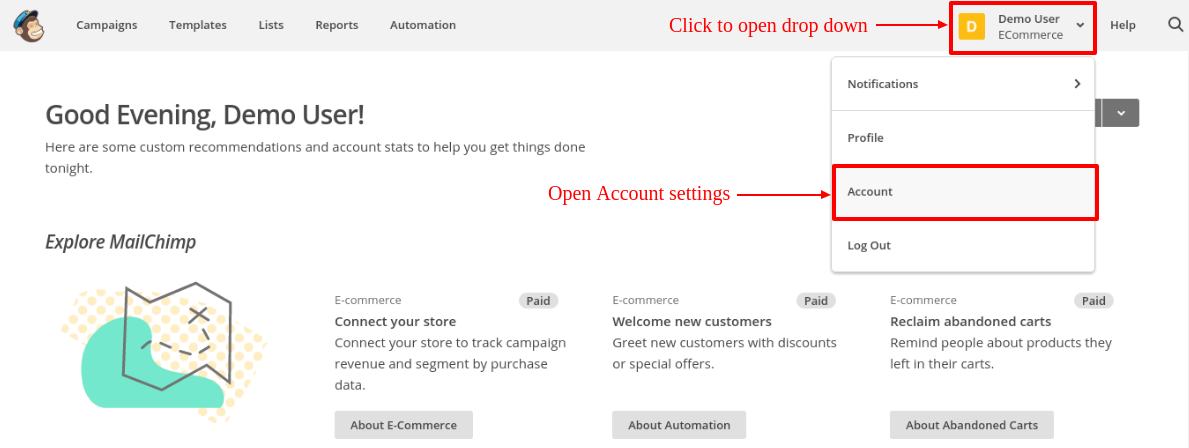
Étape 2: Le tableau de bord, cliquez sur le bouton dans le coin supérieur droit du tableau de bord.Menu déroulant ouvrira ses portes, cliquez sur « Compte » lien dans ce menu comme on le voit dans l’écran ci – dessous.
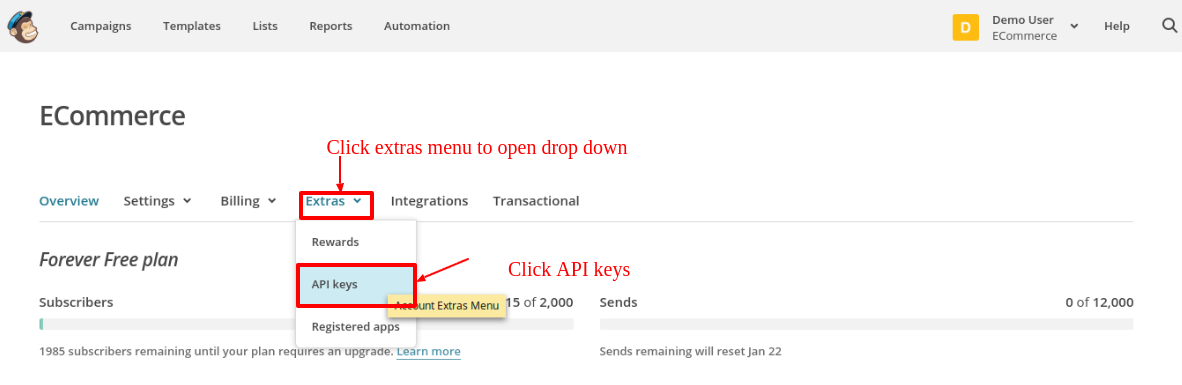
Étape 3: À la page Paramètres du compte, certains sous – menus seront visibles. Cliquez sur « Extras » sous – menu pour ouvrir le menu déroulant. Cliquez sur « clés API » , comme indiqué dans l’écran ci – dessous:
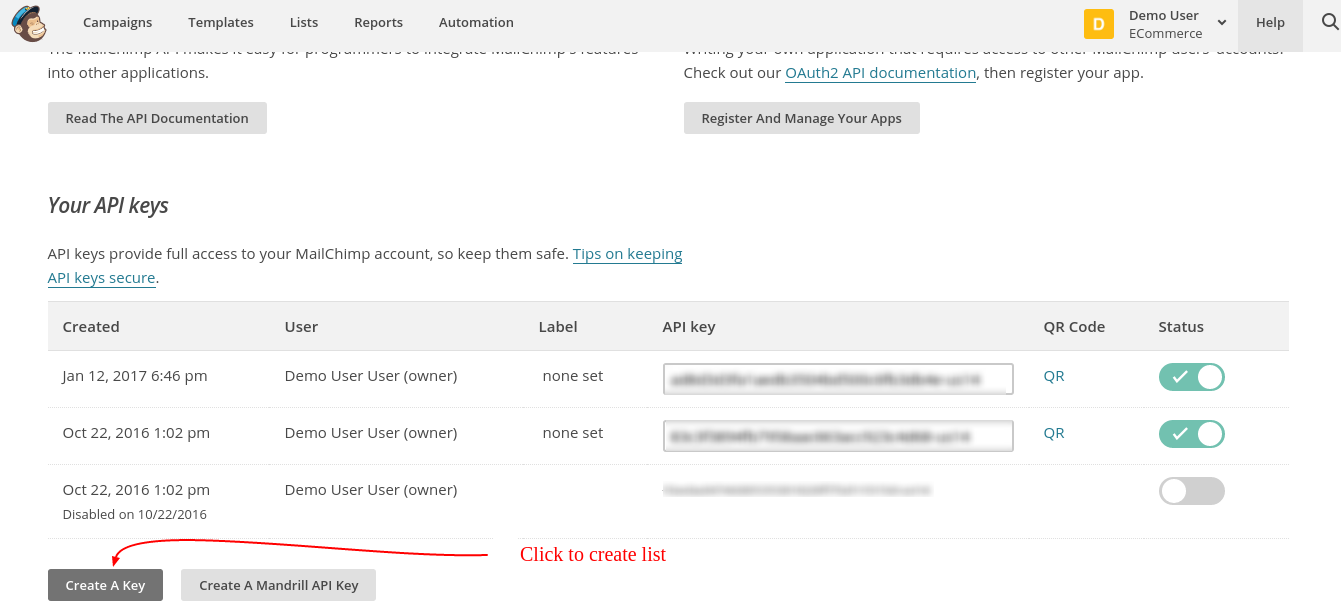
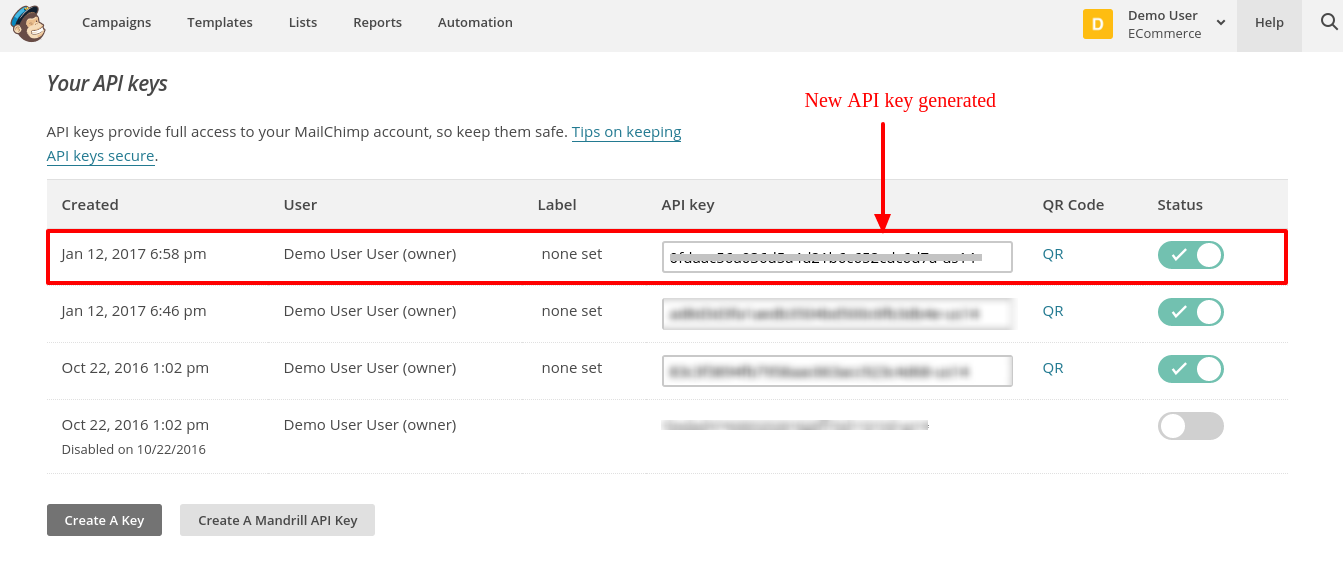
Étape 4: À la page des clés API, cliquez sur « Créer une clé » pour générer la clé API. Après lacréation, une nouvelle clé API sera ajouté à votre liste de clés API. L’écran est donnée ci – dessous:
Pour créer une liste MailChimp 

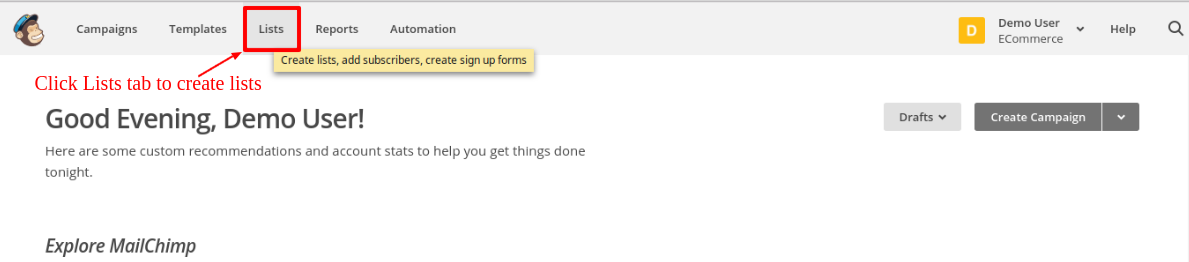
Étape 5: Maintenant , pour créer une liste, cliquez sur Listes onglet dans le menu supérieur.Administrateur sera redirigé vers une nouvelle page où il / elle peut afficher des listes et créer deslistes aussi. L’écran est donnée ci – dessous:
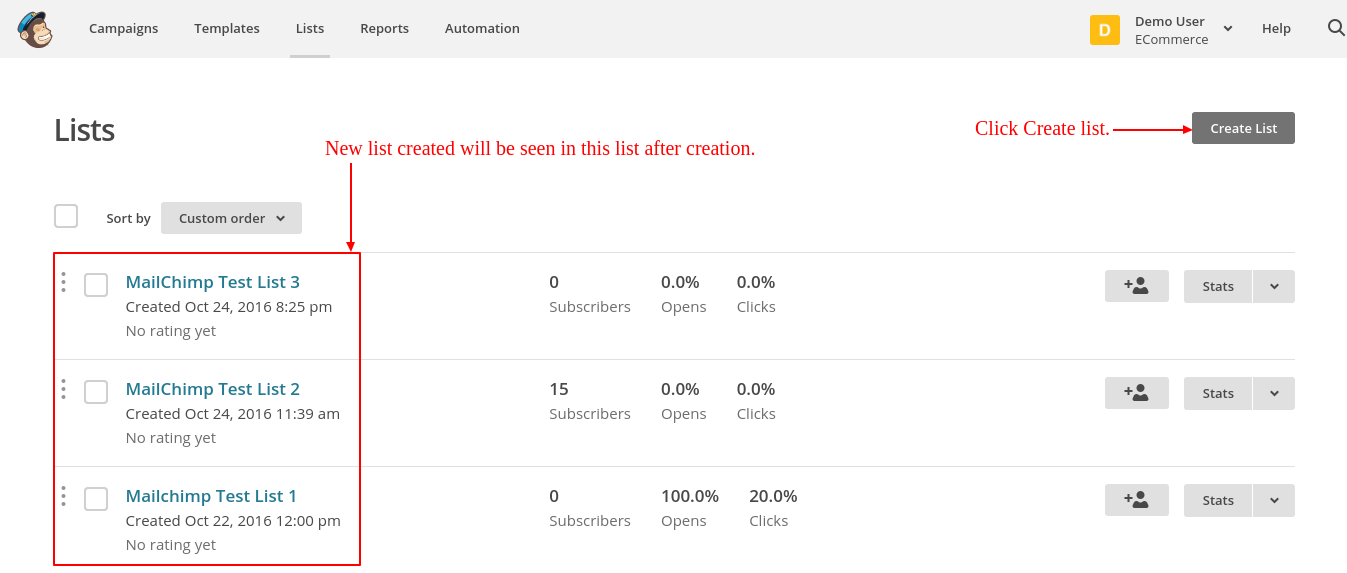
Étape 6: À la page Listes, cliquez sur « Créer liste » pour créer une nouvelle liste. Après la création de listes seront visibles sur la page des listes comme indiqué dans l’écran ci – dessous.
Knowband propose un module Prestashop Mailigen et MailChimp Integrator qui intègre votre compte MailChimp à la boutique Prestashop. Avec l’aide de l’addon Prestashop, l’administrateur peut automatiquement synchroniser les détails des abonnés avec les comptes MailChimp et Mailigen respectifs des clients. Vous pouvez configurer les détails de l’API MailChimp sur l’interface suivante.
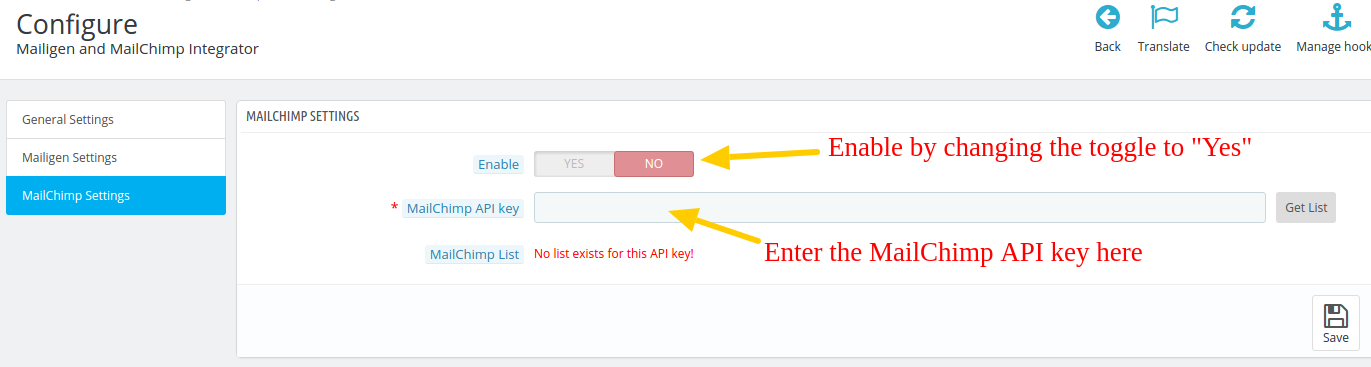

Ici, vous devez entrer la clé API MailChimp que vous avez à l’étape 4, puis activer l’intégration en basculant la touche “Oui”.

L’extension Prestashop MailChimp Integration offre une synchronisation intelligente qui synchronise automatiquement les identifiants de messagerie et les détails associés aux abonnés du site Web. Les identifiants de messagerie sont synchronisés à partir de la page de paiement ou de la page d’inscription du client.

En outre, l’addon intégrateur Prestashop MailChimp développé par Knowband permet d’automatiser l’intégralité de la synchronisation des données de processus et de supprimer les tâches fastidieuses de synchronisation manuelle.
Comment obtenir VKontakte ID de l’application et Clé de sécurité?

Ce guide vise à fournir un didacticiel détaillé permettant d’obtenir les détails de l’API Vkontakte, tels que l’ID d’application et la clé sécurisée. Ces détails d’API peuvent être utilisés pour configurer une connexion sociale Vkontakte sur votre site Web. Le blog vous guide tout au long du processus d’obtention de l’ID d’application et de la clé sécurisée Vkontakte. Lisez la suite pour savoir comment vous pouvez obtenir les détails de l’API.

Étapes pour obtenir VKontakte ID d’application et la clé sécurisée

Étape 1: Accédez au site Web du développeur VKontakte et connectez – vous à votre compte utilisateur VKontakte là – bas.

PS: Pour configurer une connexion sociale sur votre site, vous devez être l’utilisateur de la plate -forme respective. Toutes les informations clients est rapatriée par votre compte utilisateur uniquement. Donc, pour configurer une connexion VKontakte sur votre site, vous devez également avoir un compte VKontakte.

Étape 2: Une fois connecté à votre compte , vous VKontakte dirigé vers une nouvelle page. Ici ,cliquez sur « Créer une application » .

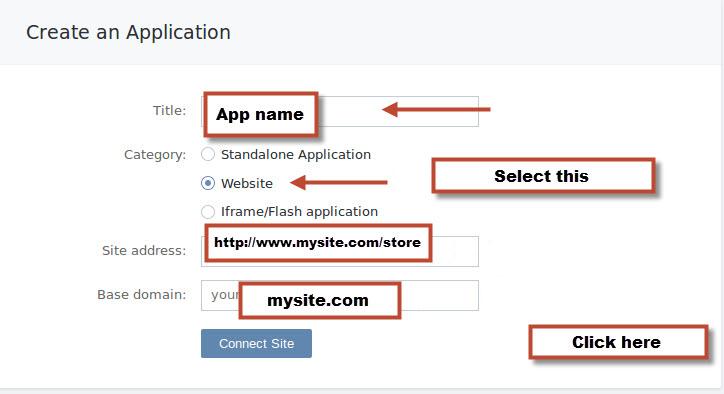
Étape 3: L’interface suivante ouvrira un petit formulaire que vous devez remplir. Remplissez le formulaire comme indiqué dans l’image ci – dessous:

Remplissez votre nom App, sélectionnez « Site Web » option dans la section Catégorie. Ensuite, fournir votre URL du site et votre nom de domaine de base.

Étape 4: Après avoir rempli le formulaire, cliquez sur « Connect Site » bouton.

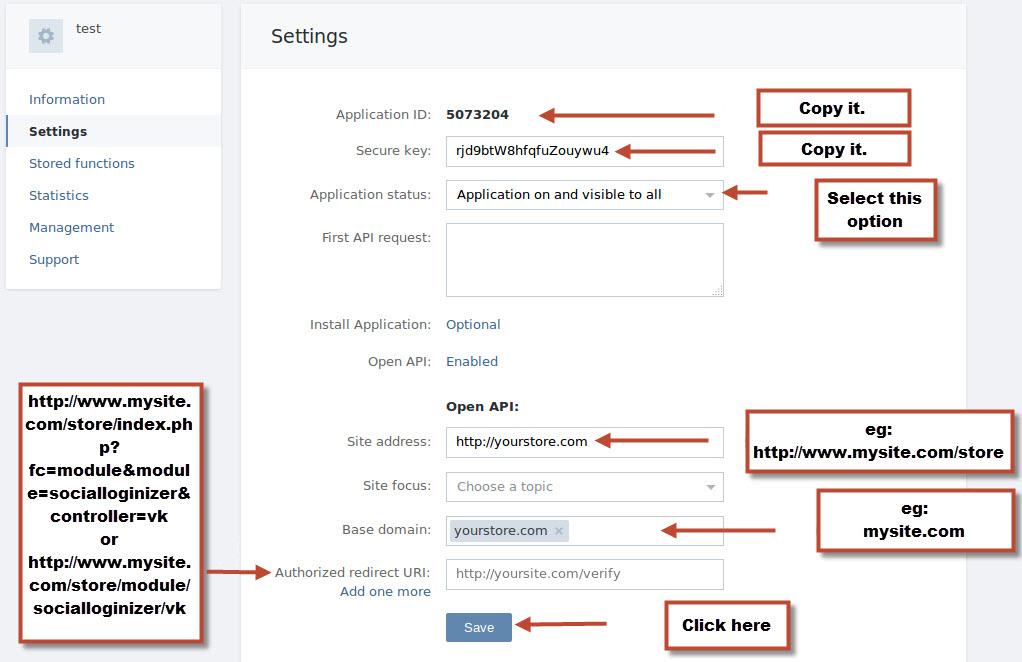
Étape 5: Ensuite, allez à l’ onglet Paramètres de la barre de menu de gauche. Vous trouverez ici votre ID d’application et la clé sécurisée. Mais avant que vous devez configurer l’API ouverte en fournissant l’URL du site et Rediriger URL comme indiqué dans l’image ci – dessous:

Étape 6: Cliquez sur Enregistrer bouton. Maintenant , vous pouvez copier les détails de l’ API et les coller dans votre module de connexion sociale qui prend en charge la connexion VKontakte.

Remarque: Si vous utilisez notre module loginizer Social (pour PrestaShop , OpenCart ou Magento), il vous suffit de copier-coller les détails de l’ API dans les domaines respectifs qui ressemblent àceci:

Comment obtenir API Foursquare ID client et client détails Secret?

Foursquare est un service de sperme de recherche locale de découverte qui fonctionne comme une application mobile pour fournir des résultats de recherche personnalisés. L’application fournit des suggestions personnalisées de lieux à proximité en fonction de « l’historique de navigation, les achats précédents et check-ins, etc. ».

Avec environ 45 millions d’utilisateurs, cette plate-forme de réseau social peut être un plus sage de votre site Web.

Pour intégrer les Foursquare avec les applications telles que la connexion sociale ( PrestaShop ,OpenCart et Magento ), vous avez besoin de deux détails API Foursquare suivants:

  • Foursquare ID client
  • Foursquare client secret

Comment obtenir Foursquare détails API? Vous pouvez suivre ces étapes rapides pour le même.

Étape 1: Tout d’ abord , vous devez visiter le site du développeur Foursquare

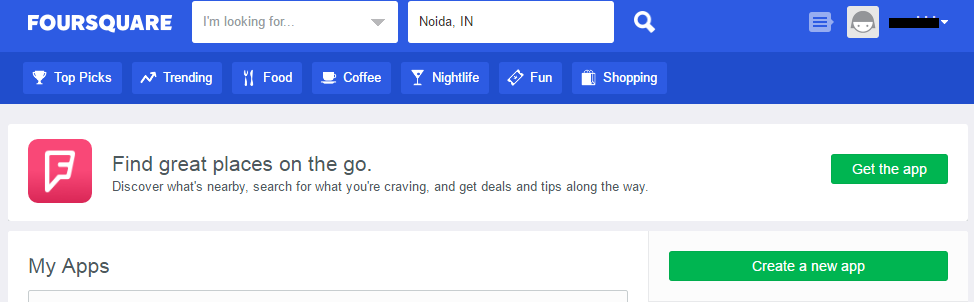
Étape 2: Sur l’écran d’ accueil, cliquez sur le « Créer une nouvelle application » bouton.

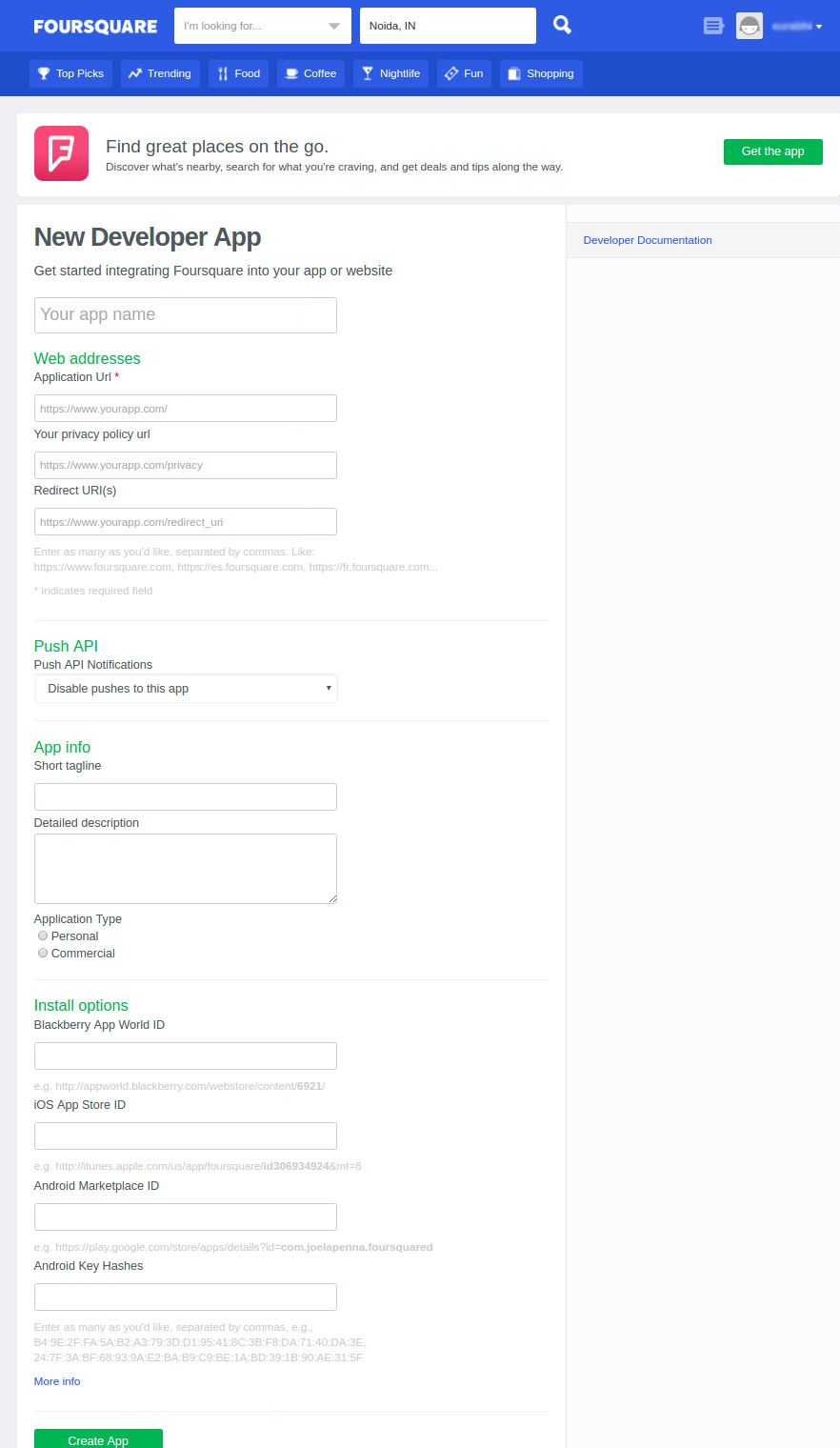
Étape 3: L’écran suivant vous demandera de remplir quelques détails. Remplissez les détails, définissez l’URL de redirection et Enregistrer les modifications de l’application.

PS: Pour URL de redirection, si vous utilisez notre module de connexion sociale et si vous utilisez URL SEO Friendly pour votre magasin utilisez ce pour l’ URL de redirection –

https://www.yourstore.com/module/socialloginizer/foursquare

Dans le cas contraire, utilisez ce –

https://www.yourstore.com/index.php?fc=module&module=socialloginizer&controller=foursquare

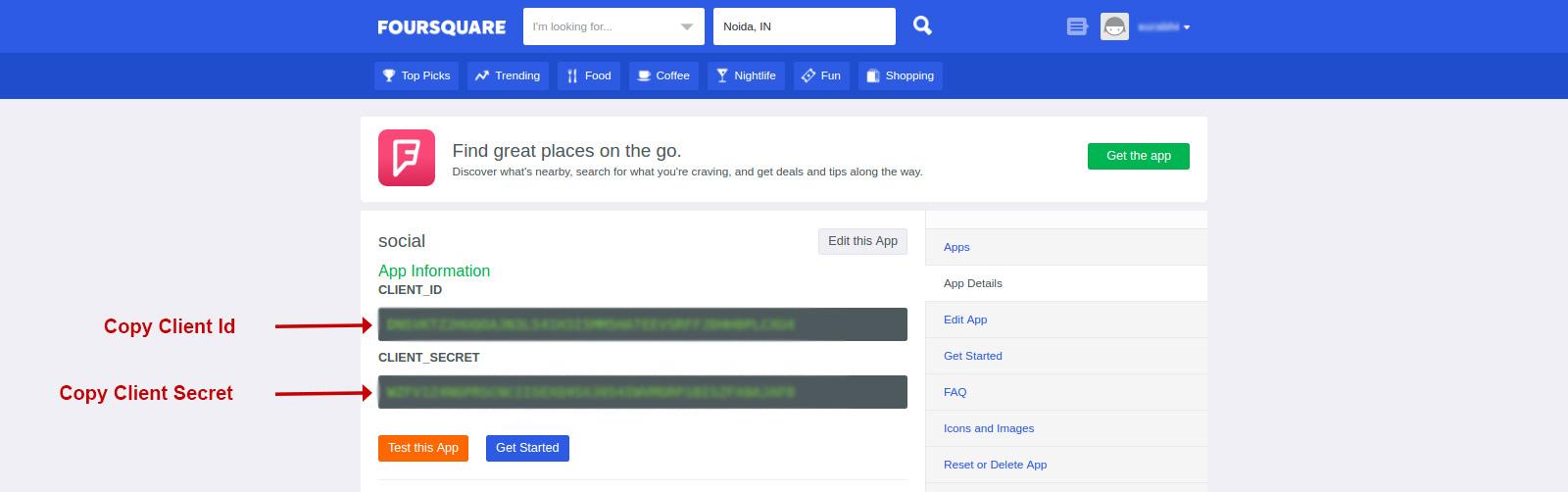
Étape 4: Après avoir créé l’application, vous serez redirigé vers un écran où vous pouvez copier vos informations d’ identification de l’ API.

Étape 5: Vous pouvez utiliser ces informations d’ identification de l’ API sur différentes solutions basées sur Foursquare. Connexion sociale est une telle solution. Pour utiliser ces informations sur un module de connexion sociale, il suffit de copier et les coller dans le champ spécifié dans la configuration du module.

Par exemple, notre module de loginizer Social ( PrestaShop , OpenCart et Magento écran de configuration) comme ceci:

Comment obtenir les détails de l’ID client GitHub et de l’API Client Secret ?


GitHub est un référentiel de contrôle de versions basé sur le Web avec environ 20 millions d’utilisateurs à travers la planète. Avec 75 millions de référentiels, il s’agit du plus grand nombre de codes sources au monde. Pour offrir une expérience utilisateur intuitive aux utilisateurs GitHub de votre boutique, vous souhaiterez peut-être intégrer une connexion sociale GitHub. Eh bien, c’est une bonne idée. 20 millions d’utilisateurs, ce n’est pas quelques utilisateurs, c’est énorme. Vos clients en ligne sont plus susceptibles d’avoir un compte sur GitHub. Ainsi, proposer l’option de connexion sociale GitHub est une bonne idée pour stimuler l’enregistrement des clients. Pour cette intégration de connexion sociale, les détails de l’API GitHub, l’ID client et le secret client sont requis.

Ainsi, pour obtenir cette UX améliorée, vous aurez besoin du module de connexion sociale de Knowband disponible pour diverses plateformes comme Prestashop, Opencart et de Magento et les détails suivants de l’API GitHub :

  • ID client GitHub et
  • Secret client GitHub

Module complémentaire de connexion sociale Prestashop

Améliorez l’expérience utilisateur sur votre boutique Prestashop en permettant des connexions transparentes aux réseaux sociaux avec cet excellent module complémentaire de Knowband.

Achetez maintenant

Pour obtenir ces détails, vous devez suivre ces étapes rapides :

Étapes pour obtenir l’ID client GitHub et le secret client GitHub

Étape 1: Tout d’abord, vous devez visiter le Site Web du développeur GitHub pour obtenir ces détails.

Étape 2: Il vous demandera d’abord de vous connecter à votre compte GitHub. Après vous être connecté, cliquez sur le Applications languette.

Étape 3: Ici, vous verrez deux onglets- Applications autorisées et de Applications de développement. Clique sur le Applications des développeurs, Vous verrez l’écran suivant. Entrez les détails comme indiqué dans l’image ci-dessous :

Entrez le nom de l’application, l’URL de votre page d’accueil et l’URL de redirection dans l’URL de rappel d’autorisation.

Étape 4: Frappe le “Enregistrer la demande” bouton après avoir rempli tous les détails requis.

Étape 5: L’interface suivante affichera les détails de l’ID client et du secret client.

Étape 6: Copiez ces informations et conservez-les avec vous. Vous pouvez utiliser ces informations dans votre module de connexion sociale s’il prend en charge la connexion sociale via GitHub.

Par exemple, dans Module de connexion sociale (PrestaShop, OpenCart ou Magento), l’interface permettant de saisir les détails de l’API GitHub ressemble à ceci :

Chez Knowband, avec plus de 13 ans d’expérience dans le développement de sites Web et d’applications, nous proposons plus de 100 plugins pour les principales plateformes de commerce électronique, notamment Magento 2, Prestashop, WooCommerce et Opencart. En plus du développement de plugins, nous fournissons des services complets de développement Web et d’applications sur divers frameworks et technologies. Pour toute assistance technique, veuillez nous contacter à notre adresse e-mail officielle : support@knowband.com.

Aimait ça? Vous les aimerez aussi

Vous pouvez également consulter nos meilleures ventes Plugin de création d’applications mobiles Opencart Android et iOS et regardez la vidéo sur Module de connexion sociale Prestashop – Tutoriel vidéo ici :


Comment obtenir Dropbox App Key et App Secret?

Dropbox est une solution de stockage en nuage utilisé par des millions d’utilisateurs à travers la planète. Si vous souhaitez configurer une connexion sociale avec Dropbox sur votre site, vous avez besoin des deux détails ci-dessous.

  • Dropbox App Key
  • Dropbox App secret

Vous devez copier-coller ces informations dans votre module de connexion sociale ( PrestaShop ,OpenCart et Magento ) pour configurer la connexion.

Comment obtenir la clé App Dropbox et secret?

Suivez ces étapes rapides pour obtenir ces détails API Dropbox. S’il vous plaît Remarque: Pour activer la connexion Dropbox sur votre site, votre site doit être sécurisé avec HTTPS autre connexion Dropbox ne fonctionnera pas.

Étape 1: Aller à Dropbox Site Developer .

Étape 2: Cliquez sur le Créer App bouton sur le premier écran qui apparaît.

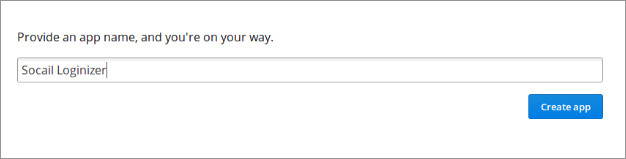
Étape 3: Fournir un nom pour votre application

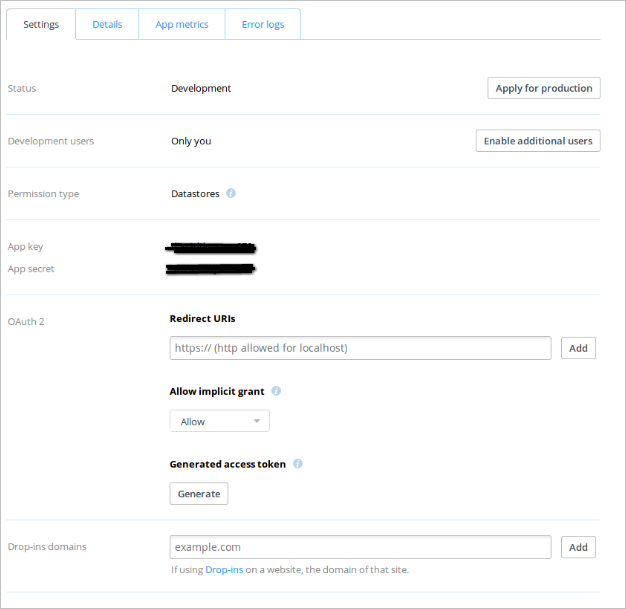
Étape 4: Remplissez les détails dans l’écran suivant, définissez l’ URL de redirection et enregistrer les paramètres.

PS: Si vous utilisez notre module loginizer Social ( PrestaShop , OpenCart et Magento ) et SEO Friendly URL pour votre magasin puis utilisez ce pour l’ URL de redirection –

https://www.yourstore.com/module/socialloginizer/dropbox

Dans le cas contraire, utilisez ce –

https://www.yourstore.com/index.php?fc=module&module=socialloginizer&controller=dropbox

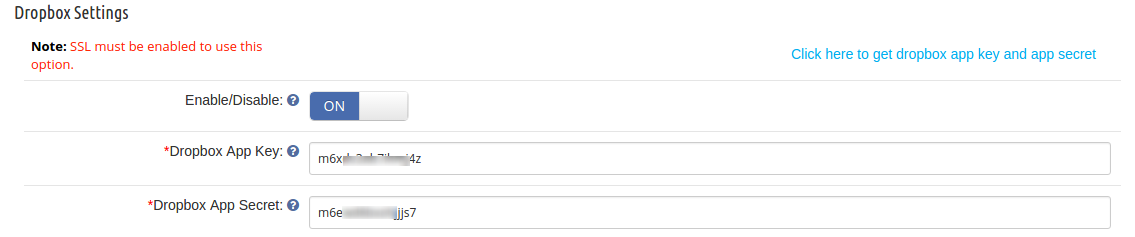
Étape 5: Maintenant, si vous utilisez le module Loginizer Social ( PrestaShop , OpenCart et Magento), Vous pouvez copier et coller la clé App et secrète dans le panneau d’administration de votre module comme le montre l’image ci – dessous:

PS: étape 5 est valide que si vous utilisez notre module Loginizer social. Si vous utilisez un autre module de connexion sociale, vous devez vérifier auprès de votre développeur si elle prend encharge Dropbox Connexion.

Comment obtenir Disqus API clés et API détails Secret?

Disqus est un hôte commentant blog populaire dans le monde entier pour les sites web et les communautés qui utilisent une plate-forme en réseau. Disqus est une solution très populaire utilisée par divers sites Web et les utilisateurs qui sont friands de commentaires sur les blogs différents, des communautés et des forums en utilisant une plate-forme en réseau.

Disqus fournit une API pour les développeurs utilisant différentes solutions qui de connexion sociale ont été mis au point. Autrement dit, un utilisateur ayant un compte sur Disqus peut utiliser le même compte pour vous connecter à votre site si vous autorisez la connexion sociale Disqus sur votre site.

Pour utiliser la connexion sociale Disqus sur votre site, vous pouvez installer un module de connexion sociale ( PrestaShop , OpenCart et Magento ) qui prend en charge Disqus. Plus tard, après quelques configurations API initiales, vous êtes prêt à accepter la connexion sociale via Disqus sur votre site. Vous avez besoin de deux détails API Disqus pour que:

  • clé API et Disqus
  • secrète API Disqus

Comment obtenir ces détails API Discus?

Étape 1: Tout d’ abord, visitez la console développeur Disqus et connectez – vous à votre compte Disqus.

Etape 2: Sur l’interface suivante, cliquez sur Applications Tab. Ensuite, cliquez sur « Enregistrer une nouvelle application » comme le montre l’image ci – dessous.

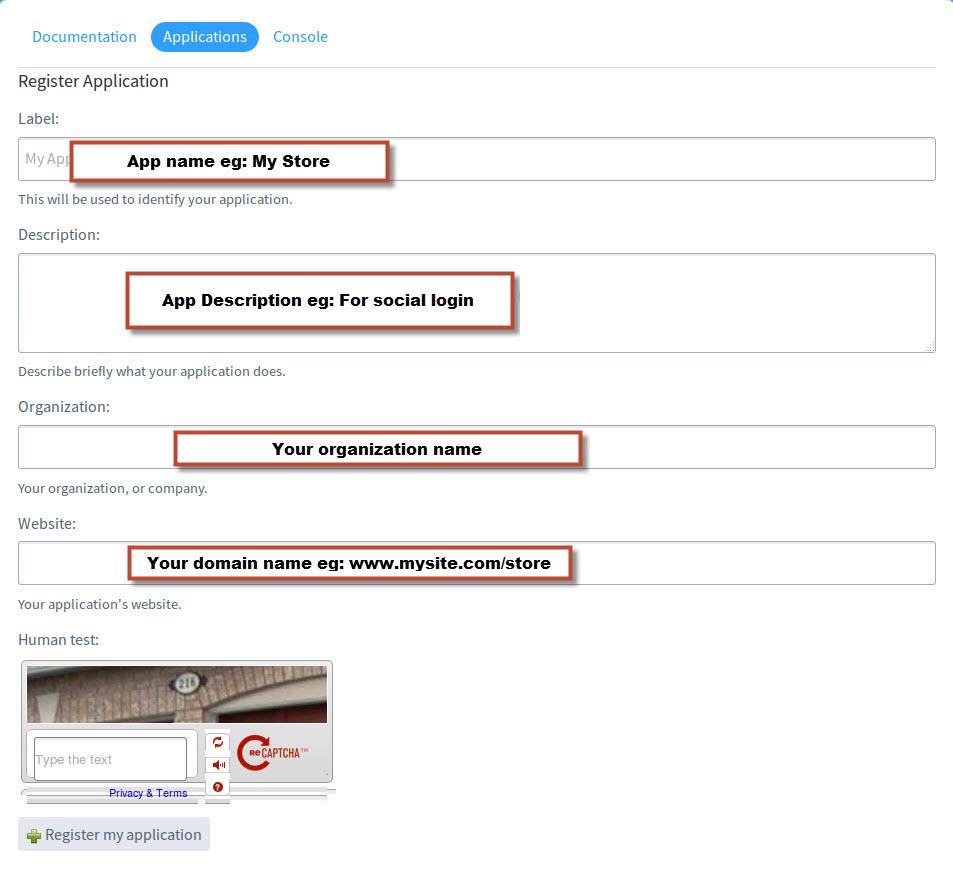
Etape 3: Il vous montrera un petit formulaire à remplir. Remplissez le formulaire comme indiqué dans l’image ci – dessous, puis cliquez sur « Enregistrer ma demande »:

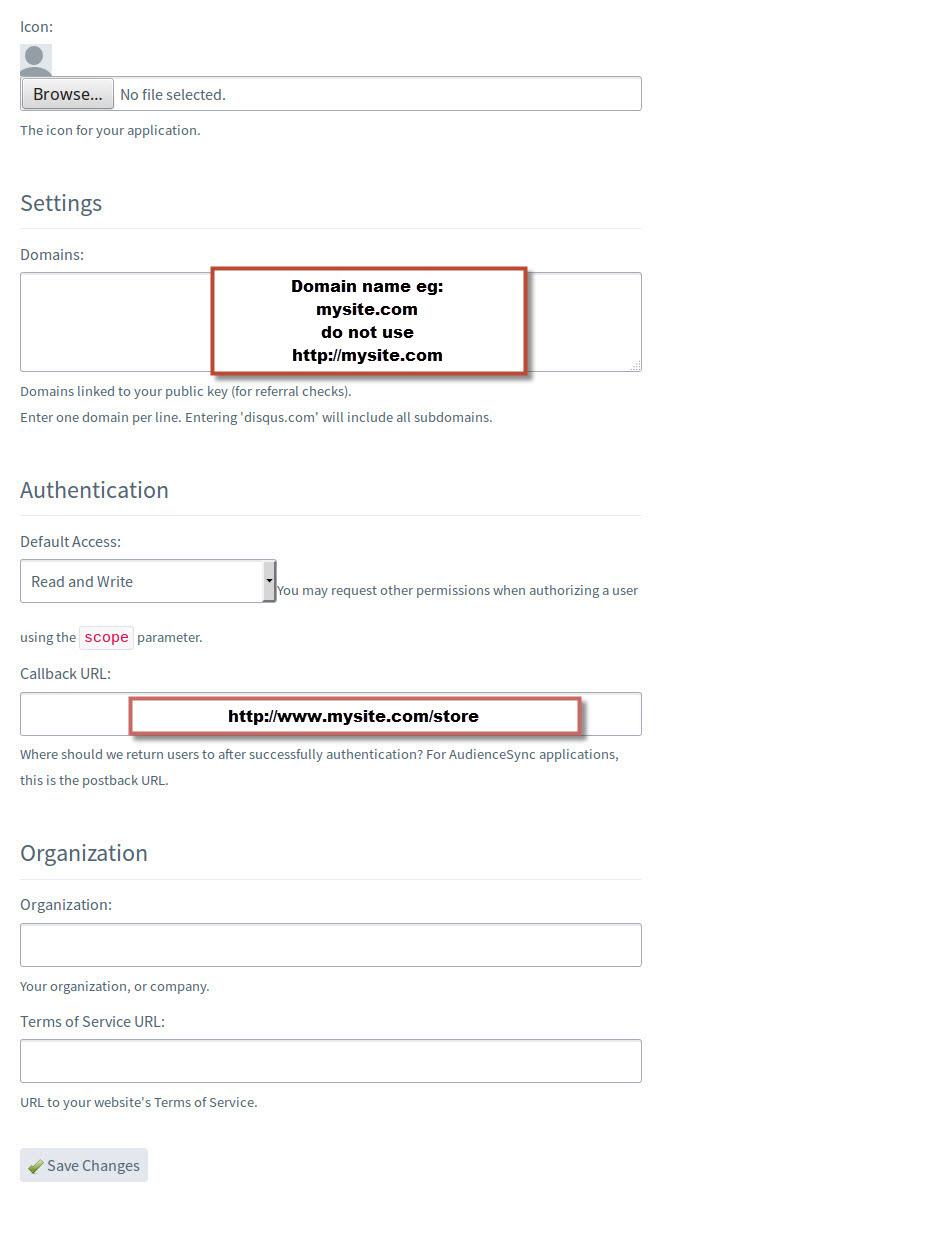
Étape 4: Sur l’interface suivante, vous devez fournir votre nom de domaine, rappellerons URL (URL de redirection) comme indiqué dans l’image ci – dessous et cliquez sur « Enregistrer lesmodifications »:

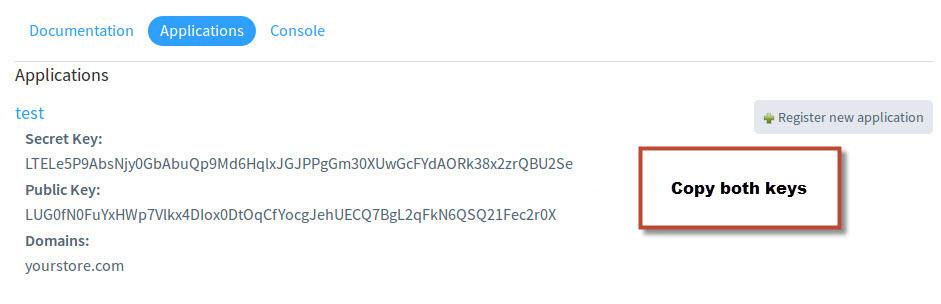
Étape 5: L’écran suivant affichera tous les détails de l’ API que vous avez besoin. Copiez – les et gardez -les avec vous.

Maintenant, vous pouvez utiliser ces informations dans votre module de connexion sociale et configurer la connexion Disqus en quelques secondes. Il suffit de copier-coller ces informations dans les champs indiqués.

Par exemple, si vous utilisez le module loginizer social knowband pour PrestaShop , OpenCart ouMagento , votre interface ressemblera à quelque chose comme ceci:

Comment obtenir Amazon ID client et secret client d’Amazon Developer Center?

Amazon est un marché en croissance rapide avec une énorme base de clients. Son étape nécessaire de la création de votre compte avant d’acheter un produit a joué un rôle important dans l’augmentation du nombre de comptes Amazon sur Internet.

Non seulement le marché Amazon, différents services d’Amazon (comme Amazon Prime vidéo) a également joué un rôle crucial dans la croissance du nombre de compte Amazon.

Amazon fournit une API pour les développeurs utilisant qu’ils peuvent développer les solutions pour intégrer la connexion sociale Amazon sur différentes plates-formes, PrestaShop, OpenCart et Magento, etc.

Autrement dit, les utilisateurs seraient en mesure de se connecter à votre magasin en utilisant les mêmes informations d’ identification qu’ils utilisent pour se connecter à leur compte Amazon. Ceci peut être facilement réalisé en installant un module de connexion sociale ( PrestaShop ,OpenCart et Magento ) qui prend en charge la connexion sociale Amazon.

Comment obtenir les détails de l’API Amazon pour la connexion sociale?

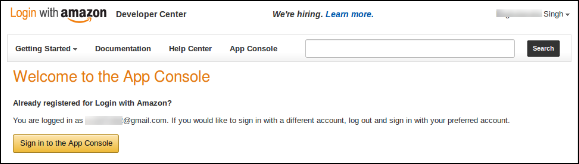
Etape 1: Pour obtenir les détails de l’ API Amazon, vous devez aller à Amazon Developer Networkpage aussi appelé App Console.

Étape 2: Cliquez sur Connectez – vous à la console App bouton.

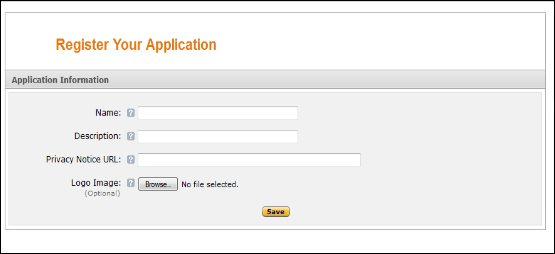
Étape 3: la connexion Après avec succès dans App Console cliquez sur Enregistrer un nouveau application bouton en haut à droite de la page et vous serez redirigé vers le registre de votre application page.

Étape 4: Entrez les détails d’application comme suit:

Nom: Nom de votre application.

Description: Une brève description de votre application.

Confidentialité URL de l’ Avis: URL de la page où vous avez mentionné la page de la politique de confidentialité de votre magasin.

Image Logo: Sélectionner une image en option logo de votre magasin.

Après avoir rempli ces détails, cliquez sur le Enregistrer bouton.

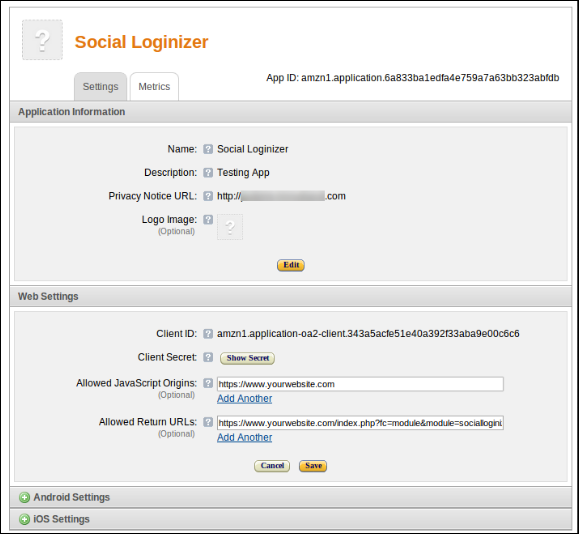
Étape 5: Maintenant , cliquez sur Paramètres Web pour obtenir votre numéro de client et secret client.

Étape 6: Remplissez le admis URL de retour : Il est l’URL de redirection pages de votre magasin.

Si vous utilisez notre module loginizer Social ( PrestaShop , OpenCart et Magento ) et URL SEO Friendly pour votre magasin utilisez cela pour l’ URL de redirection –

https://www.yourstore.com/module/socialloginizer/amazon

Dans le cas contraire, utilisez ce –

https://www.yourstore.com/index.php?fc=module&module=socialloginizer&controller=amazon

Avertissement:  Pour activer et utiliser la connexion sociale Amazon dans votre site web, votre site doit être sécurisé par HTTPS ou le login Amazon ne fonctionnera pas.

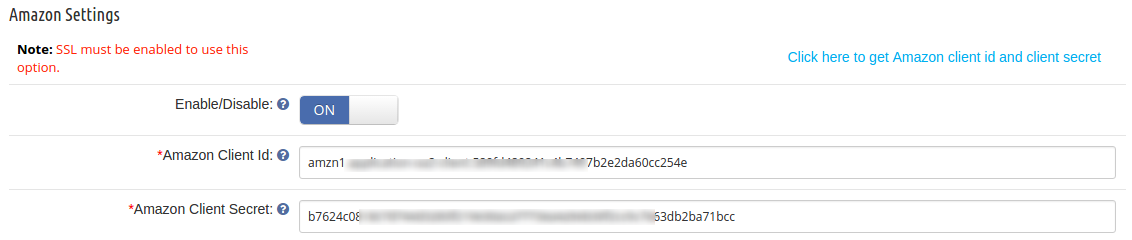
Étape 7: Maintenant , vous pouvez utiliser ce code secret du client et l’ ID client pour permettre àvos clients Connectez – vous à votre magasin en utilisant leurs informations d’ identification de compte Amazon. Pour configurer les détails sur un module de connexion sociale, il suffit de copier et les coller dans le champ spécifié, et enregistrer la configuration.

S’il vous plaît noter: l’ étape 7 est valable uniquement pour les Knowband modules loginizer sociaux pour PrestaShop , OpenCart et Magento.