Pour télécharger le module soit l’ interface utilisateur Prestashop ou copier le dossier panier ajax en modules Prestashop dossier par FTP.
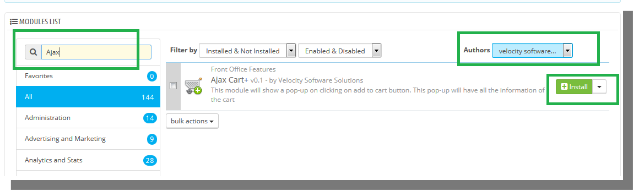
Maintenant, vous pourrez trouver le plug-in prêt à être installé dans les modules dans votre magasin de PrestaShop comme indiqué ci-dessous.Rechercher Ajax panier dans la liste Module ou module de filtrage par les auteurs (Software Solutions Velocity)
Cliquez sur le lien Installer pour installer le plug-in.
Module d’administration
propriétaire de magasin peut modifier les différents paramètres du module en fonction des besoins, qui seront réfléchissent à la fin avant, ainsi que dans le panneau d’administration. Cliquez sur le lien de configuration du module pour mettre à jour les différents paramètres du module. Dans le panneau de configuration, vous pourrez voir les onglets suivants.
réglages généraux
Customizer
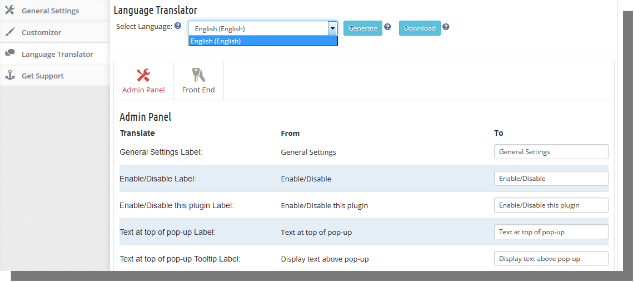
Traducteur
Obtenir de l’aide
Chaque interface est expliquée ci-dessous.
réglages généraux
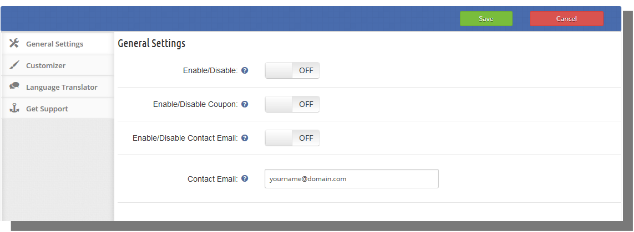
Paramètres généraux ont les options suivantes.
Activer / Désactiver: Dans un premier temps , ce sera OFF. L’ administrateur peut activer / désactiver en activant / OFF ce paramètre plug-in.
Activer / Désactiver Coupon: boîte d’entrée du coupon sera affiché sur pop – up avant ajax panier si ce paramètre est réglé sur ON.
Activer / Désactiver Contact Email: Email de contact sera affiché si le pop – up avant ajax panier si ce paramètre est réglé sur ON.
Contact Courriel: boîte d’ entrée pour fournir email de contact.
Customizer
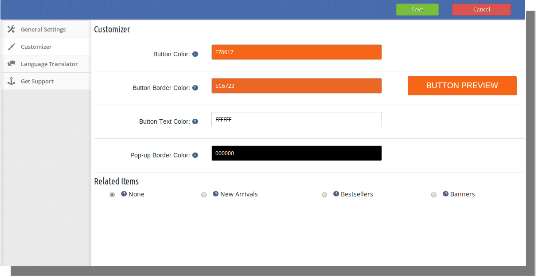
Dans cette section, Admin peut changer les couleurs du bouton, les frontières des boutons et bordure de la zone de pop-up, etc. Admin peut également choisir des éléments ou des bannières à afficher dans la pop-up (articles de best-seller, les nouveaux arrivants, articles les plus populaires) .
Couleur Bouton
Boîte d’entrée pour définir la couleur du bouton contextuel. En cliquant sur la zone de saisie ouvrira une palette de couleurs pour choisir la couleur du bouton.
Bouton Couleur du texte
Boîte d’entrée pour définir la couleur du texte du bouton contextuel. En cliquant sur la zone de saisie ouvrira une palette de couleurs pour choisir la couleur du texte du bouton.
Popup Couleur de la bordure
Boîte d’entrée pour définir la couleur de la bordure popup. En cliquant sur la zone de saisie ouvrira une palette de couleurs pour choisir la couleur de la bordure popup.
Articles connexes
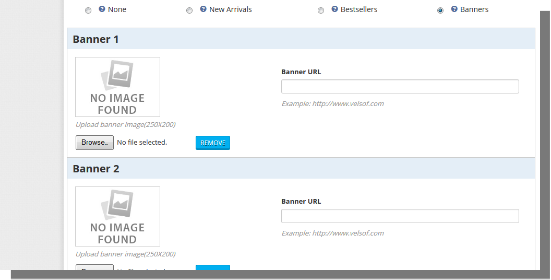
L’administrateur peut sélectionner l’option qu’il souhaite afficher dans une fenêtre contextuelle avec panier comme des articles récents, de nouveaux articles ou des bannières. Le module est d’avoir l’option pour afficher jusqu’à deux bannières.
Pour ajouter la bannière, choisissez l’option bannières. Sélectionnez la bannière que vous souhaitez afficher et fournir l’URL de la page Web où vous souhaitez rediriger l’utilisateur sur cliquant sur la bannière.
Traducteur
Dans cette section, Admin peut se traduire par la langue du module. Utilisation de l’interface de traduction, administrateur peut choisir la langue dans laquelle il veut traduire et correspondant du texte de traduction doit être ajouté.
Obtenir de l’aide
Si l’administrateur est confronté à toute question concernant le module et veut tout type de support, alors administrateur peut créer un billet à notre équipe technique / ventes via cliquant sur le lien.
Captures d’écran
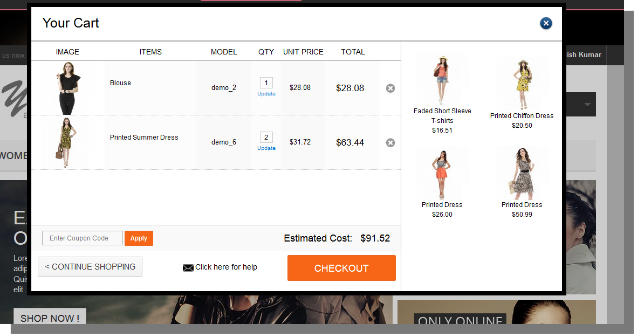
Panier avec de nouveaux produits:
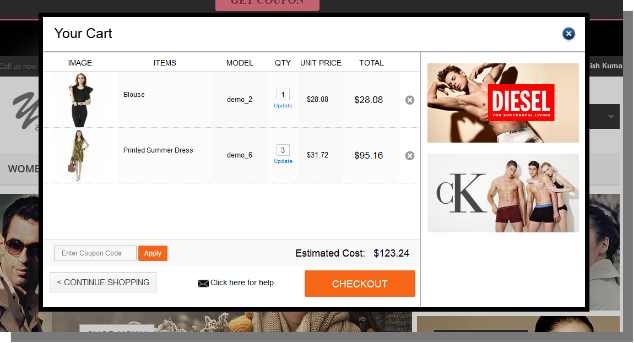
Panier avec des bannières:
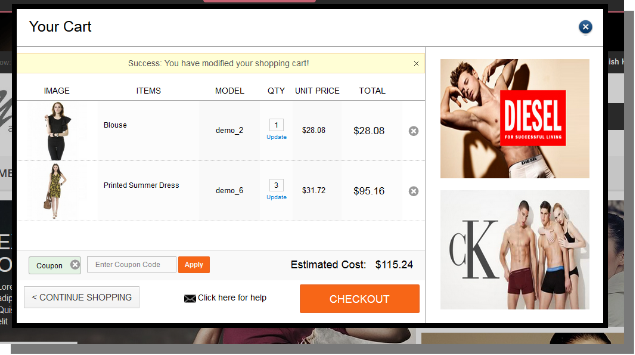
Panier quand coupon appliqué:
Sans panier Produits et services connexes Bannières:
OpenCart One Click Checkout est un plug-in qui, lorsqu’il est activé, permet au client d’acheter instantanément produit. Un nouveau bouton « Acheter » sera affiché à la page de détails du produit. En cliquant sur ce bouton, vieux panier sera caché et nouveau produit sera ajouté au panier pour votre commande instantanée.
Le succès de confirmation de commande, ancien panier sera reprise.
Vieux chariot peut également être repris ainsi que de nouveaux produits, si après avoir cliqué sur sur « Acheter maintenant » client bouton n’a pas processus de commande complet au lieu de le navire navigue toute autre page.
Ce plugin fournira également l’option de suivre le nombre de fois où les utilisateurs ont cliqué et acheté à partir du bouton « Acheter ».
Google Code d’analyse peut également être inséré à travers ce plugin qui sera utile dans le suivi de Google sur un clic de bouton « Acheter ».
Installation
Suivez les étapes suivantes pour l’installation d’un clic Commander Module:
Télécharger le package d’extension.
Décompressez le package sur votre dossier racine de configuration Opencart via le gestionnaire FTP (comme Filezilla ou WinSCP – télécharger ici: https://filezilla-project.org/).
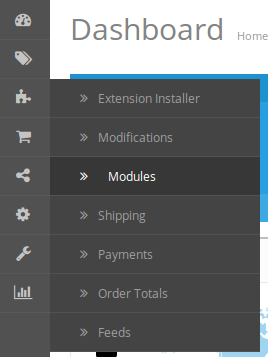
Dans Panneau d’ administration allez dans « Extensions > Modules> One Click Commander> Installer » .
C’est tout – Votre système est prêt.
Cliquez sur le lien Modifier pour modifier les paramètres.
Manuel utilisateur
Ainsi, les utilisateurs Guide Manuel de l’utilisateur à travers les paramètres et fonctions module d’administration / magasin avant du One Click Commander Module.
Paramètres du panneau d’administration
Panneau d’administration Paramètres contient les 3 onglets pour les réglages.
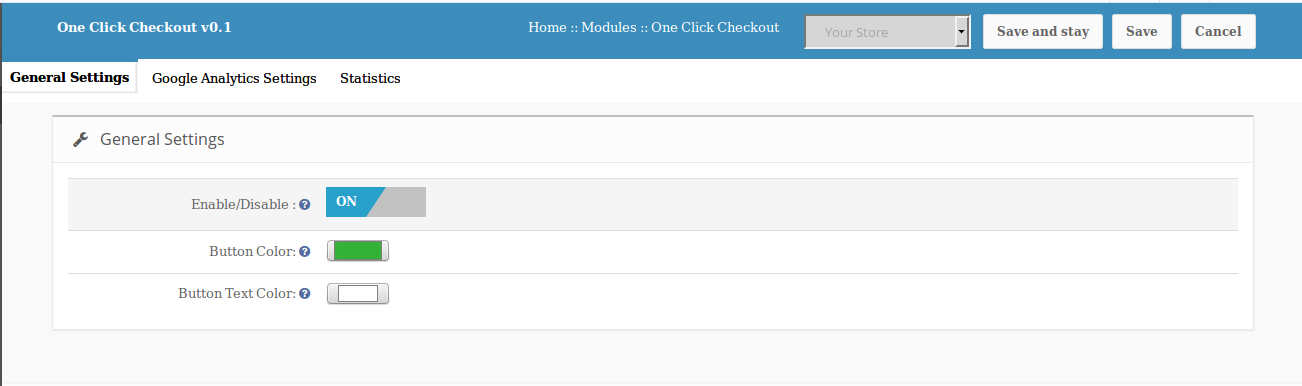
1. Paramètres généraux
De là, Admin peut activer / désactiver ce plug-in. Regardez aussi et la sensation de bouton peut être contrôlé ici. couleurs seront tout d’abord déjà sélectionnés avec leurs valeurs par défaut.
Réglage des options suivantes: –
Activer / Désactiver: Cette option permet d’ administration pour activer ou désactiver le plug – in. Par défaut , cette option sera désactivée.
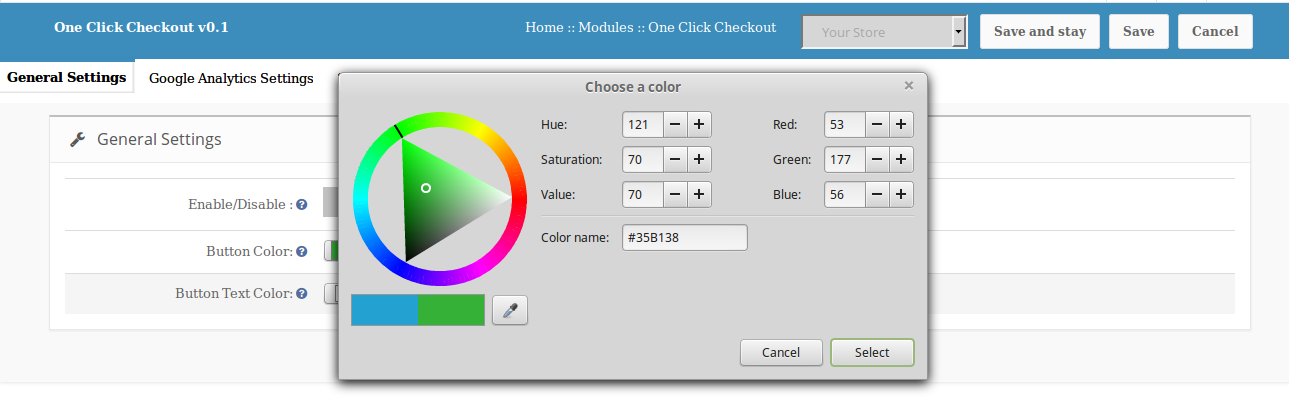
Bouton Couleur: La couleur de « Acheter maintenant » à la page Détails sur le produit de la partie avant peut être modifié par cette option.Couleur par défaut sera bleu.
Bouton Couleur du texte: « Acheter maintenant » couleur du texte du bouton peut être modifié par cette option. Couleur par défaut sera blanc.
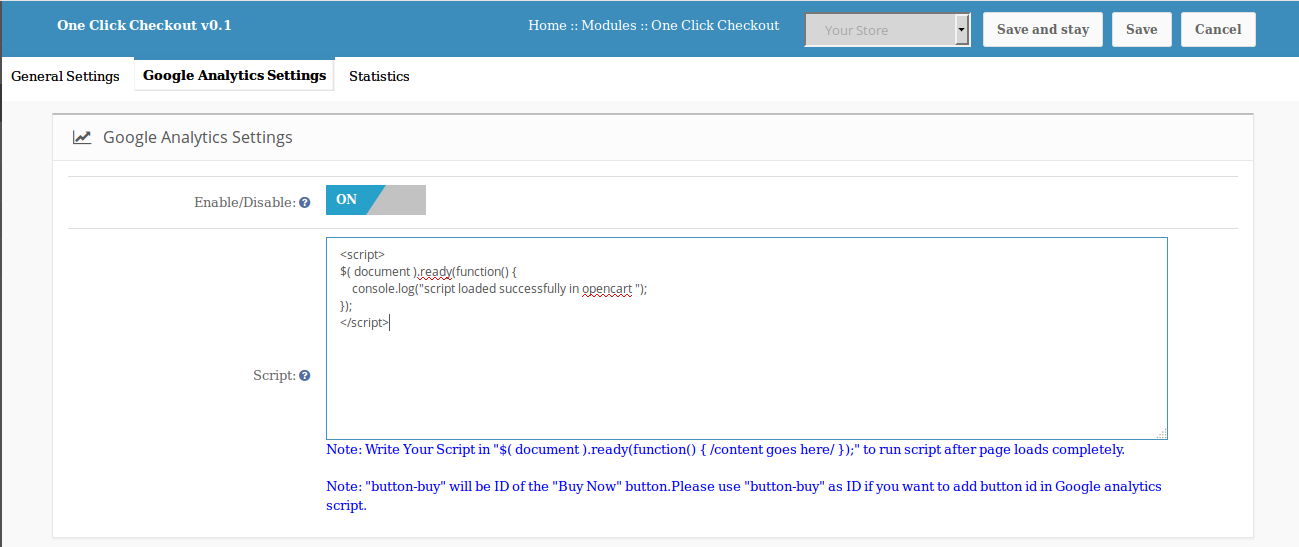
2. Paramètres Google Analytics
De là, l’administrateur aura l’option d’ajouter script Google Analytics pour suivre « Acheter maintenant » bouton clic.
Réglage des options suivantes: –
Activer / Désactiver: Cette option permet d’activer ou de admin désactiver l’ option d’ajouter Google Analytics script.
Script : Admin peut insérer ou écrire script dans la zone de texte pour lesuivi Google sur « Acheter » bouton clic.
N ote: Il y aura note avoir « Acheter maintenant » ID bouton qui peut être utilisé par admin tandis que la création de script à ajouter.
il y aura aussi une note qui indique admin pour écrire le script dans $ (document) .ready (function () {// contenu va ici //}); de sorte que le script sera exécuté après la page est chargée complètement.
3. Statistiques
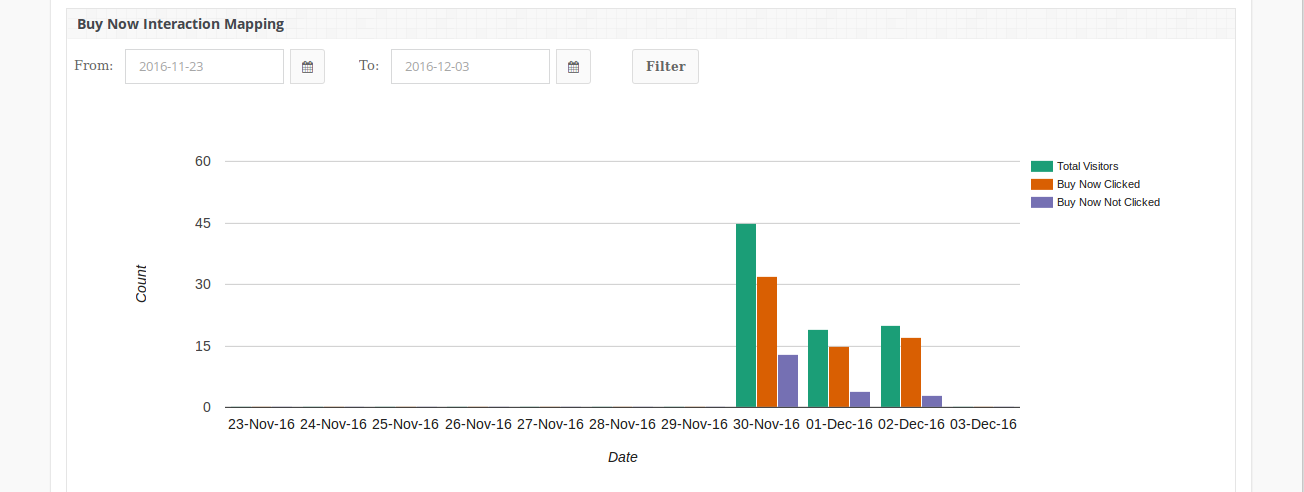
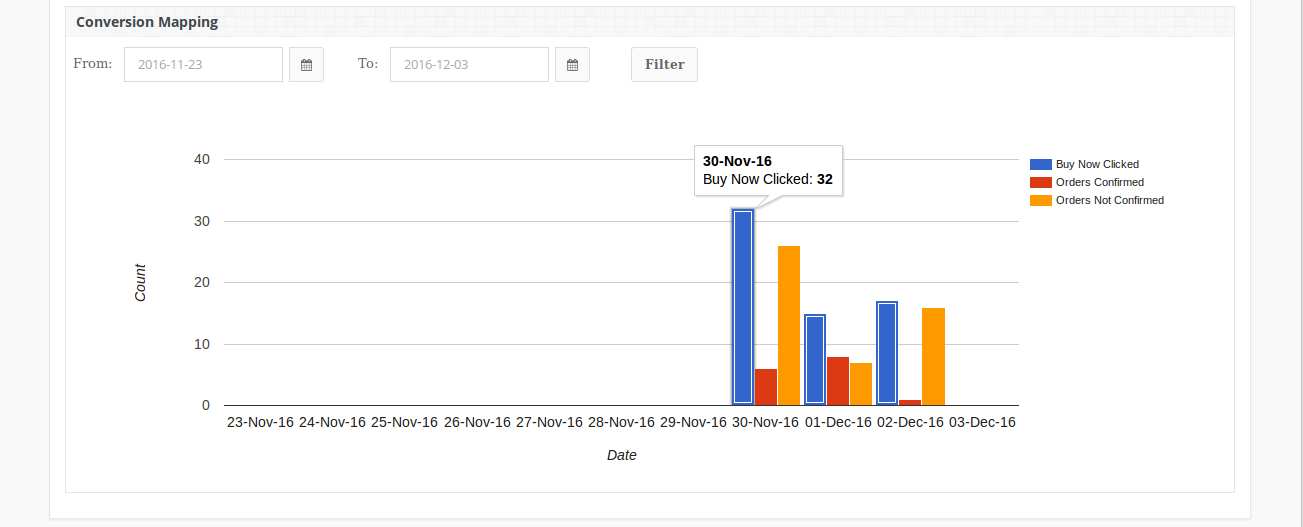
A partir de là admin peut voir le pas. des clients qui ont visité la page du produit ainsi que la mise en correspondance de conversion de ceux qui ont cliqué sur le bouton « Acheter » et placé pour réussir.
Deux graphiques à barres seront affichés ici. Il y aura filtre pour sélectionner la date de début et de fin pour créer graphique à barres.
Acheter la cartographie Interaction: –
Il montrera la cartographie entre Nombre de visiteurs à la page Détails du produit et nombre de visiteurs qui ont cliqué sur « Acheter maintenant » et qui n’a pas cliqué sur « Acheter maintenant » chaque jour dans 10 derniers jours.
Cartographie de conversion: –
Il montrera la cartographie entre Nombre de clics sur « Acheter maintenant » et n ° de commande confirmée après avoir cliqué sur « Acheter maintenant » et n ° de commande qui ne sont pas confirmées chaque jour dans 10 derniers jours.
Si admin veut voir les statistiques de tous les jours ou une période ou d’un mois ou une semaine, il / elle a mis
« De: » Date et « To: » bouton Date et cliquez sur « Filtre ». Les résultats seront présentés en conséquence.
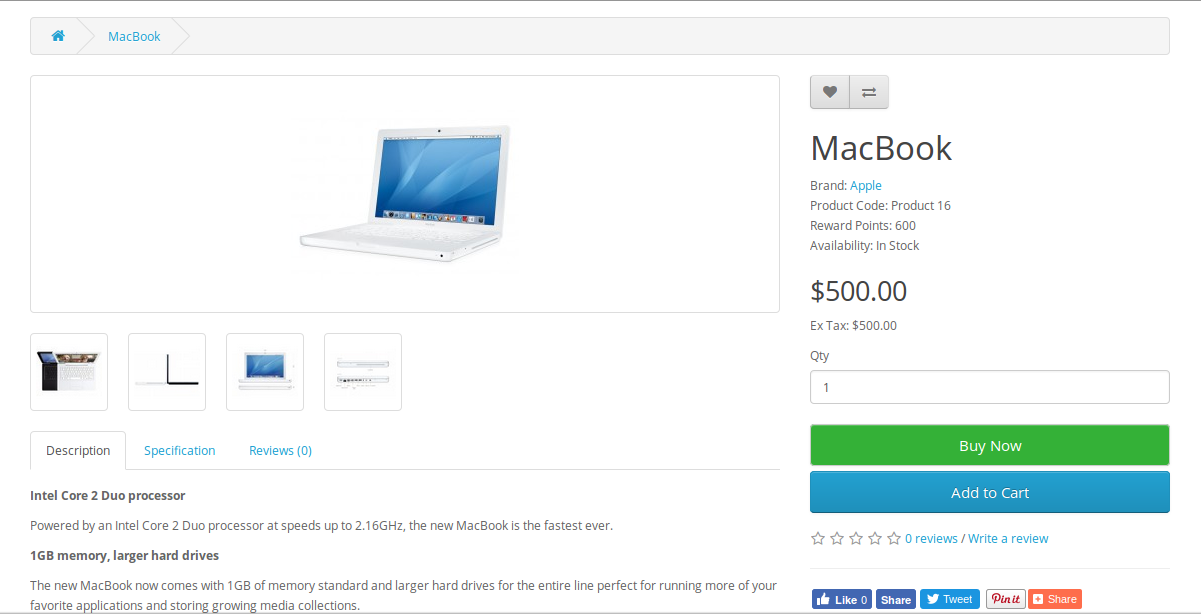
Après avoir activé ce plugin, un nouveau bouton « Acheter » sera affiché à la page de détails du produit avec le bouton « Ajouter au panier ».
Le module à la frontal apparaîtra comme suit:
Ce bouton « Acheter » permet au client de commander instantanément produit. En cliquant sur « Acheter maintenant » bouton, un nouveau panier sera créé avec le produit (pour lequel le bouton a été cliquée) et le client sera redirigé vers la page de paiement.
Le succès confirmation de la commande, si le vieux panier était pas vide, charrette sera repris.
Après avoir cliqué sur le bouton « Acheter », si le client va naviguer vers une autre page alors âgé panier sera repris avec ce nouveau produit.
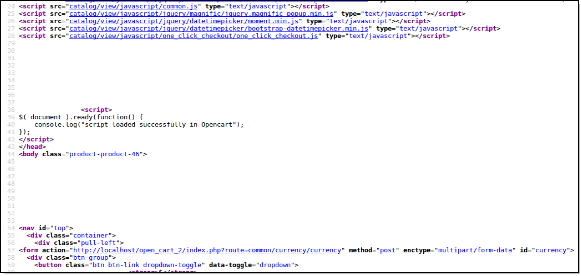
Si le paramètre Google Analytics sera activé, il affichera le script supplémentaire sur la source de la page de visualisation. L’image est illustré ci-dessous.
Le script chargé dans l’image ci-dessus est exemple de script. Si l’option Admin écrit le script d’analyse Google dans le panneau d’administration, ce script sera visible ici.
Knowband propose l'extension de facture pdf OpenCart qui génère une facture au format pdf et permet aux utilisateurs en ligne de télécharger et de visualiser la facture pdf à partir de la page d'historique de commande. Le commerçant en ligne peut également envoyer une facture pdf avec l'e-mail de confirmation de commande. Avec ce module de facturation PDF OpenCart riche en fonctionnalités, le marchand en ligne peut créer un format de facture en sélectionnant les champs qu'il souhaite afficher sur le PDF de facture. Le plugin de facture pdf OpenCart est réactif et compatible avec plusieurs langues. Le marchand de la boutique en ligne peut visualiser et imprimer les factures de commande à partir de l'interface d'administration de ce module PDF de facture OpenCart.
1.1 Fonctionnalités de base offertes par l'extension de facture pdf OpenCart
Le plugin de facture PDF OpenCart permet aux détaillants en ligne d'activer l'option de téléchargement de facture et de joindre un fichier PDF avec l'option e-mail.
Le commerçant de la boutique en ligne peut ajouter le CSS personnalisé s'il souhaite rendre la facture PDF plus attrayante.
L'administrateur de la boutique en ligne peut concevoir sa facture à partir de l'interface d'administration du module de facturation à génération automatique d'OpenCart.
.Le module Advance Invoice PDF pour OpenCart permet d'afficher / masquer les détails du magasin et les détails de la commande à partir du PDF de facture et du bulletin de paie.
L'administrateur de la boutique en ligne peut inclure / exclure les champs Adresse de paiement et d'expédition en sélectionnant l'option Afficher / Masquer.
Le marchand en ligne a la possibilité d'afficher ou de masquer les champs Adresse de paiement et d'expédition.
Le module de facturation à génération automatique d'OpenCart permet au commerçant de définir le logo de l'entreprise, le titre de la facture et le titre du magasin s'il le souhaite.
Le marchand de la boutique en ligne a la possibilité d'ajouter le bloc personnalisé à la facture PDf. L'administrateur peut ajouter un texte d'en-tête et de pied de page.
L'administrateur peut envoyer une facture aux clients au format PDF avec un e-mail de confirmation.
Cette extension de facture pdf Opencart vous aidera à obtenir un aperçu clair des achats effectués par vos clients ciblés.
Étapes d'installation de 2.0
Achetez le module de facturation PDF OpenCart auprès de Knowband. Vous recevrez ces fichiers après l'achat du module de facture pdf OpenCart:
Tout d'abord, vous obtiendrez un fichier compressé avec le code source.
Manuel utilisateur
Suivez les étapes mentionnées ci-dessous pour installer le module de facturation OpenCart pdf:
?Unzip the received zip file. You will get the folders.
Copiez tous les dossiers du fichier zip dans le répertoire racine du programme d'installation OpenCart via le gestionnaire FTP.
Il y aura un fichier nommé kbpdf_invoice.ocmod.xml (dans le cas d'Openvar v3.0.x, le nom du fichier serait kbpdf_invoice.ocmod.zip). Téléchargez le même fichier depuis la page "Admin -> Extension -> Extension Installer -> upload".
Ainsi, le module de facturation PDF OpenCart est maintenant installé avec succès et prêt à être utilisé dans votre magasin.
Paramètres administrateur 3.0
Une fois que l'installation réussie d'OpenCart a généré le plug-in de facturation, le marchand de la boutique en ligne peut appliquer les paramètres requis pour implémenter la fonctionnalité du module.
Les sections suivantes sont disponibles pour l'interface d'administration:
Paramètres généraux
Informations d'en-tête
Informations sur la boutique
Informations sur la commande
Détails du paiement
Détails sur l'expédition
Détails du panier
Bloquer personnalisée
Assistance
Chaque section de cette extension de facture pdf client e-mail Opencart est expliquée dans ce manuel d'utilisation.
3.1 Onglet Paramètres généraux
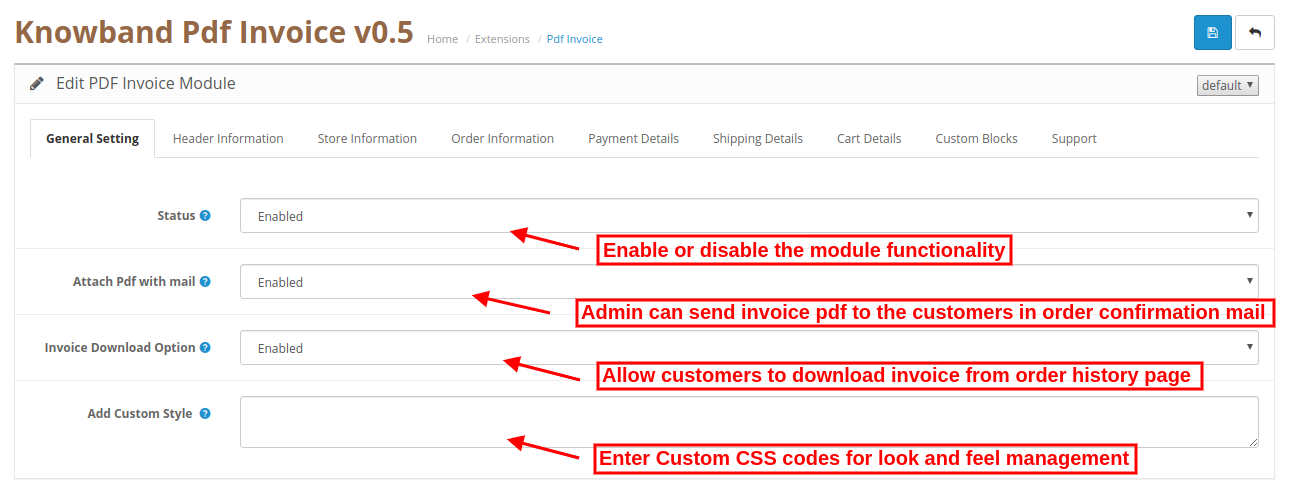
Cet onglet contient les paramètres généraux du module Facture PDF, comme indiqué ci-dessous:
Statut:Pour activer le plug-in Opencart PDF Invoice, basculez le bouton d'activation de OFF à ON qui se trouve juste à droite de la "Statut"étiquette.
Joindre un PDF avec e-mail:?Enable the option if you want to send invoice pdf along with the order confirmation email. The online users can easily view and download the pdf from the order confirmation email.
Option de téléchargement des factures:Pour activer l'option de téléchargement des factures pour le client, basculez le bouton de OFF à ON qui se trouve juste à droite de l'étiquette "Option de téléchargement des factures pour le client".
Ajouter un style personnalisé:Pour personnaliser la facture, ajoutez CSS dans Ajouter un style personnalisé.
3.2 Onglet Informations d'en-tête
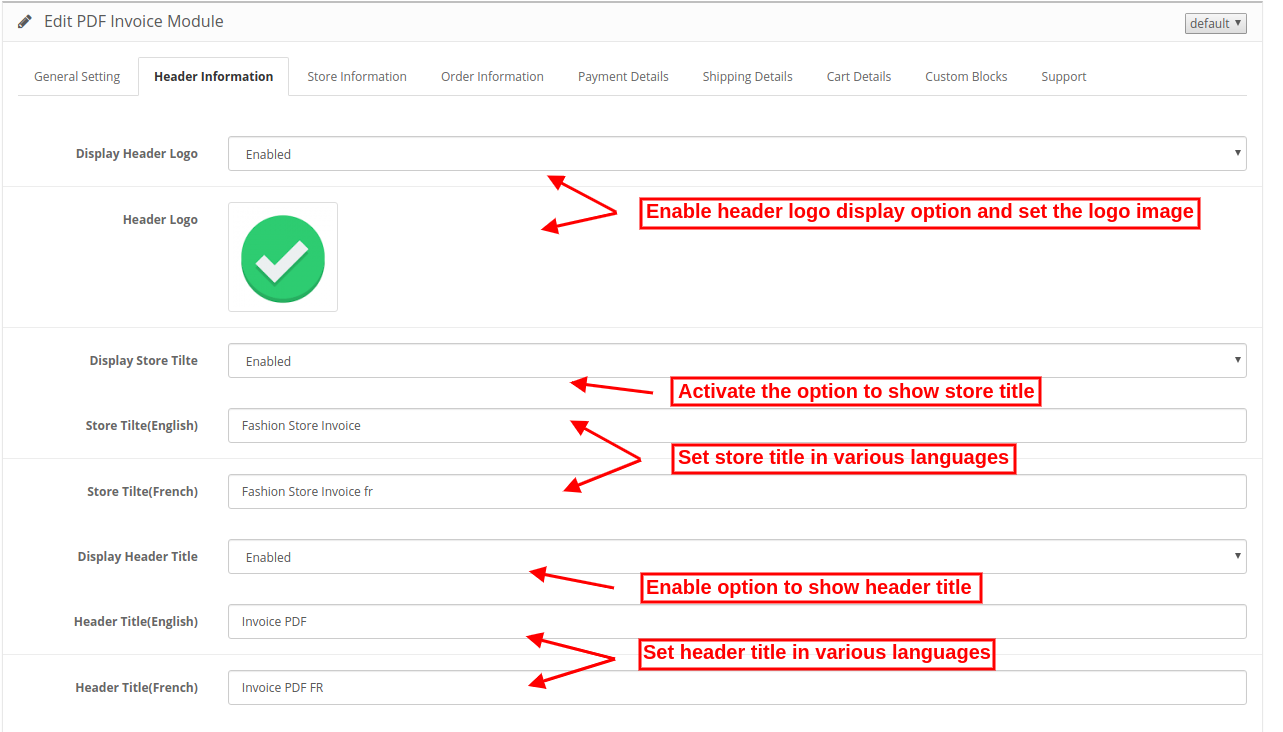
L'administrateur de la boutique en ligne peut appliquer les paramètres d'informations d'en-tête pour la personnalisation des PDF:
Afficher le logo d'en-tête:L'administrateur peut activer ou désactiver les paramètres d'affichage / de masquage du logo d'en-tête.
Logo d'en-tête: Sélectionnez l'image que vous souhaitez afficher comme logo d'en-tête.
Afficher le titre du magasin:?Show or Hide the store title by enabling or disabling the “display Store Title” option.
Titre du magasin:?store admin can set store titles in English and French languages.
Afficher le titre de l'en-tête:Affichez ou masquez le titre de la facture en activant ou désactivant l'option "afficher le titre de la facture".
Titre de l'en-tête:Définissez le titre de l'en-tête en anglais et en français.
3.3 Onglet Informations sur le magasin
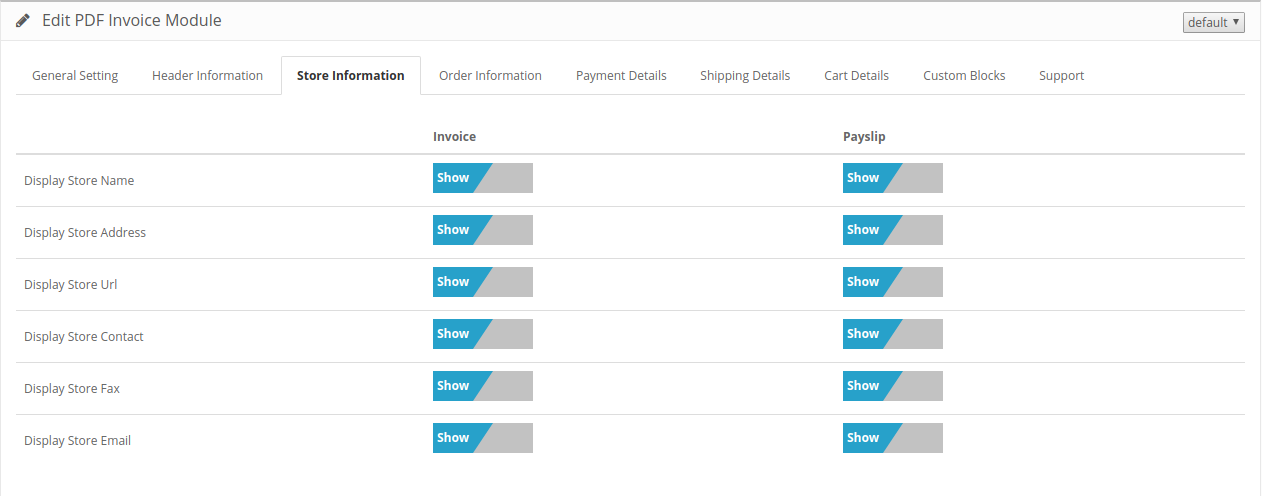
Il se compose de deux sections. Celui de gauche est pour la facture et celui de droite est pour la fiche de paie comme indiqué ci-dessous:
Le marchand en ligne peut afficher / masquer n'importe quel champ en un seul clic:
Afficher le nom du magasin:L'administrateur peut afficher le nom du magasin sur la facture et la fiche de paie en sélectionnant l'option «afficher».
Afficher l'adresse du magasin: L'administrateur peut également afficher l'adresse du magasin en sélectionnant l'option Afficher.
Afficher l'URL du magasin:?Show/hide store URL on invoice and payslip.
Afficher le contact du magasin:Le plugin de facture pdf OpenCart fournit également une option pour afficher le contact du magasin.
Afficher le fax du magasin:?Admin can also show store fax details.
Afficher l'e-mail du magasin:Afficher / masquer les détails de l'e-mail du magasin sur le PDF de facture et la fiche de paie.
3.4 Onglet Informations sur la commande
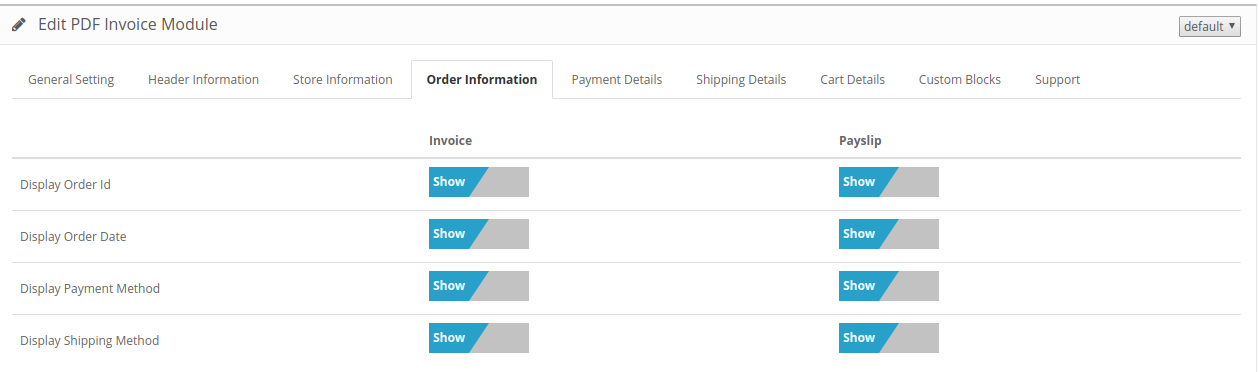
Il se compose de deux sections. Celui de gauche est pour la facture et celui de droite est pour la fiche de paie comme indiqué ci-dessous:
L'administrateur peut afficher / masquer ces champs sur la facture et la fiche de paie par une seule diapositive. Ce sont les champs disponibles:
Afficher l'ID de la commande:Sélectionnez l'option "afficher" si vous souhaitez afficher l'identifiant de la commande.
Afficher la date de la commande:L'administrateur peut afficher la date de la commande sur le PDF de la facture et sur la fiche de paie en sélectionnant l'option «afficher»
Afficher la méthode de paiement:Le plugin de facture pdf OpenCart permet d'afficher / masquer le mode de paiement.
Afficher la méthode d'expédition:Faites glisser sur l'option "afficher" si vous souhaitez afficher la méthode d'expédition.
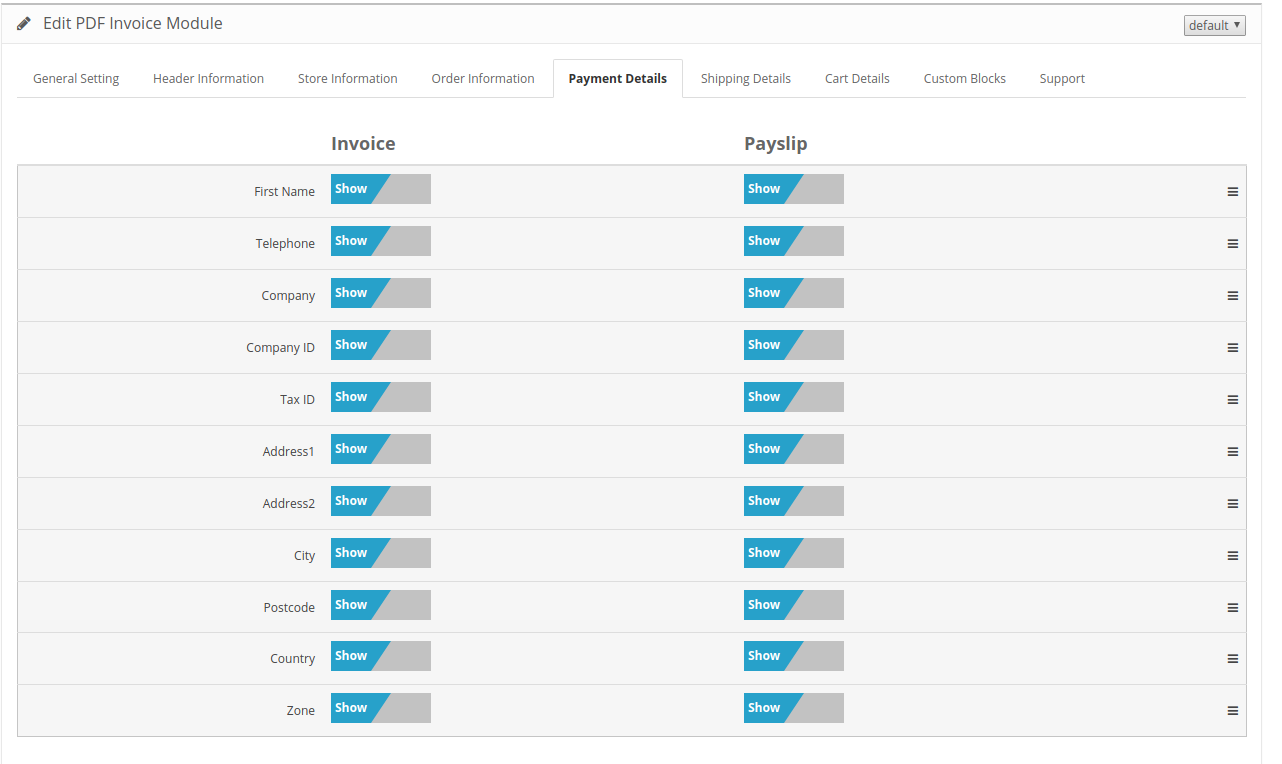
3.5 Onglet Détails du paiement
Cet onglet contient les paramètres des champs à afficher dans la section Adresse de paiement ou de facturation de la page de facturation, comme indiqué ci-dessous.
Il se compose de deux sections. Celui de gauche pour Facture et celui de droite pour Fiche de paie.
Le marchand de la boutique en ligne peut afficher / masquer tous les champs pour les factures PDF et les fiches de paie.
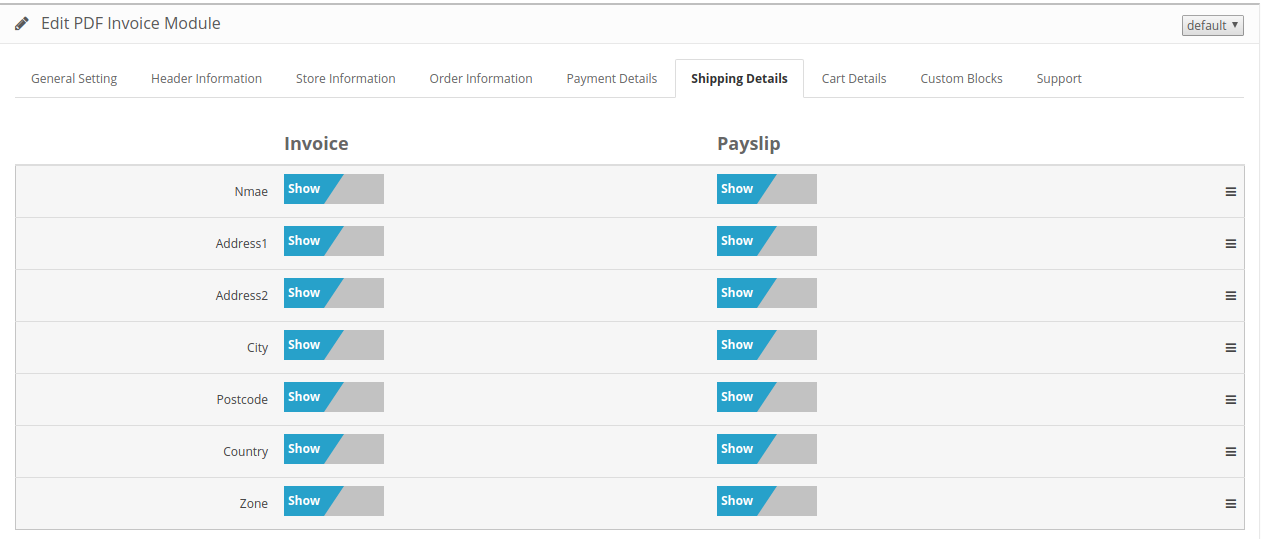
3.6 Onglet Détails d'expédition
Cet onglet contient les paramètres des champs qui seront affichés sous l'onglet des détails d'expédition:
Il se compose de deux sections: la facture et la fiche de paie. Le marchand de la boutique en ligne peut sélectionner une option d'affichage / masquage selon les exigences.
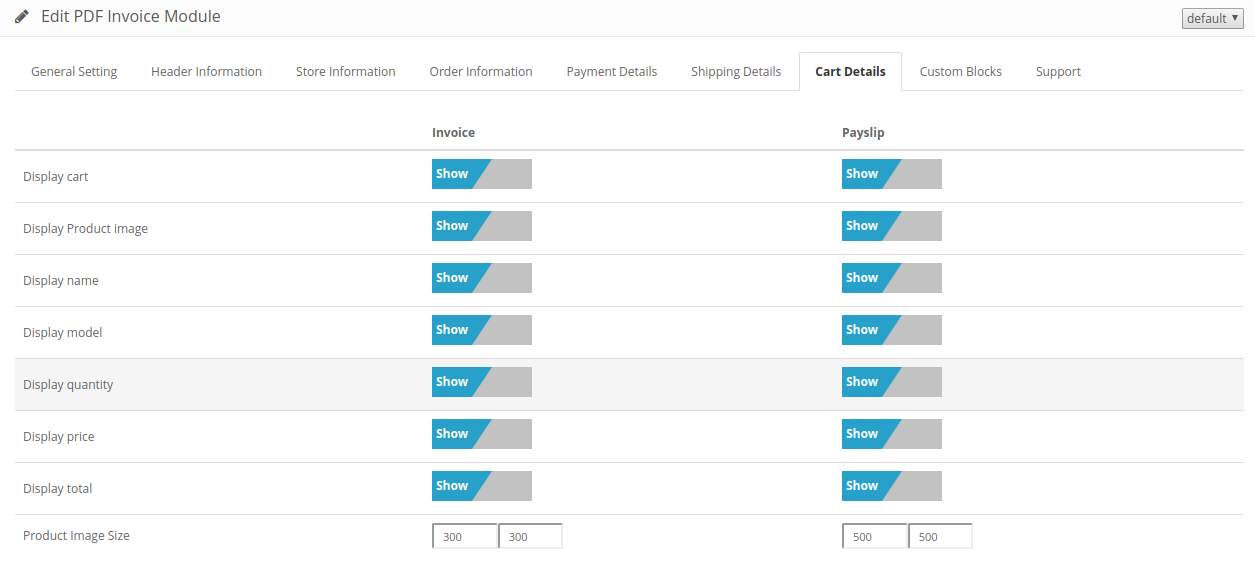
3.7 Onglet Détails du panier
Cet onglet est à nouveau divisé en deux sections, celle de gauche est pour la facture et celle de droite pour la fiche de paie comme indiqué ci-dessous.
Le commerçant en ligne peut afficher / masquer la visibilité du champ sur la facture pdf et fiche de paie. Le marchand de la boutique en ligne peut également définir la taille de l'image du produit spécifiquement pour la fiche de paie et le pdf de facture.
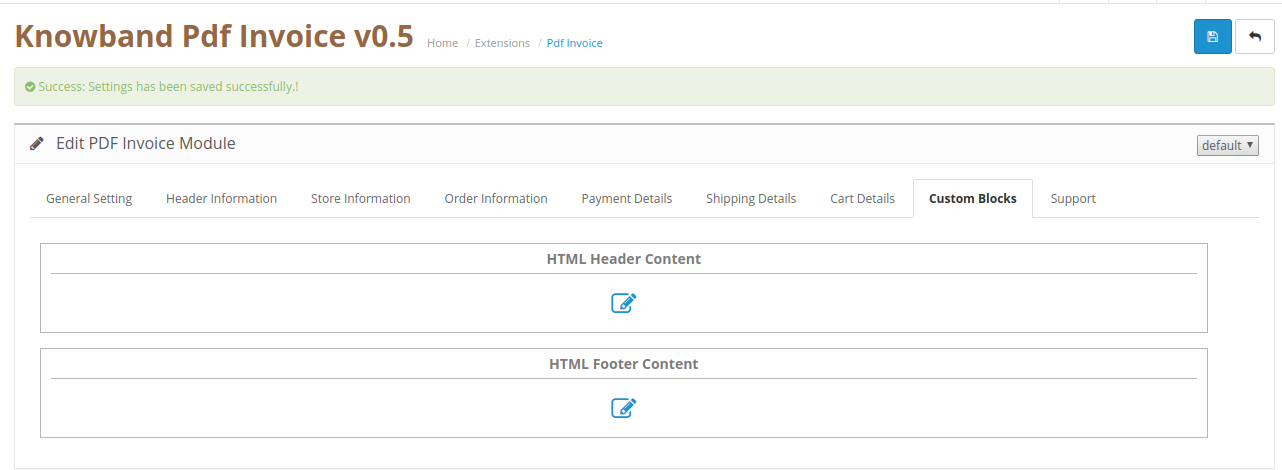
3.8 Onglet Blocs personnalisés
Cet onglet contient l'option pour ajouter du contenu HTML dans la page de facturation comme indiqué ci-dessous. L'administrateur peut définir le contenu HTML de l'en-tête et du pied de page sur le PDF de facture et la fiche de paie.
Cliquez sur le contenu de l'en-tête HTML pour ajouter des informations supplémentaires sur la section d'en-tête du pdf de facture et de la fiche de paie.
Cliquez sur l'option Contenu de pied de page HTML pour ajouter du contenu dans la section de pied de page pdf.
Chaque fois que vous cliquez sur l'un des boutons, une image contextuelle s'affiche comme illustré ci-dessous. Le contenu de l'en-tête sera affiché en haut de la facture et le contenu du pied de page sera affiché en bas.
3.9 Onglet Obtenir de l'assistance
En cliquant sur l'onglet Obtenir de l'assistance, vous serez redirigé vers notre site Web d'assistance, où vous pourrez contacter notre assistance pour obtenir de l'aide. Utilisez cet onglet au cas où vous auriez des questions / problèmes ou auriez trouvé des bugs.
Interface frontale 4.0
Dans la section vitrine du plugin de facture pdf OpenCart, il y a 2 fonctionnalités pour les clients.
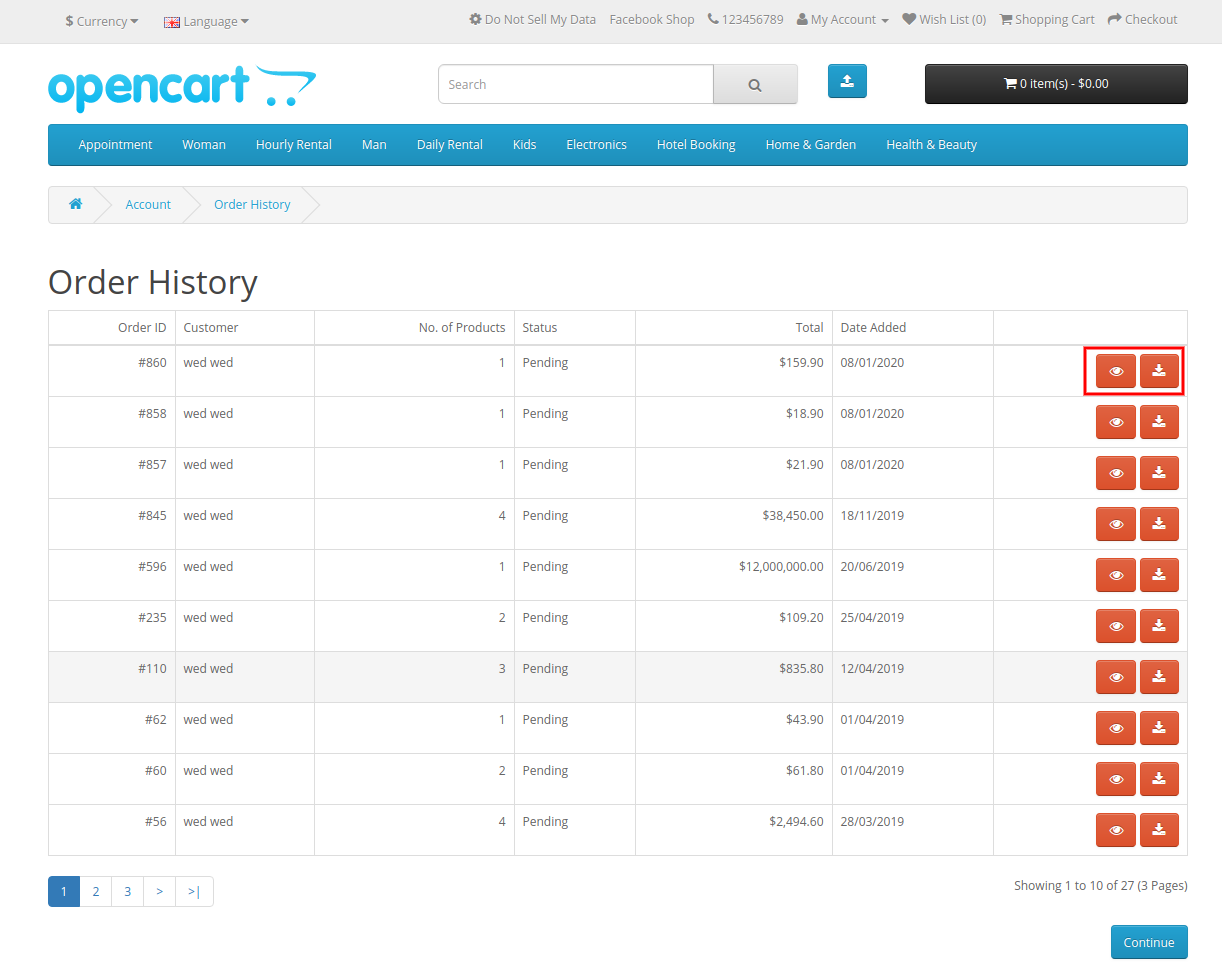
1. Télécharger l'option Facture
Les utilisateurs en ligne ont la possibilité de visualiser et de télécharger la facture pdf à partir de la page d'historique de commande.
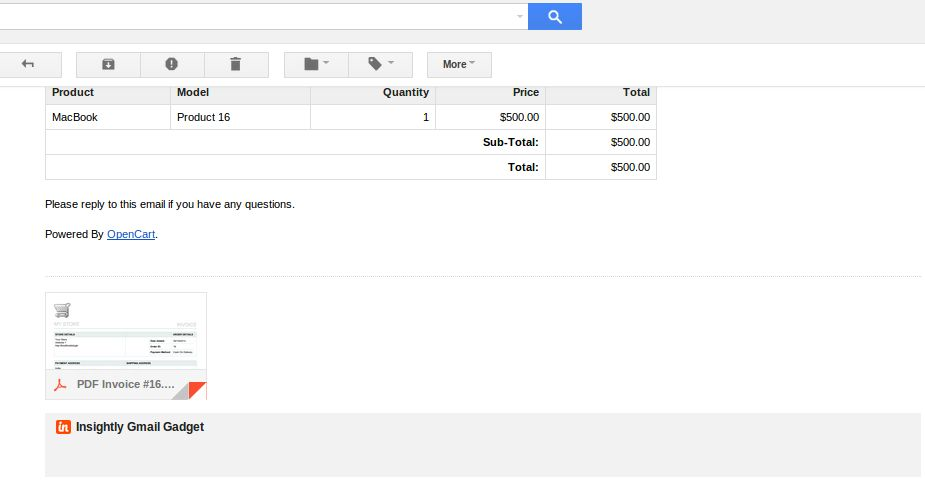
2. PDF avec le mail de confirmation de commande
Le client recevra une facture PDF jointe avec le mail de confirmation.
L'administrateur de la boutique en ligne peut également afficher et imprimer les factures et les fiches de paie à partir de l'interface d'administration.
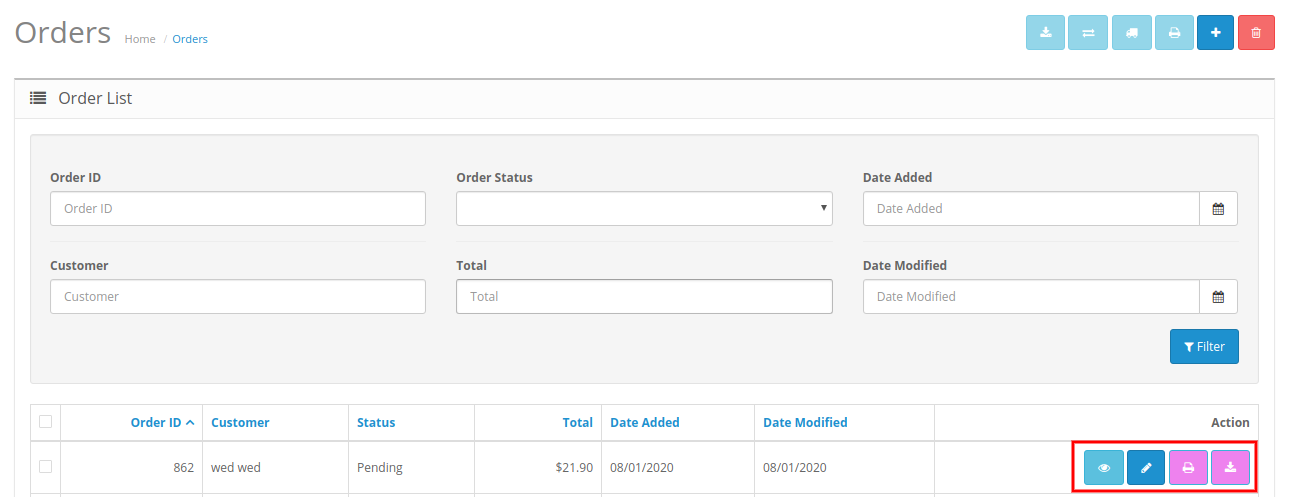
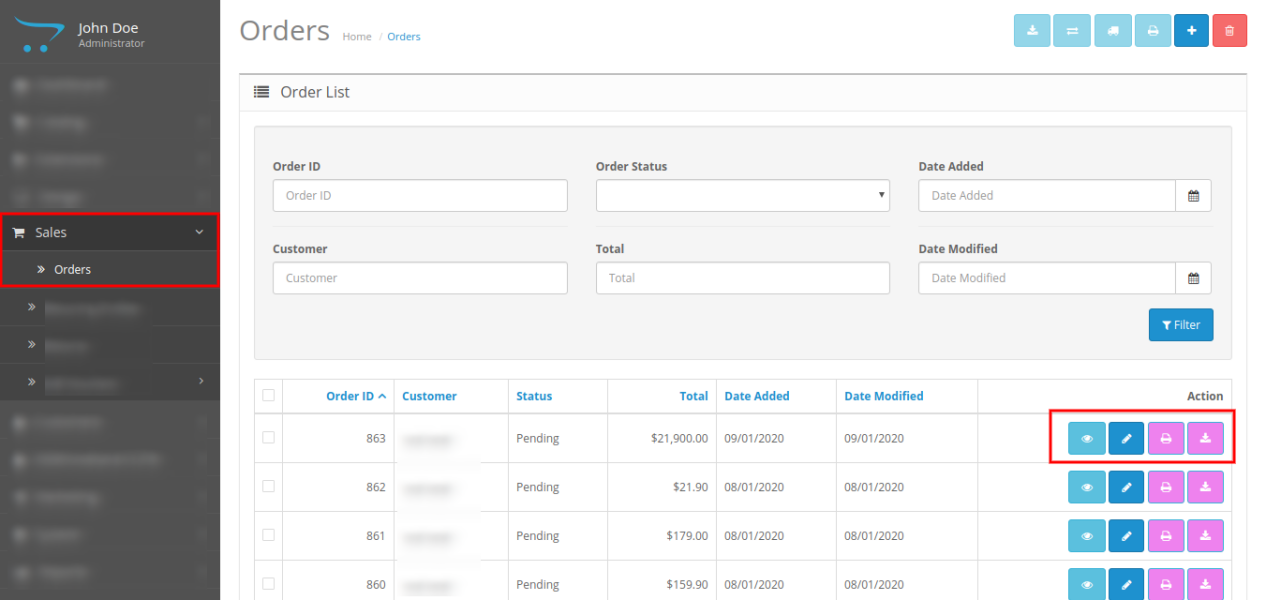
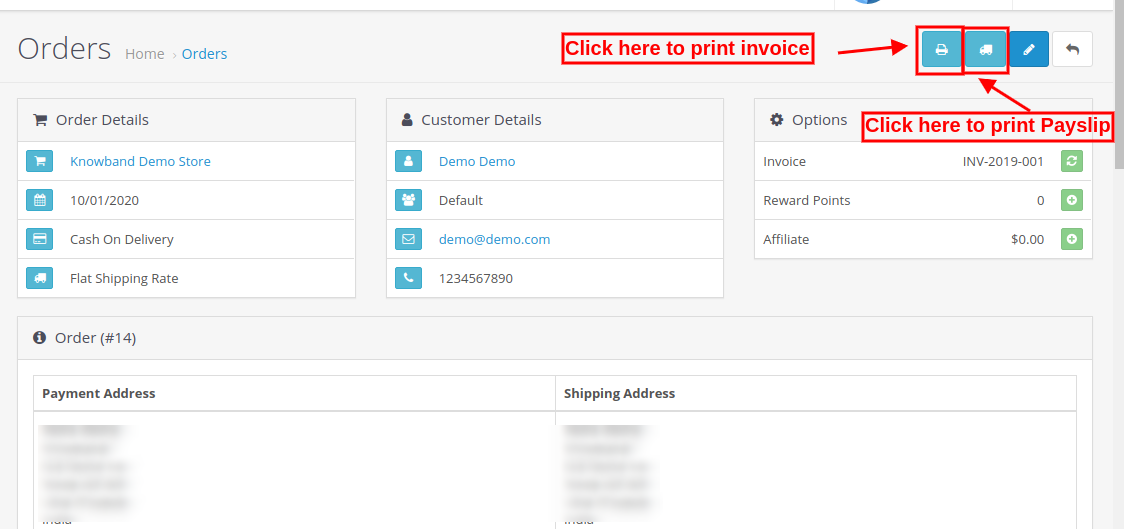
Imprimer la facture et les boutons de fiche de paie
1.Imprimez la facture et les boutons de fiche de paie pour l'administrateur dans la page Liste des commandes.
2. Imprimez les boutons de facture et de fiche de paie pour l'administrateur dans la page Informations sur la commande. Dans la version 3.0:
L'administrateur du magasin peut imprimer les factures et les fiches de paie à partir de l'interface d'administration.
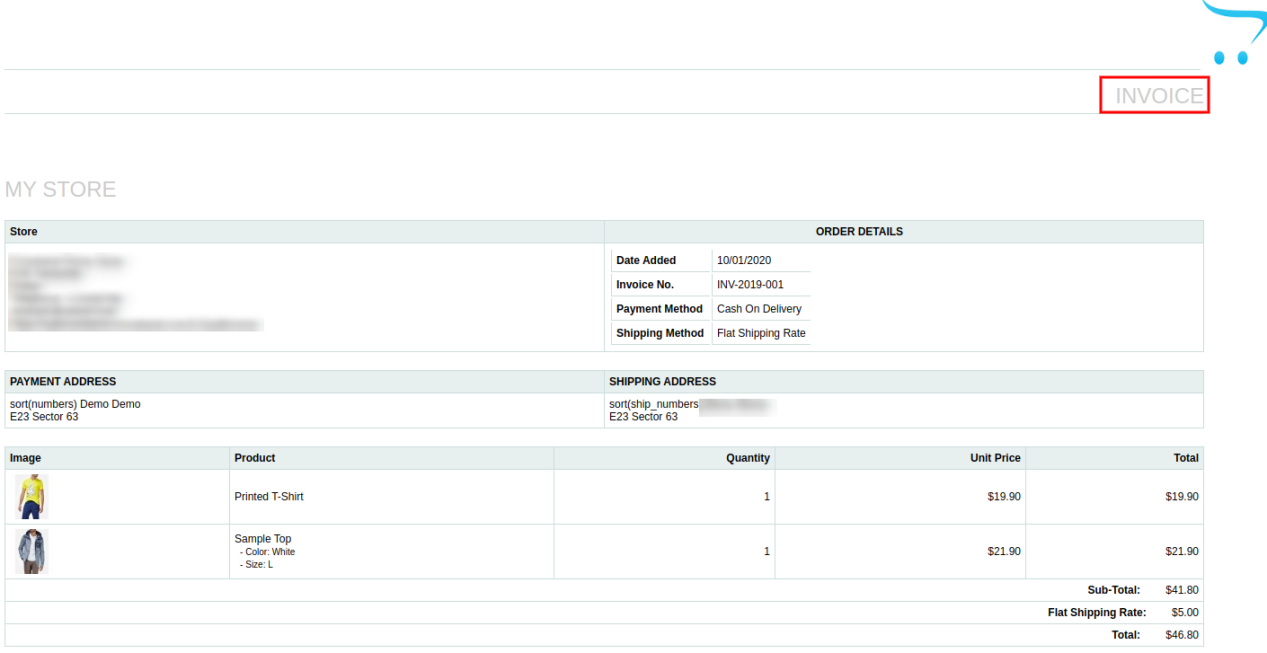
L'administrateur du magasin peut afficher et imprimer la facture comme indiqué ci-dessous:
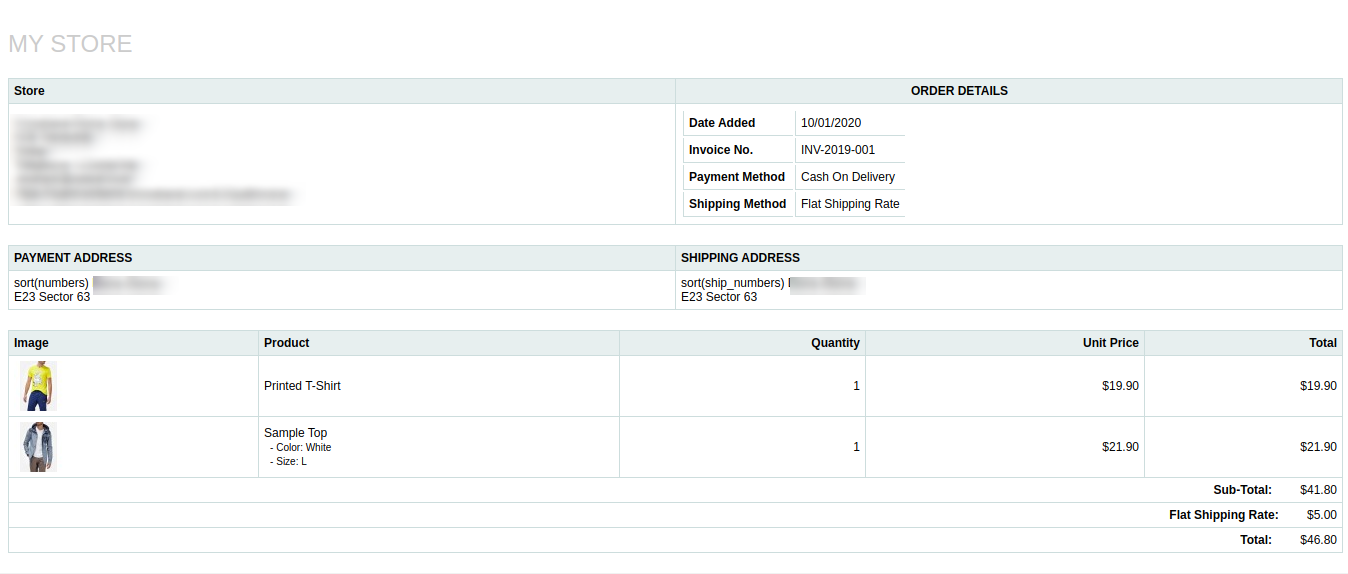
L'administrateur peut également afficher et imprimer la fiche de paie comme indiqué ci-dessous:
Vous pouvez essayer l'extension Opencart PDF Invoice de Knowband pour sur votre boutique Opencart. Opencart auto génère un plugin de facture PDF qui vous aide à accroître l'engagement des clients dans votre magasin et à offrir une meilleure expérience utilisateur à votre client de commerce électronique.