Shivam Verma is an experienced software engineer in PHP development and Database design. His area of interest is website development. He likes to be aware of his surroundings and to learn new things by observing others. He believes that by doing this we can learn new things and can also enhance our knowledge everyday. He has started writing technical blogs with a view to help others in studying and learning new things in an easy way.
L'objectif de ce blog est de vous aider à savoir comment résoudre le problème le dernier fichier ne zippe pas". Si vous rencontrez le même problème, ce blog vous aidera. Exemple – S'il y a 4 fichiers texte, seuls 3 fichiers sont zippés.
Raison de cela
le
Solution:
Vous devez remplacer
$ zip = new ZipArchive (); // zip 2 jours de fichiers plus anciens pour chaque (glob ($ directory. '/*.txt') en $ a_file) {if (filemtime ($ a_file) <time () - 172800) {// 2 jours plus vieux 172800 $ filename_array = exploser ("/", $ a_file); $ key = sizeof ($ filename_array) - 1; $ filename = $ filename_array [$ key]; $ source_path = répertoire $. '/'; $ zip_file = $ source_path.str_replace ('. txt', '', $ filename). ". zip"; if ($ zip-> open ($ zip_file, ZipArchive :: CREATE)! == TRUE) {exit ("ne peut pas ouvrir". $ zip_file. "\ n"); } $ zip-> addFile ($ a_file, $ filename); }} $ zip-> close (); // Remplacement de zip_close ($ zip) par $ zip-> close (); // Déplacer les anciens de 90 jours dans l'archive et supprimer les fichiers qui datent de plus de 180 jours pour chaque (glob ($ directory. '/ *. Zip') en tant que $ a_file) {// supprimer les fichiers qui datent de plus de 180 jours. if (filemtime ($ a_file) <time () - 15552000) {// 180 jours plus ancien 15552000 unlink ($ a_file); }}
Résumé
Dans ce blog, nous avons changé la fonction de fermeture zippée afin de résoudre le problème donné.
L’objectif de ce blog est de vous aider à savoir comment le réglage de n’importe quel plugin personnalisé est créé. De nos jours, la plupart des plugins contiennent des paramètres permettant aux utilisateurs de modifier la fonctionnalité du plugin selon leur choix.
Dans ce blog, nous créons le plugin personnalisé pour votre référence. Les exigences de base pour ajouter le paramètre du plugin sont :
Pour enregistrer les paramètres d’un plugin
Pour créer une page d’options pour un plugin
Pour afficher les paramètres du plugin sur la page des options
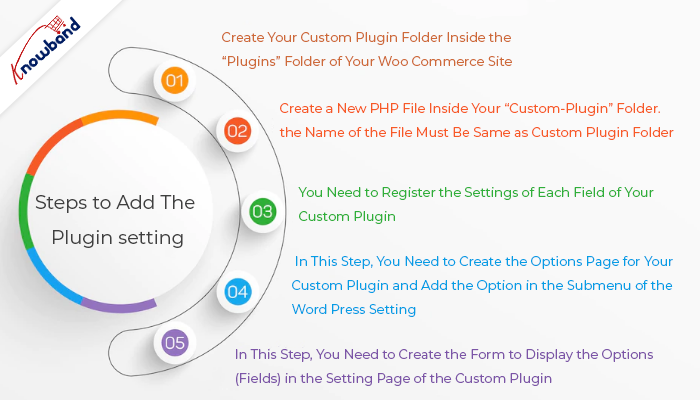
Étapes pour ajouter le paramètre de plug-in :
1.�Créez votre dossier de plugins personnalisé dans le dossier “plugins” de votre site Woo Commerce. Dans l’exemple de code, nous avons créé un dossier “custom-plugin”.
2.�Créez un nouveau fichier PHP dans votre dossier “custom-plugin”. Le nom du fichier doit être le même que celui du dossier du plugin personnalisé. Dans l’exemple de code, nous avons créé un fichier “custom-plugin.php”.
3.�Vous devez enregistrer les paramètres de chaque champ de votre plugin personnalisé. Cette étape met en liste blanche les options de paramétrage de votre plugin (champs) qui sont utilisées pour enregistrer les données de paramétrage du plugin dans la table wp_options. Ici, j’ai enregistré le paramètre de mon plugin personnalisé comme indiqué ci-dessous et ajouté ce code au fichier “custom-plugin.php”.
/* * Nom du plugin : Custom Plugin * Description : Ce plugin est le plugin personnalisé créé par velsof * Version : 1.0.0 * Auteur : Velsof */ function custom_plugin_register_settings() { register_setting('custom_plugin_options_group', 'first_field_name'); register_setting('custom_plugin_options_group', 'second_field_name'); register_setting('custom_plugin_options_group', 'third_field_name'); } add_action('admin_init', 'custom_plugin_register_settings');
4. Dans cette étape, vous devez créer la page d’options pour votre plugin personnalisé et ajouter l’option dans le sous-menu du paramètre Word Press. Dans l’exemple de code, nous avons écrit le code de la page d’options ci-dessous et l’avons ajouté au fichier “custom-plugin.php”.
function custom_plugin_setting_page() { // add_options_page( string $page_title, string $menu_title, string $capability, string $menu_slug, callable $function = '' ) add_options_page('Custom Plugin', 'Custom Plugin Setting', 'manage_options', ' custom-plugin-setting-url', 'custom_page_html_form'); // custom_page_html_form est la fonction dans laquelle j'ai écrit le HTML pour mon formulaire de plugin personnalisé. } add_action('admin_menu', 'custom_plugin_setting_page');
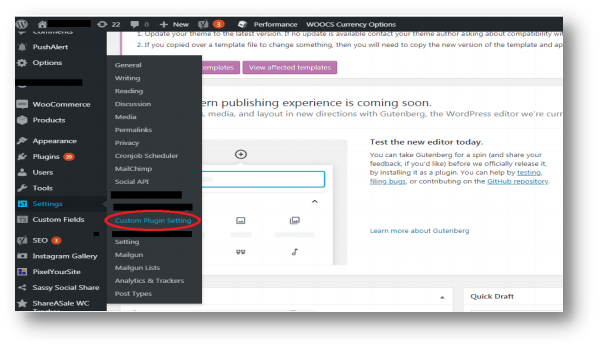
Après avoir terminé cette étape, vous pourrez voir l’option de votre plugin personnalisé dans le paramètre Word press, comme indiqué dans l’image ci-dessous :
5. Dans cette étape, vous devez créer le formulaire pour afficher les options (champs) dans la page de configuration du plugin personnalisé. Ici, j’ai créé une fonction “custom_page_html_form” comme indiqué ci-dessous et ajouté la même chose au fichier “custom-plugin.php”.
fonction custom_page_html_form() { ?> En-tête de page de paramètre de plug-in personnalisé Nom du premier champ : "> Nom du deuxième champ : "> Nom du troisième champ : ">
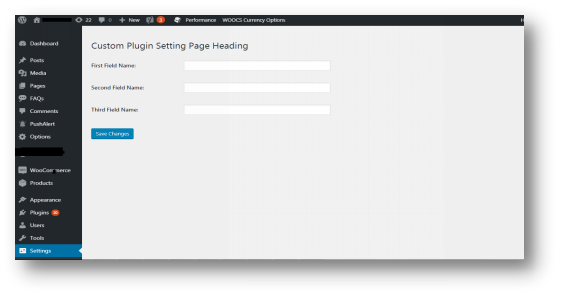
Après avoir terminé cette étape, le formulaire de votre plugin personnalisé sera créé et les données seront enregistrées dans la base de données en cliquant sur le bouton “Enregistrer les modifications” comme indiqué ci-dessous :
Remarque :Si vous obtenez l’erreur “page d’options introuvable” lors de l’enregistrement du paramètre du plugin personnalisé. Ensuite, vous devez suivre les étapes ci-dessous : 1. Ouvrez le fichier “options.php” (emplacement du fichier : wp\wp-admin\options.php). 2.Ajoutez le groupe d’options de plug-in personnalisé dans le tableau $whitelist_options.
Après avoir lu ce blog, vous serez en mesure de comprendre comment le vendeur peut obtenir les commandes Amazon à l’aide de l’API.
Connaissons l'API de la commande
L'API des commandes Amazon aide les vendeurs à obtenir les détails de la commande et à synchroniser les commandes Amazon sur leur application personnalisée. Ceci est très utile pour récupérer les mises à jour des commandes en temps réel et les vendeurs peuvent également obtenir facilement les informations sur le statut des commandes (expédiées ou non expédiées) pour toutes les commandes à l'aide de l'API.
Comment synchroniser les commandes Amazon sur une application personnalisée
Tout d'abord, vous avez besoin des informations d'identification de l'API Amazon MWS (Market Place Web Service). Si vous n'en avez toujours pas, vous pouvez obtenir l'aide de ce blog
Pour récupérer des commandes Amazon chez vous, vous devez suivre les étapes ci-dessous:
1. Liste des commandes – Dans cette étape, vous devez envoyer une demande à Amazon pour obtenir les commandes d'Amazon pour un intervalle de temps particulier. Vous devez envoyer les données suivantes indiquées ci-dessous dans la demande:
mws.amazonservices.co.uk/Orders/2013-09-01? AWSAccessKeyId = XXXXXXXXXXXXX & Action = ListOrders & SellerId = XXXXXXXXXXXX // Écrivez ici votre identifiant marchand et SignatureVersion = 2 // écrivez ici votre signature & timestamp : i: s \ Z ", time ()) // Écrivez l'horodatage & Version = 2013-09-01 & Signature = 1234Knowband1234example1234 // Ici, vous devez écrire la signature & SignatureMethod = HmacSHA256 // Écrivez ici votre méthode de signature & LastUpdatedAfter = date ("Ymd \ TH: i: s \ Z", strtotime ('- heure 24')); // demande à Amazon & OrderStatus.Status.24 = Non expédié // d'obtenir les commandes pour les dernières heures 1 uniquement. Vous devez ici ajouter le statut pour lequel vous souhaitez récupérer les commandes & OrderStatus.Status.2 = PartiallyShipped & OrderStatus.Status.3 = Expédié & MarketplaceId.Id.1 = XXXXXXXXXXXXX AWSAccessKeyId = XXXXXXXXXXXXXXXXXXXX
Dans la réponse, vous obtiendrez un fichier de flux de commandes contenant la liste des commandes passées sur Amazon au cours des dernières heures 24 et indiquant le statut de commande demandé. Voici l'exemple de fichier de flux de commandes.
2. Liste des articles de commande Dès la première étape, vous obtiendrez uniquement les détails de la commande (comme l'identifiant de commande Amazon, la date d'achat, etc.) et non les détails de l'article commandé (détail du produit commandé). Pour obtenir les détails de l'article de la commande, vous devez envoyer une demande distincte à Amazon. Vous devez envoyer une demande correspondant à chaque commande. Si vous avez besoin de détails sur les commandes 5 Amazon, vous devrez envoyer des demandes 5. La demande est donnée ci-dessous: par exemple $ Amazon_order_id = 112-5028700-7051869
mws.amazonservices.co.uk/Orders/2013-09-01? AWSAccessKeyId = XXXXXXXXXXXXXXXXXX & Action = ListOrderItems & SellerId = 'XXXXXXXXXXXXXX'; // écrivez ici votre identifiant de marchand, & 'AmazonOrderId' = $ Amazon_order_id // écrivez ici l'identifiant de la commande dont vous souhaitez obtenir les détails // vous devez écrire la signature, lorsque vous envoyez des demandes HTTP à AWS, vous devez signez les demandes afin qu'AWS puisse identifier qui a envoyé la demande & Signature = 1234KnowbandXNumXexample1234 & SignatureVersion = 1234 // Ecrivez ici votre version de signature & SignatureMethod = HmacSHA2 // Ecrivez ici votre méthode de signature & Timestamp = gmdate ("Ymd \ TH: i \ s" Z " , time ()) // Ecrit l'horodatage & Version = 256-2013-09
En réponse à la demande, vous obtiendrez le détail descriptif de la commande. L'échantillon est donné ci-dessous:
3. Créer des commandes Cette étape est la dernière étape et à partir de l'étape 1 & 2, vous obtenez tous les détails des commandes Amazon dont vous avez besoin pour créer des commandes sur votre application. En analysant les flux XML ci-dessus (ordre de liste et poste de commande de liste), vous pouvez créer des commandes dans votre application. Si une commande Amazon est déjà créée sur votre application, vous pouvez utiliser l'étape 1 pour mettre à jour le statut de la commande de cette commande.
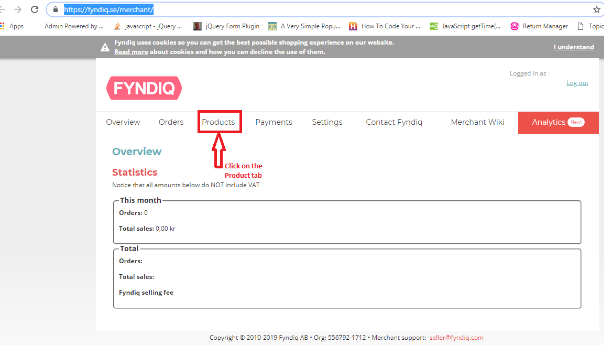
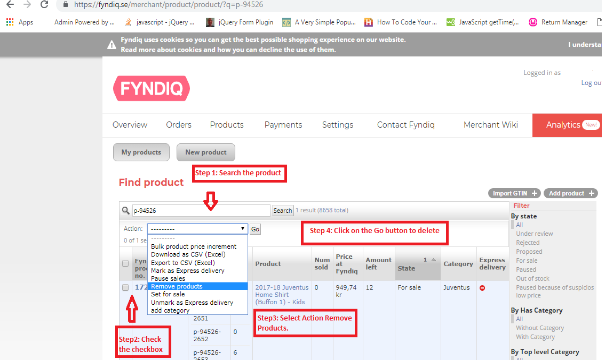
Ce blog vous permettra de comprendre comment supprimer les produits du marché Fyndiq à l'aide du compte central du vendeur. Étapes pour supprimer les produits à l'aide de Seller-Central
2. Cliquez sur l'onglet Produits de la page d'accueil, comme indiqué ci-dessous: 3. Dans la page du produit, vous devez suivre les étapes suivantes pour supprimer le produit du marché Fyndiq.
Recherchez le produit en utilisant le nom du produit / SKU.
Cochez la case des produits que vous devez supprimer.
Sélectionnez l'option "Supprimer les produits" dans le menu déroulant "Action".
Cliquez sur le bouton "Go" pour supprimer le produit.
Les étapes ci-dessus sont illustrées dans l'image ci-dessous:
Résumé
Ce blog vous permettra de comprendre comment supprimer les produits du marché Fyndiq à l’aide de vendeur central.
Aucune fonctionnalité par défaut ne permet de conserver les paramètres GET lors de l'utilisation de "Paginateur"assistant dans CakePHP. Conformément à la fonctionnalité par défaut de l’assistant de pagination CakePHP, les paramètres GET seront supprimés de l’URL si vous passez à la page suivante.
Solution
Si vous rencontrez ce problème, vous devez ajouter quelques lignes de code dans la fonction beforeRender. Cette fonction est définie dans le fichier paginator.php (Emplacement du fichier: cake \ libs \ view \ helpers \ paginator.php). Vous devez ajouter les lignes suivantes dans la couleur marron:
Après avoir lu ce blog, vous serez en mesure de comprendre comment le vendeur peut modifier l’inventaire et la latence d’exécution des produits sur Amazon à l’aide de l’API.
Informez-vous sur la latence d’exécution
La latence d’exécution est le nombre de jours pendant lesquels le vendeur doit expédier la commande après avoir reçu la commande d’Amazon. Il peut également être défini comme le délai maximum dont dispose le vendeur pour expédier le colis. Le délai d’exécution est fixé par le vendeur correspondant à chaque produit. La latence d’exécution est également appelée temps de traitement. L’API d’exécution d’Amazon aide le vendeur à définir l’inventaire du produit et le temps de latence d’exécution sur Amazon.
Comment modifier la latence d’exécution et l’inventaire pour les produits utilisant l’API ?
Faites-nous savoir les champs que vous devrez envoyer dans la demande à Amazon :
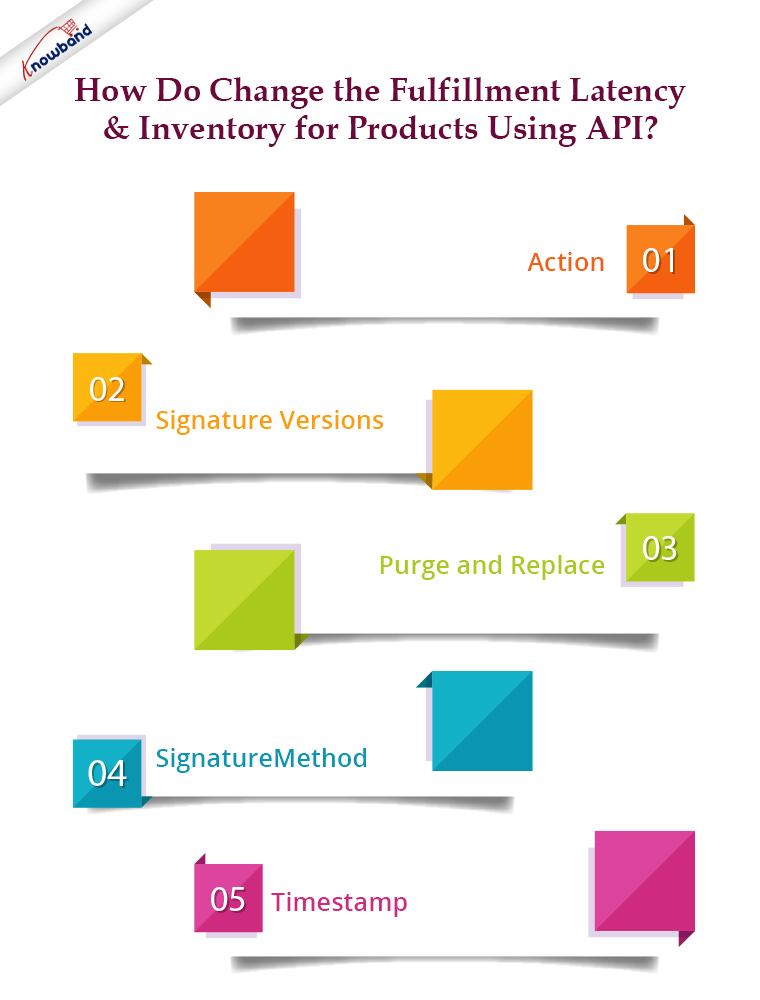
Action
Ce champ spécifie l’action qui doit être effectuée sur la demande et cela aide à déterminer quel paramètre doit être dans la demande. Signature : chaque fois que vous envoyez la requête HTTP à Amazon, vous devez ajouter la signature avec l’URL. En vérifiant la signature, Amazon peut identifier le marchand de qui la demande a été reçue. Nous utilisons une valeur de hachage (HmacSHA256), certaines données de la requête et une clé d’accès secrète pour créer une signature.
Versions signées
2 versions de signature sont prises en charge et ces versions sont :
(1)Version 4 : (2)Version 2 :
Les deux versions peuvent être utilisées pour signer la demande mais nous vous recommandons de signer votre demande avec Signature Version 4 dans ce blog, la signature version 2 est utilisée.
Purger et remplacer
Le champ purger et remplacer remplace la liste existante des produits d’Amazon si sa valeur est vraie. Vous devez donc toujours définir sa valeur sur false dans la requête si vous ne souhaitez pas supprimer listingsting d’AmazFreeTypeCatégorie
Le type de flux spécifie comment les données doivent être traitées. Pour modifier la latence de traitement et l’inventaire, vous devez spécifier le type de flux “_POST_INVENTORY_AVAILABILITY_DATA_”.
Méthode de signature
Les méthodes de signature sont basées sur des protocoles basés sur le hachage et vous devez appliquer ces méthodes pour calculer les signatures. Par exemple HmacSHA256
Horodatage
Dans ce champ, vous devez ajouter l’heure à laquelle vous faites la demande. Pour modifier la latence d’exécution et l’inventaire du produit, vous devez envoyer les données suivantes dans la demande à Amazon : $url =
https://mws.amazonservices.co.uk                               // Here you need to write the End point
/?AWSAccessKeyId=XXXXXXXXXXXXXXXXXXXX              // Here write your AWS Access Key
&Action=SubmitFeed                                        // Action should be SubmitFeed   &FeedType=_POST_INVENTORY_AVAILABILITY_DATA_  // Feed Type
&MarketplaceIdList.Id.1= XXXXXXXXXXXXXX                 // Here write your marketplace list id
&Merchant=XXXXXXXXXXXXXX                                     // Here write your seller id or merchant id
&Signature=1234Knowband1234example1234         // Here you need to write the signature
&SignatureMethod=HmacSHA256                                  // Hash method which used to create signature
&SignatureVersion=2
&Timestamp=gmdate("Y-m-d\TH:i:s\Z",time()))
&Version=2009-01-01
&PurgeAndReplace=false                                            // Always set purgeAndReplace Value as false
                                                                                   // else it will replace all the existing product data
Vous devrez également créer le fichier XML qui contiendra les détails de l’inventaire et de la latence d’exécution des SKU pour lesquels vous souhaitez modifier la latence d’exécution et l’inventaire. L’exemple de flux est donné ci-dessous :
$xml_file = Le chemin complet du fichier XML sur le serveur $xml_data est donné ci-dessous
Vous devez envoyer les données XML UXML de la requête et l’en-tête ensemble dans une requête. Les valeurs d’en-tête sont utilisées par le serveur pour une vérification de bout en bout des données et pour détecter des modifications involontaires des données plus loin dans la transition.
$options = array( CURLOPT_URL => $url, CURLOPT_POST => 1, CURLOPT_FOLLOWLOCATION => true, // suivre les redirections CURLOPT_RETURNTRANSFER => true, // retourner la page web CURLOPT_POSTFIELDS => $xml_data, CURLOPT_HTTPHEADER => $headers, CURLOPT_ENCODING => "UTF-8", // gérer tous les encodages CURLOPT_AUTOREFERER => true, // définir le référent sur la redirection CURLOPT_CONNECTTIMEOUT => 120, // timeout sur la connexion CURLOPT_TIMEOUT => 120, // timeout sur la réponse CURLOPT_SSL_VERIFYHOST => 2, CURLOPT_SSL_VERIFYPEER => false, // désactive la vérification des certificats CURLOPT_FILE => "$fp" ); $ch = curl_init( $url ); @curl_setopt_array( $ch, $options ); $content = curl_exec( $ch );
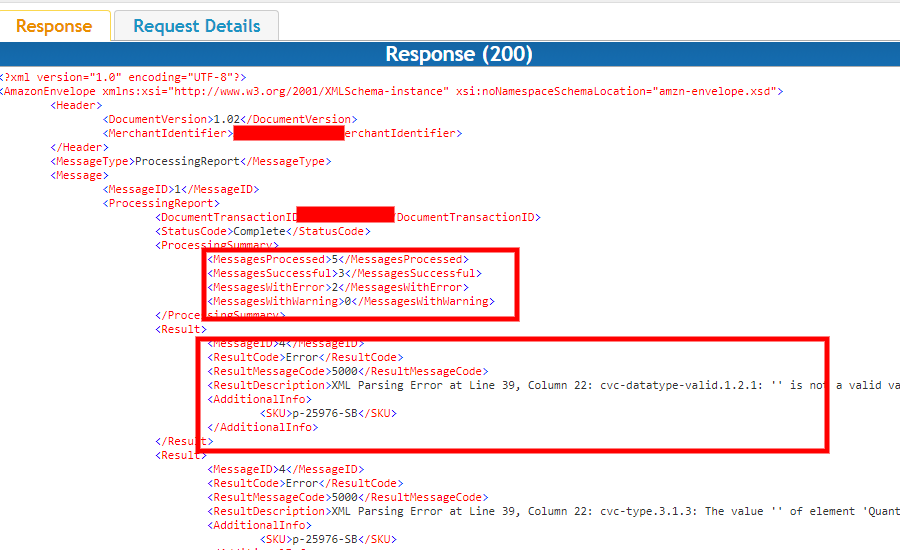
Dans la réponse, vous obtiendrez le nombre de SKU qui ont été traités avec succès (ce qui signifie que la latence d’exécution et l’inventaire ont été modifiés) et le nombre de SKU qui n’ont pas été traités en raison d’une erreur, comme indiqué dans la capture d’écran du flux de réponse ci-dessous : ,war
Résumé
Après avoir lu ce document, vous (vendeur) pouvez facilement modifier la latence d’exécution et l’inventaire des produits sur Amazon à l’aide de l’API Amazon MWS.
Groupe de connaissances offre des services de développement de commerce électronique et peut vous aider à créer un tout nouveau site Web de commerce électronique. Pour fournir à nos clients le service après-vente le plus performant et le plus efficace, nous avons une équipe d’assistance dédiée qui est constamment disponible pour les aider. Nous continuons à remplir nos devoirs envers les clients qui souhaitent obtenir de l’aide pour des problèmes urgents sur le site Web, même le week-end.
Les meilleurs modules Magento, Opencart, Prestashop et Magento 2 sont également disponibles. One Page SuperCheckout, Multi-Vendor Marketplace, Mobile App Builder, Spin and Win Module, Abandoned Cart et d’autres modules populaires ne sont que quelques-uns de ce que Knowband a à offrir. Vous pouvez nous joindre à support@knowband.com si vous avez des questions.
2. Remplissez les informations d'identification du vendeur (nom d'utilisateur et mot de passe) et cliquez sur le bouton "Se connecter" bouton.
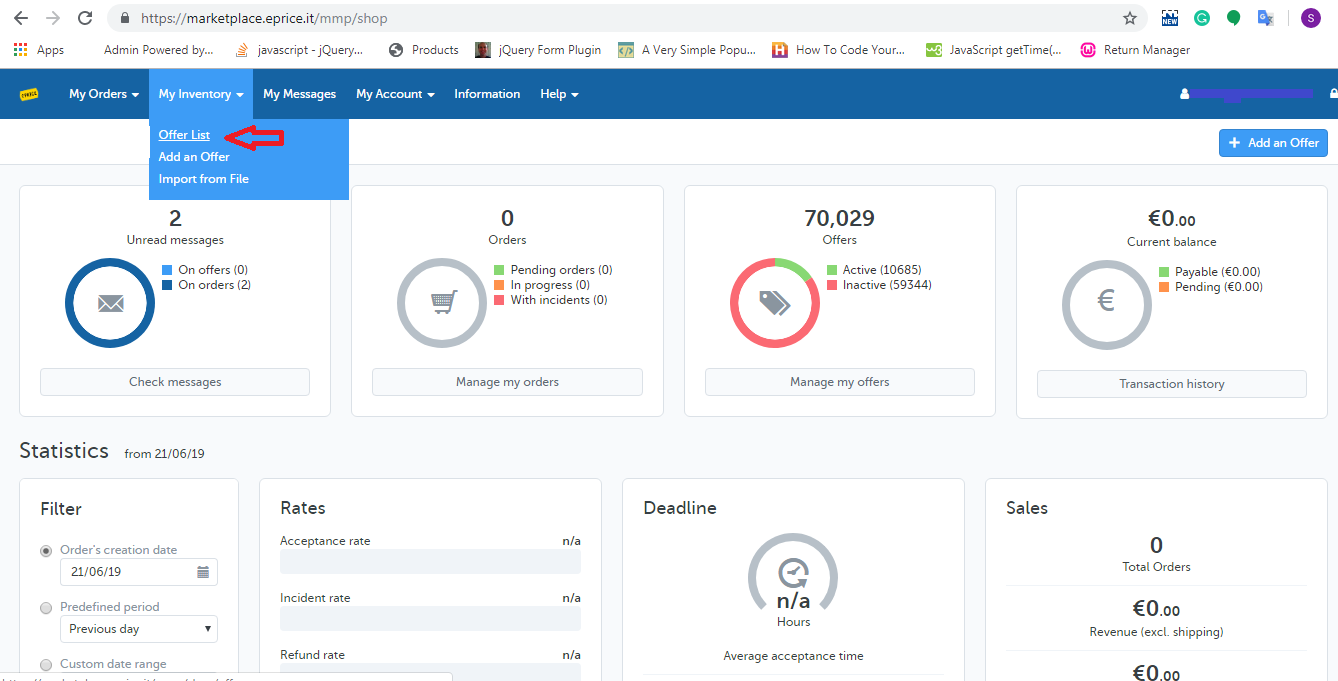
3. Choisir la "Liste des offres"option du"Mon inventaire"onglet de la page d'accueil comme indiqué ci-dessous:
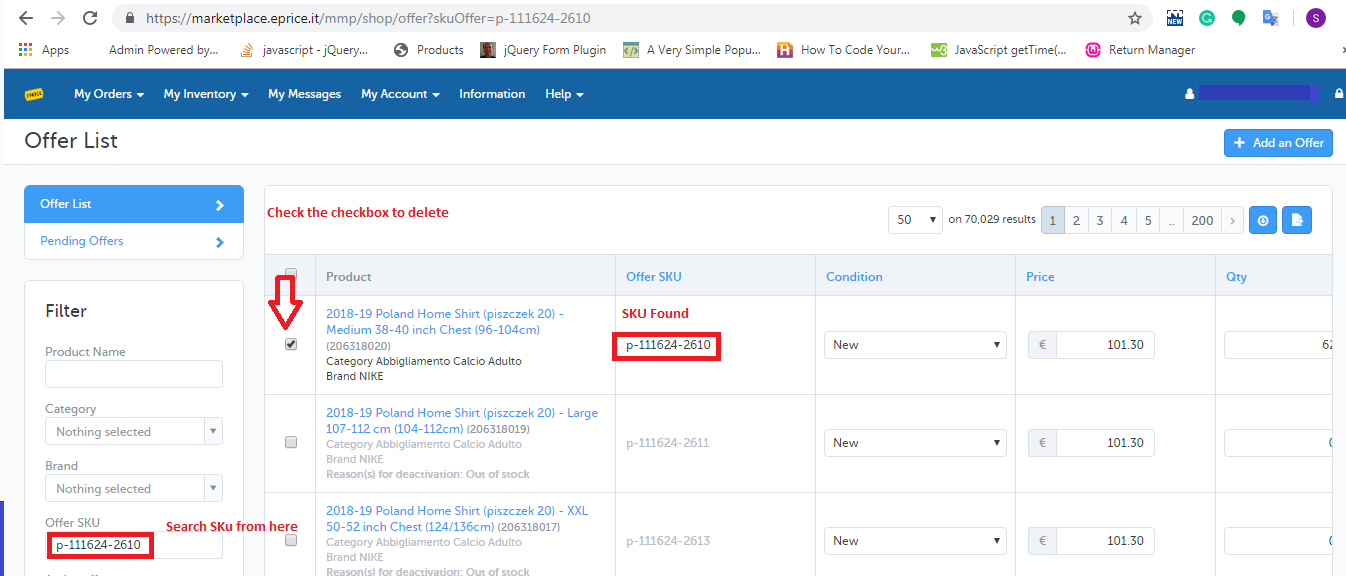
4. Recherche dans "SKU de l'offre"et cochez la case en regard des SKU que vous devez supprimer du marché ePrice comme indiqué ci-dessous:
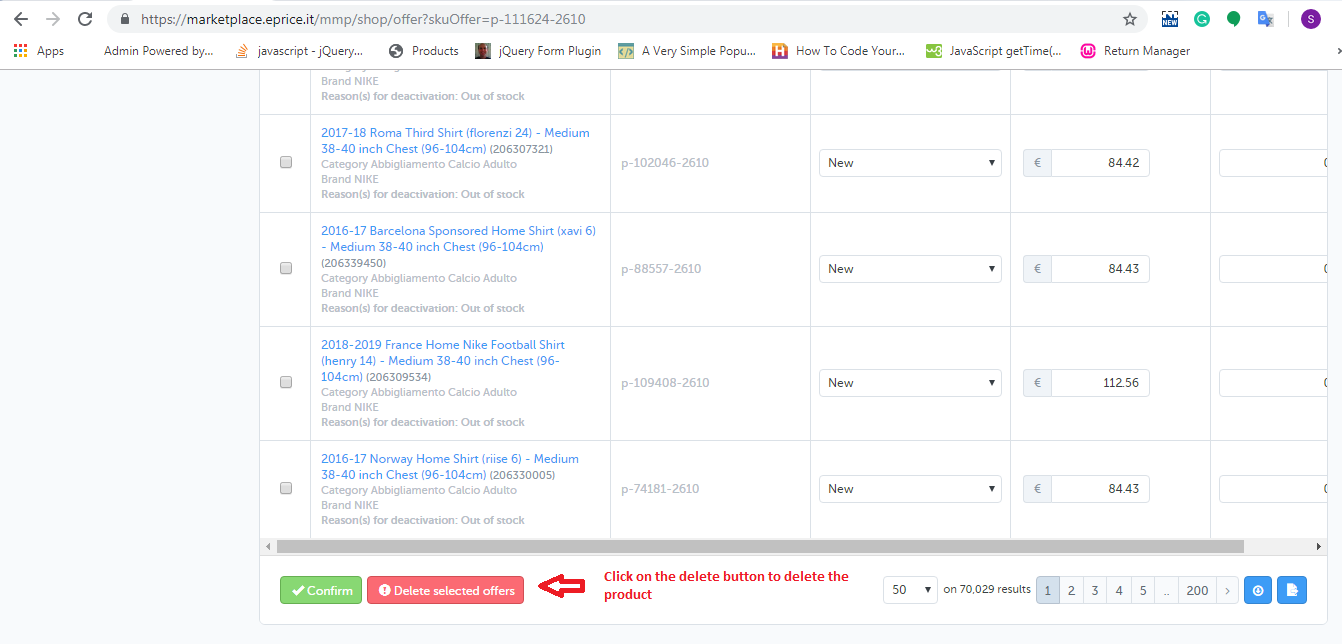
5. Après avoir sélectionné les produits, vous devez cliquer sur le "Supprimer le bouton sélectionné" comme indiqué ci-dessous:
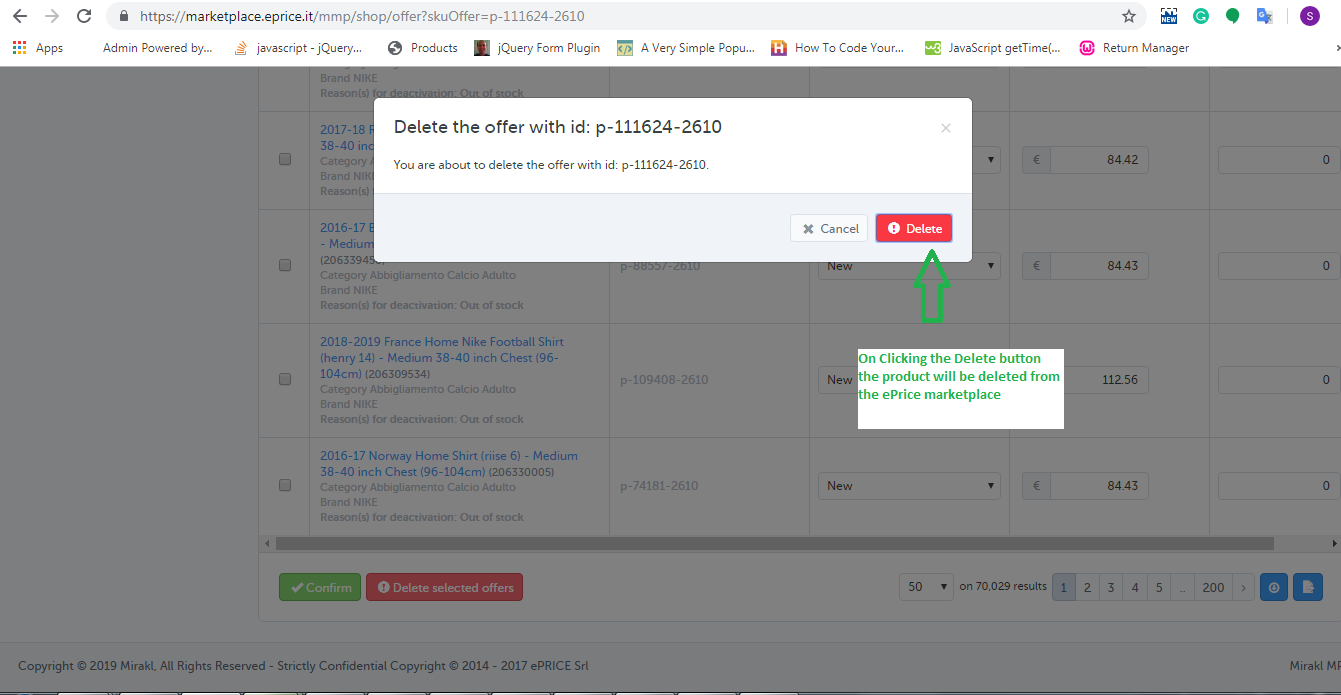
6. En cliquant sur le "Supprimer les offres sélectionnées"Option, une fenêtre contextuelle apparaît sur l'écran dans laquelle vous trouverez les UGS sélectionnées"Effacer"bouton pour supprimer ces produits comme indiqué ci-dessous: ?
2.0 En téléchargeant un fil d’offres
En utilisant le flux d'offres, vous pouvez facilement supprimer un grand nombre de produits du marché ePrice. Le lien pour télécharger l'exemple de flux d'offres est donné ci-dessous:
Dans le flux d'offres, vous devez saisir les données dans les deux champs:
sku:? Fill SKUs which you would like to be deleted.
update-delete: Remplissez "SUPPRIMER" dans ce champ. Après l'avoir créé, téléchargez ce flux sur le compte marchand ePrice. Suivez les étapes indiquées pour télécharger le flux:
2. Remplissez les informations d'identification du vendeur (nom d'utilisateur et mot de passe) et cliquez sur le bouton "Connexion".
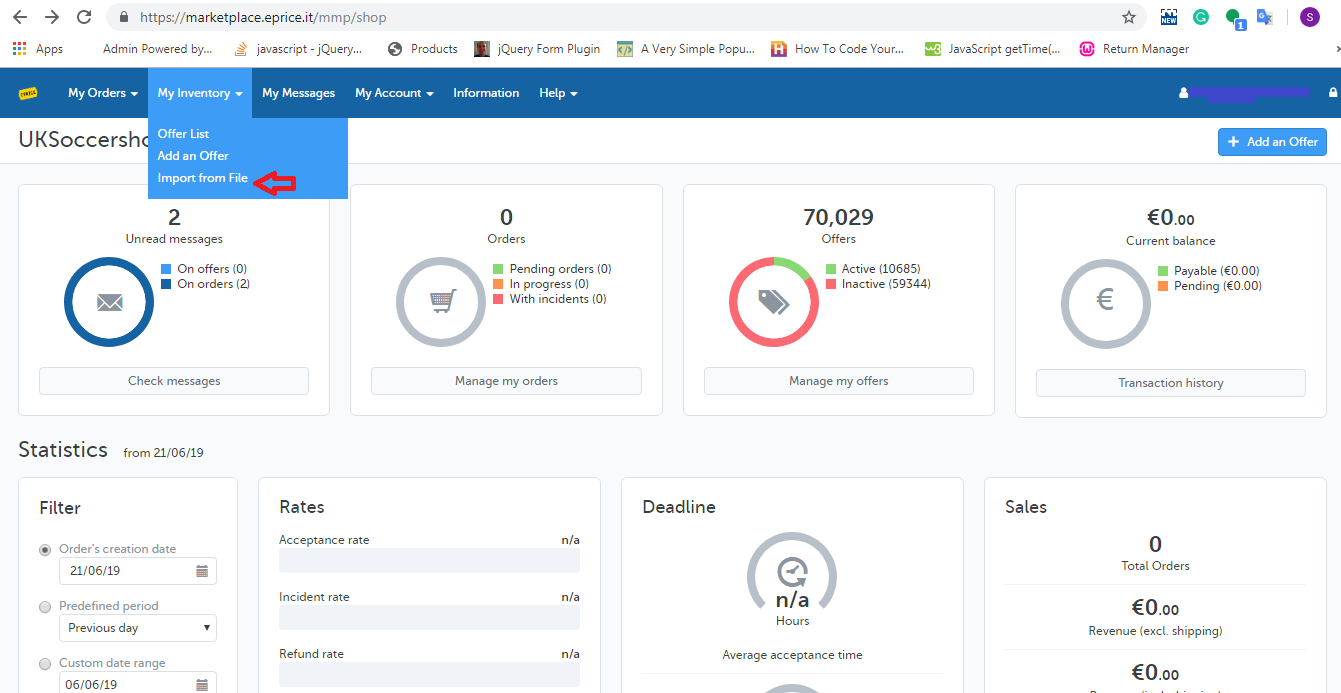
3. Ouvrez l'onglet Mon inventaire et choisissez le "Importer à partir d'un fichier"option comme indiqué ci-dessous:
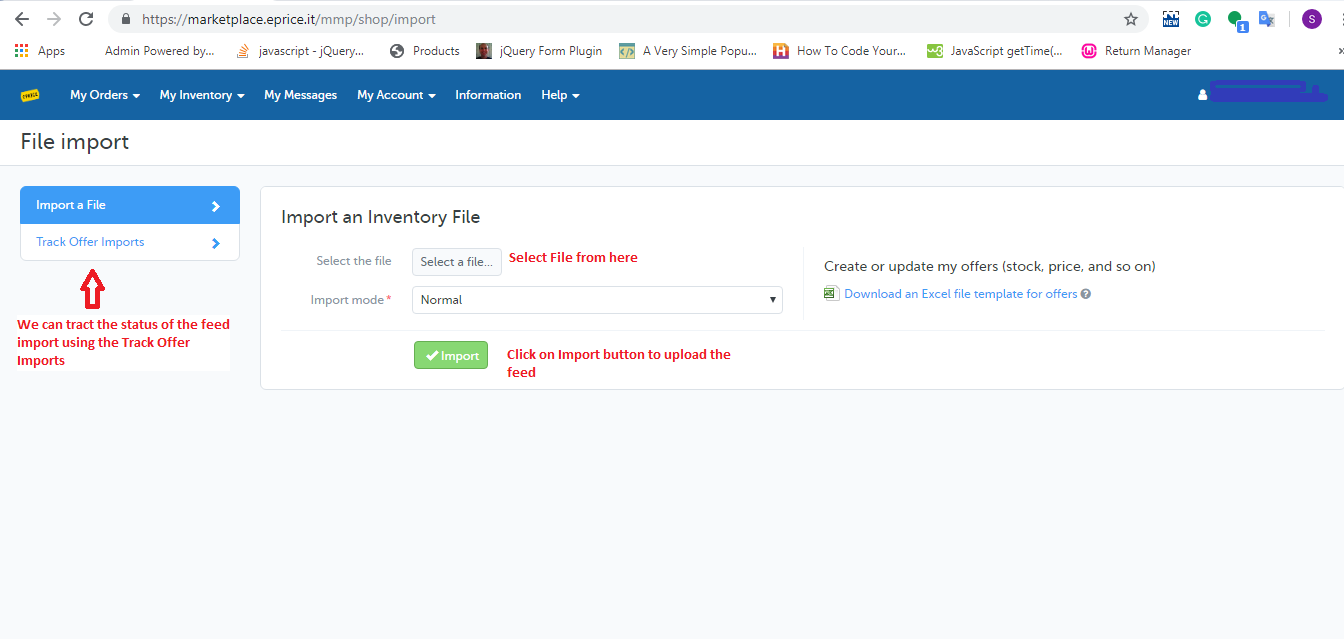
4. Téléchargez le flux d'offres (que vous avez créé) à partir de la page d'importation d'eprice, comme indiqué ci-dessous:
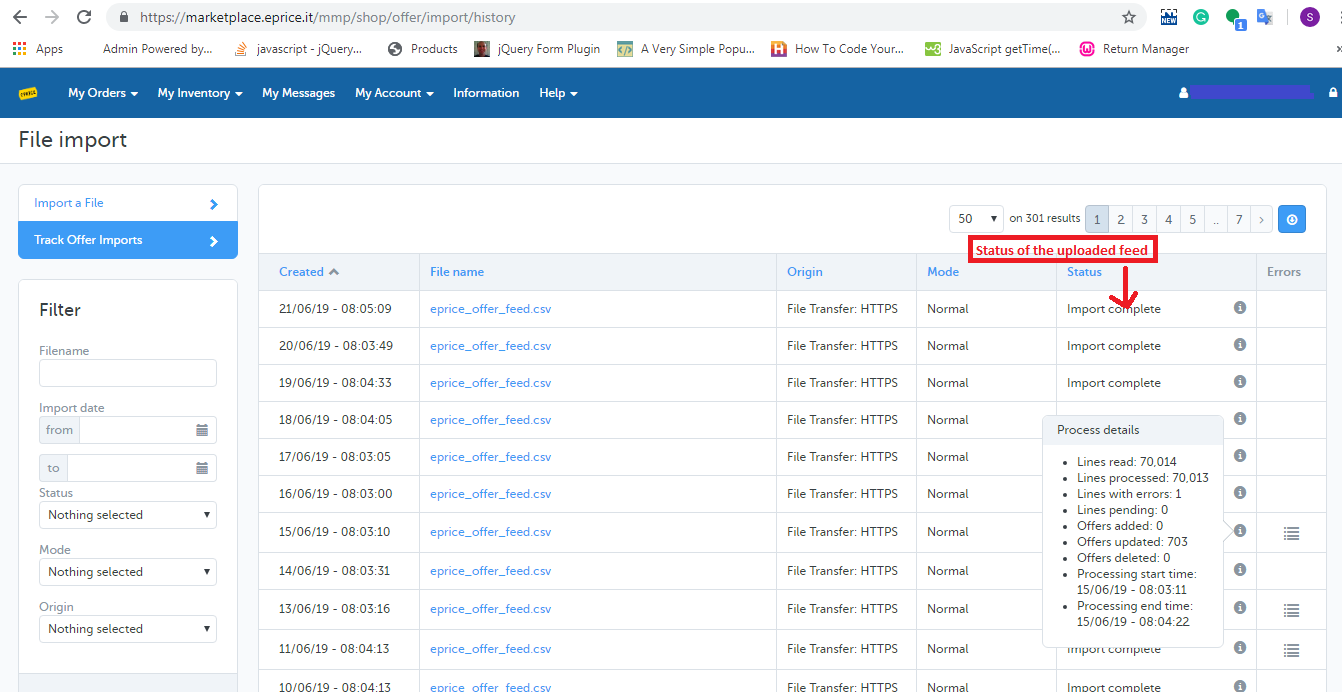
5. Vous pouvez également vérifier l'état du flux que vous avez téléchargé en cliquant sur "Suivi de l'importation des offres". En cliquant sur le"Suivi de l'importation des offres"option, la page d'historique s'ouvrira et affichera une liste des flux téléchargés avec leur statut de traitement. Vous pouvez vérifier la même chose à partir de l'image ci-dessous.
Ce blog nous aide à comprendre comment un vendeur peut supprimer ses produits du marché Newegg.
Méthodes pour supprimer des produits du marché Newegg
Vous pouvez supprimer des produits du marché Newegg en utilisant un compte vendeur
Supprimer manuellement du compte vendeur
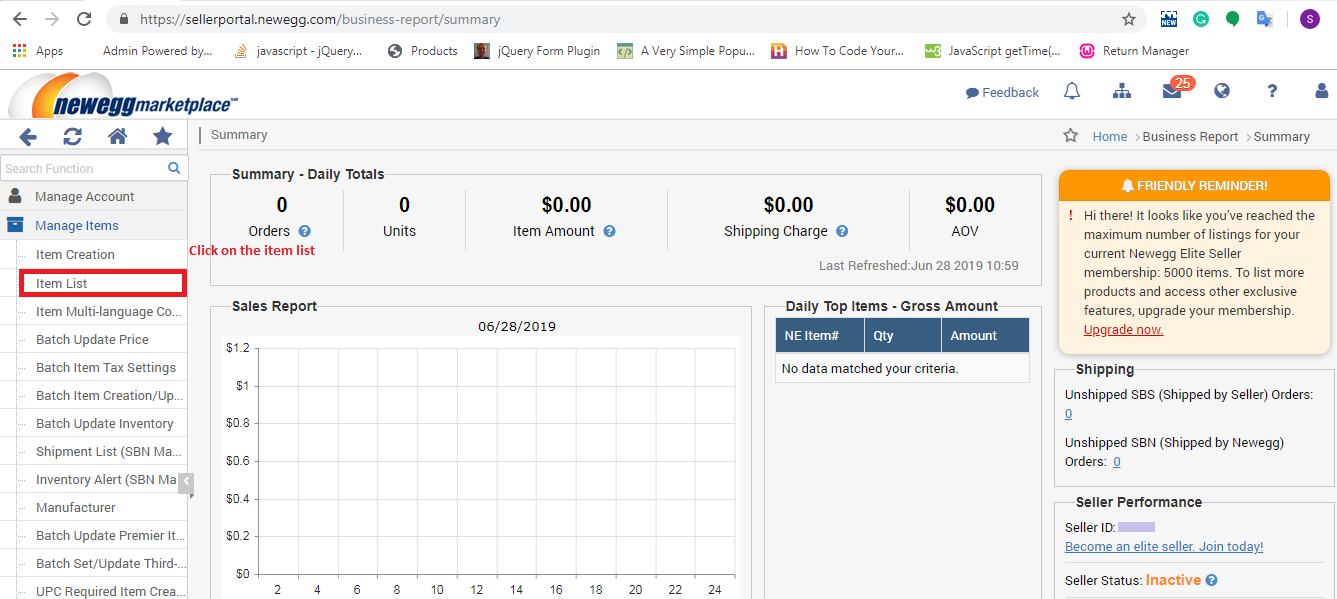
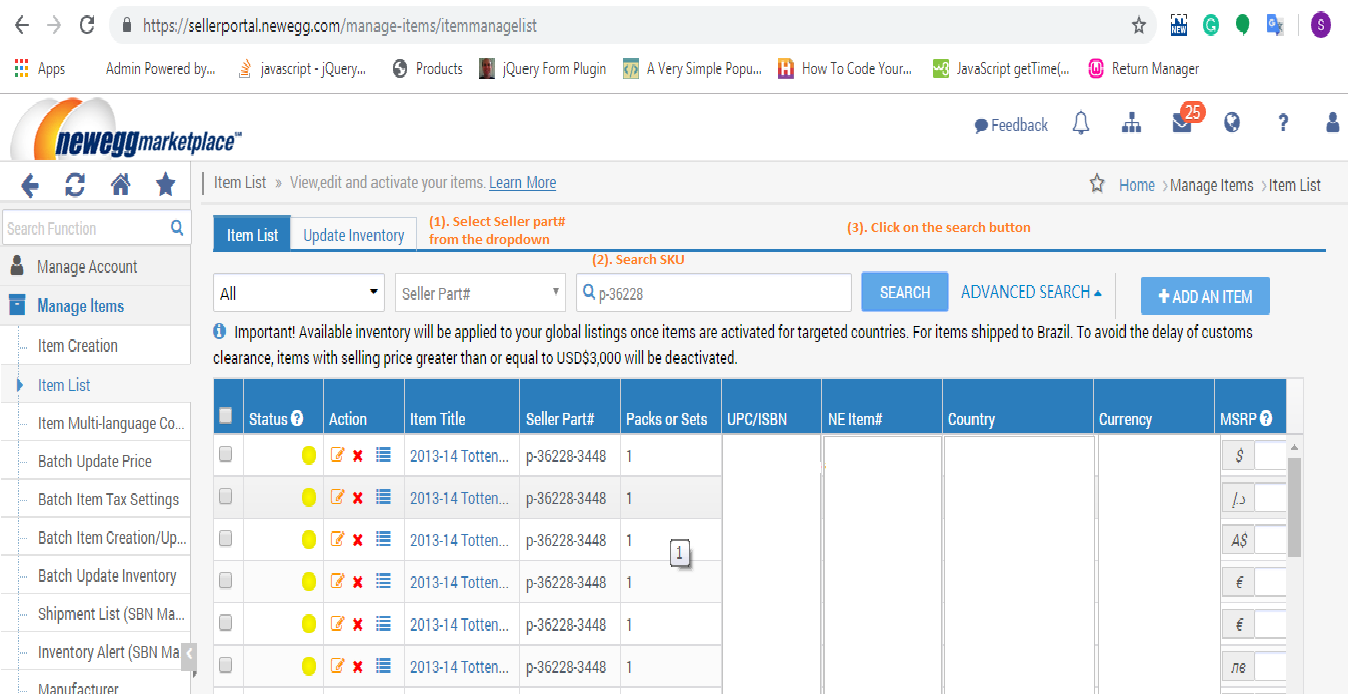
1. Ouvrez le portail des vendeurs Newegg (URL: https://sellerportal.newegg.com). 2. Remplissez les informations d'identification (nom d'utilisateur et mot de passe) et cliquez sur le bouton Connexion. 3. Après s'être connecté
4. Dans la page de liste des articles, vous devrez cliquer sur le bouton Rechercher après avoir saisi le SKU dans la zone de recherche, comme indiqué dans l'image ci-dessous.
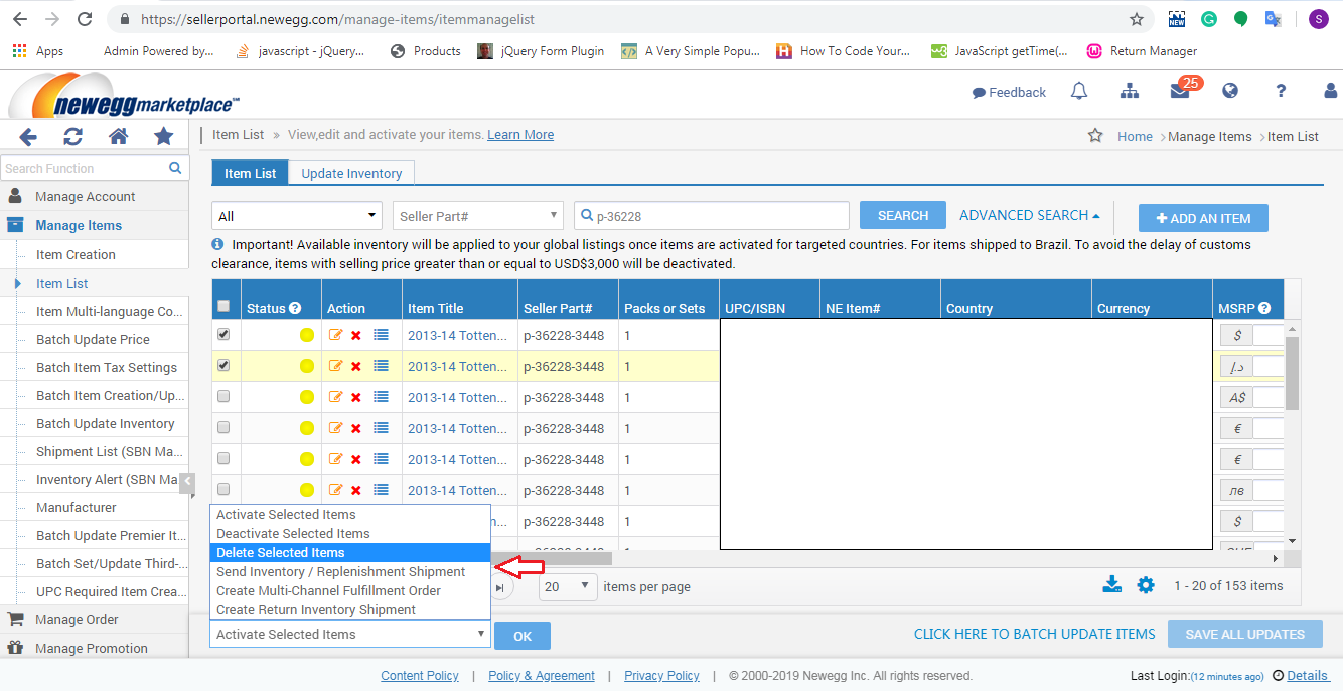
5. En cliquant sur le bouton de recherche, la liste de références recherchée apparaît. Vous devez suivre les étapes suivantes pour supprimer les produits. I.Cochez la case des produits. II.Sélectionnez le "Supprimer l'élément sélectionné"option dans le menu déroulant (situé au bas de la page) et cliquez sur le bouton OK pour supprimer le produit sélectionné comme indiqué dans l'image ci-dessous:
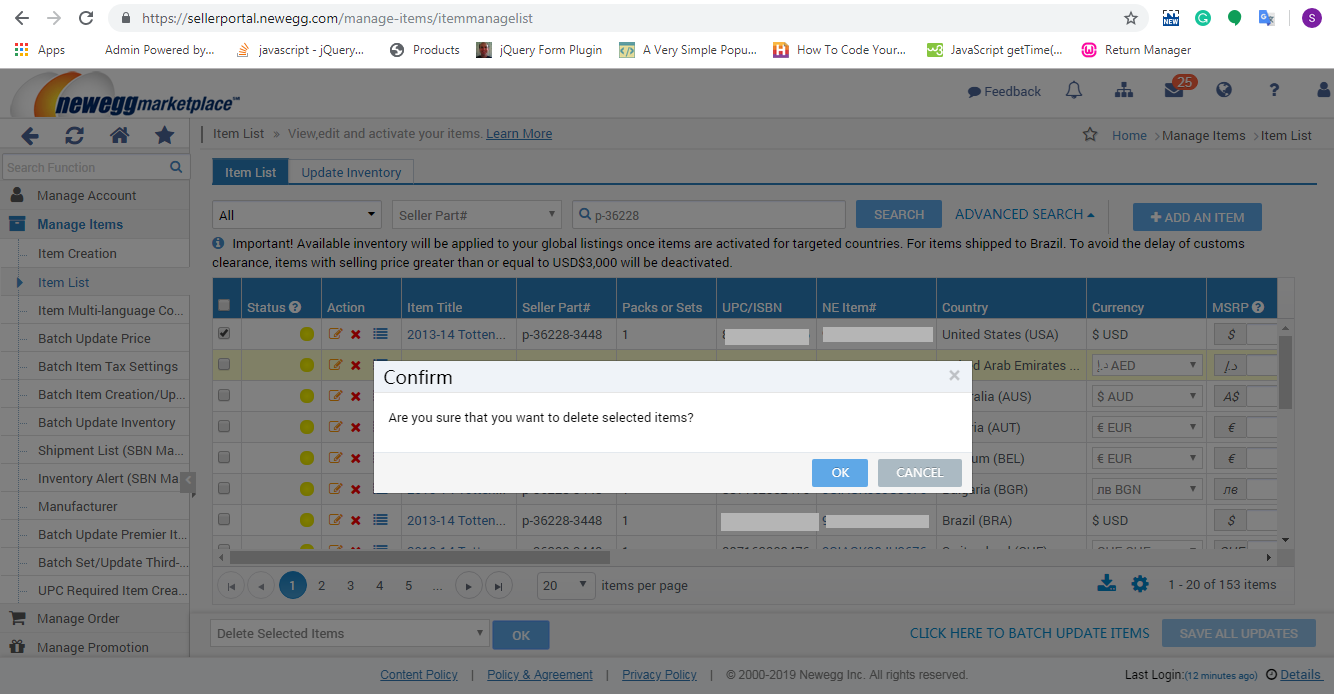
6. En cliquant sur le bouton OK, une fenêtre contextuelle apparaîtra à l'écran pour la confirmation et vous devrez cliquer sur le bouton OK de la fenêtre contextuelle pour supprimer les produits sélectionnés, comme indiqué dans l'image ci-dessous:
Résumé
Ce blog vous aide (vendeur) à supprimer vos produits du marché Newegg.
Après avoir lu ce blog, vous pouvez comprendre comment le vendeur peut supprimer les produits du marché MercadoLibre.
Méthode pour supprimer des produits de MercadoLibre Marketplace:
Vous pouvez supprimer des produits du marché MercadoLibre de deux manières:
Supprimer manuellement du compte marchand
Utiliser un fichier CSV.
1. Supprimer manuellement du compte marchand
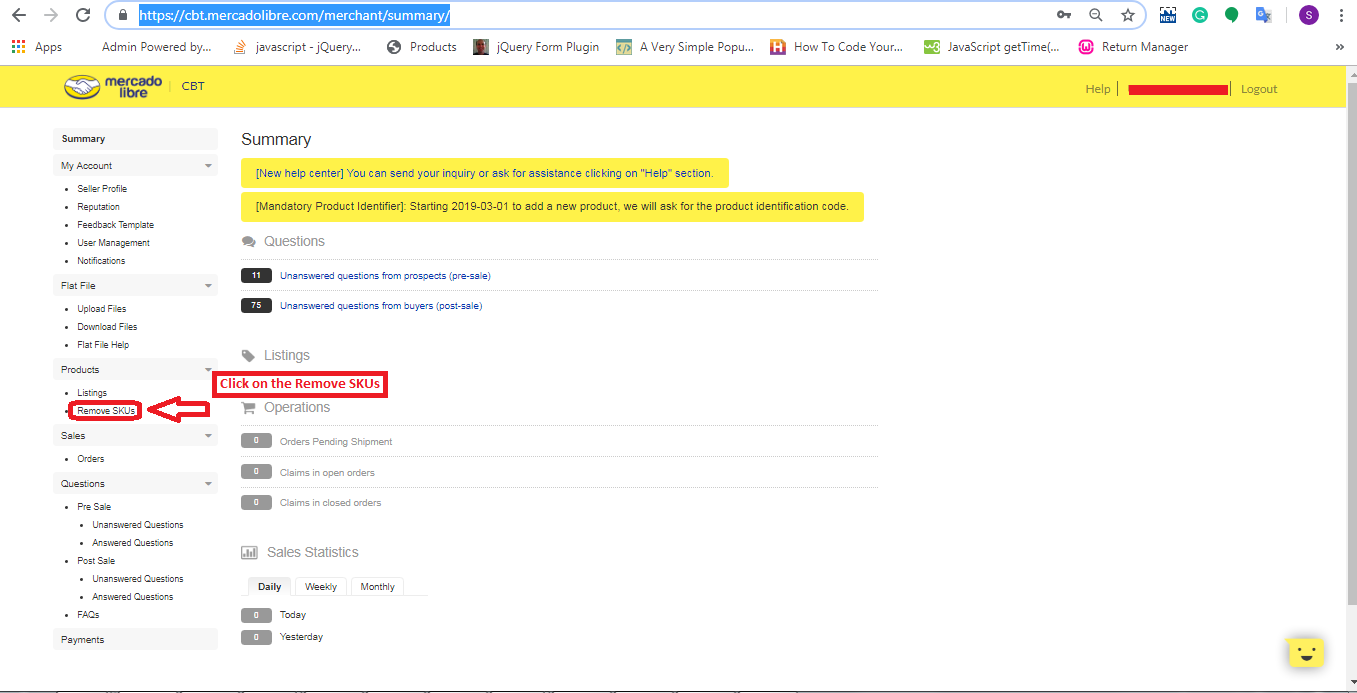
1. Se connecter à
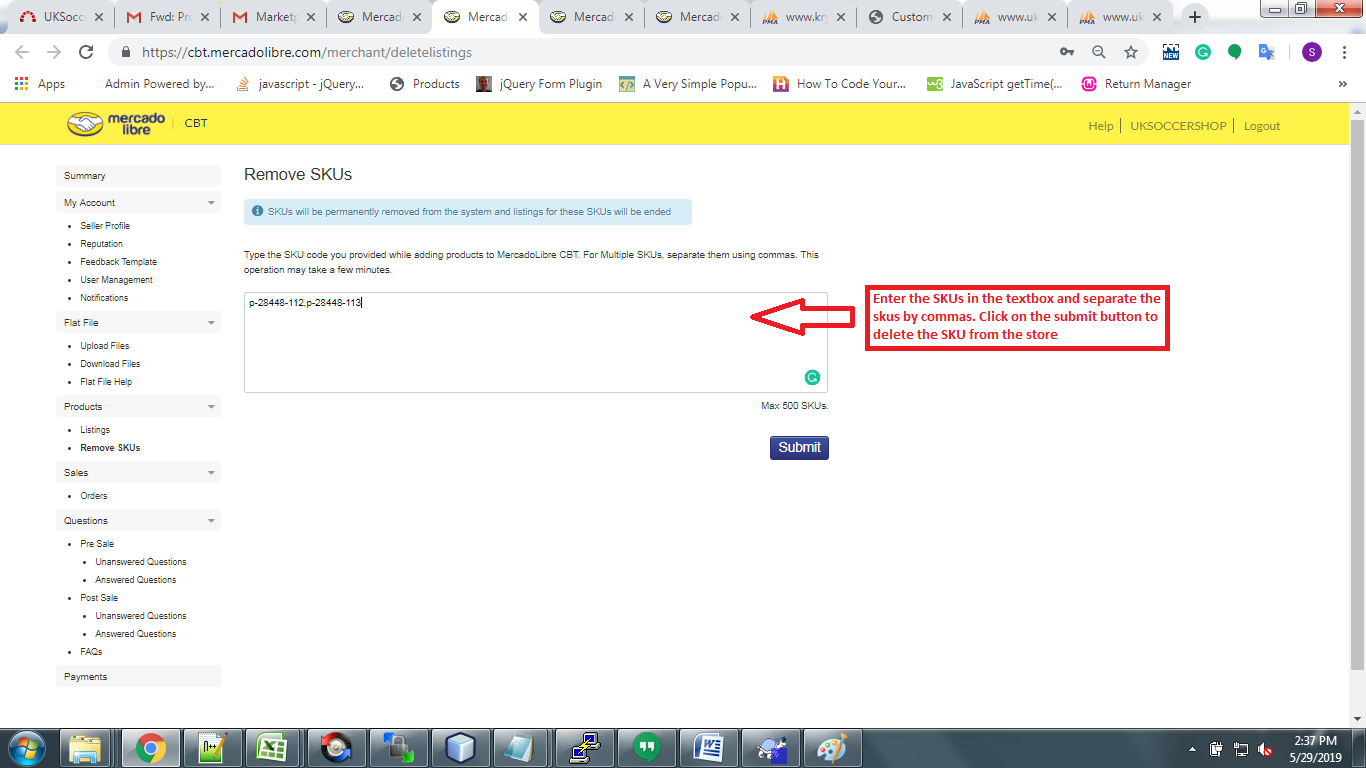
3. Ensuite, vous devrez saisir les références du produit dans la zone de texte et cliquer sur le bouton d'envoi pour les supprimer, comme indiqué dans l'image ci-dessous:
2. Utiliser un fichier csv
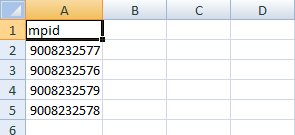
Vous pouvez supprimer des produits en masse du marché Mercadolibre à l'aide d'un fichier CSV. 1) Créer un "CSV"Fichier avec un nom de colonne:"mpid"et ajouter tous les MPID.
Exemple:
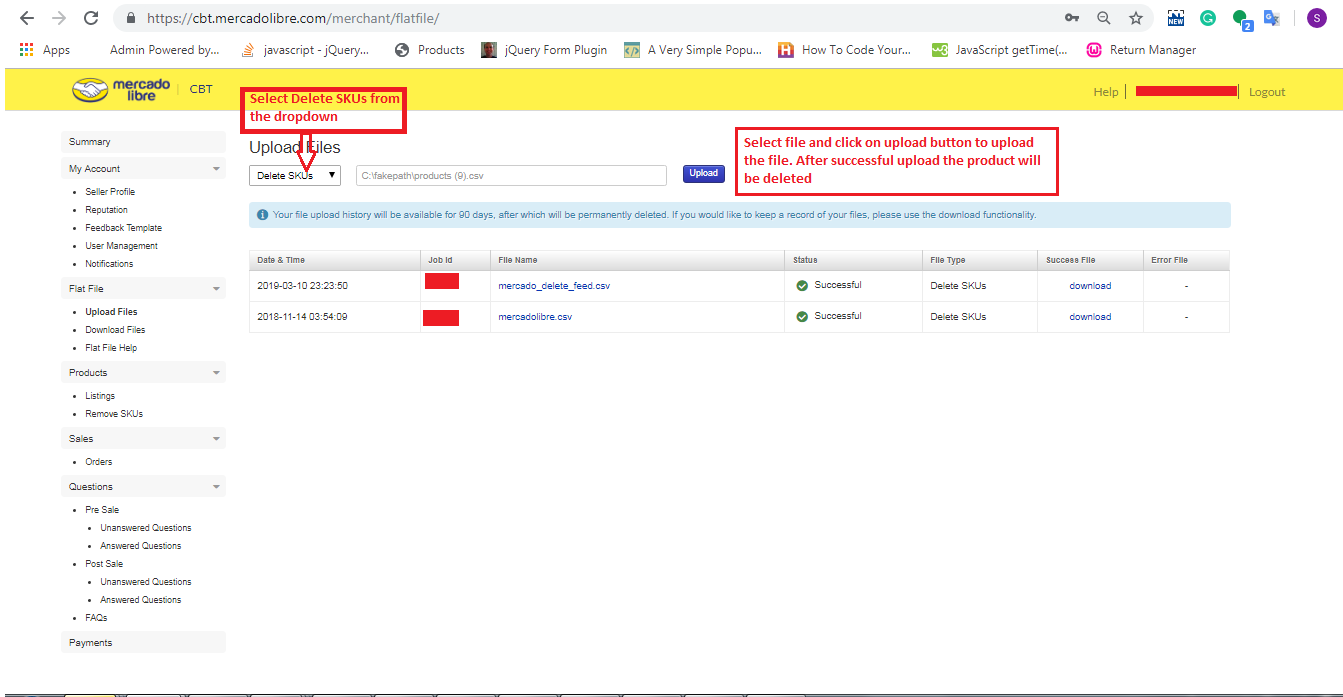
2) Allez sur le portail pour les marchands -> Fichiers plats -> Télécharger des fichiers
Sélectionnez "Supprimer les SKU"option
Ici, vous pouvez télécharger le fichier CSV que vous avez créé à l'étape 1 pour supprimer les produits comme indiqué dans l'image ci-dessous:
J'espère que ça aide. Faites le moi savoir dans les commentaires en cas de confusion.
Après avoir lu ce blog, vous serez en mesure de comprendre comment un vendeur peut supprimer des produits du marché Go Sport.
Méthodes pour supprimer des produits du marché Go Sport
Vous pouvez supprimer des produits du marché Go Sport de deux manières: 1.En supprimant manuellement le compte marchand 2.By à l'aide du flux d'inventaire
1.0 Supprimer manuellement du compte marchand
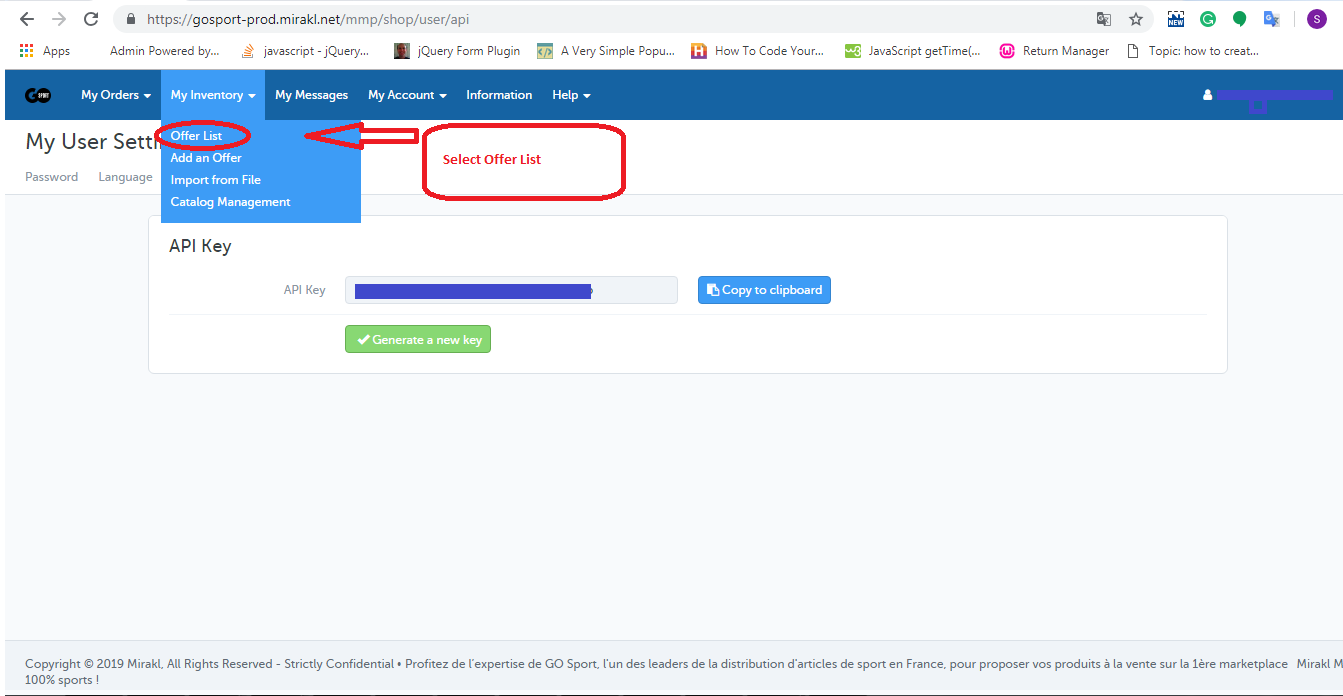
1. Connectez-vous à lahttps://gosport-prod.mirakl.net/shop/user/api). 2. Après la connexion, vous devrez sélectionner la liste d’offres parmi "Mon inventaire"onglet comme indiqué dans l'image ci-dessous:
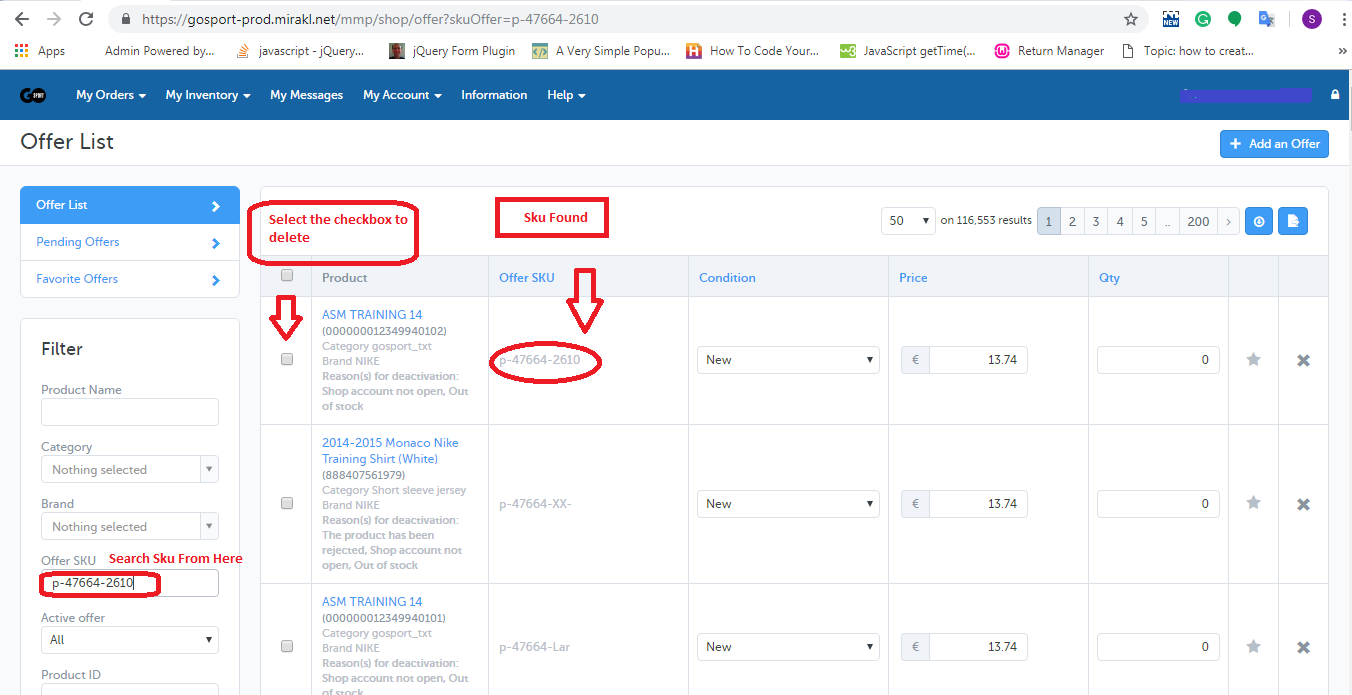
3. Dans la page de liste des offres, vous devrez rechercher le SKU en utilisant le champ "SKU de l'offre" et cocher les cases correspondant au SKU que vous souhaitez supprimer, comme indiqué dans l'image ci-dessous.
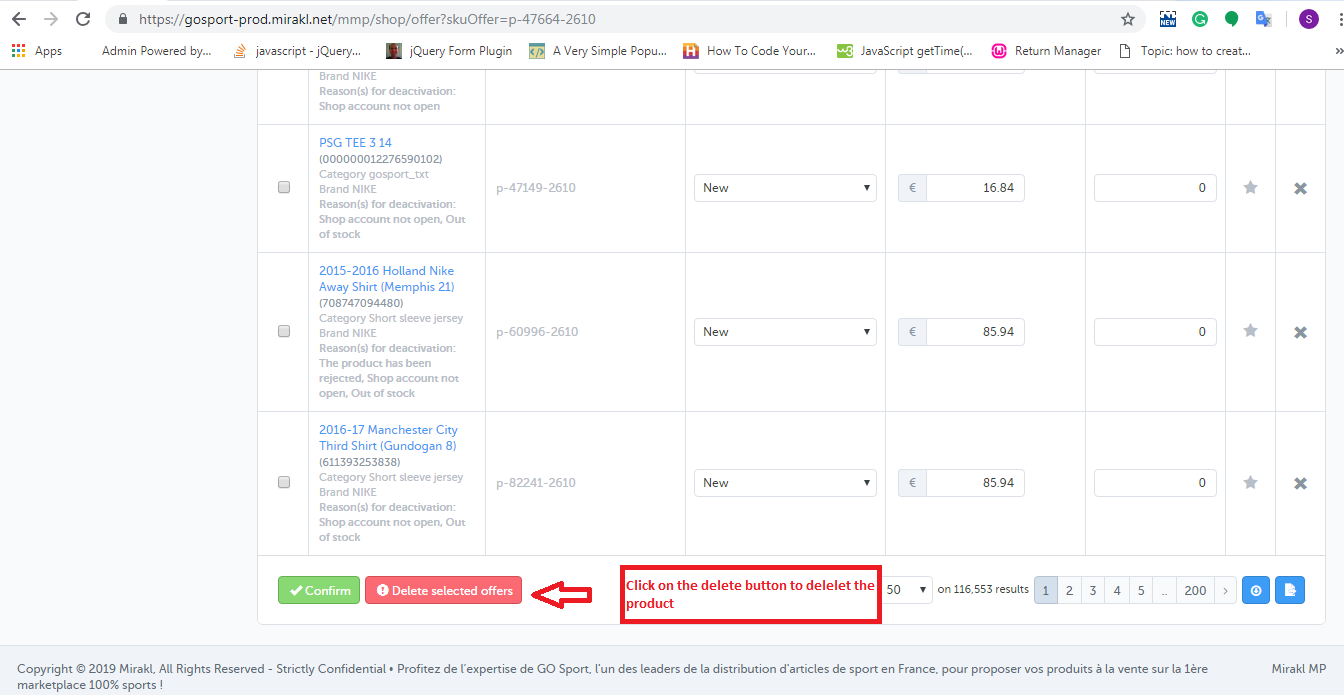
4. Au bas de la page, vous trouverez un bouton pour supprimer le produit, comme indiqué dans l'image ci-dessous.
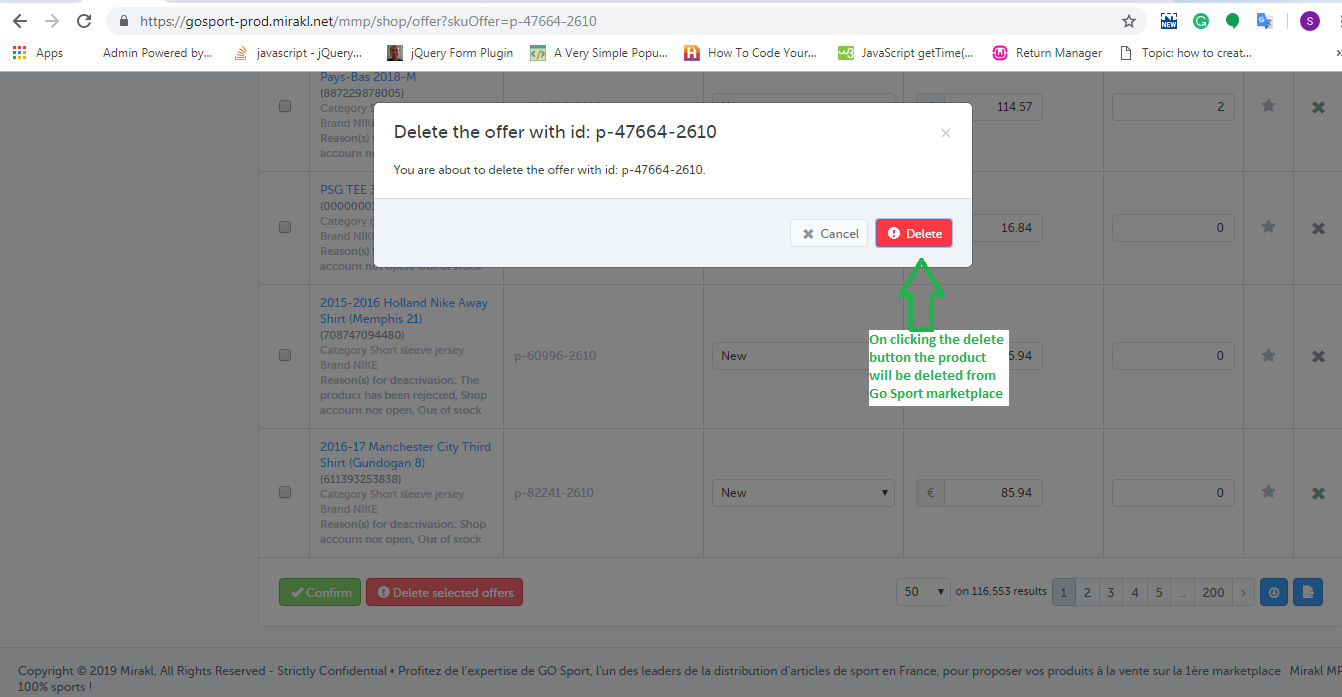
5. En cliquant sur ce bouton, une fenêtre contextuelle apparaîtra à l'écran. Elle affichera la liste des SKU que vous avez choisi de supprimer et le bouton pour supprimer ces SKU. Ceci est montré dans l'image ci-dessous:
2.0 Utilisation du flux d'inventaire
Vous pouvez supprimer les produits en vrac du marché Go Sport à l'aide d'un flux d'inventaire. Vous pouvez télécharger l'exemple de flux d'inventaire à partir du lien indiqué ci-dessous:
Dans ce flux, vous devez renseigner les données dans les champs suivants:
SKU: Entrez le SKU que vous souhaitez supprimer
update-delete:? Enter “EFFACER"dans cette colonne. ? Après avoir créé le flux, vous devez le télécharger sur le compte du marchand Go Sport. Les étapes sont indiquées ci-dessous:
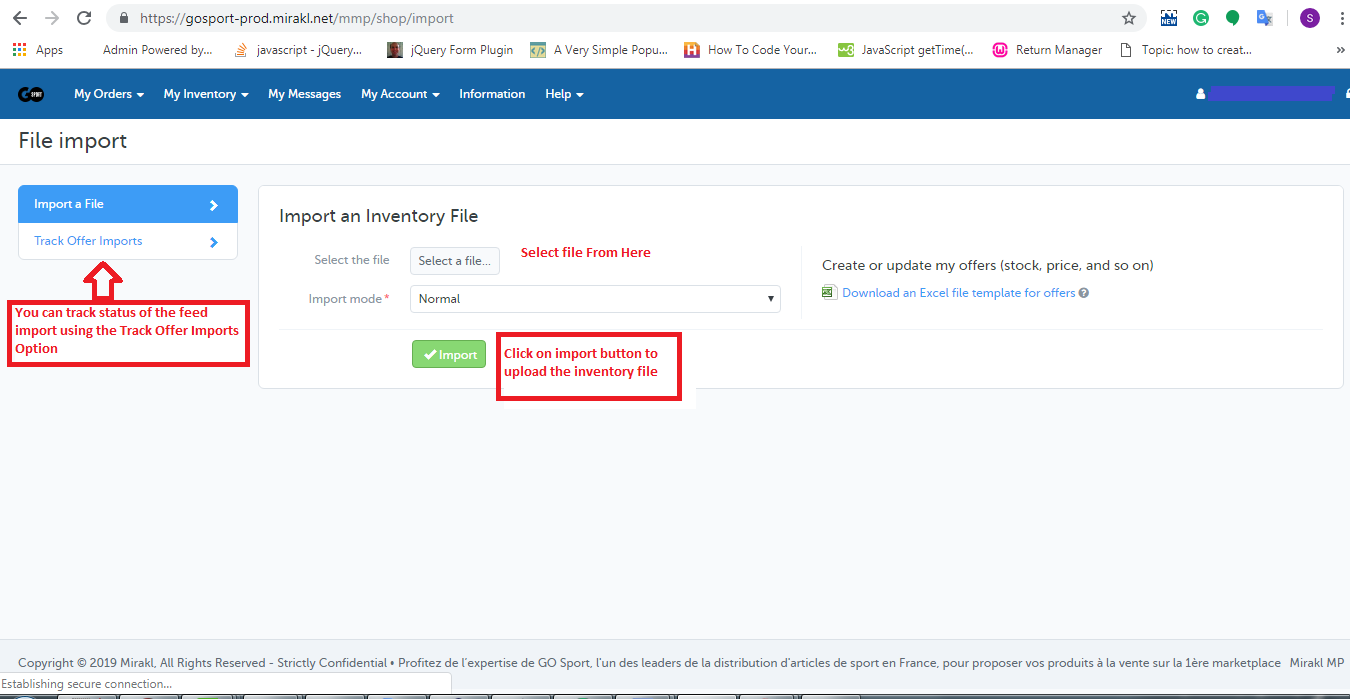
1. Connectez-vous au compte marchand Go Sport (URL:https://gosport-prod.mirakl.net/shop/user/api). 2.Importer à partir d'un fichier"option du"Mon inventaire"Onglet. 3. Sur la page Importer un fichier, vous devez télécharger le flux comme indiqué dans l'image:
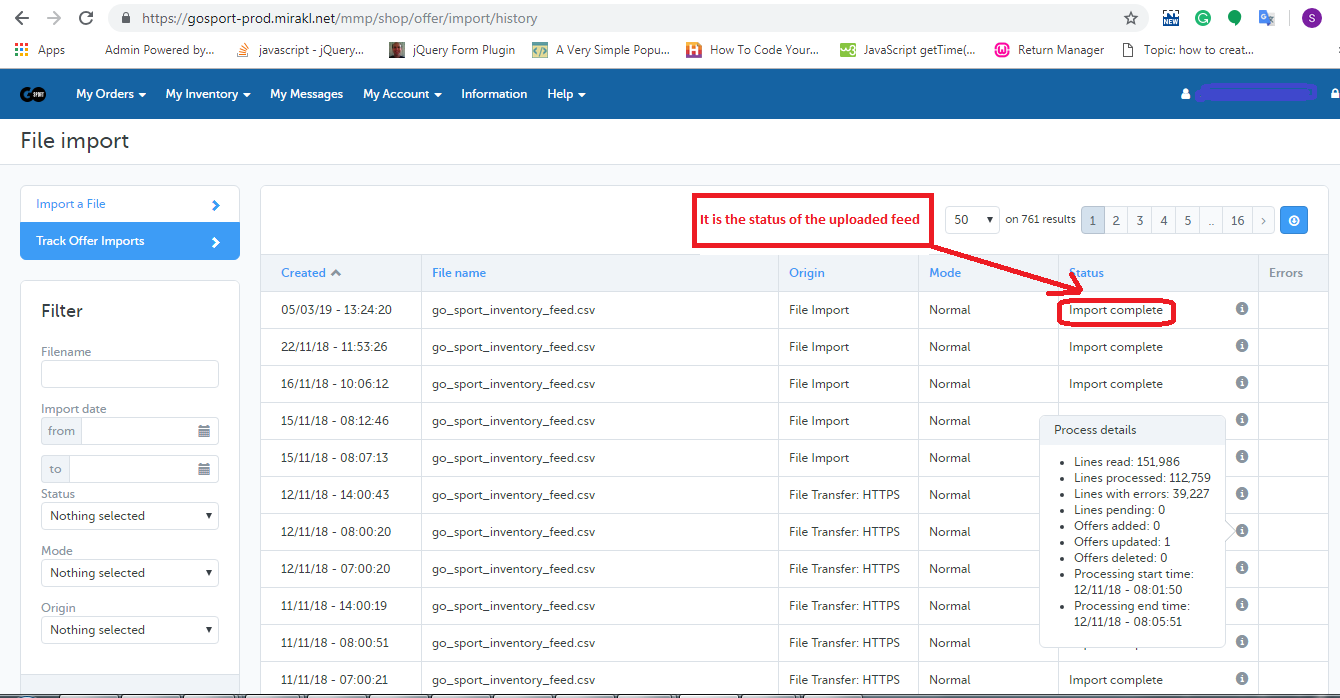
4. Vous pouvez suivre l'état du flux téléchargé à l'aide de l'option d'importation Suivre l'offre, comme indiqué dans l'image ci-dessus. En cliquant sur l'option Suivi de l'importation des offres, une nouvelle page s'ouvrira pour vous permettre de vérifier l'état du flux téléchargé. Si le flux est importé avec succès, vous pouvez également vérifier le statut de traitement du flux, comme indiqué dans l'image ci-dessous:
Résumé
Après avoir lu ce document, vous (le vendeur) pouvez facilement supprimer vos produits du marché Go Sport.