Objectifs du blog
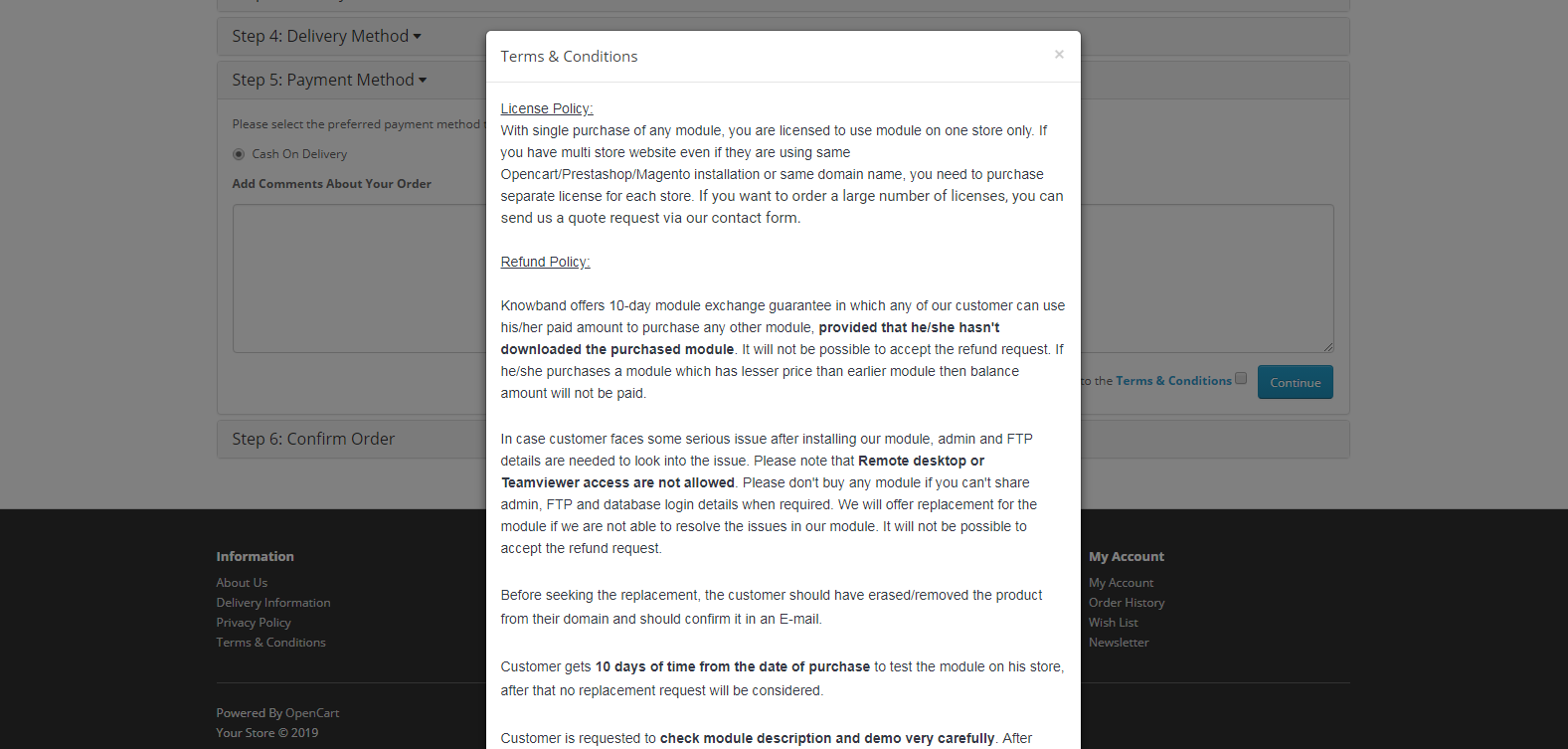
Les miettes de pain apparaissent généralement horizontalement dans la partie supérieure d'une page Web, souvent sous les barres de titre ou les en-têtes, ce qui permet aux utilisateurs de suivre leur emplacement dans les pages. Après avoir lu ce blog, nous pourrons ajouter un fil d'Ariane personnalisé à la page Opencart.
Énoncé du problème
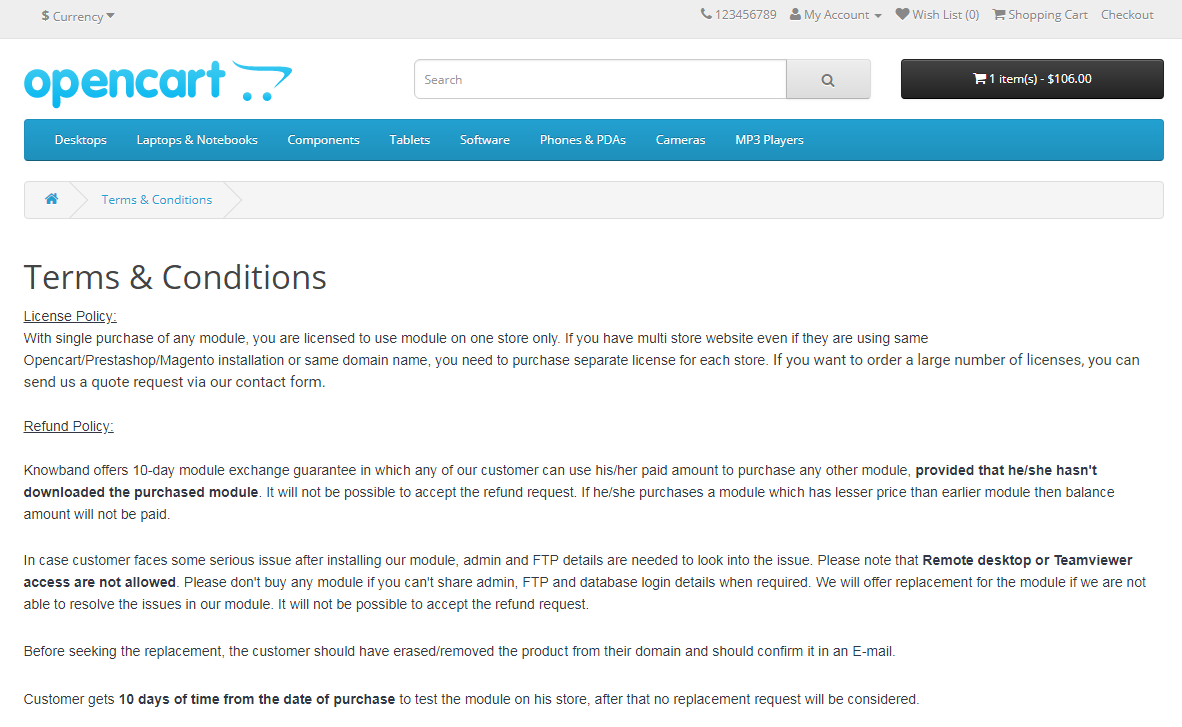
Une grande partie du thème personnalisé payé ne fournit pas de chapelure dans leur thème. Mais ce n'est pas si difficile pour un utilisateur d'ajouter un fil d'Ariane dans les pages OpenCart. Reportez-vous ci-dessous capture d'écran pour la même chose:
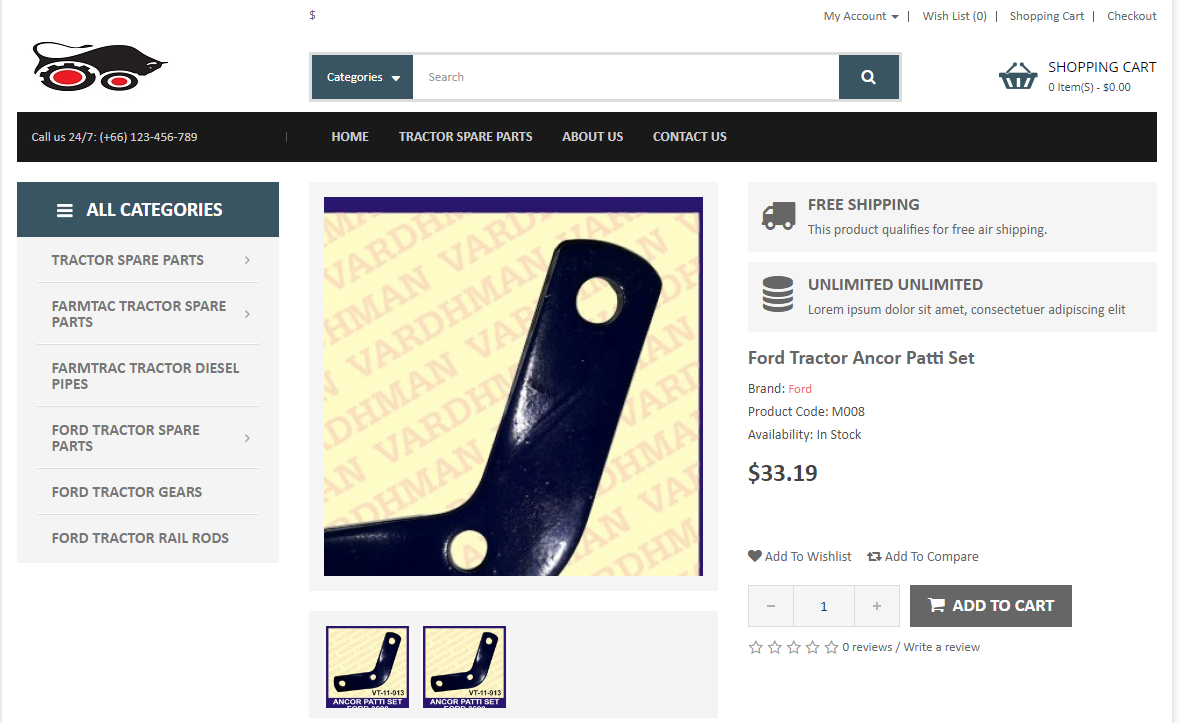
Solution:
Vous avez juste besoin d'ajouter un bloc de
<div class = "page-top"> <div class = "conteneur"> <ol class = "breadcrumb"> <? php foreach ($ chapelure en tant que $ breadcrumb) {?> <li> <a href = "<? php echo $ breadcrumb ['href'];?> "> <? php if ($ breadcrumb ['text']! = '<i class =" fa fa-home "> </ i>') {echo $ breadcrumb ['texte']; } else {if ($ theme_options-> get ('home_text', $ config-> get ('config_language_id'))! = '') {echo $ theme_options-> get ('home_text', $ config-> get (' config_language_id ')); } else {echo 'Home'; }}?> </a> </ li> <? php}?> </ ol> </ div> <! - End .container -> </ div>
Vous pouvez ajouter le code ci-dessus <? php echo $ column_left; ?> déclaration. Ce fil d'Ariane personnalisé peut être ajouté sur les pages de produit, les pages de compte, les pages de catégorie et autres.
$ chapelure La variable appelée ci-dessus tpl est déjà définie dans tous les contrôleurs de pages dans opencart. Il est défini au format ci-dessous dans le fichier contrôleur de la page –
$ data ['breadcrumbs'] = array (); $ data ['breadcrumbs'] [] = array ('text' => $ this-> language-> get ('text_home'), 'href' => $ this-> url-> link ('common / home' )); $ data ['breadcrumbs'] [] = array ('text' => $ category_info ['name'], 'href' => $ this-> url-> link ('produit / catégorie', 'chemin ='. $ path));
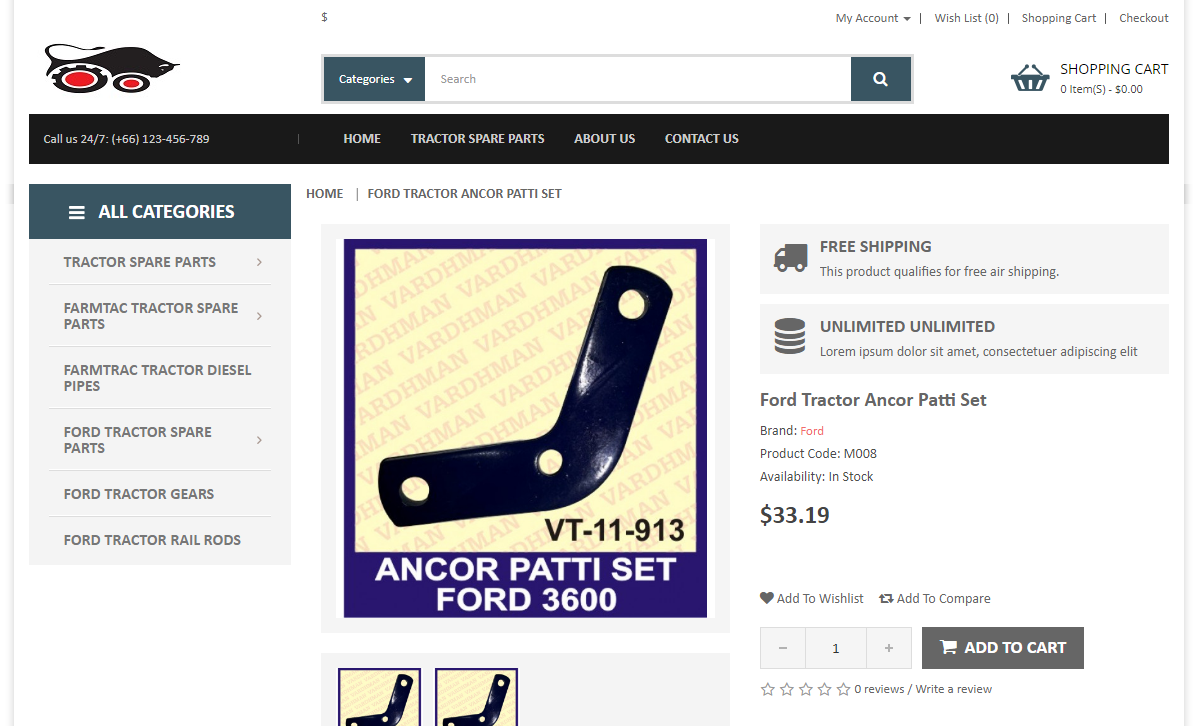
Une fois que vous avez ajouté le code dans le fichier tpl, vous pouvez vérifier votre fil d'Ariane sur votre page. S'il vous plaît consulter notre fil d'Ariane personnalisé (HOME | SET PATTI D'ANCRAGE POUR TRACTEUR FORD) sur la page du produit ci-dessous –
Résumé
Après avoir lu la solution ci-dessus, vous pourrez ajouter votre propre fil d'Ariane personnalisé dans les pages OpenCart.