

Mise à niveau vers PrestaShop La version 9.x représente une évolution majeure. Cependant, elle s’accompagne souvent de bugs frustrants qui peuvent vous prendre au dépourvu. Certains problèmes sont mineurs, d’autres peuvent rendre votre boutique inaccessible. Que vous soyez développeur ou propriétaire de boutique, ce guide vous aidera à identifier et à résoudre rapidement les problèmes les plus courants.
1. Erreur HTTP 500 : Écran blanc de la mort
Il s’agit de l’erreur la plus fréquente après une mise à jour. Votre site affiche une page blanche. Rien ne se charge et aucun message d’erreur n’apparaît. On parle alors d’écran blanc de la mort. Ce problème survient généralement pour deux raisons : soit une erreur PHP cachée provoque le plantage du site, soit votre serveur exécute une version de PHP incompatible.
Étape 1 : Activer le mode débogage
On ne peut pas réparer ce qu’on ne voit pas. La première étape consiste donc à activer le mode débogage. Via FTP : accédez au fichier /config/defines.inc.php. Trouvez la ligne define(‘PS_MODE_DEV’, false); et remplacez la valeur false par true. Enregistrez le fichier.
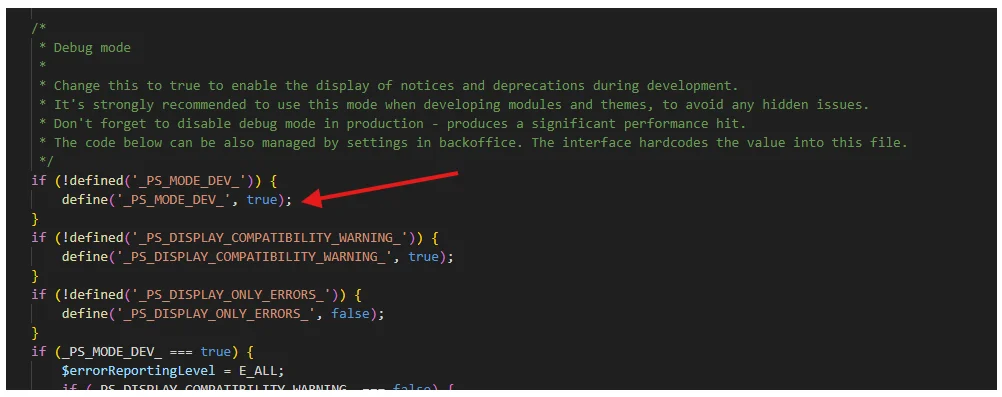
Via phpMyAdmin : ouvrez la table ps_configuration. Trouvez PS_DEV_MODE et définissez sa valeur sur 1. Ensuite, actualisez votre site. L’erreur réelle s’affichera alors à l’écran.
Étape 2 : Lisez attentivement l’erreur
Une fois l’erreur affichée, recherchez des indices. Si elle pointe vers un chemin de module comme /modules/nom_du_module/, ce module est en cause. Si elle mentionne une classe ou une fonction PHP, il s’agit probablement d’un problème de compatibilité. Notez toutes les erreurs avant d’effectuer des modifications.
Étape 3 : Consulter les journaux d’erreurs du serveur
Certaines erreurs n’apparaissent que dans les journaux du serveur, même en mode débogage. Accédez à cPanel et ouvrez la section « Journaux d’erreurs ». Consultez les entrées les plus récentes : elles vous indiqueront précisément quel fichier a provoqué le plantage.
2. Incompatibilité de version PHP
PrestaShop 9.x fonctionne uniquement avec PHP 8.1, 8.2 ou 8.3. Si votre serveur utilise encore PHP 7.4 ou PHP 8.0, le site plantera immédiatement après la mise à jour. Il s’agit d’une des causes les plus souvent négligées de l’écran blanc.
Comment le réparer
Connectez-vous à cPanel et accédez à « Sélectionner la version PHP ». Choisissez PHP 8.1, 8.2 ou 8.3 et enregistrez. Ensuite, vérifiez vos extensions PHP. PrestaShop 9 requiert les extensions intl et gd. Assurez-vous qu’elles sont activées. Sans elles, certaines fonctionnalités risquent de ne pas fonctionner correctement, même si le site se charge. Quelle version choisir ? PHP 8.2 est la plus stable. Elle offre de bonnes performances et une large compatibilité avec les modules. Par conséquent, commencez par la version 8.2, sauf raison particulière de choisir une version supérieure.
3. Cache bloqué et mises en page défectueuses
Parfois, le site se charge après la mise à jour, mais présente des anomalies. Les boutons ne sont pas cliquables, des images sont manquantes et la mise en page est complètement différente. Ouvrez votre client FTP et accédez au dossier /var/. Repérez le dossier cache et renommez-le cache_old. Ainsi, lors du prochain rafraîchissement, PrestaShop créera automatiquement un nouveau cache. La mise en page devrait alors redevenir normale. Méthode A : Renommer le dossier cache. Ouvrez votre client FTP et accédez au dossier /var/. Trouvez le dossier cache et renommez-le cache_old. PrestaShop créera alors automatiquement un nouveau cache lors du prochain rafraîchissement. La mise en page devrait redevenir normale immédiatement après.
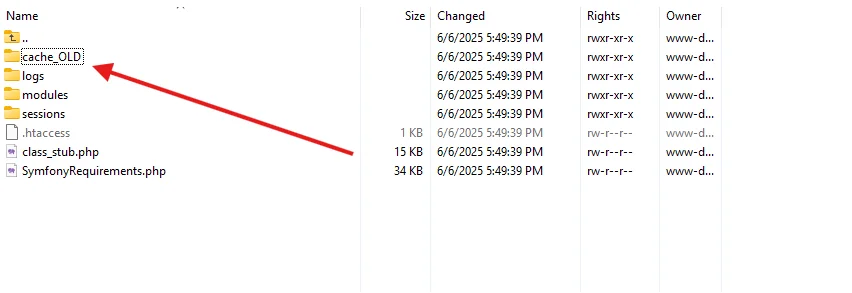
Méthode B : Vider le cache via SSH. Si vous disposez d’un accès SSH, exécutez la commande suivante pour un nettoyage plus complet : `rm -rf var/cache/*`. Appuyez ensuite sur Ctrl+F5 dans votre navigateur après avoir vidé le cache du serveur. Sinon, vous risquez de voir encore l’ancienne version en cache stockée localement.
4. « Une erreur s’est produite » lors de la mise à niveau automatique
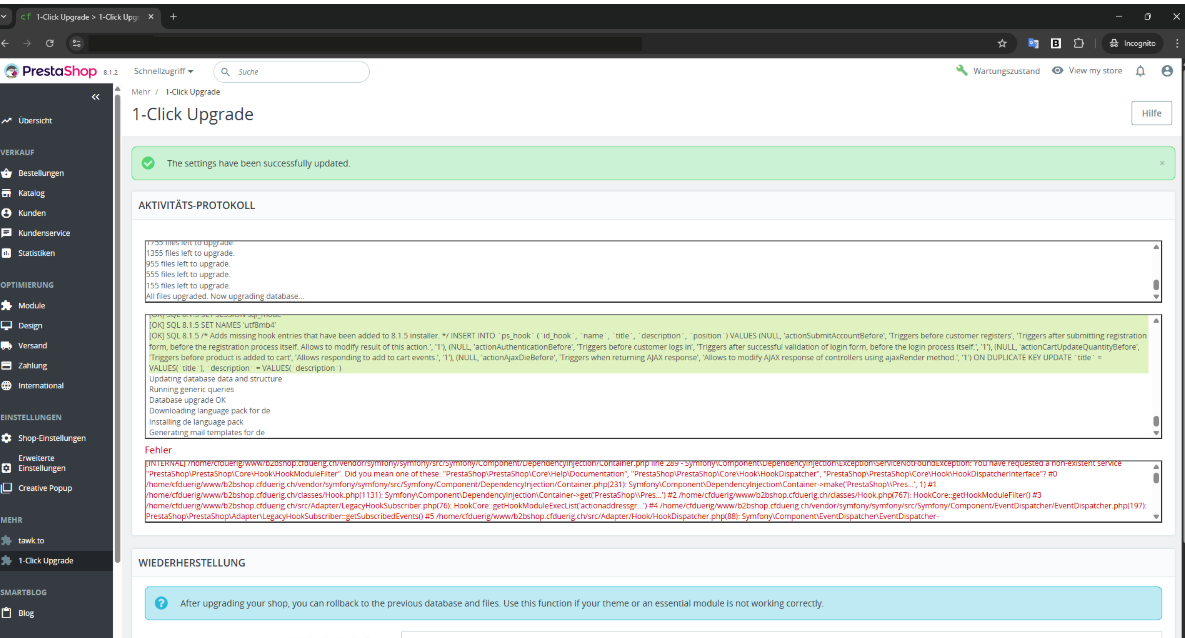
De nombreux propriétaires de boutiques lancent la mise à jour automatique et constatent son échec en cours de route. Le processus s’interrompt et affiche un message d’erreur vague, sans explication claire. Ce problème connu a été signalé à plusieurs reprises sur le dépôt GitHub officiel de PrestaShop. Dans la plupart des cas, il est dû à l’une des causes suivantes : Cause 1 : Liens symboliques PHP désactivés. PrestaShop 9 utilise les liens symboliques PHP pour l’extraction des fichiers. Par défaut, de nombreux hébergeurs mutualisés désactivent cette fonctionnalité. Par conséquent, la mise à jour se bloque et ne peut se terminer. Solution : Contactez votre hébergeur et demandez-lui d’activer la fonctionnalité des liens symboliques PHP. Si cela s’avère impossible, envisagez d’effectuer la mise à jour sur un VPS, où vous contrôlez entièrement les paramètres PHP. Cause 2 : Module Assistant de mise à jour obsolète. Lancer la mise à jour de la boutique avec un module Assistant de mise à jour obsolète est une autre cause fréquente d’échec. Par conséquent, téléchargez et installez toujours la dernière version avant de commencer. Cause 3 : Ressources serveur insuffisantes. Le processus de mise à jour est gourmand en ressources. Si votre serveur dispose de peu de mémoire ou d’une limite stricte de temps d’exécution PHP, le processus expirera. Demandez à votre hébergeur d’augmenter temporairement les valeurs de `max_execution_time` et `memory_limit` avant de réessayer. Avant toute chose, effectuez toujours une sauvegarde. Exportez votre base de données et téléchargez tous les fichiers via FTP. En cas d’échec de la mise à jour, vous pourrez ainsi tout restaurer sans perte de données.
5. Erreurs de module et exceptions Symfony

PrestaShop 9.x est passé à Symfony 6.4 et a supprimé une grande partie du code hérité. De ce fait, de nombreux modules fonctionnels sur PrestaShop 8.x cessent de fonctionner sur la version 9. C’est notamment le cas des passerelles de paiement personnalisées, des modules de livraison locale et des anciens plugins de bannières. Méthode A : Désactiver le module via FTP. L’interface d’administration pouvant également être défaillante, vous ne pouvez pas toujours utiliser le Gestionnaire de modules. Accédez plutôt à votre dossier `/modules/` via FTP. Trouvez le dossier du module défectueux et renommez-le en ajoutant `_OFF` à la fin. Par exemple, renommez `my-slider` en `my-slider_OFF`. PrestaShop ne le chargera plus. Ensuite, actualisez votre site. Il devrait se charger à nouveau normalement. Méthode B : Réinitialiser via la base de données. Si vous souhaitez que le module reste actif, essayez de le réinitialiser. Ouvrez phpMyAdmin et accédez à la table `ps_module`. Supprimez la ligne correspondant à ce module. Ensuite, rendez-vous sur la page Modules de votre interface d’administration. PrestaShop le considérera comme une nouvelle installation. Cela résout parfois le conflit.
6. Impossible d’accéder au panneau d’administration
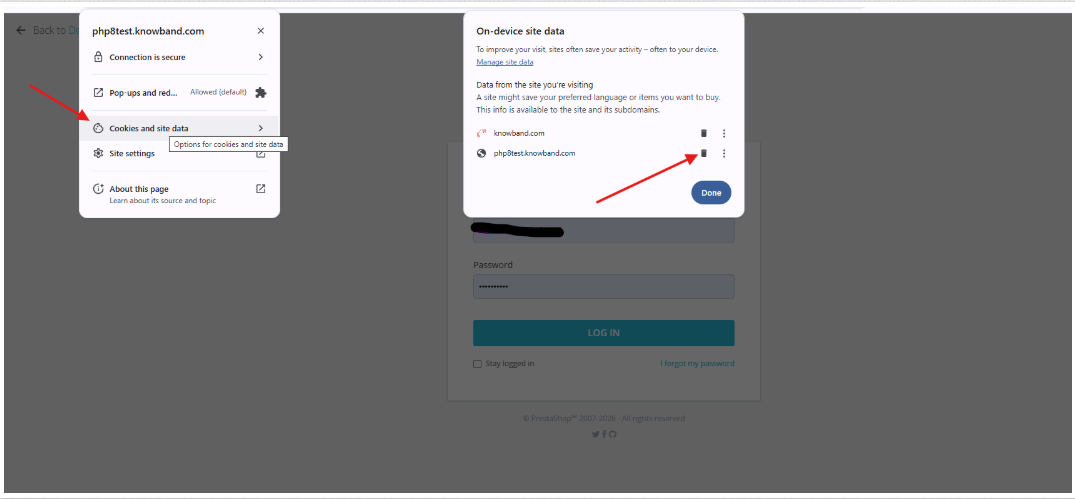
Après la mise à jour, la page de connexion peut se rafraîchir indéfiniment sans afficher d’erreur. Ce problème est généralement dû à des cookies corrompus ou à une configuration d’URL incorrecte. Solution 1 : Supprimez tous les cookies de votre navigateur et réessayez de vous connecter. Solution 2 : Ouvrez phpMyAdmin et vérifiez la table ps_shop_url. Assurez-vous que les champs domain et physical_uri correspondent à l’adresse actuelle de votre site. Par exemple, si vous avez déplacé votre site d’un sous-dossier vers le domaine principal, remplacez /shop/ par /physical_uri. Solution 3 : Renommez votre fichier .htaccess en .htaccess_old via FTP. Accédez ensuite à Paramètres de la boutique > Trafic et SEO. Désactivez l’option « URL conviviales », enregistrez, puis réactivez-la et enregistrez à nouveau. PrestaShop générera alors un nouveau fichier propre.
7. Erreurs 404 sur les produits ou les catégories
C’est l’un des problèmes les plus préjudiciables pour le référencement naturel (SEO). PrestaShop 9 a modifié la structure des URL par défaut des pages produits. Dans les versions précédentes, les URL incluaient le nom de la catégorie, par exemple /vêtements-hommes/chemise-bleue.html. Dans PrestaShop 9, la catégorie est supprimée par défaut. L’URL devient simplement /chemise-bleue.html. Par conséquent, toutes vos anciennes URL ne fonctionnent plus. De plus, PrestaShop ne configure pas de redirections automatiques. Google ayant déjà indexé vos anciennes URL, si elles renvoient une erreur 404, vous risquez de perdre une part importante de votre trafic organique. Pour résoudre ce problème, commencez par exporter toutes vos anciennes URL de produits depuis Google Search Console ou votre ancien sitemap. Ensuite, accédez à Paramètres de la boutique > Trafic et SEO. En redirigeant votre valeur SEO actuelle vers la nouvelle URL, une redirection 301 indique à Google que la page a été déplacée définitivement. Enfin, pour accélérer l’indexation des nouvelles URL, soumettez votre sitemap mis à jour à Google Search Console.
8. Problèmes de compatibilité des thèmes
Les anciens thèmes peuvent présenter des dysfonctionnements ou ne pas se charger après la mise à jour. PrestaShop 9 a apporté des modifications majeures à l’interface. Par conséquent, de nombreux thèmes conçus pour la version 8.x ne sont plus compatibles. Si votre thème est concerné, utilisez temporairement le thème Hummingbird par défaut. Contactez ensuite votre développeur pour obtenir une mise à jour. Si le thème n’est plus maintenu, la migration vers un thème natif PrestaShop 9 est la meilleure solution à long terme.
Réflexions finales
La plupart des erreurs de mise à jour de PrestaShop 9.x sont dues à trois facteurs principaux : des modules obsolètes, des problèmes de cache et une configuration PHP défaillante. Il est donc essentiel de commencer par le mode débogage afin d’identifier la cause première. Appliquez ensuite les solutions proposées ci-dessus une par une. Surtout, effectuez une sauvegarde complète avant toute modification importante. Cette simple précaution vous évitera des heures de restauration fastidieuse.
Groupe de connaissances Nous proposons des services professionnels de développement et de mise à niveau PrestaShop pour garantir une transition en douceur et sans interruption de service. De la résolution des erreurs 500 et des exceptions Symfony à la correction des conflits de modules et à l’optimisation des performances, notre équipe expérimentée vous offre un support technique complet et adapté à vos besoins.
Que vous ayez besoin d’aide pour le dépannage, la personnalisation de modules ou une mise à niveau complète de votre boutique, Knowband est là pour vous aider à remettre votre boutique sur les rails rapidement et en toute sécurité.
Contactez notre équipe à l’adresse support@knowband.com dès aujourd’hui pour une mise à niveau vers PrestaShop 9 en toute simplicité.