Extension du programme d’affiliation et de parrainage OpenCart – Manuel de l’utilisateur

1.0 Présentation

En tant qu’acheteur, vous devez avoir vu de nombreux magasins en ligne fournir à leurs clients un revenu supplémentaire du magasin en leur offrant la possibilité de devenir des clients affiliés et d’inviter de nouveaux clients dans le magasin. Ainsi, il existe plusieurs outils pour fournir clients affiliés et commissions de parrainage aux clients. Cependant, avec l’extension du programme d’affiliation OpenCart, l’administrateur permet aux clients de devenir affilié et de gagner une commission chaque fois qu’un nouveau client s’inscrit en utilisant le code de parrainage du client affilié ou commande des produits. Et même peut personnaliser le taux de commission globalement ou individuellement pour un client affilié et ainsi de suite.

2.0 Principales caractéristiques du module OpenCart Affiliate and Referral

  1. Les utilisateurs peuvent s’inscrire en tant qu’affiliés pour gagner des commissions sur les références.
  2. L’administrateur peut activer ou désactiver la nouvelle option de registre d’affiliation.
  3. L’administrateur peut sélectionner les méthodes de parrainage qui seront disponibles sur le tableau de bord client affilié par lequel l’affilié peut inviter des clients.
  4. L’administrateur peut activer ou désactiver le partage social pour Facebook, Twitter et Pinterest.
  5. L’administrateur peut définir si l’affilié est permanent ou s’il deviendra automatiquement un client normal après les jours de saisie.
  6. L’administrateur peut définir si l’affilié reçoit toujours des commissions pour les commandes des références ou si la commission sera fermée après combien de commandes.
  7. L’administrateur peut définir quand la référence sera comptabilisée pour la commission.
  8. L’administrateur peut voir les clients affiliés et modifier et mettre à jour leurs détails comme le taux de commission et tout.
  9. L’administrateur peut afficher la liste des références saisies par le client. De plus, il peut les approuver et les rejeter pour commission.
  10. L’administrateur peut voir la commission totale gagnée par le client affilié et son historique de commission.
  11. L’administrateur peut voir les listes de demandes de paiement et peut les accepter et les rejeter.
  12. Les utilisateurs peuvent voir la liste de toutes les commissions qu’il a gagnées, peuvent également voir que la commission provient de la commande ou du registre des utilisateurs.
  13. Les utilisateurs peuvent payer la commission à l’aide de bons et de demandes de paiement directes.

Guide d’installation 3.0

Avant de commencer le processus d’installation, vous devez acheter l’extension du programme d’affiliation et de parrainage de Knowband. Une fois acheté, vous recevrez les fichiers suivants dans votre e-mail enregistré.

  • Code source de l’extension OpenCart Affiliate & Referral Program au format de fichier compressé.
  • Manuel de l’utilisateur de l’extension OpenCart Affiliate & Referral Program.
  • Maintenant, pour l’installer sur votre boutique en ligne, suivez les étapes indiquées :

Étape 1 : Décompressez le fichier zip. Vous obtiendrez les dossiers comme indiqué dans l’image ci-dessous

Module d'affiliation et de parrainage OpenCart_installation

Étape 2 : Copiez le contenu de l’un des dossiers selon votre version OpenCart. Vous obtiendrez les fichiers suivants à l’intérieur.
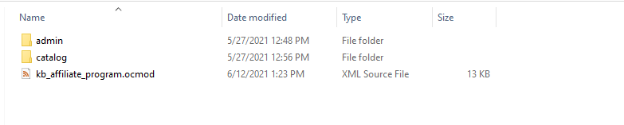
Étape 3 : Copiez ces dossiers dans le dossier racine de votre site Web. En cas de problème, vous pouvez nous joindre.

Étape 4 : Après avoir copié cela, allez dans votre panneau d’administration et installez le module avec le fichier de modification.

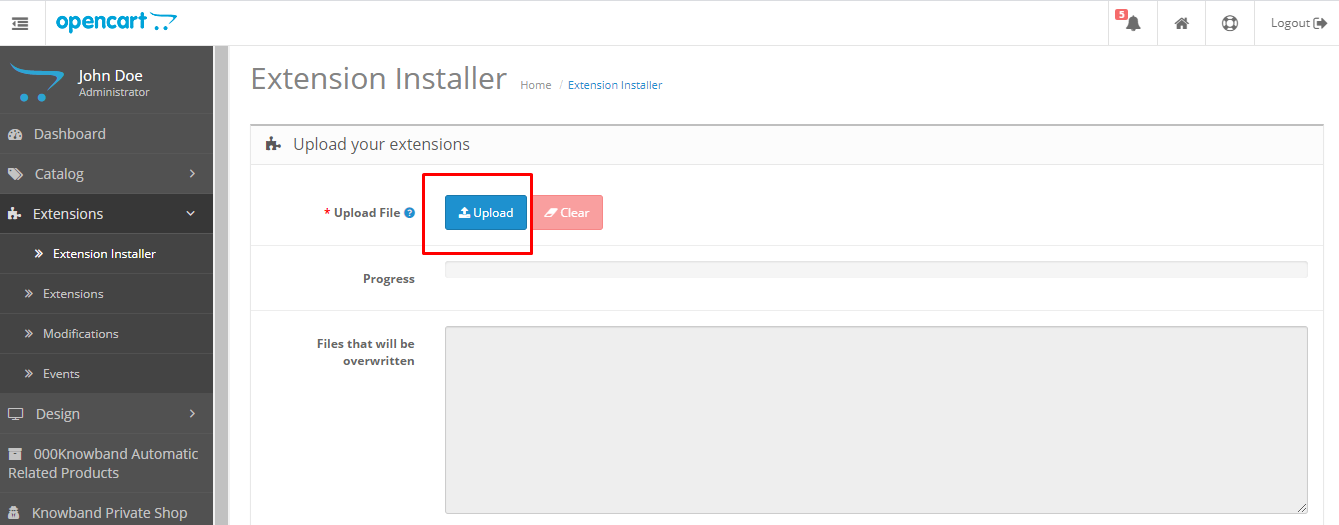
Étape 5 : Après avoir téléchargé le fichier ocmod, votre module sera prêt à être utilisé. Vous pouvez accéder aux extensions et installer et configurer le module selon vos besoins.

Interface d’administration 4.0 du programme d’affiliation OpenCart

Pour configurer l’extension OpenCart Affiliate Program, vous pouvez accéder à la page de configuration du module en cliquant sur le menu Knowband Affiliate Program dans le menu latéral.
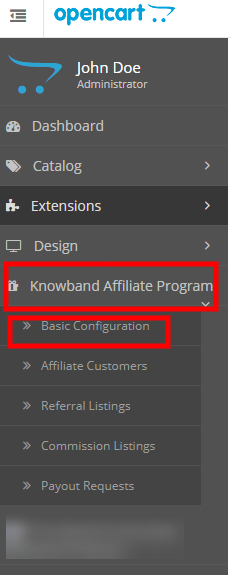
Ou vous pouvez aller dans Extensions > Modules > Programme d’affiliation Knowband.

Dans l’administrateur, vous verrez les principaux onglets de paramètres suivants :

  1. Configuration de base
  2. Clients affiliés
  3. Liste de références
  4. Liste des commissions
  5. Demandes de paiement

4.0.1 Configurations de base

Ce sont les paramètres de base que vous pouvez appliquer concernant les taux de parrainage, les méthodes de parrainage et les paramètres du module. Ici, vous avez la possibilité d’activer désactiver le module et bien plus encore.
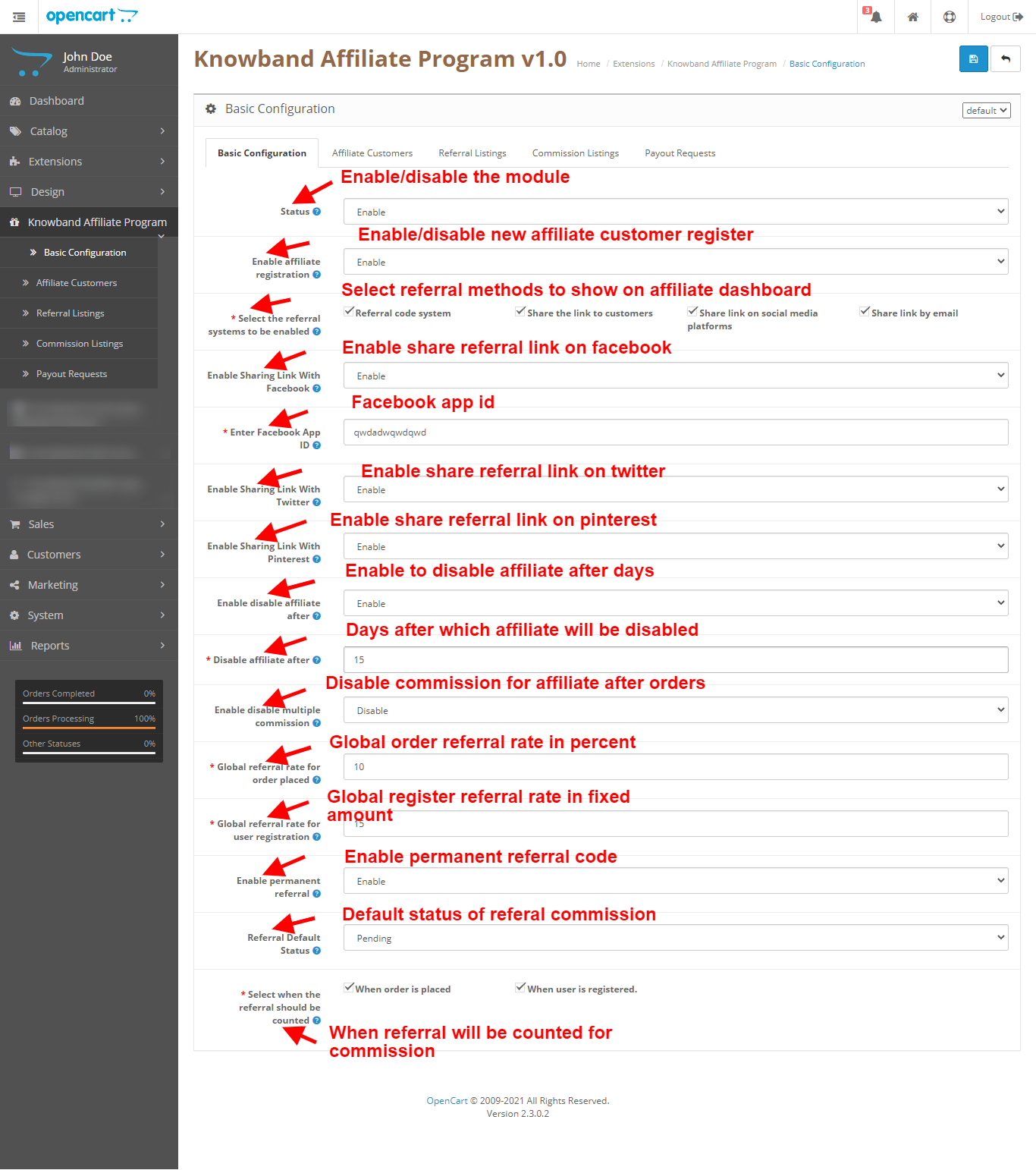
4.0.1.1 Statut

Activer/Désactiver ce module.

4.0.1.2 Activer l’enregistrement des affiliés

Activez l’option permettant aux clients normaux de devenir des clients affiliés et d’avoir une chance de gagner une commission.

4.0.1.3 Sélectionnez les systèmes de parrainage à activer

Méthodes de parrainage à afficher sur le tableau de bord du client affilié à l’aide duquel il peut partager le lien de parrainage et obtenir une commission.

4.0.1.4 Activer le lien de partage avec Facebook

Activer pour afficher le partage sur Facebook dans les méthodes de parrainage sur le tableau de bord des clients affiliés.

4.0.1.5 Activer le lien de partage avec Twitter

Activer pour afficher le partage sur Twitter dans les méthodes de parrainage sur le tableau de bord des clients affiliés.

4.0.1.6 Activer le lien de partage avec Pinterest

Activer pour afficher le partage sur Pinterest dans les méthodes de parrainage sur le tableau de bord des clients affiliés.

4.0.1.7 Activer/désactiver l’affiliation après

Activer pour désactiver le client affilié après le nombre de jours.

4.0.1.8 Désactiver l’affiliation après

Plusieurs jours après quoi l’affilié est désactivé.

4.0.1.9 Activer/désactiver la commission multiple

Activez cette option pour désactiver la commission d’affiliation après plusieurs commandes.

4.0.1.10 Désactiver la commission après

Le nombre de commandes après lesquelles l’affilié est désactivé.

4.0.1.11 Taux de parrainage global des commandes passées

Entrez le taux global pour les commandes passées que le client affilié recevra sous forme de commission, sera traité comme un pourcentage de la valeur de la commande.

4.0.1.12 Taux de référence global pour l’enregistrement des utilisateurs

Entrez le taux global pour les registres d’utilisateurs que le client affilié recevra car une commission sera traitée comme un montant fixe.

4.0.1.13 Statut par défaut de référence

Statut par défaut de la recommandation et de la commission lorsqu’une nouvelle recommandation est entrée dans le système.

4.0.1.14 Sélectionner le moment où la référence doit être comptée

Options lorsque la référence et la commission seront comptées.

4.0.2 Client Affilié

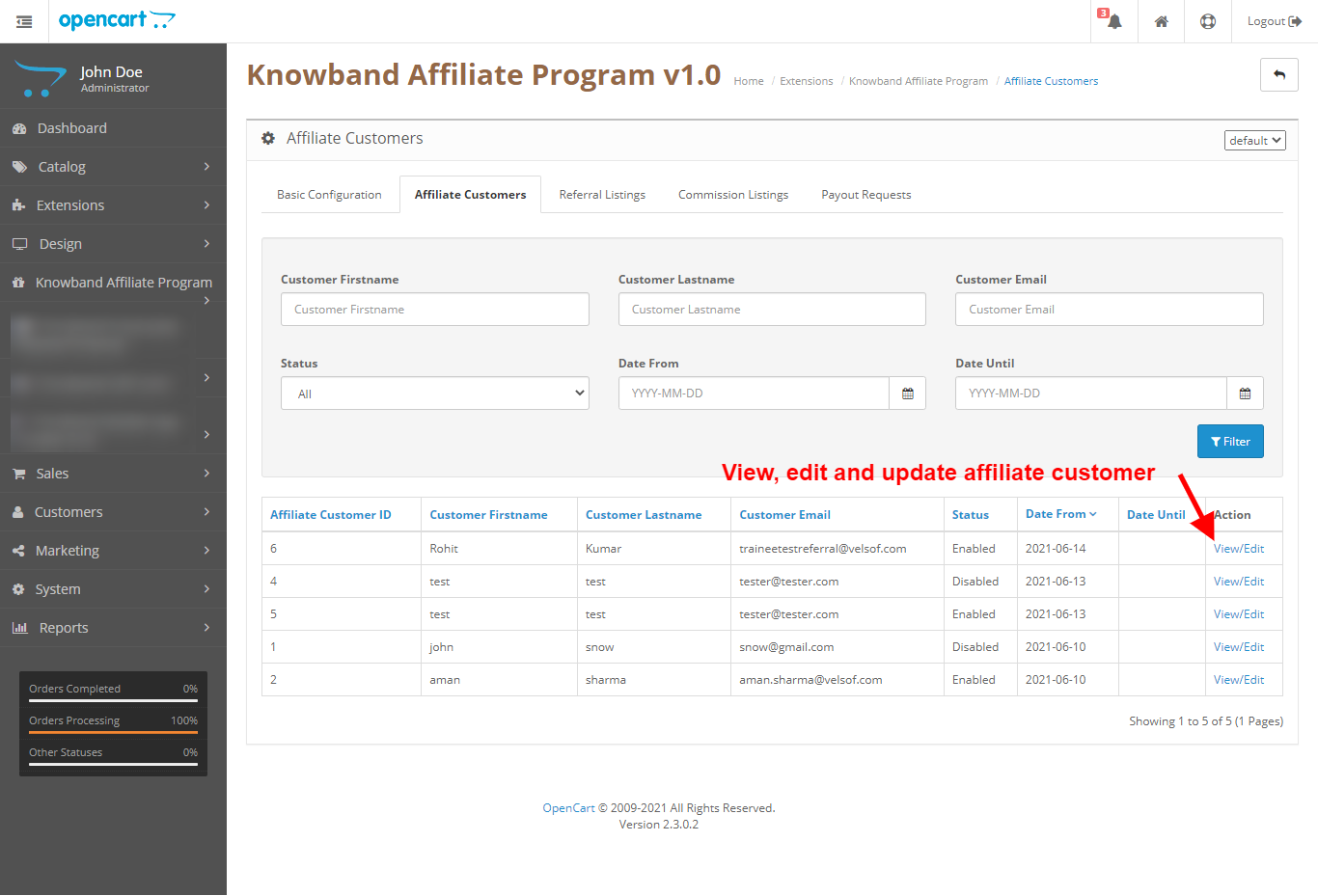
Dans cet onglet, l’administrateur peut afficher la liste des clients affiliés avec leur statut et également disposer de la fonctionnalité de tri et des filtres. Dans la liste des clients, l’administrateur a la possibilité de trier les colonnes sur et de filtrer les données en fonction du prénom du client, du nom de famille du client, de l’e-mail du client, du statut du client, de la date du client et de la date du client jusqu’au. En outre, l’administrateur dispose du lien vers la page de visualisation/modification du client.
4.0.3 Afficher/modifier le client affilié

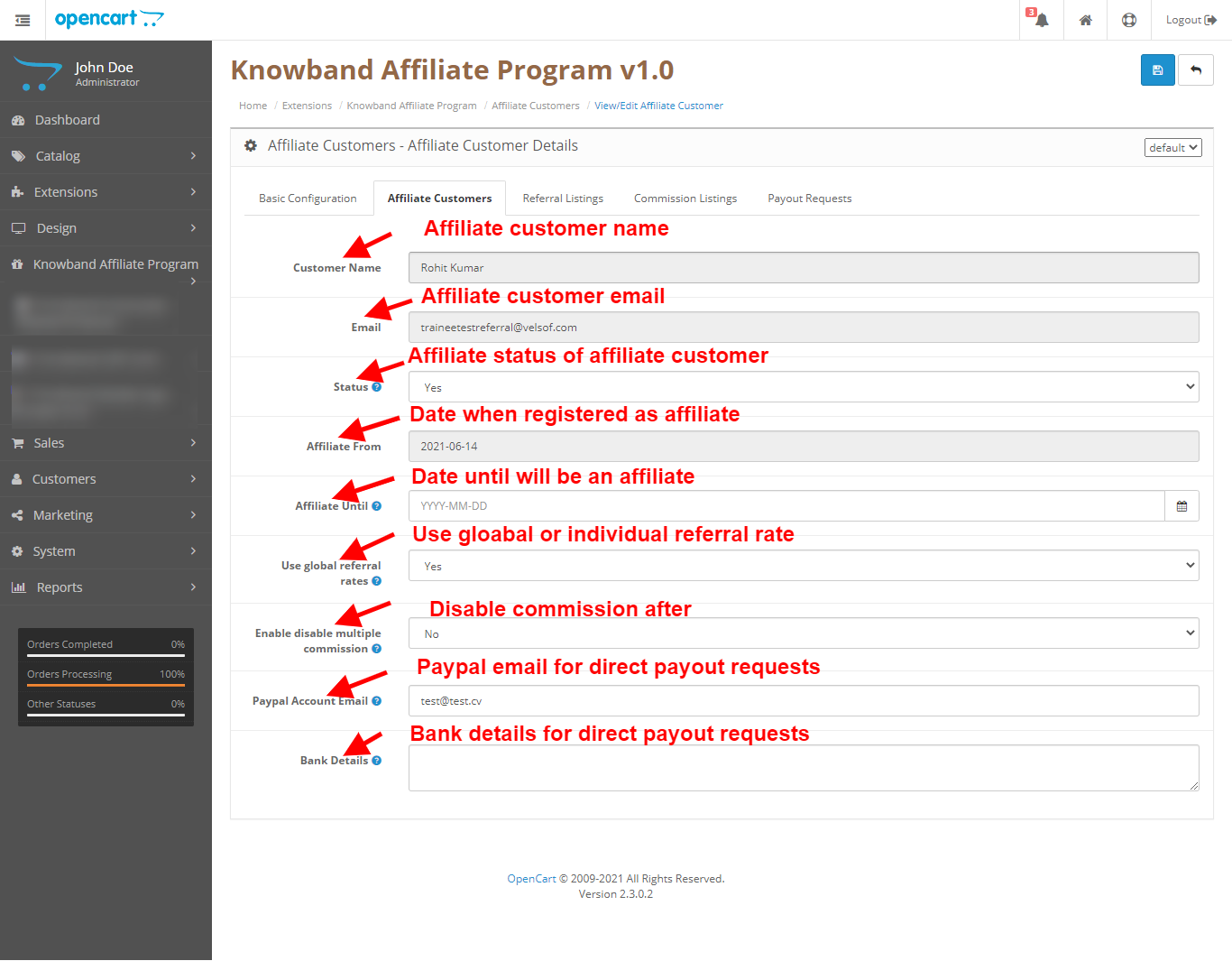
Sur cette page de l’extension du programme d’affiliation et de parrainage OpenCart, l’administrateur peut afficher les détails du client affilié individuel et peut les modifier individuellement.
4.0.3.1 Nom du client

Nom du client affilié.

Email 4.0.3.2

Courriel du client affilié.

4.0.3.3 Statut

Statut de client affilié.

4.0.3.4 Affilié de

Date à laquelle le client s’est joint en tant que client affilié.

4.0.3.5 Affilié jusqu’à

Date jusqu’à laquelle le client sera traité comme un client affilié.

4.0.3.6 Utiliser les taux de recommandation globaux

Option permettant de définir s’il faut utiliser les tarifs globaux pour les commandes définies dans la configuration de base ou utiliser les tarifs individuels des clients affiliés.

4.0.3.7 Courriel du compte Paypal

E-mail Paypal pour envoyer le montant de la demande de paiement approuvée directement au compte Paypal du client (manuellement).

4.0.3.8 Coordonnées bancaires

Coordonnées bancaires pour envoyer le montant de la demande de paiement approuvée directement sur le compte bancaire du client (manuellement).

4.0.4 Liste de références

Dans cet onglet de l’extension OpenCart Affiliate Program, l’administrateur peut afficher la liste des références qui ont été interagies après avoir obtenu le code de référence des clients affiliés. Dans la liste des clients, l’administrateur a la possibilité de trier les colonnes et de filtrer les données en fonction du prénom du client, du nom de famille du client, de l’e-mail du client et du statut du client. De plus, l’administrateur a le lien vers la page de vue/modification de référence.

4.0.5 Afficher/Modifier la recommandation

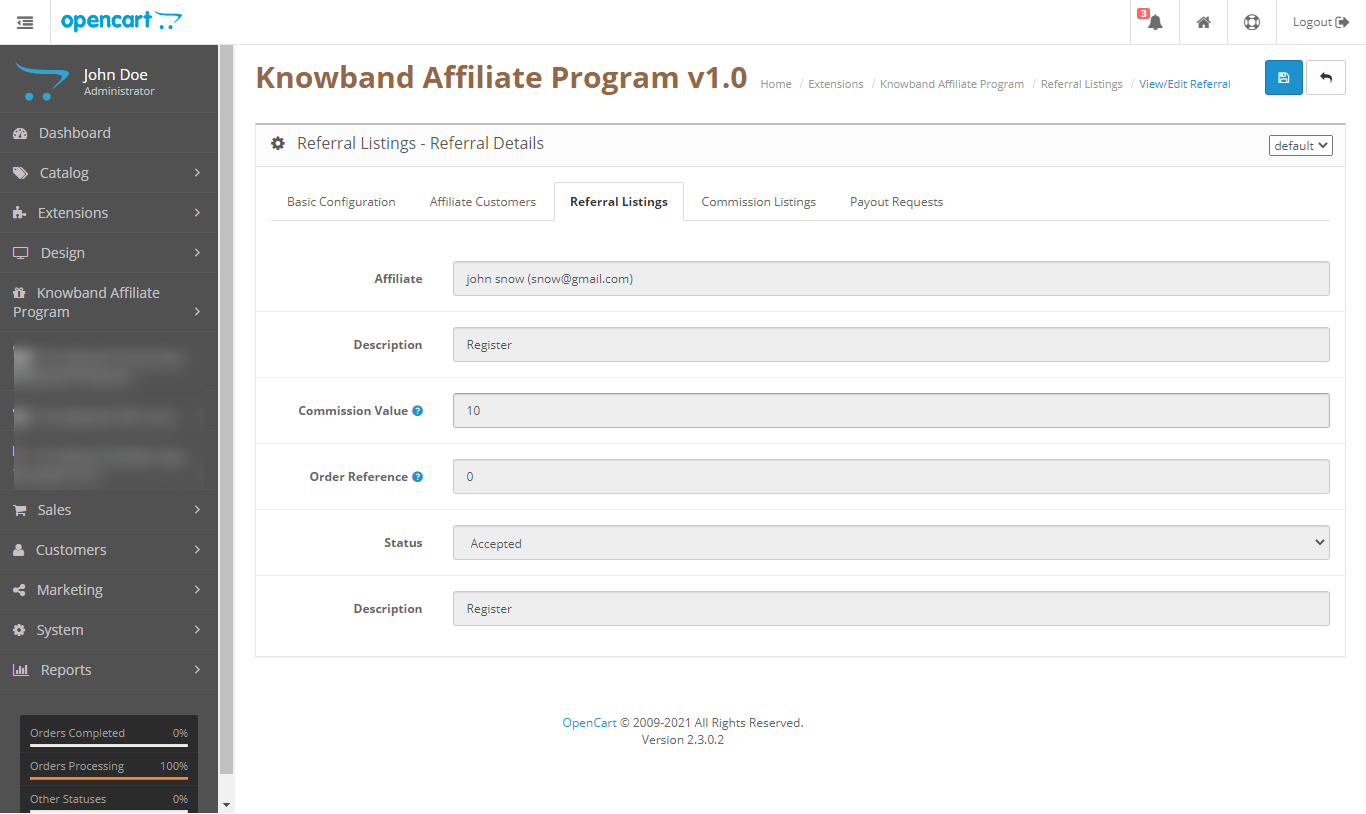
Dans cet onglet de l’extension OpenCart Referral Program, l’administrateur peut afficher la référence et modifier son statut uniquement lorsqu’elle n’est pas acceptée, une fois acceptée, rien ne peut être changé.
4.0.6 Liste des commissions

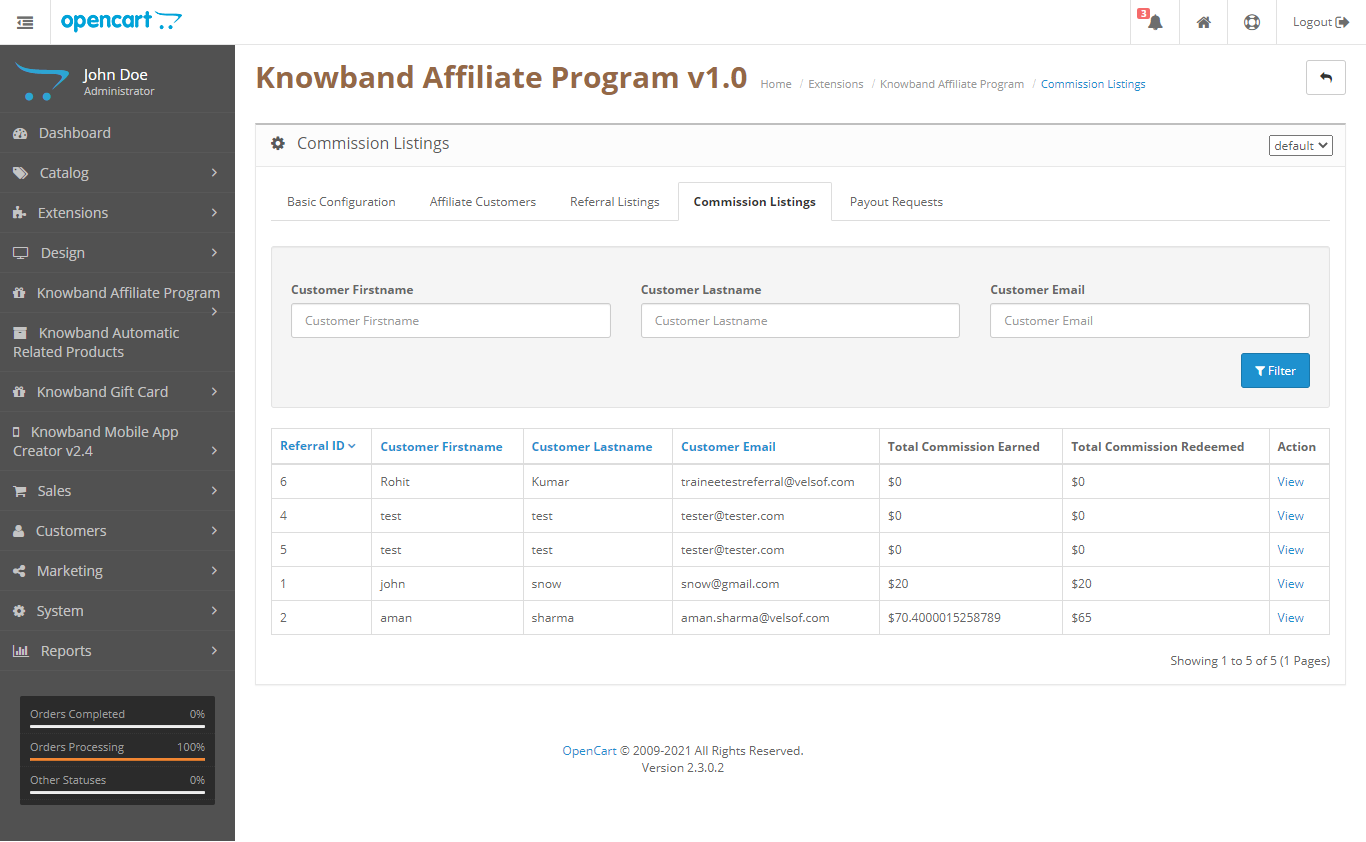
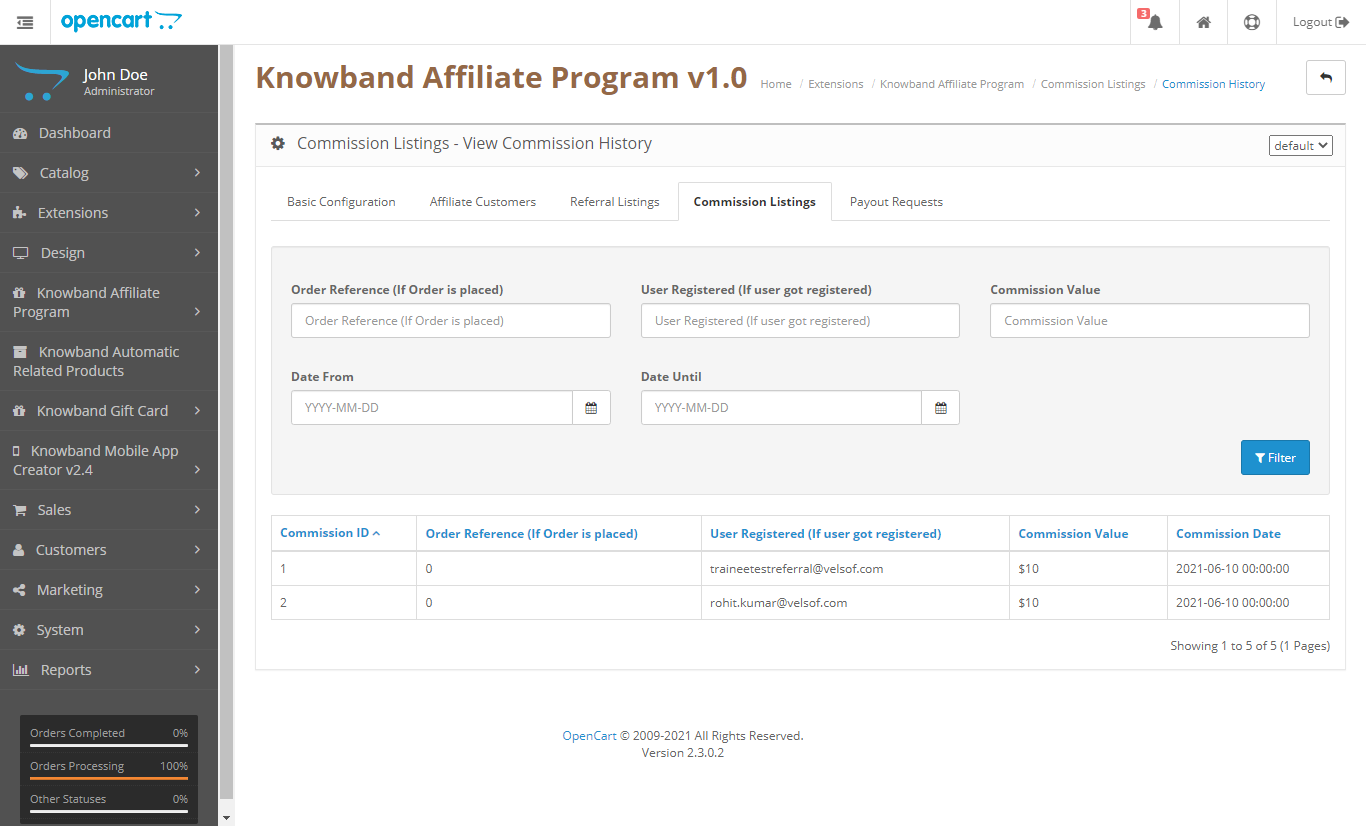
Dans cet onglet, l’administrateur peut afficher tous les affiliés avec des données telles que le montant total qu’ils ont gagné en commission et le montant qu’ils ont échangé. En outre, ils ont le lien pour afficher l’historique des commissions selon chaque référence pour ce client affilié.
4.0.7 Afficher l’historique des commissions d’affiliation

Dans cet onglet, l’administrateur peut afficher l’historique des commissions de l’affilié individuel.
4.0.8 Demandes de paiement

Dans cet onglet du module OpenCart Affiliates, l’administrateur peut afficher la demande de paiement des clients affiliés et peut les accepter et les rejeter.

Interface frontale 5.0 pour le programme d’affiliation OpenCart

Sur le front-end, nous aurons un tableau de bord séparé pour les clients affiliés dans lequel nous aurons les onglets suivants :

  1. Tableau de bord affilié
  2. Méthodes de parrainage
  3. Liste des commissions
  4. Paiements:
  • Bon Cadeau
  • Paiement

5.0.1 Tableau de bord des affiliés

Dans le tableau de bord de l’affilié, les clients peuvent voir ses statistiques en tant que client affilié, comme le montant de la commission qu’il a gagné jusqu’à présent, le montant qu’il a échangé, le montant qui n’est pas encore accepté et le montant de la demande de paiement qui n’est pas encore acceptée. En outre, il existe un graphique qui montre les statistiques des commissions gagnées au cours des 8 derniers jours.

5.0.2 Méthodes d’aiguillage

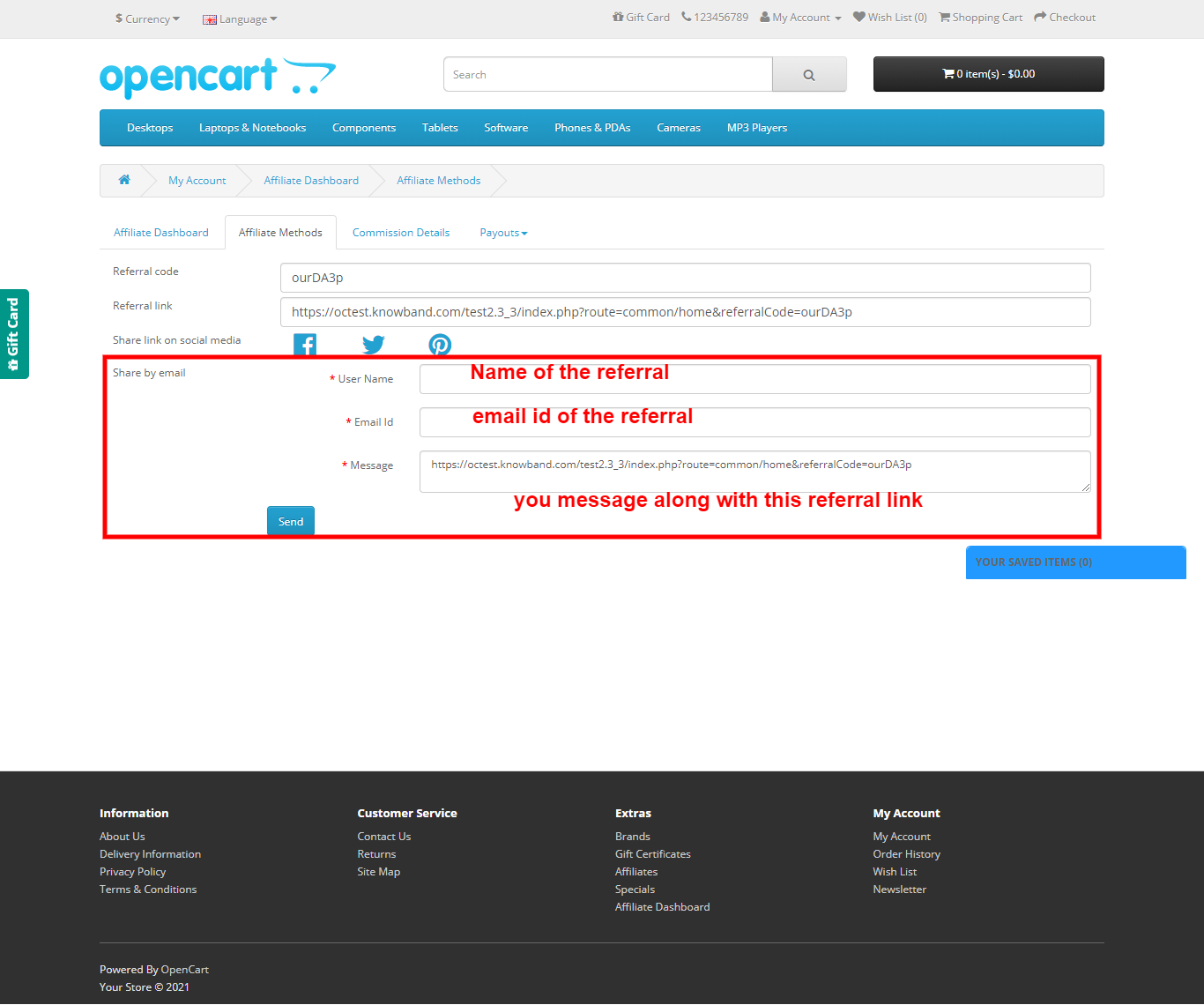
Dans cet onglet du plugin OpenCart Referrals, nous avons toutes les options répertoriées qui ont été sélectionnées comme système de référence dans les paramètres de configuration de base du module OpenCart Affiliate and Referral. En cela, vous pouvez directement copier le code de parrainage et le lien de parrainage et les donner à vos amis. De plus, vous avez la possibilité de partager le code de parrainage sur les réseaux sociaux. De plus, vous avez la possibilité de partager le code de parrainage par e-mail.
5.0.3 Détails des commissions

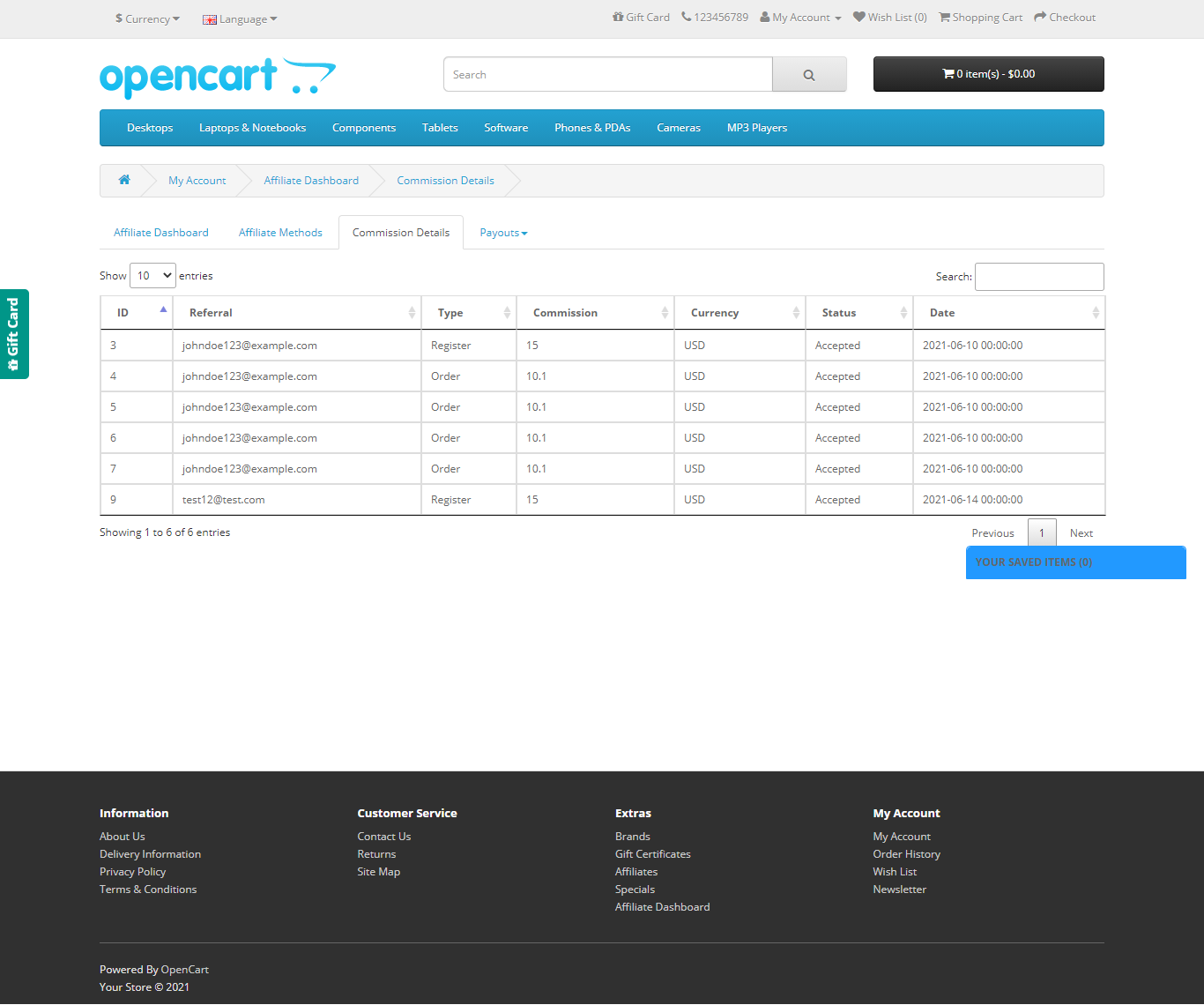
Dans cet onglet de l’extension OpenCart Referral Program, nous avons tous les détails de la commission pour le client affilié qu’il a gagné avec son statut même s’il est accepté ou pas encore.
5.0.4 Paiement > Coupons

Dans cet onglet, nous avons tous les détails des coupons qui ont été générés par le client affilié pour échanger sa commission sous forme de bons à utiliser sur le site. De plus, les clients affiliés peuvent générer des bons à partir de cette page et les recevront par e-mail.

5.0.5 Paiement > Paiement

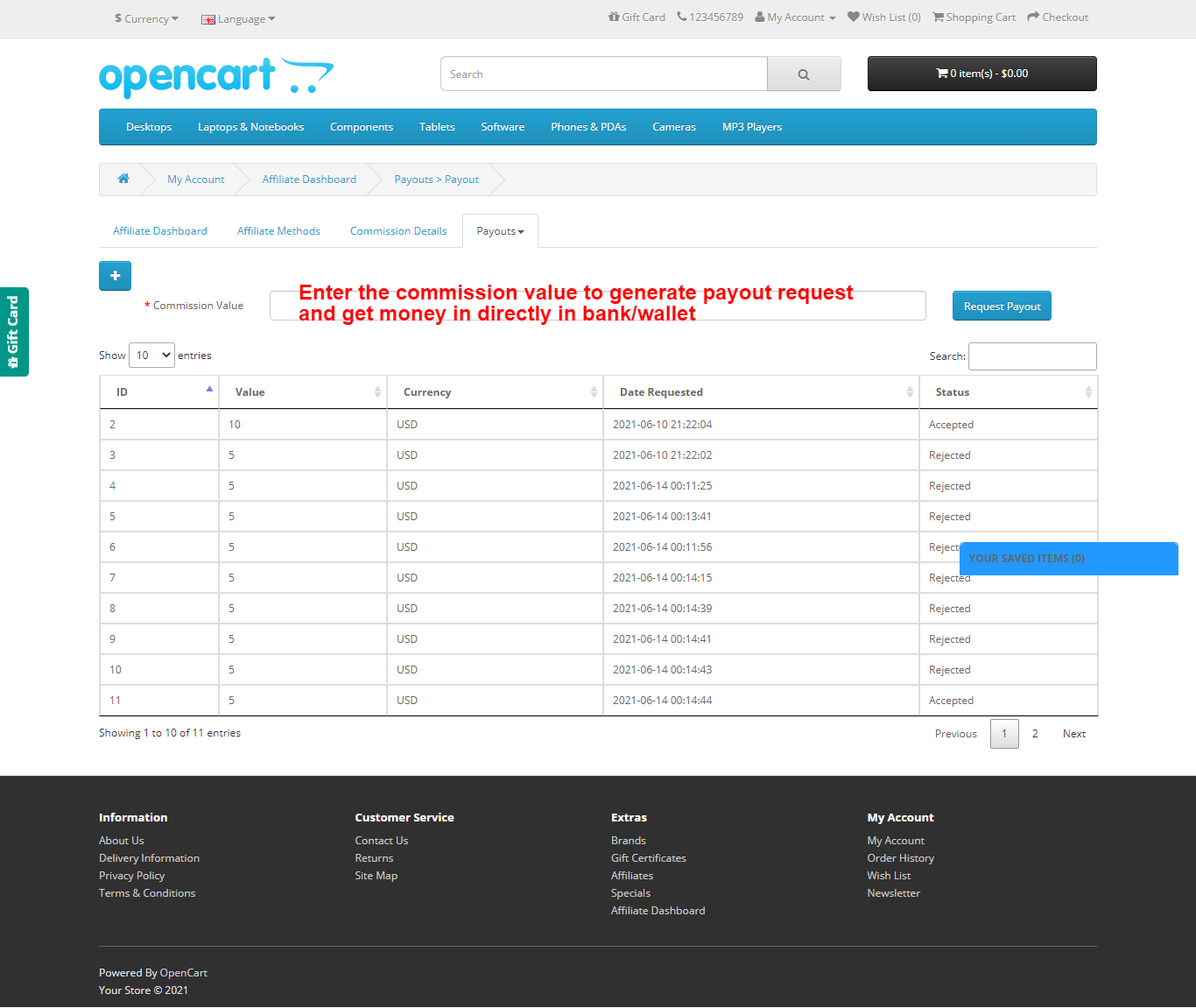
Dans cet onglet du module OpenCart Affiliate and Referral, nous avons tous les détails de la demande de paiement. En outre, les détails que le client affilié a fournis pour obtenir le montant de la commission directement sur son compte bancaire/portefeuille. Les clients affiliés peuvent demander des demandes de paiement et leur statut et demande de paiement seront visibles dans la liste.
Pour plus de détails, cliquez ci-dessous: Module d’affiliation et de référence OpenCart de Knowband Lien produit Module d’affiliation OpenCart Lien vers le marché Le plug-in de référence OpenCart Démo d’administration Module d’affiliation et de référence OpenCart Démo avant


Extension de points de fidélité OpenCart – Manuel de l’utilisateur

1.0 Présentation

Saviez-vous qu’augmenter votre taux de fidélisation de 5 % augmente vos bénéfices jusqu’à 95 % ? Mais bien trop souvent, les entreprises choisissent de se concentrer sur l’attraction de nouveaux acheteurs, sans s’occuper des acheteurs existants. Naturellement, vous souhaitez développer votre clientèle. Mais comment garder la main sur les personnes qui sont plus susceptibles d’acheter à nouveau chez vous ? Eh bien, une solution consiste à créer un programme de fidélisation de la clientèle qui récompense les acheteurs qui reviennent. L’extension de points de fidélité Knowband OpenCart peut facilement résoudre ce problème.

1.1 Que sont les points de fidélité ?

Les points de fidélité sont les points de récompense qui sont attribués aux clients lorsqu’ils remplissent certaines conditions sur votre boutique en ligne. Ces conditions peuvent être quelque chose comme un produit spécifique, une valeur minimale du panier, une catégorie, etc. Les points collectés par le client peuvent être convertis en remises qui peuvent être utilisées par le client pour réduire une partie du panier. Un programme de points de fidélité est une stratégie marketing conçue pour encourager les clients à continuer à magasiner ou à utiliser les services d’une entreprise associée au programme. Ceci est utilisé pour inciter le client à prendre de plus en plus de décisions d’achat sur notre boutique en ligne en lui donnant de plus en plus de points afin que le client ait de plus en plus d’intérêt à acheter plus d’articles dans le magasin. Le processus de création d’un programme de points de fidélité peut être une tâche très difficile, l’extension OpenCart Loyalty Points de Knowband simplifiera cette tâche pour vous. Ce plugin permet à l’administrateur de créer différents types de conditions, si le client remplit l’une de ces conditions, le client se verra automatiquement attribuer les points de fidélité définis par l’administrateur. Cette extension de points de fidélité gardera également la trace des points de fidélité récompensés.

1.2 Comment ça marche?

Le fonctionnement du module Points de fidélité OpenCart est expliqué par les points suivants.

  • Tout d’abord, l’administrateur doit créer des règles dans l’onglet des règles des points de fidélité.
  • L’administrateur doit également ajouter des conditions en fonction du type de règles qu’il crée.
  • Une fois les règles créées, si le client remplit les conditions d’une règle, le client sera récompensé en fonction des points indiqués dans cette règle particulière qu’il a remplie.
  • Une fois que le client a gagné des points, il peut utiliser ces points pour obtenir des remises sur son prochain achat.
  • Une fois que le client a appliqué des points dans le panier et passé une commande, les points seront automatiquement supprimés en fonction des points qu’il aura utilisés.

1.3 Caractéristiques principales du module OpenCart Loyalty Point

  1. Le système de points de fidélité OpenCart accorde des points de fidélité à vos clients pour passer une commande avec une valeur de panier spécifique, créer un compte, commander un certain produit, etc. Les points de fidélité sont définis spécifiquement pour différentes règles.
  2. Les points de fidélité OpenCart Loyalty peuvent être offerts manuellement ou automatiquement aux clients en fonction de la valeur de leur panier, de leur sélection de produits ou de l’activité du site.
  3. Avec ce module de points de fidélité, vous pouvez définir la remise équivalente à un seul point de fidélité. Un taux de conversion personnalisé peut être défini pour différentes devises du module.
  4. Le module de points de fidélité OpenCart offre la possibilité de définir le montant minimum du panier pour pouvoir bénéficier d’une remise sur les points de fidélité.
  5. La taxe sur les coupons de réduction de fidélité OpenCart peut être activée ou désactivée à partir du backend.
  6. Le module de points de fidélité pour OpenCart vous permet de définir différents noms de progression dans plusieurs langues.
  7. Le module OpenCart Loyalty Points vous permet de créer des règles de points de fidélité illimitées en fonction du panier, du produit ou du comportement du client.
  8. Avec ce plugin de points de récompense, vous pouvez définir le titre, la description, le nombre de points de fidélité, la date de début, la date de fin et la validité pour chaque règle.
  9. Vous pouvez modifier, activer, désactiver ou supprimer les règles existantes depuis le module Paramètres d’administration de l’extension Points de récompense.
  10. Le statut et l’historique détaillé des points de remise de fidélité OpenCart peuvent être consultés sur le backend.
  11. Avec le système de fidélisation client OpenCart, vous pouvez facilement entrer dans le détail des points de fidélité gagnés par les clients du magasin. Il conserve une liste des clients avec le nombre de points qu’ils ont dépensés, disponibles et en attente.
  12. Les différents emails envoyés pour les points, l’annulation des points de crédit et l’échange de points peuvent être modifiés depuis le back-office de ce module de points de fidélité OpenCart Loyalty.
  13. Le système de points de fidélité OpenCart est simple à activer ou désactiver à partir de l’interface des paramètres d’administration du module.
  14. Le module de points de fidélité OpenCart est compatible multilingue.

Guide d’installation 2.0

Une fois acheté, vous recevrez les fichiers suivants dans votre e-mail enregistré. Code source du module OpenCart Loyalty Points au format de fichier zippé. Manuel d’utilisation du module Points de fidélité OpenCart. Maintenant, pour l’installer sur votre OpenCart Store, suivez les étapes indiquées : Étape 1 : Décompressez le fichier zip. Vous obtiendrez les dossiers comme indiqué dans l’image ci-dessous

Étape 2 : Choisissez maintenant la version OpenCart en fonction de votre magasin et ouvrez ce dossier OC spécifique. Après l’avoir ouvert, vous verrez le contenu suivant.

Étape 3 : Copiez et collez le contenu dans le dossier de téléchargement dans votre dossier de magasin Opencart.

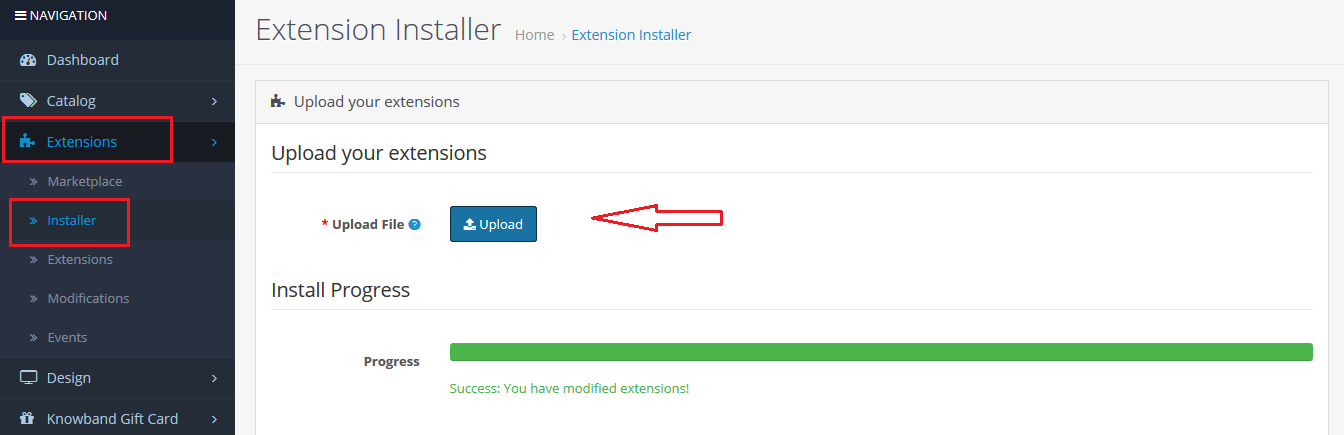
Étape 4: Allez dans Extensions, puis Installateur. De là, vous pouvez télécharger le fichier ” kbloyalty_point.ocmod.zip” (pour OC3.0.x) et installer l’extension.

Ainsi, le module de points de fidélité OpenCart est maintenant installé avec succès et est prêt à être utilisé dans votre magasin. Allez dans le menu admin et cliquez sur les extensions. Choisissez le type d’extension en tant que modules. Vous trouverez une liste de modules. Sélectionnez le module de points de fidélité Knowband.

3.0 Interface d’administration

L’interface d’administration de l’extension de courrier électronique de récupération de panier abandonné OpenCart comprend les principaux paramètres suivants:

  • Configuration du module
  • Règles des points de fidélité
  • Solde des points de fidélité
  • Historique des points de fidélité

3.0.1 Configuration du module

Cet onglet comprend tous les paramètres de configuration du module.

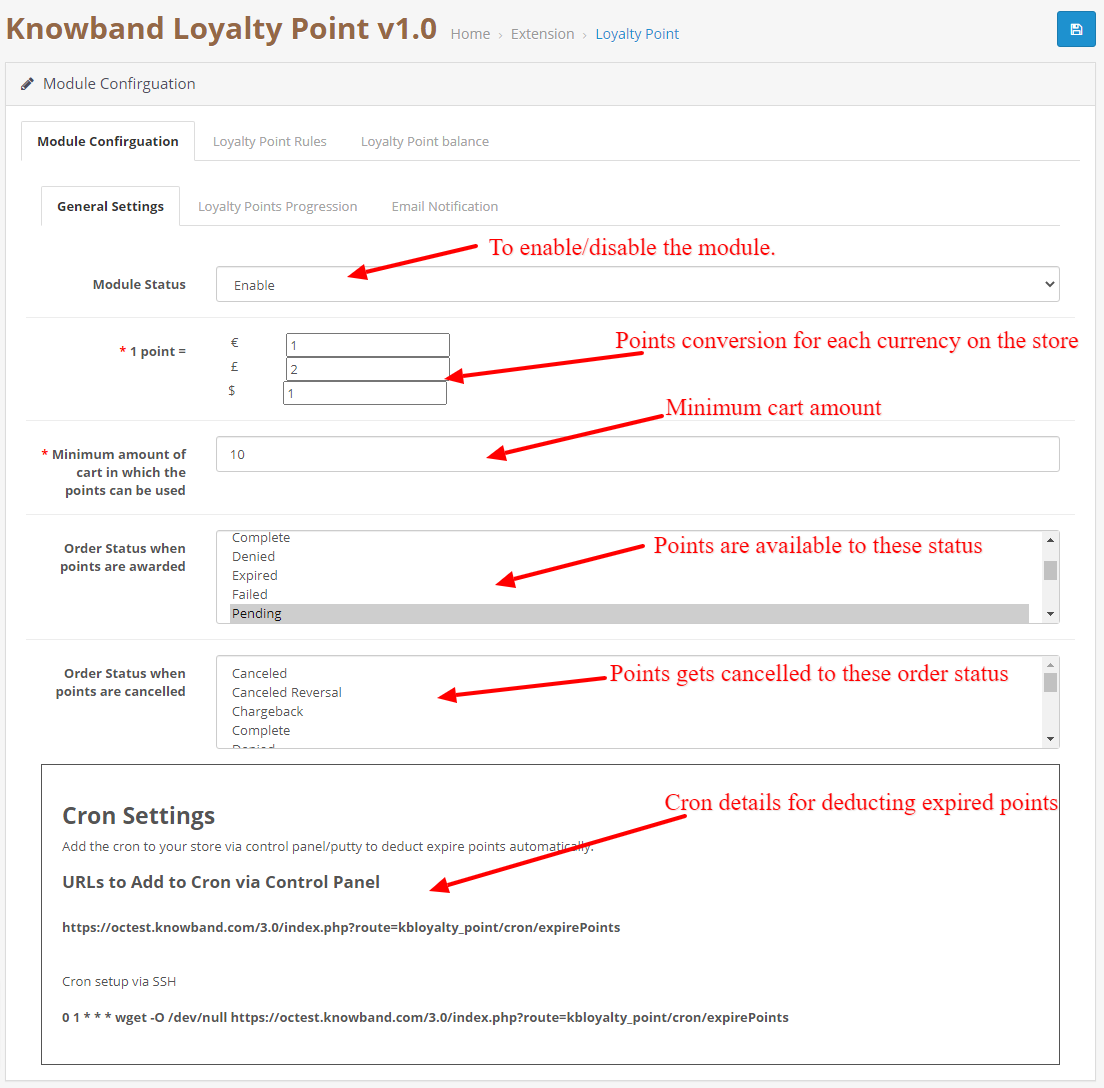
Paramètres généraux 3.0.2.1

  1. Activer désactiver: Initialement, ce champ du module de points de fidélité OpenCart de Knowband sera “OFF”. L’administrateur peut activer/désactiver le module Opencart en activant/désactivant ce paramètre.
  2. Conversion de points : Dans ce champ, vous pouvez définir le taux de conversion pour chaque devise ajoutée à votre boutique.
  3. Montant minimum du panier: Ce fichier vous permet de fixer un montant minimum de panier sur lequel les points peuvent être utilisés ou non.
  4. Appliquer les taxes : Si activé, la réduction générée par les points sera également appliquée aux taxes et si elle est désactivée, la réduction ne sera pas appliquée aux taxes.
  5. Statut de la commande pour les points disponibles : Si le statut de la commande obtient le statut sélectionné de l’administrateur, les points seront automatiquement disponibles pour le client.
  6. Statut de la commande pour les points annulés :Si le statut de la commande obtient le statut sélectionné de l’administrateur, les points seront automatiquement disponibles pour le client.
  7. Paramètres de Cron :Les détails du cron sont affichés, ce cron est utilisé pour déduire les points disponibles du client qui n’a pas utilisé et a dépassé la date d’expiration.

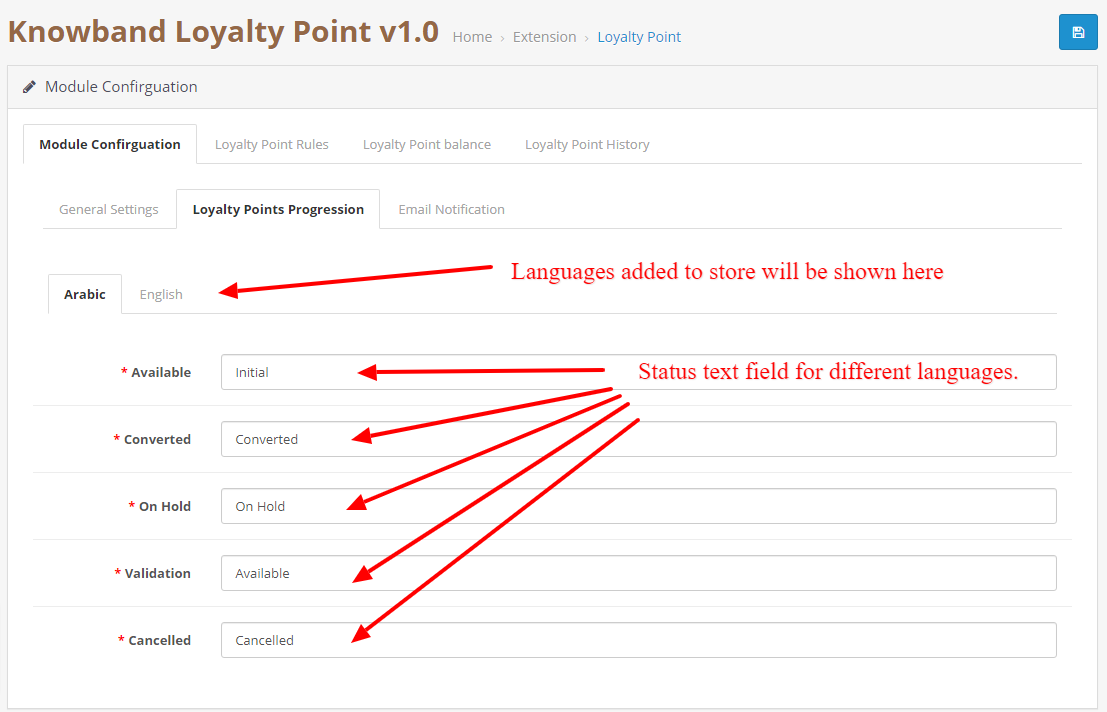
3.0.2.2 Paramètres de progression des points

Cela vous permet de changer la langue/le texte selon vos besoins des statuts de progression des points de fidélité. Vous pouvez changer la langue pour chaque statut dans chaque langue ajoutée à votre boutique.

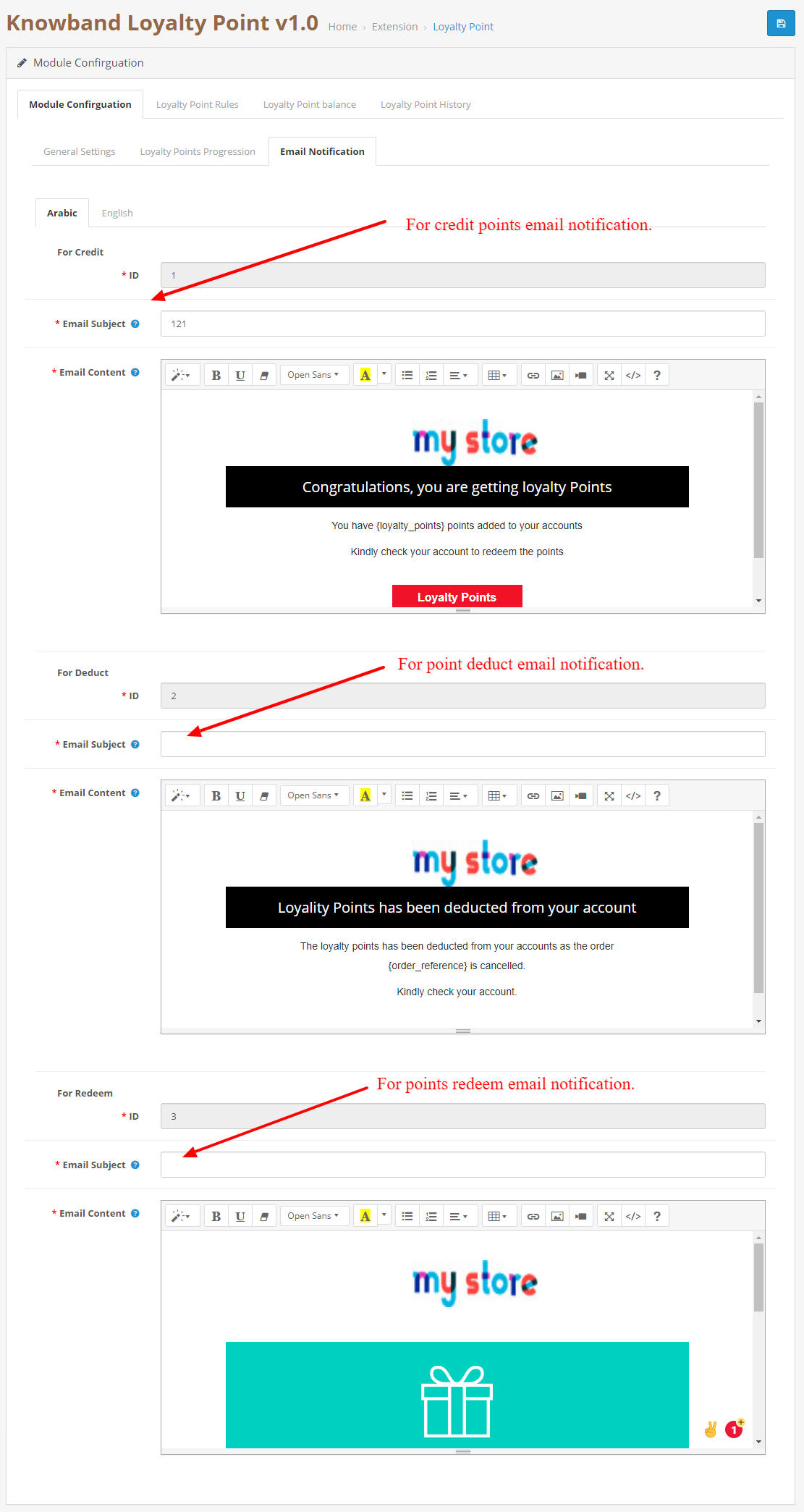
3.0.2.3 Notification par courrier électronique.

Dans cet onglet, vous pouvez personnaliser le crédit, déduire et échanger les e-mails de notification pour chaque langue.

3.0.3 Règles de points de fidélité

Dans cet onglet, vous pouvez voir toutes les règles créées dans le magasin. L’administrateur peut créer de nouvelles règles et modifier les règles existantes à l’aide de cet onglet.

3.0.3.1 Nouvelle règle

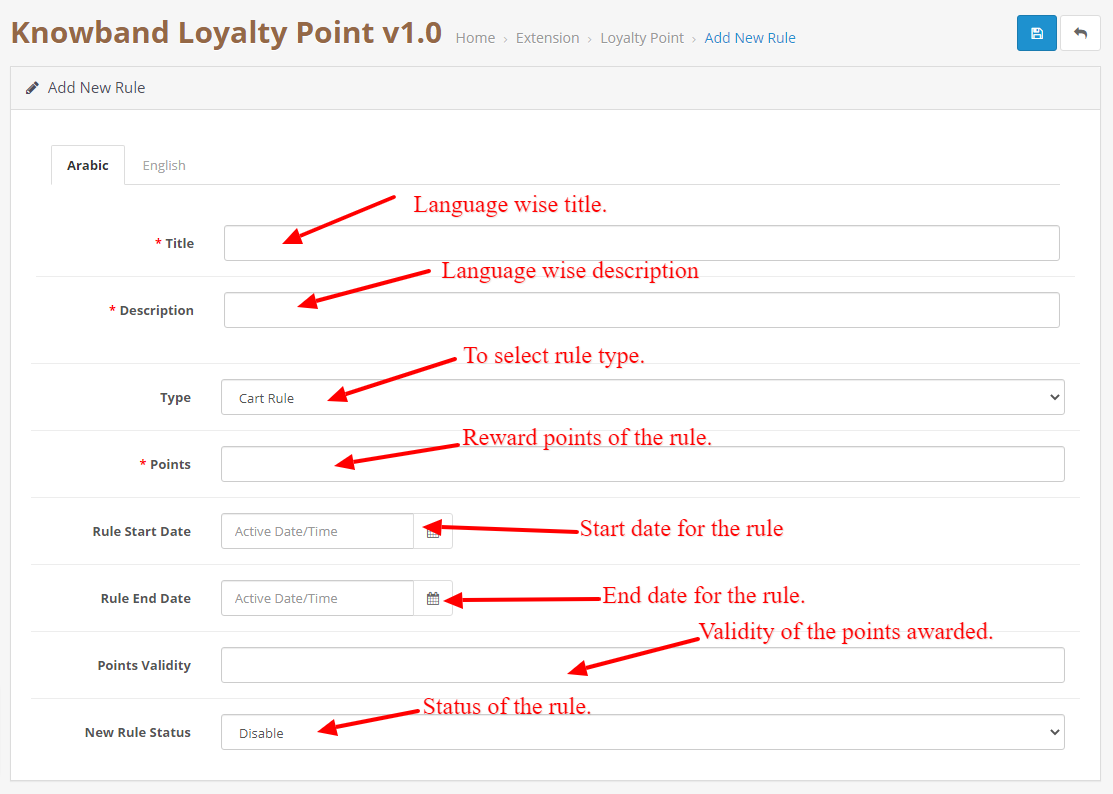
Lorsque l’administrateur cliquera sur le bouton Nouvelle règle, il sera redirigé vers la page Nouvelle règle. Sur cette page, vous pouvez créer une nouvelle règle en remplissant le formulaire.

  • Titre: Ajoutez un titre à la règle dans chaque langue ajoutée au magasin.
  • Description : Ajoutez une description à la règle dans chaque langue ajoutée au magasin.
  • Type de règle : Sélectionnez le type de règle. Il peut s’agir d’un panier, d’un produit ou d’une règle de comportement.
  • Points: Ajoutez le nombre de points qui seront attribués au client si les conditions sont remplies.
  • Date de début de la règle : Ce champ sera utilisé pour ajouter une date de début pour la règle.
  • Date de fin de règle : Ce champ sera utilisé pour ajouter une date de fin pour la règle.
  • Validité: Ce champ permet d’ajouter de la validité aux points qui seront ajoutés au client. Vous pouvez ajouter non. de jours sur le terrain.
  • Statut de la règle : Pour activer/désactiver la règle.

3.0.3.2 Modifier la règle

Cette page est utilisée pour modifier les données de la règle. Il se compose des onglets suivants :

  • Configuration: Cet onglet est exactement similaire à l’ajout d’un nouvel onglet mais ici vous pouvez modifier les détails des règles à l’exception du type de règle.
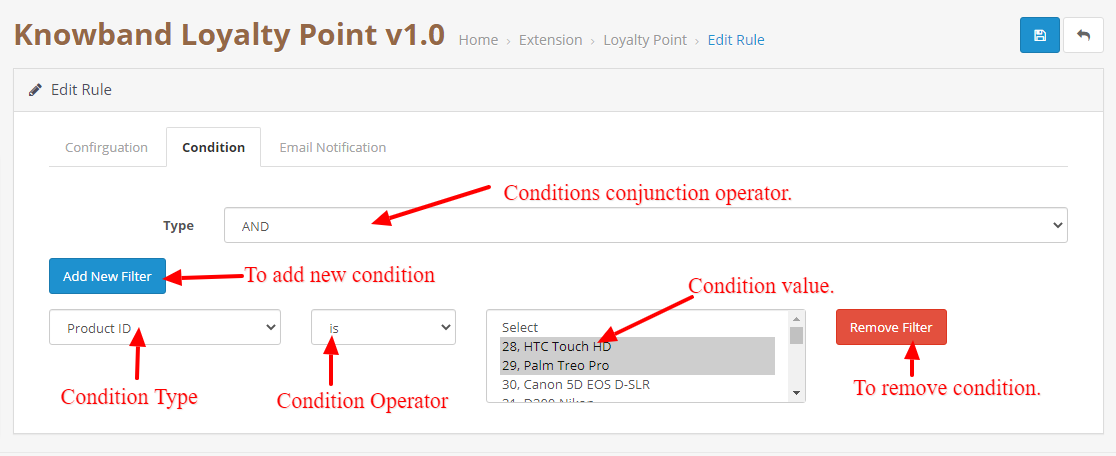
  • État:Cet onglet est utilisé pour ajouter la condition à la règle. L’administrateur peut ajouter ou supprimer les conditions à sa guise et différents types de règles ont des conditions différentes.

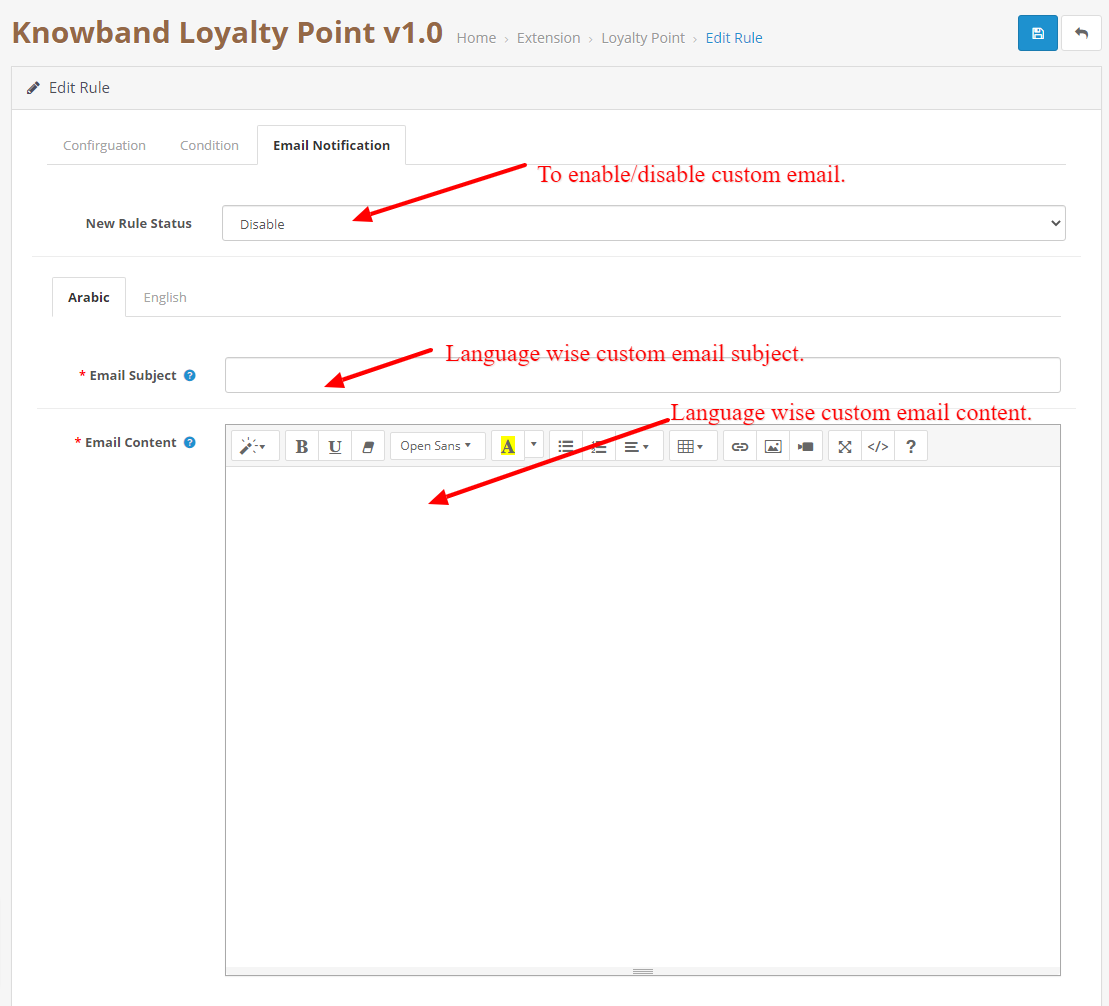
  • Notification par courrier électronique : Il s’agit d’ajouter une notification de règle personnalisée. Cet e-mail sera envoyé si la condition de la règle est remplie par le client et que des points sont attribués au client.

3.0.4 Solde des points de fidélité

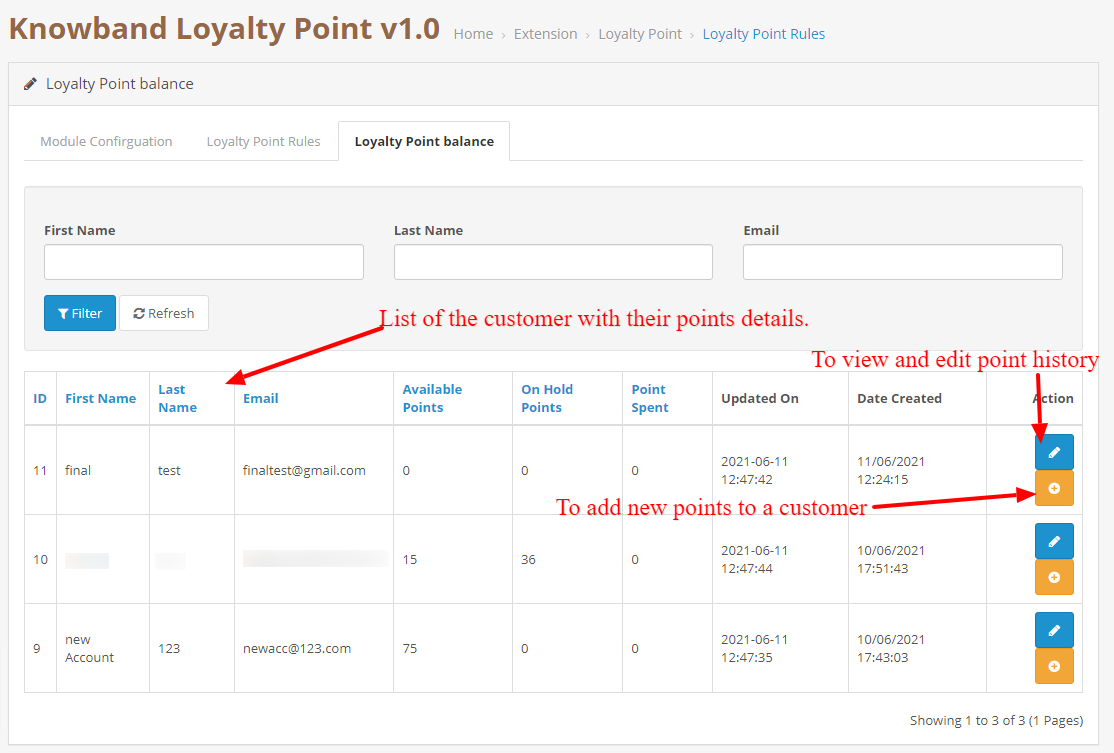
Cet onglet consiste en une liste de chaque client qui a obtenu des points. Il contiendra une liste qui décrira combien de points sont disponibles pour le client, combien sont en attente, combien il a dépensé.

3.0.4.1 Historique des points de fidélité

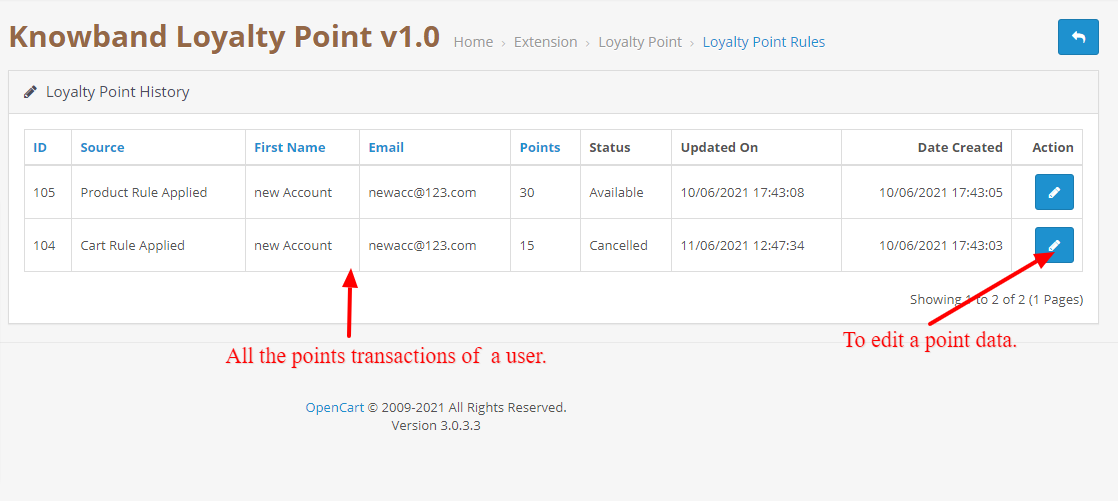
Lorsque l’administrateur cliquera sur le bouton modifier l’historique, il sera redirigé vers la page d’historique qui affichera toutes les transactions du client sélectionné.

3.0.4.1.1 Modifier les données de point

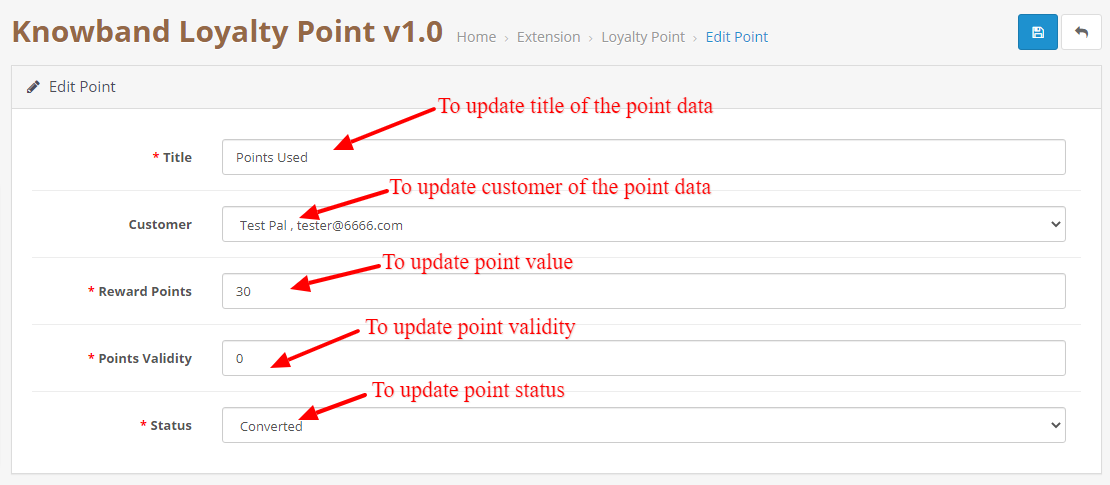
Cette page peut être utilisée pour modifier les données de point. Cela peut être utilisé pour modifier l’état du point, la valeur du point, le titre du point et la validité. Cette page est également similaire à l’ajout d’une nouvelle page de données de points, mais elle est utilisée pour mettre à jour les données.

3.0.4.1.2 Ajouter de nouvelles données de point

Celui-ci s’ouvrira lorsque l’administrateur cliquera sur le bouton Ajouter des points dans l’onglet Solde. Ceci est utilisé pour ajouter de nouveaux points au client sélectionné.

4.0 Interface utilisateur

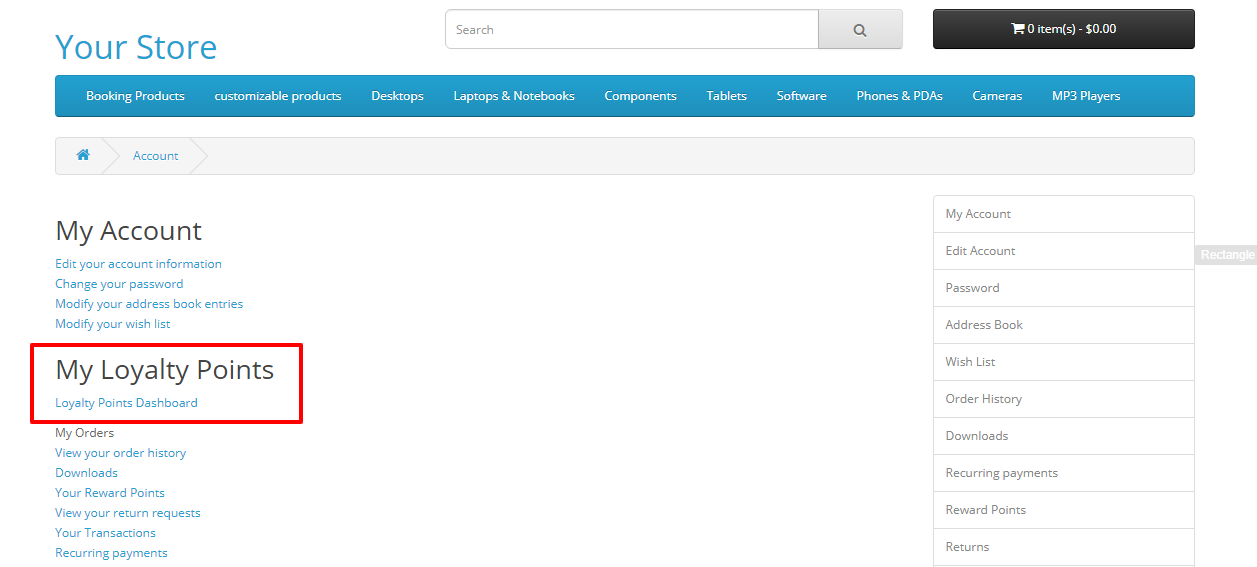
4.1 Une fois le module activé, le client peut accéder à son tableau de bord des points de fidélité en cliquant sur le tableau de bord des points de fidélité dans la section compte.

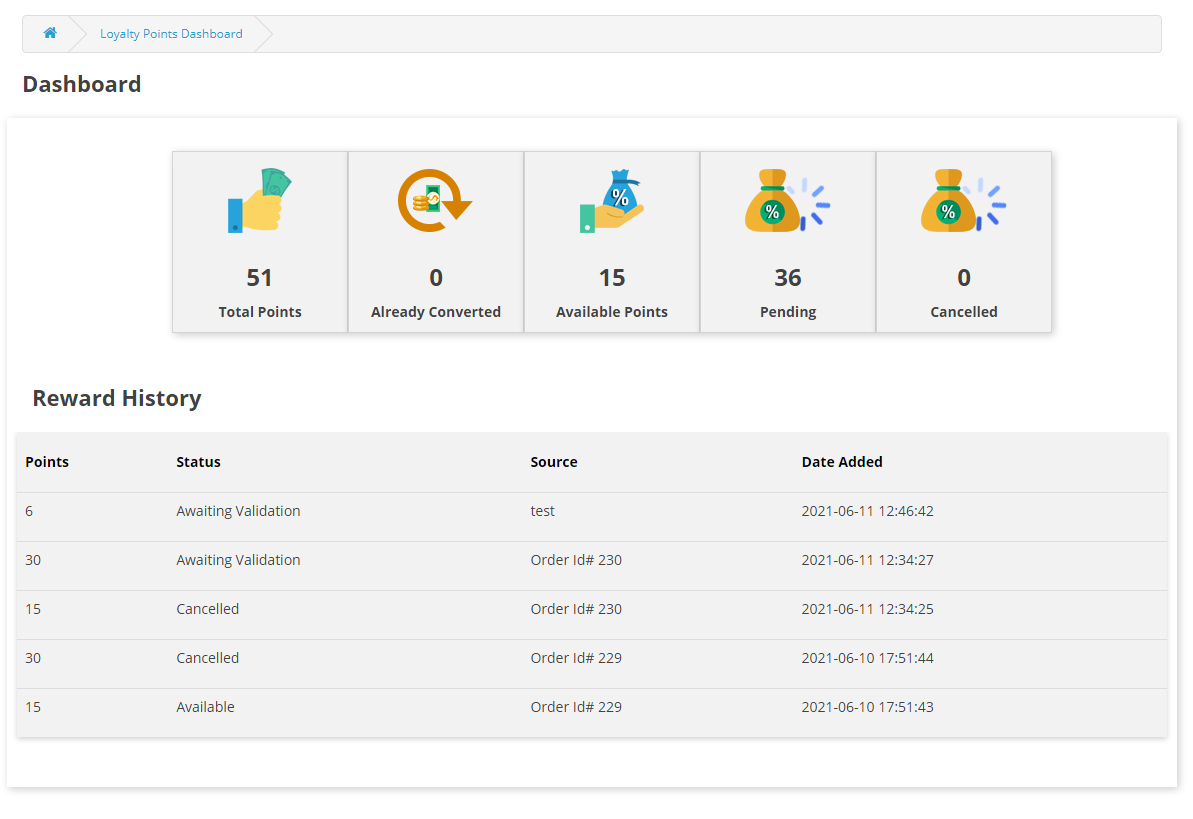
4.2 Dans le tableau de bord, le client peut voir toutes les transactions de points ainsi que le nombre de points disponibles, le nombre de points dépensés et le nombre de points en attente.

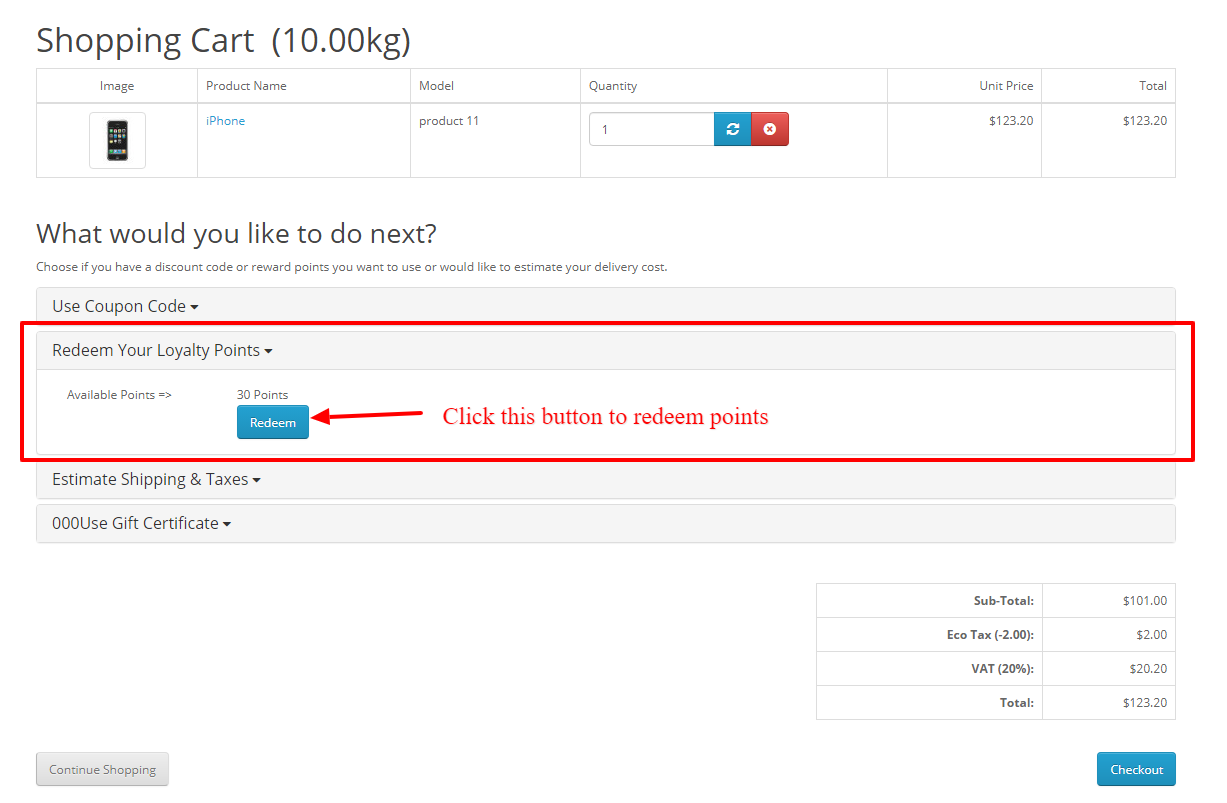
4.3 Si le client a des points de fidélité, un accordéon s’affichera sur la page du panier où le client pourra utiliser ces points pour les convertir en remises. Ils n’ont qu’à cliquer sur le bouton échanger maintenant et les points seront convertis en remises.

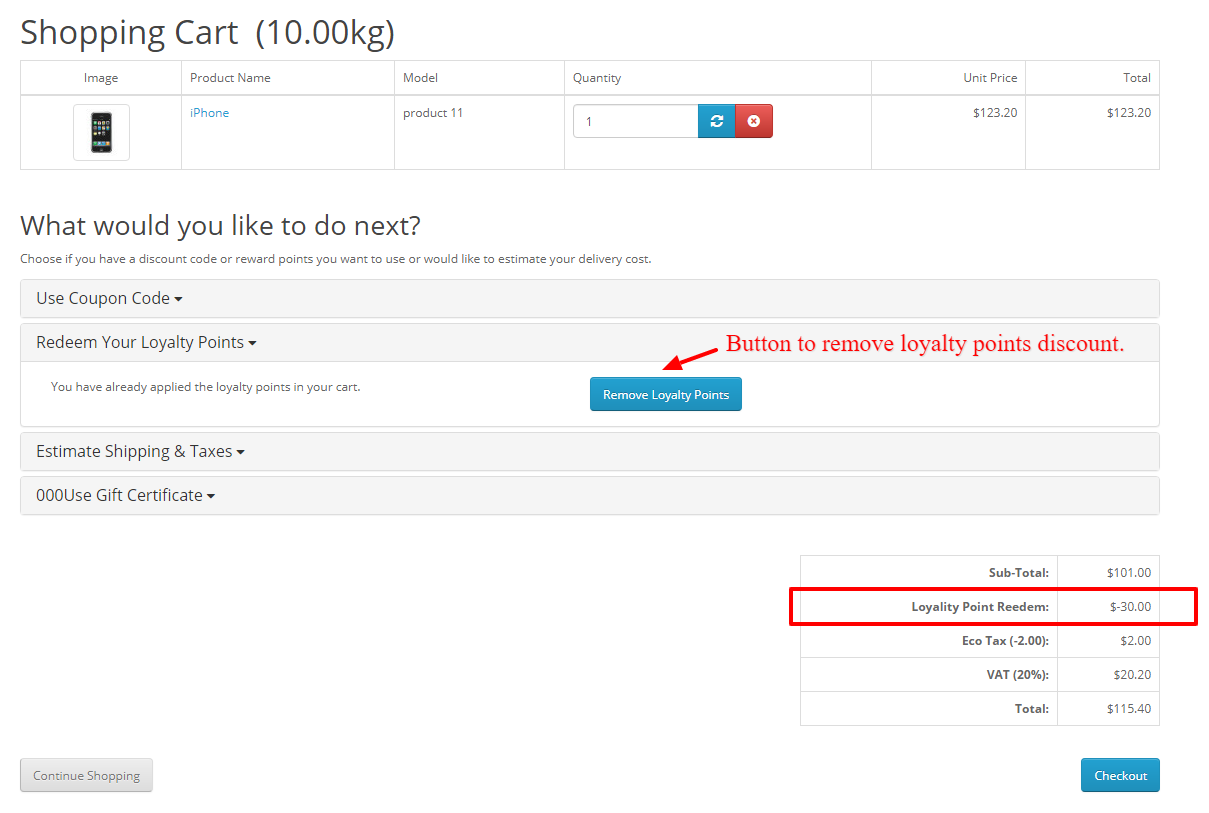
4.4 Une fois les points échangés, ils seront affichés dans la section du total du panier et le client peut également annuler des points s’il le souhaite en cliquant sur le bouton Supprimer des points.

En cas de problème, envoyez un e-mail à support@knowband.com OU cliquez ici pour créer le ticket. Achetez l’extension OpenCart Loyalty Points : https://www.knowband.com/opencart-loyalty-points Démo administrateur : Démonstration frontale : Extension OpenCart Loyalty Points sur le marché OpenCart :

Produit associé à OpenCart Automatic – Manuel de l’utilisateur

1.0 Introduction

Avec l’aide de l’extension OpenCart Automatic Related Product, les marchands de commerce électronique peuvent facilement amener les clients à augmenter la valeur de leur panier. De plus, cela se fait en affichant le bloc Produits associés sur le front-end. Par conséquent, lorsque le marchand affiche des produits connexes sur les pages du site Web, notamment la page du produit, la page d’accueil, la page de paiement et autres. À l’aide du module de produits connexes automatiques OpenCart, l’administrateur du magasin peut facilement intégrer la fonctionnalité d’affichage des produits connexes sur le site Web pour générer plus de ventes.

1.1 Avantages pour les commerçants

  1. Ce module de produits liés à OpenCart aide l’administrateur à encourager les clients à augmenter la valeur de leur panier.
  2. L’extension de produits similaires OpenCart génère des ventes potentielles. Ainsi, en permettant aux clients de voir quelles options similaires ils ont dans le même bloc de produits, ils choisissent mieux.
  3. L’administrateur du magasin peut présenter des produits absolument pertinents pour augmenter les ventes et offrir une meilleure expérience de magasin aux clients.
  4. Le plug-in de produits connexes OpenCart permet à l’administrateur de placer le bloc Produits connexes au bon endroit sur le site Web. De plus, cela se fait là où les clients peuvent facilement remarquer les produits.
  5. Plusieurs conditions sont disponibles pour afficher des produits similaires de manière avancée.
  6. Cette extension de produits liés à OpenCart permet à l’administrateur du magasin de masquer les « produits en rupture de stock ». De plus, seuls les produits en stock seront affichés.
  7. Avec l’aide de ce module de produit similaire à OpenCart, l’administrateur peut réduire le taux de rebond du site Web. De plus, cela se fait en engageant les clients avec des produits similaires.
  8. Avec l’extension de produit OpenCart Advance, l’administrateur peut afficher les nouveaux arrivants, les best-sellers et les produits sélectionnés en tant que produits similaires. En effet, le commerçant peut montrer n’importe quel produit afin de le promouvoir.
  9. Le module OpenCart Automatic Related Product permet à l’administrateur du magasin d’afficher les produits connexes sur différentes pages du site Web. Par exemple, la page d’accueil, la page de produit, la page de catégorie, la page de panier, la page de fabricant et la page de confirmation de commande.

1.2 Caractéristiques principales du module produit associé OpenCart Automatic :

  1. L’administrateur du magasin peut afficher les produits pertinents sur les différentes pages du site Web. Les pages comprennent la page d’accueil, la page du produit, la page de catégorie, la page du panier, la page du fabricant et la page de confirmation de commande. Il/elle peut le faire facilement avec le module de vente croisée de produits OpenCart.
  2. L’administrateur peut facilement masquer les produits en rupture de stock et afficher uniquement les produits en stock sur le front-end. À l’aide de l’extension OpenCart Automatic Related Product, l’administrateur peut désactiver l’affichage des produits en rupture de stock sur le front-end.
  3. L’extension de produit OpenCart Advance offre la possibilité à l’administrateur d’afficher différentes catégories dans le bloc de produits associés. Le marchand peut afficher des produits spécifiques, les produits les plus visités, les meilleures ventes, les nouveaux arrivants ou même utiliser l’historique de l’utilisateur pour afficher les produits associés.
  4. L’administrateur peut facilement définir le nombre maximum de produits associés à afficher sur les différentes pages. Il/elle peut fixer le numéro à partir du back-end de l’extension de produits similaires OpenCart.
  5. L’extension de produits liés à OpenCart permet à l’administrateur de définir la priorité de la méthode pour afficher les produits liés.

Guide d’installation 2.0

Avant de commencer l’installation, achetez le plug-in des produits liés à OpenCart auprès de Knowband. Une fois acheté, l’administrateur recevra les fichiers suivants sur votre e-mail enregistré.

  • Le fichier compressé comprend le code source de cette extension de produit associé automatique.
  • Manuel utilisateur

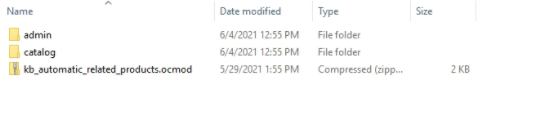
Ensuite, suivez ces étapes pour installer l’extension OpenCart Automatic Related Product : L’administrateur doit décompresser le fichier compressé. Ce fichier comprend des fichiers et des dossiers et collez-les dans le dossier « Modules » du répertoire du magasin. De plus, l’administrateur peut suivre le chemin Répertoire racine/modules/.

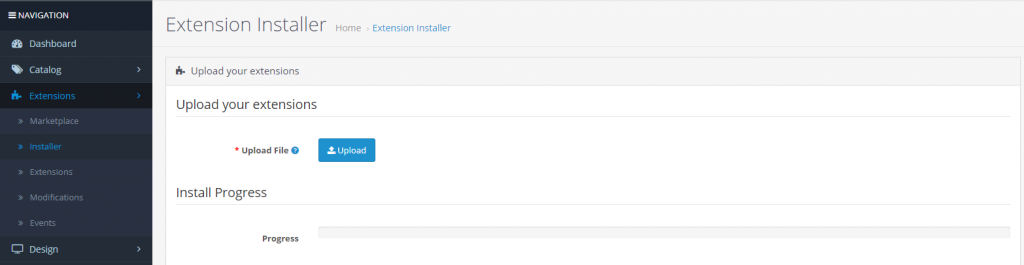
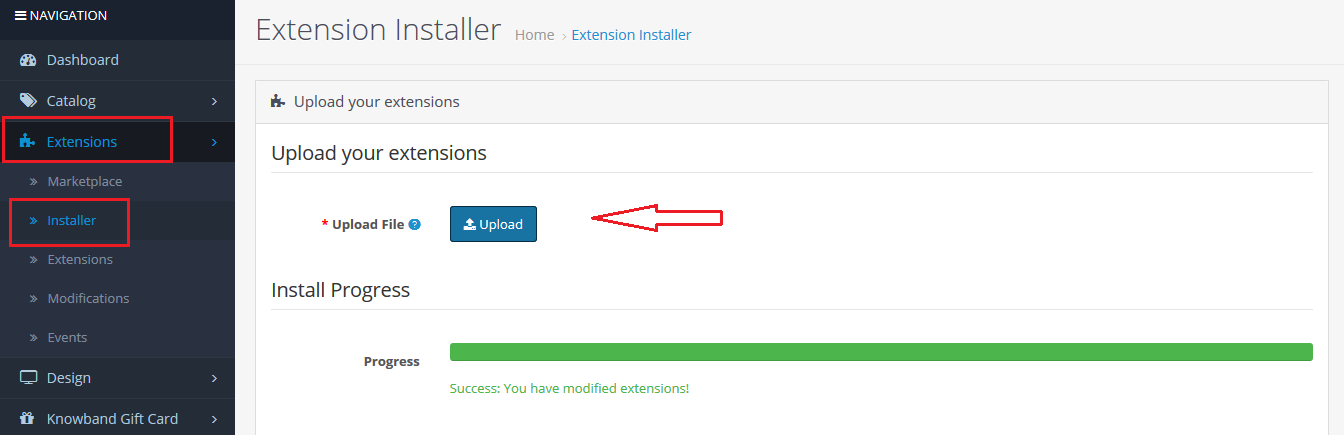
  • Maintenant, dans le panneau d’administration, cliquez sur Extensions dans le menu de gauche. Cliquez ensuite sur Installer (Accueil->extension).

Après avoir téléchargé le fichier OCMOD, votre module sera prêt à être utilisé.

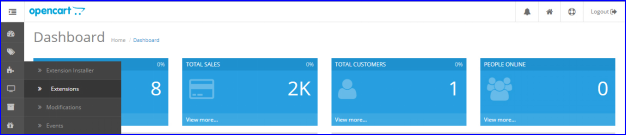
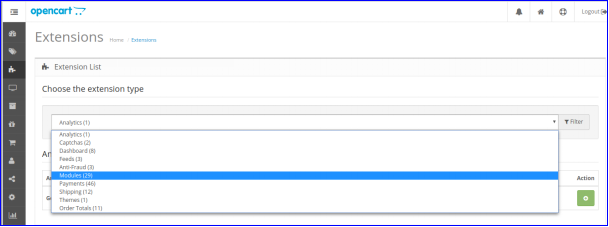
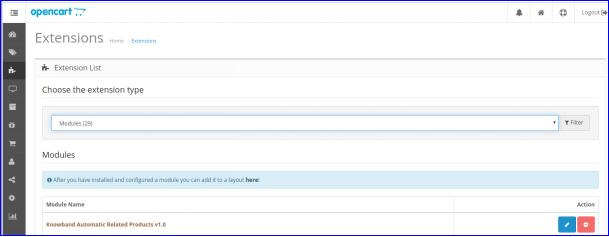
Désormais, le propriétaire du magasin peut installer l’extension Automatic Related Product. En fait, en tant que propriétaire d’un magasin de commerce électronique, l’administrateur peut le trouver dans les extensions. Suivez l’image ci-dessous :

3.0 Interface d’administration

L’interface d’administration comprend les paramètres principaux suivants :

  1. Réglages de base
  2. Paramètres de la page d’accueil
  3. Paramètres de la page produit
  4. Paramètres de la page de catégorie
  5. Paramètres de la page du panier
  6. Paramètres de la page du fabricant
  7. Paramètres de confirmation de commande

3.0.1 Paramètres de base

Grâce à ce paramètre d’extension de produits similaires à OpenCart, l’administrateur peut effectuer de nombreux changements. De plus, suivez ci-dessous pour connaître tous les paramètres. L’écran ressemblera à celui illustré ci-dessous :

  • Statut: L’administrateur peut cliquer sur l’onglet pour activer le plug-in des produits liés à OpenCart ou le désactiver.
  • Afficher uniquement les produits en stock : Lorsque l’administrateur active ce paramètre, seul le “en stock” sera affiché sur le front-end dans le bloc Produits connexes. Si cette option est désactivée, les produits en rupture de stock et en stock seront affichés.
  • Afficher le prix avec les taxes incluses : Lorsque l’administrateur active cette fonction, les prix des produits incluront la taxe et seront affichés pour le client. Si désactivé, les prix des produits excluront la taxe du prix.
  • Curseur Entrée Bouton Précédent/Suivant Couleur : Ce paramètre de l’extension des produits liés à OpenCart permet à l’administrateur de modifier la couleur du bouton Précédent/Suivant sur le front-end.
  • CSS personnalisé: Avec ce paramètre du module de produit similaire à OpenCart, l’administrateur peut ajouter le CSS personnalisé.
  • JS personnalisé: Avec ce paramètre de l’extension de produit liée à l’avance OpenCart, l’administrateur peut ajouter le JS personnalisé.

3.0.2 Paramètres de la page d’accueil

  • Activer/Désactiver le paramètre de la page d’accueil : Avec cette partie du paramètre de la page d’accueil, l’administrateur peut cliquer sur le bouton pour activer ou désactiver la fonction. De plus, l’administrateur peut soit afficher le bloc Produits associés sur la page d’accueil, soit le masquer.
  • Titre du bloc : Avec le paramètre Titre du bloc, l’administrateur peut modifier le nom du bloc Produits connexes sur le devant.
  • Afficher le titre du bloc d’accueil au recto : Avec ce paramètre de l’extension OpenCart Automatic Related Product, l’administrateur peut afficher ou masquer le titre du bloc sur le front-end.
  • Sélectionnez la colonne d’affichage : Lorsque l’administrateur clique sur ce paramètre, il peut afficher les produits associés en haut du contenu, dans la colonne de gauche, dans la colonne de droite ou en bas de la page.
  • Sélectionnez la position d’affichage : Lorsque l’administrateur clique sur ce paramètre du module des produits liés à OpenCart, il peut modifier la position des produits liés. Le bloc Produits associés peut être affiché en haut, en dessous du diaporama, en dessous de la vedette ou en dessous du carrousel.
  • Sélectionnez les méthodes : L’administrateur peut sélectionner la méthode qui doit être affichée sur le front-end. Il existe différentes méthodes, notamment les produits les plus visités, les best-sellers, les nouveaux produits, les produits de l’historique des utilisateurs et des produits spécifiques.
  • Choisissez des produits spécifiques : Dans ce paramètre de l’extension de produits similaires OpenCart, l’administrateur du magasin peut saisir le nom des produits spécifiques qu’il souhaite afficher dans la section Produits connexes.
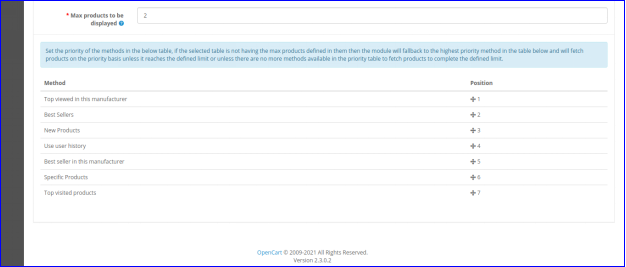
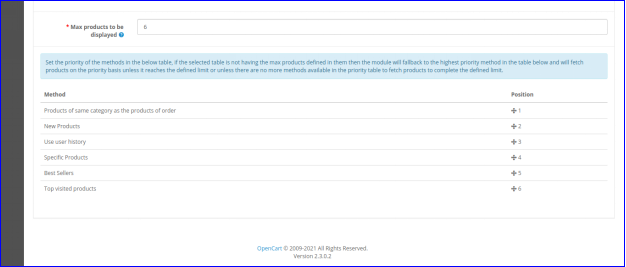
  • Produits max à afficher : L’administrateur du magasin peut sélectionner le nombre maximum de produits à afficher en tant que produits associés.

L’administrateur du magasin peut définir la priorité des méthodes. s’il n’y a pas de produit sur la méthode de priorité supérieure, l’extension de produit liée à l’avance OpenCart affichera le produit de la priorité inférieure.

3.0.3 Paramètres de la page produit

  • Activer/Désactiver le paramètre de page de produit : Ce paramètre de l’extension OpenCart Automatic Related Product permet à l’administrateur du magasin d’activer la fonction de produits connexes sur le front-end ou de la désactiver.
  • Titre du bloc : L’administrateur du magasin peut modifier le titre du bloc Produits connexes sur le front-end avec ce paramètre.
  • Afficher le titre du bloc d’accueil au recto : Ce paramètre du module de produits liés à OpenCart permet à l’administrateur de choisir d’afficher ou de masquer le titre du bloc sur le front-end.
  • Sélectionnez la colonne d’affichage : La section Produits associés peut être affichée dans différentes colonnes, notamment en haut, à gauche, à droite ou en bas du contenu.
  • Sélectionnez la position d’affichage : L’administrateur du magasin peut définir la position des produits associés avec ce paramètre d’extension de produits similaires OpenCart. Le bloc Produits associés peut être affiché en haut.
  • Sélectionnez les méthodes : L’administrateur du magasin peut choisir les méthodes qui doivent être affichées sur le front-end. Les méthodes incluses dans ce paramètre sont les produits les plus visités, les meilleures ventes, les nouveaux produits, les produits de l’historique des utilisateurs et des produits spécifiques.
  • Choisissez des produits spécifiques : Avec ce paramètre du plug-in de produits connexes OpenCart, l’administrateur du magasin peut saisir le nom des produits spécifiques qu’il souhaite afficher dans la section Produits connexes.
  • Produits max à afficher : L’administrateur du magasin peut sélectionner le nombre maximum de produits à afficher en tant que produits associés.

L’administrateur du magasin peut définir la priorité des méthodes. s’il n’y a pas de produit sur la méthode de priorité supérieure, l’extension de produits liés à OpenCart affichera le produit de la priorité inférieure.

3.0.4 Paramètres de la page de catégorie

  • Activer/Désactiver le paramètre de page de catégorie : L’administrateur du magasin peut modifier les paramètres de la page d’accueil. Si l’administrateur souhaite activer la fonction ou la désactiver, il peut le faire. Ce faisant, l’administrateur peut soit afficher le bloc Produits connexes sur la page Catégorie, soit le masquer.
  • Titre du bloc : Ce paramètre du plug-in de produits connexes OpenCart permet à l’administrateur de modifier le titre du bloc Produits connexes sur le front-end.
  • Afficher le titre du bloc d’accueil au recto : Avec ce paramètre du module de produit similaire à OpenCart, l’administrateur peut choisir d’afficher ou de masquer le titre du bloc sur le front-end.
  • Sélectionnez la colonne d’affichage : Le bloc Produits associés peut être affiché dans les différentes colonnes de la page. Les colonnes peuvent être le contenu en haut, la colonne de gauche, la colonne de droite ou le contenu du bas.
  • Sélectionnez la position d’affichage : L’administrateur du magasin peut définir la position des produits associés avec ce paramètre d’extension de produit liée à l’avance OpenCart. Le bloc Produits associés peut être affiché en haut, en dessous du diaporama, en dessous de la vedette ou en dessous du carrousel.
  • Sélectionnez les méthodes : L’administrateur du magasin peut choisir les méthodes qui doivent être affichées sur le front-end. Les méthodes incluses dans ce paramètre sont les produits les plus visités, les meilleures ventes, les nouveaux produits, les produits de l’historique des utilisateurs et des produits spécifiques.
  • Choisir des produits spécifiques : avec ce paramètre du module de vente croisée de produits OpenCart, l’administrateur du magasin peut saisir le nom des produits spécifiques qu’il souhaite afficher dans la section Produits connexes.
  • Nombre maximal de produits à afficher : l’administrateur du magasin peut sélectionner le nombre maximal de produits à afficher en tant que produits connexes.

L’administrateur du magasin peut définir la priorité des méthodes. s’il n’y a pas de produit sur la méthode de priorité plus élevée, l’extension OpenCart Automatic Related Product affichera le produit de la priorité la plus faible.

3.0.5 Paramètres de la page du panier

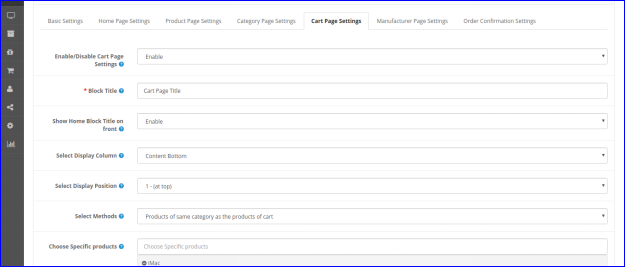
  • Activer/Désactiver le paramètre de page de panier : L’administrateur du magasin peut modifier les paramètres de la page d’accueil. De plus, si l’administrateur souhaite activer la fonction ou la désactiver, il peut le faire. Ce faisant, l’administrateur peut soit afficher le bloc Produits associés sur la page du panier, soit le masquer.
  • Titre du bloc : Ce paramètre permet à l’administrateur de modifier le titre du bloc Produits concernés sur le front-end.
  • Afficher le titre du bloc d’accueil au recto : Avec ce paramètre de l’extension de produit liée à l’avance OpenCart, l’administrateur peut choisir d’afficher ou de masquer le titre du bloc sur le front-end.
  • Sélectionnez la colonne d’affichage : Le bloc Produits associés peut être affiché dans les différentes colonnes de la page. Les colonnes peuvent être le contenu en haut, la colonne de gauche, la colonne de droite ou le contenu du bas.
  • Sélectionnez la position d’affichage : L’administrateur du magasin peut définir la position des produits associés avec ce paramètre d’extension de vente croisée de produits OpenCart. Le bloc Produits associés peut s’afficher en haut, en dessous du diaporama, en dessous de la vedette ou en dessous du carrousel.
  • Sélectionnez les méthodes : L’administrateur du magasin peut choisir les méthodes qui doivent être affichées sur le front-end. Les méthodes incluses dans ce paramètre sont les produits les plus visités, les meilleures ventes, les nouveaux produits, les produits de l’historique des utilisateurs et des produits spécifiques.
  • Choisissez des produits spécifiques : Avec ce paramètre, l’administrateur du magasin peut saisir le nom des produits spécifiques qu’il souhaite afficher dans la section Produits associés.
  • Produits max à afficher : L’administrateur du magasin peut sélectionner le nombre maximum de produits à afficher en tant que produits associés.

L’administrateur du magasin peut définir la priorité des méthodes. Cependant, s’il n’y a pas de produit sur la méthode de priorité supérieure, le module de produits liés à OpenCart affichera le produit de la priorité inférieure.

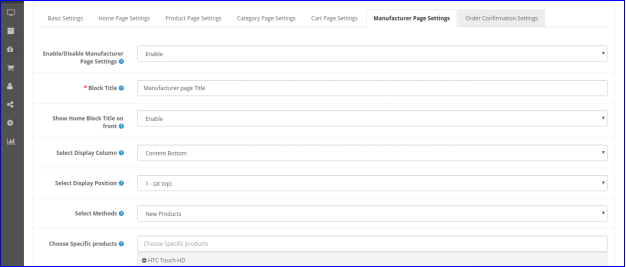
3.0.6 Paramètres de la page du fabricant

  • Activer/Désactiver le paramètre de page du fabricant :En utilisant ce paramètre, l’administrateur peut soit afficher la fonction des produits associés, soit la masquer.
  • Titre du bloc : L’administrateur du magasin peut modifier le nom/titre du bloc Produits connexes sur le devant avec ce paramètre.
  • Afficher le titre du bloc d’accueil au recto : Avec ce paramètre d’extension de produits similaires à OpenCart, l’administrateur peut afficher ou masquer le titre du bloc sur le front-end.
  • Sélectionnez la colonne d’affichage : L’administrateur du magasin peut afficher les produits associés sur les différentes colonnes de la page. Les colonnes incluent le contenu en haut, la colonne de gauche, la colonne de droite ou le bas de la page.
  • Sélectionnez la position d’affichage : L’administrateur du magasin peut modifier la position des produits associés. Le bloc Produits associés peut être affiché en haut, en dessous du diaporama, en dessous de la vedette ou en dessous du carrousel.
  • Sélectionnez les méthodes : L’administrateur peut sélectionner la méthode qui doit être affichée sur le front-end. Il existe différentes méthodes incluses dans ce paramètre. Par exemple, les produits les plus visités, les best-sellers, les nouveaux produits, les produits de l’historique des utilisateurs et des produits spécifiques.
  • Choisissez des produits spécifiques : Dans ce paramètre de l’extension de produits similaires OpenCart, l’administrateur du magasin peut saisir le nom de produits spécifiques. Ceux qu’il souhaite afficher dans la section Produits associés.
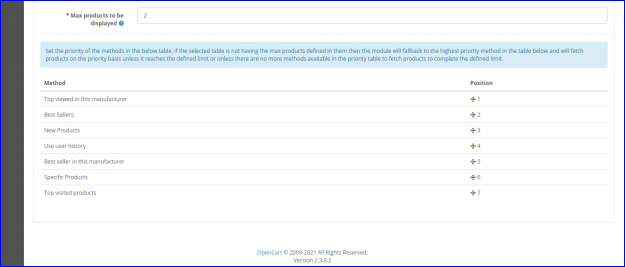
  • Produits max à afficher : L’administrateur du magasin peut sélectionner le nombre maximum de produits à afficher en tant que produits associés.

L’administrateur du magasin modifie la priorité des méthodes. De plus, s’il n’y a pas de produit sur la méthode de priorité supérieure, le plug-in des produits liés à OpenCart affichera le produit de la priorité inférieure.

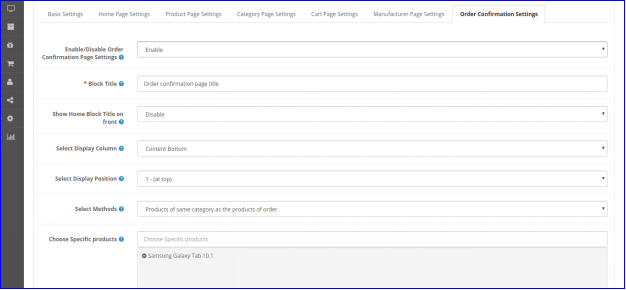
3.0.7 Paramètres de confirmation de commande

  • Activer/Désactiver le paramètre de page de catégorie : L’administrateur du magasin choisit d’activer la fonction ou de la désactiver à partir du front-end.
  • Titre du bloc :Ce paramètre permet à l’administrateur de modifier le titre du bloc Produits connexes à l’aide de l’extension OpenCart Automatic Related Product
  • Afficher le titre du bloc d’accueil au recto : Avec ce paramètre, l’administrateur du magasin peut choisir d’afficher ou de masquer le titre du bloc sur le front-end.
  • Sélectionnez la colonne d’affichage : Le bloc Produits associés peut s’afficher dans les différentes colonnes de la page. Les colonnes peuvent être en haut, à gauche, à droite ou en bas du contenu.
  • Sélectionnez la position d’affichage : L’administrateur du magasin peut définir la position des produits associés avec ce paramètre d’extension de produit liée à l’avance OpenCart. Le bloc Produits associés peut être affiché en haut.
  • Sélectionnez les méthodes : L’administrateur du magasin peut choisir les méthodes qui doivent être affichées sur le front-end. De plus, les méthodes incluses dans ce paramètre sont nombreuses. Par exemple, les produits les plus visités, les best-sellers, les nouveaux produits, les produits de l’historique des utilisateurs, les produits de la même catégorie et des produits spécifiques.
  • Choisissez des produits spécifiques : Avec ce paramètre, l’administrateur du magasin peut saisir le nom de produits spécifiques à afficher dans la section Produits associés.
  • Produits max à afficher : L’administrateur du magasin peut sélectionner le nombre maximum de produits à afficher en tant que produits associés.

L’administrateur du magasin peut définir la priorité des méthodes. De plus, s’il n’y a pas de produit sur la méthode de priorité supérieure, l’extension de produits liés à OpenCart affichera le produit de la priorité inférieure.

4.0 Interface frontale

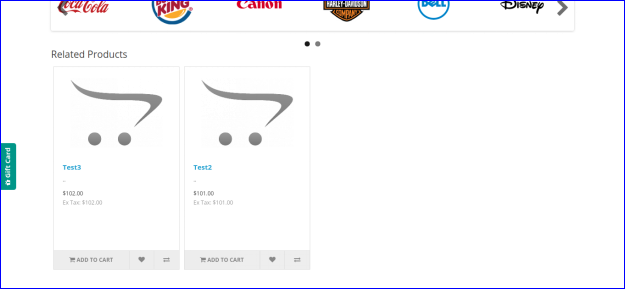
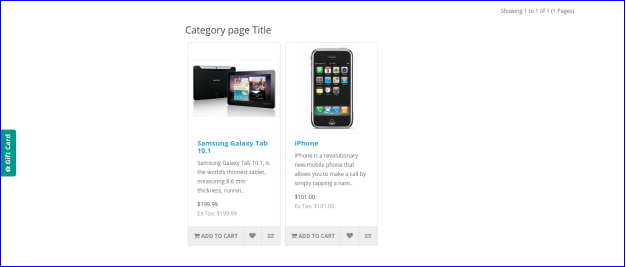
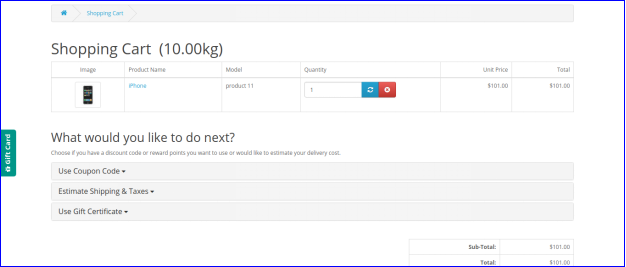
Les clients peuvent voir les produits associés comme indiqué dans les images mentionnées ci-dessous.

4.0.1 Page d’accueil

4.0.2 Page de catégorie

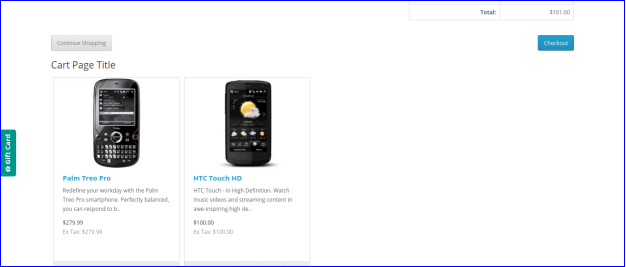
4.0.3 Page Panier

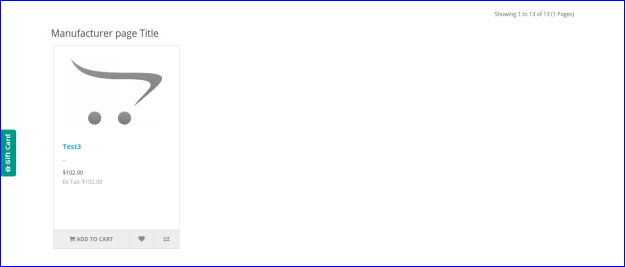
4.0.4 Page du fabricant

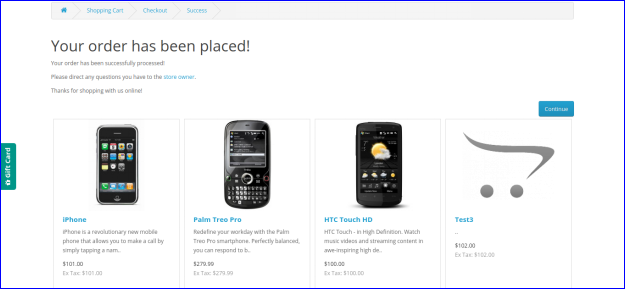
4.0.5 Confirmation de commande

Pour en savoir plus, vous pouvez visiter Knowband. L’extension de produit OpenCart Automatic Related Product Page d’extension de produits similaires OpenCart Lien de démonstration administrateur L’extension de vente croisée de produits OpenCart Lien de démonstration avant Module de produit similaire à OpenCart Lien du manuel d’utilisation votre exigence commerciale.

Notification de retour en stock OpenCart – Manuel d’utilisation

1.0 Présentation

Les acheteurs en ligne sont déçus lorsque le produit qu’ils cherchent à acheter est en rupture de stock. Cela se produit principalement lors du lancement d’un smartphone lorsqu’il est en rupture de stock avant même que l’utilisateur ne l’ait ajouté à son panier. De plus, si l’acheteur n’est pas averti, lorsque le produit revient en stock, le propriétaire du magasin peut perdre cette vente. Par conséquent, ce problème peut être résolu à l’aide de la simple notification de retour en stock avec le Extension OpenCart de retour en stock par Knowband.

1.0.1 Qu’est-ce que la notification de retour en stock ?

Une notification de retour en stock est un e-mail envoyé aux utilisateurs qui se sont abonnés pour recevoir des mises à jour concernant un produit en rupture de stock. Lorsque le produit est de nouveau en stock, les acheteurs sont informés par e-mail de sa disponibilité afin de pouvoir l’acheter dans les meilleurs délais ou avant qu’il ne soit à nouveau en rupture de stock. De nombreux utilisateurs peuvent rater l’achat s’ils ne sont pas avertis, ce qui entraîne éventuellement une perte de revenus. Le seul but de l’e-mail de retour en stock est de booster vos ventes. En outre, cela vous aide à générer un trafic énorme vers votre site Web, encourage la fidélisation de la clientèle, vous aide à comprendre le point de contact de vos clients et établit un lien solide entre la marque et les consommateurs. Pour économiser ces ventes manquées et inciter l’acheteur à acheter le produit lorsqu’il revient en stock, vous devez envoyer un courrier à chaque acheteur, ce qui prendra beaucoup de temps et d’efforts. Par la présente, l’extension OpenCart Back in Stock vous simplifiera la tâche. Ce module permet à l’administrateur de voir tous les clients qui se sont abonnés au produit et peut envoyer l’e-mail de retour en stock en conséquence. L’administrateur peut également créer, modifier ou utiliser le modèle d’e-mail par défaut pour la notification. L’administrateur peut également choisir d’envoyer ou non un e-mail d’alerte de stock faible via ce module.

1.0.2 Comment ça marche?

Le fonctionnement du module OpenCart Back in Stock est expliqué par les points suivants.

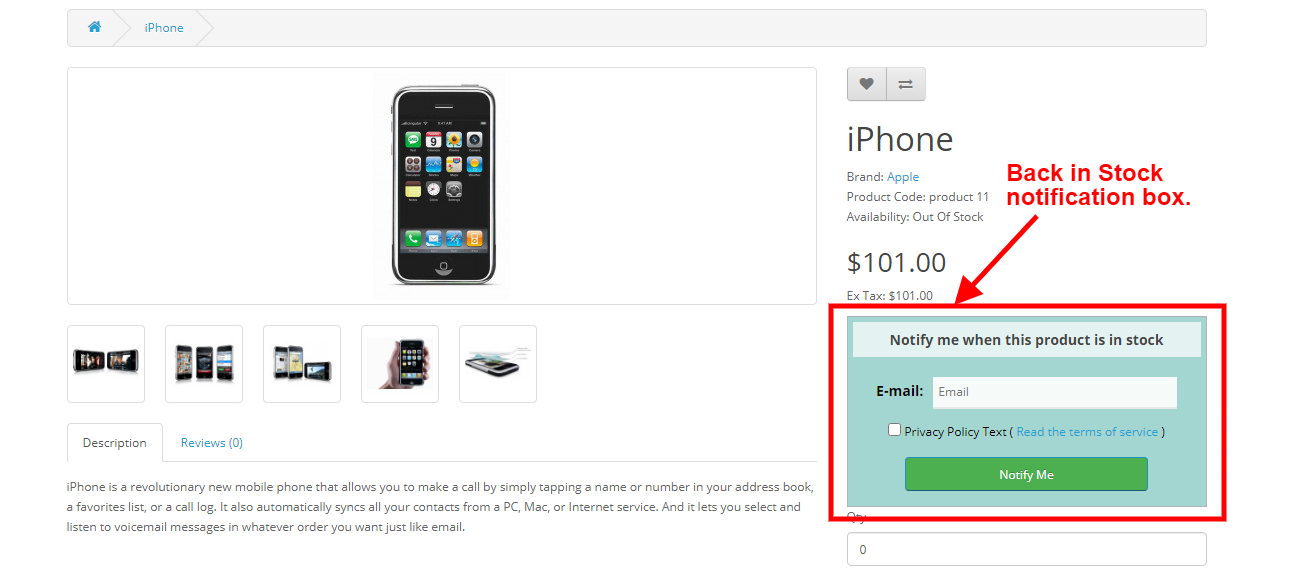
  1. Si l’acheteur visite une page de produit où le produit est en rupture de stock, l’utilisateur verra une boîte de retour dans le stock où l’utilisateur peut ajouter son identifiant de messagerie pour s’abonner à ce produit.
  2. Une fois qu’un produit est abonné, il sera montré à l’administrateur, où l’administrateur peut voir qui et quel produit s’est abonné et si l’e-mail leur est envoyé ou non.
  3. L’administrateur peut exécuter ou programmer manuellement le fichier cron pour envoyer l’e-mail de retour en stock. Le fichier cron enverra automatiquement l’e-mail aux utilisateurs qui se sont abonnés au produit. Il vérifiera également si l’e-mail n’est pas déjà envoyé à l’utilisateur pour éviter le spam.
  4. Si l’administrateur a activé la fonctionnalité d’alerte de stock faible, l’administrateur peut également envoyer les alertes de stock faible via un fichier Cron en utilisant un processus similaire.

1.0.3 Caractéristiques principales de l’extension OpenCart Back in Stock

  1. Le commerçant en ligne peut utiliser ce module OpenCart Back in Stock pour envoyer des notifications par e-mail du produit de retour en stock aux utilisateurs qui se sont abonnés au même.
  2. L’administrateur peut activer les paramètres de politique de confidentialité et appliquer les configurations associées à partir de l’interface d’administration de ce module OpenCart Back in Stock.
  3. Dans le module OpenCart Back in Stock, les utilisateurs en ligne ont la possibilité d’afficher la liste des produits souscrits.
  4. Le commerçant en ligne peut également envoyer des notifications d’alerte de stock faible aux abonnés pour les produits souscrits.
  5. Le module OpenCart Back in Stock permet d’ajuster la couleur de la boîte de notification ainsi que la couleur d’arrière-plan de l’en-tête à l’aide de l’outil de sélection de couleurs.
  6. L’administrateur peut également entrer le code CSS et JS personnalisé pour la gestion avancée de l’apparence.
  7. L’administrateur peut intégrer Mailchimp, l’intégrateur de messagerie Constant Contact pour créer une liste de clients pour les activités de marketing par e-mail à l’avenir.
  8. L’administrateur du magasin peut afficher une liste de produits très demandés dans la section du tableau de bord.
  9. L’administrateur peut télécharger la liste des abonnés au format CSV à partir de l’onglet abonnements du module de retour en stock.
  10. Le module OpenCart Back in Stock offre un support multi-magasins et multilingue.
  11. L’administrateur du module OpenCart Back in Stock peut partager les produits souscrits, en stock et les mises à jour de stock faible par e-mail. L’administrateur peut facilement personnaliser le sujet et le corps des e-mails.

Guide d’installation 2.0

Une fois acheté, vous recevrez les fichiers suivants dans votre e-mail enregistré.

  1. Code source du module OpenCart Back in Stock au format de fichier zippé.
  2. Manuel d’utilisation du module OpenCart Back in Stock.

Maintenant, pour l’installer sur votre OpenCart Store, suivez les étapes indiquées :

  • Décompressez le fichier zip. Vous obtiendrez les dossiers comme indiqué dans l’image ci-dessous

  • Choisissez maintenant la version OpenCart en fonction de votre magasin et ouvrez ce dossier OC spécifique. Après l’avoir ouvert, vous verrez le contenu suivant.

  • Copiez et collez le contenu dans le dossier de téléchargement dans votre dossier de magasin Opencart.
  • Allez dans Extensions puis Installateur. De là, vous pouvez télécharger le fichier ” kbback_in_stock.ocmod.zip” (pour OC3.0.x) et installer l’extension.

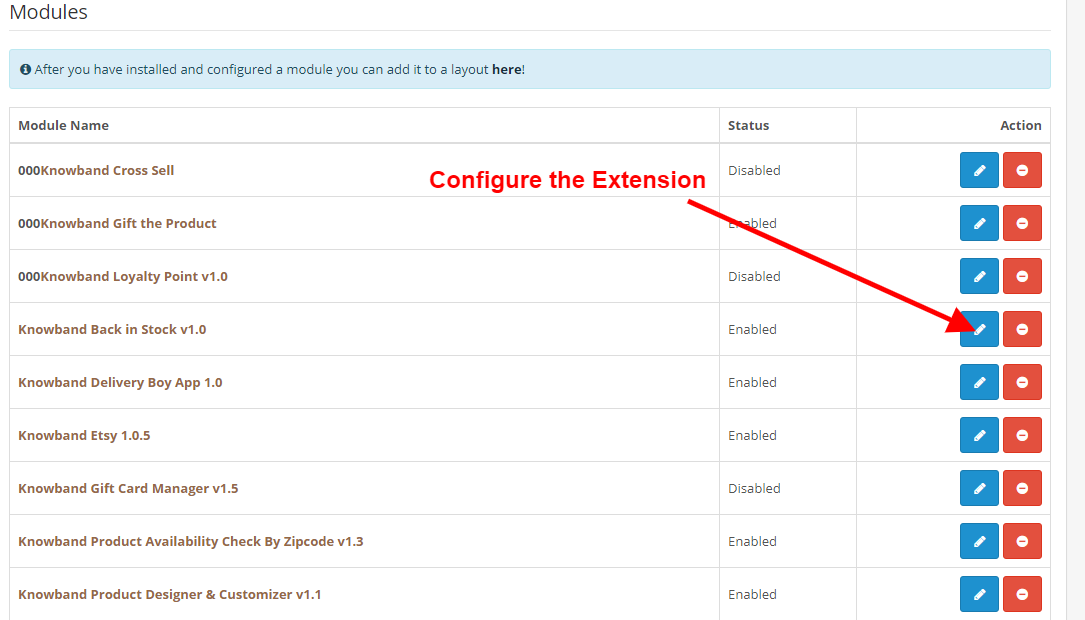
Ainsi, le module de panier abandonné Opencart est maintenant installé avec succès et est prêt à être utilisé dans votre magasin. Allez dans le menu admin et cliquez sur les extensions. Choisissez le type d’extension en tant que modules. Vous trouverez une liste de modules. Sélectionnez les rappels de série de panier abandonné Knowband.

3.0 Interface d’administration

L’interface d’administration de l’extension de courrier électronique de récupération de panier abandonné OpenCart comprend les principaux paramètres suivants:

  • Tableau de bord
  • Paramètres
  • Abonnements

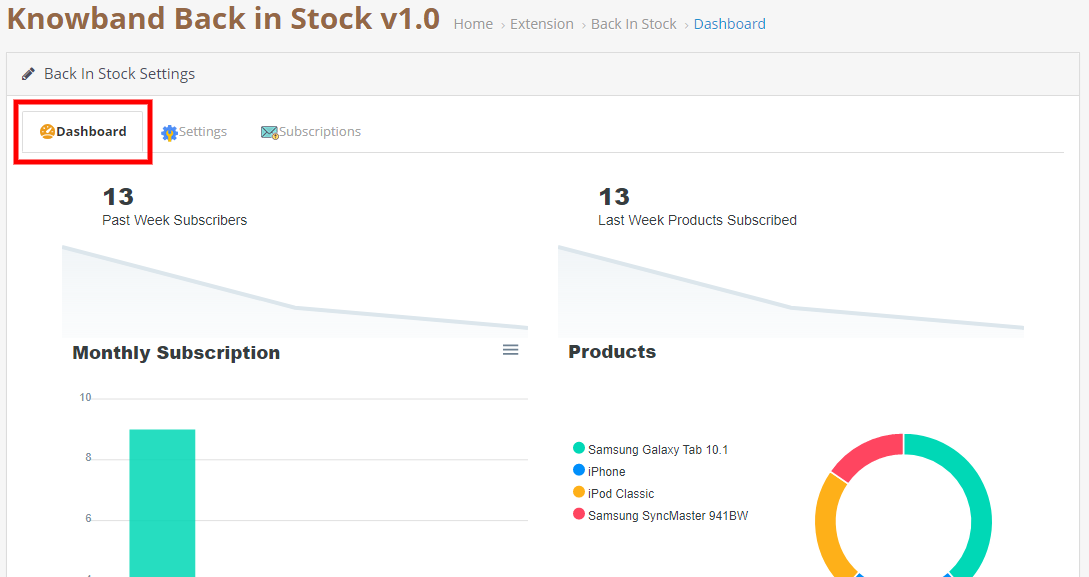
Tableau de bord 3.0.1

Cet onglet est utilisé pour afficher différents types de graphiques qui peuvent être utilisés pour analyser les produits les plus abonnés, l’abonnement de la semaine dernière, etc.

Paramètres 3.0.2

Cet onglet comprend tous les paramètres de configuration du module.

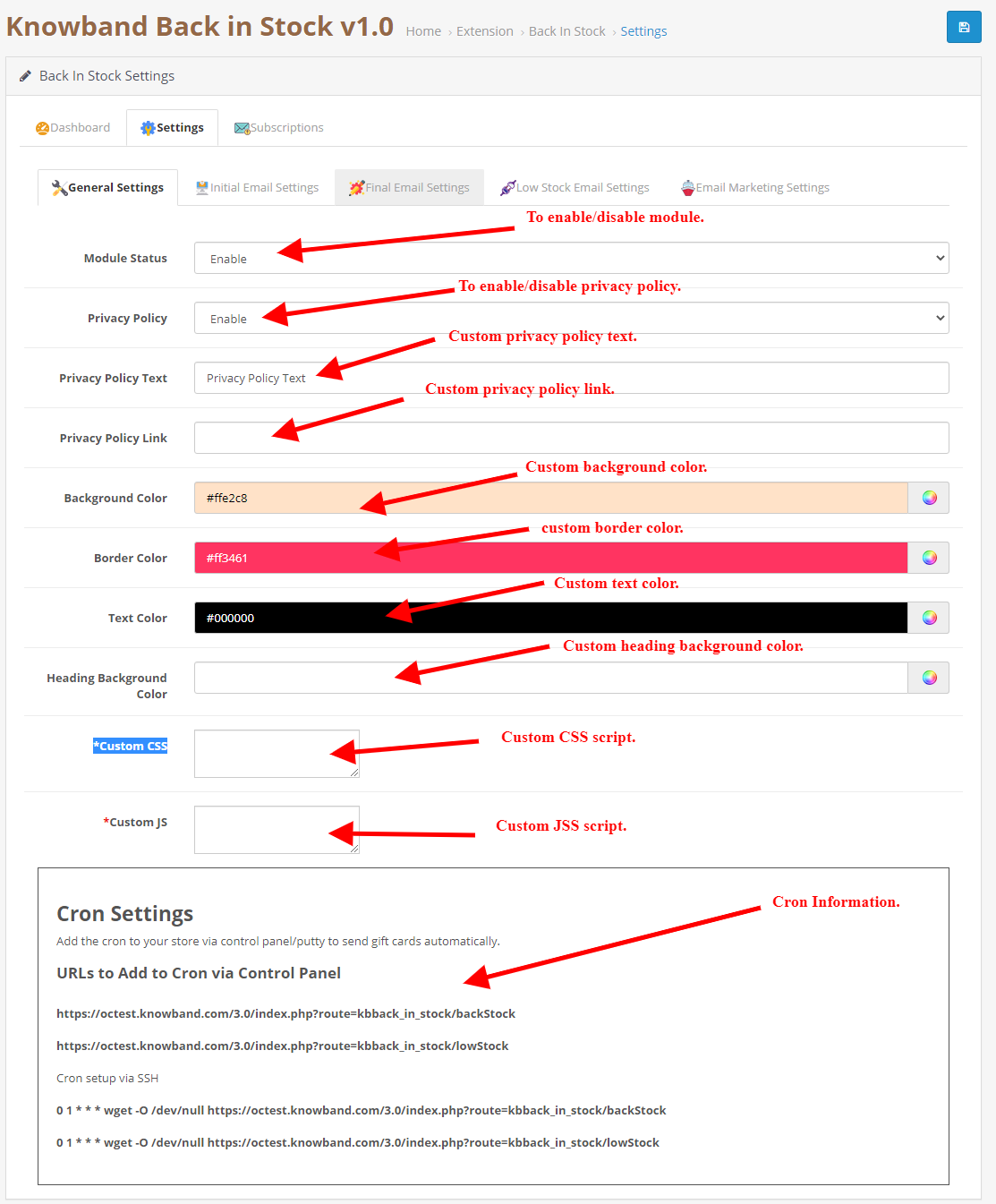
Paramètres généraux 3.0.2.1

  • Activer désactiver: Initialement, ce champ d’OpenCart de retour dans le module stock par Knowband sera “OFF”. L’administrateur peut activer/désactiver le module Opencart en activant/désactivant ce paramètre.
  • Politique de confidentialité: Activez ce bouton bascule pour afficher l’option de politique de confidentialité sur le front-end. La politique de confidentialité sera affichée dans le bloc Notify Me.
  • Texte de la politique de confidentialité : L’administrateur peut entrer le texte souhaité pour une politique de confidentialité. Le texte peut être modifié à tout moment.
  • URL de la page de politique de confidentialité: L’administrateur peut facilement définir son choix d’URL pour la politique de confidentialité.
  • Couleur d’arrière-plan : Initialement, ce champ de notre module sera rempli avec des valeurs par défaut. L’administrateur peut modifier la couleur d’arrière-plan de la boîte d’abonnement en choisissant la couleur dans le sélecteur de couleurs qui sera reflétée sur le devant de l’OpenCart dans le module de notification de stock.
  • Couleur de la bordure : En utilisant cette option du module de notification de retour en stock d’OpenCart, l’administrateur peut définir la couleur de la bordure de la boîte abonnée à l’aide du sélecteur de couleurs.
  • Couleur du texte : Ce champ d’OpenCart de retour dans le module de stock permet à l’administrateur de changer la couleur du texte de la boîte de notification.
  • Couleur d’arrière-plan du titre :Ce champ de l’extension OpenCart Back in Stock permet à l’administrateur de modifier la couleur d’arrière-plan de l’en-tête de la boîte de notification.
  • CSS personnalisé: Cette option du module d’alerte de stock OpenCart permet à l’administrateur d’écrire son CSS selon les besoins et sera reflété dans le front-end de ce module OpenCart.
  • JS personnalisé:Ce champ de l’extension OpenCart Back in Stock permet à l’administrateur d’écrire son code JavaScript selon les besoins.

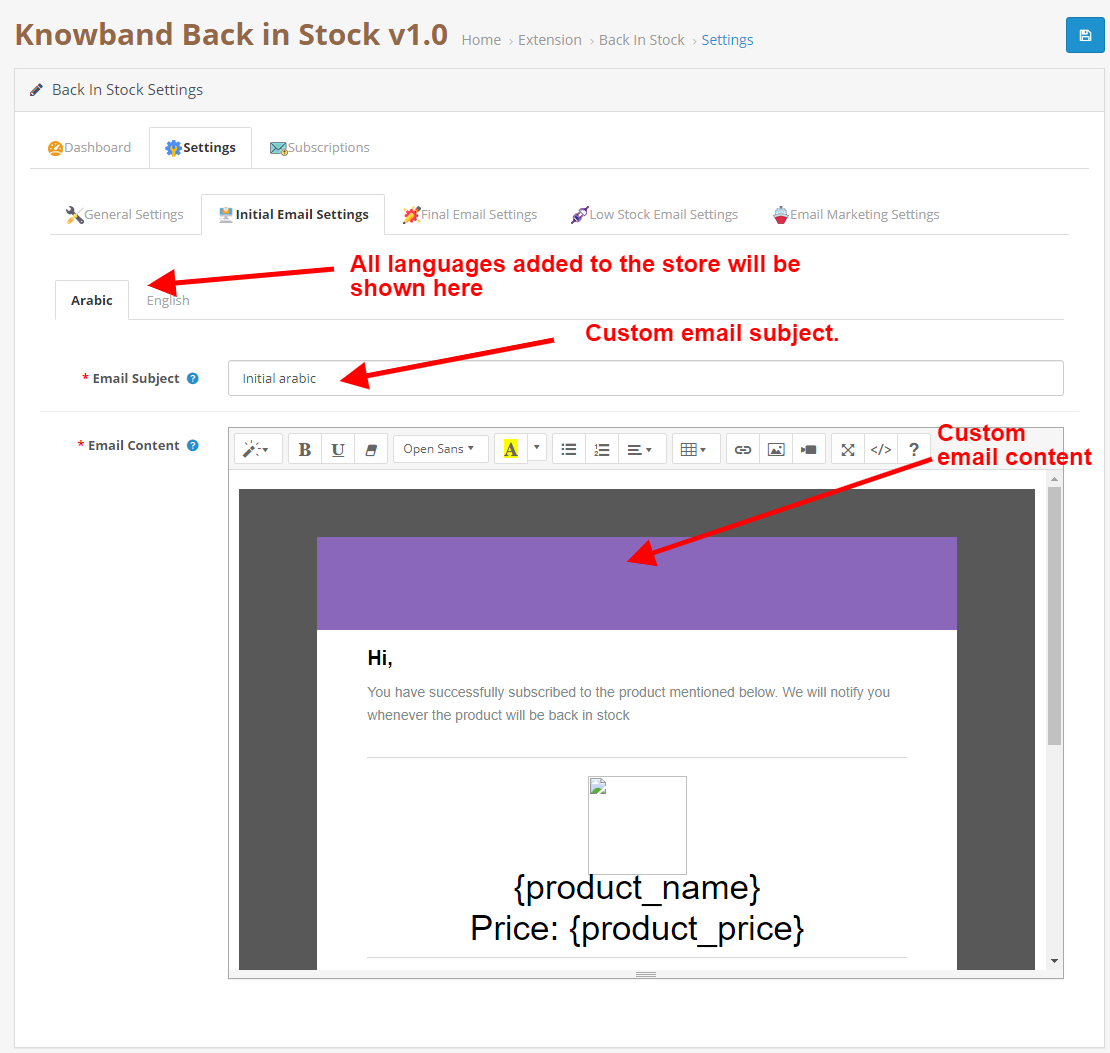
3.0.2.2 Paramètres de messagerie initiaux

Dans cet onglet, vous pouvez configurer un sujet et un contenu personnalisés pour l’e-mail initial qui sera envoyé à l’utilisateur pour confirmation d’abonnement.

3.0.2.2 Paramètres de messagerie finaux

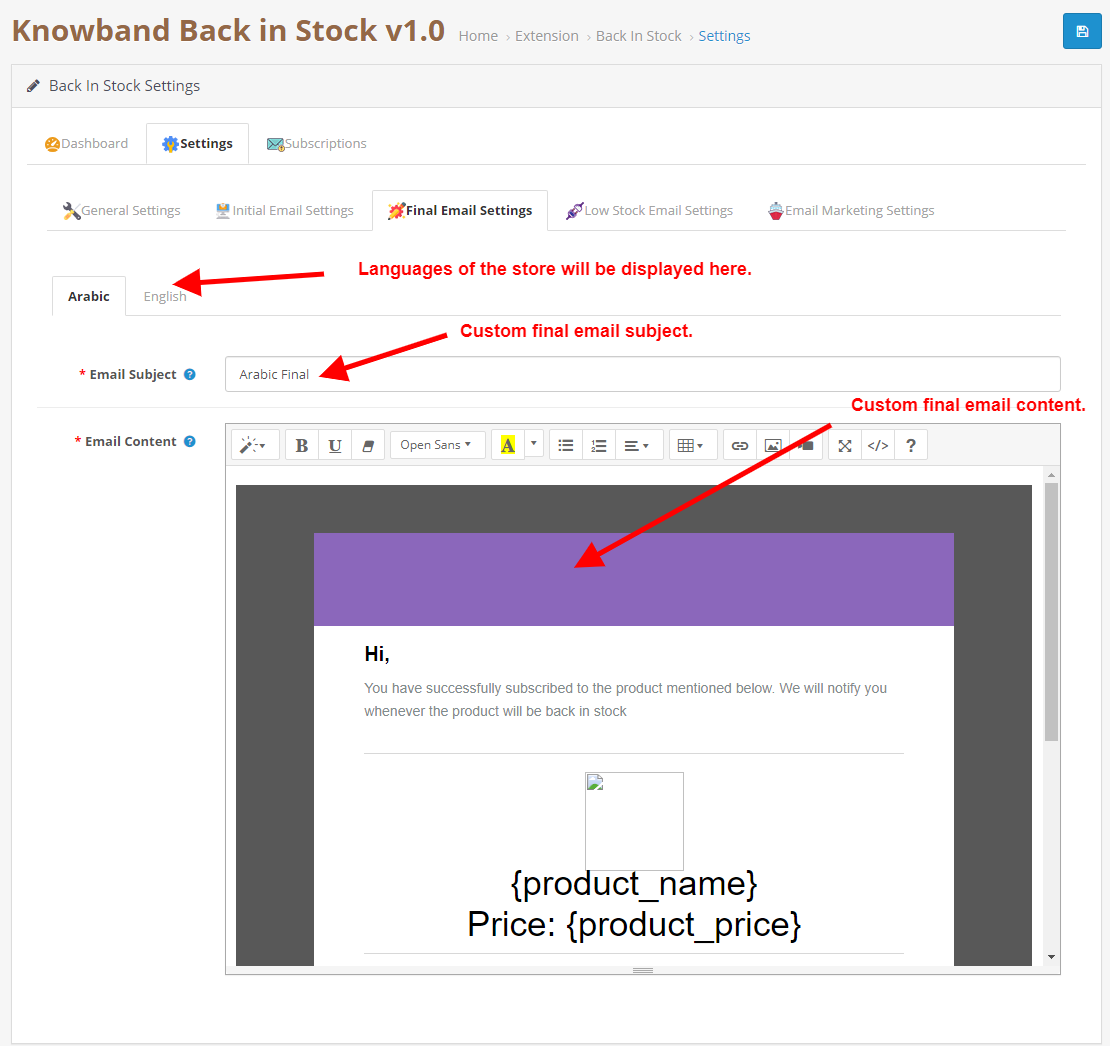
Dans cet onglet, vous pouvez configurer un sujet et un contenu personnalisés pour l’e-mail final qui sera envoyé à l’utilisateur lorsque le produit sera de nouveau en stock.

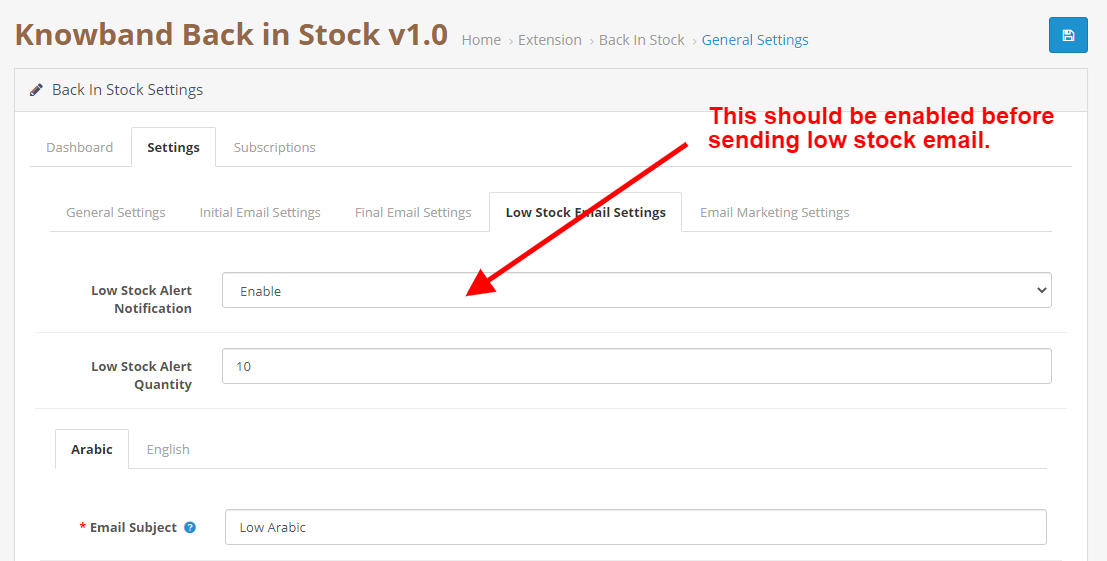
3.0.2.2 Paramètres de courrier électronique à faible stock

Dans cet onglet, vous pouvez configurer activer/désactiver la fonctionnalité d’alerte de stock faible. Vous pouvez également configurer l’objet et le contenu personnalisés de l’e-mail d’alerte de stock faible qui sera envoyé à l’utilisateur lorsque le stock du produit sera inférieur à la quantité spécifiée.

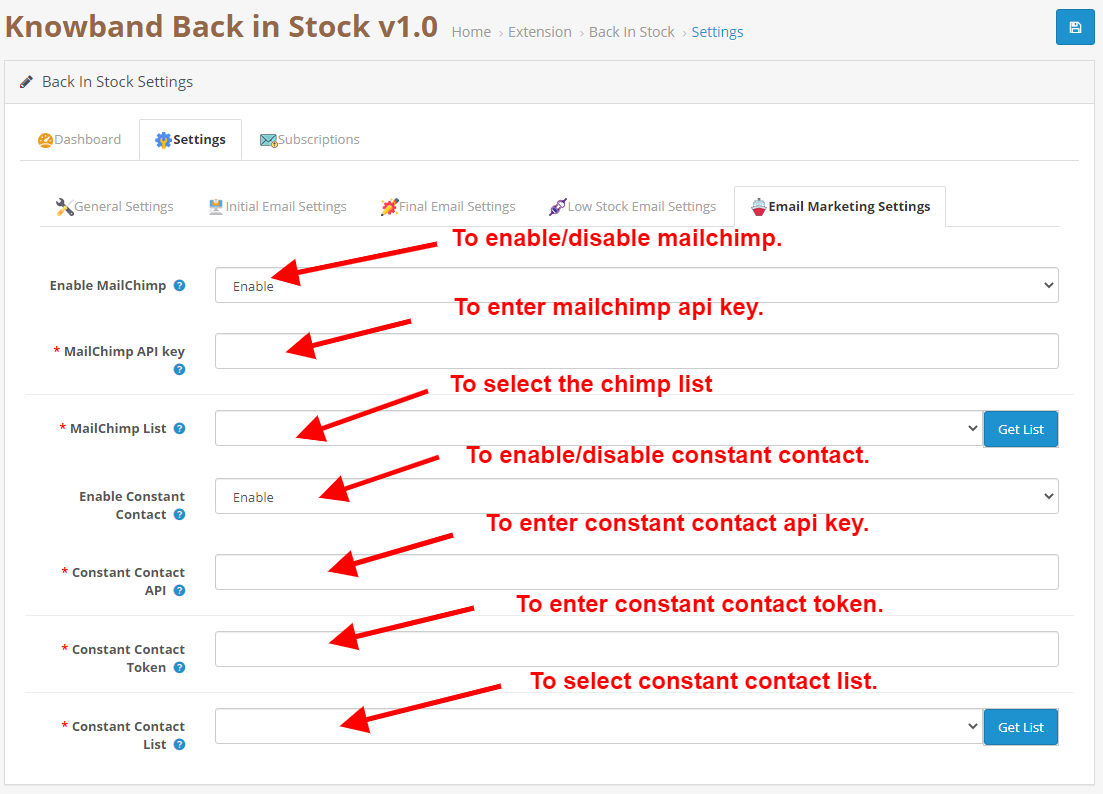
3.0.2.3 Paramètres de marketing par e-mail

Pour activer/désactiver la fonctionnalité Mailchimp/Constant Contact, cet onglet est utilisé.

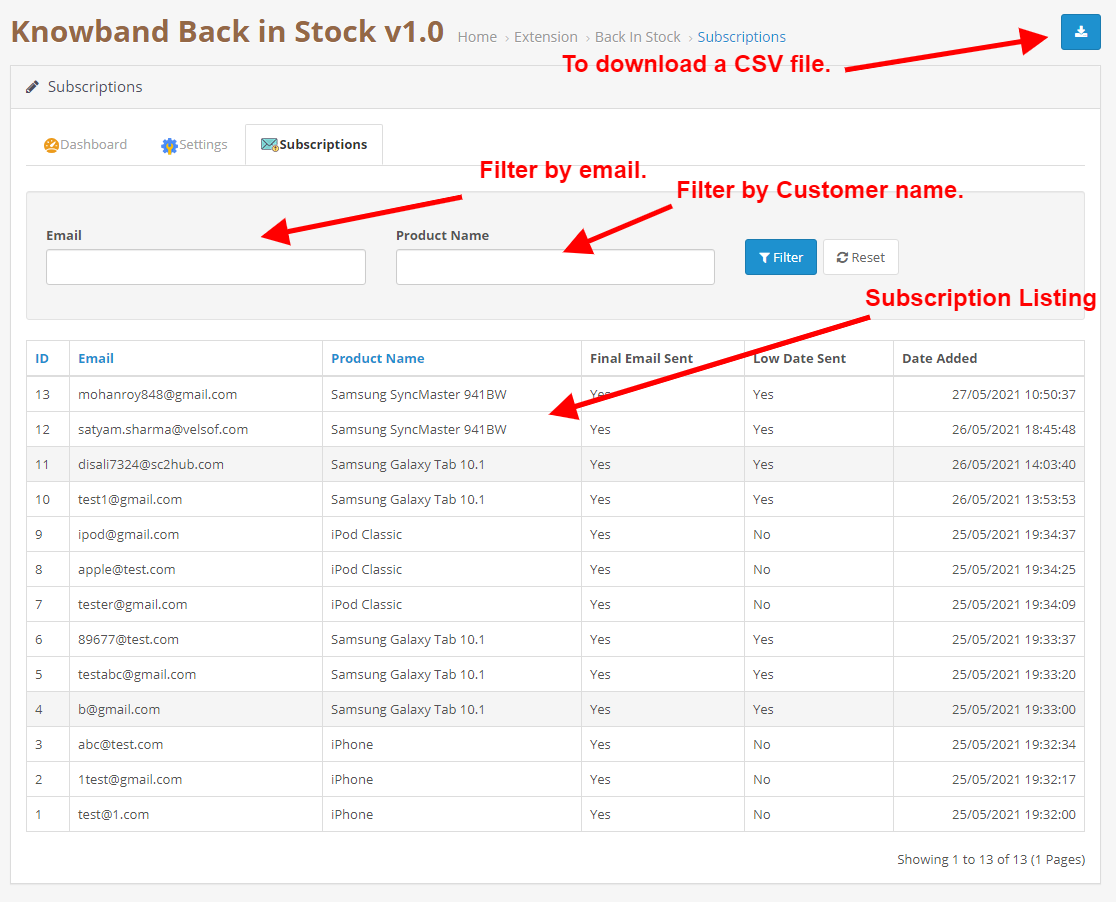
3.0.3 Abonnement

Cet onglet contient la liste de tous les abonnements et il contient également un bouton qui permet de télécharger le fichier CSV des abonnements.

3.0.4 Instructions Cron utiles

3.0.4.1 Raisons / cas où l’e-mail n’est pas envoyé aux clients

  • Alerte de stock faible non envoyée.

  • Vérifiez la quantité du produit si un e-mail n’est pas envoyé pour un produit particulier, le produit peut encore être en rupture de stock (quantité = 0).
  • Si vous n’avez pas configuré correctement le Cron ou si le Cron ne fonctionne pas.

3.0.4.2 Types de Crons

Deux types de cron peuvent s’exécuter selon les paramètres de l’administrateur.

  • Cron pour renvoyer l’email de retour en stock : Permet d’envoyer les emails de retour en stock à tous les clients de la liste de l’abonnement s’ils les ont déjà renvoyés en stock pour le même produit.
  • Cron pour envoyer l’e-mail de stock faible : Ce cron enverra l’e-mail d’alerte de stock faible s’il est activé dans l’onglet Paramètres. Il vérifiera que la quantité du produit est inférieure à la quantité spécifiée dans les paramètres du module et si le courrier de retour en stock est déjà envoyé au client, il enverra un courrier d’alerte de stock faible.

3.0.4.3 Procédure de configuration du travail CRON

Qu’est-ce qu’un cron ?

Un cron est un service qui permet à un utilisateur d’exécuter automatiquement un script à un moment précis. Par exemple, vous pouvez définir un script PHP particulier pour qu’il s’exécute automatiquement tous les jours à minuit. Ajoutez le cron à votre magasin via le panneau de configuration/putty pour envoyer automatiquement un courrier de rappel. Exemples d’URL pour ajouter le Cron via le panneau de configuration https://octest.knowband.com/test2.3_1/index.php?route=kbback_in_stock/cron/backStock https://octest.knowband.com/test2.3_1/index. php?route=kbback_in_stock/cron/lowStock Configuration de Cron via SSH 10 * * * * wget -O /dev/null https://octest.knowband.com/test2.3_1/index.php?route=kbback_in_stock/cron/backStock 5 * * * * wget -O /dev/null https://octest.knowband.com/test2.3_1/index.php?route=kbback_in_stock/cron/lowStock

4.0 Interface utilisateur

4.1

Les utilisateurs en ligne peuvent afficher une boîte de notification de produit en rupture de stock sur les pages de produits qui sont en rupture de stock et ils peuvent partager l’identifiant de l’e-mail pour notification. Le bloc d’abonnement du module OpenCart Back in Stock apparaîtrait comme suit :

4.2

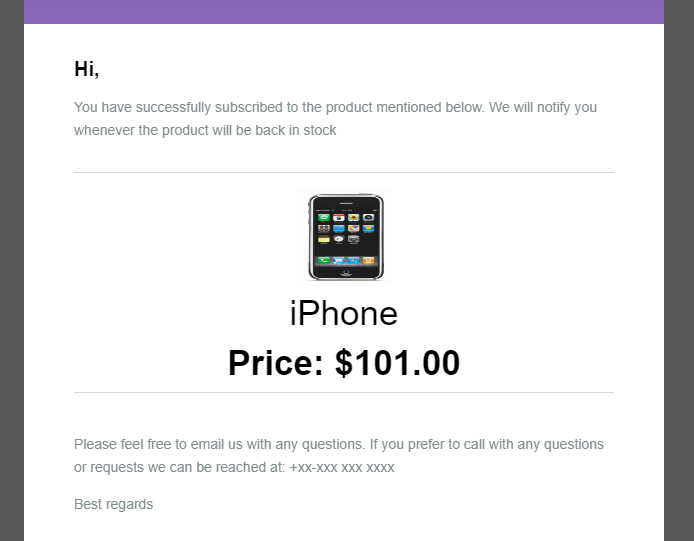
Lorsque le client saisit l’identifiant de l’e-mail et clique sur le bouton m’informer, le courrier initial est envoyé à l’adresse e-mail saisie et le message indiquant souscrit.

4.3

Le module OpenCart Back in stock empêchera le client de souscrire deux fois au même produit. Il affichera un message “déjà inscrit” sur le front-end du magasin.

4.4

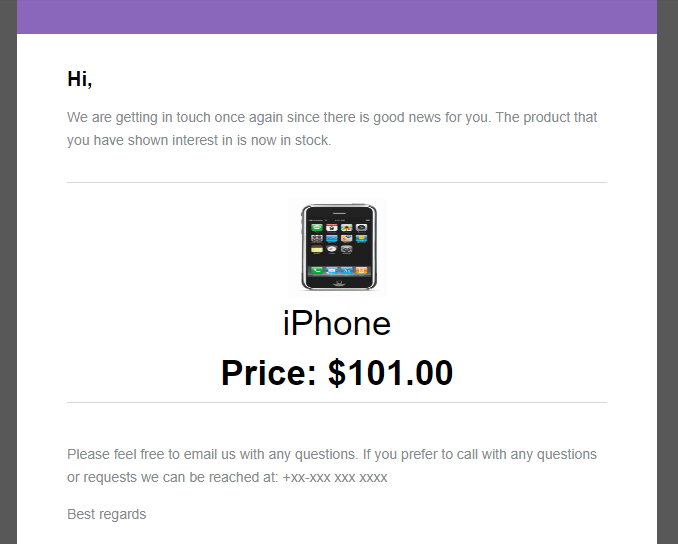
Les utilisateurs peuvent recevoir une notification par e-mail lorsque le produit est disponible en stock.

4.5

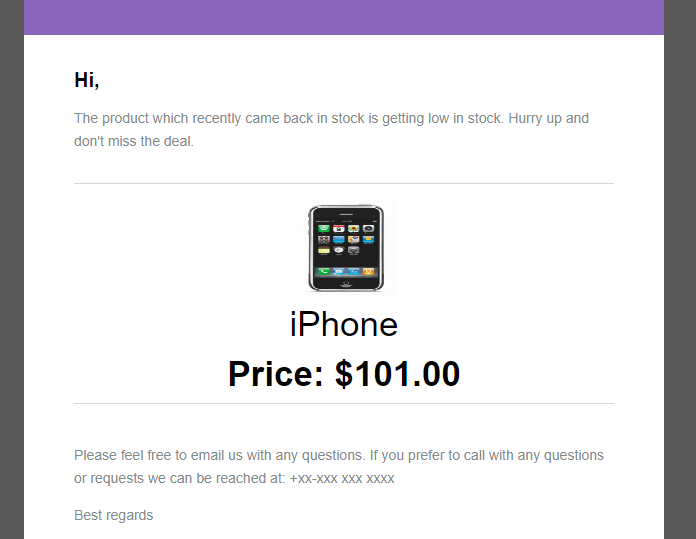
Ils peuvent également consulter un e-mail d’alerte de stock faible pour le produit souscrit en cas de rupture de stock.

En cas de problème, envoyez un e-mail à support@knowband.com OU cliquez sur icipour augmenter le ticket. Rachat d’OpenCart en stock Extension : https://www.knowband.com/opencart-back-in-stock-notification
Démo administrateur : https://opencartdemo.knowband.com/3.0/backinstock/admin/
Démo avant : https://opencartdemo.knowband.com/3.0/backinstock/