Configuration Amazon SQS et abonnements MWS pour la notification AnyOfferChanged

Objectif du blog

Après avoir lu ce blog, vous serez en mesure de comprendre comment SQS est configuré et comment MWS est abonné pour toute notification.

Créons un Amazon SQS et activons-le pour l'abonnement MWS

L'Amazone

Créer un service Amazon Simple Queue (Amazon

1. S'identifierhttps://console.aws.amazon.com/sqs/home?region=us-west-2#?URL?and credentials. Page will look like below image.
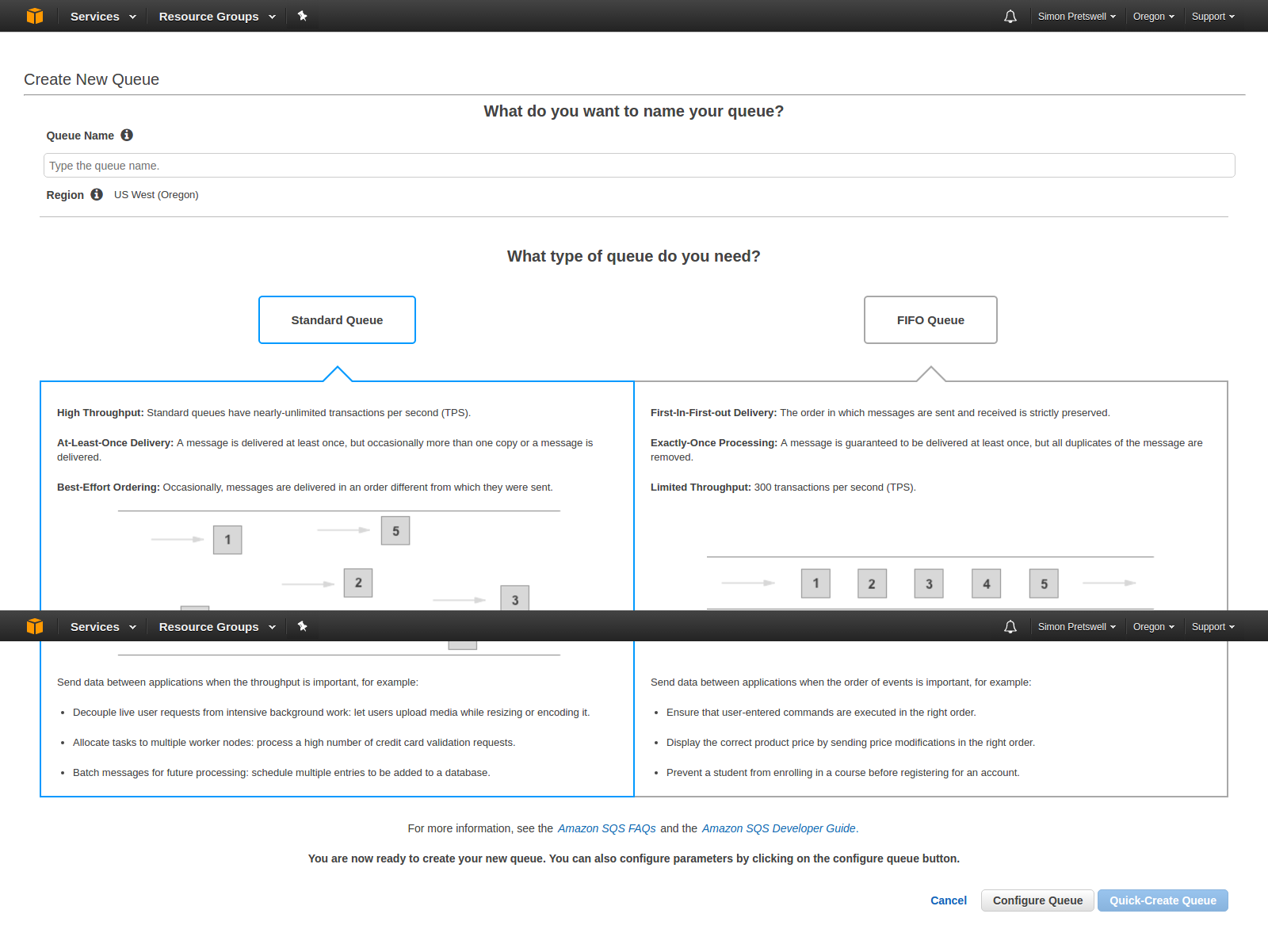
S'identifier2. Cliquer surCréer un nouveau Queue?button. Page to create and configure queue will be opened and this will look like below image.

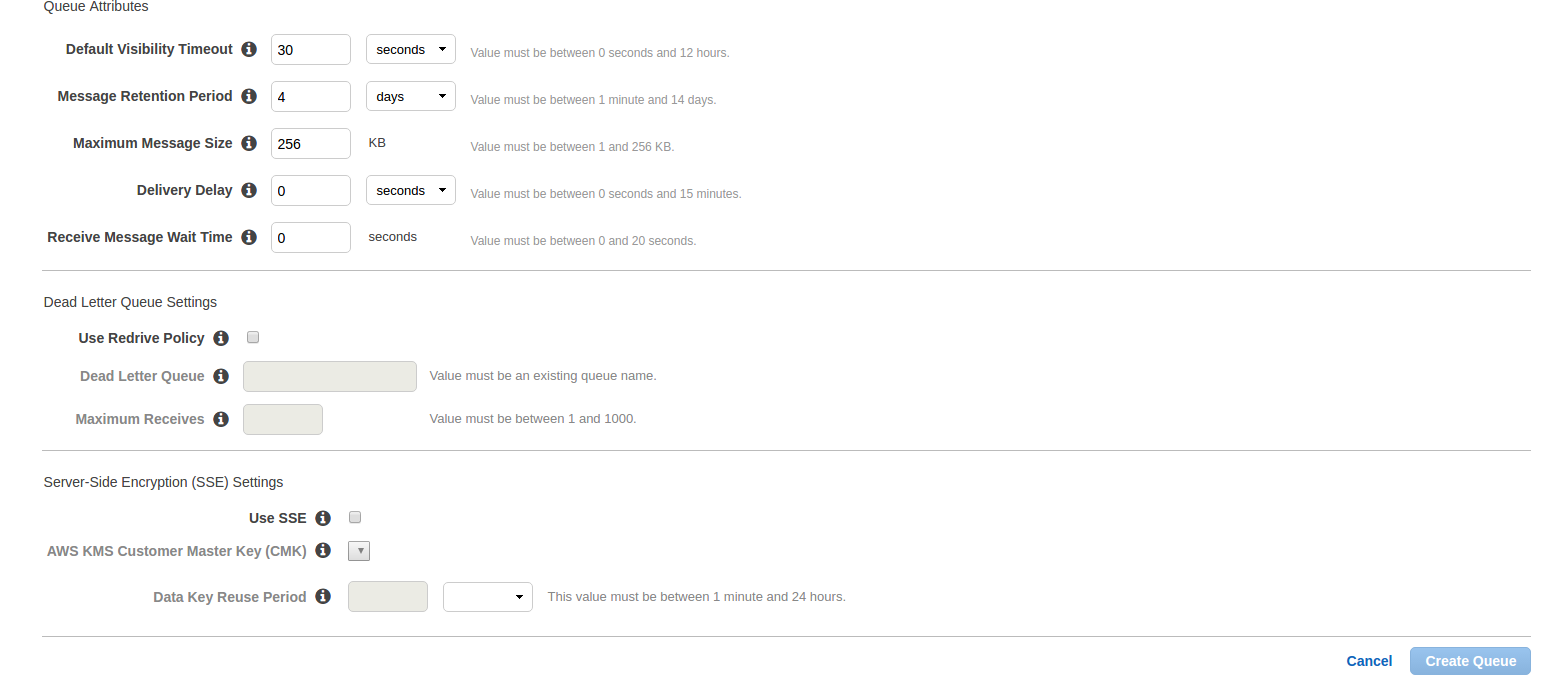
Ici, entrezNom de la file d'attente?which you want. Select queue type. By default,?File d'attente standard?will be selected. Now click on?Configurer la file d'attente?and after click on this, you will get the options to configure queue like below image.

  • Délai de visibilité par défaut:Il s'agit du temps pendant lequel un message reçu de la file d'attente ne sera plus disponible pour recevoir à nouveau.
  • Période de rétention du message: Il s’agit de la période pendant laquelle tout message demeurera dans la file d’attente si ce message n’est pas supprimé de force. Une fois l'heure entrée, ce message sera automatiquement supprimé de la file d'attente. Ce sont deux domaines les plus importants. Les autres champs sont:
  • Taille maximale du message:
  • Délai de livraison:La durée de retarder la première livraison de tous les messages ajoutés à cette file d'attente.
  • Recevoir le message Temps d'attente:La durée la plus longue pendant laquelle un appel de réception à interrogation longue attendra qu'un message devienne disponible avant de renvoyer une réponse vide.

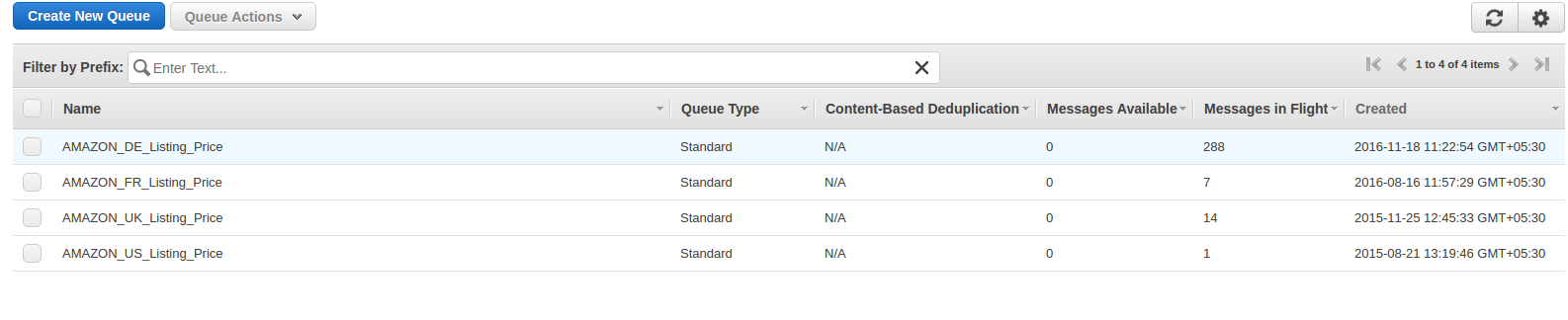
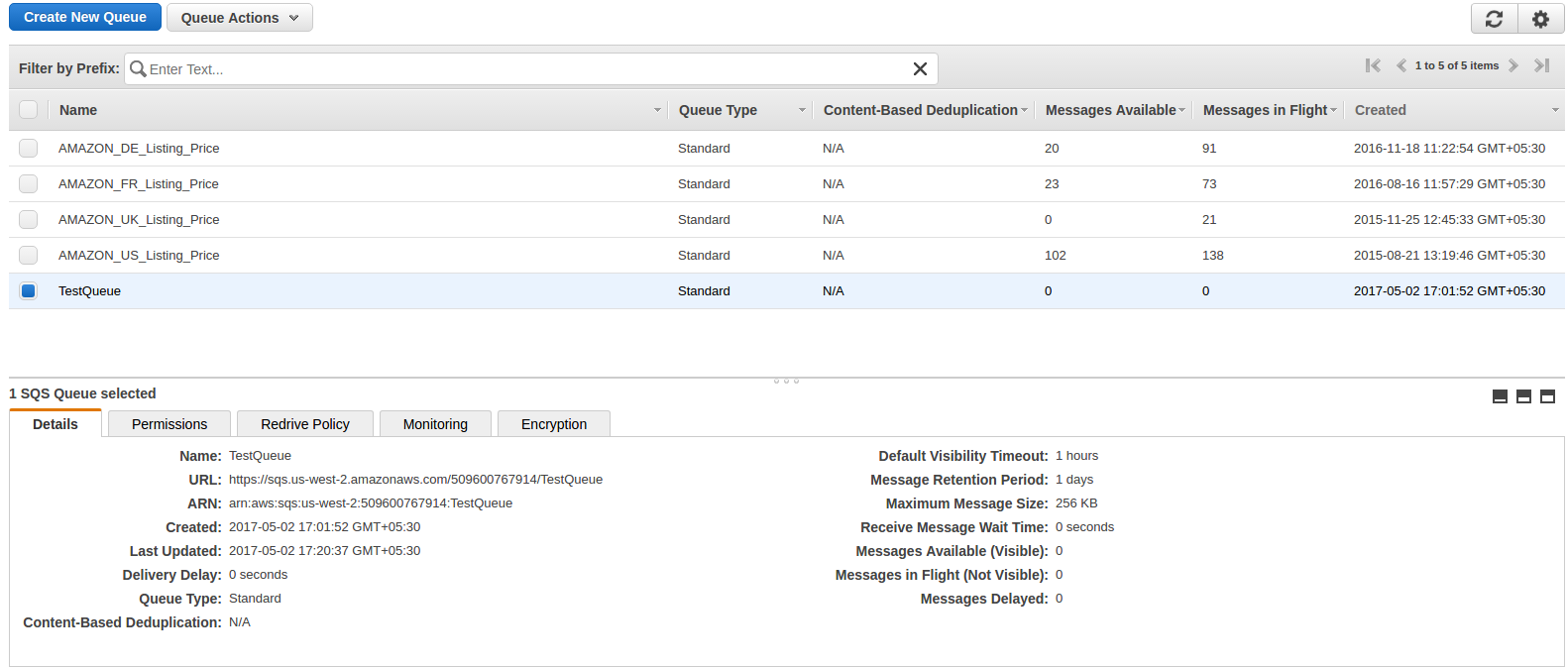
Après avoir entré les détails, cliquez surCréer une file d'attente?button and you will be redirected on queue list page and your new queue will also be shown as shown in below image and basic detail of queue will also be displayed.

In basic detail, there is?URL?which is the most important attribute and this will be used to register and subscribe for notification.
Maintenant, cliquez surAjouter une permission?button. A popup will be opened like below image. Enter your?AWS?account number and in action, check?Tout?Actions?checkbox and click on Add permissions.
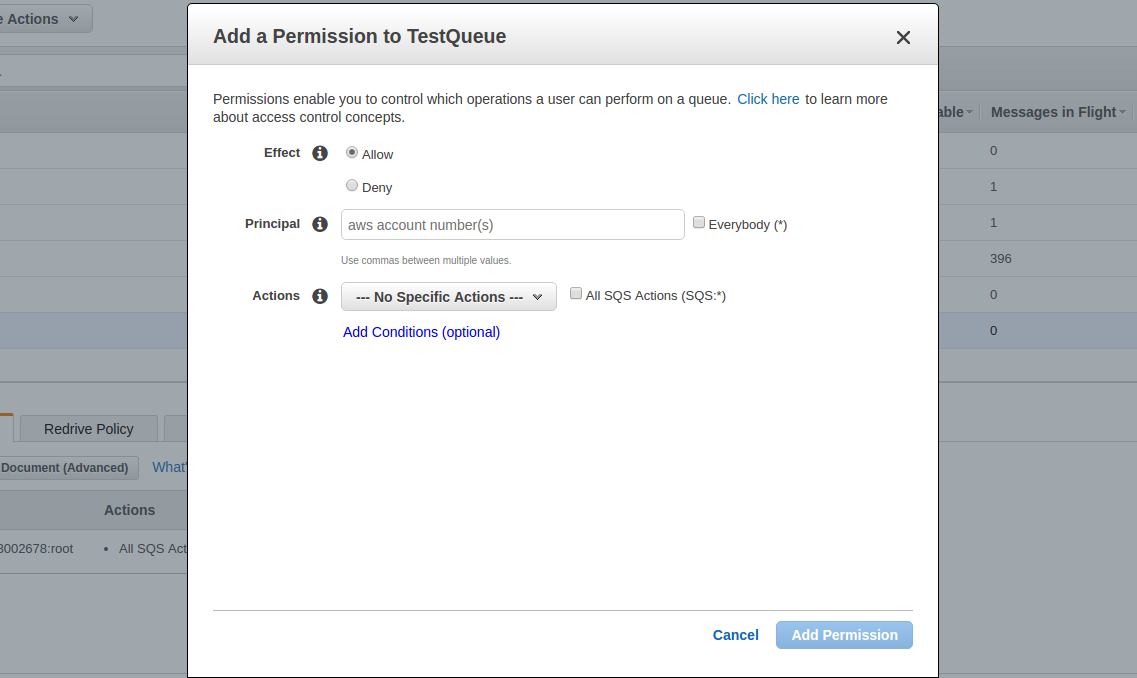

Vous pouvez ajouter plusieurs autorisations à votre guise.

Enregistrer une destination (file d'attente créée)

Maintenant, la file d'attente a été créée et vous devez l'enregistrer pour les notifications. Pour cela, vous devez utiliser l’opération RegisterDestination surhttps://mws.amazonservices.co.uk/scratchpad/index.html?or?https://mws.amazonservices.com/scratchpad/index.html?depending on the marketplace. Select?subscriptions?from?API?Section and?RegisterDestination?from operation as below image.
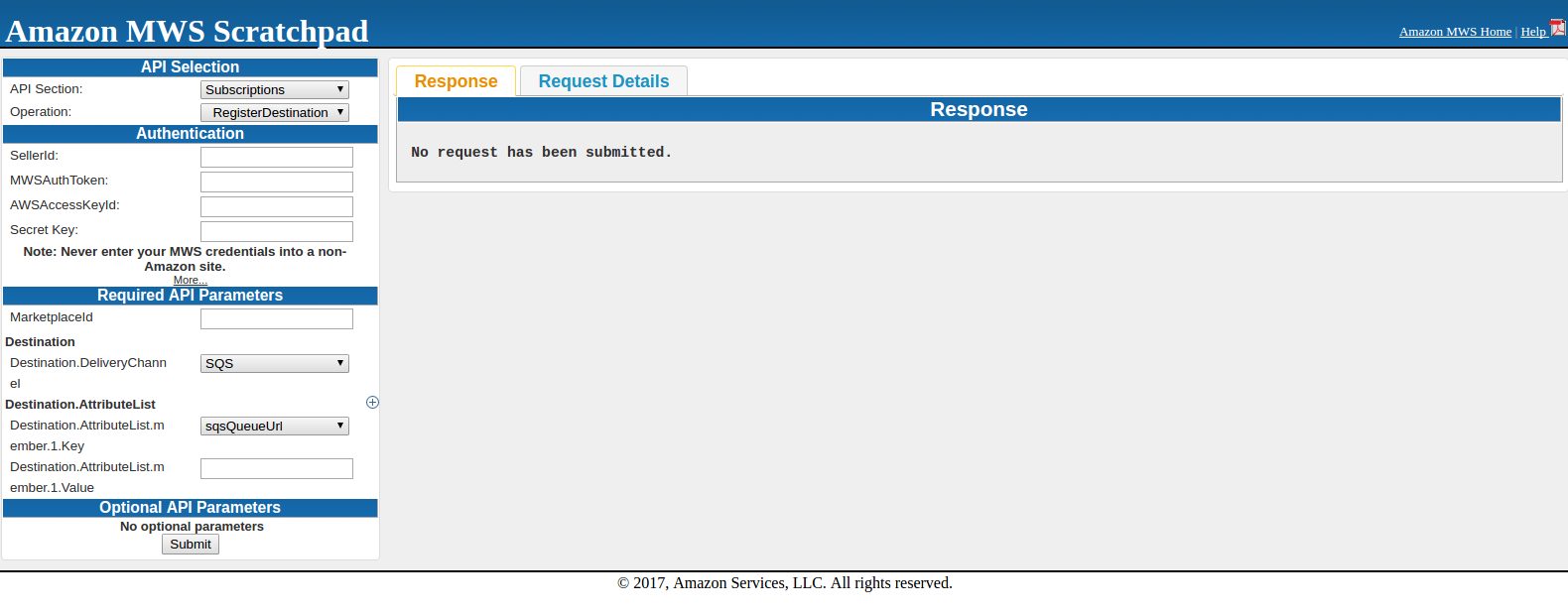

Ici, entrez SellerId, AWSAccessKeyId, Clé secrète et MarketplaceI. En destination,sqsQueueUrl?and in Destination.AttributeList.member.1.Value, you need to enter?SQS?URL qui était sous les détails dans
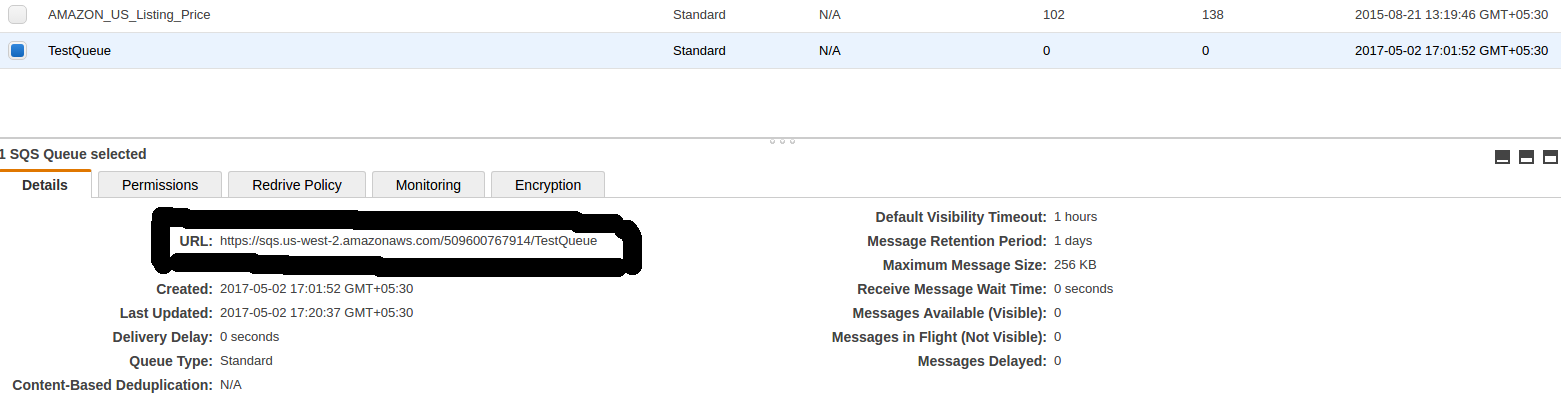
Lors de la soumission de la demande, vous pouvez obtenir une réponse de succès ou une réponse d'erreur. Si vous obtenez une réponse en dessous, cela signifie que vous vous êtes enregistré avec succès.

<? xml version = "1.0"?> <RequestReportResponse xmlns = "https://mws.amazonservices.com/doc/2009-01-01/"> <RequestReportResult> <ReportRequestInfo> <ReportRequestId> 2291326454 </ ReportRequest> ReportType> _GET_MERCHANT_LISTINGS_DATA _ </ ReportType> <DébutDate> 2009-01TXUMD: 21: 02 + 10: 39 </ DébutDate> <FinDate> 00: 00: 2009: 02 <XDUMX x Faux -13d02-b10c-39cXNXXXXXXXXXUMXa </ RequestId> </ ResponseMetadata> </ RequestReportResponse>

Si une demande n'aboutit pas, l'élément de réponse principal sera ErrorResponse, quelle que soit l'action demandée et le détail de l'erreur sera également répondu.

<ErrorResponse xmlns = "https://mws.amazonservices.com/doc/2009-01-01/">> Erreur> <Type> Expéditeur </ Type> <Code> InvalidClientTokenId </ Code> <Message> Accès AWS L'identifiant clé que vous avez fourni n'existe pas dans nos enregistrements. </ Message> <Detail> com.amazonservices.mws.model.Error$Detail@17b6643 </ Detail> </ Error> <RequestID> b7afc6c3-6f75-4707-4-bcfXNXXXXXmnX)

Après avoir enregistré Destination, essayez l'opération SendTestNotificationToDestination pour vérifier que les notifications sont en cours de réception ou non. Cette opération envoie une notification de test à la destination que vous spécifiez.

Abonnez-vous pour notification

Pour cela, vous devez utiliser l'opération CreateSubscription. Cette opération crée un nouvel abonnement pour le type de notification et la destination spécifiés. Sélectionner
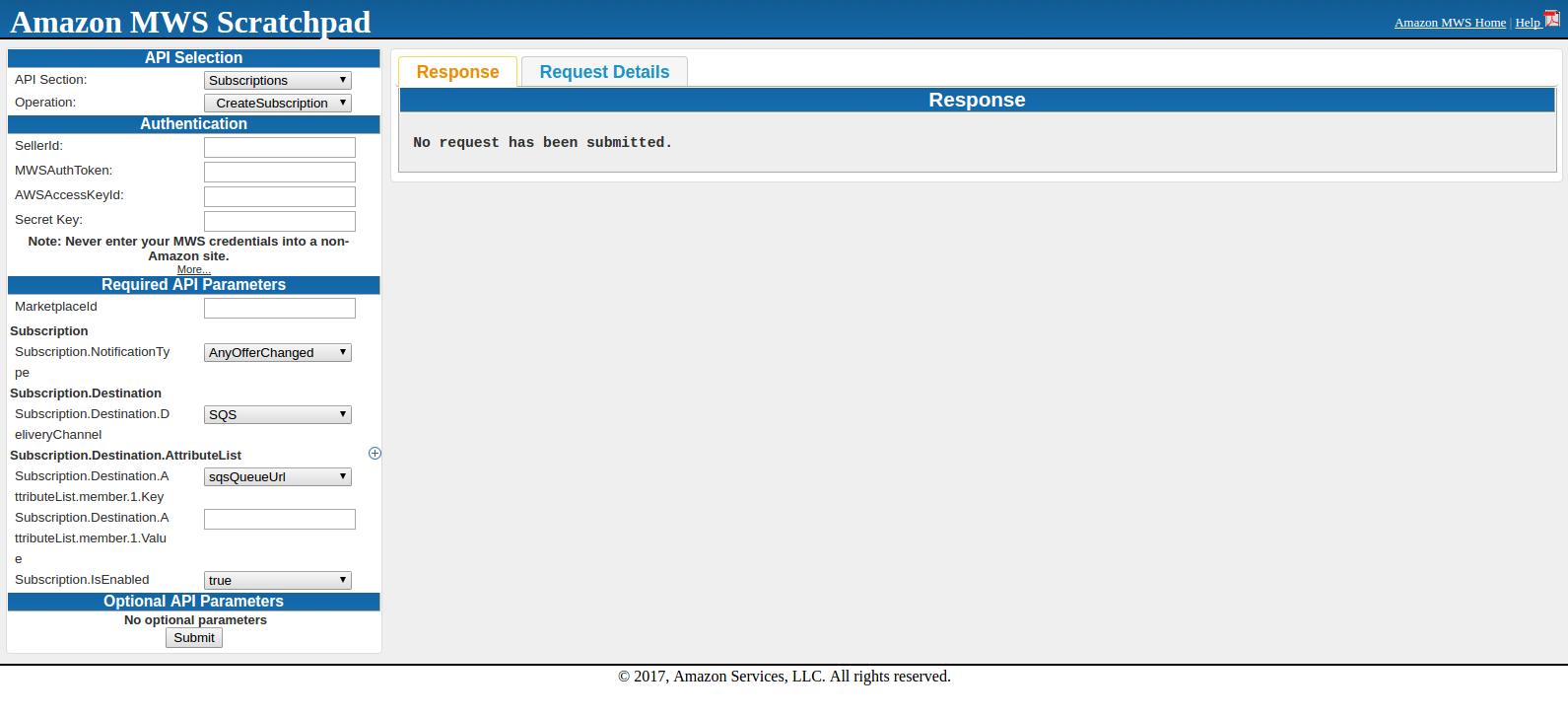

Ici, entrez SellerId, AWSAccessKeyId, Clé secrète et MarketplaceId. Subscription.NotificationType devrait êtresqsQueueUrl?and in Subscription.Destination.AttributeList.member.1.Value, you need to enter?SQS?URL which was under details in?SQS?Queue. Subscription.IsEnabled will be true.

When submitting the request, either you will get success or error in response. Once you get success in response, all is done to get notifications.

After this, you can fetch notification from SQS using CURL request.


How to use Catch_Lite?

Objectif du blog

Après avoir lu ce blog, vous pourrez comprendre comment cache_lite est utilisé pour créer un cache pour le code HTML.

Connaissons le Cache_Lite

Cache_Lite est un système de cache qui peut être utilisé pour les sites Web à fort trafic. La logique simple de cache lite est de servir le code HTML à partir du cache si le cache est déjà créé pour ce code HTML afin que le temps d'extraire / préparer à partir de la base de données / de l'exécution du code pour créer le code HTML puisse être enregistré. Cache_Lite crée un cache HTML pour une page sur la base d'un identifiant lorsque la demande de cette page arrive pour la première fois et sert simplement la page pour la première fois sans cache. Maintenant, lorsque la demande pour la même page reviendra, HTML sera simplement extrait du cache correspondant à l'identifiant et montrera la page, c'est-à-dire que le système ne créera plus de code HTML et jettera le code HTML du cache.

Vérification avant la mise en œuvre de Cache_Lite

Avant de mettre en œuvre cache_lite, vous devez vérifier si PEAR est installé ou non. Pour cela, créez un fichier à la racine, enregistrez les lignes de code ci-dessous dans ce fichier et exécutez-le sur le navigateur.

<? php require_once 'Cache / Lite.php'; var_dump (class_exists ('Cache_Lite', false)); ?>

Si vous obtenez une réponse booléenne true, le PEAR est déjà installé et contient le package Cache_Lite. Toutefois, si vous obtenez une valeur booléenne false ou toute autre erreur dans la réponse, vous devez également vérifier si PEAR n'est pas installé ou si PEAR ne possède pas le package Cache_lite. Pour cela, créez un fichier à la racine, enregistrez les lignes de code ci-dessous dans ce fichier et exécutez-le sur le navigateur.

<? php require_once 'System.php'; var_dump (class_exists ('System', false)); ?>

Si vous obtenez une réponse booléenne true, PEAR est installé mais PEAR ne dispose pas du package Cache_Lite. Dans ce cas, s'il vous plaît se référer https://pear.php.net/package/Cache_Lite. Si vous obtenez toujours boolean false ou toute autre erreur, PEAR n'est pas installé ou include_path n'est pas défini. Dans ce cas, s'il vous plaît se référer https://pear.php.net.

Implémentation Cache_Lite

Si PEAR est installé et que le package Cache_Lite est installé, vous pouvez commencer à implémenter Cache_Lite. Le processus pour créer le cache lite est comme ci-dessous:

  1. Tout d’abord, incluez le paquet Cache_Lite. Pour cela, utilisez le fichier Cache / Lite.php.
  2. Créez un identifiant unique pour ce code HTML afin qu'il puisse être identifié dans le dossier du cache au moment de l'extraction à partir du cache. Chiffrez cet identifiant à l'aide de md5.
  3. Définissez le répertoire dans lequel vous souhaitez enregistrer le cache et la durée d'actualisation après laquelle vous souhaitez actualiser le cache. Si vous souhaitez actualiser le cache une fois par jour, définissez 86400. Désormais, lorsqu'une page est ouverte pour la première fois, le cache est créé et cette page sera servie par le cache pour la prochaine heure 24 (cette heure 24 sera calculée après la création du cache). Désormais, le cache ne sera actualisé que lorsque la page sera chargée à nouveau après l'heure 24.
  4. Après cela, créez un objet de cache_lite et vérifiez si le cache est créé pour id ou non. Si le cache est créé, décompressez les données du cache et chargez-les sur le navigateur. Et si le cache n'est pas créé, obtenez les données du tampon de sortie, comprimez ces données et enregistrez-les dans le cache.

Pour plus de compréhension, consultez l'extrait de code écrit ci-dessous:

define ('CACHE_LITE_STATUS', 'ON'); // Définissez une valeur autre que ON si vous ne souhaitez pas servir le code HTML à partir du cache. Define ('CACHE_LITE_REFRESH_TIME', '43200'); // Ceci est la durée de vie du cache après laquelle vous souhaitez actualiser le cache. if (CACHE_LITE_STATUS == 'ON') {require_once ('Cache / Lite.php'); $ id = 'testid'; // C'est l'identifiant unique avec lequel le cache sera créé. $ id = md5 ($ id); $ options = array ('cacheDir' => "testDir /", // testDir est le répertoire dans lequel le cache sera sauvegardé. Le cache sera créé avec le même nom que son id. Le nom du directeur doit donc être précédé d’une barre oblique ". durée de vie '=> CACHE_LITE_REFRESH_TIME); $ Cache_Lite = new Cache_Lite ($ options); if ($ data = $ Cache_Lite-> get ($ id)) {echo gzuncompress ($ data); // Décompresser une chaîne compressée. Cela consiste à décompresser les données extraites du cache} else {ob_start (); // Activer la mise en tampon de sortie $ data = ob_get_contents (); // Ceci retournera le contenu du tampon de sortie $ data = gzcompress ($ data, 9); // Pour compresser les données du tampon de sortie $ Cache_Lite-> save ($ data); // Sauvegarder les données compressées dans le cache ob_end_flush (); // Vider le tampon de sortie et désactiver le tampon de sortie}}

Résumé

Après avoir lu ce document, vous pouvez essayer le même code sur votre système pour servir le code HTML à l'aide de Cache_Lite. S'il vous plaît laissez-nous savoir pour davantage d'amélioration.


Comment obtenir les informations d’identification MWS d’Amazon Seller Central

Objectif du blog

Après avoir lu ce blog, vous pourrez obtenir les informations d’identification MWS afin de pouvoir créer des applications à l’aide de MWS.

Voyons comment obtenir les informations d’identification MWS

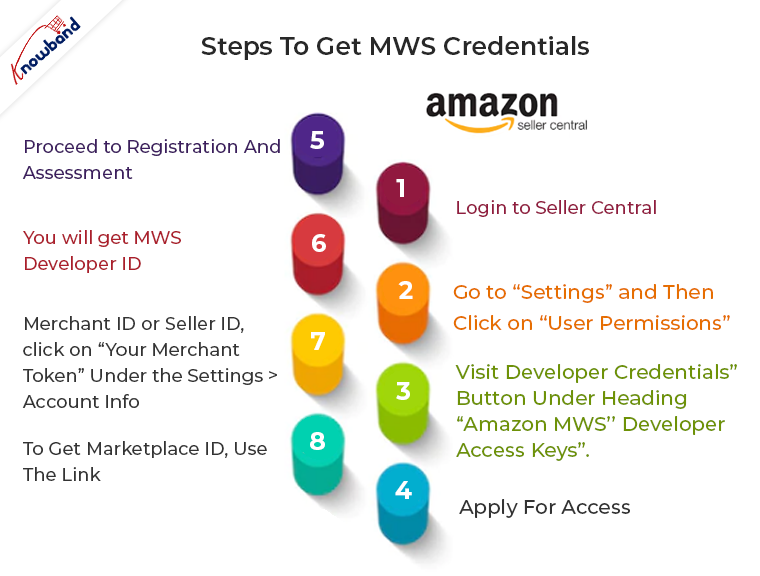
Vous trouverez ci-dessous les étapes pour obtenir les informations d’identification MWS.

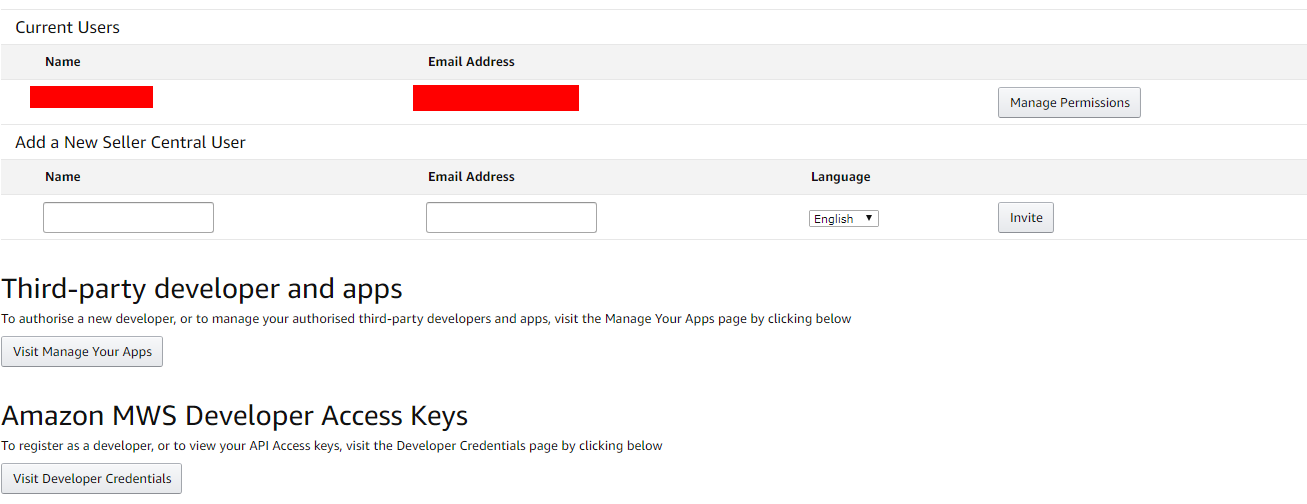
1. Connectez-vous d’abord à la centrale des vendeurs à l’aide des informations d’identification. 2. Après cela, allez dans “Paramètres” (en haut à droite) puis cliquez sur “Autorisations utilisateur”. Une page sera ouverte qui ressemblera à l’image ci-dessous.

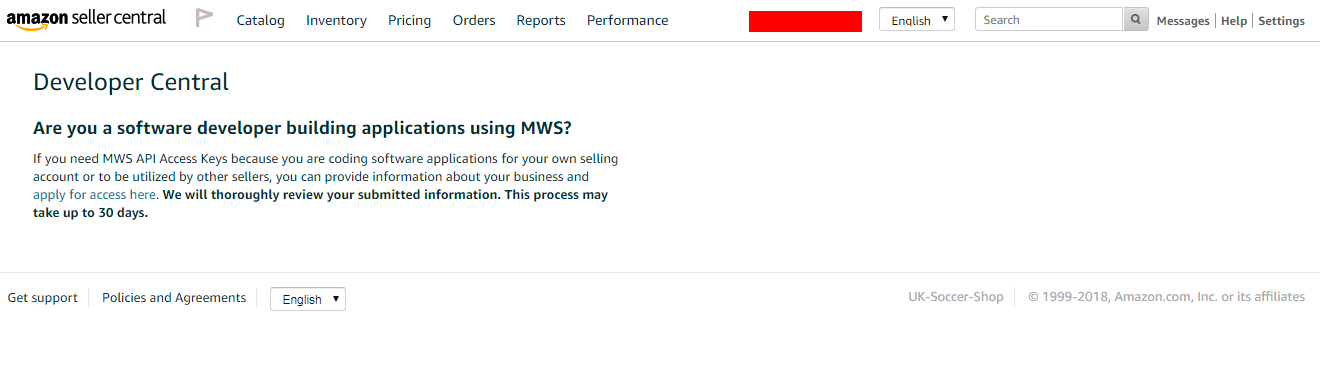
3. Cliquez maintenant sur le bouton “Visit Developer Credentials” sous l’en-tête “Amazon MWS Developer Access Keys”. 4. Vous obtiendrez la page comme indiqué dans l’image ci-dessous si jusqu’à présent vous n’êtes pas enregistré en tant que développeur. Dans ce cas, cliquez sur “demander l’accès ici”.

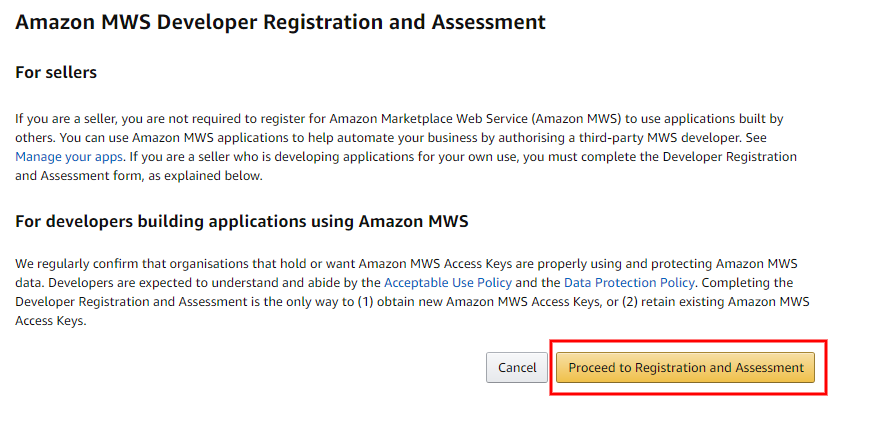
5. Vous serez redirigé vers une page qui ressemblera à l’image ci-dessous. Cliquez ici sur “Passer à l’inscription et à l’évaluation” et suivez les étapes suivantes.

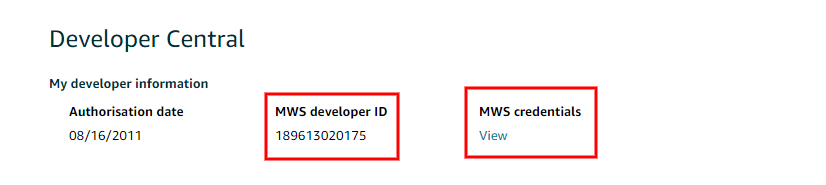
6.Si vous êtes déjà enregistré en tant que développeur, dans ce cas, vous obtiendrez une page qui ressemblera à l’image ci-dessous lorsque vous suivrez l’étape 3.

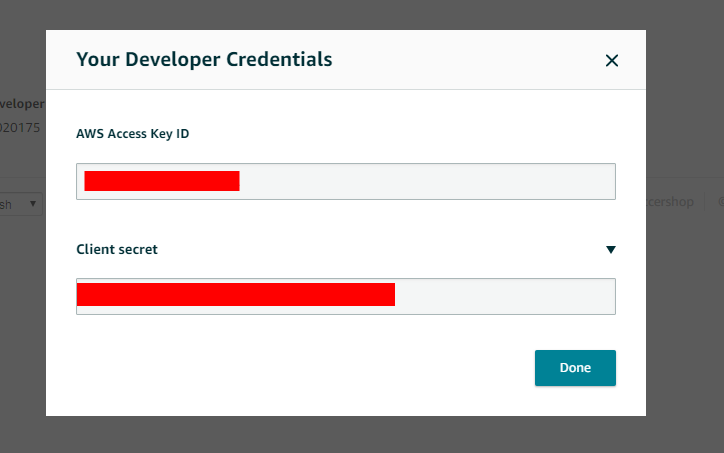
7.Ici, vous obtiendrez l’identifiant du développeur MWS. Pour l’identifiant de la clé d’accès et le secret du client, vous devez cliquer sur le bouton “Afficher” et en cliquant dessus, une fenêtre contextuelle s’ouvrira et ressemblera à l’image ci-dessous à partir de laquelle vous obtiendrez les deux informations d’identification.

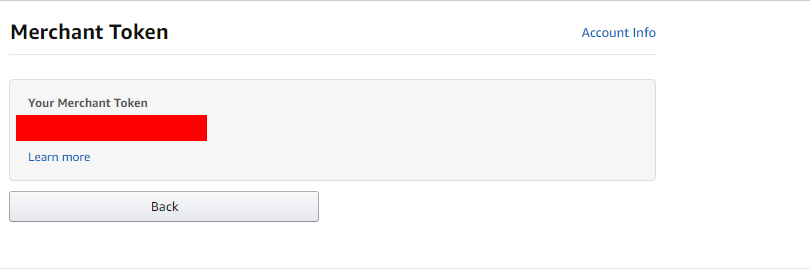
8.Pour obtenir l’identifiant du marchand ou l’identifiant du vendeur, cliquez sur “Votre jeton de marchand” sous Paramètres > Informations sur le compte. Vous serez redirigé vers la page qui ressemblera à l’image ci-dessous. Ce jeton marchand est l’identifiant du commerçant (identifiant du vendeur).

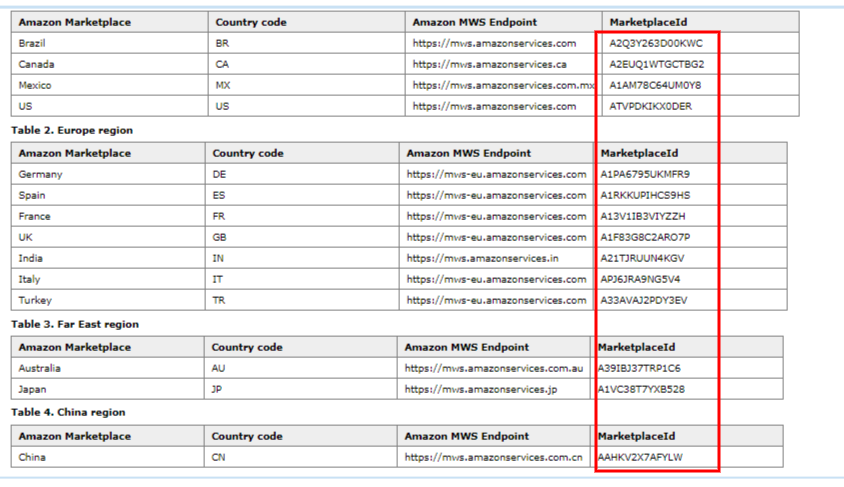
9.Pour obtenir l’ID Marketplace, utilisez le lien -https://docs.developer.amazonservices.com/en_ES/dev_guide/DG_Endpoints.html

Résumé

Après avoir lu ce document, vous pouvez obtenir des informations d’identification MWS auprès de Seller Central. Si vous rencontrez des problèmes, n’hésitez pas à nous contacter à support@knowband.com. Knowband fournit également une intégration de marché pour les principales plates-formes CMS telles que Prestashop, Opencart,�Magento, Magento 2. En savoir plus ici.