OpenCart Shipping Timer Extension – Manual del usuario

1.0 Introducción

La extensión OpenCart Shipping Timer de Knowband ofrece un temporizador de envío configurable que puede mostrar en las páginas de productos de su tienda. Este temporizador de envío es una cuenta regresiva que obliga a los visitantes de su tienda a aprovechar los beneficios del envío el mismo día o el envío de un día. Este módulo de envío de OpenCart básicamente agrega un temporizador de día único o de días múltiples a su tienda para productos, categorías y productos seleccionados. Puede llamar la atención de sus clientes con este temporizador de envío y mostrarles pancartas personalizadas. Si el cliente ordena un producto antes de que finalice el tiempo de cuenta regresiva, su producto se entregará en el mismo

Características llamativas de 1.1 del temporizador de envío de productos para OpenCart

La extensión OpenCart Shipping Timer viene con características personalizables que se pueden modificar según los requisitos comerciales. No se requiere codificación y puede mostrar un temporizador de envío el mismo día o un temporizador de entrega de un día en su tienda sin ningún esfuerzo de codificación. Vamos a explorarlos uno por uno.

  • Muestra un temporizador de envío en cada página de productos de su tienda, obligando a los usuarios a comprar productos antes de que finalice la oferta de entrega el mismo día o un día.
  • El módulo OpenCart Shipping es fácil de instalar y configurar.
  • Puede habilitar o deshabilitar la extensión OpenCart Shipping Timer con un solo clic.
  • OpenCart Countdown Timer ofrece compatibilidad multilingüe y multilingüe.
  • Con la extensión OpenCart Shipment Timer, puede crear un temporizador de un solo día o un temporizador de varios días para su tienda.
  • El módulo OpenCart Shipping le ofrece múltiples opciones de selección que son categorías, productos y fabricantes.
  • Puede establecer la fecha de inicio y finalización para el temporizador de envío.
  • Puede elegir los días para los que desea mostrar el temporizador de cuenta regresiva.
  • La extensión OpenCart Shipping Timer también le da la opción de establecer las fechas de vacaciones para restringir la funcionalidad.
  • Para dar una apariencia atractiva, puede agregar los banners deseados junto con la cuenta regresiva.
  • Puede ver y administrar fácilmente los pedidos totales de los clientes utilizando este temporizador de cuenta regresiva de OpenCart.
  • La extensión OpenCart Shipment Timer es útil para aumentar los niveles de conversión, ya que la cuenta regresiva del envío obliga al cliente a tomar una decisión rápida.

Guía de instalación de 2.0 de la extensión del temporizador de envío de OpenCart

Antes de comenzar el proceso de instalación, debe comprar el módulo OpenCart Shipping en la tienda Knowband. Una vez comprado, recibirá los siguientes archivos en su correo electrónico registrado.

  1. Código fuente de la extensión Shipping Timer en formato de archivo comprimido
  2. Manual de usuario de la extensión OpenCart Shipping Timer

Ahora, para instalar este temporizador de envío en su sitio web, siga los pasos indicados: 1. Descomprima el archivo zip. Obtendrá las carpetas como se muestra en la imagen a continuación


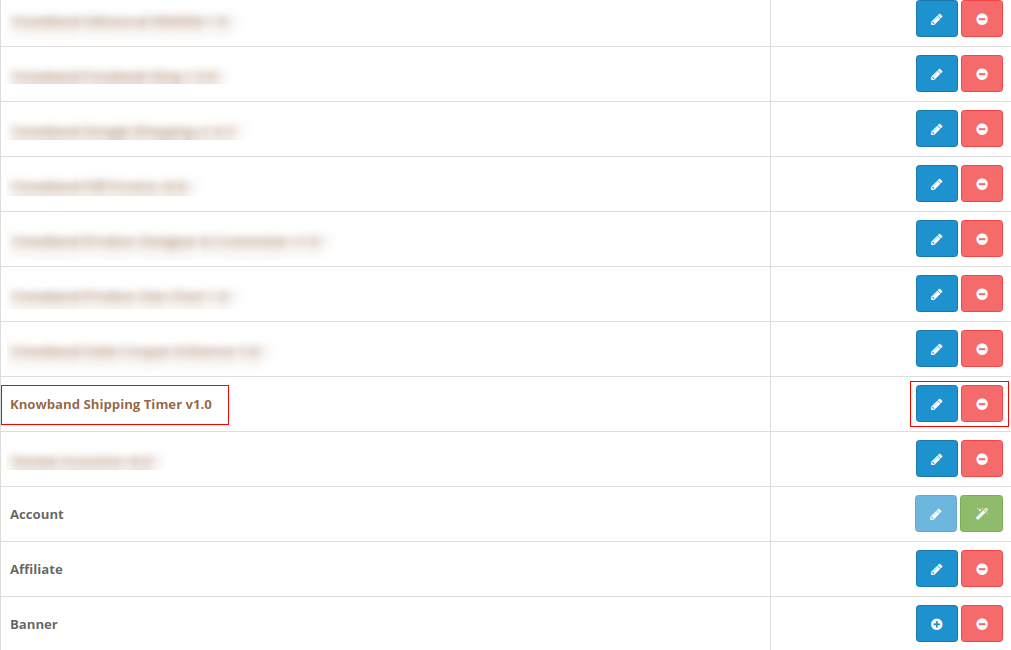
2 Copie todas las carpetas del archivo zip en el directorio raíz de la configuración de OpenCart a través del administrador FTP. Por lo tanto, la extensión OpenCart Shipping Timer ahora está instalada con éxito y está lista para usar en su tienda. Vaya al menú de administración y haga clic en las extensiones. Luego, haga clic en Módulos y, por lo tanto, haga clic en el botón de configuración al lado de Knowband Shipping Timer.

Interfaz de administración 3.0 del módulo de envío de OpenCart

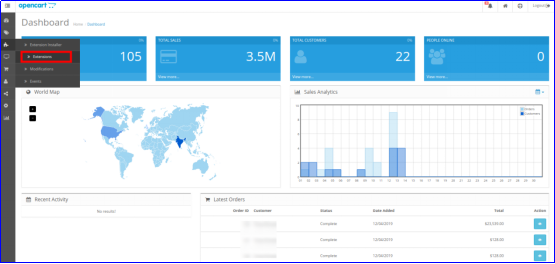
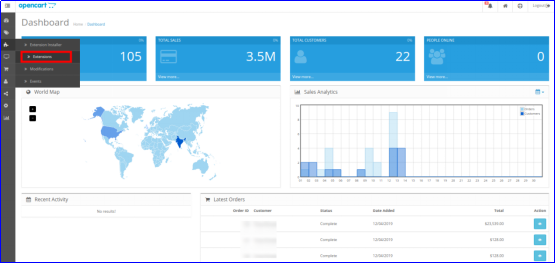
Justo después de la instalación exitosa del módulo de envío para el sitio web de OpenCart, puede crear y configurar los temporizadores de cuenta regresiva según los requisitos de su negocio. Navega la configuración en el orden dado: Panel de administración> Extensiones> Módulos> Knowband Shipping Timer.
picture2

La sencilla interfaz de administrador de la extensión OpenCart Shipping Timer se divide en seis amplias secciones como: 1. Configuración general 2. Fabricantes 3. Categorías 4. Productos 5. Órdenes 6. Soporte Estas secciones se analizan en detalle a continuación. Mientras que la sección "Configuración general" también se divide en tres secciones como: 1. Habilite la configuración 2. Configuración de cuenta regresiva 3. Configuración de banner

Configuración general de 3.1

La configuración general completa se clasifica en las siguientes tres secciones:

Configuración de habilitación de 3.1.1
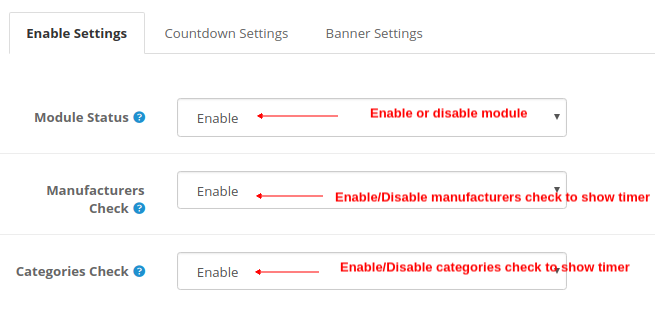
  • Estado del módulo: Esta configuración simplemente habilita o deshabilita la funcionalidad del módulo de envío.
  • Comprobación de fabricantes: Al habilitar esta opción, se mostrará el temporizador para la lista de fabricantes seleccionados. Para agregar un nuevo fabricante a la lista, vaya a la sección 3.2.
  • Verificación de Categorías: Al habilitar esta opción, el temporizador se mostrará para la lista de Categorías seleccionada. Para agregar nuevas categorías a la lista, vaya a la sección 3.3.

Configuraciones de cuenta regresiva de 3.1.2

Puede configurar dos tipos de temporizador de cuenta regresiva aquí:

A) Día único
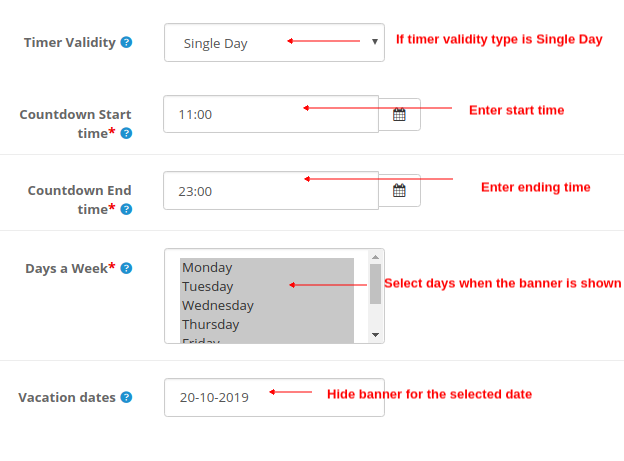
  • Validez del temporizador: Esta opción se puede configurar en un solo día o en varios días. Teniendo en cuenta que está configurado en Single Day.
  • Tiempo de inicio de cuenta regresiva: Esta opción le permite establecer la hora de inicio del temporizador de cuenta regresiva.
  • Tiempo final de cuenta atrás: Esta opción le permite establecer la hora de finalización del temporizador de cuenta regresiva.
  • Dias por semana: Con esta opción, puede seleccionar o seleccionar los días en que se mostrará el banner.
  • Fechas de vacaciones: Con esta opción, puede excluir la fecha particular en la que desea ocultar el banner. Puede seleccionar varias fechas separadas

B) día múltiple
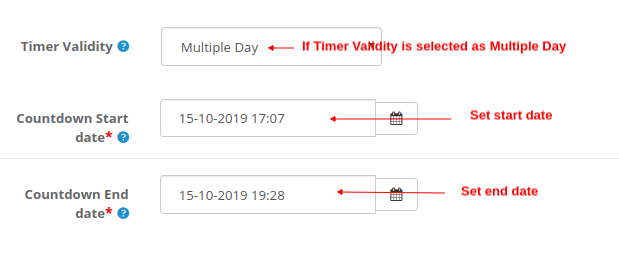
  • Validez del temporizador: Esta opción se puede configurar en un solo día o en varios días. Teniendo en cuenta que está configurado en varios días.
  • Fecha de inicio de la cuenta regresiva: Esta opción le permite establecer la fecha y hora de inicio del temporizador de cuenta regresiva.
  • Fecha de finalización de la cuenta regresiva: Esta opción le permite establecer la fecha y hora de finalización del temporizador de cuenta regresiva.

Configuraciones de Banner 3.1.3
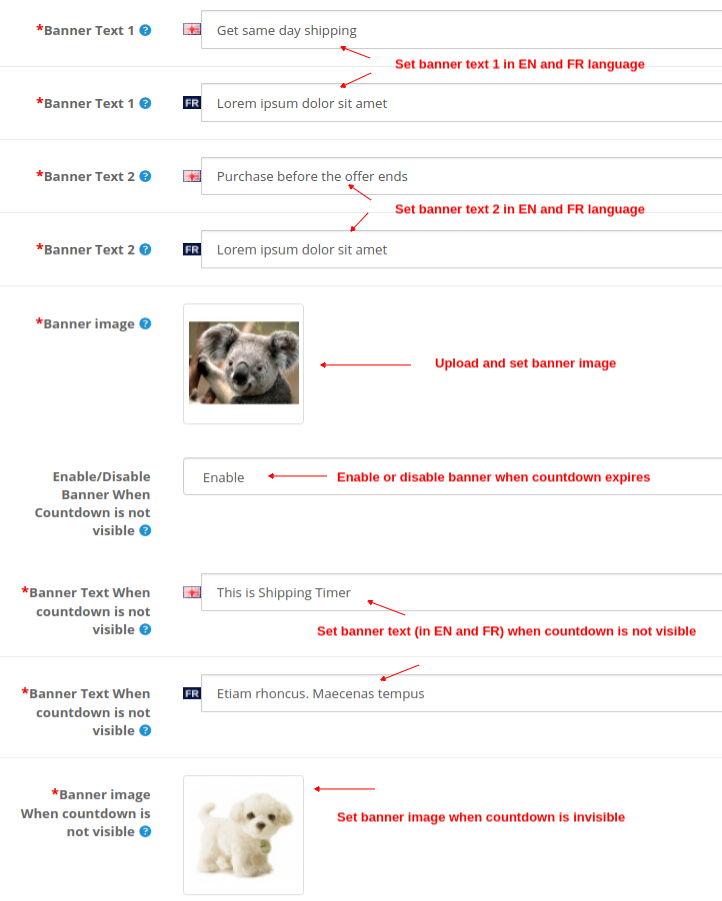
  • Texto de banner 1: Establezca el texto deseado (en inglés y francés) que se muestra encima del temporizador.
  • Texto de banner 2: Establezca el texto deseado (en inglés y francés) que se muestra debajo del temporizador.
  • Imagen de banner: Con esta opción, puede configurar la imagen del banner que desea mostrar junto con el temporizador de cuenta regresiva.
  • Habilitar / deshabilitar banner cuando la cuenta regresiva no está visible: Puede habilitar o deshabilitar el banner cuando la cuenta regresiva no es visible o caduca.
  • Texto de banner cuando la cuenta regresiva no está visible: Puede establecer un texto de banner deseado (en inglés y francés) que se muestra cuando la cuenta regresiva no está visible.
  • Imagen de banner cuando la cuenta regresiva no está visible: Puede establecer una imagen de banner deseada que se muestra cuando la cuenta regresiva no está visible.

3.2 Fabricantes
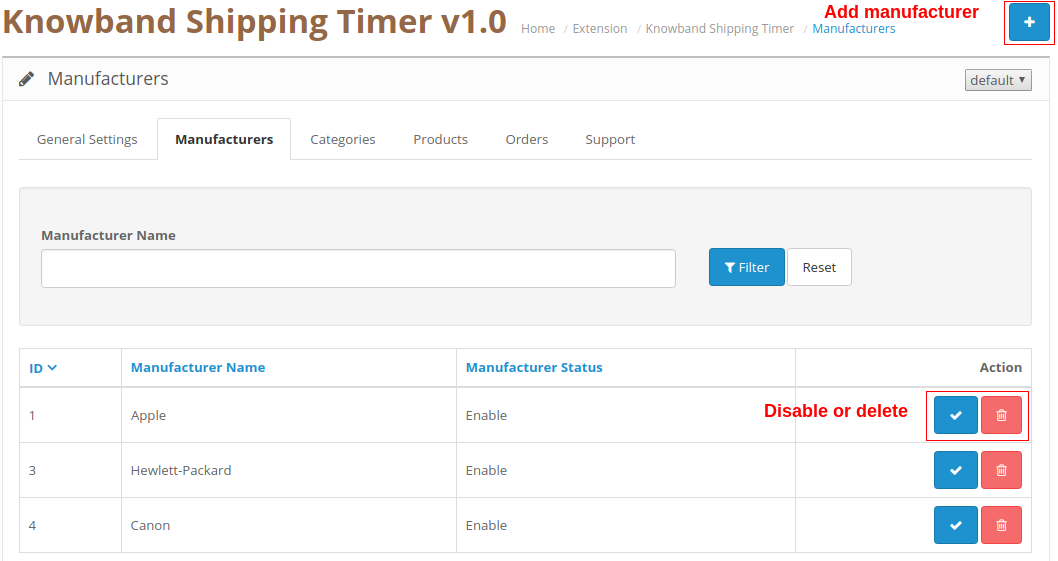
Desde esta sección del módulo OpenCart Shipping, puede agregar fabricantes haciendo clic en el botón "+". Para desactivar o eliminar el fabricante existente, puede hacer clic en el botón correspondiente "Desactivar" o "Eliminar". El temporizador de envío se muestra para los productos que ofrecen estos fabricantes.

Categorías 3.3
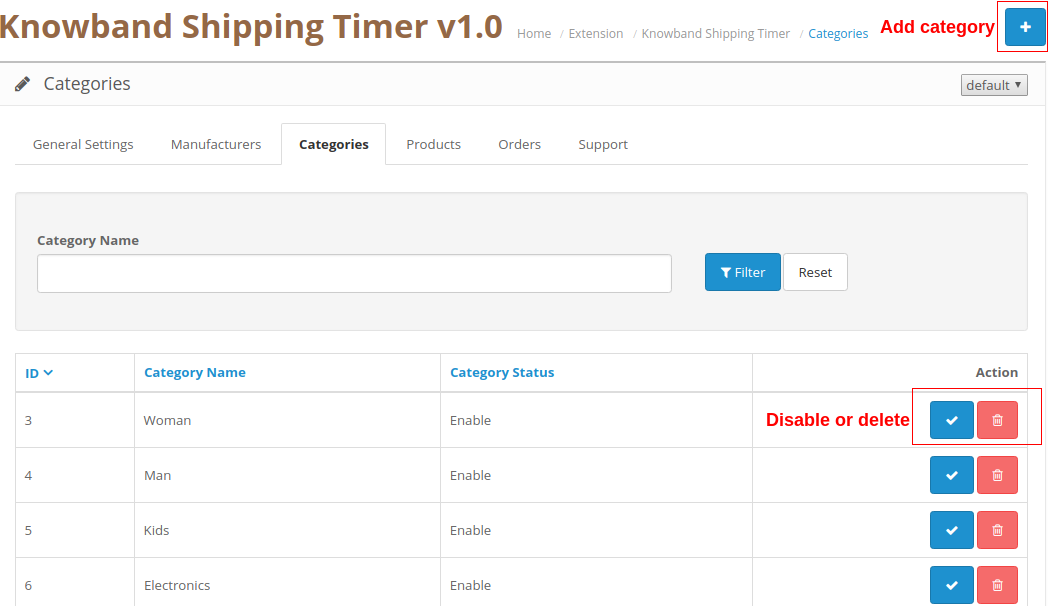
Desde esta sección del módulo OpenCart Shipping, puede agregar categorías haciendo clic en el botón "+". Para desactivar o eliminar la categoría existente, puede hacer clic en el botón correspondiente "Desactivar" o "Eliminar". El temporizador de envío se muestra para todos los productos que pertenecen a estas categorías.

3.4 Productos
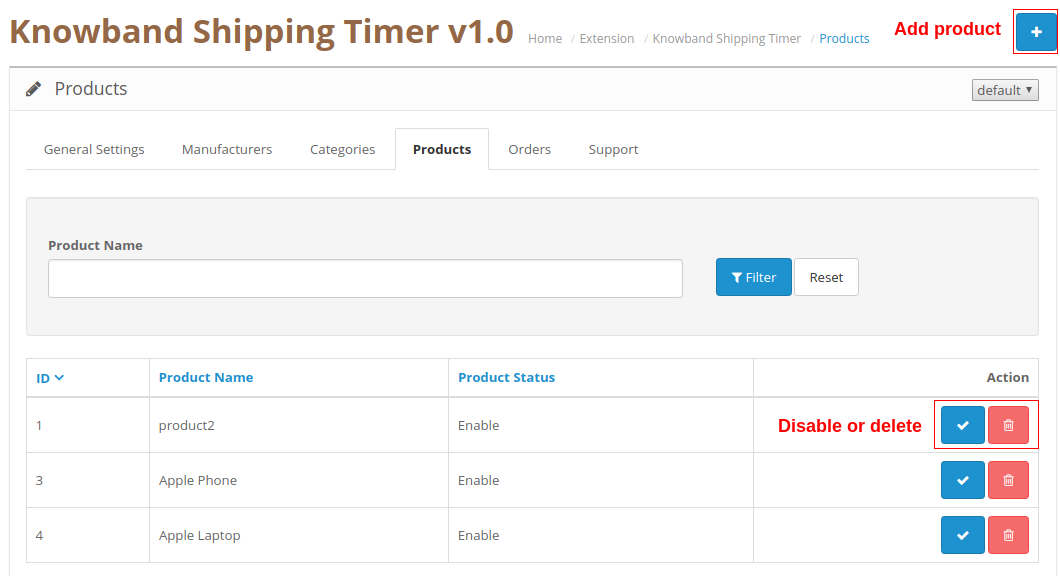
Desde esta sección del módulo OpenCart Shipping, puede agregar productos haciendo clic en el botón "+". Para desactivar o eliminar el producto existente, puede hacer clic en el botón correspondiente "Desactivar" o "Eliminar". El temporizador de envío se muestra para todos estos productos.

Órdenes 3.5
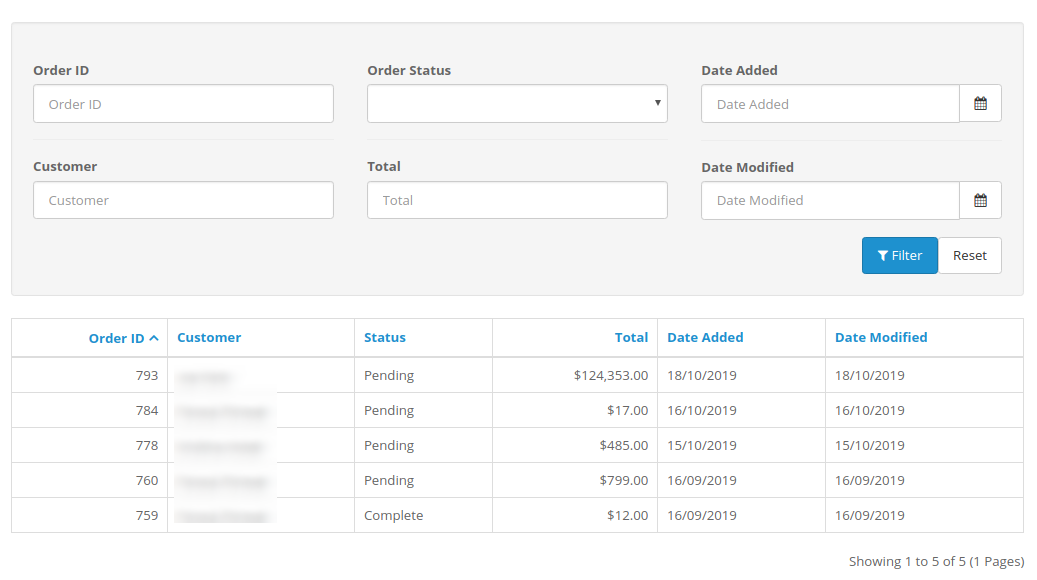
La extensión OpenCart Shipping Timer le permite ver y rastrear los detalles completos de los pedidos recibidos. Los pedidos de compra de los productos con las funciones de envío de un día o el mismo día se pueden ver fácilmente en esta pestaña 'Pedido' de la interfaz de administración. Incluso puede aplicar varios filtros para obtener la lista completa de los pedidos recibidos junto con los detalles de cualquier cliente en particular según la necesidad.

Soporte 3.6

Para cualquier problema o inquietud, simplemente puede elevar un ticket desde esta sección de Soporte.

Interfaz frontal 4.0 de la extensión del temporizador de envío OpenCart

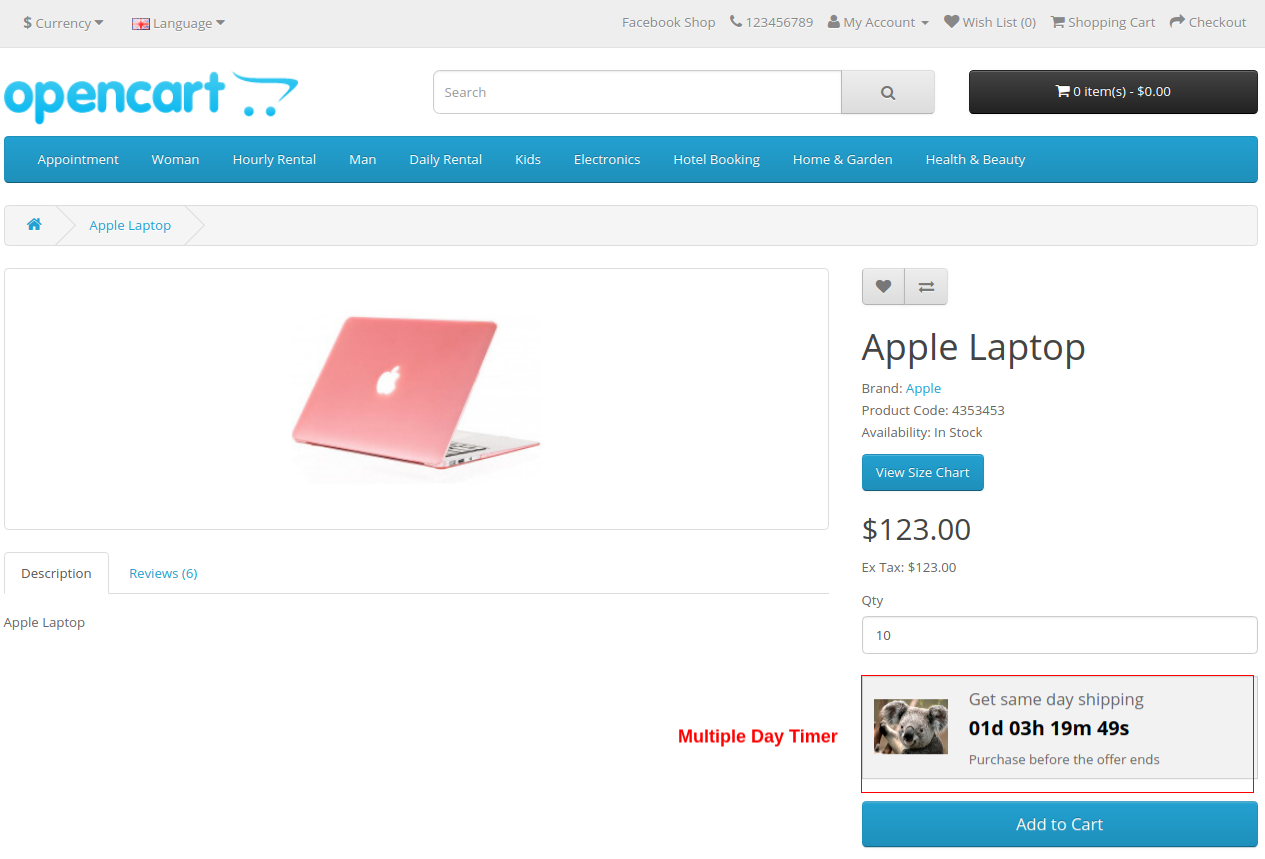
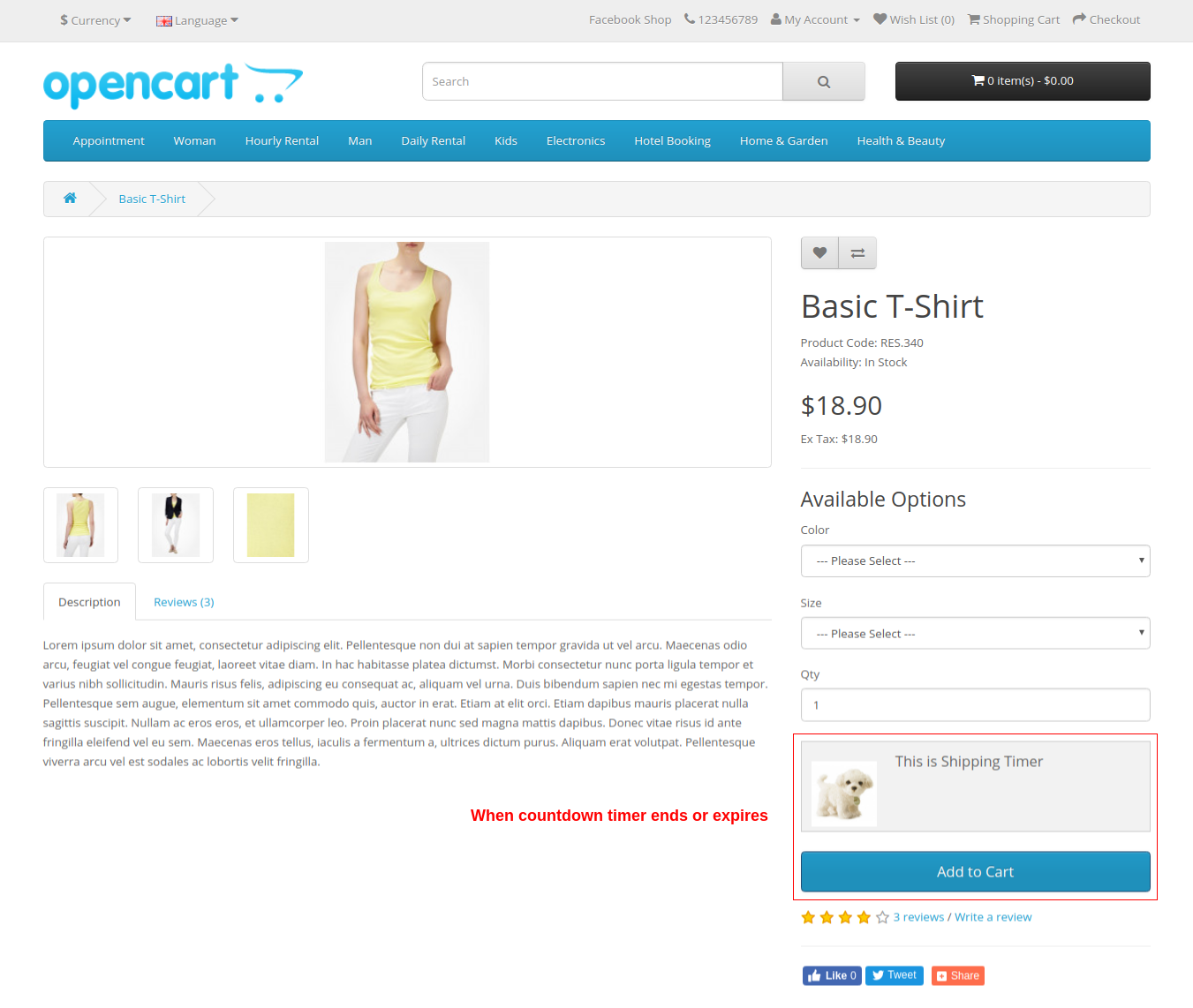
A) Temporizador de días múltiples

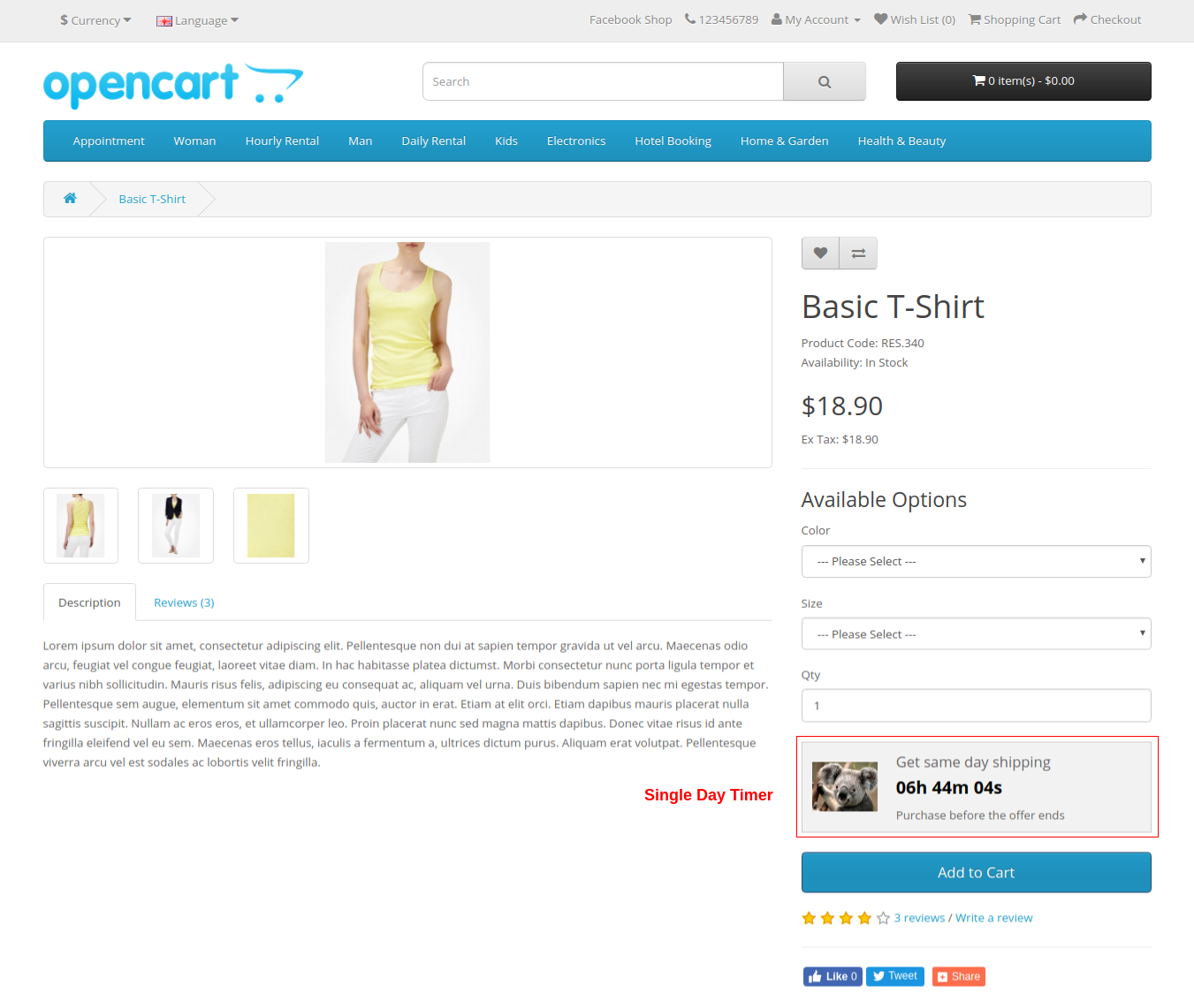
B) Temporizador de un día

C) Banner y texto que se muestran cuando el temporizador de cuenta regresiva no está visible
D) Mensaje de texto cuando un producto en su carrito no es elegible para la entrega de un día o el mismo día.
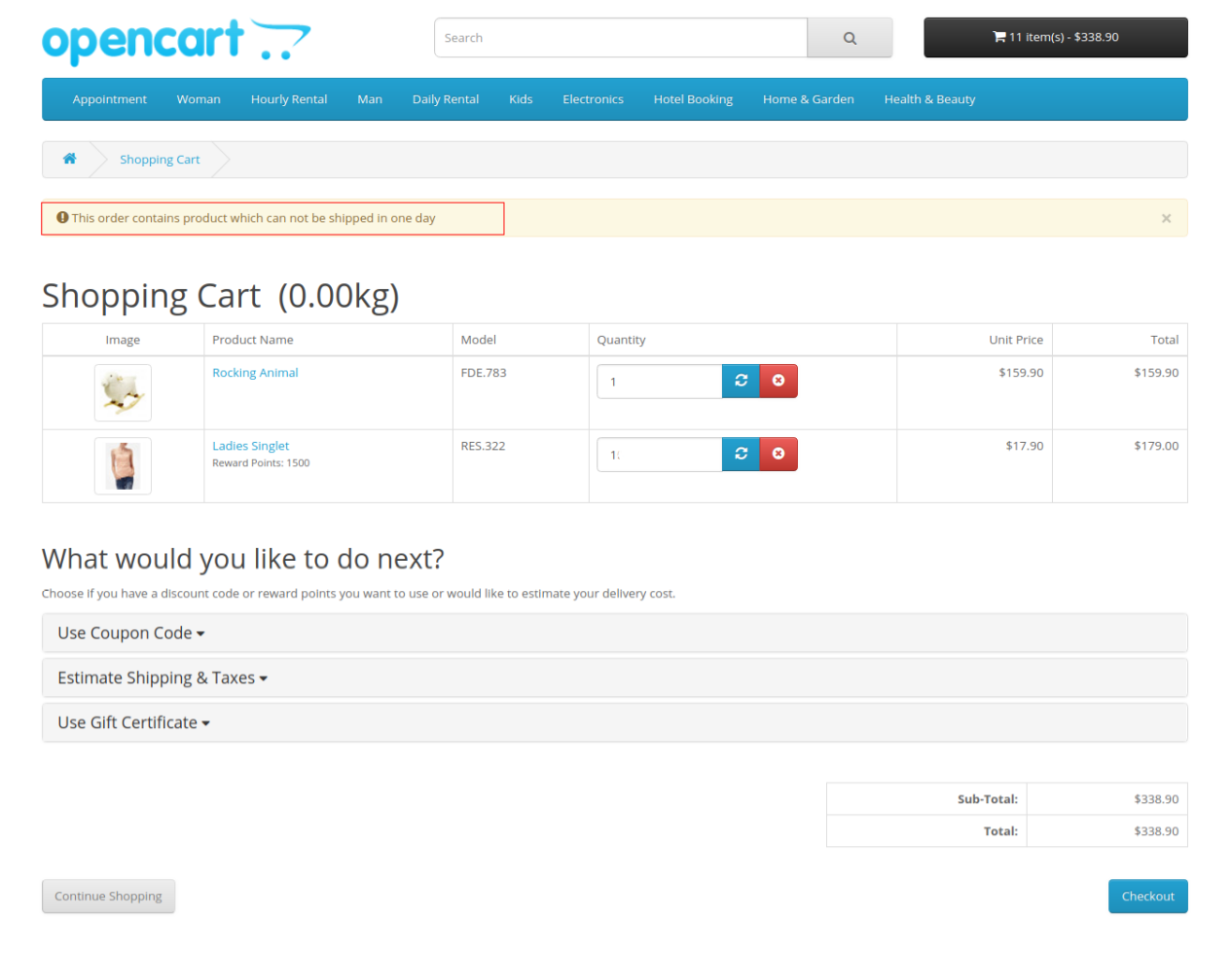
Nota: Si el carrito contiene más de un producto y


OpenCart Countdown Sales Timer Extension – Manual del usuario

1.0 Introducción

Poner una barra de temporizador de cuenta regresiva en la parte superior del sitio web es la mejor manera de recordar a sus compradores que tienen un tiempo limitado para aprovechar las ofertas de productos a las tarifas más bajas. Se crea una sensación de urgencia utilizando el temporizador de cuenta regresiva de ventas que desencadena su decisión de compra instantánea. Extensión del temporizador de ventas de cuenta atrás de OpenCart obliga a los compradores a tomar una decisión inmediata mostrando existencias limitadas y precios medios. Mostrar el precio de venta y el envío gratuito de productos selectivos es una táctica efectiva para provocar ventas masivas en la tienda de comercio electrónico. La barra de tiempo de cuenta regresiva de ventas de Knowband para OpenCart le permite al administrador agregar una barra de tiempo personalizada a su tienda en línea promoviendo eventos especiales, promociones y lanzamientos de nuevos productos.

El módulo de campañas de temporizador de cuenta regresiva ofrece un temporizador de cuenta regresiva en tiempo real que crea conciencia entre los clientes sobre productos de edición limitada, novedades, productos de envío gratuito y mucho más. Esto se traduce en un aumento de las tasas de conversión que, en última instancia, ayuda a los comerciantes electrónicos a realizar campañas / promociones de venta más efectivas. Con el módulo de cuenta atrás de venta de OpenCart, el administrador puede crear múltiples temporizadores de cuenta regresiva para la página de inicio, páginas de productos y páginas de categorías dentro del sitio web programado en diferentes fechas y horas.

Características destacadas de 1.1 de la extensión del temporizador de cuenta regresiva para OpenCart

El módulo de cuenta atrás de venta de OpenCart ofrece muchas características personalizables que pueden configurarse según los requisitos del negocio. No se requiere codificación y el propietario de la tienda puede configurar una barra de temporizador de ventas para su tienda en segundos. Vamos a explorarlos uno por uno.

1. El módulo de cuenta atrás de venta de OpenCart muestra una barra de temporizador de cuenta regresiva para todo el sitio web o páginas selectivas para crear una sensación y urgencia especial entre los visitantes.

2. Al utilizar la barra del temporizador de cuenta regresiva de ventas para OpenCart, el administrador puede mostrar el mensaje de texto deseado junto a un temporizador de cuenta regresiva en ejecución.

3. Con el módulo de campañas de temporizador de cuenta regresiva, el administrador puede fijar fácilmente la hora de inicio y finalización de múltiples temporizadores de cuenta regresiva.

4. El administrador puede crear varias barras de temporizador de cuenta regresiva de ventas para el sitio OpenCart en función de diferentes ocasiones y eventos.

5. La extensión OpenCart Countdown Sales Timer permite a los administradores elegir un código de colores atractivo para la barra de cuenta atrás de ventas en el sitio web.

6. La barra del temporizador de cuenta regresiva de ventas para OpenCart se puede mostrar en la parte superior o inferior de la tienda.

7. Este módulo de OpenCart Countdown Timer también proporciona una opción para cambiar el estilo de fuente del texto que se muestra en la barra del temporizador de cuenta regresiva.

8. Para evitar confusiones en diferentes temporizadores, el administrador puede establecer un nombre único correspondiente a cada una de las barras del temporizador de cuenta regresiva de ventas.

9. Con el módulo de cuenta atrás de venta de OpenCart, el administrador puede asignar una prioridad u orden único para cada uno de los temporizadores establecidos para la tienda.

10. El texto del botón y el enlace del botón se muestran sobre la barra del temporizador de cuenta regresiva que se puede cambiar usando esta extensión OpenCart.

11. Este módulo OpenCart Countdown Sales Timer también ofrece una opción para agregar código CSS personalizado.

12. El módulo de campañas de temporizador de cuenta regresiva brinda flexibilidad para mostrar los temporizadores de cuenta regresiva en ubicaciones o países seleccionados.

13. El módulo del temporizador de cuenta regresiva de OpenCart ofrece una opción para establecer el tiempo después del cual se muestra el temporizador de ventas de cuenta regresiva en la parte frontal.

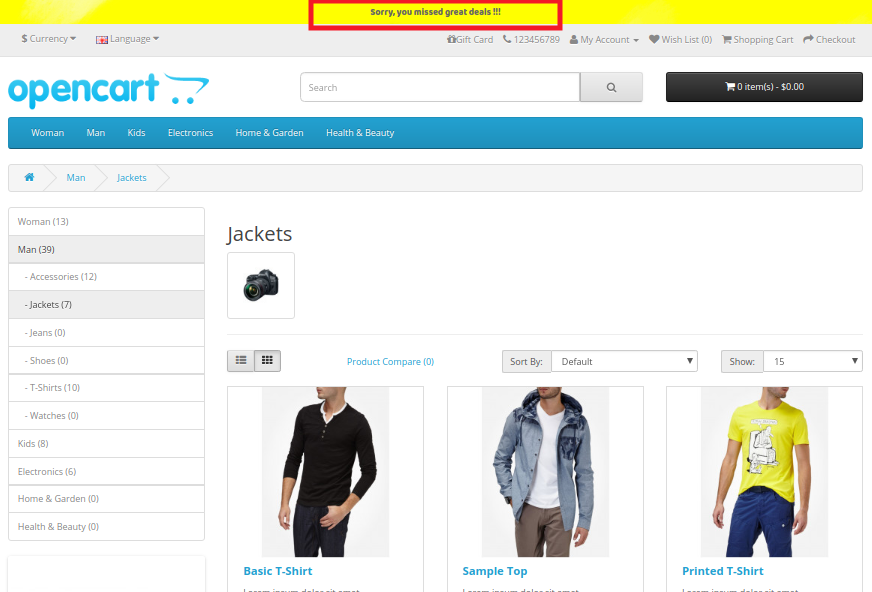
14. El administrador de OpenCart puede mostrar un mensaje de texto después de que el temporizador de venta finalice o caduque. Si no se muestra un mensaje de vencimiento, el temporizador terminará y desaparecerá automáticamente sin dar ningún mensaje a los visitantes.

15. El módulo de cuenta atrás de venta de OpenCart funciona perfectamente en múltiples idiomas y con múltiples tiendas.

16. El temporizador de cuenta regresiva de OpenCart es completamente móvil.

17. La extensión del temporizador de ventas de cuenta regresiva de OpenCart se puede habilitar o deshabilitar con un solo clic del botón desde el backend. Además, cada uno de los temporizadores se puede habilitar o deshabilitar por separado según los requisitos.

2.0 Guía de instalación de OpenCart Countdown Sales Timer extension

Antes de comenzar el proceso de instalación, debe comprar el módulo de cuenta atrás de la venta OpenCart en la tienda Knowband. Una vez comprado, recibirá los siguientes archivos en su correo electrónico registrado.

  • El código fuente de la extensión OpenCart Countdown Sales Timer en formato de archivo comprimido.
  • Manual del usuario de OpenCart Countdown Sales Timer extension

Ahora, para instalar esta barra de temporizador de cuenta atrás de OpenCart en su tienda en línea, siga los pasos que se indican a continuación:

1. Descomprima el archivo zip. Obtendrá las carpetas como se muestra en la imagen a continuación:

2. Copie todas las carpetas del archivo zip en el directorio raíz de la configuración de OpenCart a través del administrador de FTP.

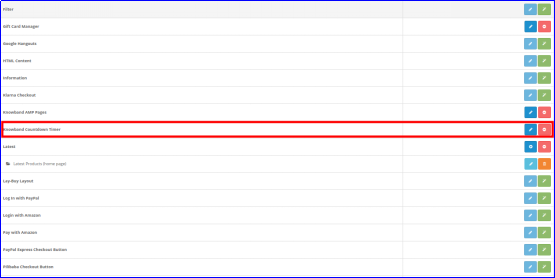
Por lo tanto, el temporizador de ventas de cuenta regresiva de OpenCart ahora está instalado con éxito y está listo para usar en su tienda. Vaya al menú de administración y haga clic en las extensiones y, por lo tanto, haga clic en el botón de configuración que se encuentra junto a Contador de cuenta regresiva de Knowband.

Interfaz de administración 3.0 de OpenCart Countdown Sales Timer Extension

Justo después de la instalación exitosa de la barra de temporizador de cuenta regresiva de ventas para el sitio web de OpenCart, puede crear y configurar los temporizadores de ventas de cuenta regresiva según sus requisitos. Navegue por las configuraciones en el orden dado: Panel de administración> Extensiones> Módulos> Temporizador de cuenta regresiva de Knowband

La interfaz de administración fácil de entender de OpenCart Countdown Timer Module se divide en dos secciones amplias, a saber:

1. Configuraciones generales 2. Temporizadores

Cada una de estas secciones se ha discutido en detalle a continuación. Además, la sección "Temporizador" se subdivide en:

1. Configuraciones generales 2. Configuraciones de pantalla 3. Configuración de look and feel

Configuración general de 3.1

Los ajustes generales de la extensión del temporizador de cuenta regresiva para OpenCart se han enumerado uno por uno.

  • Estado: Habilite o inhabilite la funcionalidad completa del módulo de campañas de temporizador de cuenta regresiva en la tienda.
  • Fuentes: Seleccione el estilo de fuente deseado para la información de texto que se muestra en la barra del temporizador de cuenta regresiva de ventas.

Temporizadores 3.2

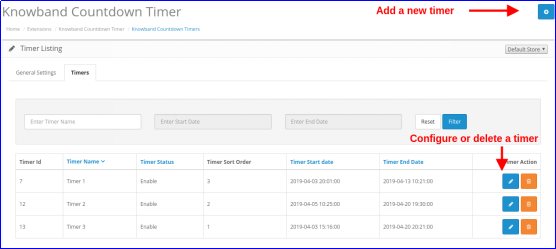
El módulo de cuenta atrás de venta de OpenCart proporciona una vista detallada de los temporizadores de cuenta atrás existentes. Se proporciona una opción para editar o eliminar los temporizadores existentes correspondientes a cada uno de los temporizadores. El administrador puede realizar cambios fácilmente en los temporizadores de venta existentes. Para agregar un nuevo temporizador de cuenta regresiva a la tienda, haga clic en el botón "+" que se muestra en la esquina superior derecha de la interfaz de administración. Al hacer clic en el "Añadir" botón, verá los siguientes ajustes para el temporizador de cuenta atrás.

Configuración general de 3.2.1

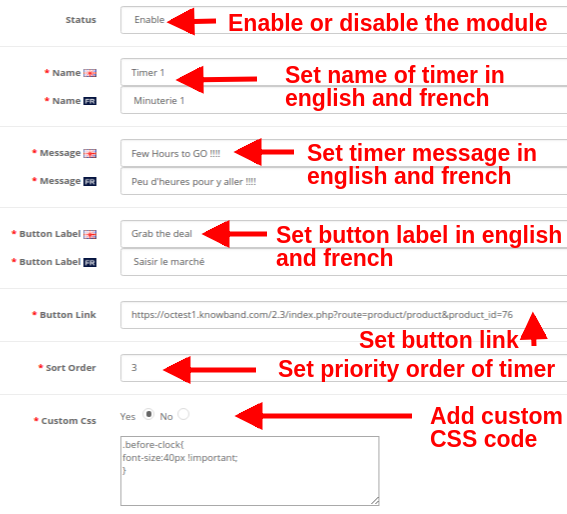
Inicialmente, los campos anteriores se establecen en sus valores predeterminados.

  • Estado: Esta opción activa o desactiva el temporizador de cuenta atrás.
  • Nombre: Esta opción le permite establecer un nombre para el temporizador de ventas para que no se confunda mientras configura los ajustes para múltiples temporizadores en la tienda. El nombre se puede especificar en inglés, francés y otros idiomas.
  • Mensaje: Esta opción establece un mensaje o información de texto que se muestra en la barra del temporizador de ventas de la cuenta regresiva. Este texto describe la oferta o la oferta de descuento que está activa en la tienda.
  • Etiqueta del botón: Para redirigir al visitante en la página de ofertas u ofertas, se proporciona un botón en la barra del temporizador. Esta opción le permite establecer la etiqueta deseada para este botón de temporizador.
  • Enlace del botón: Esta opción le permite establecer la URL para el botón de la barra del temporizador. Cuando el usuario hace clic en el botón, se redirige a este enlace específico.
  • Orden de clasificación: Esta opción le permite establecer el orden de clasificación o el valor de prioridad para cada uno de los temporizadores creados para la tienda OpenCart. Recuerde, este valor de prioridad debe ser único.
  • CSS personalizado: Esta opción incluye CSS personalizado para mejorar la funcionalidad del frontend del sitio web.

Configuraciones de pantalla 3.2.2

Los ajustes de visualización de esta extensión de OpenCart Countdown Sales Timer controlan dónde y cómo se mostrará el bloque de Countdown Timer a los visitantes. Las diversas opciones de configuración en esta sección incluyen:

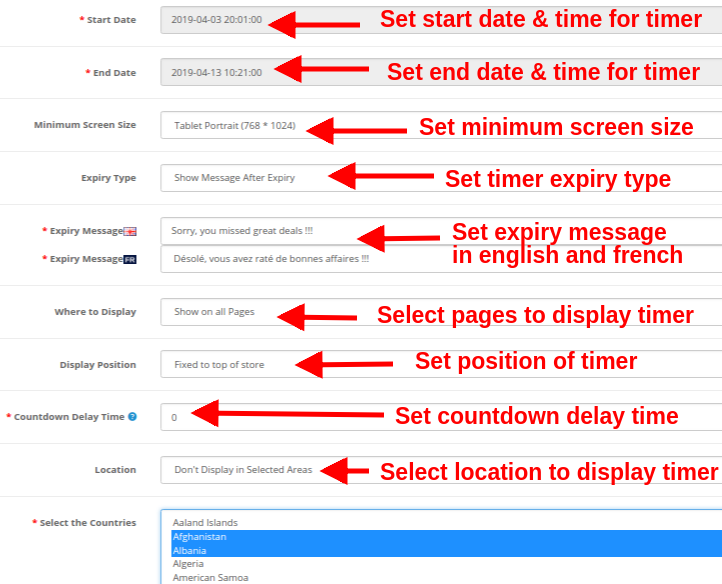
  • Fecha de inicio: Este es un campo obligatorio que establece la fecha y hora de inicio del temporizador de cuenta regresiva.
  • Fecha de finalización: Este es un campo obligatorio que establece la fecha y hora de finalización del temporizador de cuenta regresiva.
  • Tamaño mínimo de pantalla: Esta opción establece el tamaño mínimo de pantalla (configuración de pantalla) donde se puede ver este bloque del temporizador de cuenta regresiva a través de diferentes dispositivos.
  • Tipo de vencimiento: Esta opción le permite configurar el tipo de caducidad del temporizador de cuenta regresiva. Puede configurarlo en "Automático" o puede "mostrar un mensaje personalizado después de la expiración del temporizador".
  • Dónde mostrar: Esta opción le permite elegir las páginas del sitio donde desea mostrar el bloque del temporizador de cuenta regresiva en el sitio web. Puede mostrar en su sitio completo o solo las páginas seleccionadas de su sitio.
  • Posición de visualización: Puede fijar la posición de visualización para el bloque del temporizador de cuenta regresiva en el sitio web. Las tres opciones de visualización incluyen:

1. Parte superior de la tienda

2. Fijo a la parte superior de la ventana

3. Parte inferior de la tienda

  • Tiempo de retraso de cuenta atrás: Puede especificar el tiempo de demora (en segundos) después del cual se muestra el bloque del temporizador en la interfaz. Configura 0 si quieres mostrarlo inmediatamente a los visitantes.
  • Ubicación: Puede establecer una ubicación donde desea mostrar el temporizador de cuenta atrás de ventas. Puede establecer la ubicación como global o solo para áreas seleccionadas.

Ajustes de apariencia y sensación de 3.2.3

La configuración de apariencia del módulo del temporizador de cuenta regresiva de OpenCart controla la apariencia del frontend del bloque del temporizador de cuenta regresiva. Las diversas opciones de configuración ofrecidas son:

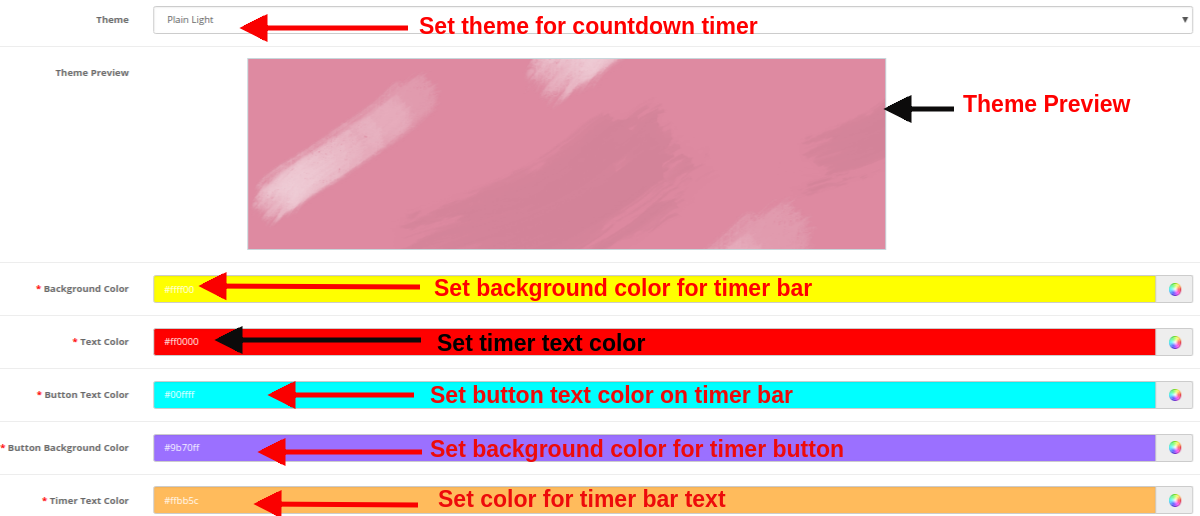
  • Tema: Esta opción le permite establecer un tema para el bloque del temporizador de cuenta regresiva de ventas.
  • Vista previa del tema: Con esta opción, puede obtener una vista previa del tema seleccionado antes de aplicar los cambios finales al sitio web.
  • Color de fondo: Usando esta opción, el administrador puede establecer el color de fondo para el bloque del temporizador de cuenta regresiva de ventas.
  • Color del texto: El color de fuente del texto que se muestra en el bloque del temporizador de cuenta regresiva se puede configurar con esta opción.
  • Color del texto del botón: El administrador puede cambiar el color del texto en el botón del temporizador.
  • Color de fondo del botón: El administrador puede establecer un color de fondo deseado para el botón del temporizador.
  • Color del texto del temporizador: Seleccione el color del texto para el temporizador que se muestra en el bloque de cuenta atrás de ventas.

Después de esto, haga clic en el botón "Guardar" que se muestra en la esquina superior derecha del panel de administración para guardar la configuración del módulo.

Interfaz frontal 4.0 del módulo de campañas de temporizador de cuenta regresiva

Una vez que haya configurado correctamente los ajustes del módulo de cuenta atrás de ventas de OpenCart, puede ver la barra del temporizador de cuenta regresiva de ventas para su tienda OpenCart de acuerdo con los valores de prioridad seleccionados y el cronograma.

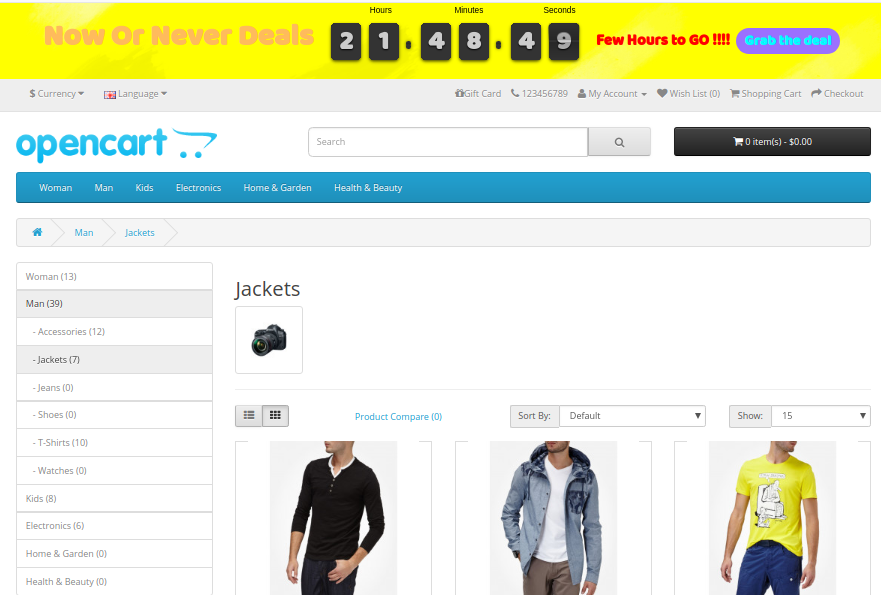
A) Temporizador de cuenta atrás de ventas en la página de categoría


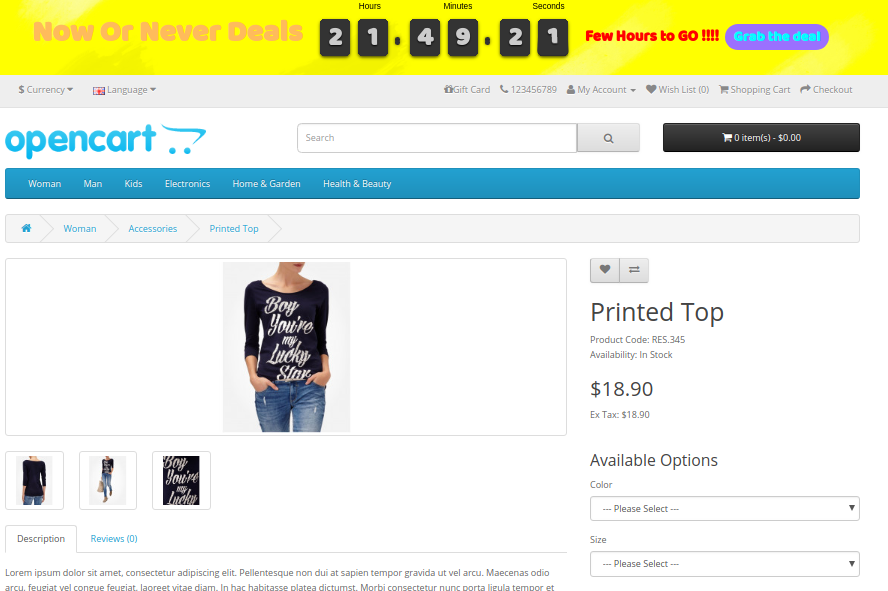
B) Temporizador de cuenta regresiva de ventas en la página del producto


C) Temporizador de cuenta atrás de ventas en la página de inicio

D) Mensaje de vencimiento después de que termine la venta