Para comenzar a vender en eBay Marketplace con cualquier Marketplace Connector, necesitamos algunas claves y tokens de API de eBay obligatorios para comunicarnos con la API de eBay. Por lo tanto, para obtener estas claves y tokens, necesitamos una aplicación de eBay. Por lo tanto, es un requisito previo para cualquier conector de comercio electrónico de eBay. Además, en este artículo lo guiaremos paso a paso para configurar una aplicación de eBay y obtener las claves y tokens de eBay necesarios.
Procedimiento paso a paso para configurar una aplicación de eBay
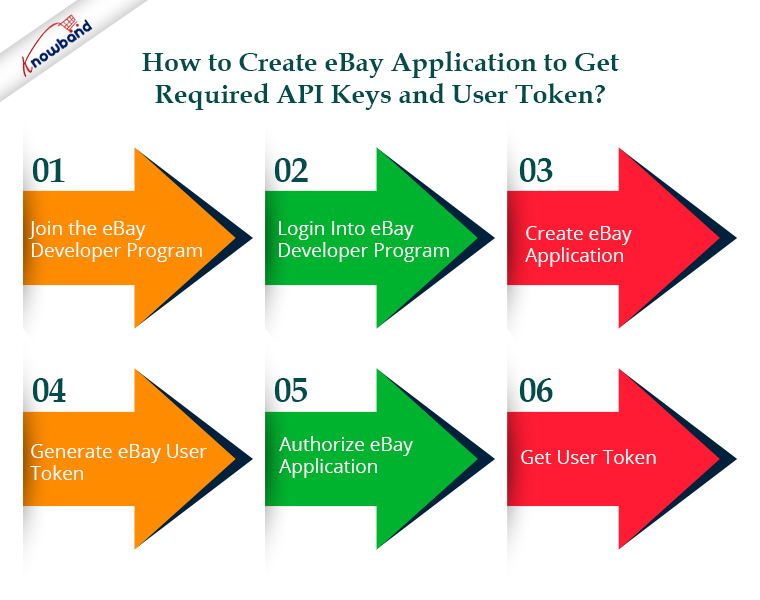
PASO 1:- Únase al programa de desarrolladores de eBay
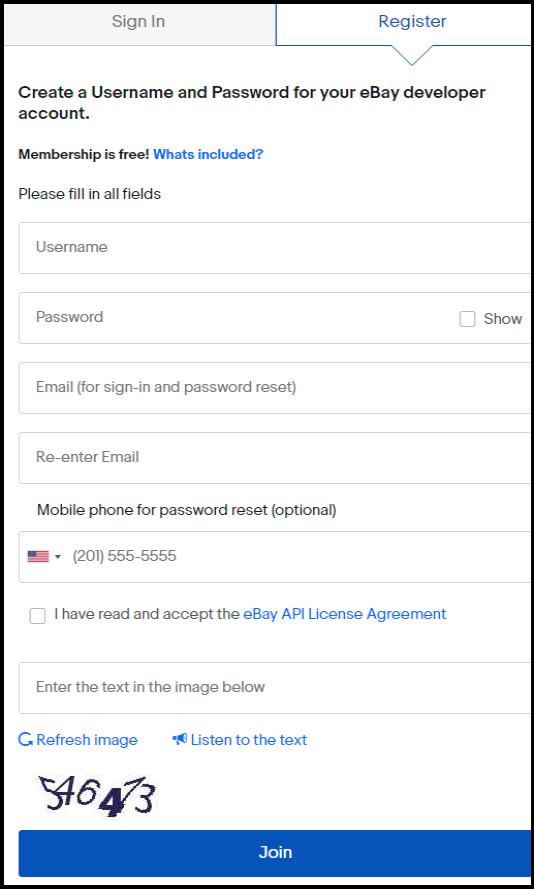
Para acceder a las API de eBay, primero debe crear una cuenta de desarrollador de eBay. Visitas https://developer.ebay.com/signin� �y complete todos los detalles requeridos para registrar una nueva cuenta de desarrollador de eBay.
Omita este paso e inicie sesión en su cuenta de desarrollador de eBay si ya tiene alguna cuenta de desarrollador.
PASO 2: – Inicie sesión en el Programa de desarrolladores de eBay
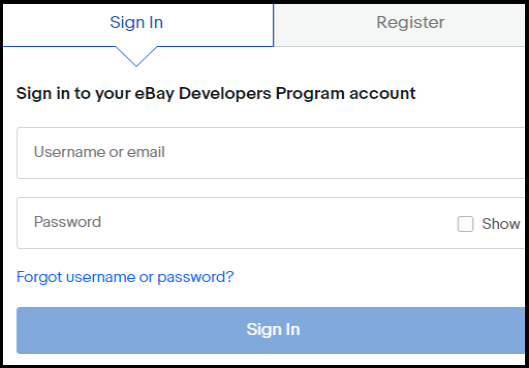
Con las credenciales que proporcionó en el primer paso, inicie sesión en la cuenta de desarrollador de eBay después de que se haya creado la cuenta de eBay.
PASO 3:- Crear aplicación de eBay
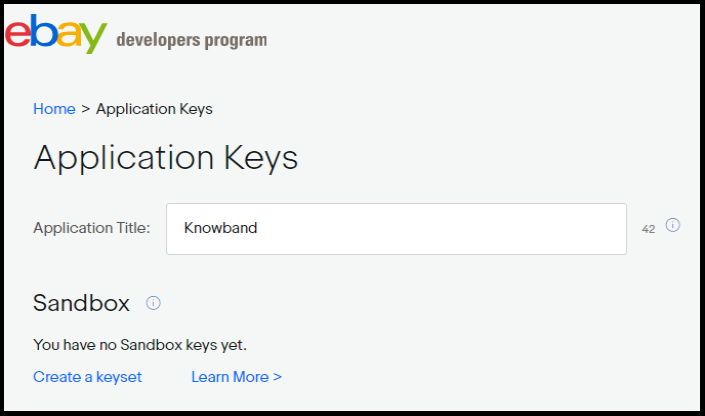
Una vez que haya iniciado sesión en la cuenta de desarrollador de eBay, se le pedirá que configure el nombre de la aplicación de eBay. A continuación, ingrese un nombre de aplicación válido. Aquí se le presentarán dos opciones: –
Salvadera
Producción
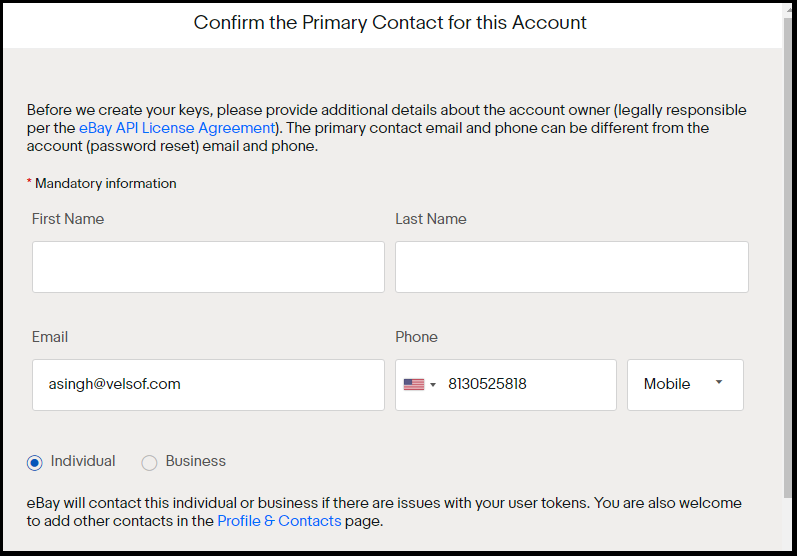
Haga clic en ‘crear un conjunto de claves’ del modo del que desea obtener datos. Al hacer clic en ‘crear un conjunto de claves’, se abrirá un nuevo formulario como se muestra.
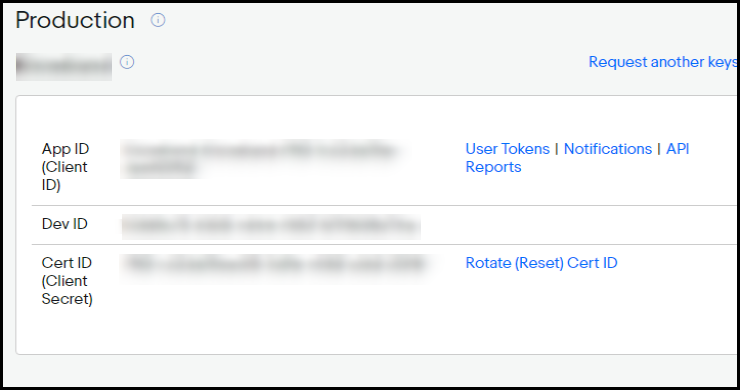
Ingrese los detalles válidos y haga clic en ‘Continuar para crear claves’ para generar claves para esta aplicación y las claves de la aplicación se mostrarán en la siguiente pantalla. Aquí obtendrá tres claves: –
DevID: identificador único de la cuenta del desarrollador (o de la empresa).
AppID: identificador único de la aplicación.
CertID- Certificado que autentica la aplicación al realizar llamadas a la API. No debe confundirse con tokens de autenticación a nivel de usuario
PASO 4:- Generar token de usuario de eBay
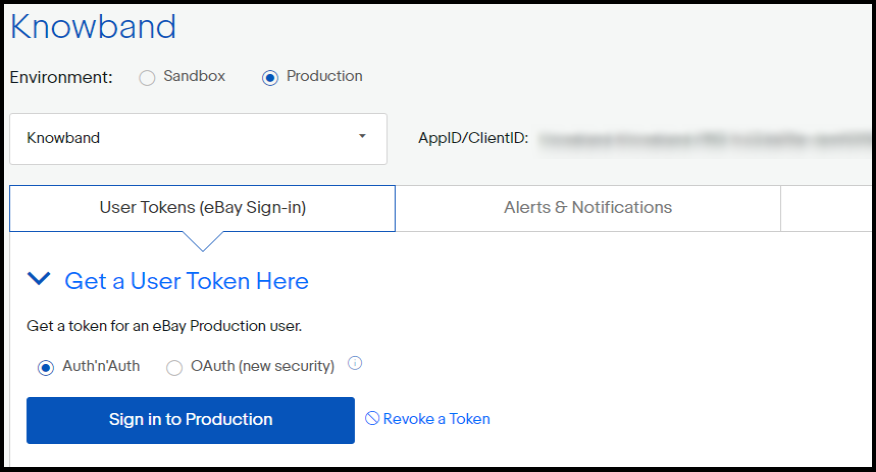
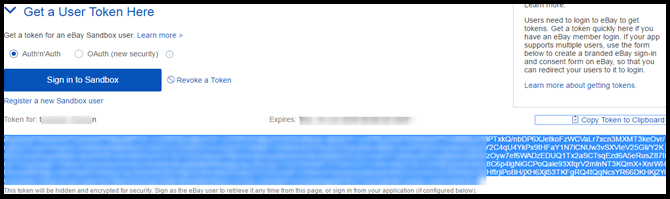
Para generar un token de usuario de eBay, haga clic en ‘Tokens de usuario’ correspondiente a la clave de identificación de la aplicación, como se muestra en la imagen de arriba. Después de hacer clic en ‘Tokens de usuario’ verá la siguiente pantalla:-
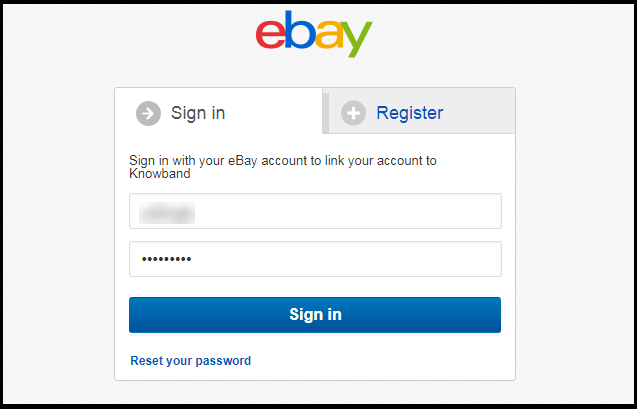
Haga clic en el botón Iniciar sesión que se muestra en la imagen. Te redirigirá a la cuenta de eBay respectiva (producción/sandbox).
Ahora, inicie sesión aquí con una credencial de usuario de eBay válida para la que desea generar tokens.
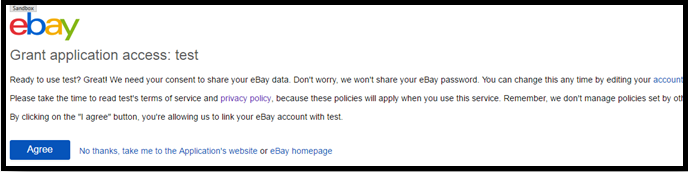
Inicie sesión en su cuenta de eBay y luego haga clic en el botón “Aceptar”. Además, permitirá que cualquiera de sus aplicaciones cliente use el token mientras realiza conexiones HTTP.
PASO 6: – Obtenga un token de usuario
El procedimiento de creación del token de usuario ahora está completo. Su navegador lo vinculará a una página que enumera su token de usuario. Simplemente copie ese token recién generado y utilícelo cuando sea necesario.
Tenga en cuenta que este token caducará después de 18 meses. Por lo tanto, es posible que deba regenerarlo después de ese tiempo.
Prestashop, Opencart, Magento 2 y WooComerce son todos compatibles con KnowBand Integrador de eBay Marketplace. Este método inteligente permite a los vendedores comenzar a vender rápidamente en eBay Marketplace. Además, KnowBand ofrece tres meses de servicio gratuito para estos módulos de integración. Sin embargo, puede seleccionar el módulo integrador apropiado para su tienda. Integrador de WooCommerce eBay Marketplace,
Este blog trata sobre cómo crear y utilizar la API de servicios web de Prestashop. Prestashop tiene disponible una herramienta de servicios web predeterminada que permite acceder a la tienda desde aplicaciones remotas.
Requisitos previos
Su tienda Prestashop debe tener habilitada la “reescritura de módulo” para Apache.
Es preferible utilizar SSL (https:) para llamadas a servicios web, ya que evita problemas de seguridad del tipo “intermediario”.
Compruebe que los cinco métodos GET, POST, PUT, DELETE y HEAD sean compatibles con el servidor.
Para garantizar la seguridad y eficiencia de sus servicios web Prestashop, es esencial utilizar SSL (HTTPS) para todas las llamadas de servicios web. Esto evita ataques de “intermediario”, salvaguardando sus datos durante la transmisión. Además, verificar que su servidor admita los métodos HTTP GET, POST, PUT, DELETE y HEAD es fundamental para un funcionamiento perfecto. Al configurar estos ajustes, optimizas el rendimiento y la seguridad de tu tienda, garantizando un acceso y una gestión fiables de tus recursos de Prestashop a través de la API.
¿Cómo configurar Servicios Web en Prestashop?
1. Inicie sesión en el Back-office de Prestashop. 2. Navegue hasta Parámetros avanzados -> Opciones del menú Servicios web para abrir la página Servicios web.
3. Redireccionará a la página de Servicios Web que tiene el listado de Servicios Web disponibles y el formulario de configuración para configurar el servicio. 4. El formulario de Configuración tiene los siguientes campos:
a) Habilitar el servicio web de Prestashop: Habilite la configuración para utilizar el servicio web en la Tienda Prestashop.
b) Habilitar el modo CGI para PHP: Habilite la configuración para usar PHP como script CGI en lugar del módulo Apache. 5. Haga clic en el botón Guardar para guardar la configuración. Ahora puedes utilizar los Servicios Web en tu Tienda Prestashop.
¿Cómo agregar/Actualizar Servicios Web en Prestashop?
1. Inicie sesión en el back-office de Prestashop. 2. Navegue hasta Parámetros avanzados -> Opciones del menú Servicios web para abrir la página Servicios web. 3. Redireccionará a la página de Servicios Web que tiene una lista de Servicios Web disponibles.
4. Haga clic en el botón “Agregar nueva clave de servicio web” para agregar una nueva clave de servicio web para acceder solo a ciertos recursos de la tienda Prestashop.
una llave: Esta es una clave única. Puedes ingresarla manualmente o hacer clic en el botón Generar para generar una clave aleatoria para el servicio web Prestashop.
b) Descripción clave: Puede proporcionar la descripción de la clave para una mejor comprensión.
c) Estado: habilite la clave para proporcionar una concesión para acceder a los datos mediante la clave.
d) Permiso: proporcione el permiso para acceder a los datos utilizando una clave determinada. Puede verificar el permiso específico para otorgar acceso a los datos como Agregar, Editar, eliminar o ver. Aquí, hemos verificado el permiso para Países y Moneda. 5. Haga clic en el botón Guardar para agregar la clave a los servicios web.
¿Cómo acceder al Servicio Web?
Una vez que haya creado la clave para el servicio web y la haya configurado correctamente, deberá acceder a la siguiente URL en su navegador: https://{ruta raíz de la tienda}/api/. Le solicitará el nombre de usuario y la contraseña para acceder al recurso.
a) Nombre de usuario: Ingrese la clave del servicio web que se genera en el paso anterior. Por ejemplo MWMHJVB9PBYBNYBSFTQ8ZXRCM43FQ2MW
b) Contraseña: Debe estar en blanco ya que no se requiere contraseña. Después de iniciar sesión, accederá a la lista de recursos y todas las opciones CRUD permitidas que haya configurado en su Tienda Prestashop.
Ahora está conectado correctamente al servicio web Prestashop.
a) Para OBTENER la lista de entidades para un recurso en particular:
Por ejemplo: para obtener el detalle del cliente con ID 10
https://www.knowband.com/api/customers/10
Recomendar reloj:
¿Cómo crear la API de servicio web del módulo Prestashop para Prestashop 1.7?
Le mostraremos cómo crear un módulo para captar clientes. Para esto, registraremos un enlace addWebserviceResources de ServiceRequest para los recursos en lugar de anular la función getResources() de la clase ServiceRequest en Prestashop 1.7. La creación de API de servicios web personalizados en Prestashop 1.7 implica el uso de la clase WebserviceSpecificManagement. Esto le permite definir funcionalidades específicas y gestionar el procesamiento de datos. Por ejemplo, implementar la clase WebserviceSpecificManagementKbCustomer le permite manejar los datos de los clientes de manera eficiente. Por lo tanto, este enfoque proporciona una solución flexible y sólida para ampliar las capacidades de Prestashop, permitiendo interacciones personalizadas con los datos de su tienda. Al aprovechar estas opciones de personalización avanzadas, puede crear soluciones de comercio electrónico más dinámicas y receptivas que satisfagan necesidades comerciales únicas. 1. Registre el enlace addWebserviceResources en el módulo.
2. Agregue un detector de gancho para definir la clase y la descripción. Establezca Specific_management en verdadero si desea utilizar WebserviceSpecificManagement en lugar del archivo ObjectModel.
3. Cree un archivo de clase WebserviceSpecificManagement como WebserviceSpecificManagementCLASSNAME que implementa WebserviceSpecificManagementInterface. Por ejemplo, WebserviceSpecificManagementKbCustomer, que es similar a /classes/webservice/WebserviceSpecificManagementImages.php. Debe incluir las funciones que están definidas en la clase WebserviceSpecificManagementImages.php. Estos son:
establecerSalidaObjeto
establecerWsObjeto
obtenerObjetoWs
obtener salida de objeto
establecerSegmentoUrl
obtenerSegmentoUrl
obtener el contenido
gestionar (donde se procesan los datos)
1. Ahora agregue la clave que tiene el recurso kbcustomer en el servicio web del back-office. 2. Ahora, visita el https://{youstore.com}/api/kbcustomer para ver la respuesta en XML. En el siguiente ejemplo, mostramos la lista de todos los clientes disponibles en la tienda. Agregue include_once(_PS_MODULE_DIR_.’YOURMODULENAME/classes/WebserviceSpecificManagementKbCustomer.php’); en el archivo de su módulo.
Con más de 13 años de experiencia técnica, Knowband ofrece servicios integrales de desarrollo web y de aplicaciones utilizando las últimas tecnologías, incluidos varios marcos PHP y React. Ofrecemos más de 100 extensiones listas para usar para plataformas de comercio electrónico populares como Prestashop, Opencart, WooCommerce y Magento 2. Si tiene alguna consulta, no dude en comunicarse con nosotros en support@knowband.com. Knowband también es un socio Premium de Prestashop y un vendedor superior que ofrece más de 100 módulos de Prestashop para satisfacer todas sus necesidades de comercio electrónico. Consulta nuestros más populares Módulo Supercheckout de una página para Prestashop aquí.
Complemento Supercheckout de una página de Prestashop
El complemento Prestashop One Page Supercheckout de Knowband hace que el pago sea más rápido y sencillo al colocar todo en una sola página, lo que ayuda a reducir el abandono del carrito.