En el acelerado mundo digital actual, las empresas necesitan sistemas eficientes para gestionar sus operaciones. Para las tiendas en línea, esto significa tener las herramientas adecuadas para manejar varios tipos de transacciones sin problemas. Por lo tanto, si tiene una tienda Prestashop y busca simplificar sus procesos de reserva y alquiler, el complemento de reserva y alquiler de Knowband para Prestashop es la solución perfecta. Esta completa extensión del sistema de reservas para Prestashop ofrece una amplia gama de funciones diseñadas para mejorar la funcionalidad de su tienda y mejorar la experiencia del cliente.
Complemento del sistema de reserva y alquiler:
Knowband’s Complemento del sistema de reservas y alquiler para Prestashop es una herramienta avanzada que le permite agregar funcionalidades de reserva y alquiler a su tienda en línea. Ya sea que administre un hotel, un servicio de alquiler de automóviles o cualquier otro tipo de negocio que requiera reservaciones, este complemento puede satisfacer sus necesidades. Se integra perfectamente con tu tienda Prestashop, facilitando la gestión de reservas y alquileres desde una única plataforma.
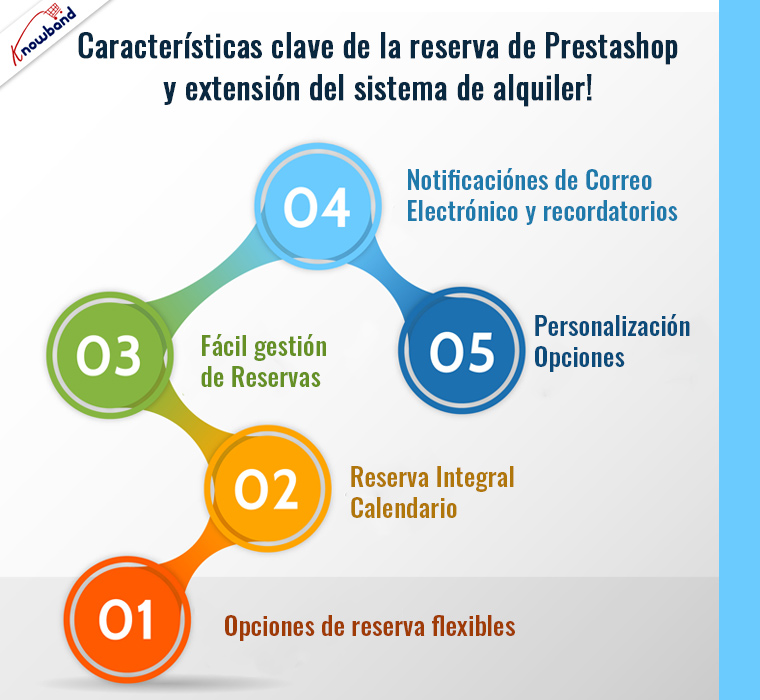
¡Características clave de la extensión del sistema de reservas y alquiler de Prestashop!
Opciones de reserva flexibles: La extensión del sistema de reservas y alquiler de Prestashop le permite ofrecer una variedad de opciones de reserva. Los clientes pueden elegir entre alquileres por horas, días, semanas o meses, según su modelo de negocio. Además, esta flexibilidad garantiza que pueda satisfacer las diferentes necesidades y preferencias de los clientes.
Calendario completo de reservas: El módulo Calendario de reservas de Prestashop proporciona una representación visual de la disponibilidad, lo que facilita a los clientes ver los espacios abiertos y reservar en consecuencia. Además, esta función reduce las posibilidades de que se produzcan reservas dobles y mejora la experiencia del usuario.
Fácil gestión de reservas: Con la Módulo de Reserva de Servicios Prestashop, puede gestionar fácilmente todas sus reservas desde el backend. Además, el módulo ofrece funciones como confirmación, cancelación y reprogramación de la reserva, lo que garantiza que tenga un control total sobre sus operaciones de alquiler.
Notificaciones y recordatorios por correo electrónico:La extensión de reservas y reservas de Prestashop de Knowband envía notificaciones automáticas por correo electrónico tanto a los clientes como a los administradores. Esto garantiza que todos estén informados sobre las próximas reservas y cualquier cambio que pueda ocurrir.
Opciones de personalización:El complemento de reserva de eventos para Prestashop le permite personalizar los formularios de reserva y otras funciones para que se ajusten a los requisitos de su negocio. Por lo tanto, puede agregar campos personalizados, establecer reglas de precios y definir términos de reserva para satisfacer sus necesidades específicas.
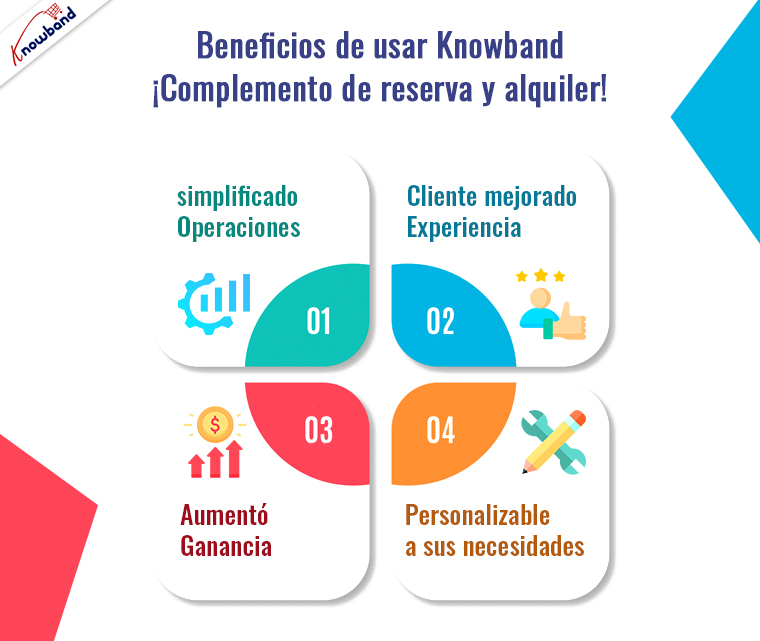
¡Beneficios de utilizar el complemento de reserva y alquiler de Knowband!
Operaciones optimizadas:
Uno de los principales beneficios de utilizar el módulo del Sistema de Reservas y Alquiler de Prestashop es que agiliza tus operaciones. Al centralizar todas tus actividades de reserva y alquiler en un solo lugar, podrás gestionarlas de forma más eficiente. Además, esto reduce el trabajo administrativo y le permite centrarse en otros aspectos importantes de su negocio.
Experiencia de cliente mejorada:
Un proceso de reserva fluido es crucial para la satisfacción del cliente. Por otro lado, la extensión del sistema de reservas de Prestashop proporciona una interfaz fácil de usar que facilita a los clientes reservar y alquilar sus servicios. El completo calendario de reservas, junto con las notificaciones automáticas, garantiza que los clientes tengan una experiencia sin complicaciones de principio a fin.
Aumento de ingresos:
Al ofrecer opciones de reserva flexibles y mejorar el proceso general de reserva, la extensión del sistema de reservas y alquiler de Prestashop puede ayudarle a aumentar sus ingresos. Además, es más probable que los clientes utilicen sus servicios si consideran que el proceso de reserva es cómodo y sencillo. Además, la capacidad de gestionar reservas de manera eficiente significa que puede maximizar la utilización de sus recursos.
Personalizable según sus necesidades:
Cada negocio es único y el complemento de Knowband lo reconoce al ofrecer amplias opciones de personalización. Ya sea que necesite ajustar los formularios de reserva, establecer reglas de precios específicas o integrarse con otros sistemas, el complemento brinda la flexibilidad de adaptarlo a sus necesidades.
Además, comenzar con Knowband Extensión del sistema de reservas y alquiler Prestashop es simple. El complemento es fácil de instalar y configurar y se proporciona documentación detallada para guiarlo a través del proceso. Una vez instalado, puede comenzar a configurar sus opciones de reserva, personalizar los formularios y administrar sus reservas desde el backend.
Extensión del sistema de reservas y alquiler Prestashop
Transforme su tienda PrestaShop con nuestra extensión del sistema de reservas y alquiler, que permite una gestión perfecta de reservas, alquileres y reservas para sus productos.
En conclusión, el complemento de reservas todo en uno de Knowband para Prestashop es una herramienta esencial para cualquier negocio que requiera un sistema de reservas o alquiler. Simplifica el proceso de reserva, mejora la experiencia del cliente y ayuda a aumentar los ingresos. Con sus opciones flexibles, funciones integrales y fácil integración, es la solución perfecta para optimizar sus operaciones de reserva y alquiler.
Ya sea que esté buscando una extensión del sistema de reservas de Prestashop, una extensión del sistema de reservas y alquiler de Prestashop o un módulo de reserva de hotel para Prestashop, el complemento de Knowband lo tiene cubierto. Invierte hoy en esta poderosa herramienta y lleva tu tienda Prestashop al siguiente nivel.
El comerciante de la tienda en línea ahora puede permitir a los usuarios en línea alquilar productos, fijar citas y reservar hoteles desde el sitio web. Knowband ofrece OpenCart Booking and Rental System Extension, que es altamente personalizable y permite al comerciante en línea mostrar productos de alquiler por hora, productos de alquiler diario, hoteles para reserva y opciones de citas. El comerciante en línea puede crear un sistema de reserva dinámico fácilmente sin problemas. Este módulo de reserva y reserva de OpenCart permite al comerciante en línea establecer precios, franjas horarias, disponibilidad de fechas, número de citas máximas disponibles / reservas / cantidad desde la interfaz de administración.
Los usuarios en línea pueden arreglar citas, reservar hoteles, reservar productos basados en alquileres por hora, reservar productos basados en alquileres diarios fácilmente según sus requisitos. El comerciante en línea también puede aplicar reglas de precios para ofrecer un precio reducido en fechas específicas. El módulo de reserva en línea para OpenCart muestra la ubicación utilizando Google Map en las páginas del producto para ayudar a los usuarios. El módulo de reserva de hotel para OpenCart es compatible con varios idiomas y ofrece un funcionamiento sin problemas.
Características de 1.1 de esto
El comerciante en línea permite a los usuarios en línea fijar citas, reservar habitaciones de hotel y alquilar cualquier producto por día u hora.
La extensión del sistema de reserva y alquiler de OpenCart permite mostrar ubicaciones utilizando mapas de Google en las páginas de productos de reserva / alquiler.
El administrador puede crear reglas de precios para ofrecer un descuento en días específicos. El administrador puede mostrar / ocultar las reglas de precios en las páginas de reserva / alquiler de productos.
El módulo de reserva y reserva de OpenCart permite seleccionar productos de tipo cita (Fecha / Fecha-hora), alquiler diario (Fecha / Fecha-hora), reserva de hotel y alquiler por hora desde la interfaz de administración.
El módulo de reserva de hotel para OpenCart permite seleccionar el tipo de servicio, es decir. servicio de sucursal y hogar para productos de tipo Cita. Servicio a domicilio, los usuarios pueden obtener el servicio de puerta y el tipo de servicio en la sucursal que los usuarios necesitan para visitar al proveedor de servicios.
El administrador puede seleccionar el precio inicial del servicio, mostrar la ubicación del mapa de Google, la imagen y la fecha / hora de disponibilidad. El administrador también puede seleccionar los días en los que no quiere ofrecer un servicio en particular.
En la configuración de reserva de hotel, el administrador puede establecer los días mínimo-máximo de reserva, establecer la calificación del hotel, las instalaciones y agregar habitaciones de diferentes tipos.
Para una habitación específica, el administrador puede establecer el precio adicional de esa habitación, el número de habitaciones disponibles, el horario de entrada y salida. El administrador también puede cargar una imagen de la sala y sus instalaciones.
El administrador puede crear categorías de habitaciones ilimitadas y activarlas o desactivarlas en cualquier momento.
La extensión del sistema de reservas para OpenCart permite al administrador crear múltiples tipos de habitaciones (es decir, Deluxe, super-deluxe, semi-deluxe) y establecer el recuento máximo permitido de niños / adultos. El comerciante de la tienda puede habilitar o deshabilitar los tipos de habitación fácilmente según el requisito.
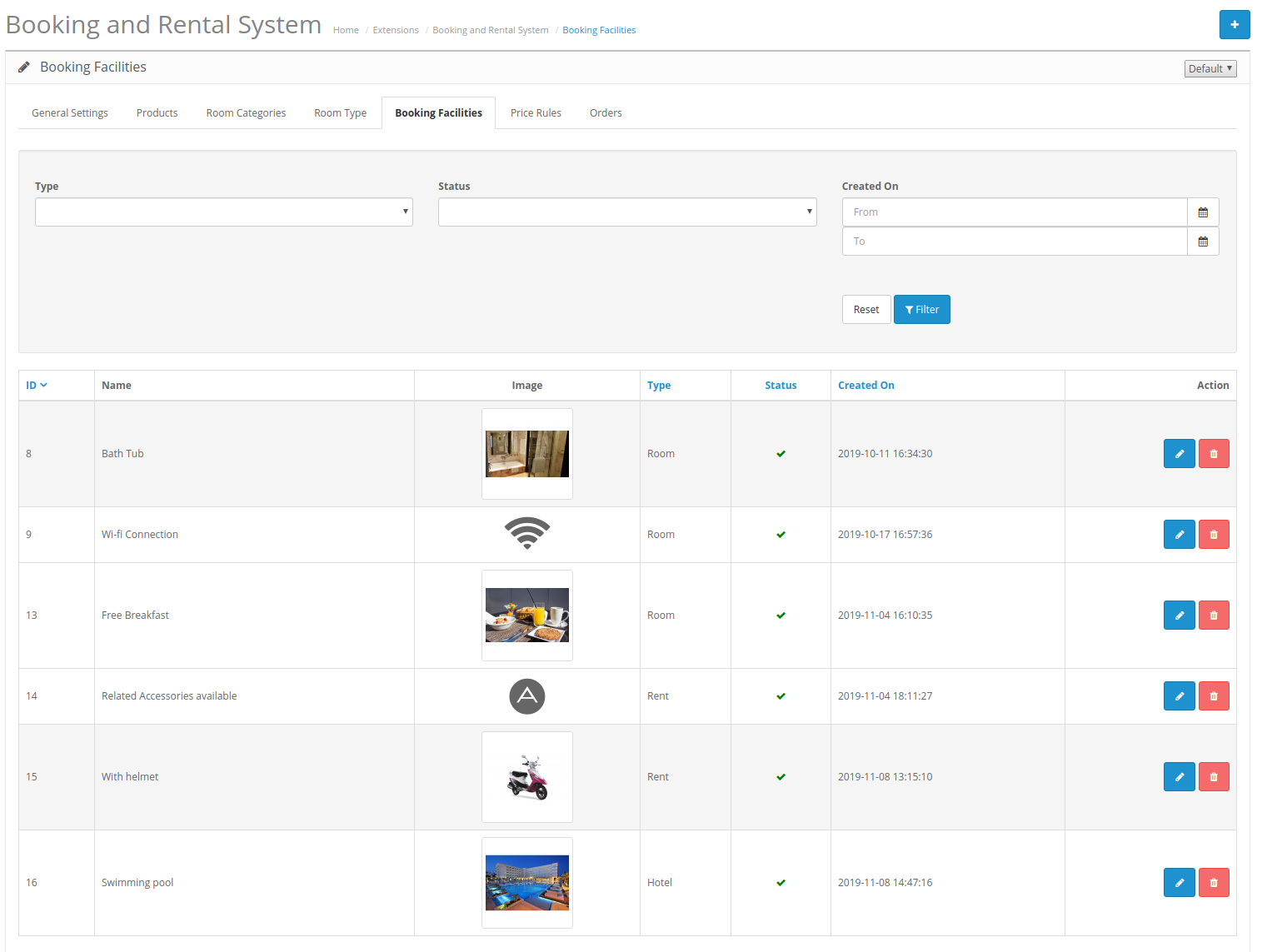
El módulo de reserva en línea para OpenCart permite agregar facilidades de reserva y mapearlo con el producto. El administrador puede agregar instalaciones como disponibilidad de wifi, bañera, almuerzo gratuito y mapearlo con habitaciones de hotel. El administrador puede agregar imágenes o fuentes increíbles para mostrar las facilidades de reserva.
El comerciante en línea puede crear y aplicar reglas de precios desde la interfaz de administración para ofrecer un descuento en fechas / duración particulares.
El administrador puede seleccionar el producto, el tipo de fecha (específico / intervalo de fechas), el tipo de reducción (fijo / basado en porcentaje) y el monto de la reducción para aplicar la regla de precios.
El administrador puede ver una lista de todos los pedidos según la reserva y el alquiler. El complemento OpenCart Event Booking permite al administrador ver y editar los pedidos desde la interfaz de administrador.
El módulo de reserva en línea para OpenCart es compatible con varios idiomas.
Pasos de instalación de 2.0 para el sistema de reserva y alquiler
Compre OpenCart Booking and Rental System Extension en nuestra tienda. Recibirá estos archivos después de comprar la extensión del sistema de reserva y alquiler de OpenCart:
Primero, obtendrá un archivo de código fuente de OpenCart Booking and Rental System Extension en un formato de archivo comprimido.
Manual de usuario de este módulo del sistema de reserva y alquiler de OpenCart.
Siga los pasos mencionados a continuación para instalar OpenCart Booking and Rental System Extension:
1.Descomprima el archivo zip recibido. Obtendrás las carpetas.
2. Copie todas las carpetas del archivo zip en el directorio raíz de la configuración de OpenCart a través del administrador de FTP.
3 Habrá un archivo llamado kbbooking_system.ocmod.xml (en el caso de Openvar v3.0.x el nombre del archivo sería kbbooking_system.ocmod.zip). Cargue el mismo archivo desde la página "Admin -> Extensión -> Extension Installer -> upload".
Por lo tanto, OpenCart Booking and Rental System Extension ahora se ha instalado con éxito y está listo para usar en su tienda.
Ahora vaya al menú de administración y haga clic en las extensiones y, por lo tanto, haga clic en el botón de configuración junto a Sistema de reserva y alquiler.
Configuraciones de administrador de 3.0
Después de la instalación, el comerciante en línea puede aplicar la configuración para implementar la funcionalidad de reserva y alquiler en el sitio web.
Hay siete secciones de configuración como se muestra a continuación:
Ajustes generales
Productos
Categorías de habitaciones
Tipo de Habitación
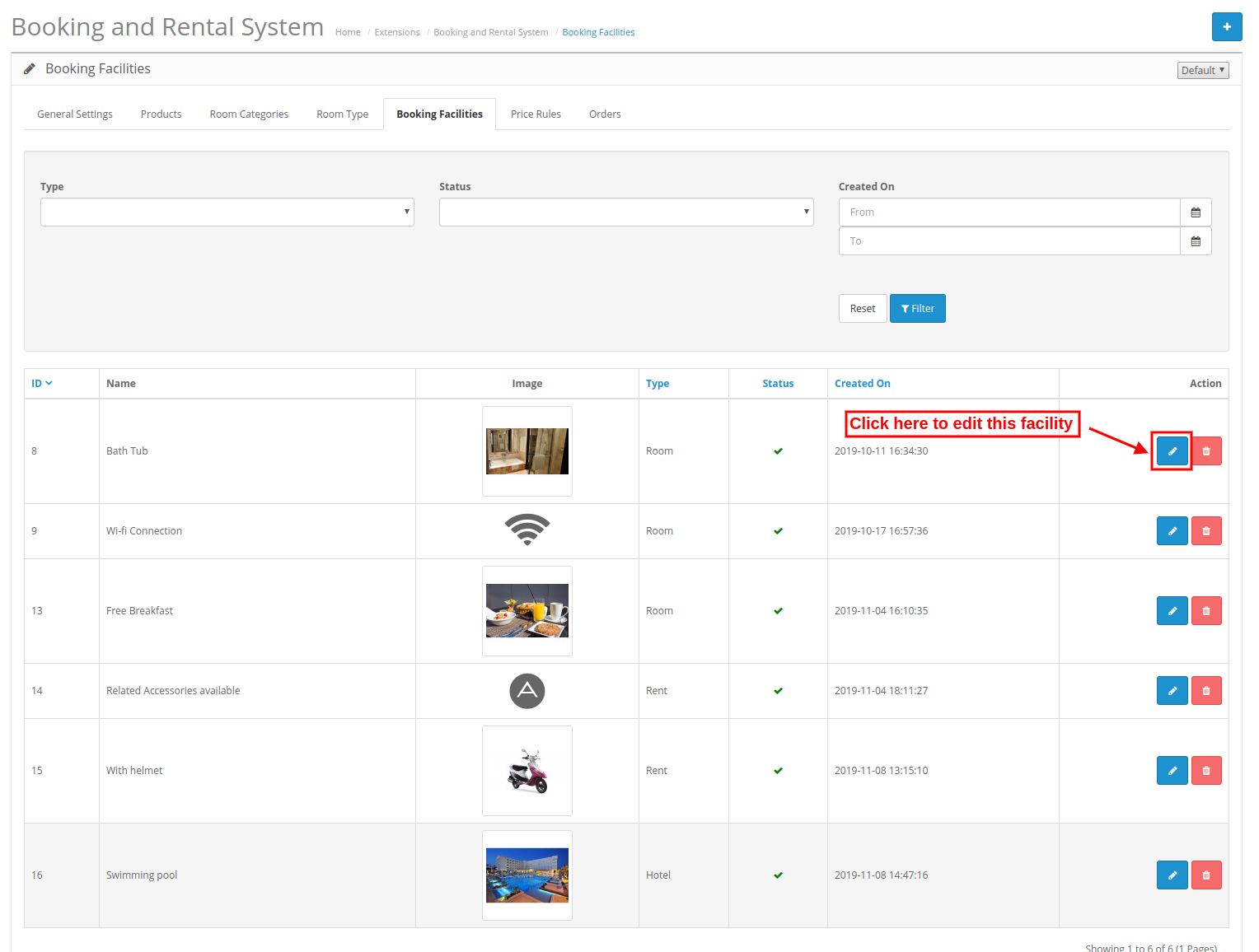
Instalaciones de reserva
Reglas de precios
Pedidos
Configuración general de 3.1
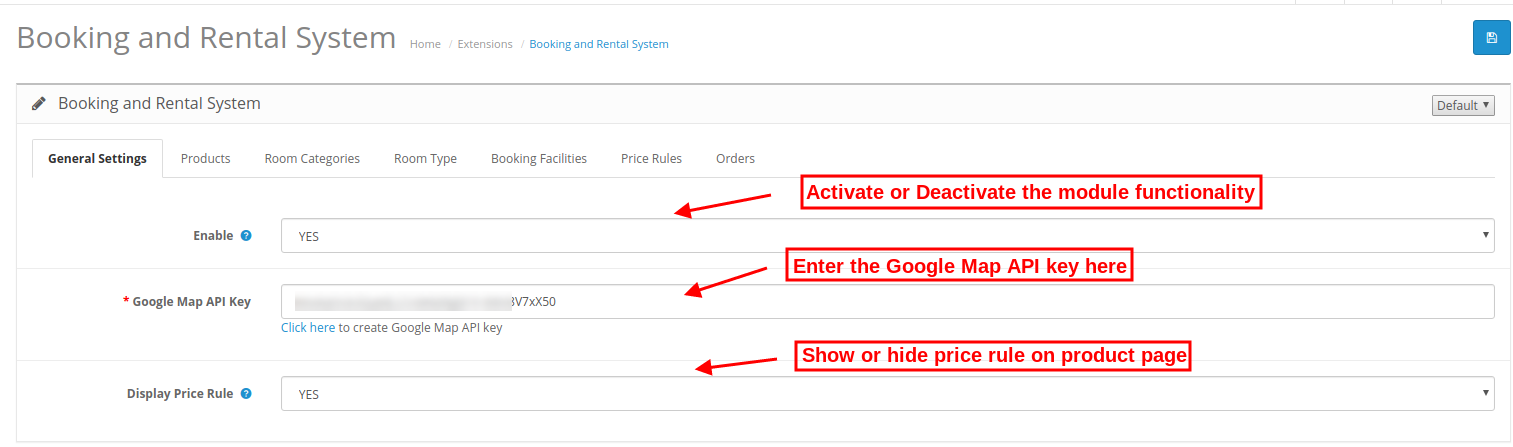
En la configuración general, el comerciante en línea puede aplicar configuraciones básicas relacionadas con el sistema de alquiler.
Activar:?Enable or disable the functionality by selecting yes or no option.
Clave API de Google Map:?Enter the Google map API key for Google map integration. The store admin can also get the steps to generate a Google map API key.
Regla de precio de visualización:Habilite esta opción para mostrar la regla de precios en la página del producto.
3.1.1 Cómo generar la clave API de Google Map
Para generar la clave API de Google Map, el administrador puede seguir estos pasos:
Haga clic en el botón "Comenzar":En primer lugar, haga clic en este botón para obtener la clave API del mapa de Google.
Recoger los productos:Al hacer clic en el botón "Comenzar", un administrador verá esta ventana emergente.
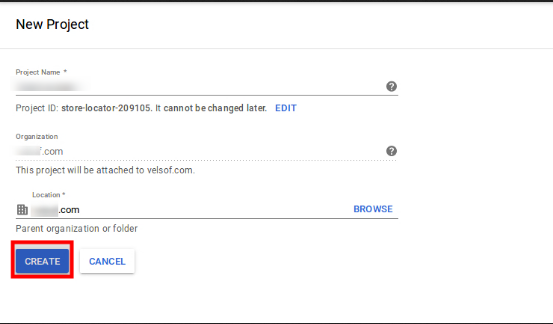
Selección de proyectos:Ahora, el administrador puede crear o seleccionar cualquier proyecto.
1. Seleccione un proyecto:
2. Crea un nuevo proyecto:
Configurar la facturación:?After creating a new project set up the billing.
Después de facturar, el comerciante en línea puede obtener la clave API de Google Map.
El administrador de la tienda puede seleccionar la opción de clave API:
El administrador puede seleccionar la opción de clave de restricción en el cuadro de diálogo para establecer una restricción del navegador en la clave de API.
En la sección Restricción de clave, el administrador de la tienda puede seleccionar referencias HTTP (sitios web), luego seguir las instrucciones en pantalla para establecer referencias.
De esta manera el administrador puede configurar la clave API de Google map.
3.2 producto
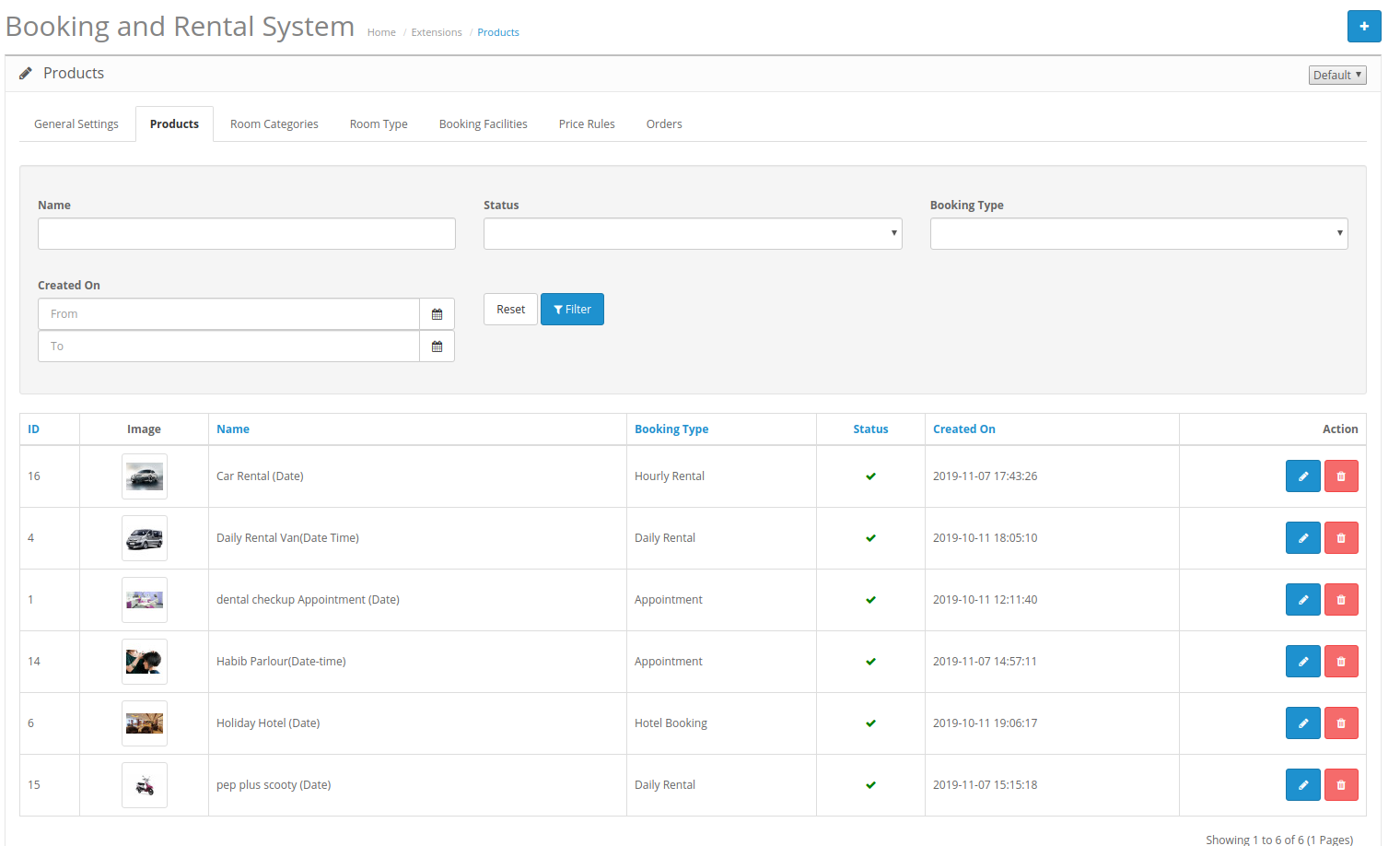
En la pestaña de productos, los usuarios en línea pueden ver la lista de productos agregados. El comerciante de la tienda puede agregar, editar y eliminar cualquier producto fácilmente sin problemas.
3.2.1 Agregar nuevo producto
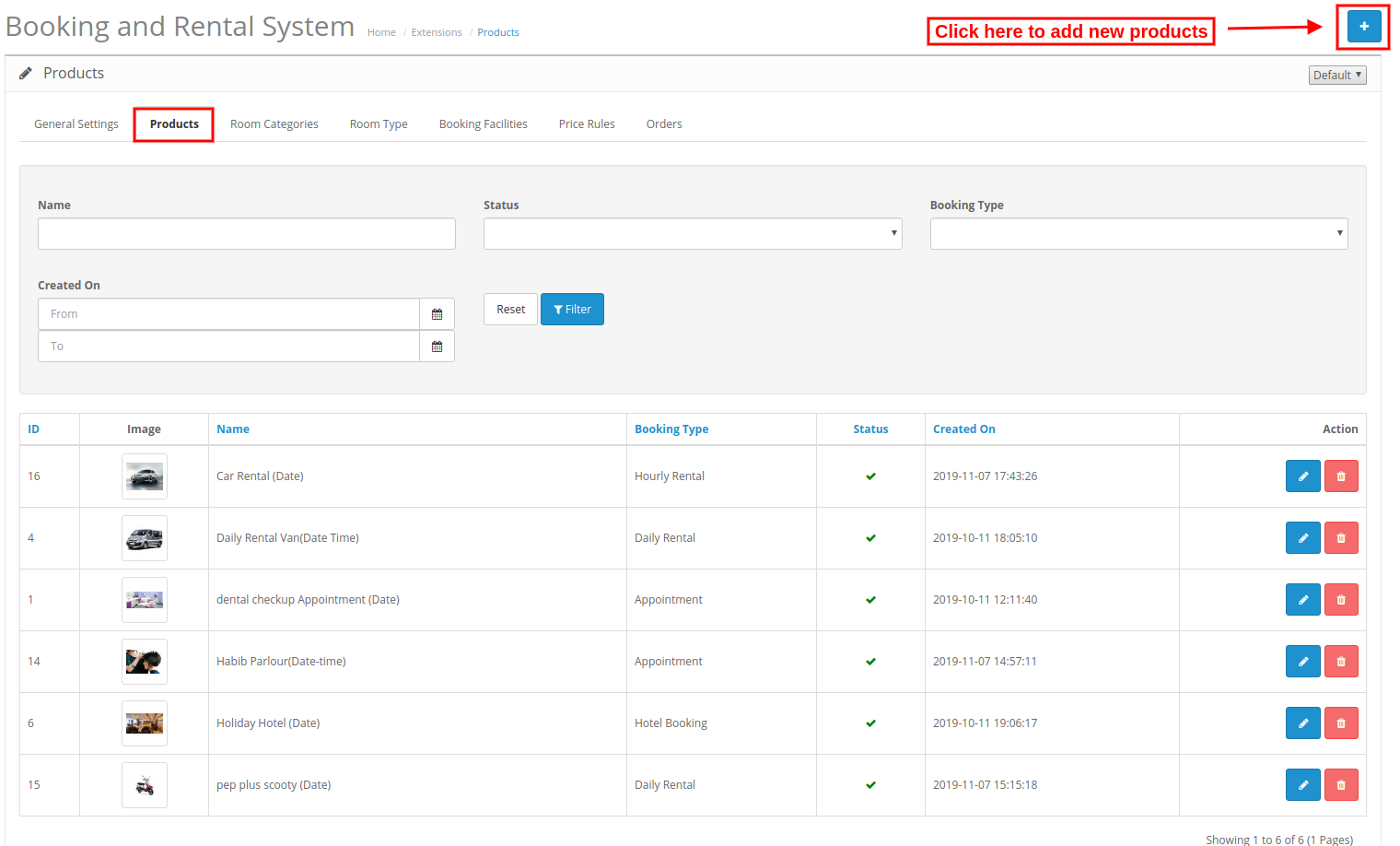
Para agregar un nuevo producto, el administrador debe hacer clic en "+" botón primero.
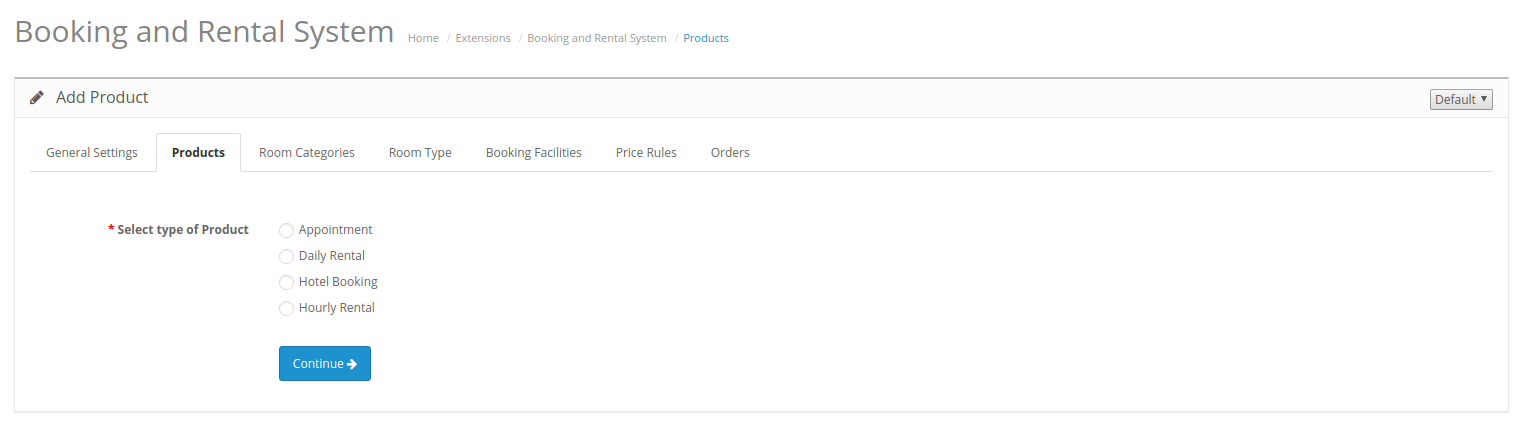
Después de hacer clic en el "+" botón, un administrador obtendrá varias opciones como se muestra a continuación: Seleccione tipo de producto:?Admin needs to select the type of product which he wants to add.
El administrador puede seleccionar entre estos tipos de productos:
Cita
Alquiler diario
Reserva de hotel
Alquiler por hora
Hay un total de casos 6:
El administrador puede agregar el tipo de productos Cita (Fecha y tipo de fecha), Alquiler diario (Fecha y tipo de fecha), Reserva de hotel (Fecha) y Alquiler por hora (Fecha).
Tipo de cita 3.2.1.1
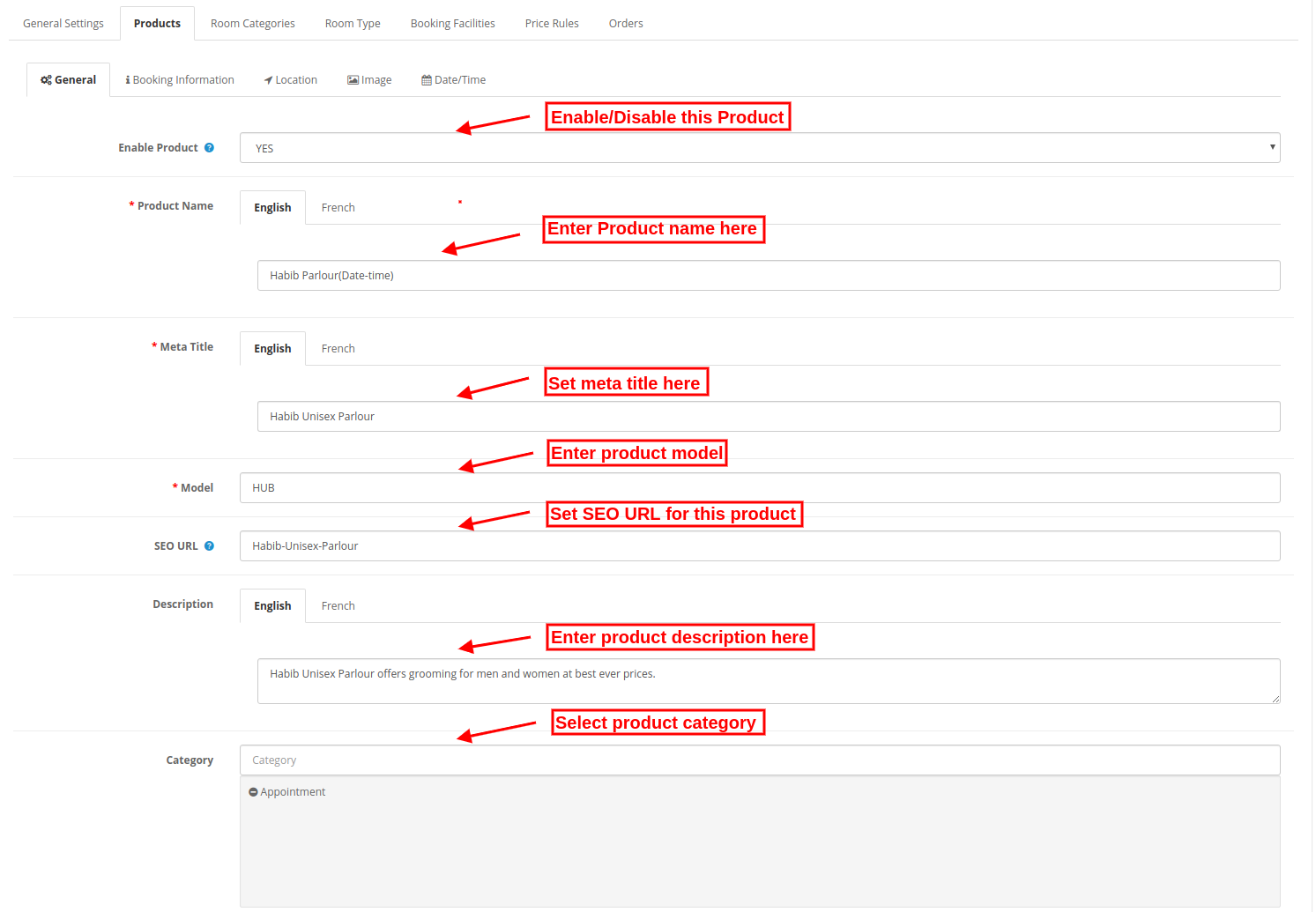
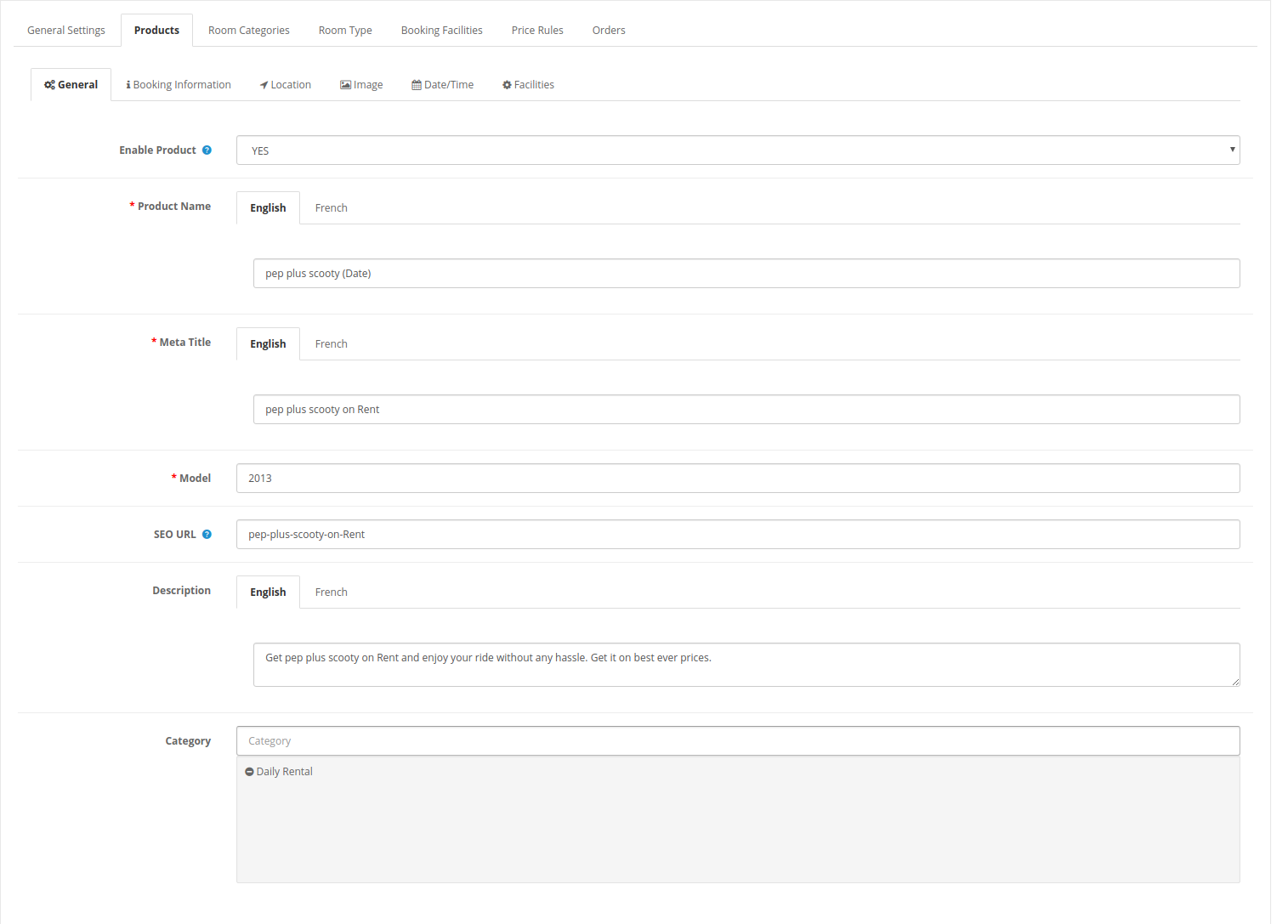
1. General:
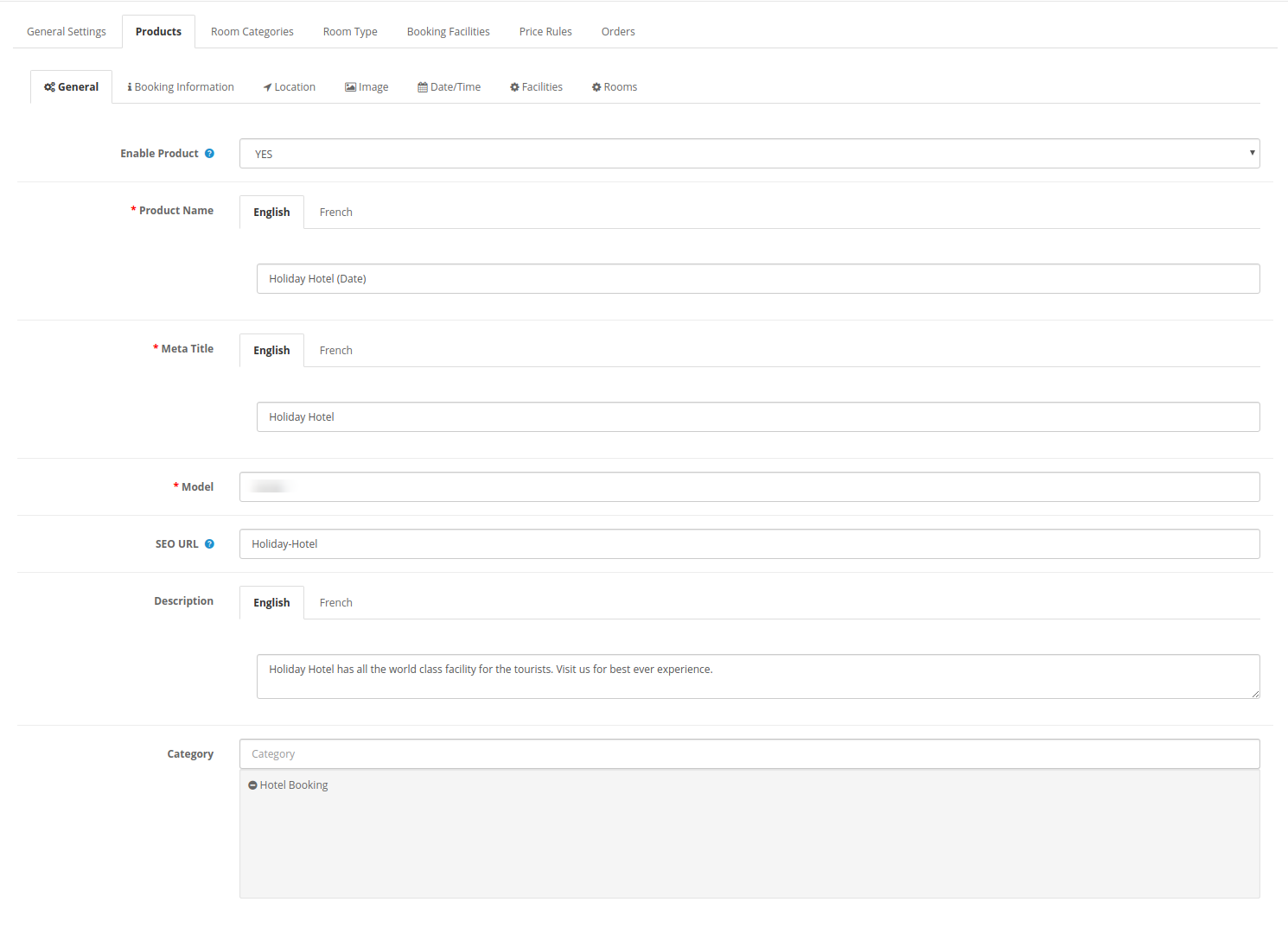
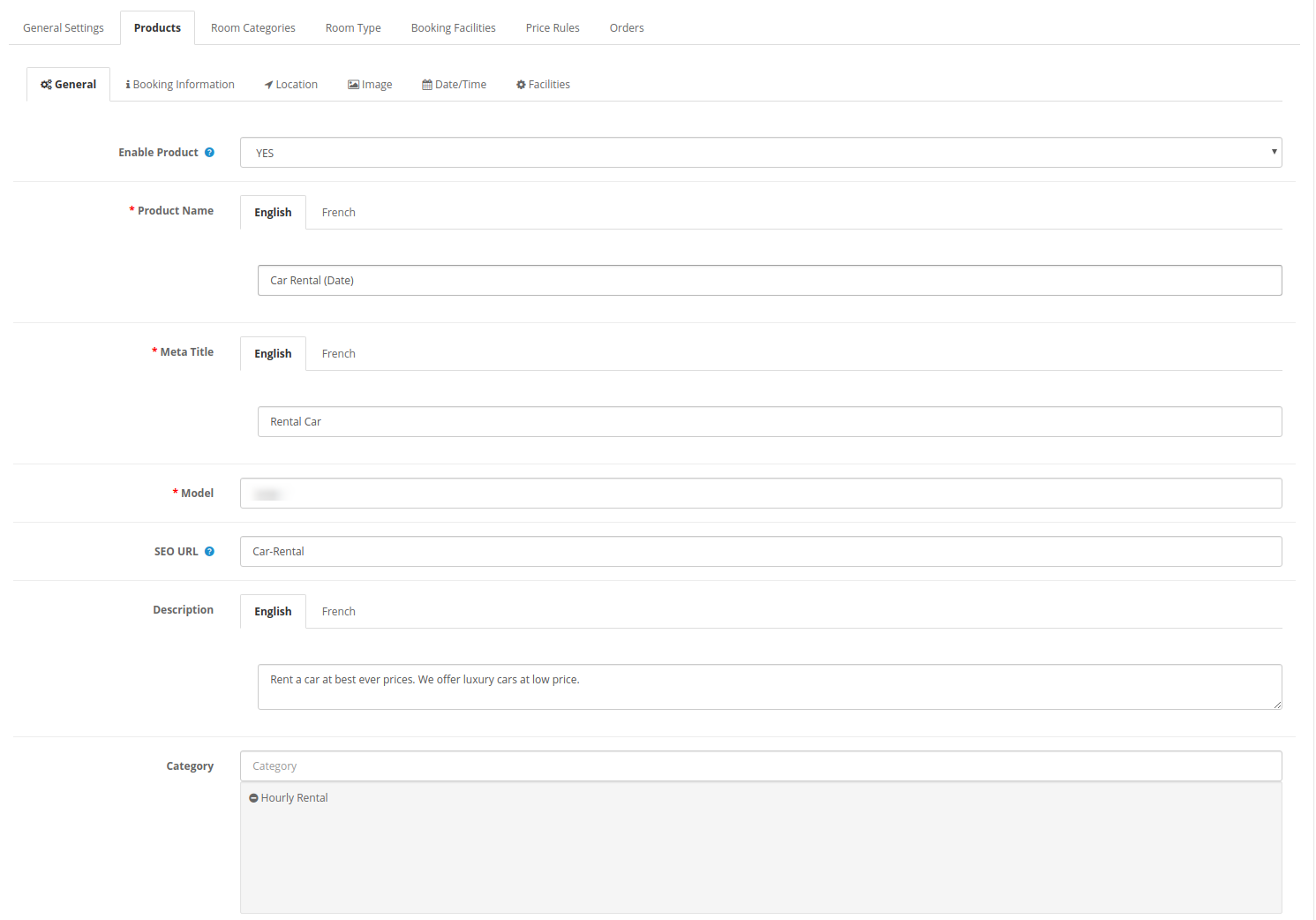
El comerciante de la tienda puede aplicar configuraciones básicas para productos.
Habilitar producto:Seleccione Sí o No para activar o desactivar el producto.
Nombre del producto (Sólo disponible en inglés)?Enter the name of the product in multiple languages.
Título del meta:?Set the meta title in multiple languages.
Modelo:Ingrese los detalles del modelo aquí
URL de SEO:?Set SEO URL for this product. Do not use any space in the SEO URL.
Descripción:Ingrese la descripción del producto en varios idiomas.
Categoría:Seleccione la categoría para el producto.
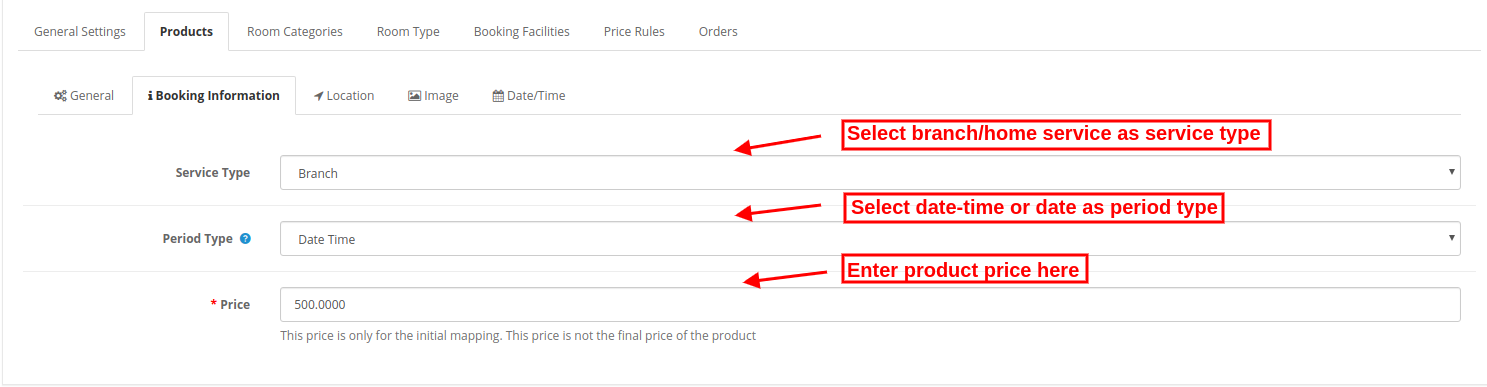
2 Información de la reserva:
En la pestaña de información de reserva, el administrador puede establecer la configuración relacionada con la reserva como se muestra a continuación:
Tipo de servicio:Seleccione el Tipo de servicio como Sucursal si desea que el usuario lo visite en su lugar. Seleccione el tipo de servicio como Servicio a domicilio si desea ofrecer la instalación a domicilio.
Tipo de período:Hay tipos de dos períodos, uno es fecha y el otro es fecha-hora. El administrador puede seleccionar cualquiera de los tipos de período según los requisitos. Según la opción seleccionada, los campos cambiarán en la pestaña Fecha / Hora.
Precio:Establezca el precio del producto para el mapeo inicial. No se considerará como precio final.
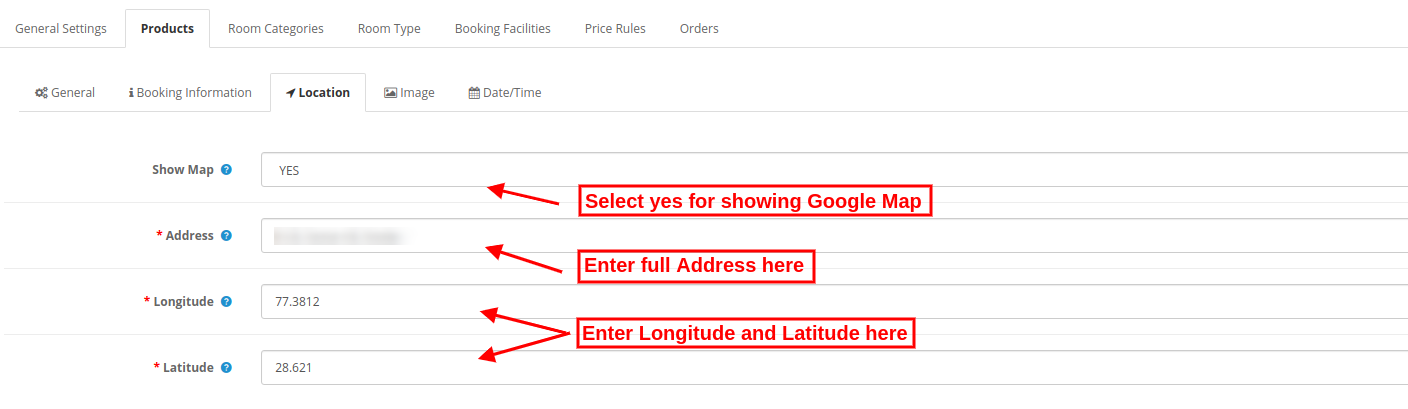
3 Ubicación:
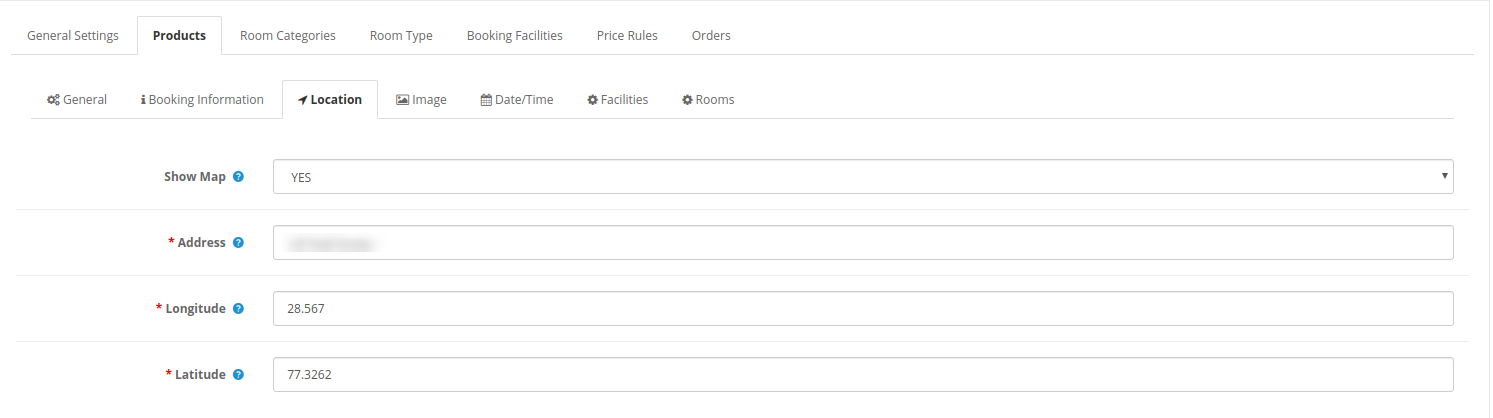
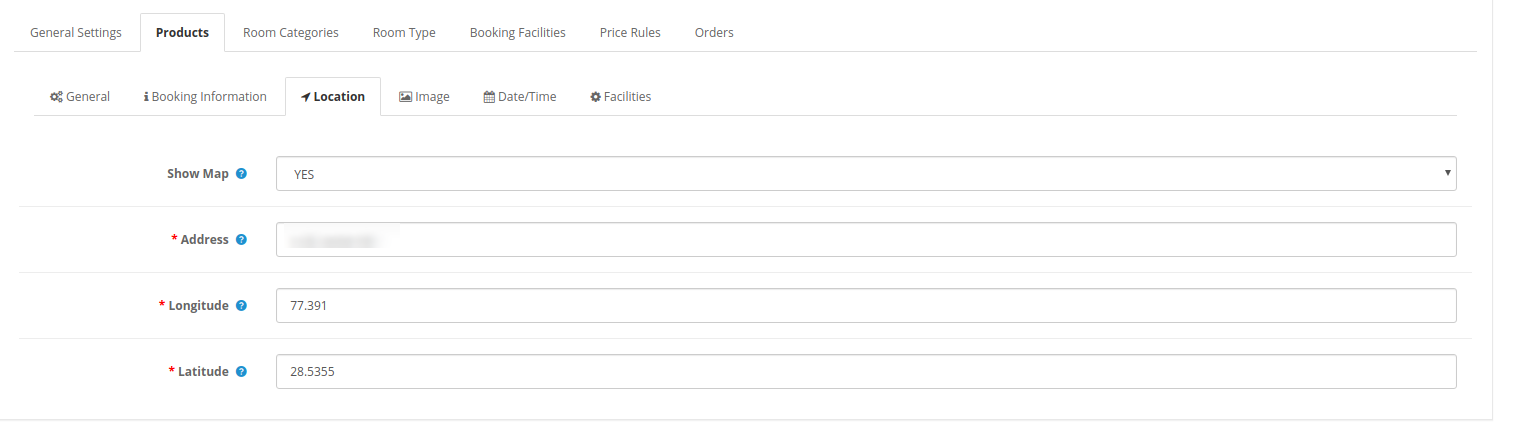
El comerciante en línea también puede mostrar la ubicación del servicio en el mapa de Google aplicando esta configuración de ubicación:
Mostrar mapa:?Select yes for including a map and no if you don’t want to show map.
Habla a:Ingrese la dirección completa aquí.
Longitud:Establecer la longitud.
Latitud:?Set the Latitude.
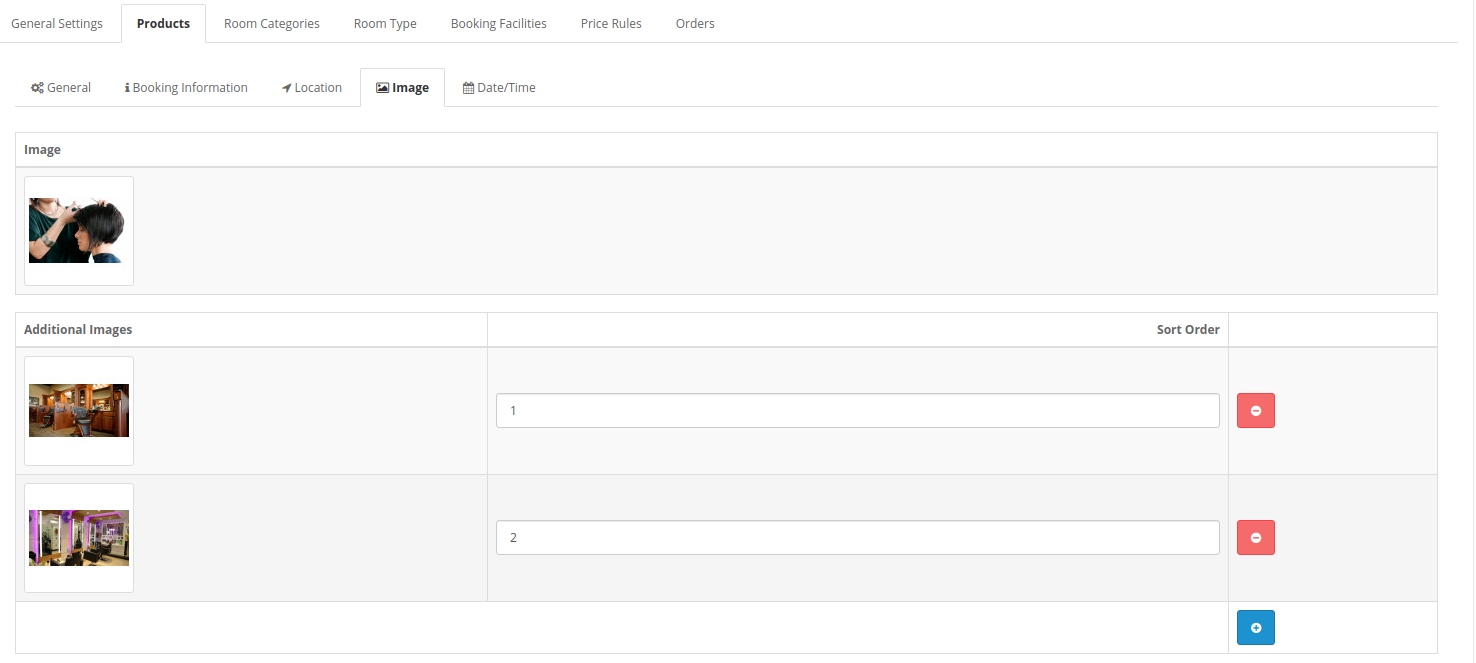
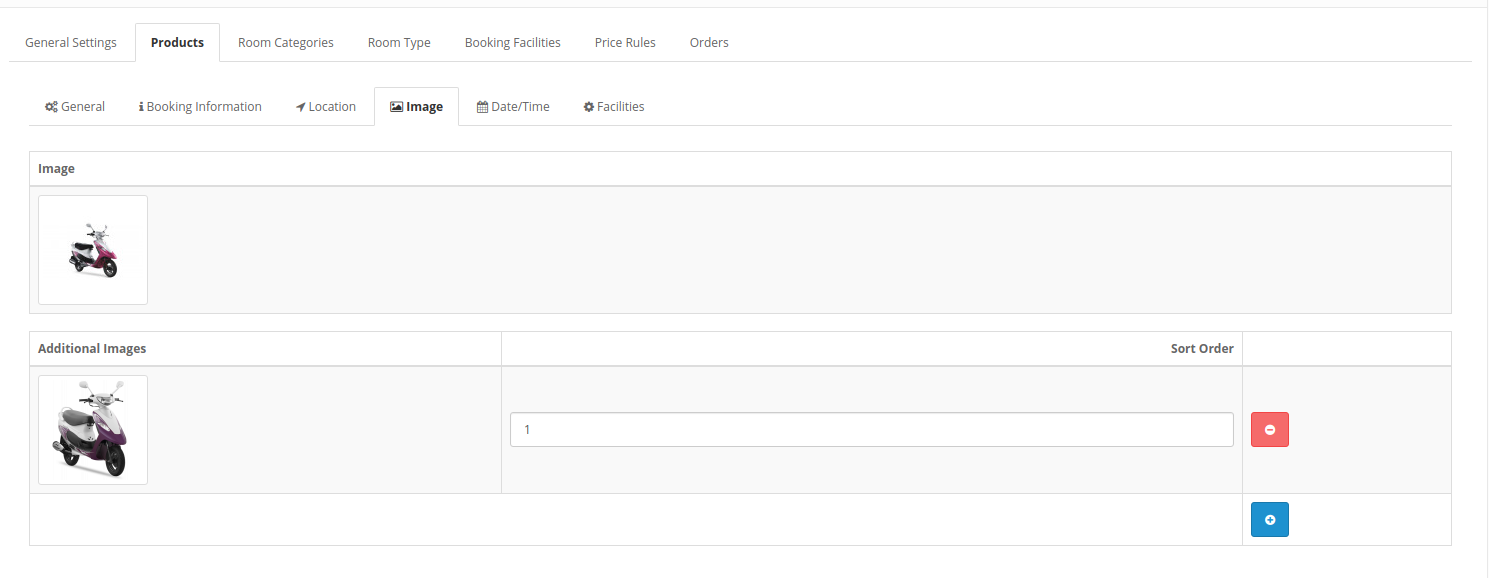
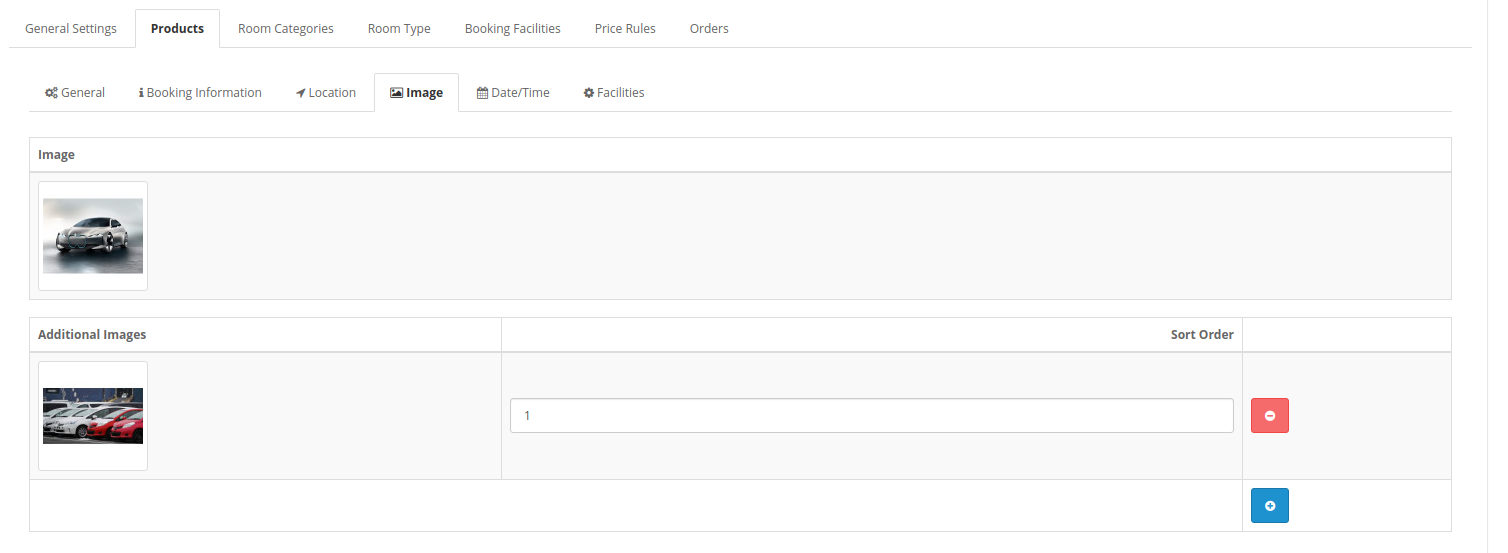
4. Imagen: Seleccione la imagen del producto. El administrador puede seleccionar varias imágenes y establecer el orden de clasificación para establecer la posición.
?5. Date/Time:
El comerciante en línea puede configurar la fecha y la hora como se muestra a continuación:
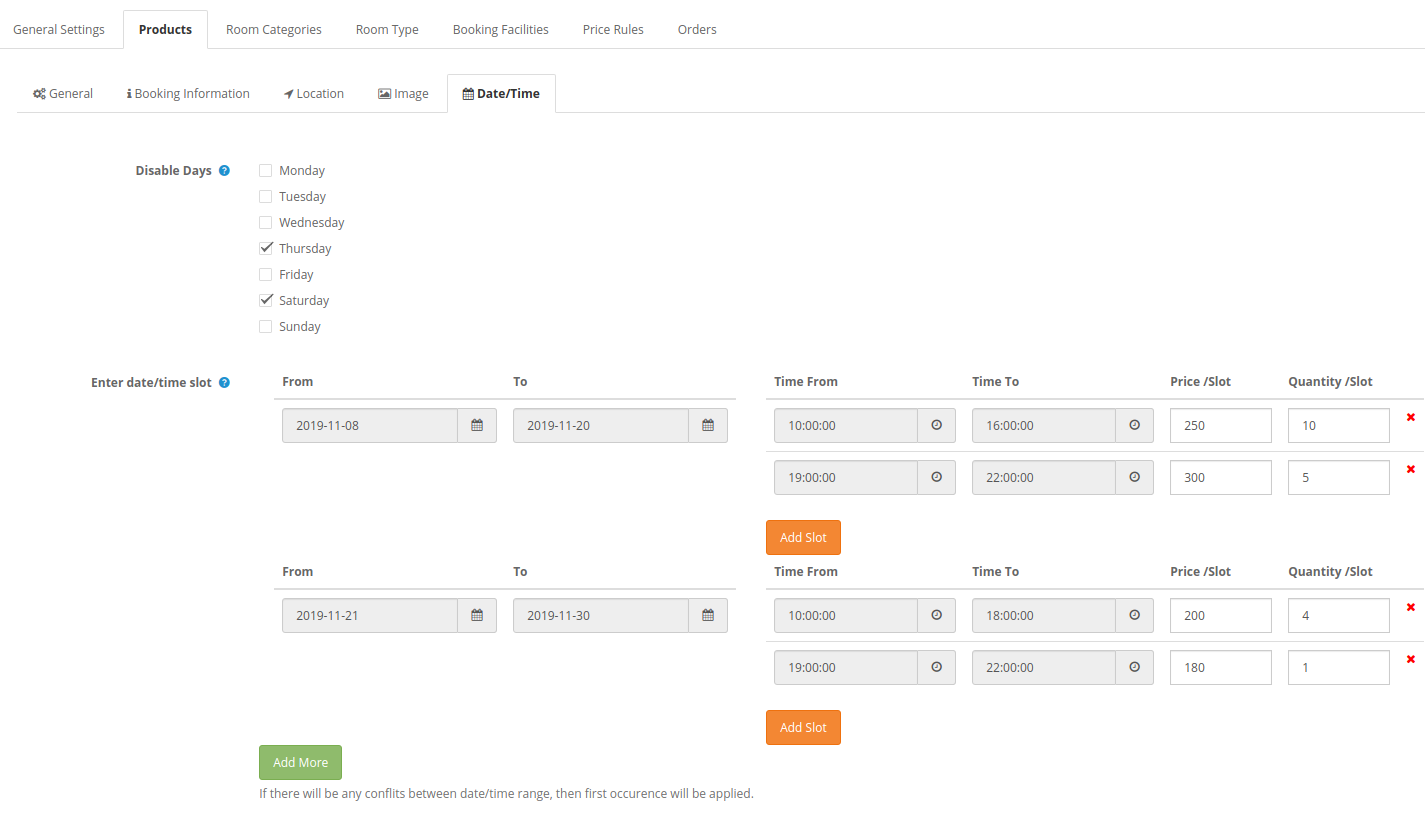
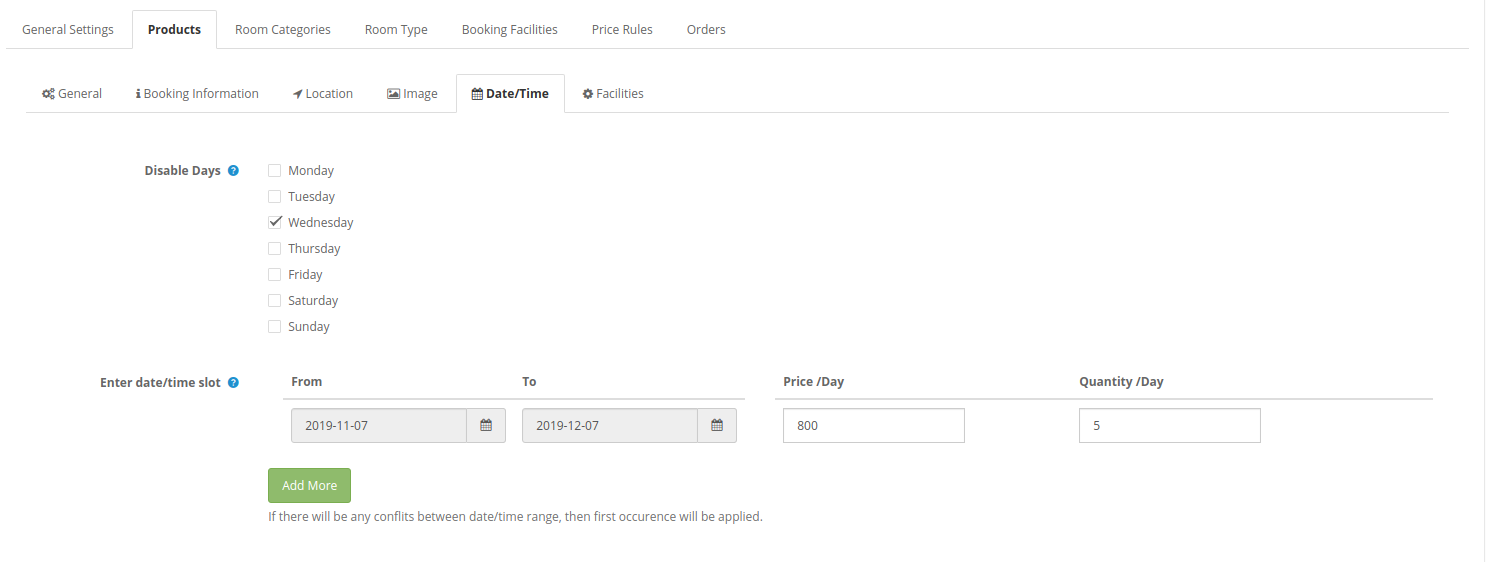
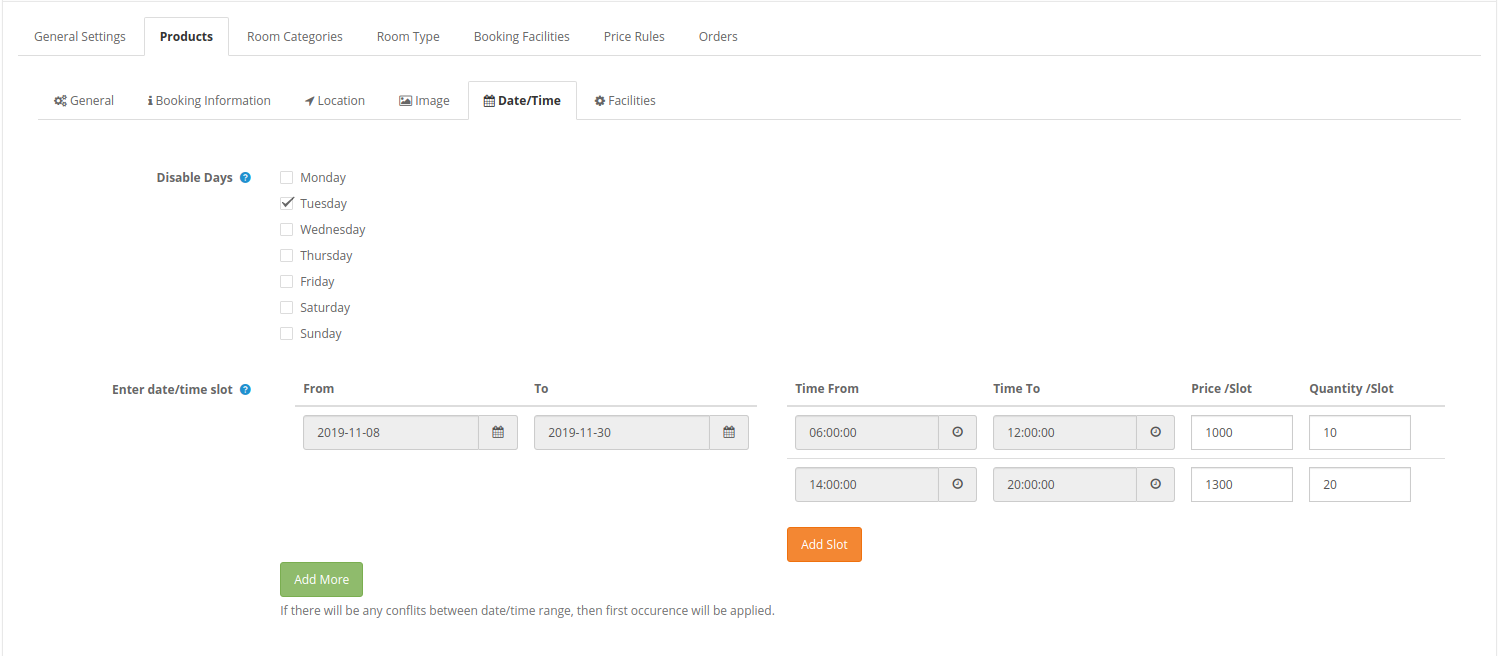
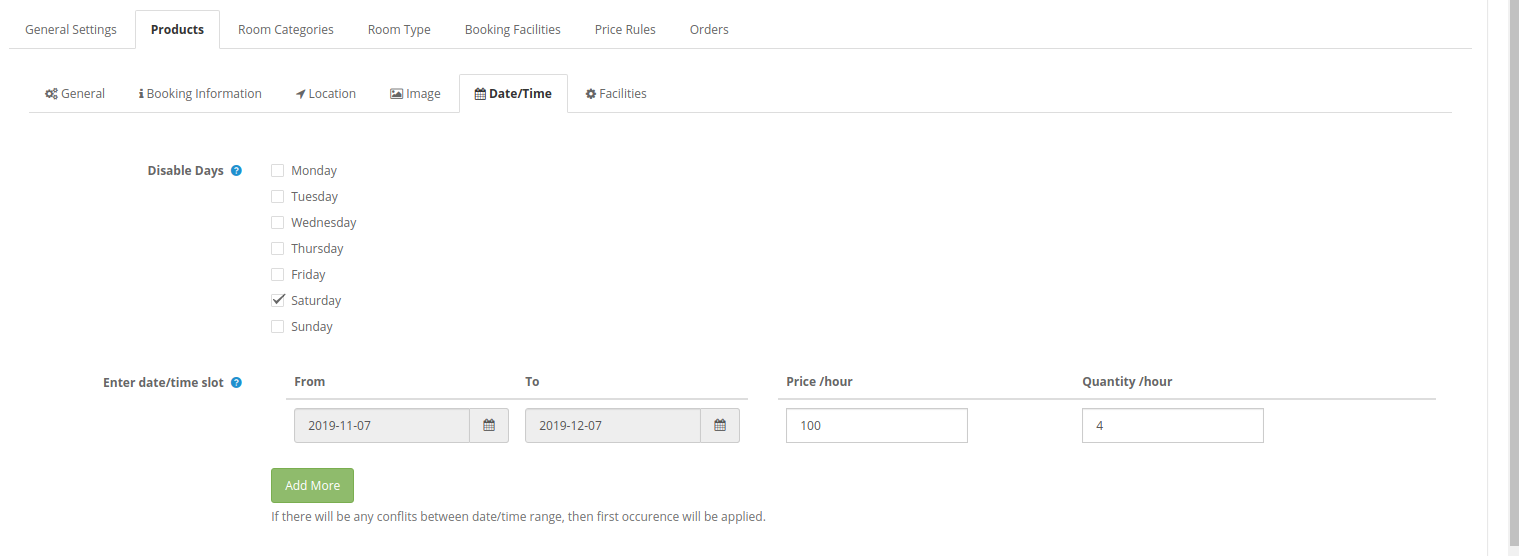
La configuración de las ranuras de fecha y hora se mostrará como la imagen mencionada a continuación:
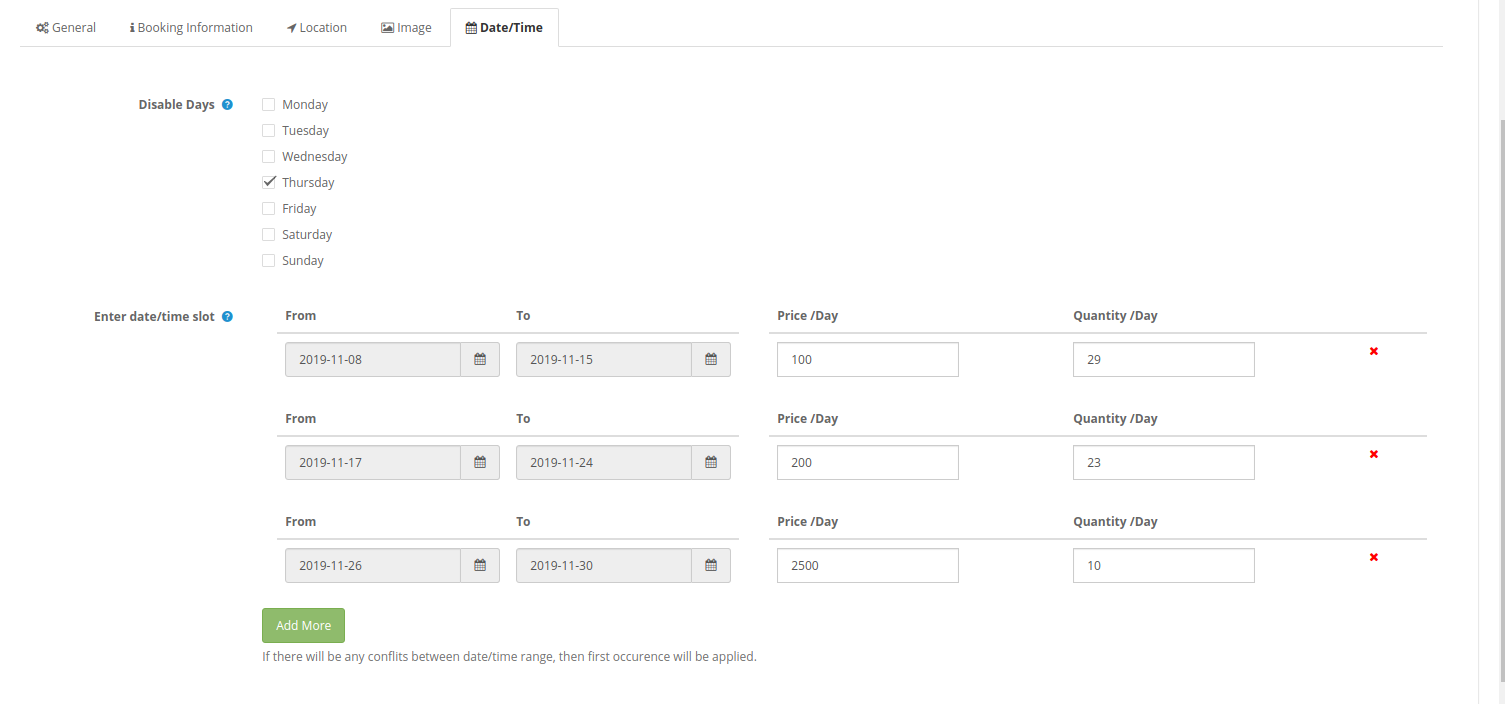
Deshabilitar días:?A checkbox is available for every day, admin can click on the day which he wants to disable. There will be no service/product available on disable days.
Ingrese el intervalo de fecha / hora:El administrador puede crear varios días / franjas horarias configurando las fechas / duración, el precio por ranura y la cantidad por ranura. El módulo de reserva y reserva de OpenCart muestra un error si el administrador se superpone a cualquier fecha / hora.
La configuración de la ranura de fecha se mostrará como la imagen mencionada a continuación:
Alquiler diario 3.2.1.2
El administrador puede seleccionar el tipo de producto como Alquiler diario y agregar productos en esta categoría.
1. General:?General Settings will be the same as “Appointment” product type settings. Admin can enable/disable the settings, enter product name, meta title, model, description, SEO URL and also select the product category.
2 Información de la reserva:
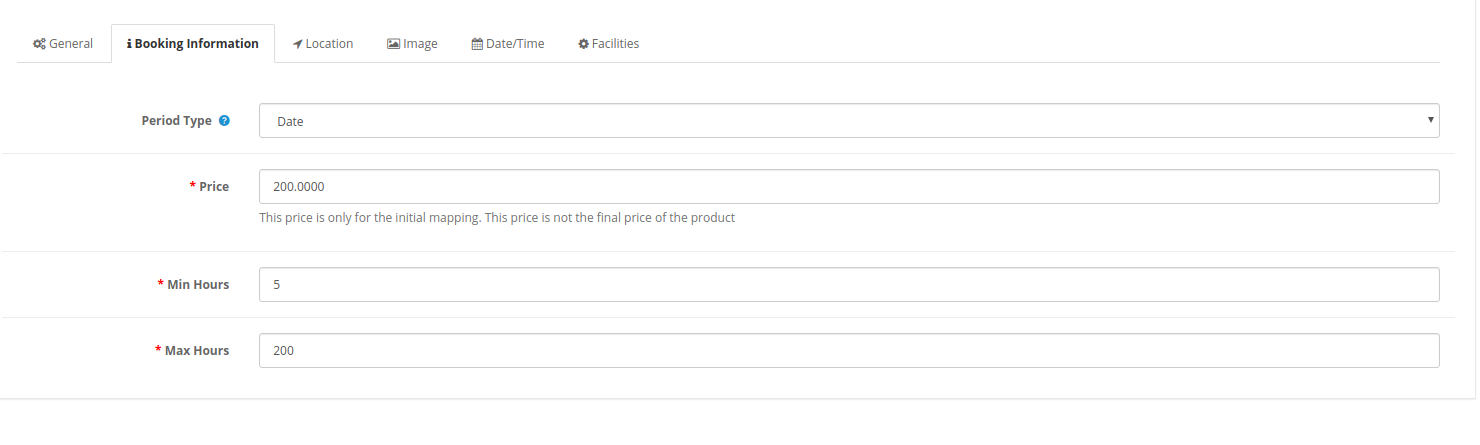
Tipo de período:El administrador puede seleccionar el tipo de período de reserva como fecha y fecha y hora. Al seleccionar el tipo de período como fecha, habrá dos configuraciones más para días mínimos y máximos. Según la opción seleccionada, los campos cambiarán en la pestaña Fecha / Hora.
Precio:?Set the product price for initial mapping.
Minutos:Establecer días mínimos de reserva.
Max días:Establecer días máximos de reserva.
3 Ubicación:
La configuración de ubicación será la misma que la configuración de ubicación "Cita". El administrador puede mostrar / ocultar el mapa, establecer la dirección e ingresar longitud-latitud.
4. Imagen:
Seleccione la imagen del producto. El administrador puede seleccionar varias imágenes y establecer el orden de clasificación para establecer la posición.
5 Fecha y hora:
La configuración de fecha / hora será la misma que la configuración de fecha / hora de "Cita". El administrador puede hacer clic en la casilla de verificación para deshabilitar días e ingresar ranuras de fecha / hora también.
Ranuras de fecha:
Ranuras de fecha y hora:
6 Instalaciones:
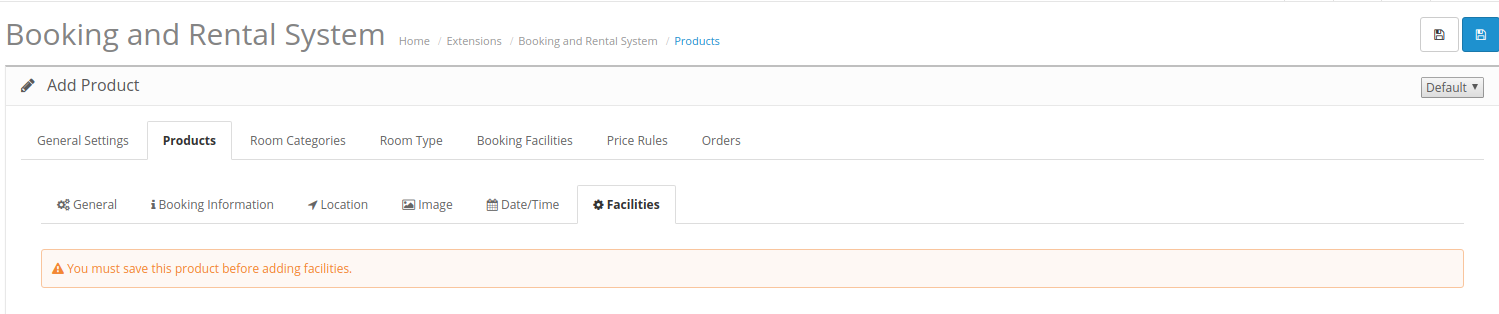
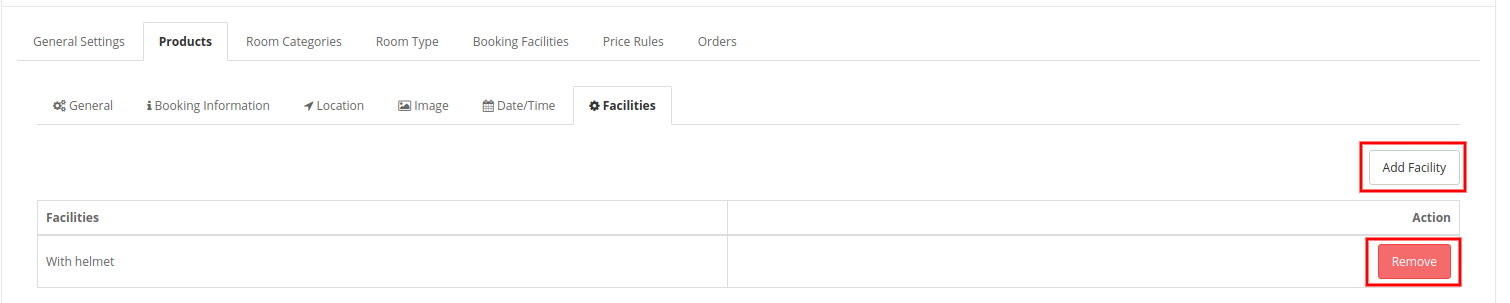
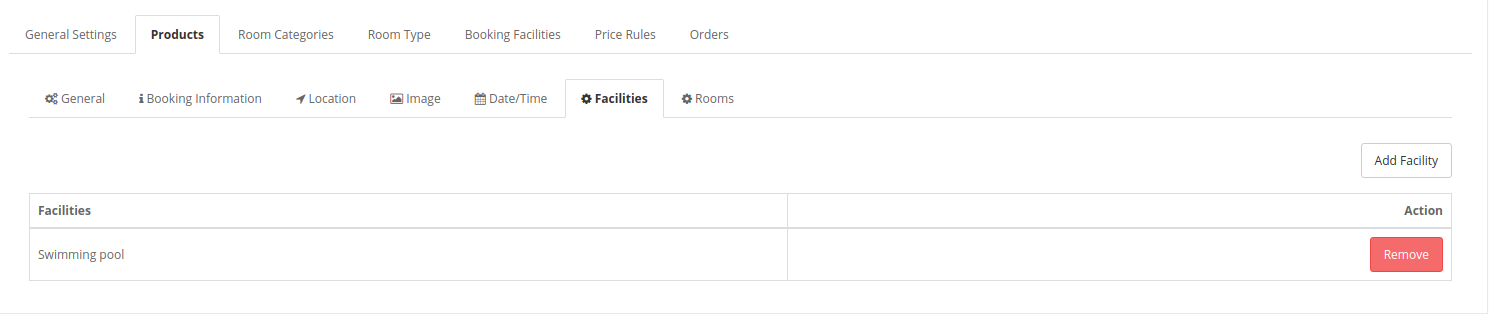
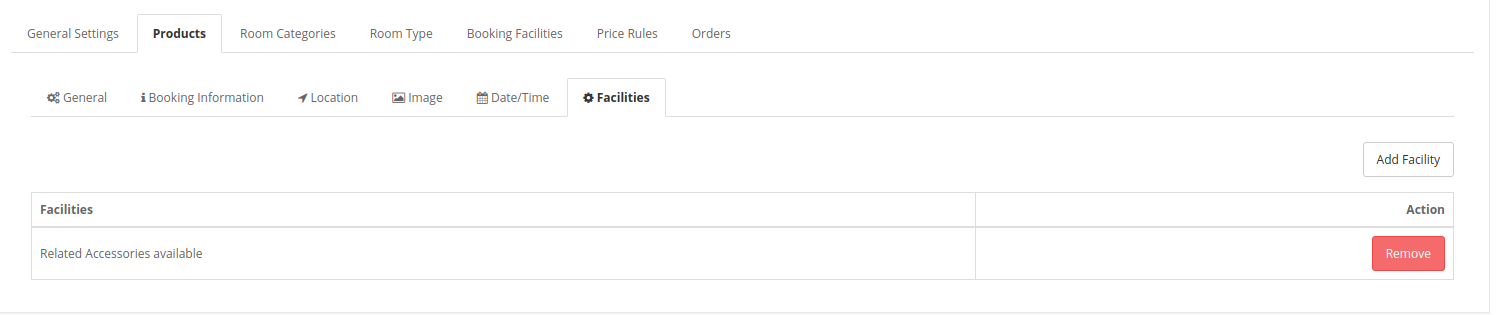
El administrador puede agregar instalaciones una vez que guarde esta configuración. "Alquilar" El tipo de instalaciones se enumerará aquí para agregarlas.
Después de guardar los productos y aplicar la configuración del servicio de reservas, el administrador puede agregar servicios fácilmente haciendo clic en el botón Agregar servicio.
El administrador también puede eliminar cualquier instalación haciendo clic en el botón Eliminar.
Reserva Hotel 3.2.1.3
El administrador puede seleccionar los tipos de productos de reserva de hotel y agregar varios hoteles fácilmente.
1. General:
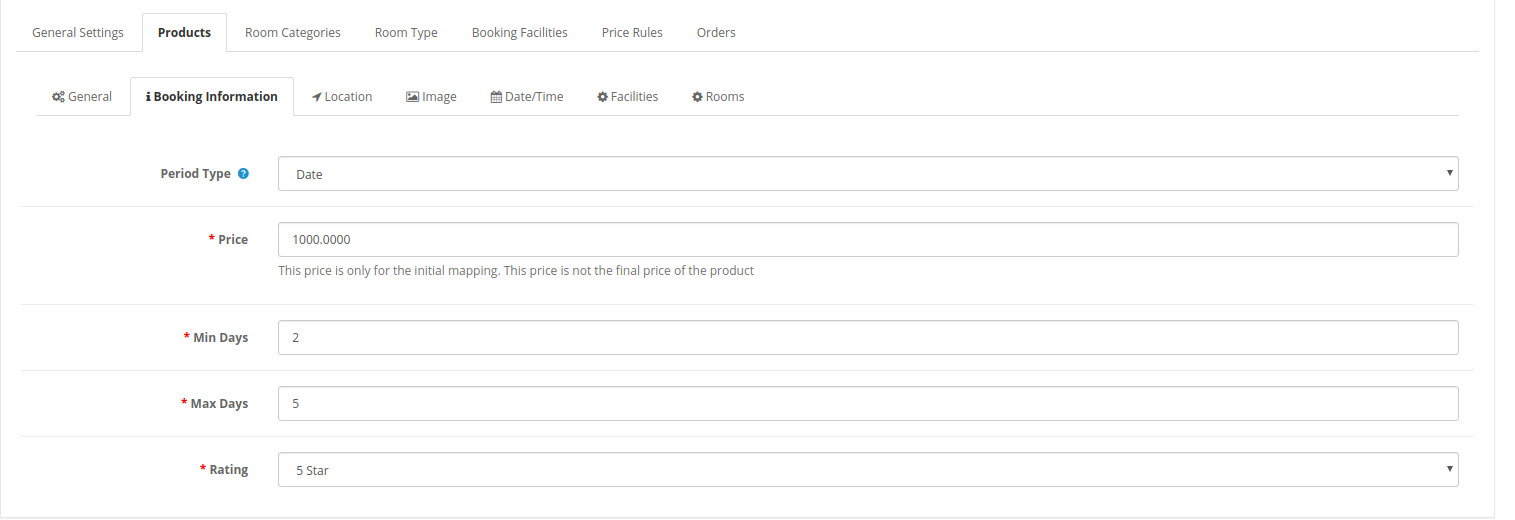
La configuración general será similar a la configuración anterior. 2 Información de la reserva:
Tipo de período: El tipo de período será como fecha.
Precio: Establezca el precio del producto para la asignación inicial.
Minutos: Establezca días mínimos de reserva para este hotel.
Max días: Establezca días máximos de reserva para este hotel.
Clasificación: Establecer clasificación del hotel. La calificación máxima será de estrellas 5.
3 Ubicación
La configuración de ubicación será la misma que en la configuración anterior.
4. Imagen:
Seleccione la imagen del producto. El administrador puede seleccionar varias imágenes y establecer el orden de clasificación para establecer la posición. 5 Conjunto de fecha / hora:
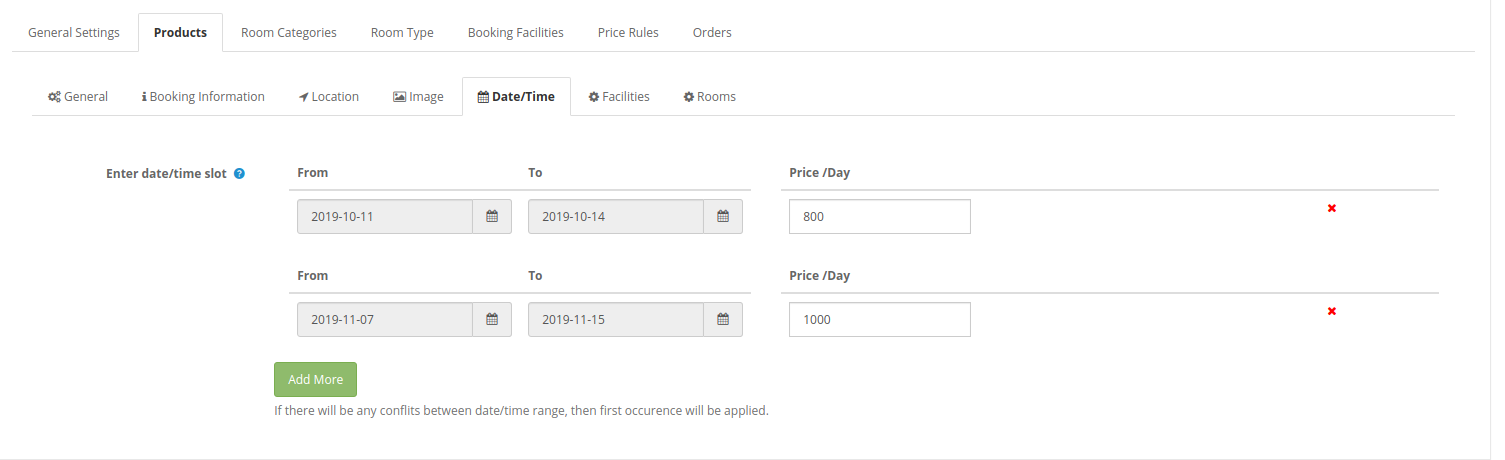
Ingrese la ranura de fecha / hora:El administrador puede crear ranuras de fechas y establecer precios de hotel por día.
6 Instalaciones:
El administrador puede agregar instalaciones una vez que guarde esta configuración. El administrador solo necesita hacer clic en "Agregar instalación" para agregar instalaciones. Solo se enumerarán las instalaciones de tipo de hotel para agregarlas. 7 Habitaciones:
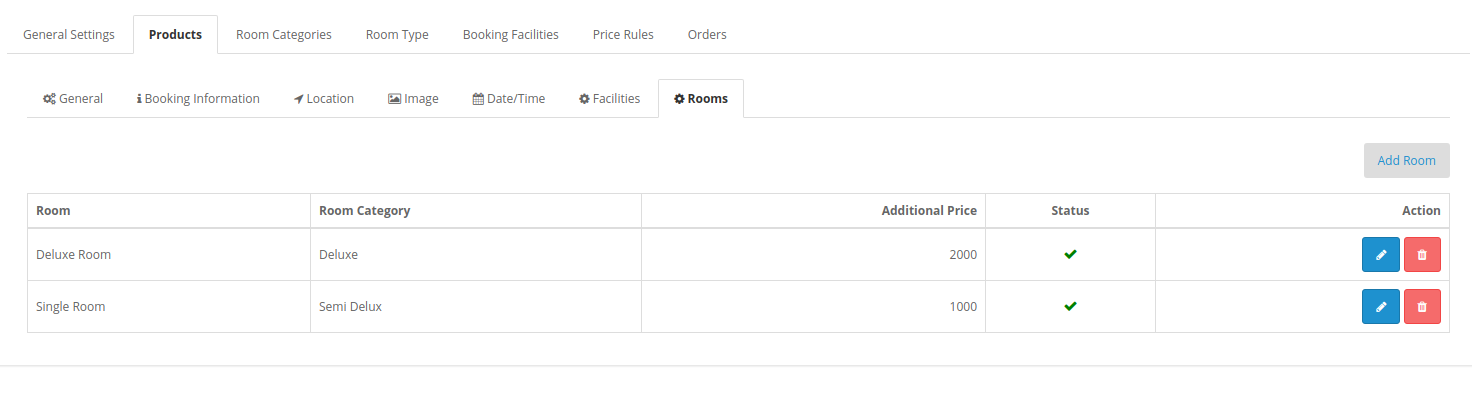
El administrador primero puede guardar la configuración y luego agregar los detalles de la sala. Las habitaciones se pueden agregar solo después de aplicar la configuración de categoría de habitación, la configuración del tipo de habitación y la configuración de la funcionalidad de reserva.
Para agregar cualquier sala nueva, siga estos pasos:
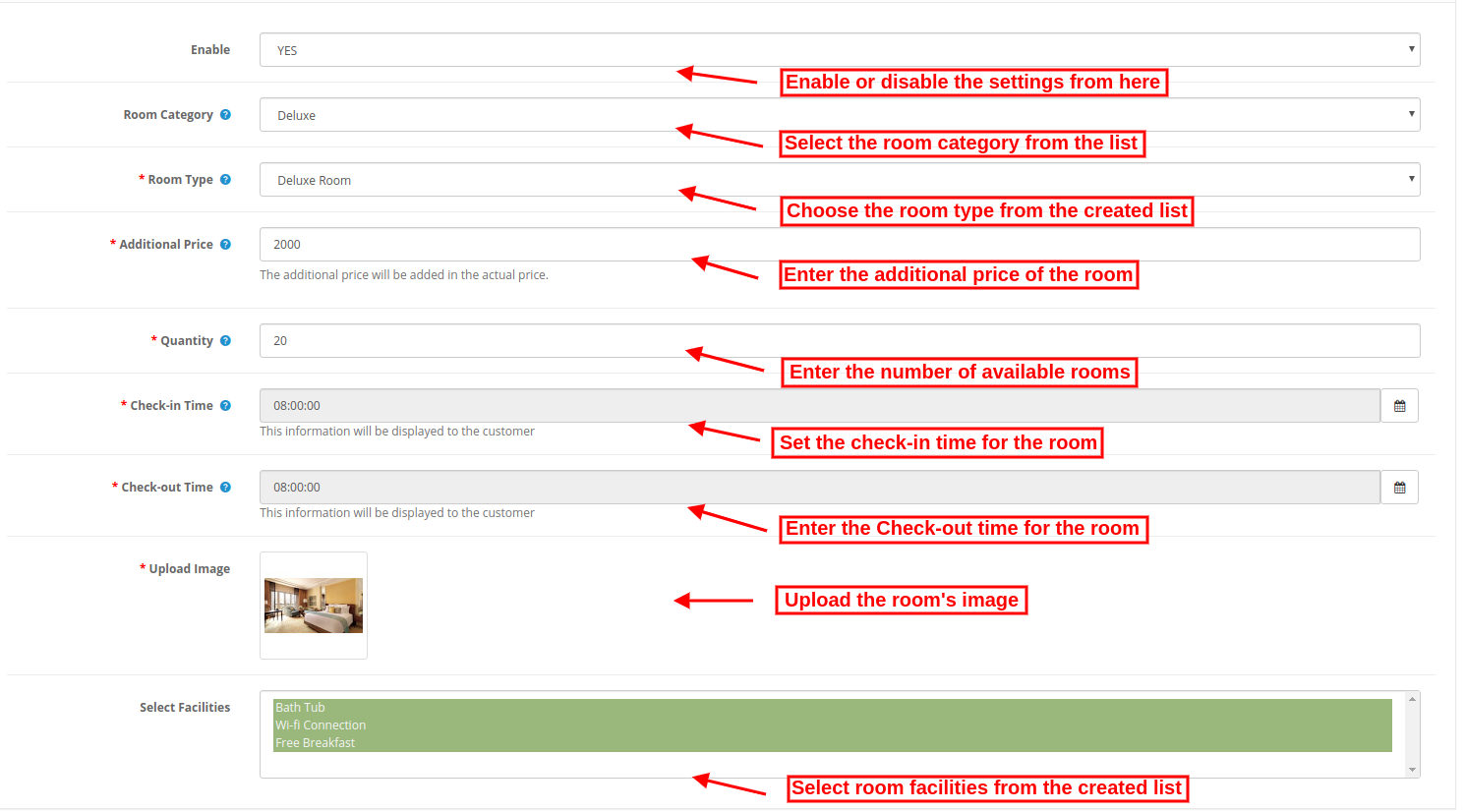
Para agregar una nueva sala, el administrador solo necesita hacer clic en "Agregar nueva" y aplicar esta configuración:
Activar: Seleccione sí si desea mostrar esta sala en la interfaz de usuario.
Categoría de habitación: Seleccione de las categorías de habitaciones disponibles.
Tipo de habitación: Seleccione el tipo de habitación de los tipos de habitación disponibles.
Precio adicional: Establezca el precio de la habitación que se agregará en la cantidad asignada del hotel.
Cantidad: Ingrese el número de habitaciones disponibles de tipo similar.
Hora de entrada: Ingrese el tiempo de check-in en formato disponible.
Hora de salida: Ingrese el tiempo de salida en formato disponible.
Cargar imagen: Seleccione la imagen de la sala y cárguela.
Seleccionar instalaciones: Seleccione las instalaciones de la habitación, es decir, wifi, bañera. Aquí solo se enumerará el tipo de instalaciones "Habitación" para seleccionar.
El administrador puede eliminar y editar detalles de la sala desde la página de lista de salas. Solo necesita hacer clic en eliminar y editar iconos.
Alquiler por hora 3.2.1.4
El administrador puede seleccionar los tipos de productos de alquiler por hora y agregar varios productos sobre la base del alquiler por hora.
1. General:
La configuración general es la misma que la configuración anterior.
2 Información de la reserva:
La información de reserva es la misma que en configuraciones anteriores. El administrador puede establecer la fecha como tipo de período, establecer el precio de mapeo inicial, horas mín-máx. 3 Ubicación
La configuración de ubicación será la misma que en la configuración anterior.
4. Imagen:
Seleccione la imagen del producto. El administrador puede seleccionar varias imágenes y establecer el orden de clasificación para establecer la posición.
5 Conjunto de fecha / hora:
Desactivar días:?Admin can click on check-box for disabling days and enter date/time slots also.
Ingrese la ranura de fecha / hora:El administrador puede crear ranuras de fechas y establecer precios de alquiler por hora por hora y cantidad por hora.
6 Instalaciones:
El administrador puede agregar instalaciones una vez que guarde esta configuración. Aquí solo se enumerará el tipo de instalaciones de "Renta" para agregarlas.
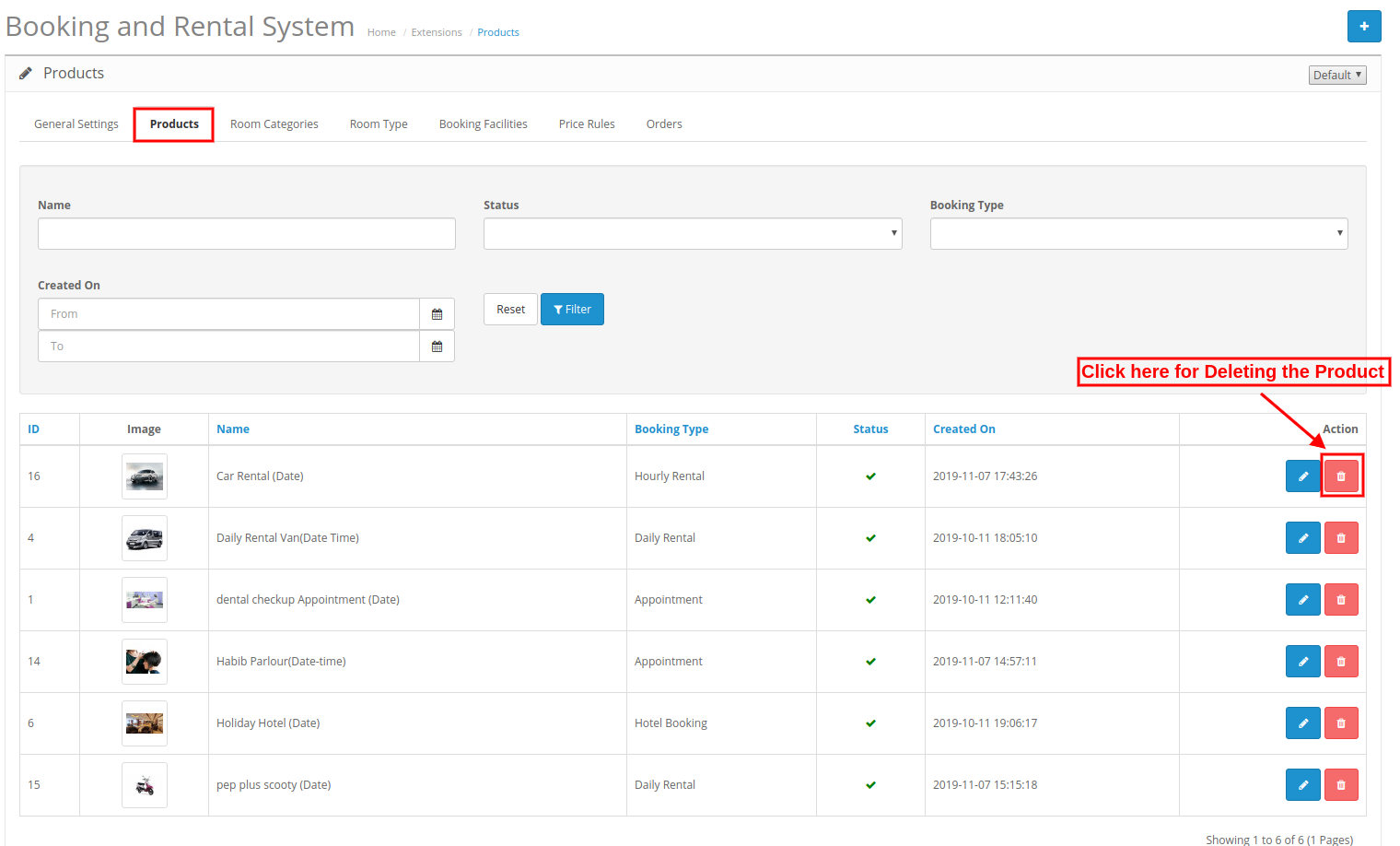
3.2.2 Eliminar productos
El administrador puede hacer clic en el botón Eliminar para eliminar los productos.
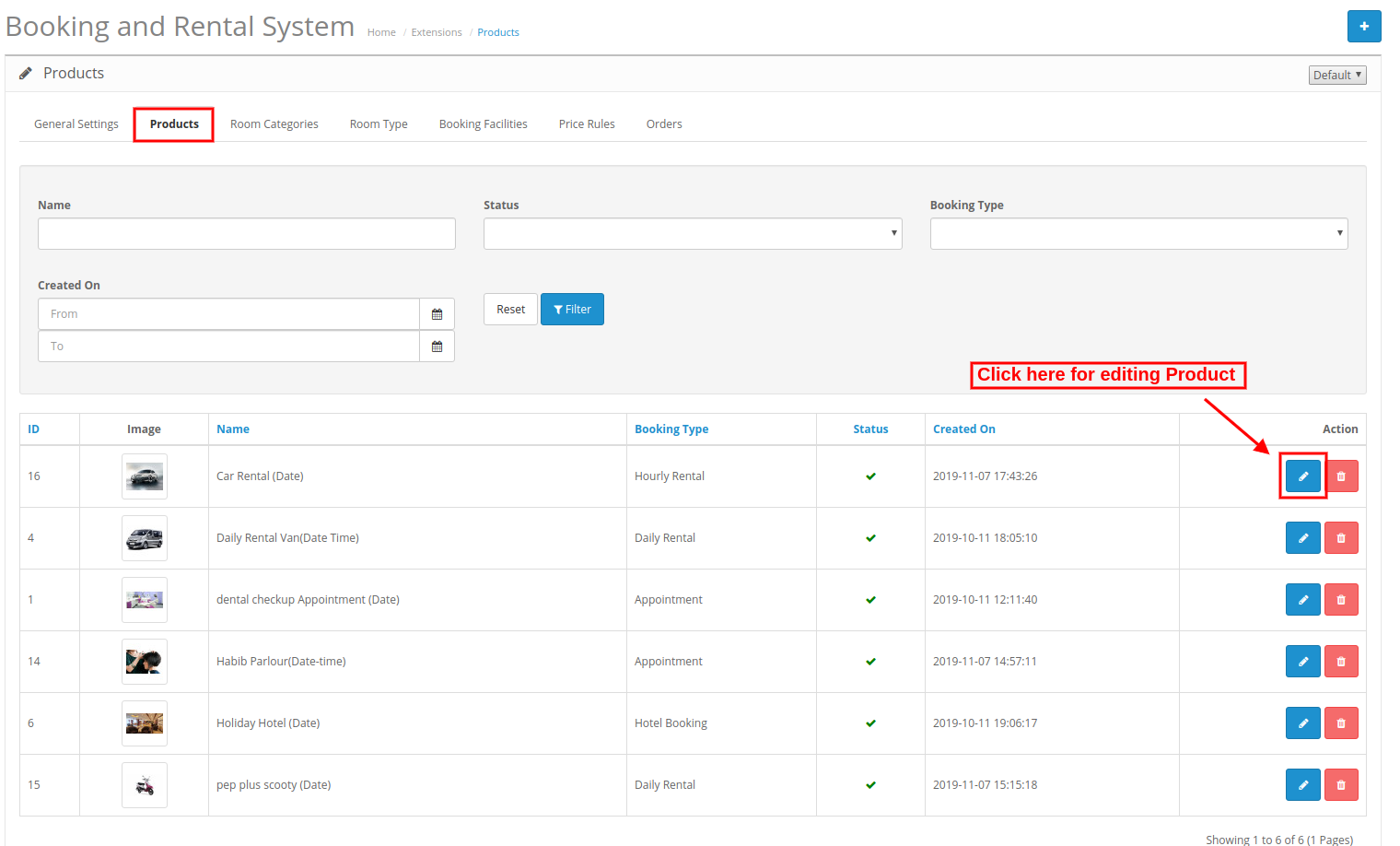
3.2.3 Editar productos
El comerciante de la tienda en línea también puede modificar los detalles del producto fácilmente desde la interfaz de administración de este módulo de reserva de Hotel para OpenCart.
El administrador solo necesita hacer clic en el botón editar y guardar después de aplicar los cambios.
Categorías de habitaciones 3.3
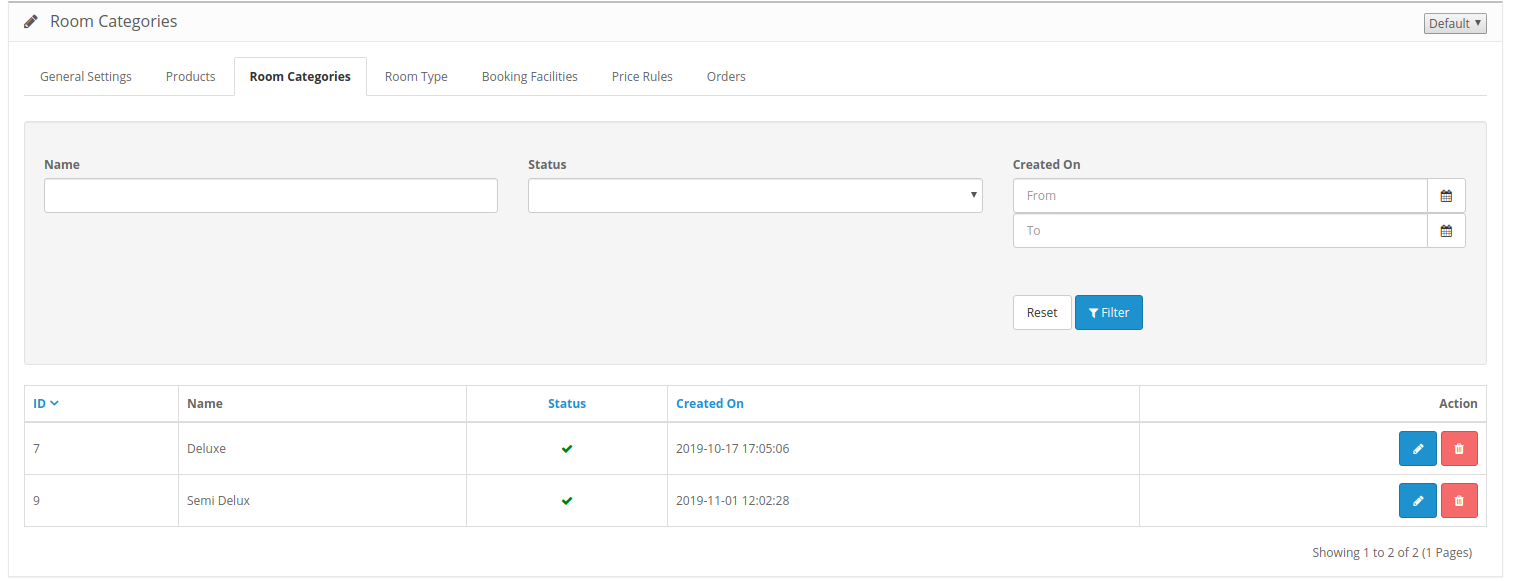
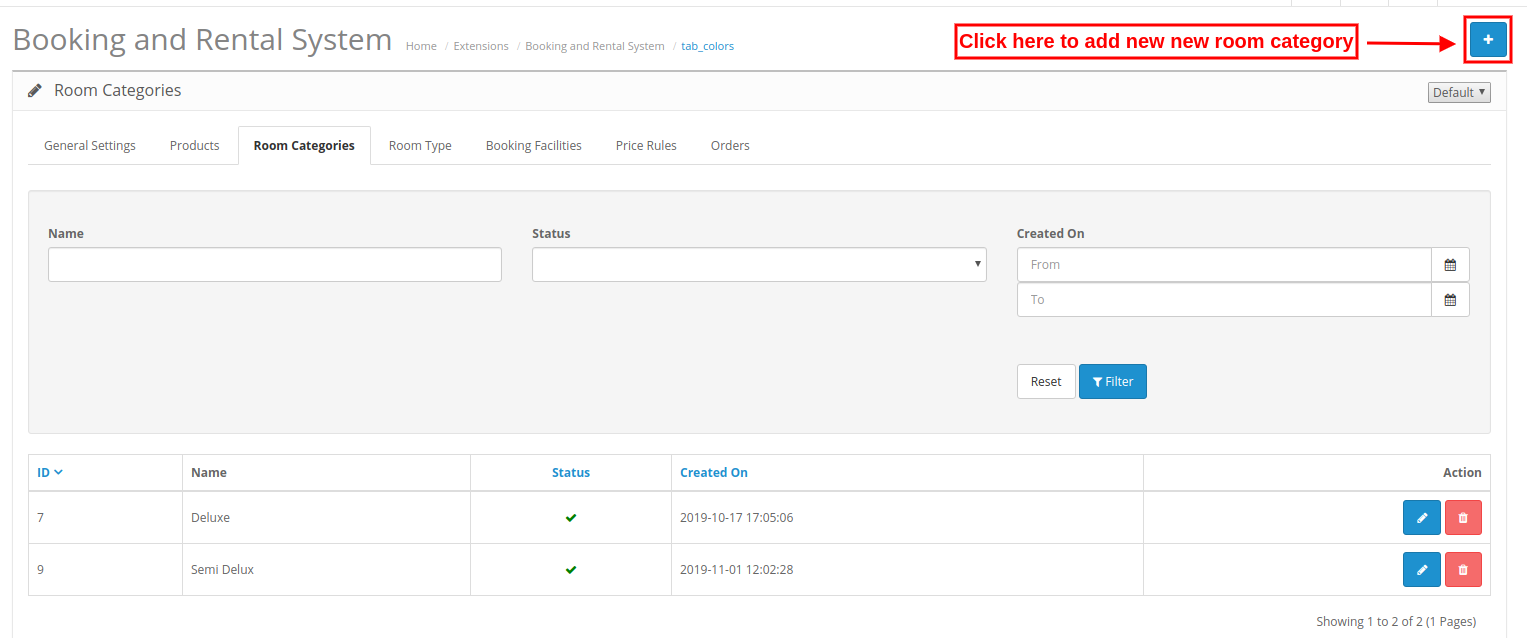
Aquí, en esta pestaña, el administrador de la tienda en línea puede agregar varios tipos de salas y también puede eliminar y modificar los detalles de la sala. El comerciante de la tienda puede aplicar filtros.
3.3.1 Cómo agregar una categoría de habitación
Para agregar cualquier categoría de sala nueva, haga clic en el botón "+" y aplique esta configuración:
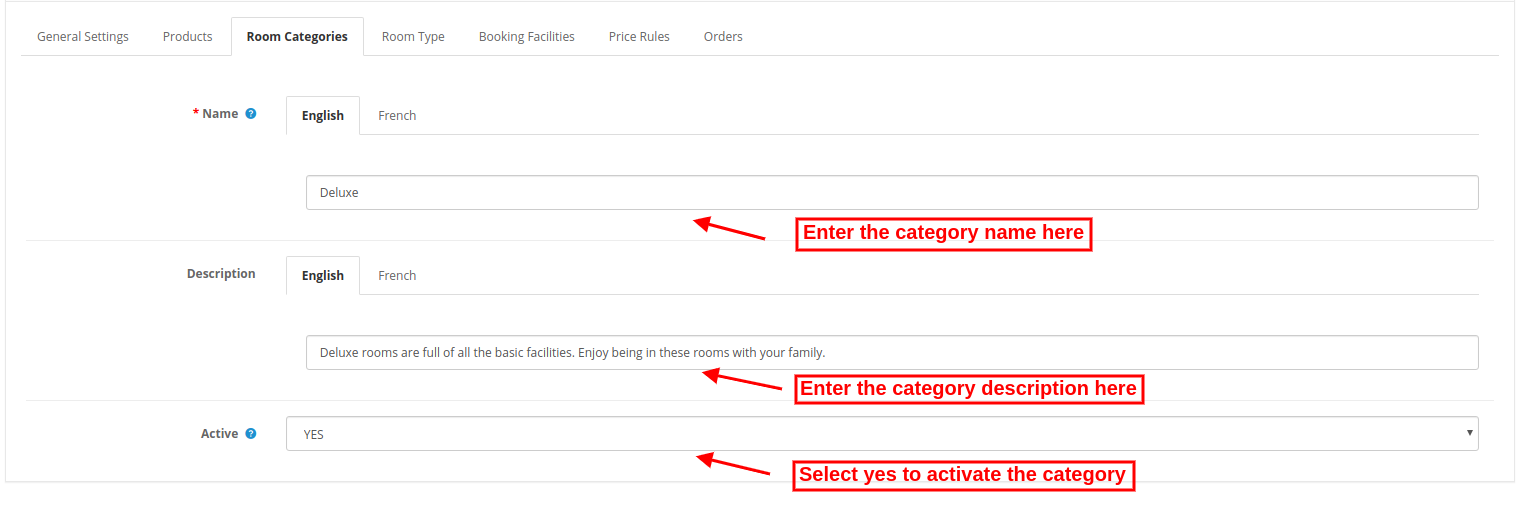
Después de hacer clic en el botón Agregar, el administrador debe aplicar esta configuración:
Nombre:Ingrese el nombre de la categoría de la sala en varios idiomas.
Descripción:Ingrese la descripción de esta categoría de habitación en varios idiomas.
Activo:Seleccione sí o no para activar / desactivar esta categoría de sala.
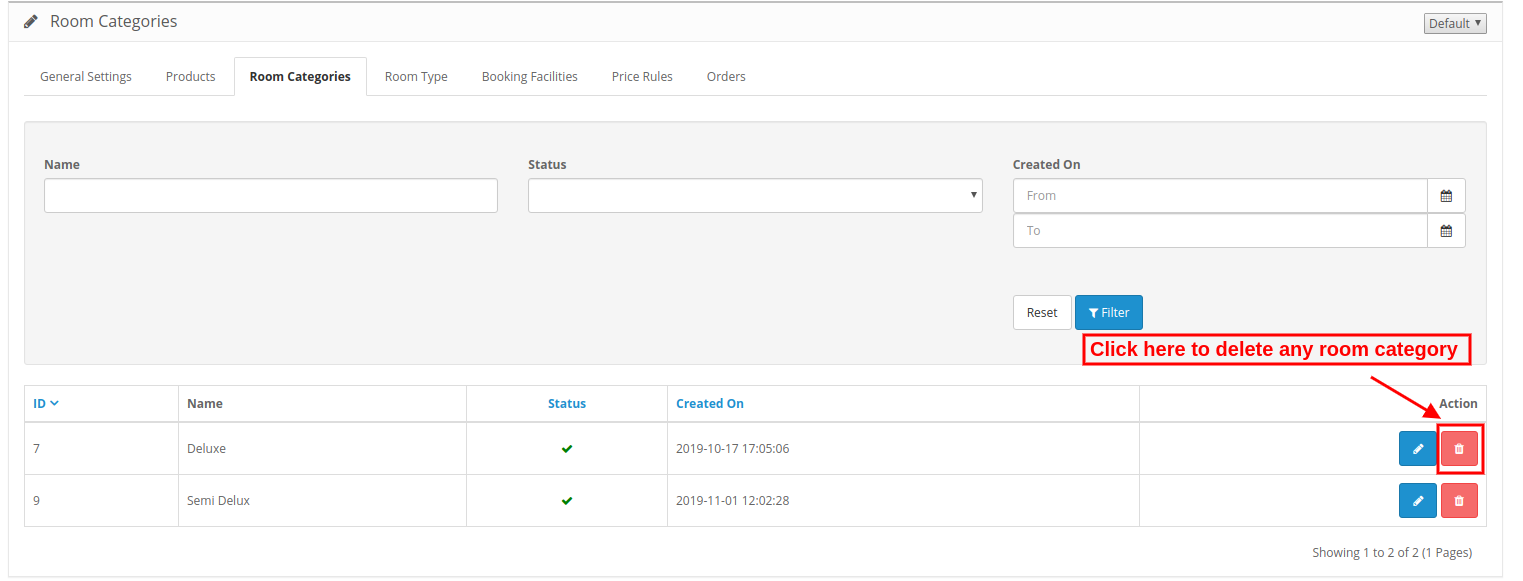
3.3.2 Cómo eliminar cualquier categoría de habitación
Haga clic en el icono Eliminar y elimine cualquier categoría de habitación fácilmente. No puede eliminar ni deshabilitar ninguna categoría que esté asignada con ningún producto.
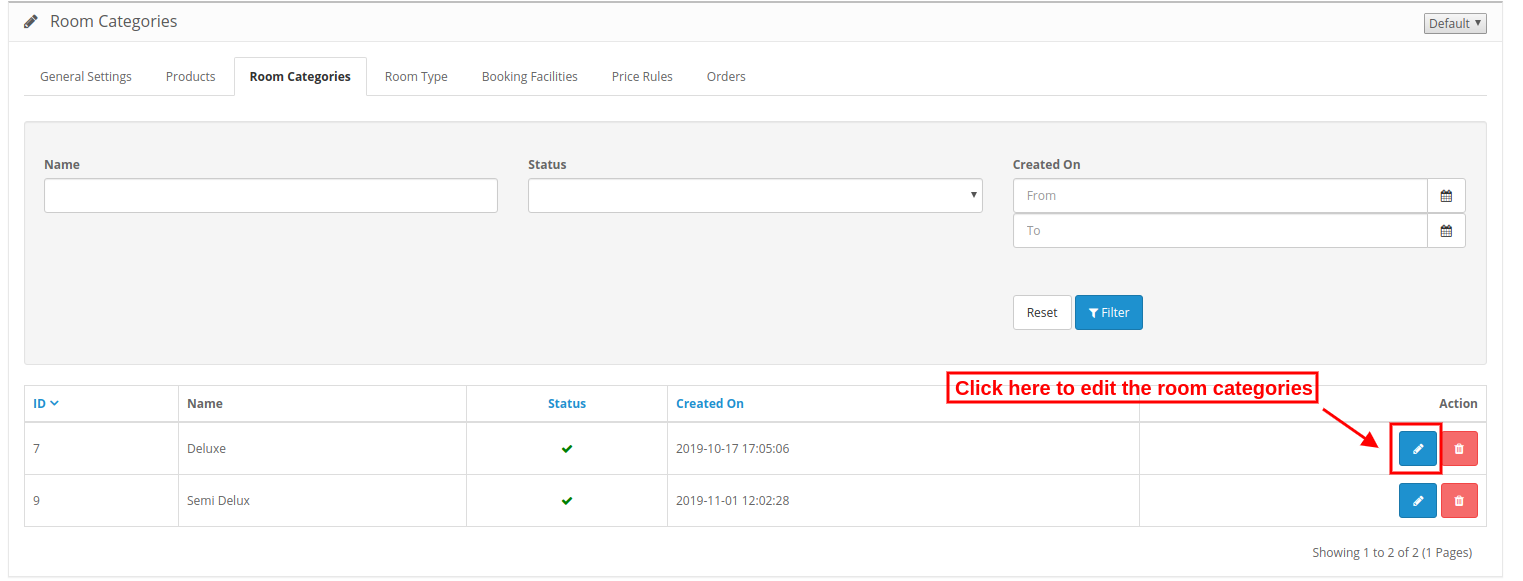
3.3.3 Cómo editar cualquier categoría de habitación
Haga clic en el icono de edición para aplicar cualquier cambio en las categorías de habitaciones.
Tipo de habitación 3.4
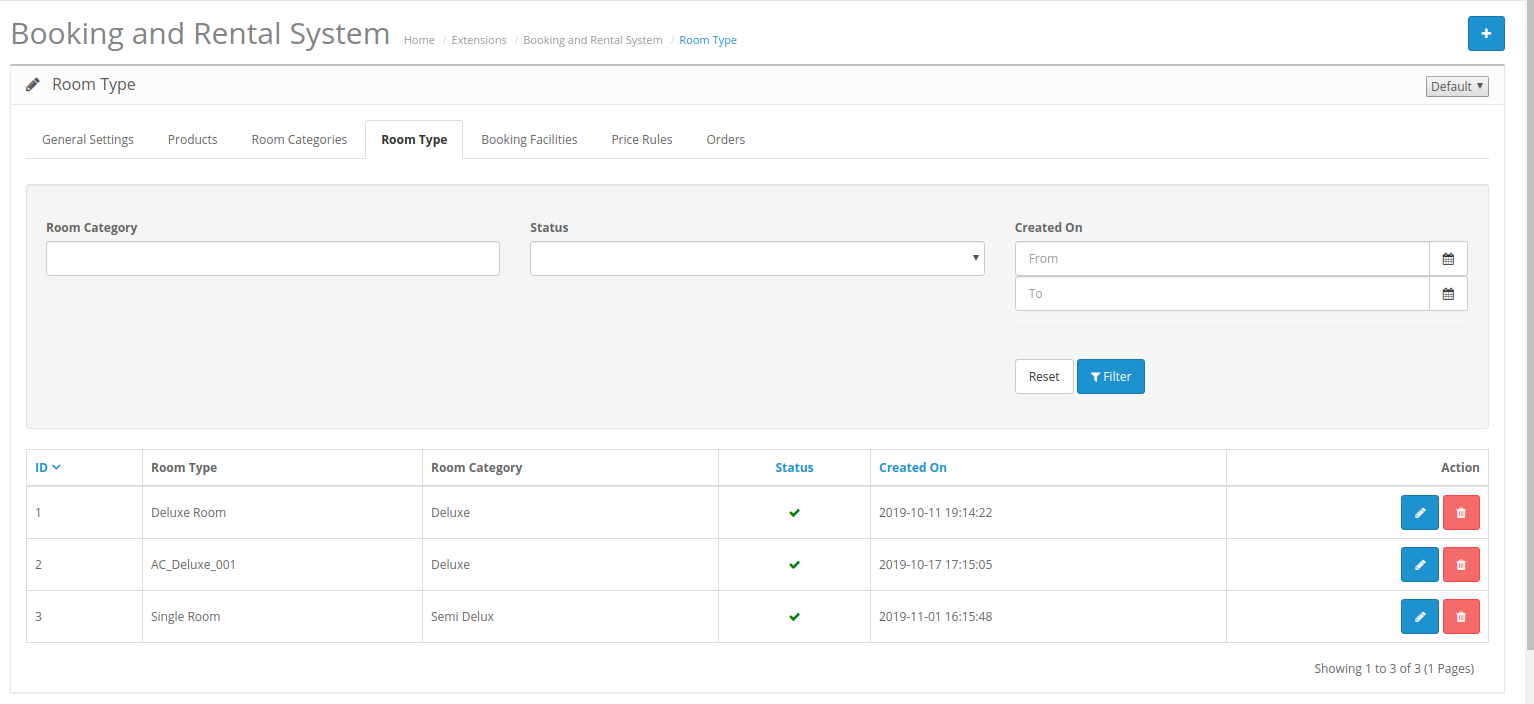
En esta pestaña, el comerciante en línea puede establecer el tipo de habitación desde aquí. El administrador puede agregar, eliminar y editar el tipo de habitación desde la interfaz de administración de este módulo de Reserva en línea para OpenCart.
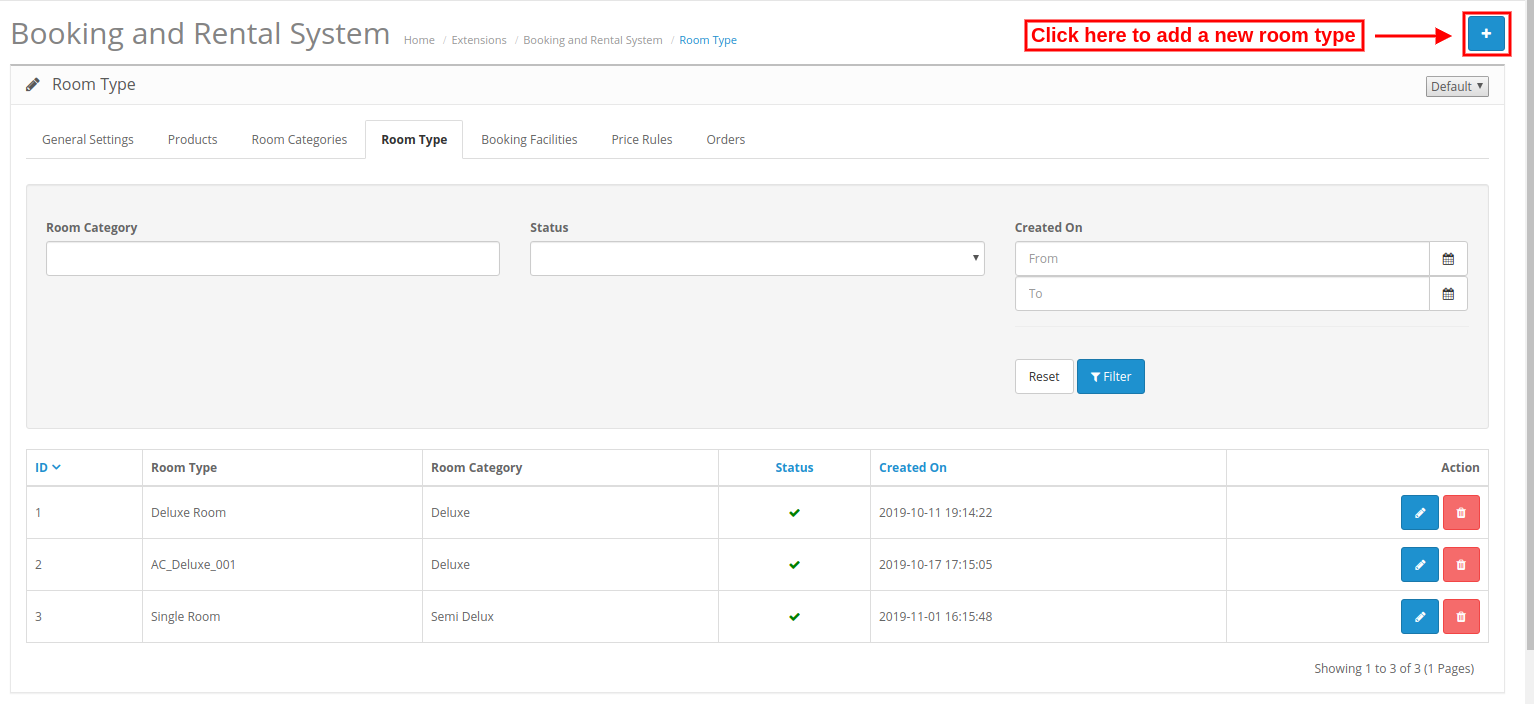
3.4.1 Cómo agregar un nuevo tipo de habitación
Para agregar un nuevo tipo de habitación, haga clic en el signo "+" e ingrese estos detalles:
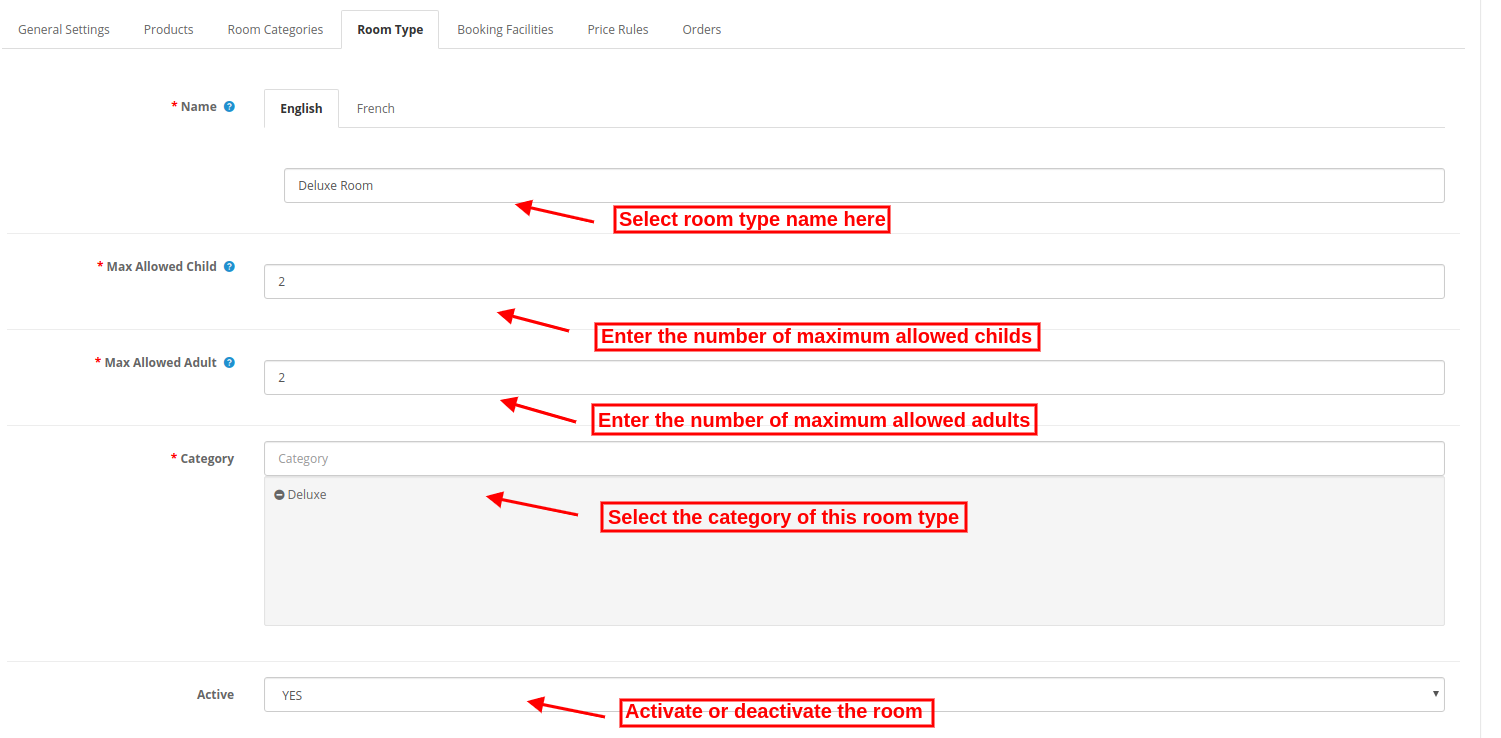
Después de hacer clic en el "Añadir" botón, el administrador debe aplicar esta configuración:
?Nombre:Ingrese el nombre del tipo de habitación en varios idiomas.
Niño máximo permitido:?Enter the number of children who are allowed.
Adulto máximo permitido:Ingrese el número de adultos que están permitidos.
Categoria?Select the room category from here.
Activo:Seleccione sí o no para activar / desactivar este tipo de habitación.
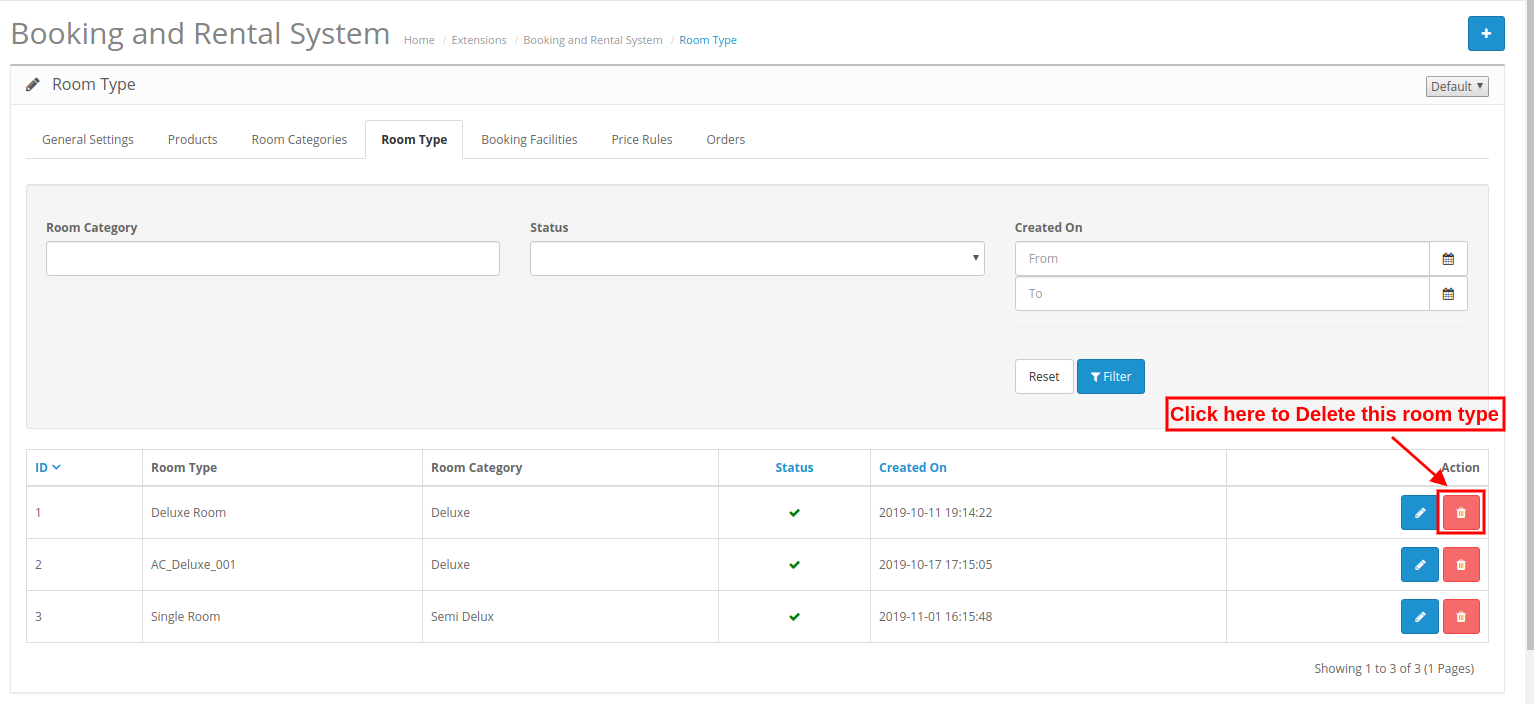
3.4.2 Cómo borrar un tipo de habitación
El administrador solo necesita hacer clic en el icono de eliminar para eliminar cualquier tipo de sala.
3.4.3 Cómo editar un tipo de habitación
El administrador solo necesita hacer clic en el icono de edición para editar cualquier tipo de sala.
Servicio de reservas 3.5
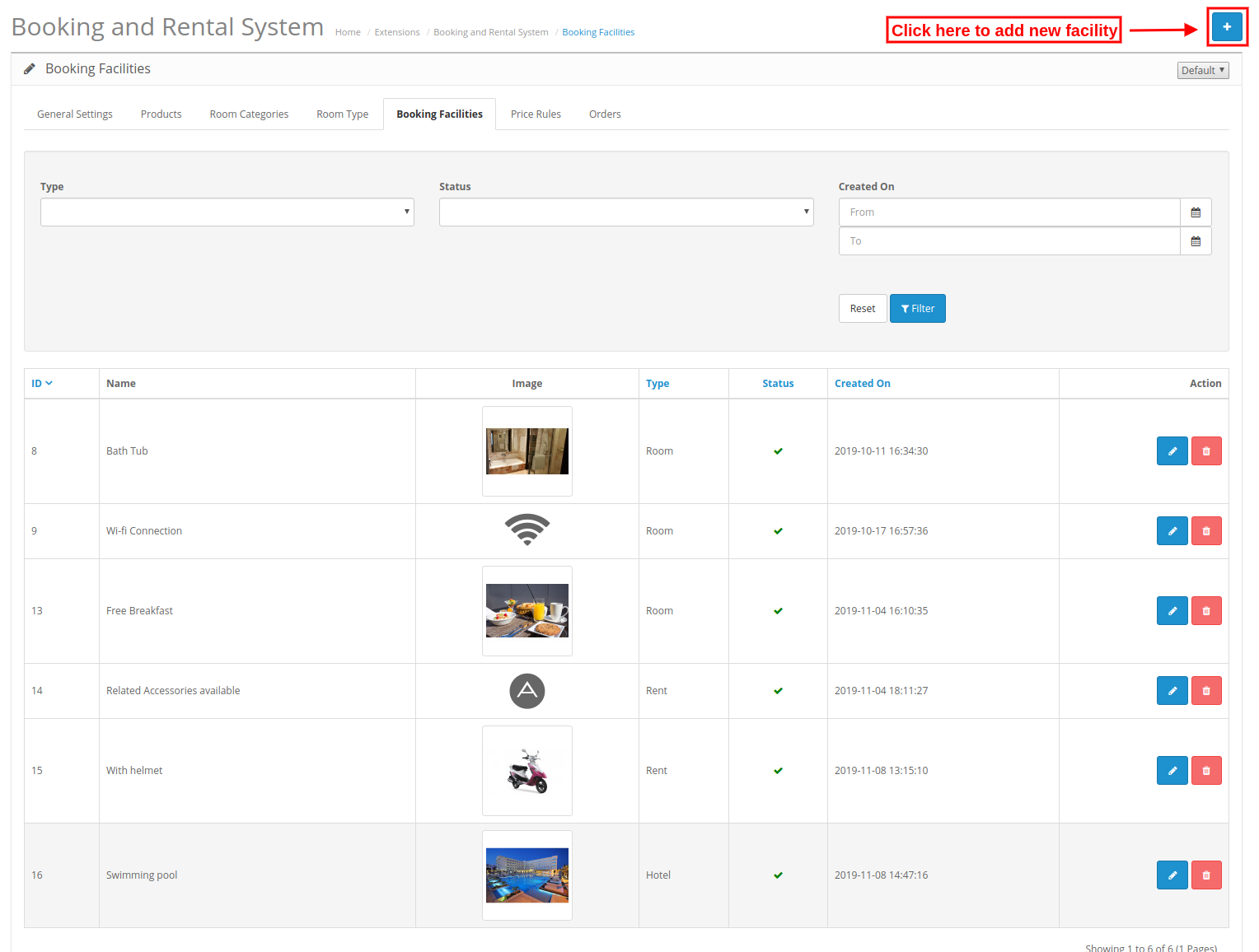
El comerciante de la tienda puede agregar, eliminar y actualizar las facilidades de reserva desde esta pestaña.
3.5.1 Cómo agregar un nuevo servicio de reserva
Para agregar un nuevo servicio de reserva, haga clic en el "+" botón como se muestra a continuación:
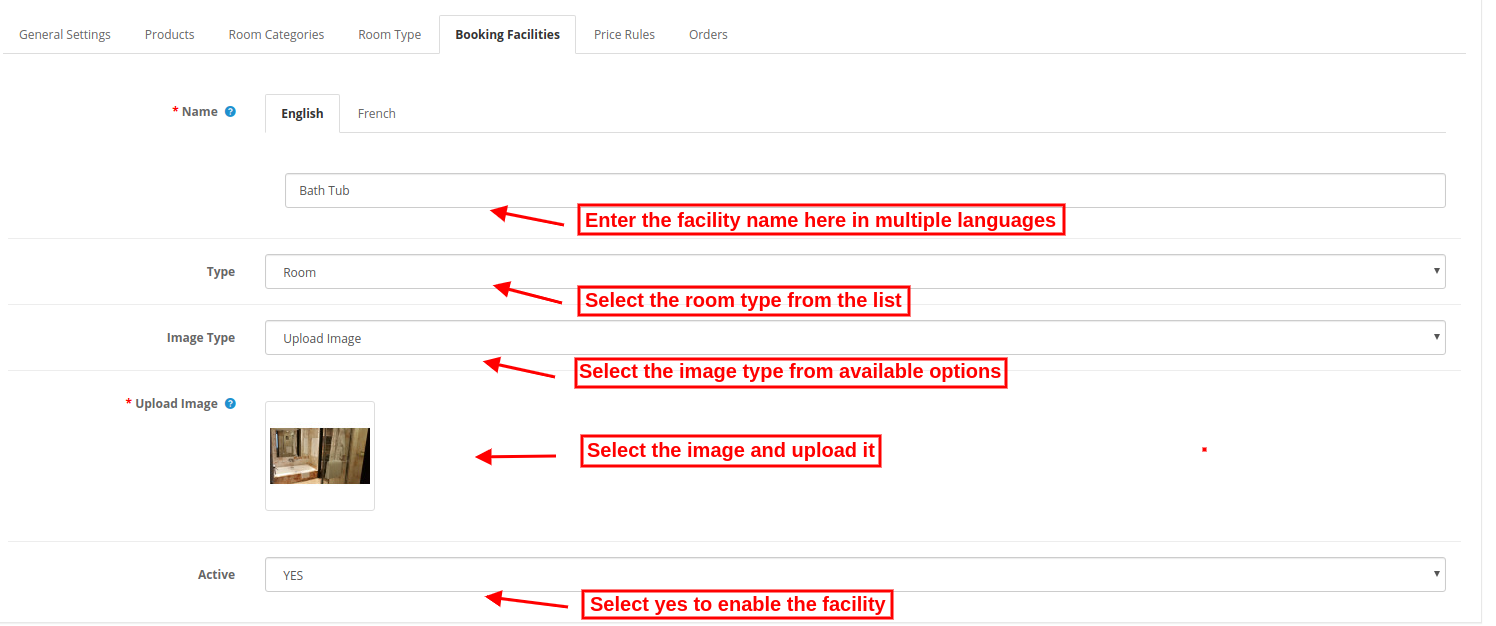
Después de hacer clic en este botón, el administrador debe aplicar la siguiente configuración:
Nombre:Ingrese el nombre de la instalación en varios idiomas.
Tipo:Seleccione entre los tipos disponibles, es decir, habitación, alquiler u hotel. Las instalaciones estarían disponibles para mapear con el producto de acuerdo con su tipo, es decir, un tipo de categoría de hotel puede mapearse con solo el tipo de productos de hotel.
Tipo de imagen:Seleccione el tipo de imagen, es decir, cargar la imagen o una fuente impresionante.
1 Cargar imagen:Seleccione la imagen que desea cargar.
2 Font Awesome:Ingrese el icono de fuente impresionante.
Activo:?Select yes or no for activating or deactivating this booking facility.
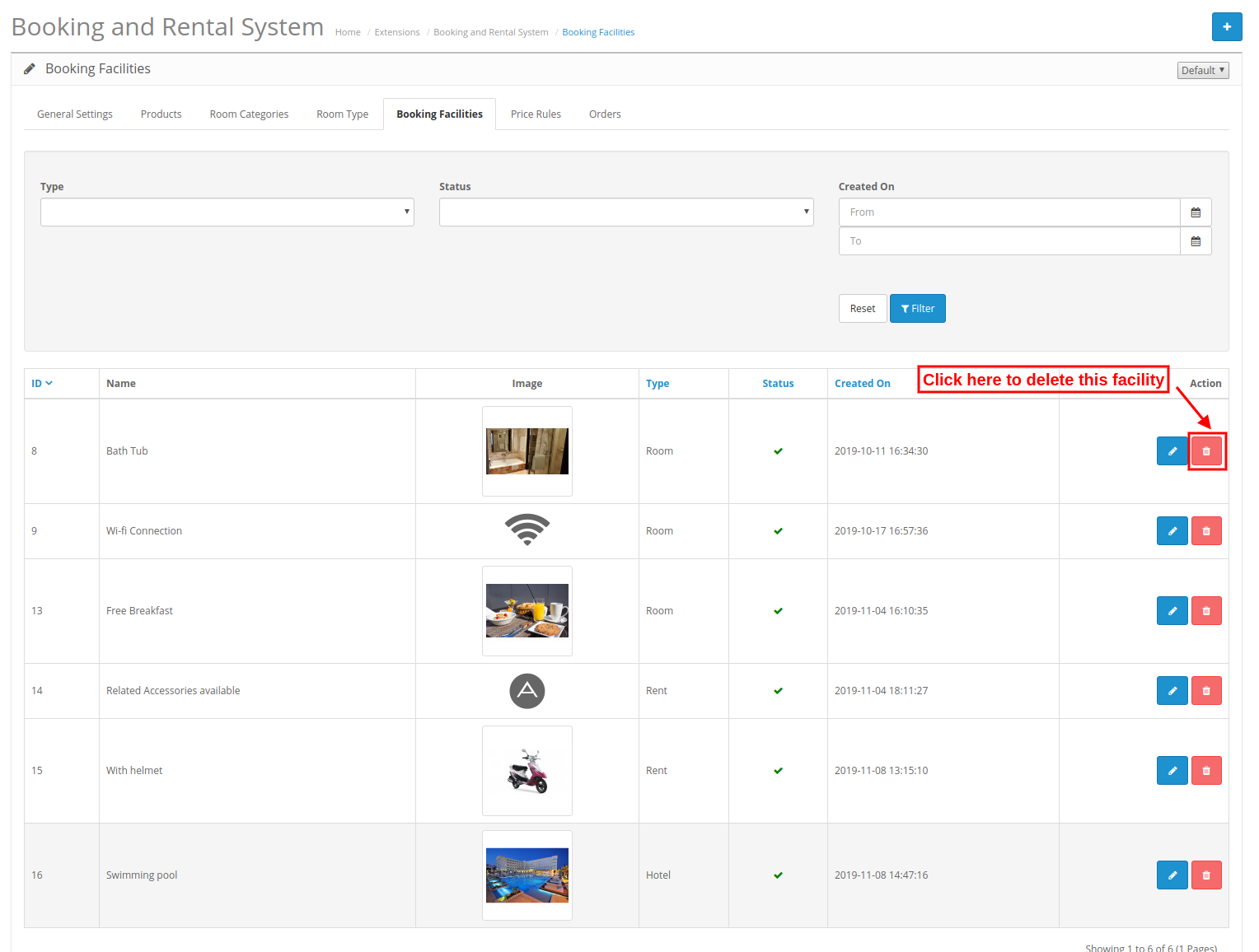
3.5.2 Cómo eliminar la facilidad de reserva
El comerciante en línea solo necesita hacer clic en el ícono de eliminar para eliminar cualquier servicio de reserva.
3.5.3 Cómo editar la facilidad de reserva
El comerciante en línea solo necesita hacer clic en el icono de edición para editar cualquier instalación de reserva.
Regla de precios 3.6
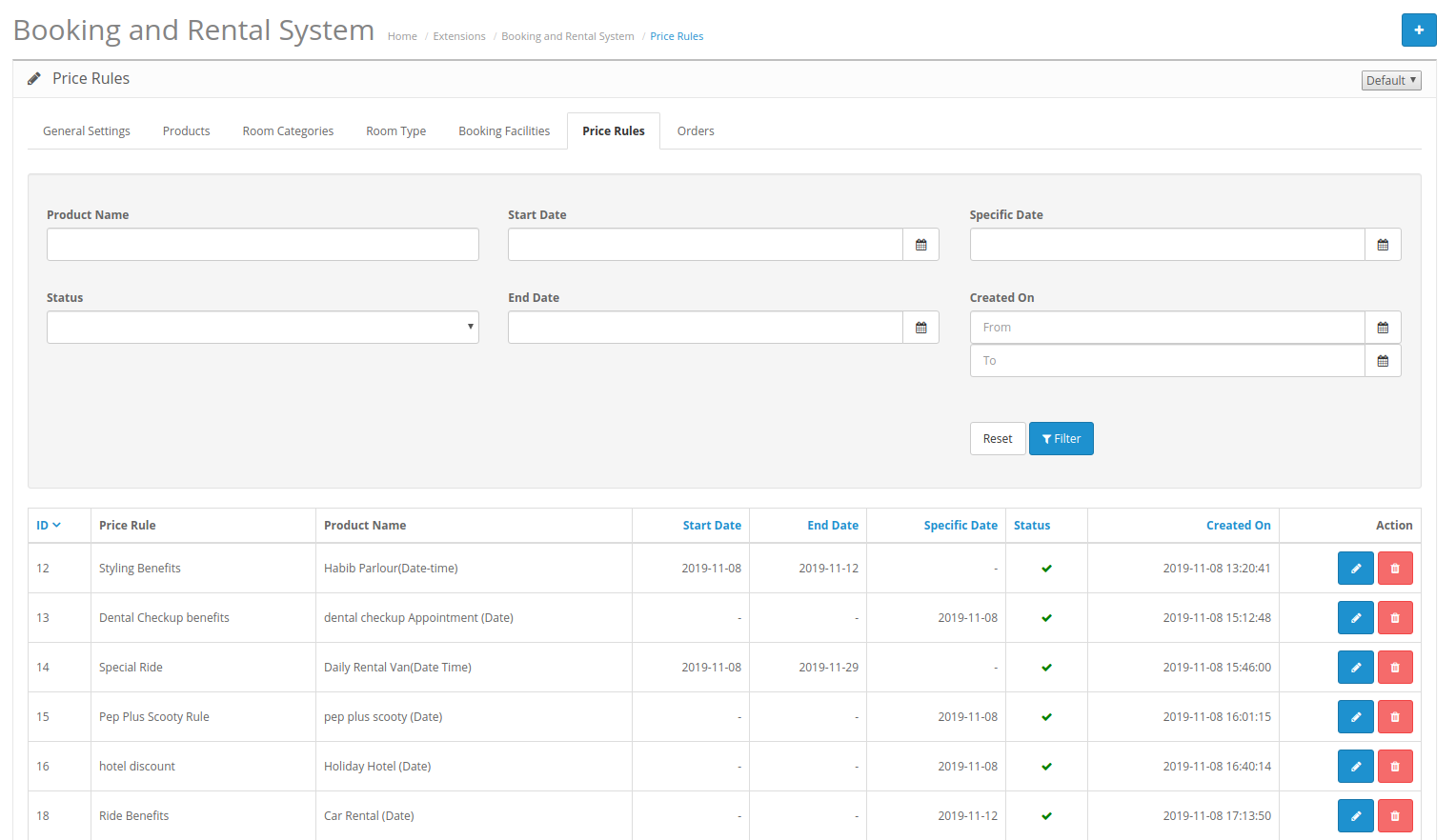
Aquí, el administrador puede crear, eliminar y actualizar fácilmente las reglas de precios siguiendo los pasos descritos.
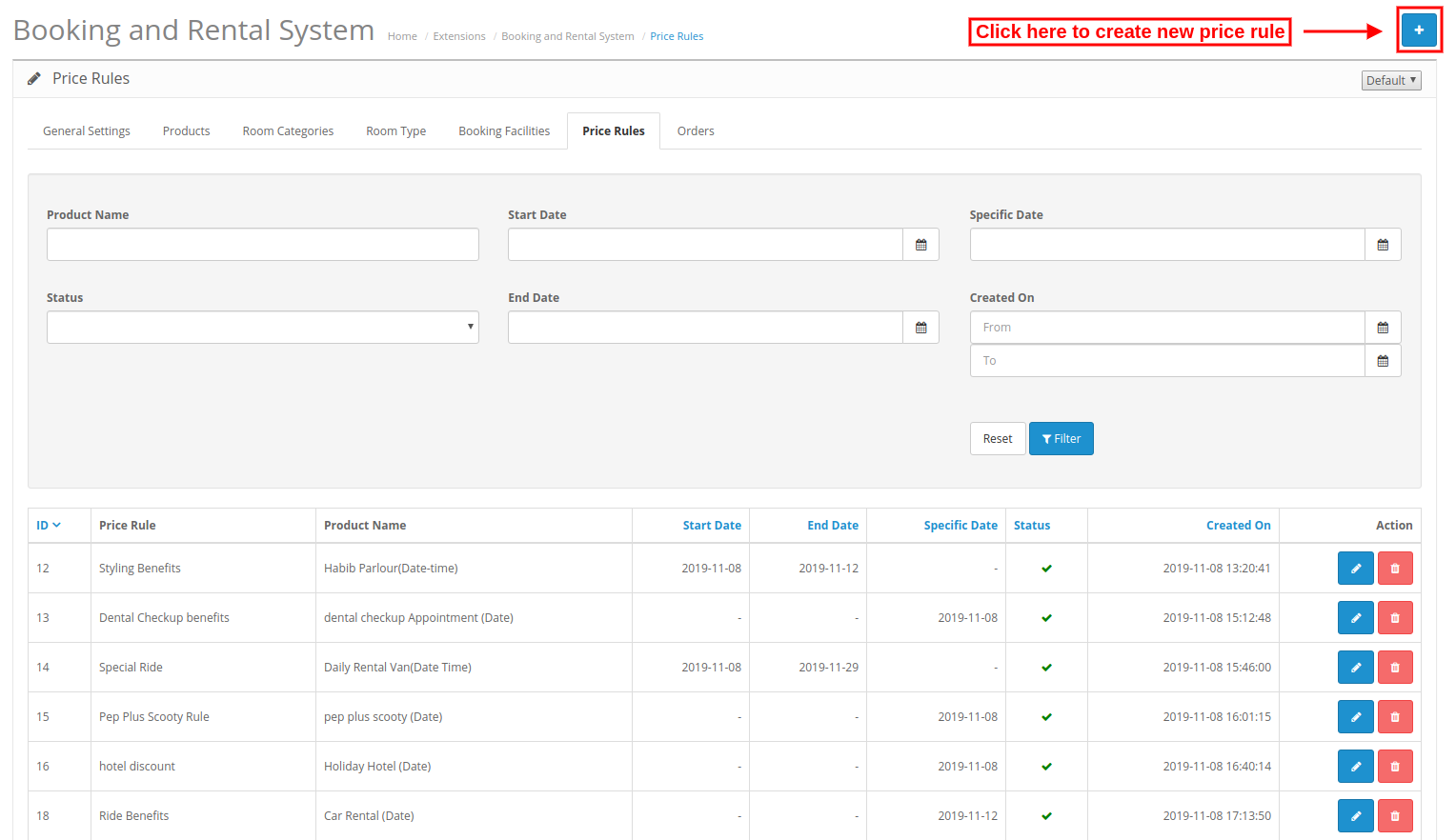
3.6.1 Cómo agregar una nueva regla de precios
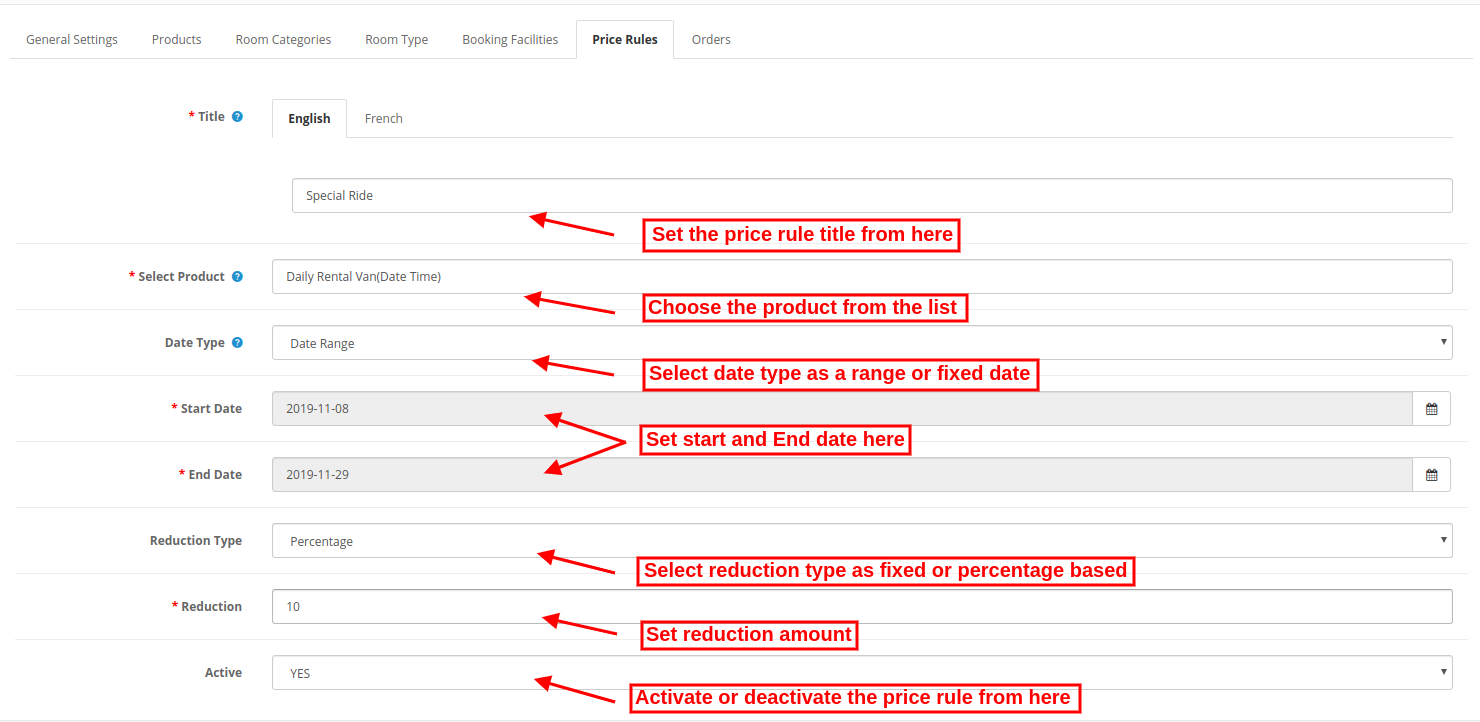
Después de hacer clic en el botón Agregar nuevo, el administrador debe aplicar esta configuración:
Cargo:?Enter the Price Rule Title in various languages.
Seleccionar producto:Seleccione el producto para mapear esta regla de precio.
Tipo de datos:?Select the date type as a date range or a specific date.
Al seleccionar el tipo de fecha como intervalo de fechas, obtendrá estas opciones de personalización:
1. Fecha de inicio:?Enter the starting date here.
2 Fecha final:Ingrese la fecha de finalización.
Al seleccionar una fecha específica, el administrador solo debe ingresar una fecha específica.
Tipo de reducción:?Select a fixed or percentage-based reduction type.
Reducción:?enter the fixed/percentage based amount which you want to reduce.
Activo:?Select Yes or no for activating/deactivating this price rule.
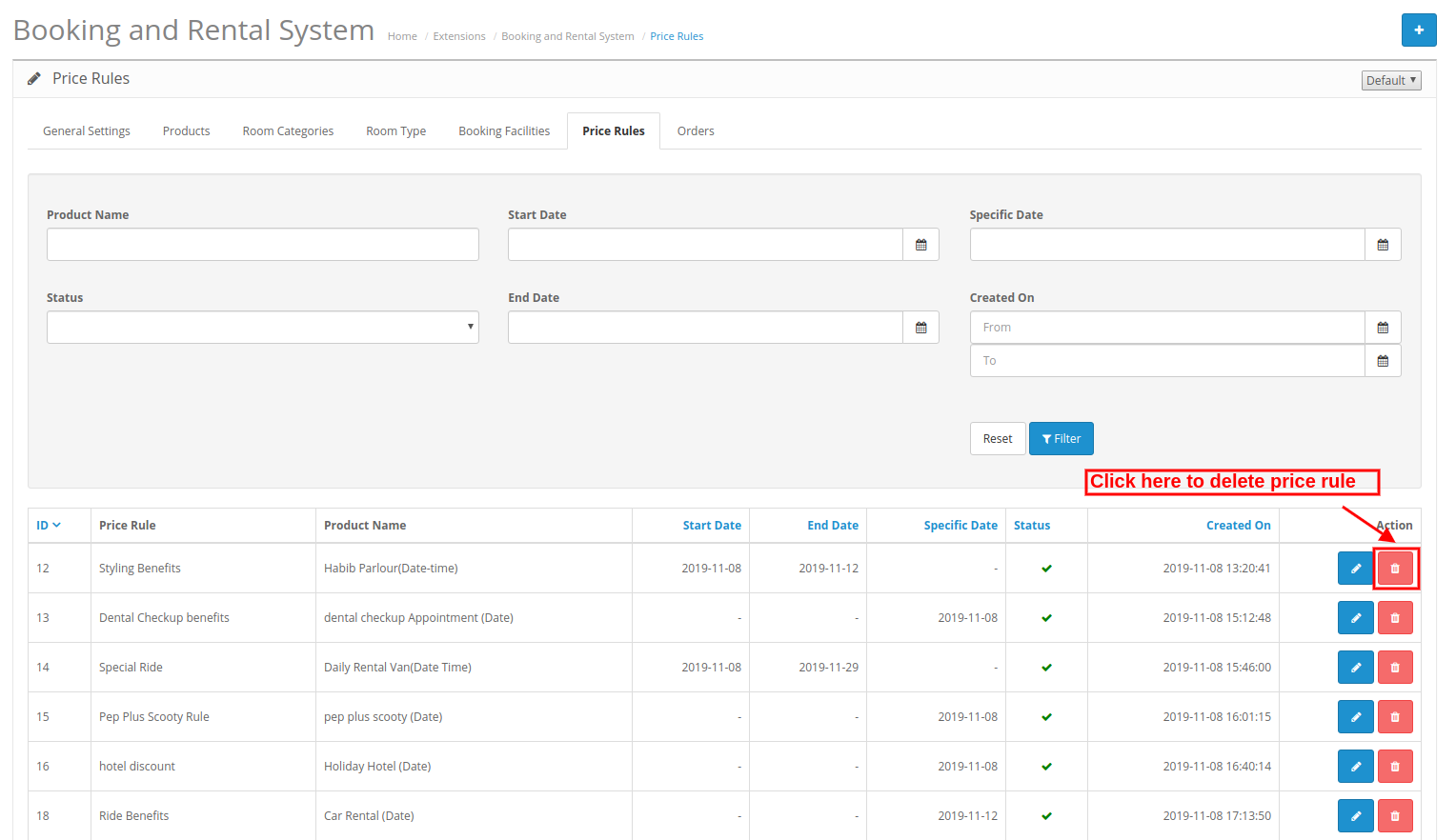
3.6.2 Cómo eliminar la regla de precios
El comerciante en línea solo necesita hacer clic en el icono de eliminar para eliminar cualquier Regla de precio.
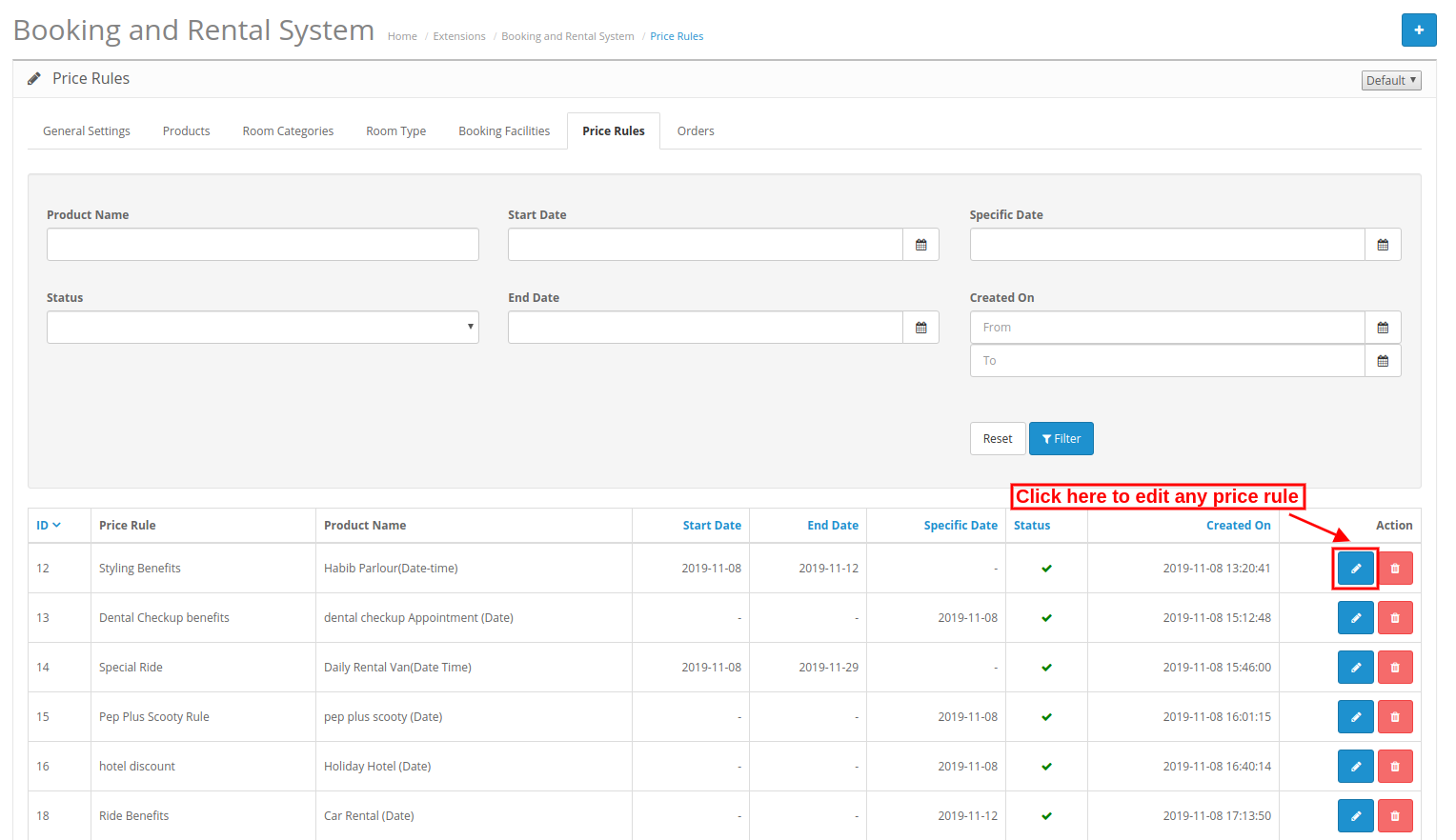
3.6.3 Cómo editar la regla de precios
El comerciante en línea solo necesita hacer clic en el icono de edición para editar cualquier Regla de precio.
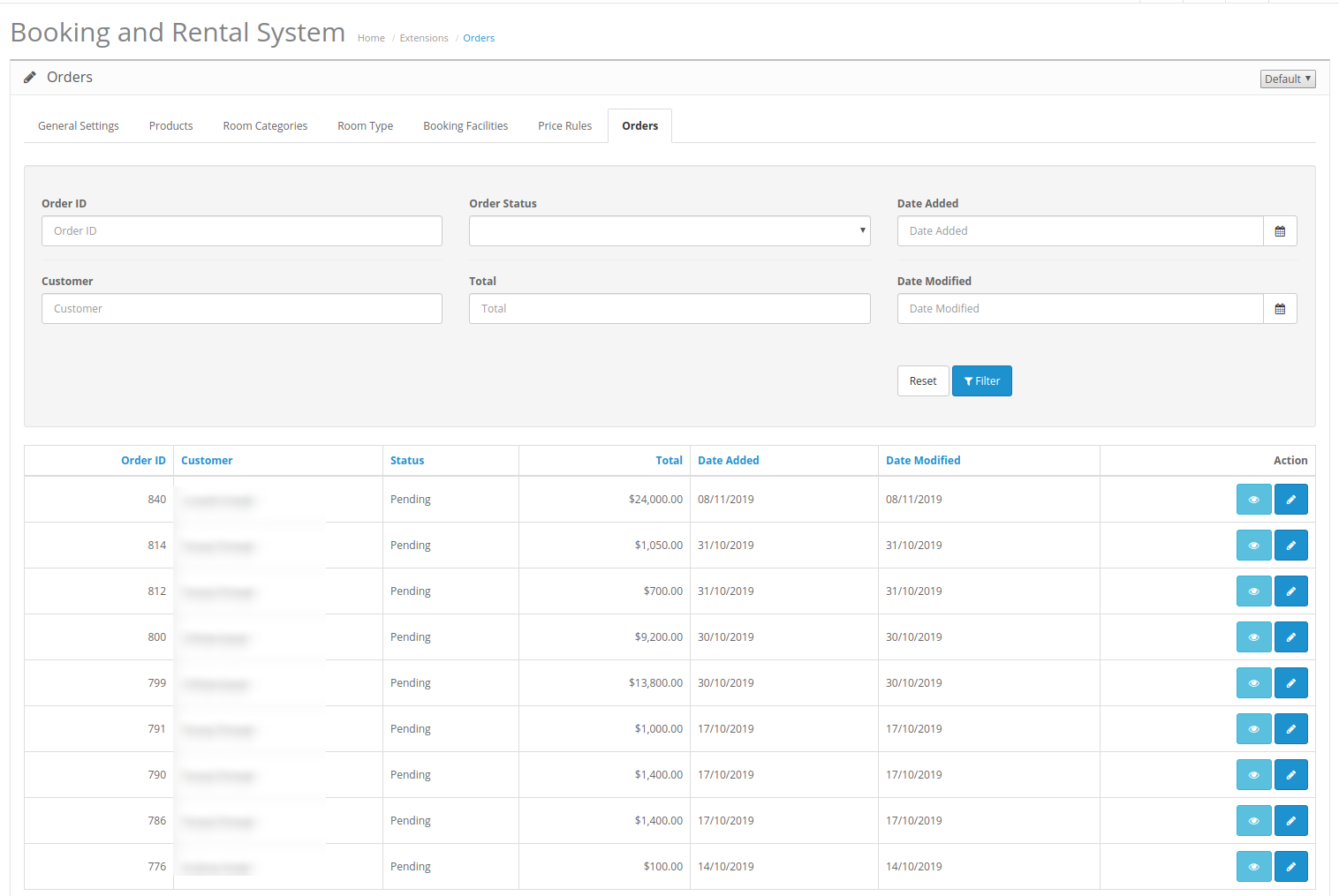
Órdenes 3.7
El administrador puede ver todos los pedidos basados en el sistema de reserva y alquiler. El administrador puede ver y editar los detalles del pedido.
Interfaz de usuario 4.0
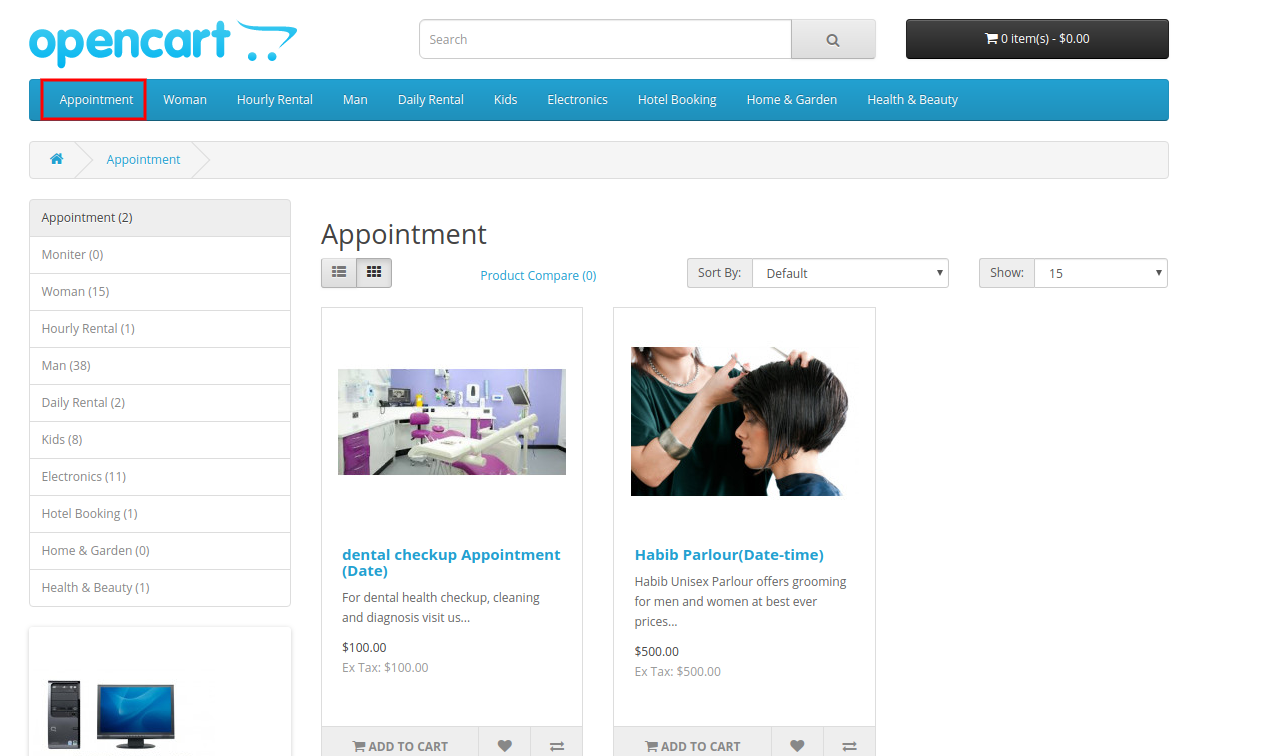
1 Cita:
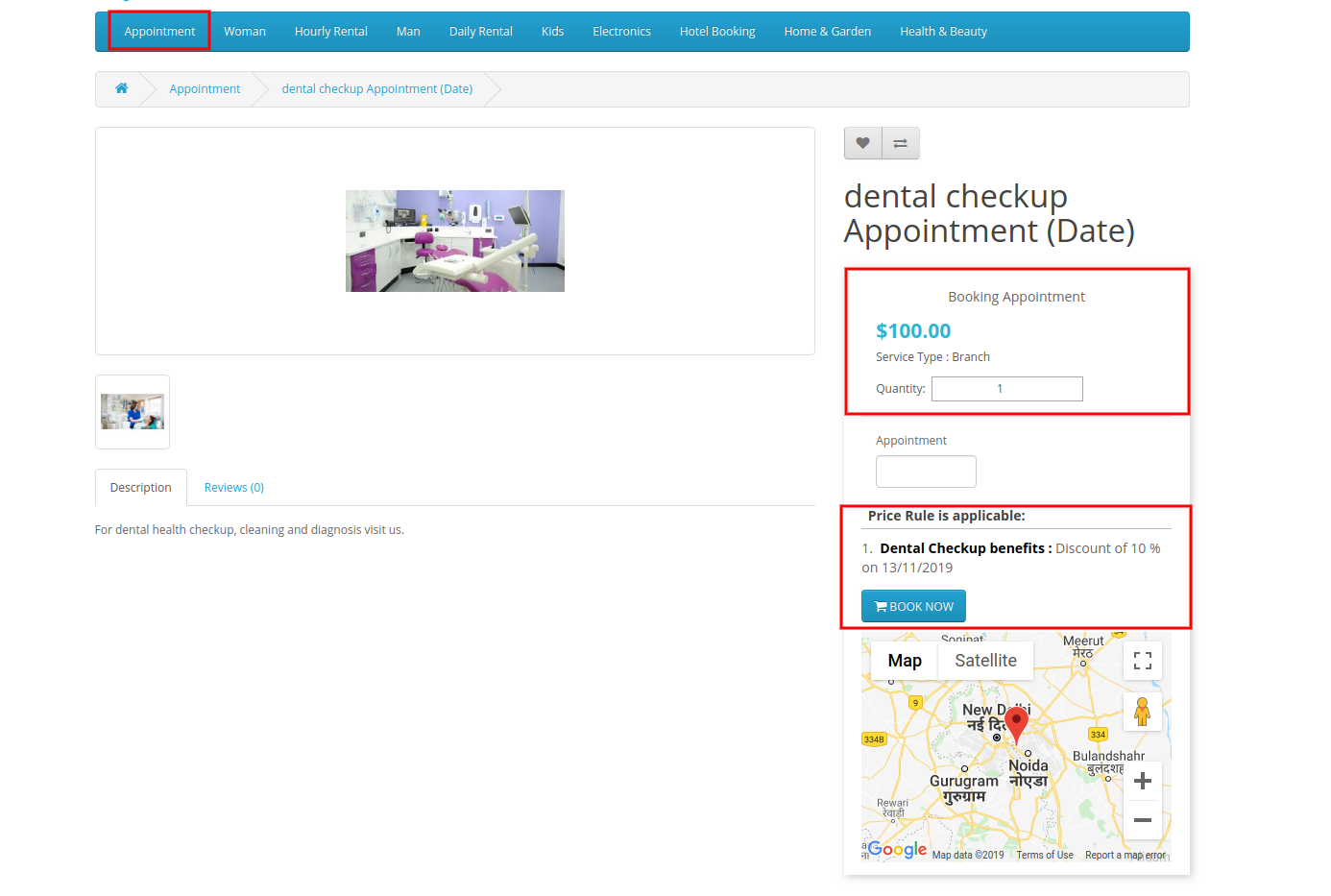
En la categoría de citas, los usuarios en línea pueden ver los productos de tipo de cita como se muestra a continuación:
Tipo de fecha de cita:
Los usuarios en línea pueden ver el precio inicial de la cita y ver la regla del precio. Los usuarios en línea también pueden ver la ubicación en el mapa como se muestra a continuación:
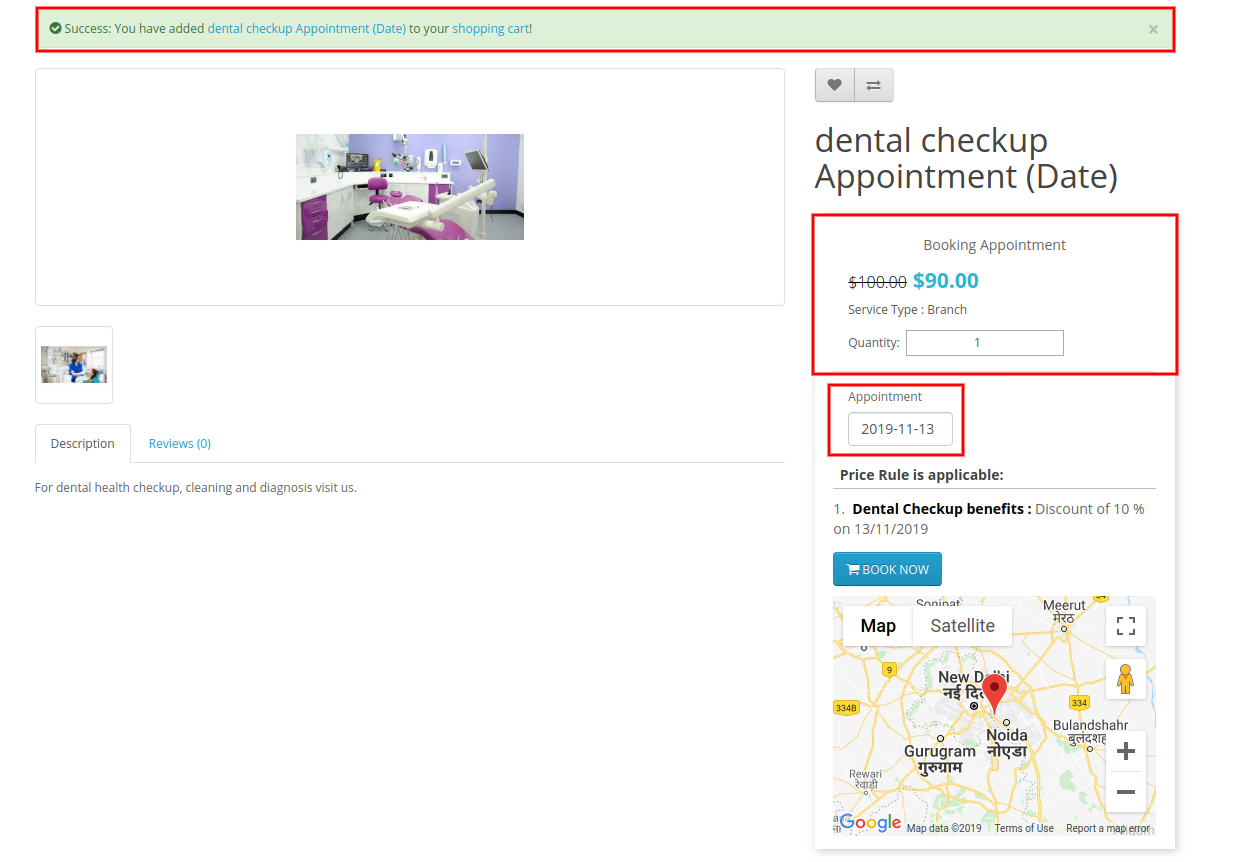
Después de seleccionar la fecha de la cita, los usuarios en línea pueden ver la ubicación desde el mapa de Google. Los usuarios en línea pueden ver la cantidad descontada al mismo tiempo cuando seleccionan la fecha de la cita.
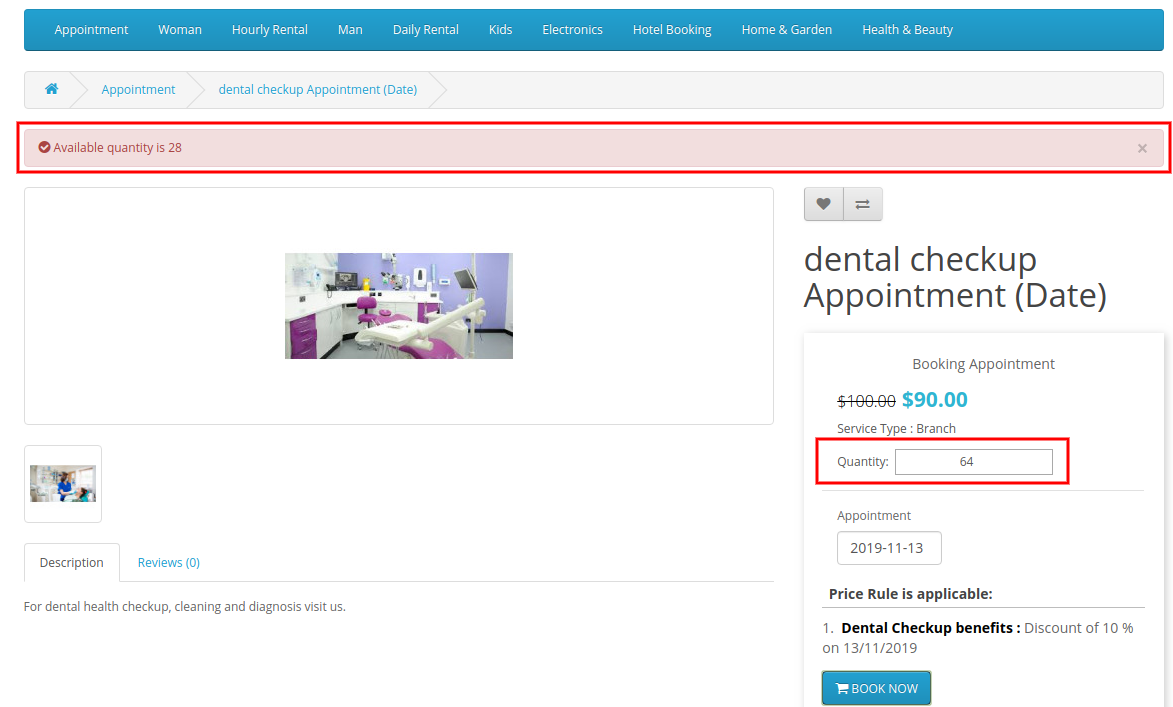
Habrá un error si los clientes seleccionan más cantidad que el número disponible de citas.
Cita Fecha-hora Tipo:
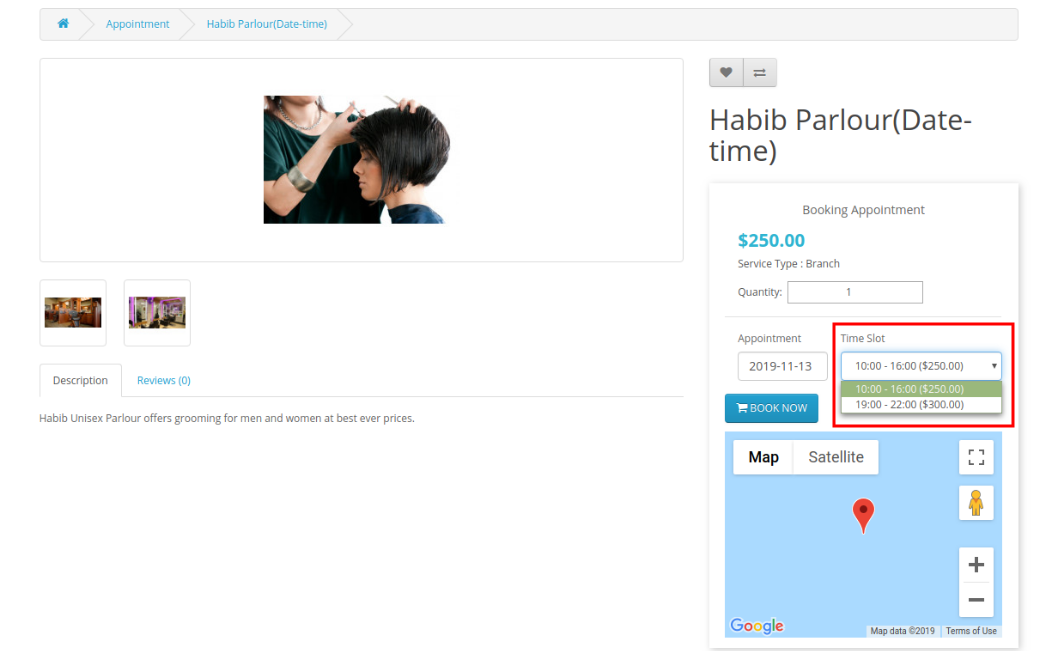
En las citas basadas en fecha y hora, los clientes deben seleccionar la hora junto con la fecha. Pueden ver los cargos de diferentes franjas horarias.
2 Alquiler diario:
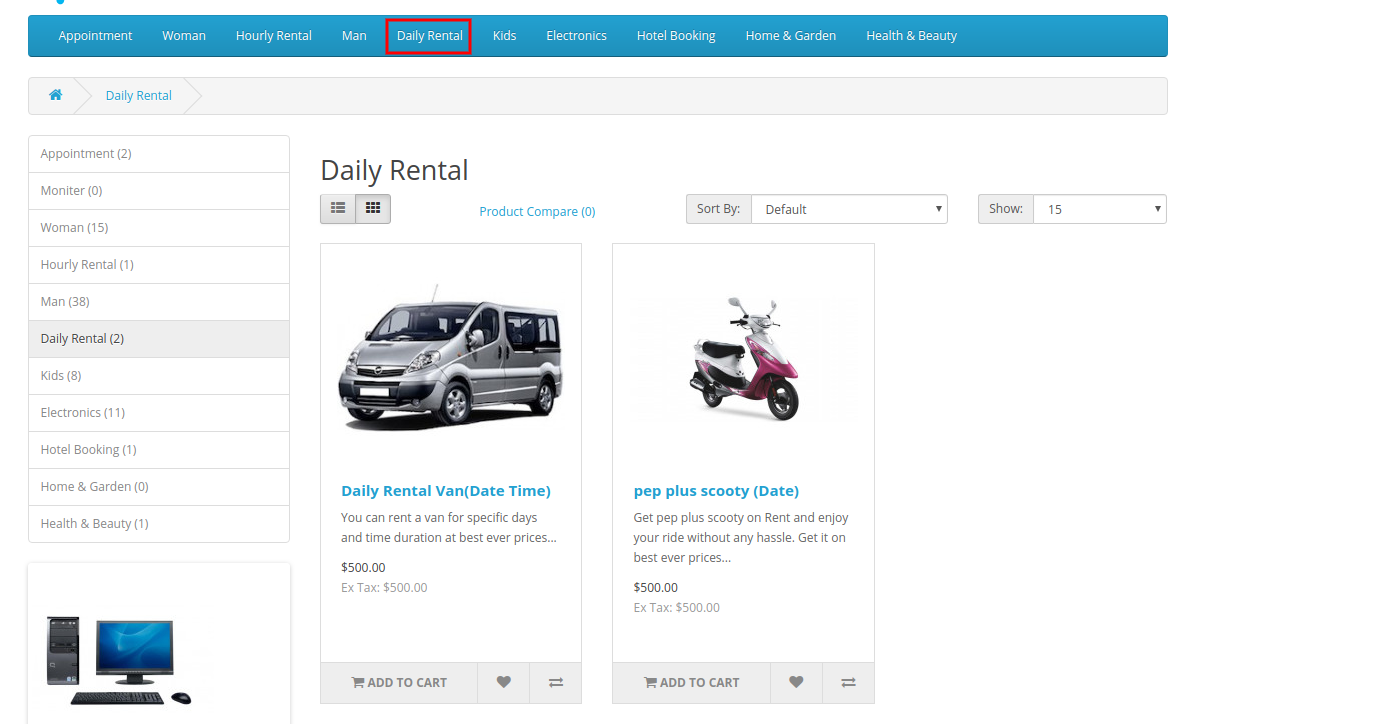
En la categoría Alquiler diario, los usuarios en línea pueden ver todos los productos de alquiler diario activados.
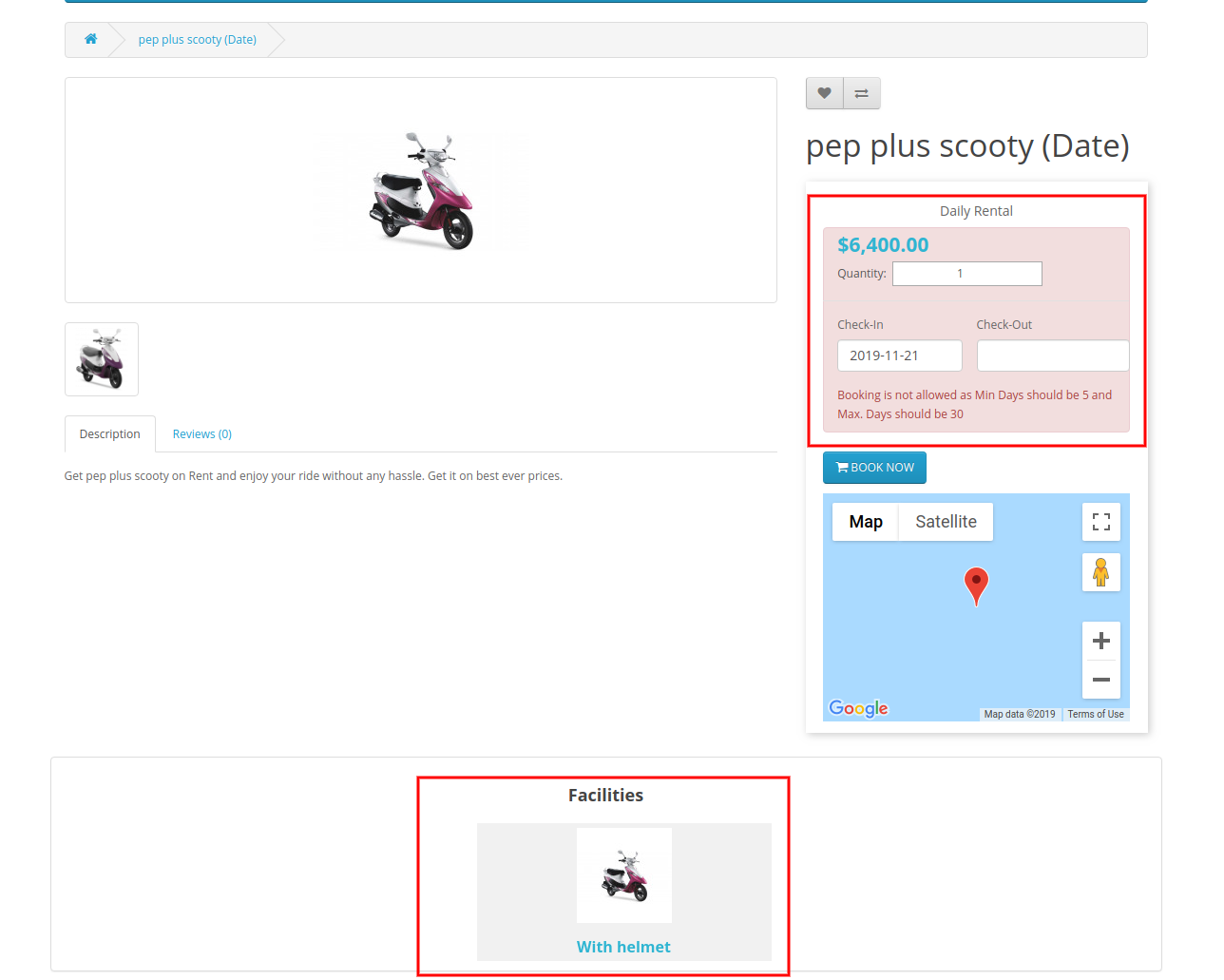
Tipo de fecha de alquiler diario:
Los usuarios en línea pueden ver las instrucciones de reserva y las instalaciones en la página del producto.
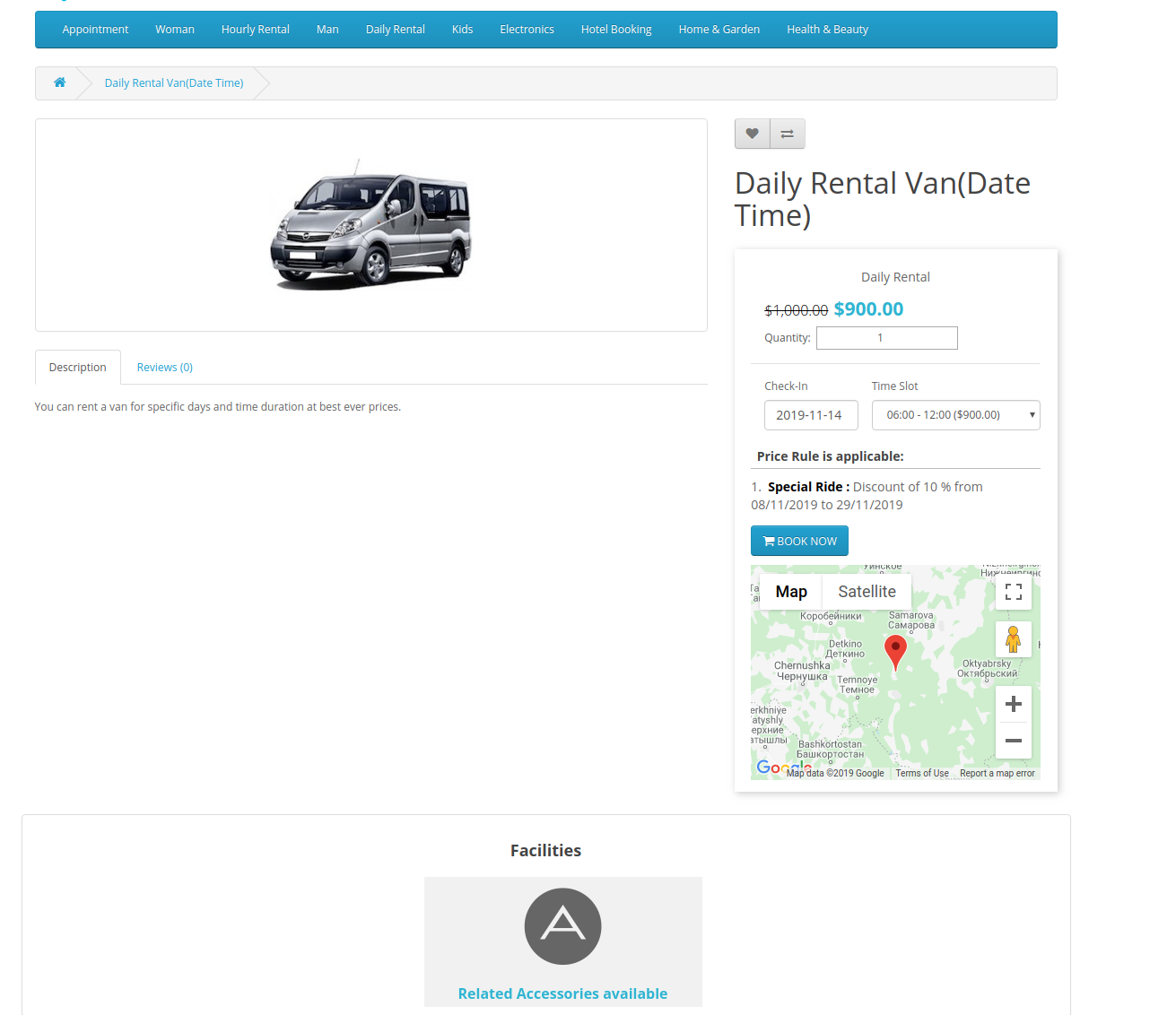
Tipo de fecha y hora de alquiler diario:
Los usuarios en línea pueden seleccionar los espacios de fecha y hora. Después de eso, los usuarios pueden reservar reservas basadas en alquileres diarios.
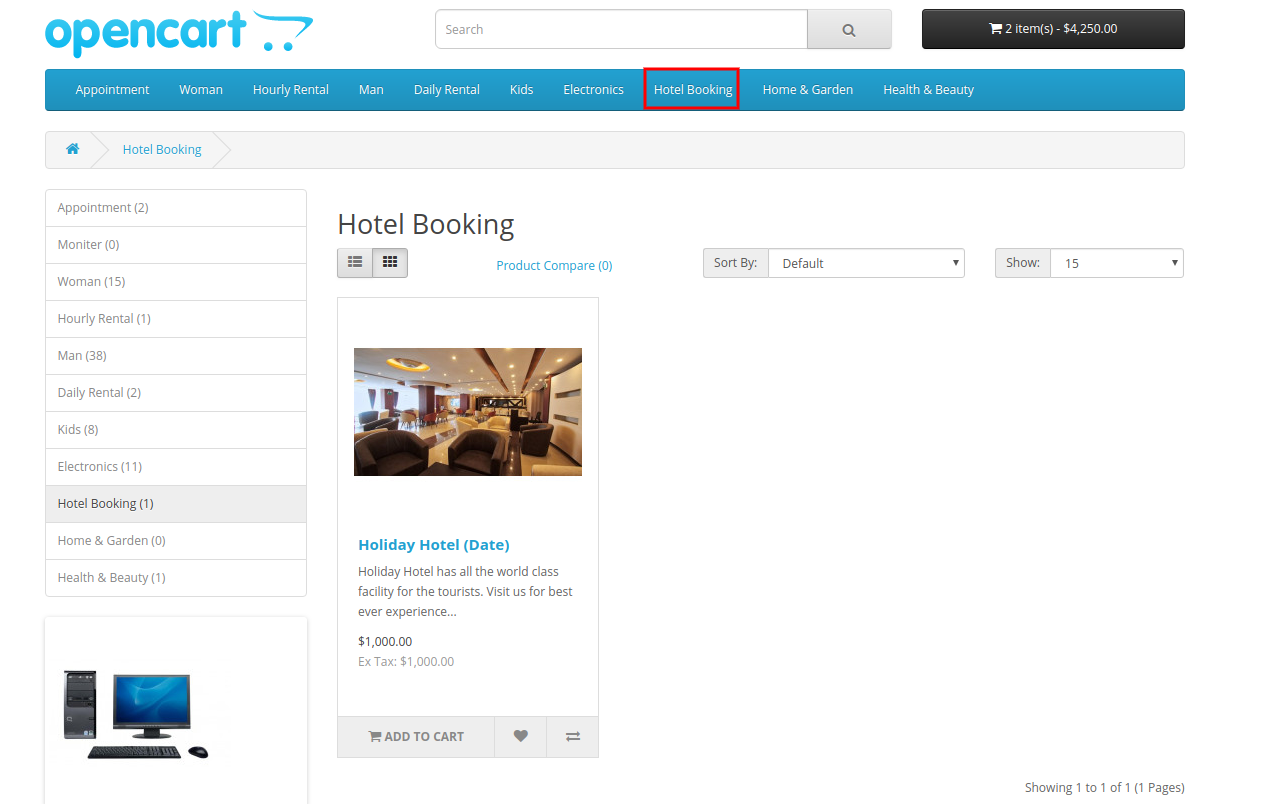
3 Reserva de hotel:
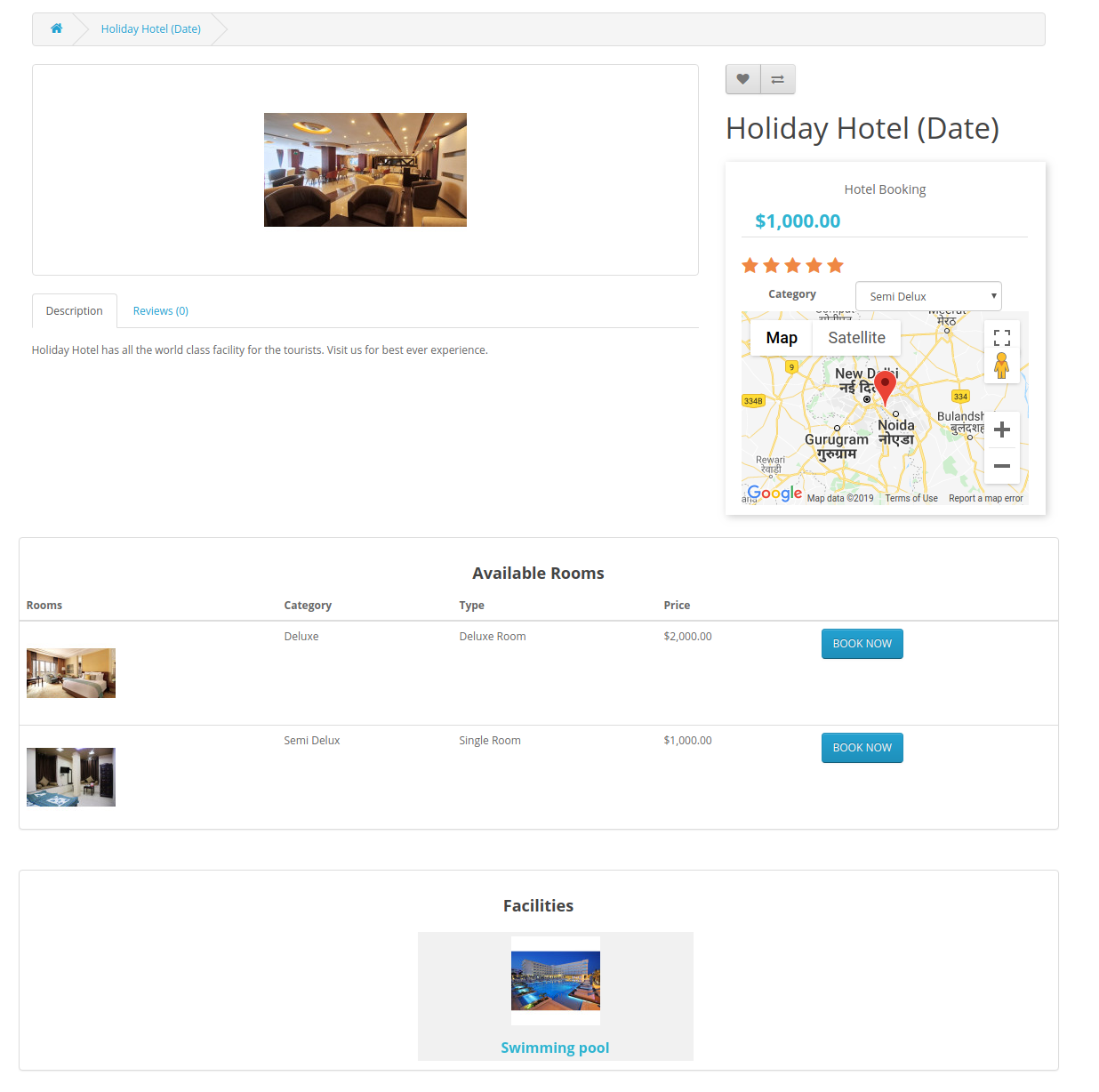
Los usuarios en línea pueden ver todos los hoteles disponibles en la categoría de reserva de hotel como se muestra a continuación:
Inicialmente, el administrador puede ver todos los tipos de habitaciones e instalaciones como se muestra a continuación:
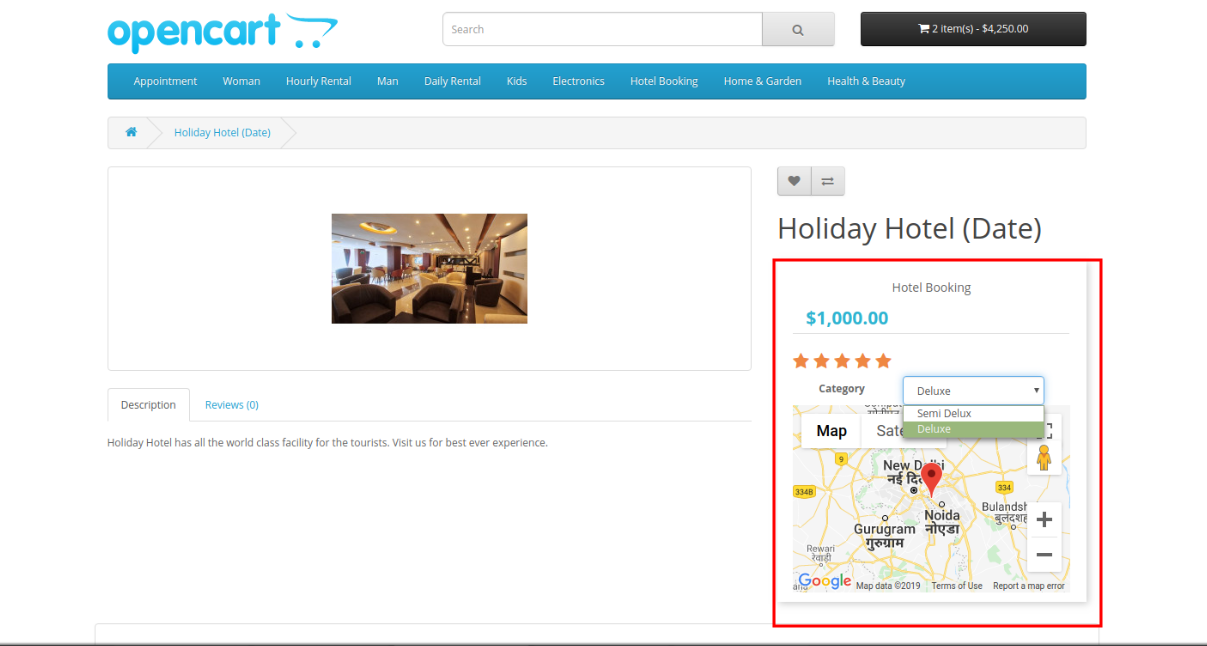
El administrador puede seleccionar entre las categorías de habitaciones disponibles.
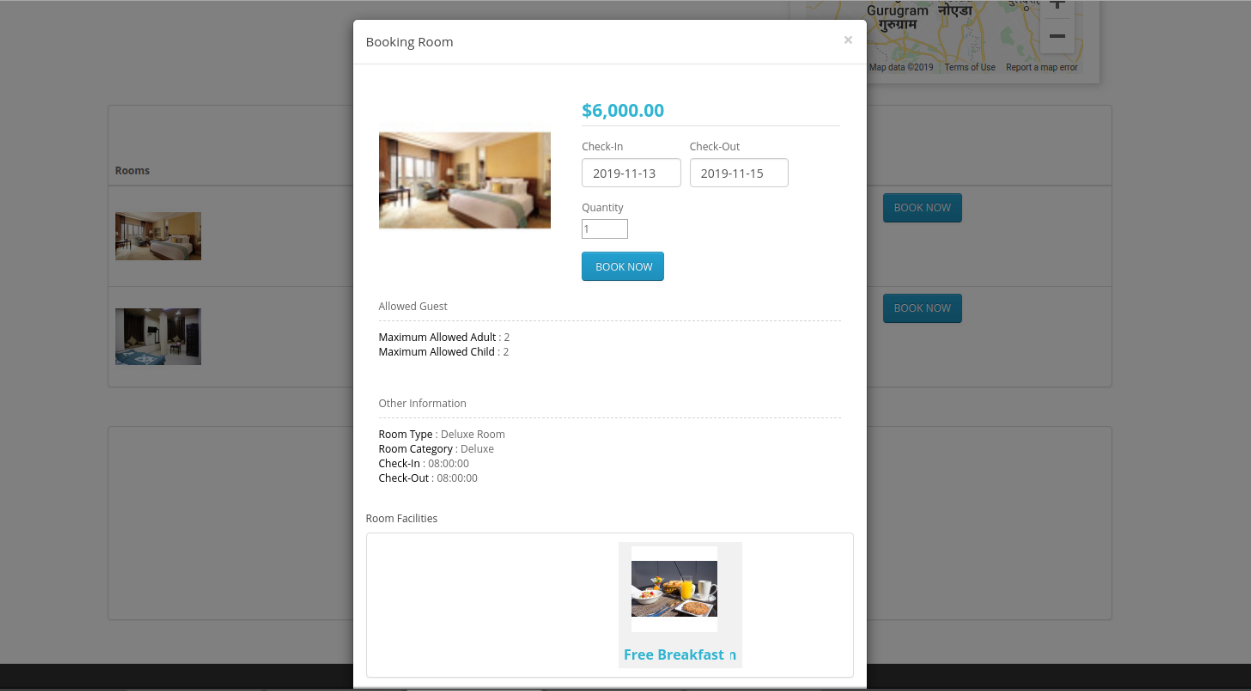
Los usuarios en línea pueden reservar la habitación de lujo como se muestra a continuación:
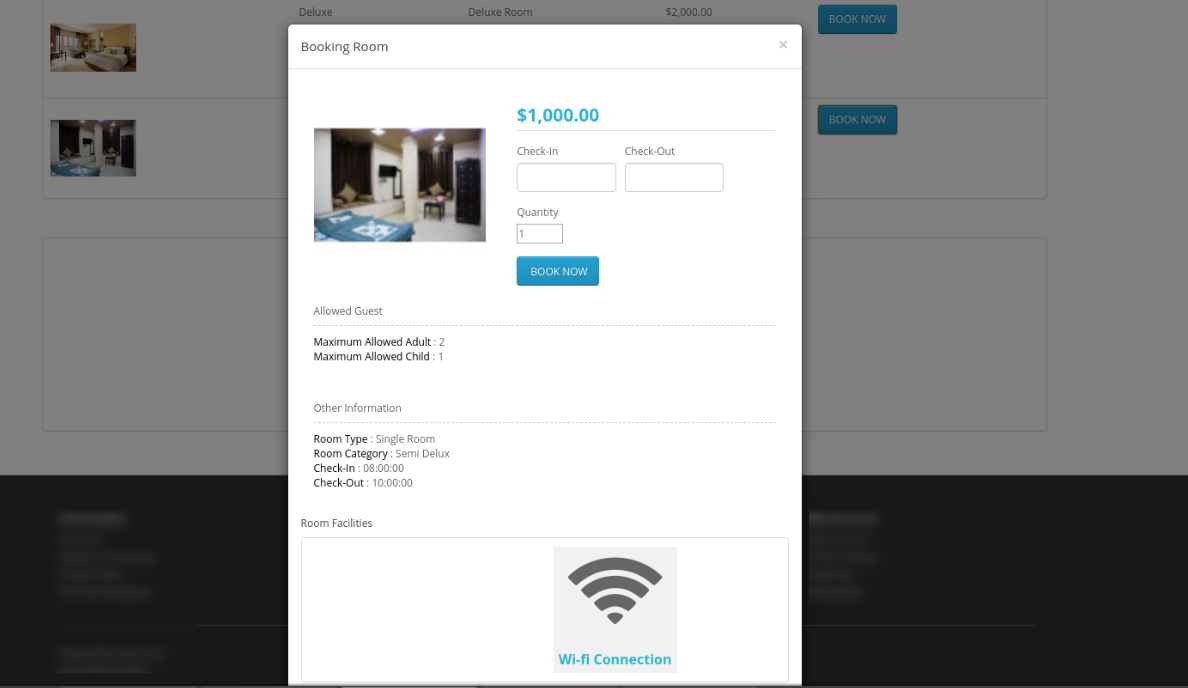
Los usuarios en línea también pueden verificar las condiciones e instalaciones antes de reservar cualquier habitación.
4 Alquiler por hora:
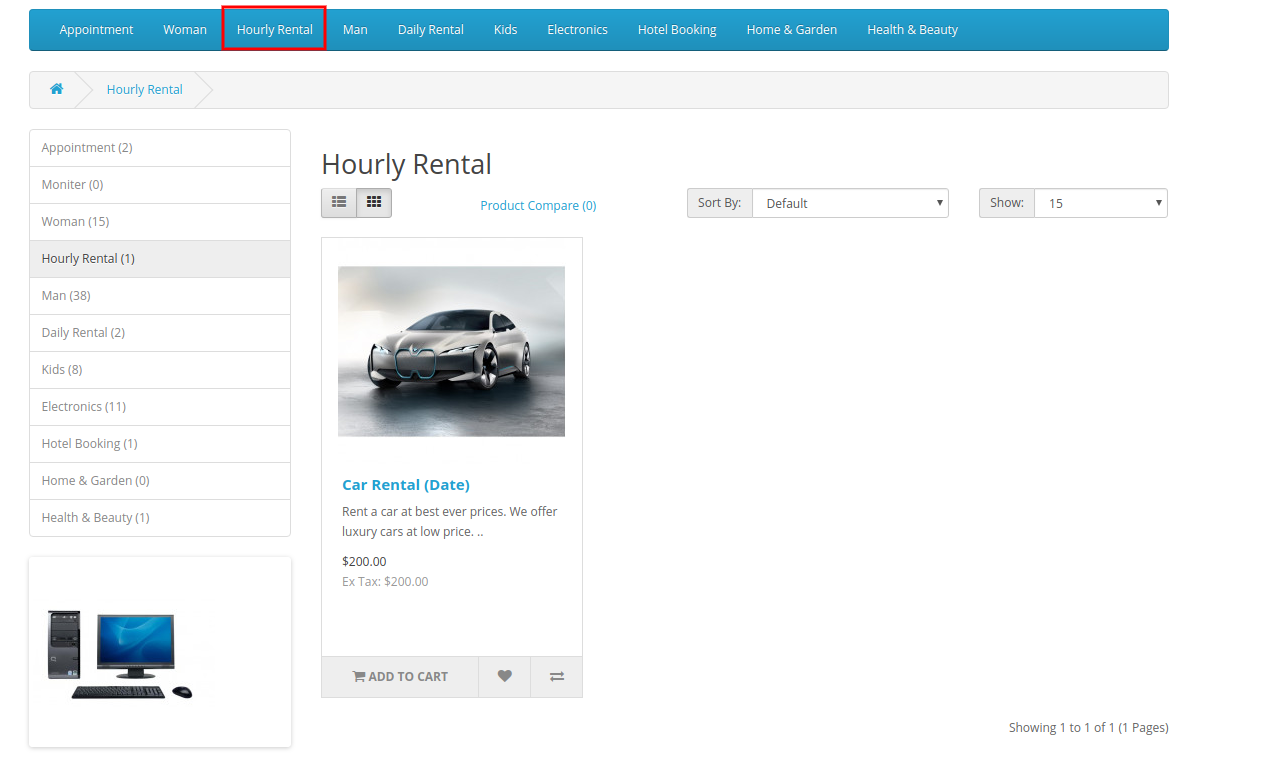
En la categoría de alquiler por hora, los usuarios en línea pueden usar productos basados en el alquiler por hora.
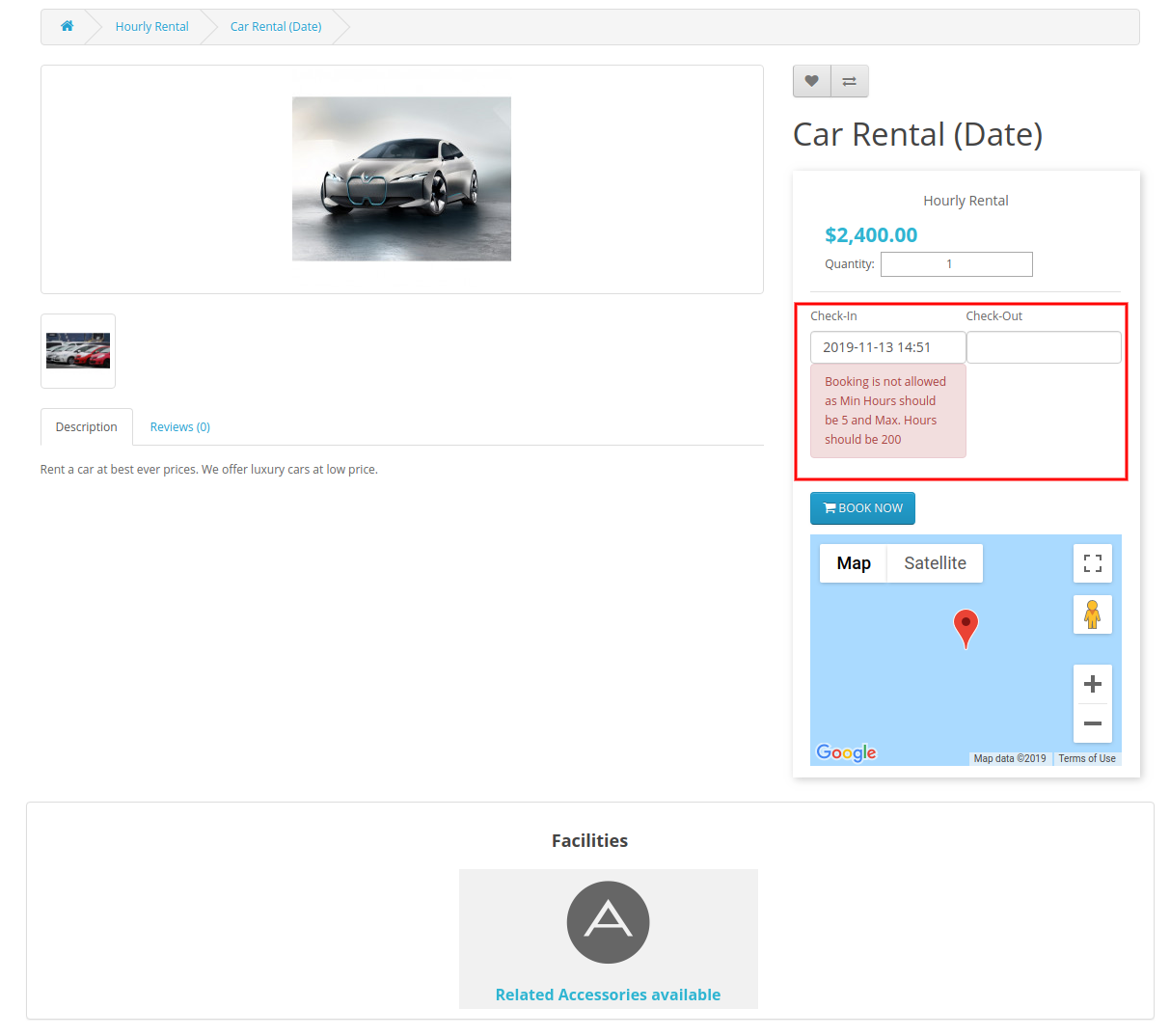
Los usuarios en línea pueden ver las condiciones de alquiler por hora después de seleccionar la fecha de check-in como se muestra a continuación:
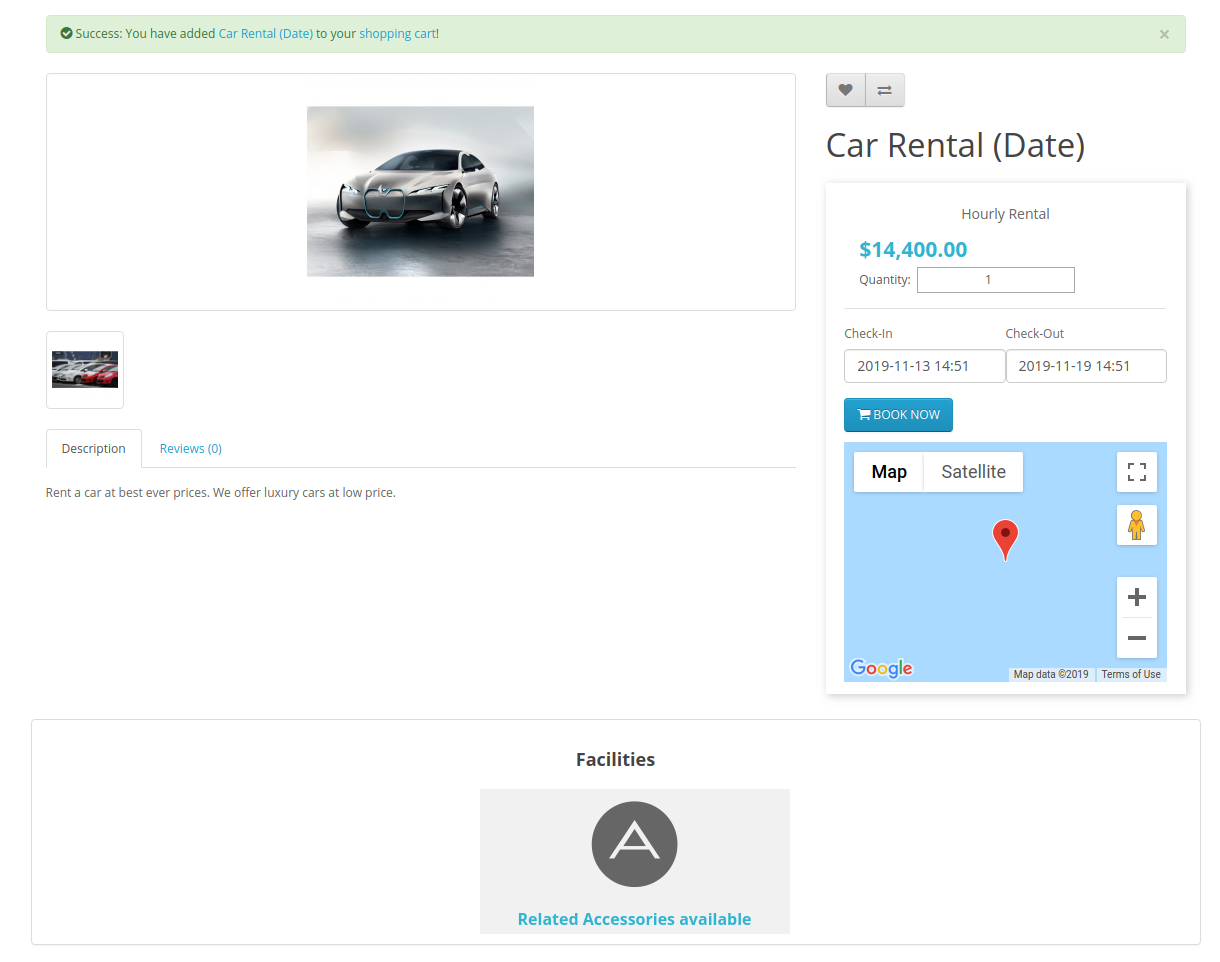
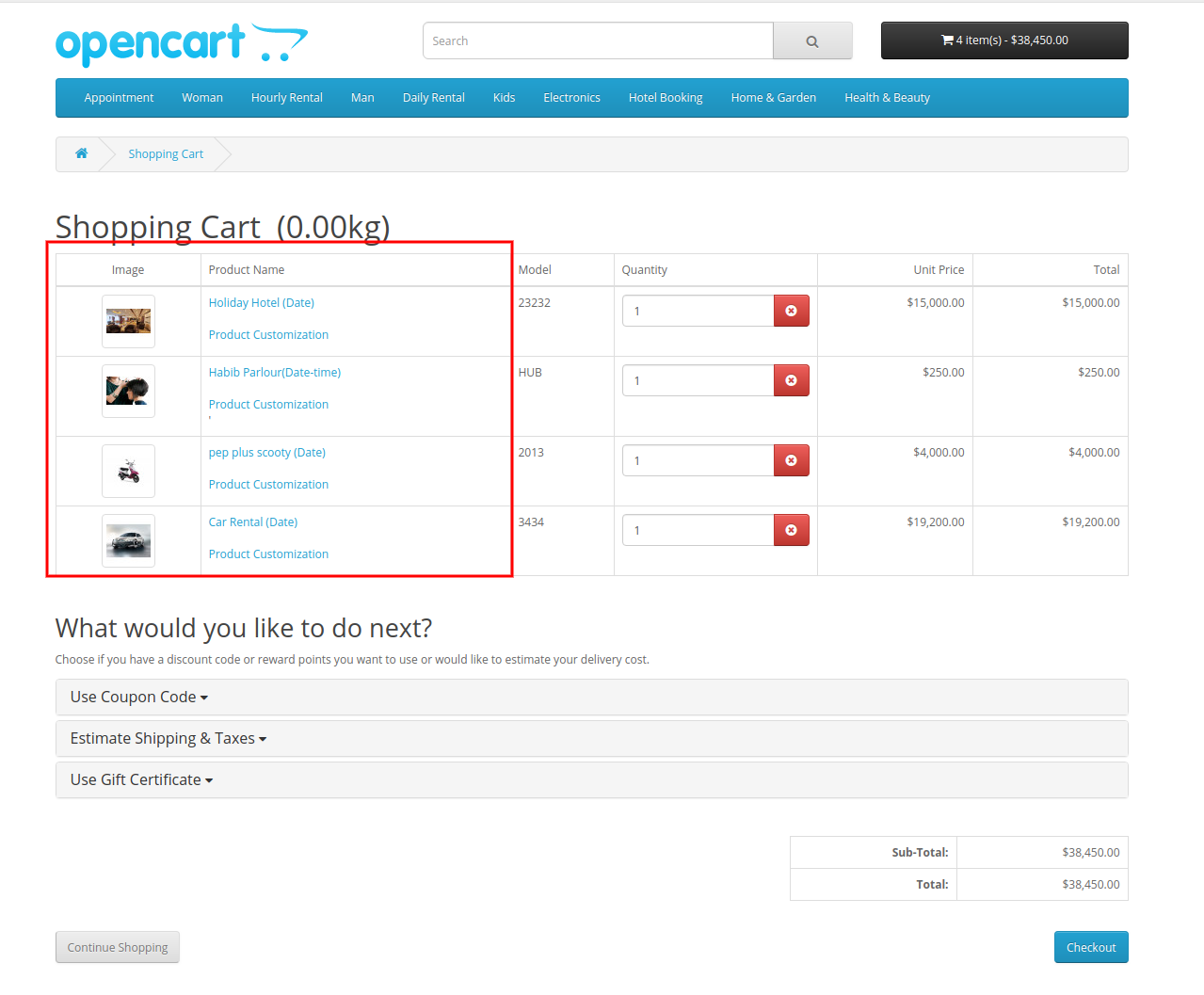
Los usuarios en línea pueden seleccionar la cantidad y la duración para reservar cualquier producto basado en el alquiler por hora.
De esta manera, el comerciante de la tienda en línea puede implementar la funcionalidad de reserva y reserva con esta extensión del sistema de reservas para OpenCart.
Los servicios de compra y alquiler se han convertido en un escenario común de los mercados en línea. La gente suele preferir los productos de alquiler y, por lo tanto, los propietarios de tiendas han encontrado su camino en el negocio de alquiler. Entonces, qué módulo probar para ofrecer servicios de alquiler y reserva 24 * 7 a sus clientes. El complemento Prestashop Booking and Rental System de Knowband ayuda a los comerciantes electrónicos a agregar una funcionalidad maravillosa a su tienda en línea que se conoce como sistema de reservas. Sí, el sistema de reservas de Prestashop es un gran módulo para crear un sistema de reservas dinámico para su tienda en línea, ya que ofrece una opción para establecer sus precios, mantener un calendario, hacer pedidos de citas de manera muy efectiva desde la oficina administrativa. Al utilizar el sistema de reservas de comercio electrónico, los usuarios en línea pueden realizar fácilmente reservas y citas basadas en la fecha y la hora para diversos productos.
Módulo de reserva y reserva de Prestashop ayudarlo a agregar productos y servicios de alquiler a su sitio de Prestashop. El complemento Prestashop Booking Calendar integra opciones de reserva flexibles y una interfaz fácil de usar para el sitio. Los clientes pueden verificar la disponibilidad en tiempo real y optar relativamente por los servicios de alquiler o reserva en la tienda en línea. Entonces, si planea ofrecer un alquiler, una cita o servicios de reserva, este es el adecuado para usted.
1.1 Striking Features of Prestashop Sistema de reserva y alquiler Addon
Para proporcionar servicios de alquiler que se ajusten a las necesidades de sus clientes, el módulo del sistema de reservas Prestashop ha ofrecido múltiples configuraciones para que pueda hacer su reserva de negocios en línea lista para los clientes. El backend fácil de usar del complemento de calendario de reservas de Prestashop es extremadamente fácil de usar sin operaciones técnicas ni problemas de codificación.
Las diversas características clave proporcionadas por Prestashop Rental Booking System se enumeran a continuación.
1. El complemento de Sistema de Reserva y Alquiler de Prestashop ayuda a los propietarios de tiendas a convertir su tienda en una tienda de reservas y reservas en línea que ofrece muchos tipos de servicios de alquiler, citas y reserva de habitaciones para los usuarios en línea.
2. Crear y listar una cita, un producto de alquiler diario, una sala de reserva, un servicio de alquiler por hora es un método que ahorra tiempo con la ayuda del complemento de calendario de reservas de Prestashop.
3. El sistema de reservas Prestashop ofrece una interfaz intuitiva para agregar los detalles de productos / servicios o citas que se pueden reservar.
4. El administrador puede agregar intervalos de tiempo e intervalos de tiempo adecuados en la página del producto de la reserva de productos o citas cuando sus servicios empresariales estén disponibles para los usuarios en línea.
5. El total de pedidos que se pueden reservar con su estado y los detalles de los clientes asociados se pueden ver desde la oficina administrativa de este complemento Prestashop Event Booking.
6. El administrador de Prestashop puede proporcionar ofertas interesantes y descuentos a sus clientes al mostrar reglas de precios especiales en las páginas del producto. Esto atraerá y agregará más tráfico al sitio, lo que también impactará el sistema de ventas.
7. Prestashop Booking Calendar addon crea un calendario de servicio de alquiler o cita en función de las características seleccionadas por los clientes.
8. El administrador puede mostrar la ubicación con cada producto / servicio que se pueda reservar utilizando la función de integración de lugares de Google del módulo del sistema de reserva Prestashop.
9. El módulo de reserva de servicios Prestashop ofrece flexibilidad para agregar, editar y eliminar productos ilimitados con reserva en su tienda de comercio electrónico.
10. El complemento Prestashop Booking and Rental System le permite agregar dos tipos de servicios de reserva para los usuarios, que incluyen servicios de sucursales y servicios para el hogar.
11. El sistema de reservas Prestashop es perfectamente compatible con la compatibilidad multilingüe y multitienda.
12. Con el módulo de reservaciones y reservas de Prestashop, el administrador puede establecer el precio inicial de los servicios de alquiler o las citas en su tienda.
13. Pueden deshabilitar la reserva y las citas para los días o el tiempo selectivos utilizando este
14. El administrador de Prestashop puede mostrar múltiples fechas y franjas horarias disponibles para cada producto o servicio que se pueda reservar.
15. El complemento Prestashop Booking Calendar ofrece una opción para mostrar los cargos del servicio de alquiler personalizado correspondientes a la fecha y hora seleccionada por el cliente.
16. El complemento Prestashop Event Booking permite a la administración especificar los diferentes tipos, categorías y servicios ofrecidos con la habitación de alquiler o los servicios del hotel.
Tecnología 1.2 para el Desarrollo
Idioma: PHP Marco de referencia: Prestashop
Guía de instalación de 2.0 para el calendario de reservas de Prestashop Complemento
El administrador de la tienda puede seguir estos sencillos pasos para instalar el complemento Prestashop Booking and Rental System en su tienda de comercio electrónico:
1. En primer lugar descargue el paquete adicional de la tienda Knowband.
2. Obtendrá un archivo comprimido que contiene el código fuente y el manual del usuario. Descomprima el paquete completo en el directorio raíz de su tienda Prestashop a través del administrador de FTP (como Filezilla o WinSCP).
El sistema de reservas Prestashop ya está instalado y listo para su uso. Ahora el administrador puede configurar los distintos ajustes de configuración de acuerdo con su sitio Prestashop.
Interfaz de administración 3.0 del sistema de reserva de alquiler Prestashop
Inmediatamente después de la instalación exitosa del complemento Prestashop Booking and Rental System en su sitio web, puede configurar el servicio de reservas según sus necesidades. En el panel de administración o el panel de control, encontrará el módulo de reserva / reserva de Knowband junto con las subsecciones que se enumeran a continuación.
Este sistema de reserva / reserva de Knowband consta de siete secciones que se han tratado más a fondo.
1.Configuración general 2.Productos 3.Reserva la categoría de habitación 4.Reserva tipo de habitación 5.Instalaciones de reserva 6.Reserva las reglas de precios 7.Orden
Cada pestaña del sistema de reservas de Prestashop ha sido discutida a continuación:
Configuración general de 3.1
La configuración general del sistema de reservas de alquiler Prestashop incluye las configuraciones básicas como:
1. Habilitar / Deshabilitar: Esta opción habilita o inhabilita la funcionalidad completa del Sistema de reserva y alquiler Prestashop en su tienda.
2.Google Map API Key: Esta opción le ayuda a configurar la clave API de Google Map. Una vez que se establece esta clave API única desde el servidor, puede marcar y mostrar la ubicación correspondiente a cada producto o servicio que se pueda reservar.
3.Display Regla de precios: Esta opción le permite mostrar u ocultar las reglas de precios personalizadas en la página del producto del producto que se puede reservar y el servicio de alquiler. Para crear una nueva regla de precio para diferentes productos que se pueden reservar o editar la regla de precio existente, vaya a la sección "Regla de precio de reserva" del panel.
3.1.1 Cómo generar la clave API de Google Map
El administrador de la tienda de comercio electrónico puede generar la clave API de Google siguiendo estos pasos:
Haga clic en el botón "Comenzar": El administrador puede hacer clic en este botón para obtener la clave API del mapa de Google.
Recoge los productos: Cuando el administrador haga clic en el botón "Comenzar", se mostrará esta ventana emergente.
Selección de proyecto: El administrador de la tienda de comercio electrónico puede seleccionar o crear un proyecto.
1. Seleccione un proyecto:
2. Crea un nuevo proyecto:
Configura la facturación: El administrador de la tienda de comercio electrónico ahora puede configurar la facturación.
Después de facturar, el administrador de la tienda puede obtener su clave API de Google map. En la página Credenciales, obtenga una clave API:
El administrador de la tienda puede seleccionar la opción clave de API:
El administrador puede seleccionar la opción restringir clave en el cuadro de diálogo para establecer una restricción del navegador en la clave API.
En la sección de restricción de clave, el administrador de la tienda puede seleccionar las referencias HTTP (sitios web) y luego seguir las instrucciones en pantalla para configurar las referencias.
De esta forma, el administrador puede configurar la clave de la API del mapa de Google.
3.2 Productos
Aquí, puede ver la lista completa de productos de alquiler diarios / por hora, citas y servicios de reserva de hotel agregados en su tienda de comercio electrónico. Para editar los detalles existentes para cualquier tipo de producto / servicio de reserva, haga clic en la opción de edición correspondiente a una lista de productos. Si desea eliminar una lista en particular, haga clic en la opción Eliminar que se muestra en la opción desplegable correspondiente al producto. Si no desea eliminar, simplemente active o desactive el producto manualmente.
Para agregar un nuevo producto de alquiler o reservar el servicio de habitaciones o citas en su tienda, haga clic en la opción Agregar nuevo producto de reserva en la esquina superior derecha del panel de administración de este
1. Haga clic en el botón "+" en la parte superior derecha de la interfaz de administración. 2. Ahora seleccione el tipo de producto que desea agregar a su sitio. Las cuatro opciones ofrecidas incluyen:
Cita
Alquiler diario
Reserva de hotel
Alquiler por hora
3.2.1 Agregar un producto de tipo de cita
El producto tipo Cita contiene la siguiente información. En el tipo de producto Tipo de cita, el administrador puede mostrar las fechas / horas. El administrador tiene que establecer el precio de la cita por día.
3.2.1.1 Información General
Activar o desactivar el producto: Esta opción ayuda a habilitar o deshabilitar el producto actual.
Nombre del producto (Sólo disponible en inglés) Puede establecer el nombre deseado para el producto, que es un campo obligatorio.
Referencia del producto: Establezca un código de referencia único para el producto, que es un campo obligatorio.
Breve descripción: Puede agregar una breve descripción de una línea para su producto que se muestra debajo del nombre del producto.
Descripción: Dar información detallada sobre el producto en este cuadro de campo.
Condición: Establezca la condición del producto indicando si es nuevo, restaurado o usado.
Categoria Seleccione una categoría particular donde desee agregar y mostrar este servicio de citas.
Categoría predeterminada: Puede elegir una categoría predeterminada para el producto utilizando este campo.
Información de reserva de 3.2.1.2
Tipo de Servicio: Esta opción le permite seleccionar el tipo de servicio como una sucursal o un servicio doméstico.
Tipo de período: Esta opción establece el período o el tipo de programación que desea mostrar en la página del producto para los usuarios. Si se selecciona la fecha, solo se mostrarán los horarios de la fecha. Si se selecciona la opción de fecha / hora, se muestran a los clientes las franjas horarias de fecha y hora.
Cantidad: Puede establecer la cantidad disponible de producto o servicio que se puede reservar por un día.
Precio: Puede establecer un precio inicial del producto por cita que se muestra al usuario antes de que haya realizado la personalización del servicio. Después de que hayan seleccionado sus preferencias de productos, principalmente la fecha y los horarios, el precio inicial se cambia al precio final personalizado que tienen que pagar para obtener los beneficios del servicio.
Ubicación 3.2.1.3
Mostrar mapa: Puede activar o desactivar el mapa de Google visible en la parte frontal de la página del producto.
Dirección: Este campo especifica la ubicación o dirección exacta de ese producto en particular.
Longitud: Este campo establece la longitud.
Latitud: Este campo establece la coordenada de latitud de la ubicación específica.
Imagen 3.2.1.4
Añadir nueva imagen a este producto: Puedes agregar múltiples imágenes para describir tu producto. Puede configurar el orden de visualización de estas imágenes. Además, puede configurar cualquiera de estas imágenes como imagen de portada para el servicio de alquiler o reserva.
Subtítulo: Puede dar un título deseado para las imágenes del producto.
3.2.1.5 Fecha / Hora
Días de inhabilitación: Puede seleccionar todos los días en que los servicios no estén disponibles por las empresas respectivas.
Ingrese la fecha / hora en la ranura: Puede crear y mostrar múltiples fechas y intervalos de tiempo en la página del producto. Si el tipo de período se selecciona como Fecha, solo se mostrarán los cronogramas de fechas en el backend. Si la fecha / hora se selecciona como tipo de período, puede agregar múltiples intervalos de tiempo correspondientes a cada rango de fechas. De esta manera, puede asignar múltiples intervalos de tiempo a un solo espacio de fecha.
Precio final: Debe especificar el precio final correspondiente a cada fecha / hora agregada para la cita. Este precio final se calcula durante la compra en función de la personalización realizada por el cliente. Finalmente, guarde su producto creado.
3.2.2 agrega un producto de alquiler diario
Los ajustes de configuración completos para un producto de alquiler son los mismos que los del tipo de cita. El administrador puede mostrar los espacios de fecha / hora para un producto de alquiler diario y también puede fijar un precio correspondiente a ese horario por día. La única diferencia se produce en las siguientes configuraciones enumeradas:
Precio: El precio inicial del producto de alquiler es a diario. Recuerde que este no es el precio final del producto de alquiler.
Instalaciones: Esta opción le permite agregar varias instalaciones que está ofreciendo con el producto de alquiler diario. Estas instalaciones de tipo de alquiler deben crearse por primera vez desde la sección "Instalaciones de reserva" del panel de administración. Una vez creado, puede mapearlos aquí para el servicio de alquiler diario en particular.
3.2.3 Agregar un servicio de reserva de hotel
El servicio de reserva de hotel o el servicio de reserva de habitación contienen la siguiente información. En este servicio de reserva de habitaciones, el cliente debe seleccionar las fechas de entrada y salida para poder verificar la disponibilidad de la habitación.
3.2.3.1 Información General
Activar o desactivar el producto: Esta opción ayuda a activar o desactivar el servicio de reserva de habitaciones de hotel.
Nombre del producto (Sólo disponible en inglés) Puede establecer el nombre deseado para el servicio de reserva, que es un campo obligatorio.
Referencia del producto: Establezca un código de referencia único para el servicio de reserva, que es un campo obligatorio.
Breve descripción: Puede agregar una breve descripción de una línea para el servicio de reserva de habitaciones que se muestra debajo del nombre del producto.
Descripción: Dar información detallada sobre el servicio del hotel en este cuadro de campo.
Condición: Establezca la condición de servicio indicando si es nuevo, restaurado o usado.
Categoria Seleccione una categoría particular donde desee agregar y mostrar este servicio de reserva.
Categoría predeterminada: Puede elegir una categoría predeterminada para el servicio de reserva utilizando este campo.
Información de reserva de 3.2.3.2
Tipo de período: Esta opción establece el tipo de período como Fecha, lo que le permite agregar múltiples espacios de fecha para el servicio de su hotel.
Precio: Puede establecer un precio inicial del servicio de reserva a diario que se muestra al usuario antes de que haya realizado la personalización del servicio. Después de que hayan seleccionado sus preferencias de producto, principalmente la fecha, se agrega este precio inicial con el precio final personalizado que tienen que pagar para obtener los beneficios del servicio.
Días mínimos: Establezca los días mínimos para el servicio de reserva de hotel.
Días máximos: Establece los días máximos para el servicio de reserva de hotel.
Clasificación por estrellas: Seleccione y muestre la calificación de estrellas del servicio de habitaciones del hotel.
Ubicación 3.2.3.3
Mostrar mapa: Puede activar o desactivar el mapa de Google visible en la parte frontal de la página del producto.
Dirección: Este campo especifica la ubicación exacta o la dirección de ese servicio particular del hotel.
Longitud: Este campo establece la longitud.
Latitud: Este campo establece la coordenada de latitud de la ubicación específica.
Imagen 3.2.3.4
Añadir una nueva imagen a este producto: Puede agregar varias imágenes para describir su servicio de reserva de hotel. Puede configurar el orden de visualización de estas imágenes. Además, puede configurar cualquiera de estas imágenes como imagen de portada para el servicio de reserva de habitaciones. Título: Puede dar un título deseado para las imágenes del producto.
3.2.3.5 Fecha / Hora
Ingrese la fecha / hora en la ranura: Puede crear y mostrar múltiples calendarios de fechas en la página del producto cuando los servicios de su hotel estén disponibles para los usuarios. Si hubiera algún conflicto entre el rango de fecha / hora, se aplicará la primera aparición.
Precio final: Debe especificar el precio final correspondiente a cada horario de franjas horarias. Este precio es por noche. Este precio final se calcula durante la facturación en función del tiempo de entrada y salida seleccionado por el cliente.
Las habitaciones 3.2.3.6
Esta interfaz le mostrará una lista de todas las habitaciones existentes dentro del servicio de reserva de hotel en particular. Puede editar los detalles / especificaciones para cualquier sala disponible o puede eliminarlos si es necesario. Puede crear una nueva habitación bajo este servicio de hotel con diferentes tipos de habitaciones, categorías e instalaciones ofrecidas. Para esto, simplemente debe hacer clic en la opción Agregar sala presente en la esquina superior derecha de la interfaz.
Activar: Habilitar o deshabilitar el servicio de habitaciones.
Categoría de habitación: Seleccione una categoría particular para el servicio de habitación. Para ello, primero debe crear varias categorías desde la sección "Categoría de habitación de reserva" de la interfaz de administración. Luego, debe asignar esta habitación a la categoría de habitación deseada.
Tipo de habitación: Seleccione un tipo particular para el servicio de habitaciones. Para ello, primero debe crear varios tipos de habitaciones en la sección "Tipo de habitación de reserva" de la interfaz de administración. Luego, debe asignar esta habitación al tipo de habitación deseado.
Precio adicional: Establecer el precio adicional que se añade al precio inicial.
Cantidad: Establecer la cantidad disponible de habitaciones por día.
Hora de entrada: Especifique el horario de check-in para esta sala.
Hora de salida: Especifique el tiempo de salida para esta sala.
Subir imágenes: Puede agregar varias imágenes que describen la habitación del hotel.
Seleccione Instalaciones: Seleccione múltiples instalaciones que se ofrecen con el servicio de habitaciones. Estas instalaciones deben crearse primero desde la sección "Instalaciones de reserva" de la interfaz de administración. Luego, puede asignar fácilmente varias instalaciones para esta habitación seleccionada.
Instalaciones 3.2.3.7
En esta sección, puede asignar todas las instalaciones que se proporcionan para el servicio de hotel en particular. Estas instalaciones del hotel también se crean desde la sección "Instalaciones de reserva" de la interfaz de administración. Finalmente, guarde su hotel / servicio de habitaciones creado.
3.2.4 Agregar un producto de alquiler por hora
Los ajustes de configuración completos para un producto de alquiler por hora son los mismos que para el producto de tipo de alquiler diario. El cliente tiene que elegir una fecha y hora de check-in y check-out que especifique la duración por la cual quieren el producto. La única diferencia se produce en las siguientes configuraciones enumeradas:
Tipo de período: Esta opción establece el tipo de período como Tipo de fecha para el producto de alquiler por hora.
Cantidad: Puede especificar la cantidad total de ese producto de alquiler por hora.
Precio: Esta opción establece el precio del producto por hora.
Horas mínimas: Establecer horas mínimas para la reserva.
Horas máximas: Establecer horas máximas de reserva.
Deshabilitar días: Verifique los días en que el producto de alquiler por hora no está disponible para uso del cliente.
Introduzca la fecha / hora: Cree múltiples espacios de fecha junto con su precio final personalizado por hora.
Instalaciones: Esta opción le permite agregar varias instalaciones que está ofreciendo con el producto de alquiler por hora. Estas instalaciones de tipo de alquiler deben crearse por primera vez desde la sección "Instalaciones de reserva" del panel de administración. Una vez creado, puede mapearlos aquí para el servicio particular de alquiler por hora.
3.3 reserva de categoría de habitación
Puede ver y administrar la lista de categorías de habitaciones de reserva a través de esta interfaz. Incluso puedes editar o eliminar una categoría existente. Para agregar una nueva categoría de sala de reserva, haga clic en el botón "+" en la parte superior derecha del panel de administración.
Rellene los siguientes detalles al crear una nueva categoría de habitación de reserva:
Nombre: Establecer el nombre de la categoría de habitación de reserva.
Descripción: Establecer una breve descripción de la categoría de habitación de reserva.
Activo: Habilitar o deshabilitar la categoría de habitación.
Tipo de habitación de reserva 3.4
Puede ver y administrar la lista de tipos de habitaciones de reserva a través de esta interfaz. Incluso puede editar o eliminar un tipo de habitación existente. Para agregar un nuevo tipo de habitación de reserva, haga clic en el botón "+" en la parte superior derecha del panel de administración.
Nombre: Introduzca el nombre del tipo de habitación.
Niño Máximo Permitido: Establecer el límite máximo de hijos permitidos.
Adultos máximos permitidos: Establecer el límite máximo de adultos permitido.
Seleccione la categoría de la habitación: Seleccione varias categorías de habitaciones para este tipo de habitación.
Activo: Habilitar o deshabilitar el tipo de habitación de reserva.
Instalaciones de reserva 3.5
Hay tres tipos de instalaciones de reserva que se pueden crear utilizando este complemento de Prestashop Booking and Rental System.
1. Habitación: Estas instalaciones están mapeadas para el servicio de habitaciones en particular. 2. Alquilar: Estas instalaciones están mapeadas para el alquiler diario y los servicios de alquiler por hora. 3. Hotel: Estas instalaciones están mapeadas para un servicio de reserva de hotel en particular.
Puede configurar o eliminar las facilidades de reserva existentes desde esta interfaz. Para agregar una nueva instalación, haga clic en el botón "+" en la esquina superior derecha del panel de administración.
Cargo: Establecer un título pegadizo para el servicio de reserva.
Tipo: Establezca el tipo de servicio de reserva para la instalación ofrecida. Los tres tipos incluyen habitación, alquiler y hotel.
Tipo de imagen: Especifique el tipo de imagen que desea utilizar para representar la facilidad de reserva. El tipo de dos imágenes incluye Cargar imagen y Fuente impresionante.
Icono de fuente impresionante / imagen de carga: Si ha seleccionado el tipo de "Cargar imagen", entonces tiene que buscar la imagen deseada del sistema local. De lo contrario, si ha seleccionado el tipo de "Icono de fuente impresionante", inserte la clase de fuente impresionante para ese icono en particular. Por ejemplo, para representar la instalación del "Puerto de carga", la clase de fuente impresionante es "fa-plug".
Activar: Habilitar o deshabilitar la facilidad de reserva.
Reglas del precio de reserva 3.6
Las reglas de precios se crean básicamente para productos específicos. Este es un tipo de oferta o oferta de descuento que puede utilizar para atraer a los usuarios en línea a fin de obtener ese servicio particular de alquiler o reserva de la tienda. Las diferentes reglas de precios se pueden ver y administrar desde una sola interfaz en la sección Reglas de precios de reserva. Puede editar o eliminar la regla de precio existente. Además, puede crear una nueva regla de precio para otro producto que se pueda reservar en la tienda. Para agregar una nueva regla de precio de reserva, haga clic en el botón "+" en la esquina superior derecha de la interfaz.
Especifique la siguiente información de campo al crear una nueva regla de precio.
Cargo: Establezca un nombre atractivo para la regla de precio.
Seleccionar producto: Seleccione el producto sobre el que desea aplicar esta regla de precio de reserva.
Tipo de fecha: Especifique el tipo de fecha a partir de dos opciones: Rango de fechas y Fecha específica. Fecha de inicio, fecha de finalización / fecha fija: Ingrese la fecha de inicio y la fecha de finalización si ha seleccionado Rango de fechas como Tipo de fecha. Si ha seleccionado la opción Fecha específica como Tipo de fecha, ingrese la fecha fija para mostrar la regla de precio.
Tipo de reducción: Establece el tipo de reducción como cantidad o porcentaje.
Valor de reducción: Si seleccionó Cantidad como Tipo de reducción, establezca el valor de descuento que está ofreciendo a sus clientes. Si ha elegido la opción Tipo de porcentaje, configure el porcentaje de descuento para el servicio de reserva.
Activo: Habilitar o deshabilitar la regla de precio.
Órdenes 3.7
Aquí, el administrador puede ver la lista completa de los pedidos realizados por los clientes, ya sea una cita, el servicio de reserva de habitaciones, el producto de alquiler diario o el producto de alquiler por hora. La fecha y la hora del pedido, el detalle del cliente, el tipo de pago, el valor de pago y el estado del pedido también se pueden ver en este informe de fondo de Prestashop Booking and Rental System.
Interfaz frontal 4.0 del módulo de reserva y reserva Prestashop
A) Tipo de cita Producto
B) Servicio de tipo de reserva de hotel.
Habitaciones disponibles en categoría Super Deluxe
Habitaciones disponibles en categoría Semi Deluxe
Habitaciones disponibles en la categoría de habitaciones ejecutivas
Aquí puedes ver que no hay habitaciones en esta categoría. Esta información se proporciona al usuario de frontend en forma de mensaje de error.
Habitaciones disponibles en categoría de lujo
Ahora que el cliente seleccionará la habitación deseada de la lista de habitaciones disponibles, luego se mostrará una nueva ventana emergente como se muestra a continuación.
Esta ventana emergente proporciona detalles completos sobre la habitación seleccionada por el cliente de acuerdo con sus necesidades. Ahora, al hacer clic en el botón "Reservar ahora", el servicio de reserva de habitaciones se agrega al carrito que se muestra a continuación.
Si el usuario desea verificar nuevamente los detalles de la habitación reservada, simplemente puede hacer clic en el enlace "Personalización del producto" que se muestra en la página del carrito. Esto aparece como la imagen de abajo:
Mensaje de confirmación de pedido en el frontend
El administrador también puede verificar los detalles del pedido desde el administrador. La interfaz de backend que muestra la lista de pedidos de tiendas se ve así: