

1. Introducción
Tener un sitio web OpenCart requiere mucho más que simplemente agregar productos y procesar pedidos. Los motores de búsqueda necesitan saber qué contiene la página web, los clientes requieren páginas de carga rápida y, además, hay enlaces rotos que deben detectarse antes de que generen pérdidas. El Administrador de Auditoría SEO para OpenCart desarrollado por Knowband ofrece todas estas funciones desde un único panel de control, en lugar de utilizar diferentes complementos, hojas de cálculo de Excel y comprobaciones manuales. Una extensión de auditoría SEO para OpenCart realiza todas estas tareas a la vez.
El principio fundamental de la extensión OpenCart SEO Audit consiste en evaluar productos, categorías de productos, páginas informativas, fabricantes y blogs compatibles con OpenCart. Cada página recibe una calificación de calidad que considera aspectos como las metaetiquetas, la legibilidad, la inclusión de palabras clave, los enlaces y otros factores. Para los propietarios de tiendas que no tienen mucha experiencia en SEO, esta lista de verificación es muy útil.
Además de la puntuación, la extensión incluye funcionalidades como OpenCart Google Analytics 4 Analysis, OpenCart Google Search Console y OpenCart PageSpeed Insights para el análisis de tráfico, el análisis de búsqueda y la información sobre la velocidad de carga de la página, todo ello en un único panel. Asimismo, gestiona las redirecciones mediante la extensión OpenCart URL Redirect. Esta extensión también identifica las URL de error 404 que podrían perjudicar la experiencia del usuario y detecta URL SEO duplicadas.
Este módulo funciona como un plugin de SEO técnico para OpenCart, que permite editar el archivo robots.txt con el Editor de robots.txt de OpenCart y crear mapas del sitio XML y HTML con el Generador de mapas del sitio de OpenCart. Con el Generador de contenido con IA de OpenCart (opcional), basado en ChatGPT, se crean elementos importantes como títulos, descripciones, descripciones de productos y etiquetas para redes sociales.
Este manual describe la funcionalidad del Knowband. Extensión de auditoría SEO de OpenCart Basándose en su navegación, características y rendimiento reales, este documento no ofrece garantías sobre el posicionamiento de la página en los resultados de búsqueda, ya que ningún servicio en la página puede controlar dicho posicionamiento. Explica la función, el uso y la relevancia de cada característica. Este manual está dirigido a propietarios de tiendas OpenCart que conocen la plataforma pero no saben cómo realizar una auditoría SEO.
2. Características principales de la extensión de auditoría SEO de OpenCart
OpenCart SEO Audit Manager, una extensión completa de auditoría SEO para tiendas OpenCart, combina varias funcionalidades distintas en un solo módulo. En conjunto, cubren la mayoría de las tareas de mantenimiento SEO recurrentes que necesita una tienda OpenCart:
- Puntuación SEO y de legibilidad para productos, categorías, páginas de información, fabricantes y contenido de blog compatible.
- Historial de puntuaciones con gráficos de tendencias, instantáneas y comparaciones a lo largo del tiempo.
- Los problemas están agrupados por regla, de modo que los administradores puedan solucionar un problema en varias páginas a la vez.
- Integración de OpenCart con Google Analytics 4, incluyendo informes de sesiones, usuarios, comercio electrónico y comportamiento.
- Integración de OpenCart con Google Search Console, que abarca el rendimiento, el envío de mapas del sitio y las comprobaciones de indexación de URL.
- Integración de PageSpeed Insights con pruebas para dispositivos móviles y de escritorio, además de seguimiento de tendencias históricas.
- Un gestor de redirecciones de OpenCart compatible con redirecciones 301, 302 y 303, incluyendo la importación masiva de archivos CSV.
- Detección de URL 404 que registra las solicitudes de tienda faltantes para su revisión.
- Comprobación de URL duplicadas, que funciona como un comprobador SEO de OpenCart para palabras clave SEO asignadas a más de una página.
- Generación de mapas del sitio XML y HTML a través del Generador de mapas del sitio de OpenCart del módulo, junto con compatibilidad con fuentes RSS.
- Gestión de robots.txt a través del editor de robots.txt integrado, directamente desde el panel de administración.
- Un generador de contenido de IA para OpenCart (con asistencia de ChatGPT) para títulos, descripciones, textos de productos y metadatos sociales.
- Importación/exportación para copias de seguridad, restauración y optimización asistida por IA de datos SEO masivos.
- Tarjetas sociales para metadatos de tarjetas Open Graph y X (Twitter), además de compatibilidad con datos estructurados.
Cada una de estas áreas se documenta en detalle en las secciones siguientes, utilizando los nombres exactos de las pestañas y los campos que se encuentran en el módulo de auditoría SEO de OpenCart.
3. Instalación de la extensión
Paso 1: Descargue el módulo. Descargue nuestra Gestor de auditorías SEO de OpenCart, un plugin SEO para OpenCart desarrollado y extráigalo en su máquina local.
Paso 2: Copie los archivos a su servidor. Cargue el contenido del directorio de carga de archivos (admin, system, catalogue) en su tienda, manteniendo intacta la estructura de carpetas existente.
Paso 3: Instale o actualice la modificación de OCMOD. El módulo incluye una modificación de OCMOD que añade el grupo Knowband SEO a la barra lateral de administración. En OpenCart, ve a Extensiones > Modificaciones y actualiza la lista de modificaciones para que la extensión OpenCart SEO aparezca correctamente. Si la entrada de la barra lateral no aparece inmediatamente, la extensión también incluye una solución alternativa basada en eventos que añade el menú automáticamente una vez instalada la extensión.
Paso 4: Instala la extensión. Abra el panel de administración de OpenCart, vaya a Extensiones, localice Knowband SEO e instálelo.
Paso 5: Confirmar los permisos del usuario. La instalación otorga al grupo de usuarios que realiza la instalación acceso y permisos de modificación para las rutas del módulo. Si otros grupos de administradores también necesitan usar el módulo, agregue sus permisos de acceso y modificación manualmente en Sistema > Usuarios > Grupos de usuarios.
4. Descripción general para administradores de la extensión de auditoría SEO de OpenCart
La extensión OpenCart SEO Audit organiza sus herramientas en un menú de administración dedicado. La navegación incluye Panel de control, Analítica (que incluye los paneles de GA, GSC y PageSpeed Insights), Historial de puntuación, Optimización de URL, Sitemap XML y HTML. Esta extensión también permite actualizar productos de forma masiva mediante la importación/exportación de ajustes. Además, permite editar los archivos sitemap.xml, sitemap.html y robots.txt.
Tablero de 4.1
El panel de control ofrece un resumen del estado general de SEO de tu tienda. Suele ser el primer lugar que se consulta al analizar el rendimiento del catálogo desde la perspectiva del contenido y los metadatos.
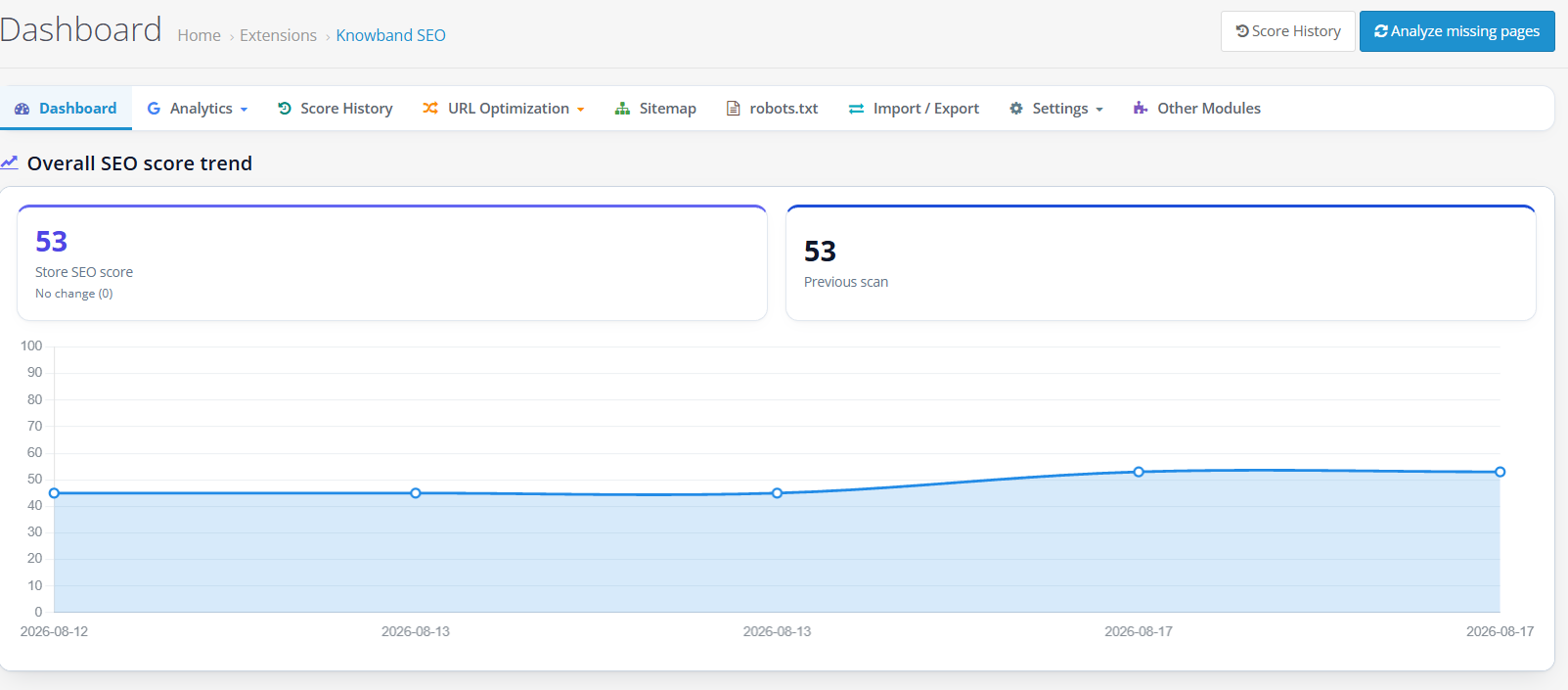

- Puntuación actual del sitio web / Puntuación anterior: La puntuación SEO general de la tienda según su última auditoría, presentada en relación con la puntuación del período anterior para comprobar si hubo una mejora o un descenso.
- Tendencia de la puntuación SEO general: Un gráfico que muestre el rendimiento de su sitio web a lo largo del tiempo y que ayude a comprender si las mejoras realizadas tuvieron un impacto duradero o si solo se trató de una respuesta positiva inicial.
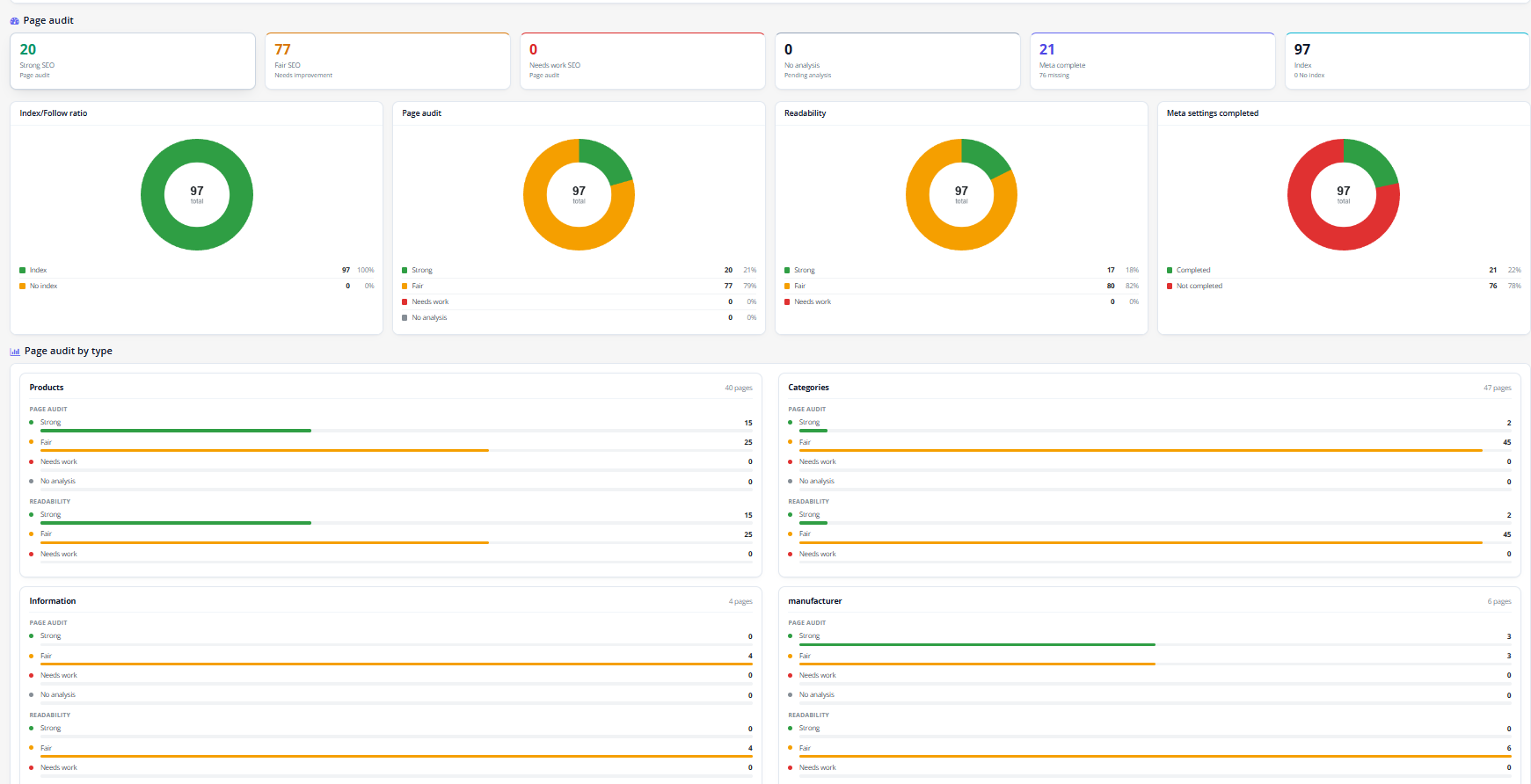
- Índice/SeguidoresLa proporción de páginas marcadas para indexación y seguimiento frente a las marcadas como noindex y nofollow permitirá detectar las páginas que fueron bloqueadas erróneamente del rastreo de los motores de búsqueda.
- Páginas por distribución de puntuaciones: Un gráfico que refleja el número de páginas con puntuaciones SEO altas, moderadas y bajas.
- Legibilidad: un gráfico que resume las puntuaciones de legibilidad del contenido analizado, independientemente de la puntuación SEO.
- Configuración meta completada: un gráfico que muestra cuántas páginas tienen metadatos completos (título, descripción y campos similares) frente a cuántas carecen de ellos.
- Lista de verificación de SEOLista de elementos técnicos de la tienda, incluyendo URLs SEO habilitadas, SSL habilitado, mapa del sitio XML habilitado, existencia de robots.txt, estado del modo de mantenimiento, verificación del administrador web, redirecciones de URL, RSS y detección de blogs cuando corresponda. Cada fila indica si el elemento está presente y puede incluir una opción de edición o un enlace externo para corregirlo directamente.
- Historial de puntuación (acción de encabezado): Un acceso directo que abre la pestaña Historial de puntuaciones sin usar el menú principal.
- Analizar las páginas faltantes (acción de encabezado)): abre la herramienta de análisis masivo que se describe a continuación, utilizada para puntuar las páginas que aún no se han analizado.
Analítica 4.2
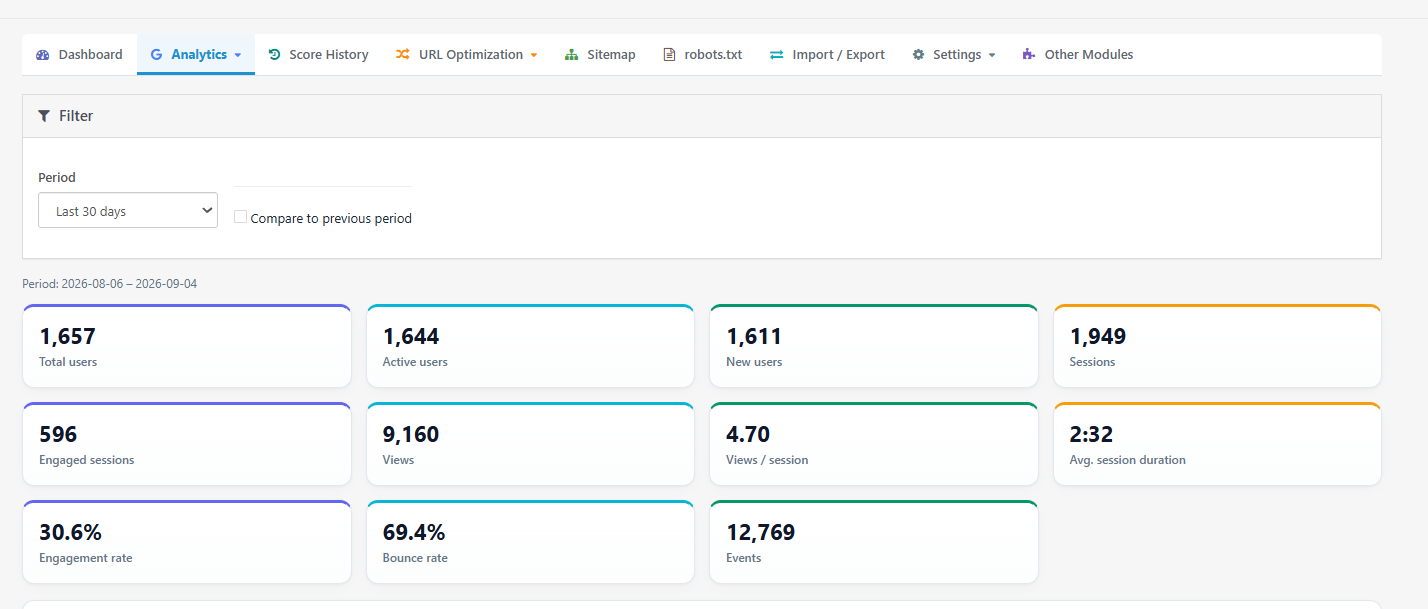
La sección de análisis contiene las pestañas, entre las que se incluyen Panel de análisis, Configuración, Análisis de GA4, Consola de búsqueda y PageSpeed.
4.2.1 Panel de análisis
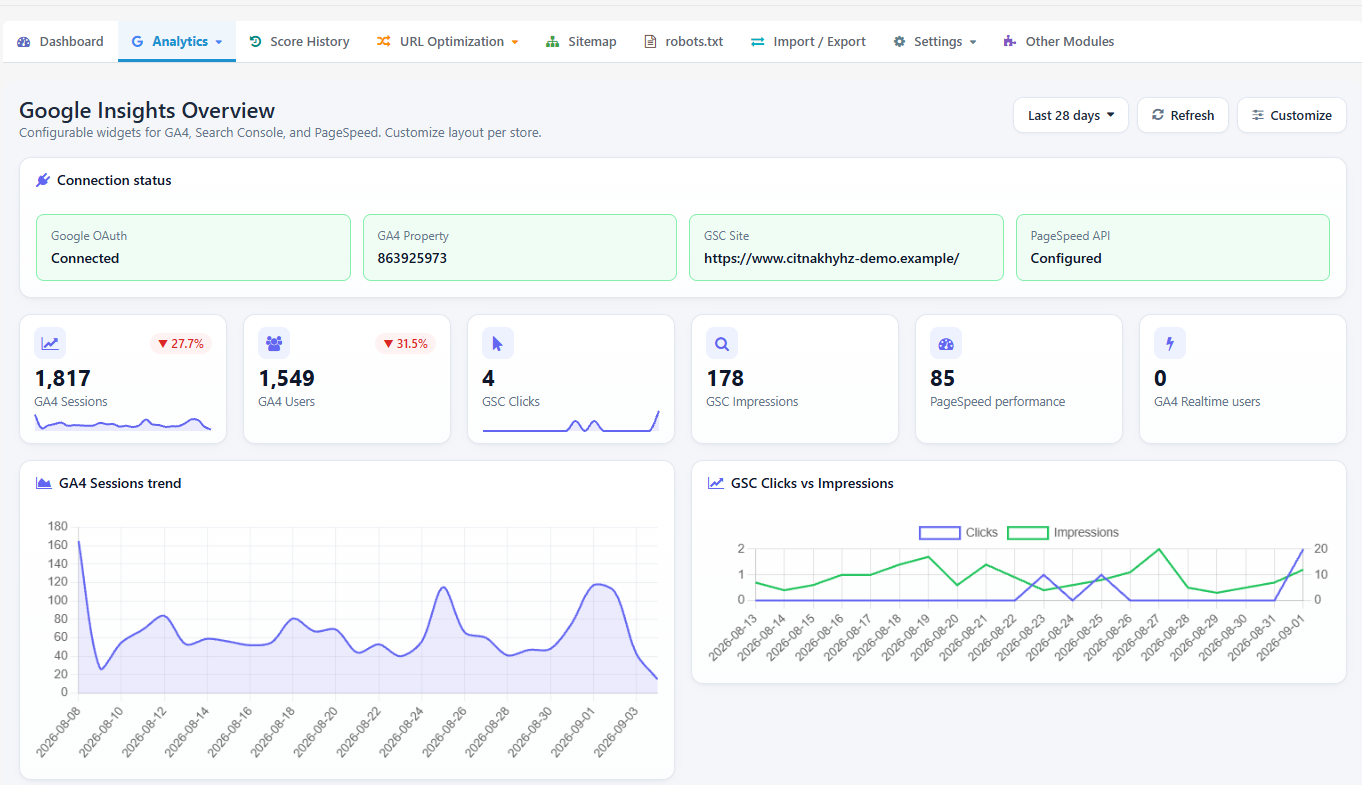
Este es un panel de widgets personalizable que reúne datos de GA4, Search Console y PageSpeed en un solo lugar, para que no tengas que abrir cada integración por separado para una comprobación rápida. Estos widgets están incluidos desde Google Analytics 4, Google Search Console y PageSpeed.
- Selector de período: El propietario de la tienda puede configurar el período de informes para cada widget de la página, con opciones de Últimos 7 días, Últimos 28 días, Últimos 30 días o Últimos 90 días.
- Talleres: Seleccione las sesiones de GA4 grabadas en el período seleccionado.
- Usuarios: total Usuarios únicos registrados en el período seleccionado.
- Visitas a la página: Número total de páginas vistas registradas en el período seleccionado.
- Usuarios en tiempo real: Número de usuarios actualmente activos en la tienda, actualizado casi en tiempo real.
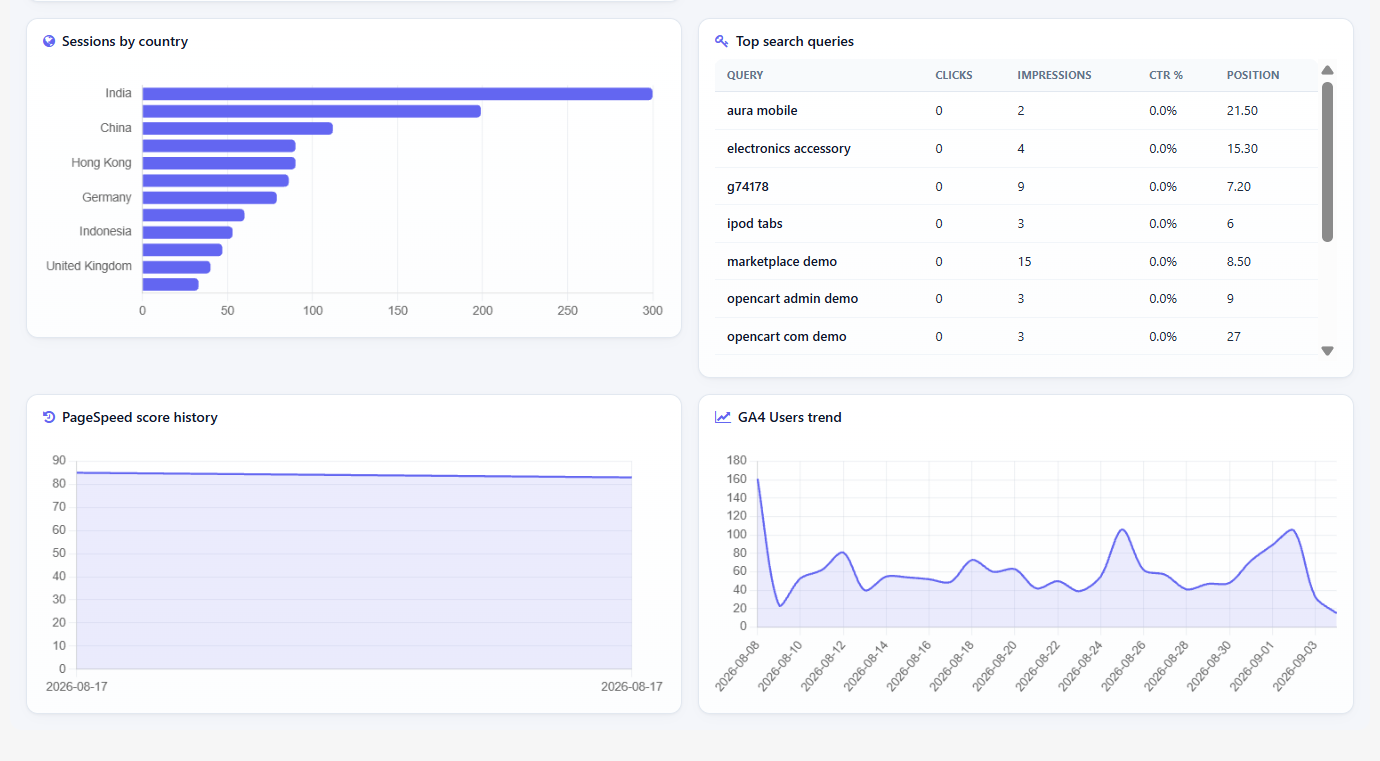
- Tendencia de sesiones / Tendencia de usuariosGráficos lineales que muestran cómo cambiaron las sesiones y los usuarios día a día durante el período seleccionado.
- Sesiones por país: Un desglose de las sesiones por país de origen de los visitantes.
- Sesiones por dispositivo: Un desglose de las sesiones por categoría de dispositivo, como ordenador de escritorio, móvil o tableta.
- Principales fuentes de tráfico: Los canales o fuentes que envían la mayor cantidad de sesiones a la tienda.
- Clicks: total de clics en Search Console durante el período seleccionado.
- Impresiones: número total de veces que tus páginas aparecieron en los resultados de búsqueda de Google.
- CTR: tasa de clics, calculada como clics divididos por impresiones.
- Posición media: la posición media de tus páginas en los resultados de búsqueda de Google durante el período.
- Clics vs. Impresiones: un gráfico combinado que representa los clics y las impresiones conjuntamente para que puedas ver cómo se mueven en relación unos con otros.
- Consultas de búsqueda más frecuentes: los términos de búsqueda que generan la mayor cantidad de clics o impresiones.
- Top landing pages: las páginas que reciben más tráfico desde la búsqueda.
- Rendimiento de PageSpeed: un widget que resume los resultados de tu prueba PageSpeed más reciente.
- Refrescar: Recarga los datos de todos los widgets que se muestran actualmente.
- Personalizar: abre la biblioteca de widgets para que puedas agregar, eliminar o reordenar widgets.
- Guardar diseño: almacena la selección y disposición actual de widgets para esta tienda.
- Cancelar: cierra la vista de personalización sin guardar los cambios.
- Restablecer diseño: Restaura la selección y el orden predeterminados de los widgets.
4.2.2 Configuración de GA4, GSC y PageSpeed
Esto incluye todos los valores de configuración que necesita el área de análisis, organizados en secciones de General, Credenciales, Propiedades, Acceso, PageSpeed Cron y Notificaciones.
General
- Estado de los análisis: activa o desactiva la recopilación de datos y los paneles de análisis para esta tienda.
- Periodo predeterminado (días): la ventana de informes que utilizan los widgets del panel de control cuando no se ha seleccionado ningún otro período.
- TTL de la caché de la API (minutos): cuánto tiempo se almacenan en caché las respuestas de la API antes de que la extensión solicite datos nuevos a Google, lo que reduce el uso de la API pero retrasa la rapidez con la que aparecen los datos nuevos.
- Retraso en la información de Search Console (días): el número de días más recientes excluidos de los informes de Search Console, ya que Google suele finalizar esos datos unos días después de que se produzcan.
- Retención del historial (días): ¿Cuánto tiempo se conserva el historial de pruebas de PageSpeed antes de eliminar los registros más antiguos?
Credenciales
- Clave API de PageSpeed: Su clave API de Google PageSpeed Insights, necesaria para ejecutar las pruebas de rendimiento.
- ID de cliente de Google OAuth: el ID de cliente del cliente OAuth de la aplicación web que creó en Google Cloud.
- Secreto de cliente de Google OAuth: La clave secreta del cliente correspondiente; si se deja este campo en blanco al editar, se conserva el valor ya almacenado.
- Conéctate con Google: Inicia el flujo de autorización OAuth utilizando el ID de cliente y el secreto mencionados anteriormente.
- Desconectar Google: elimina la conexión de Google almacenada para esta tienda.
- Refrescar: Recarga la lista de propiedades de Google disponibles después de una conexión exitosa.
Propiedades
- Propiedad de la consola de búsqueda: la propiedad específica de Search Console de la que se deben extraer los datos de esta tienda.
- Propiedad GA4: el ID de propiedad específico de GA4 del que se deben extraer los datos de esta tienda.
- URL de prueba de PageSpeed: la URL predeterminada que se utiliza al ejecutar una prueba de PageSpeed sin especificar una personalizada.
- URL de prueba personalizada: una URL alternativa opcional disponible cuando se selecciona un objetivo PageSpeed personalizado en lugar del predeterminado.
PageSpeed Cron
- Habilitar comprobaciones programadas: activa las pruebas automáticas y recurrentes de PageSpeed.
- Páginas para probar: qué páginas de destino se incluyen en las comprobaciones programadas.
- URL de Cron: la URL única a la que debe llamar el programador de su servidor para activar las comprobaciones programadas de PageSpeed.
- Última carrera: la fecha y hora en que se ejecutó por última vez la comprobación programada.
- Regenerar: crea un nuevo token de seguridad para la URL de Cron; cualquier trabajo programado existente que siga utilizando la URL antigua dejará de funcionar hasta que se actualice.
- Corre ahora: activa una comprobación programada manualmente, sin esperar a la siguiente hora programada.
Notificaciones
- Habilitar alertas por correo electrónico: activa las notificaciones por correo electrónico para los cambios de puntuación o rendimiento.
- Destinatario de la alerta: la dirección de correo electrónico que recibe las alertas.
- Umbral de alerta (puntos): la cantidad de cambio en la puntuación que activa una alerta.
- Notificar también sobre la recuperación: envía una alerta adicional cuando una puntuación que había bajado previamente se recupera.
- Notificar cuando fallen las métricas principales de Web Vitals.: Envía una alerta específicamente cuando las métricas de Core Web Vitals no alcanzan sus umbrales.
- Enviar correo electrónico de prueba: Envía una alerta de muestra al destinatario configurado para que pueda confirmar que la entrega funciona correctamente.
Pasos para crear un ID de cliente y un ID secreto de Google.
- Habilite las API necesarias. Dentro de ese proyecto, active la API de administración de Google Analytics, la API de Google Search Console y la API de PageSpeed Insights.
- Configurar la pantalla de consentimiento de OAuth. Google exige esto antes de permitir que tu proyecto solicite acceso a los datos de Analytics y Search Console.
- Cree un ID de cliente OAuth 2.0. Seleccione “Aplicación web” como tipo.
- Agregue la URI de redireccionamiento. Copie la URI de redireccionamiento exacta que muestra el módulo y péguela en la configuración del cliente OAuth.
- Guarda el ID de cliente y el secreto de cliente. Copia ambos valores de Google Cloud y pégalos en los campos correspondientes aquí.
- Haz clic en Conectar con Google. Esto inicia el proceso de autorización utilizando las credenciales que acaba de guardar.
- Haga clic en Actualizar. Esto carga la lista de propiedades de Google disponibles para tu cuenta.
- Seleccione las propiedades correctas. Seleccione la propiedad de Search Console y la propiedad de GA4 adecuadas para esta tienda.
- Crea una clave API de PageSpeed Insights. Genere esto en el mismo proyecto de Google Cloud.
- Pegue la clave en el campo Clave API de PageSpeed. Esto conecta las pruebas de PageSpeed con el módulo.
4.2.3 Análisis de GA4
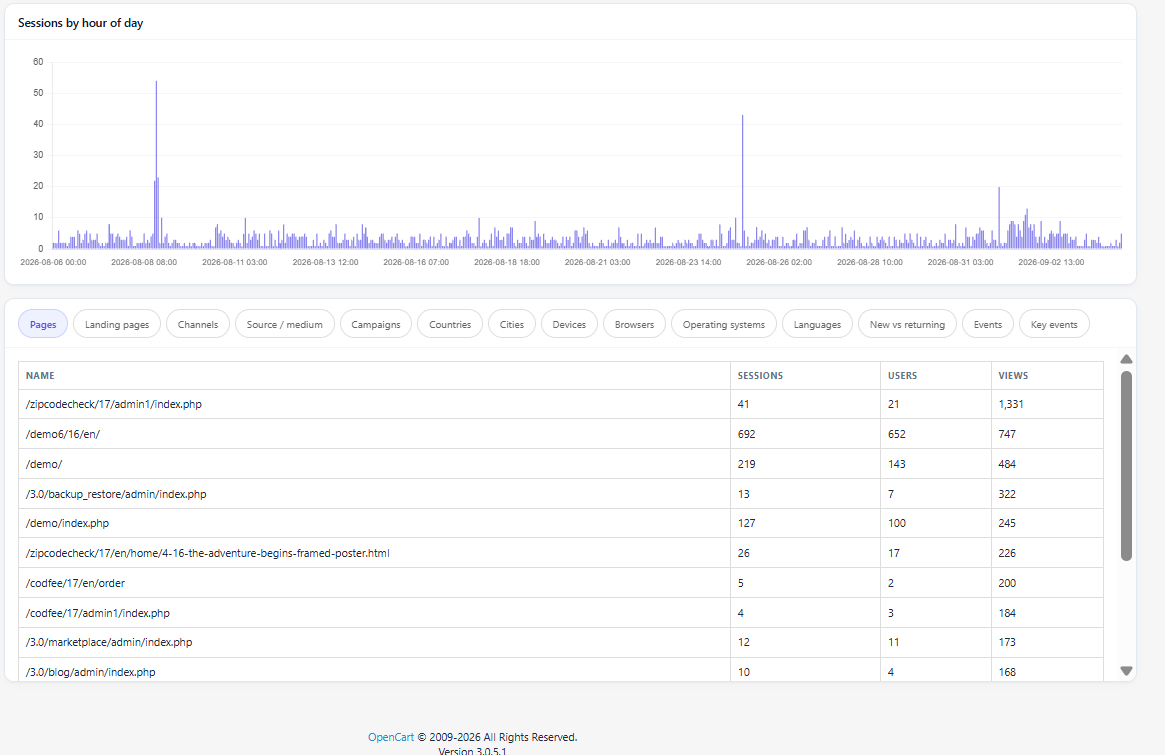
- Esto incluye la visualización de tus métricas de Google Analytics 4, incluyendo tráfico, interacción y actividades de comercio electrónico.
- Selector de período: Últimos 2 días, Últimos 7 días, Últimos 28 días, Últimos 30 días o Personalizado que muestra la Fecha de inicio, la Fecha de finalización y un botón Aplicar para un período determinado.
- Comparar con el período anterior: esto agregará una segunda línea a sus gráficos y tarjetas para indicar la puntuación SEO del período correspondiente de fStore, de esta manera podrá saber si ha habido una mejora.
- Tendencia general de la puntuación SEOEste es un gráfico que muestra la evolución de la puntuación del sitio web a lo largo del tiempo y le ayudará a saber si los cambios que ha realizado recientemente están funcionando o no.
- Relación índice/seguidores: Esto mostrará el número de páginas marcadas como indexadas y seguidas en comparación con el número de páginas no indexadas y no seguidas. De esta manera, podrá conocer las páginas ocultas a los motores de búsqueda.
- Auditoría de página: un gráfico que muestra cuántas páginas se clasifican en categorías de puntuación alta, regular y baja, lo que permite tener una idea rápida del estado general del catálogo.
- Usuarios totales: todos los que visitaron la tienda durante ese período.
- Usuarios activos: usuarios contabilizados por GA4 como usuarios activos durante el período.
- Nuevos usuarios: visitantes que acudieron por primera vez durante ese período.
- Talleres: total de sesiones registradas en el período.
- Sesiones comprometidas: sesiones que cumplieron con los criterios de participación de GA4, como tener una duración mínima o incluir un evento de conversión.
- Vistas: total de páginas o pantallas vistas.
- Vistas por sesión: número promedio de visualizaciones por sesión.
- Duración media de la sesión: duración media de una sesión.
- Tasa de participación: la proporción de sesiones que fueron sesiones participativas.
- Bounce rate: el porcentaje de sesiones que no tuvieron participación.
- Eventos : total de eventos registrados, como clics o activadores de desplazamiento configurados en GA4.
- Panel en tiempo real: muestra los usuarios activos de los últimos 30 minutos, desglosados por país, dispositivo o página.
- Tráfico a lo largo del tiempo: un gráfico de sesiones, usuarios y visualizaciones a lo largo del período seleccionado, con una línea de comparación con el período anterior cuando está habilitada.
- Sesiones por hora del día: un gráfico que muestra en qué horas suelen registrarse la mayor cantidad de sesiones.
- Ingresos: ingresos totales de comercio electrónico registrados por GA4.
- Compras: total de eventos de compra completados.
- Transacciones: total de transacciones registradas.
- Valor medio del pedido: ingresos divididos por el número de pedidos.
- Artículos comprados: cantidad total de artículos vendidos.
- Embudo de compra: una descripción paso a paso de Agregar al carrito, Iniciar el proceso de pago y Comprar, además de las tasas de conversión entre ellos (Carrito a pago, Pago a compra y Carrito a compra).
- Artículos principales: los productos más vendidos por ingresos o cantidad en el período.
4.2.4 Consola de búsqueda
Este Integraciones de Google Search Console en OpenCart incluye Opciones de rendimiento y comprobación de mapa del sitio y URL. En conjunto, muestran cómo aparece tu tienda en los resultados de búsqueda de Google y si Google ha indexado correctamente tus páginas.
Opciones
- Clics: cuántas veces un resultado de búsqueda generó un clic en su sitio web.
- Impresiones: cuántas veces aparecieron tus páginas en los resultados de búsqueda, independientemente de si se hizo clic en ellas o no.
- CTR: tasa de clics, clics divididos por impresiones.
- Posición media: la posición media de clasificación de tus páginas para las consultas medidas.
- Opción de comparación: añade una serie del período anterior junto con los datos actuales.
- Selector de período/intervalo de fechas: establece la ventana de generación de informes para los datos de rendimiento.
- Filtros de tipo de búsqueda: limita los resultados a búsquedas web, de imágenes, de vídeo o de noticias.
- Tabla de consultas: términos de búsqueda, con columnas para Clics, Impresiones, CTR, Posición, Anterior y Cambio.
- Tabla de páginas: URL individuales, con las mismas columnas de métricas que las consultas.
- Tabla de países: rendimiento desglosado por país visitante.
- Tabla de dispositivos: rendimiento desglosado por tipo de dispositivo.
- Tabla de resultados de búsqueda: rendimiento desglosado por el tipo de resultado de búsqueda mostrado (por ejemplo, una lista normal frente a un resultado enriquecido).
- Gráfico de clics frente a impresiones: representa gráficamente ambas métricas a lo largo del tiempo para que puedas ver si la visibilidad y los clics se mueven en la misma dirección.
Mapas del sitio y comprobación de URL
- Mapa del sitio: la URL del mapa del sitio enviado.
- Último envío / Última descarga: cuándo se envió por última vez el mapa del sitio a Google y cuándo se descargó por última vez por Google.
- Estado: Estado actual del procesamiento del mapa del sitio por parte de Google.
- Advertencias / Errores: recuento de problemas que Google encontró al procesar el mapa del sitio.
- URLs enviadas: cuántas URL contiene el mapa del sitio.
- Enviar/Eliminar mapa del sitio: acciones para agregar un nuevo mapa del sitio a Search Console o eliminar uno que ya no sea necesario.
- Google Index CheckerFiltro de URL: introduzca una URL específica para comprobar su estado de indexación.
- Comprobador de índice de Google: Filtro indexado: limita los resultados a URL indexadas o no indexadas.
- Detalles: abre el resultado completo de la inspección para una URL verificada, que puede mostrar Indexada por Google, No indexada, Listada en un mapa del sitio enviado o No encontrada en ningún mapa del sitio enviado.
- Comprobar nueva URL: realiza una nueva comprobación de indexación en una URL y almacena el resultado en el historial para futuras consultas.
- Abrir en Search Console para solicitar la indexación: abre la herramienta de inspección de URL de Google, ya que Google no proporciona una API para solicitar la indexación de páginas ordinarias.
Envíe su mapa del sitio XML aquí después de configurar la pestaña Mapa del sitio, y revise periódicamente la tabla Mapas del sitio para comprobar si hay advertencias o errores, en lugar de asumir que un envío único es suficiente.
4.2.5 PageSpeed
PageSpeed integra las pruebas de Google PageSpeed Insights en el panel de administración, con las secciones “Ejecutar prueba”, “Resultados” e “Historial”.
Ejecutar prueba
- HOME: ejecuta la prueba contra la página de inicio de la tienda.
- Página de categoría: ejecuta la prueba en una página de categoría seleccionada.
- página de Producto: ejecuta la prueba en la página de producto seleccionada.
- URL personalizada: ejecuta la prueba en cualquier URL que especifique.
- Móvil/EscritorioCada prueba se ejecuta en ambos tipos de dispositivos, ya que el rendimiento suele diferir entre ellos; una prueba completa puede tardar hasta 90 segundos.
Resultados
- Datos de campo: rendimiento en situaciones reales medido a partir de usuarios reales de Chrome, cuando existen suficientes datos en el Informe de experiencia del usuario de Chrome.
- Datos de laboratorio: rendimiento medido en un entorno de prueba controlado y simulado, útil cuando no se dispone de datos de campo.
- Puntuaciones de Lighthouse: las puntuaciones generales por categoría que asigna la herramienta Lighthouse de Google.
- Métricas: mediciones de tiempo individuales, como la velocidad de carga y de renderizado.
- Información clave: orientación que describe qué factores afectan al rendimiento.
- Diagnóstico: detalles técnicos adicionales sobre problemas de rendimiento.
- Auditorías superadas: comprueba que la página ya cumple con los requisitos.
- Auditorías fallidas: comprobaciones que la página no cumple, cada una con una explicación del problema.
Nuestra historia
- Objetivo: filtra el historial según el tipo de página que se haya probado (Página de inicio, Página de categoría, Página de producto, URL personalizada).
- Dispositivo: filtra el historial por móvil o ordenador de sobremesa.
- Desde / Hasta: filtros de rango de fechas para la lista de historial.
- Fecha: la fecha en que se realizó una prueba específica.
- URL: la URL exacta que se probó.
- LCP: Largest Contentful Paint, una métrica de carga de Core Web Vitals.
- INP: Interacción hasta el siguiente renderizado, una métrica de capacidad de respuesta de Core Web Vitals.
- CLS: Desplazamiento acumulativo del diseño, una métrica de estabilidad visual de Core Web Vitals.
- Fuente: si la prueba se realizó manualmente o mediante una comprobación programada.
- Exportar CSV: descarga el historial filtrado como un archivo CSV.
4.3 Historial de puntuación
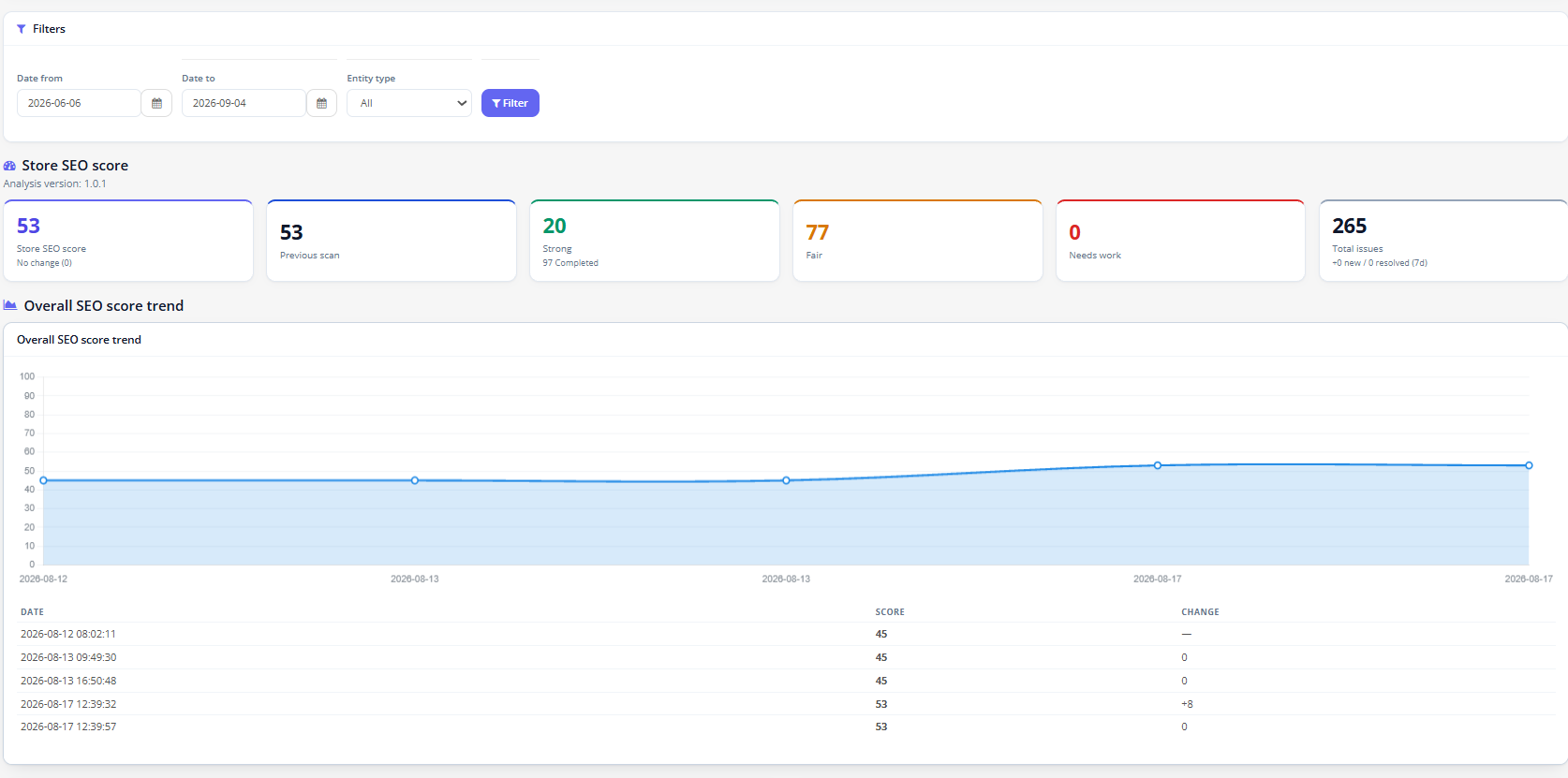
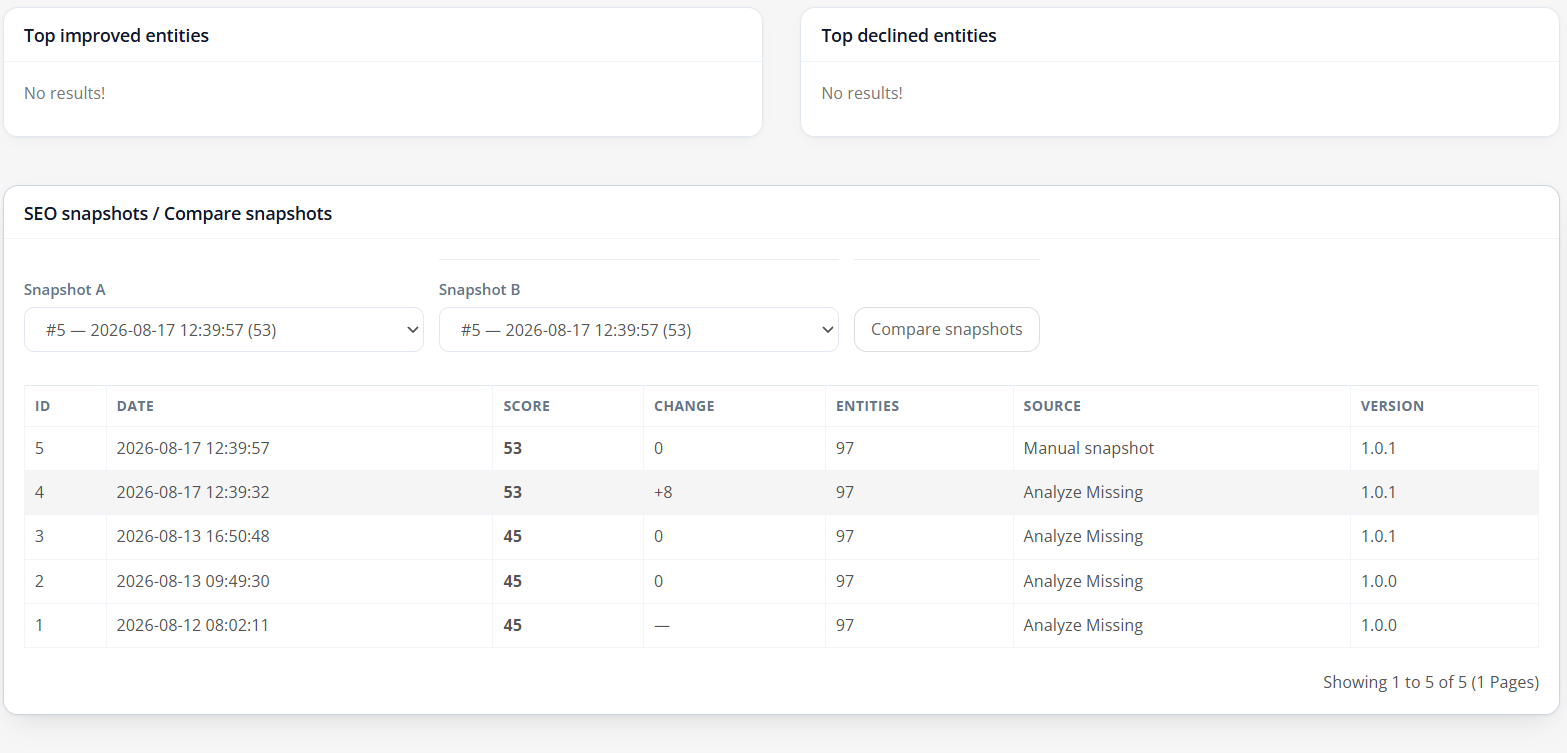
El historial de puntuaciones de la extensión de auditoría SEO de OpenCart realiza un seguimiento de cómo cambia la puntuación SEO general de tu tienda, así como las puntuaciones de cada entidad individual, a lo largo del tiempo. Aquí puedes confirmar si tus esfuerzos de SEO están dando resultados.
Utilice la opción Crear instantánea para capturar manualmente el estado actual de la tienda, por ejemplo, antes de una actualización importante de contenido. Para comparar dos momentos, seleccione una instantánea como Instantánea A y otra como Instantánea B, y luego haga clic en Comparar instantáneas; las dos selecciones deben ser diferentes.
La mejor práctica es habilitar Configure instantáneas automáticas y una política de retención en la configuración general para que el historial se genere automáticamente, en lugar de depender de instantáneas manuales que son fáciles de olvidar.
4.5 Optimización de URL en Prestashop
Esta extensión de auditoría SEO para OpenCart incluye funciones como la redirección, la corrección de errores 404 y la detección de URL duplicadas.
Una redirección 301 indica un cambio permanente y suele ser la opción correcta cuando una página se ha renombrado o fusionado y la URL anterior no debe volver a utilizarse; este es el caso de uso más común para las redirecciones 301 de OpenCart. Una redirección 302 indica un cambio temporal, útil para modificaciones a corto plazo, como el intercambio de una categoría estacional. Una redirección 303 se utiliza normalmente para redirigir una solicitud a otro lugar después de una acción, como el envío de un formulario, y es menos frecuente para cambios sencillos en la URL del catálogo.
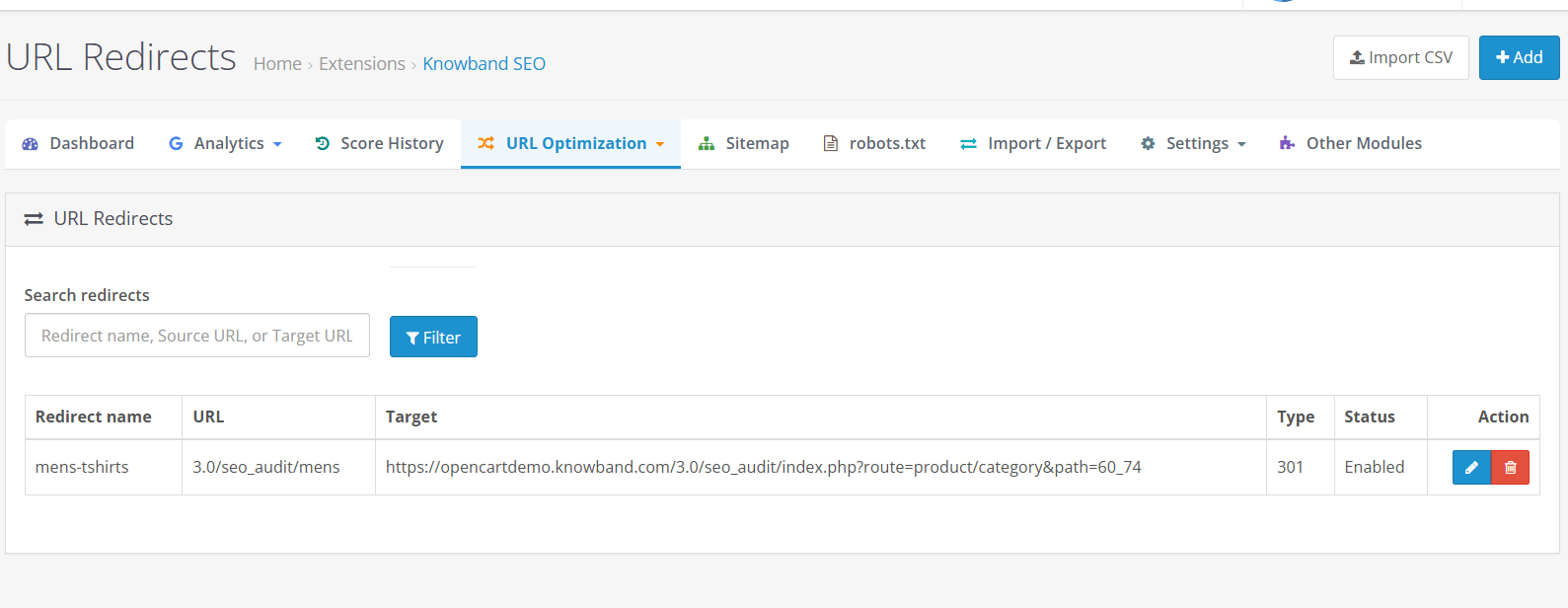
Importar CSV: este Incluye la posibilidad de añadir varias URL directamente desde una hoja de cálculo de una sola vez.
Agregar redireccionamientoEscribe el nombre de la redirección, su URL de origen o su URL de destino, y haz clic en Filtrar para reducir la lista, lo cual resulta útil una vez que tengas guardadas varias redirecciones.
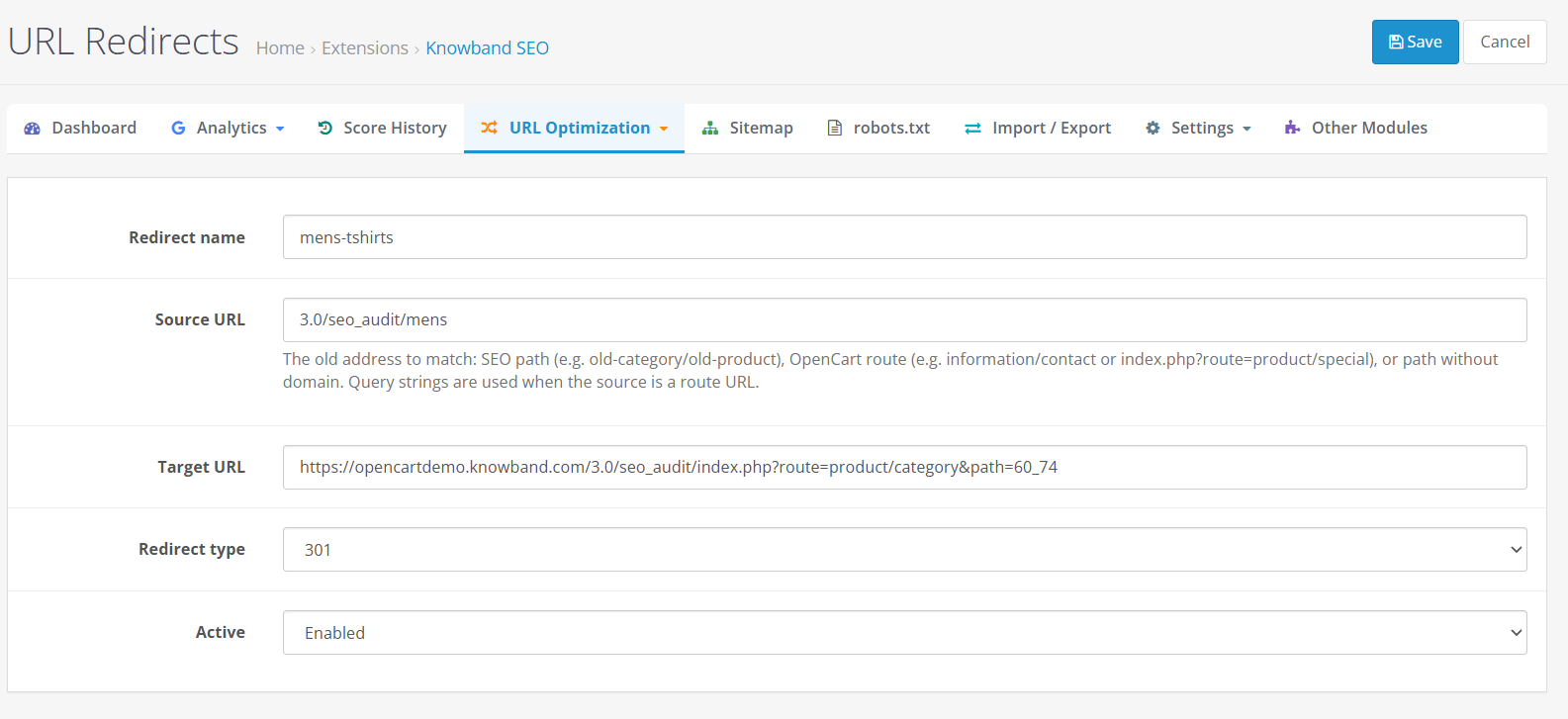
Redirigir entrada Tipo: Individual para una sola redirección, o Masivo para la carga de un archivo CSV; el modo Masivo solo está disponible al agregar, no al editar.
Nombre de redirección: una etiqueta opcional para ayudarte a identificar la redirección más adelante, como por ejemplo “camisetas de hombre”.
URL de origen: la antigua dirección desde la que redirigir; puede ser una ruta SEO (por ejemplo, old-category/old-product), una ruta de OpenCart como information/contact o una ruta sin el dominio. Este campo es obligatorio.
URL de destino: la dirección de destino, que debe introducirse como ruta relativa o URL http(s) completa. Este campo es obligatorio y se rechazan los esquemas no seguros como javascript: o data:.
Tipo de redireccionamiento: 301, 302, 303 o 404; los nuevos formularios individuales utilizan por defecto el código 301.
Activo: Habilitado o Deshabilitado; los nuevos formularios individuales vienen habilitados por defecto.
Guardar: almacena la redirección y regresa a la lista con un mensaje de éxito.
El archivo debe tener un tamaño inferior a 2 MB y contener menos de 2,000 filas. Las filas no válidas se omiten, y el resultado de la importación indica cuántas filas se importaron y cuántas se omitieron.
Edición y gestión de redireccionesUtilice las redirecciones de búsqueda para localizar una entrada por nombre, origen o destino, y luego edite o elimine las acciones de la fila. El modo masivo solo está disponible al agregar redirecciones, no al editar una existente.
Evitando erroresLas redirecciones no se ejecutan en la tienda a menos que tanto el estado principal del módulo como la opción “Habilitar redirecciones de URL” estén activados en la configuración general. Las decisiones de redirección deben basarse en un cambio real de URL, como un producto renombrado o una categoría reestructurada, en lugar de redirigir páginas de forma especulativa. Generalmente, se debe evitar una cadena de redirecciones que apunten a otras redirecciones; siempre que sea posible, dirija cada origen directamente a su destino final.
Ejemplo: Si la URL de un producto cambia de /product/old-name a /product/new-name después de un cambio de nombre, agregue una redirección 301 de la ruta antigua a la nueva para que los enlaces y marcadores existentes sigan funcionando.
10. Detección de URL 404
Una URL 404 es una solicitud de la tienda en línea para una página que ya no existe o nunca existió en esa dirección. Si no se corrigen, estos enlaces rotos frustran a los visitantes y desperdician el tráfico y el valor de enlace que la página anterior había generado.
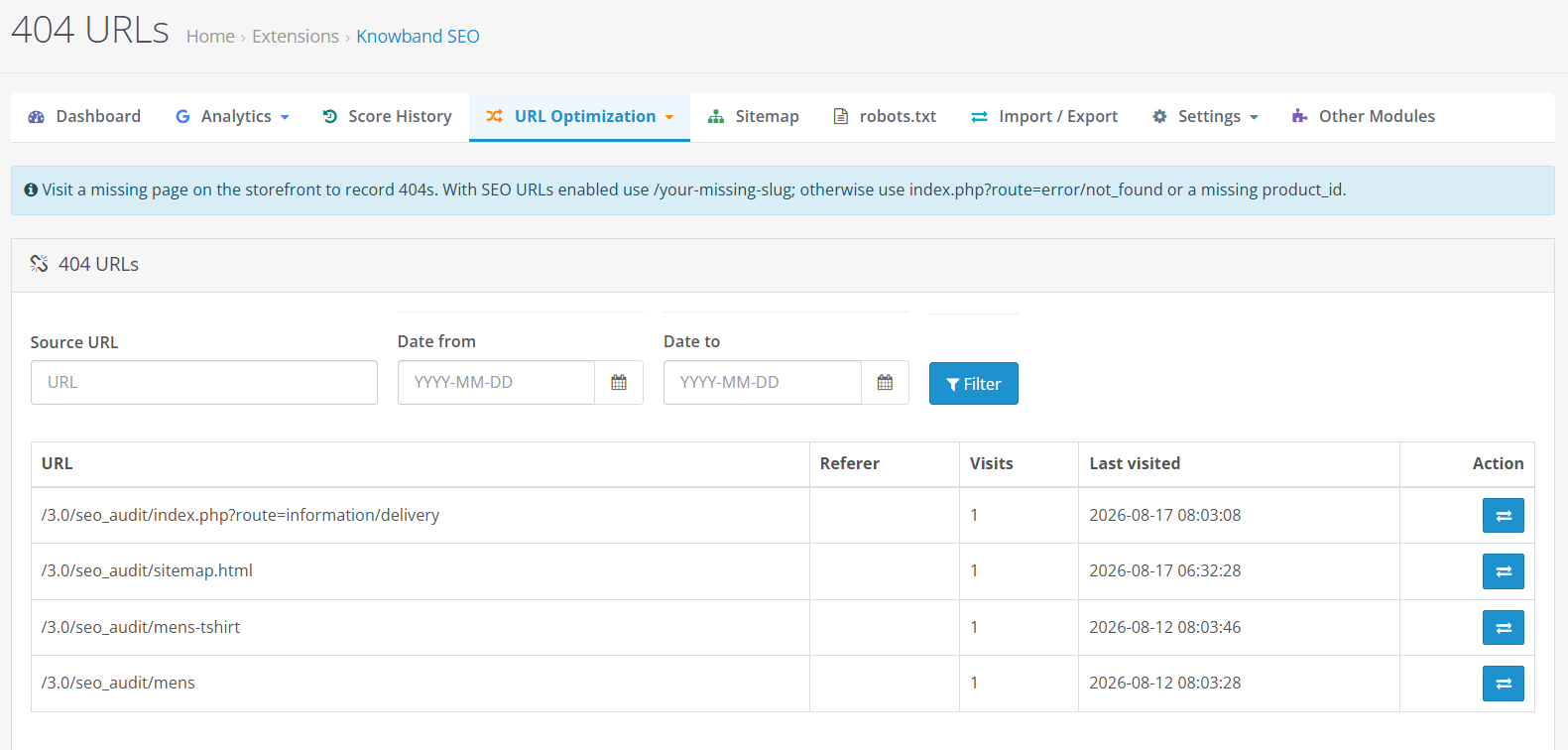
Este módulo detecta las URL 404 y permite a los propietarios de la tienda redirigir la URL 404 siguiendo la función de redirección.
4.6 Robots.TXT
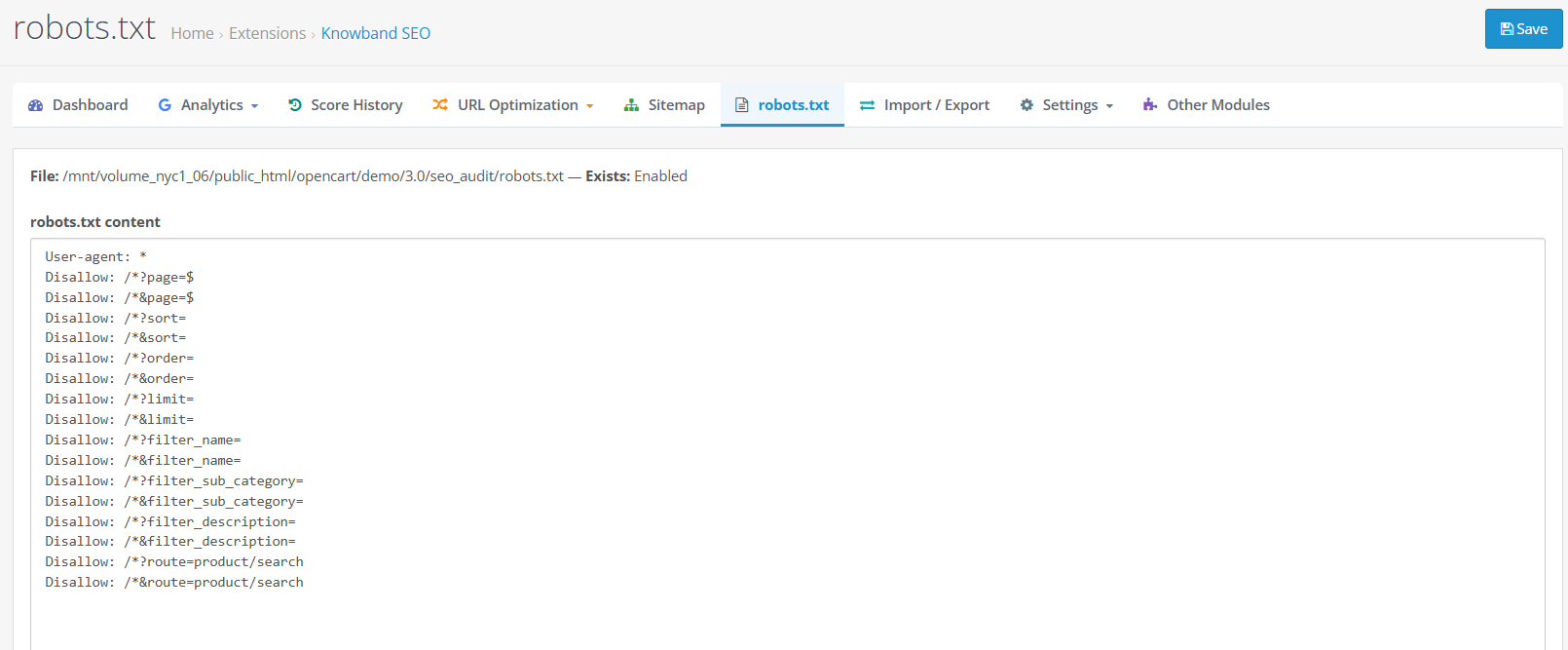
El archivo Robots.txt es un archivo de texto plano ubicado en la dirección raíz de tu tienda que indica a los rastreadores de los motores de búsqueda qué partes del sitio deben evitar rastrear.
Un archivo robots.txt mal configurado puede bloquear accidentalmente el rastreo de páginas importantes, mientras que uno bien configurado mantiene a los rastreadores alejados de los directorios de administración y del sistema que no ofrecen ningún valor en los resultados de búsqueda.
El Editor de robots.txt de OpenCart incluye:
- Ruta de archivo: la ubicación del archivo robots.txt en el servidor, a modo de referencia.
- Existe: muestra “Habilitado” cuando ya existe un archivo robots.txt, o “Deshabilitado” cuando no existe.
- Contenido de robots.txt: un área de texto editable que contiene las directivas del archivo. Si aún no existe ningún archivo, esta área se rellena automáticamente con una versión inicial que no permite el acceso a los directorios /admin/ y /system/.
- Guardar: escribe el contenido editado en el archivo.
4.7. Mapa del sitio XML
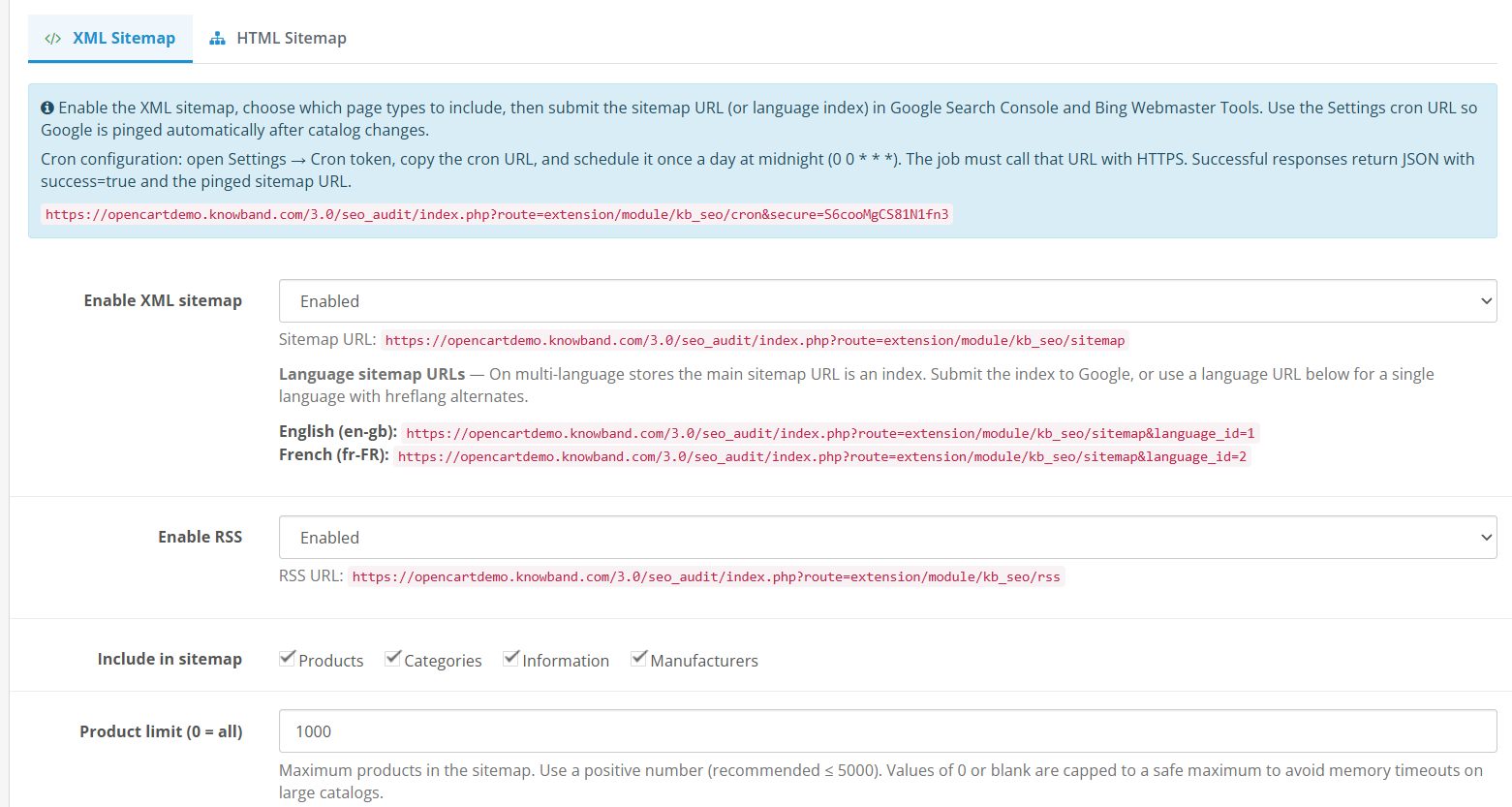
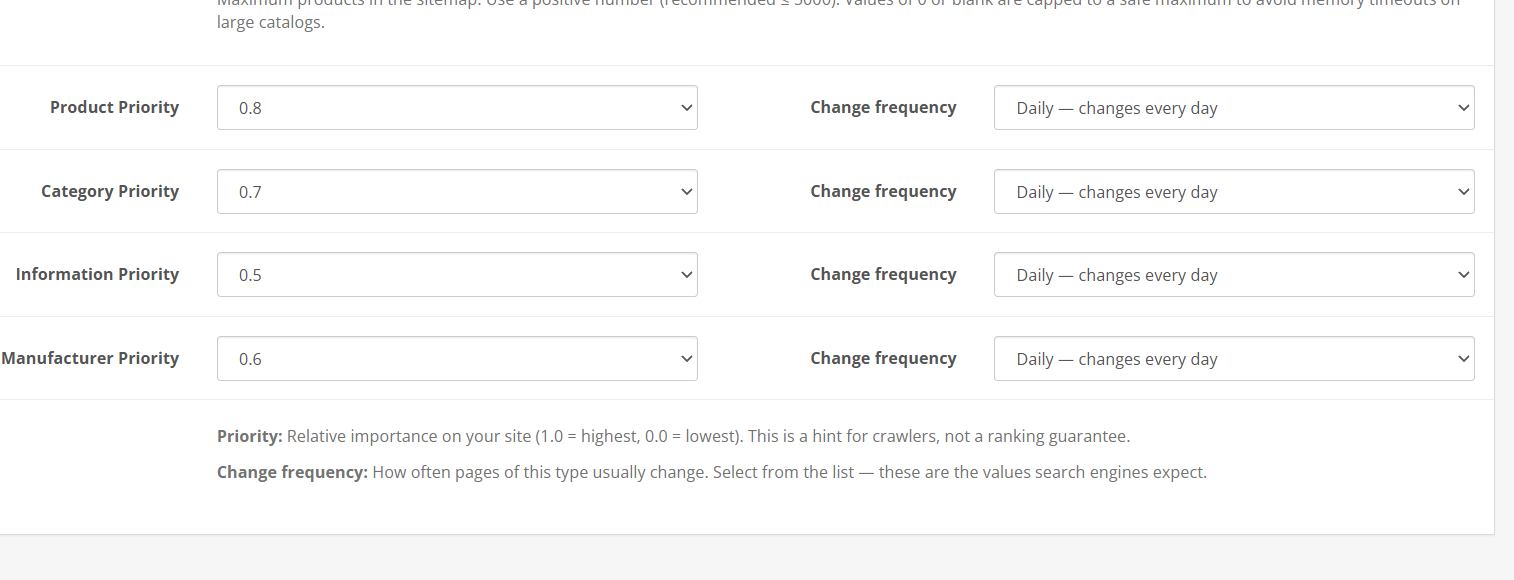
La herramienta OpenCart XML Sitemap del módulo, que forma parte de su generador de mapas del sitio de OpenCart más amplio, le permite configurar lo siguiente en Sitemap > XML Sitemap:
- Habilitar mapa del sitio XML: activa el punto final público del mapa del sitio XML.
- URL de la página del mapa del sitio: muestra la URL pública una vez que se habilita el mapa del sitio.
- URLs del mapa del sitio por idioma: se muestra para cada idioma de la tienda habilitado, ya que cada idioma puede tener su propia dirección de mapa del sitio.
- Habilitar RSS: activa el punto final del feed RSS junto con el mapa del sitio.
- Incluir en el mapa del sitio: casillas de verificación para Producto, Categoría, Información y Fabricante, que controlan qué tipos de contenido se muestran en el mapa del sitio.
- Límite de producto: el número máximo de productos incluidos; la extensión recomienda un valor positivo de 5,000 o inferior, y considera cero o un valor en blanco como un máximo seguro.
- Prioridad (por tipo de contenido): un valor de 1.0 a 0.0 que indica la importancia relativa dentro de su propio sitio; los valores guardados se ajustan a este rango.
- Frecuencia de cambio (por tipo de contenido): Siempre, Cada hora, Diariamente, Semanalmente, Mensualmente, Anualmente o Nunca, describiendo con qué frecuencia suele cambiar ese tipo de página; los valores no válidos se normalizan a Semanalmente.
- Guardar: almacena la configuración.
La subpestaña Mapa del sitio HTML funciona junto con la versión XML, publicando una página de mapa del sitio visible para el cliente en lugar de un archivo legible por máquina. Sus campos son:
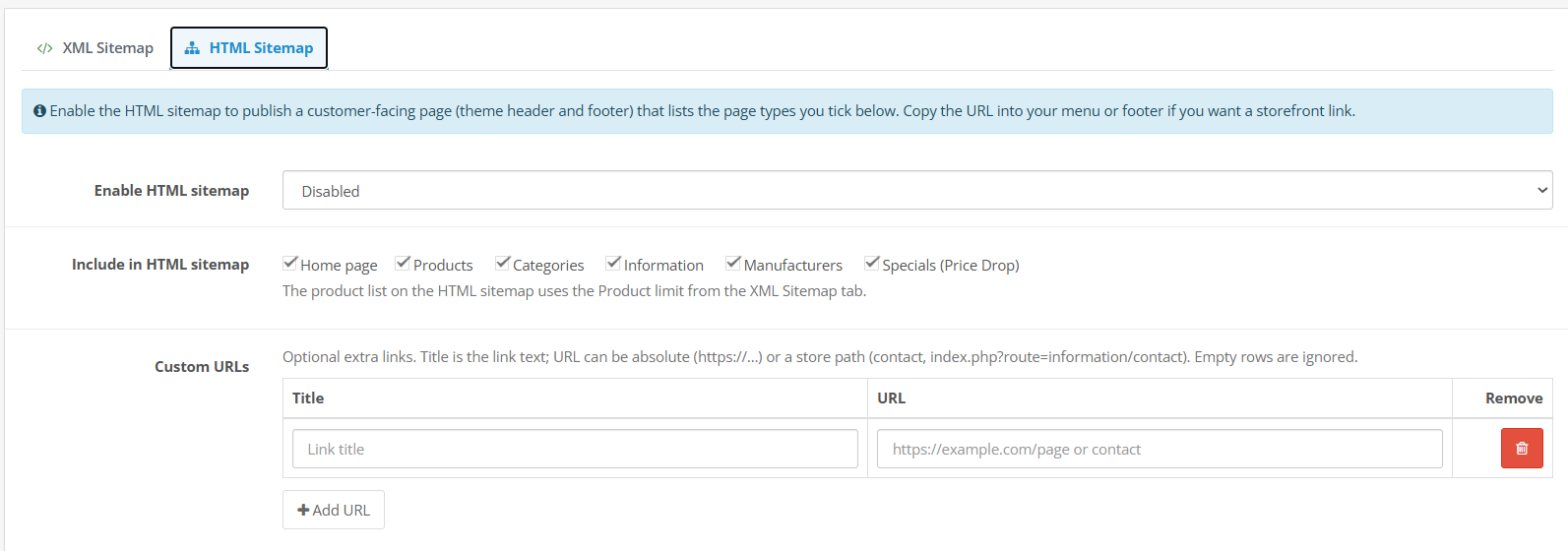
- Habilitar mapa del sitio HTML: publica la página del mapa del sitio visible para el cliente.
- URL de la página del mapa del sitio: se muestra solo una vez que se habilita el mapa del sitio HTML.
- URLs del mapa del sitio HTML por idioma: se muestra para cada idioma de la tienda habilitado.
- Incluir en el mapa del sitio HTML: casillas de verificación para Página de inicio, Producto, Categoría, Información, Fabricante y Ofertas especiales (Bajada de precio).
- URL personalizadas: una tabla opcional de enlaces adicionales, cada uno con un título y una URL (una dirección https:// absoluta o una ruta de tienda como contacto).
- Agregar el URL: agrega una nueva fila en blanco a la tabla de URL personalizadas.
- Eliminar: elimina una fila de la tabla de URL personalizadas.
- Guardar: almacena la configuración; la extensión regresa a la pestaña HTML si era la pestaña activa cuando guardaste.
La lista de productos del mapa del sitio HTML reutiliza el límite de productos establecido en la pestaña del mapa del sitio XML.
Configuraciones 4.8
4.8.1 Configuración general
La sección Configuración general es la página de configuración central del módulo, y el estado es el interruptor principal del que depende todo lo demás. Aquí también es donde la extensión funciona como un gestor de metadatos de OpenCart, lo que permite definir plantillas predeterminadas de títulos y descripciones para productos y categorías.
Controles maestros y de análisis
- Estado: el interruptor principal para todo el módulo; los metadatos de la tienda, las redirecciones, los paneles y las columnas de puntuación solo funcionan cuando está habilitado. Predeterminado: Deshabilitado.
- Habilitar auditoría de página: muestra las tarjetas de puntuación SEO, la pestaña Auditoría de página en los formularios del catálogo y las columnas Puntuación SEO en las listas del catálogo. Predeterminado: Deshabilitado.
- Habilitar análisis de legibilidad: muestra tarjetas de puntuación de legibilidad y listas junto con las puntuaciones SEO. Predeterminado: Deshabilitado.
- Habilitar el análisis automático al editar: el análisis se ejecuta automáticamente mientras se edita una página; las puntuaciones también se guardan al guardar el formulario del catálogo. Predeterminado: Deshabilitado.
- Registro de solicitudes 404: registra las solicitudes de URL de la tienda que no se incluyen en el informe de URL 404. Predeterminado: Deshabilitado.
- Habilitar redirecciones de URL: aplica redirecciones activas en la tienda online. Predeterminado: Habilitado, aunque el estado principal también debe estar habilitado para que las redirecciones se ejecuten correctamente.
- Habilitar mapa del sitio XML: activa la funcionalidad de mapa del sitio XML en toda la tienda. Valor predeterminado: Deshabilitado.
- Habilitar RSS: activa la funcionalidad RSS en toda la tienda. Predeterminado: Deshabilitado.
Valores predeterminados de búsqueda y metadatos
- Separador de título: el carácter o texto utilizado entre las partes de un título generado, como -; al que hace referencia el shortcode {title_separator}. Valor predeterminado: -.
- Mostrar productos en la búsqueda por defecto: indica si los productos nuevos aparecen por defecto en el índice de búsqueda de la tienda. Valor predeterminado: Activado.
- Mostrar categorías en la búsqueda por defecto: indica si las nuevas categorías aparecen por defecto en el índice de búsqueda de la tienda. Valor predeterminado: Activado.
- Mostrar fabricantes en la búsqueda por defecto: indica si los nuevos fabricantes aparecen por defecto en el índice de búsqueda de la tienda. Valor predeterminado: Activado.
- Mostrar páginas de información en la búsqueda por defecto: indica si las nuevas páginas de información aparecen por defecto en el índice de búsqueda de la tienda. Valor predeterminado: Activado.
- Plantilla de metatítulo de producto: el patrón de metatítulo predeterminado para productos, utilizando códigos cortos. Predeterminado: {product_name} {title_separator} {shop_name}.
- Plantilla de meta descripción del producto: el patrón de meta descripción predeterminado para los productos. Valor predeterminado: en blanco.
- Plantillas meta de producto obligatorias: cuando está habilitada, la plantilla se aplica incluso si un producto ya tiene su propio título o descripción meta. Predeterminado: Deshabilitado.
- Plantilla de metatítulo de categoría: el patrón de metatítulo predeterminado para las categorías. Predeterminado: {category_name} {title_separator} {shop_name}.
- Plantilla de meta descripción de categoría: el patrón de meta descripción predeterminado para las categorías. Predeterminado: en blanco.
- Plantillas meta de categoría obligatorias: cuando están habilitadas, la plantilla se aplica incluso si una categoría ya tiene su propio título o descripción meta. Predeterminado: Deshabilitado.
Los códigos cortos compatibles con estas plantillas incluyen {product_name}, {category_name}, {shop_name}, {title_separator}, {brand}, {og_meta_title} y {og_meta_description}.
Cron y verificación
- Token seguro de Cron: el valor secreto utilizado en la URL de cron del módulo para autenticar las solicitudes programadas; se genera un token por defecto.
- Código de verificación de Google: el valor del contenido del método de verificación de etiquetas HTML de Google Search Console; puede dejarse en blanco si la verificación ya se ha completado de otra manera.
- Código de verificación de Bing: el valor del contenido de la verificación de Bing Webmaster Tools; también puede dejarse en blanco si la verificación ya se ha completado de otra manera.
Historial de puntuaciones
- Habilitar historial de puntuación SEO: activa el seguimiento de la puntuación y las instantáneas. Predeterminado: Habilitado.
- Conservación del historial: Conservar todo el historial (predeterminado), Eliminar los archivos con más de X días de antigüedad, Conservar solo las instantáneas diarias o Conservar solo las instantáneas semanales.
- Conservar el historial durante (días): número de días que se conservarán cuando se seleccione la opción de retención por días. Valor predeterminado: 365.
- Programación automática de instantáneas: Solo manual, Diaria (medianoche) (predeterminada), Semanal o Mensual; las instantáneas automáticas también requieren una solicitud programada a la URL cron del módulo.
4.8.2 Tarjetas sociales
Social Cards controla los metadatos de las tarjetas Open Graph y X (Twitter) que se añaden a las páginas de la tienda, junto con la configuración básica de datos estructurados.
- Habilitar Facebook Open Graph: activa o desactiva los metadatos de Open Graph. Valor predeterminado: Activado.
- Habilitar tarjeta X: activa o desactiva los metadatos de la tarjeta X (Twitter). Valor predeterminado: Activado.
- Tipo de tarjeta X: summary o summary_large_image, que controla el diseño de la tarjeta de vista previa de un enlace compartido. Valor predeterminado: summary_large_image.
- Tipo de sitio: Organización, Sitio web o Negocio local, utilizado en los datos estructurados que describen su tienda. Predeterminado: Organización.
- Nombre del sitio: el nombre utilizado en los metadatos a nivel de sitio.
- Migas de pan: activa o desactiva los datos estructurados de las migas de pan. Valor predeterminado: Activado.
- Facebook: la URL del perfil de Facebook de tu tienda.
- Twitter: URL del perfil de Twitter/X de tu tienda.
- Instagram: la URL del perfil de Instagram de tu tienda.
- LinkedIn: la URL del perfil de LinkedIn de tu tienda.
- YouTube: la URL del canal de YouTube de tu tienda.
- Pinterest: la URL del perfil de Pinterest de tu tienda.
- Guardar: guarda la configuración.
4.8.3 Generador de contenido ChatGPT
Knowband Extensión de auditoría SEO de OpenCart También incluye la función de Generador de Contenido con IA como una pestaña adicional dentro de los paneles SEO de productos y categorías, y como una herramienta masiva dentro de Importación/Exportación.
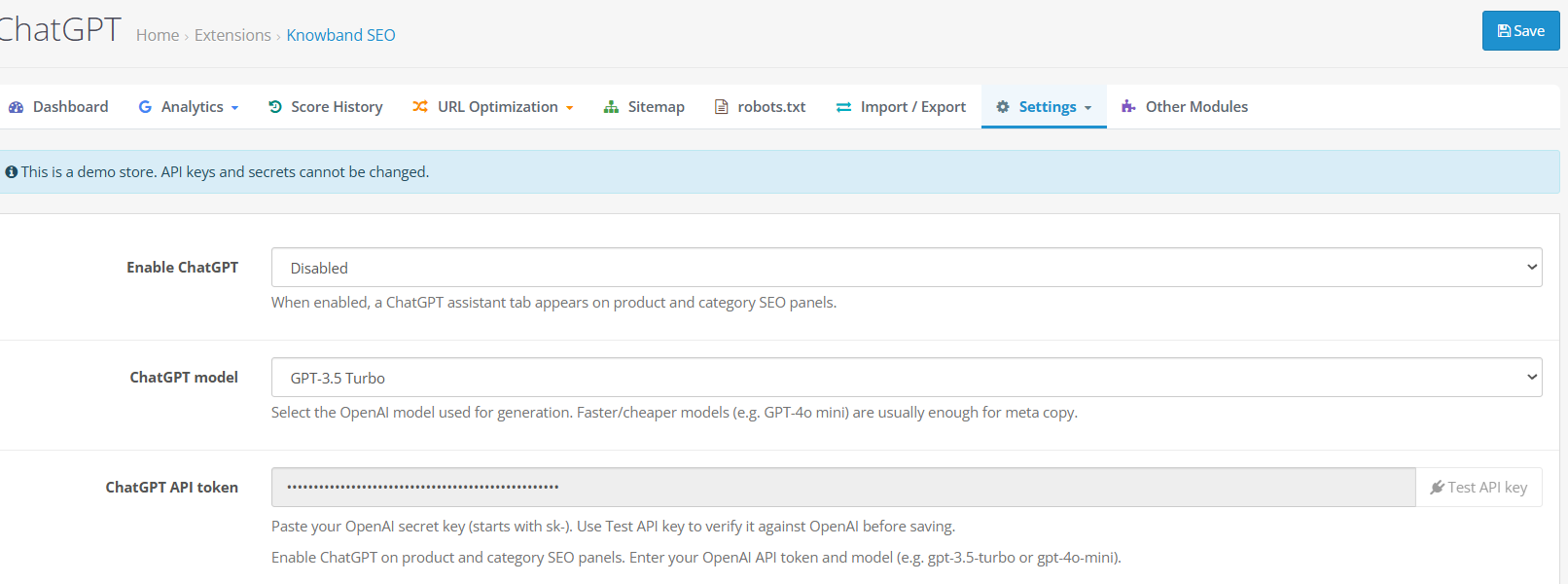
- Habilitar ChatGPT: activa o desactiva el asistente en todo el módulo. Valor predeterminado: Desactivado.
- Modelo ChatGPT: GPT-4o, GPT-4o mini, GPT-4 Turbo, GPT-4 o GPT-3.5 Turbo; el controlador vuelve a gpt-4o-mini y la instalación predeterminada es gpt-3.5-turbo.
- Token de API de ChatGPT: tu clave secreta de OpenAI, que debe comenzar con sk-.
- Clave API de prueba: envía una solicitud de validación en tiempo real a OpenAI para confirmar que el token funciona.
Campos de una sola página (panel SEO > pestaña ChatGPT).
- Plantillas de indicaciones: un conjunto de indicaciones preelaboradas que puedes seleccionar en lugar de escribir las tuyas propias.
- Tu mensaje: un cuadro de texto libre para un mensaje personalizado, que admite códigos cortos como {product_name}, {brand}, {category_name}, {meta_title} y {meta_description}.
- Generar: envía la solicitud a ChatGPT y devuelve un borrador.
- Contenido generado: muestra el borrador devuelto por ChatGPT para su revisión.
- Aplicar: coloca el contenido generado en el campo correspondiente (el formulario del catálogo debe guardarse posteriormente para que el cambio surta efecto).
- Aplicar a: elige a qué campo se debe aplicar el contenido generado.
- Borrar historial: borra el historial de generaciones recientes de esta página.
- Historial reciente: una lista de las consultas y resultados anteriores de esta página.
Campos masivos (Importar/Exportar > Mejorar ChatGPT).
- casillas de verificación de campo: elige qué campos generar, entre Título meta, Descripción meta, Palabras clave meta, Título social, Descripción social, Etiquetas de producto, URL SEO, Palabra clave principal, Palabras clave de apoyo y Descripción del producto (legibilidad).
- Seleccionar todo / Seleccionar nada: selecciona o deselecciona rápidamente todas las casillas de verificación de los campos.
- Procesar todos los productos: genera contenido para todo el catálogo.
- Productos Max: Una alternativa a procesar todos los productos, limitando la ejecución a un número específico, hasta 5,000 productos de catálogo distintos en todos los idiomas para cada producto.
- Productos por llamada a la API: cuántos productos se envían juntos en una sola solicitud, de 1 a 5; la extensión fuerza este valor a 1 siempre que se seleccione la descripción del producto (legibilidad).
- Indicador de inicio/progreso: inicia la ejecución de la mejora y muestra el progreso en tiempo real.
- Maximiza la puntuación de SEO y legibilidad (descarga el JSON): la acción que ejecuta la mejora y produce un archivo descargable; no se guarda directamente en el catálogo.
El archivo descargado debe volver a importarse a través del panel de importación que se describe a continuación; la herramienta ChatGPT de procesamiento masivo nunca escribe en el catálogo por sí sola.
4.9. Importación/Exportación
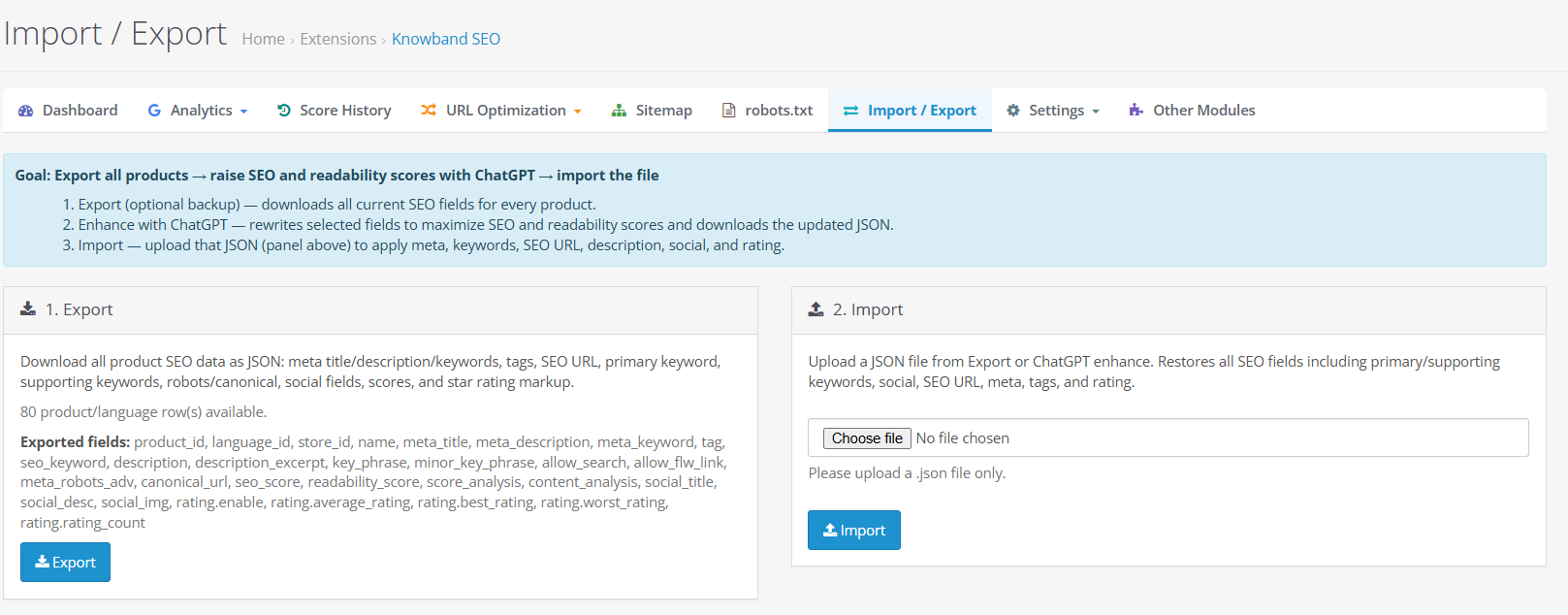
La función de importación/exportación gestiona los datos SEO de los productos como un archivo JSON: meta título, descripción, palabras clave y etiquetas; la URL SEO, las palabras clave principales y secundarias, la configuración de robots.txt y canonical, el título, la descripción y la imagen para redes sociales; las puntuaciones SEO y de legibilidad, así como los datos de análisis; y los campos de marcado de calificación. Esto se utiliza para actualizar varios productos de forma masiva.
Formato compatible. El archivo exportado utiliza el formato JSON en la versión 1.2 e incluye una marca de tiempo de exportación y una lista de campos junto con los datos del producto.
Campos de exportación.
- Exportar: este botón de acción única genera y descarga los datos SEO del producto actual como un archivo de copia de seguridad JSON, versión 1.2, que incluye una marca de tiempo de exportación, una lista de campos y los datos del producto. Este mismo archivo también puede servir como base antes de ejecutar la herramienta de mejora de ChatGPT descrita en la Sección 14.
Campos de importación.
- Seleccionar archivo: selecciona el archivo .json que se va a importar; la extensión debe ser .json, el contenido debe ser JSON válido, debe contener una matriz de productos y debe tener un tamaño inferior a 5 MB y no más de 5,000 filas.
- Importación: ejecuta la importación; los ID de producto e idioma en el archivo deben ser números positivos que coincidan con la tienda actual. Las importaciones exitosas informan la cantidad de filas de productos e idiomas actualizadas.
La página «Otros módulos» es un catálogo compartido de Knowband al que se puede acceder desde el menú SEO de Knowband. En ella se muestran otras extensiones de Knowband disponibles para OpenCart, en lugar de opciones de configuración SEO específicas de este módulo.
5. Auditoría y puntuación SEO
El sistema de puntuación es la base de la extensión de auditoría SEO para OpenCart de Knowband. Cada producto, categoría, página de información, página del fabricante y entidad de blog compatible puede recibir una puntuación SEO y una puntuación de legibilidad independiente una vez que se activan los ajustes de análisis pertinentes en la configuración general, que es el elemento clave para que este analizador SEO para OpenCart sea eficaz.
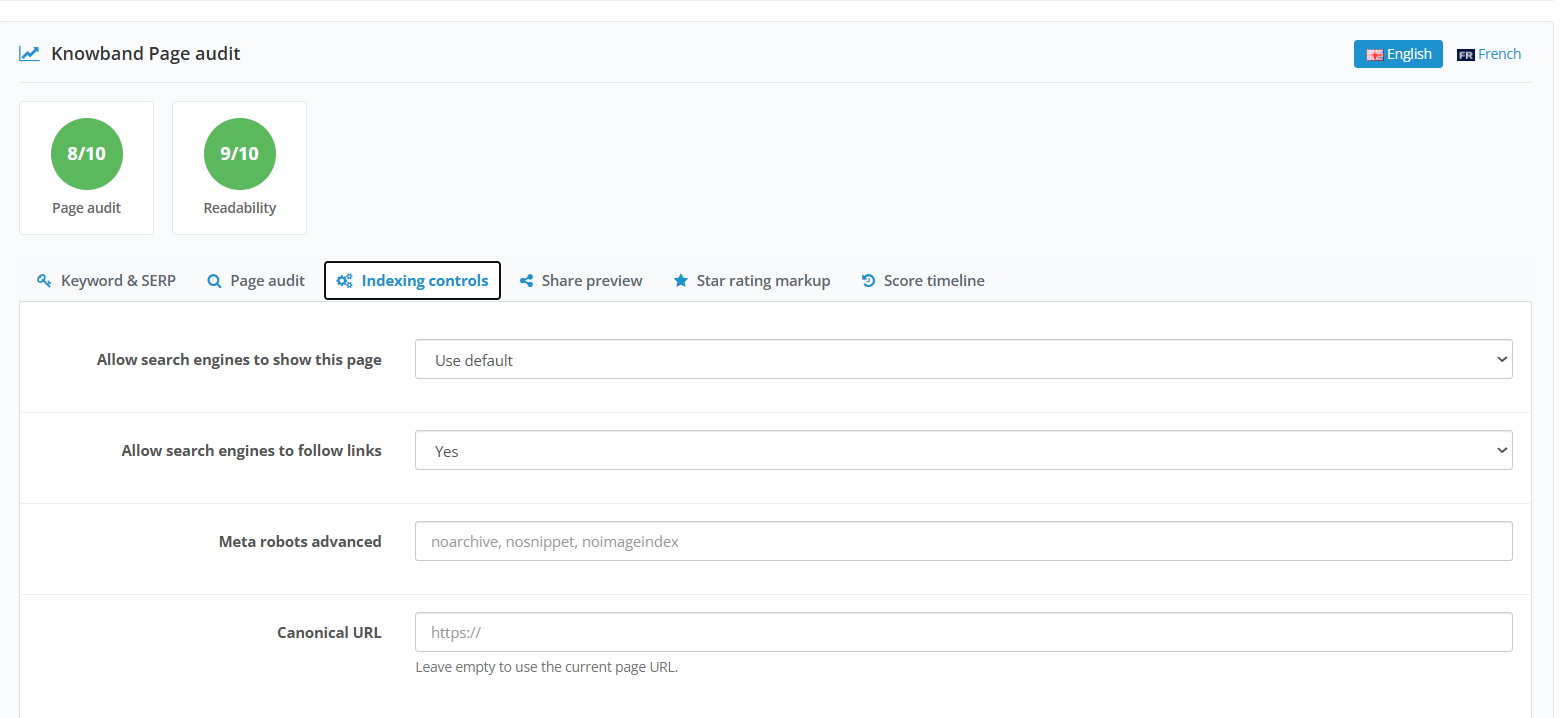
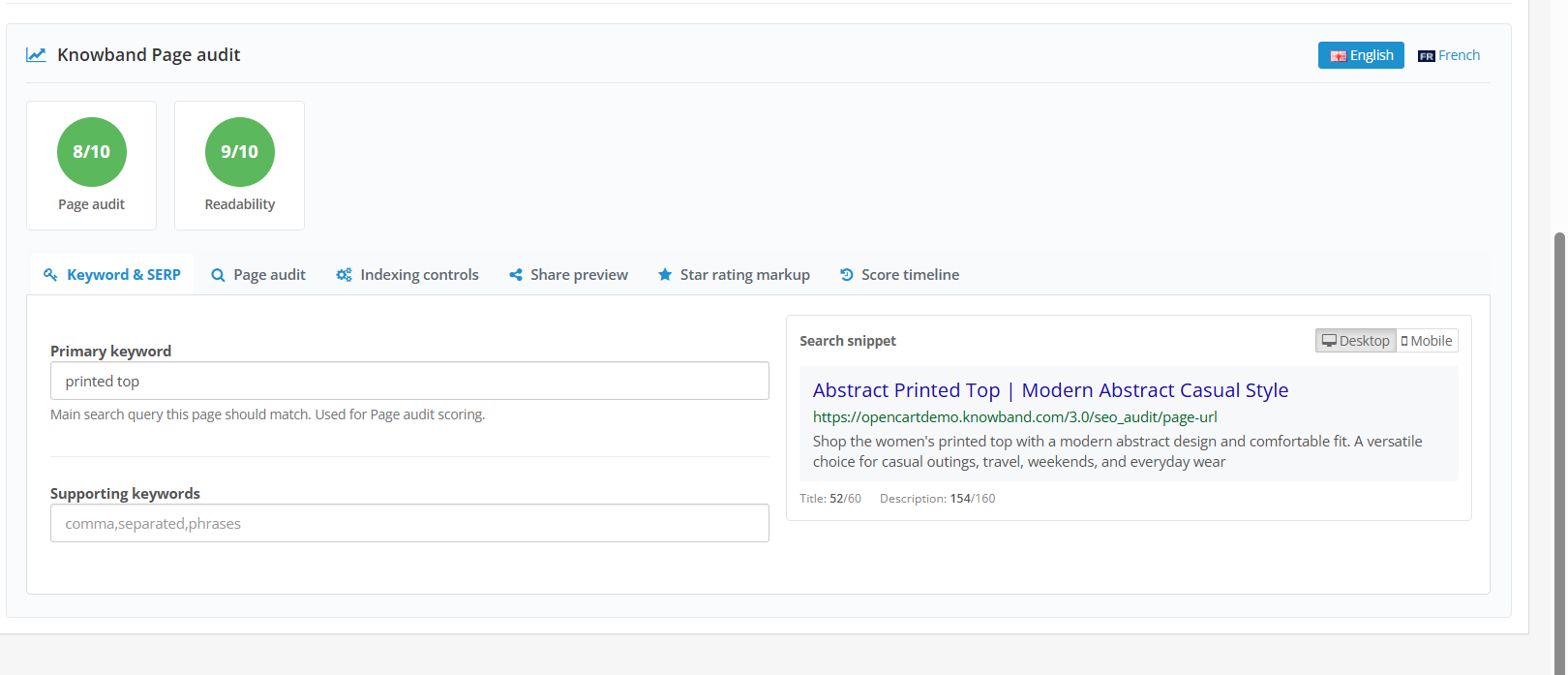
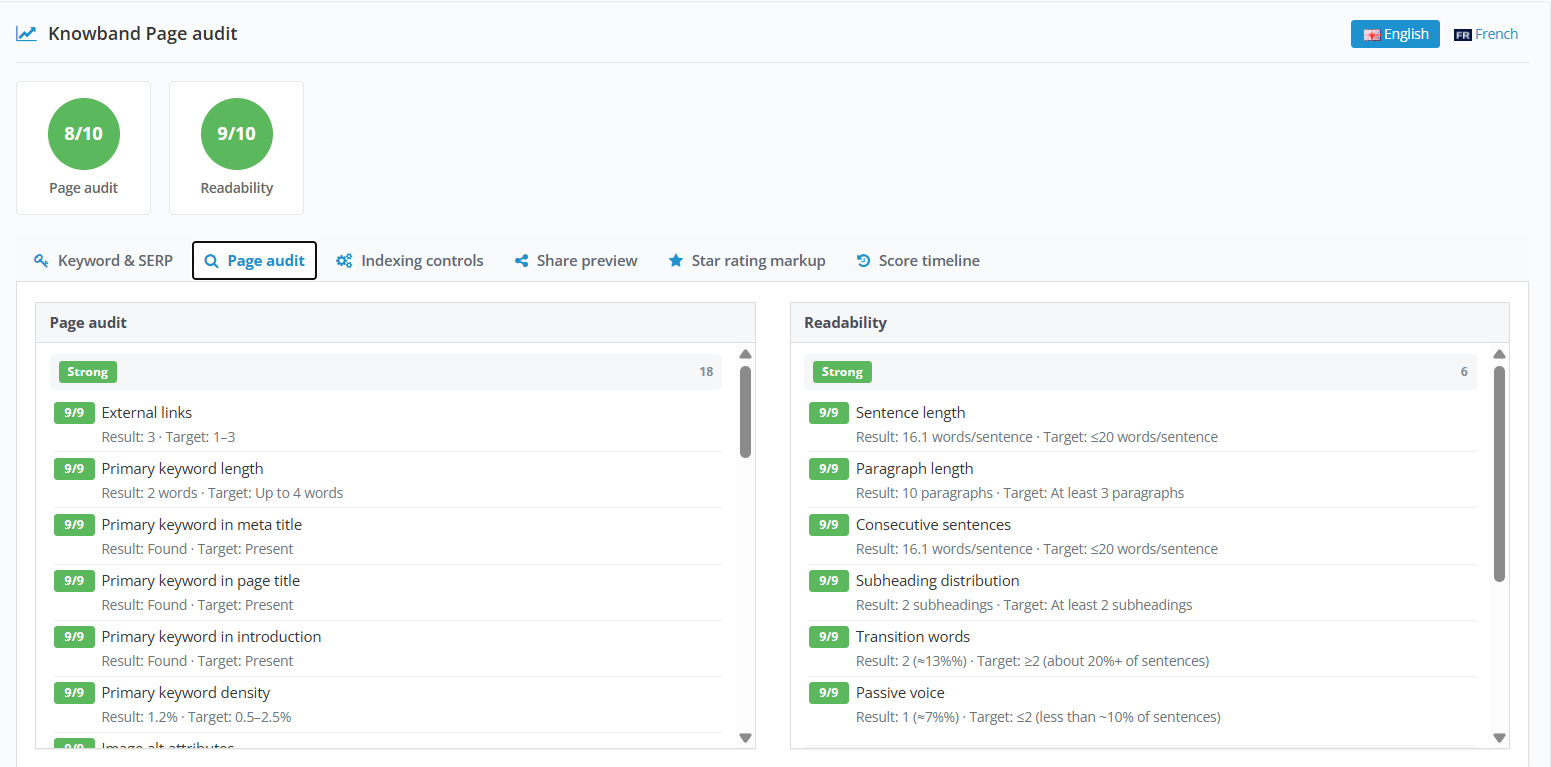
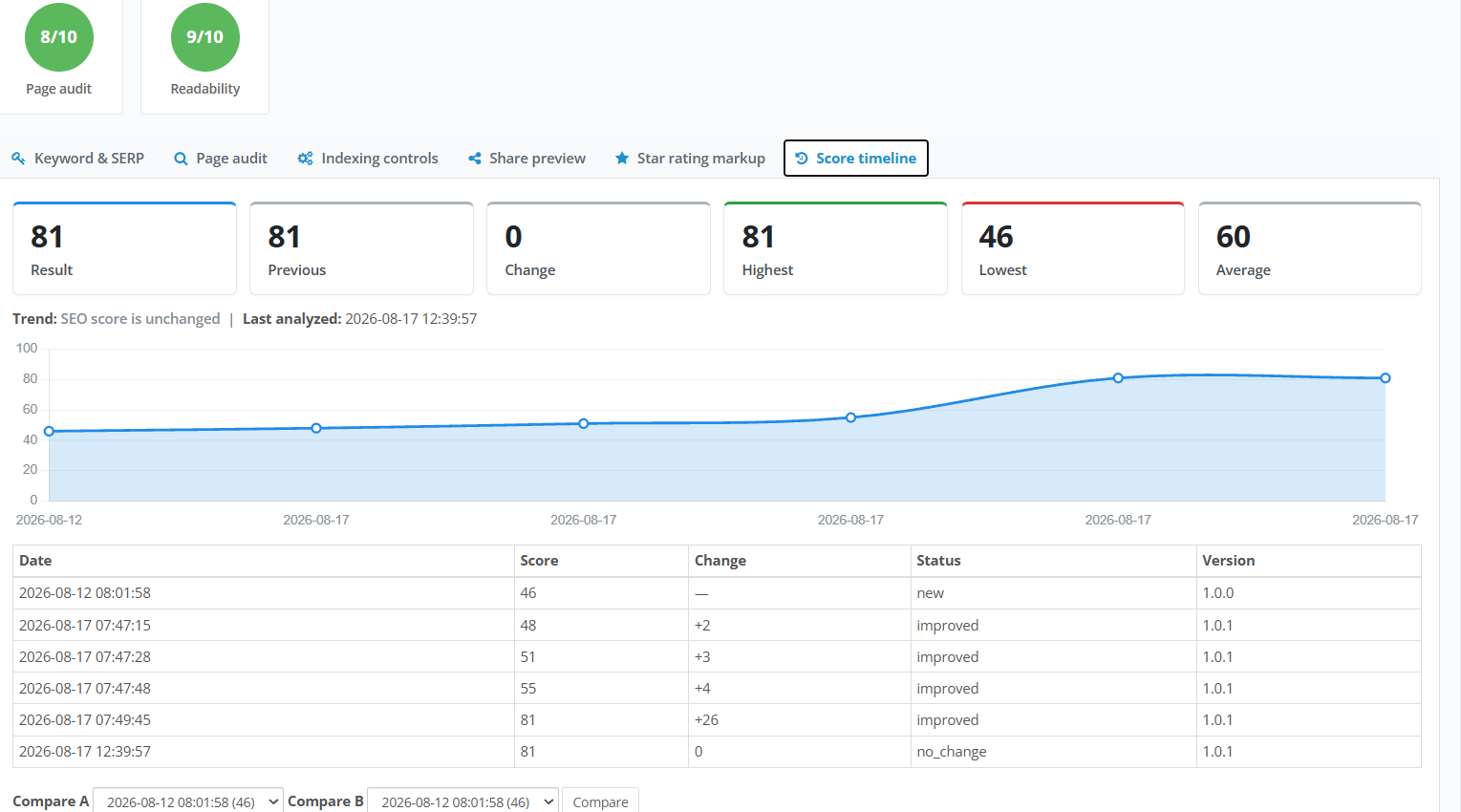
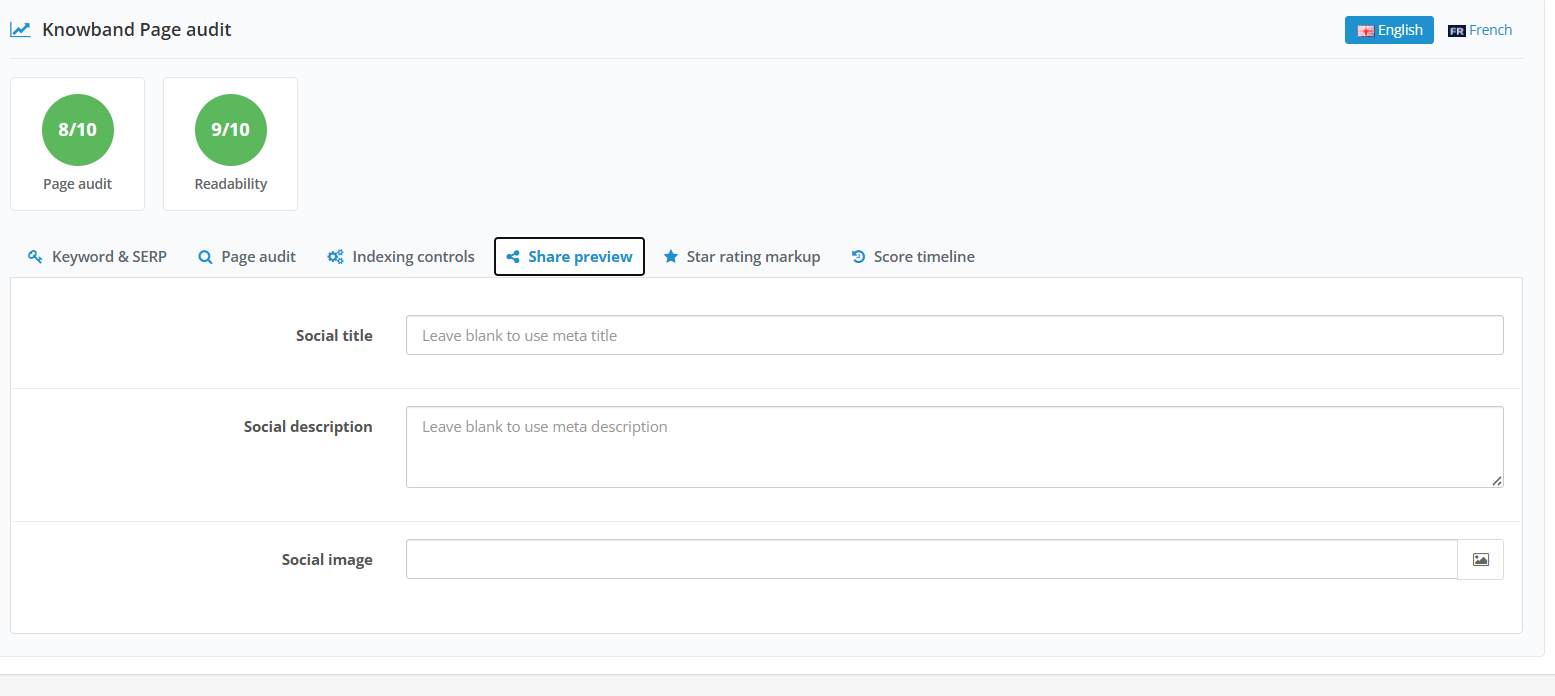
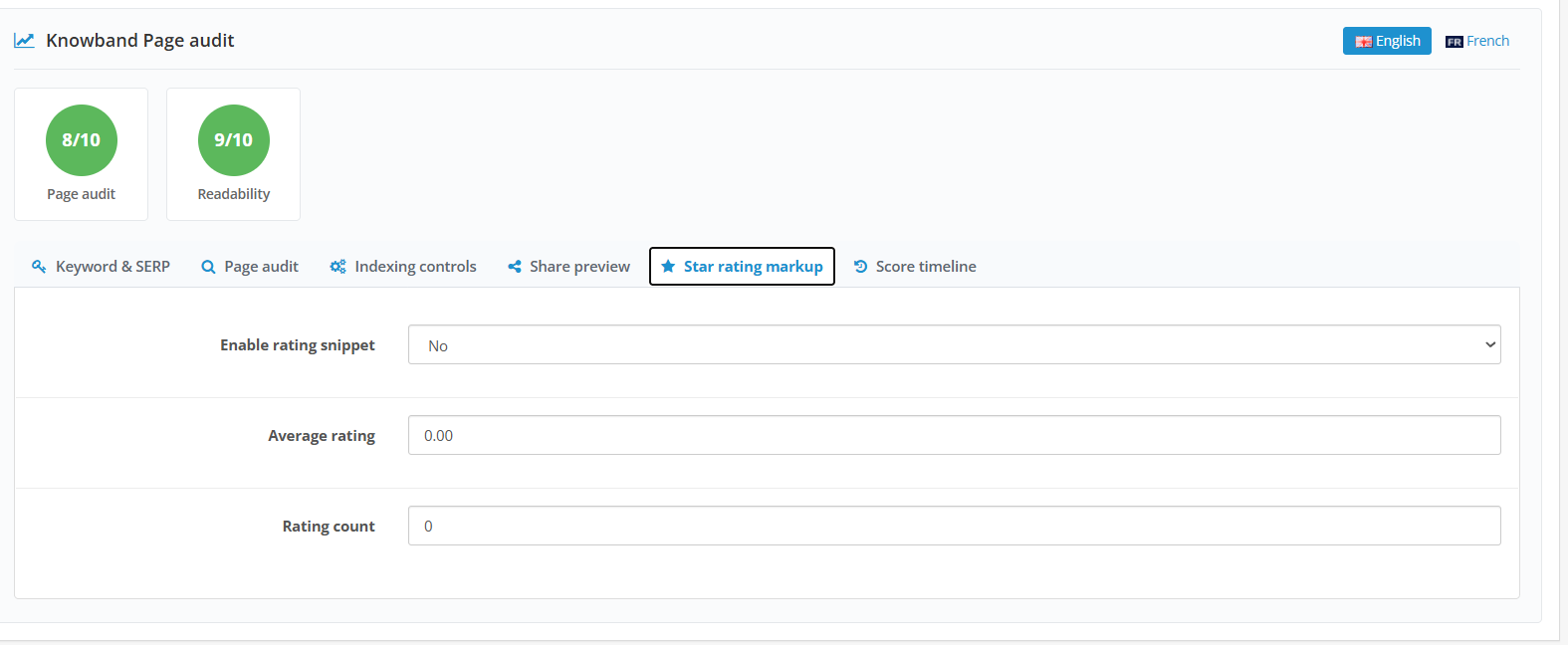
Tipos de página compatibles. La puntuación abarca, por defecto, productos, categorías, páginas de información y fabricantes. Las entradas de blog, las categorías de blog, las etiquetas de blog y los autores de blog solo se incluyen cuando se conecta a la tienda una integración de Knowband Blog compatible.
Lo que mide la puntuación. Al ejecutar esta auditoría SEO de OpenCart, la biblioteca de reglas evalúa la longitud del contenido, la calidad de las oraciones y la legibilidad, la estructura de los encabezados, los enlaces internos, los atributos alt de las imágenes, la longitud del título y la descripción, así como la ubicación y la densidad de las palabras clave principales y secundarias en el contenido de la página y la URL. Cualquier regla que obtenga una puntuación inferior a 7 se registra como un problema y se agrupa en la pestaña Problemas.
Qué significa la puntuación. Una puntuación alta indica que una página cumple con los aspectos fundamentales: un título y una descripción razonablemente descriptivos, contenido legible, una estructura de encabezados coherente y un uso de palabras clave acorde con el enfoque declarado de la página. Una puntuación baja no significa que la página sea invisible para los motores de búsqueda; significa que existen deficiencias específicas que se pueden corregir. Dado que la extensión no puede ver cómo Google clasifica realmente una página, la puntuación debe interpretarse como una lista de verificación de la calidad del contenido, no como una predicción de posicionamiento.
Por qué importa el marcador. Los motores de búsqueda premian las páginas que responden claramente a la intención de búsqueda con contenido bien estructurado y legible. Una puntuación baja suele indicar las mismas deficiencias que dificultan la lectura de la página para el usuario, por lo que corregirlas suele beneficiar a ambos.
Qué hacer ante una puntuación baja. Abre la página desde la lista del catálogo, revisa su panel de auditoría y comprueba las reglas específicas que no cumplió. Como alternativa, abre la pestaña Problemas, filtra por el tipo de entidad correspondiente y revisa las reglas que afectan a varias páginas a la vez. Tras realizar los cambios, guarda la página (o activa el análisis automático al editar) para que se actualice la puntuación. Esta revisión continua es fundamental para la optimización SEO de OpenCart dentro del módulo.
Cómo mejorar una página. Establece una palabra clave principal clara y, cuando sea pertinente, palabras clave secundarias que reflejen lo que un comprador buscaría realmente. Redacta un título y una descripción meta que describan la página con precisión, sin saturarla de palabras clave. Divide el contenido extenso en secciones con encabezados, añade texto alternativo descriptivo a las imágenes y enlaza a productos o categorías relacionadas cuando tenga sentido para el comprador, no solo para mejorar la puntuación.
Durante todo este proceso, recuerde que una auditoría SEO de OpenCart solo es útil cuando conlleva cambios reales. La función del módulo es identificar lo que necesita atención; la del administrador es decidir cómo redactar y estructurar la solución, utilizando la extensión de auditoría SEO de OpenCart como guía, no como autoridad definitiva.
5. Preguntas frecuentes
Encontré varias URL con error 404. ¿Cómo puedo redirigirlas? Abre Optimización de URL > URL 404, revisa la lista ordenada por número de visitas y haz clic en Redirigir junto a la entrada que deseas corregir. Esto abrirá el formulario de redirección con la URL antigua ya completada como URL de origen; introduce la URL de destino correcta, elige el tipo de redirección y guarda. Redirige únicamente a una página que sea realmente relevante para el contenido original.
¿Cómo debo gestionar una URL que ya no está disponible? Si existe una página de reemplazo, agregue una redirección 301 de la URL antigua a la nueva a través de Optimización de URL > Redirecciones de URL. Si no existe una página de reemplazo relevante, es mejor dejar la URL como 404 en lugar de redirigir a los visitantes a una página no relacionada.
¿Cómo puedo mejorar una página con una puntuación SEO baja? Abre el panel de auditoría de la página o abre la sección de Problemas y filtra por tipo de entidad para ver exactamente qué reglas no cumplió la página. Soluciona las deficiencias específicas, como la falta de una meta descripción, contenido escaso o texto alternativo de imagen faltante, y luego guarda la página para que se actualice la puntuación. El historial de puntuación mostrará si el cambio mejoró la puntuación de la página.
¿Puedo usar la extensión para generar metatítulos y metadescripciones? Sí. Habilita y configura ChatGPT en Ajustes > ChatGPT. Luego, usa la pestaña ChatGPT en el panel SEO de un producto o categoría para generar un título o descripción meta a partir de una solicitud. Revisa el resultado, haz clic en Aplicar y guarda el formulario del catálogo. Para procesar varios productos a la vez, usa la herramienta ChatGPT masiva en Importar/Exportar.
¿Cómo puedo comprobar si hay URL duplicadas? Abre Optimización de URL > URL duplicadas para ver qué palabras clave SEO están asignadas a más de una página en la misma tienda e idioma. Haz clic en Actualizar en la fila que presente el conflicto, edita cada palabra clave para que sea única y guarda los cambios.
¿Cómo puedo consultar mi mapa del sitio XML? Abre Sitemap > XML Sitemap, confirma que la opción Habilitar mapa del sitio XML esté activada y abre la URL del mapa del sitio público que se muestra para verificar que se carga. Envía esa misma URL en Analytics > Search Console > Sitemaps & URL Check para confirmar que Google la ha recibido y para supervisar si aparecen advertencias o errores posteriormente.
¿Puedo conectar Google Search Console? Sí. Crea un proyecto de Google Cloud con la API de Search Console habilitada, configura las credenciales de OAuth en Analytics > Configuración, haz clic en Conectar con Google y selecciona la propiedad de Search Console correcta para la tienda. Una vez conectado, la pestaña de Search Console muestra los datos de rendimiento y te permite administrar los envíos de mapas del sitio y las comprobaciones de indexación de URL.
¿Puedo ver los datos de Google Analytics dentro del módulo? Sí. Tras conectar Google y seleccionar la propiedad de GA4 correcta en la configuración de Analytics, la pestaña Analytics de GA4 muestra las sesiones, los usuarios, la interacción, el comercio electrónico y los datos desglosados directamente en el panel de administración, sin necesidad de abrir Google Analytics por separado.
¿Cómo puedo identificar problemas de SEO en las páginas de productos o categorías? Utilice el gráfico de auditoría de páginas por tipo del panel de control para ver qué tipo de contenido tiene la mayor cantidad de páginas con puntuaciones bajas. A continuación, abra la sección de Incidencias y filtre por tipo de entidad para revisar las reglas específicas que afectan a esas páginas. Como alternativa, abra un producto o categoría individual y revise directamente su panel de auditoría de páginas.
¿La extensión garantiza mejores posiciones en los resultados de búsqueda? No. El Administrador de Auditoría SEO de OpenCart mide la calidad del contenido de la página, la configuración técnica y los datos disponibles de Google, todo lo cual contribuye a las buenas prácticas de SEO. No controla ni puede garantizar cómo un motor de búsqueda clasifica una página específica.
¿Es necesario tener un blog para usar el módulo? No. La puntuación, las tendencias y los tipos de entidades específicos del blog solo aparecen cuando se conecta una integración de Knowband Blog compatible a la tienda. Todas las demás funciones funcionan correctamente sin necesidad de tener un blog instalado.
¿Necesito cuentas de Google u OpenAI para usar el módulo principal? No. Analytics, Search Console, PageSpeed y ChatGPT son integraciones opcionales que requieren sus propias credenciales externas. El sistema de puntuación, las redirecciones, la detección de errores 404, la comprobación de URL duplicadas, la generación de mapas del sitio y la gestión de robots.txt funcionan independientemente de dichas conexiones.