¿Busca un punto de interacción viable para gestionar la lista de productos, el inventario y los pedidos? OpenCart Etsy Integration Extension presentado por Knowband es la herramienta adecuada. La integración de OpenCart Etsy se ocupa de los ejercicios en el escenario. Por ejemplo, lista de productos, inventario y pedidos. De hecho, el administrador puede hacer esto desde el panel de administrador de la integración de OpenCart Etsy Marketplace.
¿Por qué usar el complemento de integración OpenCart Etsy para vender en el mercado de Etsy?
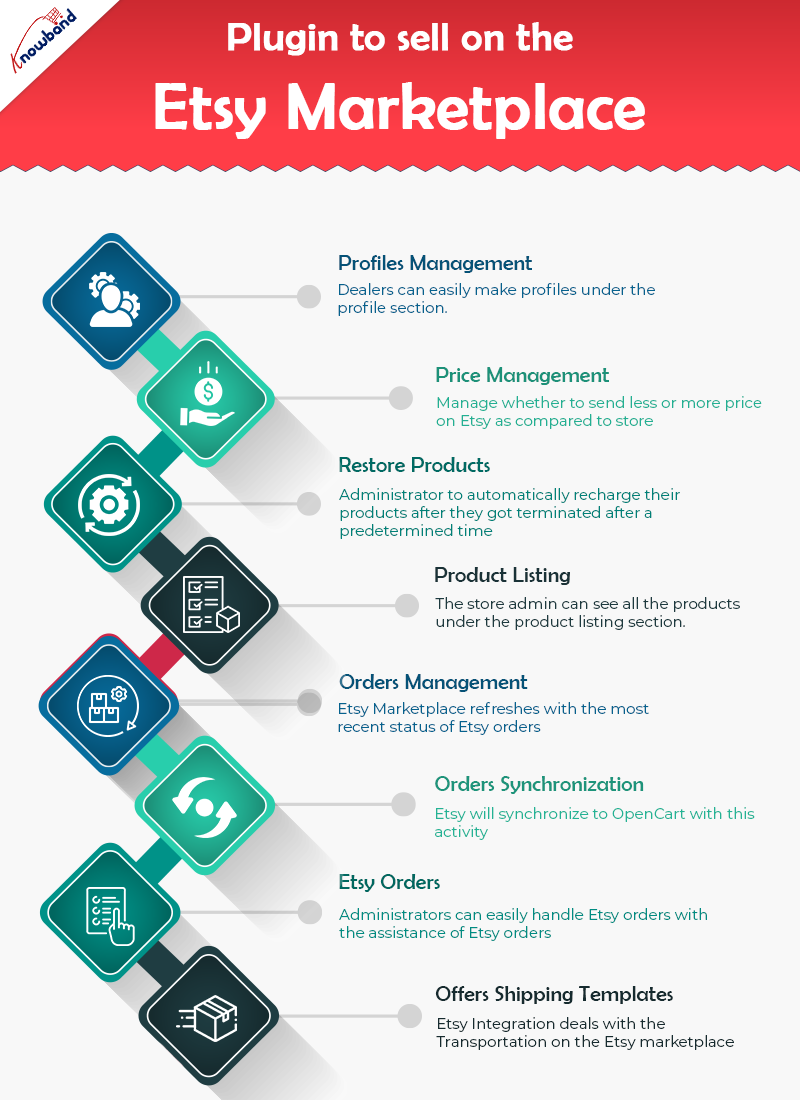
OpenCart Etsy Connector supervisa los perfiles fácilmente
El componente de perfil del módulo ayuda a los distribuidores a crear perfiles. Además, seleccione la configuración esencial para listar el producto. Además, los pasos necesarios para crear un perfil son: la sección Seleccionar tienda, la opción de renovación automática y un par de campos diferentes. Además, para planificar la clase de tienda OpenCart según la clasificación de Etsy Marketplace.
La gestión de precios es un aspecto destacado en Etsy OpenCart Connector
OpenCart Etsy Integrator permite a los administradores poner sus productos en el mercado de Etsy. Además, a un costo inesperado en comparación con el de su tienda OpenCart. La integración de Etsy OpenCart incorpora la capacidad de enumerar productos a la luz de un costo secuencial fijo o basado en tarifas.
Restaurar productos automáticamente
La integración de la API de OpenCart Etsy ofrece un punto culminante de recarga automática. Además, eso le permite al administrador recargar automáticamente sus productos después de que hayan sido cancelados después de un tiempo predeterminado. Además, rastreará este elemento en la pestaña Perfiles de la integración de la API de Etsy OpenCart.
Listado de productos
Los administradores pueden ver todos y cada uno de los productos, incluidos los que deberían aparecer en el mercado de Etsy. Además, se encuentra en la pestaña de lista de productos de OpenCart to Etsy Synchronization. Además, los productos que se distribuyen actualmente en Etsy también se pueden ver en la pestaña de lista de productos. El administrador puede ver la imagen del producto y, de hecho, eso es solo el comienzo. Por ejemplo, el Id. del listado de Etsy, el nombre, el perfil con el que se coordina el producto, el estado del listado y la fecha de adición. Al tocar el nombre del producto en la página de la tienda de Etsy, los administradores pueden ver su producto en la lista.
Gestión de órdenes
El componente de ejecutivos de pedidos de OpenCart Etsy Integration Extension ayuda a los proveedores a sincronizar los pedidos de la tienda Etsy con la tienda Opencart. El elemento incluso cicla los pedidos desde la propia tienda Opencart. Además, Etsy Marketplace se actualiza con el estado más reciente de los pedidos de Etsy.
OpenCart Etsy Integration brinda sincronización de pedidos
Los pedidos de Etsy se sincronizarán con OpenCart con esta actividad. Para importar pedidos de Etsy a Opencart, haga clic en el botón “Sincronización de pedidos”. Este elemento está disponible en la pestaña Sincronización de OpenCart Etsy Marketplace Integration.
Pedidos de Etsy
Los pedidos de Etsy facilitan que el administrador de la tienda supervise los pedidos desde el interior de la etapa de OpenCart. Esta capacidad es ventajosa para ahorrar tiempo y esfuerzo. Los administradores de la tienda pueden manejar fácilmente los pedidos de Etsy con la ayuda de los pedidos de Etsy.
OpenCart Etsy Integration Extension ofrece plantillas de envío
El elemento de formatos de entrega de Opencart Etsy Integration se ocupa del transporte en el mercado de Etsy. El conector OpenCart de Etsy permite al administrador de la tienda OpenCart configurar los formatos de entrega. Además, eso se sincronizará con Etsy, de forma muy parecida a Etsy Marketplace.
¡¡Finalmente!!
Por lo tanto, ahora sabe por qué la extensión de integración OpenCart Etsy de Knowband es imprescindible. Si tiene algún tipo de consulta relacionada con la extensión OpenCart, infórmenos en support@knowband.com.
eBay Marketplace Integrator para Magento 2 ofrece el medio más rápido para que los propietarios de tiendas Magento 2 integren su tienda con el muy popular mercado de eBay. La integración de eBay permite a los comerciantes administrar el inventario y los pedidos desde una sola interfaz. Con sede en San José, California, eBay es una corporación multinacional de comercio electrónico que es popular como sitio de compras y subastas en línea. Facilita las ventas de consumidor a consumidor y de empresa a consumidor y ofrece una interfaz sencilla y personalizable para que los vendedores de todo el mundo enumeren y vendan sus productos sin esfuerzo. eBay opera en más de 30 países. La lista de productos de eBay combina más de 800 millones de listas de productos que no solo son únicas sino que incluso están acompañadas de grandes ofertas. El módulo conector de eBay Marketplace para Magento 2 ofrece una solución inteligente a los comerciantes electrónicos para integrar su tienda con eBay Marketplace. El administrador de la tienda puede enumerar productos en el mercado y sincronizar los pedidos del mercado con su tienda Magento 2.
1.1 Beneficios comerciales de eBay Integrator para Magento 2:
Los sitios de comercio electrónico de Magento 2 pueden expandir fácilmente su alcance integrando su tienda con el popular mercado con la ayuda de este integrador de eBay para Magento 2.
El integrador de API de eBay para Magento 2 permite al administrador de la tienda vender sus productos a una base de audiencia más amplia.
La integración de eBay para Magento 2 permite a los vendedores sincronizar su sitio con cualquiera de los sitios de eBay.
El módulo conector de eBay para Magento 2 ofrece soporte multidivisa y multilingüe que le ayuda a ofrecer los servicios de acuerdo con el cliente objetivo.
El complemento de integración de eBay para Magento 2 es fácil de entender y el administrador puede comenzar a vender en el mercado con unos simples pasos.
La interfaz fácil de usar de la extensión del conector de eBay para Magento 2 facilita que el administrador de la tienda administre su mercancía desde una única plataforma.
Los comerciantes pueden agregar/eliminar el producto, administrar los detalles y el inventario desde el panel de administración del complemento de integración de eBay para Magento 2.
El administrador puede gestionar los métodos de envío de la tienda eBay desde el panel de administración de la extensión del conector de eBay Marketplace para Magento 2.
La lista de productos basada en perfiles del módulo de integración de la API de eBay para Magento 2 facilita a los comerciantes la lista de productos al por mayor.
Incluso el procesamiento de pedidos se vuelve más fácil con el sólido integrador API de eBay para Magento 2.
El vendedor puede comprobar el motivo del rechazo del producto erróneo y corregirlo en consecuencia desde el back-end del integrador de eBay para Magento 2.
El complemento de integración API de eBay para Magento 2 viene con soporte gratuito por 3 meses.
La extensión del conector de eBay para Magento 2 es fácil de usar. Además, el administrador puede configurarlo con el menor esfuerzo.
Instalacion 2.0
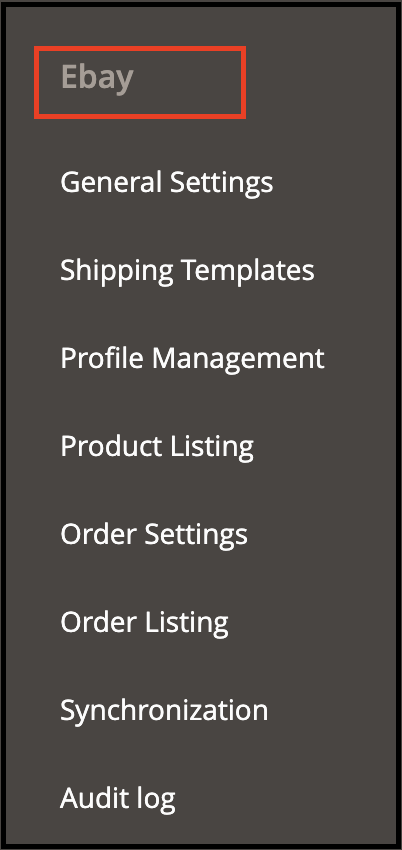
Siga los siguientes pasos para instalar la extensión de integración de eBay Magento Marketplace: 1. Descargue el paquete de extensión del conector de eBay de Magento 2. 2. Descomprima el paquete en su carpeta raíz de la configuración de Magento a través del administrador de FTP (como Filezilla o WinSCP; descárguelo aquí: https://filezilla-project.org/). 3. En el panel de administración, vaya a eBay Marketplace en el menú principal.
4. El módulo conector Magento 2 eBay Marketplace ahora está listo para usar. Este manual de usuario guiará a los usuarios a través de la configuración y configuración de la extensión de integración de eBay de Magento 2.
2.1 Integración de eBay Marketplace: configuración de la cuenta del vendedor
Para comenzar a vender en eBay Marketplace, debe tener una cuenta de vendedor en eBay. En esta sección, enumeramos todos los pasos para crear una cuenta de vendedor en eBay. Encuéntrelos a continuación �
Haga clic en el botón “Registrarse” para registrarse.
Después de completar los datos válidos, haga clic en unirse y se dirigirá a la página de creación de la aplicación.
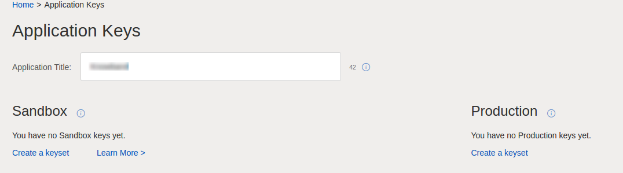
Ingrese el nombre de la aplicación y haga clic en ‘Crear un conjunto de claves’ en la sección Producción, se abrirá un nuevo formulario.
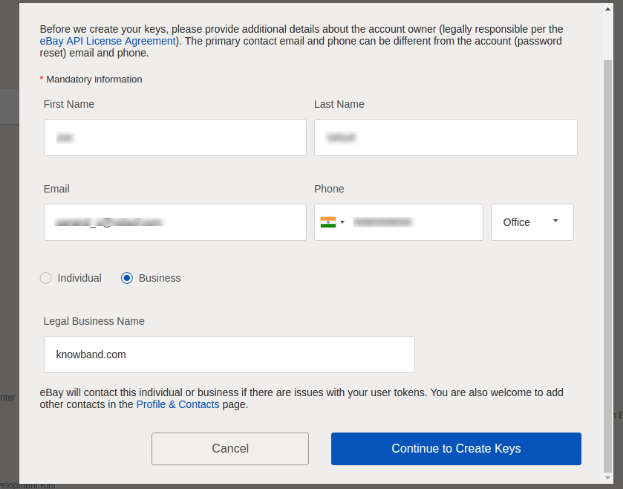
Ingrese los detalles y haga clic en Continuar para crear Claves.
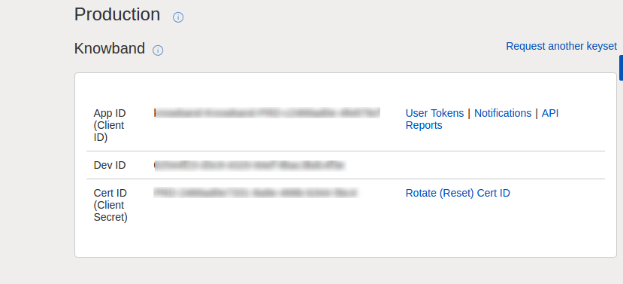
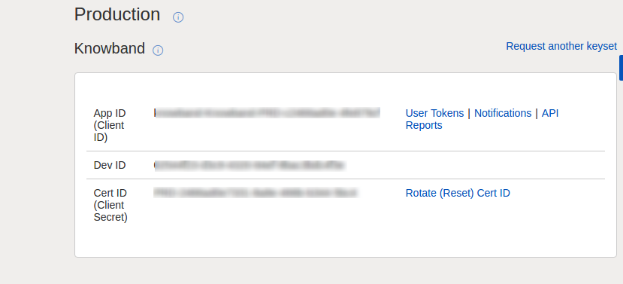
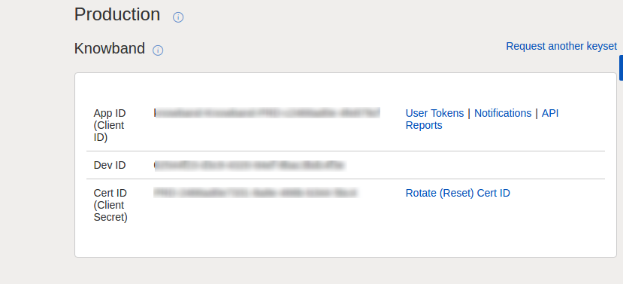
Se mostrarán las teclas de la aplicación.
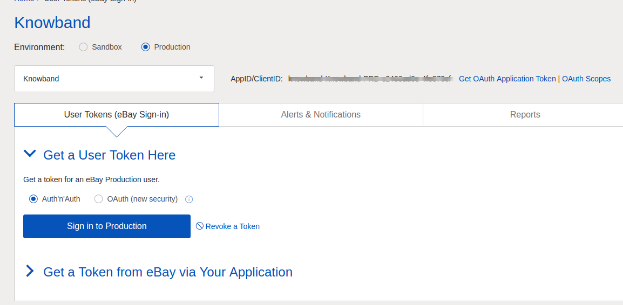
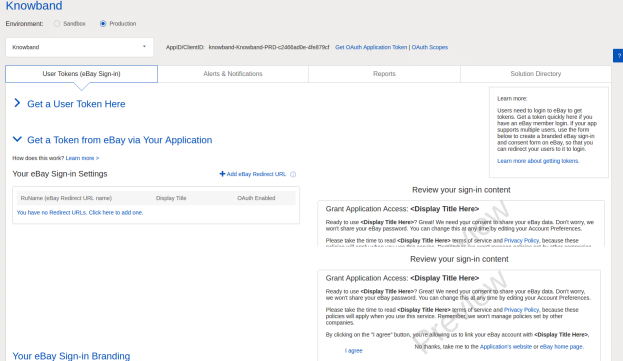
Para crear un token de usuario, haga clic en el enlace User Tokens en la imagen de arriba.
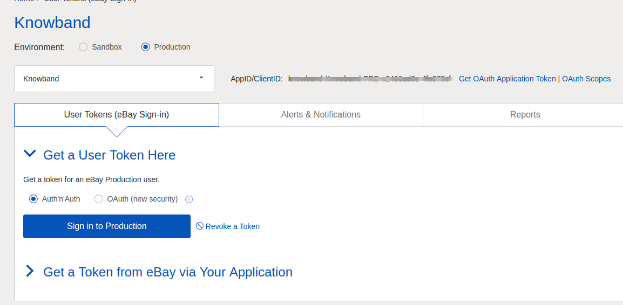
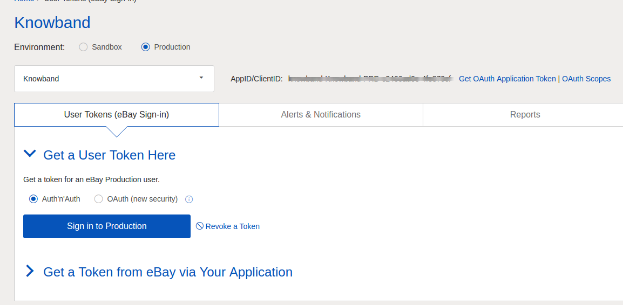
Haga clic en ‘Iniciar sesión en producción’ para obtener un token.
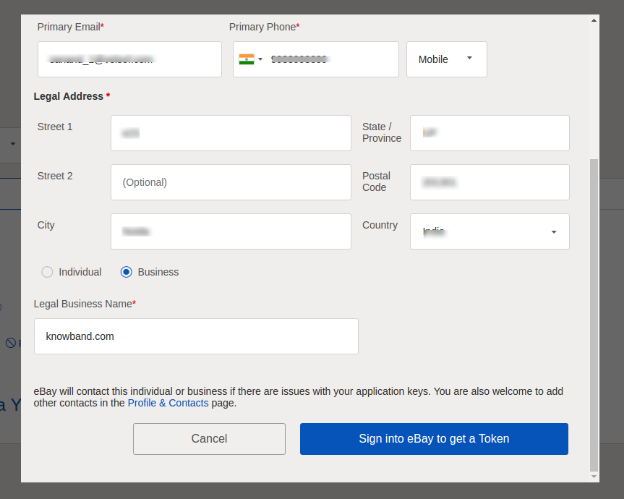
Complete los detalles y haga clic en “Iniciar sesión en eBay para obtener un token”.
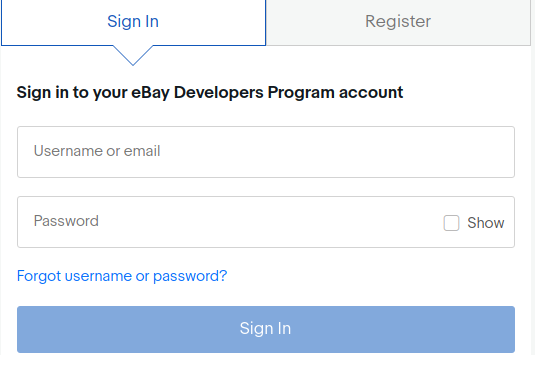
Inicie sesión en una cuenta de vendedor de eBay ya creada o regístrese como se muestra a continuación:
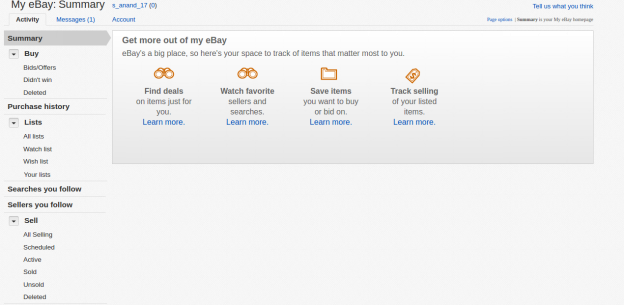
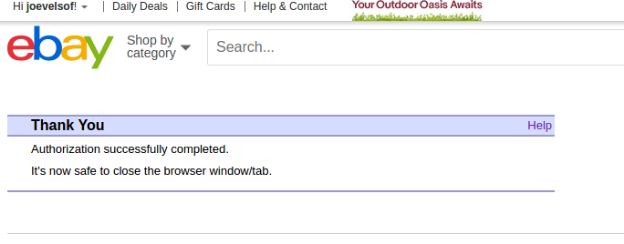
11. Al hacer clic en registrarse y completar los detalles, se dirigirá a su cuenta de vendedor de eBay.
2.2 Para obtener un token de eBay a través de su aplicación
Para crear un token de usuario, haga clic en el enlace User Tokens en la imagen a continuación.
Pasos para llegar a esta pantalla: –
A. Inicie sesión en la cuenta de eBay de su desarrollador. B. Al iniciar sesión correctamente, verá la pantalla que se agrega a continuación.
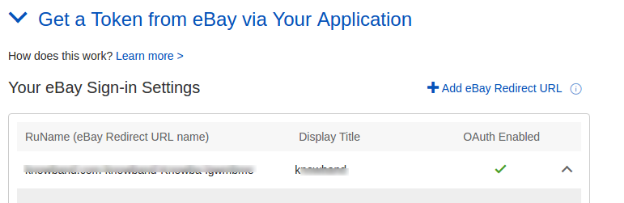
Haga clic en “Obtenga un token de eBay a través de su aplicación.“
Pasos para llegar a esta pantalla: –
A. Haga clic en “Tokens de usuario” en la pantalla anterior.
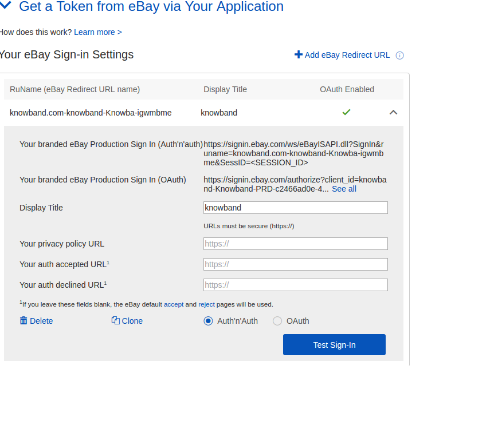
Haga clic en Agregar URL de redireccionamiento de eBay, complete el formulario y guárdelo.
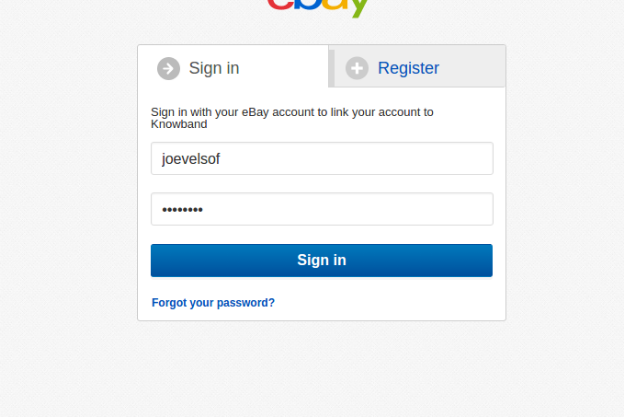
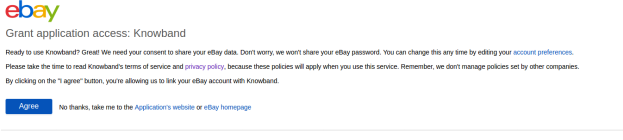
Al hacer clic en Acepto en el formulario del lado derecho, se dirigirá a la página de autenticación.
Interfaz de administración 3.0 de eBay Integrator para Magento 2:
El panel de administración de la extensión de integración API de eBay para Magento 2 ofrece 8 opciones de configuración.
Configuración general 2. Plantillas de envío 3. Gestión de perfiles 4. Listado de productos 5. Configuración de pedidos 6. Listado de pedidos 7. Sincronización 8. Registro de auditoría
Configuración general de 3.1
Una vez que haya creado una cuenta de vendedor, debe completar el formulario para validar la sincronización de la tienda con el mercado. Vaya a Interfaz de administración>eBay Marketplace>Configuración general. Rellene el formulario que se muestra en la sección Configuración general. Cada campo para el panel de configuración del complemento del conector de eBay para Magento 2 se explica a continuación:
1. Habilitar/Deshabilitar
Habilite/desactive el integrador API de eBay para Magento 2 al alternar este botón.
2. Tipo de cuenta
El administrador puede elegir la cuenta Sandbox o la cuenta eBay de producción. La cuenta de sandbox es para fines de prueba. Mientras que la cuenta de Producción es para la integración final de la tienda.
3. Identificación del desarrollador
Introduzca el ID de desarrollador de su cuenta de eBay en esta sección. Para encontrar su ID de desarrollador, inicie sesión en la cuenta de desarrollador de eBay. En la sección de la clave de la aplicación, encontrará el ID de la aplicación, el ID del desarrollador y el ID del certificado, como se muestra en la imagen a continuación.
4. Identificación de la aplicación
Copie la ID de la aplicación de su cuenta de eBay y cópiela en este campo.
5. Identificación del certificado
Introduzca el ID de certificado de la cuenta de eBay en esta sección. Puede encontrar el ID de certificado como se muestra en la imagen de arriba.
6. Nombre de la RU
Introduzca el nombre de RU de la cuenta de eBay. Para obtener su nombre de RU, vaya a la pestaña ‘Obtener un token de eBay a través de su aplicación’ después de agregar una URL de redireccionamiento.
7. Correo electrónico de PayPal
Ingrese una ID de PayPal válida conectada a su cuenta de eBay. Siga los pasos que se mencionan a continuación:
Inicie sesión en su cuenta de vendedor de eBay.
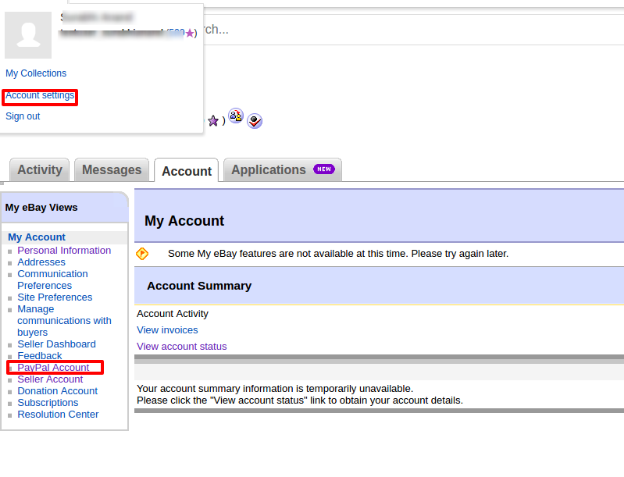
Haga clic en la configuración de la cuenta en el menú desplegable superior izquierdo y haga clic en la cuenta de Paypal.
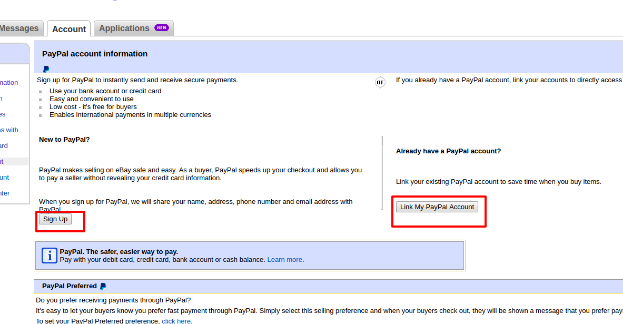
Ahora regístrese o vincule su cuenta de PayPal ya creada con la cuenta de vendedor de eBay.
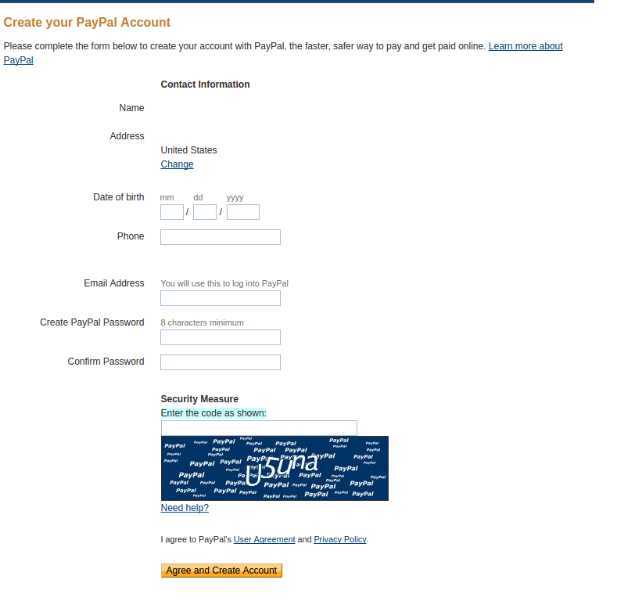
Al hacer clic en Registrarse, pasará a la página de creación de cuenta de PayPal. Simplemente cree un perfil completando los detalles y vinculándolo a su cuenta de vendedor.
8. Enlace de listado de tokens
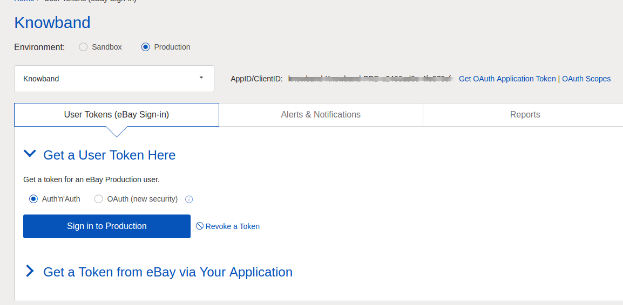
Haga clic en este enlace para agregar los tokens para los países de eBay. Para obtener el token de acceso, debe hacer clic en Iniciar sesión en producción como se muestra en la imagen a continuación.
Inicie sesión en la cuenta desde el siguiente formulario: –
Haga clic en Acepto y obtenga tokens de acceso.
3.2 Plantillas de envío
El administrador de la tienda Magento 2 puede crear una cantidad N de plantillas de envío desde el back-end de la extensión de integración de eBay para Magento 2.
3.2.1 ¿Cómo crear nuevas plantillas de envío?
Para crear nuevas plantillas de envío, haga clic en el botón ‘Agregar nuevo’.
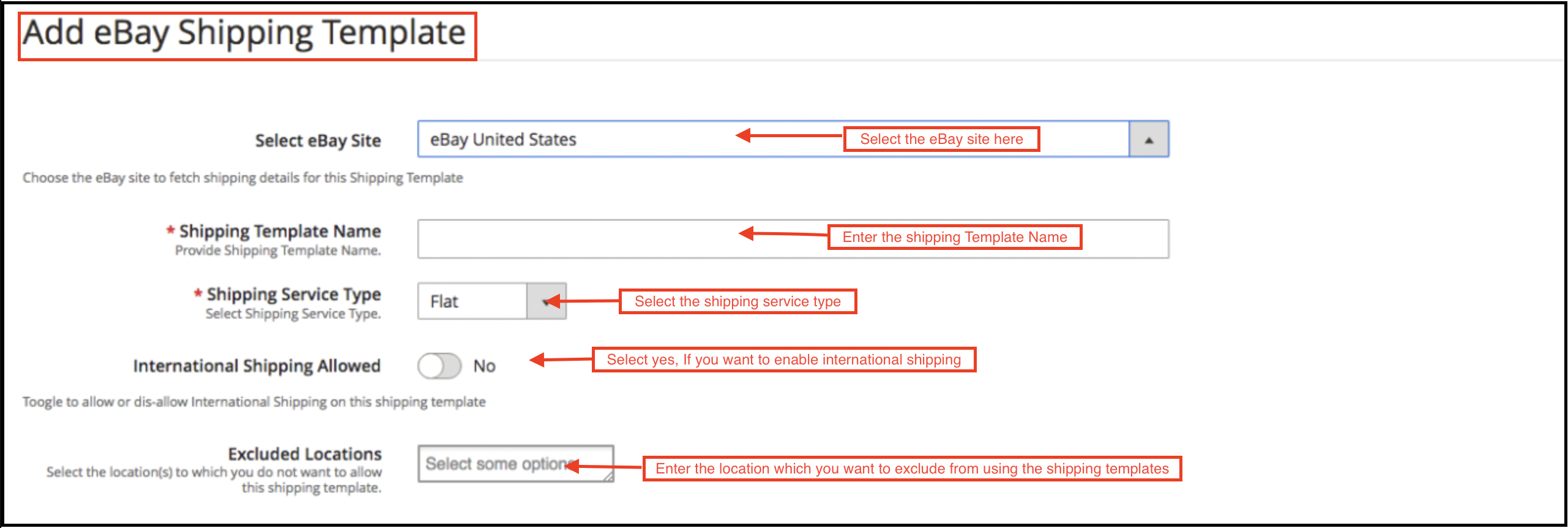
Pasará a la página de creación de plantillas de envío.
Seleccione el sitio de eBay:�Primero, seleccione el sitio de eBay para el que está creando la plantilla de envío.
Nombre de la plantilla de envío:�Introduzca un nombre para la plantilla de envío.
Tipo de servicio de envío:�Seleccione el tipo de servicio de envío.
Envío internacional permitido:�Active el botón si desea permitir el envío internacional.
Ubicación excluida:�Seleccione las ubicaciones (si las hay) que desea excluir de este método de envío.
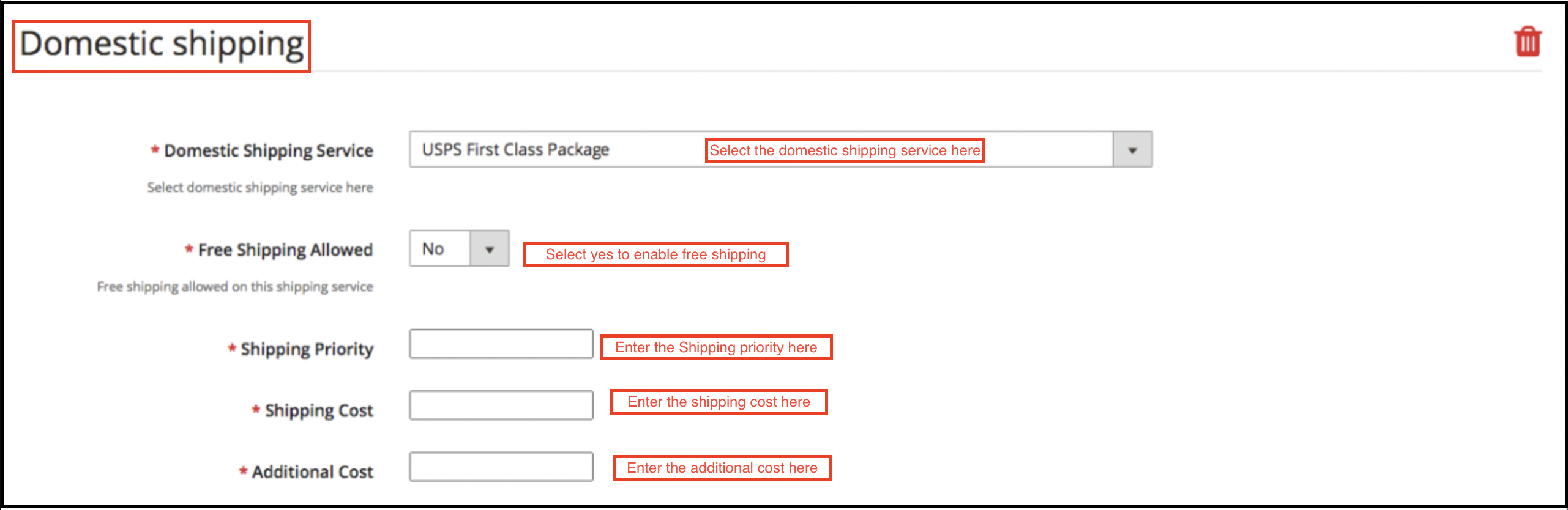
Complete los campos mencionados a continuación para envíos nacionales:
Servicio de envío nacional:�Seleccione el servicio de envío nacional desde aquí.
Envío gratuito permitido:�Seleccione ‘Sí’ si desea permitir los servicios de envío gratuitos.
Prioridad de envío:�Establezca la prioridad para los métodos de envío. Las opciones se mostrarán en el front-end según el conjunto de prioridades.
Costo de envío:�Ingrese el costo de envío que se le cobrará.
Costo Adicional:�Especifique el costo adicional que se le cobrará.
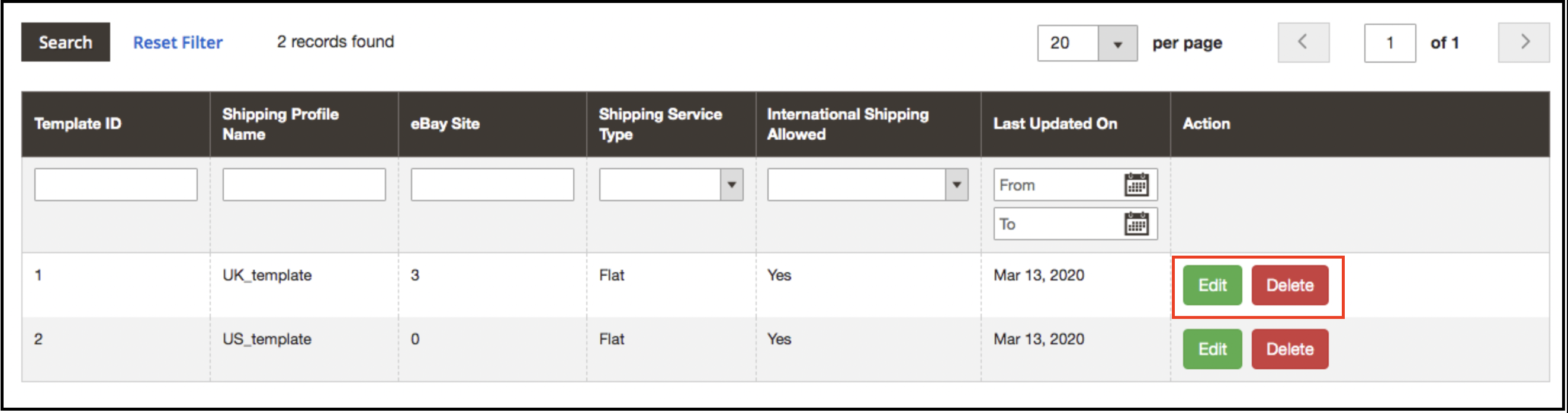
3.2.2 ¿Cómo editar/eliminar plantillas de envío?
El administrador puede editar/eliminar la plantilla de envío ingresando el�EditarO bienBorrar�botón como se destaca en la imagen a continuación:
3.3 Gestión de perfiles
El complemento eBay Marketplace Integrator para Magento 2 ofrece una opción de lista de productos basada en perfiles. Los perfiles creados en la interfaz de administración del complemento del conector de eBay para Magento 2 se pueden ver en esta pestaña. El administrador puede crear un nuevo perfil y editar o eliminar los perfiles ya creados.
3.3.1 ¿Cómo agregar nuevos perfiles?
Siga los pasos, para crear nuevos perfiles, vaya al Panel de administración>eBay Marketplace>Gestión de perfiles. Clickea en el ‘Añadir nuevo‘ como se muestra a continuación:
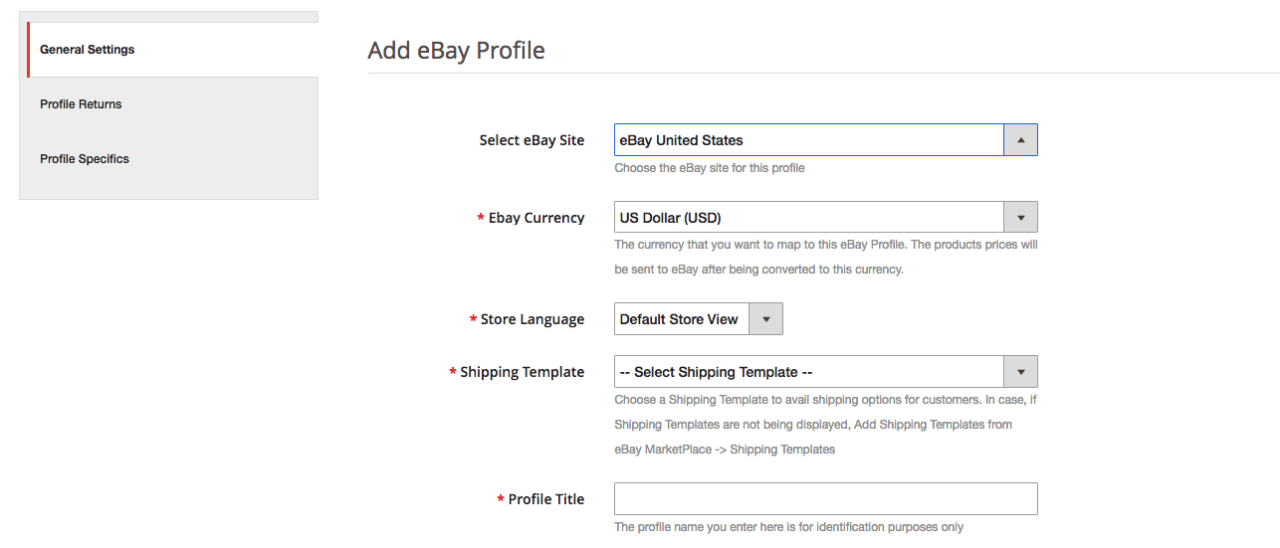
La pestaña de creación de perfil del complemento de integración de eBay para Magento 2 se clasifica en tres pestañas. Ellos son:
Ajustes generales
Perfil Volver
Especificaciones del perfil
Configuración general de 3.3.1.1
Una vez que el administrador selecciona el sitio de eBay, debe ingresar la siguiente información.
Moneda de eBay:La moneda se seleccionará automáticamente según el sitio de eBay seleccionado por el administrador. El administrador de la tienda puede incluso cambiar la moneda si es necesario.
Idioma de la tienda:El administrador de la tienda debe seleccionar el idioma según el sitio de eBay seleccionado.
Plantilla de envío:Las opciones de envío creadas en la pestaña Plantilla de envío se enumerarán aquí. Seleccione la opción de envío que desea mostrar al cliente del mercado.
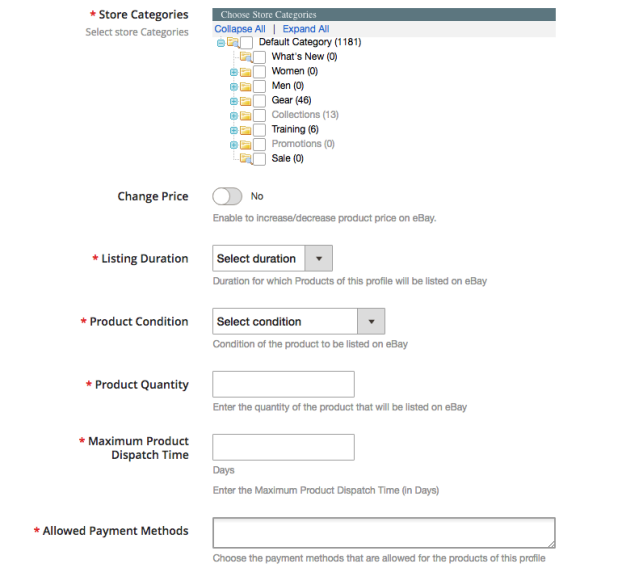
Categoría de eBay:�Seleccione la categoría de eBay del menú desplegable en el que desea asignar las categorías de la tienda.
Categorías de la tienda:�Marque las categorías que desea mapear en la categoría seleccionada de eBay. El integrador de eBay para Magento 2 le permite al administrador mapear múltiples categorías de la tienda Magento 2 con una sola categoría de eBay. Para enumerar varias categorías de eBay, se supone que debe crear varios perfiles.
Duración del listado:�Seleccione la duración durante la cual los productos del perfil se incluirán en el mercado.
Condición del producto:Las condiciones predeterminadas se enumeran en el menú desplegable. Seleccione la condición de su producto.
La cantidad de producto:�Ingrese aquí la cantidad del producto.
Tiempo Máximo de Despacho de Producto:�Ingrese el tiempo máximo esperado de despacho del producto.
Métodos de pago permitidos:Seleccione los métodos de pago que desea permitir para este perfil en particular.
3.3.1.2 Devoluciones de perfil
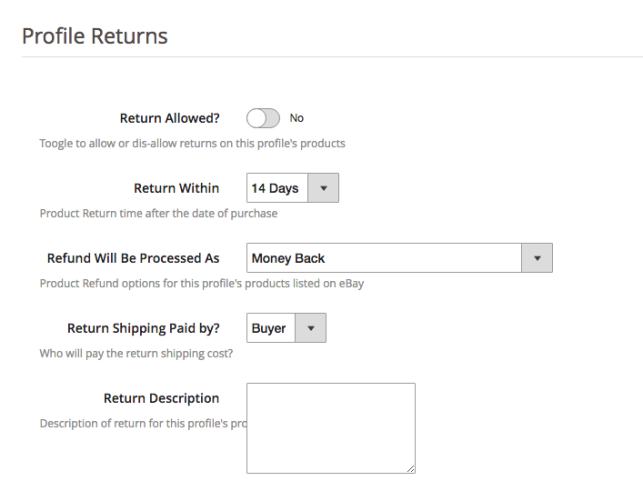
El administrador de la tienda puede administrar las solicitudes de devolución del mercado desde el back-end del integrador API de eBay para Magento 2. Estas son algunas de las opciones de personalización que se ofrecen en esta pestaña.
Devolución Permitida:�Habilite el botón si desea permitir la opción de devolución en este perfil.
Devolución dentro de:�Ingrese el número máximo de días dentro de los cuales se debe iniciar la solicitud de devolución.
El reembolso se procesará: Como se seleccionó cómo se ofrecerá el reembolso al cliente.
¿Envío de devolución pagado por?:�Seleccione quién pagará el costo de envío del producto devuelto.
Descripción de devolución:�Ingrese una breve descripción para la opción de devolución aquí.
3.3.1.3 Especificaciones del perfil
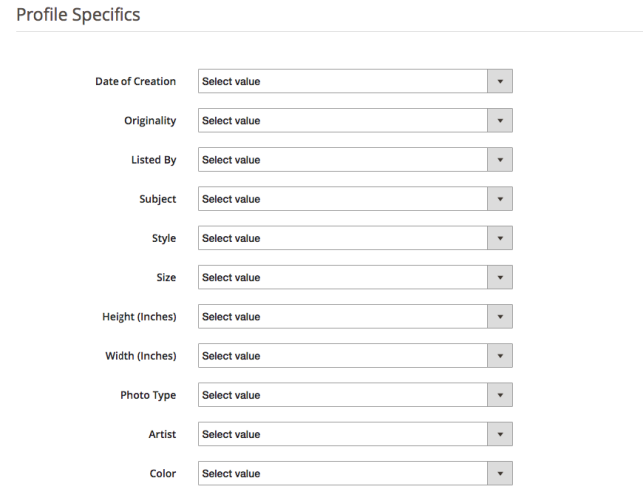
Los detalles del perfil aparecerán según la categoría de eBay seleccionada en la pestaña Configuración general de Gestión de perfiles. Esta pestaña incluye campos como Tipo, Marca, Modelo, Color, Características y otros. Complete los campos según la categoría seleccionada y el mapeo de productos se realizará en consecuencia. Los datos marcados con * son obligatorios. Otros detalles pueden dejarse en blanco.
3.3.2 ¿Cómo editar/eliminar el perfil existente?
Haga clic en el ‘EditarO bienBorrar‘ para editar/eliminar el perfil como se muestra en la imagen:
El administrador puede habilitar/deshabilitar los perfiles seleccionando la opción en la pestaña ‘Activo’.
Listado de productos 3.4
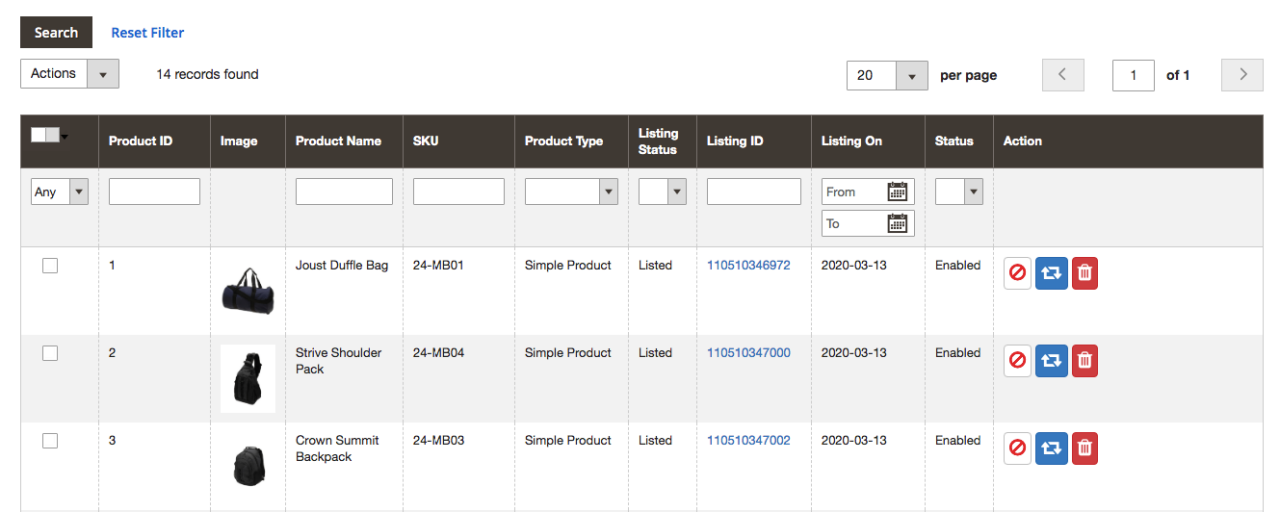
El administrador de la tienda puede ver todos los productos enumerados en el mercado desde la pestaña Listado de productos de la extensión de integración de eBay para Magento 2. Estas son algunas de las opciones de listado que se ofrecen en esta pestaña del complemento del conector de eBay para Magento 2.
Revisar
El administrador de la tienda puede hacer clic en ‘Revisar‘ para actualizar cualquier cambio en el detalle del producto. Ya sea que realice un cambio en la descripción del producto, el precio o la cantidad de los productos, todos los cambios se actualizarán en el mercado con este botón.
Borrar
Esta opción le permite al administrador eliminar el producto de eBay Marketplace. Clickea en el “Borrar” acción correspondiente a cada listado de productos si desea eliminarlo de eBay.com.
Deshabilitar productos
El administrador puede deshabilitar los productos que se enumeran Para esto, haga clic en ‘Deshabilitar producto‘acción.
Agregar productos desde la pestaña de listados de productos
Si desea agregar un producto a la pestaña de listado de productos, el administrador debe crear un perfil del producto en el�Sobre nosotros�sección del módulo. Allí obtendrá un procedimiento paso a paso para crear un perfil y agregar el producto en la pestaña de listado de productos.
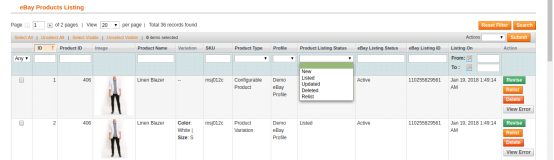
Diferentes estatuas en el filtro del listado de productos.
Aquí hay algunos estados diferentes en el filtro de la lista de productos.
Nuevo:�Después de aplicar este filtro, el administrador puede ver los nuevos productos enumerados en Marketplace.
Listado:�Después de aplicar este filtro, el administrador puede ver los productos enumerados en Marketplace.
Actualizado:�Después de aplicar este filtro, el administrador puede ver los productos actualizados enumerados en Marketplace.
Eliminado:�Después de aplicar este filtro, el administrador puede ver la lista de productos deshabilitados.
Relistar:�Después de aplicar este filtro, el administrador puede ver los productos de relista que aparecen en Marketplace.
3.5 Configuración de pedidos
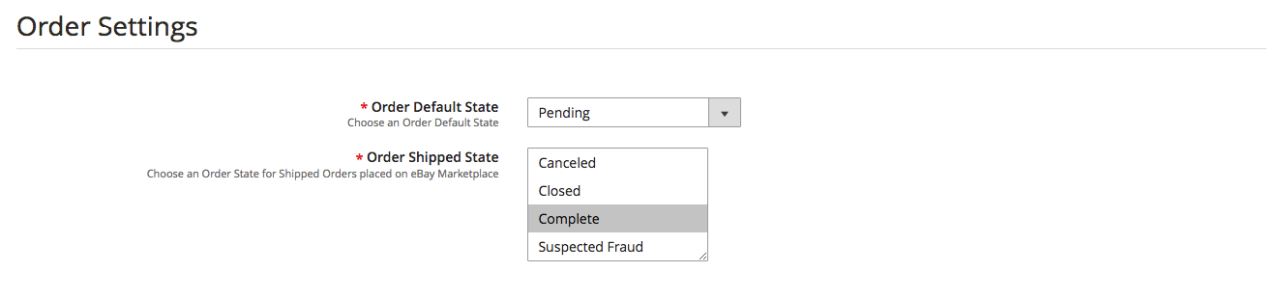
El conector de eBay para Magento 2 ofrece una integración bidireccional. El administrador puede marcar qué estado se mostrará cuando se sincronice un pedido. Incluye tres opciones:
Estado predeterminado del pedido:�Seleccione el estado predeterminado de los pedidos que se mostrarán en el mercado.
Estado de envío del pedido:�Seleccione el estado de los pedidos enviados.
Nota �
El estado predeterminado es el primer estado del pedido cuando se coloca en la tienda.
El estado enviado significa que los artículos pedidos han sido enviados.
Para actualizar el cambio en el estado del pedido ejecutando cron en la pestaña Sincronización del complemento del conector eBay Marketplace para Magento 2.
3.6 Listado de pedidos
Los pedidos disponibles en el mercado se sincronizarán con la tienda Magento 2. Además, cuando el cron se ejecuta en la pestaña Sincronización. Los pedidos se enumeran como se muestra en la imagen a continuación. Para ver los detalles y tramitar el mismo haz clic en el botón ‘Ver’ correspondiente a cada pedido. El administrador de la tienda ahora puede ver los siguientes detalles de cada pedido. Ofrece información básica como fecha de pedido, estado, dirección de facturación y envío, información de pago, opciones de regalo, artículo pedido, historial de comentarios.
3.7 Sincronización
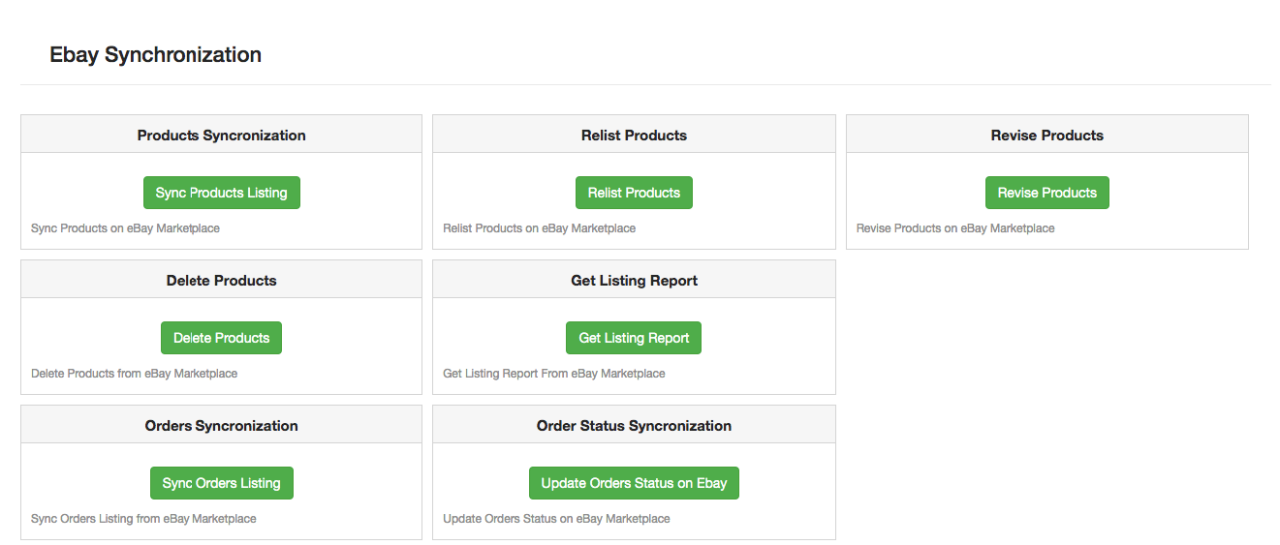
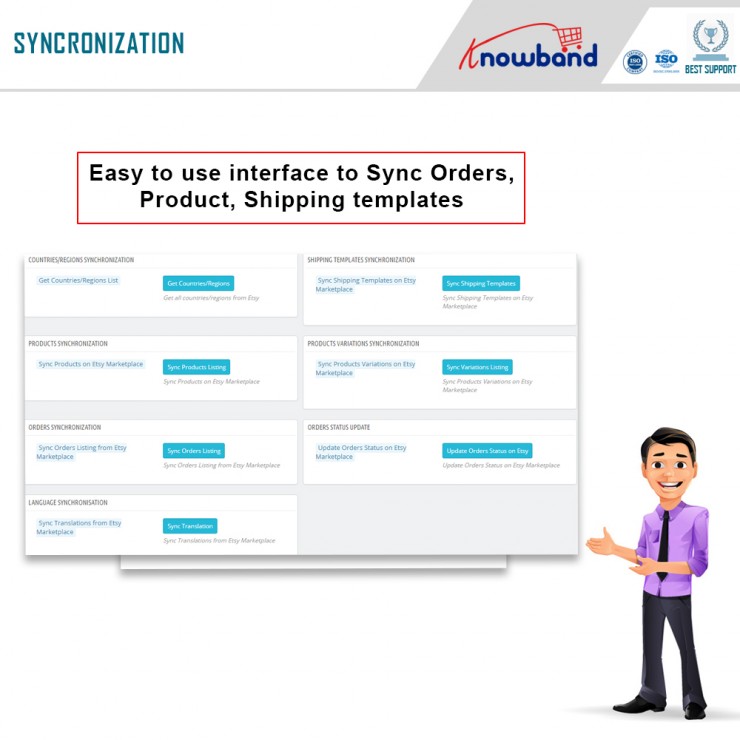
La integración de eBay para Magento 2 permite una fácil sincronización entre ambas tiendas. Todos los trabajos de sincronización se pueden realizar desde esta pestaña. La pestaña de sincronización del módulo conector de eBay para Magento 2 ofrece dos opciones de sincronización. Eso es sincronización de productos y pedidos.
3.7.1 ¿Cómo sincronizar los productos en eBay Marketplace?
Haga clic en el “Sincronizar listado de productoscomo se muestra a continuación.
Agregará productos en el mercado con los respectivos detalles del producto.
3.7.2 ¿Cómo volver a publicar el producto en eBay Marketplace?
Haga clic en el “Relistar productoscomo se muestra a continuación.
Esto volverá a listar los productos vencidos en el mercado. Actualizará la lista de los productos cuya nueva lista se inició en la pestaña Lista de productos.
3.7.3 ¿Cómo revisar el producto en eBay Marketplace?
Haga clic en el ‘Revisar producto‘ como se muestra a continuación para revisar los productos en el mercado. Cualquier cambio en los detalles del producto, imagen, precio, etc. puede sincronizarse ejecutando este cron ofrecido por eBay Integrator para Magento 2.
3.7.4 ¿Cómo eliminar un producto en eBay Marketplace?
Haga clic en el ‘Eliminar productos‘ como se muestra a continuación para eliminar productos del mercado. El administrador debe hacer clic en el botón ‘Eliminar’ en la pestaña de lista de productos antes de ejecutar este cron eBay Integrator para Magento 2.
3.7.5 ¿Cómo importar el informe de listado de eBay Marketplace?
Al ejecutar ‘Obtener informe de lista de productos’, el administrador puede importar el informe de la lista de productos del mercado. La columna de estado de eBay se llenará cuando eBay Integrator para Magento 2 ejecute esta acción.
3.7.6 ¿Cómo sincronizar pedidos desde eBay Marketplace?
Haga clic en el “Listado de órdenes de sincronizacióncomo se muestra a continuación.
Realizaría las siguientes acciones:
El complemento sincronizará los pedidos y los detalles relacionados de eBay Marketplace con la tienda Magento 2.
Crea los pedidos en la tienda Magento 2 según los detalles del pedido recibido del Marketplace.
3.7.7 ¿Cómo sincronizar el estado del pedido con eBay Marketplace?
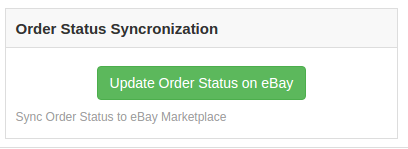
Haga clic en el “Actualizar el estado del pedido en eBaycomo se muestra a continuación.
Realizaría las siguientes acciones.
El cron comprueba si hay alguna actualización de estado registrada por el integrador de eBay para algún pedido.
A continuación, las actualizaciones se sincronizan en consecuencia.
Actualiza el estado de los pedidos según la modificación de los ajustes de configuración en la pestaña “Configuración del pedido” de la interfaz de administración del módulo de integración de eBay para Magento 2.
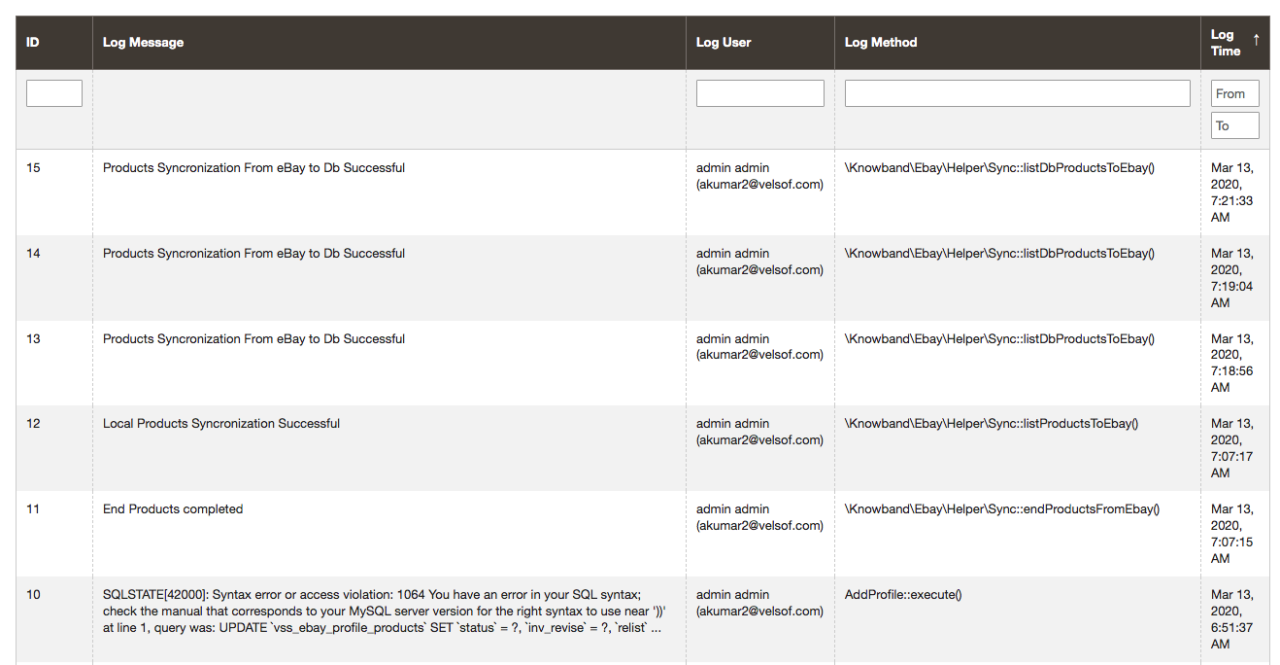
3.8 Registro de auditoría
Esta pestaña ofrece una descripción general de todas las tareas que se realizan en el back-end de la extensión eBay Integrator para Magento 2.
Los mercados han desempeñado un papel fundamental en el crecimiento del comercio electrónico. Amazon y eBay son algunas de las plataformas más conocidas, pero en los últimos años, varios nuevos mercados han marcado su presencia en el ecosistema del comercio electrónico. Etsy es uno de los mercados más populares para productos hechos a mano y artículos vintage. Etsy permite a personas de todo el mundo comprar y vender productos únicos. Esta plataforma invita a los vendedores a mostrar su creatividad a un nuevo público, lo que les ayuda a llegar a clientes potenciales a nivel mundial. Etsy es un excelente lugar para ampliar el alcance de tu negocio. Iniciar un negocio en Etsy es bastante sencillo. Haz clic en el siguiente enlace para obtener más información sobre las normas y regulaciones comerciales: https://www.etsy.com/in-en/sellLa integración de Opencart con Etsy Marketplace puede ayudarle a alcanzar sus objetivos comerciales de manera efectiva.
KnowBand, una empresa de desarrollo de integración de mercados y complementos de comercio electrónico ofrece Módulo de integración de OpenCart con EtsyEl Integrador de Opencart para Etsy Marketplace permite al vendedor sincronizar su tienda OpenCart con Etsy Marketplace en unos sencillos pasos. Entendemos que, para empezar a vender en Etsy, es importante que el propietario de la tienda analice su método y proceso de negocio para poder adaptarse a los nuevos desafíos. Tras empezar a vender en múltiples canales, los vendedores deben realizar un seguimiento adecuado del estado de su inventario, los listados de productos, los métodos de envío, los plazos de entrega y la atención al cliente. Para superar los principales desafíos de vender en un marketplace, KnowBand ha desarrollado el Conector de Opencart para Etsy Marketplace.
Con la extensión de integración de Etsy con OpenCart, los propietarios de tiendas OpenCart pueden gestionar eficazmente el inventario, los pedidos y los envíos desde el panel de control. El módulo de integración de OpenCart con Etsy ofrece las siguientes ventajas a los vendedores:
Fácil instalación e interfaz intuitiva: La interfaz fácil de usar de la integración de OpenCart Etsy Marketplace ofrece una interfaz sencilla para incluir los productos en el mercado de Etsy.
Carga masiva de los productos: El módulo integrador de OpenCart para Etsy Marketplace permite a los vendedores subir productos en bloque. Pueden crear un perfil para subir toda la categoría de la tienda OpenCart al marketplace de Etsy.
Mapeo de categorías y atributos de producto: Los vendedores pueden asignar fácilmente los atributos y la categoría de los productos de OpenCartstore con los atributos y la categoría de la tienda Etsy a través de Extensión del conector del mercado de Etsy de OpenCart.
Plantillas de envío: Cree plantillas de envío desde el panel de administración de OpenCartstore y sincronice estas plantillas con la tienda Etsy a través del complemento de integración de OpenCart Etsy Marketplace.
Gestión de pedidos: Administre y realice un seguimiento de los pedidos de la tienda Etsy desde el panel de administración de OpenCartstore.
Estado del pedido: El administrador puede actualizar el estado de los pedidos del mercado de Etsy desde el panel de administración de la tienda OpenCart a través de un trabajo cron.
La gestión del inventario: Gestiona el inventario de los productos de la tienda Etsy desde el panel de administración de OpenCart. Tras realizar cambios en el inventario o los atributos de los productos de la tienda OpenCart, el administrador puede sincronizarlos fácilmente con la tienda Etsy.
Idioma secundario: El administrador puede seleccionar un idioma secundario para la tienda y sincronizarlo fácilmente con la tienda del mercado de Etsy a través de un trabajo cron.
¿Qué novedades hay en las mejoras recientes?
Sincronización de productos a nivel de perfil:
La Knowband mejorada Extensión del conector del mercado Etsy de Opencart Ahora incluye sincronización de productos a nivel de perfil. Esto permite a los administradores publicar productos de categorías específicas, ofreciendo un proceso de publicación más específico y eficiente que el de publicación masiva. Esta función optimiza la gestión del inventario y la precisión de los anuncios de productos en Etsy.
Listado de productos con detalles personalizados:
La extensión actualizada también incluye una función para publicar productos con detalles personalizados. Los administradores ahora pueden publicar productos con títulos y descripciones únicos, diferenciando sus productos y mejorando su visibilidad en Etsy. Esta flexibilidad permite una mejor presentación y marketing de los productos, adaptados para atraer a segmentos específicos de clientes. Puedes ver nuestro vídeo sobre “Nuevas funciones del conector Opencart Etsy de Knowband v1.0.9”:
Instalacion 2.0
Después de comprar el módulo, obtendrá los siguientes archivos como se muestra a continuación:
1. zip (contiene el código fuente del módulo)
2. Manual de usuario
Siga los siguientes pasos para instalar la extensión:
Descomprima el archivo zip. Contendrá los archivos y carpetas que se muestran a continuación.
2. Copie todos los archivos y carpetas de la carpeta descomprimida en la carpeta raíz del sitio web.
3. El módulo ya está listo para instalarse en su tienda. Puede encontrarlo en Administración de la tienda -> Módulos y servicios. Se mostrará como se muestra a continuación:
Extensión de integración de Etsy OpenCart
El complemento de integración de OpenCart Etsy Marketplace de Knowband facilita una integración perfecta entre su tienda OpenCart y el mercado Etsy, agilizando los listados de productos y la gestión de pedidos.
Antes de continuar, es importante conocer el flujo correcto de acciones para configurar este sistema, ya que varios elementos dependen de otros. Si no los atendemos, se dificultará un proceso fluido o podría ser propenso a errores.
Configuración de la cuenta de vendedor: Esta sección te ayudará a configurar la tienda en Etsy. En los siguientes pasos, aprenderás sobre la clave API de Etsy. La clave API y el secreto de API de Etsy son necesarios para integrar Opencart y Etsy.
Interfaz de administración: esta sección le ayudará a comprender el funcionamiento completo del complemento de integración de Etsy Opencart.
4.0 Etsy Marketplace – Configuración de la cuenta de vendedor
A Comienza a vender en Etsy Marketplace Necesitas tener una cuenta de vendedor en Etsy. En esta sección, te explicamos todos los pasos para crear una cuenta de vendedor en Etsy. Puedes encontrarlos a continuación:
Haga clic en el botón “Vender en Etsy” presente en la esquina superior derecha.
Haga clic en el botón “RegistrarHaga clic en el botón “” en la página que está visitando. Consulte la captura de pantalla a continuación.
Complete el formulario de registro y haga clic en el botón “Registrarse”. Se creará su cuenta de vendedor y se le enviará un correo electrónico de verificación a la dirección proporcionada.
Ahora, también te redirigirá a otra página como se muestra a continuación.
5. Ahora, se le pedirá que configure las preferencias de su tienda. Complete todas las secciones resaltadas: Preferencias de la tienda, Nombre de la tienda, Inventario de la tienda, Método de pago y Configuración de facturación.
5.0 Etsy Marketplace – Configurar una aplicación
Para iniciar la comunicación entre OpenCartStore y la cuenta de vendedor de Etsy, necesitas crear una aplicación en Etsy Marketplace. A continuación, se detallan los pasos para crear una aplicación en Etsy:
Se abrirá una página donde se mostrará un formulario con algunos campos de entrada como se muestra a continuación.
Complete el formulario y haga clic en “Leer términos y crear aplicación”. Asegúrese de haber marcado la casilla “Compatibilidad con gestión de inventario”.
Se le pedirá que acepte los términos y condiciones. Acéptelos y haga clic en el botón “Crear aplicación”.
Registrará su aplicación en Etsy Marketplace y proporcionará detalles de API como se muestra a continuación.
Nota: El término “Etsy” es una marca registrada de Etsy, Inc. Esta aplicación utiliza la API de Etsy, pero no está respaldada ni certificada por Etsy, Inc.
Interfaz de administración 6.0
El conector de Opencart para Etsy Marketplace es fácil de configurar. La configuración se puede gestionar a través de la interfaz de administración. Tras la instalación, el administrador de la tienda encontrará el módulo “Etsy” en la lista de extensiones, en la pestaña “Extensiones”.
La extensión de integración de Etsy se mostrará como se muestra a continuación:
Al hacer clic en el Editar El botón junto al módulo Etsy redirigirá a la interfaz de administración. Aquí, el administrador puede ver todas las opciones para configurar el módulo Etsy:
La extensión Etsy Marketplace ofrece las siguientes opciones:
Ajustes generales
Perfiles
Asignación de atributos
Sección de la tienda
Plantillas de envío
Productos
Mis pedidos
Sincronización
Registro de auditoría
A continuación se explica cada pestaña.
Configuración general de 6.1
Puede encontrar la captura de pantalla de la página “Configuración general” a continuación:
La pestaña Configuración general permite capturar detalles de la API de Etsy Marketplace, como la clave API, el host, etc. Esto ayuda al administrador a conectar la tienda OpenCart con Etsy Marketplace. A continuación, encontrará la descripción de cada campo de entrada.
1. Habilitar/Deshabilitar
El administrador puede habilitar o deshabilitar la integración de Opencart con Etsy Marketplace mediante esta opción. Si está habilitada, solo funcionará este módulo y todas sus configuraciones; de lo contrario, no afectará a la tienda.
2. Clave API de Etsy
Ingrese la clave API de Etsy que autenticará la conexión que se establece entre OpenCartstore y Etsy Marketplace.
3. Secreto de la API de Etsy
El administrador debe ingresar la clave secreta de la API de Etsy de manera obligatoria para la autenticación entre OpenCartstore y Etsy Marketplace.
4. Moneda de Etsy
El administrador puede seleccionar la moneda de Etsy desde el menú.
5. Selecciona tu idioma predeterminado de Etsy:
El administrador puede seleccionar el idioma predeterminado de Etsy desde el menú.
6. Seleccione idiomas adicionales para sincronizar:
El administrador puede seleccionar idiomas adicionales para sincronizar con Marketplace.
6.1.1 Configuración de pedidos de Etsy:
Después de proporcionar estos datos, haga clic en “GuardarHaga clic en el botón “Permitir acceso” en la esquina superior derecha. Esto redirigirá al administrador al Mercado de Etsy para permitir el acceso a la aplicación de la tienda. Haga clic en el botón “Permitir acceso”, como se muestra a continuación, y se establecerá la conexión entre la tienda y el Mercado de Etsy.
También redirigiría al administrador a la misma página de “Configuración general” y mostraría el botón “Desconectar” ya que la conexión ahora se ha configurado con Etsy Marketplace.
Perfiles 6.2
La pestaña “Administración de perfiles” ofrece opciones para crear el perfil de la publicación de productos. En esta sección, el administrador podrá asignar los atributos y categorías de los productos de la tienda OpenCart a Etsy Marketplace. El Conector OpenCart para Etsy Marketplace permite al vendedor seleccionar varias categorías de la tienda para sincronizarlas con una sola categoría de Etsy.
El administrador debe ingresar todos los datos obligatorios según las instrucciones de la siguiente captura de pantalla. Después de ingresarlos, haga clic en el botón “Guardar” en la parte superior del formulario.
6.2.1 ¿Cómo agregar nuevos perfiles?
A continuación se muestran los pasos para agregar nuevos perfiles:
Vaya al módulo Etsy Marketplace -> Perfiles (Opción de menú)
Se redirigirá al administrador a una página donde se listarán los perfiles ya agregados (si los hay). Haga clic en el botón “+” (icono más como se muestra en la captura de pantalla a continuación) y redirigirá al administrador a una nueva página donde se mostrará un formulario con algunos campos de entrada.
Rellene los siguientes campos de entrada:
Titulo de perfil:Ingrese el título del perfil según su elección.
Categoría de Etsy (Lista de categorías del mercado de Etsy):Seleccione la categoría correcta de la lista desplegable.
Categoría de tienda (Listas de categorías de tienda)Seleccione la categoría de la tienda OpenCart para los productos. La categoría seleccionada se asignará a la categoría de Etsy (según se haya seleccionado en el campo “Categoría de Etsy”).
Seleccionar sección de la tienda: Seleccione la sección de la tienda de la lista desplegable.
Plantilla de envío (Lista de plantillas de envío): Seleccione la plantilla de envío de la lista desplegable.
¿Es personalizable?: Seleccione de la lista desplegable.
¿Quién lo hizo? Seleccione de la lista desplegable.
Cuando se hizo: Seleccione de la lista desplegable.
¿Qué es?: Seleccione de la lista desplegable.
Destinatario: Seleccione de la lista desplegable.
Ocasión: Seleccione de la lista desplegable.
Tipo de precio: Seleccione de la lista desplegable.
Gestión de precios: Seleccione de la lista desplegable.
6.2.2 ¿Cómo editar/eliminar perfil?
El administrador puede actualizar fácilmente las entradas del perfil; el Conector de Opencart para Etsy Marketplace le permite sincronizar los cambios con la tienda de Etsy en pasos sencillos. A continuación, se detallan los pasos para editar o eliminar un perfil del sistema:
1. Vaya al Módulo Etsy -> Perfiles (Opción de menú). 2. Haga clic en el botón “Editar/Eliminar” correspondiente a cada perfil, como se muestra en la captura de pantalla anterior. 3. Si un administrador hizo clic en la opción “Editar”, se le redirigirá a una nueva página donde se mostrará un formulario con algunos campos de entrada ya completados. El administrador puede simplemente actualizar los valores y guardar los detalles haciendo clic en el botón “Guardar”. 4. El administrador puede hacer clic en la opción “Eliminar” para eliminar el perfil seleccionado del sistema.
6.3 Mapeo de atributos
Esta opción facilita la carga de productos de variación. Seleccione el atributo correcto y guárdelo.
6.4 Sección de tienda
En esta pestaña, el administrador puede ver las secciones de la tienda y sus títulos. Puede editar y eliminar el perfil existente, así como añadir una nueva sección desde la esquina superior derecha. Se le dirigirá a la ventana de abajo. Se abrirá la misma ventana para editar la sección de la tienda con los detalles completos.
6.5 Plantillas de envío
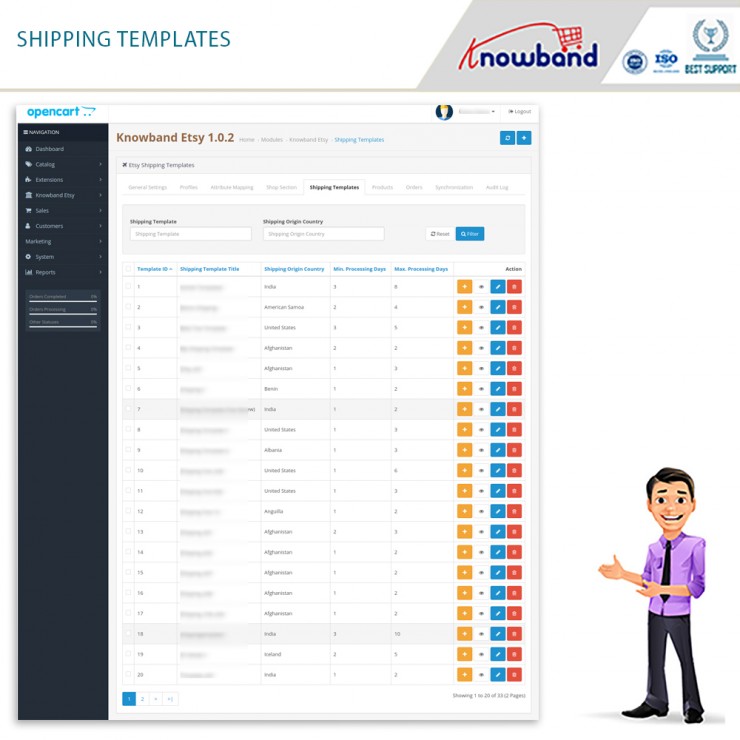
La pestaña “Plantillas de envío” permite administrar las opciones de envío. En esta sección, el administrador puede crear plantillas de envío junto con otras opciones para la plantilla existente, como “Añadir entrada de envío”, “Ver entrada de envío”, “Editar plantilla de envío” y “Eliminar”. El administrador puede crear varias plantillas de envío mediante el módulo de integración de EtsyOpenCart. Consulte la siguiente captura de pantalla:
El administrador puede modificar fácilmente la plantilla de envío existente o añadir nuevas. Tras crear las nuevas plantillas, el administrador de la tienda debe sincronizarlas con la tienda de Etsy haciendo clic en la opción “Sincronización de plantillas de envío” en la pestaña “Sincronización”.
6.5.1 ¿Cómo agregar plantillas de envío?
A continuación se muestran los pasos para agregar una plantilla de envío al sistema:
Vaya al Mercado de Etsy -> Plantillas de envío (Opción de menú)
Se mostrará la página donde se listarán las plantillas de envío ya agregadas (si las hay). Haga clic en el botón “+” (Icono más, como se muestra en la captura de pantalla anterior).
Redirigirá al administrador a la nueva página donde se mostrará un formulario con algunos campos de entrada (la captura de pantalla se muestra a continuación).
Rellene los siguientes campos de entrada del formulario:
Título de la plantilla de envío: Ingrese el título de la plantilla de envío según su elección.
País de origen: Seleccione el país de origen de la lista desplegable.
Costo primario: Introduzca el coste de envío principal para el envío.
Costo del artículo adicional: Ingrese el costo adicional del envío. Es el costo adicional si el cliente agrega un segundo producto al paquete.
Días mínimos de procesamiento: Introduzca el mínimo de días de procesamiento. Este campo solo acepta valores numéricos.
Días máximos de procesamiento: Introduzca el mínimo de días de procesamiento. Este campo solo acepta valores numéricos.
Haga clic en el botón “Guardar” para agregar la nueva plantilla de envío.
Puede encontrar la captura de pantalla del formulario “Agregar nueva plantilla de envío” a continuación:
6.5.2 ¿Cómo editar/eliminar una plantilla de envío?
A continuación se muestran los pasos para editar/eliminar la plantilla de envío del sistema:
1. Ve a Etsy Marketplace -> Plantillas de envío (Opción de menú). 2. Se mostrará la página con las plantillas de envío ya añadidas (si las hay). Haz clic en los botones “Editar/Eliminar” correspondientes a cada plantilla de envío.
3. El administrador puede actualizar los valores según sea necesario y guardar los detalles haciendo clic en el botón “Guardar”. 4. Si el administrador ha seleccionado la opción “Eliminar”, se eliminarán del sistema la plantilla de envío y todas sus entradas.
El administrador puede modificar los detalles de la plantilla de envío mediante la opción “Editar”. Después de realizar los cambios, debe guardarlos y sincronizarlos con la plataforma de Etsy.
6.5.3 ¿Cómo editar/eliminar la ubicación de envío de una plantilla de envío?
La pestaña Entrada de envío del módulo Etsy OpenCart permite al administrador definir el país de destino y el costo de envío estándar para el destino seleccionado. El administrador solo puede crear una entrada de envío para un destino específico (país/región). A continuación, se detallan los pasos para ver la ubicación de la plantilla de envío en el sistema:
1. Vaya al módulo Conector de Etsy Marketplace -> Plantillas de envío (Opción de menú). 2. Se mostrará la página con las plantillas de envío ya añadidas (si las hay). Haga clic en el botón “+” correspondiente a cada plantilla de envío. 3. Se mostrará la página como se muestra en la siguiente captura de pantalla:
Título de la plantilla de envío: Introduzca el título de la plantilla de envío.
País de origen: Seleccione el país de origen.
Tipo de destino: Seleccione el país de destino para la plantilla de envío.
Pais de destino: Seleccione el país de destino.
Costo primario: Ingrese el costo primario.
Costo del artículo adicional: Ingrese el costo del artículo adicional.
6.6 Productos
En la extensión de integración de Etsy con OpenCart, tras crear el perfil, el administrador debe sincronizar los productos seleccionados en el perfil con el marketplace de Etsy. También puede consultar el estado de los productos publicados desde el panel de administración de la tienda OpenCart. La pestaña de productos de la integración de Etsy Marketplace muestra una lista de todos los productos que se publicarán en Etsy Marketplace, con su estado y valores, como se muestra en la siguiente captura de pantalla.
Tenga en cuenta que, tras crear un perfil, el administrador debe hacer clic en la opción “Sincronización de productos” en la pestaña “Sincronización” del módulo de Etsy para publicar los productos seleccionados en la plataforma Etsy. Puede hacer clic en el botón “Revisar/Volver a publicar” para activarlo en la plataforma Etsy. También puede eliminar el producto haciendo clic en el botón “-“.
6.7 Configuración del pedido
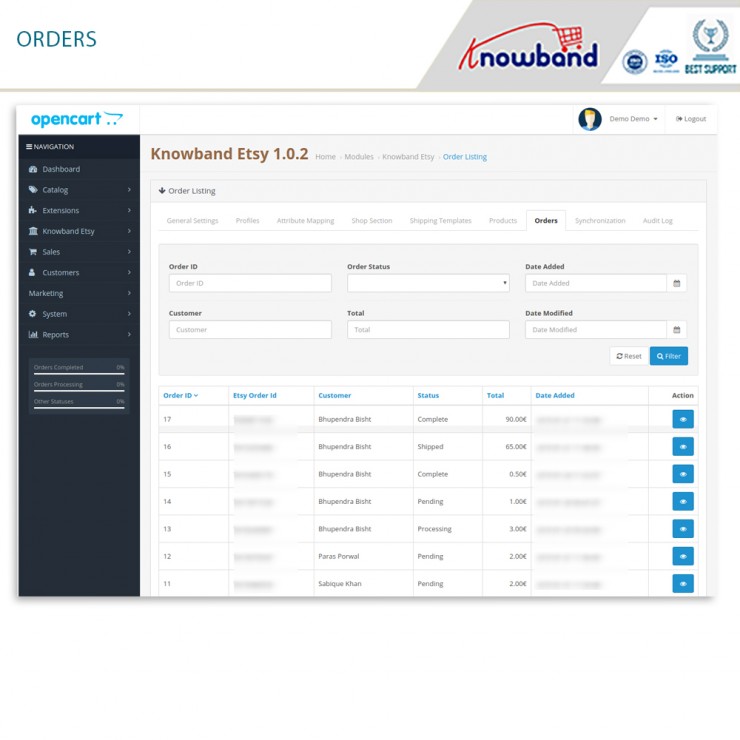
La pestaña “Configuración de pedidos” permite asociar el estado de los pedidos de la tienda con el de Etsy Marketplace, lo cual se utilizará al capturar pedidos de Etsy Marketplace. La siguiente captura de pantalla muestra los listados de pedidos, y el administrador también puede crear un filtro para buscar un pedido específico.
6.5.1 ¿Cómo ver los detalles y el estado del pedido?
A continuación se muestran los pasos para mapear el estado del pedido:
Vaya al módulo Integración de Etsy Marketplace -> Pedidos (Opción de menú)
Mostraría una página igual a la que se muestra en la captura de pantalla anterior.
Haga clic en el botón Ver que se encuentra debajo de la pestaña “Acción”.
Mostrará la página con todos los detalles del pedido como se muestra a continuación.
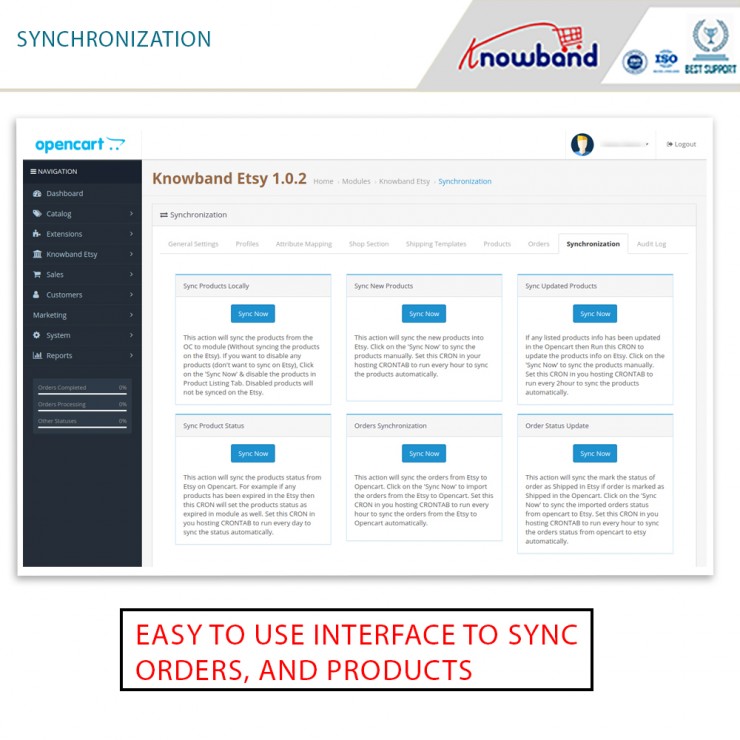
6.8 Sincronización
Todas las pestañas definidas anteriormente sirven básicamente para guardar en el sistema la configuración y las opciones que se utilizan durante la sincronización entre OpenCart Store y Etsy Marketplace. Existen las siguientes tareas para sincronizar contenido entre OpenCart Store y Etsy Marketplace, que puede encontrar a continuación:
6.8.1 ¿Cómo sincronizar productos localmente?
A continuación se muestran los pasos para sincronizar productos localmente en Etsy Marketplace:
1. Vaya a Etsy Marketplace -> Sincronización (Opción de menú). 2. Se redirigirá al administrador a una nueva página donde se enumeran todas las acciones de sincronización, como se muestra en la captura de pantalla anterior. 3. Haga clic en el botón “Sincronizar ahora” que se muestra a continuación.
Esta acción sincronizará los productos del OC con el módulo (sin sincronizarlos en Etsy). Si desea desactivar algún producto (sin sincronizarlo en Etsy), haga clic en “Sincronizar ahora” y desactívelo en la pestaña “Listado de productos”. Los productos desactivados no se sincronizarán en Etsy.
6.8.2 ¿Cómo sincronizar nuevos productos en Etsy Marketplace?
A continuación se muestran los pasos para obtener países y regiones del mercado de Etsy:
1. Vaya al módulo Integración de Etsy Marketplace -> Sincronización (Opción de menú). 2. Se redirigirá al administrador a una nueva página donde se enumeran todas las acciones de sincronización, como se muestra en la captura de pantalla anterior. 3. Haga clic en el botón “Sincronizar ahora” que se muestra a continuación.
Esta acción sincronizará los nuevos productos en Etsy. Haz clic en “Sincronizar ahora” para sincronizar los productos manualmente. Configura este cron en la CRONTAB de tu hosting para que se ejecute cada hora y así sincronizar los productos automáticamente.
6.8.3 Cómo sincronizar Productos actualizados en ¿Mercado de Etsy?
A continuación se muestran los pasos para sincronizar el listado de productos en Etsy Marketplace:
1. Vaya al módulo Integrador de Etsy Marketplace -> Sincronización (Opción de menú). 2. Se redirigirá al administrador a una nueva página con todas las acciones de sincronización, como se muestra en la captura de pantalla anterior. 3. Haga clic en el botón “Sincronizar ahora” (que se muestra a continuación).
Si se ha actualizado la información de algún producto en Opencart, ejecute este CRON para actualizarla en Etsy. Haga clic en “Sincronizar ahora” para sincronizar los productos manualmente. Configure este CRON en la CRONTAB de su hosting para que se ejecute cada 2 horas y así sincronizar los productos automáticamente.
6.8.4 ¿Cómo sincronizar el estado de los productos en Etsy Marketplace?
A continuación se muestran los pasos para sincronizar la lista de variaciones de productos en Etsy Marketplace:
1. Vaya al módulo Integración de Etsy Marketplace -> Sincronización (Opción de menú). 2. Se redirigirá al administrador a una nueva página donde se enumeran todas las acciones de sincronización, como se muestra en la captura de pantalla anterior. 3. Haga clic en el botón “Sincronizar ahora” que se muestra a continuación.
Esta acción sincronizará el estado de los productos de Etsy en Opencart. Por ejemplo, si algún producto ha caducado en Etsy, este CRON también lo marcará como caducado en el módulo. Configure este CRON en la CRONTAB de su hosting para que se ejecute diariamente y sincronice el estado automáticamente.
6.8.5 ¿Cómo sincronizar pedidos desde Etsy Marketplace?
A continuación se muestran los pasos para sincronizar la lista de variaciones de productos en Etsy Marketplace:
Vaya al módulo Integración de Etsy Marketplace -> Sincronización (Opción de menú)
Redirigiría al administrador a una nueva página donde se enumeran todas las acciones de sincronización como se muestra en la captura de pantalla anterior.
Haga clic en el botón “Sincronizar ahora” que se muestra a continuación.
Esta acción sincronizará los pedidos de Etsy con Opencart. Haz clic en “Sincronizar ahora” para importar los pedidos de Etsy a Opencart. Configura este cron en la CRONTAB de tu hosting para que se ejecute cada hora y sincronice automáticamente los pedidos de Etsy con Opencart.
6.8.6 ¿Cómo actualizar el estado de los pedidos en Etsy Marketplace?
A continuación se muestran los pasos para actualizar el estado de los pedidos en Etsy Marketplace:
1. Vaya al módulo Integrador de Etsy Marketplace -> Sincronización (Opción de menú). 2. Se redirigirá al administrador a una nueva página donde se enumeran todas las acciones de sincronización, como se muestra en la captura de pantalla anterior. 3. Haga clic en el botón “Sincronizar ahora” que se muestra a continuación.
Esta acción sincronizará el estado del pedido como enviado en Etsy si está marcado como enviado en OpenCart. Haga clic en “Sincronizar ahora” para sincronizar el estado del pedido importado de OpenCart a Etsy. Configure este cron en su CRONTAB de hosting para que se ejecute cada hora y sincronice automáticamente el estado del pedido de OpenCart a Etsy.
6.8.7. ¿Cómo sincronizar un perfil específico en Etsy Marketplace?
Todos los crons disponibles en la pestaña “Sincronización” del plugin Conector Etsy de Opencart admiten todas las categorías de forma masiva. Sin embargo, si solo desea publicar o actualizar un perfil específico, puede hacerlo desde la pestaña “Administración de perfiles”.
En esta sección, proporcionamos los crons “Sincronización local”, “Sincronizar productos” y “Sincronizar estado del producto” para brindar al administrador de Opencart la flexibilidad de gestionar la sincronización a nivel de categoría entre Opencart y Etsy.
6.8.8 Cómo publicar productos con detalles personalizados en Etsy Marketplace.
La extensión de integración de Knowband con Opencart y Etsy Marketplace incluye una opción para personalizar los detalles del producto. Esta función permite al administrador de la tienda Opencart publicar los productos en Etsy Marketplace con diferentes nombres y descripciones.
Si desea mostrar el producto tal como está, puede mantener el estado personalizado deshabilitado. Sin embargo, si desea mostrar los productos con detalles diferentes, como en la captura de pantalla anterior, guarde la información. Estos detalles se actualizarán en la próxima sincronización del producto.
6.9 Registro de auditoría
El registro de auditoría ayuda al administrador a realizar un seguimiento de todas las tareas realizadas. Consulte la captura de pantalla adjunta.
Vea el tutorial de la extensión de integración de Etsy Marketplace
Este tutorial de integración de Etsy Marketplace con OpenCart proporciona una guía completa paso a paso sobre cómo instalar y configurar el módulo de integración de Etsy, conectar su tienda OpenCart con su cuenta de vendedor de Etsy, sincronizar productos, categorías, precios e inventario en tiempo real, administrar pedidos de Etsy directamente desde el panel de administración de OpenCart, habilitar listados de productos automatizados con controles de plantilla personalizables, mapear los atributos de la tienda con los requisitos de productos de Etsy para listados precisos, organizar productos en secciones de la tienda de Etsy para una mejor administración de la tienda y manejar listados de Etsy activos, borradores o vencidos sin problemas desde su tienda OpenCart.