Cuando éramos pequeños, todos recordamos recibir regalos para ocasiones especiales como cumpleaños o días festivos como Navidad. Sin embargo, a medida que pasa el tiempo, también lo hacen las preferencias de la gente. Es imposible pronosticar lo que le gustará a alguien en estos días, dada la enorme variedad de opciones accesibles tanto en línea como fuera de línea. Una tarjeta de regalo de cualquier empresa o marca es una de las mejores opciones de regalo en estos días.
¿Cómo funciona la tarjeta de regalo para el comercio electrónico?
Una tarjeta de regalo es un tipo de pago que se puede utilizar para realizar compras en la tienda de comercio electrónico que la emitió. Si compra una tarjeta de regalo de Starbucks o Amazon, usted o el destinatario solo pueden gastarla en la tienda que emitió la tarjeta. Las tarjetas de regalo digitales se pueden usar desde cualquier lugar y si pertenecen a una tienda de comercio electrónico, cualquiera que tenga la tarjeta puede realizar una compra y usarla.
Ventajas de vender una tarjeta de regalo digital
Los clientes consideran que es una opción de regalo más conveniente. Las tarjetas de regalo pueden ser físicas (es decir, una tarjeta de plástico) o digitales (es decir, un archivo digital). Las tarjetas de regalo digitales no tienen forma física; en su lugar, se le da un número de código de regalo único que puede usar para realizar compras en tiendas en línea. El tipo más común de tarjeta de regalo siguen siendo las tarjetas físicas, aunque se prevé que esto cambie en breve. Las tarjetas de regalo digitales de Knowband están diseñadas para el comercio electrónico y permiten a los vendedores usarlas tanto como tarjetas físicas como digitales. Desplácese hacia abajo para ver ejemplos de la vida real de administradores de tarjetas de regalo digitales OpenCart y explore más.
¿Por qué a los clientes les gusta regalar tarjetas de regalo?
Comprar una tarjeta de regalo, ya sea para una boda o un cumpleaños, es un proceso muy sencillo. En realidad, comprar una tarjeta regalo en Internet requiere muy poco trabajo. El procedimiento es simple y conveniente, y le ahorra tiempo al comprar un regalo.
Las personas que reciben tarjetas de regalo tienen la opción de comprar lo que quieran.
Enviar tarjetas de regalo física o digitalmente es mucho menos costoso que enviar artículos por correo.
Al comprar con tarjetas de regalo durante las horas pico de venta, la persona que recibe la tarjeta de regalo puede obtener más beneficios por su dinero en efectivo.
A diferencia de recibir un regalo y tener que hacer todo lo posible para devolverlo, canjear una Tarjeta de regalo es muy sencillo. Las tarjetas y los cupones sin conexión se deben canjear en persona, pero las tarjetas y los cupones en línea / digitales se pueden utilizar con unos pocos clics del mouse. Por lo tanto, las tarjetas de regalo se vuelven aún más atractivas.
¿Cómo los vendedores de OpenCart pueden vender tarjetas de regalo en su sitio web?
Guía paso a paso para instalar y personalizar la extensión Opencart Gift Card Manager Extension antes de ponerla en funcionamiento:
Comentarios del vendedor sobre la tarjeta de regalo de KnowBand
La extensión OpenCart Gift Card Manage le permite mostrar el enlace de la tarjeta de regalo en una variedad de ubicaciones para llamar la atención. Se puede colocar en el encabezado, pie de página o centro izquierda del sitio web. El enlace Tarjeta de regalo también se puede encontrar en la sección Mi cuenta. Se explica en detalle qué personalización es posible y cómo puede usarla en su tienda OpenCart de comercio electrónico.
Ofrezca tarjetas de regalo para una variedad de ocasiones
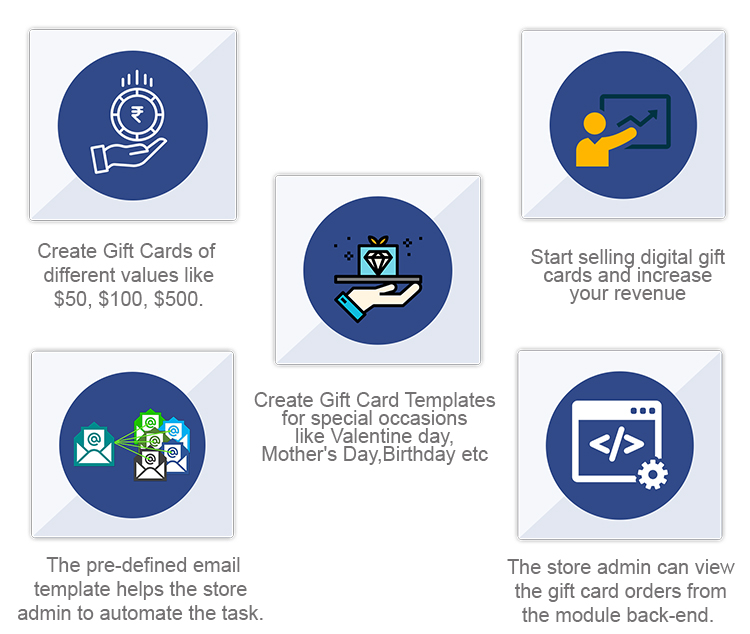
El módulo Tarjeta de regalo tiene plantillas de tarjetas de regalo para una variedad de días festivos y eventos, incluidos el día de San Valentín, Halloween, Navidad, Nochevieja, cumpleaños, aniversario, día del padre, día de la madre, etc. Puede realizar cambios en las plantillas de tarjetas de regalo existentes, así como crear otras nuevas.
Las tarjetas de regalo impresas con imagen son únicas
Con el administrador de tarjetas de regalo de OpenCart, puede permitir que los clientes creen tarjetas de regalo con imágenes cargando una foto. Estas tarjetas de regalo tendrán un toque personal y harán que el receptor se sienta más apegado.
Tarjetas de regalo de precio personalizado para diferentes presupuestos
La extensión de vales de regalo de OpenCart le permite crear tarjetas de regalo con un valor fijo o un rango de valores. Puede establecer el valor para el que se puede acceder a las tarjetas de regalo cuando el estado de cantidad fija está activado, por ejemplo, 100, 200 o 500. Puede seleccionar las cantidades mínimas y máximas de las tarjetas de regalo por las que un usuario puede comprar si esta opción está desactivada .
Permitir que se envíen tarjetas de regalo virtuales.
Los clientes podrían enviar la tarjeta de regalo a la dirección de correo electrónico del destinatario si esta opción estuviera habilitada. Esto se puede hacer para todas y cada una de las tarjetas de regalo.
Permitir la entrega real de tarjetas de regalo.
Los clientes podrían enviar la tarjeta de regalo por correo a la dirección particular del destinatario si esta opción estuviera habilitada. Cada forma de tarjeta de regalo puede tener su propia funcionalidad.
Úselo para crear su identidad de marca
Por lo general, se hace un prefijo de tarjeta de regalo para promocionar una marca. También puede establecer un prefijo para sus tarjetas de regalo, que se utilizará en todos sus códigos de tarjetas de regalo.
Correo electrónico personalizado para la entrega de tarjetas de regalo virtuales
Puede crear una línea de asunto llamativa y personalizar el contenido del correo electrónico a su gusto. Las plantillas de correo electrónico están disponibles en la versión mejorada para enviar una notificación por correo electrónico a los remitentes de tarjetas de regalo, así como para imprimir la tarjeta.
Seleccione la fecha y la hora para enviar el correo electrónico
Especifique el estado del pedido de la tarjeta de regalo en el que se entregará la tarjeta de regalo al destinatario. Puede elegir entre una variedad de estados de pedido para elegir en qué estado de pedido se enviará la tarjeta de regalo al destinatario. Los clientes también podrían imprimir el cupón según el estado del pedido que eligieron.
Mencione los criterios de elegibilidad y la fecha de validez
Puede seleccionar un intervalo mínimo de entrega de tarjetas de regalo entre realizar una compra y recibirla con el complemento OpenCart Gift Card Manager.
Permita la descarga de una Tarjeta de regalo en formato PDF.
Puede brindar a los clientes la oportunidad de descargar la tarjeta de regalo en formato PDF utilizando OpenCart Gift Card Manager. Puede personalizar el contenido del PDF, así como el prefijo de PDF de la tarjeta de regalo.
Lleve un registro de sus compras con tarjetas de regalo.
La extensión de la tarjeta de regalo de OpenCart le permite realizar un seguimiento del estado de sus pedidos de tarjetas de regalo. Puede buscar información del cliente; verifique la fecha de vencimiento de la tarjeta de regalo y mucho más.
Soporte para Cron
Debido a que CRON es compatible con el servidor de su sitio, la tarjeta de regalo se puede enviar al destinatario de inmediato sin la necesidad de ejecutar ningún archivo CRON.
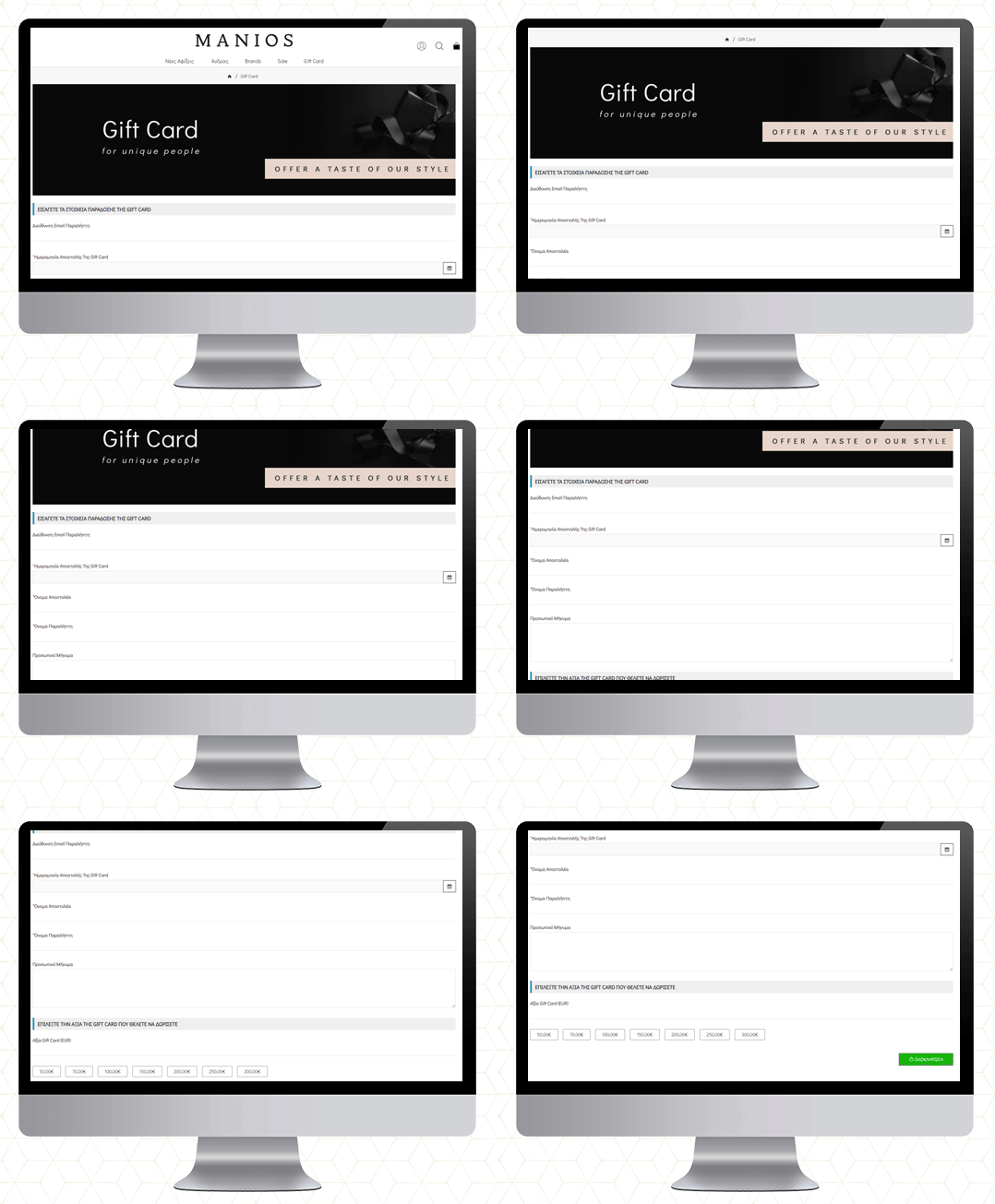
Ejemplos de la vida real de Gift Card Manager en las tiendas OpenCart
Tienda de ropa Manios
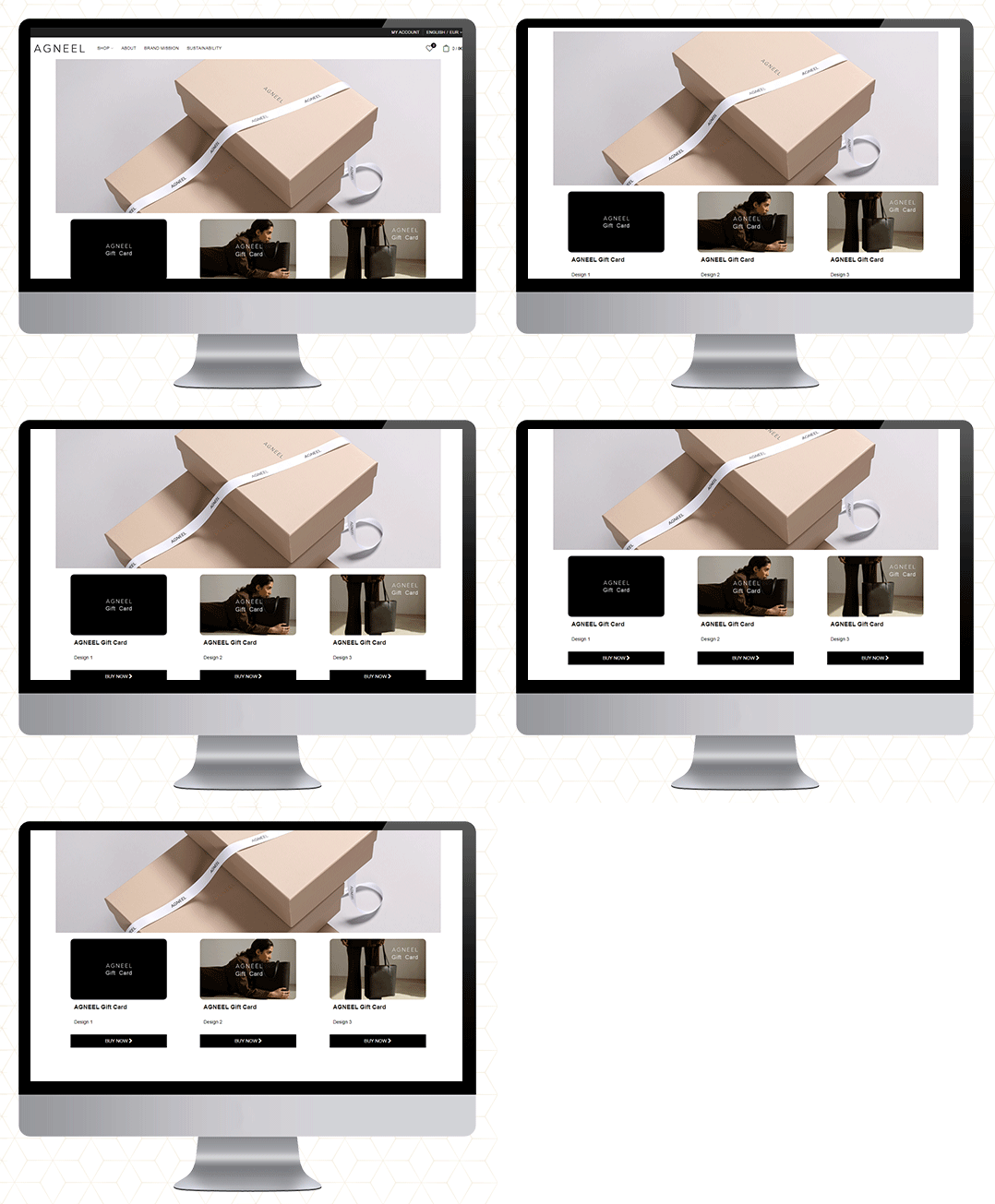
Agneel
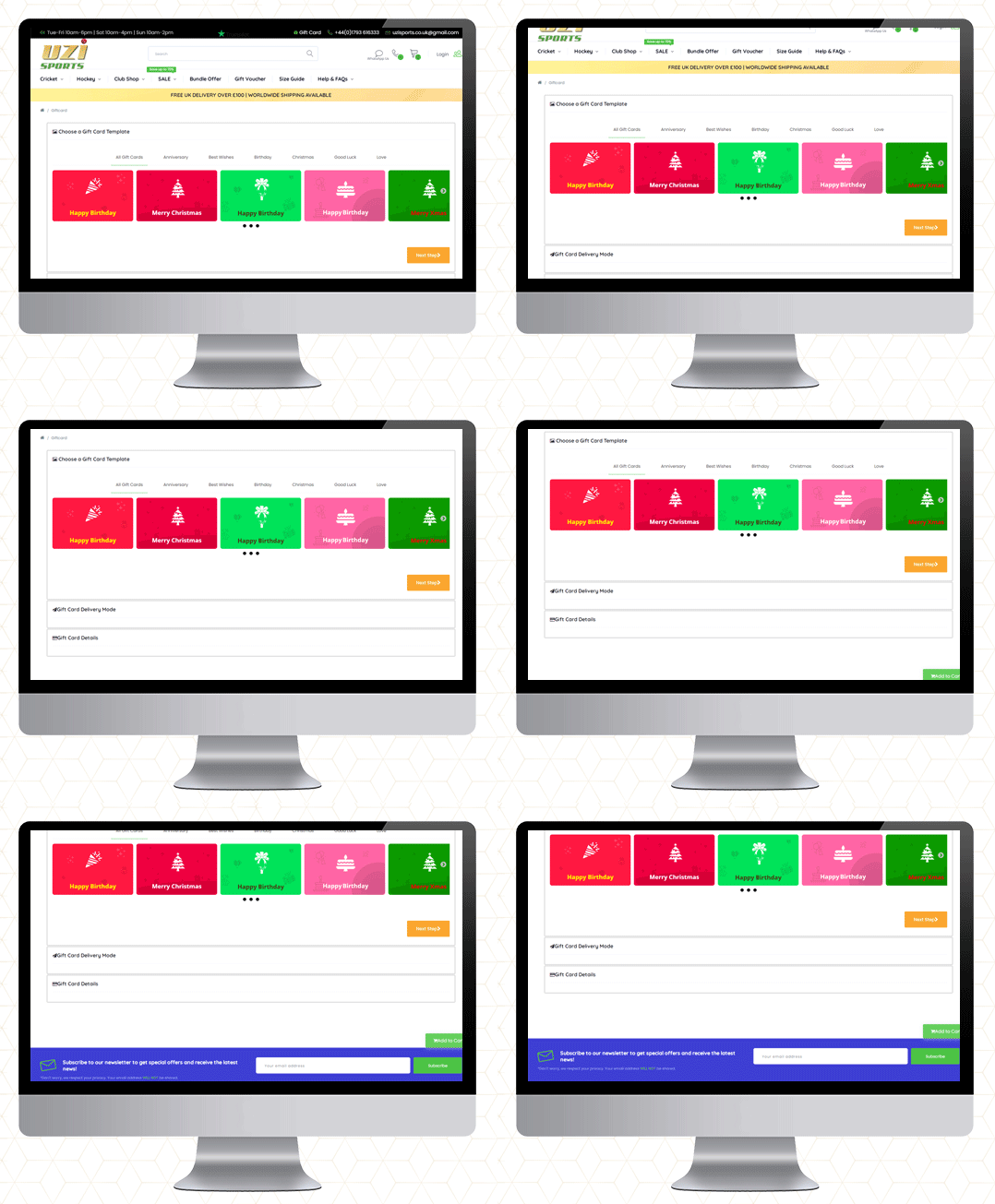
Deportes UZI
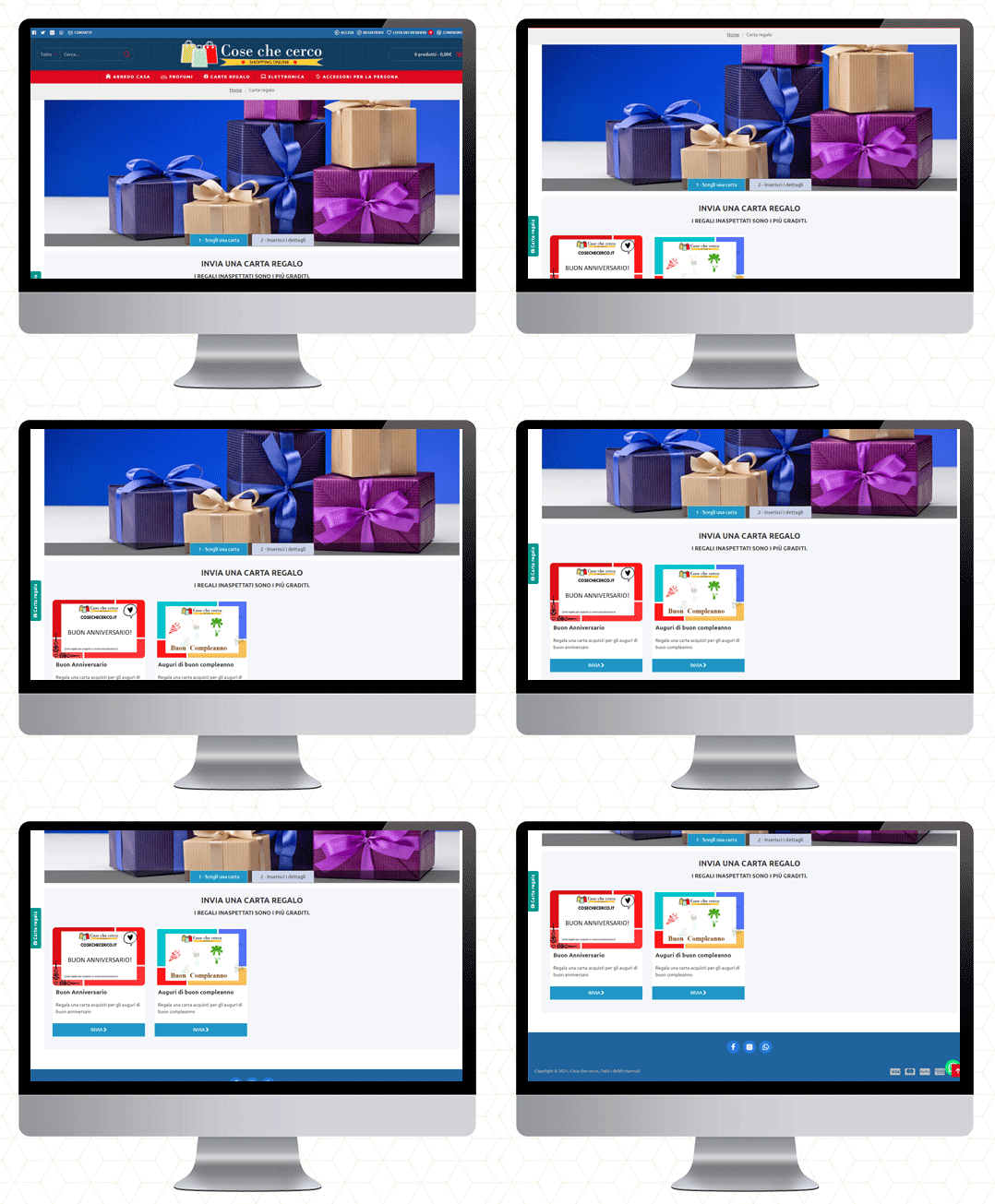
Cose che cero
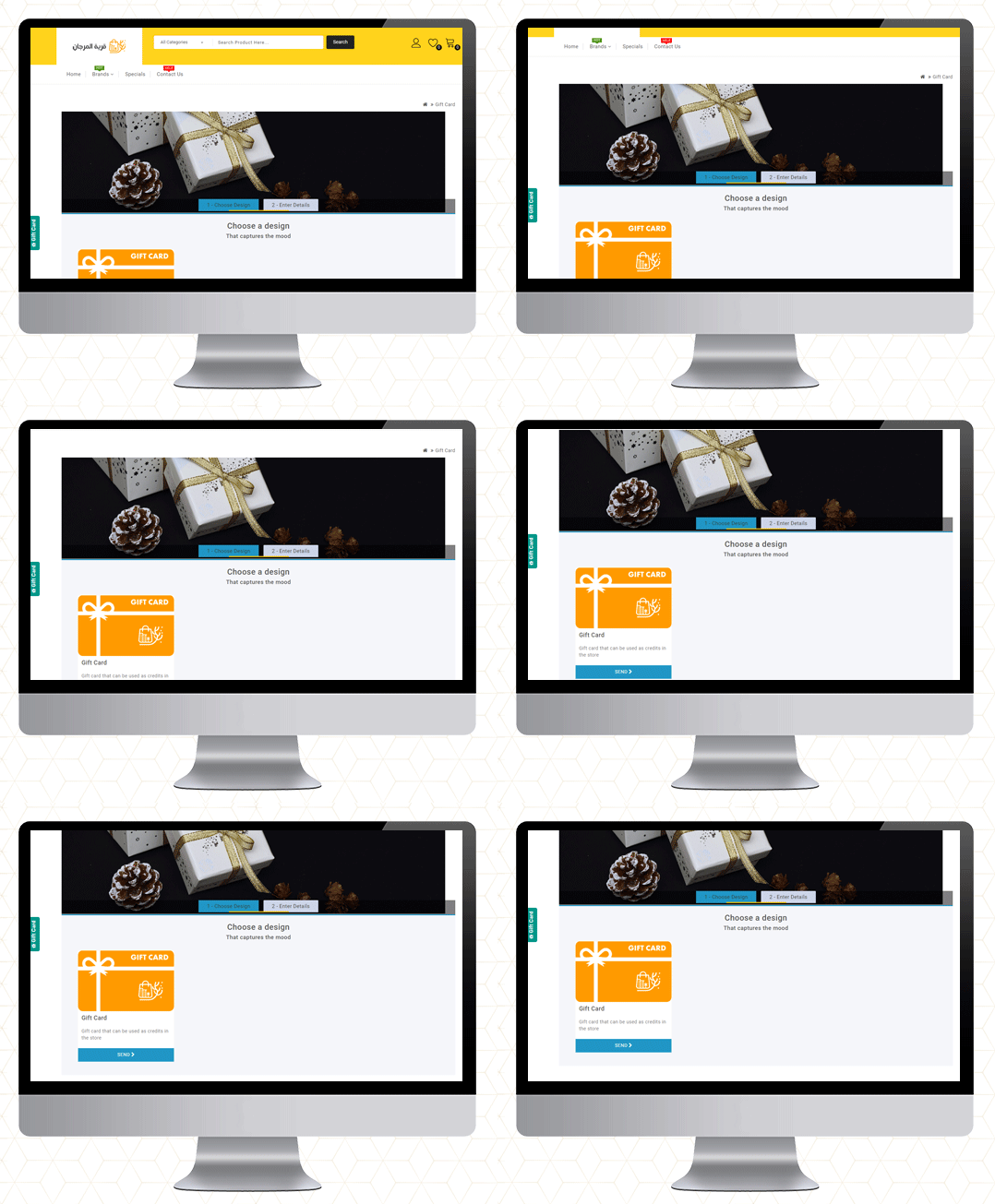
QMarjan
Consideraciones finales
Las tarjetas regalo son similares a cualquier otro tipo de regalo. Considere a la persona a la que le está regalando la tarjeta y sus gustos y disgustos antes de hacer su selección. Esfuércese por elegir una tarjeta que le guste y se use. Entonces, si nunca consideró una Tarjeta de regalo como un producto en su tienda, esta guía le explicará por qué son ideales. Si desea comenzar a vender una tarjeta de regalo electrónica en su tienda OpenCart, ¡vaya aquí para comenzar! Puede encontrar más información sobre la tarjeta de regalo digital de KnowBand aquí. Vea el video para el administrador de tarjetas de regalo OpenCart
"OpenCart AMP Extension reduce el tiempo de carga de la página de su sitio web en dispositivos móviles y ofrece una carga más rápida para mejorar la experiencia de sus usuarios móviles" Según un informe de Invesp, más de 2 mil millones de personas usan sus dispositivos móviles para compras en línea, a nivel mundial. Además, segúnStatista, Se espera que 53.9% de todo el comercio electrónico minorista de EE. UU. Se genere a través de m-commerce, por 2021. Mobile Commerce o M-commerce parece prometedor para ser una fuerza dominante de comercio electrónico en los próximos años. Con el aumento en el número de usuarios móviles, los minoristas electrónicos han comenzado a buscar formas de optimizar su sitio web de comercio electrónico para dispositivos móviles y una de esas formas es la implementación de Google AMP.
¿Qué es Google AMP?
Las páginas móviles aceleradas o AMP son una iniciativa de Google que está diseñada para ofrecer una carga más rápida de páginas web en dispositivos móviles.
Gestión de datos de KISSmetrics revela que si un sitio web tarda más de 3 segundos en cargarse, es probable que 40% de las personas abandonen la página, lo que resulta en una mayor tasa de rebote. Aquí es donde AMP es útil.
AMP para OpenCart
Una página web o sitio web habilitado para AMP es la máxima prioridad para un cliente cuando está buscando información sobre los resultados de búsqueda.
Extensión AMP OpenCart?optimizes your website and converts your website pages into flexible mobile pages when browsed via a mobile device, and delivers content quickly. It gets rid of all the clunky elements from your website and displays only the relevant content. OpenCart Accelerated Mobile Pages is a powerful mobile optimization tool that helps you index your mobile pages faster.
Características de la extensión OpenCart AMP
1 Página de inicio AMP
El módulo OpenCart Google AMP lo ayuda a implementar la funcionalidad AMP en la página de inicio de su sitio web. Puede mostrar un texto personalizado en la página de inicio y seleccionar si desea mostrarlo en la parte superior o inferior. Muestre los productos destacados, los más vendidos, las novedades en su página de inicio. Elija un número mínimo de productos destacados, los más vendidos, los recién llegados que desea mostrar. Muestra los productos destacados, los más vendidos, los recién llegados en modo carrusel. También puede agregar videos de YouTube, Vimeo, DailyMotion y mostrarlos en su página de inicio. Los videos se pueden configurar para reproducción automática. La extensión OpenCart AMP le permite mostrar el feed de Instagram o Twitter en la página de inicio.
2 Página de categoría AMP
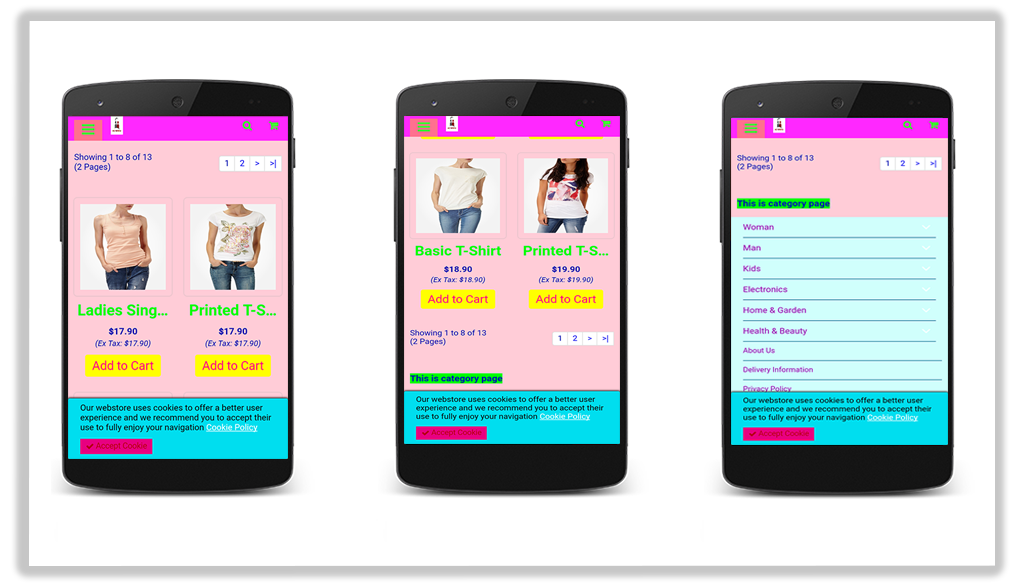
Implemente Google AMP en su página de categoría y permita la navegación rápida a sus usuarios a través de las categorías enumeradas. Cree un texto personalizado para la página de categoría y seleccione la posición de visualización.
3 Página de producto AMP
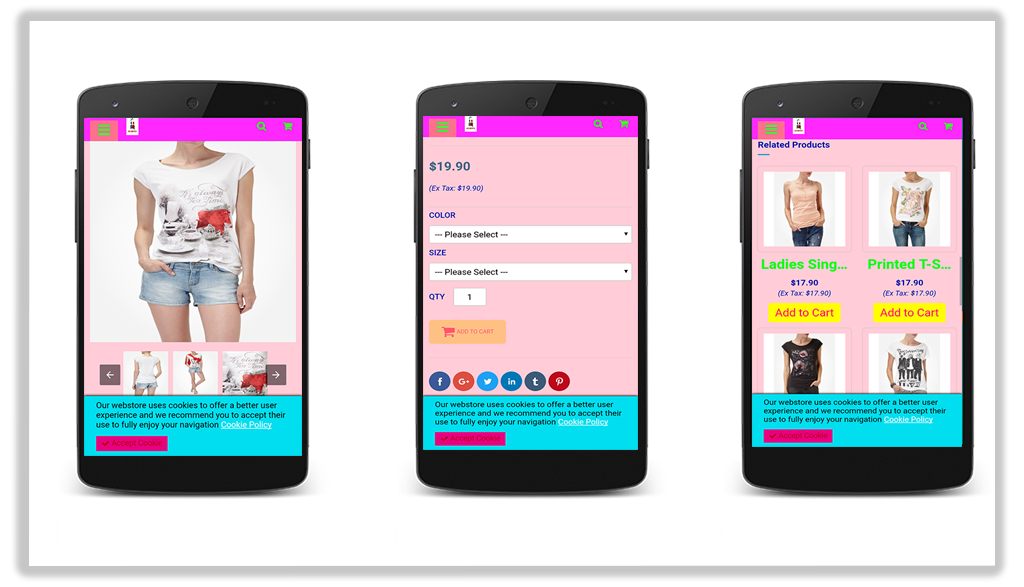
Implemente AMP en las páginas de sus productos con la ayuda del módulo OpenCart AMP. Cree un texto personalizado para la página del producto y seleccione la posición de visualización. Mostrar reseñas de productos y productos relacionados.
4 Página CMS AMP
Implemente AMP en páginas CMS (Sistema de gestión de contenido) y optimice el contenido del sitio web para usuarios móviles.
5 Personalice la apariencia de los dispositivos móviles
Pruebe diferentes opciones de color y haga que su sitio web habilitado para AMP sea atractivo frente a los usuarios móviles. Google AMP OpenCart consiste en una pestaña "apariencia", desde donde puede personalizar la apariencia del sitio web en consecuencia.
6 Agregue sus páginas de redes sociales
Puede agregar sus páginas de redes sociales a su sitio web habilitado para AMP. Con la extensión OpenCart AMP, puede agregar su página de Facebook, página de LinkedIn, cuenta de Instagram, cuenta de Twitter, cuenta de Pinterest y cuenta de Tumblr, etc.
7 Habilite Google Analytics, Google AdSense y Facebook Pixel
Puede vincular su ID de Google Analytics para rastrear el rendimiento de las páginas AMP. Del mismo modo, puede vincular la identificación de píxeles de Google AdSense y Facebook. Además de estas características, puede cargar el logotipo de su sitio web y ajustar su ancho y alto. Cargue un banner para los productos destacados, los más vendidos y los recién llegados. Cree su mensaje de consentimiento de cookies Seleccione la cantidad de productos que se mostrarán en una sola página.
Una última palabra
Dado que AMP proporciona carga instantánea, la tasa de rebote de su sitio web disminuye. La extensión OpenCart AMP lo ayuda a obtener excelentes conversiones desde dispositivos móviles que de otro modo podrían haberse perdido debido a la baja velocidad de carga de la página. Al acelerar el tiempo de carga del sitio web, AMP impulsará su sitio arriba en las clasificaciones de los motores de búsqueda móvil. Mejorará la experiencia del usuario y aumentará la visibilidad de su sitio web. ¡Pruebe la extensión AMP de OpenCart hoy! Si tiene alguna consulta sobre esta extensión, no dude en preguntar en los comentarios a continuación o puede enviar una multa a support@knowband.com
Una interfaz de usuario fluida y amigable para dispositivos móviles es el núcleo de sitios web de comercio electrónico exitosos. Para crear un sistema de diseño receptivo totalmente móvil para los usuarios de dispositivos móviles y tabletas, el complemento de páginas móviles aceleradas de Google (AMP) se ha introducido en el mercado. Las páginas de Google AMP son una versión ligera y optimizada de las páginas de su sitio que proporcionan una IU rápida y receptiva a los usuarios del dispositivo. Extensión de páginas móviles aceleradas de OpenCart by Knowband es una de esas herramientas para agregar la funcionalidad Google AMP a su tienda en línea para capturar usuarios móviles a través de teléfonos inteligentes y tabletas. Las páginas de Opencart AMP mejoran la experiencia de navegación web al disminuir los tiempos de carga de la página. La navegación móvil más rápida es la única forma en que los nuevos clientes se sumergirán y se motivarán para comprar un pedido.
Más del 60% de sus clientes están basados en dispositivos móviles, por lo que es importante crear las páginas AMP de la página de inicio de la tienda, páginas de categorías, páginas de productos y páginas CMS con la ayuda del módulo de páginas móviles aceleradas de OpenCart. OpenCart AMP se centra en contenido ligero que aumenta la velocidad general de la página y reduce las tasas de rebote. El tiempo reducido de carga de la página contribuye al crecimiento del tráfico y la clasificación SEO.
1.1 Características sorprendentes
El complemento OpenCart Accelerated Mobile Pages ofrece características adicionales a los propietarios del sitio OpenCart. Exploremos uno por uno.
1. OpenCart Accelerated Mobile Pages Extension agrega páginas AMP optimizadas a su sitio web que se cargan instantáneamente en dispositivos móviles y tabletas.
2. Con la ayuda del complemento de páginas móviles aceleradas de Google (AMP), puede agregar la funcionalidad de página móvil acelerada a la página de inicio, las páginas de categoría, las páginas de productos y las páginas de CMS.
3. La extensión de páginas móviles aceleradas de Knowband para OpenCart ofrece una opción para personalizar la página de inicio, las páginas de categoría, las páginas de productos y la configuración de las páginas de CMS desde el back-office.
4. Puede cargar el logotipo de empresa deseado para las páginas de AMP. Además, puede establecer el ancho y la altura del logotipo del sitio.
5. La extensión OpenCart AMP ofrece una opción para mostrar los productos más vendidos, los recién llegados y los productos destacados en la página de inicio. El comerciante electrónico puede establecer la cantidad de productos destacados que se mostrarán en una sección en particular y se pueden mostrar en orden aleatorio.
6. El módulo de páginas móviles aceleradas de OpenCart ofrece una opción para agregar el uso compartido de redes sociales en las páginas móviles de AMP. El administrador de la tienda puede agregar iconos adicionales además de los que se proporcionan con la Extensión de páginas móviles aceleradas para OpenCart.
7. Al usar el Módulo de páginas móviles aceleradas de Google, el administrador de OpenCart puede generar automáticamente el mapa del sitio AMP con la ayuda de un trabajo CRON. Solo tienen que hacer clic en el botón Actualizar mapa del sitio.
8. El complemento de páginas móviles aceleradas OpenCart de Knowband es compatible con Google Analytics, lo que permite a los administradores ingresar el ID de cliente de Analytics para rastrear el rendimiento de AMP.
9. El Módulo de páginas móviles aceleradas de Google para OpenCart admite varios idiomas.
10. Con la ayuda de OpenCart Accelerated Mobile Pages Extension, el administrador puede establecer el color y el color de fondo para el sitio web de AMP y otros bloques diferentes de AMP.
11. Para agregar más información al AMP, el administrador puede mostrar videos de YouTube, Vimeo y DailyMotion en la página de inicio de las páginas móviles.
12. El módulo de páginas móviles aceleradas de Google (AMP) le permite presentar feeds de Instagram y Twitter en la página de inicio.
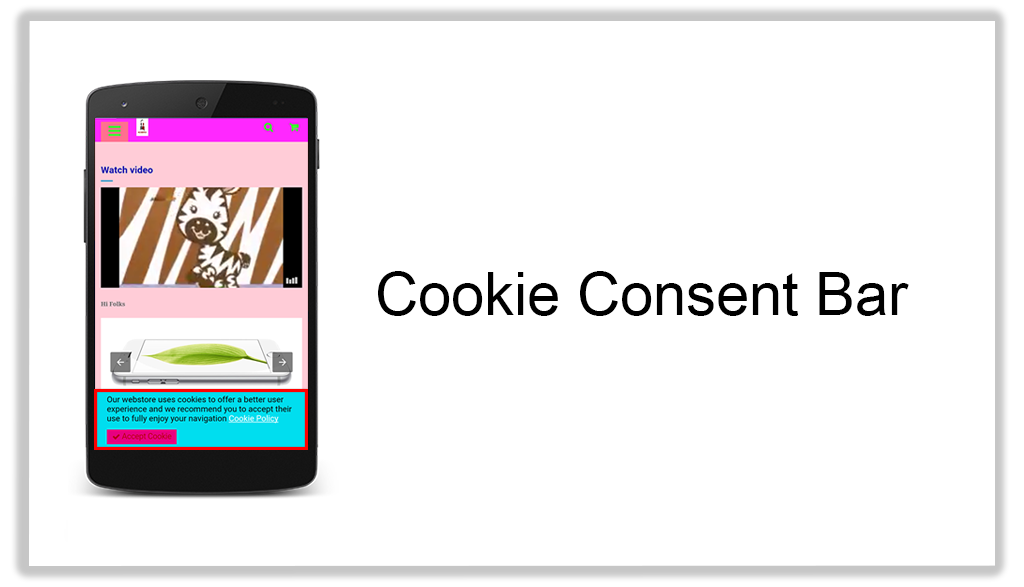
13. La apariencia de la barra de consentimiento de cookies también se puede cambiar desde el back-office de Accelerated Mobile Pages Extension para OpenCart.
14. Los comerciantes de la tienda pueden mostrar publicidad en todas las páginas móviles al incluir Google Adsense desde la interfaz de administración de esta extensión OpenCart.
15. Los comerciantes de la tienda también pueden implementar la funcionalidad de píxeles de Facebook en las páginas móviles que le ayuda a rastrear a los visitantes del sitio web de AMP.
16. El módulo OpenCart AMP le permite actualizar la URL SEO de AMP con un solo clic.
Guía de instalación de 2.0
Antes de comenzar el proceso de instalación, debe comprar la extensión de páginas móviles aceleradas de OpenCart en la tienda Knowband. Una vez comprado, recibirá los siguientes archivos en su correo electrónico registrado.
Archivo de código fuente del módulo AMP OpenCart en formato de archivo comprimido.
Manual de usuario del módulo OpenCart AMP. Ahora para instalar esta extensión OpenCart AMP para su sitio web, siga los pasos dados:
1. Descomprima el archivo zip. Obtendrá las carpetas como se muestra en la imagen de abajo.
2. Copie todas las carpetas del archivo zip en el directorio raíz de la configuración de OpenCart a través del administrador de FTP.
Entonces, el complemento OpenCart Accelerated Mobile Pages ahora está instalado con éxito y está listo para usar en su tienda. Vaya al menú de administración y haga clic en las extensiones y, por lo tanto, haga clic en el botón de configuración al lado de Knowband AMP Pages.
Interfaz de administrador 3.0
Justo después de la instalación exitosa del complemento de páginas móviles aceleradas de Google (AMP) en su sitio web, puede configurar los ajustes de AMP según sus requisitos. Navega la configuración en el orden dado: Panel de administración> Extensiones> Páginas Knowband AMP.
La sencilla interfaz de administrador del módulo de páginas móviles aceleradas de OpenCart se divide en nueve secciones, a saber:
1.Configuración general 2.Configuración de la página de inicio 3.Configuración de página de categoría 4.Configuración de la página del producto 5. Configuración de apariencia 6.Social Media 7 icono adicional 8 seguimiento 9.Mapa del sitio
Cada una de estas secciones se ha discutido en detalle a continuación.
Configuración general de 3.1
La configuración general del complemento de páginas móviles aceleradas de Google (AMP) consta de las siguientes opciones de configuración:
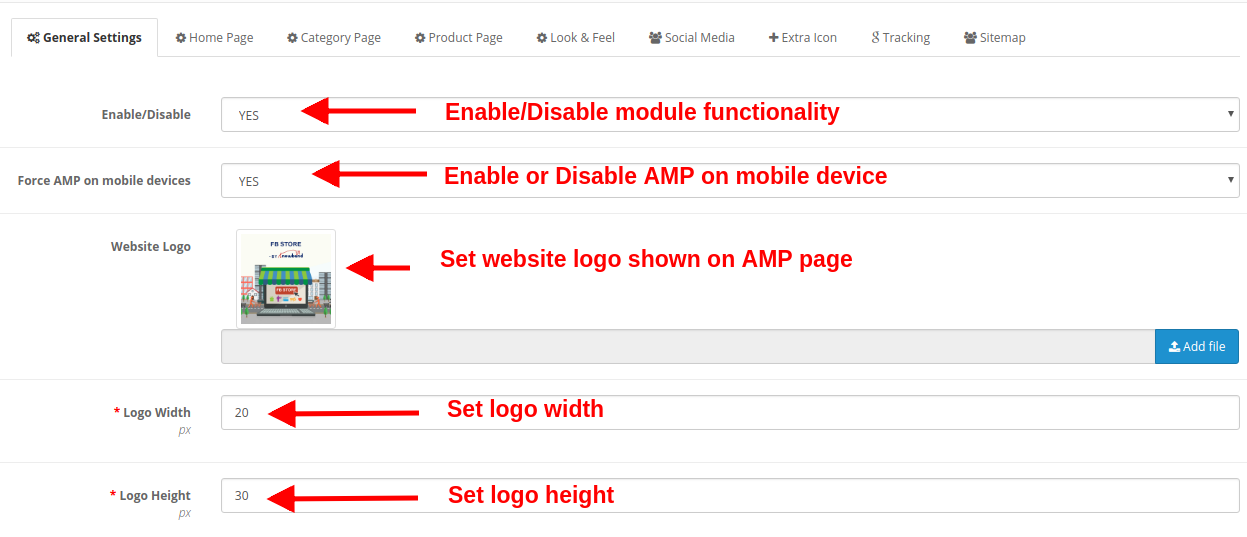
Habilitar deshabilitar: Toda la funcionalidad del módulo de páginas móviles aceleradas de OpenCart se puede habilitar o deshabilitar simplemente seleccionando Sí o No.
Forzar AMP en dispositivos móviles: Esta opción habilita o deshabilita la funcionalidad de Google AMP solo para dispositivos móviles.
Logo del sitio web: El logotipo del sitio web que se muestra en las páginas móviles de AMP se puede cambiar cargando un nuevo archivo de imagen.
Ancho del logo: Esta opción establece el ancho de la imagen del logotipo en píxeles.
Altura del logo: Esta opción establece la altura de la imagen del logotipo en píxeles.
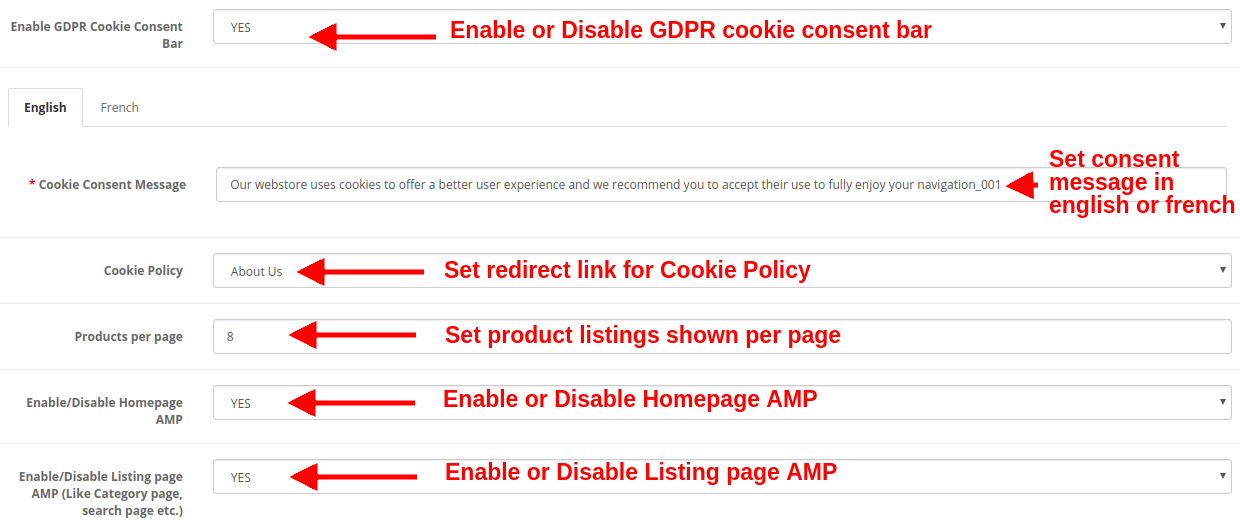
Habilitar la barra de consentimiento de cookies GDPR: Esta opción habilita o deshabilita la barra de consentimiento de cookies GDPR para todas las páginas móviles AMP del sitio web.
Mensaje de consentimiento de cookies: Esta opción le permite configurar un mensaje de consentimiento de cookies que se muestra en la barra de consentimiento. Puede configurar este texto en inglés y francés.
Política de cookies: Esta opción le permite configurar la URL para la política de Coolie. Cuando el usuario hace clic en el texto de la política de cookies, es redirigido a esta página especificada automáticamente.
Productos por pagina: Esta opción especifica el recuento de listados de productos en las páginas de categoría del sitio.
Habilitar / deshabilitar AMP de la página de inicio: Esta opción habilita o deshabilita Google AMP en la página de inicio del sitio web.
Habilitar / deshabilitar la página de listado AMP: Esta opción habilita o deshabilita Google AMP en páginas de listado como página de categoría, página de búsqueda, etc.
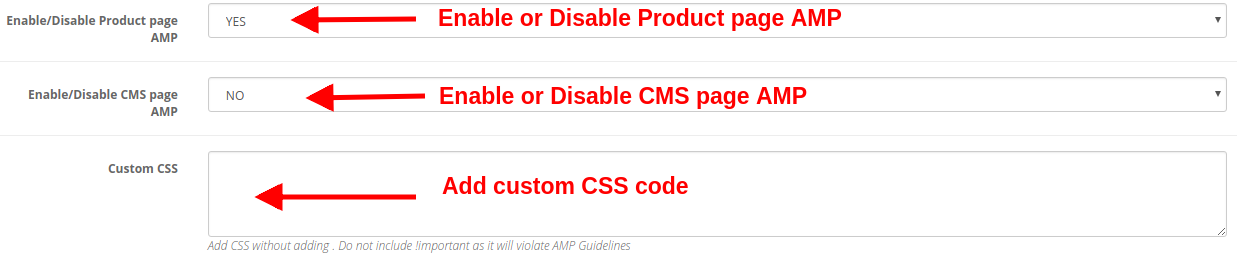
Habilitar / deshabilitar la página del producto AMP: Esta opción habilita o deshabilita Google AMP en las páginas de productos del sitio web.
Habilitar / deshabilitar AMP de página CMS: Esta opción habilita o deshabilita Google AMP en diferentes páginas CMS del sitio.
CSS personalizado: Puede incluir código CSS personalizado para mejorar la funcionalidad front-end de las páginas móviles de AMP.
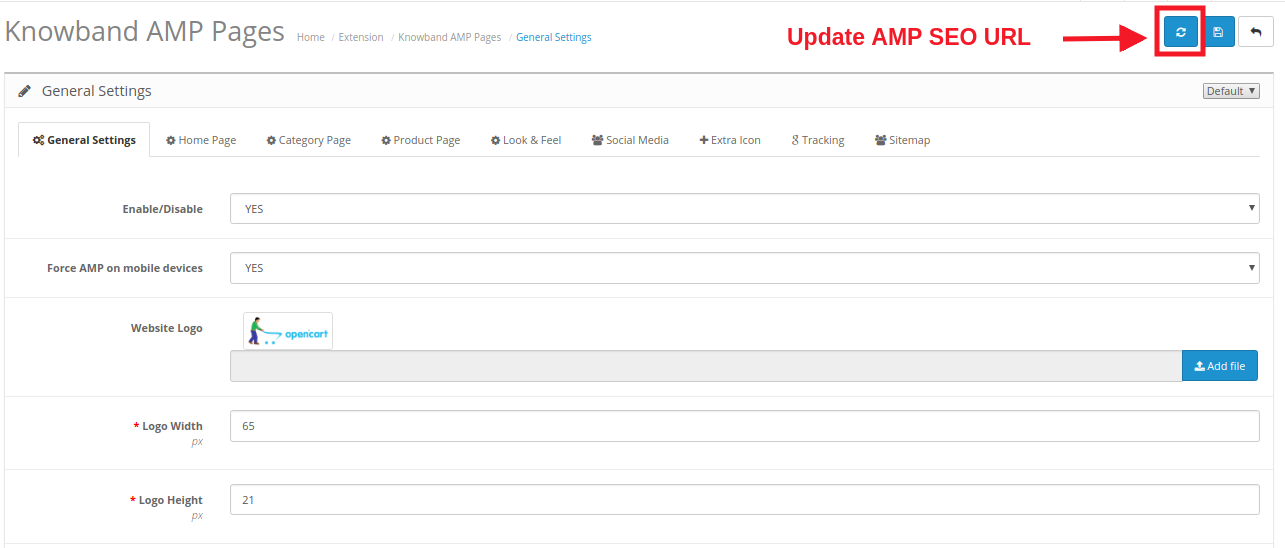
Al hacer clic en el "Actualizar" botón que se muestra en la Configuración general del módulo Knowband AMP, la URL predeterminada se actualiza automáticamente a la URL de AMP SEO.
Configuración de la página de inicio de 3.2
Puede configurar los ajustes de AMP para la página de inicio del sitio. Esta configuración no se aplica a las otras páginas como página de categoría, página de producto, etc. Las diversas configuraciones incluyen:
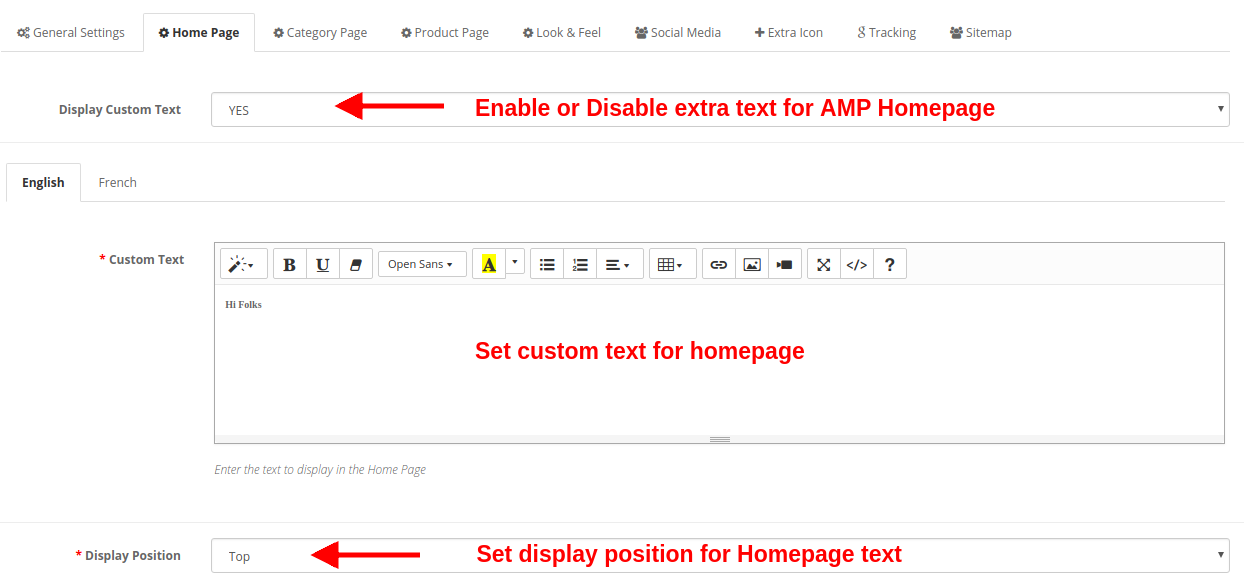
Mostrar texto personalizado: Con esta opción, puede establecer el texto deseado en la página del producto. Este texto adicional se puede habilitar o deshabilitar según las necesidades.
Texto personalizado: Puede especificar el texto deseado que desea mostrar en la página de inicio. Este texto personalizado se puede configurar en inglés y francés.
Posición de visualización: Puede establecer una ubicación específica donde desea mostrar este texto personalizado. Puede mostrar en la parte superior o inferior de la página.
a) Configuración de productos destacados
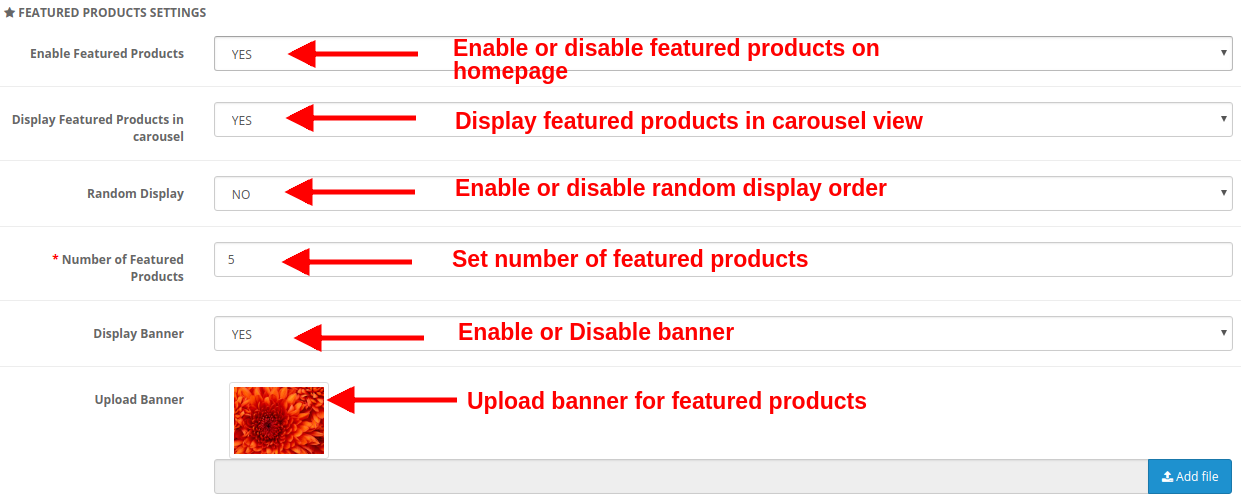
Habilitar productos destacados: Esta opción le permite habilitar o deshabilitar los productos destacados que se muestran en la página del producto.
Mostrar productos destacados en carrusel: Puede habilitar esta opción para mostrar los productos destacados en la vista de carrusel. Si está deshabilitado, los productos se mostrarán en el formato estándar.
Pantalla aleatoria: Esta opción, si está habilitada, muestra productos destacados al azar. Cada vez que el cliente verá productos aleatorios en la categoría destacada. Si esta opción está desactivada, los productos serán los mismos siempre.
Cantidad de productos destacados: Puede corregir la cantidad de productos que se muestran en la sección de productos destacados de la página de inicio.
Mostrar banner: Active o desactive el banner que se muestra en la sección de productos destacados de la página de inicio.
Subir banner: Esta opción le permite cargar o seleccionar el archivo de imagen que desea mostrar como un banner para productos destacados.
b) Configuración de productos más vendidos
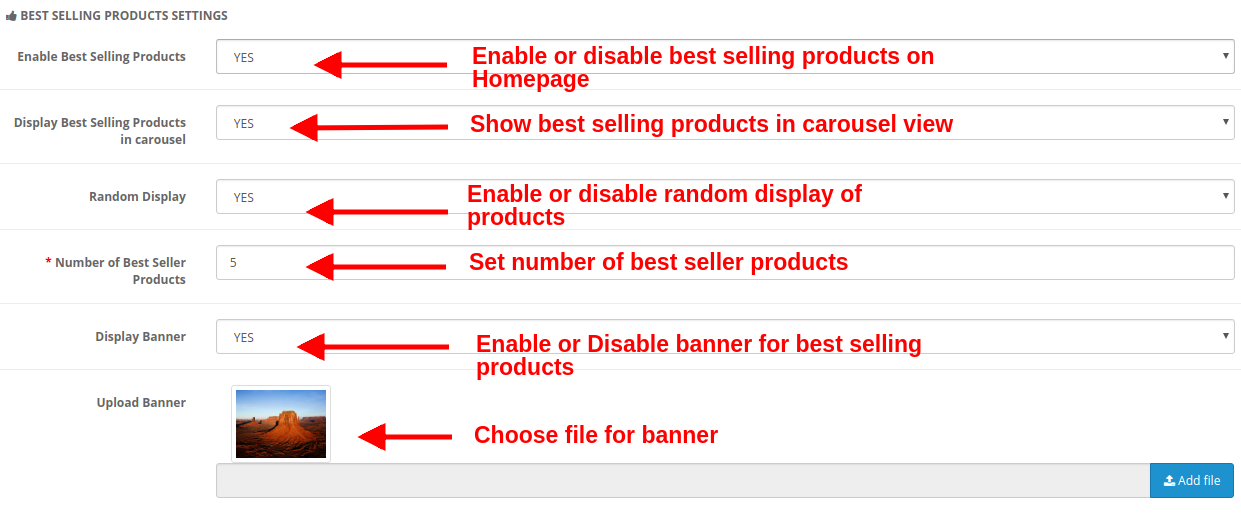
Habilitar los productos más vendidos: Esta opción le permite habilitar o deshabilitar los productos más vendidos que se muestran en la página del producto.
Mostrar los productos más vendidos en carrusel: Puede habilitar esta opción para mostrar los productos más vendidos en la vista de carrusel. Si está deshabilitado, los productos se mostrarán en el formato estándar.
Pantalla aleatoria: Esta opción está habilitada muestra los productos más vendidos al azar. Cada vez que el cliente verá productos aleatorios en la categoría de mayor venta. Si esta opción está desactivada, los productos serán los mismos siempre.
Número de productos más vendidos: Puede fijar el número de productos que se muestran en la sección de productos más vendidos de la página de inicio.
Mostrar banner: Active o desactive el banner que se muestra en la sección de productos más vendidos de la página de inicio.
Subir banner: Esta opción le permite cargar o seleccionar el archivo de imagen que desea mostrar como un banner para los productos más vendidos.
c) Configuración de productos de nueva llegada
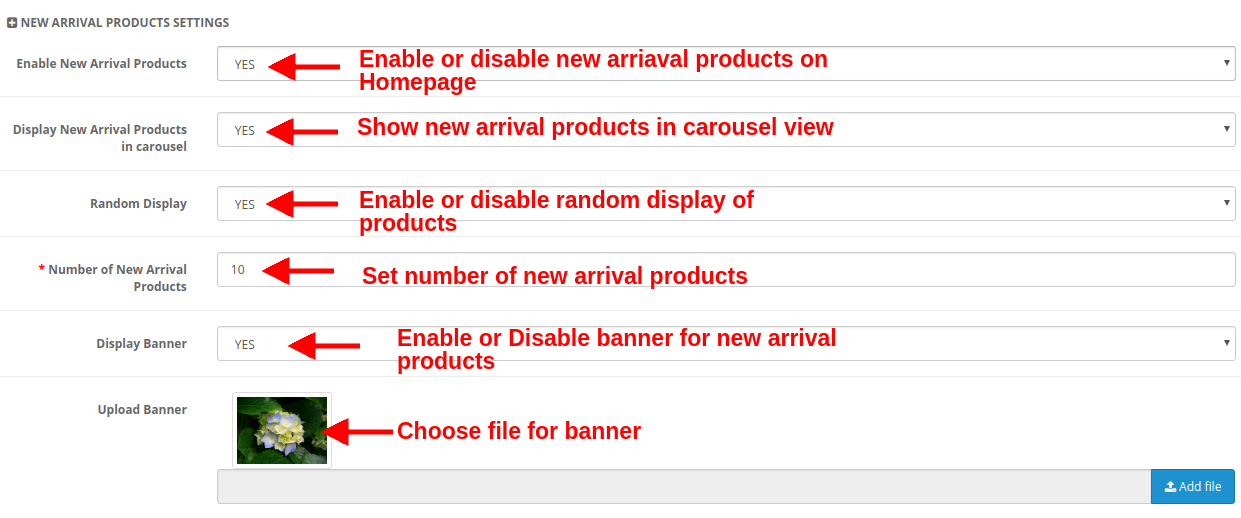
Habilitar nuevos productos de llegada: Esta opción le permite habilitar o deshabilitar los nuevos productos de llegada que se muestran en la página del producto.
Mostrar nuevos productos de llegada en carrusel: Puede habilitar esta opción para mostrar los nuevos productos de llegada en la vista de carrusel. Si está deshabilitado, los productos se mostrarán en el formato estándar.
Pantalla aleatoria: Esta opción, si está activada, muestra productos aleatorios de nuevas llegadas. Cada vez que el cliente verá productos aleatorios en la nueva categoría de llegada. Si esta opción está desactivada, los productos serán los mismos siempre.
Número de productos más vendidos: Puede corregir el número de productos que se muestran en la sección de nueva llegada de la página de inicio.
Mostrar banner: Habilite o deshabilite el banner que se muestra en la sección de productos recién llegados de la página de inicio.
Subir banner: Esta opción le permite cargar o seleccionar el archivo de imagen que desea mostrar como un banner para productos recién llegados.
d) Video de YouTube
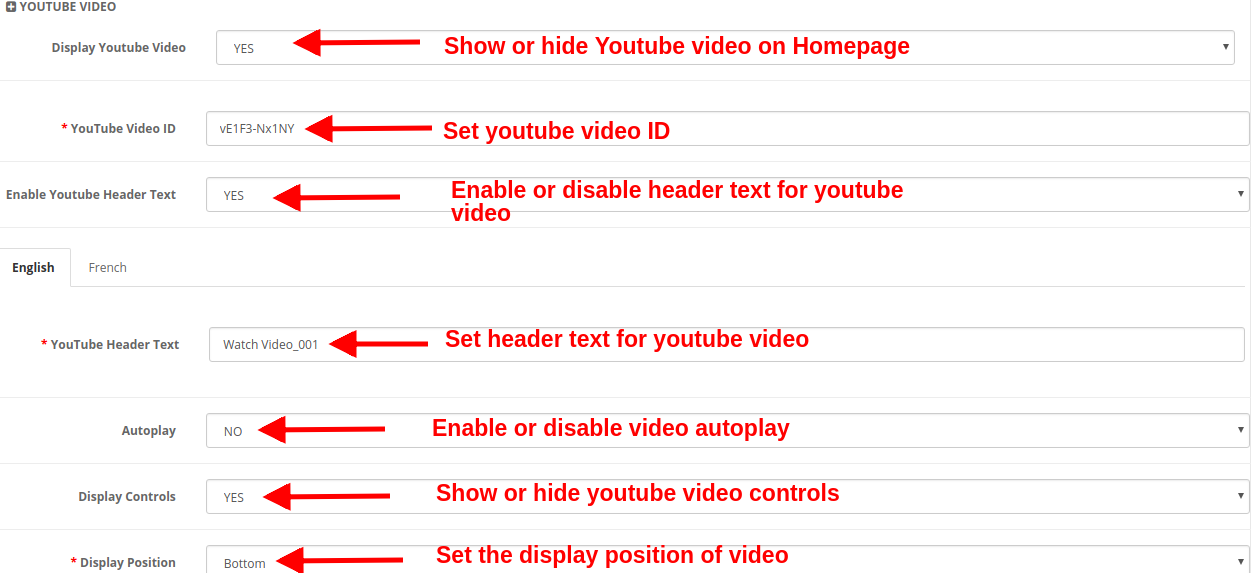
Mostrar video de Youtube: Esta opción le permite mostrar u ocultar el video de Youtube en la página de inicio.
ID de video de Youtube: Con esta opción, puede configurar la ID de video de Youtube correspondiente al video específico de youtube.
Habilitar texto de encabezado de YouTube: Puede mostrar u ocultar el texto del encabezado del video de YouTube.
Texto del encabezado de YouTube: El texto del encabezado de youtube se puede cambiar con esta opción. Puede especificar un texto personalizado que desee mostrar como texto de encabezado para un video. Este texto se puede configurar para inglés o francés.
Reproducción automática: Si esta opción está habilitada, el video se reproducirá automáticamente cuando se cargue la página de inicio. Pero si esta opción está desactivada, el usuario debe hacer clic en el botón de reproducción para ver el video de YouTube.
Controles de pantalla: Si esta opción está habilitada, se muestra la barra de control de youtube para el video de youtube. De lo contrario, si está deshabilitado, los controles de youtube no se muestran.
Posición de visualización: Puede establecer la posición para el video de youtube. Esta posición se puede establecer en la parte superior o inferior.
e) Vimeo Video
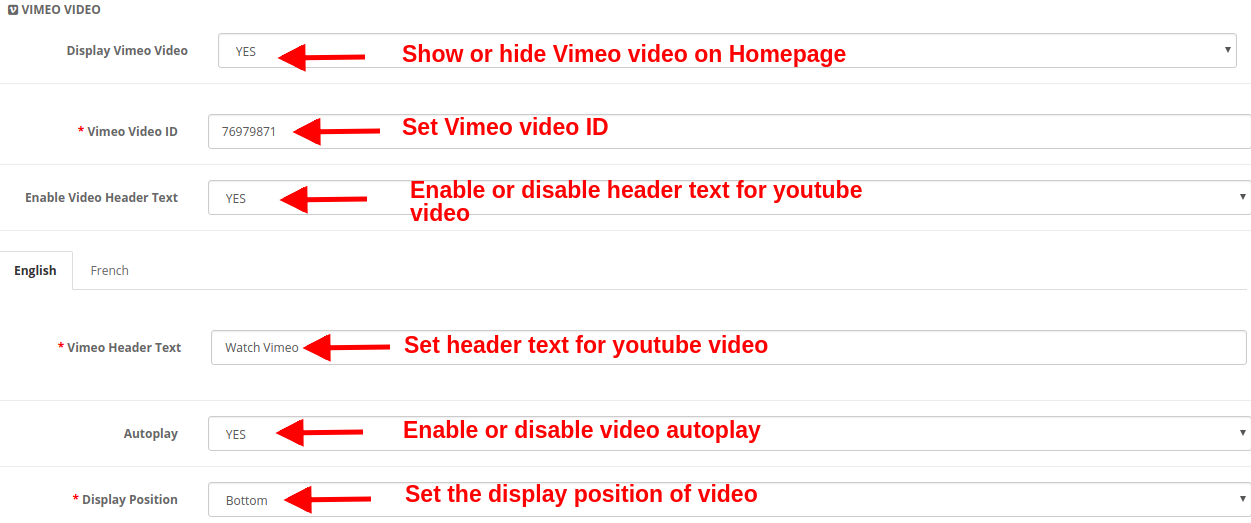
Mostrar video de Vimeo: Esta opción le permite mostrar u ocultar el video de Vimeo en la página de inicio.
ID de video de Vimeo: Con esta opción, puede configurar la ID de video de Vimeo correspondiente al video específico de Vimeo.
Habilitar texto de encabezado de video: Puede mostrar u ocultar el texto del encabezado del video de Vimeo.
Texto del encabezado de Vimeo: El texto del encabezado de Vimeo se puede cambiar con esta opción. Puede especificar un texto personalizado que desee mostrar como texto de encabezado para un video. Este texto se puede configurar para inglés o francés.
Reproducción automática: Si esta opción está habilitada, el video se reproducirá automáticamente cuando se cargue la página de inicio. Pero si esta opción está desactivada, el usuario debe hacer clic en el botón de reproducción para ver el video de Vimeo.
Posición de visualización: Puede establecer la posición para el video de Vimeo. Esta posición se puede establecer en la parte superior o inferior.
f) Video de Dailymotion
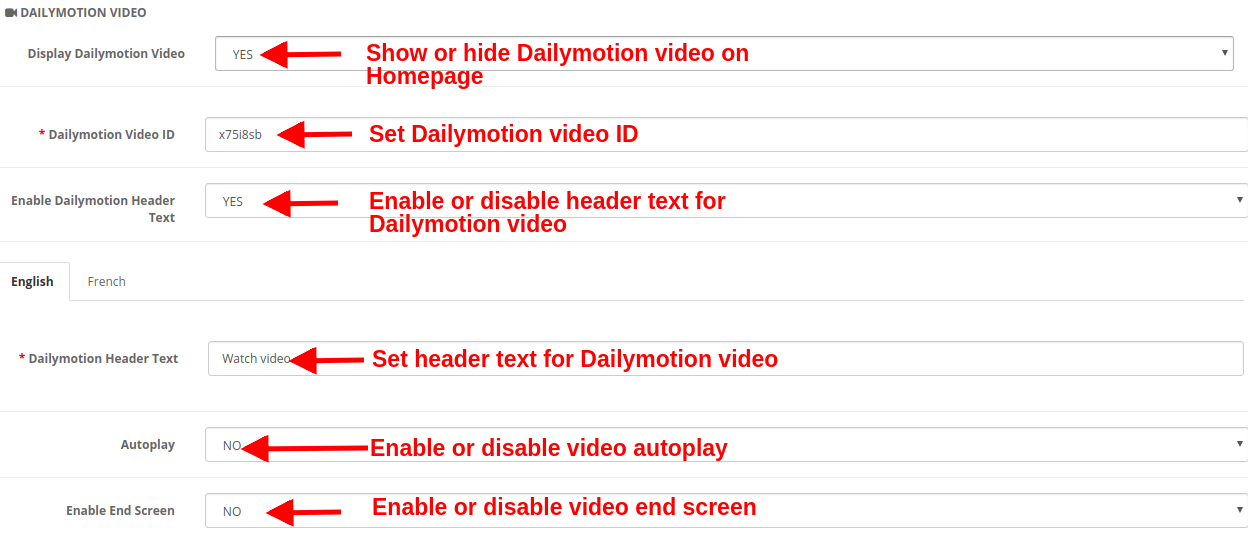
Mostrar el video de Dailymotion: Esta opción le permite mostrar u ocultar el video Dailymotion en la página de inicio.
ID de video de Dailymotion: Con esta opción, puede establecer la ID de video de Dailymotion correspondiente al video específico de Dailymotion.
Habilitar el texto del encabezado Dailymotion: Puede mostrar u ocultar el texto del encabezado para el video Dailymotion.
Texto de encabezado de Dailymotion: El texto del encabezado Dailymotion se puede cambiar con esta opción. Puede especificar un texto personalizado que desee mostrar como texto de encabezado para el video. Este texto se puede configurar para inglés o francés.
Reproducción automática: Si esta opción está habilitada, el video se reproducirá automáticamente cuando se cargue la página de inicio. Pero si esta opción está desactivada, el usuario debe hacer clic en el botón de reproducción para ver el video de Dailymotion.
Habilitar pantalla final: Muestra u oculta la pantalla final al final del video. Si está habilitado, mostrará otros videos recomendados al final del video.
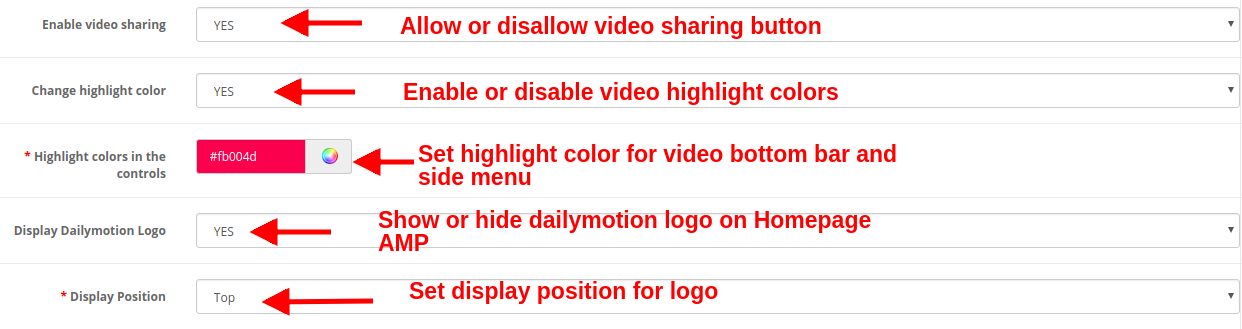
Habilitar compartir video: Muestra u oculta la opción de compartir para el video Dailymotion.
Cambiar color de resaltado: Habilita o deshabilita los colores de resaltado de video.
Resaltar colores en el control: Elija el color deseado que se mostrará en la barra inferior del video y en el panel de la barra del menú lateral.
Mostrar el logotipo de Dailymotion: Puede mostrar u ocultar el logotipo de Dailymotion en el video.
Posición de visualización: Puede establecer la posición para el video Dailymotion. Esta posición se puede establecer en la parte superior o inferior.
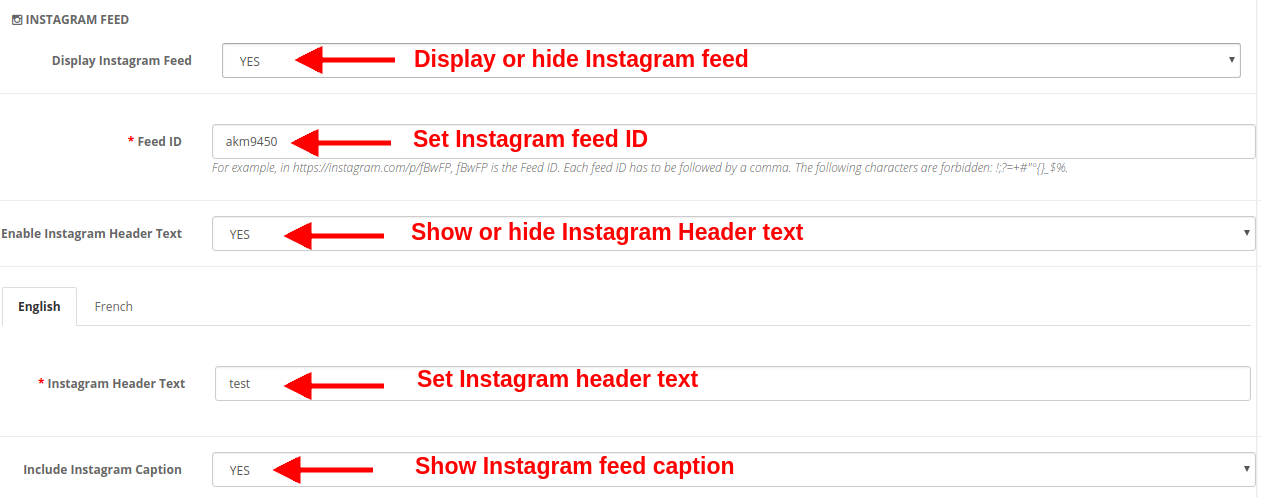
g) Feed de Instagram
Mostrar feed de Instagram: Puede mostrar u ocultar el feed de Instagram en la página de inicio del sitio web.
ID de feed: Esta opción le permite configurar la ID de feed de Instagram que se mostrará en la página de inicio del sitio web. Para establecer múltiples ID de feed, separe cada ID de feed seguido de una coma.
Habilitar texto de encabezado de Instagram: Puede habilitar o deshabilitar el texto del encabezado que se muestra para el feed de Instagram.
Texto del encabezado de Instagram: Esta opción le permite especificar el texto del encabezado para la publicación o feed de Instagram.
Incluir subtítulo de Instagram: Esta opción muestra / oculta el subtítulo de Instagram para la foto o video específico.
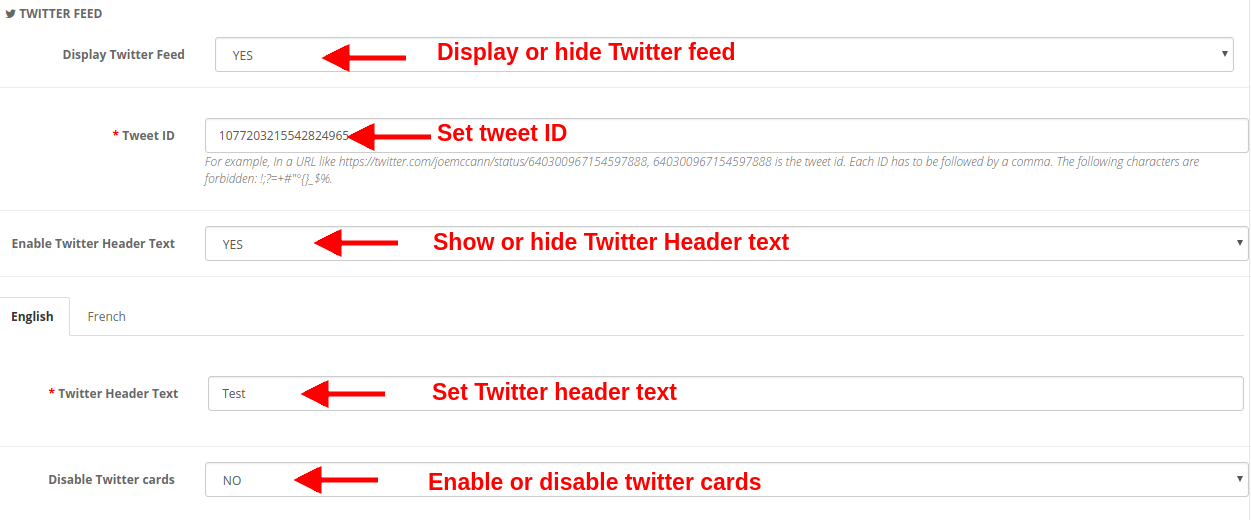
h) Twitter Feed
Mostrar feed de Twitter: Puede mostrar u ocultar el feed de Twitter en la página de inicio del sitio web.
Identificación del Tweet: Esta opción establece la ID de Tweet que debe mostrarse en la página de inicio.
Habilitar texto de encabezado de Twitter: Puede habilitar o deshabilitar el texto del encabezado de Twitter que se muestra en el tweet.
Texto del encabezado de Twitter: Puede especificar el texto del encabezado para los feeds de Twitter.
Deshabilitar las tarjetas de Twitter: Si configura Sí para esta opción, el contenido se muestra de forma compacta. De lo contrario, si configura esta opción en No, el feed de Twitter detallado se muestra en la página de inicio.
Configuración de la página de categoría 3.3
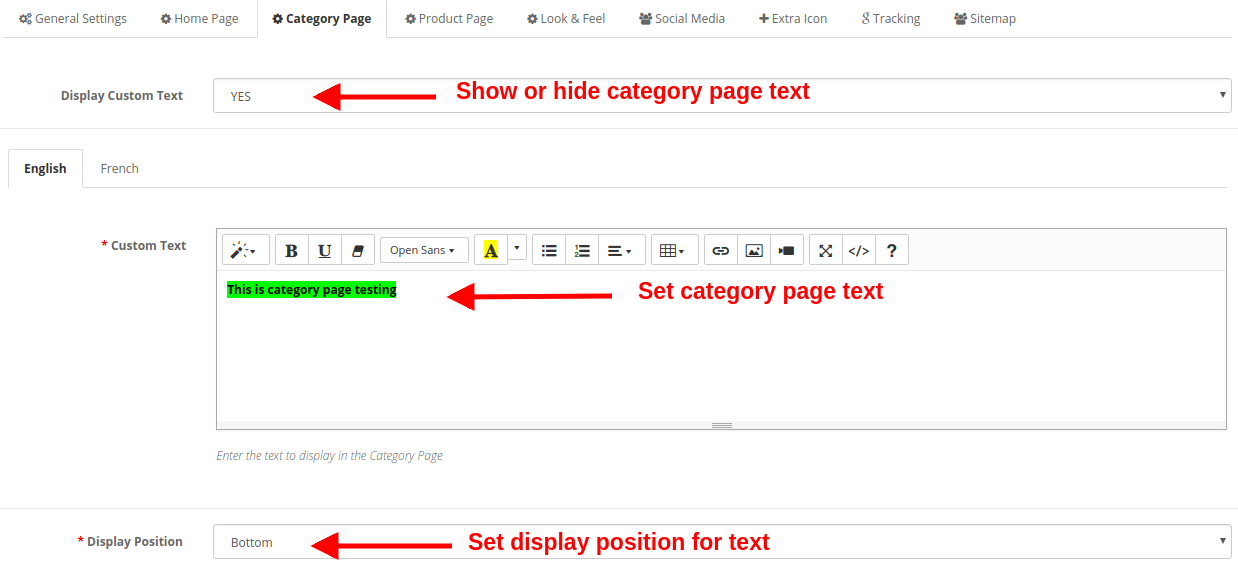
En esta sección del complemento de páginas móviles aceleradas de Google (AMP), puede realizar la configuración de AMP para las páginas de categoría del sitio. Las diversas configuraciones incluyen:
Mostrar texto personalizado: Puede habilitar o deshabilitar este texto que se muestra en las páginas de categoría del sitio web.
Texto personalizado: Con esta opción, puede establecer el texto deseado para las páginas de categoría. Este texto puede especificarse en inglés o francés.
Posición de visualización: Puede establecer la posición de este texto personalizado en la página de categoría. La posición del texto se puede establecer en Superior o Inferior de la página.
Configuración de la página del producto 3.4
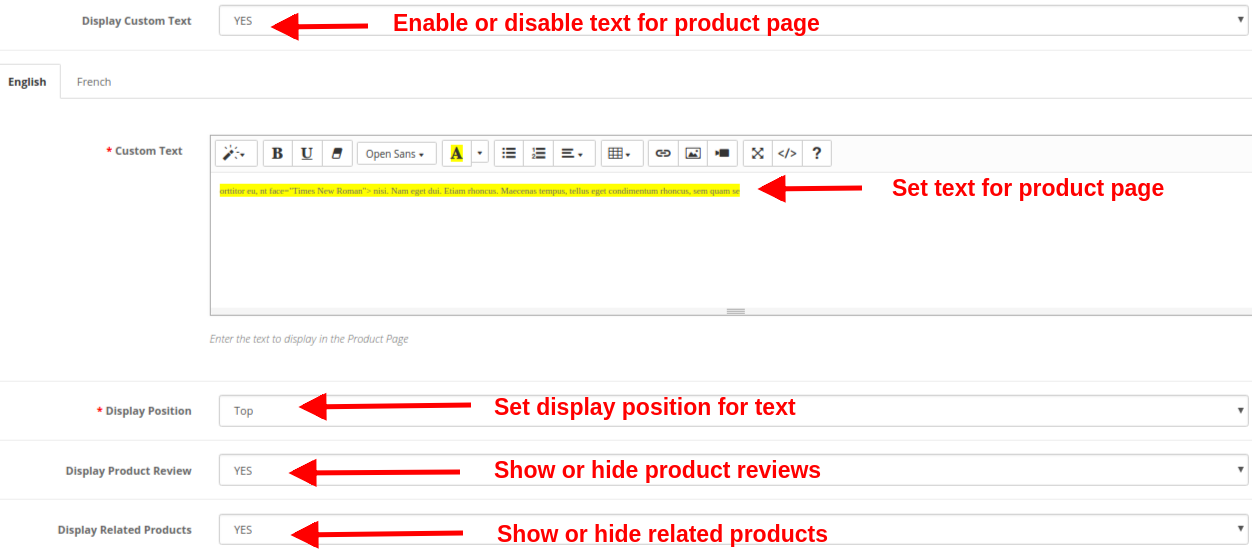
En esta sección del Módulo de páginas móviles aceleradas de OpenCart, puede realizar la configuración de AMP para las páginas de productos del sitio. Las diversas configuraciones incluyen:
Mostrar texto personalizado: Puede habilitar o deshabilitar este texto que se muestra en las páginas de productos del sitio web.
Texto personalizado: Con esta opción, puede establecer el texto deseado para las páginas del producto. Este texto puede especificarse en inglés o francés.
Posición de visualización: Puede establecer la posición de este texto personalizado en la página del producto. La posición del texto se puede establecer en Superior o Inferior de la página.
Mostrar revisión del producto: Puede mostrar u ocultar reseñas de productos en las páginas de productos de AMP.
Mostrar productos relacionados: Puede habilitar o deshabilitar productos relacionados en las páginas de productos de AMP.
Ajustes de apariencia y sensación de 3.5
Puede modificar la configuración de apariencia para las páginas AMP de su sitio. La configuración se puede hacer para cada elemento de la página. Puede realizar configuraciones generales, configuraciones para la página del producto, listados de productos, página de categoría y barra de consentimiento de cookies.
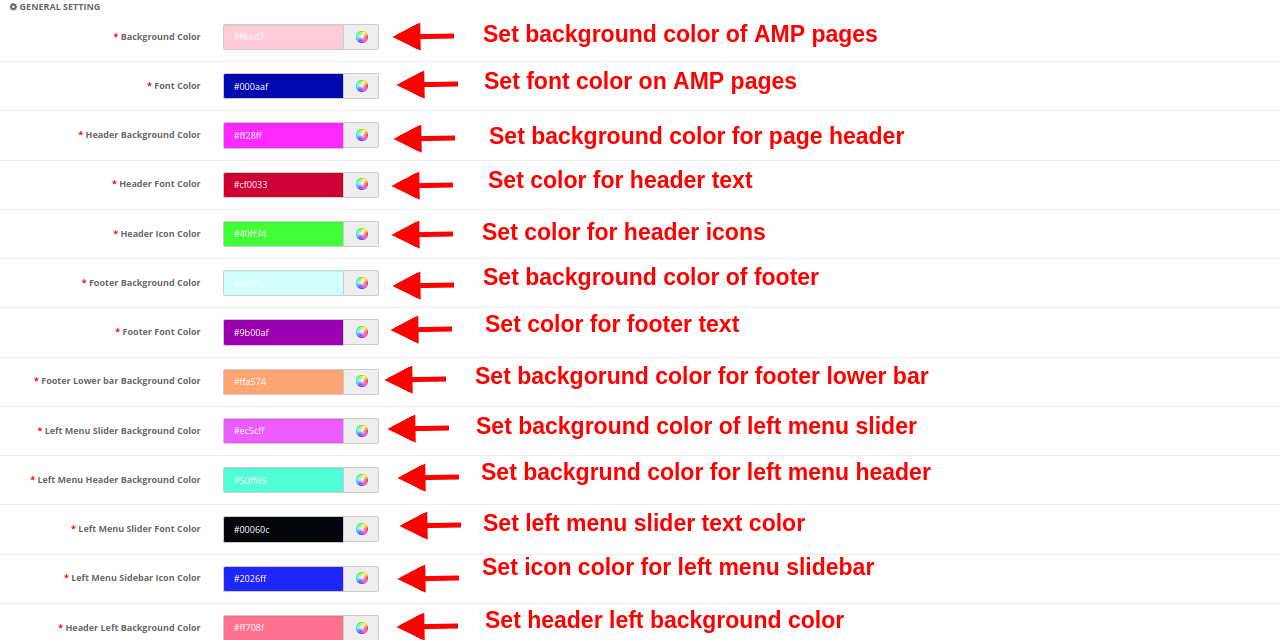
a) Configuración general
Color de fondo: Esta opción establece el color de fondo para todas las páginas AMP.
Color de fuente: Esta opción establece el color de fuente para el texto que se muestra en las páginas AMP.
Color de fondo del encabezado: Esta opción establece el color de fondo para el encabezado del sitio.
Color de la fuente del encabezado: Esta opción establece el color de fuente para el texto que se muestra en la sección del encabezado.
Color del icono del encabezado: Esta opción establece el color del icono para los iconos que se muestran en la sección de encabezado del sitio.
Color de fondo del pie de página: Esta opción establece el color de fondo de la sección de pie de página del sitio web de AMP.
Color de fuente de pie de página: Esta opción establece el color de fuente para el texto que se muestra en la sección de pie de página.
Color de fondo de la barra inferior del pie de página: Esto establece el color de fondo para la barra de pie de página inferior.
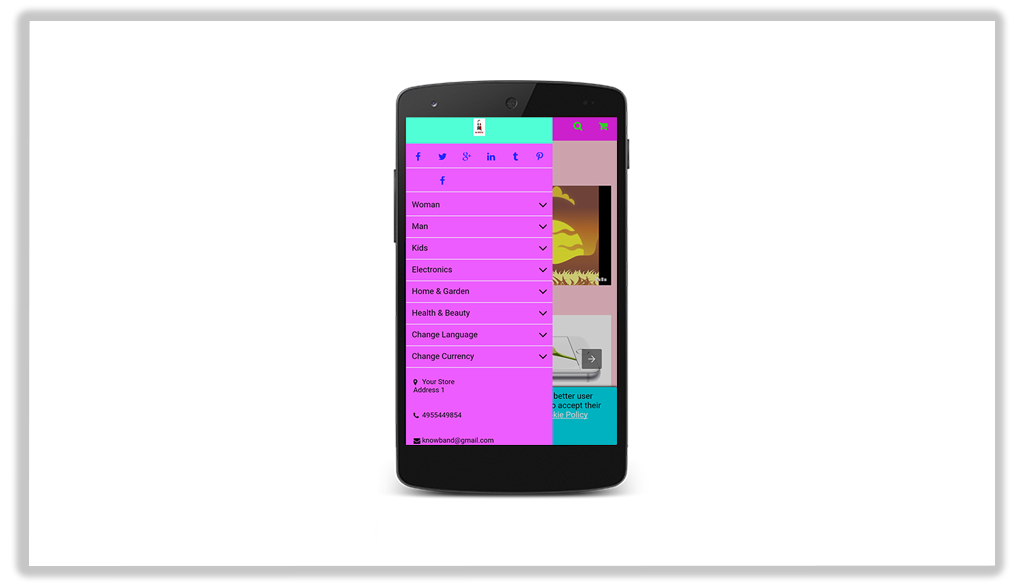
Color del fondo del control deslizante del menú izquierdo: Esta opción establece el color de fondo para el control deslizante del menú izquierdo.
Color de fondo del encabezado del menú izquierdo: Esta opción establece el color de fondo para la parte del encabezado del menú izquierdo.
Color de fuente del control deslizante del menú izquierdo: Esta opción establece el color de fuente para el texto que se muestra en el control deslizante del menú izquierdo.
Color del icono de la barra lateral del menú izquierdo: Esta opción establece el color de los iconos que se muestran en la barra lateral del menú izquierdo.
Color de fondo izquierdo del encabezado: Esta opción establece el color de fondo para la sección del encabezado izquierdo.
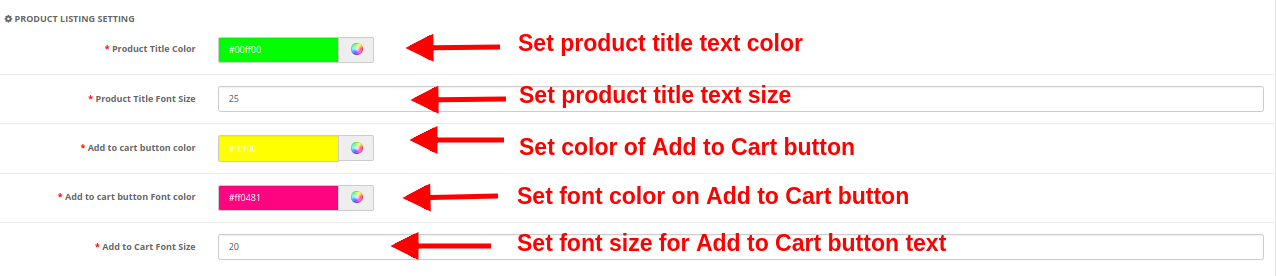
b) Configuración de listado de productos
Color del título del producto: Esta opción establece el color para el texto del título del producto.
Título del producto Tamaño de fuente: Esta opción establece el tamaño de fuente del título del producto.
Añadir al carrito color del botón: Este color especifica el color de fondo del botón Agregar al carrito.
Botón Añadir al carrito Color de fuente: Esto establece el color de fuente para el texto que se muestra en el botón Agregar al carrito.
Agregar al carrito Tamaño de fuente: Esta opción establece el tamaño del texto que se muestra en el botón Agregar al carrito.
c) Configuración de categoría
Color de fuente del encabezado de categoría: Esta opción establece el color del texto que se muestra como un encabezado de categoría.
Tamaño de fuente del encabezado de categoría: Esta opción establece el tamaño de fuente para el texto que se muestra como un encabezado de categoría.
d) Configuración del producto
Título del producto Color de fuente: Esta opción establece el color para el texto del título del producto.
Título del producto Tamaño de fuente: Esta opción establece el tamaño de fuente para el texto del título del producto.
Añadir al carrito color del botón: Esta opción especifica el color de fondo del botón Agregar al carrito.
Botón Añadir al carrito Color de fuente: Esta opción muestra el color de fuente para el texto que se muestra en el botón Agregar al carrito.
Botón Añadir al carrito Tamaño de fuente: Esta opción muestra el color de fuente para el texto que se muestra en el botón Agregar al carrito.
e) Barra de consentimiento de cookies
Color de fondo del consentimiento de cookies: Esta opción establece el color de fondo para la barra de consentimiento de cookies.
Color de fuente del mensaje de consentimiento: Esta opción establece el color de fuente para el texto que se muestra como mensaje de consentimiento.
Color de fondo del botón Aceptar: Esta opción especifica el color de fondo para el botón Aceptar que se muestra en la barra de consentimiento de cookies.
Color de fuente del botón Aceptar: Esto establece el color de fuente para el texto que se muestra en el botón Aceptar.
3.6 Redes sociales
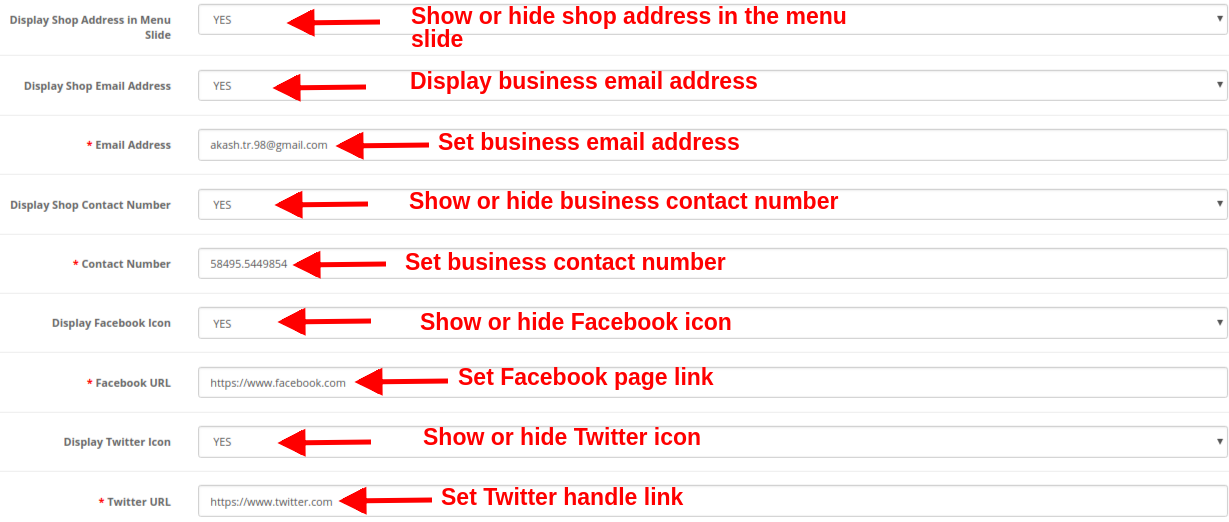
En la configuración de redes sociales del módulo Google AMP, tiene la opción de agregar información de contacto comercial como dirección, correo electrónico y número de contacto. También puede agregar enlaces de canales sociales a sus páginas móviles de AMP para que los clientes puedan realizar un seguimiento directo de sus consultas o dudas en las redes sociales como Facebook, Twitter, LinkedIn, Pinterest, etc. Los canales sociales son una forma de mantener a sus usuarios actualizados sobre su Negocios en línea. El administrador puede realizar las siguientes configuraciones:
Mostrar la dirección de la tienda en la diapositiva del menú: Mostrar u ocultar la dirección de la empresa en la sección del menú del control deslizante izquierdo.
Mostrar la dirección de correo electrónico de la tienda: Muestra u oculta la dirección de correo electrónico de tu empresa en la sección del menú del control deslizante izquierdo.
Dirección de correo electrónico: Establezca la dirección de correo electrónico de su empresa utilizando esta opción.
Mostrar el número de contacto de la tienda: Muestra u oculta el número de contacto de tu negocio o tienda.
Número de contacto: Establezca el número de contacto para su tienda en línea.
Mostrar icono de Facebook: Muestra u oculta el ícono de Facebook en el control deslizante del menú izquierdo del sitio web.
Facebook URL: Configure la URL de la página de Facebook con esta opción.
Mostrar icono de Twitter: Mostrar u ocultar el icono de Twitter en el control deslizante del menú izquierdo del sitio web.
URL de Twitter: Configure la URL de la página de Twitter con esta opción.
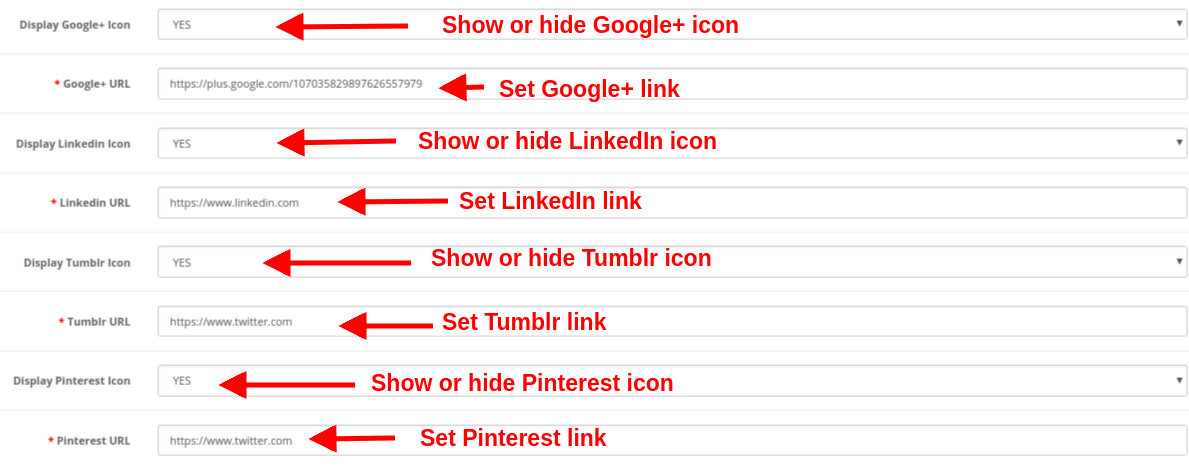
Mostrar icono de Google+: Muestra u oculta el icono de Google+ en el control deslizante del menú izquierdo del sitio web.
URL de Google+: Establezca la URL de la página de Google+ con esta opción.
Mostrar icono de Linkedin: Mostrar u ocultar el icono de LinkedIn en el control deslizante del menú izquierdo del sitio web.
URL de Linkedin: Establezca la URL de la página de LinkedIn con esta opción.
Mostrar icono de Tumblr: Mostrar u ocultar el icono de Tumblr en el control deslizante del menú izquierdo del sitio web.
URL de Tumblr: Configure la URL de la página de Tumblr con esta opción.
Mostrar icono de Pinterest: Muestra u oculta el icono de Pinterest en el control deslizante del menú izquierdo del sitio web.
URL de Pinterest: Configure la URL de la página de Pinterest con esta opción.
3.7 Icono extra
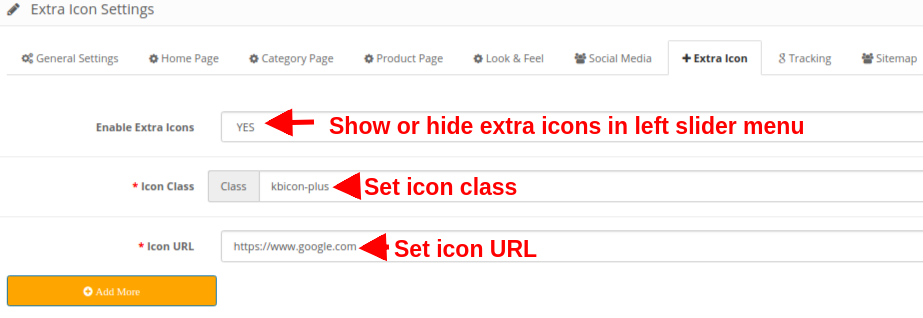
Si quieren agregar más íconos de redes sociales, entonces pueden agregar aquí con facilidad.
Habilitar iconos adicionales: Habilitar o deshabilitar iconos adicionales en el menú deslizante izquierdo.
Clase de icono: Establezca la clase de icono con esta opción.
URL del icono: Esta opción establece una URL correspondiente al icono.
También se proporciona una opción para "Agregar más o quitar" para que pueda agregar fácilmente nuevos iconos o eliminar los iconos existentes.
3.8 Seguimiento
Los diversos servicios de seguimiento que ofrece esta extensión de páginas móviles aceleradas de OpenCart le permiten realizar un seguimiento del rendimiento de las páginas AMP. Los tres servicios de pista proporcionados son:
Habilitar Google Analytics:?If you want to track the performance of the accelerated mobile pages of your site, this feature allows you to enable or disable Google Analytics functionality. ID de cliente de Analytics:?You can enter your Google analytics client ID to configure.
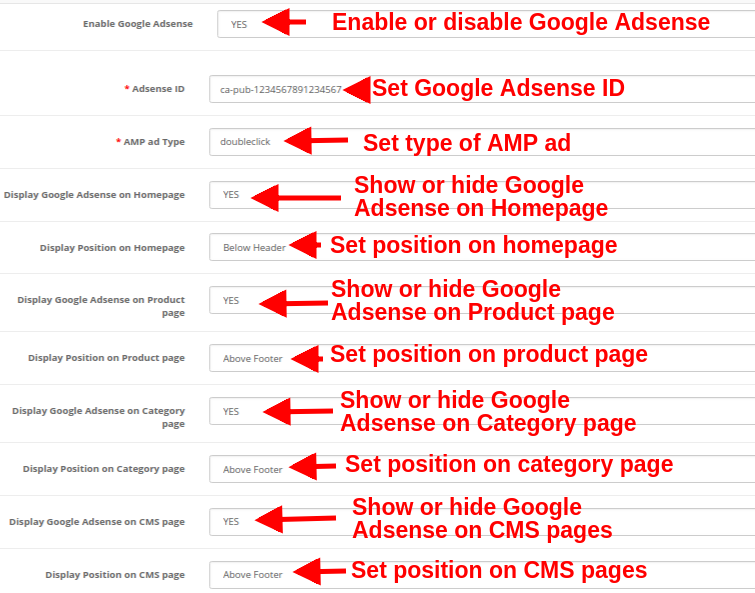
Habilitar Google Adsense: ID de Adsense:?Enter the Adsense ID here. Tipo de anuncio AMP:?Enter the supported AMP ad type. This way the admin can specify an identifier for the?ad network. The?type attribute selects the template to use for the ad tag. Mostrar Google Adsense en la página de inicio:?Enable the option in order to display Google adsense on the Homepage. Mostrar posición en la página de inicio:?Select the position for showing Google adsense on the homepage. Mostrar Google Adsense en la página del producto:?Enable the option to show Adsense on the Product page. Posición de visualización en la página del producto:?Select the position for displaying Google adsense on the product page. Mostrar Google Adsense en la página de Categoría:?Enable the option to show Adsense on a category page. Mostrar posición en la página de categoría:?Select the position for showing Google adsense on category. Mostrar Google Adsense en la página CMS:?Enable the option to show Adsense on the CMS page. Posición de visualización en la página CMS:?Select the position for showing Google adsense on CMS. Habilitar Facebook Pixel:?Enable or disable the option from here for implementing Facebook pixel tool to track site visitors. ID de píxel de Facebook:?Enter the Facebook Pixel ID here.
3.9 Mapa del sitio
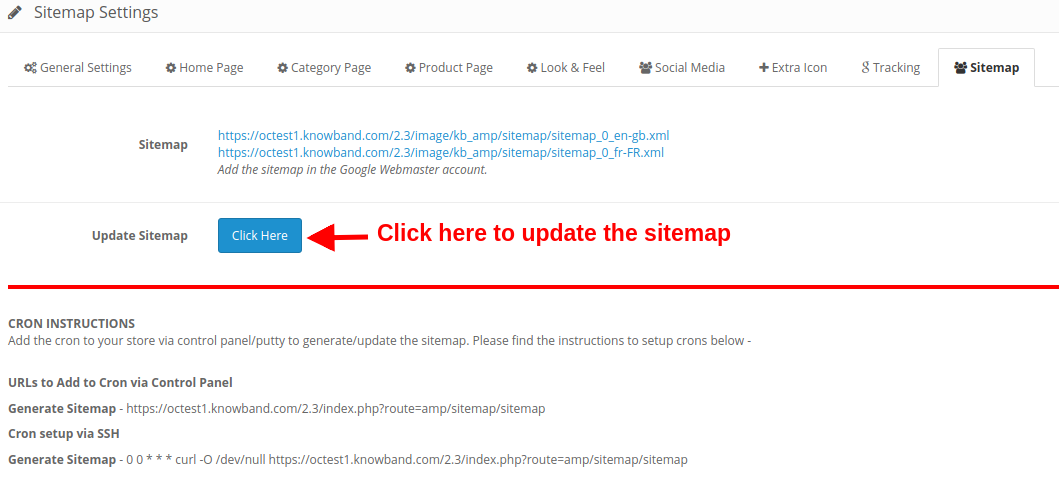
En esta sección, el administrador de la tienda puede generar el AMP Sitemap haciendo clic en el botón.
Cuando presione un botón enter o haga clic en el botón "Haga clic aquí", el mapa del sitio se actualizará automáticamente y mostrará un mensaje de "Éxito" en la pantalla.
INSTRUCCIONES CRONICAS
Agregue el maíz a su tienda a través del panel de control / masilla para generar / actualizar el mapa del sitio. Encuentra las instrucciones para configurar crons a continuación:
URL para agregar a Cron a través del panel de control
Generar mapa del sitio
Configuración de Cron a través de SSH
Generar mapa del sitio
Interfaz frontal 4.0
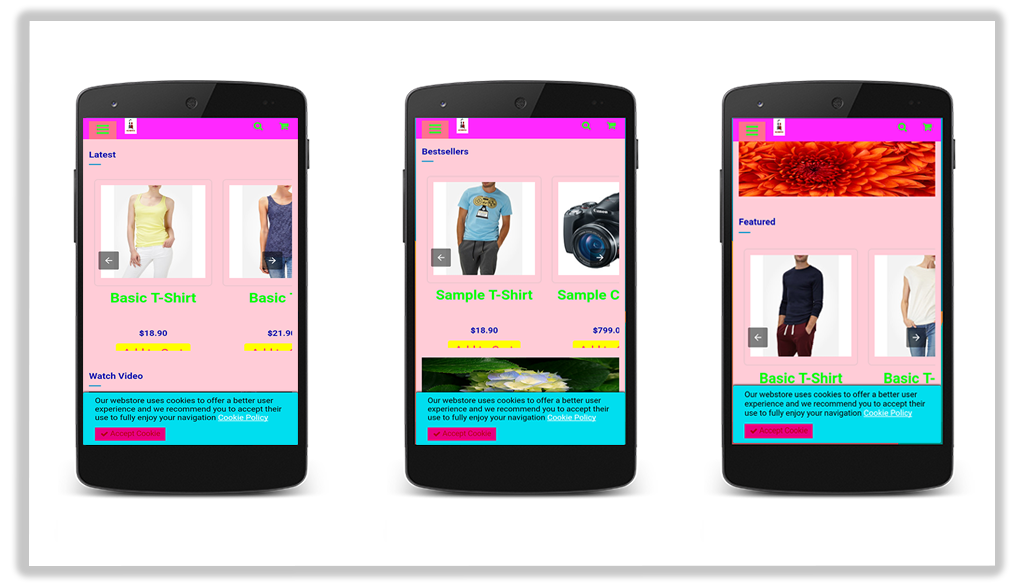
Después de habilitar el Módulo de páginas móviles aceleradas de OpenCart (AMP) de Knowband, el administrador de la tienda puede habilitar la configuración de la página de inicio, las páginas de categoría, las páginas de productos y las páginas de CMS. Según la configuración habilitada por el administrador, AMP se verá como se muestra a continuación:
Inicio
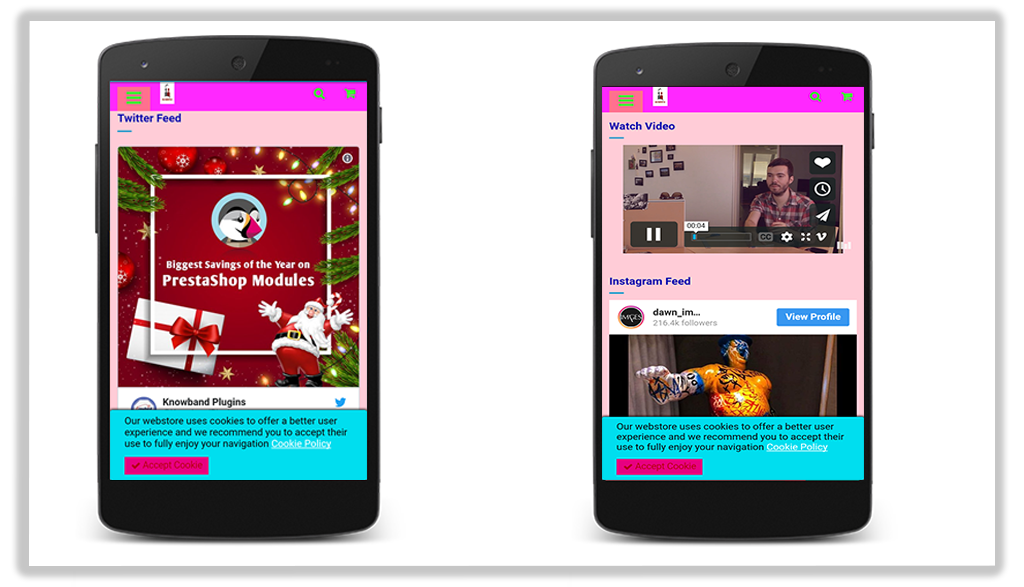
En la página principal del sitio web se pueden mostrar varios productos destacados, productos recién llegados y productos más vendidos.
Puede mostrar videos de YouTube, videos de Dailymotion, videos de Vimeo, Instagram y Twitter en la página de inicio.
Página del producto
Categoría Página
Barra de consentimiento de cookies
Control deslizante del menú izquierdo
De esta forma, la extensión de páginas móviles aceleradas de OpenCart convierte las páginas generales del sitio web en páginas móviles aceleradas sin ningún proceso complicado. El comerciante en línea puede implementar el módulo OpenCart Accelerated Mobile Pages fácilmente sin problemas y mejorar el tiempo de carga de la página fácilmente sin problemas. El módulo de páginas móviles aceleradas de OpenCart proporciona configuraciones separadas para la página de inicio, las páginas de productos, las páginas de categoría y las páginas de CMS, lo que facilita la configuración para el administrador de la tienda. El administrador puede dar un paso adelante para reducir la tasa de rebote del sitio web al ofrecer páginas web con capacidad de respuesta móvil.
Las tarjetas de regalo o tarjetas electrónicas siempre han sido especiales y atractivas, ya que se adaptan a las necesidades de cada cliente. Ya sea un cumpleaños, un aniversario de bodas, Año Nuevo o cualquier otra ocasión especial, encontrar un regalo para sus seres queridos es una tarea difícil para los clientes en línea. Sus clientes desconocen los gustos y disgustos de sus seres queridos. Además, dar dinero en efectivo parece irreal y sin emociones. Las tarjetas de regalo son una forma inteligente y conveniente de hacer que sus clientes se sientan felices y especiales.
Entonces, ¿cuál es la mejor manera de ofrecer tarjetas de regalo personalizadas a los clientes de su tienda? Extensión del administrador de tarjetas de regalo de OpenCart Knowband permite a los administradores vender tarjetas de regalo en su tienda online. Con la extensión de envío de tarjetas de regalo de OpenCart, pueden crear y vender múltiples tarjetas de regalo según diferentes ocasiones en su tienda. Los clientes pueden comprar estas tarjetas y regalárselas a sus familiares o amigos. Además, las tasas de devolución más bajas son otra ventaja para los administradores.
El Gestor de Tarjetas de Regalo de Open Cart le ayuda a ofrecer a sus clientes diversas tarjetas de regalo para ocasiones especiales. El Gestor de Tarjetas de Regalo de OpenCart de Knowband puede crear una sección de tarjetas de regalo en el sitio web de OpenCart para promover los regalos digitales. El dueño de la tienda puede crear varias tarjetas de regalo con gestores de tarjetas de regalo para ocasiones especiales como cumpleaños, bodas, San Valentín, Día de la Amistad, Día del Padre, etc., para que los consumidores puedan elegir las tarjetas de regalo que deseen para sus seres queridos. Los clientes pueden seleccionar opciones como imprimir la tarjeta de regalo o enviarla por correo electrónico.
El plugin Tarjeta de Regalo Digital simplifica y hace más agradable regalar. Antes, finalizar un regalo llevaba mucho tiempo, pero ahora, con un gestor de tarjetas de regalo, puede hacerse en minutos.
Beneficios de Opencart Gift Card Manager para el propietario de una tienda de comercio electrónico:
Trae un nuevo cliente a tu tienda
Tasas de retorno más bajas y mayor retención
Generar ingresos antes de las ventas
Más conveniente con plantillas de correo electrónico predefinidas y simplificadas
Totalmente móvil sensible
Beneficios para el cliente:
El cliente que tiene dificultades para seleccionar un producto no tiene que dedicar tiempo extra a finalizar el regalo. La extensión de tarjeta de regalo de OpenCart ahorra tiempo y esfuerzo.
Con el administrador de tarjetas de regalo Knowband OpenCart, pueden obtener una tarjeta de regalo para cada ocasión.
El administrador de tarjetas de regalo de Knowband viene con un panel de administración fácil de usar y configura el diseño y los textos atractivos para las tarjetas de regalo.
1.1 Novedades de esta versión actualizada de Gift Card Manager v1.3
La última versión de la extensión “Gestor de Tarjetas de Regalo” para OpenCart ofrece nuevas funciones mejoradas que facilitarán la creación de tarjetas de regalo. Esta nueva versión del plugin para tarjetas de regalo de OpenCart incluye atractivas funciones que mejoran la experiencia del usuario. Veamos las novedades de la versión actualizada:
Con este complemento de administrador de tarjetas de regalo OpenCart, el propietario de una tienda de comercio electrónico puede incorporar fácilmente la funcionalidad de la tarjeta de regalo en su tienda en línea.
La interfaz de usuario mejorada optimizará la experiencia del cliente. La extensión del administrador de tarjetas de regalo permite al administrador mostrar las tarjetas de regalo como productos en la página de categorías, tanto en computadoras como en dispositivos móviles.
El administrador de tarjetas de regalo de OpenCart permite cargar imágenes personalizadas desde la interfaz para enviarlas en la tarjeta de regalo. El plugin permite al cliente crear una tarjeta de regalo personalizada subiendo la imagen deseada.
Con esta nueva versión, la función de subir imágenes atractivas personalizadas desde el backend permite crear tarjetas de regalo. Además, esta función de la extensión del administrador de tarjetas de regalo ayudará al administrador de la tienda a crear tarjetas de regalo para eventos locales. Estas imágenes también se pueden usar como fondo para las tarjetas de regalo.
El plugin de gestión de tarjetas de regalo de Opencart incluye plantillas de correo electrónico interesantes y descriptivas. Estas plantillas no solo reducen la carga de trabajo, sino que también te ayudan a sentirte menos estresado. Con el gestor de tarjetas de regalo de Opencart instalado, se enviará una notificación por correo electrónico al destinatario, al remitente y al cliente cuando se reciba el pedido de la tarjeta de regalo.
Se enviará una plantilla de tarjeta de regalo al cliente por correo electrónico si el cliente no ha cargado una imagen personalizada desde el front-end; de lo contrario, se enviará una imagen personalizada por correo electrónico.
Los clientes pueden elegir el día y la hora de entrega de las tarjetas de regalo físicas, así como de la tarjeta de regalo virtual por correo. La nueva versión del Gestor de Tarjetas de Regalo de OpenCart permite al administrador de la tienda ejecutar el cron manualmente.
Está disponible un botón correspondiente a cada pedido para reenviar la Tarjeta Regalo.
Con esta nueva versión de la extensión Opencart Gift Card Manager, el administrador puede añadir un título y una descripción a la plantilla de la tarjeta de regalo. El cliente podrá ver este título, la descripción y la imagen.
La nueva versión responde a dispositivos móviles.
El administrador de tarjetas de regalo Opencart es fácil de usar e instalar.
1.2 Características distintivas de la extensión OpenCart Gift Card Manager:
El complemento OpenCard Gift Card Manager viene con algunas características sorprendentes que brindan una mejor experiencia de usuario y prácticas opciones personalizables para el administrador de la tienda.
Los clientes pueden comprar o enviar vales de tarjetas de regalo desde la tienda.
La extensión Send Gift Card de OpenCart brinda la flexibilidad de crear tarjetas de regalo ilimitadas para la tienda en función de diversas ocasiones, como cumpleaños, aniversarios, Año Nuevo, Navidad o cualquier otro evento especial.
El administrador puede promocionar las tarjetas de regalo mostrándolas en la sección de encabezado, pie de página o en el lado izquierdo de la página web.
El sistema de tarjetas de regalo OpenCart ofrece una opción para configurar el intervalo de entrega de las tarjetas de regalo en varios días.
El complemento OpenCart Gift Card Manager permite a los comerciantes de tiendas en línea agregar un código de prefijo único al cupón de regalo.
Con la extensión Tarjeta de Regalo, el administrador puede configurar el estado de pedido correspondiente. La tarjeta se entregará al destinatario especificado solo después de que el estado del pedido cambie al definido.
La extensión de tarjeta de regalo OpenCart admite compatibilidad con múltiples idiomas y múltiples tiendas.
El administrador de tarjetas de regalo de OpenCart ayuda al administrador de la tienda a supervisar todas las compras con tarjetas de regalo. En particular, puede ver la información de los pedidos.
Los compradores deben especificar el valor de la tarjeta de regalo, el nombre del remitente, el nombre del destinatario y la dirección de correo electrónico del destinatario para la entrega de la tarjeta de regalo.
Las plantillas de tarjetas de regalo de OpenCart se pueden asignar a cualquier categoría definiéndolas o agregándoles palabras clave relevantes.
El propietario de la tienda online puede enviar una notificación por correo electrónico a los clientes que hayan optado por la opción “Imprimir usted mismo”. Hay una plantilla de correo electrónico independiente disponible para enviar una actualización. De esta forma, el administrador de la tienda online enviará una actualización por correo electrónico al remitente de la tarjeta de regalo.
El vendedor de la tienda en línea puede mostrar una cantidad fija de tarjetas de regalo a sus clientes. El administrador puede crear varias tarjetas de regalo de cantidad fija con el administrador de tarjetas de regalo de OpenCart y separarlas con una coma.
La extensión OpenCart Gift Card Manager permite a los comerciantes en línea establecer el valor mínimo y máximo de la tarjeta de regalo desde la interfaz de administración del plugin. Los usuarios en línea deben comprar una tarjeta de regalo con un valor superior al mínimo y inferior al máximo.
2.0 ¿Cómo instalar la extensión de tarjeta de regalo?
Este módulo se instala fácilmente. Antes de comenzar, debe comprar el módulo de tarjeta de regalo para la tienda OpenCart en la tienda Knowband. Una vez comprado, recibirá los siguientes archivos en su correo electrónico registrado.
Archivo de código fuente de la extensión de tarjeta de regalo OpenCart en formato de archivo comprimido.
Manual de usuario del módulo Tarjeta de Regalo OpenCart.
Ahora, para instalar los cupones de tarjetas de regalo OpenCart en su sitio web, siga los pasos indicados:
Descomprime el archivo zip. Verás las carpetas como se muestra en la imagen de abajo.
Copie todas las carpetas del archivo zip en el directorio raíz de la configuración de OpenCart a través del administrador FTP.
Entonces, el administrador de tarjetas de regalo OpenCart ahora está instalado correctamente y listo para usar en su tienda en línea.
Interfaz de administración 3.0 de la extensión del administrador de tarjetas de regalo de OpenCart
Tras instalar OpenCart Gift Card Manager v1.3 en la tienda OpenCart, el propietario puede realizar los cambios sin problemas. Vaya a la configuración en el orden indicado: Panel de administración > Extensiones > Módulos > Gift Card Manager.
La página de configuración del módulo administrador de tarjetas de regalo de Knowband mostrará las siguientes pestañas para configurar el módulo como desee.
Módulo de configuración
Plantilla de tarjeta de regalo
Imágenes de la tarjeta de regalo
Pedidos de tarjetas de regalo
Cada interfaz se presenta en forma de pestaña, y cada pestaña contiene configuraciones básicas que se modifican según sea necesario. Cada pestaña se describirá a continuación.
3.1 Configuración del módulo
¿Cómo configurar el Gestor de Tarjetas de Regalo para OpenCart? La configuración del módulo Gestor de Tarjetas de Regalo de OpenCart consta de las siguientes cuatro partes, como se explica a continuación:
Configuración de 3.1.1
Habilitar/Deshabilitar módulo: Habilite o deshabilite la función de tarjeta de regalo de su tienda.
Habilitar/Deshabilitar enlace de encabezado: Muestra u oculta el enlace de la tarjeta de regalo en el encabezado del sitio web. Al mostrarlo en el encabezado, puedes llamar la atención de los visitantes de la tienda.
Habilitar/Deshabilitar enlace izquierdo: Activa o desactiva el enlace de la tarjeta de regalo en la sección izquierda del sitio web. Se mostrará un enlace directo al botón “Acción de la tarjeta de regalo” en la tienda. Esto te ayudará a fomentar la venta de tarjetas de regalo.
Habilitar/Deshabilitar enlace de pie de página: Esto permite al administrador mostrar u ocultar el enlace de la tarjeta de regalo en la sección de pie de página del sitio.
Habilitar/Deshabilitar el enlace de mi cuenta: Con este botón, el administrador puede mostrar u ocultar el enlace de la tarjeta de regalo en la sección Mi cuenta del sitio. Esto ayudará a los propietarios de tiendas a mostrar las opciones de la tarjeta de regalo a los visitantes.
Habilitar/Deshabilitar foto personalizada: Esta opción permite al administrador ocultar o mostrar la funcionalidad de cargar imágenes personalizadas desde el front-end para enviarlas en la tarjeta de regalo.
Prefijo de tarjeta de regalo: Esta opción ayuda al administrador a configurar el prefijo del código del cupón de la tarjeta de regalo. El administrador introduce el código en formato “Nombre_de_la_tienda- * * *”. Puede usarlo como sufijo de marca. El propietario de la tienda usará el nombre comercial como prefijo para anunciarla.
Estado del pedido del código de tarjeta de regaloEste botón configura el estado de los pedidos en la tienda cuando se entrega la tarjeta de regalo al cliente correspondiente. Si el estado del pedido es “Completado”, la tarjeta de regalo se enviará al cliente una vez que se complete la compra en la tienda.
Brecha mínima de entrega de tarjetas de regaloEn esta pestaña, el administrador de la tienda puede determinar el tiempo mínimo de entrega del pedido. Además, el día de entrega de la tarjeta de regalo. Por lo tanto, este valor solo aplica a la opción “Enviar por correo electrónico”.
Estado de importe fijo: El vendedor de la tienda en línea puede activar o desactivar esta opción si desea mostrar una lista desplegable con un importe fijo. El administrador puede permitir que los clientes envíen tarjetas de regalo por el importe que deseen. El administrador de la tienda puede establecer el importe mínimo y máximo de la tarjeta de regalo.
Cantidad fija: El administrador puede agregar múltiples valores y separarlos con una coma.
Cantidad máxima: El comerciante en línea puede establecer el importe máximo aceptable para una tarjeta de regalo mediante el administrador de tarjetas de regalo de OpenCart. Esta función solo funcionará si la función de importe fijo está desactivada.
Cantidad mínima: El administrador de la tienda puede establecer un importe mínimo para la compra con tarjeta. El cliente no puede comprar una tarjeta de regalo por un importe inferior.
3.1.2 Configuración de correo electrónico
Con OpenCard Gift Card Manager, se puede enviar una tarjeta de regalo al destinatario por correo electrónico. Puede personalizar esta plantilla de correo electrónico. Al enviar el cupón de regalo, se enviará otro correo electrónico al destinatario y el remitente recibirá un correo de confirmación. Todas las plantillas de correo electrónico son personalizables.
Asunto del correo electrónico del destinatario:La línea de asunto del correo electrónico con el código del vale de regalo enviado al destinatario es personalizable.
Contenido del correo electrónico del destinatario:OpenCart Gift Card Manager permite a los propietarios de tiendas de comercio electrónico personalizar el contenido del código de correo electrónico del vale de regalo que se enviará al destinatario.
Asunto del correo electrónico del remitenteEl remitente recibe un correo electrónico de confirmación tras la entrega exitosa del código del cupón de regalo. El administrador puede modificar el asunto del correo electrónico de confirmación.
Contenido del correo electrónico del remitente:El contenido del correo electrónico de reconocimiento del remitente puede ser personalizado por el administrador de la tienda.
Asunto del correo electrónico del cliente:El administrador puede modificar la línea de asunto del correo electrónico y modificar la plantilla del correo electrónico.
Contenido del correo electrónico del cliente:El administrador de la tienda en línea enviará una notificación por correo electrónico a los compradores en línea que hayan elegido la opción “Imprimir usted mismo”.
3.1.3 Configuración de PDF
El comprador del vale regalo lo imprimirá en formato PDF. El administrador modificará el contenido del archivo PDF.
Prefijo PDF de tarjeta de regalo:Esta opción le permite establecer el código de prefijo de la tarjeta de regalo PDF adjunto al documento.
Contenido HTML en formato PDFPuede modificar o personalizar el contenido del archivo PDF según sus necesidades. Esta plantilla está en formato HTML, por lo que puede agregar fácilmente texto, fotos o enlaces. Este material PDF también se puede publicar en inglés, francés y otros idiomas.
3.1.4 Configuración de Cron
El módulo de gestión de tarjetas de regalo de OpenCart admite funciones de cron. El administrador puede ejecutar cron de forma manual o automática tras un periodo de tiempo específico. Hay un botón disponible para esta función.
URL para agregar a Cron a través del Panel de control
Añade el cron a tu tienda a través del Panel de Control para enviar tarjetas de regalo automáticamente.
3.2 La plantilla de tarjeta de regalo
Para crear nuevas plantillas de tarjetas de regalo con el módulo de tarjetas de regalo de OpenCart, vaya a la pestaña “Diseño de tarjetas de regalo” del panel de administración. Haga clic en el botón “Añadir nueva plantilla” o en el signo “+” en la esquina superior derecha de la pantalla de tarjetas de regalo de OpenCart. Puede ver la siguiente configuración para crear una nueva plantilla de tarjeta de regalo para su tienda.
Agregar nuevas plantillas o editar/eliminar las plantillas:
Agregar nueva plantilla de tarjeta de regalo:
Título de la plantilla:Esta es una nueva característica en esta última versión de OpenCart Gift Card Manager que permite al administrador agregar el título de la plantilla.
Descripción de la plantilla:Ahora el administrador puede agregar la descripción de la tarjeta de regalo que desea mostrar en el front-end.
Nombre de la plantilla: Esta opción permite al administrador establecer un nombre único para la plantilla de tarjeta de regalo que define una plantilla en particular.
Imagen:Esta opción del plugin de tarjetas de regalo de OpenCart permite al administrador seleccionar una imagen o modelo de tarjeta de regalo que se mostrará en la página principal de la tienda. Al seleccionar una imagen, solo las imágenes generadas se mostrarán en la lista desplegable.
Palabras clave de la plantillaEsta opción le permite asignar el diseño de la tarjeta de regalo a una categoría específica. Esto se logra eligiendo las etiquetas o palabras clave adecuadas para la plantilla. Si desea colocar la plantilla en una nueva categoría, primero puede agregar la palabra clave y asignar la plantilla a ella. Simplemente presione el botón “Agregar nueva plantilla de palabra clave”.
Tarjeta de regalo física Permitir: Esta opción permite al administrador de OpenCart activar o desactivar la tarjeta de regalo física para esta plantilla.
Tarjeta de regalo virtual Permitir: Puede activar o desactivar las tarjetas electrónicas tanto para el destinatario como para usted. Esto significa que, al activar la opción de tarjeta virtual, los clientes verán tres opciones en su página principal: “Imprimir”, “Enviar por correo electrónico” y “Tarjeta física”.
Habilitar plantilla: Esta opción activa o desactiva fácilmente la plantilla de OpenCart Store.
Seleccionar idioma: El administrador elegirá el idioma de la plantilla de la lista desplegable.
3.3 Las imágenes de la tarjeta de regalo
Las imágenes para diversas ocasiones se cargan previamente en el administrador de tarjetas de regalo de OpenCart. El administrador puede seleccionar una imagen para cada ocasión al crear una plantilla de tarjeta de regalo. Además, el propietario de la tienda debe configurar los siguientes ajustes para adjuntar una nueva tarjeta de regalo a la tienda.
Ver imagen de la tarjeta de regalo:
Agregar imágenes de tarjetas de regalo:
Selecciona el botón “Añadir producto” en la esquina superior derecha. Accederás a una nueva página donde podrás añadir nuevas imágenes de tarjetas de regalo.
Tipo de tarjeta de regalo:El administrador de la tienda puede cargar una imagen de tarjeta de regalo personalizada para hacerla más atractiva.
Nombre de la imagenEsta función permite agregar un nombre a la imagen. Este nombre es para que el administrador lo reconozca y no se mostrará en la interfaz.
Habilitar/Deshabilitar imagen:Con este botón, el propietario de la tienda puede mostrar u ocultar la imagen particular desde el frontend.
La sección Imagen de tarjeta de regalo del Administrador de tarjetas de regalo de OpenCart tiene dos opciones más
Subir imagen de tarjeta de regalo personalizada:
Crear usando imagen de fondo:
Guarde la configuración antes de pasar a la siguiente sección de configuración.
3.4 Los pedidos de vales de regalo
La sección “Pedido de Tarjetas de Regalo” es muy importante para la interfaz de administración. Aquí, el administrador puede seguir los detalles de los pedidos.
En la pestaña “Pedido de Tarjetas de Regalo” del Administrador de Tarjetas de Regalo, el administrador puede supervisar la lista completa de pedidos de tarjetas de regalo recibidos. Muestra la dirección de correo electrónico del destinatario, la fecha de envío y el estado de las tarjetas de regalo.
En esta sección encontrarás todos los detalles del pedido. Ve al botón “Ver” en la sección derecha de la página “Pedido de Tarjeta Regalo”.
Ver los pedidos de vales de regalo:
4.0 Interfaz frontal
4.1 Diferentes posiciones del enlace de la tarjeta de regalo
a) El enlace de la tarjeta de regalo se muestra en las secciones izquierda y encabezado.
b) El enlace de la tarjeta de regalo se muestra en la sección de pie de página.
4.2 ¿Cómo comprar una tarjeta de regalo?
Haga clic en el botón “Tarjeta de regalo” en cualquiera de las pestañas mencionadas. Accederá a la página de tarjetas de regalo.
Elija diseño:Selecciona un diseño para tu tarjeta según la ocasión entre las opciones disponibles.
Elija una opción para el modo de entrega de la tarjeta de regalo
4.2.1 Imprímete
De(Nombre):Ingrese el nombre del remitente
Para (Nombre): Introduzca el nombre del destinatario
Subir imagen personalizada (elegir archivo):Con el administrador de tarjetas de regalo OpenCart, el Cliente puede elegir una imagen personalizada que se mostrará en la tarjeta.
Personalizar mensaje:El cliente puede escribir un mensaje personalizado.
¿Cuánto te gustaría regalar?
Monto de la tarjeta de regalo: El cliente puede indicar el monto que desea regalar.
4.2.2 Enviar por correo electrónico
Proporcionar detalles de entrega del automóvil de regalo
Dirección de correo electrónico: Introduzca la dirección de correo electrónico del destinatario
Fecha de envío: Añadir fecha de envío del correo electrónico de notificación de tarjeta de regalo
De(Nombre):Ingrese el nombre del remitente
Para (Nombre): Introduzca el nombre del destinatario
Subir imagen personalizada (elegir archivo):Con el administrador de tarjetas de regalo OpenCart, el Cliente puede elegir una imagen personalizada que se mostrará en la tarjeta.
Personalizar mensaje:El cliente puede escribir un mensaje personalizado.
¿Cuánto te gustaría regalar?
Monto de la tarjeta de regalo: El cliente puede indicar el monto que desea regalar.
Ahora puedes agregar la Tarjeta de Regalo a tu Carrito.
4.2.3 Tarjeta física
De(Nombre):Ingrese el nombre del remitente
Para (Nombre): Introduzca el nombre del destinatario
Subir imagen personalizada (elegir archivo):Con el administrador de tarjetas de regalo OpenCart, el Cliente puede elegir una imagen personalizada que se mostrará en la tarjeta.
Personalizar mensaje:El cliente puede escribir un mensaje personalizado.
¿Cuánto te gustaría regalar?
Monto de la tarjeta de regalo:El cliente puede indicar el monto que desea regalar.
4.3 Añadir tarjeta de regalo al carrito de compras
4.4 Pasos antes del pago
Al hacer clic en el botón Realizar pedido, el cliente podrá realizar el pedido.
Los clientes recibirán un correo electrónico después de realizar el pedido correctamente.
De esta forma, el administrador de la tienda online puede permitir fácilmente que los clientes compartan tarjetas de regalo con sus amigos y familiares. Hay tantas plantillas para diferentes ocasiones que los usuarios online pueden seleccionar la tarjeta de regalo y enviarla. La extensión para el administrador de tarjetas de regalo de OpenCart ofrece un funcionamiento fluido y compatibilidad multilingüe. El módulo de tarjetas de regalo para OpenCart muestra el enlace de la tarjeta en varias secciones para comodidad del cliente. El comerciante online puede aumentar sus ganancias ofreciendo una tarjeta de regalo a sus clientes.
Consulte las guías tutoriales para el administrador de tarjetas de regalo de OpenCart
Estos videos le guiarán a través de:
Instalación de la extensión del administrador de tarjetas de regalo de OpenCart
Configuración de la configuración básica de la tarjeta de regalo
Creación de productos de tarjetas de regalo en su tienda
Administrar diseños de tarjetas de regalo, montos y opciones de entrega
Seguimiento de pedidos y uso de tarjetas de regalo
Estos tutoriales son perfectos para principiantes que desean una guía clara, paso a paso, sin jerga técnica.
Para obtener más detalles sobre este complemento de vales de tarjetas de regalo de OpenCart, visite aquí: