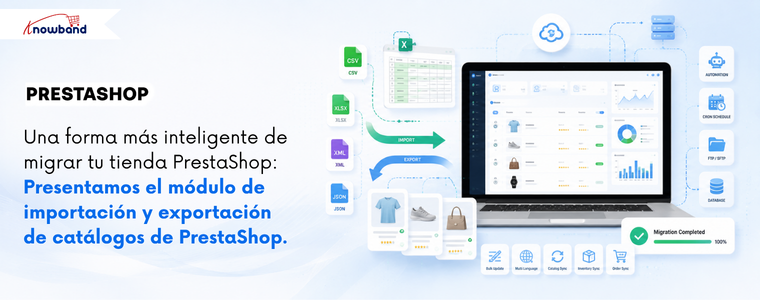
Si gestionas una tienda PrestaShop con un catálogo extenso, ya conoces el procedimiento. Exporta un archivo CSV, ábrelo en una hoja de cálculo, realiza los cambios, vuelve a cargarlo, repite el mapeo de columnas y espera que esta vez nada se rompa. Luego repite todo la próxima semana, desde cero, porque ninguna de esas configuraciones quedó guardada en ningún lugar. El Módulo de Importación y Exportación de Catálogo para PrestaShop de Knowband fue creado específicamente para resolver este problema. Los comerciantes que buscan una solución eficiente para importar y exportar productos en PrestaShop pronto descubren que el importador nativo solo cubre las necesidades más básicas. Las combinaciones no funcionan. Los campos multilingües desaparecen. No existe programación ni posibilidad de automatización. El proceso consume horas que no hacen más que crecer con cada ciclo de actualización. En este artículo explicaremos de dónde viene realmente esa fricción, cómo es un proceso correcto de migración de catálogo y cómo lo están gestionando actualmente las tiendas con entre 200 y 50.000 productos.
Por qué el importador predeterminado de PrestaShop no es suficiente para trabajar con un catálogo real
El importador CSV integrado en PrestaShop funciona bien en algunos escenarios concretos. Permite cargar una lista básica de nuevos productos sin combinaciones, en un solo idioma y para importaciones puntuales. A medida que el catálogo se vuelve más complejo, las carencias aparecen rápidamente. Las combinaciones de productos siguen siendo uno de los mayores retos al importar catálogos, y los comerciantes reportan frecuentemente problemas como importaciones fallidas y datos de atributos mal mapeados en los foros de la comunidad. Además, los catálogos multilingües introducen otro nivel de complejidad. Aunque el importador predeterminado de PrestaShop admite campos multilingües, gestionar las traducciones mediante archivos CSV puede volverse tedioso a medida que aumentan los idiomas y los productos. Los comerciantes suelen tener que dedicar tiempo adicional a preparar, validar y actualizar los datos específicos de cada idioma para garantizar la coherencia en todo el catálogo. Más allá de las combinaciones y los idiomas, existe un problema estructural de repetibilidad. Cada importación empieza desde cero. No hay forma de guardar una configuración, descargar automáticamente un archivo desde una ubicación FTP ni disponer de un registro de transferencia que permita diagnosticar qué salió mal cuando un lote falla sin previo aviso.
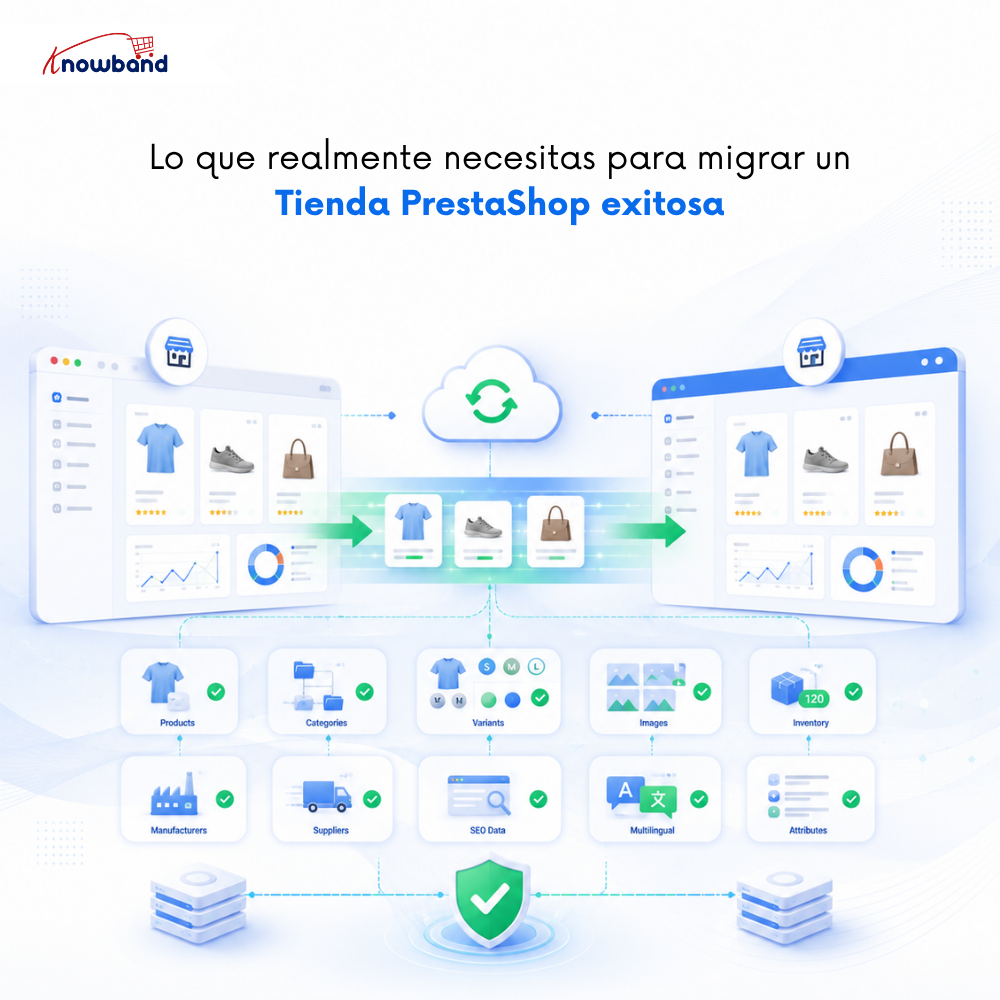
Lo que realmente necesitas para migrar con éxito una tienda PrestaShop
Migrar un catálogo entre tiendas PrestaShop, ya sea de PrestaShop 1.7 a 8.x o 9.x, o dividir una tienda en dos tiendas regionales, es el escenario en el que el importador nativo más falla. La mayoría de los comerciantes cree que migrar significa trasladar productos. En realidad, significa trasladar todo aquello de lo que depende el correcto funcionamiento de la tienda. Omitir un elemento puede dar lugar a páginas que no funcionan, precios incorrectos o productos que se muestran a los clientes en el idioma equivocado. Esto es lo que realmente incluye una migración completa: Los datos de sus productos, incluyendo nombres, descripciones, códigos SKU, precios, reglas fiscales y configuraciones de visibilidad. La estructura de categorías con relaciones padre-hijo, URLs amigables e imágenes de categorías intactas. Las combinaciones y variantes de productos con talla, color, material, referencias de combinación, impacto en el precio y configuraciones de combinación predeterminadas, todo correctamente trasladado. Las imágenes de productos, incluyendo imágenes de portada, imágenes de galería e imágenes de variantes individuales, en el orden correcto. Fabricantes, proveedores, características y grupos de atributos con todos sus valores y asignaciones. El estado del inventario, la configuración de disponibilidad y el comportamiento ante la falta de stock. Los metadatos SEO, incluyendo metatítulos, metadescripciones y URLs amigables para cada producto y categoría, ya que perderlos significa perder meses de trabajo de posicionamiento en buscadores. En el caso de tiendas multilingües, cada traducción debe estar correctamente vinculada al idioma correspondiente. El Módulo de Importación y Exportación de Catálogo para PrestaShop de Knowband gestiona esto como un proceso fluido de transferencia de datos. Exporte los datos del almacén de origen con las combinaciones habilitadas, impórtelos al almacén de destino y el módulo creará automáticamente los grupos de atributos y valores que falten, en lugar de generar un error. Cada idioma exporta los datos al mismo archivo. Sin ejecuciones separadas para cada localización y sin necesidad de emparejar manualmente los campos entre archivos.
Cómo funciona el sistema de perfiles del módulo de importación y exportación para PrestaShop
La característica que distingue esta herramienta de un simple mecanismo de transferencia es el sistema de perfiles. Cada configuración de importación o exportación, tipo de datos, formato de archivo, selección de idioma, conjunto de columnas y destino FTP se guarda como un perfil con nombre. Se crea una vez. Se ejecuta cuando se necesita, o se programa con una tarea cron y se deja funcionar sin intervención manual. Esto es lo que hace que el módulo de importación y exportación para PrestaShop sea realmente útil para operaciones de catálogo recurrentes. Una tienda que descarga actualizaciones de precios desde el feed de un proveedor puede configurar un perfil de importación que apunte a la ubicación SFTP del proveedor, se ejecute diariamente según una programación cron y envíe al administrador un correo electrónico de confirmación al completarse. Si una fila no se importa, los registros de transferencia muestran exactamente qué registro fue y por qué, de modo que solo es necesario corregir y reimportar las filas afectadas; el resto del catálogo permanece intacto. La misma lógica se aplica a las copias de seguridad del catálogo. Cada exportación programada genera un archivo con marca de tiempo y se guarda en el historial de transferencias. Si una actualización masiva produce resultados inesperados, la versión anterior puede descargarse directamente desde los registros y reimportarse para restaurar el catálogo a su estado anterior.
Cómo actualizar precios en PrestaShop de forma masiva sin necesidad de un desarrollador
Una de las tareas recurrentes más laboriosas en cualquier tienda de tamaño medio es actualizar los precios de cientos de productos. El enfoque convencional consiste en editar los productos uno a uno, o intentar importar un archivo CSV que puede o no estar correctamente mapeado, y que puede o no cubrir únicamente los campos que requieren cambios. Con el enfoque del Gestor de Datos Masivos para PrestaShop, el proceso es el siguiente: se exporta el catálogo a XLSX, se edita la columna de precios en Excel y se importa el archivo de nuevo con el mismo perfil guardado. El módulo actualiza únicamente las columnas que han sido mapeadas; los precios cambian y las descripciones e imágenes permanecen intactas. En el caso de tiendas que se sincronizan con datos de proveedores, incluso el paso de edición manual desaparece. El proveedor publica un archivo actualizado en el servidor FTP, el perfil de importación programado lo descarga y el catálogo refleja los nuevos precios antes de que la tienda abra a la mañana siguiente. No se requiere ningún desarrollador, manipulación de archivos ni activación manual.
¿Qué formatos de archivo admite el módulo de importación y exportación de catálogo para PrestaShop?
Se admiten cuatro formatos de archivo para importación y exportación: CSV, XLSX, JSON y XML. La mayoría de los comerciantes utiliza CSV o XLSX para trabajar directamente con hojas de cálculo y realizar actualizaciones masivas de precios. Los formatos JSON y XML cobran importancia al sincronizar datos entre tiendas, conectarse con plataformas externas o crear flujos de trabajo de migración automatizados. La compatibilidad con los cuatro formatos en ambas direcciones significa que el mismo módulo cubre la gama completa de operaciones de catálogo que una tienda necesita habitualmente a lo largo del año, ya sea para importar datos de proveedores, migrar datos de catálogo, sincronizar actualizaciones de inventario o exportar información de productos a sistemas externos.
¿Cómo gestiona el módulo los errores de importación antes de que lleguen a su tienda?
Los fallos parciales de importación representan un riesgo operativo real para las tiendas con grandes catálogos. El resultado habitual con la mayoría de los importadores es descubrir el problema solo después de revisar el catálogo y notar los productos dañados, cuando el daño ya es visible. La pantalla de mapeo de columnas de este Gestor de Catálogo para PrestaShop muestra una vista previa en tiempo real de las primeras filas del archivo fuente antes de que comience la importación. Los campos obligatorios que no han sido mapeados se marcan antes de continuar. Los campos duplicados quedan bloqueados. Si se ejecuta una importación y una fila falla, el registro de transferencia anota el número de fila y el error específico. El Gestor de Catálogo para PrestaShop garantiza que los administradores solo corrijan lo que se rompió, reimportando únicamente las filas afectadas, y que el catálogo en vivo nunca sea modificado más allá de lo previsto.
¿Quién debería usar el módulo de importación y exportación de catálogo para PrestaShop?
No todas las tiendas PrestaShop lo necesitan. Si el catálogo tiene menos de 100 productos, los cambios son poco frecuentes y la migración es puntual, el importador integrado puede ser suficiente. El Módulo de Importación y Exportación de Catálogo para PrestaShop es la solución adecuada para tiendas que gestionan catálogos medianos y grandes en los que las operaciones de catálogo se repiten semanal o con mayor frecuencia, para tiendas con configuraciones multilingües en las que conservar las traducciones no es opcional, para agencias que gestionan múltiples instalaciones de PrestaShop y que necesitan flujos de trabajo de transferencia coherentes y repetibles, y para cualquier comerciante que actualmente dedique tiempo de desarrollo a una tarea administrativa que debería poder realizarse de forma autónoma. Para estas operaciones, el módulo se amortiza muy rápidamente, no en un cálculo teórico de retorno de inversión, sino en las horas que deja de consumir cada ciclo de actualización. El conjunto completo de funciones, precios y detalles de compatibilidad están disponibles en la página del producto del Gestor de Datos Masivos para PrestaShop. Compatible con PrestaShop desde la versión 1.7.x hasta 9.x, sin necesidad de programación.
Gestionar el comercio electrónico manualmente es una de las tareas que más tiempo consume al administrar una tienda online. Actualizar los precios implica abrir los productos uno por uno. Migrar a una nueva tienda significa empezar desde cero. Sincronizar un feed de proveedores implica descargar un archivo, convertirlo y ejecutar una importación que puede o no funcionar correctamente.
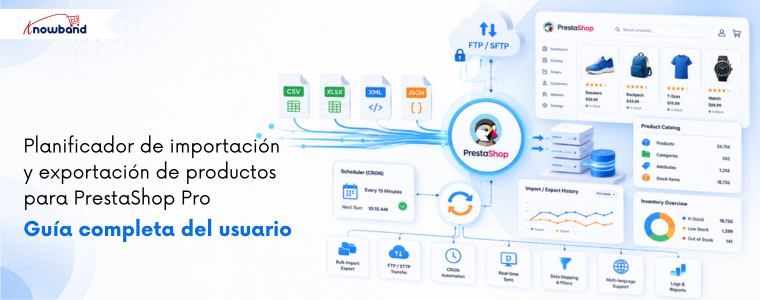
El Planificador de importación y exportación de productos para PrestaShop Pro Knowband reemplaza todo eso. Es un módulo completo de importación y exportación masiva de productos para PrestaShop que gestiona la transferencia de datos del catálogo en todas las direcciones, tanto de productos como de categorías, en formato CSV, XLSX, JSON y XML, desde el panel de administración de PrestaShop sin necesidad de programación, software de escritorio ni intervención de desarrolladores.
Lo que diferencia a este módulo de importación y exportación de PrestaShop de las herramientas de transferencia básicas es su capa de automatización. Las transferencias se guardan como perfiles con nombre. Estos perfiles se ejecutan según un cronograma. Las ejecuciones programadas envían automáticamente los archivos a servidores FTP o SFTP, envían correos electrónicos de confirmación y realizan la limpieza posterior.
Compatible con PrestaShop versiones 1.7.x a 9.x.
1.1 ¿A quién va dirigido este módulo?
El gestor de catálogos de PrestaShop está diseñado para:
Propietarios de tiendas que gestionan catálogos de tamaño mediano a grande, con entre 100 y 50,000 referencias (SKU).
Agencias que gestionan múltiples tiendas PrestaShop de clientes.
Tiendas internacionales con catálogos multilingües.
Empresas que sincronizan datos de productos o precios procedentes de fuentes de proveedores de forma programada.
Cualquier comerciante que haya tenido problemas con el importador nativo de PrestaShop y necesite una combinación fiable y soporte multilingüe.
2.0 Guía de instalación
2.1 Requisitos del sistema
Antes de instalar el módulo, confirme que su entorno cumple con lo siguiente:
PrestaShop versión 1.7.x, 8.x o 9.xx
PHP 7.2 o superior
MySQL 5.6 o superior
2.2 Carga e instalación del módulo
Paso 1 – Cargar el módulo: Desde el panel de administración de PrestaShop, ve a Módulos, luego a Gestor de módulos y haz clic en «Subir un módulo» en la esquina superior derecha. Selecciona el archivo ZIP descargado de Knowband y haz clic en Abrir. PrestaShop subirá y extraerá los archivos automáticamente.
Paso 2 – Instalación: Una vez cargado el archivo, haga clic en Instalar cuando se le solicite. Tras la instalación, se le redirigirá a la página de configuración del módulo.
Paso 3 – Localizar si es necesario: Si el módulo no aparece automáticamente, busque “Administrador de datos masivos” en la barra de búsqueda del Administrador de módulos y haga clic en Configurar.
2.3 Problemas comunes de instalación
Error al cargar la página: El límite de tamaño de subida de archivos de tu servidor es demasiado bajo. Solicita a tu proveedor de hosting que aumente los parámetros upload_max_filesize y post_max_size en la configuración de PHP a al menos 32 MB.
El módulo no es visible después de la instalación: Borra la caché de PrestaShop en Parámetros avanzados, luego en Rendimiento y, a continuación, busca de nuevo el módulo en el Gestor de módulos.
La página de configuración parece estar dañada: Borra la caché de tu navegador y la caché del tema de PrestaShop en Diseño, luego Tema y logotipo, y finalmente Ajustes avanzados.
3.0 Descripción general del panel de administración
Una vez instalado, PrestaShop Product Import Export Scheduler Pro tiene cuatro pestañas principales en el panel de administración:
Ajustes generales: Preferencias, archivos de plantilla, límites y velocidad, limpieza programada.
Perfil de exportación: Cree y gestione perfiles de exportación.
Perfil de importación: Crear y gestionar perfiles de importación.
Registros de transferencia: Historial completo de cada operación de importación y exportación.
Configuración general de 4.0
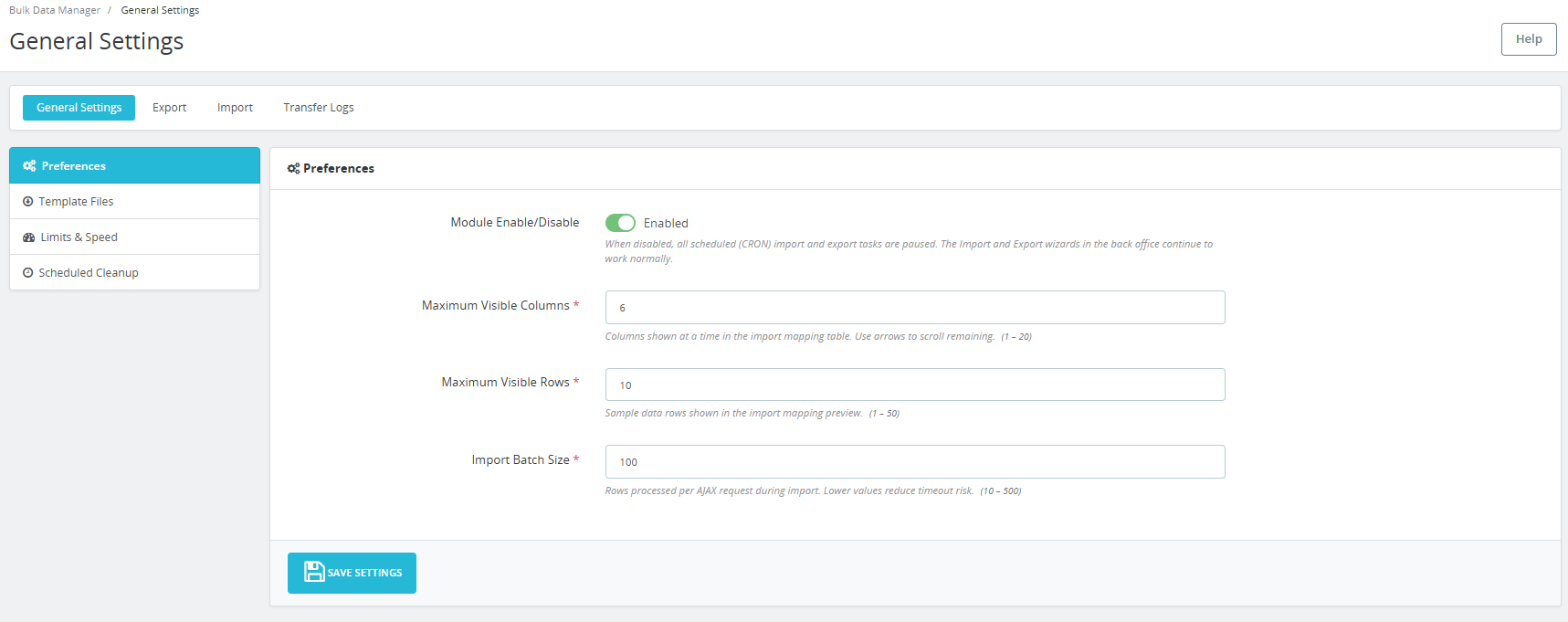
La pestaña Configuración general tiene cuatro subsecciones accesibles desde la barra lateral izquierda: Preferencias, Archivos de plantilla, Límites y velocidad, y Limpieza programada.
Preferencias 4.1
Esta es la primera pantalla que verá dentro del módulo.
Habilitar/deshabilitar módulo: Active o desactive el módulo. Cuando está desactivado, todas las tareas programadas de importación y exportación de CRON se pausan.
Número máximo de columnas visibles: Establece cuántas columnas se muestran a la vez en la tabla de asignación de importación. Utilice las flechas para desplazarse por las columnas restantes. El rango aceptado es de 1 a 20. El valor predeterminado es 6.Número máximo de filas visibles: Establece cuántas filas de datos de muestra se muestran en la vista previa de la asignación de importación. Esto es solo para verificación visual y no limita la cantidad de filas que se importan. El rango aceptado es de 1 a 50. El valor predeterminado es 10.
Tamaño del lote de importación: Establece cuántas filas se procesan por solicitud AJAX durante la importación. Valores más bajos reducen el riesgo de tiempo de espera en entornos de alojamiento compartido. El rango aceptado es de 10 a 500. El valor predeterminado es 100. Para servidores VPS o dedicados, aumente este valor a 300 o más para acelerar las importaciones de gran tamaño.
Haga clic en Guardar configuración para aplicar cambios
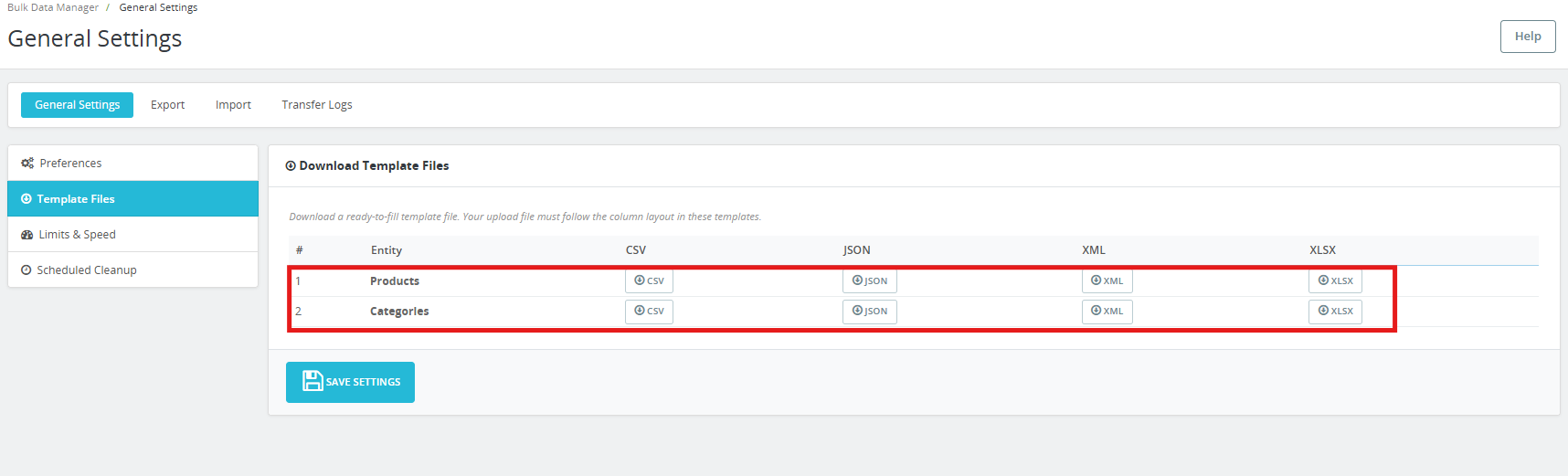
4.2 Archivos de plantilla
Esta sección proporciona plantillas de ejemplo listas para usar para cada combinación de entidad y formato compatible.
Hay dos entidades disponibles: Productos y CategoríasCada entidad tiene cuatro botones de formato: CSV, JSON, XML y XLSX.
Haz clic en el botón correspondiente para descargar la plantilla para esa entidad y formato. Cada plantilla incluye todas las columnas que reconoce el módulo de importación y exportación de PrestaShop y utiliza datos de marcador de posición seguros. Descarga una plantilla, complétala con los datos reales de tus productos e impórtala. El archivo que subas debe seguir el diseño de columnas que se muestra en estas plantillas.
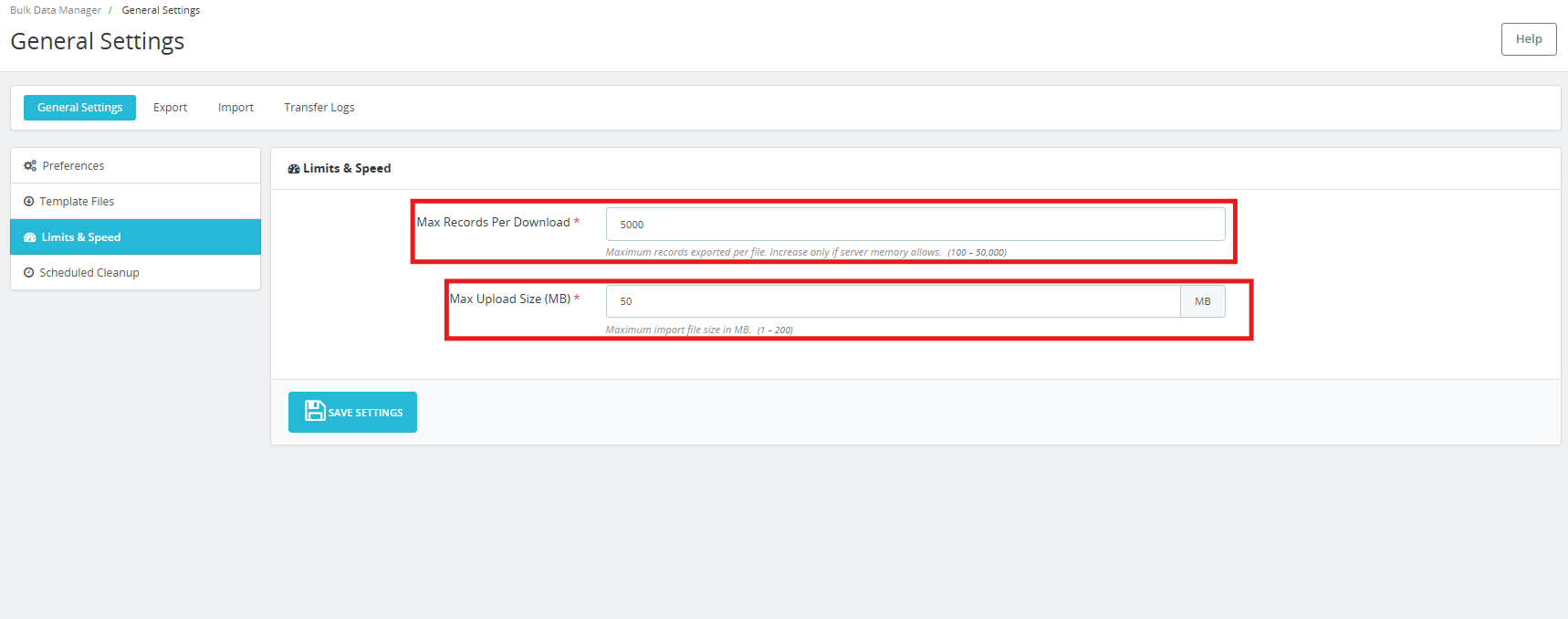
4.3 Límites y velocidad
Número máximo de registros por descarga: Establece el número máximo de registros que se exportarán por archivo. Auméntelo solo si la memoria de su servidor lo permite. El rango aceptado es de 100 a 50 000. El valor predeterminado es 5,000.
Tamaño máximo de subida (MB): Establece el tamaño máximo de archivo a importar en MB. Esto funciona junto con el límite de carga de PHP de tu servidor; prevalecerá el menor. El rango aceptado es de 1 a 200 MB. El valor predeterminado es de 50 MB.
Haga clic en Guardar configuración Aplicar.
4.4 Limpieza programada
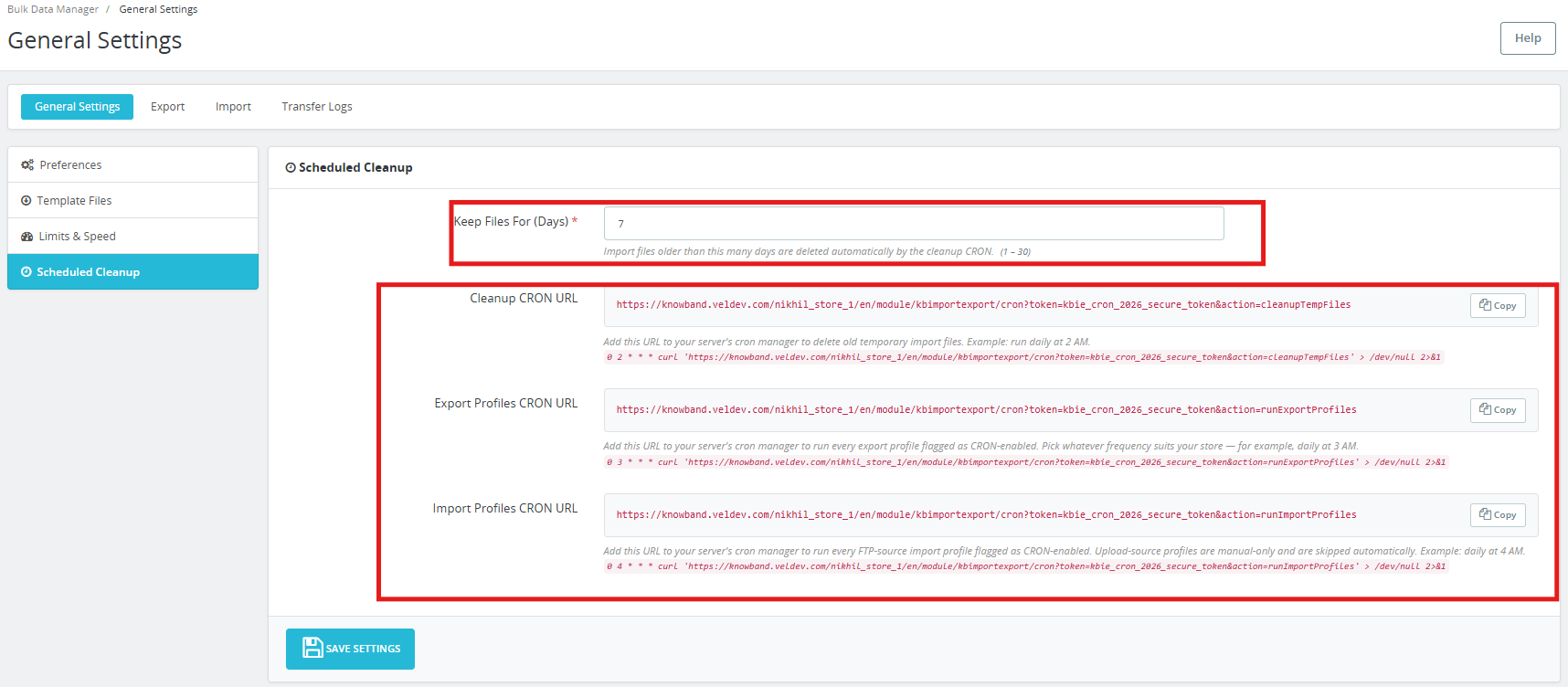
Esta sección genera las tres URL de cron que se utilizan para automatizar las transferencias y gestiona la limpieza automática de archivos.
Conservar archivos durante (días): Los archivos importados con una antigüedad superior a este número de días se eliminan automáticamente mediante la tarea programada de limpieza (CRON). El rango aceptado es de 1 a 30 días. El valor predeterminado es de 7 días.
URL de CRON de limpieza: Agregue esta URL al administrador de tareas programadas (cron manager) de su servidor para eliminar automáticamente los archivos temporales de importación antiguos. Ejemplo: ejecutar diariamente a las 2 AM.
URL de CRON para exportar perfiles: Agrega esta URL al administrador de tareas programadas (cron) de tu servidor para ejecutar todos los perfiles de exportación marcados como habilitados para CRON. Elige la frecuencia que mejor se adapte a tu tienda; por ejemplo, diariamente a las 3 a. m.
URL de CRON para importar perfiles: Agregue esta URL al administrador de tareas programadas (cron) de su servidor para ejecutar todos los perfiles de importación de origen FTP marcados como habilitados para CRON. Los perfiles de origen de carga son solo manuales y se omiten automáticamente. Ejemplo: diariamente a las 4 a. m.
Cada URL tiene una Copiar Botón para copiar con un solo clic. Pegue la URL copiada directamente en el crontab de su servidor o en el módulo de Tareas programadas integrado de PrestaShop.
Haga clic en Guardar configuración Aplicar.
5.0 Exportar perfiles
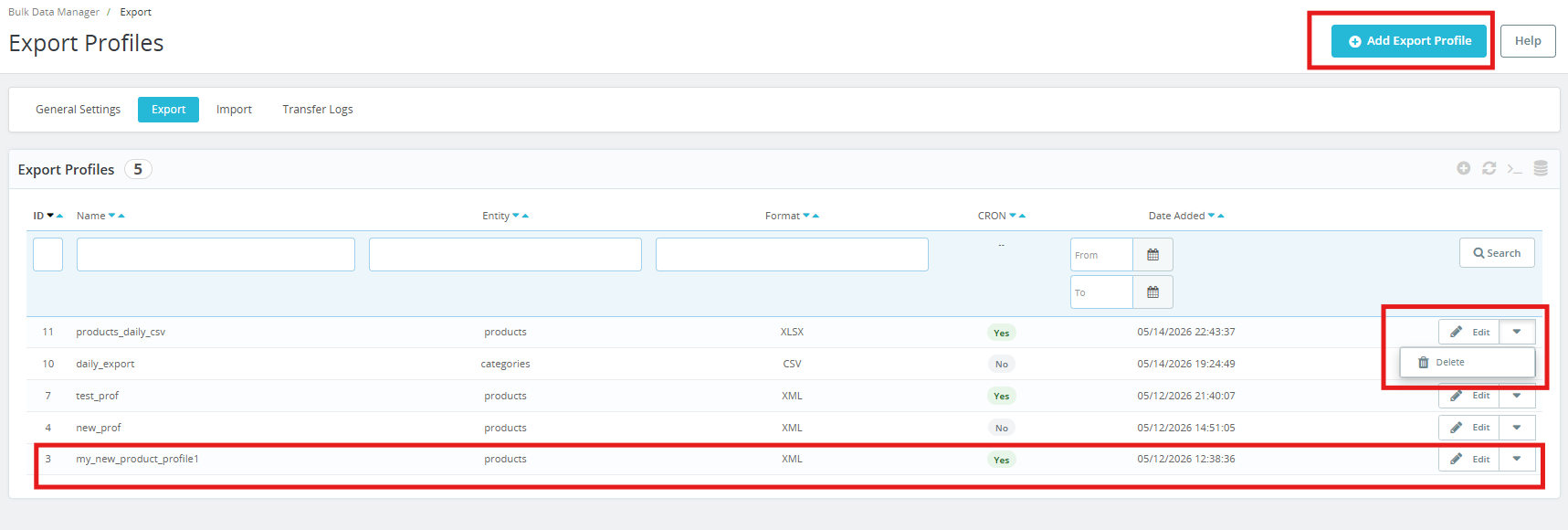
La pestaña Exportar muestra todos los perfiles de exportación guardados y permite crear nuevos. Cada perfil se muestra con su ID, nombre, tipo de entidad, formato, estado CRON y fecha de adición. Los perfiles se pueden editar mediante el botón Editar en cada fila.
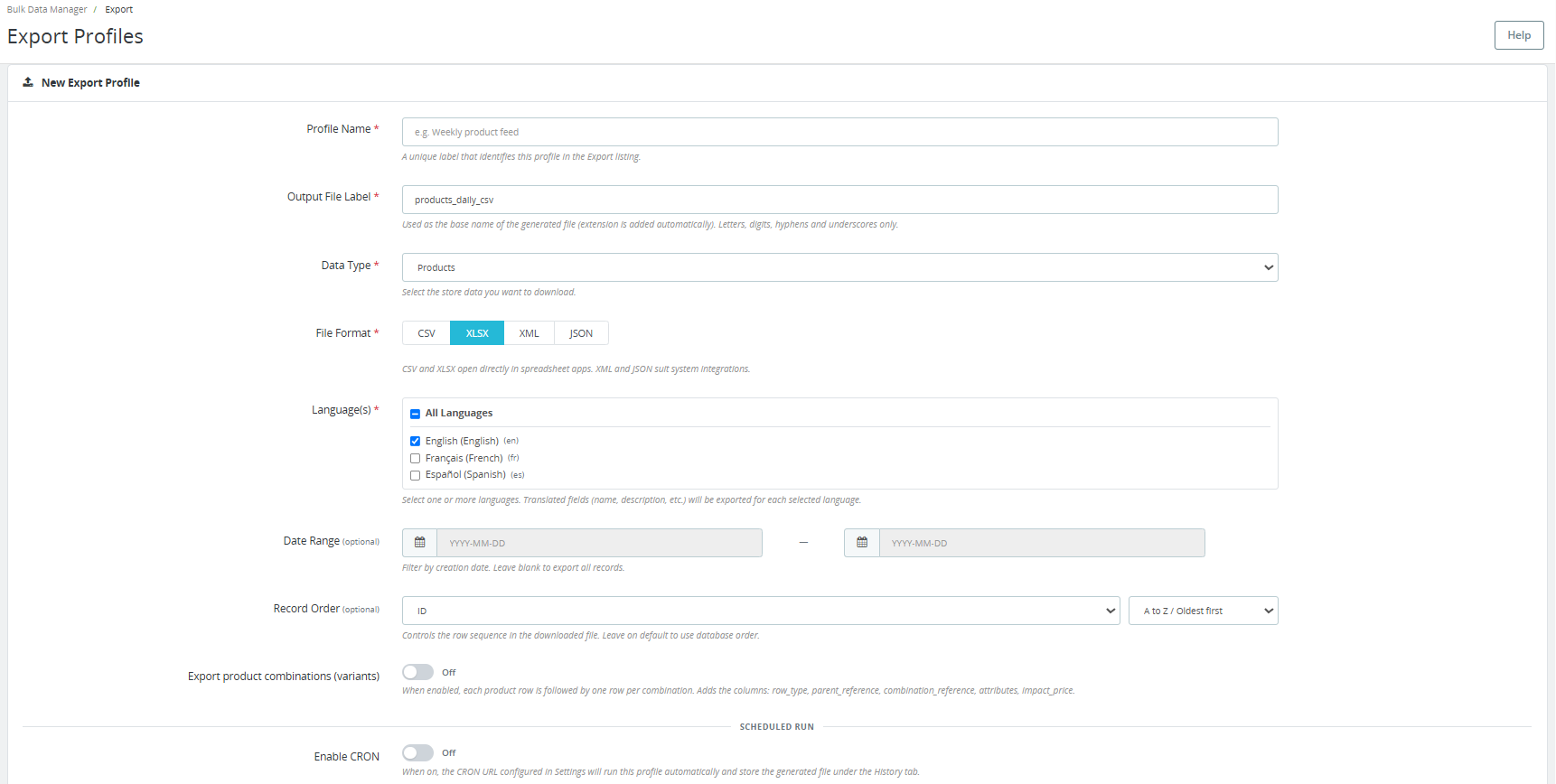
Haga clic en Agregar perfil de exportación Para empezar, el asistente de exportación consta de tres pasos: Transferir configuración, Elegir campos y Generar archivo.
5.1 Paso 1 – Transferir configuración
Nombre de perfil: Una etiqueta única que identifica este perfil en el listado de exportación. Ejemplo: Feed semanal de productos.
Etiqueta del archivo de salida: Se utiliza como nombre base del archivo generado. La extensión del archivo se añade automáticamente. Solo se permiten letras, dígitos, guiones y guiones bajos. Ejemplo: products-daily.
Tipo de datos: Seleccione los datos de la tienda que desea descargar: Productos o Categorías.
Formato de archivo: Seleccione CSV, XLSX, XML o JSON. Los archivos CSV y XLSX se abren directamente en aplicaciones de hojas de cálculo. Los archivos XML y JSON son adecuados para la integración con otros sistemas.
Idioma (s): Seleccione uno o más idiomas de la tienda. Los campos traducidos, como el nombre y la descripción, se exportarán para cada idioma seleccionado. Seleccione «Todos los idiomas» para incluir todos los idiomas activos de la tienda.
Rango de fechas (opcional): Filtrar por fecha de creación. Dejar en blanco para exportar todos los registros.
Orden de registro (opcional): Controla la secuencia de filas en el archivo descargado. Déjelo en el valor predeterminado para usar el orden de la base de datos.
Combinaciones de productos de exportación (variantes): Cuando está habilitada, cada fila de producto va seguida de una fila para cada combinación. Esto añade las columnas row_type, parent_reference, combination_reference, attributes e impact_price. Habilítela cuando necesite un catálogo de productos completo, incluyendo todas las variantes, para su reimportación o migración.
Ejecución programada: Habilitar CRON: Cuando está activada, la URL CRON configurada en Ajustes ejecutará este perfil automáticamente y almacenará el archivo generado en la pestaña Registros de transferencia.
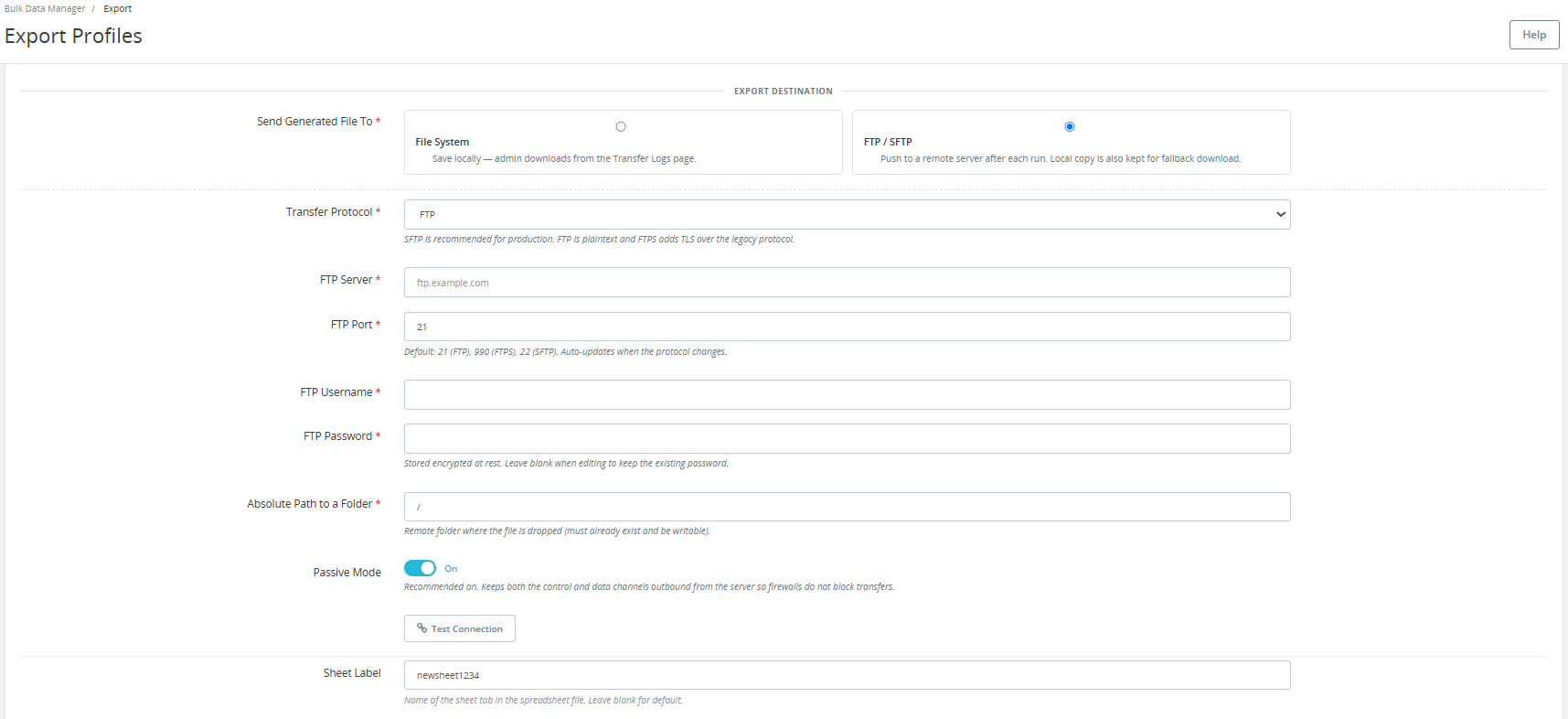
Destino de exportación: Enviar archivo generado a:
Sistema de archivos: Guarda el archivo localmente. El administrador lo descarga desde la página de Registros de transferencia.
FTP / SFTP: Tras cada ejecución, el archivo se envía a un servidor remoto. También se conserva una copia local para su descarga en caso de necesidad.
Si se selecciona FTP/SFTP, aparecerán los siguientes campos:
Protocolo de transferencia: Elija FTP, FTPS o SFTP. Se recomienda FTPS para entornos de producción. FTP utiliza texto plano. FTPS añade TLS sobre el protocolo anterior.
Servidor FTP: La dirección del servidor, por ejemplo, ftp.example.com.
Puerto FTP: El valor predeterminado es 21 para FTP, 990 para FTPS y 22 para SFTP. El puerto se actualiza automáticamente cuando cambia el protocolo.
Nombre de usuario y contraseña de FTP: Credenciales para el servidor remoto. La contraseña se almacena cifrada en reposo.
Ruta absoluta a una carpeta: La carpeta remota donde se guarda el archivo. La carpeta debe existir previamente y tener permisos de escritura.
Modo pasivo: Recomendado para FTP/FTPS para que los cortafuegos no bloqueen las transferencias.
Haga clic en Conexión de prueba Para verificar sus credenciales antes de guardar.
Estilo de salida: Elija el delimitador CSV: coma universal, punto y coma de Windows/Excel o separador de tabulaciones.
Lista de pegamento: Separador utilizado para campos con múltiples valores, como Etiquetas y Nombres de todas las categorías. Las opciones son barra vertical, barra inclinada o coma.
Si se selecciona Sistema de archivos, solo necesita agregar la etiqueta de la hoja.
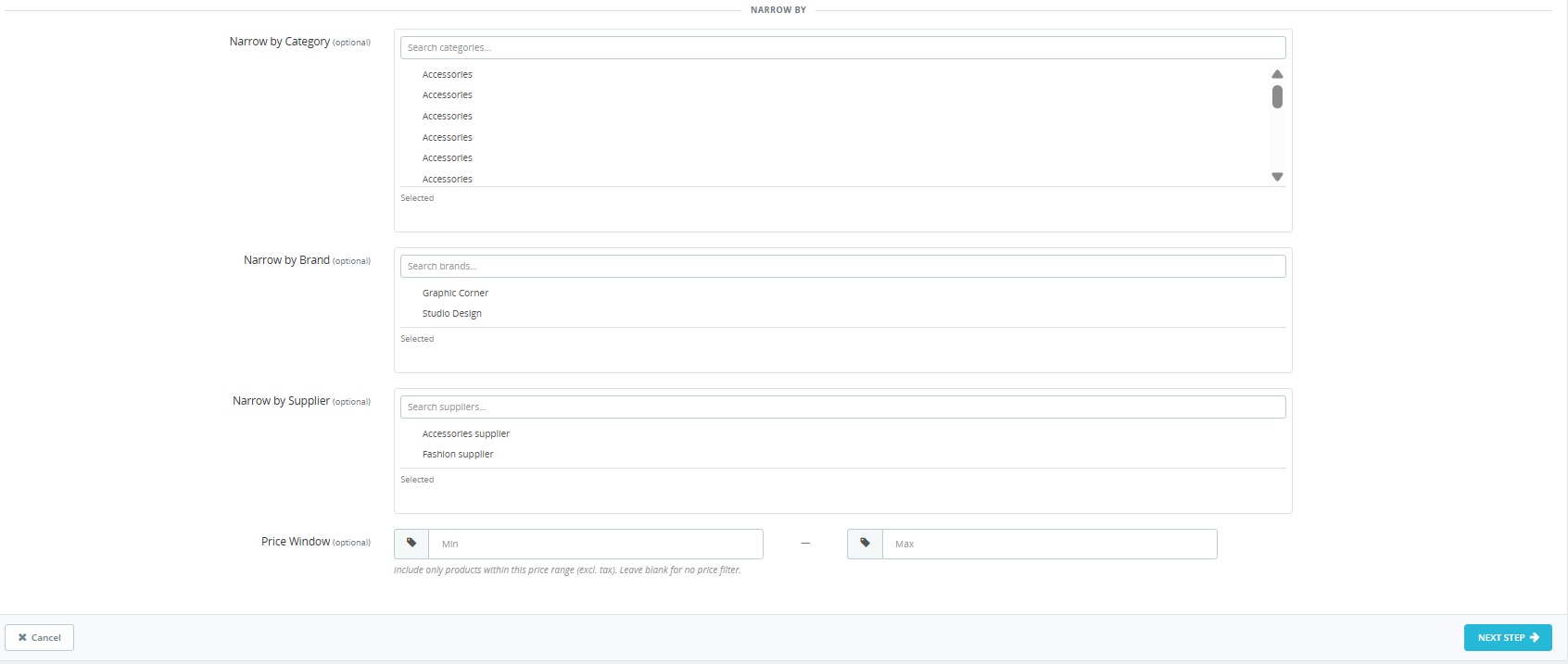
Filtrar por (filtros opcionales):
Filtrar por categoría: Limitar la exportación únicamente a productos de las categorías seleccionadas.
Filtrar por marca: Limitar la exportación únicamente a productos de marcas seleccionadas.
Filtrar por proveedor: Limitar la exportación únicamente a productos de proveedores seleccionados.
Ventana de precios: Incluya solo productos dentro de un rango de precios específico (sin incluir impuestos). Deje este campo en blanco para no aplicar ningún filtro de precio.
Haga clic en Próximo Paso Proceder a la selección de campo.
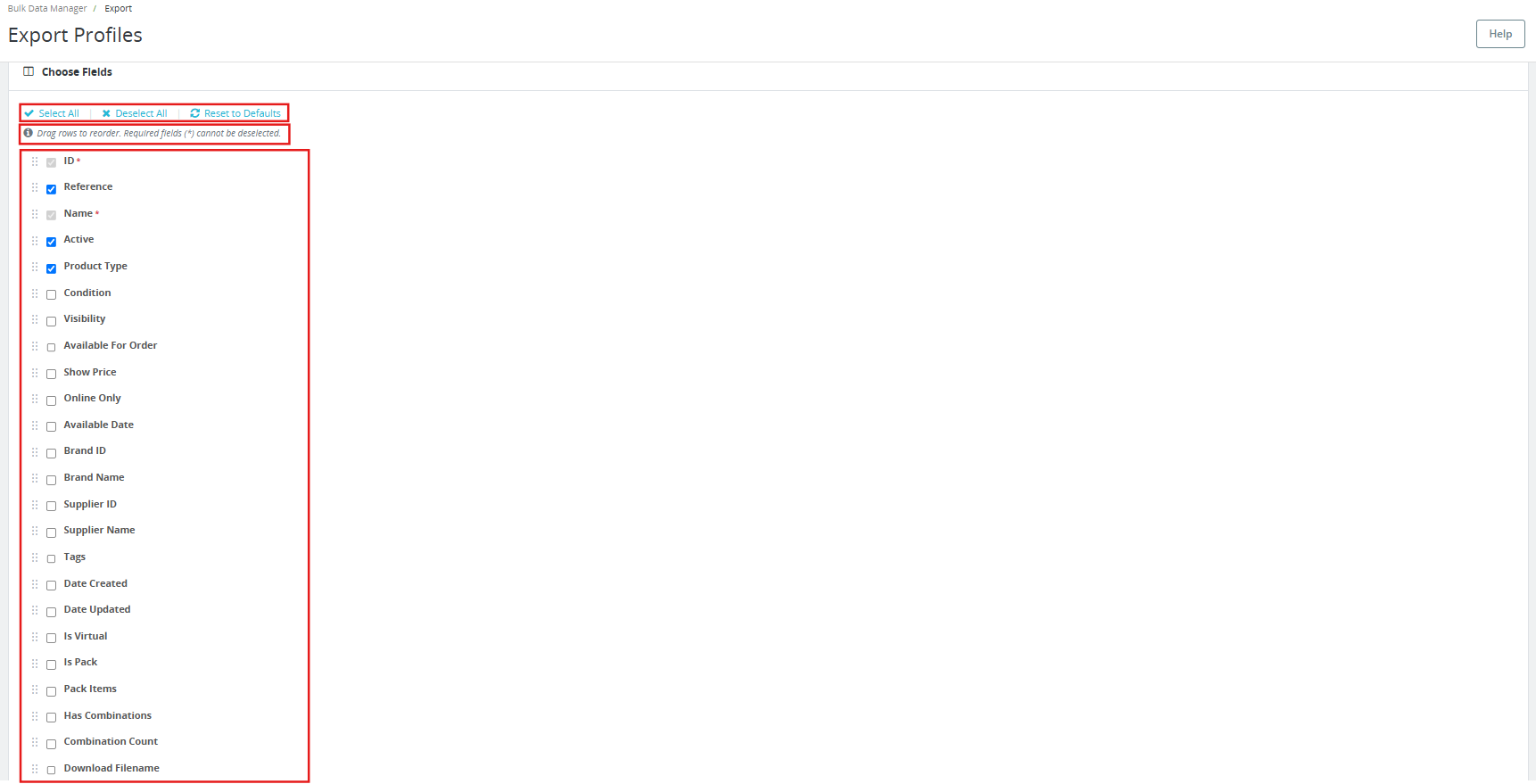
5.2 Paso 2 – Elegir campos
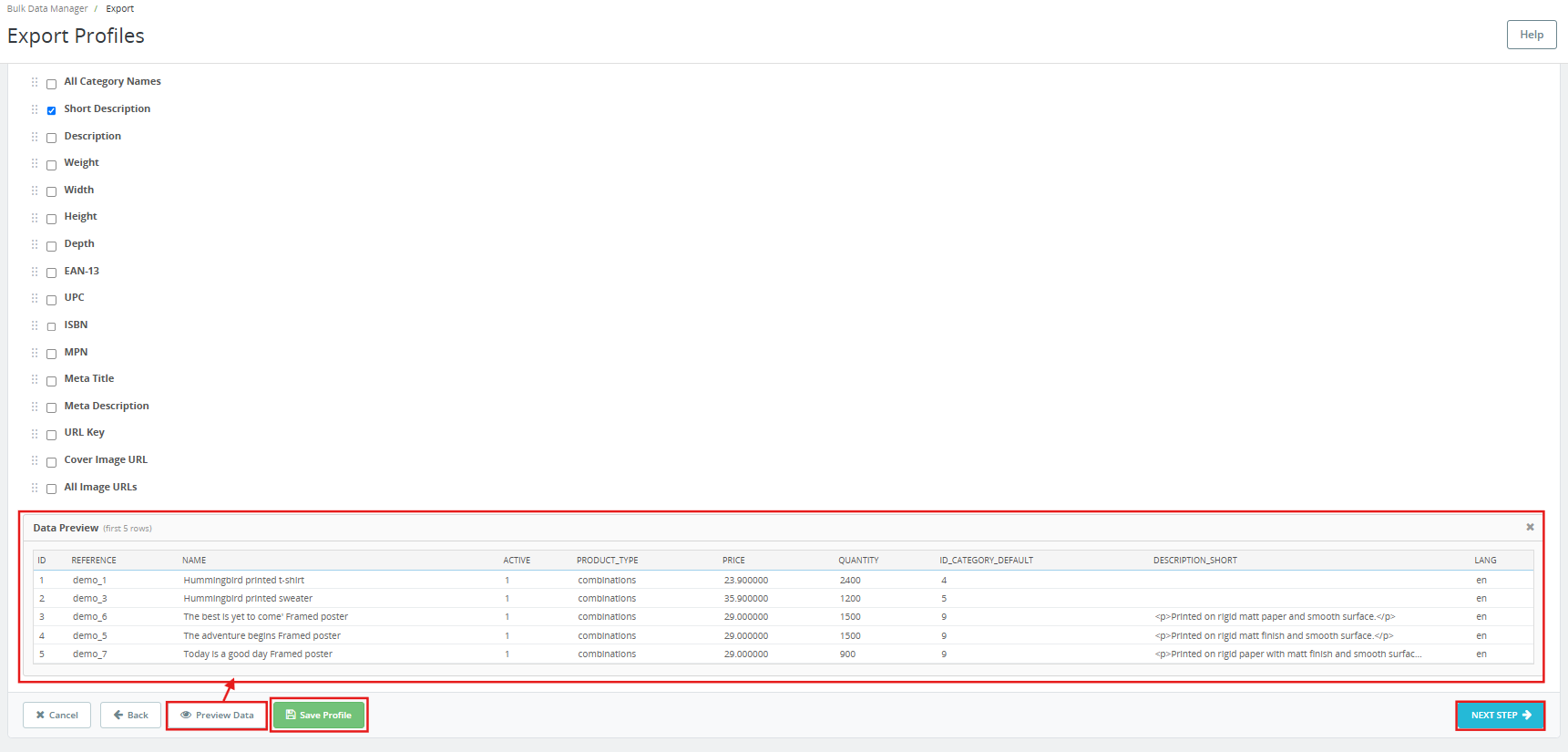
Esta pantalla muestra todas las columnas de productos o categorías disponibles en forma de lista de verificación. Los campos obligatorios marcados con un asterisco no se pueden deseleccionar.
Haga clic en Seleccionar todo incluir todas las columnas.
Haga clic en Deseleccionar todo Para borrar todas las selecciones opcionales.
Haga clic en Restablecer los valores predeterminados para restaurar el conjunto de columnas predeterminado recomendado.
Arrastra las filas para reordenar la secuencia de columnas en el archivo de salida.
Los campos de producto disponibles incluyen: ID, Referencia, Nombre, Activo, Tipo de producto, Condición, Visibilidad, Disponible para pedido, Mostrar precio, Solo en línea, Fecha disponible, ID de marca, Nombre de marca, ID de proveedor, Nombre del proveedor, Etiquetas, Fecha de creación, Descripción breve, Descripción, Peso, Ancho, Alto, Profundidad, EAN-13, UPC, ISBN, MPN, Meta título, Meta descripción, Clave URL, URL de la imagen de portada, Todas las URL de imágenes, ID de categoría predeterminada, Nombre de categoría predeterminada, Todos los ID de categoría, Todos los nombres de categoría, Precio, Precio mayorista, Precio unitario, Cantidad mínima, Alerta de stock bajo, Umbral de stock bajo, Comportamiento de falta de stock y más.
Haga clic en Vista previa de datos para ver las primeras cinco filas de la exportación según su selección actual. Haga clic. Guardar perfil Para guardar sin descargar. Haga clic aquí. Próximo Paso Proceder a la generación del archivo.
5.3 Paso 3 – Generar archivo
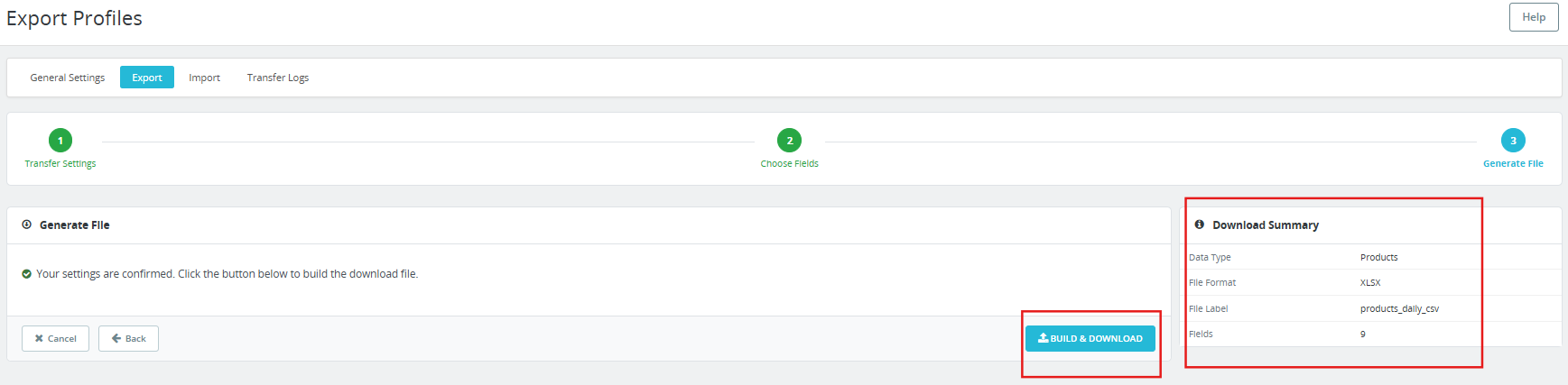
El panel Resumen de descarga, situado a la derecha, confirma la configuración: Tipo de datos, Formato de archivo, Etiqueta de archivo y Número de campos seleccionados.
Haga clic en Construir y descargar Genera el archivo de exportación inmediatamente. El archivo se crea y se descarga en su navegador o se envía al destino FTP/SFTP configurado. La ejecución se registra en la pestaña Registros de transferencia.
6.0 Importar perfiles
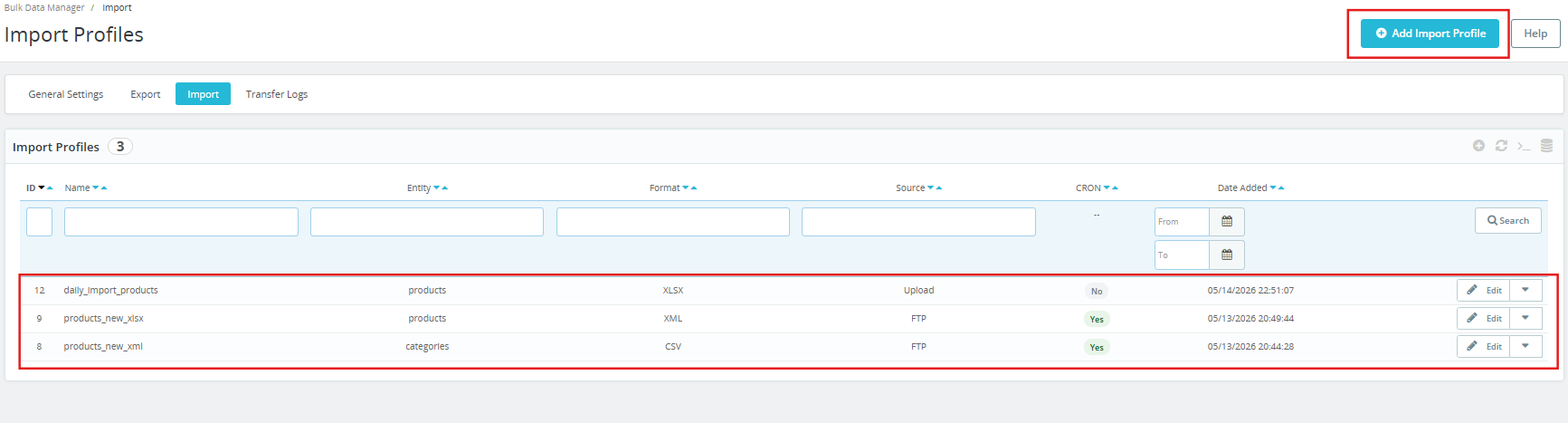
La pestaña Importar muestra todos los perfiles de importación guardados. Cada perfil se muestra con su ID, nombre, tipo de entidad, formato, tipo de origen (Carga o FTP), estado de CRON y fecha de adición.
Haga clic en Agregar perfil de importación Para empezar, el asistente de importación consta de tres pasos: Configuración de origen, Asignar columnas y Ejecutar importación.
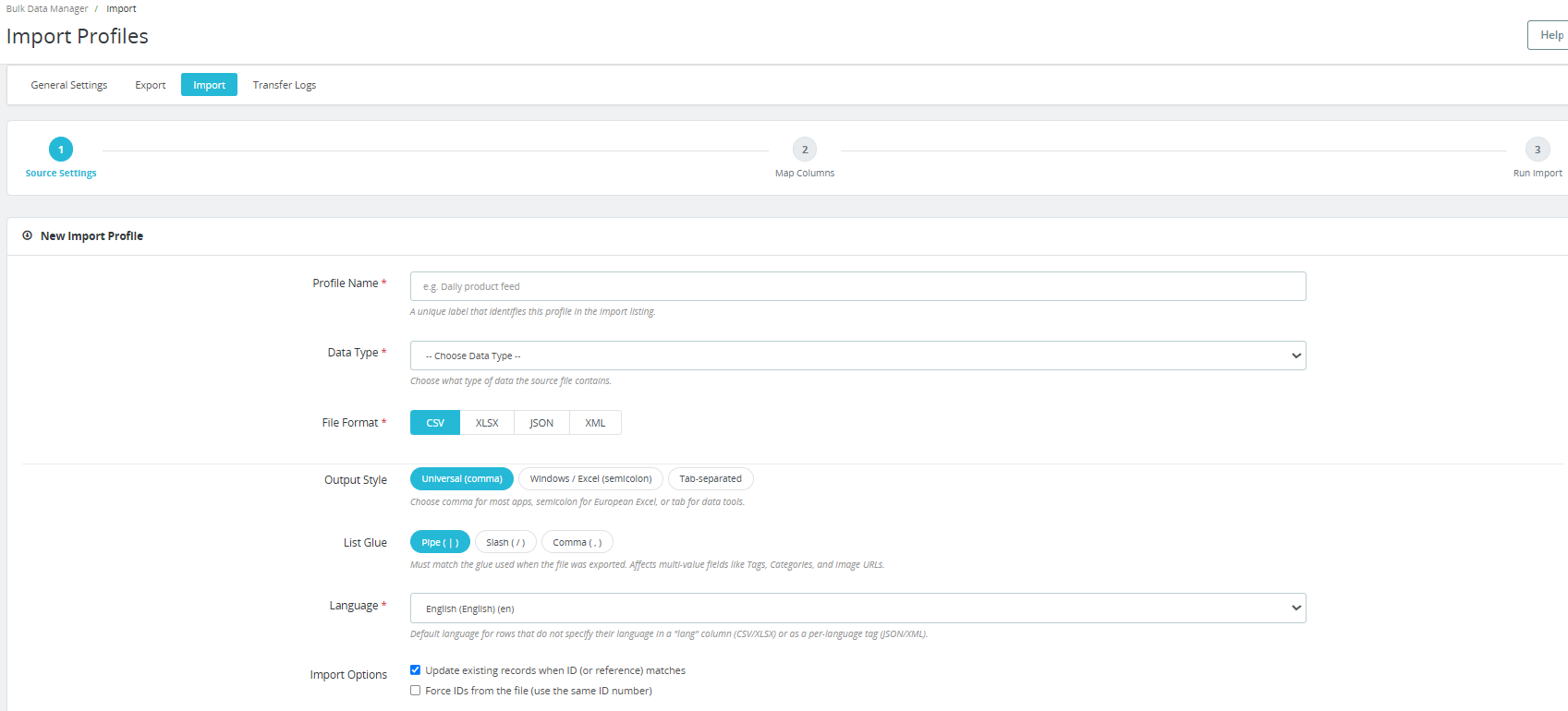
6.1 Paso 1 – Configuración de la fuente
Nombre de perfil: Una etiqueta única que identifica este perfil en el listado de importación. Ejemplo: Feed diario de productos.
Tipo de datos: Seleccione el tipo de datos que contiene el archivo de origen: Productos o Categorías.
Formato de archivo: Seleccione CSV, XLSX, JSON o XML.
Estilo de salida: Seleccione el delimitador CSV que coincida con el archivo que se está importando: coma universal, punto y coma de Windows/Excel o separador de tabulaciones.
Lista de pegamento: Debe coincidir con el formato utilizado al exportar el archivo. Esto afecta a campos con múltiples valores, como etiquetas, categorías y URL de imágenes.
Idioma: Idioma predeterminado para las filas que no especifican su idioma en una columna lang (CSV/XLSX) o como una etiqueta por idioma (JSON/XML).
Opciones de importación:
Actualizar los registros existentes cuando el ID (o la referencia) coincida: Cuando está marcada, el módulo actualiza un producto existente en lugar de crear uno duplicado si encuentra un ID o referencia coincidente en el archivo. Esta es la configuración estándar para todas las actualizaciones periódicas.
Forzar identificadores del archivo (usar el mismo número de identificación): Al activarse, el módulo asigna el ID exacto del producto del archivo al nuevo registro. Úselo únicamente al migrar entre tiendas donde sea necesario conservar el ID original.
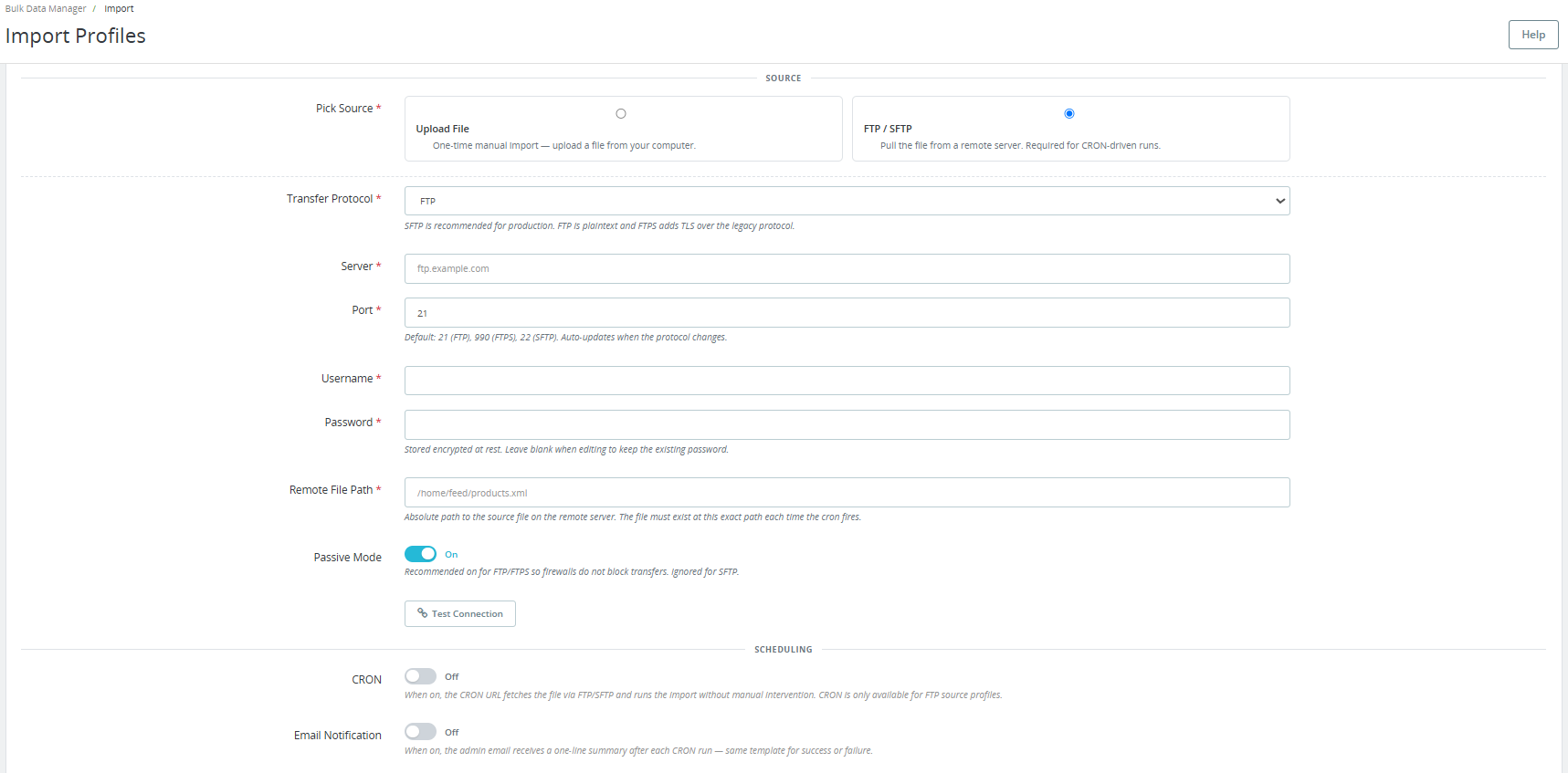
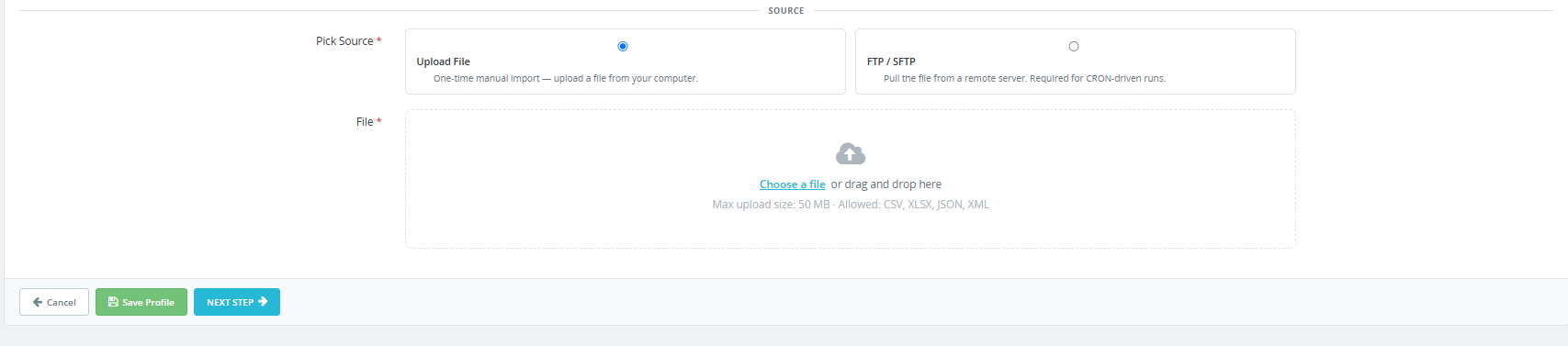
Seleccione la fuente:
Subir archivo: Importación manual única: suba un archivo desde su ordenador. El tamaño máximo de subida es de 50 MB. Formatos permitidos: CSV, XLSX, JSON, XML.
FTP / SFTP: Descarga el archivo desde un servidor remoto. Esta opción es necesaria para las ejecuciones automatizadas controladas por CRON.
Si se selecciona FTP/SFTP, aparecerán los siguientes campos:
Protocolo de transferencia: FTP, FTPS o SFTP.
Servidor: La dirección del servidor FTP.
Puerto: Los valores predeterminados son 21 (FTP), 990 (FTPS) y 22 (SFTP). Se actualiza automáticamente cuando cambia el protocolo.
Nombre de usuario y contraseña: Credenciales para el servidor remoto. La contraseña se almacena cifrada en reposo.
Ruta de archivo remoto: Ruta absoluta al archivo de origen en el servidor remoto. El archivo debe existir en esta ruta exacta cada vez que se ejecute la tarea programada (cron). Ejemplo: /home/feed/products.xml.
Modo pasivo: Recomendado para FTP/FTPS para que los cortafuegos no bloqueen las transferencias. Ignorado para SFTP.
Haga clic en Conexión de prueba Verifique sus credenciales FTP/SFTP antes de guardar.
Programación:
CRON: Cuando está activada, la URL de CRON en Configuración descarga el archivo mediante FTP/SFTP y ejecuta la importación sin intervención manual. CRON solo está disponible para perfiles de origen FTP.
Notificación de correo electrónico: Cuando está activada, la cuenta de correo electrónico del administrador recibe un resumen de una sola línea después de cada ejecución de CRON, con la misma plantilla tanto para el éxito como para el fracaso.
Haga clic en Guardar perfil Para guardar la configuración, haga clic en Próximo Paso para proceder al mapeo de columnas.
Si selecciona “Subir archivo”, solo tendrá que subir el archivo desde su dispositivo.
6.2 Paso 2 – Columnas del mapa
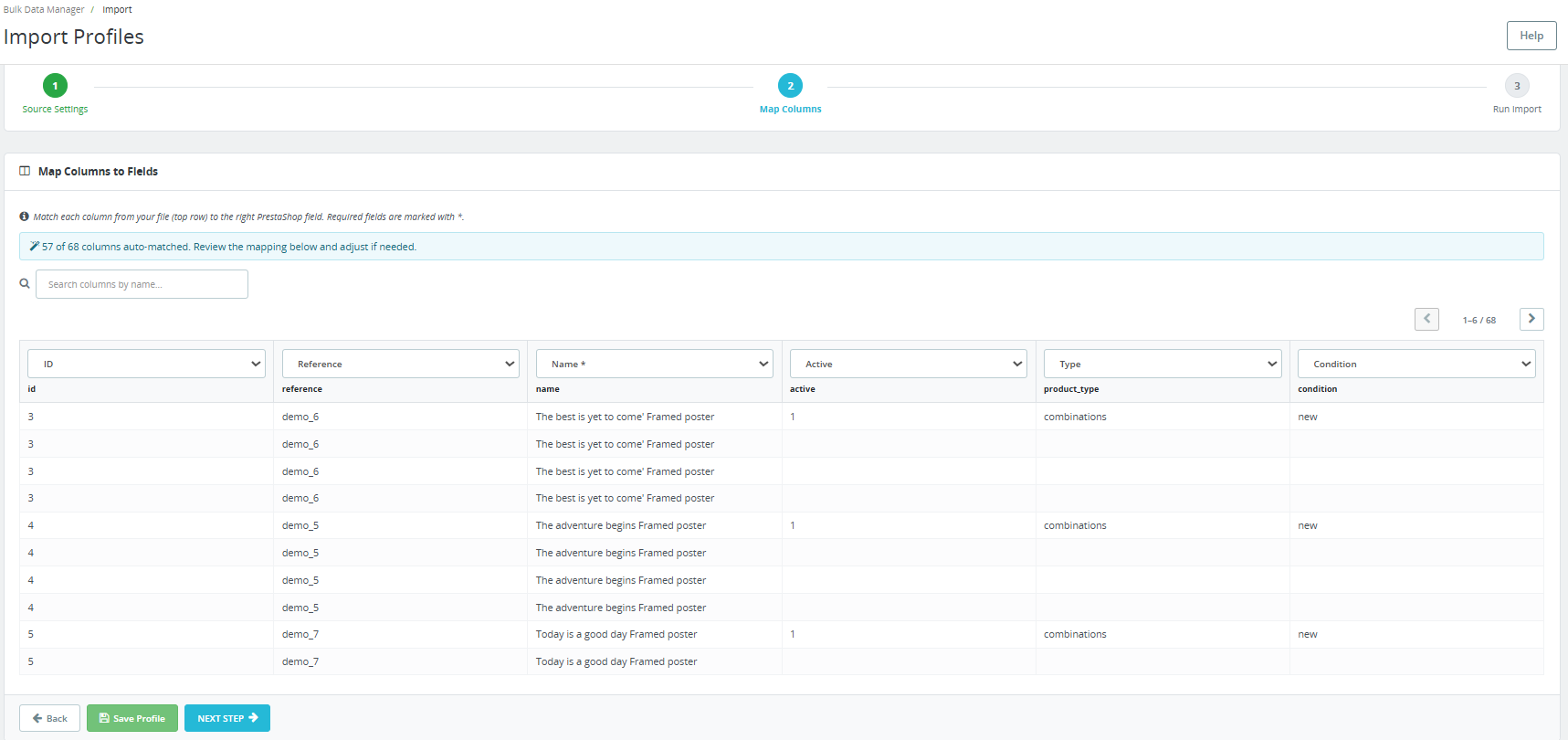
Esta pantalla muestra la interfaz de asignación de columnas.
La instrucción que aparece en la parte superior dice: Asigne cada columna de su archivo (fila superior) al campo correspondiente de PrestaShop. Los campos obligatorios están marcados con un asterisco.
El módulo realiza la coincidencia automática de columnas siempre que sea posible. Un mensaje de confirmación en la parte superior muestra cuántas columnas se han coincidendo automáticamente; por ejemplo: 47 de 47 columnas coinciden. Revise la asignación a continuación y ajústela si es necesario.
Cada columna de tu archivo de importación aparece como un menú desplegable en la parte superior. Las filas inferiores muestran los valores de datos reales de tu archivo para su verificación visual. Usa el cuadro de búsqueda para encontrar una columna específica por su nombre. Navega por todas las columnas usando las flechas de paginación (por ejemplo, 1-6 / 47).
Asigne cada encabezado de columna de su archivo al campo correspondiente de PrestaShop mediante el menú desplegable. Deje las columnas asignadas automáticamente al campo si la asignación es correcta. Si un campo obligatorio no está asignado, el módulo bloquea la importación y muestra una advertencia antes de continuar.
Haga clic en Guardar perfil Para guardar el mapeo, haga clic. Próximo Paso para proceder al paso final.
6.3 Paso 3 – Ejecutar la importación
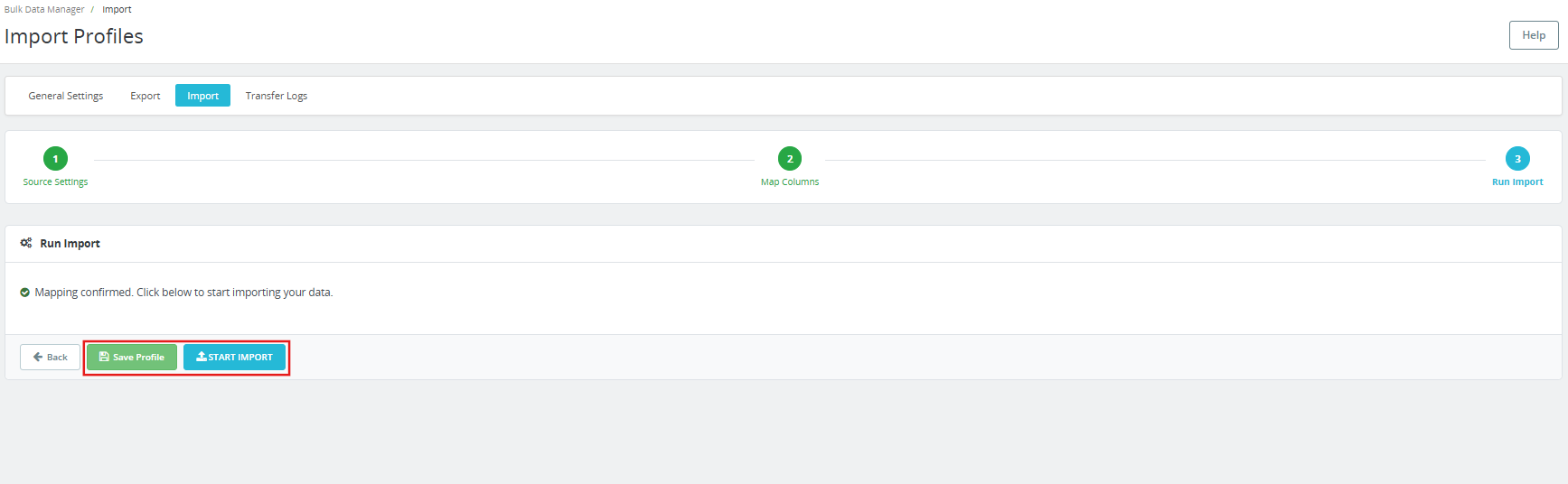
El mensaje de confirmación dice: Mapeo confirmado. Haga clic a continuación para comenzar a importar sus datos.
Haga clic en Guardar perfil para guardar el perfil para su uso futuro sin ejecutar la importación ahora.
Haga clic en Iniciar importación Para comenzar, la importación se ejecuta en lotes según la configuración general. Al finalizar, la pestaña Registros de transferencia registra el resultado, incluyendo el total de registros, los registros correctos y los registros fallidos con detalles de errores a nivel de fila.
7.0 Registros de transferencia
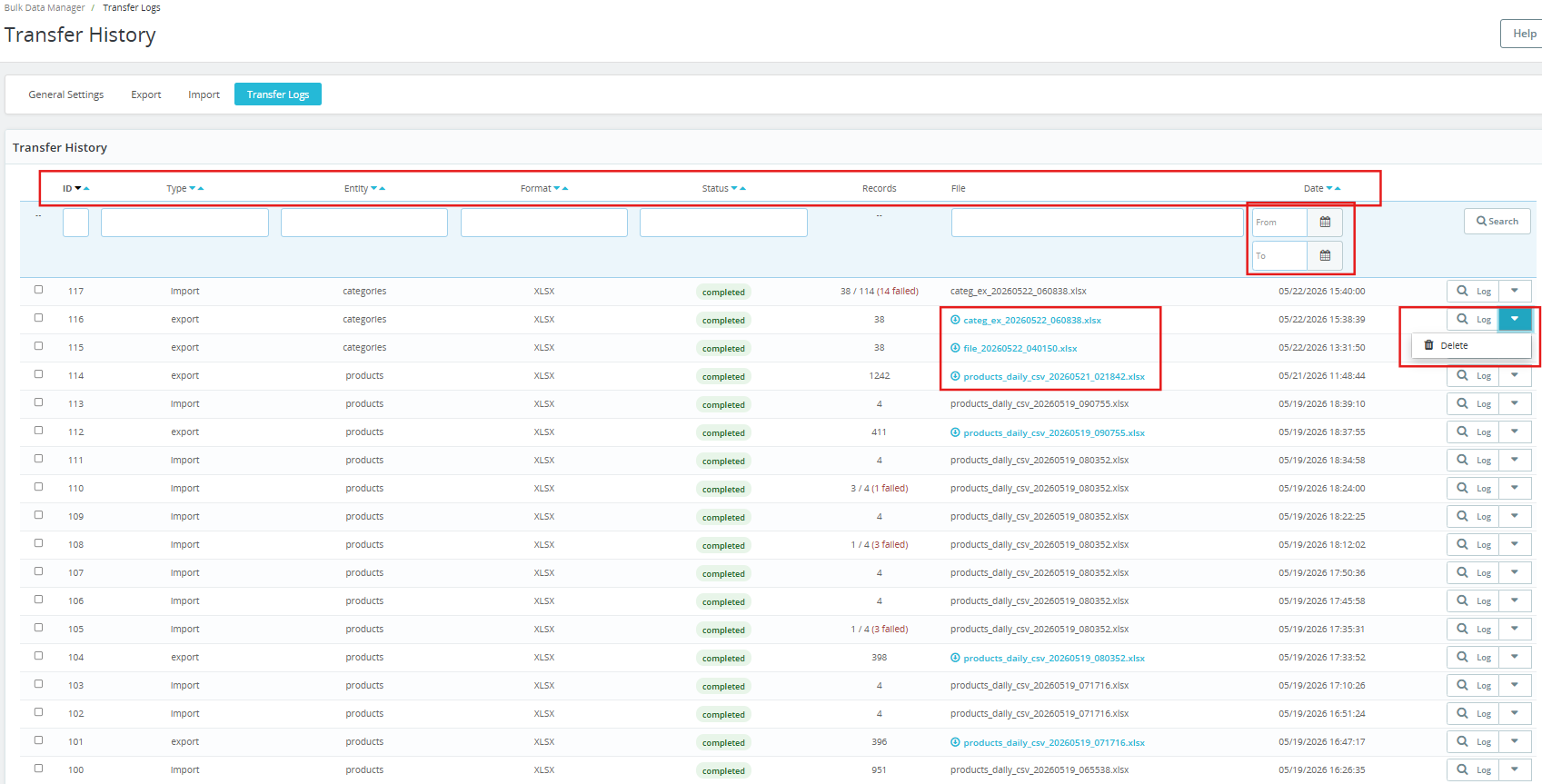
La pestaña Registros de transferencia muestra el historial completo de cada importación y exportación realizada a través de PrestaShop Product Import Export Scheduler Pro. El título de la pestaña en el módulo es Historial de transferencia.
Cada fila del registro muestra:
# de IDENTIDAD: El identificador de ejecución.
Tipo: Importar o exportar.
Entidad: Productos o categorías.
Formato: CSV, XLSX, JSON o XML.
Estatus Completado, completado con fallos o fallido. Las ejecuciones parciales muestran el número de registros como X / Y (Z fallidos) en rojo.
Archivos: Registros totales procesados. En caso de fallos parciales, el recuento muestra cuántos se procesaron correctamente y cuántos fallaron.
archivo: El nombre del archivo generado o importado. En el caso de las exportaciones, el nombre del archivo es un enlace en el que se puede hacer clic para volver a descargar el archivo directamente.
Fecha: La fecha y hora en que finalizó la carrera.
Haga clic en Log En cualquier fila, podrá ver todos los detalles de la ejecución, incluidos los mensajes de error a nivel de fila para los registros que hayan fallado. Corrija únicamente las filas afectadas en el archivo de origen y vuelva a importarlas. El resto del catálogo permanecerá intacto.
Además, los archivos exportados se pueden volver a descargar desde la sección Registros de transferencia. En la columna Archivo, haga clic en el enlace del archivo exportado para descargarlo de nuevo. Los archivos permanecen disponibles para su descarga hasta que la tarea programada de limpieza (cron) los elimine tras el período de retención configurado.
8.0 Preguntas frecuentes
Pregunta: ¿Qué es PrestaShop Product Import Export Scheduler Pro?
Respuesta Módulo de importación y exportación masiva de productos de PrestaShop Permite a los comerciantes importar y exportar productos y categorías mediante archivos CSV, XLSX, JSON y XML. Incluye perfiles reutilizables, mapeo de columnas con validación, transferencia de archivos FTP y SFTP, programación cron, notificaciones por correo electrónico y registros de transferencia, todo gestionado desde el panel de administración de PrestaShop. Compatible con PrestaShop versiones 1.7 a 9.x.
Pregunta: ¿Cómo importo productos en PrestaShop usando un archivo CSV?
Respuesta: Vaya a la pestaña Importar y haga clic en Agregar perfil de importación. Establezca el tipo de datos en Productos, seleccione CSV como formato de archivo, cargue su archivo CSV en Seleccionar origen y haga clic en Siguiente paso. En la pantalla Asignar columnas, el módulo asigna automáticamente las columnas cuando sea posible, revisa la asignación, la ajusta si es necesario y hace clic en Siguiente paso. Haga clic en Iniciar importación para ejecutarla. Puede encontrar plantillas CSV de ejemplo en la sección Archivos de plantilla de Configuración general.
Pregunta: ¿Puedo importar y exportar combinaciones de productos de PrestaShop?
Respuesta: Sí. Puede exportar la combinación de variantes de producto activando la opción Exportar combinaciones de productos (variantes) en la configuración de transferencia del perfil de exportación. Cada fila de producto va seguida de una fila por combinación con atributos en un formato legible. Al reimportar, el módulo crea automáticamente los valores y grupos de atributos que falten. Se admite la gestión completa de combinaciones en ambos sentidos: exportación desde una tienda e importación a otra sin problemas.
Pregunta: ¿Cómo puedo automatizar la importación de productos de PrestaShop mediante tareas programadas (cron jobs)?
Respuesta: Crea un perfil de importación con FTP o SFTP como origen, habilita CRON en la sección de Programación y guarda el perfil. Ve a Configuración general, luego a Limpieza programada y copia la URL CRON del perfil de importación. Pégala en el crontab de tu servidor o en el módulo de Tareas programadas de PrestaShop y configura el intervalo. El perfil se ejecutará automáticamente en cada ciclo sin necesidad de intervención manual.
Pregunta: ¿Cómo puedo migrar productos de una tienda PrestaShop a otra?
Respuesta: Puedes migrar un producto de una tienda PrestaShop a otra usando Knowband Prestashop Export/Import Scheduler Pro. Con la función de importación, puedes importar todos los productos y categorías de PrestaShop en formato CSV, JSON, XML o XLSX.
Pregunta: ¿Qué sucede si una importación falla o presenta errores?
Respuesta: El gestor de catálogos de PrestaShop no falla silenciosamente. Cada ejecución crea un registro en la pestaña Registros de transferencia. Los fallos parciales muestran el número de registros como X/Y, con el número de registros que fallaron resaltado. Haga clic en el botón Registro en cualquier fila para ver los detalles del error a nivel de fila. Corrija las filas afectadas en el archivo de origen y vuelva a importar solo esas filas. Se envía un correo electrónico de confirmación para las ejecuciones programadas de CRON, por lo que el administrador recibe una notificación sin necesidad de iniciar sesión.
Pregunta: ¿Es compatible con la última versión de PrestaShop?
Respuesta: Sí. El PrestaShop Product Import Export Scheduler Pro es compatible con PrestaShop 1.7.x a 9.x. Consulte la página del producto del módulo para obtener la información de compatibilidad más reciente.
Conclusión 9.0
PrestaShop Product Import Export Scheduler Pro de Knowband es una solución completa para la gestión de datos de catálogo en PrestaShop. Cuatro formatos de archivo, perfiles reutilizables, FTP y SFTP con prueba de conexión, compatibilidad total con transferencia de datos, conservación de varios idiomas, validación de asignación de columnas, registros de errores a nivel de fila, historial de copias de seguridad con fecha y limpieza automática de archivos, todo desde un único módulo de importación y exportación de PrestaShop, todo desde el panel de administración, sin necesidad de desarrolladores.
Para obtener asistencia, información sobre requisitos personalizados o servicios de desarrollo de complementos para PrestaShop, póngase en contacto directamente con el equipo de Knowband.