
1.0 Introducción
Gestionar los datos de pedidos en tiendas y sistemas asociados es una de las tareas que más tiempo consume a un administrador de PrestaShop. Migrar a una nueva tienda implica recrear el historial de pedidos manualmente. Enviar archivos de pedidos diarios a un almacén o al equipo de finanzas requiere iniciar sesión, exportar y enviar según un cronograma que alguien debe mantener. Corregir registros dañados tras una transferencia fallida implica horas de limpieza sin un registro claro de lo que salió mal. Los Complemento Knowband para la importación y exportación de pedidos, clientes y direcciones de PrestaShop Este módulo de migración masiva para PrestaShop es una solución potente que resuelve fácilmente los tres desafíos. Transfiere pedidos, clientes y direcciones entre tiendas PrestaShop y sistemas externos en formatos CSV, XLSX, JSON y XML, con resolución de identidad entre tiendas, entrega FTP/SFTP, automatización programada y un registro de auditoría completo. No se requiere ningún desarrollador en ningún momento.
Esta guía abarca todas las pestañas, pasos del asistente y configuraciones para que pueda configurar el complemento de importación y exportación de pedidos, clientes y direcciones de PrestaShop y comenzar a transferir datos de pedidos desde el primer día. Compatible con PrestaShop versiones 1.7.x a 9.x.
1.1 ¿Para quién es el módulo de migración masiva de PrestaShop?
El complemento Knowband PrestaShop Order, Customer and Address Import Export está diseñado para:
- Propietarios de tiendas que migran desde una instalación existente de PrestaShop y necesitan transferir el historial completo de pedidos.
- Equipos de operaciones que dependen de la exportación programada de pedidos de PrestaShop para enviar archivos periódicos a almacenes, socios de logística o sistemas contables.
- Administradores que necesitan gestionar pedidos masivos en PrestaShop para corregir registros, exportar un conjunto de datos, editarlos en Excel y volver a importar el archivo corregido.
- Cualquier organización que necesite un registro verificable de cada movimiento de datos de pedidos con fines de auditoría o cumplimiento normativo.
2.0 Guía de instalación del módulo de migración masiva de PrestaShop
Requisitos del sistema
- PrestaShop 1.7.x, 8.x o 9.x
- PHP 7.2 o superior
Instalación del módulo
Acceda al panel de administración de PrestaShop y vaya a Módulos, luego a Gestor de módulos. Busque la opción de carga en la esquina superior derecha de la pantalla. Seleccione el archivo ZIP de su cuenta y confirme. PrestaShop procesará la carga automáticamente.
Una vez finalizada la carga, pulse Instalar en el mensaje que aparece a continuación. La pantalla de configuración del módulo se abrirá inmediatamente. Si el módulo no aparece, escriba «Order Import Export» en el buscador del Administrador de módulos y haga clic en Configurar.
Problemas comunes de instalación
- Error al cargar la página: El servidor está rechazando el tamaño del archivo. Pídele a tu proveedor de hosting que aumente los parámetros upload_max_filesize y post_max_size a al menos 32 MB.
- El módulo no es visible después de la instalación: Borra la caché de PrestaShop en Parámetros avanzados, luego en Rendimiento y vuelve a buscar.
- La página de configuración parece estar rota: Borra la caché de tu navegador y la caché del tema de PrestaShop en Diseño, luego Tema y logotipo, y finalmente Ajustes avanzados.
3.0 Descripción general del panel de administración
El complemento Knowband PrestaShop Order, Customer and Address Import Export Addon añade cuatro pestañas principales al panel de administración:
- Configuración general: Preferencias de módulos, descargas de plantillas de ejemplo, límites de rendimiento y configuración de CRON.
- Exportar: Cree y ejecute perfiles de exportación utilizando el asistente de tres pasos.
- Importar: Cree y ejecute perfiles de importación utilizando el asistente de tres pasos.
- Registros de transferencia: Historial completo de cada operación de importación y exportación, con estado, recuento de registros y detalles de errores a nivel de fila.
4.0 Pestaña de configuración general
La pestaña Configuración general tiene cuatro subpestañas: Preferencias, Archivos de plantilla, Límites y velocidad, y Limpieza programada.
Preferencias 4.1
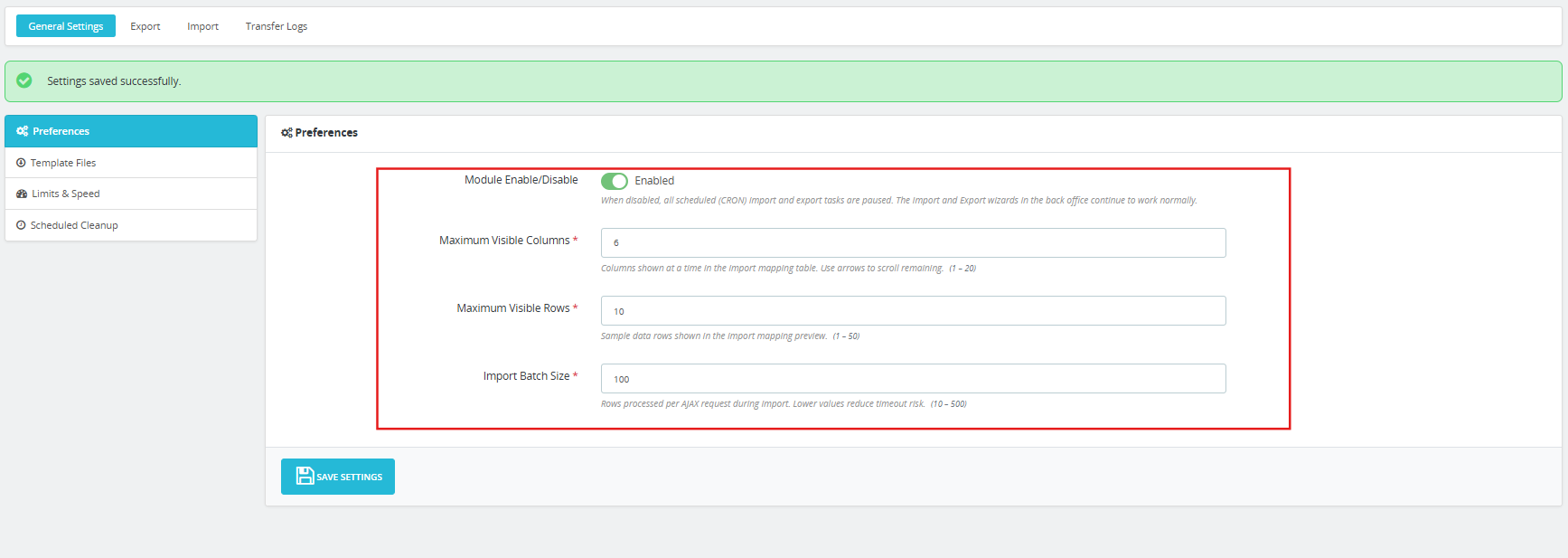
Habilitar/deshabilitar módulo: El interruptor principal para todo el módulo de migración masiva de PrestaShop. Cuando está desactivado, todas las tareas programadas de importación y exportación de CRON se pausan automáticamente. Los asistentes manuales de exportación e importación en el panel de administración siguen funcionando con normalidad, independientemente de esta configuración.
Número máximo de columnas visibles: Establece cuántas columnas aparecen simultáneamente en la tabla de asignación de importación. El rango es de 1 a 20. Utilice los controles de flecha en la interfaz de asignación para desplazarse por las columnas restantes.
Número máximo de filas visibles: Controla cuántas filas de datos de muestra aparecen en la vista previa de la asignación de importación. El rango es de 1 a 50.
Tamaño del lote de importación: Número de filas que el módulo procesa por solicitud AJAX durante una importación. El rango es de 10 a 500. Valores más bajos reducen el riesgo de tiempo de espera en entornos de alojamiento compartido donde las importaciones grandes alcanzan los límites de ejecución de PHP.
Haga clic en Guardar configuración Aplicar.
4.2 Archivos de plantilla
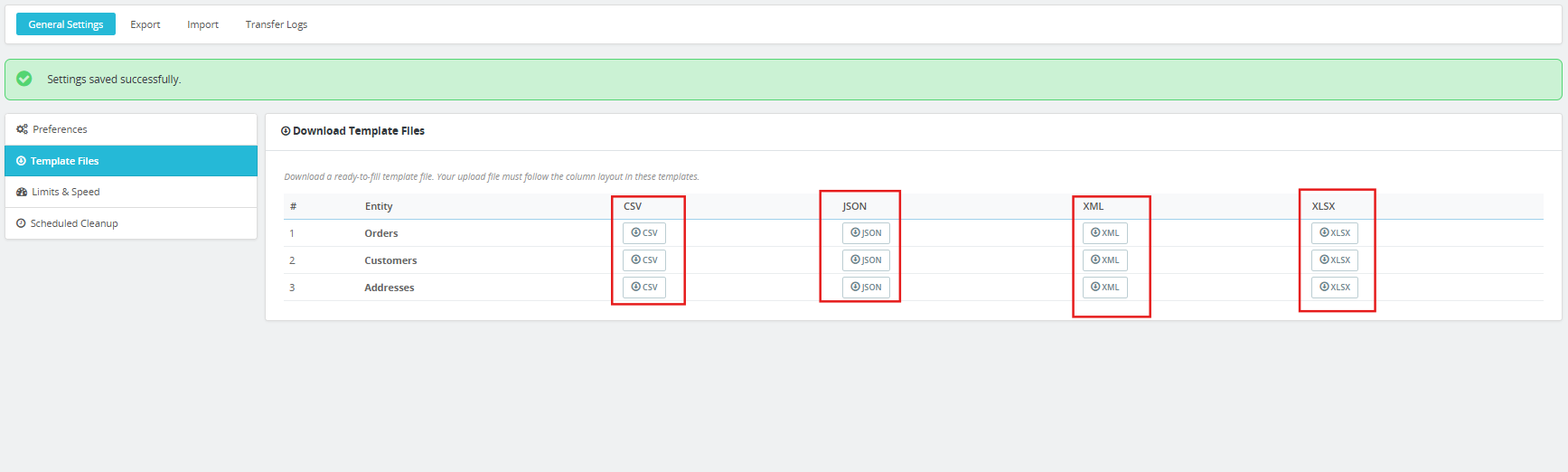
La subpestaña Archivos de plantilla proporciona archivos de ejemplo listos para usar para cada entidad compatible en los cuatro formatos. Descargue una plantilla antes de crear su primer archivo de importación para confirmar la disposición de las columnas.
Hay tres entidades disponibles:
- Pedidos: CSV, JSON, XML, XLSX
- Clientes: CSV, JSON, XML, XLSX
- Direcciones: CSV, JSON, XML, XLSX
Cada muestra contiene datos realistas y completos en todas las columnas compatibles. Las plantillas se generan a partir del catálogo de columnas en tiempo real y se actualizan automáticamente con cualquier modificación del esquema.
4.3 Límites y velocidad
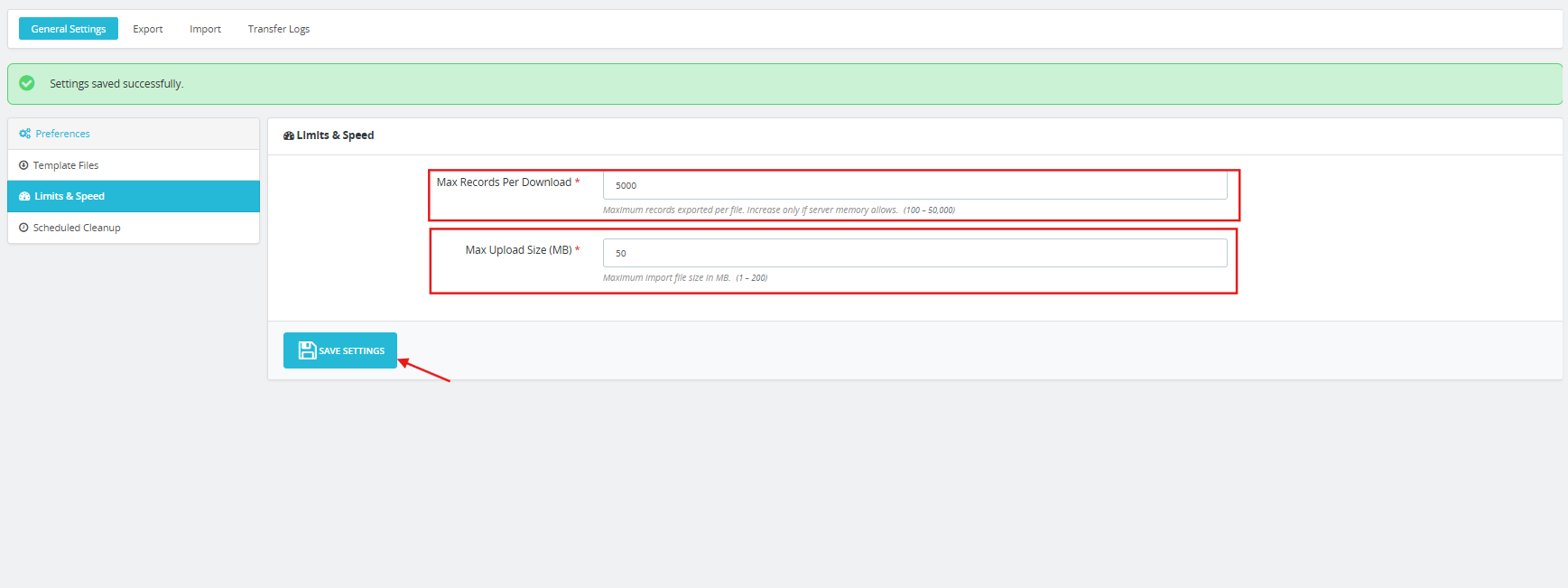
Número máximo de registros por descarga: Número máximo de registros exportados por archivo. El rango es de 100 a 50 000. Aumente este valor solo cuando la memoria del servidor lo permita.
Tamaño máximo de subida (MB): El tamaño máximo de archivo de importación que acepta el módulo. El rango es de 1 a 200 MB.
Haga clic en Guardar configuración Aplicar.
4.4 Limpieza programada
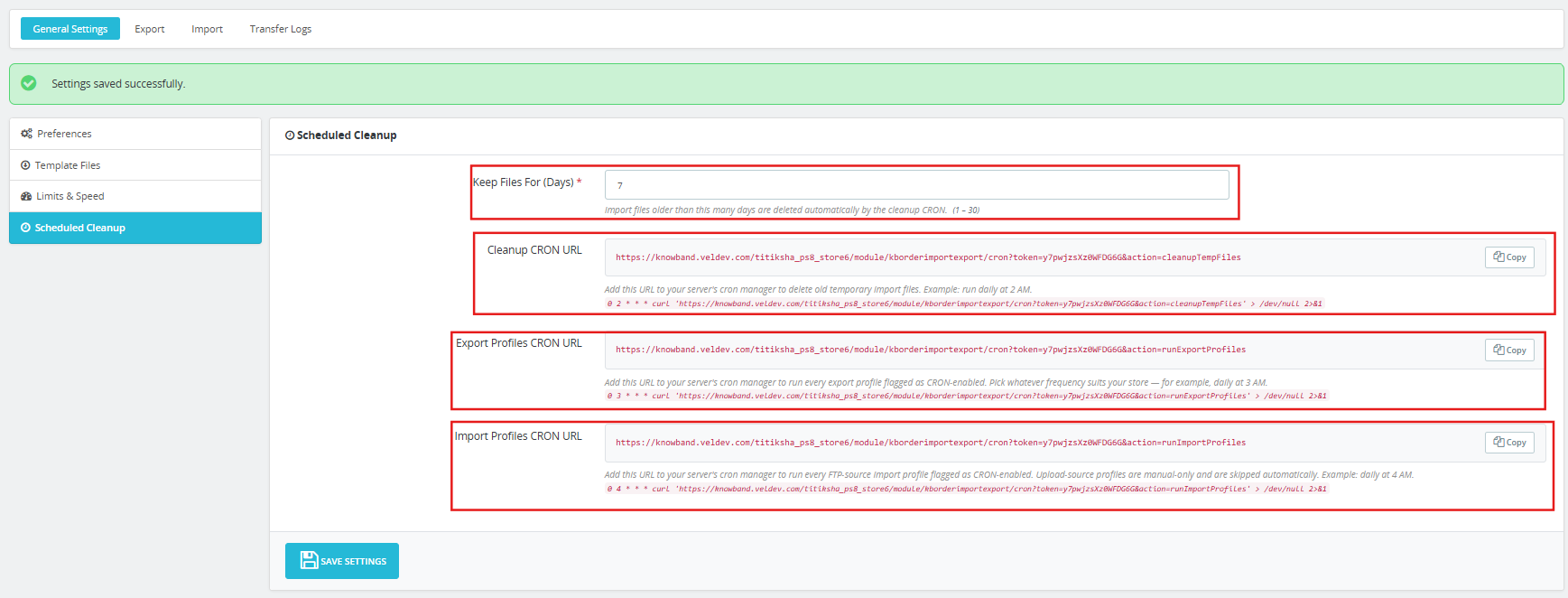
Conservar archivos durante (días): Los archivos importados con una antigüedad superior a este número de días se eliminan automáticamente mediante la tarea programada de limpieza (CRON). El rango es de 1 a 30 días.
URL de CRON de limpieza: Pega esta URL en el gestor de tareas programadas (cron) de tu servidor para eliminar los archivos temporales de importación antiguos según un cronograma. El ejemplo se ejecuta diariamente a las 2 a. m.
URL de CRON para exportar perfiles: Pega esta URL en el gestor de tareas programadas de tu servidor para ejecutar todos los perfiles de exportación marcados como habilitados para CRON. Elige la frecuencia que mejor se adapte a las necesidades de exportación programada de pedidos de PrestaShop; por ejemplo, diariamente a las 3 de la mañana.
URL de CRON para importar perfiles: Pegue esta URL en el administrador de cron de su servidor para ejecutar todos los perfiles de importación de origen FTP marcados como habilitados para CRON. Los perfiles de origen de carga son solo manuales y se omiten automáticamente cuando se ejecuta esta URL. Ejemplo: diariamente a las 4 a. m.
Las tres URL están protegidas con tokens. Solo las solicitudes que contengan el token correcto activarán la operación.
5.0 Pestaña Exportar: Asistente de tres pasos
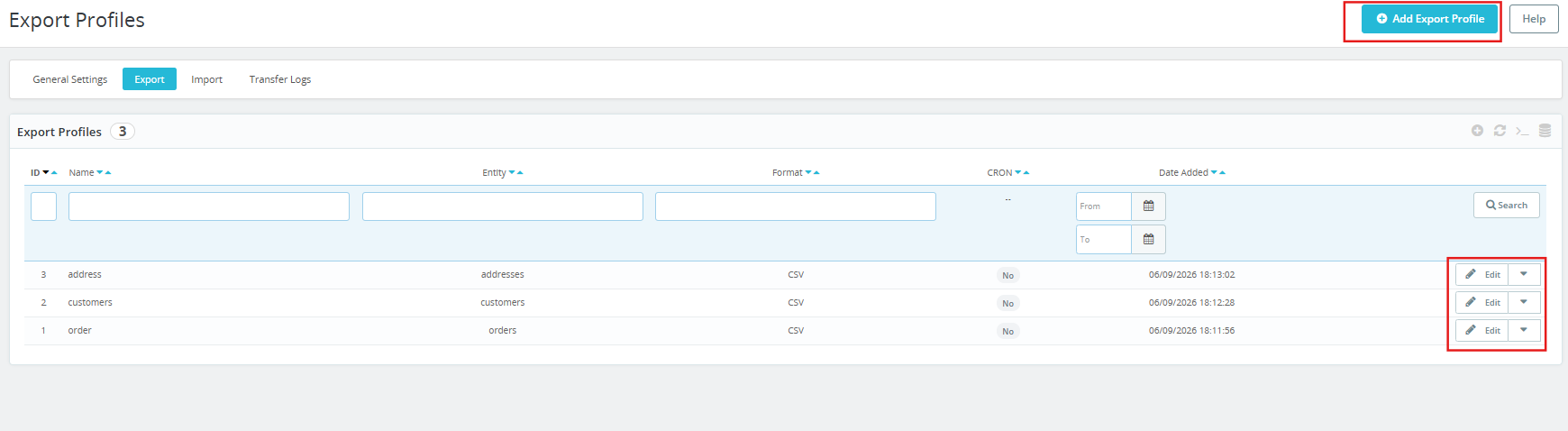
La pestaña Exportar muestra todos los perfiles de exportación guardados y ofrece un asistente para crear nuevos. Cada fila de la lista muestra el nombre del perfil, el tipo de datos, el formato de archivo y el estado de la última ejecución. Haga clic en el botón Ejecutar para ejecutar un perfil inmediatamente. Haga clic en Editar para modificar su configuración.
Paso 1: Transferir configuración
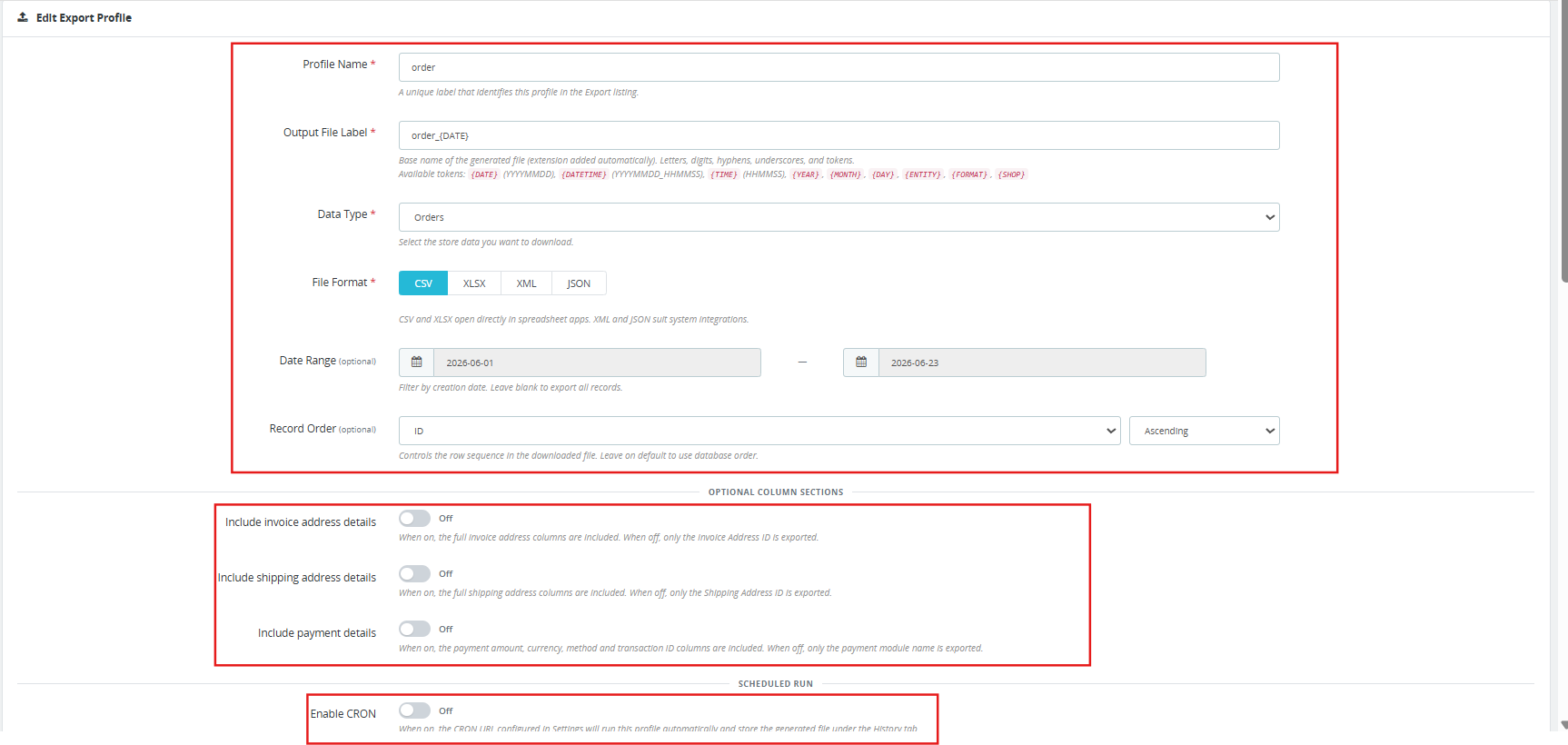
Nombre de perfil: Una etiqueta única que identifica este perfil en el listado de exportación.
Etiqueta del archivo de salida: Nombre base del archivo generado. La extensión se añade automáticamente. Admite tokens dinámicos (véase la Sección 10).
Tipo de datos: Elige qué exportar: Pedidos, Clientes o Direcciones.
Formato de archivo: CSV, XLSX, XML o JSON. Los archivos CSV y XLSX se abren directamente en cualquier aplicación de hoja de cálculo. Los formatos XML y JSON son adecuados para la integración con otros sistemas.
Tienda: Limita la exportación a los registros pertenecientes a la tienda seleccionada en una configuración de varias tiendas.
Rango de fechas (opcional): Filtrar por fecha de creación del pedido. Dejar en blanco para exportar todos los registros.
Orden de registro (opcional): Controla la secuencia de filas en el archivo de salida. Ordena por ID, Referencia, Fecha de creación, Fecha de actualización, Total pagado o Estado, de forma ascendente o descendente. Deja la opción predeterminada para usar el orden de la base de datos.
Secciones de columna opcionales: Tres interruptores independientes controlan si se incluyen bloques de columnas completas en la exportación.
- Incluir detalles de la dirección de facturación: Cuando está desactivada, solo se exporta el ID de la dirección de facturación. Cuando está activada, se incluyen todas las columnas de la dirección de facturación.
- Incluir detalles de la dirección de envío: Cuando está desactivado, solo se exporta el ID de la dirección de envío. Cuando está activado, se incluyen todas las columnas de la dirección de envío.
- Incluir detalles de pago: Cuando está desactivado, solo se exporta el nombre del módulo de pago. Cuando está activado, se incluyen las columnas de importe de pago, moneda, método e ID de transacción.
Ejecución programada (Habilitar CRON): Cuando está activada, la URL CRON de Exportar perfiles ejecuta este perfil automáticamente y guarda el archivo generado en la pestaña Registros de transferencia.
Destino de exportación: Seleccione Sistema de archivos para guardar el archivo localmente y descargarlo desde la página Registros de transferencia. Seleccione FTP/SFTP para enviar el archivo a un servidor remoto después de cada ejecución. También se guarda una copia local como descarga de respaldo cuando se selecciona FTP/SFTP.
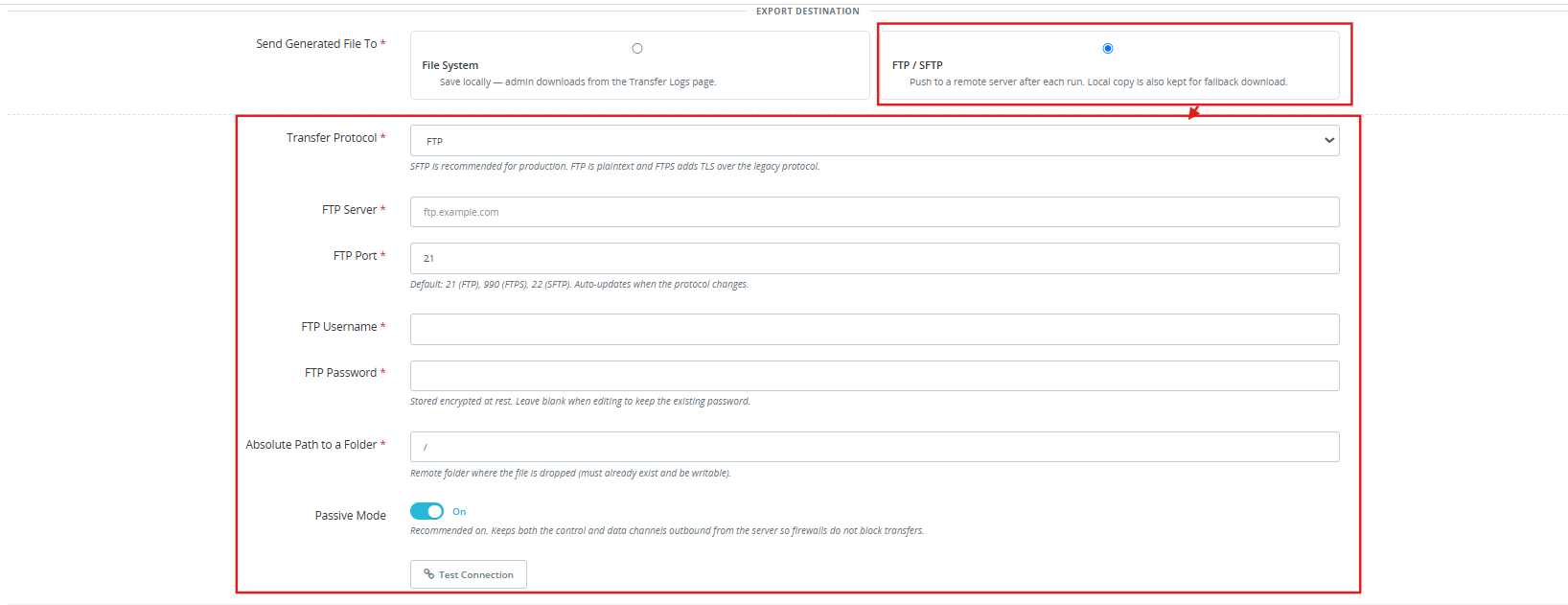
Configuración FTP/SFTP (cuando se selecciona el destino FTP/SFTP):
- Protocolo de transferencia: FTP, FTPS (FTP sobre TLS) o SFTP (SSH). Se recomienda SFTP para entornos de producción.
- Servidor, Puerto (se actualiza automáticamente cuando cambia el protocolo: 21 para FTP, 990 para FTPS, 22 para SFTP).
- Nombre de usuario y contraseña (almacenados cifrados en reposo).
- Ruta absoluta a la carpeta en el servidor remoto. La carpeta debe existir y tener permisos de escritura.
- Modo pasivo: Activado por defecto. Se recomienda mantenerlo activado para que los cortafuegos no bloqueen las transferencias.
- Botón Probar conexión: valida las credenciales con el servidor en funcionamiento antes de guardar el perfil.
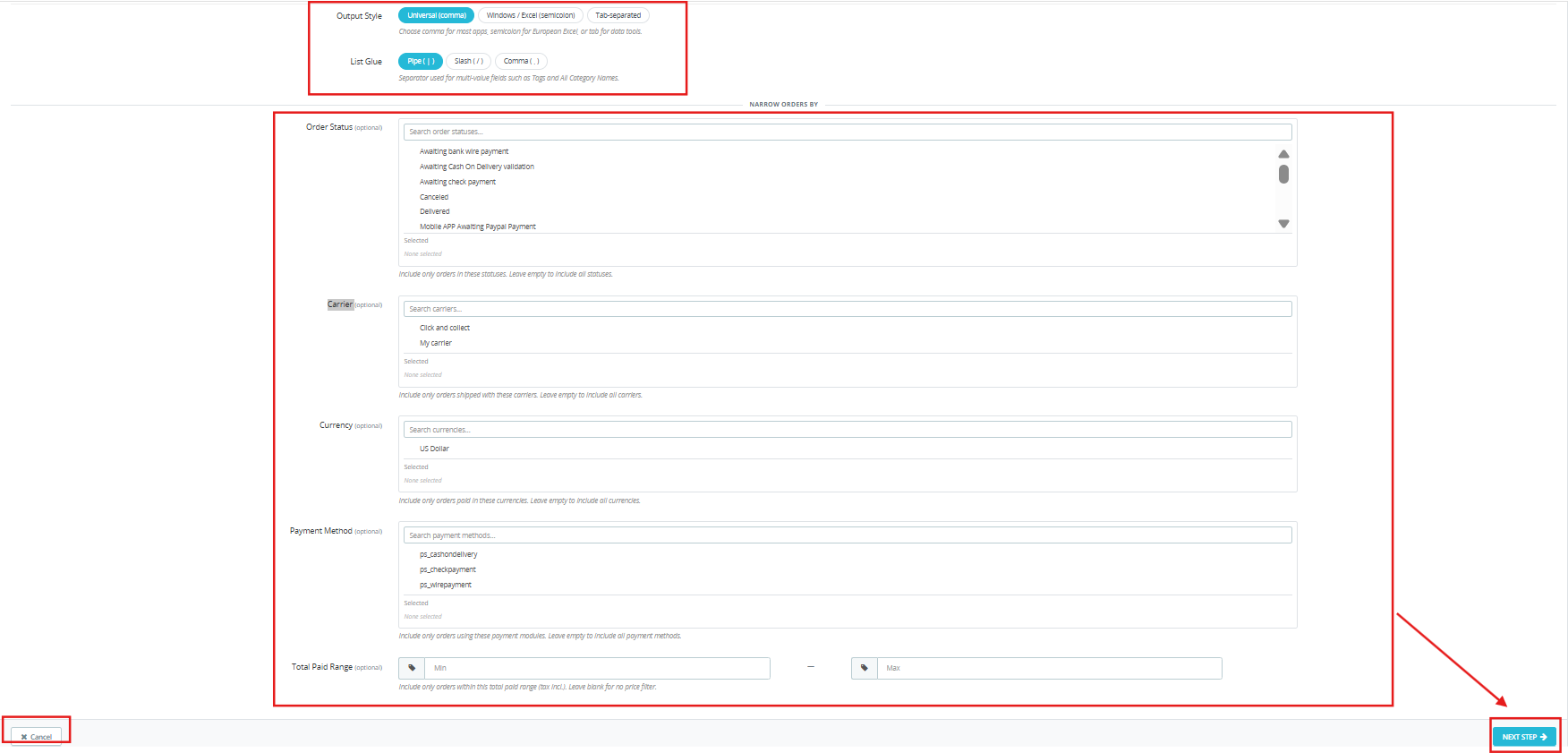
Estilo de salida: Coma universal para la mayoría de las aplicaciones, punto y coma para Excel europeo o separador de tabulaciones para herramientas de datos.
Lista de pegamento: El separador utilizado para campos con múltiples valores. Barra vertical, barra inclinada o coma.
Filtrar pedidos por (filtros opcionales):
- Estado del pedido: filtre por uno o más estados.
- Operador: filtrar por uno o más operadores.
- Moneda: filtrar por una o más monedas.
- Método de pago: filtre por uno o más módulos de pago.
- Rango de importe total pagado: incluya solo los pedidos que se encuentren dentro de un rango de valor total pagado mínimo y máximo (impuestos incluidos).
Deje cualquier filtro vacío para incluir todos los registros de esa dimensión.
Haga clic en Próximo Paso para continuar.
Paso 2: Elegir campos
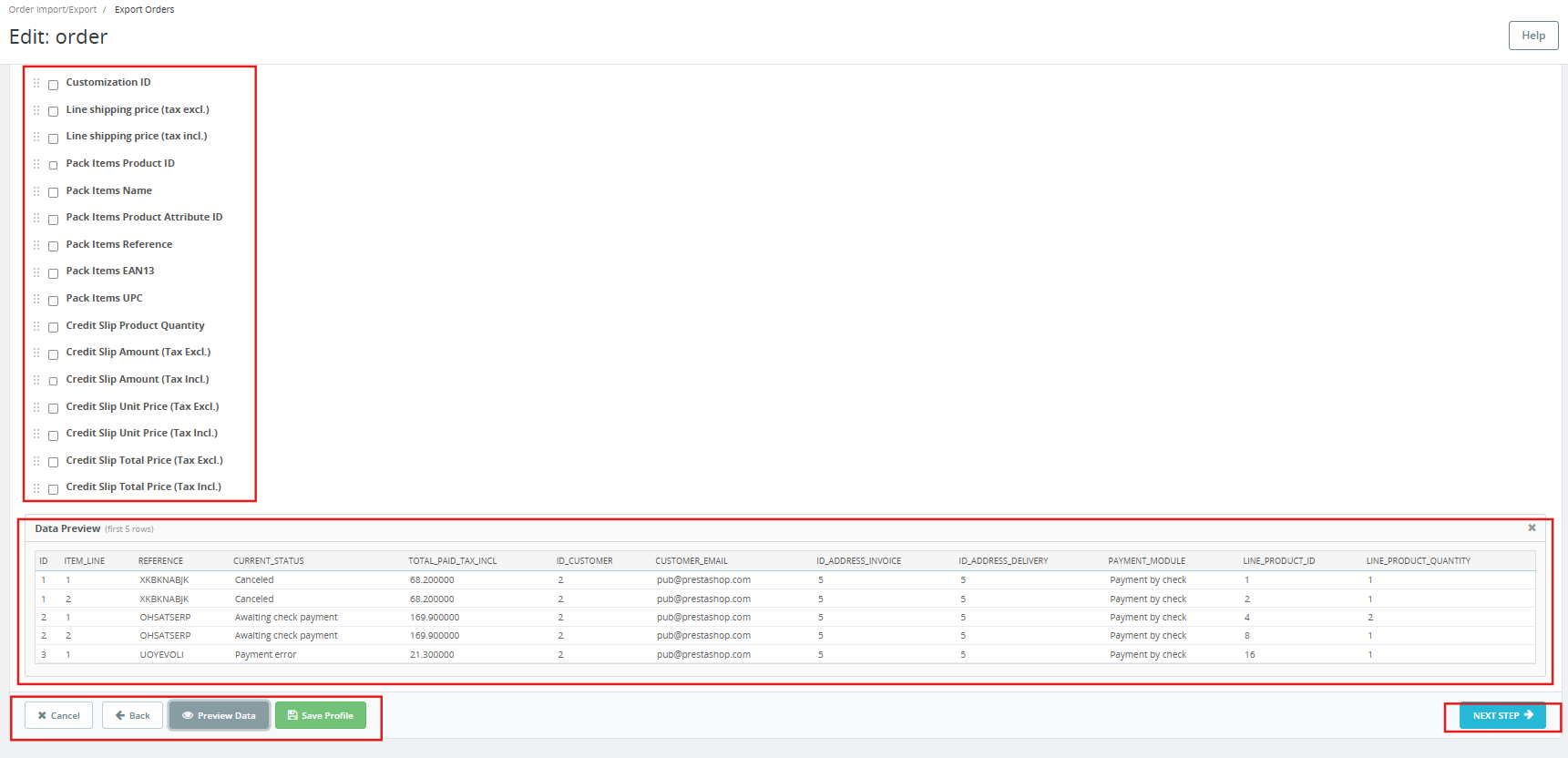
Seleccione los campos que desea incluir en la exportación de entre las 155 columnas disponibles. Utilice las opciones Seleccionar todo, Deseleccionar todo o Restablecer valores predeterminados según sea necesario. Los campos obligatorios no se pueden deseleccionar. Arrastre las filas para reordenar las columnas en el archivo de salida.
Los 155 campos disponibles se distribuyen en seis secciones: datos de pedidos, datos de clientes, datos de direcciones, datos de pago y datos de líneas de productos.
Paso 3: Generar archivo
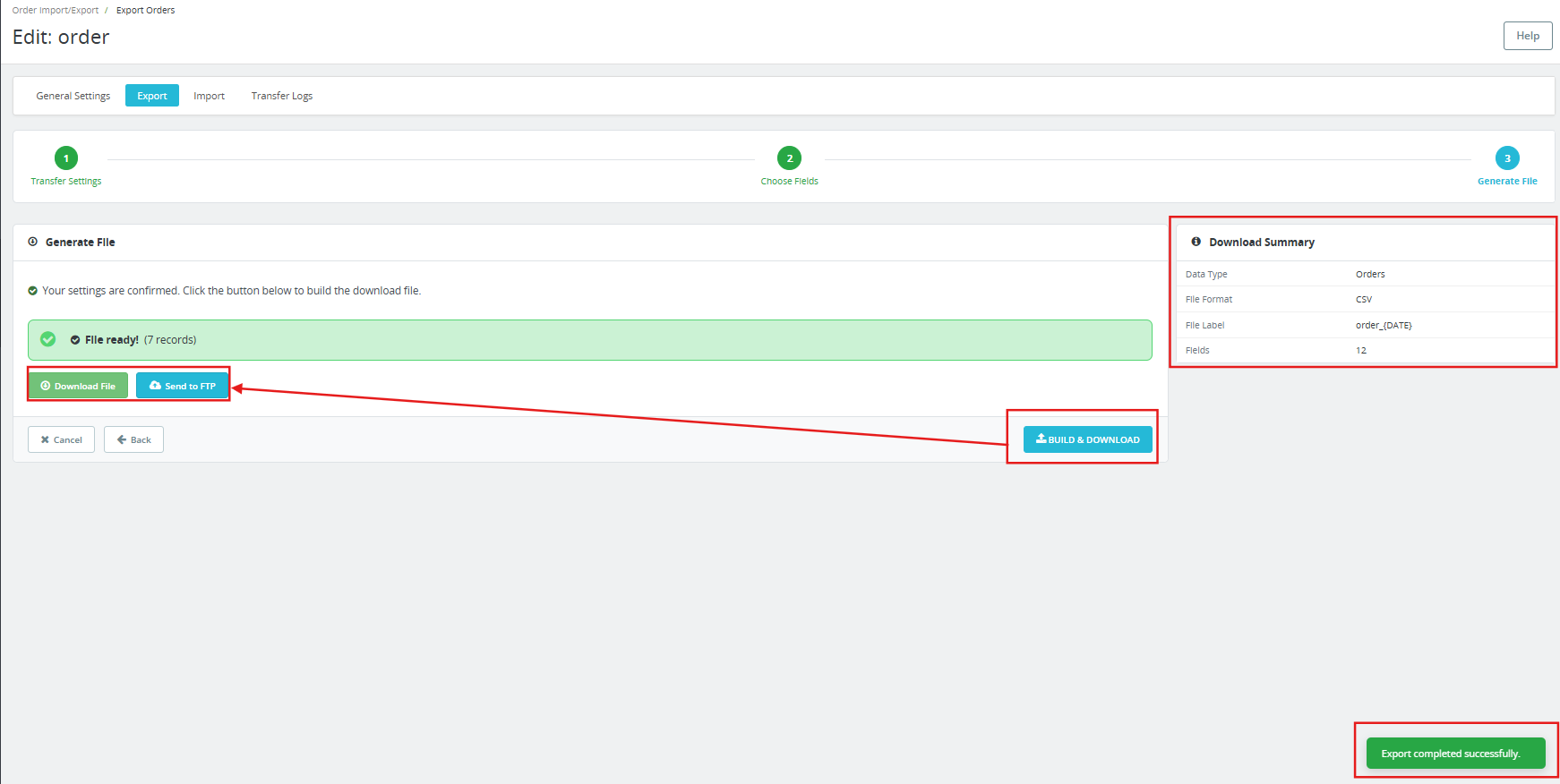
Revise el resumen de exportación, el tipo de datos, el formato de archivo, la etiqueta del archivo y el número de campos. Haga clic en «Crear y descargar» para generar el archivo inmediatamente o guarde el perfil y deje que la tarea programada (CRON) se encargue de ello.
6.0 Pestaña Importar: Asistente de tres pasos
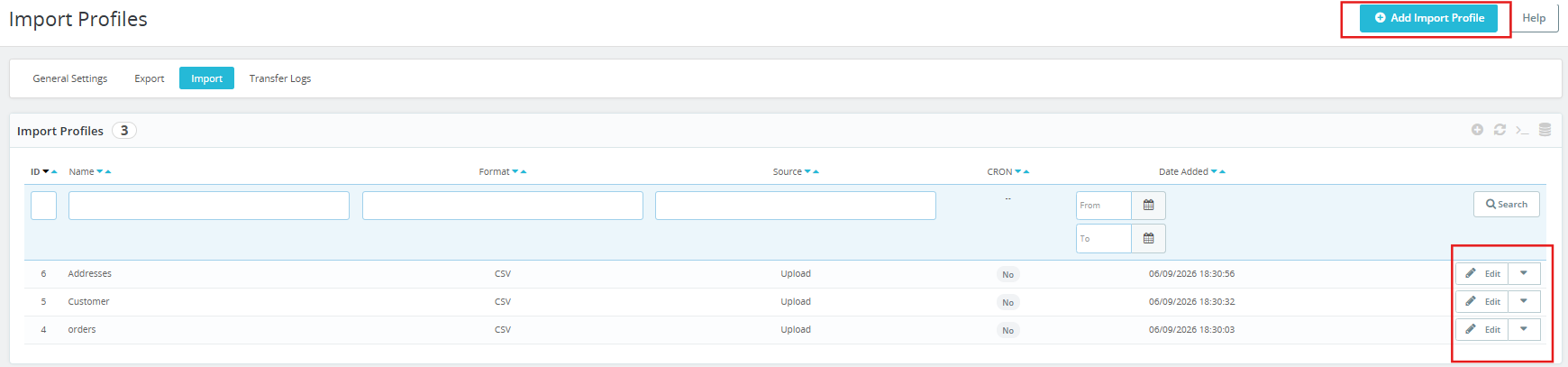
La pestaña Importar muestra todos los perfiles de importación guardados y proporciona el asistente para crear nuevos perfiles.
Paso 1: Configuración de origen
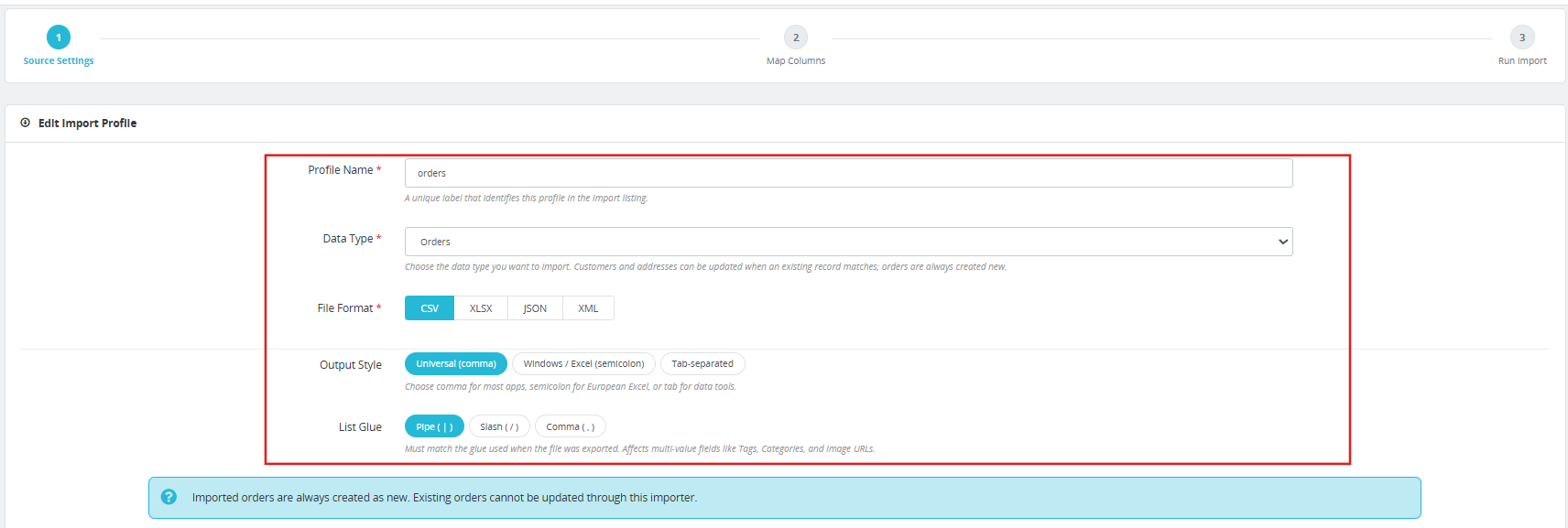
Nombre de perfil: Una etiqueta única para este perfil en el listado de importaciones.
Tipo de datos: Pedidos, clientes o direcciones. Los clientes y las direcciones actualizan los registros existentes al coincidir. Los pedidos siempre se crean desde cero; los pedidos existentes no se pueden actualizar mediante este módulo.
Formato de archivo: CSV, XLSX, JSON o XML.
Estilo de salida y unión de listas: Debe coincidir con la configuración utilizada al exportar el archivo.
Tienda: Los pedidos importados siempre se crean bajo la tienda seleccionada.
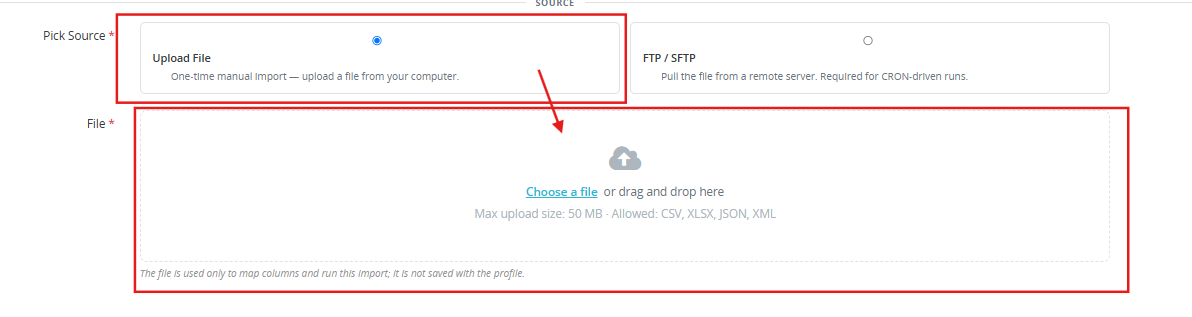
Fuente: Cargar archivo para una importación manual única desde un archivo local. FTP/SFTP para descargar el archivo desde un servidor remoto. Se requiere una fuente FTP/SFTP para las importaciones programadas mediante CRON.
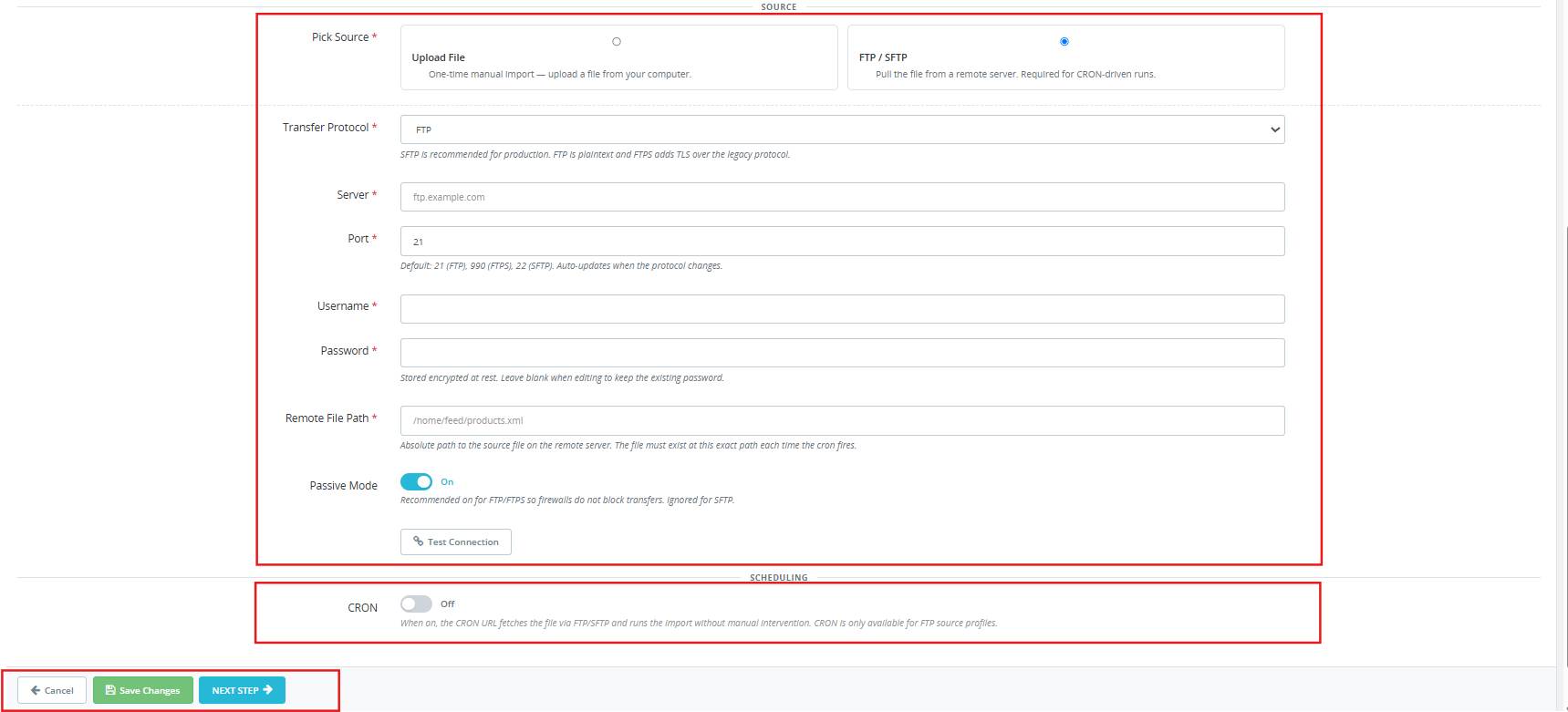
Configuración FTP/SFTP: Los mismos campos que en el asistente de exportación: protocolo, servidor, puerto, nombre de usuario, contraseña, ruta del archivo remoto, modo pasivo y prueba de conexión.
CRON: Solo disponible para perfiles de origen FTP. Cuando está activada, la URL CRON de perfiles de importación obtiene el archivo de la ruta remota y ejecuta la importación automáticamente sin intervención manual.
Haga clic en Guardar perfil para guardar sin ejecutar, o Próximo Paso Proceder al mapeo.
Paso 2: Asignar columnas
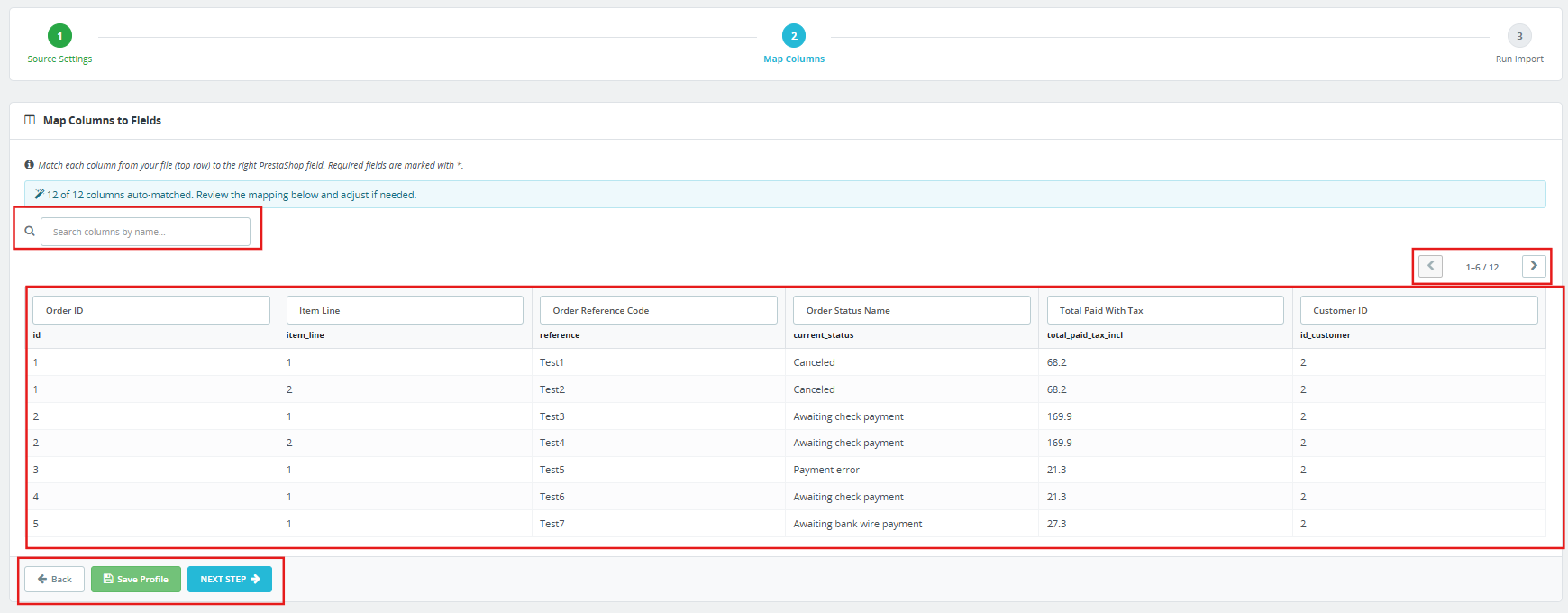
El módulo de migración masiva de PrestaShop lee el archivo cargado y asocia automáticamente los encabezados de columna con los campos de PrestaShop. En la versión en vivo del módulo, 154 de las 155 columnas se asocian automáticamente a partir de los nombres de encabezado reconocidos.
La pantalla de mapeo muestra las primeras filas del archivo como una vista previa en tiempo real para que el administrador pueda verificar los datos antes de confirmarlos. Los campos obligatorios están marcados con un asterisco. Busque columnas por nombre utilizando el campo de búsqueda situado encima de la tabla.
Revise las asignaciones automáticas y ajuste las que necesiten corrección. En la mayoría de los casos, las variantes de nomenclatura comunes de sistemas externos se reconocen automáticamente.
Paso 3: Ejecutar la importación

Mapeo confirmado. Haga clic aquí. Iniciar importación Para comenzar, el módulo procesa el archivo en lotes según la configuración de Tamaño de lote de importación en Preferencias. Un indicador de progreso muestra el estado actual.
Haga clic en Guardar perfil antes de comenzar a conservar la asignación de columnas para futuras ejecuciones de la misma estructura de archivo.
7.0 Resolución de identidad entre tiendas
La migración de pedidos entre instalaciones de PrestaShop es el caso de uso más complejo para cualquier módulo de migración de tiendas PrestaShop. Los ID de base de datos sin procesar para clientes, direcciones y productos difieren entre tiendas y no pueden usarse como identificadores de transferencia.
El complemento de migración de pedidos de PrestaShop resuelve los tres tipos de entidades utilizando identificadores que permanecen estables en todas las instalaciones:
Clientes Se realiza una búsqueda por dirección de correo electrónico. Si no hay coincidencia, se crea una nueva cuenta con el nombre, el correo electrónico y una contraseña generada por el sistema. El cliente restablece sus credenciales y accede a su cuenta en la nueva tienda de inmediato.
Direcciones Se comparan mediante una función hash compuesta que se genera a partir del nombre, apellido, primera línea de la dirección, código postal, ciudad y teléfono. Si no hay coincidencia, se crea un nuevo registro de dirección a partir de los datos importados.
Productos y combinaciones Se comparan mediante referencia de producto y referencia de combinación. Una referencia irresoluble rechaza el pedido completo, sin escrituras parciales ni artículos que indiquen productos faltantes.
La exportación completa de una tienda se importa sin problemas a una instalación independiente mediante este módulo de migración de tiendas PrestaShop, sin necesidad de reasignar manualmente cuentas, direcciones o identificadores de productos.
8.0 Integridad y validación de datos
El importador garantiza la atomicidad a nivel de pedido. Si algún artículo de un pedido no supera la validación, el pedido completo se excluye del lote. No se guarda ningún registro parcial del pedido en la base de datos.
Cada rechazo genera una entrada de registro precisa:
Fila 23: la columna “currency_iso” contiene “USDD”, cuando se esperaba un código ISO 4217 de 3 letras (por ejemplo, USD, EUR, GBP). Fila 41: la columna “customer_email” contiene “not-an-email”; se requiere una dirección de correo electrónico válida.
Corrija únicamente las filas afectadas en el archivo de origen y vuelva a importarlas. El resto del lote no se verá afectado.
9.0 Pestaña Registros de transferencia
Cada operación de importación y exportación escribe una entrada en el registro de la pestaña Registros de transferencia. Cada fila muestra:
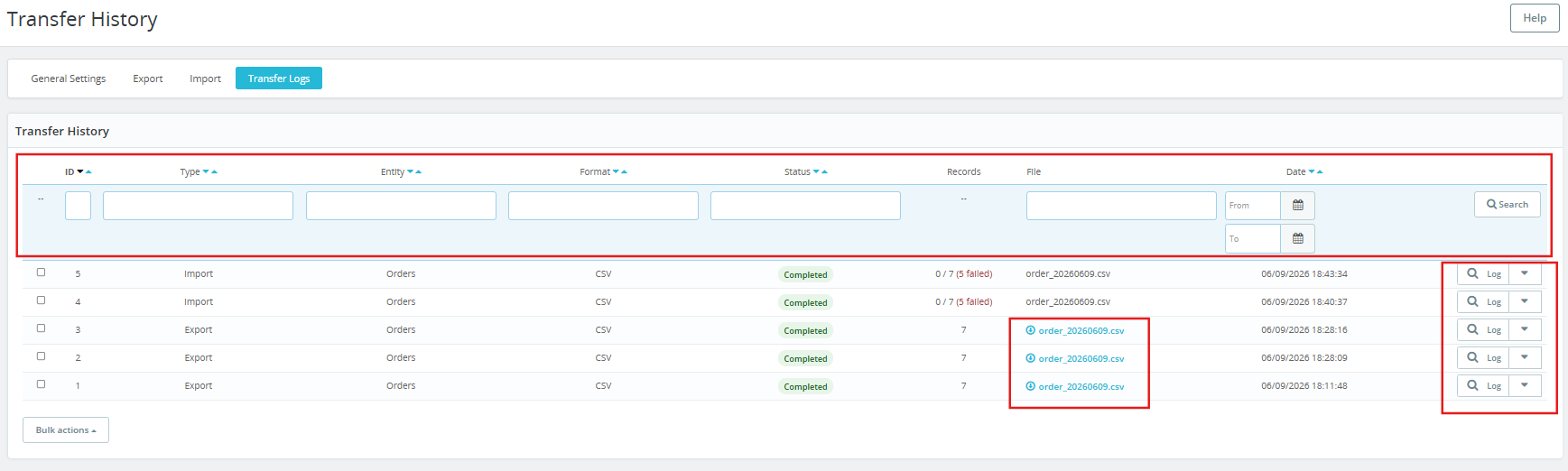
- # de IDENTIDAD: Número de ejecución secuencial.
- Tipo: Exportar o importar.
- Entidad: Pedidos, clientes o direcciones.
- Formato: CSV, XLSX, JSON o XML.
- Estatus Completado o Fallido.
- Archivos: ¿Cuántos registros procesó la ejecución?
- archivo: El nombre del archivo, con un enlace de descarga para los archivos de exportación.
- Fecha: Cuando comenzó la carrera.
Filtre el registro por ID, tipo, entidad, formato, estado o rango de fechas utilizando los controles en la parte superior de la tabla.
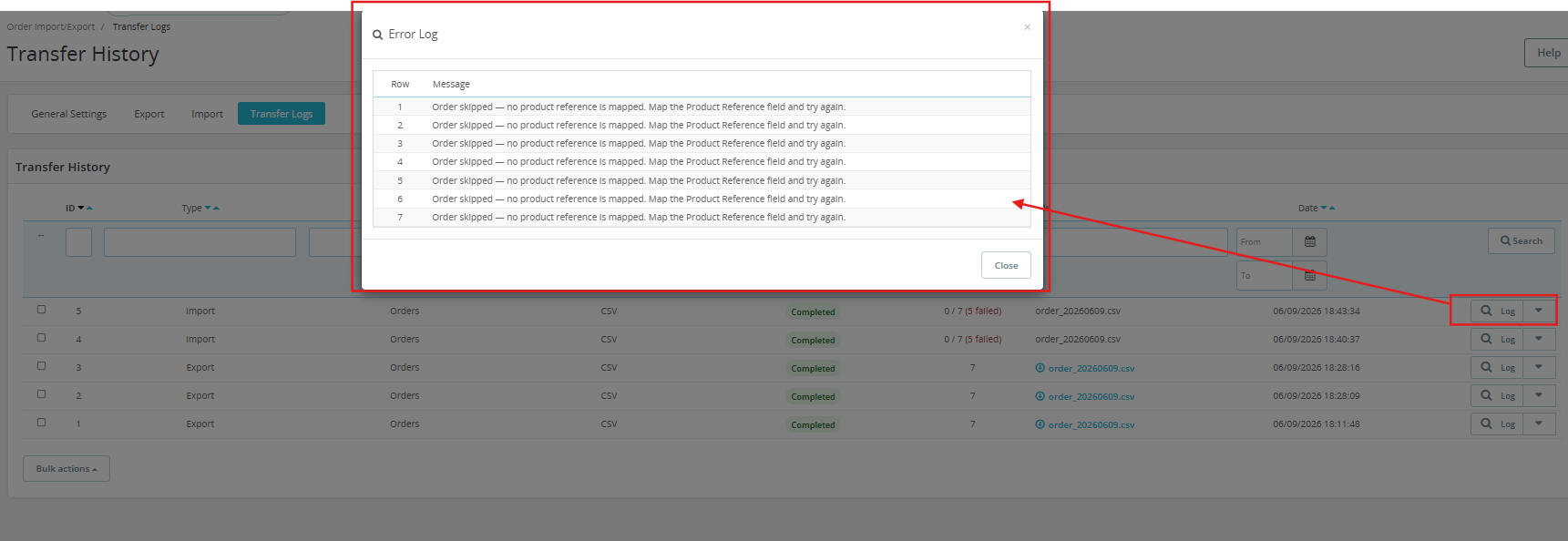
Los archivos de exportación anteriores se pueden volver a descargar directamente desde el registro sin necesidad de ejecutar la exportación de nuevo. Se puede acceder a los detalles de los errores a nivel de fila para cualquier ejecución que haya producido fallos.
10.0 Tokens de nombre de archivo dinámicos
Las etiquetas de los archivos de salida admiten nueve tokens de tiempo de ejecución que se expanden en el momento de su generación:
- orders_{DATE}.xlsx produce orders_20260608.xlsx
- {COMERCIO}en pedidos de venta.{DATETIME}.csv produce mystore_orders_20260608_143215.csv
Tokens disponibles: {FECHA}, {FECHA Y HORA}, {HORA}, {AÑO}, {MES}, {DÍA}, {ENTIDAD}, {FORMATO}, {TIENDA}.
11.0 Preguntas frecuentes
P: ¿Qué es el complemento Knowband PrestaShop Order, Customer and Address Import Export Addon y para qué sirve?
El módulo Knowband PrestaShop Bulk Migration es una herramienta de transferencia masiva de datos de pedidos que importa y exporta pedidos, clientes y direcciones de PrestaShop en formatos CSV, XLSX, JSON y XML. Gestiona la resolución de identidad entre tiendas, perfiles de transferencia reutilizables con asignación de columnas guardada, entrega de archivos FTP y SFTP, automatización programada basada en CRON, 155 campos exportables, notificaciones por correo electrónico y un registro de transferencia completo con detalles de errores a nivel de fila. Compatible con PrestaShop versiones 1.7.x a 9.x.
P: ¿Cómo puedo migrar los pedidos de una tienda PrestaShop a otra?
Crea un perfil de exportación en la tienda de origen y descarga el archivo de pedidos. En la tienda de destino, crea un perfil de importación, sube el archivo, confirma la asignación de columnas y ejecuta la importación. El complemento de migración de pedidos de PrestaShop resuelve los clientes por correo electrónico, las direcciones por hash compuesto y los productos por referencia. No es necesario reasignar manualmente cuentas, direcciones ni ID de productos entre las dos tiendas.
P: ¿Qué sucede si una referencia de producto en el archivo de importación no existe en la tienda de destino?
Se excluye de la importación el pedido completo que contiene ese artículo. No se genera ningún registro parcial del pedido. La pestaña Registros de transferencia registra el número de fila, el nombre de la columna y el valor específico que no se pudo resolver. Corrija solo las filas afectadas y vuelva a importarlas.
P: ¿Qué formatos de archivo admite el módulo de migración masiva de PrestaShop?
CSV, XLSX, JSON y XML, los cuatro formatos compatibles tanto para importación como para exportación. Los formatos CSV y XLSX se abren en cualquier aplicación de hoja de cálculo. Los formatos JSON y XML son adecuados para integraciones de sistemas y socios basados en API.
P: ¿Cómo funciona la exportación programada de pedidos de PrestaShop mediante CRON?
Habilite CRON en cualquier perfil de exportación, configure el destino en FTP/SFTP y copie la URL de CRON de Perfiles de Exportación de la configuración general en el gestor de cron de su servidor con el intervalo requerido. Cada perfil de gestión de pedidos masivos de PrestaShop habilitado para CRON se ejecuta automáticamente según esa programación, sube el archivo al servidor configurado y envía una notificación de finalización. Los perfiles de importación de origen de carga son solo manuales y se omiten automáticamente cuando se activa la URL de CRON de Perfiles de Importación.
P: ¿Puedo filtrar qué pedidos se exportan?
Sí. El asistente de exportación incluye filtros para el estado del pedido, transportista, moneda, método de pago y rango de importe total pagado. Un filtro de rango de fechas limita las exportaciones a un período de creación específico. Aplique cualquier combinación de filtros y deje el resto en blanco para incluir todos los registros de esas dimensiones.
P: ¿Cómo funcionan la entrega de archivos mediante FTP y SFTP?
Los perfiles de exportación envían archivos a FTP (puerto 21), FTPS (FTP sobre TLS, puerto 990) o SFTP (SSH, puerto 22). Los perfiles de importación descargan archivos de FTP o SFTP según una programación. Las credenciales se almacenan cifradas. Un botón de prueba de conexión valida la conexión antes de guardar el perfil. Si la transferencia falla, el archivo se guarda localmente y se envía un correo electrónico de notificación explicando el error.
P: ¿Qué es la función del módulo de copia de seguridad de pedidos de PrestaShop?
Cada operación de importación y exportación genera una entrada en el registro de transacciones con la fecha, el nombre del archivo, el tipo de entidad, el estado y el número de registros. Los archivos exportados anteriormente se vuelven a descargar del registro sin necesidad de ejecutar la exportación de nuevo. Esto proporciona a las organizaciones con requisitos de auditoría o cumplimiento un registro completo y con marca de tiempo de todos los movimientos de datos de los pedidos.
P: ¿Cuántos campos se pueden exportar por pedido utilizando el módulo de migración masiva de PrestaShop?
Hay 155 campos disponibles para datos de pedidos, clientes, líneas de productos, direcciones y pagos. Los interruptores por sección permiten a los administradores incluir o excluir de forma independiente el bloque completo de la dirección de facturación, el bloque de la dirección de envío y el bloque de detalles de pago para mantener los archivos concisos cuando no se necesitan columnas completas.
P: ¿El complemento de importación y exportación de pedidos, clientes y direcciones de PrestaShop es compatible con PrestaShop 9?
Sí. La Complemento de importación y exportación de pedidos, clientes y direcciones para PrestaShop Funciona con PrestaShop versiones 1.7.x a 9.x. Consulta la página del producto para obtener la información de compatibilidad más actualizada.
Conclusión 12.0
Este complemento cubre todas las necesidades de transferencia de datos de pedidos desde un único panel de administración. Exporte cualquier combinación de pedidos, clientes y direcciones al formato que requiera cada sistema receptor. Importe el historial completo de pedidos a una nueva tienda sin necesidad de reasignar manualmente las cuentas. Programe todo mediante CRON y envíe archivos automáticamente a través de FTP o SFTP.
Cada ejecución se registra con el módulo de copia de seguridad de pedidos de PrestaShop, conservando la fecha y hora de cada entrada. Cada fallo proporciona un mensaje de error preciso y solucionable. Todos los archivos exportados permanecen disponibles para su descarga posterior. Para obtener asistencia, requisitos de desarrollo personalizados o servicios adicionales para PrestaShop, póngase en contacto con el equipo de soporte de Knowband o visite directamente la página del producto Knowband.
