
El Knowband Complemento de Google Tag Manager para WooCommerce Es una solución robusta que optimiza la integración de Google Tag Manager (GTM) con tu tienda WooCommerce. Diseñado para ser fácil de usar, este plugin permite a los propietarios de tiendas implementar y gestionar fácilmente diversas etiquetas de Google, sin necesidad de conocimientos técnicos.
Además, con el plugin WooCommerce GTM, puedes rastrear con precisión las interacciones clave de los clientes, incluyendo las visualizaciones de productos y categorías, las acciones de añadir y quitar del carrito, los pasos del proceso de compra, los procesos de pago, los detalles de envío y las confirmaciones de pedidos. Como resultado, esta información te ayuda a comprender mejor el comportamiento del cliente y a optimizar su experiencia de usuario.
Además, Google Tag Manager para WooCommerce también captura parámetros UTM, lo que te ofrece una visión más clara del rendimiento de tus campañas de marketing. De esta forma, los propietarios de tiendas pueden identificar qué campañas generan más tráfico y conversiones. Esto permite una asignación más inteligente del presupuesto y un mejor retorno de la inversión (ROI).
En definitiva, este plugin es ideal para empresas que buscan optimizar sus análisis, aumentar las conversiones y mejorar la experiencia de compra. La extensión Knowband WooCommerce para Google Tag Manager es compatible con Google Analytics, GA4 y otras herramientas de marketing de Google, lo que facilita la toma de decisiones basada en datos con precisión y facilidad.
Características principales del complemento Google Tag Manager para WooCommerce
Integración sencilla con Google Tag Manager
La herramienta de integración fácil de usar WooCommerce Google Marketing Integration de Knowband facilita la conexión de Google Analytics 4 a su tienda WooCommerce sin necesidad de habilidades técnicas ni experiencia en codificación.
Además, este plugin permite a los administradores de la tienda monitorizar métricas clave de comercio electrónico, como visualizaciones de productos, eventos de añadir al carrito, compras y más, en tiempo real. Tome decisiones basadas en datos para impulsar las conversiones y hacer crecer su negocio, todo desde un panel intuitivo.
Seguimiento de eventos en tiempo real para obtener información útil
El complemento de integración de Google Marketing para WooCommerce permite a los propietarios de tiendas realizar un seguimiento de las interacciones críticas de los clientes a medida que ocurren, incluidas las vistas de productos, las acciones de agregar al carrito, los pasos de pago, el uso de cupones y los métodos de pago y envío seleccionados, lo que le brinda visibilidad inmediata del comportamiento del usuario.
Seguimiento de campañas con compatibilidad con parámetros UTM
Además, el complemento WooCommerce de seguimiento de eventos personalizados captura automáticamente los parámetros UTM para evaluar el rendimiento de su campaña de marketing e identificar los canales que generan el mayor tráfico y conversiones.
Seguimiento mejorado del comercio electrónico para tomar decisiones más inteligentes
El complemento GTM WooCommerce permite a los propietarios de tiendas obtener información más profunda sobre el rendimiento de su tienda con un seguimiento avanzado de la participación del producto, la actividad del carrito y las compras completadas, perfecto para la optimización de la estrategia basada en datos.
Configuración rápida y sencilla: no se necesitan conocimientos técnicos
El complemento WooCommerce Google Event Tracker presenta una interfaz intuitiva que permite una configuración sencilla y sin complicaciones, lo que permite a los usuarios administrar las etiquetas de seguimiento sin esfuerzo, sin necesidad de codificación.
Potente panel de administración para un control total
Además, puedes administrar todas tus etiquetas de seguimiento y eventos directamente desde tu panel de administración de WooCommerce utilizando un tablero optimizado y fácil de usar.
Compatibilidad multilingüe para un alcance global
Knowband’s Integración de Google Analytics de WooCommerce Está diseñada para tiendas internacionales y la extensión admite varios idiomas para ayudarlo a brindar una experiencia de compra consistente y localizada en diferentes regiones.
2.1 Pasos para obtener el ID de Google Tag Manager y el ID de medición de Google Analytics
2.1.1 Pasos para obtener el ID de Google Tag Manager
Paso 1: Accede al Google Tag Manager cuenta.

Paso 2: Cree un nuevo contenedor o seleccione un contenedor existente dentro de su cuenta de Google Tag Manager.
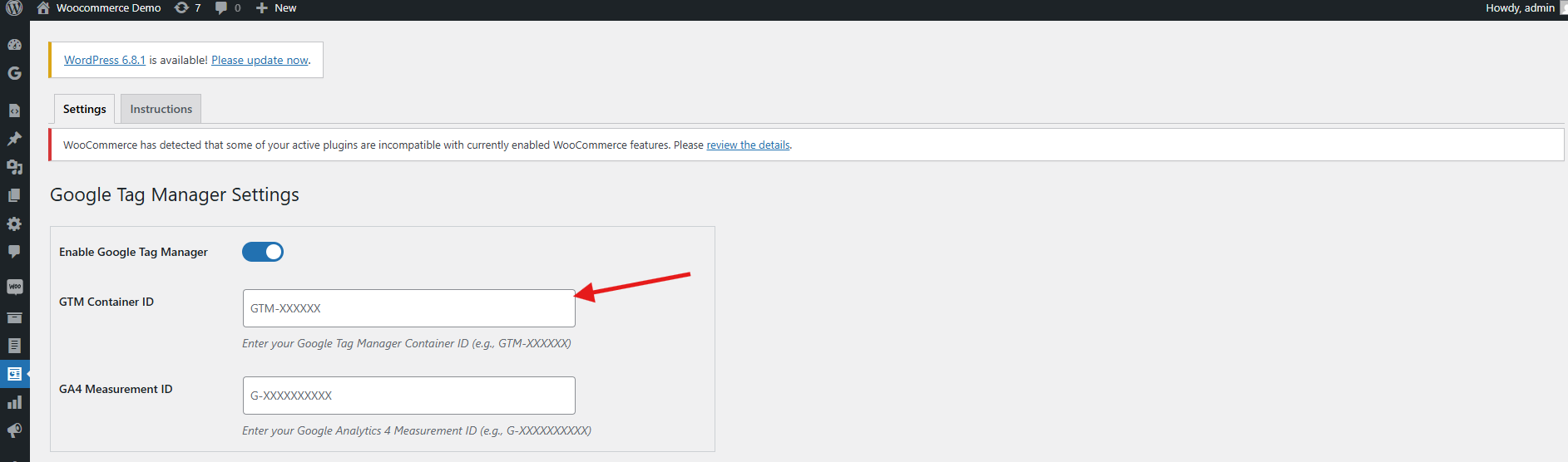
Paso 3: El ID del contenedor se mostrará en la esquina superior derecha del panel de Google Tag Manager, normalmente con el formato: GTM-XXXXXX.

Paso 4: Copia el ID de contenedor y agréguelo al campo ID de contenedor GTM en el campo de configuración.
2.1.2 Siga estos pasos para obtener el ID de medición de Google
Paso 1: Visitar la cuenta de Google Analytics.
Paso 2: Seleccione la propiedad para la cual desea obtener el ID de medición.
Paso 3: Vaya a Admin -> Flujos de datos y elija su flujo de datos web.

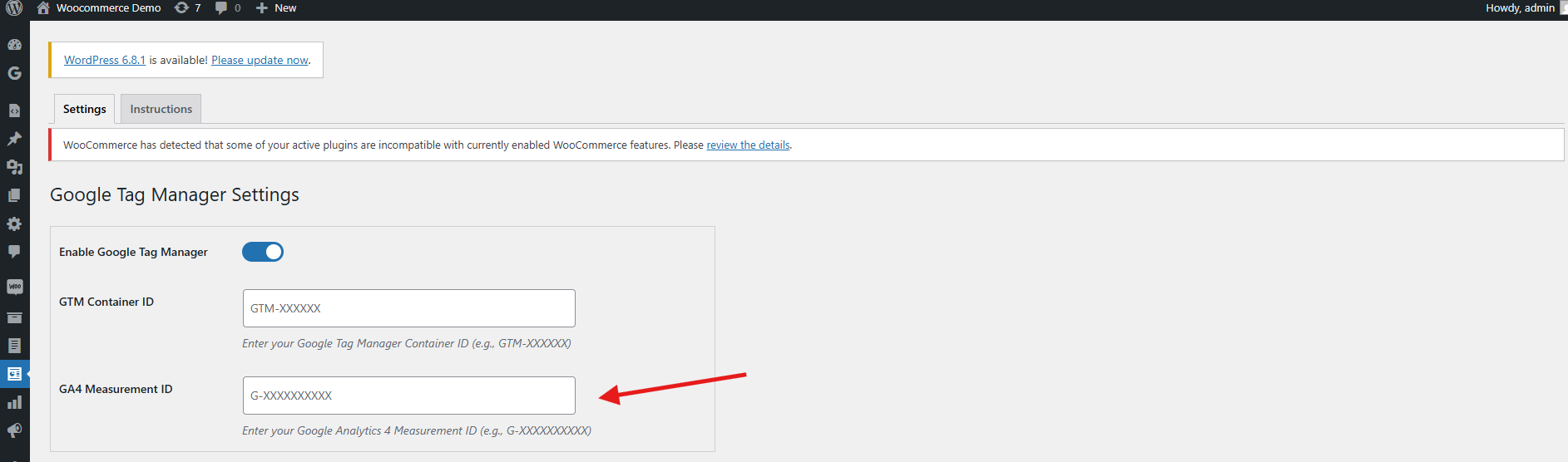
Paso 4: Navegar a Admin > Flujos de datos En su cuenta de Google Analytics, localice el ID de medición, que aparece en este formato: G-XXXXXXXXXX.

Paso 5: Copie esta identificación y péguela en el ID de medición de Google campo dentro de la configuración del módulo.
3.1 Configuración de eventos en Google Tag Manager
Para habilitar el seguimiento de eventos en su tienda WooCommerce usando el Complemento de integración de Google Analytics para WooCommerce, sigue estos pasos:
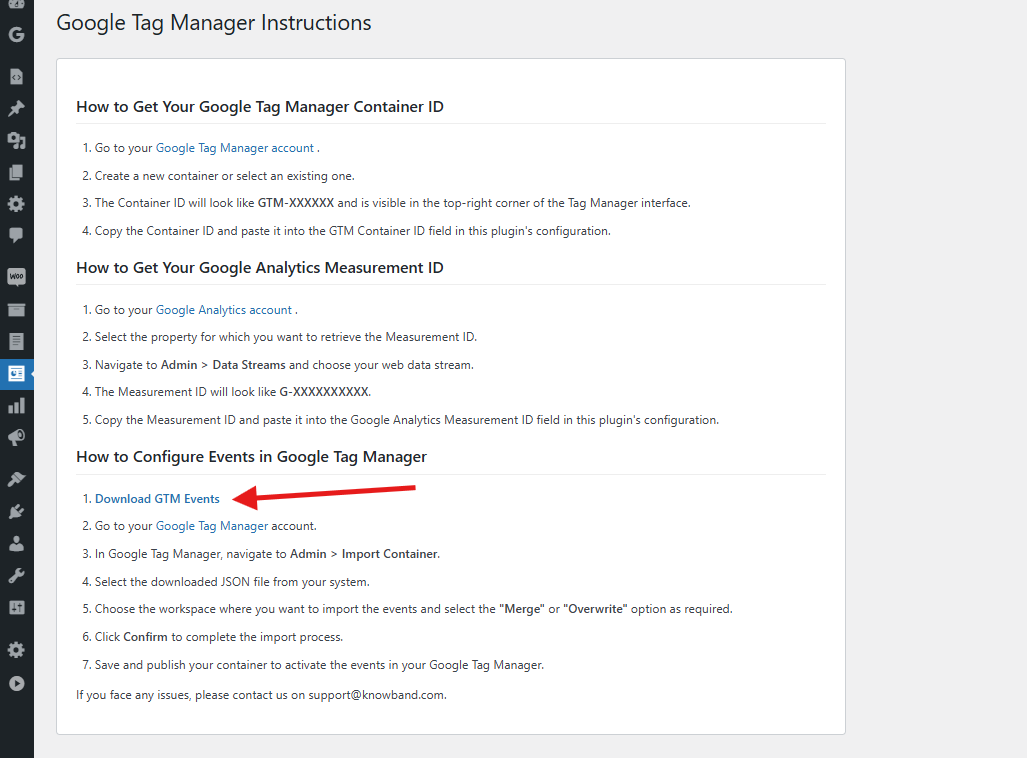
Paso 1: Descargue el archivo de eventos de GTM
Accede al panel de configuración del plugin de integración de GTAG de WooCommerce y ve a la pestaña “Instrucciones”. Allí encontrarás un enlace directo para descargar el archivo JSON de eventos de GTM.
Paso 2: Inicia sesión en Google Tag Manager
Acceda a su cuenta de Google Tag Manager.
Paso 3: Importar el contenedor de eventos
Vaya a Admin > Importar contenedor en su panel de GTM.

Paso 4: Subir el archivo JSON
Seleccione el archivo JSON descargado de su computadora.
Paso 5: Elija el espacio de trabajo y la opción de importación
Seleccione el espacio de trabajo de GTM donde desea importar los eventos. Luego, elija Fusionar (para combinar con la configuración existente) o Sobrescribir (para reemplazarlos por completo), según sus preferencias.
Paso 6: Confirmar la importación
Haga clic en Confirmar para completar el proceso de importación.
Paso 7: Publicar el contenedor
Guarde y publique el contenedor actualizado para activar los nuevos eventos en su cuenta de GTM

Siguiendo los pasos anteriores, podrá configurar correctamente la extensión de integración de GTAG de WooCommerce. Sin embargo, si tiene algún problema, no dude en contactarnos en support@knowband.com.
4.0 Configurar Complemento de integración de Google Analytics para WooCommerce en 3 sencillos pasos
Inicie sesión en su panel de administración de WordPress.
Vaya a Complementos > Agregar nuevo.

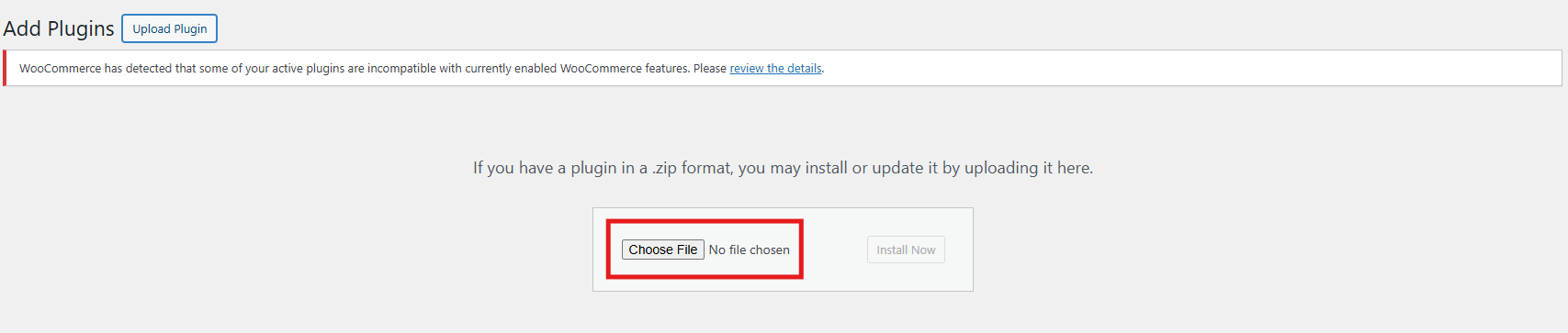
Sube el archivo comprimido proporcionado con la compra de la integración de WooCommerce GA4.
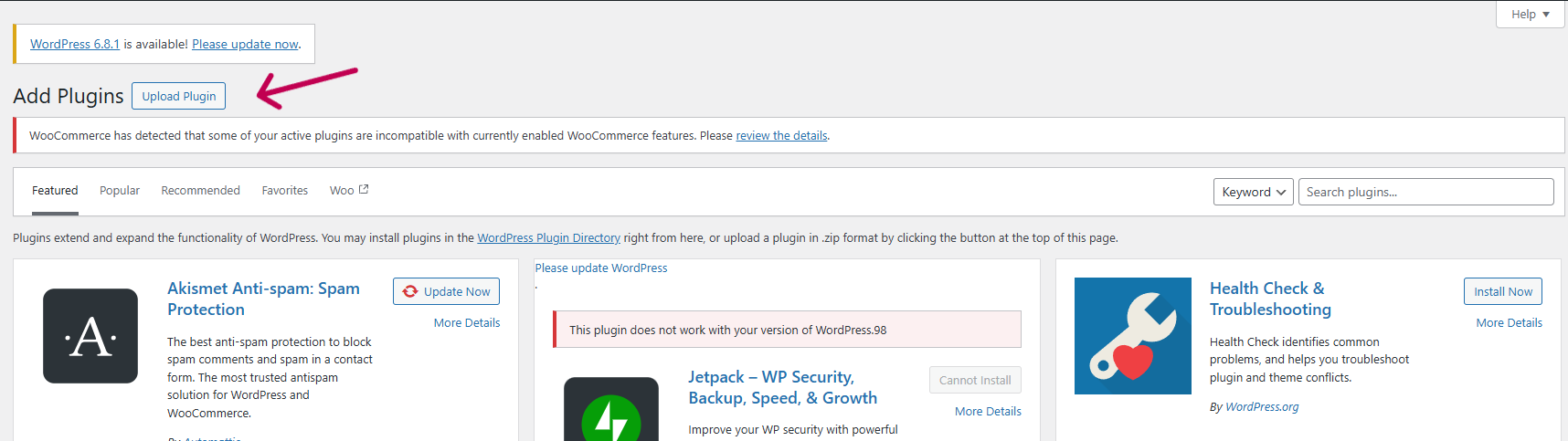
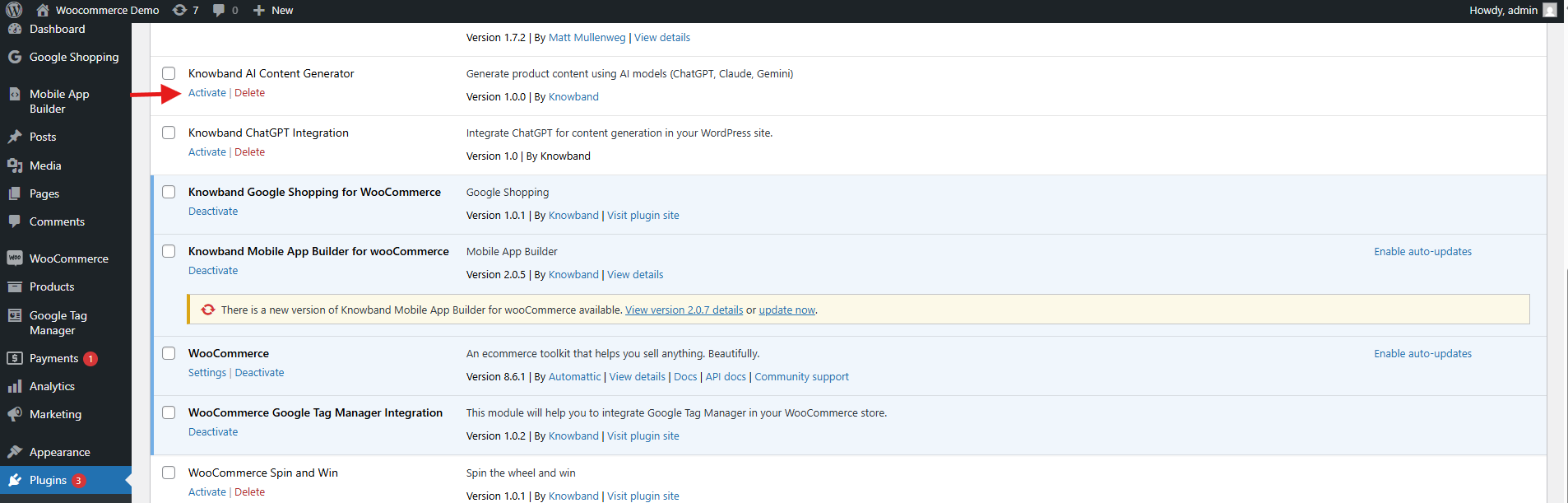
Haga clic en Instalar ahora junto al complemento, luego haga clic en Activar una vez instalado.
5.0. Descripción general del panel de administración de la extensión WooCommerce eCommerce Measure
Administrador de etiquetas de Google para WooCommerce La extensión incluye un panel de administración fácil de usar que permite a los propietarios de tiendas configurar y administrar fácilmente las etiquetas de seguimiento directamente desde el backend de WooCommerce, sin necesidad de conocimientos técnicos.
Características principales del panel de administración
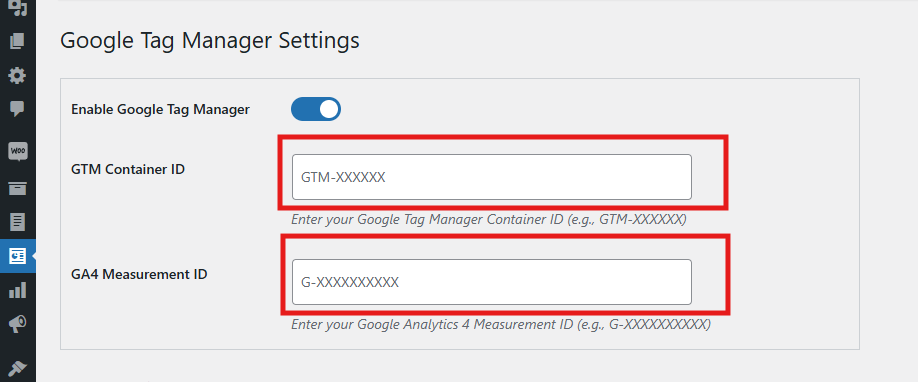
- Habilitar o deshabilitar la extensión
Active o desactive instantáneamente el módulo según sea necesario con un simple interruptor. - ID de contenedor GTM
Ingrese su ID de contenedor de Google Tag Manager en este campo para conectar sin problemas su tienda WooCommerce con GTM. - Consulte la sección 1.1 para obtener orientación sobre cómo localizar esta identificación.
- identificación de Google Analytics
Ingrese su ID de medición de Google Analytics para vincular Google Analytics con GTM y comenzar a rastrear el rendimiento de la tienda.
Gestión de etiquetas basada en eventos
Cada evento que se enumera a continuación se puede habilitar o deshabilitar individualmente según los requisitos de seguimiento específicos de su tienda en el Complemento de integración WooCommerce GA4. En consecuencia, esta flexibilidad le permite adaptar la recopilación de datos, lo que permite que Google Analytics proporcione información más relevante y le ayuda a tomar decisiones comerciales más inteligentes.
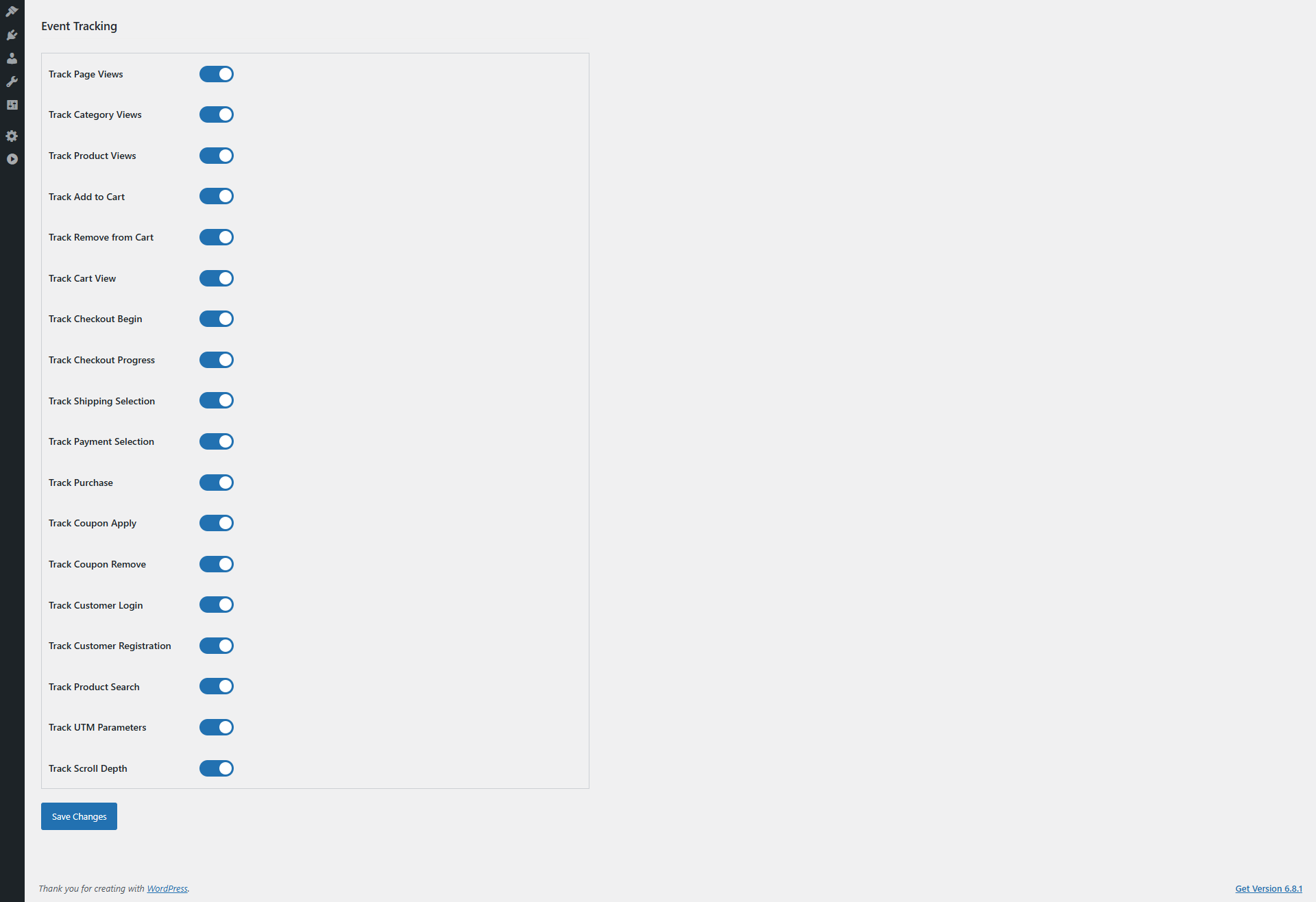
- Seguimiento de vistas de página
Puedes habilitar o deshabilitar el evento según tus necesidades. Este evento rastrea cada visita a la página, lo que ayuda a GA a analizar el tráfico general del sitio y los patrones de navegación de los usuarios. Por lo tanto, es crucial comprender el comportamiento del cliente y optimizar la estructura de tu sitio. - Vistas de categoría
Habilítelo o deshabilítelo según sea necesario. Además, esto rastrea las visitas a las categorías de productos, lo que permite a GA identificar las secciones más populares. Como resultado, puede enfocar sus esfuerzos de marketing y administrar el inventario de forma más eficaz. - Página de detalles del producto
Además, puedes activar o desactivar el evento según sea necesario. Este evento, disponible en la extensión de integración de WooCommerce GA4, monitoriza la interacción con las páginas de producto individuales, lo que proporciona información valiosa sobre qué productos atraen más la atención. Por lo tanto, facilita la promoción de productos y la gestión del inventario. - Añadir al Carrito
Habilítalo o desactívalo según sea necesario. Este evento en WooCommerce GA4 eCommerce Events registra cuándo los clientes añaden productos a su carrito, lo que proporciona a GA datos cruciales sobre su intención de compra. Así, puedes optimizar tu embudo de ventas y tus estrategias de remarketing. - Retirada del carrito
Habilítelo o deshabilítelo según sea necesario. Detecta cuándo se eliminan artículos del carrito, lo que ayuda a identificar posibles obstáculos en el proceso de compra. Por lo tanto, puede mejorar la experiencia del usuario y reducir el abandono del carrito. - Vistas del carrito
Habilite o deshabilite la función según sea necesario. Esto monitorea la frecuencia con la que los clientes ven su carrito, lo que proporciona información sobre la interacción del comprador y posibles cuellos de botella antes de finalizar la compra. - Inicio del pago
Habilítelo o deshabilítelo según sea necesario. Registra cuándo un usuario inicia el proceso de pago, lo que permite a GA rastrear el progreso del embudo de pago. Por lo tanto, puede mejorar la experiencia de pago para minimizar los abandonos. - Página del pago
Habilite o deshabilite esta función según sea necesario. Esto rastrea las interacciones detalladas en las páginas de pago, ofreciendo datos valiosos para optimizar las conversiones en este paso crítico. - Selección de dirección
Habilite o deshabilite la función según sea necesario. Monitorea cuándo los clientes agregan o seleccionan direcciones de envío, lo que ayuda a identificar preferencias o problemas durante el proceso de compra. - Elección del método de envío
Habilite o deshabilite según sea necesario. Esto rastrea las opciones de envío que seleccionan los clientes, lo que proporciona información sobre sus preferencias y facilita la planificación logística y de marketing. - Confirmación del pedido
Habilitar o deshabilitar según sea necesario. Extensión de medida de comercio electrónico de WooCommerce La confirmación de pedido captura las finalizaciones exitosas, el principal evento de conversión para GA. Por lo tanto, es esencial para el seguimiento preciso de los ingresos y la medición del ROI. - Inicio de sesión Cliente
Habilite o deshabilite según sea necesario. Esto rastrea cuándo los usuarios inician sesión en sus cuentas, lo que ofrece información sobre el comportamiento de los clientes recurrentes y la efectividad del programa de fidelización. - Registro del cliente
Habilite o deshabilite según sea necesario. Monitorea la creación de nuevas cuentas, lo que resulta útil para el seguimiento de la adquisición de clientes y las tendencias de crecimiento. - Uso del código de descuento
Habilite o deshabilite según sea necesario. Esto monitorea el uso de códigos promocionales o de descuento, lo que ayuda a evaluar la efectividad de las campañas de marketing y los incentivos. - Eliminación del código de descuento
Habilite o deshabilite según sea necesario. Registra cuándo se eliminan los códigos de descuento durante el pago, destacando los puntos de fricción que pueden provocar el abandono del carrito. - Seguimiento de búsqueda de productos
Habilite o deshabilite según sea necesario. Esto captura los términos de búsqueda que ingresan los clientes, lo que ofrece datos valiosos para optimizar la oferta de productos y la comercialización. - Capturar parámetros UTM
Habilítelo o deshabilítelo según sea necesario. Recopila automáticamente los parámetros UTM de las URL, lo que permite a GA atribuir con precisión el tráfico y las conversiones a campañas de marketing específicas. Por lo tanto, esto es esencial para aumentar el ROI de su campaña.
5.0 Instrucciones de configuración:
Integración de Google Tag Manager con WooCommerce sin código Proporciona instrucciones de configuración sencillas y fáciles de usar para principiantes, sin necesidad de conocimientos técnicos. Los administradores de la tienda pueden acceder fácilmente a… Google Tag Manager y Google Analytics Consolas y siga pasos sencillos para recuperar las credenciales necesarias para la integración.
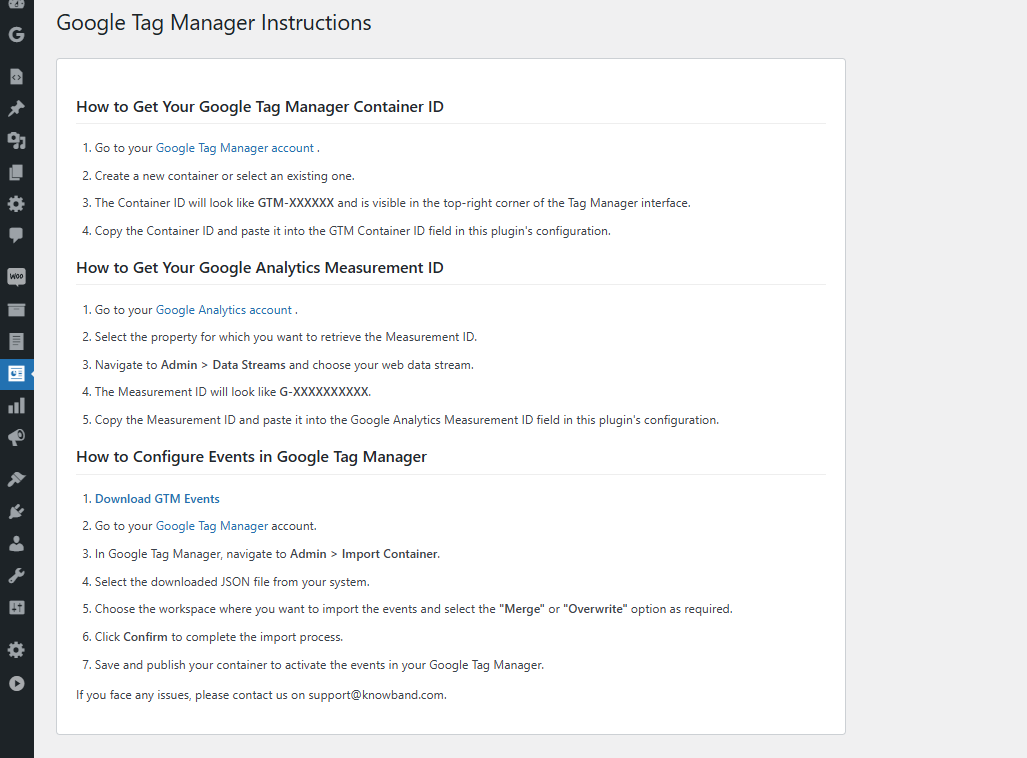
Además, estas instrucciones claras están diseñadas para guiarlo a través de todo el proceso de configuración del complemento integrador gtag de WooCommerce con facilidad.
Si tiene algún problema durante la configuración o el uso de la extensión, nuestro equipo de soporte está aquí para ayudarle. Puede contactarnos por:
- Envío por correo electrónico: support@knowband.com
- Enviar un ticket: knowband.com/servicio de asistencia