Planteamiento del problema
Actualmente, cuando agregamos productos al carrito y pasamos a la sección de pago para aprovechar el descuento y el envío, vemos que el descuento se aplica después del envío. digamos,
- El monto total del carrito es de $ 100 que aprovechan el envío gratuito y también se agrega un descuento del 5%
- Luego, después de que el monto total del descuento del carrito se establece por debajo de $ 100, pero aún así, se aplica el envío gratuito, lo que no debería suceder. El envío gratuito debe aplicarse al monto total final del carrito después del descuento.
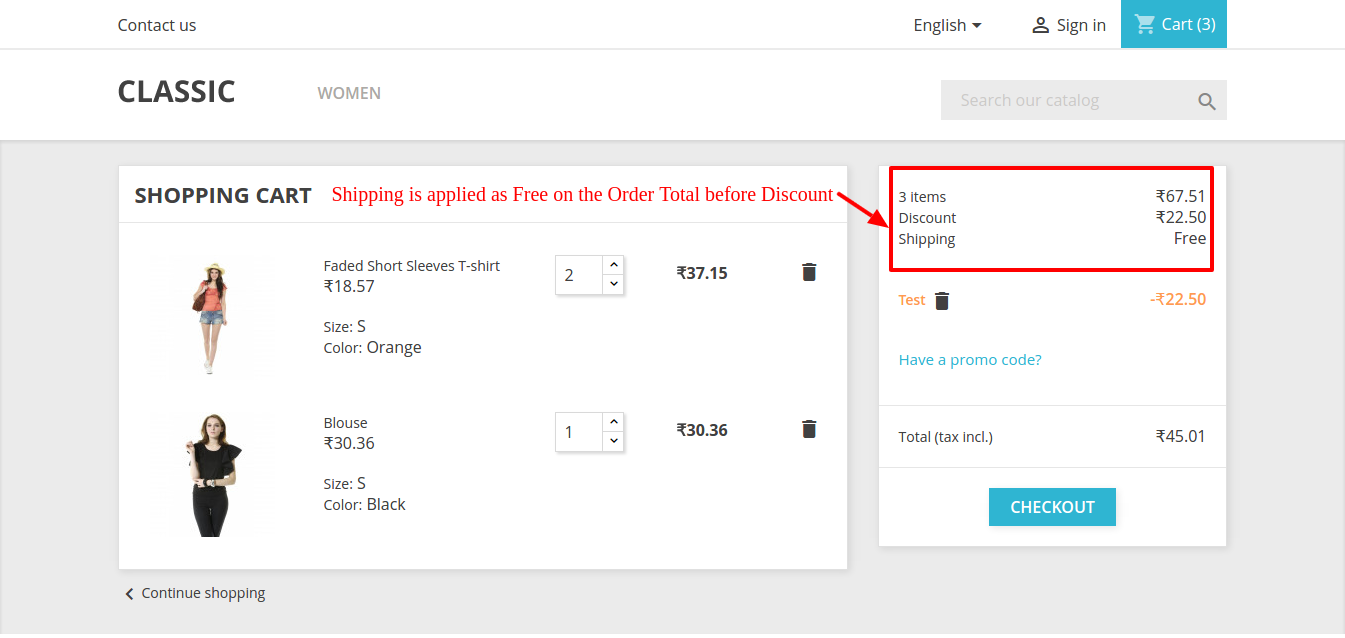
- Este es el proceso predeterminado de Prestashop. Consulte la captura de pantalla a continuación donde el envío debe ser gratuito si el total del pedido es> 50 pero se ha aplicado el envío gratuito mientras que el total del pedido es <50 después del descuento:
Lectura recomendada: Estrategias de envío gratis: ¿Por qué ofrecer? ¿Cómo ofrecer? ¿Cuándo ofrecer?
¿Por qué el problema actual está ahí?
El problema actual está ahí porque el monto del envío se calcula sobre el monto total del pedido que se establece en el carrito antes de aplicar el descuento. Puede verificar las líneas de código a continuación donde se usa el total del pedido sin el monto del descuento para calcular el envío:
$shipping_cost += $carrier->getDeliveryPriceByPrice($the_total_price, $id_zone, (int)$this->id_currency);
Requisito
Necesitamos modificar el archivo mencionado a continuación para arreglar lo mismo. Anularemos las líneas correspondientes del archivo de clase para evitar cualquier cambio en los archivos Core.
A continuación se muestra la lista de archivos de clase que se anularán-
1. Directorio raíz\clases\Cart.PHP
Procedimiento para resolver el problema-
Siga los pasos mencionados a continuación:
1. Función de reescritura�getPackageShippingCost
2. Después de la línea dada a continuación –
// Total del pedido en la moneda predeterminada sin cargos $order_total = $this->getOrderTotal(true, Cart::BOTH_WITHOUT_SHIPPING, $product_list);
3. Agregue la siguiente declaración:
$listeDescuentos = $this->getCartRules(); $descuentos_totales = 0; if (is_array($listeDiscounts)) { if (isset($listeDiscounts[0]['value_real'])) $total_discounts = $listeDiscounts[0]['value_real']; } $price_to_apply_shipment = floatval($order_total) - floatval($total_descuentos); Lectura recomendada: La mejor extensión de administrador de envío gratuito para la tienda OpenCart
4. Reemplace las líneas mencionadas a continuación:
Reemplazar esta línea
$check_delivery_price_by_price = Carrier::checkDeliveryPriceByPrice($row['id_carrier'], $total_order, (int)$id_zone, (int)$this->id_currency);
Con
$check_delivery_price_by_price = Carrier::checkDeliveryPriceByPrice($row['id_carrier'], $price_to_apply_shipment, (int)$id_zone, (int)$this->id_currency);
————Y—————–
Reemplazar esta línea
$shipping_cost += $carrier->getDeliveryPriceByPrice($the_total_price, $id_zone, (int)$this->id_currency);
Con
$shipping_cost += $carrier->getDeliveryPriceByPrice($price_to_apply_shipment, $id_zone, (int)$this->id_currency);
5. Limpia la caché y ejecuta.
Consulte la captura de pantalla a continuación después de aplicar los cambios al código:
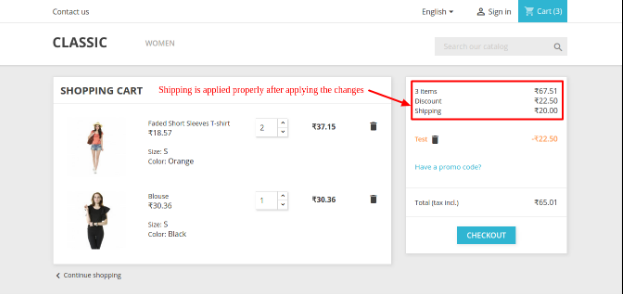

Después de seguir el procedimiento anterior, podrá calcular el Envío sobre el monto Total Final del Carrito.
Conclusión
Cuando se trata de compras en línea, toda la estructura de precios juega un papel crucial para los clientes. Uno de los factores que pueden hacer o deshacer sus conversiones es la disponibilidad de envío gratuito. Un método para determinar las opciones y costos de envío en un sitio web de comercio electrónico es el Complemento de administrador de envío gratuito de Knowband. Uno de los requisitos más importantes para aumentar las ventas promedio es brindar apertura en la transacción.

Las tiendas que utilizaron este módulo de envío gratuito aumentaron el tráfico del sitio, los ingresos y las tasas de conversión. Con la ayuda de este complemento de envío gratuito, los administradores de la tienda pueden definir las pautas y condiciones para los costos de envío. Aún mejor, el administrador de la tienda puede agregar o eliminar esta función del sitio web.
Los minoristas en línea pueden establecer el umbral sobre el cual se ofrece el envío gratuito. Como resultado, incluso alienta a los clientes a realizar compras más grandes para calificar para el envío gratuito. Para obtener más información sobre la funcionalidad del Módulo de envío gratuito, no dude en contactarnos en support@knowband.com