Como llegar Yahoo App ID, clave de consumidor y secreto de consumidor?

Yahoo es uno de los servicios de correo electrónico más populares en todo el mundo. De acuerdo con una estadística, había 225 millones de usuarios totales de Yahoo como en febrero de 2017. Esto es realmente una gran base de usuarios. Estoy seguro de que un gran número de usuarios de su tienda en línea debe ser tener una cuenta de Yahoo. Puede aprovechar esta base de usuarios para permitir una opción de inicio de sesión utilizando la cuenta de Yahoo sociales. De esta manera, usted tendrá una experiencia de registro bastante atractiva en su sitio.

Para utilizar Yahoo entrada sociales en su tienda se puede utilizar un módulo de inicio de sesión Social que se puede integrar esta función. Antes de hacerlo, también necesitará los siguientes datos de la API de Yahoo para configurar el inicio de sesión sociales Yahoo:

  • Yahoo clave del Consumidor
  • Yahoo secreto del Consumidor

Cómo obtener estos datos de la API de Yahoo?

Siga estos pasos para obtener la clave secreta del consumidor Yahoo y consumidores.

Paso 1: El primer paso sería visitar el Developer Network Yahoo , en donde es necesario seguir los siguientes pasos.

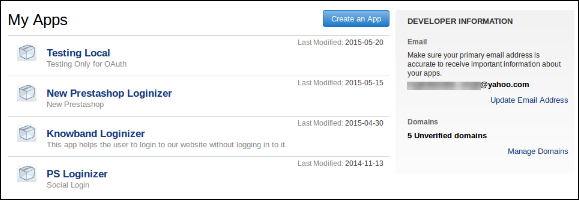
Paso 2: Una vez que se visita la red de desarrolladores Yahoo, Haga clic en Crear una aplicaciónbotón para continuar con los pasos adicionales.
Paso 3: Llene los datos requeridos según las instrucciones. Inicio URL será la URL de su tienda.Devolver la llamada de dominio sería el ejemplo de nombres de dominio, yoursite.com

En caso de que utilice nuestro módulo Loginizer Social (por PrestaShop , OpenCart o Magento ) y tiene habilitada la URL SEO friendly, a continuación, utilizar esto para el dominio de devolución de llamada:

https://www.yourstore.com/module/socialloginizer/yahoo

De lo contrario, utilice este –

https://www.yourstore.com/index.php?fc=module&module=socialloginizer&controller=yahoo
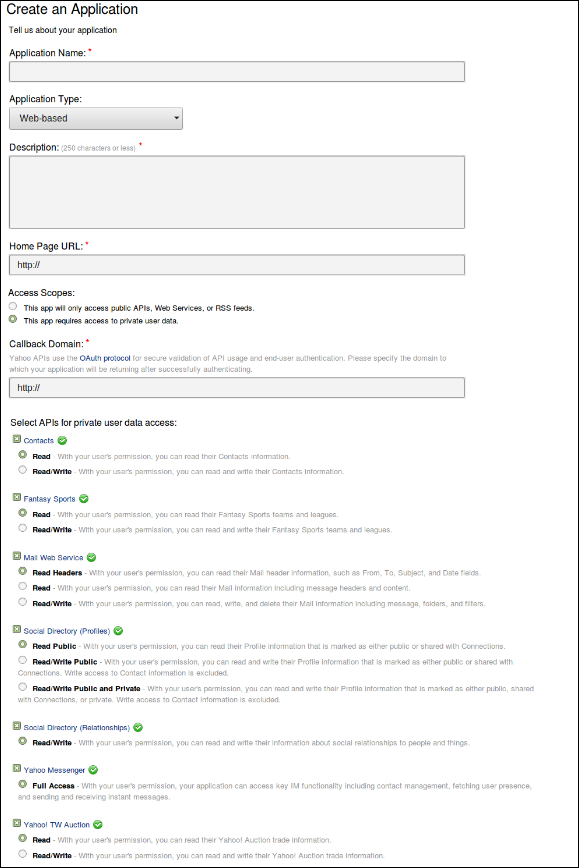
Por favor asegúrese de que los permisos de la aplicación en la selección acertada Seleccione API de acceso a datos de usuario privada mientras que la creación de la aplicación como se muestra en la imagen superior.

Paso 4: Una vez creada la aplicación se puede copiar la clave secreta del Consumidor y del Consumidor. A partir de las API y Servicios pestaña.
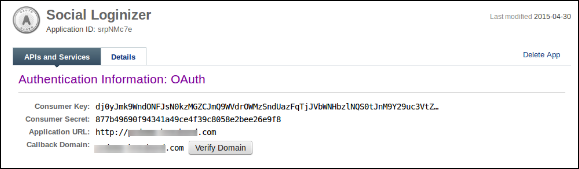
Paso 5: Ahora puede utilizar estos datos de la API de Yahoo para que sus clientes inicien sesión en su tienda utilizando su cuenta de Yahoo.

En caso de que utilice nuestro módulo Loginizer Social ( PrestaShop , OpenCart o Magento ), puede pegar fácilmente sus datos de API copiados en los campos especificados como muestran en la siguiente imagen y guardar la configuración.

Como llegar Instagram ID de cliente y el cliente detalles secretos?

Instagram es una de las fotos más populares y sitio de redes sociales para compartir imágenes que fue adquirida por Facebook en 2012. La compañía de mil millones de dólares tiene una gran base de usuarios, más de 600 millones de dólares para ser precisos.

La plataforma de redes sociales proporciona una API que es utilizado por los desarrolladores para desarrollar soluciones de inicio de sesión Sociales para diversas plataformas como PrestaShop ,OpenCart , y Magento , etc.

Para utilizar un inicio de sesión sociales Instagram en su sitio, en primer lugar, se necesita un módulo de inicio de sesión sociales ( PrestaShop , OpenCart o Magento ), y luego los siguientes detalles Instagram API para configurar el módulo:

  • Instagram Client ID
  • Instagram secreto de cliente

Cómo obtener estos datos de la API de Instagram?

Es necesario seguir estos pasos rápidos a los detalles de la API.

Paso 1: El primer paso incluye ir a la Red de Desarrolladores de Instagram página y luego haciendo clic en registrar un nuevo cliente de botón en la parte superior derecha de la página.

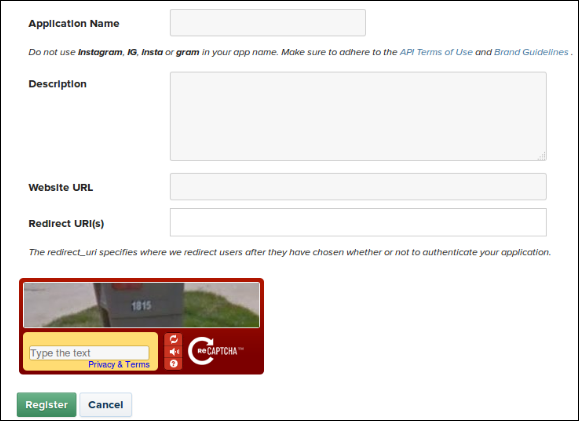
Paso 2: A continuación, llenar el siguiente formulario que pide:

  • Nombre de la aplicación: Nombre de la aplicación para la que se están extrayendo los datos de la API. En nuestro caso, sería “login Social”.
  • Descripción: Una breve descripción de la aplicación.
  • URL del sitio web: URL completa del sitio web Usted. Decir, https://yoursite.com

Paso 3: Establecer la dirección URL de redirección

En caso de que utilice nuestro módulo Loginizer Social ( PrestaShop , OpenCart o Magento ) y SEO Friendly URL para su tienda a continuación, utilizar esto para URL de redireccionamiento –

https://www.yourstore.com/module/socialloginizer/instagram

De lo contrario, utilice este –

https://www.yourstore.com/index.php?fc=module&module=socialloginizer&controller=instagram

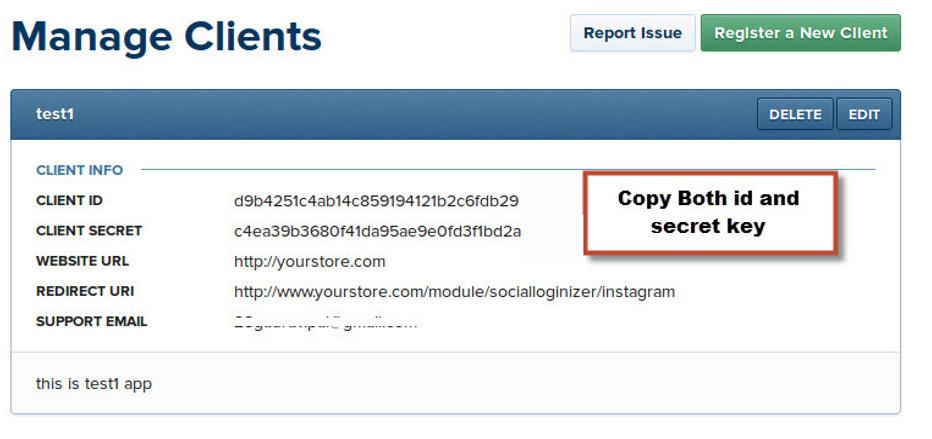
Paso 4: Después de rellenar el formulario, haga clic en  Registro botón para obtener los detalles de la API. Copiar y pegar ID de cliente y el secreto de cliente en el panel de administración de su plug-in.

En caso de que esté utilizando nuestro módulo Loginizer Social para PrestaShop , OpenCart oMagento , la pantalla para entrar en los detalles de la API se verá algo como esto.

Después de llenar estos detalles en el campo especificado en su módulo / plugin, puede utilizar los datos para que sus clientes inicien sesión en su tienda utilizando su cuenta de Instagram.

Como llegar a LinkedIn clave de API y de la aplicación secretas detalles clave?

LinkedIn es uno de los sitios de redes sociales más popular utilizado por los profesionales de todo el mundo. Con un alto porcentaje de usuarios de LinkedIn, la utilización de esta plataforma como una opción de inicio de sesión sociales en su tienda es bastante útil.

En nuestros módulos Loginizer Social para PrestaShop , Magento , y OpenCart , LinkedIn es una de las 15 opciones de conexión sociales. Se requieren LinkedIn clave de API y la App secreto para configurar una opción de iniciar sesión en LinkedIn Social en su tienda.

Pasos para obtener LinkedIn en clave de API y la App secreto

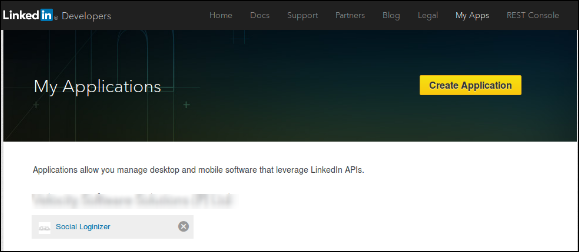
Paso 1: En primer lugar, es necesario ir al sitio web de LinkedIn Desarrolladores

Paso 2: A continuación, Haga clic en Crear aplicación botón.

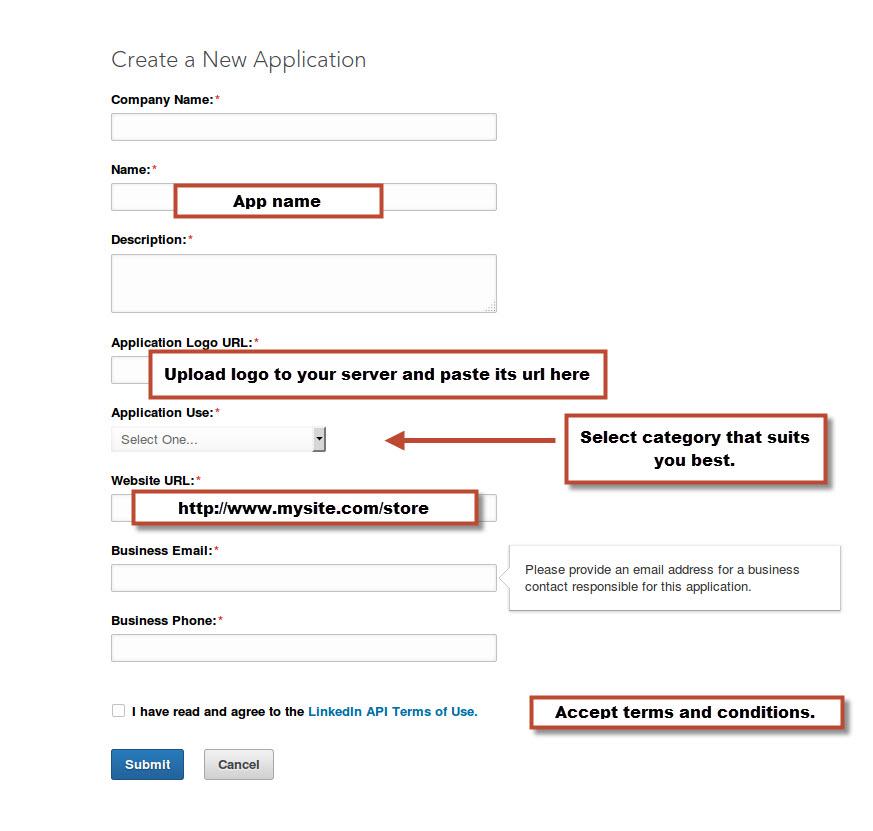
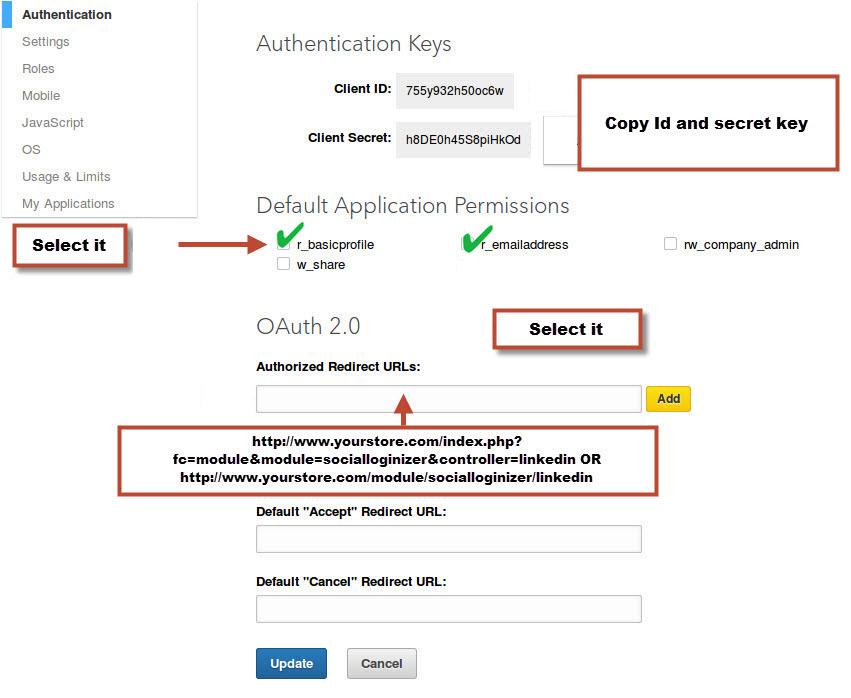
Paso 3: Rellene el formulario que aparece a continuación para registrar la nueva aplicación. PD: URL del sitio web debe ser la URL de su tienda como https://www.yourstore.com .

Paso 4: Después de llenar el formulario haga clic Enviar para enviar el formulario y mantener su clave de API y segura clave secreta.

Para LinkedIn, redirigir URL es opcional, si desea establecer la dirección URL de redirección, a continuación, establecer como:

En caso de que utilice nuestro módulo Loginizer Social (por PrestaShop , OpenCart o Magento ) y SEO Friendly URL para su tienda a continuación, utilizar este –

https://www.yourstore.com/module/socialloginizer/linkedin

De lo contrario, utilice este –

https://www.yourstore.com/index.php?fc=module&module=socialloginizer&controller=linkedin

PD: Por favor asegúrese de que los permisos de las aplicaciones por defecto se seleccionan adecuadamente con el fin de utilizar la aplicación. Como se muestra en la imagen superior.

Paso 5: Ahora puede utilizar estos datos API en el módulo de inicio de sesión sociales LinkedIn para que sus clientes inicien sesión en su tienda utilizando su cuenta de LinkedIn.

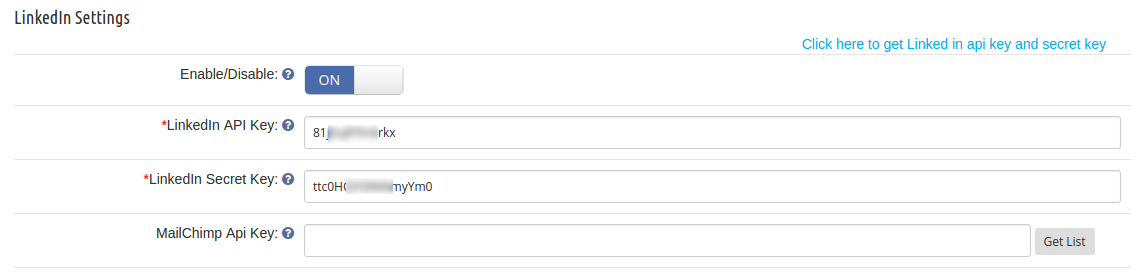
En caso de que utilice nuestro módulo Loginizer Social (por PrestaShop , OpenCart o Magento ) entonces puede seleccionar los datos extraídos de la API en la siguiente interfaz en la configuración del módulo.

Como llegar Aplicación Vkontakte ID y Clave de seguridad?

Esta guía tiene como objetivo proporcionar un tutorial paso a paso para obtener detalles de la API de Vkontakte, como el ID de la aplicación y la clave segura. Estos detalles de la API se pueden usar para configurar un inicio de sesión social de Vkontakte en su sitio web. El blog lo guía a través del proceso de obtención de la ID de la aplicación Vkontakte y la clave segura. Sigue leyendo para saber cómo puedes obtener los detalles de la API.

Pasos para obtener Vkontakte ID de aplicación y la Clave de seguridad

Paso 1: Ir al sitio web para desarrolladores Vkontakte y acceda a su cuenta de usuario de Vkontakte allí.

PD: Para la configuración de cualquier inicio de sesión sociales en su sitio web, debe ser el usuario de la plataforma respectiva. Toda la información de los clientes se fue a buscar sólo a través de su cuenta de usuario. Por lo tanto, para configurar un inicio de sesión Vkontakte en su sitio, también debe tener una cuenta de Vkontakte.

Paso 2: Después de iniciar sesión en su cuenta de Vkontakte se le dirigirá a una página nueva. A continuación haga clic en “Crear una aplicación” .

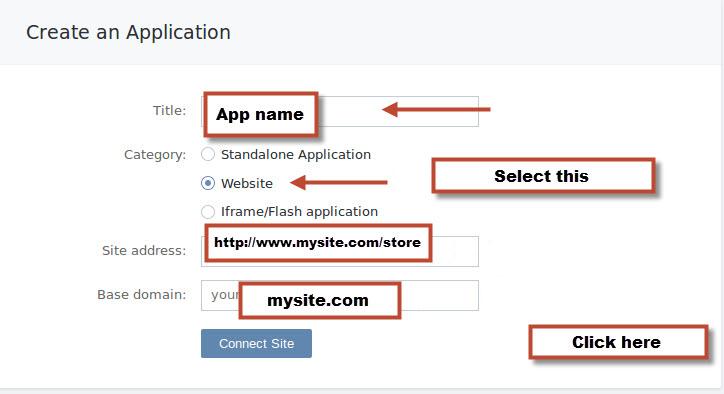
Paso 3: La siguiente interfaz se abrirá un pequeño formulario que debe llenar. Llene el formulario como se muestra en la siguiente imagen:

Llene su nombre de la aplicación, seleccione “Sitio Web” opción en la sección Categoría. A continuación, proporcionar su sitio URL y su nombre de dominio base.

Paso 4: Después de llenar el formulario, haga clic en “Conectar Sitio” botón.

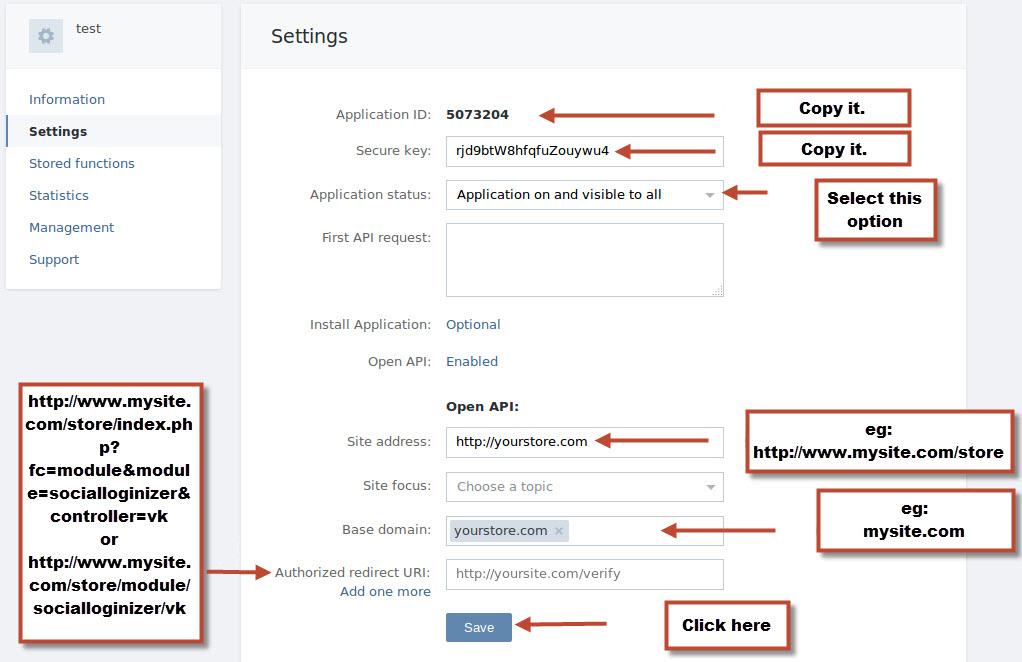
Paso 5: A continuación, vaya a la pestaña Configuración de la barra de menú de la izquierda. Aquí encontrará su ID de aplicación y clave segura. Pero antes de que usted necesita para configurar la API abierta, proporcionando la URL del sitio, y redirección de URL, como se muestra en la siguiente imagen:

Paso 6: Haga clic en Guardar botón. Ahora puede copiar los datos de la API y pegarlos en el módulo de inicio de sesión social que apoya Vkontakte inicio de sesión.

Nota: Si está utilizando nuestro módulo loginizer Social (por PrestaShop , OpenCart o Magento ), sólo tiene que copiar y pegar los datos API en los campos respectivos que se parecen a esto:

Como llegar MailChimp clave de API y la configuración de una lista de correo?

MailChimp es uno de los email marketing de software como un servicio más utilizado. Debido a su libre plan de puesta en marcha, es el servicio de correo electrónico favorito de la mayoría de los vendedores.

Como cualquier otro software de marketing por correo electrónico la parte superior, MailChimp también ofrece diferentes APIs para soluciones de desarrollo e integración. Por ejemplo, la clave de la API de MailChimp se puede utilizar para integrar este servicio con cualquier CMS o plataforma de comercio electrónico a través de módulos.

Por ejemplo, el módulo de integración PrestaShop MailChimp utiliza la clave de API para capturar y sincronizar los datos de correo electrónico de una tienda PrestaShop a la lista de correo electrónico MailChimp. Hay varias otras soluciones y módulos que utilizan la API de varios tipos de integraciones.

Pasos para obtener clave de API de MailChimp

Paso 1: Visita https://www.mailchimp.com y crear una cuenta de usuario, si no lo ha hecho ya. Después de la creación de cuentas, acceder a su cuenta.

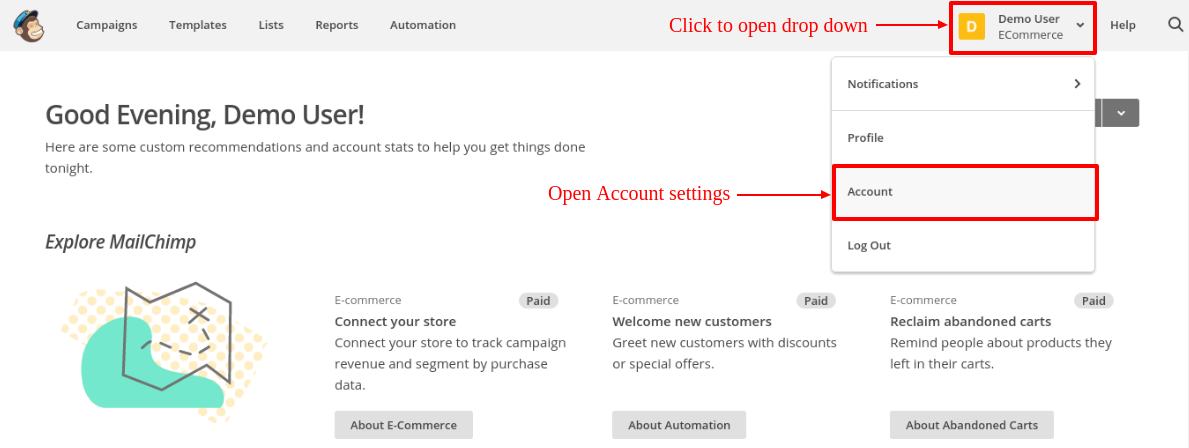
Paso 2: El tablero de instrumentos, haga clic en el botón en la esquina superior derecha del tablero de instrumentos. El menú desplegable se abrirá, haga clic en “Cuenta” eslabón de ese menú como se ve en la pantalla de abajo.

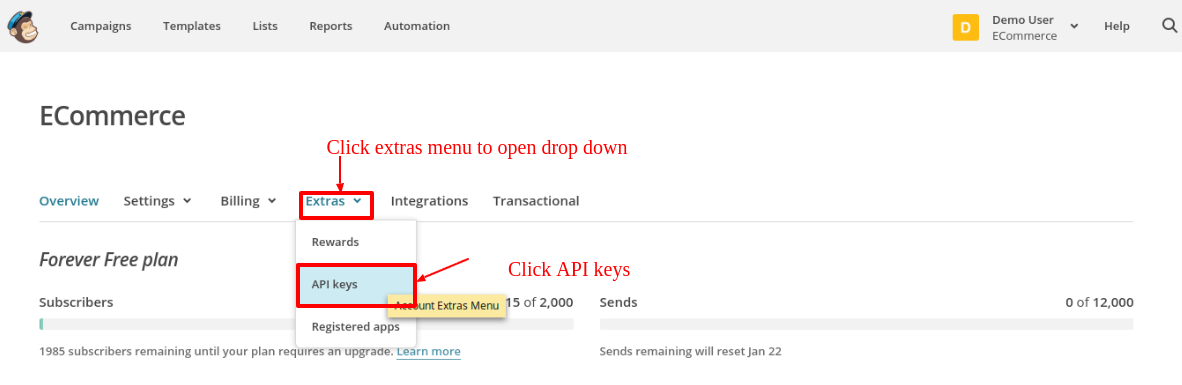
Paso 3: En la página Configuración de la cuenta, algunos submenús serán visibles. Haga clic en “Herramientas” menú secundario para abrir el menú desplegable. Haga clic en “claves de la API” , como se muestra en la pantalla siguiente:

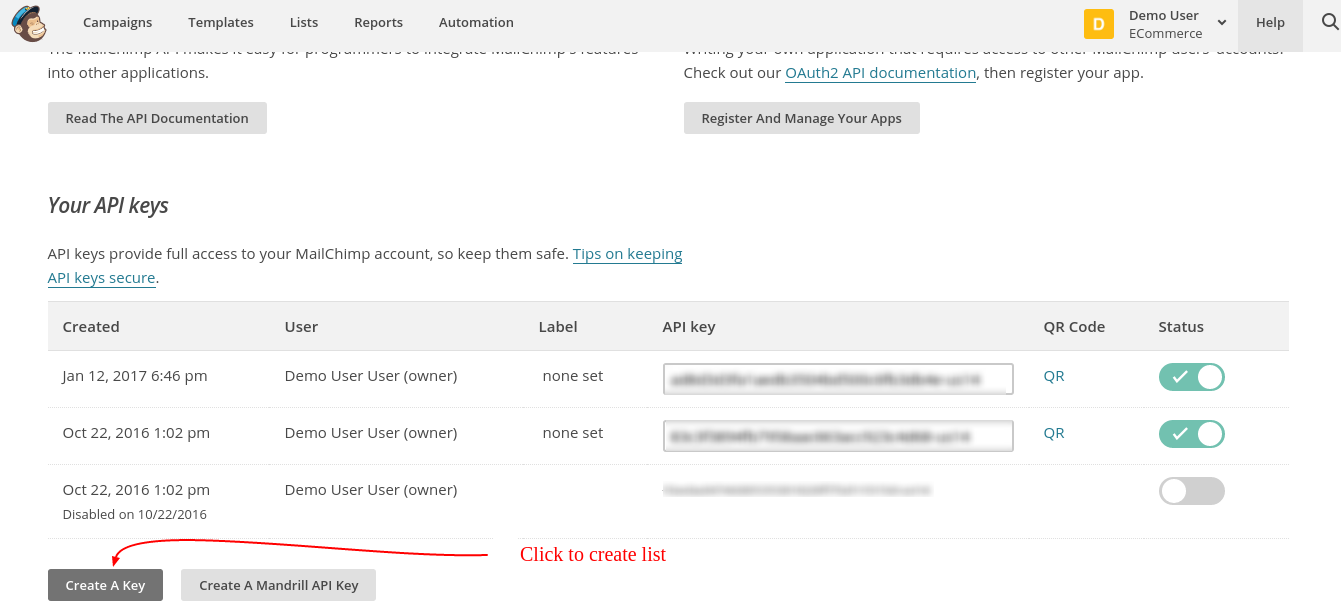
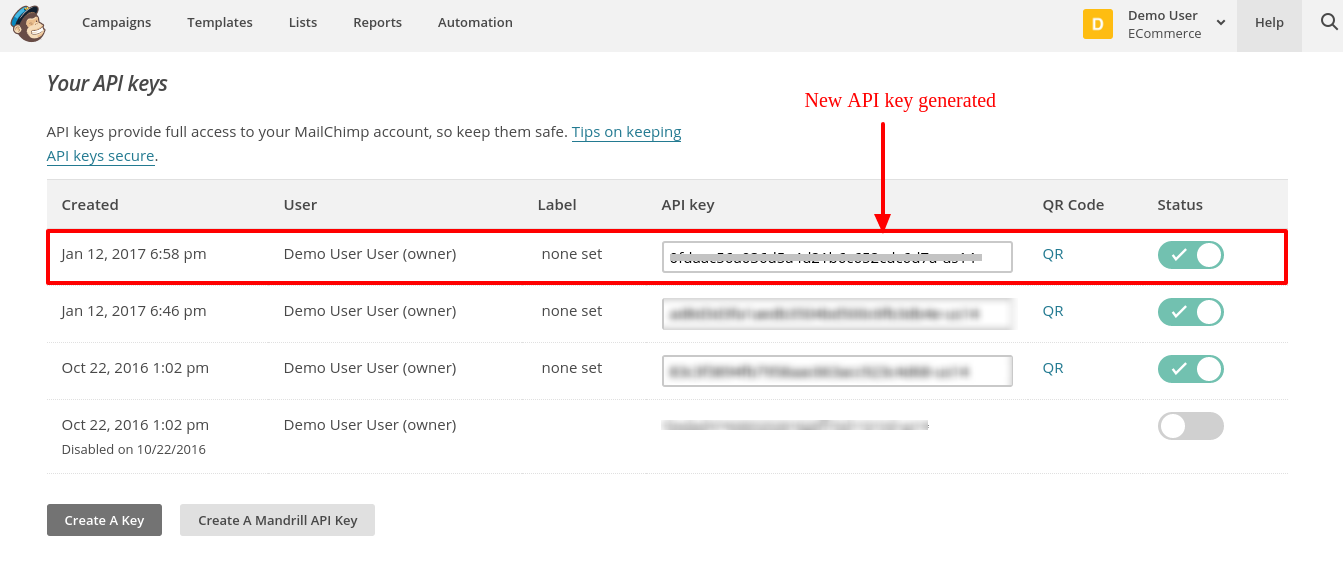
Paso 4: En la página claves de la API, haga clic en “Crear una clave” para generar clave de API. Después de la creación, se añadirá una nueva clave de API a su lista de claves de la API. Se da debajo de la pantalla:

Para crear la lista de MailChimp 

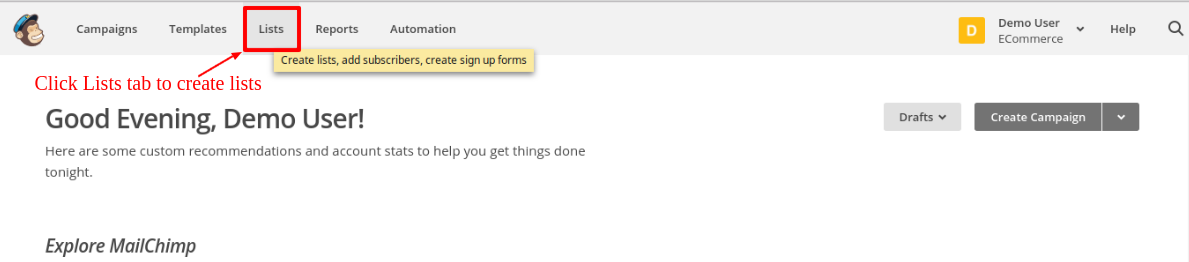
Paso 5: Ahora para crear una lista, haga clic en Listas de pestaña en el menú superior. Administrador será redirigido a una nueva página en la que él / ella puede ver las listas y crear listas también. Se da debajo de la pantalla:

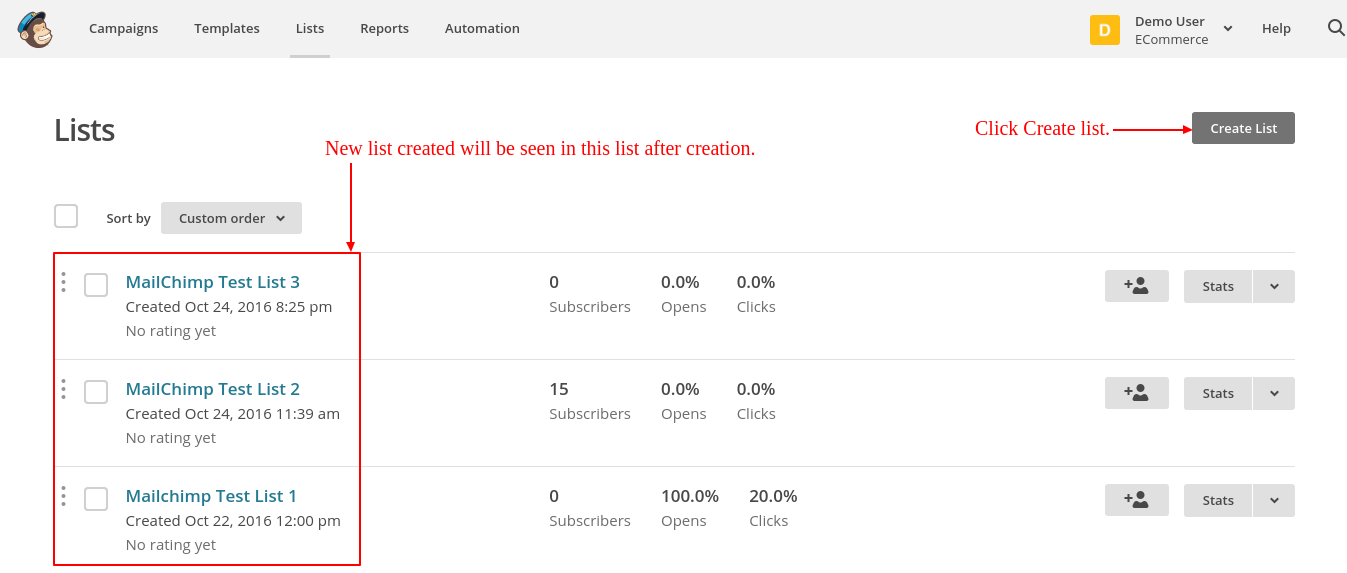
Paso 6: En la página Listas, haga clic en “Crear lista” para crear una nueva lista. Después de la creación de listas serán visibles en la página Listas como se muestra en la pantalla de abajo.

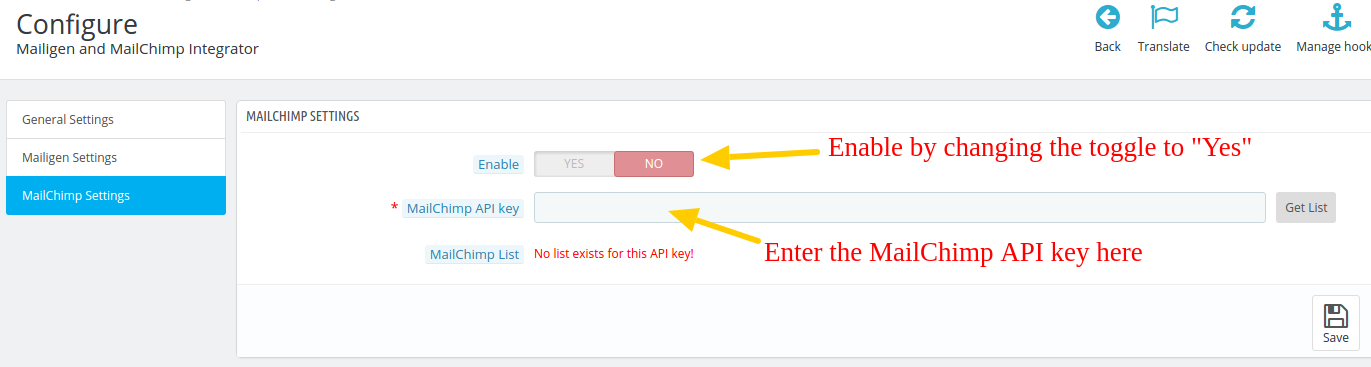
Knowband ofrece un módulo Prestashop Mailigen y MailChimp Integrator que integra su cuenta MailChimp con la tienda Prestashop. Con la ayuda del complemento Prestashop, el administrador puede sincronizar automáticamente los detalles de los suscriptores con las respectivas cuentas MailChimp y Mailigen de los clientes. Puede configurar los detalles de la API de MailChimp en la siguiente interfaz.


Aquí necesita ingresar la Clave de la API de MailChimp que obtuvo en el paso 4 y luego habilitar la integración al cambiar el interruptor a “Sí”.

La extensión de integración de Prestashop MailChimp ofrece una sincronización inteligente que sincroniza automáticamente los ID de correo electrónico y los detalles relacionados de los suscriptores del sitio web de forma automática. Los ID de correo electrónico se sincronizan desde la página de pago o desde la página de registro del cliente.

Además, el complemento integrador Prestashop MailChimp desarrollado por Knowband automatiza toda la sincronización de datos de proceso y elimina el tedioso trabajo de la sincronización manual.

palanca en “Sí”.

¿Cómo obtener el ID de la aplicación de Facebook y los detalles del secreto de la aplicación?


Este tutorial tiene como objetivo educar a los lectores sobre los pasos para obtener el ID de la aplicación de Facebook y el secreto de la aplicación de Facebook desde la consola de desarrolladores de Facebook. Aquí hay una guía paso a paso para obtener los detalles de la API de Facebook. Estos detalles se pueden utilizar para muchos propósitos y en varios módulos y extensiones. Por ejemplo, utilizamos estos detalles en nuestra Módulos de inicio de sesión social para PrestaShop, OpenCart y Magento para configurar un inicio de sesión social de Facebook en estas plataformas.

Pasos para obtener detalles de la API de Facebook

Paso 1: En primer lugar, debes visitar la Consola de desarrollador de Facebook porque no puedes extraer estos detalles de tu perfil habitual de Facebook.

Entonces, ahora, ve al Sitio web para desarrolladores de Facebook.

Paso 2: Estos son los pasos que debes seguir en el sitio web del desarrollador de Facebook.

Haga clic en Mis aplicaciones -> Agregar una nueva aplicación o botón Agregar una nueva aplicación. Elija Sitio web y continúe.

Paso 3: Escribe el nombre de tu aplicación y haz clic en Crear nueva identificación de aplicación de Facebook, escoger Categoría de la aplicación y proceda.

Paso 4: Ahora haga clic en Saltar inicio rápido.

Obtendrás el Aplicación de Facebook ID y secreto de la aplicación (haga clic en el botón Mostrar).

Paso 5: Ahora, ve a Ajustes desde el menú de la izquierda.

Paso 6: Haga clic en el botón Agregar plataforma y seleccione el sitio web.

Paso 7: Escriba el Dominio de la aplicación y URL del sitio. Además, proporcione su correo electrónico de contacto (es necesario para que su aplicación esté activa).

Paso 8: Haga Clic en Guardar Cambios del botón.

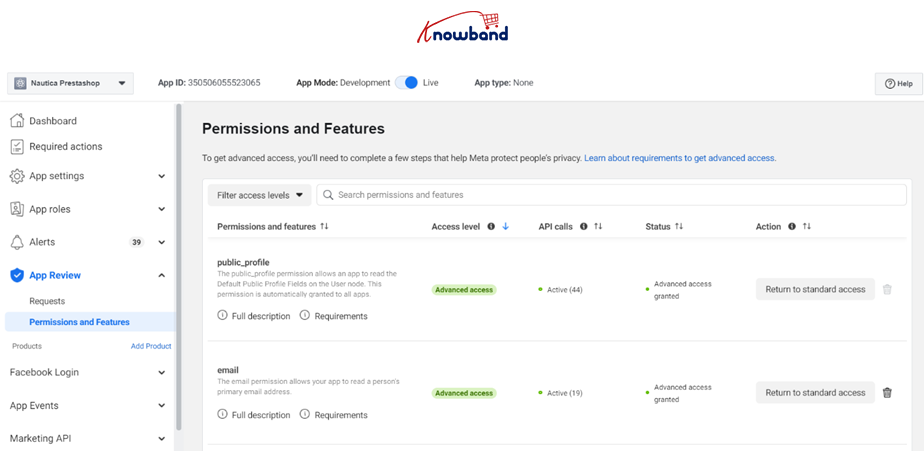
Paso 9: El último paso es activar la aplicación de Facebook que aprobó recientemente desde Facebook. Puede ver la opción Modo de aplicación en el menú de encabezado de la cuenta de desarrollador de Facebook.

Sin embargo, debe asegurarse de que se hayan otorgado todos los accesos avanzados antes de eso. Visite Reseñas de aplicaciones >> Permisos y características y habilite los accesos que necesita para su proyecto.

Una vez habilitada, puede activar la aplicación.

Paso 10: Ahora puedes usar los detalles de la API de la aplicación para permitir que tus clientes inicien sesión en tu tienda usando su cuenta de Facebook. Puede copiar y pegar estos detalles en el módulo de inicio de sesión social y las extensiones para activar el inicio de sesión social de Facebook en su tienda.

Si está utilizando nuestro módulo Social Loginizer (PrestaShop, OpenCart y Magento), la interfaz para configurar los detalles de la API se ve como se muestra en la imagen a continuación.

Así es como puedes obtener y configurar fácilmente los detalles de la API de Facebook sin ningún problema. Extraiga estos detalles para su propia tienda y utilícelos en los módulos de inicio de sesión social para mejorar sus conversiones de registro hoy.

Enfoques simples para impulsar sus ventas usando Facebook

Descubra enfoques sencillos para impulsar las ventas utilizando Facebook para su tienda Prestashop. Aprenda estrategias efectivas como tiendas, anuncios, álbumes, campañas y uso compartido de Facebook para mejorar la participación y las conversiones.

Leer más

¿Me gusto esto? También te gustarán estos


Como llegar Foursquare API ID de cliente y cliente detalles secreto?

Foursquare es un servicio de búsqueda de detección cum local que se ejecuta como una aplicación móvil para proporcionar resultados de búsqueda personalizados. La aplicación proporciona sugerencias personalizadas de lugares cercanos a base de “historial de navegación, compras anteriores, y el check-ins, etc”.

Con alrededor de 45 millones de usuarios, esta plataforma de redes sociales puede ser una adición prudente de su sitio web.

Para integrar el cuadrangular con las aplicaciones como login Social ( PrestaShop , OpenCart yMagento ), necesita los siguientes dos detalles de la API de Foursquare:

  • ID de cliente Foursquare
  • Foursquare secreto de cliente

Como llegar detalle API de Foursquare? Puede seguir estos pasos rápidos para el mismo.

Paso 1: En primer lugar usted necesita para visitar el sitio web para desarrolladores de Foursquare

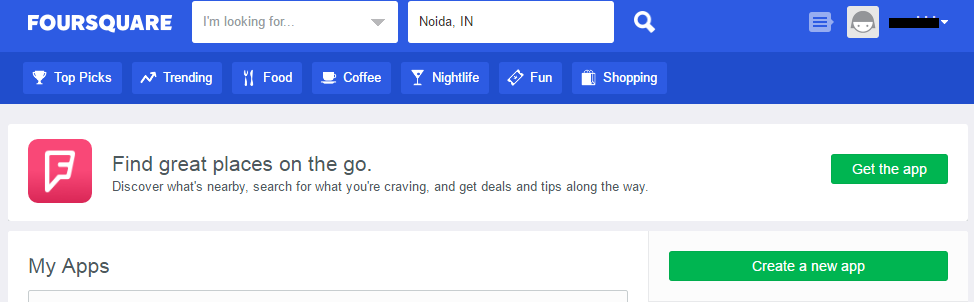
Paso 2: En la pantalla de bienvenida, haga clic en el ‘Crear una nueva aplicación’ botón.

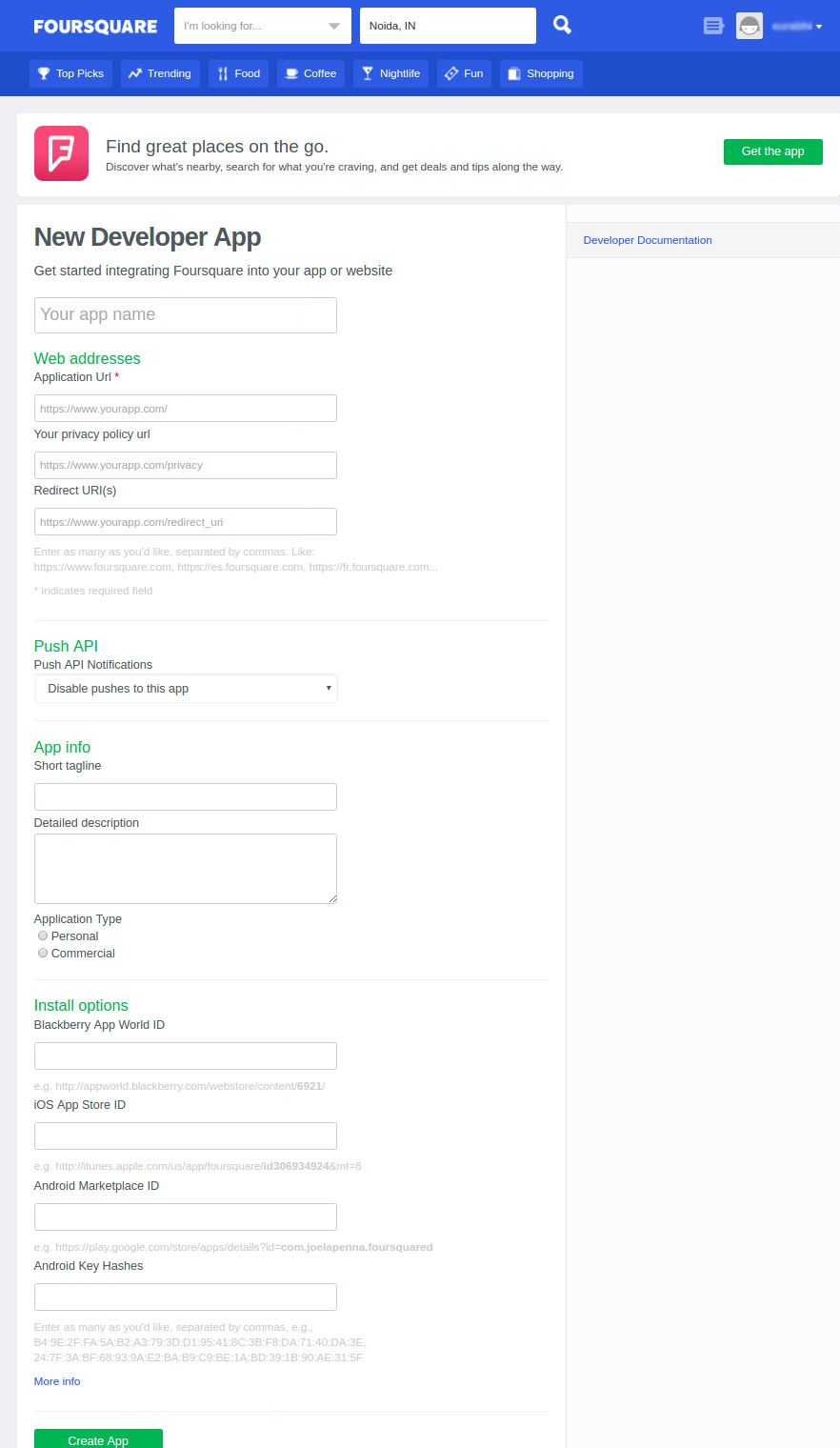
Paso 3: La siguiente pantalla le pedirá que llene algunos detalles. Rellene los detalles, establecer la dirección URL de redirección y guardar los cambios de la aplicación.

PD: Para URL de redireccionamiento, si está utilizando nuestro módulo de inicio de sesión Social y en caso de que esté utilizando el URL SEO friendly para su tienda a continuación, utilizar esto para URL de redireccionamiento –

https://www.yourstore.com/module/socialloginizer/foursquare

De lo contrario, utilice este –

https://www.yourstore.com/index.php?fc=module&module=socialloginizer&controller=foursquare

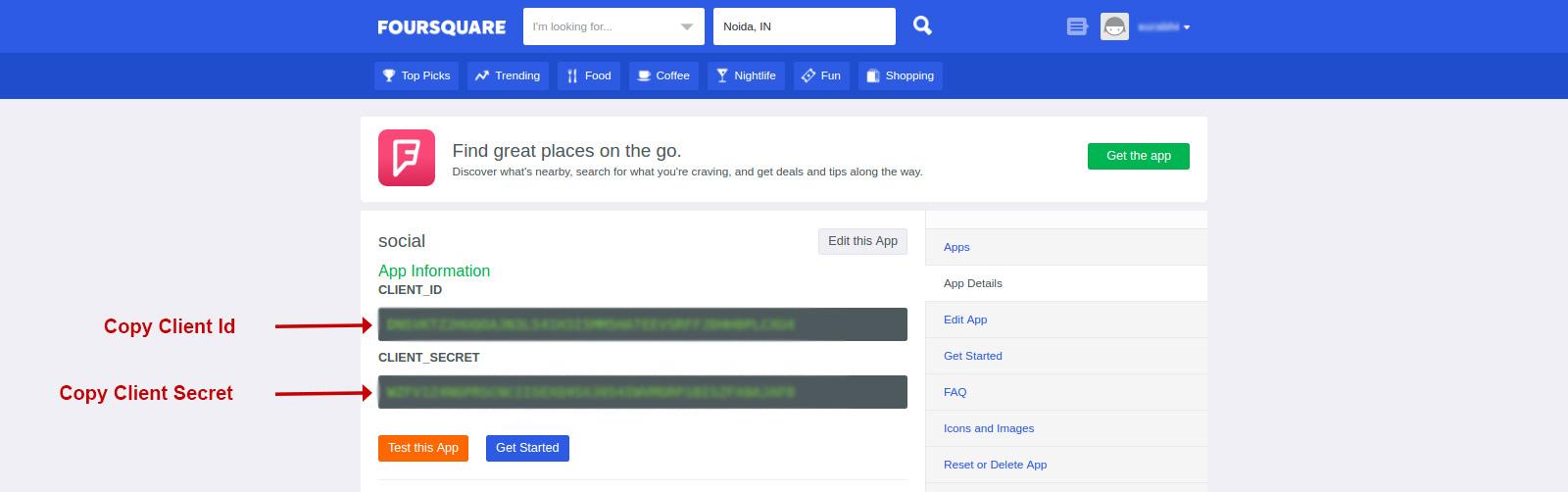
Paso 4: Después de crear la aplicación, se le llevará a una pantalla donde puede copiar sus credenciales de API.

Paso 5: Puede utilizar estas credenciales de API en diversas soluciones basadas en Foursquare.Login social es una de esas soluciones. Para utilizar estos datos en un módulo de inicio de sesión sociales, sólo debes copiar y pegar en el campo especificado en la configuración del módulo.

Por ejemplo, (de nuestro módulo loginizer Social PrestaShop , OpenCart , y Magento ) pantalla de configuración de la siguiente manera:

¿Cómo obtener detalles de GitHub Client ID y Client Secret API?


GitHub es un repositorio de control de versiones basado en web con alrededor de 20 millones de usuarios en todo el planeta. Con 75 millones de repositorios, es el servidor de códigos fuente más grande del mundo. Para brindar una experiencia de usuario intuitiva a los usuarios de GitHub en su tienda, es posible que desee integrar un inicio de sesión social de GitHub. Bueno, esta es una buena idea. 20 millones de usuarios no son pocos usuarios, es enorme. Es más probable que sus clientes en línea tengan una cuenta en GitHub. Por lo tanto, ofrecer la opción de inicio de sesión social de GitHub es una buena idea para impulsar el registro de clientes. Para esta integración de inicio de sesión social, se requieren detalles de la API de GitHub, ID de cliente y secreto de cliente.

Entonces, para lograr esta UX mejorada, necesitará el módulo de inicio de sesión social de Knowband disponible para varias plataformas como Prestashop, Opencart y Magento Y los siguientes detalles de la API de GitHub:

  • ID de cliente de GitHub y
  • Secreto del cliente de GitHub

Complemento de inicio de sesión social de Prestashop

Mejore la experiencia del usuario en su tienda Prestashop permitiendo inicios de sesión fluidos en las redes sociales con este excelente complemento de Knowband.

Compra ahora

Para obtener estos detalles debes seguir estos rápidos pasos:

Pasos para obtener el ID de cliente de GitHub y el secreto de cliente de GitHub

Paso 1: En primer lugar es necesario visitar el Sitio web para desarrolladores de GitHub para obtener estos detalles.

Paso 2: Primero le pedirá que inicie sesión en su cuenta de GitHub. Después de iniciar sesión, haga clic en el Visa .

Paso 3: Aquí verá dos pestañas: aplicaciones autorizadas y Aplicaciones para desarrolladoresimportantes. Haz clic en el icono de información del Aplicaciones para desarrolladores, Verá la siguiente pantalla. Ingrese los detalles como se muestra en la imagen a continuación:

Ingrese el nombre de la aplicación, la URL de su página de inicio y la URL de redireccionamiento en URL de devolución de llamada de autorización.

Paso 4: Golpea la “Solicitud de registro” después de completar todos los detalles requeridos.

Paso 5: La siguiente interfaz mostrará los detalles del ID del cliente y del secreto del cliente.

Paso 6: Copie estos detalles y guárdelos con usted. Puede utilizar estos detalles en su módulo de inicio de sesión social si admite el inicio de sesión social a través de GitHub.

Por ejemplo, en Módulo de inicio de sesión social (PrestaShop, OpenCarto Magento), la interfaz para ingresar los detalles de la API de GitHub se parece a esta:

En Knowband, con más de 13 años de experiencia en desarrollo web y de aplicaciones, ofrecemos más de 100 complementos para las principales plataformas de comercio electrónico, incluidas Magento 2, Prestashop, WooCommerce y Opencart. Además del desarrollo de complementos, brindamos servicios integrales de desarrollo web y de aplicaciones en diversos marcos y tecnologías. Para cualquier soporte técnico, comuníquese con nosotros a nuestra dirección de correo electrónico oficial: support@knowband.com.

¿Me gusto esto? También te gustarán estos

También puedes consultar nuestros productos más vendidos Complemento de creación de aplicaciones móviles para Android e iOS de Opencart y mira el video Módulo de inicio de sesión social de Prestashop – Vídeo tutorial aquí:


Como llegar Dropbox App clave y la App secreto?

Dropbox es una solución de almacenamiento en la nube utilizada por millones de usuarios en todo el planeta. Si desea configurar un inicio de sesión social con Dropbox en su sitio, necesita los siguientes dos detalles.

  • Dropbox App clave
  • Dropbox App Secret

Tienes que copiar y pegar estos datos en el módulo de inicio de sesión sociales ( PrestaShop ,OpenCart , y Magento ) para configurar el inicio de sesión.

Cómo obtener la clave de Dropbox App y secreto?

Siga estos pasos rápidos para obtener estos datos de la API de Dropbox. Nota: Para habilitar el inicio de sesión de Dropbox en su sitio web, su sitio web debe ser segura con HTTPS lo contrario Dropbox inicio de sesión no funcionará.

Paso 1: Ir a Dropbox sitio web del desarrollador .

Paso 2: Haga clic en el Crear Aplicación botón en la primera pantalla que aparece.

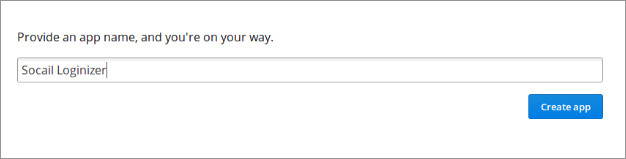
Paso 3: Proporcionar un nombre para su Aplicación

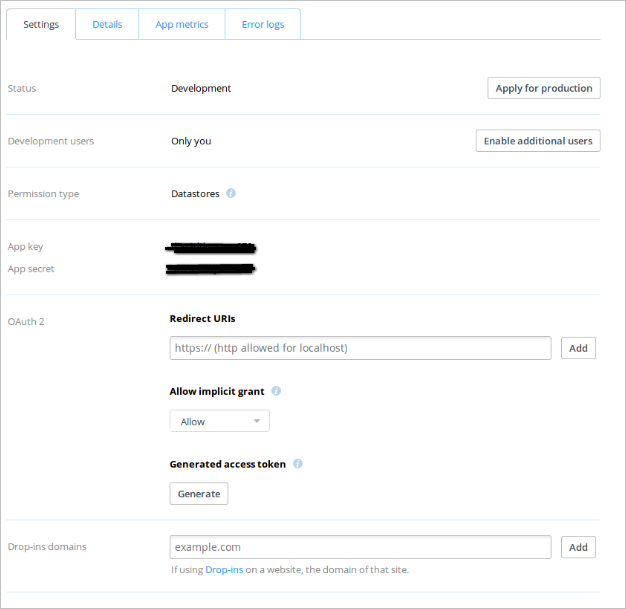
Paso 4: llenar los detalles en la siguiente pantalla, ajuste redirigir URL y guardar la configuración.
PD: En caso de que utilice nuestro módulo loginizer Social ( PrestaShop , OpenCart , y Magento ) y SEO Friendly URL para su tienda a continuación, utilizar esto para URL de redireccionamiento –

https://www.yourstore.com/module/socialloginizer/dropbox

De lo contrario, utilice este –

https://www.yourstore.com/index.php?fc=module&module=socialloginizer&controller=dropbox

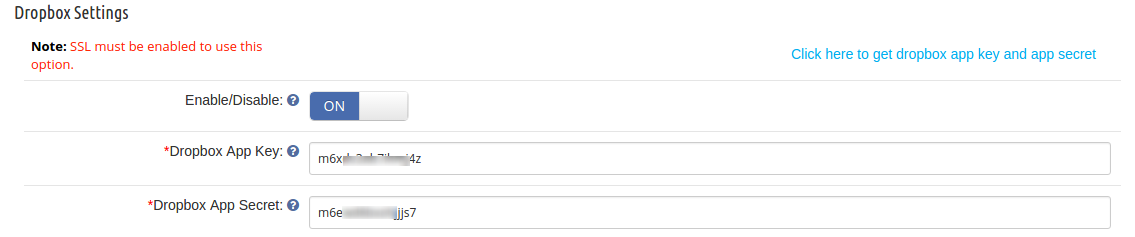
Paso 5: Ahora, si usted está utilizando el módulo Loginizer Social ( PrestaShop , OpenCart , yMagento ), puede copiar y pegar la clave secreta de la aplicación y en el panel de administración de su módulo como se muestra en la siguiente imagen:

PD: Paso 5 sólo es válida si está utilizando nuestro módulo Loginizer Social. En caso de que utilice cualquier otro módulo de entrada sociales, tiene que confirmar con su desarrollador si es compatible con Dropbox sesión.
Como llegar Disqus clave de API y API detalles secreto?

Disqus es un popular blog de comentarios de acogida en todo el mundo para los sitios web y comunidades que utilizan una plataforma en red. Disqus es una solución muy popular usado por varios sitios web y los usuarios que gustan de comentar en diferentes blogs, comunidades y foros utilizando una plataforma en red.

Disqus proporciona una API para los desarrolladores que utilizan el que diferentes soluciones de inicio de sesión sociales han sido desarrollados. Es decir, un usuario que tenga una cuenta en Disqus puede utilizar la misma cuenta para iniciar sesión en su sitio si se permite Disqus entrada sociales en su sitio.

Para utilizar el inicio de sesión sociales Disqus en su sitio web, puede instalar un módulo de inicio de sesión sociales ( PrestaShop , OpenCart , y Magento ) que soporta Disqus. Más tarde, después de algunas configuraciones iniciales de la API, ya está listo para aceptar entradas social, a través de Disqus en su sitio web. Se necesitan dos detalles de la API de Disqus para ello:

  • clave de API de Disqus y
  • secreto Disqus API

Cómo obtener estos datos API Disco?

Paso 1: En primer lugar, visitar la consola Disqus desarrollador e inicie sesión en su cuenta de Disqus.

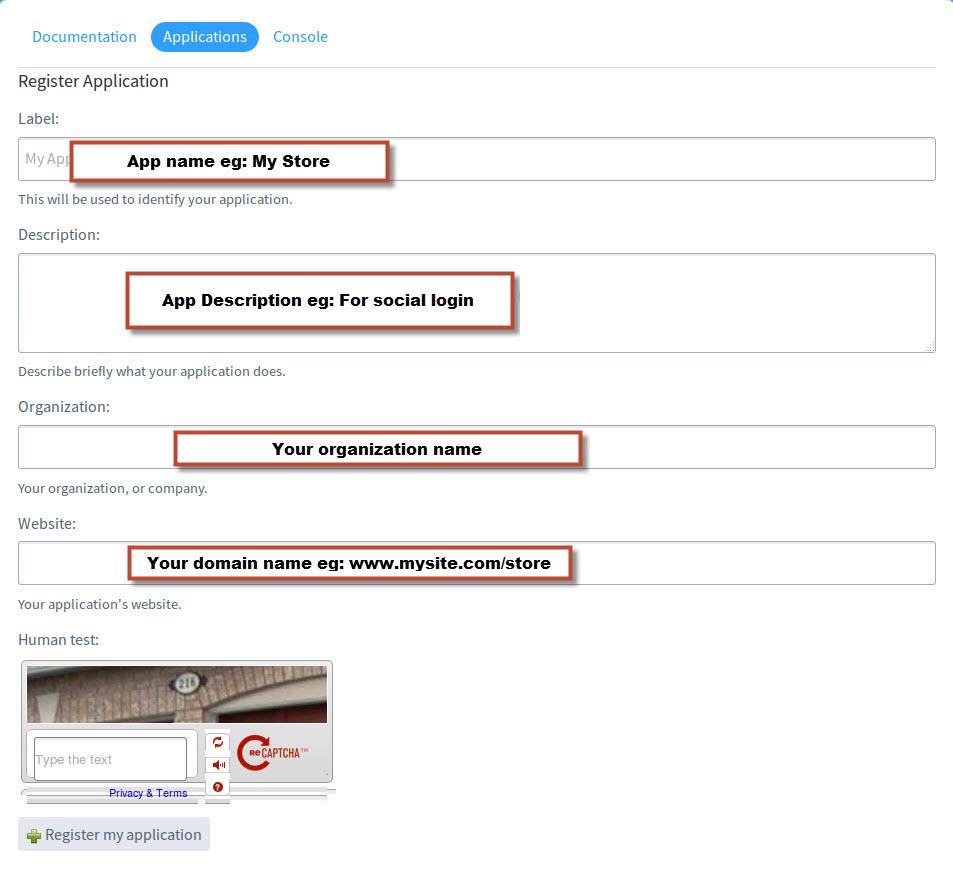
Paso 2: En la siguiente interfaz, haga clic en Aplicaciones Tab. A continuación, haga clic en “Registrar nueva aplicación” como se muestra en la imagen de abajo.

Paso 3: Se le mostrará un pequeño formulario para rellenar. Rellene el formulario como se muestra en la imagen de abajo y haga clic en “ Register mi solicitud ”:

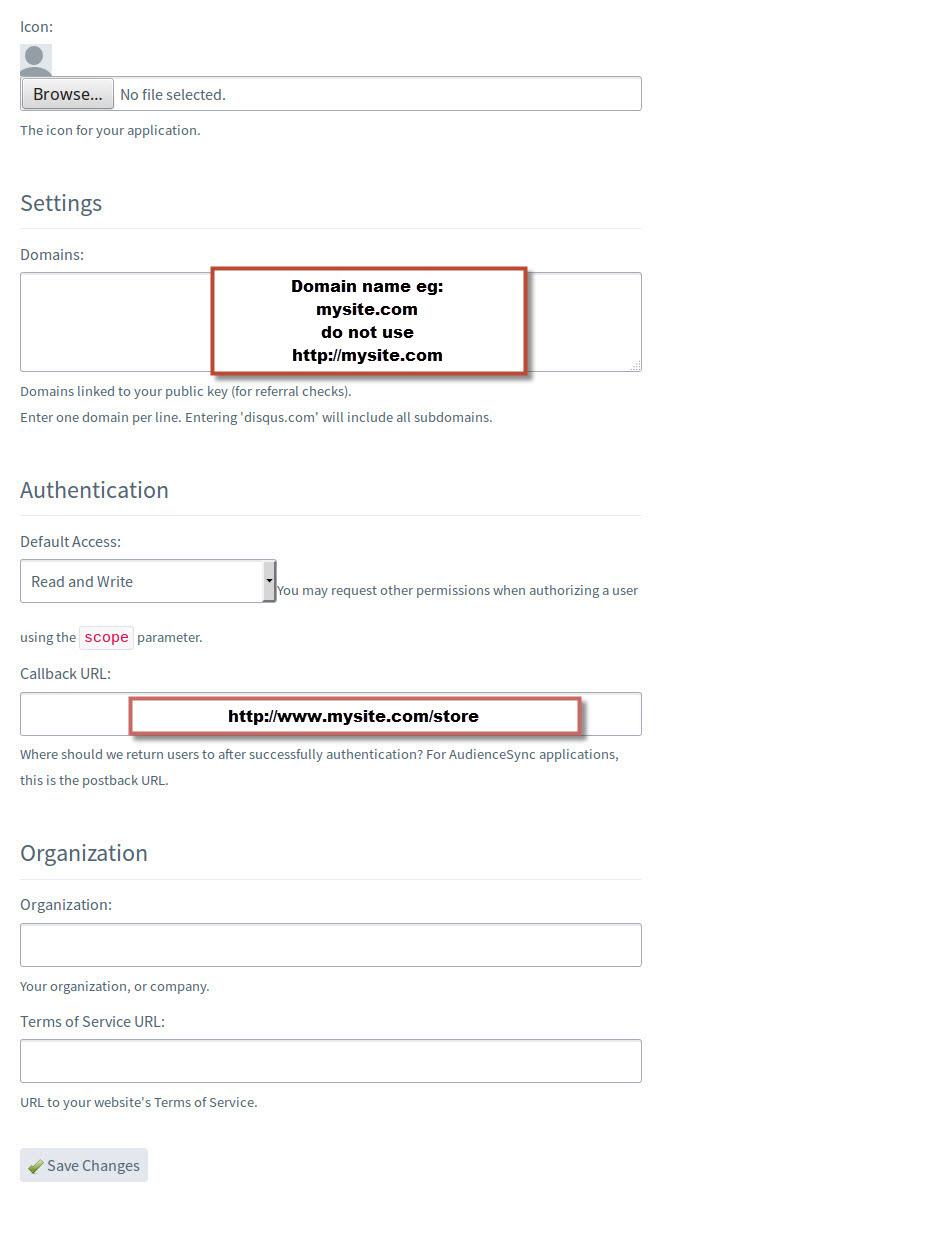
Paso 4: En la siguiente interfaz, es necesario proporcionar su nombre de dominio, devolver la llamada URL (URL redirigir) como se muestra en la imagen de abajo y haga clic en “ Guardar cambios ”:

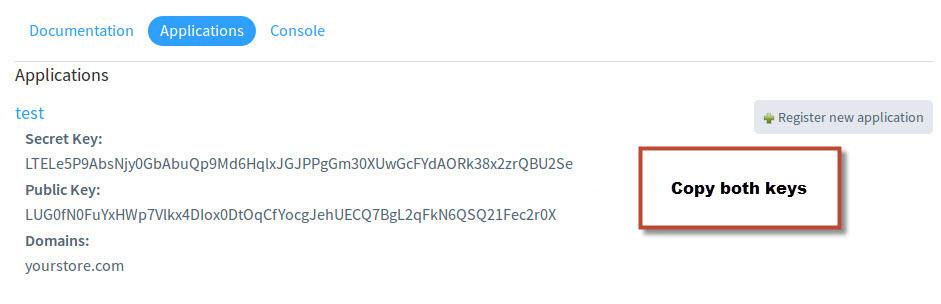
Paso 5: La siguiente pantalla le mostrará todos los detalles de la API que se necesita. Copiar estos datos y mantenerlos con usted.

Ahora puede utilizar estos datos en el módulo de inicio de sesión social y configurar el inicio de sesión Disqus en pocos segundos. Sólo debes copiar y pegar estos datos en los campos especificados.

Por ejemplo, si está utilizando el módulo de knowband loginizer sociales para PrestaShop ,OpenCart o Magento , la interfaz se verá algo como esto: