Manual del usuario del complemento generador de contenido ChatGPT de WooCommerce

El complemento WooCommerce ChatGPT Content Generator es una herramienta avanzada basada en IA diseñada para simplificar la gestión de contenido para su tienda WooCommerce. Impulsado por la tecnología avanzada ChatGPT de OpenAI, este innovador complemento facilita la creación de contenido masivo, lo que lo convierte en un recurso esencial para las empresas de comercio electrónico modernas. Con esta herramienta, puede crear rápidamente descripciones atractivas de productos y categorías, títulos atractivos y contenido optimizado para SEO para mejorar la visibilidad de su tienda y aumentar la satisfacción del cliente. Diseñado para integrarse perfectamente con WooCommerce, el complemento agiliza la generación de contenido, ahorrando tiempo y esfuerzo a los comerciantes. Por lo tanto, al utilizar las capacidades de ChatGPT Engines 3.5 y 4.0, lo ayuda a ofrecer contenido de alta calidad que no solo lo ayuda a aumentar el rendimiento de su tienda en línea, sino que también ahorra tiempo en la redacción manual de contenido.

Características clave de Knowband Plugin generador de contenido WooCommerce ChatGPT

Creación de contenido sin esfuerzo: Genere fácilmente títulos de productos de alta calidad, descripciones detalladas y metaetiquetas optimizadas, lo que garantiza un contenido consistente y profesional en toda su tienda y ahorra tiempo valioso.

Compatibilidad con 4 motores de IA: Desarrollado con modelos avanzados de ChatGPT GPT-4.0, GPT-4-turbo, GPT-4, y GPT-3.5-turboEl complemento WooCommerce ChatGPT satisface diversas necesidades de generación de contenido, lo que lo hace ideal para empresas de todos los tamaños.

Resultados optimizados para SEO: Cree contenido optimizado para SEO sin esfuerzo para mejorar la clasificación de su tienda en los motores de búsqueda y generar más tráfico orgánico.

Interfaz amigable: Diseñado con la simplicidad en mente, el complemento ofrece un proceso de configuración intuitivo, lo que lo hace accesible para administradores de tiendas sin experiencia técnica.

Gestión de categorías y metaetiquetas: Genere rápidamente nombres de categorías y meta descripciones para una presentación pulida y organizada.

Generación de contenido masivo: Agilice las operaciones procesando varios productos a la vez, perfecto para tiendas con catálogos extensos.

Operaciones de tienda mejoradas: Simplifique las tareas relacionadas con el contenido para garantizar actualizaciones de productos fluidas y eficientes, optimizando el rendimiento general de su tienda.

Flexibilidad global: El complemento, que admite varios idiomas, incluidos los scripts RTL, se adapta a las empresas que se dirigen a diversos mercados. Esta herramienta optimizada permite a los propietarios de tiendas WooCommerce crear y administrar contenido de manera eficaz, lo que mejora la productividad y aumenta la presencia en línea.

Configuración de la clave ChatGPT para su complemento

Siga estos sencillos pasos para habilitar las funcionalidades de ChatGPT en su complemento WooCommerce:

Paso 1: genere su clave API
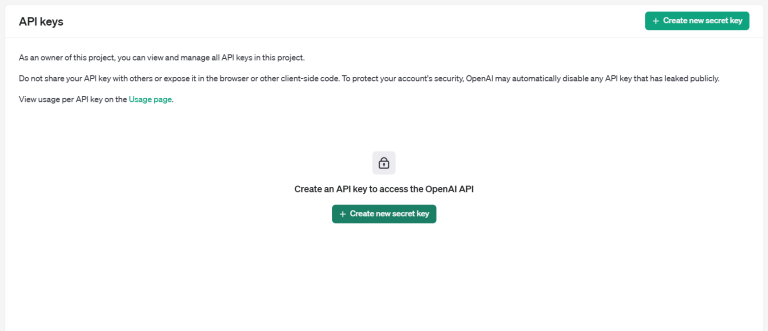
  1. Visita el Página de generación de claves API de OpenAI.
  2. Inicie sesión en su cuenta OpenAI o cree una si aún no tiene una.
  3. Haga clic en “Crear nueva clave secreta” para generar una clave API única.

Copie y guarde de forma segura la clave generada, ya que será visible solo una vez.

Importante: Verificar el estado de facturación

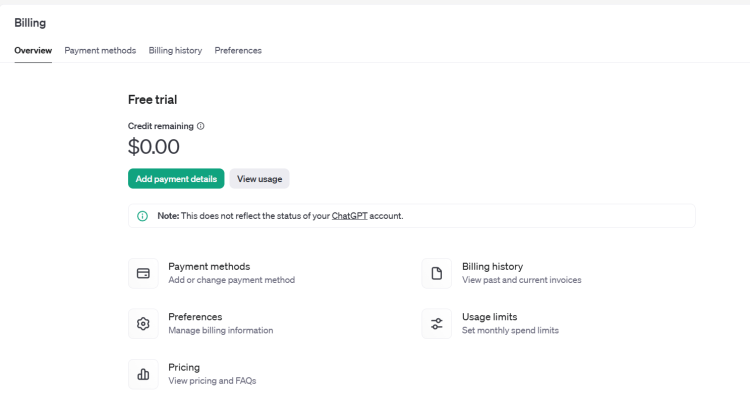
Para garantizar una funcionalidad ininterrumpida, confirme que su cuenta OpenAI tenga una configuración de facturación activa y créditos suficientes:

  1. Visita el Página de descripción general de facturación de OpenAI.
  2. Consulta el saldo de tu cuenta.
  3. Agregue fondos si es necesario para evitar fallas en las solicitudes de API.

Una vez que haya configurado su clave API y verificado su facturación, su complemento WooCommerce ChatGPT estará completamente operativo, listo para optimizar la generación de contenido para su tienda.

Guía de instalación

Siga estos sencillos pasos para instalar el Módulo generador de contenido con inteligencia artificial para WooCommerce en su sitio WooCommerce:

Paso 1: Compra el complemento

Compra el complemento WooCommerce en la tienda Knowband. Al realizar la compra, recibirás un archivo comprimido que contiene el código fuente del módulo.

Paso 2: acceda al panel de WordPress

Vaya a su Panel de WordPress y vaya a Complementos → Agregar nuevo.

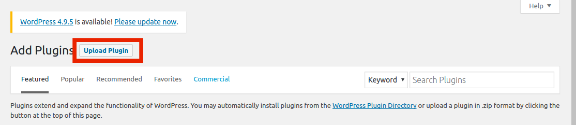
Paso 3: Subir el complemento

Serás dirigido a una nueva interfaz. Haz clic en Cargar complemento.

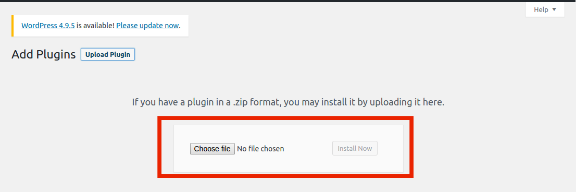
Paso 4: Subir el archivo

Haga clic en Elija El Archivo, selecciona el archivo comprimido que recibiste y cárgalo. Una vez cargado, activa el complemento y estará listo para mejorar tu sitio WooCommerce con capacidades de generación de contenido impulsadas por IA.

Descripción general del panel de administración:

El sistema Plugin generador de descripciones de productos con IA para WooCommerce Viene con un panel de administración intuitivo que permite al administrador manejar todas las tareas de creación de contenido de manera eficiente.

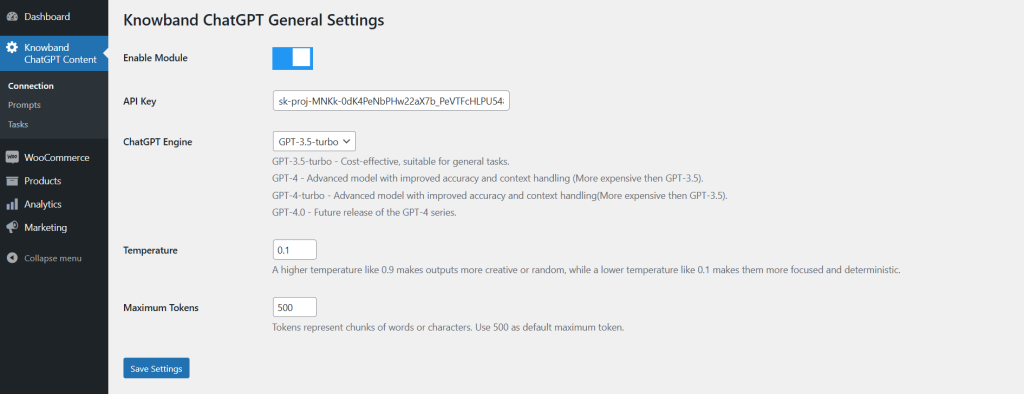
1. Configuración de la conexión:

Habilitar módulo: El administrador de la tienda puede activar/desactivar la extensión utilizando el siguiente botón.

Clave API: Inserte la clave API de ChatGPT obtenida en esta sección. Siga los pasos mencionados anteriormente para obtener la clave API de ChatGPT para su módulo.

Motor ChatGPT: El complemento viene con 4 potentes motores ChatGPT para agilizar la gestión de contenido en su tienda.

  • GPT-3.5-turbo – Rentable, adecuado para tareas generales.
  • GPT-4- Modelo avanzado con precisión mejorada y manejo del contexto (más caro que GPT-3.5).
  • GPT-4-turbo- Modelo avanzado con precisión mejorada y manejo del contexto (más caro que GPT-3.5).
  • GPT-4.0- Futura versión de la serie GPT-4.

Seleccione el que más se adapte a sus necesidades.

Temperatura:El siguiente campo de texto acepta valores entre 0.1 y 0.9. Mientras que el valor más bajo, 0.1, genera contenido más específico y simple, el valor más alto, 0.9, genera contenido más creativo y refinado.

Máximo de tokens: Los tokens representan fragmentos de palabras o caracteres. Utilice 500 como el valor máximo predeterminado de tokens.

También disponible para la plataforma de comercio electrónico Prestashop

COMPRAR AHORA

2. Indicaciones de ChatGPT

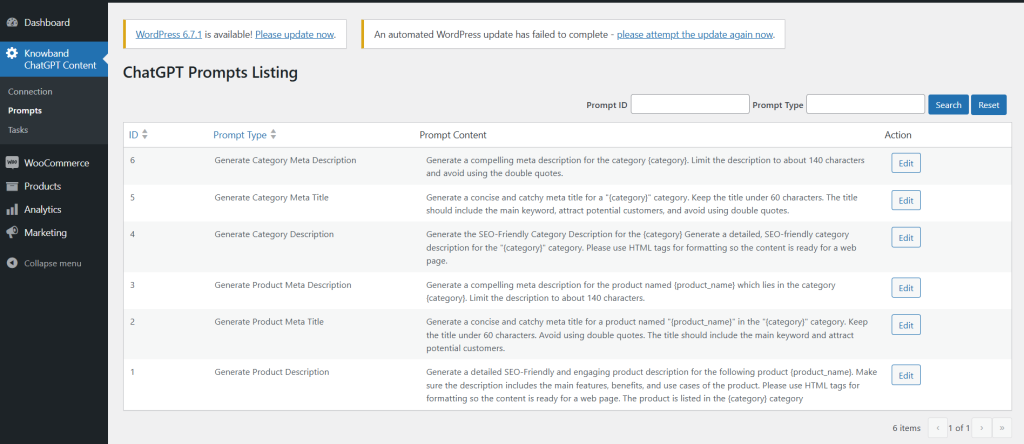
Generar meta descripción de categoría: Genere una meta descripción convincente para la categoría {categoría}. Limite la descripción a unos 140 caracteres y evite usar comillas dobles.

Generar título meta de categoría: Genere un título meta conciso y atractivo para una categoría “{categoría}”. Mantenga el título por debajo de los 60 caracteres. El título debe incluir la palabra clave principal, atraer a clientes potenciales y evitar el uso de comillas dobles.

Generar descripción de categoría: Genere una descripción de categoría optimizada para SEO para la categoría {categoría} Genere una descripción de categoría detallada y optimizada para SEO para la categoría “{categoría}”. Utilice etiquetas HTML para dar formato de modo que el contenido esté listo para una página web.

Generar meta descripción del producto: Genere una metadescripción convincente para el producto denominado {product_name} que pertenece a la categoría {category}. Limite la descripción a unos 140 caracteres.

Generar metatítulo del producto: Genere un título meta conciso y atractivo para un producto llamado “{product_name}” en la categoría “{category}”. Mantenga el título por debajo de los 60 caracteres. Evite usar comillas dobles. El título debe incluir la palabra clave principal y atraer a clientes potenciales.

Generar descripción del producto: Genere una descripción del producto detallada, atractiva y optimizada para SEO para el siguiente producto {product_name}. Asegúrese de que la descripción incluya las principales características, beneficios y casos de uso del producto. Utilice etiquetas HTML para dar formato de modo que el contenido esté listo para una página web. El producto se encuentra en la categoría {category}.

3. Listado de registros de ChatGPT

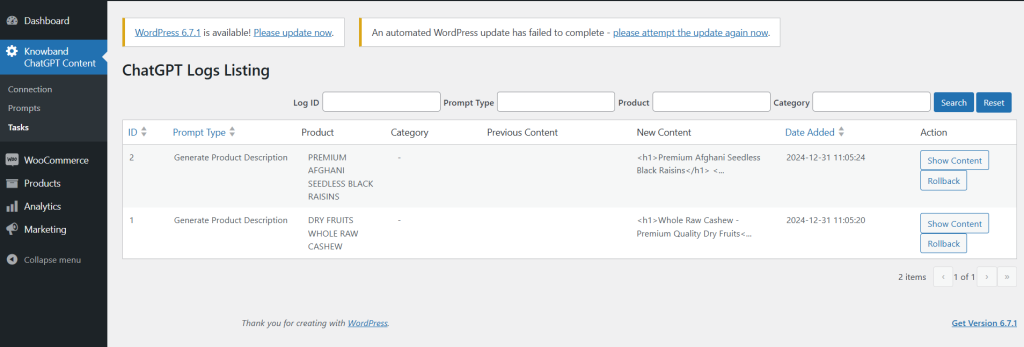
Esta pestaña proporciona al administrador una descripción general completa de las tareas completadas. Muestra detalles como el tipo de solicitud ejecutada, el nombre del producto, la categoría del producto, el contenido anterior y el contenido generado recientemente. Además, el administrador de la tienda puede filtrar los datos utilizando criterios como ID de filtro, tipo de solicitud y nombre del producto para facilitar la navegación y la organización.

Cómo utilizar los mensajes de ChatGPT

Los administradores de la tienda pueden utilizar fácilmente los mensajes de ChatGPT siguiendo estos pasos:

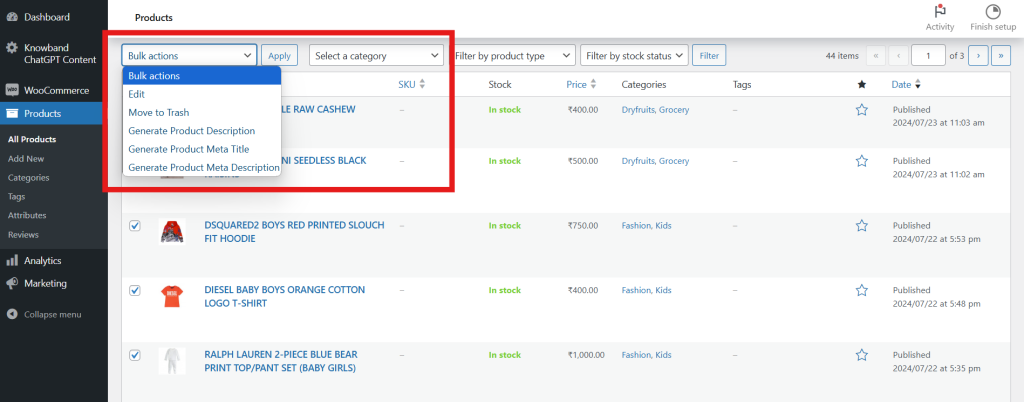
  1. Navegar a Catálogo → Productos en el panel de administración.
  2. Seleccione los productos deseados de la lista.
  3. Accede al Acciones en Bloque .
  4. Seleccione las indicaciones adecuadas para realizar acciones en los productos seleccionados.

Este proceso optimizado permite a los administradores generar contenido de manera eficiente para múltiples productos a la vez, ahorrando tiempo y esfuerzo.

Generador de contenido Opencart ChatGPT | Extensión de traducción con IA de Opencart – Manual del usuario

El complemento generador/traductor de contenido Opencart ChatGPT presenta una solución de vanguardia para simplificar la gestión de contenido para su tienda Opencart. Utilizando tecnología avanzada de IA, este innovador complemento facilita la creación y traducción de contenido, posicionándose como una herramienta esencial para las empresas de comercio electrónico modernas. Además, con el generador de contenido Opencart ChatGPT, puede crear descripciones de productos y categorías cautivadoras, títulos atractivos de productos y categorías y contenido optimizado para SEO que mejore tanto la visibilidad de su tienda como la satisfacción del cliente. Este generador de contenido impulsado por IA va más allá de la generación de texto básica al integrarse perfectamente con Opencart, ofreciendo una función de traducción. El traductor de contenido Opencart ChatGPT integrado permite a los propietarios de tiendas ingresar a nuevos mercados con traducciones contextualmente precisas impulsadas por IA. Ya sea que esté administrando contenido multilingüe o tenga como objetivo mejorar su estrategia de contenido general, el Generador de contenido Opencart ChatGPT Agiliza el proceso. De esta forma, al combinar ChatGPT Engines 3.5 y 4.0, este complemento ayuda a los comerciantes a ahorrar tiempo y, al mismo tiempo, ofrece contenido excepcional y multilingüe para mejorar sus tiendas en línea.

1.0 Características principales del complemento generador/traductor de contenido Opencart ChatGPT de Knowband

  • Creación de contenido sin esfuerzo: Genere rápidamente títulos de productos de alta calidad, descripciones detalladas y metaetiquetas optimizadas con facilidad, todo ello garantizando la coherencia en toda su tienda y ahorrando tiempo valioso.
  • Compatibilidad con motor de IA dual: Impulsado por los modelos ChatGPT 3.5 y 4.0, el complemento proporciona generación de contenido avanzada y traducciones precisas adaptadas a diversos requisitos comerciales para productos al por mayor.
  • Resultados optimizados para SEO: Aproveche la IA para producir contenido optimizado para SEO que mejore la clasificación de su tienda en los motores de búsqueda y genere mayor tráfico.
  • Traducción simplificada de IA: Traduzca sin esfuerzo el contenido de la tienda a varios idiomas con esta herramienta de traducción impulsada por IA, lo que permite la expansión global con el mínimo esfuerzo.
  • Interfaz amigable: Diseñado para administradores de tiendas sin habilidades técnicas, el complemento presenta un proceso de configuración sencillo para una integración perfecta.
  • Gestión de categorías y metaetiquetas: Genere y traduzca de manera eficiente nombres de categorías y meta descripciones para una presentación pulida y profesional.
  • Generación de contenido masivo: Ideal para tiendas con grandes catálogos, el complemento permite el procesamiento por lotes de múltiples artículos, mejorando significativamente la eficiencia.
  • Operaciones de tienda mejoradas: Optimice las tareas relacionadas con el contenido para lograr actualizaciones de productos más fluidas y un mejor rendimiento operativo, ya sea para empresas pequeñas o de gran escala.
  • Compatibilidad en varios idiomas: Al ser compatible con todos los idiomas, incluidos los scripts RTL, el complemento ofrece flexibilidad para empresas globales.

2.0 Configuración de la clave ChatGPT para su complemento

Para activar las funcionalidades de ChatGPT en su complemento Opencart, siga estos pasos para configurar la clave API:

Paso 1: Generar una clave API

  1. Visita el Página de generación de claves API de OpenAI.
  2. Inicie sesión en su cuenta OpenAI o cree una si aún no lo ha hecho.
  3. Haga clic en “Crear nueva clave secreta” para generar una clave API única.

Copie y guarde de forma segura esta clave, ya que solo se mostrará una vez.

Importante: Asegúrese de que la facturación esté activa

Para evitar interrupciones, confirme que su cuenta OpenAI tenga créditos suficientes:

  1. Visite la Página de descripción general de facturación de OpenAI.
  2. Verifique su saldo y agregue fondos si es necesario.
  3. Tenga en cuenta que un saldo insuficiente puede provocar que las solicitudes de API fallen.

Con la clave API instalada y la facturación verificada, su complemento Opencart ChatGPT estará listo para ofrecer capacidades excepcionales de generación de contenido y traducción para su tienda.

3.0 Guía de instalación

Configurando el Complemento ChatGPT de Opencart Es muy sencillo. Siga los sencillos pasos que se describen a continuación para completar el proceso de instalación con facilidad. Cuando compre el complemento generador/traductor de contenido ChatGPT de Knowband, recibirá los siguientes archivos:

  • Un archivo comprimido que contiene el código fuente de la extensión de traductor de contenido Opencart ChatGPT.
  • Un manual de usuario para la extensión para ayudarle más.

Pasos para instalar la extensión:

1. Descomprima el archivo descargado:

Busque el archivo comprimido en su cuenta, en Mi cuenta > Descargas, y extráigalo. Una vez descomprimido, verá carpetas similares a las que se muestran en la siguiente ilustración:

2. Transferir archivos al directorio raíz

Utilice un administrador FTP para copiar todos los archivos y carpetas de la carpeta descomprimida al directorio raíz de su configuración de Opencart.

3. Complete la instalación

El módulo ahora está instalado correctamente y listo para la configuración.

4. Acceda y configure la extensión

Vaya al Panel de administración > Menú principal > Extensiones como se muestra a continuación:

Seleccione el complemento Generador de contenido de IA de la extensión Knowband de la lista de extensiones disponibles y haga clic en el botón Editar para comenzar la personalización.

4.0 Descripción general del panel de administración:

El módulo está equipado con un panel de administración intuitivo, que permite a los administradores de la tienda gestionarlo sin problemas, incluso sin experiencia técnica.

1. Pestaña Configuración general

Activar/Desactivar el módulo: Un simple botón de alternancia permite al administrador de la tienda habilitar o deshabilitar el módulo según sea necesario.

Clave API para la integración de ChatGPT: Ingresa tu clave API de ChatGPT para garantizar que el módulo funcione sin problemas. Consulta los pasos anteriores para generar la clave API en tan solo unos pasos.

Motor ChatGPT para la creación de contenidos:

El sistema Plugin generador/traductor de contenido de Opencart El módulo admite dos modelos robustos de ChatGPT:

GPT-3.5-turbo: Una opción rentable y eficiente para tareas estándar.

GPT-4-turbo: Un modelo más avanzado que ofrece una precisión superior y una mejor comprensión del contexto. Seleccione el motor que prefiera en el menú desplegable.

Motor ChatGPT para traducciones: Especifique el modelo ChatGPT que se utilizará para traducir contenido a diferentes idiomas.

Idioma predeterminado para la traducción/generación de contenido: Seleccione el idioma predeterminado para la generación y traducción de contenido.

Idiomas para traducir contenido: Seleccione los idiomas para traducir el contenido.

Máximo de tokens: Introduzca el valor del máximo de tokens.

 2. Avisos de ChatGPT:

1. Generar descripción del producto:
Crea una descripción detallada, optimizada para SEO y atractiva para el producto {product_name} en {category}. Resalta las características, los beneficios y los casos de uso clave. Incluye etiquetas HTML para que el contenido esté listo para su publicación en la web.

2. Generar metatítulo del producto:
Cree un título meta conciso y llamativo para el producto {product_name} en la {categoría}. Limítelo a 60 caracteres, evite las comillas dobles e incorpore la palabra clave principal para atraer clientes.

3. Generar meta descripción del producto:
Escriba una meta descripción convincente para {product_name} en la categoría {category}, manteniéndola en menos de 140 caracteres.

4. Traducir el título del producto:
Traduzca el título del producto proporcionado, asegurándose de que solo se devuelva el contenido traducido.

5. Traducir la descripción del producto:
Traduce la descripción del producto proporcionada manteniendo la estructura HTML. Traduce solo el texto visible y devuelve el contenido traducido.

6. Traducir el metatítulo del producto:
Traduce el metatítulo del producto proporcionado y devuelve solo el texto traducido.

7. Traducir la meta descripción del producto:
Traduzca la meta descripción del producto especificada, asegurándose de que solo se devuelva el contenido traducido.

8. Generar descripción de categoría:
Cree una descripción optimizada para SEO para la {categoría}. El resultado debe ser detallado, formateado con etiquetas HTML y listo para una página web.

9. Generar metatítulo de categoría:
Desarrolle un título meta conciso para la {categoría}. Limítelo a 60 caracteres, incluya la palabra clave principal y hágalo atractivo para los clientes potenciales, evitando las comillas dobles.

10. Generar meta descripción de categoría:
Escriba una meta descripción convincente para la categoría {categoría}, manteniéndola en menos de 140 caracteres y evitando las comillas dobles.

11. Traducir Título de la categoría:
Traduce el título de la categoría dada, devolviendo solo el contenido traducido.

12. Traducir Descripción de la categoría:
Traducir la descripción de la categoría especificada conservando sus etiquetas HTML y su estructura. Solo se debe traducir el texto visible y se debe devolver el contenido traducido.

13. Traducir el título meta de la categoría:
Traduce el metatítulo de la categoría proporcionada y devuelve solo el texto traducido.

14. Traducir la meta descripción de la categoría:
Traduzca la meta descripción de la categoría dada, asegurándose de que solo se proporcione el contenido traducido.

3.0 Registro de tareas:

La siguiente pestaña proporciona al administrador los datos de las tareas realizadas. Puede encontrar todos los detalles, incluido el tipo de solicitud ejecutada, el nombre del producto, la categoría del producto, el idioma, el contenido anterior y el contenido nuevo.

También disponible para la plataforma de comercio electrónico Prestashop

COMPRAR AHORA

El administrador de la tienda también tiene la opción de filtrar los datos por ID de filtro, tipo de mensaje y nombre del producto.  

5.0 ¿Cómo utilizar los mensajes de ChatGPT?

Para utilizar las indicaciones de ChatGPT, los administradores de la tienda pueden navegar a Catálogo >> Productos dentro del panel de administración.

Ejecución de mensajes con el generador de contenido de IA de Opencart

  1. Seleccione los productos deseados de la lista.
  2. Accede al Acciones en Bloque pestaña, como se muestra en la imagen de arriba.
  3. Seleccione las indicaciones adecuadas para realizar las acciones necesarias en los productos seleccionados.

Este proceso optimizado permite a los administradores generar o traducir de manera eficiente contenido para múltiples productos de una sola vez.

Eventos GA4 y GTM para WooCommerce: Desbloquee el seguimiento avanzado con facilidad

En el competitivo panorama actual del comercio electrónico, la toma de decisiones basada en datos es clave para el éxito. Para los propietarios de tiendas WooCommerce, comprender el comportamiento de los clientes es fundamental para optimizar las ventas y mejorar las estrategias de marketing. Con las herramientas adecuadas, realizar un seguimiento de los eventos avanzados de comercio electrónico puede ser muy sencillo. Presentamos el módulo WooCommerce Google Tag Manager de Knowband, una solución que simplifica la integración de GTM y GA4, lo que permite a los propietarios de tiendas aprovechar todo el potencial de sus análisis.

¿Por qué utilizar Google Tag Manager para WooCommerce?

Google Tag Manager para WooCommerce te permite administrar etiquetas y hacer un seguimiento de eventos sin tocar el código de tu sitio web. Con el módulo GTM para WooCommerce, puedes implementar y hacer un seguimiento de eventos como visitas a páginas, acciones de agregar al carrito, compras y más sin problemas.

De esta forma, integra GA4 con tu tienda WooCommerce a través de Módulo de integración de WooCommerce GA4 Proporciona información más detallada sobre el comportamiento de los usuarios. Estos datos le permiten tomar decisiones informadas, crear campañas específicas y mejorar el rendimiento general de su tienda.

¡Beneficios clave de usar la extensión WooCommerce GTM!

Gestión de etiquetas optimizada:

El complemento WooCommerce Google Marketing Integration simplifica la implementación de etiquetas de seguimiento para tu tienda. Además, puedes administrar fácilmente todas tus etiquetas desde una única interfaz GTM, ahorrando tiempo y esfuerzo.

Seguimiento avanzado de eventos:

El complemento de seguimiento de eventos personalizados de WooCommerce le permite realizar un seguimiento de interacciones específicas de los clientes, como visitas a productos, clics y compras. Este nivel de detalle le ayuda a comprender el recorrido del cliente y optimizar su embudo de ventas.

Integraciones de marketing mejoradas:

Con la integración de WooCommerce con Google Marketing, puedes conectar tu tienda con herramientas esenciales de Google como GA4, gtag y Ads. 

Datos precisos de comercio electrónico:

La función de eventos de comercio electrónico de WooCommerce GA4 le permite recopilar datos precisos sobre ventas, ingresos y comportamiento de los clientes. Estos datos son invaluables para mejorar el rendimiento de su tienda.

Facilidad de uso:

El complemento de integración de Google Analytics con WooCommerce está diseñado para que sea fácil de usar. Por lo tanto, incluso si no eres un experto en tecnología, puedes configurar y administrar la integración con un mínimo esfuerzo.

¿Cómo funciona el módulo Google Tag Manager de WooCommerce?

El módulo Google Tag Manager de WooCommerce actúa como un puente entre su tienda y las herramientas de análisis de Google. Le permite:

  • Agregue y administre fragmentos de Google Tag Manager a su tienda WooCommerce.
  • Configure el seguimiento y los eventos de GA4 sin codificación.
  • Realice un seguimiento de las acciones clave de comercio electrónico, como compras, actualizaciones del carrito y vistas de productos.
  • Supervise eventos personalizados específicos según los requisitos de su tienda utilizando el complemento WooCommerce Google Event Tracker.

Una vez integrado, el Extensión GTM para WooCommerce garantiza que todos los datos de seguimiento se envíen a Google Analytics 4 en tiempo real. Además, este proceso sin complicaciones elimina la necesidad de realizar configuraciones de seguimiento manuales y reduce los errores.

¡Características principales del complemento de integración WooCommerce GA4!

El complemento de integración WooCommerce GA4 viene con varias funciones diseñadas para satisfacer las necesidades únicas de los propietarios de tiendas WooCommerce:

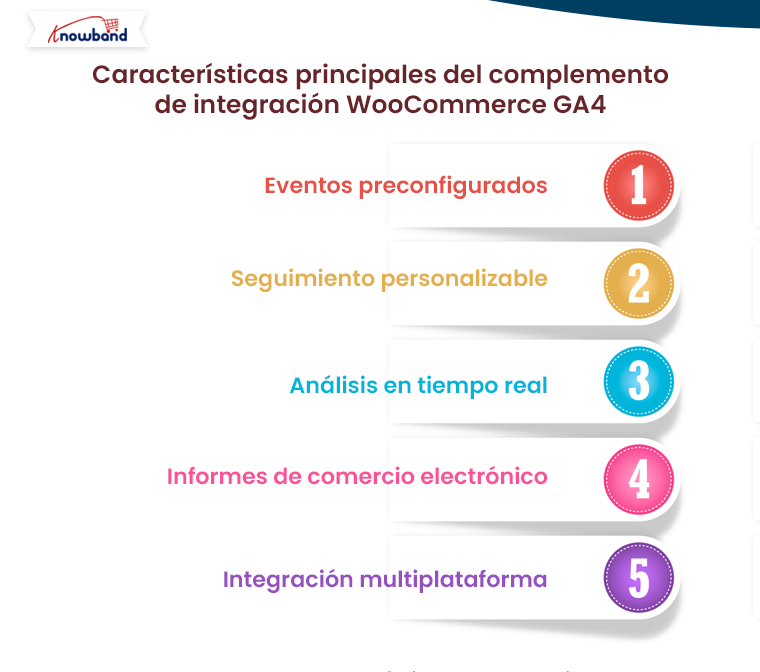
Eventos preconfigurados: Realice un seguimiento automático de eventos esenciales como impresiones de productos, clics y transacciones.

Seguimiento personalizable: Utilice el complemento de integración gtag de WooCommerce para crear un seguimiento de eventos personalizado adaptado a sus objetivos comerciales.

Análisis en tiempo real: Acceda a datos en tiempo real para una comprensión integral del comportamiento del usuario.

Informes de comercio electrónico: El módulo de medición de comercio electrónico de WooCommerce proporciona informes detallados sobre el rendimiento de las ventas, los ingresos y las conversiones.

Integración multiplataforma: Funciona perfectamente con otras herramientas de Google, lo que garantiza que sus esfuerzos de marketing sean coherentes y efectivos.

Integre análisis avanzados a su tienda

COMPRAR AHORA

¿Por qué elegir el complemento de integración WooCommerce GA4?

El complemento de integración de WooCommerce GA4 es un punto de inflexión para las empresas de comercio electrónico. Al aprovechar el poder de la integración de WooCommerce con Google Analytics, los propietarios de tiendas pueden comprender mejor a sus clientes.
He aquí por qué este complemento es imprescindible:

  • Automatiza procesos de seguimiento complejos.
  • Proporciona información precisa sobre el comportamiento del cliente.
  • Le permite crear estrategias de marketing basadas en datos.
  • Le ayuda a optimizar su embudo de ventas basándose en datos en tiempo real.

¡Configurando la extensión de integración gtag de WooCommerce!

Comenzar a utilizar el integrador gtag de WooCommerce es rápido y sencillo:

Instale el complemento: Descargue e instale la extensión de integración gtag de WooCommerce desde el repositorio de complementos o su proveedor.

Conectarse a Google Tag Manager: Vincula tu cuenta GTM al complemento.

Habilitar el seguimiento de GA4: Configure el módulo de integración WooCommerce GA4 para realizar un seguimiento de eventos clave.

Personalizar eventos: Utilice las funciones del complemento para realizar un seguimiento de eventos personalizados para su tienda.

Supervisar resultados: Acceda a análisis detallados en GA4 para monitorear el rendimiento y tomar decisiones basadas en datos.

¡Conclusión!

La integración de GA4 y GTM Events para WooCommerce es esencial para cualquier propietario de una tienda que busque optimizar sus análisis y mejorar sus esfuerzos de marketing. Por lo tanto, al utilizar el módulo Google Tag Manager para WooCommerce, puede realizar un seguimiento fácil de los eventos de comercio electrónico avanzados, obtener información valiosa e impulsar el crecimiento.

Ya sea que sea propietario de una pequeña empresa o administre una plataforma de comercio electrónico a gran escala, la extensión de integración de Google Analytics para WooCommerce le permite aprovechar todo el potencial de los datos de su tienda. No deje que se le escape información valiosa: invierta en el módulo GTM para WooCommerce hoy mismo y lleve sus análisis al siguiente nivel.

Cómo configurar URL optimizadas para SEO para su tienda PrestaShop

PrestaShop es una potente plataforma de comercio electrónico que permite a las empresas crear y gestionar tiendas online de forma eficiente. Un aspecto crucial para gestionar una tienda online de éxito es asegurarse de que el sitio web esté optimizado para los motores de búsqueda. Una parte importante del SEO (optimización para motores de búsqueda) consiste en crear URL claras, descriptivas y fáciles de usar. En esta guía, exploraremos los pasos para configurar URL compatibles con SEO para su tienda PrestaShop.

¿Por qué son importantes las URL optimizadas para SEO?

Las URL optimizadas para SEO son cruciales para mejorar la visibilidad en los motores de búsqueda y mejorar la experiencia del usuario:

  • Posicionamiento mejorado: los motores de búsqueda se basan en las URL para interpretar el contenido de una página. Puede mejorar su posicionamiento en las búsquedas agregando URL más descriptivas con palabras clave relevantes
  • Experiencia del usuario: las URL limpias y legibles ayudan a los usuarios a comprender qué esperar en una página.
  • Mayores tasas de clics: las URL bien estructuradas animan a los usuarios a hacer clic en sus enlaces en los resultados de búsqueda.

Pasos para crear URL optimizadas para SEO en PrestaShop

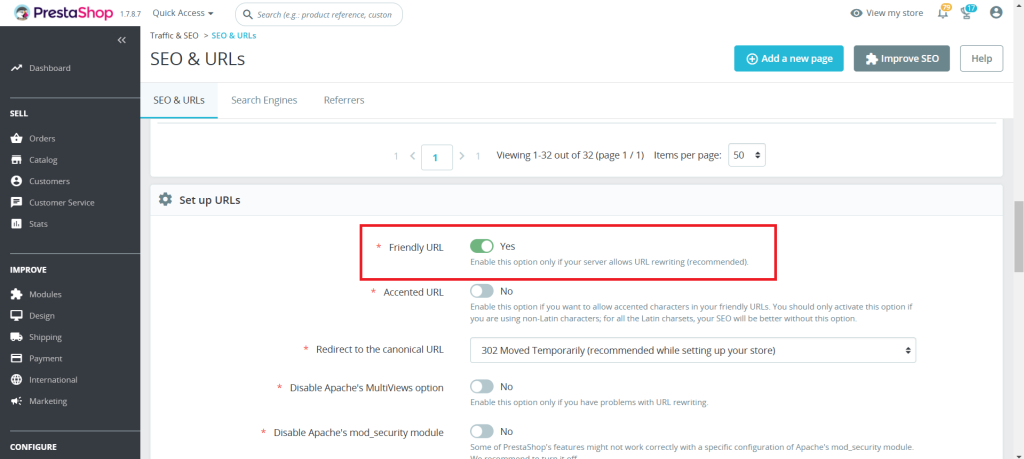
1. Habilitar URL amigables en PrestaShop

PrestaShop incluye una función integrada para generar URLs amigables. Siga estos pasos para habilitarla: Inicie sesión en su panel de administración de PrestaShop.

Vaya a Parámetros de la tienda > Tráfico y SEO.

Desplácese hacia abajo hasta la sección Configurar URL.

Cambie la opción URL amigable a “Sí”.

Haga clic en Guardar.

2. Configurar ajustes de URL

1. En la misma página de Tráfico y SEO, puedes configurar:

  • URL acentuada: Decide si tus URL deben incluir caracteres especiales.
  • Redirigir a la URL canónica: Habilite esto para evitar problemas de contenido duplicado.

2. Personalice las URL base para las preferencias de idioma de su tienda si tiene una tienda multilingüe.

3. Optimice las URL de productos individuales

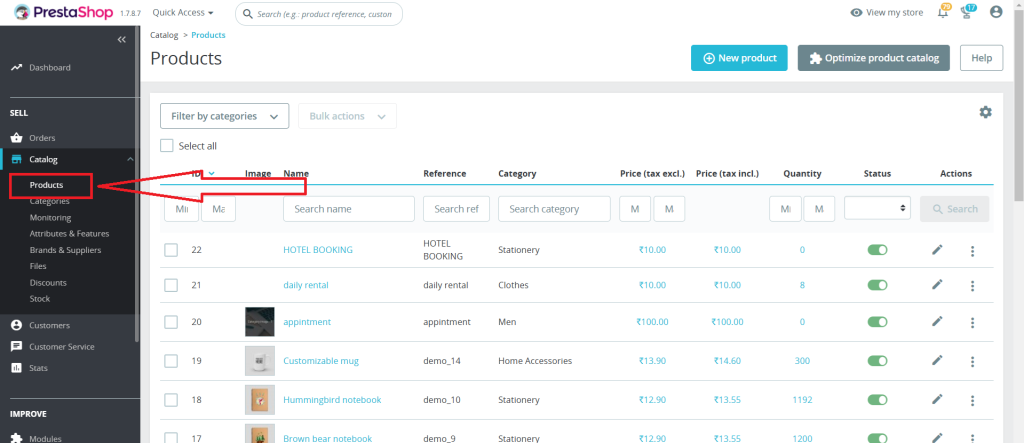
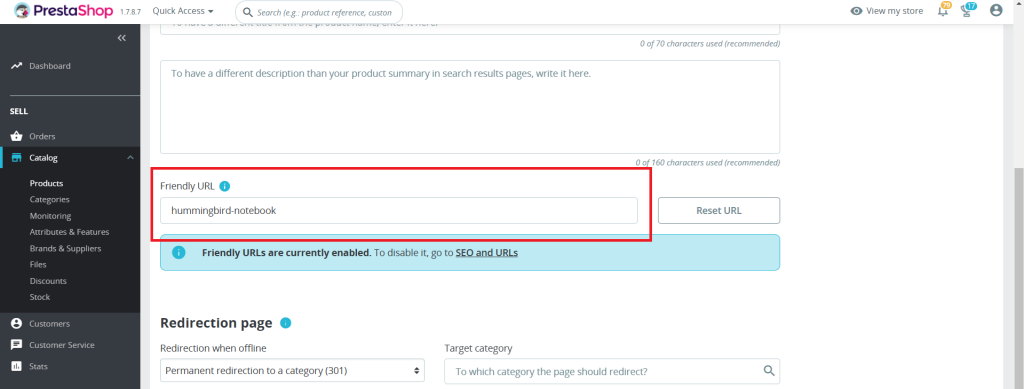
PrestaShop te permite editar manualmente las URL de productos, categorías, páginas CMS y más. A continuación, se muestran los pasos que muestran cómo hacer que las URL de productos sean compatibles con SEO:

1. En el panel de administración, abra Catálogo > Productos:

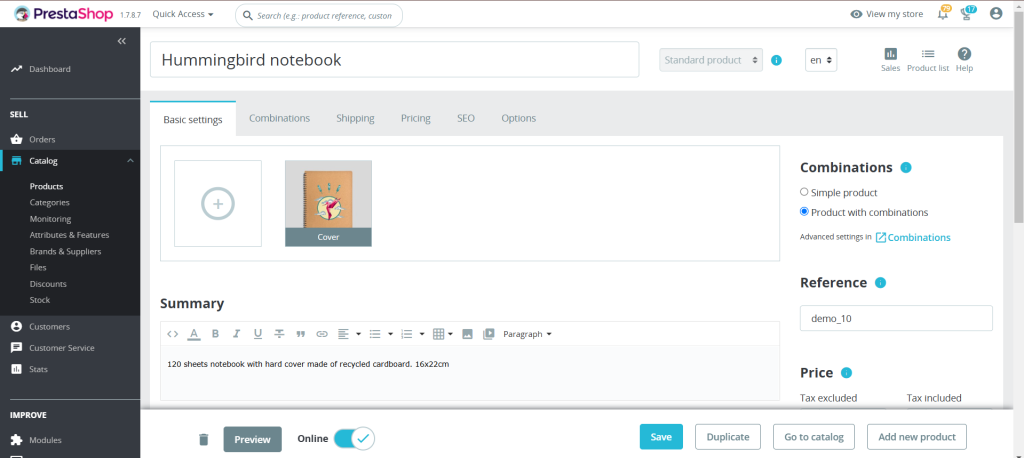
2. Seleccione el producto que desea editar.

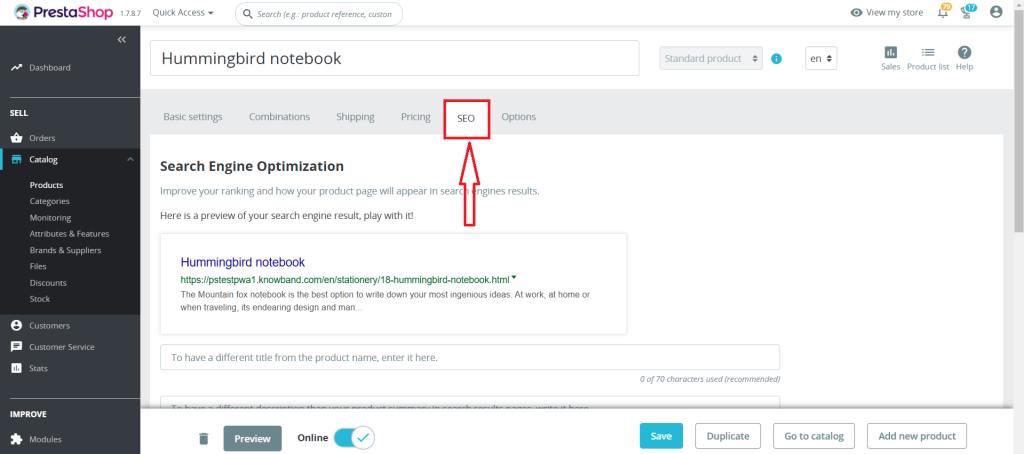
3. Vaya a la pestaña SEO.

4. Optimice el campo URL amigable utilizando una URL concisa y rica en palabras clave.

Por ejemplo:
En lugar del producto id=123, utilice taza-de-ceramica-hecha-a-mano.

5. Guarde sus cambios.

Añadir URL limpias y redireccionamiento 301/302/303

COMPRAR AHORA

4. Usa palabras clave estratégicamente

Al crear sus URL:

  • Incluya palabras clave principales relacionadas con el contenido de la página.
  • Evite saturar las URL con palabras innecesarias o términos repetitivos.
  • Se recomienda utilizar guiones (-) para separar las palabras en lugar de guiones bajos (_).

5. Evite los parámetros de URL

Las URL dinámicas con parámetros como ?id=123&ref=456 son más difíciles de entender para los motores de búsqueda y los usuarios. Utilice la función de URL amigable de PrestaShop para reemplazarlas por URL claras y descriptivas.

6. Redirigir URL antiguas a nuevas

Implementar una redirección 301 desde la URL antigua a la nueva es un paso esencial que se debe garantizar al actualizar las URL de SEO. Esto ayuda a mantener las clasificaciones de SEO y evita que los usuarios se encuentren con errores 404. Las redirecciones se pueden administrar a través del archivo .htaccess de su servidor o un módulo de SEO.

7. Pruebe sus URL

Después de configurar sus URL:

  • Verifique que estén funcionando correctamente.
  • Utilice herramientas en línea como la Herramienta de inspección de URL de Google para comprobar cómo los motores de búsqueda ven sus URL.
  • Pruebe si hay enlaces rotos y resuélvalos rápidamente.

Consejos adicionales para crear URL optimizadas para SEO

  • Utilice letras minúsculas: Las URL distinguen entre mayúsculas y minúsculas. Utilice letras minúsculas para mantener la coherencia.
  • Evite las palabras vacías: Palabras como “y”, “o”, “el” se pueden omitir a menos que sea necesario para mayor claridad.
  • Limitar la longitud de la URL: Mantenga las URL concisas pero a la vez descriptivas.
  • Actualizar el mapa del sitio: Después de realizar los cambios, actualice su mapa del sitio y envíelo a Google Search Console.

Módulos recomendados para SEO en PrestaShop

Para mejorar sus esfuerzos de SEO, considere utilizar estos módulos:

Conclusión

Las URL optimizadas para SEO son la piedra angular de una estrategia de SEO de comercio electrónico eficaz. Si sigue esta guía, podrá asegurarse de que las URL de su tienda PrestaShop estén optimizadas para los motores de búsqueda y sean fáciles de usar. Revise y actualice periódicamente sus URL para mantener su eficacia a medida que su tienda crece. La adopción de estas prácticas puede mejorar significativamente la visibilidad de su sitio web en los motores de búsqueda, generar mayores volúmenes de tráfico objetivo y, en última instancia, generar un aumento de las conversiones y la participación general. ¡Feliz optimización!

Apéndice: Problemas comunes y solución de problemas

Las URL amigables no funcionan

  • Asegúrese de que su servidor admita la reescritura de URL (mod_rewrite para Apache).
  • Verifique que el archivo .htaccess esté configurado correctamente y sea escribible.
  • Verifique los permisos de la carpeta /var/www/html/ si está alojada en un servidor Linux.

Enlaces rotos después de cambiar la URL

  • Siempre que modifiques las URL de tu sitio web, actualiza de inmediato tu mapa del sitio para reflejar estos cambios y vuelve a enviarlo a Google Search Console. Esto garantiza que los motores de búsqueda descubran, rastreen e indexen rápidamente las URL actualizadas, lo que preserva la visibilidad de tu sitio y el rendimiento de SEO.
  • Utilice un módulo de administración de redireccionamiento o .htaccess para asignar URL antiguas a nuevas sin problemas.

3. Desafíos de las tiendas multilingües

  • Incorpore palabras clave específicas del idioma en sus URL para mejorar la localización.
  • Asegúrese de que cada versión de idioma de su tienda tenga una estructura de URL única.

4. Contenido duplicado debido a problemas canónicos

  • Habilite “Redirigir a URL canónica” en la configuración de Tráfico y SEO.
  • Revise todas las páginas indexadas utilizando herramientas como Screaming Frog para detectar duplicados.

Creación y traducción de contenido con tecnología ChatGPT para Opencart simplificada

Administrar una tienda en línea con Opencart puede ser una experiencia gratificante, pero crear contenido de calidad y traducirlo a varios idiomas suele ser una tarea que requiere mucho tiempo y es todo un desafío, especialmente cuando se trata de la gestión de tiendas en masa.

Ahí es donde entra en juego el nuevo generador de contenido Opencart ChatGPT de Knowband. Esta poderosa extensión simplifica la creación y traducción de contenido, lo que hace que sea muy fácil generar descripciones de productos atractivas, descripciones de categorías, títulos de productos y categorías, y más, todo ello al tiempo que garantiza traducciones perfectas para audiencias globales.

Si tienes una tienda Opencart, esta herramienta podría ser un punto de inflexión. Exploremos cómo la extensión ChatGPT para Opencart puede revolucionar la estrategia de contenido de tu tienda y mejorar tu flujo de trabajo.

¿Por qué es importante el contenido en el comercio electrónico?

El contenido juega un papel crucial en cualquier tienda de comercio electrónico. Además, las descripciones de productos de alta calidad y las metaetiquetas bien diseñadas pueden mejorar la clasificación en los motores de búsqueda y atraer a los clientes. Sin embargo, escribir todo este contenido manualmente puede ser tedioso, especialmente cuando se gestiona un inventario grande.

Por lo tanto, para los propietarios de tiendas que se dirigen a los mercados internacionales, el desafío se duplica. Traducir el contenido a varios idiomas manteniendo la precisión y el tono es un obstáculo importante. Afortunadamente, con la extensión de traducción impulsada por IA para Opencart, puede superar estos obstáculos de manera fácil y eficiente.

Presentamos la extensión generadora de contenido Opencart ChatGPT:

Knowband’s Extensión generadora de contenido Opencart ChatGPT está diseñado para que la creación y traducción de contenido sea sencilla, rápida y eficaz. Además, gracias al motor ChatGPT v3.5 y v4 de OpenAI, esta extensión puede ayudarte a crear contenido de alta calidad y optimizado para SEO para tu tienda Opencart con solo unos clics.

Ya sea que necesite descripciones detalladas de productos, descripciones de categorías o metaetiquetas optimizadas, el generador de contenido de IA Opencart está equipado para manejarlo todo.
Además, con su interfaz fácil de usar, incluso los usuarios no técnicos pueden aprovechar sus capacidades.

Características principales del complemento generador de contenido Opencart ChatGPT:

Generación de contenido impulsada por IA: Genere rápidamente contenido optimizado para SEO para páginas de productos, categorías y blogs.

Traducción perfecta: Traduzca el contenido de su tienda a varios idiomas con la extensión traductor de contenido Opencart ChatGPT.

Salida personalizable: Adapte el tono y el estilo del contenido generado para que se adapte a la voz de su marca.

Optimización SEO: Asegúrese de que su contenido esté alineado con las mejores prácticas de los motores de búsqueda para obtener mejores clasificaciones.

Automatización que ahorra tiempo: Concéntrese en hacer crecer su negocio mientras el complemento se encarga de la creación y traducción de contenido.

¿Por qué elegir la extensión ChatGPT para Opencart?

Si te preguntas por qué esta extensión se destaca, aquí hay algunas razones convincentes:

1. Eficiencia mejorada:

El complemento generador de contenido Opencart ChatGPT le permite ahorrar horas de trabajo al automatizar la creación de contenido. En lugar de perder el tiempo pensando ideas y escribiendo, deje que la IA se encargue de todo por usted.

2. Alcance global con traducciones:

Con el complemento de traducción de contenido Opencart ChatGPT, puede superar las barreras lingüísticas sin esfuerzo. Además, la IA garantiza traducciones precisas y adecuadas al contexto, lo que le ayuda a atender a clientes de todo el mundo.
3. Rendimiento SEO mejorado:

Los motores de búsqueda favorecen a las tiendas con contenido nuevo, relevante y rico en palabras clave. Generador de contenido SEO Opencart ChatGPT Le ayuda a crear dicho contenido, mejorando sus posibilidades de obtener una mejor clasificación en los resultados de búsqueda.

4. Solución rentable:

Contratar a redactores y traductores profesionales puede resultar caro. La extensión de Opencart para la generación de contenido con IA ofrece una alternativa económica sin comprometer la calidad.

¡Aplicaciones prácticas del complemento generador de contenido Opencart ChatGPT!

1. Descripciones y títulos de productos

¿Tiene dificultades para escribir descripciones y títulos de productos atractivos? El generador de contenido Opencart ChatGPT puede crear descripciones y títulos de productos detallados y persuasivos que resalten las características y los beneficios de sus productos.

2. Metaetiquetas y contenido SEO:

Mejore la visibilidad de su tienda con meta títulos y descripciones optimizados para productos y categorías generados por el generador de contenido SEO Opencart ChatGPT.

3. Gestión de tiendas multilingües:

Amplíe su alcance con la extensión de traducción de contenido Opencart ChatGPT. Traduzca su contenido a varios idiomas, garantizando precisión y relevancia cultural.

El generador de contenido ChatGPT también está disponible para Prestashop

COMPRAR AHORA

Beneficios de utilizar el complemento de traducción de contenido Opencart ChatGPT

Tiempo de comercialización más rápido: Lance productos y campañas más rápido con la generación de contenido automatizada.

Experiencia de cliente mejorada: Proporcione información clara y atractiva a sus clientes en su idioma preferido.

Solución escalable: Gestione el contenido de cientos o miles de productos sin esfuerzo.

Contenido compatible con SEO: Mejore la clasificación de su tienda en los motores de búsqueda con contenido optimizado por IA.

¡Pensamientos finales!

El sistema Extensión generadora/traductora de contenido Opencart ChatGPT es más que un simple complemento; es una herramienta poderosa que puede transformar la forma en que administra el contenido en su tienda Opencart. Ya sea que necesite ayuda para crear descripciones de productos atractivas o traducir contenido para clientes globales, esta extensión lo ayudará.

Adopte el futuro del comercio electrónico con la extensión ChatGPT para Opencart y lleve su tienda al siguiente nivel. Simplifique su flujo de trabajo, ahorre tiempo y ofrezca experiencias excepcionales a sus clientes con esta solución innovadora.

¿Estás listo para revolucionar la estrategia de contenido de tu tienda? ¡Instala hoy el complemento generador de contenido Opencart ChatGPT y experimenta la diferencia que pueden generar las herramientas impulsadas por IA!

Cómo crear una pestaña personalizada en la página de producto del back office en PrestaShop

PrestaShop, con su potente y flexible marco de trabajo, permite a los desarrolladores personalizar diversos aspectos de la plataforma para satisfacer requisitos comerciales específicos. Una de esas personalizaciones es agregar una pestaña personalizada en la página de producto del back office. En este blog, repasaremos el proceso paso a paso para lograrlo mediante la creación de un módulo de muestra llamado kbcustommodule.

Podemos crear la pestaña personalizada en la página de producto del back office de dos maneras:

  1. Usando componentes Symfony.
  2. Uso del gancho displayAdminProductsExtra

Método 1:

Este tutorial es aplicable a la versión 8.1 y superiores de PrestaShop, que utilizan componentes Symfony.

Paso 1: Crea tu módulo

kbcustommodule/ |– composer.json |– config/ | |– services.yml |– src/ | |– Form/ | | |– Modifier/ | | | |– ProductFormModifier.php | | |– Type/ | | | |– CustomTabType.php |– kbcustommodule.php Comienza creando una carpeta llamada kbcustommodule en el directorio modules de tu instalación de PrestaShop. Dentro de esta carpeta, crea el archivo kbcustommodule.php, que contendrá la clase principal de tu módulo. La clase module inicializa el módulo y registra los ganchos necesarios. Aquí hay un ejemplo del archivo kdcustommodule.php:

Ejecute el comando composer dump-autoload en el directorio raíz de su módulo para habilitar la carga automática de espacios de nombres.

Paso 2: Definir los servicios

Crea un archivo services.yml en el directorio de configuración de tu módulo (kbcustommodule/config/services.yml). Este archivo define los servicios de Symfony necesarios para la personalización de formularios.

Paso 3: Crear el tipo de formulario de pestaña personalizada

Cree una clase CustomTabType en la carpeta src/Form/Type de su módulo. Esta clase define los campos que aparecerán en la pestaña personalizada.

Paso 4: Crear la clase ProductFormModifier

La clase ProductFormModifier define cómo la pestaña personalizada se integra con el formulario de producto existente.

Paso final: instalar y probar

  1. Instale el módulo a través del back office o colóquelo manualmente en el directorio de módulos y habilítelo.
  2. Vaya a la página del producto de la oficina administrativa. Debería ver una nueva pestaña denominada “Pestaña personalizada” con un campo denominado “Campo personalizado”.
  3. Pruebe la funcionalidad agregando datos al campo personalizado y asegurándose de que se guarde correctamente.

Después de instalar correctamente el módulo anterior, obtendrá el siguiente resultado.

Integrar Google Tag Manager con Prestashop

COMPRAR AHORA

Método 2:

El gancho displayAdminProductsExtra permite agregar contenido personalizado o pestañas a la página de edición de productos en el back office. Este método evita la complejidad de definir servicios de Symfony y es más fácil para los desarrolladores que no están familiarizados con Symfony.

Paso 1: Crear el módulo

Comience por crear una estructura básica de módulo. Por ejemplo: Kbcustommodule/ |– config/ |– translates/ |– views/ | |– templates/ | |– admin/ | |– products/ | |– custom_tab.tpl |– Kbcustommodule.php

Paso 2: Definir la clase del módulo

En el archivo Kbcustommodule.php, defina su módulo y registre el gancho displayAdminProductsExtra.


Paso 3: Crear el archivo de plantilla

En el archivo views/templates/admin/products/custom_tab.tpl, defina el HTML y el contenido para su pestaña personalizada.

Paso 4: guarde los datos

Para guardar los datos personalizados, utilice el gancho actionAdminControllerSetMedia junto con JavaScript o PHP. Como alternativa, puede utilizar el gancho actionProductUpdate en PHP. Ejemplo en Kbcustommodule.php:

Paso 5: Agregar el campo a la base de datos

Modifique la base de datos para almacenar sus datos personalizados. Por ejemplo: ———————————————————————— ALTER TABLE ps_product ADD custom_field TEXT NULL; ———————————————————————— Después de instalar correctamente el módulo anterior, obtendrá el siguiente resultado. Para obtener más ayuda, no dude en comunicarse con nosotros o dejar un comentario a continuación. O también puede comunicarse con nosotros en Servicio de asistencia técnica de Knowband.

Simplifique su marketing con Google Tag Manager para Opencart

La gestión y el análisis de datos de marketing son una parte fundamental para el éxito de una tienda online. Para ayudar a los propietarios de tiendas a optimizar este proceso, nos complace presentar la extensión OpenCart de Google Tag Manager (GTM, gtag, GA4). Esta potente herramienta se integra perfectamente con su tienda Opencart, lo que permite un seguimiento eficiente de los datos, análisis avanzados y seguimiento de eventos personalizados sin la molestia de la codificación manual.

Si ha estado buscando una solución integral para mejorar las estadísticas de su comercio electrónico, el módulo Google Tag Manager de Opencart es la respuesta perfecta. Profundicemos en cómo funciona este módulo y por qué es imprescindible para su tienda Opencart.

¿Por qué utilizar Google Tag Manager para Opencart?

Google Tag Manager (GTM) es una herramienta esencial para el marketing digital. Simplifica el proceso de gestión de etiquetas, seguimiento de eventos de comercio electrónico e integración de herramientas de análisis. Con el módulo GTM de Opencart, puede configurar etiquetas y scripts sin esfuerzo para capturar información valiosa sobre los clientes.

Al utilizar la extensión de integración de Google Analytics para Opencart, obtiene acceso a datos de rendimiento detallados, lo que le permite tomar decisiones informadas sobre sus estrategias de marketing. Además, esta extensión ofrece compatibilidad con la última integración de GA4 para Opencart, lo que garantiza que sus análisis estén preparados para el futuro.

¡Características principales de la extensión GTM Opencart!

La extensión GTM Opencart ofrece una amplia gama de funciones diseñadas para simplificar el seguimiento y el análisis para los propietarios de tiendas. A continuación, se muestran algunos puntos destacados:

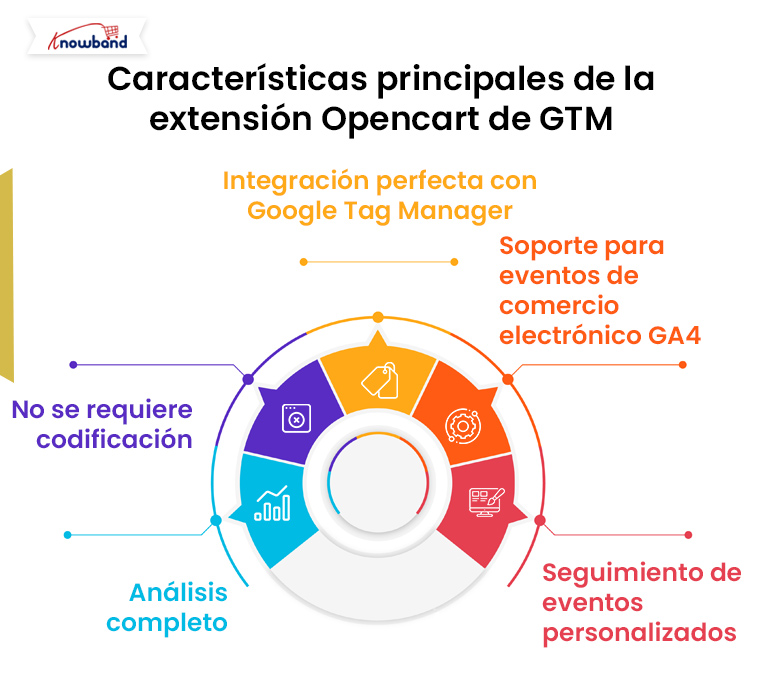
Integración perfecta con Google Tag Manager: Integre fácilmente GTM con su tienda para administrar etiquetas y scripts para Google Analytics, remarketing y otras herramientas de marketing.

Compatibilidad con eventos de comercio electrónico GA4: Realice un seguimiento de eventos de comercio electrónico avanzados, como vistas de productos, acciones de agregar al carrito y compras, utilizando el módulo de integración Opencart GA4.

Seguimiento de eventos personalizados: El complemento Opencart de seguimiento de eventos personalizados le permite definir y monitorear eventos únicos que son más importantes para su negocio.

Analítica integral: Con el complemento de integración de Google Analytics de Opencart, puede acceder a información detallada sobre el rendimiento de su tienda, el comportamiento del cliente y los resultados de las campañas.

No se requiere codificación: El complemento de integración gtag de Opencart facilita la administración de etiquetas y códigos de seguimiento sin necesidad de conocimientos técnicos.

Cómo hace el Módulo de Google Tag Manager para Opencart ¿Trabajo?

El módulo GTM de Opencart es muy sencillo de usar gracias a su interfaz fácil de usar. Puedes empezar de la siguiente manera:

Instale el módulo: Descargue e instale la extensión desde el mercado Opencart o desde su panel de administración.

Configurar los ajustes de GTM: Agregue su ID de contenedor GTM para permitir una integración perfecta.

Definir eventos personalizados: Utilice la interfaz del módulo para configurar eventos de seguimiento específicos adaptados a las necesidades de su tienda.

Activar la integración de GA4: Habilite el último complemento de integración Opencart GA4 para obtener análisis completos.

Monitorear el desempeño: Utilice los paneles de Google Analytics y GTM para realizar un seguimiento de los datos y obtener información útil.

¡Beneficios de utilizar el complemento de integración de Google Analytics con Opencart!

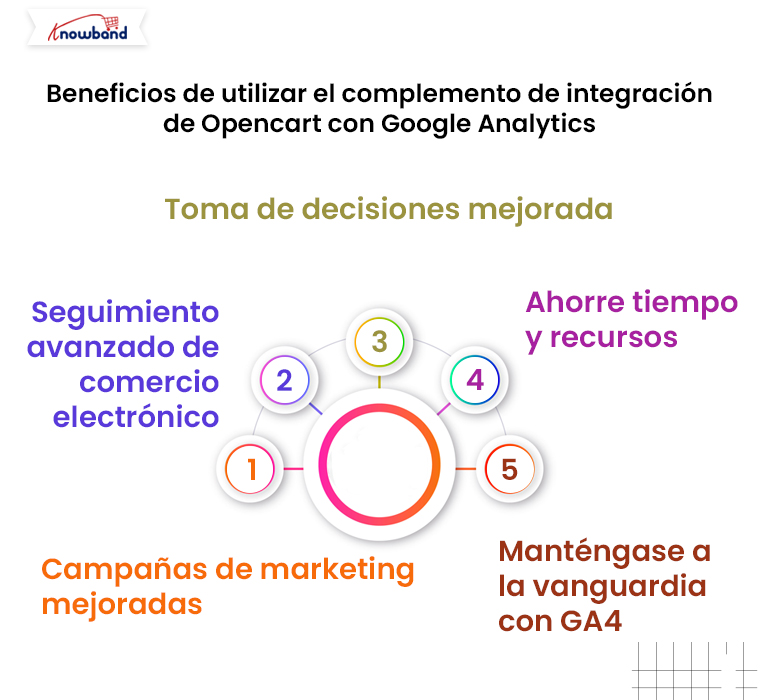
Campañas de marketing mejoradas:

Al integrarse con Google Analytics y GTM, puede medir la eficacia de sus campañas de marketing. El módulo de medición de comercio electrónico de Opencart proporciona información detallada para ayudarlo a optimizar las campañas para obtener un mejor retorno de la inversión.

Seguimiento avanzado de comercio electrónico:

Realice un seguimiento de cada paso del recorrido del cliente, desde las impresiones del producto hasta las conversiones, con la función de eventos de comercio electrónico Opencart GA4.

Toma de decisiones mejorada:

El complemento de integración de Google Marketing de Opencart le brinda los datos necesarios para tomar decisiones informadas sobre el inventario, las promociones y la experiencia del usuario.

Ahorre tiempo y recursos:

Con el integrador gtag de Opencart, puede implementar y administrar rápidamente códigos de seguimiento sin contratar desarrolladores ni pasar horas codificando manualmente.

Manténgase a la vanguardia con GA4:

A medida que Google realiza la transición a GA4, el módulo de integración GA4 de Opencart garantiza que esté completamente preparado para adaptarse a los últimos estándares de análisis.

Integrar GTM con Prestashop sin código

COMPRAR AHORA

¡Evento clave ofrecido por la extensión Opencart de GTM!

  •   Vista de pagina
  •   Ver Categoría
  •   Ver la página de detalles del producto
  •   Añadir al carrito
  •   Eliminar del carrito
  •   El pago comienza
  •   Página del pago
  •   Agregar/Seleccionar dirección al finalizar la compra
  •   Método de envío seleccionado
  •   Confirmación del pedido
  •   Aplicar Código de Descuento
  •   Eliminar código de descuento
  •   VER CARRITO
  •   Inicio de sesión Cliente
  •   Registro del cliente
  •   Añadir a la lista de deseos
  •   Eliminar de la lista de deseos
  •   Buscar producto
  •   Capturar parámetros UTM

¿Por qué elegir el complemento de integración de Google Marketing de Opencart?

Si aún tienes dudas sobre si adoptar la extensión GTM Opencart, considera estas ventajas:

Características completas: Desde la gestión básica de etiquetas hasta el seguimiento avanzado de eventos, este módulo tiene todo lo que necesita.

Facilidad de uso: Su diseño intuitivo lo hace accesible para todos los usuarios, independientemente de sus conocimientos técnicos.

Solución rentable: Ahorre tiempo y dinero administrando integraciones de análisis y marketing en un solo lugar.

Análisis a prueba de futuro: Con el soporte de GA4, está preparado para el futuro del seguimiento y la medición de datos.

¡Conclusión!

Knowband’s Complemento GTM de Opencart es una herramienta innovadora para los propietarios de tiendas que buscan mejorar sus estrategias de análisis y marketing. Ya sea que desee realizar un seguimiento de eventos personalizados, analizar el rendimiento del comercio electrónico o integrar las últimas funciones de GA4, esta extensión lo ayudará.

Olvídese de las complicaciones que supone gestionar los análisis y concéntrese en hacer crecer su negocio. Instale hoy mismo el complemento de integración de Google Analytics para Opencart y aproveche todo el potencial de su tienda con información y seguimiento avanzados.

Mejore el seguimiento de su comercio electrónico: presentamos el complemento Google Tag Manager para Prestashop

Como propietario de una tienda de comercio electrónico, comprender el comportamiento de sus clientes es fundamental para impulsar las ventas, mejorar la experiencia del cliente y optimizar sus esfuerzos de marketing. Pero, sin un seguimiento de datos adecuado, no puede hacer nada a ciegas. Aquí es donde entra en juego el nuevo complemento Prestashop Google Tag Manager de Knowband. Esta potente herramienta simplifica la integración de Google Tags en su tienda, lo que le ayuda a realizar un seguimiento de las acciones clave de los usuarios sin esfuerzo. Por lo tanto, exploraremos cómo el módulo Prestashop Google Tag Manager puede transformar el seguimiento de su comercio electrónico y mejorar el rendimiento general de su tienda.
Complemento de Google Tag Manager para Prestashop de Knowband:

El complemento Google Tag Manager de Prestashop es una herramienta sólida diseñada para propietarios de tiendas que desean integrar sin problemas las etiquetas de Google con su tienda Prestashop. Al integrar varias etiquetas disponibles, el complemento garantiza que usted tenga control total sobre el sistema de seguimiento de su tienda.

Además, con el módulo GTM de Prestashop, los propietarios de tiendas pueden capturar datos valiosos de los clientes, realizar un seguimiento de los eventos y optimizar sus esfuerzos de marketing, sin el dolor de cabeza que supone la implementación manual. El complemento Google Tag Manager de Prestashop ofrece una interfaz simplificada y fácil de usar que permite gestionar fácilmente todas las etiquetas en un solo lugar.

¡Características principales del complemento Prestashop Google Tag Manager!

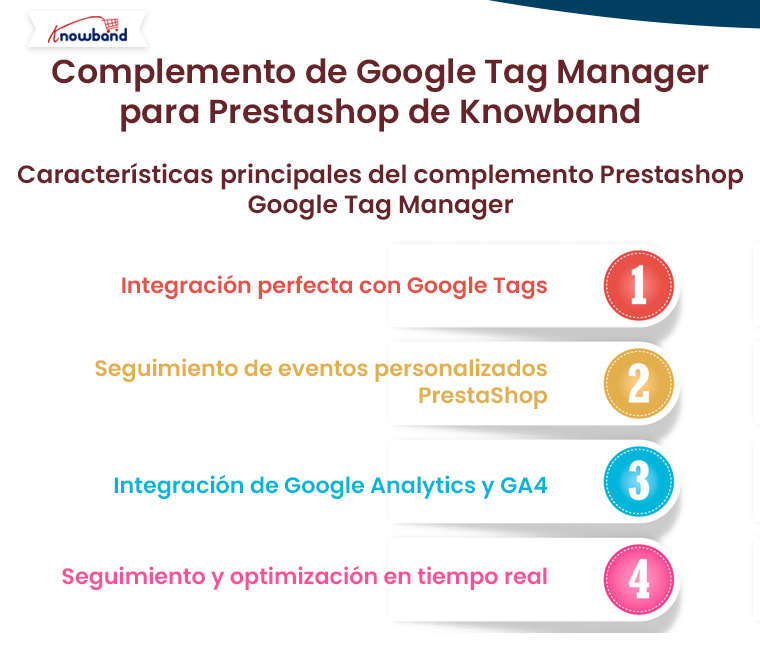
Integración perfecta con Google Tags:

El módulo Google Tag Manager de Prestashop permite la integración sin esfuerzo de las etiquetas esenciales de Google. Además, estas etiquetas ayudan a realizar un seguimiento del tráfico del sitio web, las conversiones, el comportamiento del usuario y más, lo que facilita la medición de la eficacia de sus campañas y la optimización del rendimiento de su tienda.

Seguimiento de eventos personalizados PrestaShop:

El sistema Módulo de seguimiento de eventos de Google para Prestashop le permite realizar un seguimiento de acciones específicas de los usuarios, como las visualizaciones de productos, las acciones de añadir al carrito y el pago. Por lo tanto, al integrar el seguimiento de eventos personalizados en PrestaShop, puede medir las interacciones que más le importan a su negocio, lo que le permite ajustar su estrategia.

Integración de Google Analytics y GA4:

Con el módulo de integración de Google Analytics para Prestashop, los propietarios de tiendas pueden integrar directamente su tienda Prestashop con Google Analytics y GA4. Además, el complemento proporciona información detallada sobre el comportamiento de los clientes, los datos de ventas y otras métricas importantes.
El complemento de integración Prestashop GA4 permite específicamente el seguimiento de eventos de comercio electrónico de GTM, que son esenciales para las empresas que buscan preparar su sistema de seguimiento para el futuro.

Seguimiento y optimización en tiempo real:

Con el complemento GTM de Prestashop, puedes hacer un seguimiento de las acciones en tiempo real, como añadir al carrito, finalizar la compra, confirmar el pedido y mucho más. Estos datos te permiten optimizar la experiencia del cliente al comprender dónde abandonan los usuarios y dónde tu tienda necesita mejoras.

¿Cómo funciona el complemento Google Tag Manager de Prestashop?

Instalar el módulo Google Tag Manager de Prestashop es sencillo. Una vez instalado el complemento, se integra automáticamente con tu tienda Prestashop. Solo tienes que seguir unos pocos pasos rápidos para generar las claves API de GTM y GA 4. Además, también puedes tomar la referencia de las sencillas instrucciones que se proporcionan en el panel de administración del módulo.

Por lo tanto, no necesitas ningún conocimiento de codificación para configurar las etiquetas, ya que el módulo proporciona una interfaz intuitiva para administrar las etiquetas de Google directamente desde el panel de administración de Prestashop. Esto elimina la necesidad de que un desarrollador se encargue de la integración, lo que te permite ahorrar tiempo y dinero.

Una vez integrado, puede utilizar el complemento de integración de Google Analytics de Prestashop para comenzar a realizar un seguimiento de una variedad de interacciones con los clientes. Desde visitas a páginas hasta búsquedas de productos, este complemento lo ayuda a recopilar los datos que necesita para tomar decisiones comerciales más inteligentes. Con Prestashop

Módulo de integración GA4: también puede realizar un seguimiento de eventos específicos de comercio electrónico, como Agregar al carrito, Inicio de pago y Confirmación de pedido, lo que le brinda una descripción general completa del recorrido de su cliente.

Ventajas del uso de la Complemento de Google Tag Manager para Prestashop!

No se requiere codificación:

Una de las mayores ventajas de utilizar el complemento GTM de Prestashop es que no es necesario tener conocimientos de programación. El módulo ofrece una interfaz sencilla y fácil de usar que permite a los propietarios de tiendas gestionar e integrar etiquetas sin depender de un desarrollador.

Seguimiento y análisis mejorados:

El módulo de seguimiento de eventos de Google para Prestashop garantiza que se registren todos los puntos de datos importantes, desde las visitas a la página hasta las acciones de búsqueda de productos. Por lo tanto, este seguimiento integral le permite tomar decisiones basadas en datos, optimizar las iniciativas de marketing y mejorar la experiencia del cliente.

Optimización de campañas de marketing más sencilla:

Al integrarse con herramientas como Google Ads y Google Analytics, el complemento le permite realizar un seguimiento de la eficacia de sus campañas. Además, puede medir las conversiones, monitorear el éxito de los descuentos o promociones y optimizar sus anuncios para obtener mejores resultados.

Integrar Google Tag Manager con Prestashop

COMPRAR AHORA

Seguimiento de comercio electrónico optimizado:

El complemento de integración GA4 de Prestashop facilita el seguimiento de eventos esenciales de comercio electrónico, como agregar al carrito, quitar del carrito, finalizar compra y confirmar pedido. Esto garantiza que estés capturando cada acción clave a lo largo del recorrido del comprador, lo que te brinda información detallada sobre el comportamiento del cliente y los embudos de conversión.

Experiencia del cliente optimizada:

Con el seguimiento en tiempo real del comportamiento del usuario, puede identificar los puntos críticos en el recorrido del cliente y optimizar su tienda para reducir el abandono del carrito y mejorar el rendimiento general de las ventas. Por lo tanto, al monitorear eventos como Agregar/Seleccionar dirección en el momento de pago y Método de envío seleccionado, puede agilizar aún más el proceso de pago para aumentar las conversiones.

¡Conclusión!

El complemento Google Tag Manager para Prestashop es más que una simple herramienta de seguimiento: es un elemento innovador para optimizar la tienda de comercio electrónico. Al integrarse con el potente conjunto de herramientas de marketing de Google, este complemento permite a los propietarios de tiendas realizar un seguimiento de eventos clave, recopilar información útil y, en última instancia, generar mejores resultados comerciales. Comience a utilizar el módulo Google Tag Manager para Prestashop hoy mismo y vea lo fácil que es mejorar el seguimiento de su comercio electrónico.

Manual de usuario del complemento Google Tag Manager (gtag, GA4, GTM Events) para Prestashop

El complemento Prestashop Google Tag Manager de Knowband es la solución definitiva para integrar Google Tag Manager (GTM) con su tienda Prestashop. Este módulo fácil de usar permite a los propietarios de tiendas integrar y administrar fácilmente varias etiquetas de Google sin necesidad de habilidades técnicas. El complemento le permite realizar un seguimiento de eventos clave, como agregar al carrito, vistas de productos, inicio de pago, confirmación de pedido y mucho más, lo que proporciona información detallada sobre el comportamiento del cliente. Con una integración perfecta, también puede capturar parámetros UTM, lo que le permite realizar un seguimiento de la efectividad de sus campañas de marketing. Además, el módulo de integración de marketing de Google de Prestashop lo ayuda a comprender qué campañas generan tráfico y conversiones, para que pueda optimizar su inversión publicitaria y mejorar su ROI. El complemento Prestashop GTM es perfecto para aquellos que desean mejorar sus capacidades de seguimiento, optimizar las tasas de conversión y mejorar la experiencia del usuario. Ya sea que esté utilizando Google Analytics, GA4 u otras herramientas de marketing de Google, este complemento agiliza el proceso, lo que le brinda más tiempo para concentrarse en hacer crecer su negocio.

1.0. Características principales que ofrece el complemento GTM para Prestashop:

Integración perfecta de etiquetas de Google: Integre fácilmente etiquetas de Google como Google Analytics, Google Ads y GA4 en su tienda Prestashop sin necesidad de codificación.

Seguimiento de eventos en tiempo real: Realice un seguimiento de las acciones del usuario en tiempo real, como agregar al carrito, vistas de productos e inicio de pago, para comprender el comportamiento del cliente al instante.

Seguimiento de parámetros UTM: Capture parámetros UTM para realizar un seguimiento de la eficacia de sus campañas de marketing e identificar los canales con mejor rendimiento.

Seguimiento de comercio electrónico mejorado: Realice un seguimiento de eventos de comercio electrónico avanzados, como vistas de detalles de productos, agregar al carrito y confirmaciones de pedidos, para obtener un análisis detallado del rendimiento de ventas.

Instalación y configuración sencillas: ¡No se requieren conocimientos técnicos! La interfaz fácil de usar del módulo permite una configuración rápida y sencilla, lo que hace que la gestión de etiquetas sea sencilla.

Tablero fácil de usar: Gestiona y monitoriza todas tus etiquetas y eventos directamente desde el panel de administración de Prestashop con un panel de control intuitivo y fácil de usar.

Soporte multilingüe: El complemento Prestashop GTM viene con soporte de idiomas multilingües, lo que permite al administrador de la tienda usar el módulo para varios idiomas diferentes.

1.1. Cómo obtener el ID de contenedor de Google Tag Manager

Paso 1: Ve a tu cuenta de Google Tag Manager cuenta.

Paso 2: Cree un nuevo contenedor o seleccione uno existente.

Paso 3: El ID del contenedor se verá como GTM-XXXXXX y es visible en la esquina superior derecha de la interfaz del Administrador de etiquetas.

Paso 4: Copie el ID del contenedor y péguelo en el campo ID del contenedor de GTM en la configuración de este módulo.

1.2. ¿Cómo obtener su ID de medición de Google Analytics?

Paso 1: Ve a tu cuenta de Cuenta de Google Analytics.

Paso 2: Seleccione la propiedad para la cual desea recuperar el ID de medición.

Paso 3: Vaya a Admin > Flujos de datos y elija su flujo de datos web.

Paso 4: El ID de la medición se verá así: G-XXXXXXXXX.

Paso 5: Copie el ID de medición y péguelo en el campo ID de medición de Google Analytics en la configuración de este módulo.

1.3. ¿Cómo configurar eventos en Google Tag Manager?

Paso 1: Descargar GTM Events: Puede encontrar un enlace de descarga directa en Configuraciones del módulo >> pestaña Instrucciones.

Paso 2: Ve a tu cuenta de Google Tag Manager cuenta.

Paso 3: En Google Tag Manager, navegue a Administrador > Importar contenedor.

Paso 4: Seleccione el archivo JSON descargado de su sistema.

Paso 5: Seleccione el espacio de trabajo donde desea importar los eventos y seleccione las opciones “Fusionar” o “Sobrescribir” según sea necesario.

Paso 6: Haga clic en Confirmar para completar el proceso de importación.

Paso 7: Guarde y publique su contenedor para activar los eventos en su Google Tag Manager. Si sigue los pasos anteriores, podrá configurar el módulo correctamente. Sin embargo, si tiene algún problema, no dude en ponerse en contacto con nosotros en support@knowband.com.

2.0. Guía de instalación del complemento GTM de Prestashop:

Una vez que compre el complemento, siga los pasos a continuación:

  • Vaya al Administrador de la tienda -> Módulos y servicios.

  • Haga clic en “Cargar un módulo”. Puede arrastrar o soltar el archivo o simplemente seleccionarlo desde el sistema.

3.0. Descripción general del panel de administración:

Google Tag Manager para Prestashop ofrece un panel de control de administración fácil e intuitivo para los minoristas de Prestashop. El administrador de la tienda puede configurar y gestionar todas las etiquetas desde el propio panel de control de Prestashop. A continuación, se incluye una breve descripción general:

3.0.1. Configuraciones:

Habilitar deshabilitar: El administrador de la tienda puede habilitar/deshabilitar el módulo con esta opción.

Identificación del contenedor GTM: Introduzca el ID del contenedor de GTM en este campo de texto. El administrador puede obtener el ID del contenedor siguiendo los pasos mencionados en la sección 1.1.

ID de medición de Google Analytics: Introduzca aquí el ID de medición de Google Analytics.

Vista de página: Habilitar/deshabilitar “Evento de vista de página de Google”.

Ver categoría: Administre la etiqueta “Ver categoría” desde aquí.

Ver página de detalles del producto: Habilite la etiqueta “Ver página de detalles del producto” desde aquí.

Quitar del carrito: Habilitar/Deshabilitar la etiqueta de Google “Eliminar del carrito”.

Añadir a la cesta: Habilitar/Deshabilitar la etiqueta de Google “Agregar al carrito”.

El pago comienza: Habilite la etiqueta para el seguimiento del inicio del pago.

Página de pago: Habilitar/Deshabilitar el evento para “Página de pago”.

Agregar/Seleccionar dirección al finalizar la compra: Habilitar/deshabilitar la etiqueta para la página “Agregar/Seleccionar dirección al realizar el pago”.

Método de envío seleccionado: Habilite la etiqueta para “Selección de método de envío”.

Confirmación del pedido:Gestiona la etiqueta “Confirmación de pedido” desde aquí.

Aplicar código de descuento: Habilitar/Deshabilitar la etiqueta “Aplicar código de descuento”.

Eliminar código de descuento: Habilitar/Deshabilitar el evento de Google “Eliminar código de descuento”.

Ver carrito: Administre la etiqueta de Google “Ver carrito” con este interruptor de activación/desactivación.

Inicio de sesión del cliente: Habilite o deshabilite la etiqueta de Google “Inicio de sesión de cliente” desde aquí.

Registro de cliente: Habilitar/Deshabilitar la etiqueta “Registro de cliente”.

Añadir a la lista de deseos: Gestiona la etiqueta “Añadir a la lista de deseos” desde aquí.

Eliminar de la lista de deseos: Habilite o deshabilite la etiqueta “Eliminar de la lista de deseos” desde aquí.

Buscar producto: Administrar las etiquetas de “Productos buscados”.

Capturar parámetros UTM: El administrador de la tienda puede habilitar la captura de parámetros UTM con la ayuda de este botón.

3.0.2. Instrucciones de configuración:

La integración del administrador de etiquetas de Google sin código de Prestashop viene con instrucciones sencillas que eliminan la necesidad de conocimientos técnicos para las conexiones del módulo. El administrador de la tienda puede simplemente visitar las consolas de Google y obtener las credenciales necesarias siguiendo los sencillos pasos que se mencionan a continuación: Estas instrucciones ayudarán al administrador de la tienda en las configuraciones del módulo; sin embargo, si tiene algún problema con algún paso o módulo de conexión, también puede enviarnos un correo electrónico a support@knowband.com o abra un ticket en knowband.com/helpdesk.

Dile adiós al abandono del carrito de compras con One Page Supercheckout para Prestashop

El abandono del carrito de compras es uno de los problemas más acuciantes para los propietarios de tiendas online. Los clientes añaden artículos a sus carritos pero no completan sus compras por diversos motivos. ¿Cuál es el principal culpable?
Un proceso de pago complejo o que requiere mucho tiempo. Ahí es donde el Prestashop One Page Supercheckout viene al rescate. Esta solución revolucionaria simplifica el proceso de pago, lo que aumenta las conversiones y garantiza una experiencia de compra perfecta.

En este artículo, exploraremos cómo Prestashop One Page Supercheckout ayuda a abordar el abandono del carrito y por qué es la herramienta perfecta para cada propietario de una tienda Prestashop.

¿Qué es el One Page Supercheckout para Prestashop?

El Supercheckout de una página de Prestashop es un módulo con muchas funciones diseñado para agilizar el proceso de pago en su tienda Prestashop. A diferencia de los pagos tradicionales de varios pasos que requieren que los usuarios naveguen por varias páginas, este Complemento Prestashop One Step Checkout consolida todos los pasos de pago en una sola página.

Así, con esta solución Prestashop one-page checkout responsive, los clientes pueden completar sus compras de forma rápida y eficiente, reduciendo las posibilidades de abandono.

¿Por qué los clientes abandonan sus carritos?

El abandono del carrito puede ocurrir por varios motivos, pero los más comunes incluyen:

  • Un proceso de pago largo o confuso.
  • Creación de cuenta obligatoria.
  • Costos de envío inesperados.
  • Falta de opciones de pago.

La extensión de pago en una página de Prestashop aborda estos problemas simplificando el proceso y mejorando la comodidad del usuario.

¡Características del Prestashop One Page Supercheckout!

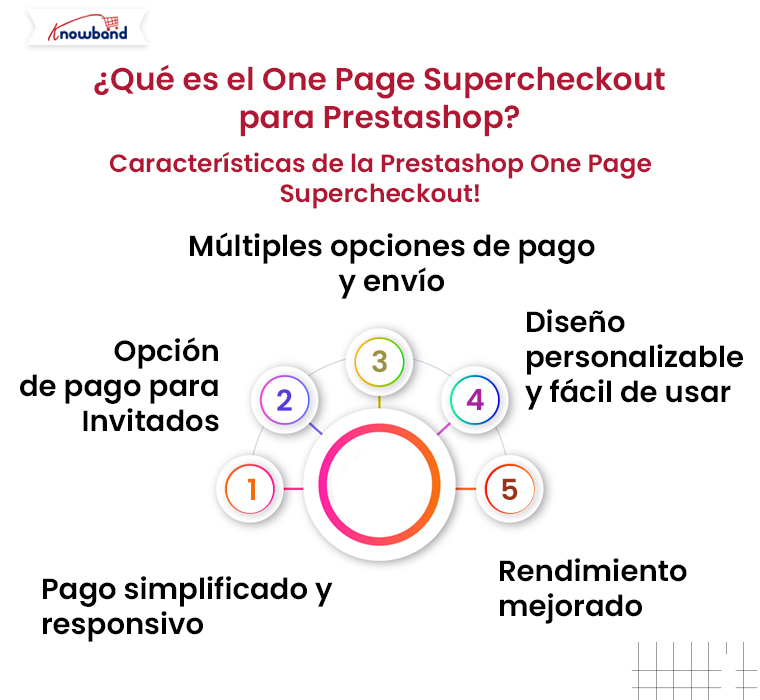
1. Pago simplificado y responsivo:

El complemento de pago simplificado de Prestashop reúne todo (detalles del carrito, opciones de envío y métodos de pago) en una única página responsiva. Además, los clientes pueden revisar y actualizar los detalles de su pedido en un solo lugar, lo que garantiza una experiencia sin complicaciones.

Gracias a su diseño responsivo, este módulo funciona perfectamente en todos los dispositivos, lo que lo convierte en el complemento de pago en un solo paso responsivo de Prestashop ideal para compradores móviles.

2. Opción de pago para invitados:

La creación obligatoria de una cuenta suele ahuyentar a los clientes potenciales. El módulo One Page Checkout de Prestashop incluye una función de pago como invitado que permite a los usuarios completar su compra sin registrarse.

3. Múltiples opciones de pago y envío:

La falta de una variedad de métodos de pago también puede provocar el abandono del carrito de compras. La extensión Prestashop One Page Checkout admite una variedad de pasarelas de pago y opciones de envío, que satisfacen las preferencias de un público global.

4. Diseño personalizable y fácil de usar:

El complemento Prestashop One Step Checkout ofrece amplias opciones de personalización, lo que permite a los propietarios de tiendas adaptar la página de pago a su marca. Por lo tanto, el diseño limpio e intuitivo garantiza una experiencia de usuario fluida y mantiene a los clientes interesados.

5. Rendimiento mejorado:

El complemento de pago rápido de Prestashop está optimizado para la velocidad, lo que garantiza una experiencia rápida y sin problemas para sus clientes. Además, un proceso de pago más rápido significa menos posibilidades de que los clientes duden de su compra o se distraigan.

Proporcione una experiencia de pago sin complicaciones a sus clientes.

Obtenga el complemento desde Addon Marketplace

COMPRAR AHORA

¡Beneficios de utilizar el Supercheckout de una página!

1. Abandono de carrito reducido:

Al ofrecer un complemento de pago rápido para Prestashop, elimina pasos innecesarios y reduce la fricción durante el proceso de pago, abordando una de las principales razones del abandono del carrito.

2. Tasas de conversión mejoradas:

Un proceso de pago simplificado proporcionado por el complemento de pago simplificado de Prestashop alienta a más clientes a completar su compra, lo que aumenta las tasas de conversión de su tienda.

3. Mejor experiencia de compra móvil:

El complemento de pago en un solo paso responsivo de Prestashop garantiza una experiencia perfecta para los usuarios móviles, lo cual es fundamental dado el auge del comercio electrónico móvil.

4. Mayor satisfacción del cliente:

La conveniencia y la velocidad de la extensión de pago rápido de Prestashop mejoran la satisfacción del cliente, aumentando la probabilidad de compras repetidas.

¡Versión gratuita de Prestashop One Page Supercheckout!

Para los propietarios de tiendas que buscan probar las aguas, el Versión gratuita de pago de una página de Prestashop es un excelente punto de partida. Si bien la versión gratuita ofrece funciones esenciales, la actualización a la versión premium One Step Checkout Prestashop Extension desbloquea funcionalidades avanzadas para una experiencia de compra superior.

Con tantas soluciones de pago disponibles, es posible que te preguntes qué diferencia a Prestashop One Page Supercheckout. A continuación, te explicamos por qué es la mejor opción:

Facilidad de integración: El complemento de pago rápido de Prestashop se integra perfectamente con su tienda Prestashop existente y requiere una configuración mínima.

Características completas: Desde el pago como invitado hasta múltiples opciones de pago, este módulo ofrece todo lo que necesita para un proceso de pago optimizado.

Escalabilidad: Ya sea que tenga una tienda pequeña o un sitio de comercio electrónico a gran escala, el complemento de pago rápido Prestashop puede satisfacer sus necesidades.

Soluciones rentables: La disponibilidad del complemento gratuito de pago en una página de Prestashop garantiza que incluso los propietarios de tiendas con un presupuesto limitado puedan beneficiarse de sus funciones.

¡Conclusión!

Prestashop One Page Supercheckout es más que una simple solución de pago: es una herramienta para mejorar la satisfacción del cliente, impulsar las conversiones y reducir el abandono del carrito de compras. Ya sea que uses la versión gratuita o la versión premium de Prestashop One Page Supercheckout, este complemento es imprescindible para cualquier tienda Prestashop que quiera mantenerse a la vanguardia en el competitivo panorama del comercio electrónico.

Dile adiós al abandono del carrito de compras y dale la bienvenida al aumento de las ventas con la extensión Prestashop One Page Checkout. ¡Transforma tu proceso de pago hoy mismo!