
1. Introducción
Prestashop SEO Audit Manager es el módulo de auditoría SEO que permite a los propietarios de tiendas Prestashop realizar una auditoría SEO completa, desde el producto y la categoría hasta el CMS y el fabricante. En lugar de utilizar módulos o plugins independientes para comprobar las metaetiquetas, las redirecciones, el mapa del sitio y los datos analíticos, este módulo recopila toda la información técnica y de puntuación.
Este módulo está diseñado para administradores de tiendas PrestaShop sin experiencia profesional en SEO. El resultado y el objetivo de cada auditoría se muestran en un lenguaje sencillo para que el usuario entienda de inmediato por qué la descripción tiene 24 palabras cuando el objetivo es de 300.
Técnicamente, el módulo permite detectar contenido escaso, títulos y descripciones meta faltantes o duplicados, enlaces internos rotos que provocan errores 404, URLs conflictivas que generan slugs duplicados, problemas con la configuración de los archivos sitemap y robots.txt, así como tiempos de carga lentos. Una vez detectado el problema, suele haber una solución dentro del propio módulo: editar la redirección, crear la nueva descripción meta mediante ChatGPT o corregir las opciones del sitemap.
El módulo de auditoría SEO de PrestaShop también se integra con Google Analytics 4, Google Search Console y PageSpeed Insights para permitir el análisis de las puntuaciones de la auditoría junto con el tráfico real, el rendimiento de búsqueda real y las métricas de velocidad de página, en lugar de hacerlo de forma aislada. Así es como una auditoría SEO de PrestaShop pasa de ser una simple lista de verificación a un espacio de trabajo en tiempo real.
2. Características clave de Módulo de auditoría SEO de Prestashop
- Auditoría SEO a nivel de página y auditoría de legibilidad con una puntuación de 0 a 10.
- Panel de control que resume el estado SEO de toda la tienda, la integridad de las metaetiquetas y el estado de indexación.
- Historial de puntuación con gráficos de tendencias y comparación instantánea
- Herramientas de optimización de URL: URL amigables, monitorización de errores 404, detección de URL duplicadas, redirecciones de URL.
- Gestión de mapas del sitio XML y HTML, además de salida RSS.
- Tarjetas sociales para metadatos de Open Graph y Twitter
- Integración integrada de ChatGPT para meta títulos, meta descripciones y otros campos SEO.
- Editor de Robots.txt vinculado al archivo en vivo
- Informes de Google Analytics 4, Google Search Console y PageSpeed Insights
3. Cómo instalar el Módulo de auditoría SEO de Prestashop
- Instala el módulo de auditoría SEO de PrestaShop y, desde el panel de administración de PrestaShop, ve a Módulos -> Gestor de módulos para instalarlo. Este módulo crea su propia base de datos para SEO, historial, redirecciones, monitorización de errores 404, ChatGPT y mapa del sitio.
- Una nueva encuesta Módulo de auditoría SEO de Prestashop La opción aparece en el menú de la izquierda, debajo de Vender. Este interruptor principal determina si el módulo afectará o no a la tienda en línea.
- Activa las funciones que vayas a utilizar: análisis SEO, análisis de legibilidad, registro de errores 404, redirecciones de URL, mapa del sitio XML, RSS.
- Si vas a usar la integración con Google o ChatGPT, ve a Analytics > Configuración y ChatGPT, donde deberás proporcionar las credenciales necesarias. Puedes hacerlo más tarde.
- Abra cualquier producto, categoría, página CMS, fabricante o proveedor, donde debería encontrar la pestaña de Auditoría SEO en el formulario de edición; aquí se realizará el trabajo de SEO.
- Dado que el módulo modifica los metadatos de la tienda online, realiza redirecciones y genera archivos públicos robots.txt y sitemap, se recomienda una instalación gradual, comenzando con el análisis y la generación de la puntuación de legibilidad, seguida de las redirecciones y la generación del sitemap una vez que se tenga confianza en los datos generados, en lugar de la activación completa desde el principio.
4. Descripción general del administrador de Lista de verificación de SEO On-Page para PrestaShop
Las pestañas incluidas en la barra lateral del módulo de auditoría SEO de PrestaShop son: Panel de control, Analítica, Historial de puntuación, Optimización de URL (URL amigables, URL 404, URL duplicadas, redirecciones de URL), Mapa del sitio (Mapa del sitio XML, Mapa del sitio HTML), Tarjetas sociales, ChatGPT, Robots.txt, Importar/Exportar, Configuración y Otros módulos. Todas las pestañas se describen campo por campo a continuación, de manera que cada configuración visible para los usuarios se explica por separado.
Tablero de 4.1
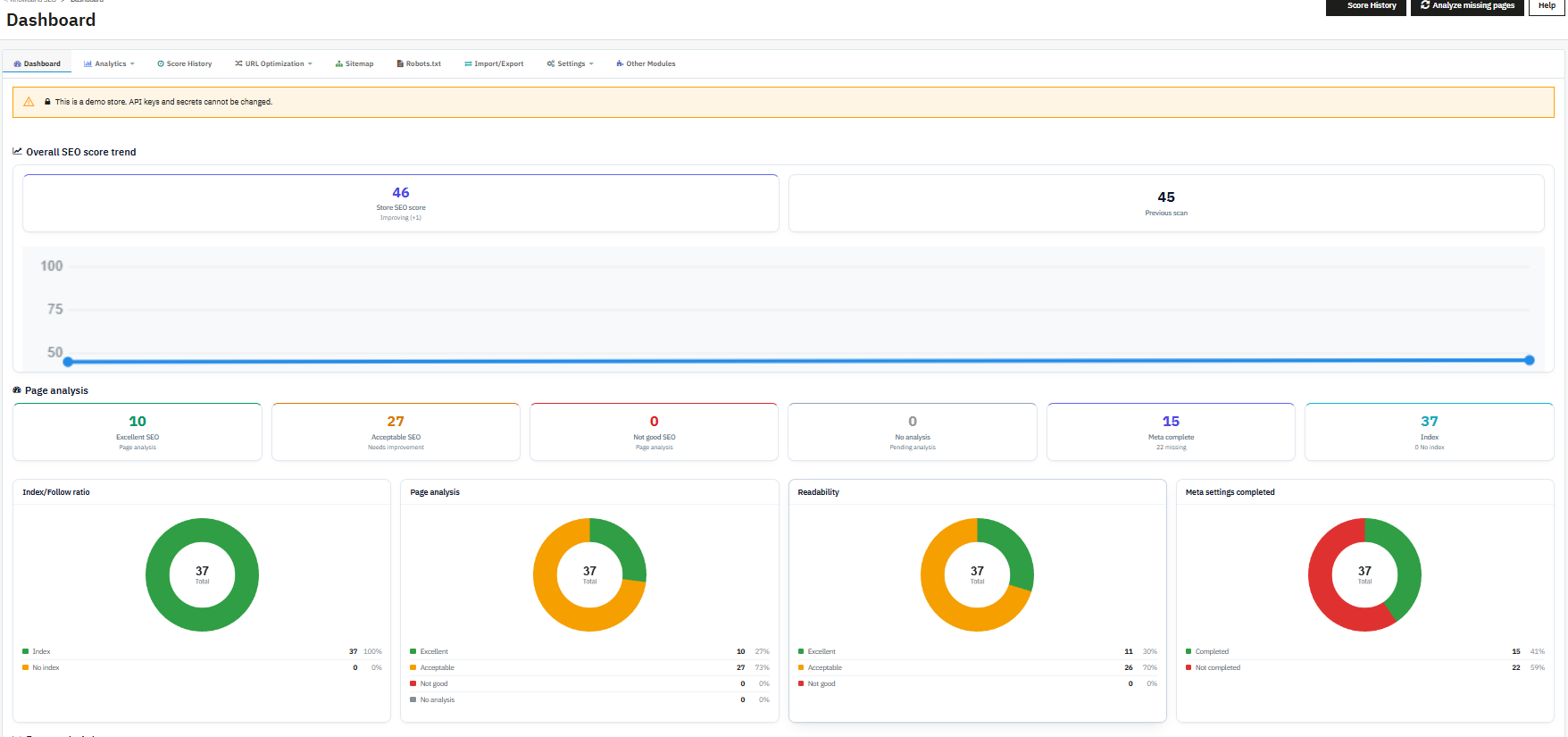
El panel de control ofrece una visión general del estado actual del SEO de tu tienda.
Acciones principales
- Botón Historial: Te redirigirá inmediatamente a la página de tendencias históricas.
- Botón Analizar páginas faltantes: el módulo de auditoría SEO de Prestashop realiza un análisis por lotes de todos los productos, categorías, páginas de información, fabricantes y proveedores que aún no tienen almacenada la puntuación SEO.
Panel de tendencia de puntuación SEO general
- Puntuación SEO de la tienda: La puntuación general actual de la tienda (por ejemplo, 46), que se obtiene a partir de la puntuación de cada página analizada. Este es el indicador que se debe seguir semanalmente.
- Etiqueta de mejora/deterioro/sin cambios: Aparece justo al lado de la puntuación SEO de la tienda (por ejemplo, “Mejorando (+1)”). Te mostrará al instante la dirección del cambio en el SEO de tu tienda.
- Puntuación del escaneo anterior: La puntuación de la tienda según la última instantánea.
- Gráfico de tendencias: El gráfico de líneas muestra la puntuación SEO de la tienda según las últimas instantáneas..
Fichas de análisis de página
- Excelente SEO: Número de páginas analizadas que cumplen casi todas las normas de auditoría. Un número creciente indica que una mayor parte del catálogo está completamente optimizada.
- SEO aceptable (necesita mejorar): Número de páginas que son funcionales pero que tienen margen de mejora; este suele ser el segmento más grande en un catálogo en crecimiento.
- No es un buen SEO: Número de páginas que no cumplen la mayoría de las normas de auditoría y que requieren atención prioritaria.
- Sin análisis (Análisis pendiente): Número de páginas que nunca se han puntuado. Un número distinto de cero indica que se debe ejecutar el análisis de páginas faltantes.
- Meta completa/faltante: ¿Cuántas páginas tienen tanto el título como la descripción meta completos, y a cuántas les falta uno o ambos? Corregir la falta de metadatos es una de las soluciones más rápidas y efectivas disponibles.
- Índice / Sin índice: ¿Cuántas páginas analizadas están configuradas para ser indexadas por los motores de búsqueda y cuántas han sido excluidas deliberadamente? Un número elevado de páginas que no deberían estar indexadas merece ser investigado.
Gráficos de anillos
- Relación índice/seguidores: Muestra la proporción de páginas analizadas configuradas como indexadas frente a las que no lo están, para que pueda confirmar que las páginas importantes no se ocultan accidentalmente a los motores de búsqueda.
- Análisis de la página: Desglosa las mismas categorías de análisis (Excelente/Aceptable/No bueno/Sin análisis) como porcentajes del catálogo total analizado.
- Legibilidad: Muestra el mismo desglose para la puntuación de legibilidad específicamente, por separado de la puntuación de auditoría SEO.
- Configuración meta completada: Muestra qué porcentaje de páginas tienen la configuración de meta título y descripción completa, en comparación con las que aún necesitan atención.
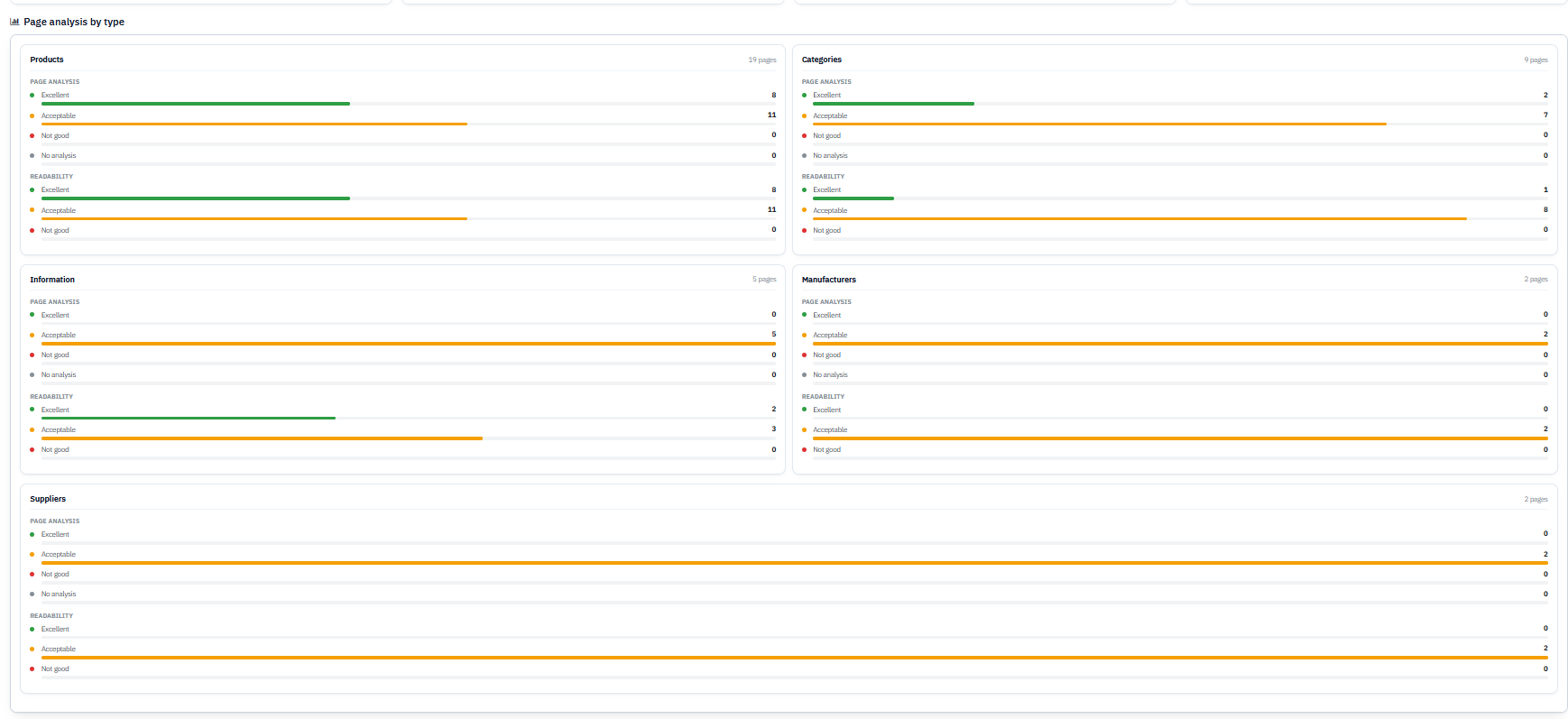
Análisis de páginas por tipo
El patrón anterior se repite para cada tipo de entidad (Productos, Categorías, Información, Fabricantes, Proveedores), mostrando en cada caso el número de páginas pertenecientes a dicha categoría y sus respectivas estadísticas de Análisis de Página (Excelente/Aceptable/No bueno/Sin análisis) y Legibilidad (Excelente/Aceptable/No bueno). Por ejemplo, lo anterior ilustra el rendimiento relativamente bajo de las Categorías en comparación con los Productos en términos de legibilidad.
Lista de verificación de SEO
Una lista de diez requisitos a nivel de tienda, cada uno mostrado como Completado o No completado con un botón de acción:

- URLs SEO habilitadas: Confirma que la configuración de URL amigables de PrestaShop esté activa, un requisito previo para obtener direcciones de página claras y legibles.
- SSL habilitado: Confirma que la tienda online se sirve a través de HTTPS, lo que los motores de búsqueda consideran una señal de confianza básica.
- Mapa del sitio XML habilitado: Confirma que la salida del mapa del sitio XML del módulo está activada.
- El archivo robots.txt existe: Confirma que existe un archivo robots.txt y que es accesible en la tienda online.
- El modo de mantenimiento está desactivado: Confirma que la tienda no se ha quedado accidentalmente en modo de mantenimiento, lo que bloquearía todo el rastreo y a todos los visitantes.
- Verificación de administrador web configurada: Confirma que se ha introducido un código de verificación de Google o Bing en Configuración.
- Redirecciones de URL habilitadas: Confirma que el motor de redireccionamiento está activo, por lo que cualquier redireccionamiento que crees tendrá efecto en la tienda online.
- RSS habilitado: Confirma que la salida de la fuente RSS está activada.
- Blog de Knowband: Indica si el módulo complementario Knowband Blog está instalado; se muestra con un botón de compra cuando no lo está, ya que las funciones de SEO para blogs solo aparecen una vez que dicho módulo está presente.
- LLMs.txt disponible: Indica si hay un archivo llms.txt disponible, que se utiliza para describir el sitio a los rastreadores de IA.
Analítica 4.2
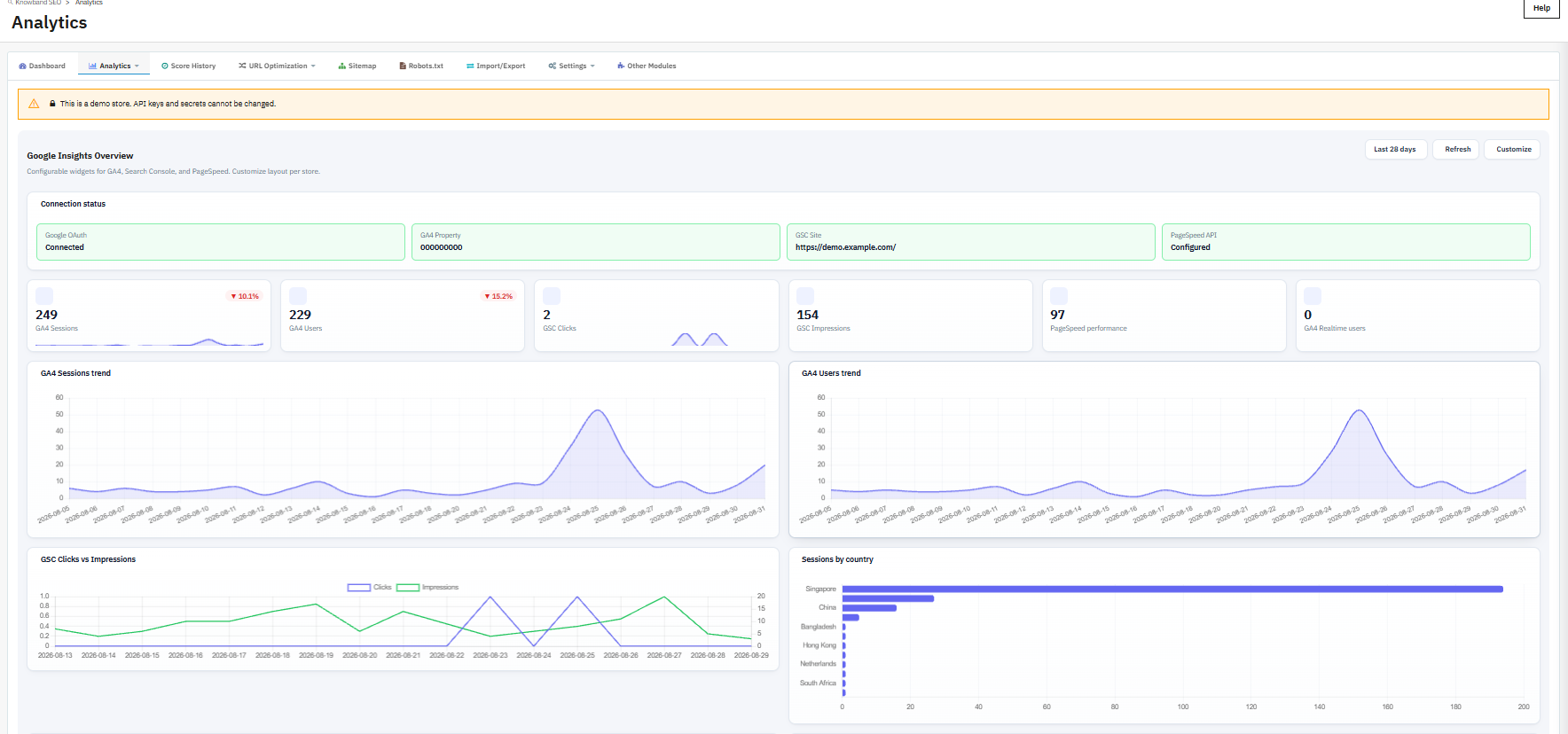
La sección de análisis conecta el módulo de auditoría SEO de Prestashop con Google Analytics 4, Google Search Console y PageSpeed Insights, y está organizada en una página de resumen, tres informes de fuentes de datos y una página de configuración.
4.2.1 Resumen de análisis (Resumen de Google Insights) en el módulo de auditoría SEO de Prestashop
- Selector de período (por ejemplo, últimos 28 días): Establece la ventana de informes que se utiliza en todas las tarjetas de resumen y gráficos de esta página.
- Botón de actualizar: Recarga los widgets con los datos más recientes de Google sin salir de la página.
- Botón Personalizar: Abre la biblioteca de widgets para que puedas controlar qué tarjetas aparecen.
- Panel de estado de la conexión: Muestra cuatro indicadores de un vistazo: Google OAuth (Conectado o no), Propiedad GA4 (el ID de la propiedad conectada), Sitio web de GSC (la URL de la propiedad conectada de Search Console) y Page Speed API (Configurado o no). Esta es la forma más rápida de confirmar que la integración funciona correctamente antes de confiar en cualquier cifra inferior.
- Tarjeta de sesiones GA4: Total de sesiones de GA4 durante el período, con el porcentaje de variación respecto al período anterior.
- Tarjeta de usuario de GA4: Número total de usuarios de GA4 durante el período, con su variación porcentual.
- Tarjeta GSC Clicks: Total de clics en Search Console durante el período.
- Tarjeta de impresiones de GSC: Total de impresiones de Search Console durante el período, con su variación porcentual.
- Tarjeta de rendimiento PageSpeed: La puntuación de rendimiento más reciente de PageSpeed.
- Tarjeta de usuario en tiempo real de GA4: Usuarios que han estado activos en la tienda en los últimos 30 minutos.
- Líneas de tendencia para las sesiones de GA4 / Gráficos de líneas de tendencia para los usuarios de GA4: Gráficos de líneas diarios para las principales métricas de GA4.
- Gráfico de clics frente a impresiones en GSCMuestra tanto los clics como las impresiones en el mismo gráfico para comprobar si se produce una conversión del número de impresiones en clics.
- Tabla de sesiones por país: Gráfico de barras de las sesiones por país del visitante, útil para ver si el tráfico se corresponde con el mercado objetivo.
- Tabla de las consultas de búsqueda más frecuentes: Lista de consultas de Search Console que generan tráfico, con columnas de Clics, Impresiones, CTR y Posición.
- Línea de tendencia para el gráfico histórico de PageSpeed Score: Gráfico que registra el historial de puntuaciones de PageSpeed: permite ver fácilmente el impacto de un cambio de tema o contenido en una regresión.
4.2.2 Cómo consultar el informe GA4 para una tienda Prestashop
- Menú desplegable de período: Selecciona el período de tiempo para el informe (por ejemplo, Últimos 28 días).
- Comparar con la casilla de verificación del período anterior: Compruebe que los datos actuales se comparen con los del período anterior.
- Usuarios totales / Usuarios activos / Nuevos usuarios: Medidas de audiencia predeterminadas de GA4: alcance, visitantes activos y nuevos visitantes, respectivamente.
- Talleres: Número total de visitas.
- Sesiones comprometidas: Número de sesiones que superaron el criterio de participación de GA4 (interacción más allá del rebote inmediato).
- Vistas: Número total de páginas vistas durante el período.
- Vistas / Sesión: Promedio de páginas vistas por sesión, es decir, qué tan a fondo explora el visitante el sitio.
- Duración media de la sesión: Tiempo promedio de permanencia por visita.
- Tasa de participación / Tasa de rebote: % de sesiones activas / % de rebotes (estos dos indicadores están inversamente correlacionados y deben observarse conjuntamente).
- Eventos : Número total de eventos GA4 registrados durante el período.
- Panel en tiempo real (Usuarios activos, por país, por dispositivo, por página): Quién está en el sitio web ahora mismo y de dónde son, lo que resulta útil para validar el tráfico generado por campañas/promociones.
- Gráfico de tráfico a lo largo del tiempo (Casillas de verificación Sesiones/Usuarios/Vistas): Gráfico combinado que permite mostrar u ocultar sesiones, usuarios y vistas.
- Gráfico de sesiones por hora del día: Distribución de sesiones por hora del día, lo que permite determinar las horas de mayor actividad, ideal para programar promociones o mantenimiento.
- Pestañas de dimensión (Páginas, Páginas de destino, Canales, Fuente/medio, Campañas, Países, Ciudades, Dispositivos, Navegadores, Sistemas operativos, Idiomas, Nuevos vs recurrentes, Eventos, Eventos clave): Las pestañas con datos de Sesiones, Usuarios y Vistas segmentados por la dimensión correspondiente permiten hacer preguntas muy específicas como “¿qué página de destino funciona mejor?” o “¿qué canal de tráfico funciona mejor?”.
4.2.3 Cómo analizar el informe de Google Search Console
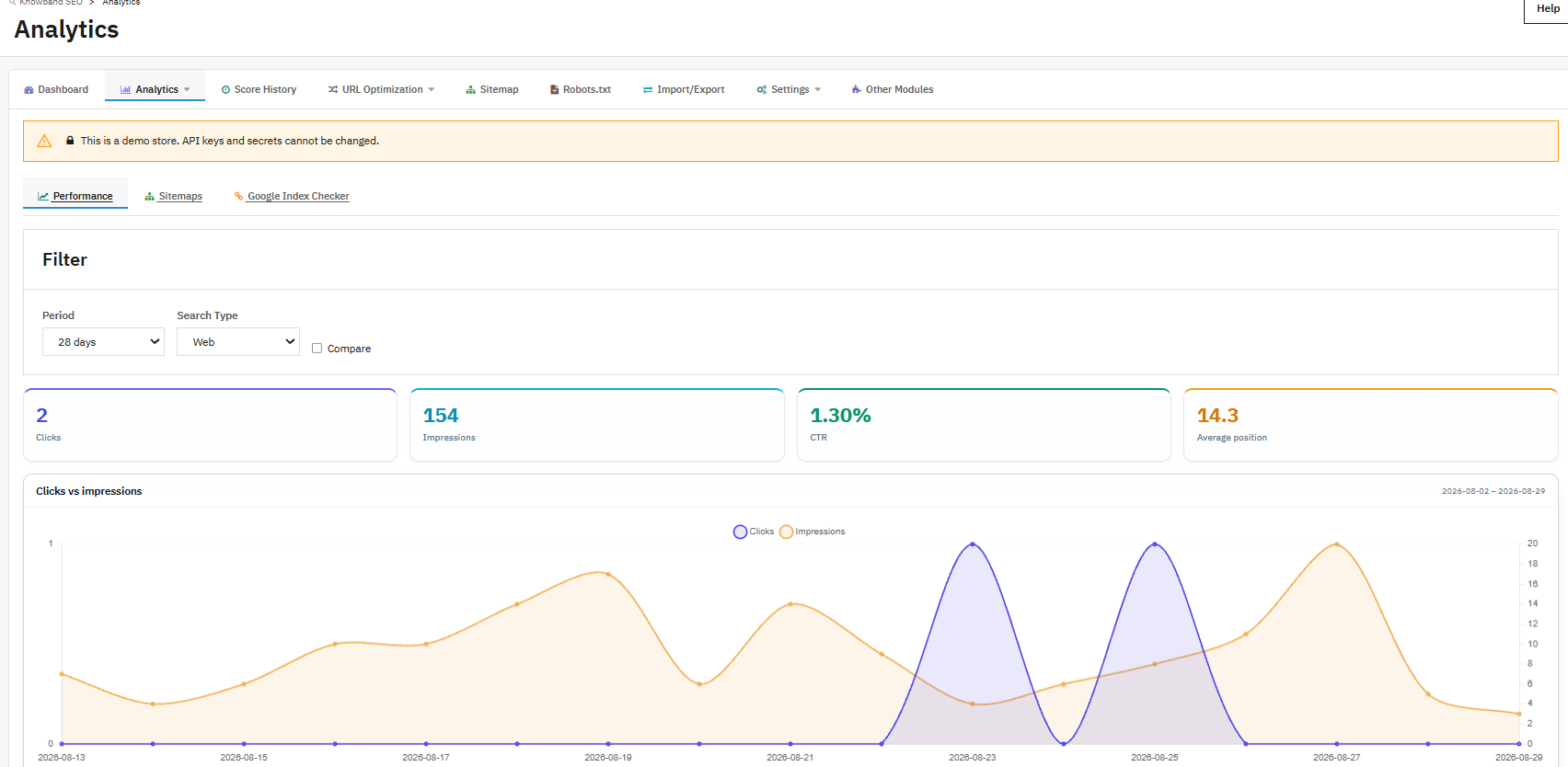
- Menú desplegable de período: Establece el período de informe (por ejemplo, 28 días).
- Menú desplegable Tipo de búsqueda (Web, Imagen, Vídeo, Noticias, Descubrir, Google News): Permite filtrar el informe por tipo específico de resultado de búsqueda de Google.
- Casilla de verificación Comparar: Permite comparar los datos actuales con el período anterior cuando está marcada.
- Tarjeta Clicks: Número total de clics a tu tienda online desde los resultados de búsqueda de Google.
- Tarjeta de impresiones: Número total de impresiones en los resultados de búsqueda de Google, incluidos los resultados en los que no se hizo clic.
- Tarjeta CTR: Tasa de clics: porcentaje de impresiones que se convirtieron en clics.
- Tarjeta de posición promedio: La posición media de tus páginas en el ranking para las consultas que las generaron; un número menor es mejor.
- Gráfico comparativo de clics e impresiones: Muestra la relación entre estas dos medidas para determinar si la tasa de visibilidad está aumentando o disminuyendo en comparación con los clics.
- Pestañas de Consultas/Páginas/Países/Dispositivos/Apariencia de búsqueda: Todo esto te permite desglosar los clics, las impresiones, el CTR y las posiciones según estos parámetros para determinar, por ejemplo, qué consulta genera el mayor número de clics o qué país tiene el mayor número de impresiones.
- Subpestaña Mapas del sitio: Gestiona las URL del mapa del sitio sin salir de Search Console./
4.2.4 Informe PageSpeed
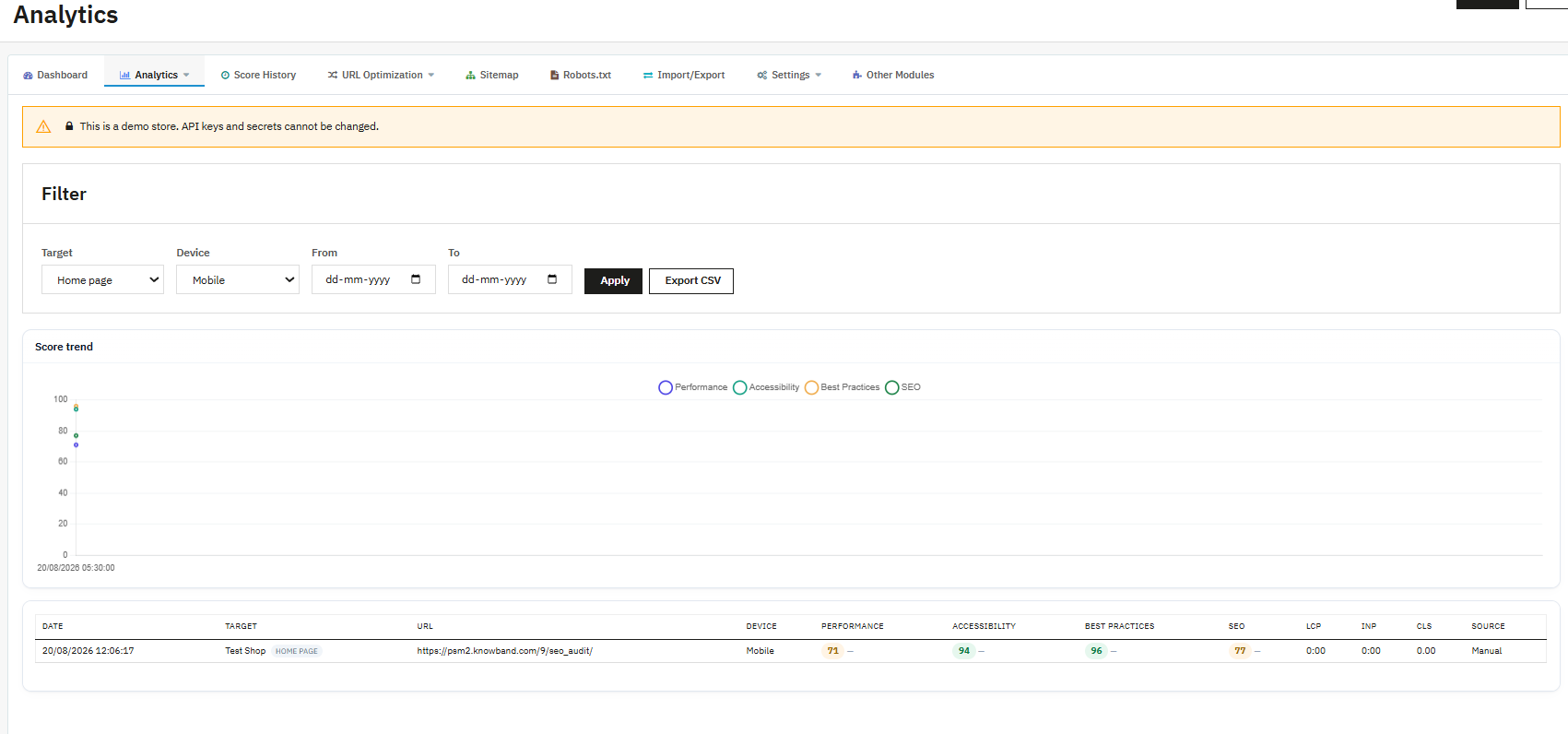
- Botón de ejecución: Inicia una nueva prueba de PageSpeed contra el objetivo seleccionado.
- Menú desplegable de destino (Página de inicio, Categoría, Producto, URL personalizada): Selecciona qué tipo de página probar.
- Menú desplegable de dispositivos (Móvil, Ordenador de escritorio): Elige por qué perfil de dispositivo filtrar la tabla de historial; una ejecución completa prueba ambos automáticamente.
- Campos de fecha Desde / Hasta: Limite la tabla de historial a un rango de fechas específico.
- Botón Aplicar: Aplica los filtros aplicados a la tabla de historial que aparece a continuación.
- Botón Exportar a CSV: Esto exporta los datos históricos filtrados en formato CSV para que puedan analizarse posteriormente.
- Gráfico de tendencias de puntuación (rendimiento, accesibilidad, mejores prácticas, SEO): TEste es el gráfico donde se representarán las cuatro puntuaciones de PageSpeed a lo largo del tiempo, lo que le ayudará a saber si ha habido alguna mejora o deterioro en la puntuación de PageSpeed desde las últimas modificaciones.
- Campos de la tabla de historial: Fecha (Fecha de la prueba), Objetivo (Tipo de página web probada), URL (URL probada), Dispositivo (Móvil/Escritorio), Rendimiento/Accesibilidad/Mejores prácticas/SEO (Puntuación PageSpeed), LCP/INP/CLS (Core Web Vitals campo/laboratorio) y Origen (Manual/Cron). 4.2.5 Configuración de análisis (Configuración de análisis)
Configuración general

- Estado de los análisis: Permite activar o desactivar la recopilación de datos y los paneles de Analytics en toda la tienda. Nada en la sección de Analytics funcionará hasta que esta opción esté activada.
- Período predeterminado (días): El período de tiempo predeterminado para la generación de informes, en días, que utilizan los widgets del panel de control cuando no se selecciona ningún otro período (por ejemplo, 28).
- TTL de la caché de la API (minutos): Indica cuánto tiempo se almacenan en caché las respuestas de la API antes de que el módulo solicite datos nuevos. Un valor más alto reduce el uso de la API, pero retrasa la aparición de datos nuevos; un valor más bajo muestra datos más recientes, pero realiza llamadas a las API de Google con mayor frecuencia.
- Retraso en la información de Search Console (días): Los datos de Search Console se publican con retraso por parte de Google, por lo que esta configuración le indica al módulo que omita los N días más recientes al realizar consultas, evitando así cifras recientes incompletas o engañosas.
- Retención del historial (días): ¿Cuántos días de historial de PageSpeed se deben conservar antes de que las filas más antiguas se eliminen automáticamente, evitando así que la tabla de historial crezca indefinidamente?
Cómo crear el ID secreto de cliente de Google y el ID de cliente para Google Analytics 4

- Clave API de PageSpeed: Necesitarás tu clave API de Google PageSpeed Insights de Google Cloud para que se ejecuten el informe de PageSpeed y las comprobaciones programadas.
- ID de cliente de Google OAuth: El ID de cliente de OAuth 2.0 de tus credenciales de Google Cloud, que se utiliza para autorizar al módulo a leer los datos de GA4 y Search Console en tu nombre.
- Secreto de cliente de Google OAuth: El secreto de cliente OAuth 2.0 correspondiente. Tanto este como el ID de cliente deben guardarse antes de que el botón “Conectar con Google” esté disponible.
- Indicador de conexión y botón Desconectar Google: Indica si el módulo tiene actualmente una conexión activa con Google y permite revocar los tokens de acceso, actualización y caducidad almacenados si necesita volver a conectarse o cambiar de cuenta de Google.
Propiedades (Tienda)

- Propiedad de la consola de búsqueda: La URL de la propiedad de Search Console utilizada para esta tienda específica; seleccione una de la lista cargada o introdúzcala manualmente si la lista no se carga. Un icono de actualización recarga la lista de propiedades a las que tiene acceso su cuenta de Google conectada.
- Propiedad GA4: El ID de propiedad de GA4 utilizado para esta tienda, seleccionado de la lista cargada o introducido manualmente, con la misma opción de actualización.
- URL de prueba de PageSpeed: Se prueba la URL predeterminada cuando no se especifica ningún otro destino; si se deja en blanco, se utiliza la URL de inicio de la tienda.
- URL de prueba personalizada: Una URL adicional opcional, que se utiliza únicamente cuando se selecciona “URL personalizada” como objetivo de PageSpeed Cron.
PageSpeed Cron
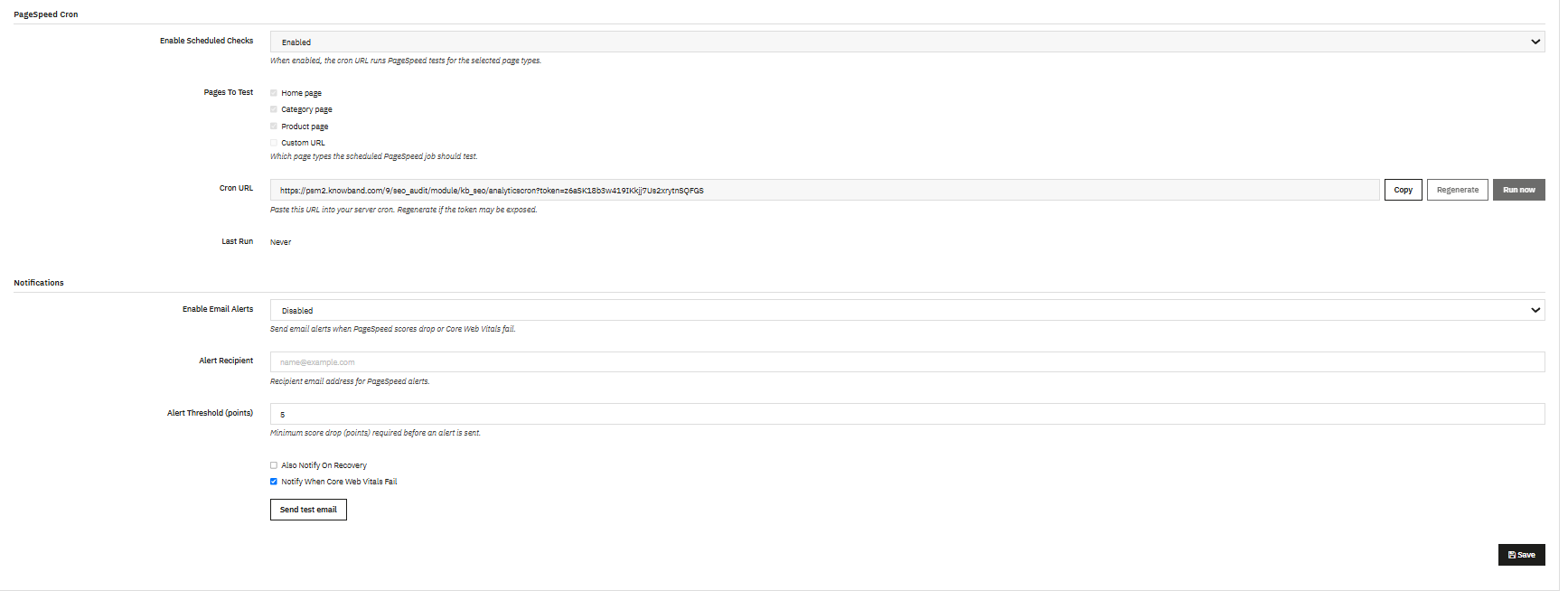
- Habilitar comprobaciones programadas: Activa las pruebas automáticas y programadas de PageSpeed en lugar de depender de clics manuales en el botón Ejecutar.
- Páginas para probar (Página de inicio, Página de categoría, Página de producto, Casillas de verificación de URL personalizada): Permite elegir qué tipos de página prueba la tarea programada cada vez que se ejecuta.
- URL de Cron, botón Copiar, botón Regenerar, botón Ejecutar ahora: Una URL única y tokenizada para pegar en el sistema de tareas programadas de tu servidor, de modo que las pruebas de PageSpeed se ejecuten automáticamente con un temporizador. La opción Copiar captura la URL, Regenerar invalida el token anterior y emite uno nuevo (útil si la URL estuvo expuesta alguna vez), y Ejecutar ahora activa la tarea configurada de inmediato para realizar las pruebas.
- Última carrera: Muestra la marca de tiempo de la ejecución programada más reciente, o “Nunca” si el cron aún no se ha ejecutado, lo que es una forma rápida de confirmar que el programador de su servidor realmente está llamando a la URL.
Notificaciones
- Habilitar alertas por correo electrónico: Activa las notificaciones por correo electrónico cuando las puntuaciones de PageSpeed bajan o las de Core Web Vitals fallan.
- Destinatario de la alerta: La dirección de correo electrónico que recibe estas alertas.
- Umbral de alerta (puntos): La caída mínima de puntuación, en puntos, necesaria para que se active una alerta, evitando que se disparen las alertas ante fluctuaciones menores y normales.
- También marque la casilla Notificar en caso de recuperación: Cuando está habilitada, envía una notificación de seguimiento una vez que se recupera una puntuación previamente bajada.
- Casilla de verificación Notificar cuando fallan las métricas web principales: Controla si los cambios de estado de Core Web Vitals activan específicamente su propia alerta.
- Botón para enviar correo electrónico de prueba: Envía una alerta de muestra al destinatario configurado para que pueda confirmar la entrega antes de confiar en las alertas reales.
4.3 Historial de puntuación
- Campos de fecha de inicio/fecha de finalización: Establezca un rango de fechas personalizado para cada gráfico y tabla de la página.
- Menú desplegable de tipo de entidad (Todos, Productos, Categorías, etc.): Restringe el historial mostrado a un solo tipo de página, lo que resulta útil para determinar si una parte del catálogo está mejorando o empeorando.
- Botón de filtro: Aplica el rango de fechas y el tipo de entidad seleccionados.
- Cuadro de mando SEO de la tienda: La puntuación actual de toda la tienda con su etiqueta de tendencia (Mejorando, Deteriorándose o Sin cambios).
- Tarjeta de escaneo anterior: La puntuación de la instantánea anterior, para una comparación directa.
- Tarjetas excelentes / aceptables / no buenas: Recuento de páginas analizadas en cada banda de calidad para los filtros seleccionados.
- Tarjeta con el total de incidencias (con recuentos de incidencias nuevas y resueltas): El número total de reglas de auditoría fallidas en todas las páginas analizadas, además de cuántas son nuevas y cuántas se resolvieron dentro del período seleccionado (por ejemplo, en los últimos 7 días).
- Gráfico de tendencias de la puntuación SEO general y tabla de fecha/puntuación/cambio: Un registro visual y tabular de cada instantánea almacenada, que muestra exactamente cómo ha evolucionado la puntuación de la tienda a lo largo del tiempo.
- Gráfico de tendencias de problemas de SEO (Problemas nuevos, Problemas resueltos, Problemas abiertos): Realiza un seguimiento de cómo cambia el número total de reglas que fallan, independientemente del número de puntuación individual, lo que puede ocultar un aumento en el número de problemas incluso cuando la puntuación general parece estable.
- Gráficos de tendencias de puntuación SEO de productos / tendencias de puntuación SEO de categorías: La misma perspectiva de tendencias, aplicada específicamente a productos y categorías.
- Paneles de entidades con mayor mejora / entidades con mayor descenso: Muestra las páginas específicas que más se movieron en cualquier dirección entre las instantáneas, para que puedas investigar qué cambió en una página que de repente mejoró o empeoró.
- Menús desplegables Instantánea A / Instantánea B y botón Comparar instantáneas: Seleccione dos instantáneas almacenadas cualesquiera y genere una tabla de comparación directa (ID, Fecha, Puntuación, Cambio, Entidades, Origen, Versión), útil para medir el efecto exacto de un lote específico de cambios, como una limpieza de redireccionamiento o un paso de contenido de ChatGPT.
4.4 Optimización de URL en Prestashop
4.4.1 URLs amigables
- Subpestañas de Configuración/Estructura: La configuración contiene el interruptor de encendido/apagado que se describe a continuación; la estructura define los patrones de URL reales que se aplican cuando se habilita la opción de URL amigables.
- Habilitar el menú desplegable de URL amigables: Activa o desactiva la función. Cuando está activada, el módulo reescribe los patrones de URL predeterminados de PrestaShop en versiones más limpias y legibles.
- Botón para restablecer la configuración predeterminada de PrestaShop: Restaura el enrutamiento de URL original de la tienda, lo cual resulta útil si desea deshacer por completo las URL amigables en lugar de simplemente deshabilitar el interruptor.
- Botón de guardar: Aplica los cambios realizados en esta página.
- Las notas de la propia página aclaran que los patrones que incluyen un ID utilizan las rutas SEO propias de PrestaShop, los patrones sin ID utilizan el enrutador del módulo, la desactivación de la función restaura las rutas SEO anteriores desde la copia de seguridad cuando existe, y las redirecciones automáticas para los cambios de URL amigables solo se aplican mientras la función de redirecciones independiente también esté habilitada.
4.4.2 Cómo solucionar los errores 404 en Prestashop
- Columna de identificación: El número de registro interno para el resultado 404.
- Columna URL: La ruta exacta de la tienda que devolvió un error 404.
- Columna de referencia: La página o sitio externo desde el que el visitante llegó antes de acceder a la URL rota, útil para rastrear dónde se encuentra un enlace defectuoso.
- Columna de visitas: Con qué frecuencia se ha accedido a esa URL específica, lo que te permite priorizar primero los enlaces que se rompen con más frecuencia.
- Columna visitada por última vez: La marca de tiempo del acceso más reciente, útil para distinguir una solicitud puntual obsoleta de un problema en curso.
- Botón Eliminar (por fila): Elimina ese registro de impacto del monitor una vez que haya sido revisado o resuelto.
- Filtros de búsqueda (ID, URL, Referencia, rango de fechas) y botón de búsqueda: Limita la lista a un patrón de URL o un intervalo de tiempo específico.
- Botón de acciones masivas: Aplica una acción a varias filas seleccionadas a la vez, en lugar de una por una.
4.4.3 Cómo detectar URL duplicadas (URL SEO duplicadas) en Prestashop
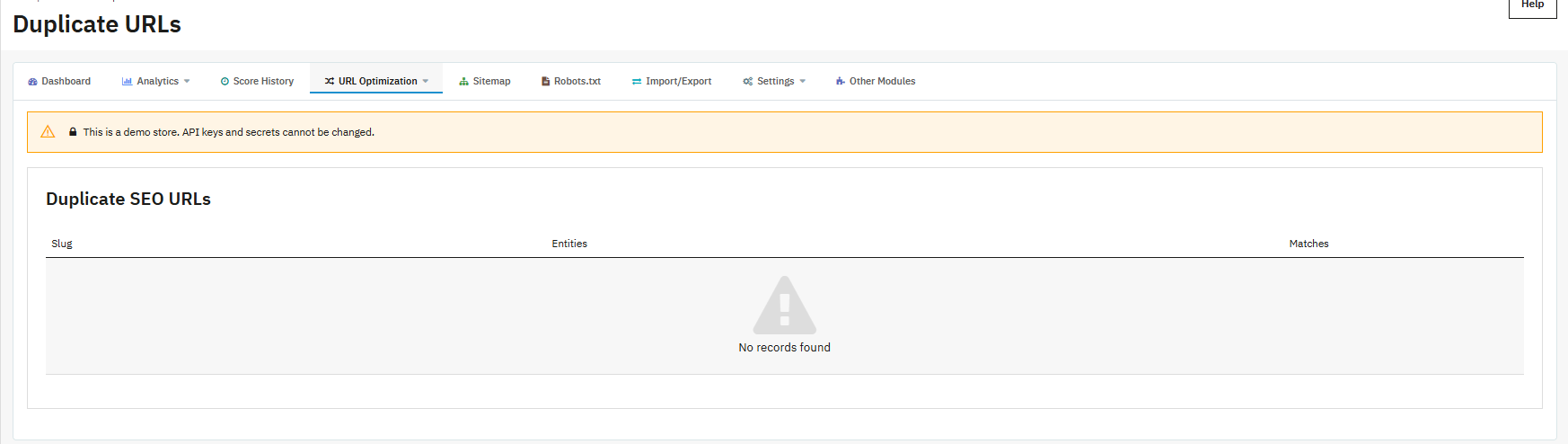
- Columna de slugs: El segmento específico de URL amigable que está causando conflictos en más de una página.
- Columna de entidades: Enumera las páginas (productos, categorías, páginas CMS, fabricantes) que comparten ese identificador único (slug).
- Columna de coincidencias: El número de páginas involucradas en esa colisión en particular.
- Acción de actualización: Abre el grupo para que puedas cambiar la URL amigable de las páginas que necesitan ser únicas y, a continuación, guarda los cambios para aplicar la corrección.
- Cuando la tienda no tiene colisiones, la página simplemente muestra “No se encontraron registros”.
4.4.4 Cómo agregar redirecciones 301, 302, 303 a las URL en Prestashop usando Módulo de auditoría SEO de Prestashop
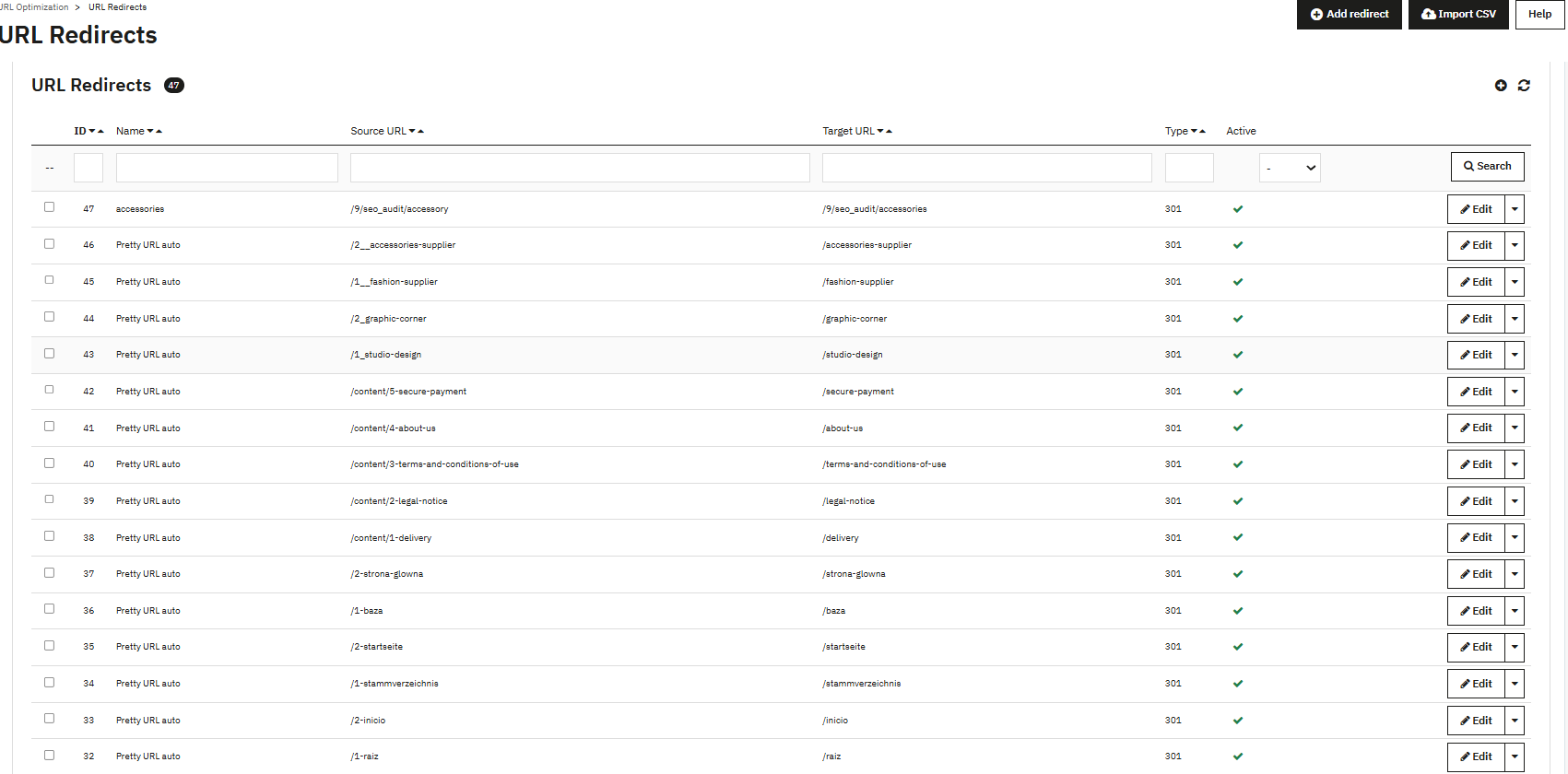
- Agregar botón de redireccionamiento: Abre un formulario en blanco para crear una nueva redirección.
- Botón Importar CSV: Carga varias redirecciones a la vez desde un archivo CSV en lugar de agregarlas individualmente.
- Insignia de contador de redireccionamiento: Muestra el número total de redirecciones almacenadas actualmente para la tienda.
- Columna de identificación: El número de registro interno.
- Columna de nombre: Una etiqueta que usted asigna para su propia referencia; no afecta el comportamiento de la redirección.
- Columna URL de origen: La URL antigua o rota que solicitan actualmente los visitantes y los rastreadores.
- Columna de URL de destino: La URL a la que se les redirige.
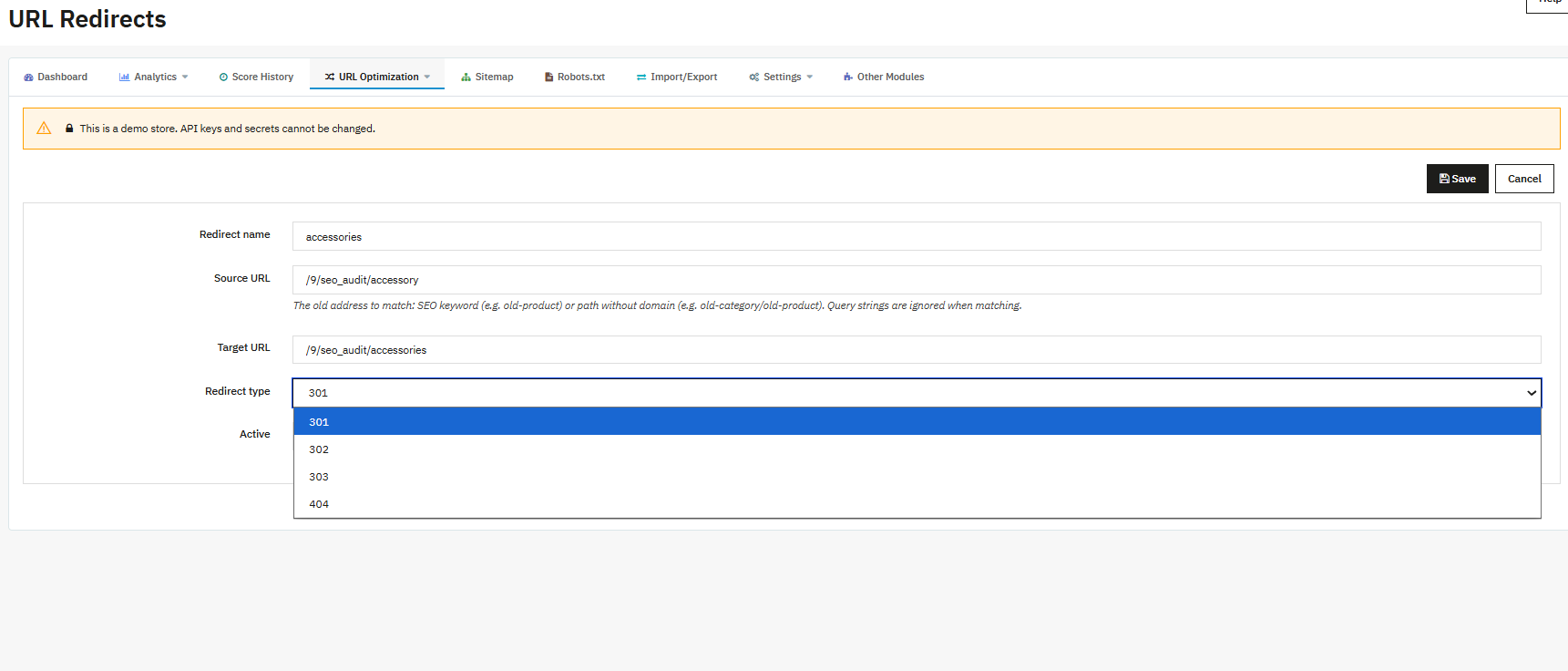
- Tipo de columna: El tipo de redirección en uso (301, 302, 303 o 404).
- Columna activa: Si la redirección se está aplicando actualmente en la tienda online.
- Botón de edición (por fila): Abre la redirección para su edición.
- Filtros de búsqueda (ID, Nombre, URL de origen, URL de destino, Tipo, Activo) y botón de búsqueda: Reduce la lista cuando sea demasiado larga.
- Campos de formulario de redireccionamiento individuales: Nombre (tu etiqueta interna), URL de origen (obligatorio; la ruta antigua), URL de destino (obligatorio; debe ser una ruta relativa o una URL http/https completa), Tipo de redireccionamiento (301 para un traslado permanente, 302 para uno temporal, 303 para casos específicos posteriores al envío del formulario o 404 para marcar explícitamente una URL como no redirigida), y Estado (activo o inactivo, activo por defecto).
4.5 Cómo editar Sitemap.xml en Prestashop
4.5.1 Mapa del sitio XML
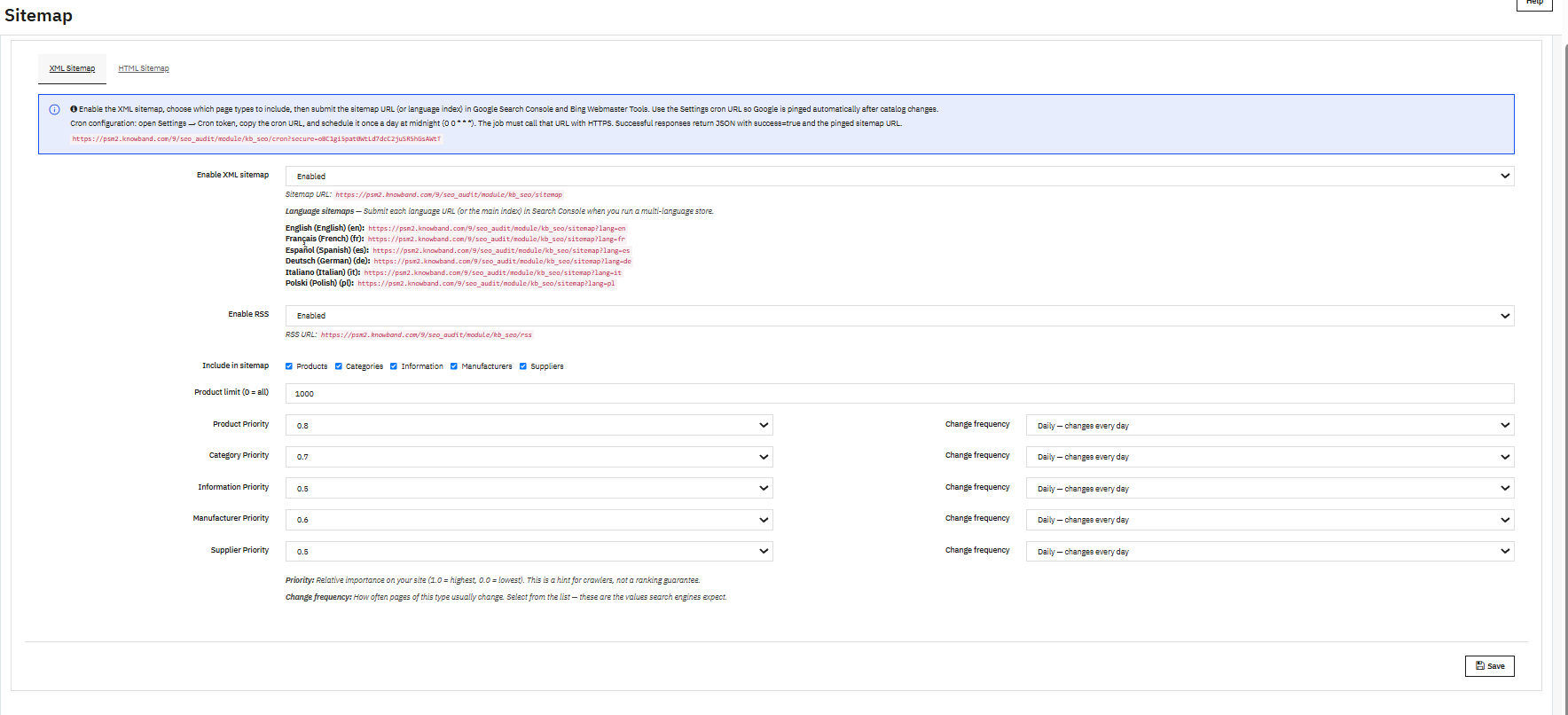
- Habilitar el menú desplegable del mapa del sitio XML: Activa o desactiva la salida del mapa del sitio XML.
- Visualización de la URL del mapa del sitio: Muestra la URL del mapa del sitio público y en tiempo real una vez habilitada, lista para copiar en Search Console.
- Lista de URL del mapa del sitio por idioma: Para las tiendas con más de un idioma activo, se muestra una URL de mapa del sitio independiente para cada idioma, y cada una de ellas debe enviarse individualmente.
- Habilitar el menú desplegable RSS: Activa o desactiva la salida del feed RSS, independientemente del mapa del sitio.
- Visualización de la URL RSS: Muestra la URL del feed RSS en directo una vez habilitada.
- Incluir en las casillas de verificación del mapa del sitio (Productos, Categorías, Información, Fabricantes, Proveedores): Permite elegir qué tipos de entidades se muestran en el mapa del sitio; de forma predeterminada, se seleccionan los cinco tipos.
- Campo de límite de producto (0 = todos): Limita la cantidad de productos que se incluyen en el mapa del sitio; si se establece en 0, se incluirán todos los productos, independientemente del tamaño del catálogo.
- Menús desplegables de prioridad (por tipo de entidad, por ejemplo, Prioridad del producto 0.8, Prioridad de la categoría 0.7): Un indicador de importancia relativa que se envía a los rastreadores para ese tipo de página. Como se indica en la propia página, se trata de un indicador, no de una garantía de posicionamiento.
- Cambiar los menús desplegables de frecuencia (por tipo de entidad, por defecto en Diario): Indica a los rastreadores con qué frecuencia suele cambiar ese tipo de página, lo que les ayuda a planificar con qué frecuencia deben volver a visitarla.
- Botón de guardar: Aplica todas las configuraciones del mapa del sitio en esta página.
- Un banner informativo también explica la configuración recomendada del cron: envíe la URL del mapa del sitio (o la URL de cada idioma) en Google Search Console y Bing Webmaster Tools, y luego programe la URL del cron que se muestra una vez al día a medianoche para que Google reciba una notificación automática después de los cambios en el catálogo.
4.5.2 Mapa del sitio HTML
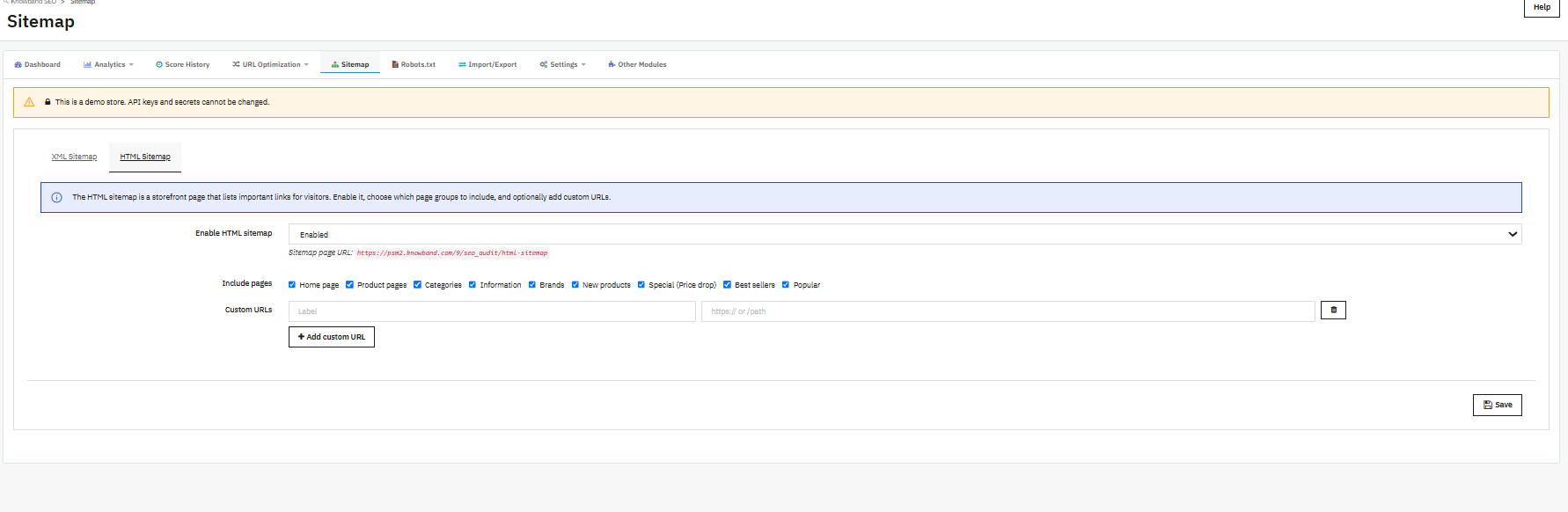
- Habilitar el menú desplegable del mapa del sitio HTML: Activa una página de inicio que muestra enlaces importantes para los visitantes humanos, separada del mapa del sitio XML creado para los rastreadores.
- Visualización de la URL de la página del mapa del sitio: Muestra la URL en vivo de esa página visible para el visitante una vez habilitada.
- Incluir casillas de verificación de páginas (Página de inicio, Páginas de productos, Categorías, Información, Marcas, Productos nuevos, Especial (Bajada de precio), Más vendidos, Populares): Permite elegir qué grupos de páginas se enlazan desde el mapa del sitio HTML.
- URL personalizadas (campos de etiqueta y URL, icono de eliminar, botón para agregar URL personalizada): Permite añadir manualmente enlaces adicionales, como una página de destino fuera del catálogo, que de otro modo no aparecerían en los grupos automáticos.
- Botón de guardar: Aplica la configuración del mapa del sitio HTML.
4.6 Cómo editar las etiquetas Social OpenGraph en la página de origen
- Activar/desactivar el gráfico abierto de Facebook: Permite que los metadatos de Open Graph (utilizados por Facebook y muchas otras plataformas) aparezcan en las páginas de las tiendas online, de modo que los enlaces compartidos muestren un título, una descripción y una imagen adecuados.
- Tarjetas de Twitter (alternar): Permite mostrar metadatos de tarjetas específicos de Twitter en las páginas de la tienda.
- Menú desplegable de tipo de tarjeta de Twitter (predeterminado summary_large_image): Selecciona el diseño visual que se utiliza cuando se comparte una página en Twitter/X.
- Campo de nombre del sitio: El nombre que aparece junto a los enlaces compartidos, normalmente el nombre de la marca de tu tienda.
- Menú desplegable Tipo de sitio (por defecto Organización): Describe la naturaleza del sitio en términos de datos estructurados.
- Campos URL de Facebook, URL de Twitter, URL de Instagram, URL de LinkedIn, URL de YouTube, URL de Pinterest: Los enlaces al perfil de tu tienda en cada plataforma se utilizan para conectar tu tienda online con tu presencia oficial en redes sociales mediante datos estructurados.
- Botón de guardar: Aplica todas las configuraciones de Tarjetas Sociales.
4.7 Cómo ChatGPT ayuda a generar contenido en Prestashop
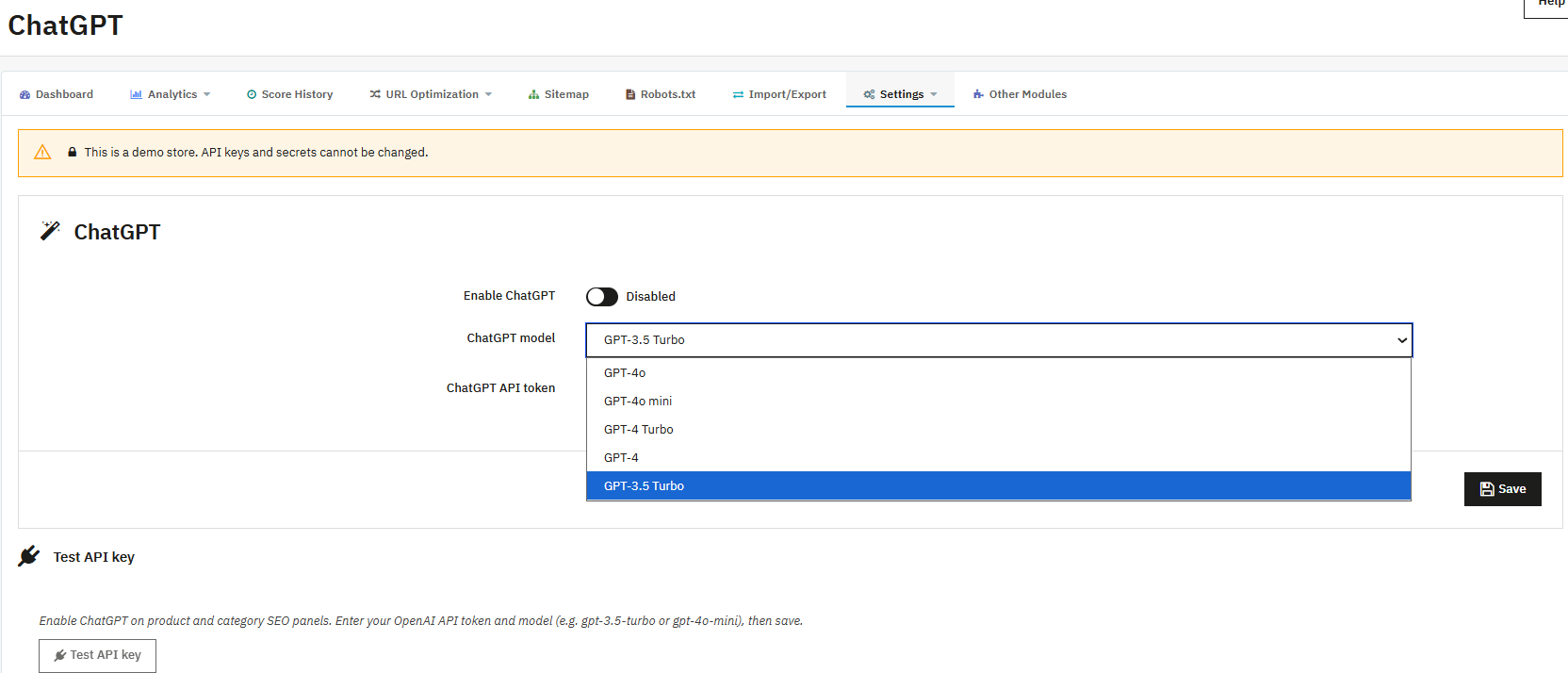
- Habilitar la opción ChatGPT (deshabilitada por defecto): Activa el asistente de contenido con IA para los paneles SEO de productos y categorías, así como para el flujo de trabajo de importación/exportación masiva.
- Menú desplegable del modelo ChatGPT (las opciones incluyen GPT-4o, GPT-4o mini, GPT-4 Turbo, GPT-4 y GPT-3.5 Turbo; por defecto, GPT-3.5 Turbo): Selecciona qué modelo de OpenAI genera el contenido; los modelos más capaces generalmente producen resultados de mayor calidad a un costo más alto por solicitud.
- Campo de token de la API de ChatGPT: Tu clave API de OpenAI, que el módulo necesita para realizar solicitudes de generación en tu nombre.
- Botón de guardar: Almacena el estado habilitado, la selección del modelo y el token.
- Botón de prueba de clave API: Realiza llamadas directas a OpenAI para confirmar que el token y el modelo funcionan correctamente, antes de utilizarlos en un panel de producto.
- Un banner promocional en esta página y en otras relacionadas también remite a un complemento independiente de Knowband, el Generador de Contenido con IA de Knowband (compatible con Gemini y ChatGPT para el contenido y la traducción de productos), que es un producto distinto de esta pestaña integrada de ChatGPT y queda fuera del alcance de este manual.
4.8 ¿Qué es Robots.txt y cómo editarlo con el editor de robots.txt de Knowband para Prestashop?
- Visualización de URL pública: Muestra la dirección web pública y en tiempo real del archivo robots.txt, lo cual resulta útil para confirmar lo que los rastreadores ven realmente después de guardarlo.
- Visualización de la ruta del archivo: Muestra la ruta exacta del archivo del servidor donde se está escribiendo, lo cual resulta útil para solucionar problemas con su proveedor de alojamiento si falla el guardado.
- Advertencia de escritura: Aparece automáticamente si no se puede escribir en el archivo del servidor, indicándote que corrijas los permisos en la raíz de la tienda o que crees un archivo robots.txt con permisos de escritura para que los cambios surtan efecto.
- Área de texto de contenido de robots: Las directivas que se publicarán serán las siguientes, con una configuración permisiva por defecto:
User-agent: *
Allow: /
- Botón de guardar: Publica inmediatamente las directivas introducidas en el archivo público robots.txt.
4.9 Cómo actualizar el contenido de los productos de forma masiva
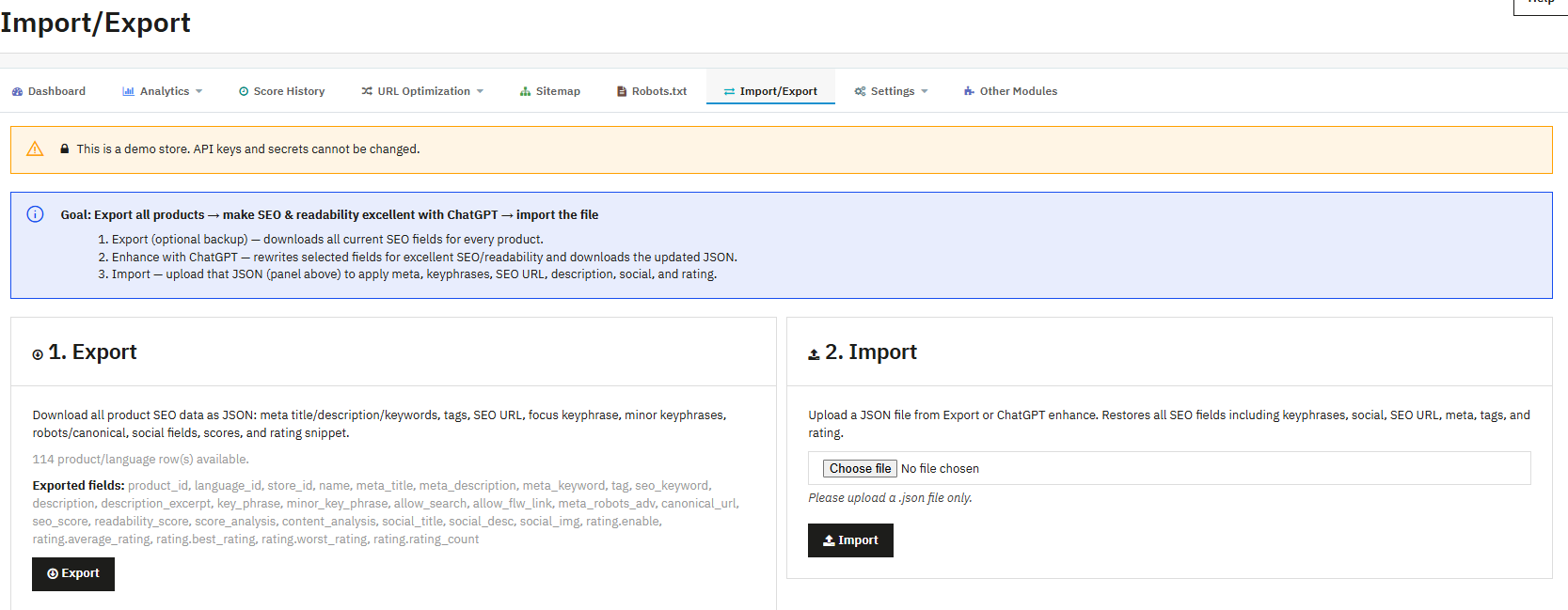
- Cuadro de información del objetivo: Resume el flujo de trabajo previsto en tres pasos: exportar como copia de seguridad opcional, mejorar los campos seleccionados con ChatGPT y, a continuación, importar el resultado.
- Visualización del número de filas (por ejemplo, “114 filas de productos/idiomas disponibles”): Muestra exactamente cuántas filas se incluirán en una exportación antes de ejecutarla.
- Lista de campos exportados: Documenta cada campo que contendrá la exportación: identificadores de producto, idioma y tienda, nombre, meta título, meta descripción, meta palabras clave, etiquetas, URL SEO, descripción y extracto, frase clave principal, frases clave secundarias, directivas de permitir búsqueda y permitir seguimiento de enlaces, meta robots avanzados, URL canónica, puntuación SEO, puntuación de legibilidad, análisis de puntuación, análisis de contenido, título social, descripción social, imagen social y campos de fragmento de calificación (habilitar, calificación promedio, mejor calificación, peor calificación, número de calificaciones).
- Botón de exportación: Descarga el archivo JSON completo descrito anteriormente.
- Seleccione el control de archivos (panel Importar): Selecciona un archivo JSON de tu ordenador para subirlo.
- Botón de importar: Aplica los campos SEO, las palabras clave, los datos sociales y los datos de valoración del archivo seleccionado a los productos coincidentes; solo se aceptan archivos .json.
- ChatGPT mejora (SEO + legibilidad) las casillas de verificación de los campos (Meta título, Meta descripción, Meta palabras clave, Frase clave principal, Frases clave secundarias, URL SEO, Título social, Descripción social, Etiquetas, Descripción): Selecciona con precisión qué campos debe regenerar el proceso masivo de ChatGPT.
- Opción Todos los productos / Campo Máximo de productos: Puede procesar todo el catálogo o limitar la producción a un número entero específico de productos, lo cual resulta útil para probar la calidad en un lote pequeño primero.
- Este panel permanece desactivado, con un mensaje y un enlace a la configuración de ChatGPT, hasta que se active ChatGPT y se guarde un token en la pestaña ChatGPT.
4.10 Configuración general para todas las configuraciones en Prestashop SEO Audit Manager
General
- Alternar estado: El interruptor principal controla el comportamiento de toda la tienda del módulo, incluyendo la salida de metadatos, las redirecciones, los paneles y la lista de puntuaciones. Nada más funciona cuando está desactivado.
- Habilitar el análisis SEO: Activa los cuadros de mando SEO, la subpestaña Auditoría SEO y las columnas SEO en las páginas de listado del catálogo.
- Activar/desactivar el análisis de legibilidad: Activa la puntuación de legibilidad que se muestra junto con la puntuación SEO.
- Habilitar el análisis automático al editar: Cuando está habilitada, las páginas se vuelven a analizar automáticamente cada vez que se guardan, por lo que las puntuaciones se mantienen actualizadas sin necesidad de volver a ejecutar el análisis manualmente.
- Registro de solicitudes 404 (alternar): Activa la recopilación de datos del Monitor 404.
- Habilitar redirecciones de URL: Activa la coincidencia de redireccionamientos para los visitantes de la tienda; sin esto, las entradas en las redirecciones de URL se almacenan pero no se aplican realmente.
- Habilitar el mapa del sitio XML: Activa la salida del mapa del sitio XML descrita en la Sección 4.5.
- Habilitar/desactivar RSS: Activa la salida de la fuente RSS.
- Campo separador de título (predeterminado ” – “): El carácter o caracteres insertados entre partes de un meta título generado, como por ejemplo entre el nombre del producto y el nombre de la tienda.
- Mostrar productos / categorías / fabricantes / proveedores / páginas CMS en la búsqueda de forma predeterminada (alternativas): Establece el comportamiento de índice predeterminado para cada tipo de entidad cuando una página individual no tiene una anulación propia; habilitado por defecto para los cinco.
Plantillas meta
- Campos de plantilla de meta título de producto / categoría / CMS / marca / proveedor: El patrón utilizado para generar automáticamente un meta título cuando el meta título de una página está vacío o cuando la opción “Forzar plantilla” está habilitada para ese tipo. Cada uno admite códigos cortos como {product_name}, {category_name}, {cms_title}, {brand}, {supplier_name}, {shop_name} y {title_separator}.
- Campos de la plantilla de meta descripción de producto/categoría/CMS/marca/proveedor: La misma idea se aplica a las meta descripciones; estas están en blanco por defecto, por lo que no se genera ninguna descripción automática a menos que usted complete una.
- Forzar la activación de las plantillas meta de producto/categoría/CMS/marca/proveedor: Cuando está habilitada, la plantilla se aplica incluso si la página ya tiene su propio valor meta, sobrescribiéndolo efectivamente. Cuando está deshabilitada (opción predeterminada), la plantilla solo rellena los valores que están realmente vacíos.
Historial de cron y puntuación
- Campo de token seguro de Cron: Un token único que se utiliza en la URL cron del módulo; al llamar a esa URL con el token correcto, se activa una instantánea de la puntuación SEO de la tienda cuando el historial de puntuaciones está habilitado. Si se deja el campo en blanco, se regenera el token.
- Habilitar el historial de puntuación SEO: Activa el sistema de instantáneas que alimenta la página de historial de puntuaciones.
- Menú desplegable de retención de historial (predeterminado: Conservar todo el historial): Permite elegir si las instantáneas antiguas se conservan indefinidamente o se eliminan después de un período determinado.
- Conservar el historial para el campo (días) (valor predeterminado: 365): Cuando la retención de datos es limitada en lugar de estar configurada para conservar todo, esto determina cuántos días de historia se preservan.
- Menú desplegable de programación de instantáneas automáticas (predeterminado: Diaria, medianoche): Establece con qué frecuencia se toma una nueva instantánea automáticamente a través de la URL de cron.
Verificación del motor de búsqueda
- Campo del código de verificación de Google: Si tu sitio no está verificado de otra manera, pega aquí el valor del contenido de verificación de Google Search Console y deja que el módulo lo muestre en el encabezado de la página.
- Campo del código de verificación de Bing: La misma idea se aplica a Bing Webmaster Tools.
Botón de guardar: Aplica todas las configuraciones de la página en una sola acción.
5. Pasos para analizar el SEO On-Page para páginas de productos y categorías
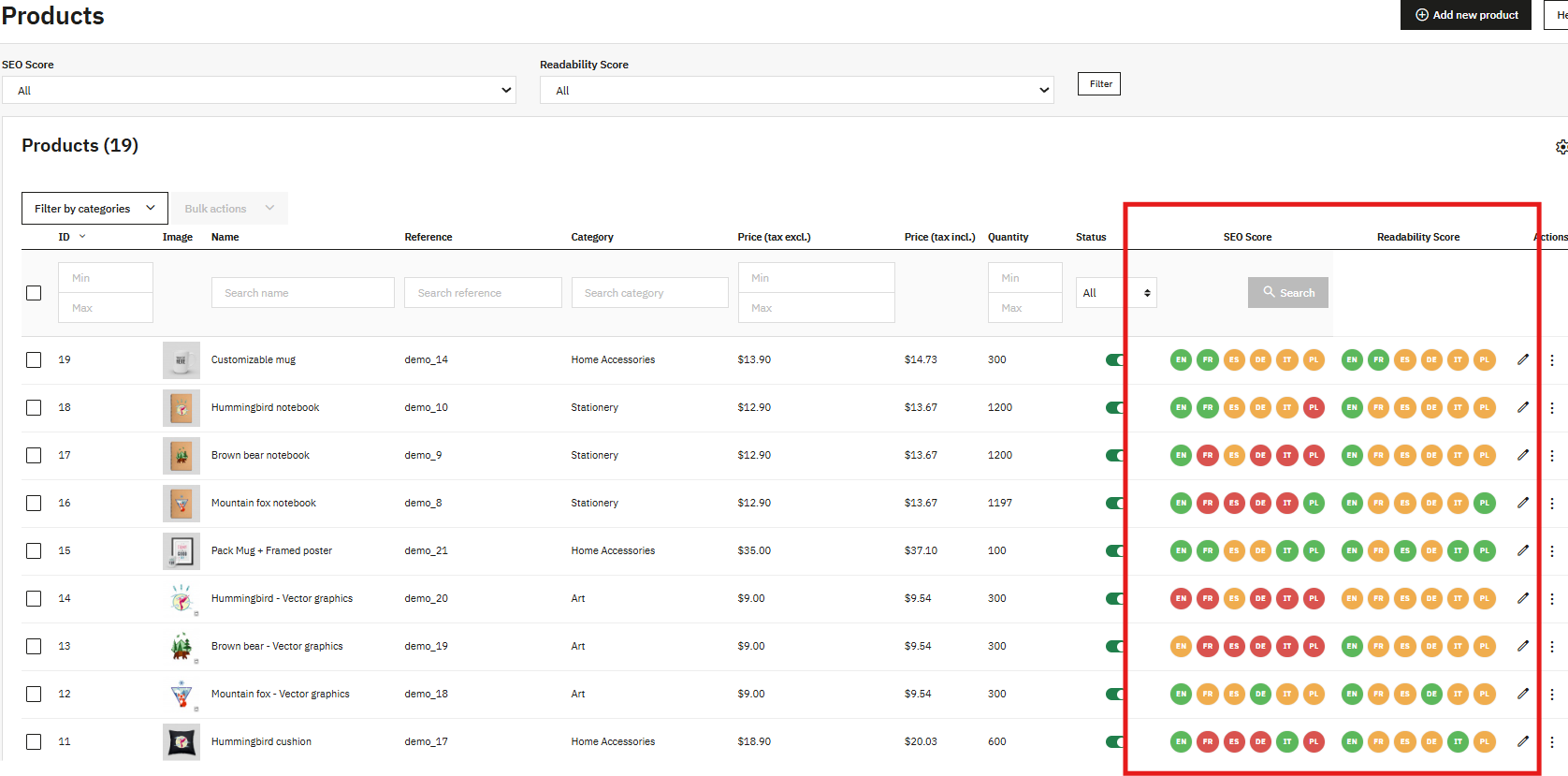
Los propietarios de tiendas pueden ver fácilmente la puntuación de legibilidad y SEO dentro de los listados de productos, categorías y páginas de marca.
- Círculo de puntuación de la auditoría SEO (de 0 a 10): La puntuación SEO de la página, codificada por colores desde rojo (baja) hasta verde (alta), será visible en las páginas de listado de productos mediante el módulo de auditoría SEO de PrestaShop.
- Círculo de puntuación de legibilidad (de 0 a 10): La puntuación de legibilidad de la página, que se califica y colorea de la misma manera, pero se basa en comprobaciones del estilo de escritura en lugar de comprobaciones estructurales.
- Selector de idioma: Cambia todo el panel, incluyendo las puntuaciones y todos los campos inferiores, a un idioma de tienda activo diferente, ya que cada idioma se puntúa y edita de forma independiente.
- Banner del generador de contenido con IA: Promociona el complemento independiente Knowband AI Content Generator descrito en la Sección 4.7; no forma parte del motor de puntuación documentado aquí.
Subpestaña de Palabras clave y SERP
- Campo de palabras clave principal: La palabra clave principal para la que se está optimizando esta página; la mayoría de las comprobaciones de palabras clave principales en la subpestaña de auditoría SEO leen directamente de este campo, y varias de ellas muestran “No establecido” hasta que se complete.
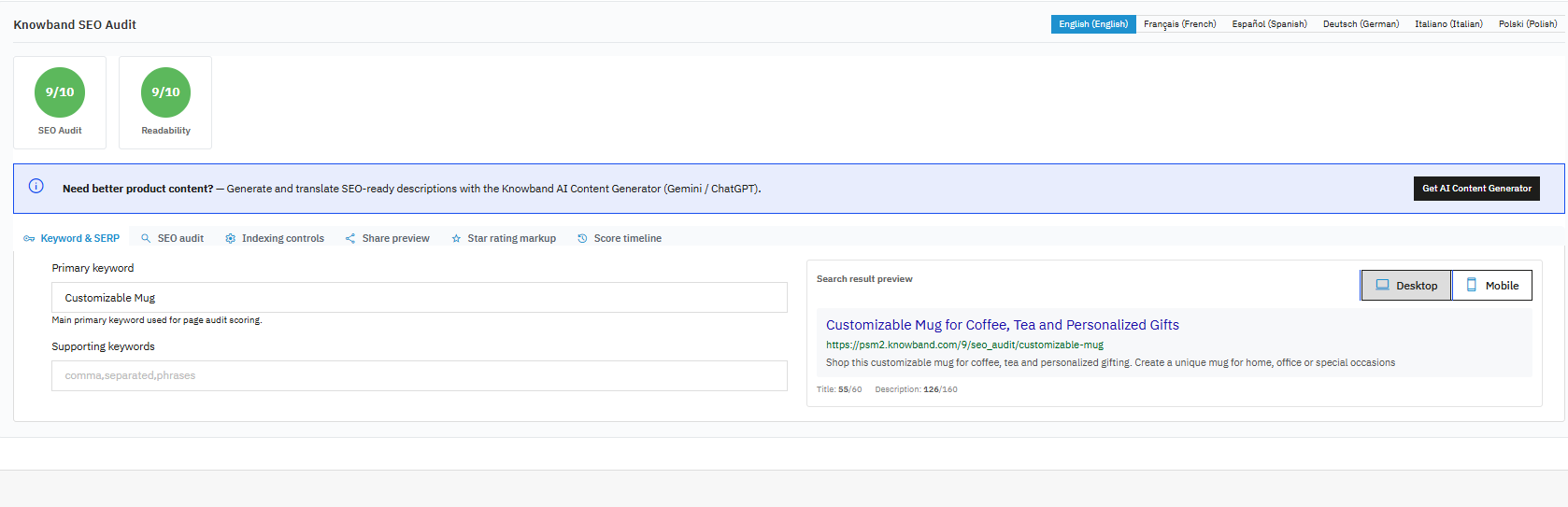
- Campo de palabras clave de apoyo: Una lista separada por comas de frases adicionales y secundarias que la página también debería reflejar donde sea natural.
- Panel de vista previa de los resultados de búsqueda: Simula cómo es probable que aparezcan el título, la URL y la meta descripción de la página en los resultados de una búsqueda.
- Alternar entre escritorio y móvil: Cambia la vista previa entre cómo se muestra normalmente en una página de resultados de búsqueda de escritorio y cómo se muestra en una página de resultados de búsqueda móvil, ya que los dispositivos móviles suelen truncar los títulos y las descripciones de forma más agresiva.
- Número de caracteres del título: Se muestra en comparación con un objetivo de 60 caracteres, que es el punto general en el que los títulos comienzan a recortarse en los resultados de búsqueda.
- Recuento de caracteres de la descripción: Se muestra frente a un objetivo de 160 caracteres, el límite equivalente para las meta descripciones.
Subpestaña de auditoría SEO
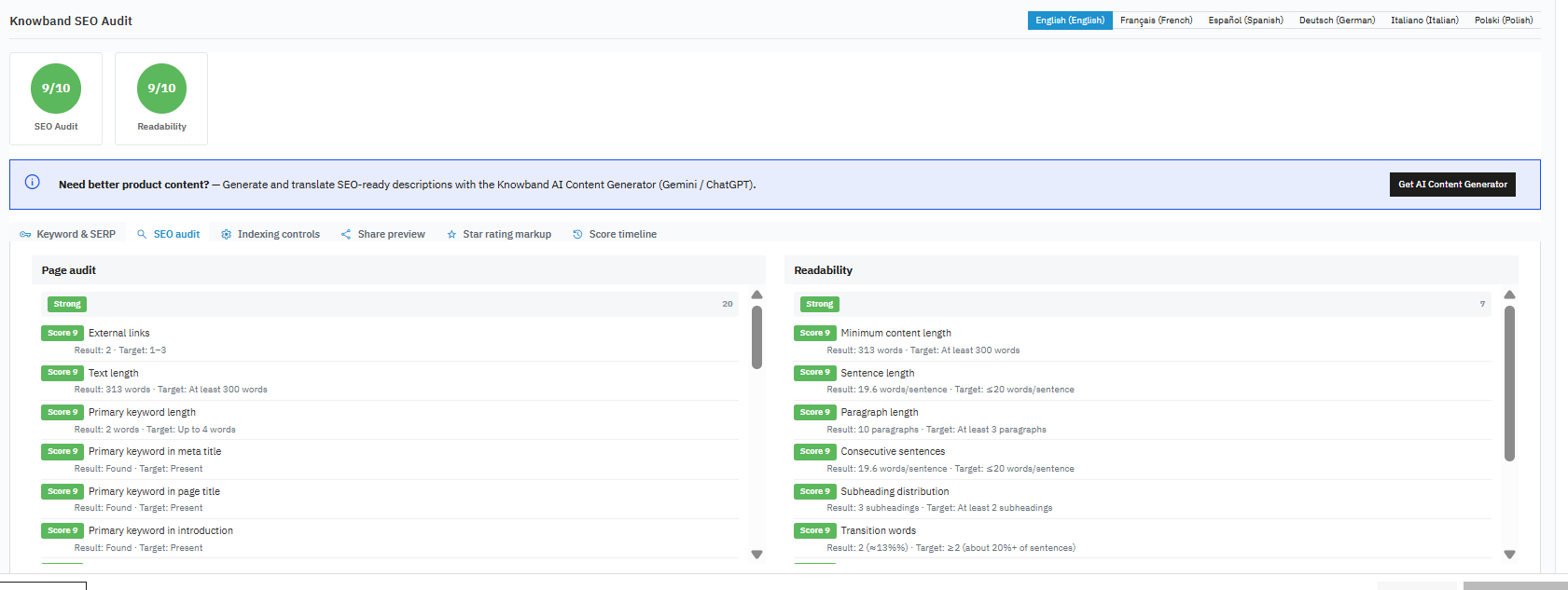
Dos columnas, Auditoría de página y Legibilidad, cada una con reglas individuales agrupadas bajo el encabezado Fuerte o Necesita mejorar. Cada regla muestra una puntuación numérica, el nombre de la regla, un Resultado (lo que la página tiene actualmente), un Objetivo (lo que debería tener) y, para las reglas que no cumplen con los requisitos, un breve consejo. Las reglas verificadas visibles en el panel son:
Comprobaciones de auditoría de página: H1 único; atributos alt de la imagen; palabra clave de apoyo en el título, en la descripción, en el contenido, en el subtítulo, en la meta descripción y en el slug; densidad de palabras clave de apoyo (objetivo 0.3 a 1.5 por ciento); longitud de palabras clave de apoyo (objetivo hasta 4 palabras); enlaces externos (objetivo 1 a 3); enlaces internos; longitud del texto (objetivo al menos 300 palabras); longitud de la palabra clave principal (objetivo hasta 4 palabras); palabra clave principal en el meta título; palabra clave principal en el título de la página; palabra clave principal en la introducción (objetivo: presente en la apertura aproximadamente 150 caracteres); densidad de palabras clave principales (objetivo 0.5 a 2.5 por ciento); ancho del título SEO (objetivo 30 a 60 caracteres); longitud de la meta descripción (objetivo 120 a 160 caracteres); palabra clave principal en la meta descripción; y palabra clave principal en el slug de la URL.
Comprobaciones de legibilidad: Longitud de la oración (objetivo: 20 palabras o menos por oración); Índice de legibilidad de Flesch (objetivo: 60 o superior); Oraciones consecutivas; Voz pasiva (objetivo: aproximadamente el 10 por ciento o menos de las oraciones); Longitud mínima del contenido (objetivo: al menos 300 palabras); Longitud del párrafo (objetivo: al menos 3 párrafos); Distribución de subtítulos (objetivo: al menos 2 subtítulos); y Palabras de transición (objetivo: aproximadamente el 20 por ciento o más de las oraciones que utilizan conectores).
Subpestaña de controles de indexación
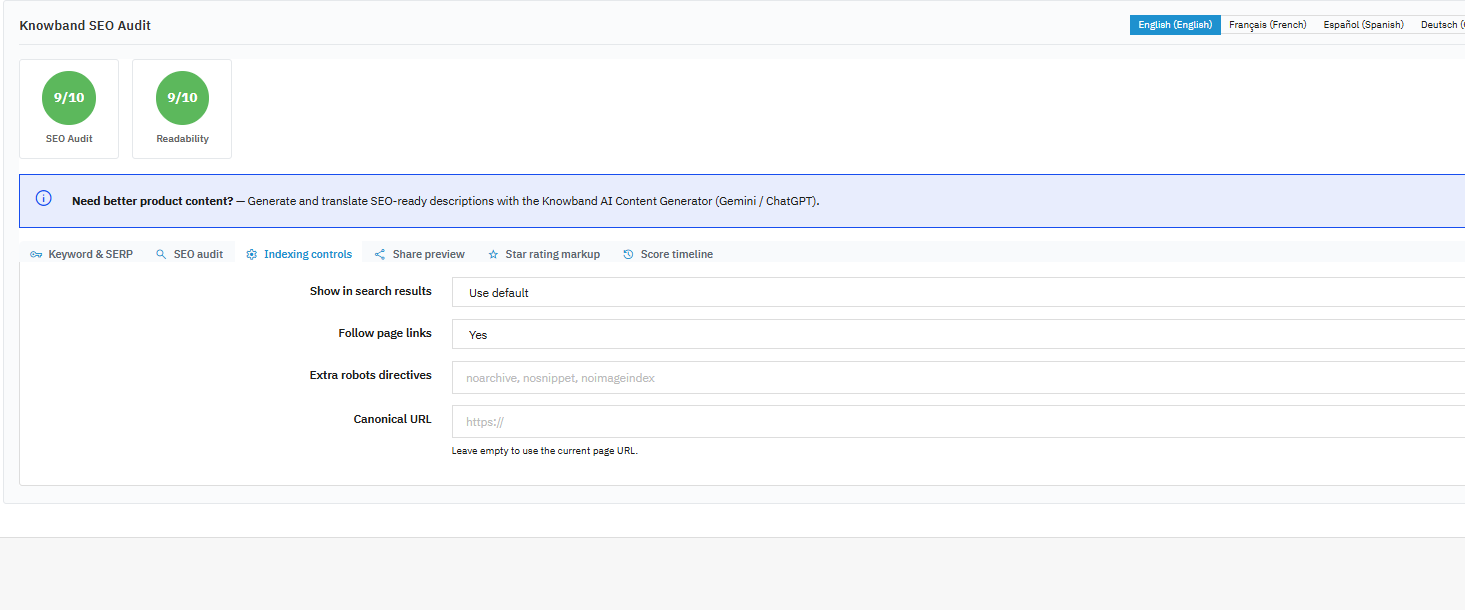
Cubre si la página está configurada para aparecer en los resultados de búsqueda y si los rastreadores deben seguir los enlaces de la página, junto con cualquier directiva avanzada de robots o anulación de URL canónica para esa página e idioma específicos.
Subpestaña de vista previa para compartir
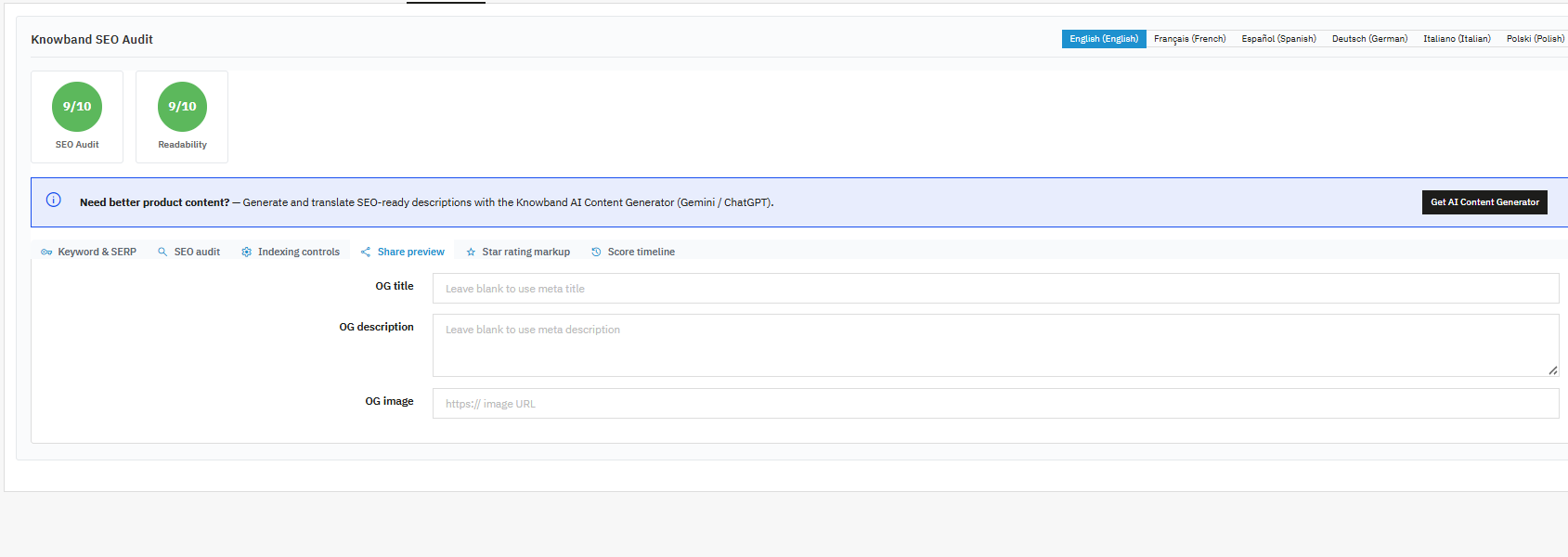
Muestra cómo se verá la página cuando se comparta en plataformas sociales, reflejando la configuración de Tarjetas sociales de la Sección 4.6 combinada con cualquier título, descripción e imagen específicos de la página que haya configurado aquí.
Subpestaña de marcado de calificación por estrellas
Disponible para productos y categorías, esta opción controla si se genera un fragmento de calificación por estrellas para la página y, en caso afirmativo, los valores de calificación promedio y recuento de calificaciones utilizados para crearlo.
Subpestaña de cronograma de puntuación
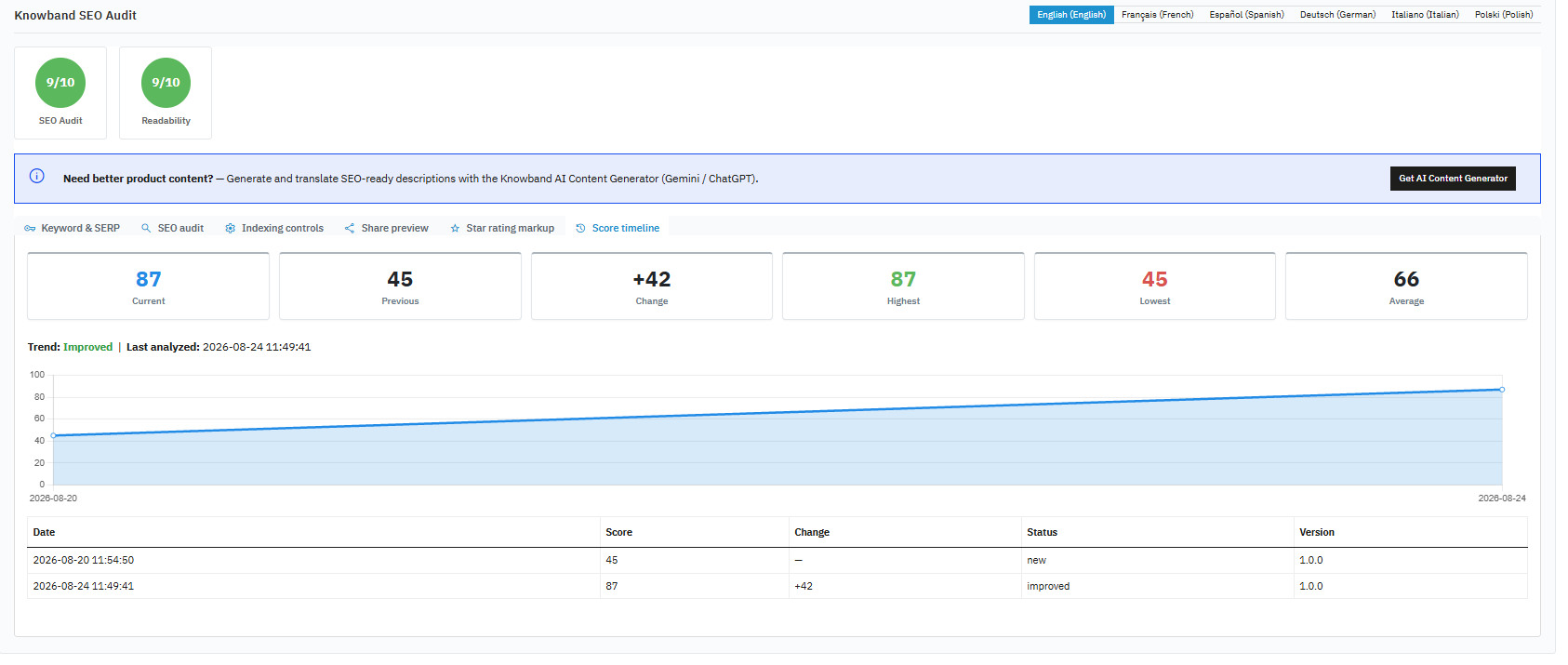
Repite las cifras Actual, Anterior, Cambio, Máximo, Mínimo, Promedio, Tendencia y Último análisis, además de un gráfico y una tabla de historial, que aparecen en la página Historial de puntuación de toda la tienda (Sección 4.3), pero limitadas solo a esta página individual.
6. Cómo realizar una auditoría SEO completa en Prestashop
El módulo de auditoría SEO de PrestaShop puede realizar una auditoría SEO de PrestaShop en productos, categorías, páginas CMS, fabricantes y proveedores, generando dos puntuaciones separadas de 0 a 10 por página: una puntuación de auditoría SEO que abarca comprobaciones estructurales como la ubicación de palabras clave, la longitud de las metaetiquetas, el texto alternativo y los enlaces, y una puntuación de legibilidad que abarca la longitud de las oraciones, la estructura de los párrafos, la voz pasiva y las palabras de transición. Una página puede obtener una buena puntuación en una de las puntuaciones y una mala en la otra.
Una puntuación baja apunta a una deficiencia específica y solucionable, en lugar de un problema de calidad vago, ya que cada regla asocia un Resultado con un Objetivo, como se detalla campo por campo en la Sección 5. Para solucionarlo, abra el panel de Auditoría SEO de la página, revise los elementos que necesitan mejoras y priorice la calidad del contenido (longitud del texto, ubicación de la palabra clave principal) antes que las comprobaciones técnicas menores, como el número de enlaces, que requieren criterio editorial en lugar de correcciones mecánicas.
Ninguna de estas comprobaciones pretende ser, por sí sola, una señal directa para el posicionamiento en Google. Representan prácticas consolidadas de SEO on-page y de calidad de contenido, aspectos que tanto los motores de búsqueda como los lectores valoran positivamente, en lugar de garantías de un resultado específico en el ranking.
7. Preguntas frecuentes
Pregunta 1: Encontré varias URL con error 404. ¿Cómo puedo redirigirlas?
Optimización de URL abiertas > URL 404 en Knowband Módulo de auditoría SEO de PrestaShopBusca la entrada y usa su acción de redirección, que abre el formulario de redirecciones de URL con la URL de origen precargada. Agrega la URL de destino, elige un tipo (301 para un cambio permanente) y guarda. Solo redirige cuando exista un destino realmente relevante.
Pregunta 2: ¿Cómo debo gestionar una URL que ya no está disponible?
Si el contenido se ha movido, añade una redirección 301 de la URL antigua a la nueva en Optimización de URL > Redirecciones de URL. Si no hay nada relevante que lo reemplace, es aceptable dejarlo como un error 404 en lugar de forzar una redirección a una página no relacionada.
Pregunta 3: ¿Cómo puedo mejorar una página con una puntuación SEO baja?
Abra el panel de auditoría SEO de la página en el Administrador de auditoría SEO de Prestashop de Knowband y su subpestaña de auditoría SEO, luego revise las reglas que aparecen en Necesita trabajo utilizando el Resultado y el Objetivo que se muestran para cada una.
Pregunta 4: ¿Cómo usar ChatGPT para generar metatítulos y descripciones?
Puedes usar ChatGPT para generar meta títulos, descripciones y etiquetas de redes sociales con el módulo SEO completo de PrestaShop. Haz clic en la pestaña ChatGPT, guarda un token OpenAI válido y, a continuación, usa la subpestaña ChatGPT dentro del panel SEO de un producto o categoría para generar, revisar, aplicar y guardar.
Pregunta 5: ¿Cómo puedo comprobar si hay URL duplicadas?
Abra la función Optimización de URL en el complemento Auditoría SEO de PrestaShop y haga clic en URL duplicadas. Aparecerán los slugs de URL amigables que entran en conflicto, agrupados por slug, con las entidades afectadas listadas, y la URL de cada página se puede actualizar a un valor único.
Pregunta 6: ¿Cómo puedo comprobar mi mapa del sitio XML?
Mediante el editor XML de mapas del sitio para Prestashop de Knowband, puedes realizar cambios en el mapa del sitio y enviarlo a la herramienta de mapas del sitio de Google Search Console.
Pregunta 7: ¿Puedo conectar Google Search Console a mi sitio web Prestashop?
Ahora puedes buscar el ID de cliente y el secreto de OAuth en Google, hacer clic en Conectar con Google y, a continuación, seleccionar tu propiedad de Search Console o introducir su URL manualmente.
Pregunta 8: ¿Puedo ver los datos de Google Analytics dentro del módulo?
Sí. Una vez que GA4 está conectado y se selecciona una propiedad, la sección de Analytics muestra las sesiones, los usuarios, las visualizaciones, la interacción, las tendencias de tráfico y los desgloses por dimensiones sin necesidad de abrir Google Analytics por separado.
Pregunta 9: ¿Cómo puedo identificar problemas de SEO en las páginas de productos o categorías?
Consulta las tendencias de problemas del historial de puntuaciones o abre la página directamente y revisa su panel de auditoría SEO, que muestra las reglas específicas que fallan junto con el valor objetivo necesario para superarlas.
Pregunta 10: ¿La herramienta de redireccionamiento admite cambios masivos?
Sí. El módulo de redirección de Prestashop de Knowband permite importar archivos CSV en la página de redirecciones de URL para agregar varias redirecciones en una sola carga, en lugar de crearlas individualmente.
Pregunta 11: ¿El contenido generado por ChatGPT se publica automáticamente?
No. El contenido generado se escribe en el campo seleccionado para su revisión, y el administrador debe comprobarlo y guardar el formulario principal para que surta efecto.
Pregunta 12: ¿Qué hace exactamente la configuración de Retraso de datos de Search Console?
Esta configuración le indica al módulo que omita los últimos días al obtener datos de Search Console, ya que Google retrasa la recopilación de esos datos; sin este ajuste, los días más recientes en un informe podrían parecer artificialmente bajos.
Pregunta 13: ¿Por qué importa mi URL de Cron si nunca la abro manualmente?
La URL de Cron está diseñada para ser llamada automáticamente por el sistema de tareas programadas de su servidor, no para ser abierta manualmente. Es la que activa las instantáneas diarias de puntuación, las notificaciones de sitemap a Google y las comprobaciones programadas de PageSpeed, por lo que debe agregarse al programador de tareas de su servidor para que estas funciones se ejecuten sin intervención manual.
El módulo de auditoría SEO de PrestaShop integra puntuación, mantenimiento técnico e informes de Google en un solo módulo, lo que hace que una auditoría SEO de PrestaShop no requiera el uso de diferentes módulos para diferentes procesos. Si ha tenido algún problema con este módulo, no dude en ponerse en contacto con nosotros en sales@costex.com.

