
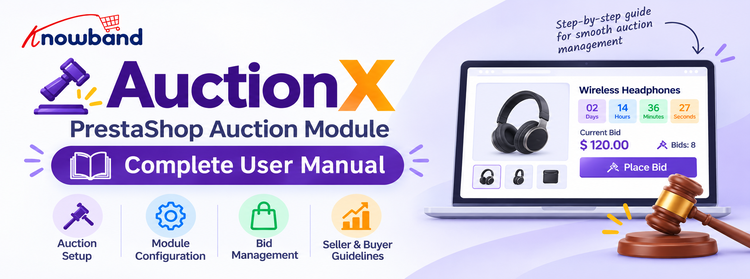
El módulo de subastas Knowband para PrestaShop (también conocido como AuctionX) permite a los propietarios de tiendas realizar subastas en vivo de productos y variantes individuales de productos. Este manual guía a los administradores de tiendas en la instalación y configuración de la extensión de subastas para PrestaShop, la creación de subastas y la gestión de las pujas en vivo hasta la entrega del pedido al ganador.
1. Introducción a la Módulo de subastas de PrestaShop
El módulo de subastas de PrestaShop es un sistema de pujas por productos para PrestaShop. Con él, puedes realizar subastas con límite de tiempo, aceptar pujas de los clientes, mantener un historial de pujas y trasladar la puja ganadora a un pedido normal.
Incluye un panel de control para la subasta en la administración, un listado de subastas en la tienda online, temporizadores de cuenta regresiva en tiempo real, historial de pujas de los clientes, una lista de seguimiento opcional, selección del ganador y notificaciones por correo electrónico sobre la subasta.
Cómo funciona el sistema de pujas de PrestaShop
- El administrador crea una subasta para un producto o una combinación de productos, establece las reglas y las fechas de la puja y la publica.
- Los clientes abren la subasta, realizan sus pujas mientras está en curso y hacen un seguimiento de los resultados desde su cuenta.
- Cuando finaliza la subasta, el módulo selecciona automáticamente a los ganadores, o bien el administrador los selecciona manualmente.
- El ganador realiza el pedido por el importe premiado antes de la fecha límite establecida.
2. Características clave del Complemento de subastas de PrestaShop
Estas son las principales características del módulo. En conjunto, permiten al comerciante gestionar subastas online controladas en PrestaShop, administrar quién participa, elegir a los ganadores y finalizar la venta.
Subastas de productos y pujas por variantes
Crea una subasta para cualquier producto activo y, si es necesario, para una combinación específica. El formulario incluye información sobre el precio inicial, el incremento de la puja, la puja máxima opcional, el precio de reserva, el tiempo de espera entre pujas, las opciones de visibilidad, la programación y las reglas de cierre.
Pujas en directo en la página del producto
Los clientes registrados pujan directamente desde la página del producto. El módulo verifica el importe mínimo, el incremento de la puja, la puja máxima, el estado del postor, el stock y el tiempo mínimo entre pujas. La vista en tiempo real se actualiza mediante sondeos, muestra una cuenta atrás y las estadísticas que haya seleccionado el administrador.
Programación de subastas y extensión automática
Una subasta puede permanecer en estado de borrador o publicarse para comenzar más tarde. Con la extensión automática activada, una puja realizada dentro del período establecido retrasa la hora de finalización.
Selección del ganador y finalización del pedido
El modo de selección de ganador puede ser automático o manual. En modo automático, el módulo clasifica a cada postor según su puja más alta, excluye a los postores bloqueados, aplica el precio de reserva y resuelve los empates a favor de quien haya alcanzado primero la cantidad requerida. En modo manual, el administrador elige a los ganadores desde la vista en vivo una vez finalizada la subasta. Cada ganador recibe una fecha límite para realizar el pedido y un enlace privado para realizarlo en la sección “Mis pujas”.
Listas de seguimiento y anuncios de subastas
Con la lista de seguimiento activada, los clientes pueden guardar subastas en su lista. Los usuarios que siguen las subastas pueden recibir notificaciones por correo electrónico cuando otros usuarios pujen y cuando comience una subasta, siempre que la plantilla de correo electrónico correspondiente esté habilitada.
Panel de control y notificaciones por correo electrónico
El panel de control incluye widgets de KPI configurables, gráficos y tablas de actividad reciente. La página de plantillas de correo electrónico contiene asuntos y cuerpos en varios idiomas para confirmaciones de pujas, pujas ganadoras, anuncios de subastas, eventos de pedidos, bloqueos de postores, cancelaciones y otros eventos.
3. Instalación del módulo de subastas de PrestaShop
Instala y activa el módulo en el panel de administración de PrestaShop antes de crear cualquier subasta. Sigue estos pasos en orden.
- Inicia sesión en el panel de administración de PrestaShop.
- Vaya a Módulos > Administrador de módulos.
- Seleccione la opción de carga y suba el archivo del módulo de subastas Knowband para PrestaShop.
- Instale el módulo y espere a que PrestaShop finalice.
- Ve a Vender > Módulo de subastas Knowband para PrestaShop. Durante la instalación, el módulo crea sus tablas de base de datos, ajustes predeterminados, plantillas de correo electrónico, token CRON, hooks y pestañas de back office.
- Abra la configuración general, habilite el módulo y configure las opciones de la tienda en línea.
- Configure la tarea CRON que se muestra en la página de Configuración general si desea que los cambios de estado programados, el procesamiento automático de ganadores y el procesamiento de plazos se ejecuten sin que nadie visite una página.
Al desinstalar el módulo, solo se eliminan las entradas del menú de administración. Los datos de la subasta, las pujas, los ganadores, las listas de seguimiento, las plantillas de correo electrónico, los registros, los diseños del panel de control y la configuración permanecen intactos, y seguirán estando disponibles si lo reinstala.
4. Apertura del módulo en el Back Office
Tras la instalación, todas las funciones de subasta se encuentran en Vender > Módulo de subastas Knowband PrestaShop. Las páginas son:
- Panel de Control
- Ajustes generales
- Configuración de personalización
- Plantillas de correo electrónico
- Subastas
- Lista de ganadores
- Otros módulos
También se puede acceder a la configuración general, la configuración de personalización y las plantillas de correo electrónico desde el menú de configuración de la página.
5. Descripción general del panel de administración
El área de administración está dividida en secciones separadas, de modo que la configuración, el trabajo de subastas, las notificaciones, los informes y los registros de ganadores se pueden gestionar de forma independiente.
Panel de Control
Muestra los indicadores clave de rendimiento (KPI) de las subastas, gráficos y la actividad reciente de la tienda actual, para que puedas comprobar el progreso sin tener que abrir cada subasta. Los widgets se pueden activar o desactivar, reordenar y redimensionar.
Ajustes generales
Activa o desactiva el sistema de pujas y decide dónde se muestran los resúmenes de las subastas en la tienda online. También almacena la URL de CRON y un ejemplo de entrada en el crontab del servidor.
Configuración de personalización
Establece los colores que se utilizan para las cajas de subastas, los botones, las barras de progreso, los controles de la lista de seguimiento, las áreas del cuerpo y los distintivos de estado.
Plantillas de correo electrónico
Aquí se muestran las plantillas de notificación fijas con sus códigos y estado. Cada plantilla incluye una fila de traducción para cada idioma instalado, con un editor para el asunto y un cuerpo de texto enriquecido. Estos correos electrónicos mantienen informados a administradores, postores, observadores y ganadores durante la subasta.
Subastas
El lugar para ver la lista de subastas, aplicar filtros, agregar o editar subastas, abrir la vista en vivo, bloquear postores, seleccionar ganadores y ejecutar acciones del ciclo de vida.
Lista de ganadores
Historial de solo lectura de las subastas cerradas, con detalles del ganador y del pedido. Se incluyen las subastas que finalizaron sin ganador.
Otros módulos
Un catálogo de otras extensiones de Knowband. No tiene configuración de subasta.
6. Configuración del módulo de subastas de PrestaShop
Esta sección abarca todas las áreas configurables. Verifique estos valores antes de publicar una subasta, ya que afectan las reglas de puja, lo que se muestra en la tienda, las notificaciones y el procesamiento de los ganadores.
Ajustes generales
Habilitar módulo. El interruptor principal del módulo. Déjelo en No mientras prepara todo si no desea que los clientes vean las subastas. Seleccione Sí para activar la tienda virtual y el sistema de pujas. Opciones: Sí o No. Predeterminado: No.
Habilitar la lista de seguimiento. Permite a los clientes registrados guardar subastas y retomarlas posteriormente. Active esta opción después de habilitar el módulo. Opciones: Sí o No. Predeterminado: No. Los clientes deben estar registrados.
Ver las subastas recientes en la página principal. Agrega un bloque de subastas recientes a la página principal para mayor visibilidad. Opciones: Sí o No. Predeterminado: No.
Número de subastas recientes. Establece la cantidad de subastas que se muestran en la página de inicio. Introduce un número entero del 1 al 20. Solo se aplica cuando la opción “Mostrar subastas recientes en la página de inicio” está activada. Valor predeterminado: 5.
Mostrar información de la subasta en la página de la categoría. Agrega el estado de subasta a las fichas de producto en las páginas de categorías, para que los compradores puedan identificar los productos que están en subasta o que lo estarán próximamente. Opciones: Sí o No. Predeterminado: No. El distintivo aparece solo en las páginas de categorías, no en todas las páginas que reutilizan una plantilla de lista de productos.
URL de CRON. El servidor llama a esta URL para ejecutar tareas de subasta programadas, lo cual es importante para las subastas que deben continuar sin visitas a la página. La página muestra una URL generada y una línea de crontab que se ejecuta cada minuto y envía una solicitud curl silenciosa a esa URL. Use la opción Copiar para copiar cualquiera de las dos. Regenerar el token CRON invalida la URL anterior, así que actualice el crontab de su servidor inmediatamente después de usarla. La URL contiene un token secreto, así que manténgalo en privado.
Configuración de personalización
Estas configuraciones le permiten adaptar la apariencia de la subasta al tema de su tienda. Cada campo es una entrada de color, es obligatorio y debe ser un código hexadecimal de seis dígitos como #ffffff.
| Configuración
|
Lo que controla | Predeterminado |
| Color de fondo del encabezado | Fondo del encabezado de la subasta | # 2456e7 |
| Color del texto del encabezado | Texto en el encabezado de la subasta | #ffffff |
| Color del botón | Botones de acción de subasta | # 2456e7 |
| Color del texto del botón | Texto en los botones de subasta | #ffffff |
| Color de la barra de progreso | Barra de progreso de la puja | # 2456e7 |
| Agregar a la lista de seguimiento Color | Control de la lista de seguimiento | # 2456e7 |
| Color de fondo del cuerpo de la caja | Cuerpo de la caja de subasta | #ffffff |
| Color del texto del cuadro | Texto en el cuadro de subasta | #1f2430 |
| Color de la insignia En vivo / En progreso | Insignia de estado en vivo | #dc2626 |
| Color de insignia próximo | Insignia de estado próxima | #4f46e5 |
| Color de la insignia finalizada/caducada | Insignias vencidas y caducadas | # 64748b |
Haz clic en Guardar para aplicar los colores. Los valores en blanco o con formato incorrecto serán rechazados.
Gestión de subastas
La sección de Subastas es donde puedes crear, configurar, publicar, supervisar y gestionar cada subasta de principio a fin.
Lista de subastas
La lista permite buscar, filtrar e inspeccionar subastas, así como realizar acciones sobre ellas. Sus columnas son: ID, Número de referencia, Título de la subasta, Producto, Estado, Precio inicial, Fecha de inicio y Fecha de finalización.
El filtro Estado ofrece las siguientes opciones: Borrador, Programado, En curso, Inactivo, Completado, Ganador seleccionado, Pedido pendiente, Pedido realizado, Ganador caducado, Reasignado y Cancelado.
Las acciones disponibles son Agregar nueva subasta, Ver, Editar, Publicar, Duplicar, Pausar, Reanudar, Cancelar forzosamente, Eliminar y Eliminar en lote, según el estado actual de la subasta. Las subastas en curso no se pueden eliminar. La opción Eliminar en lote omite las filas en curso e indica qué identificadores se omitieron.
Información básica
Esta sección nombra la subasta, la vincula a un producto, establece su estado inicial y define el horario y el comportamiento de la tienda en línea.
- Título de la subasta. Obligatorio, con un máximo de 30 caracteres, y único en toda la configuración de la tienda.
- Número de referencia. Obligatorio, máximo 64 caracteres, y único. Utilice letras, números, guiones y guiones bajos.
- Seleccione el producto. Seleccione un producto activo. También puede seleccionar una combinación para la puja por variantes.
- Estado de la subasta. Borrador o Publicar. La publicación otorga el estado Programado si la hora de inicio está próxima, y el estado En curso si la hora de inicio ya ha llegado.
- Ocultar precio del producto. Oculta el precio normal del producto mientras se muestra el cuadro de subasta.
- Ocultar el botón “Añadir al carrito”. Oculta el botón normal “Añadir al carrito” para el producto de la subasta.
- Continúa vendiendo. Decide si la venta normal puede continuar mientras se lleva a cabo la subasta.
- Fecha/hora de inicio y fecha/hora de finalización. Introduzca estos datos en la zona horaria Asia/Kolkata del formulario. El inicio no puede ser en el pasado. El final debe ser posterior al inicio y, al editar, debe ser en el futuro.
Configuración de la puja
Estas son las normas de participación y financiación que determinan qué ofertas se aceptan y qué pueden ver los licitadores.
- Precio inicial. Obligatorio y superior a cero. La primera puja debe alcanzar esta cantidad.
- Incremento de la oferta. Obligatorio y superior a cero. Cada oferta posterior debe ser al menos igual a la oferta más alta actual más esta cantidad.
- Oferta máxima. Opcional. Debe ser superior al precio inicial. Una vez alcanzado dicho precio, no se aceptarán más ofertas.
- Tiempo mínimo entre ofertas (minutos). Número entero opcional. Establece un período de espera entre ofertas del mismo cliente.
- Precio de reserva. Opcional y oculto para los postores. Debe ser como mínimo el precio de salida y como máximo la puja máxima. La selección automática del ganador solo funciona si se alcanza el precio de reserva.
- Mostrar la oferta más alta. Permitir a los clientes ver la oferta más alta actual.
- Mostrar clasificación de pujas. Permitir que un postor vea su propia clasificación.
- Mostrar el total de pujas. Muestra el número total de ofertas.
- Mostrar información del postor. Decide si se muestran los datos del postor.
- Mostrar la hora de la última puja. Muestra cuándo se realizó la última puja.
Todos los interruptores de visibilidad utilizan Sí y No.
Extensión de la subasta
La función de extensión de subasta protege la recta final de una subasta permitiendo que las ofertas tardías modifiquen la hora de finalización.
- Habilitar extensión automática. Se activa la extensión cuando se recibe una oferta dentro del período de activación.
- Disparador de extensión (minutos). Obligatorio y superior a cero cuando la extensión automática está activada. Este es el intervalo anterior al final programado en el que una oferta provoca una extensión.
- Duración de la extensión (minutos). Requerido y superior a cero cuando la extensión automática está activada. Este es el tiempo que se añade cuando se cumple el requisito.
Configuración del ganador
Esta sección establece cómo se eligen los ganadores y cuánto tiempo tienen para comprar.
- Modo de selección del ganador. La función automática clasifica las pujas y determina los ganadores por sí sola. El modo manual le permite seleccionar a los ganadores desde la vista en directo una vez finalizada la subasta.
- Número de ganadores. Valor predeterminado: 1. Debe ser al menos 1 y no puede ser mayor que el stock disponible. Se oculta o se ignora en el modo manual.
- Fecha límite para que el ganador haga su pedido. Introduce un número (por defecto 48) y elige Horas o Días. Los ganadores deberán realizar su pedido antes de esta fecha límite.
Panel de Control
El panel de control ofrece una visión rápida de la actividad y los resultados de la subasta mediante indicadores clave de rendimiento (KPI), gráficos y tablas de actividad reciente.
Utilice el selector de periodo para elegir Últimos 7 días, Últimos 30 días, Últimos 3 meses, Últimos 6 meses o Últimos 12 meses. Las opciones Guardar diseño y Restablecer diseño están disponibles.
Widgets de KPI: Subastas totales, próximas subastas, subastas en curso, subastas finalizadas, subastas con pedidos pendientes, pedidos realizados, pujas totales y postores únicos.
Gráficos: Estado de la subasta, estadísticas de la subasta, estadísticas de pujas y estadísticas de conversión.
Mesas: Subastas recientes, ofertas recientes, pedidos recientes, productos destacados y postores destacados.
Arrastra los widgets para reordenarlos, activarlos o desactivarlos en la Biblioteca de widgets y ajustar el número de columnas (de 1 a 12). Los valores de los KPI muestran el estado actual de la tienda. El selector de periodo afecta a los gráficos basados en periodos y a los datos de los principales postores.
Plantillas de correo electrónico
Las plantillas de correo electrónico controlan qué mensajes se envían en momentos clave de una subasta. Habilita las que necesites y edita el texto para cada idioma instalado.
La primera cuadrícula muestra ID, Título, Código y Estado, con la opción Gestionar traducciones. El estado puede ser Deshabilitado o Habilitado. Todas las plantillas están deshabilitadas por defecto, así que active cada notificación que su tienda deba enviar.
La cuadrícula de traducción muestra Idioma, Asunto, Estado (Activado o Desactivado) y Editar. El editor tiene un Asunto, un Cuerpo de texto enriquecido, una leyenda de marcador de posición y Guardar. El Asunto es obligatorio y está limitado a 255 caracteres. El Cuerpo también es obligatorio.
Notificaciones integradas:
- Enviar correo electrónico al administrador en el lugar de la subasta.
- Correo electrónico enviado a clientes en la plataforma de pujas por otros usuarios
- Correo electrónico enviado a los observadores en el lugar de la subasta por otros usuarios
- Enviar correo electrónico a los observadores al inicio de la subasta.
- Correo electrónico al cliente sobre la victoria y la realización del pedido.
- Correo electrónico a otros clientes que realizaron una oferta pero no ganaron.
- Enviar correo electrónico al administrador al realizar el pedido.
- Enviar correo electrónico al administrador al finalizar la subasta o si no hay ofertas.
- Enviar correo electrónico al administrador al finalizar la subasta y seleccionarse al ganador.
- Subasta cancelada: Notificar a los usuarios que realizaron una oferta.
- Enviar correo electrónico a los usuarios sobre el bloqueo/desbloqueo de pujas en cualquier subasta.
- Enviar correo electrónico al administrador cuando se alcance la puja máxima.
Utilice únicamente los marcadores de posición que aparecen en la leyenda del editor. Si falta una traducción, se utilizará el idioma predeterminado de la tienda. Cada intento de envío de correo electrónico se guarda en el registro de correo. Si un correo electrónico falla, la puja, el pedido o la subasta se completarán igualmente.
Lista de ganadores
La lista de ganadores es un registro de solo lectura de las subastas finalizadas, con sus ganadores y detalles del pedido. Columnas: ID de subasta, número de referencia, producto, fecha de finalización, fecha de finalización real, ganador, puja ganadora, estado del pedido, fecha límite del pedido y referencia del pedido. El estado del pedido puede ser Pendiente, Realizado, Caducado o Reasignado.
Una subasta sin ganador aparece con los campos de ganador vacíos y la etiqueta “Sin ganador”. Utilice “Ver subasta” para abrir la subasta correspondiente.
7. Tipos de campos y opciones
Este resumen muestra qué tipo de entrada utiliza cada parte del módulo.
- Configuración general: Interruptores Sí/No y un campo numérico.
- Configuración de personalización: entradas de color.
- Formulario de subasta: campos de texto, un selector de producto y combinación, selección de estado, campos de fecha y hora, campos numéricos de precio y duración, e interruptores Sí/No.
- Configuración del ganador: Opción automática/manual, recuento numérico de ganadores, fecha límite numérica y opción de horas/días.
- Liza: Tablas con función de búsqueda y filtrado, con opciones de filtrado por estado, fecha, producto y referencia, cuando estén disponibles.
- Tablero o Dashboard: Widgets arrastrables, una biblioteca para habilitar/deshabilitar, un selector de período y controles de extensión de columna.
- Plantillas de correo electrónico: Botón de estado, tabla de idiomas, asunto del texto, cuerpo de texto enriquecido y botón Guardar.
8. Acciones del administrador
Las acciones de administrador modifican el estado de una subasta o te ayudan a gestionar a los clientes y ganadores. Las acciones que veas dependerán del estado de la subasta.
- Guardar Almacena configuraciones, colores, diseños de panel o traducciones de correo electrónico, según la página.
- Publicar Mueve un borrador a Programado o En curso.
- Pause Mueve una subasta programada o en curso a estado inactivo. Currículum Devuelve una subasta inactiva.
- Cancelación forzada cancela una subasta en curso.
- Duplique hace una copia de una subasta.
- Eliminar Elimina una subasta elegible. Las subastas en curso están protegidas.
- Eliminar a granel Elimina las filas seleccionadas que cumplen los requisitos y omite las que están en curso.
En la vista en directo, puede actualizar, bloquear o desbloquear a un postor, pausar, reanudar o cancelar la subasta, editarla y seleccionar manualmente a los ganadores cuando corresponda. En el modo manual, el orden en que seleccione a los postores determinará su posición como ganadores.
9. Comportamiento en el escaparate: Lo que ven los clientes
Esta sección describe la parte del cliente del sistema de pujas de PrestaShop: pujas, listados de subastas, páginas de cuenta y límites en los pedidos ganadores.
Caja de subasta de la página del producto
La página del producto puede mostrar un cuadro de subasta para las subastas programadas, en curso, ganadas, perdidas, sin pujas, sin ganador, finalizadas pendientes o inactivas. Para una subasta en curso, según la configuración, el cuadro puede mostrar la cuenta regresiva, la puja mínima actual o siguiente, una barra de progreso, el número de postores, la clasificación, el total de pujas, la hora de la última puja, un campo de puja, el botón “Realizar puja”, un control de lista de seguimiento, un mensaje de postor bloqueado y un mensaje de puja máxima.
Reglas de licitación para clientes
Los clientes deben iniciar sesión para pujar, y los visitantes verán una solicitud de inicio de sesión. Un cliente no puede superar su propia puja de inmediato, y los postores bloqueados no pueden pujar. Los niveles de stock y las reglas de PrestaShop sobre productos agotados también influyen en la aceptación de una puja. La página se actualiza cada 10 segundos de forma predeterminada para mostrar el estado, la hora, la puja mínima, las estadísticas, el estado del ganador y las notificaciones de extensiones.
Página de la lista de subastas
La lista pública de subastas tiene pestañas para Todas, Próximas, En curso y Caducadas. La pestaña Caducadas es opcional. Las tarjetas finalizadas aparecen atenuadas y no enlazan con el producto. El bloque de la página de inicio y los distintivos de categoría siguen sus configuraciones generales.
Cuenta de cliente: Mis pujas y mi lista de seguimiento
La cuenta del cliente tiene una entrada de subasta que abre Mis pujas. Mis pujas muestra el historial de pujas, la mejor puja, el resultado, la clasificación (cuando esté permitido) y las opciones Realizar pedido o Ver pedido. Cuando la lista de seguimiento está activada, Mi lista de seguimiento muestra las subastas programadas y en curso, y la opción Incluir pasadas/canceladas muestra las más antiguas que se han seguido.
Límite de cantidad para pedidos ganadores
Los productos adquiridos a un precio ganador están limitados a una unidad en el carrito y al finalizar la compra. Si el módulo corrige una cantidad mayor, muestra un aviso explicando el motivo.
10. Comportamiento en múltiples idiomas, tiendas y monedas.
Los datos de subastas, pujas, listas de seguimiento, ganadores y paneles de control pertenecen a una tienda. En el contexto de una sola tienda, las listas de administración muestran solo la tienda actual. En el contexto de Todas las tiendas, no hay restricciones. Los números de referencia y los títulos de las subastas deben ser únicos en todas las tiendas.
Los asuntos y el cuerpo de los correos electrónicos se almacenan por idioma. Los idiomas que existen al momento de la instalación se incluyen automáticamente, y si falta alguna traducción, se utiliza el idioma predeterminado de la tienda. Es posible que un idioma agregado después de la instalación no obtenga automáticamente las filas de traducción.
Los importes de las subastas se almacenan y comparan en la moneda predeterminada de la tienda. Los valores de la tienda se convierten a la moneda elegida por el cliente, mientras que los correos electrónicos de notificación del administrador utilizan la moneda predeterminada de la tienda. El formulario de subasta y las fechas del administrador utilizan la hora de Asia/Calcuta, y las fechas almacenadas utilizan UTC.
11. Tareas programadas (CRON Job) y tareas automatizadas
La tarea programada (CRON) gestiona el trabajo basado en el tiempo, por lo que los inicios programados, los cierres, la selección de ganadores y los plazos vencidos de los ganadores se procesan incluso cuando nadie visita la tienda o las páginas de administración.
Llamar a la URL web de CRON cada minuto con el token que se muestra en la página. Cada ejecución puede:
- Trasladar las subastas programadas a “En curso” y notificar a los observadores.
- Cerrar subastas caducadas en curso.
- Seleccionar a los ganadores de las subastas de automóviles.
- Tramitar los plazos de los ganadores vencidos y reasignar o caducar los espacios de los ganadores.
Cada ejecución procesa como máximo 200 registros. Las visualizaciones de productos, las pujas, las encuestas y la lista de subastas también realizan un procesamiento limitado de caducidad justo a tiempo, pero se necesita CRON para las subastas que no reciben visitas a la página.
12. Servicios externos y configuración de la API
El módulo no requiere conexión a una API externa. La URL de CRON es un punto final HTTP en su propia instalación de PrestaShop, no un servicio externo. No es necesario introducir credenciales externas. Mantenga el token en privado y generénelo de nuevo si pudiera haber quedado expuesto.
13. Solución de problemas del módulo de subastas de PrestaShop
Si una subasta, puja, correo electrónico o pedido del ganador no funciona como se espera, consulte las causas y soluciones a continuación. Si el problema persiste, póngase en contacto con el soporte técnico de Knowband.
La subasta no aparece en la tienda.
Causa posible: El módulo está deshabilitado en PrestaShop, la opción Habilitar módulo está desactivada, o la subasta está en borrador, inactiva o pertenece a una tienda o combinación de productos diferente. Solución: Habilite el módulo en PrestaShop y en Ajustes generales, compruebe el estado y las fechas de la subasta y confirme el producto o la combinación seleccionados.
Los clientes no pueden usar la lista de seguimiento.
Causa posible: La opción “Habilitar lista de seguimiento” está desactivada o el cliente no ha iniciado sesión. Solución: Active la configuración y realice la prueba mientras esté conectado.
Las subastas o los ganadores programados están desactualizados.
Causa posible: No se está llamando a la URL de CRON, el token se regeneró pero la tarea del servidor no se actualizó, o el módulo está deshabilitado. Solución: Copia la URL actual de Configuración general, actualiza el crontab del servidor, ejecútalo cada minuto y asegúrate de que la opción Habilitar módulo esté en Sí.
No se envían notificaciones por correo electrónico.
Causa posible: La plantilla o la traducción del idioma está desactivada o incompleta. Solución: Habilita la plantilla, edita la traducción, asegúrate de que el asunto y el cuerpo del mensaje estén completos y revisa el registro de correo electrónico y los registros de PrestaShop. Los errores de correo electrónico no bloquean las pujas ni el procesamiento de pedidos.
Se rechaza una oferta.
Causa posible: La oferta es inferior al precio inicial o al incremento requerido, se alcanzó la oferta máxima, el postor está bloqueado, no ha transcurrido el período de espera, las reglas de existencias la rechazan o la subasta ya no está en curso. Solución: Revise la configuración y el estado de las pujas de la subasta. El cliente debe haber iniciado sesión y no puede superar su propia puja de inmediato.
Un cliente ganador no puede realizar el pedido.
Causa posible: El token ganador o la fecha límite no son válidos, el producto o la combinación no coinciden, el monto pagado es diferente del monto ganador o la cantidad en el carrito no es exactamente 1. Solución: Indique al cliente que abra “Mis ofertas”, utilice el enlace “Realizar pedido” antes de la fecha límite, seleccione el producto o la combinación correcta y mantenga la cantidad en 1.
Las insignias de subasta de categoría faltan o se ven mal.
Causa posible: El interruptor de visualización de categorías está apagado, la subasta no está activa ni próxima, o un tema muy personalizado modifica los selectores de tarjetas de producto. Solución: Habilita la opción “Mostrar información de la subasta en la página de categoría”, verifica el estado de la subasta y revisa el marcado de la lista de productos del tema si el estilo no es el correcto.
14. Mejores prácticas para gestionar subastas en PrestaShop
Estos consejos te ayudarán a evitar errores de configuración, a mantener las tareas automatizadas en funcionamiento y a ofrecer a los clientes una experiencia de subasta fluida.
- Mantén la opción “Habilitar módulo” desactivada mientras preparas las subastas y, a continuación, prueba una subasta completa antes de abrir más.
- Utilice números de referencia únicos y claros, así como títulos de subasta cortos.
- Verifique dos veces las horas de inicio y finalización en la zona horaria administrativa de Asia/Calcuta.
- Seleccione un incremento de puja que se ajuste al valor del producto y revise conjuntamente la puja máxima y el precio de reserva.
- Active únicamente las estadísticas y los detalles de los postores que desee que vean los clientes.
- Configure CRON antes de publicar las subastas programadas.
- Habilita y revisa cada plantilla de correo electrónico en todos los idiomas que utiliza tu tienda.
- Trate la URL de CRON como un secreto y regenérela si se filtra.
- Prueba una orden ganadora con el producto, la combinación, el monto ganador y una cantidad de 1 correctos.
- Utilice la vista en directo para detectar pujas extrañas, bloquear a los postores cuando sea necesario y mantener un registro de las elecciones manuales del ganador.
- Actualice el módulo a la última versión de Knowband para garantizar la seguridad y la compatibilidad.
15. Conclusión
El Módulo de subastas Knowband para PrestaShop Es una extensión completa para subastas de productos programadas, pujas en directo, historial de pujas de clientes, listas de seguimiento, selección de ganadores y gestión de pedidos de los ganadores. La configuración general controla la activación y la ubicación en la tienda, la sección Subastas define cada subasta de producto, la configuración de personalización controla la apariencia, las plantillas de correo electrónico controlan las notificaciones, y el panel de control y la lista de ganadores facilitan la gestión diaria de las subastas.

