Opencart no asignan única SKU para cada opción de un producto. Por ejemplo, si un producto tiene múltiples opciones (tamaño y color), entonces no se puede actualizar el inventario de cada opción directamente. Tiene que introducir / producto SKU exploración, a continuación, seleccione una opción de la lista de opciones. Para eliminar este paso de selección de opciones, hemos desarrollado un módulo ( Opción SKU Administrador ) para asignar única SKU para cada opción de producto. Después de instalar este módulo, se puede introducir directamente / escanear el código de artículo de la opción de SKU y actualizar la cantidad.
Funcionalidad y trabajando
Cómo instalar el plugin
Siga los pasos explicados a continuación para instalar el módulo.
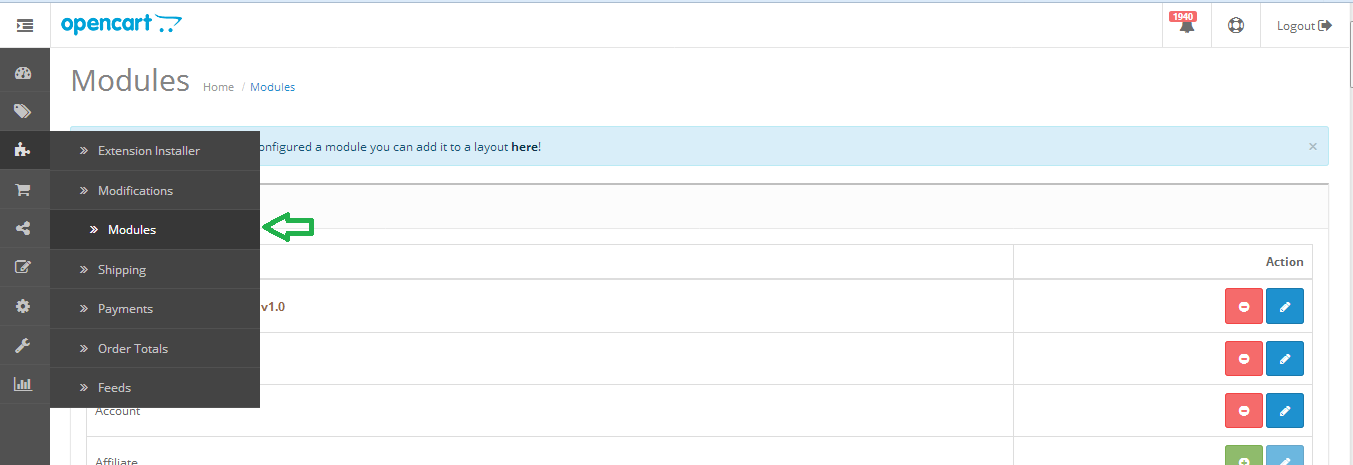
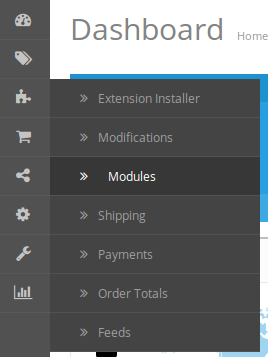
Paso 1: Abra la lista de módulos de menú, tal como se muestra a continuación.
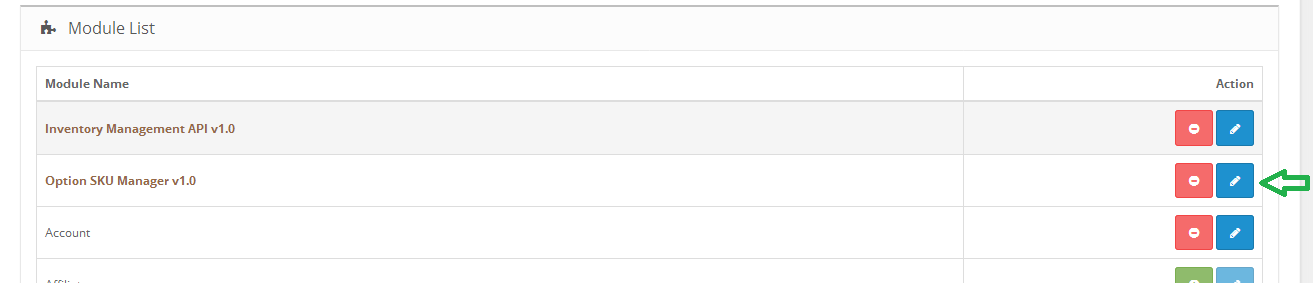
Paso 2: Haga clic en el botón instalar plug-in contra la “Opción SKU Manager” como se muestra a continuación. Plug-in se ha instalado correctamente y leyó a utilizar.
Cómo habilitar el plugin
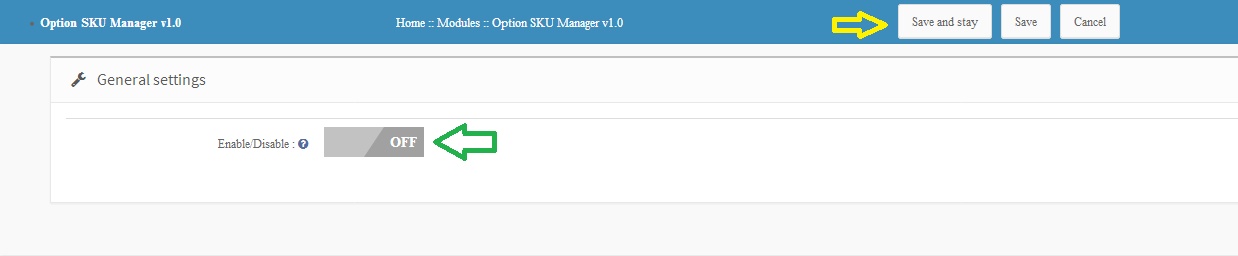
Paso 1: Haga clic en el botón Editar en contra plug-in “Opción SKU Manager” como se muestra a continuación.
Paso 2: Habilitar el módulo y haga clic en cualquiera de los dos “ Save and Stay ” o “ Guardarbotón”. Módulo será activado con éxito.
Cómo asignar única SKU a las variaciones
Una vez que haya instalado y activado el módulo, puede asignar a cada una única SKU variaciones del producto. Siga los pasos a continuación para asignar única SKU.
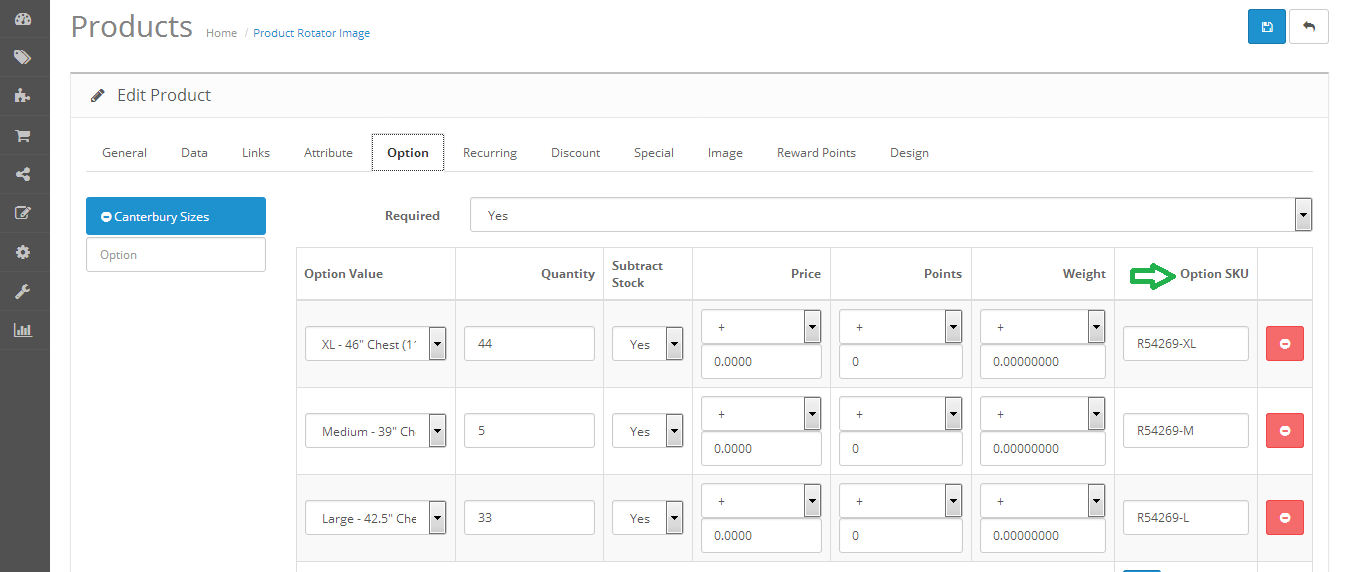
Paso 1: Editar cualquier producto y haga clic en la pestaña Opciones. Introduzca única para cada SKU variaciones y guardar el producto.
Para cargar el módulo de interfaz de usuario, ya sea Prestashop o copiar la carpeta carrito ajax en Prestashop Módulos de carpetas a través de FTP.
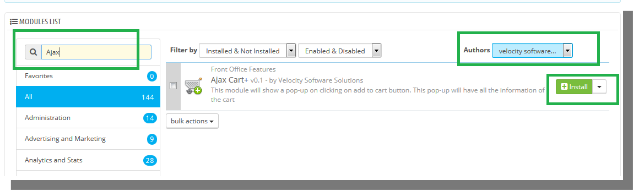
Ahora usted será capaz de encontrar el plug-in listo para ser instalado en los módulos en su tienda PrestaShop como se muestra a continuación. Búsqueda de Ajax en la lista de la compra del módulo o módulo de filtro a través de Autores (Software de Velocidad)
Haga clic en el enlace Instalar para instalar el plugin.
Módulo de administración
dueño de la tienda puede cambiar los diversos ajustes del módulo de acuerdo a las necesidades, que se reflejan en la parte delantera, así como en el panel de administración. Haga clic en el enlace de configuración del módulo para actualizar los diversos ajustes del módulo. En el panel de configuración, usted será capaz de ver las fichas siguientes.
Configuración general
Personalizador
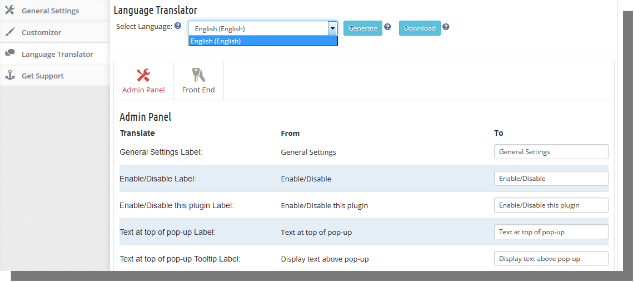
Traductor de lenguaje
Obtener apoyo
Cada interfaz se explica a continuación.
Configuración general
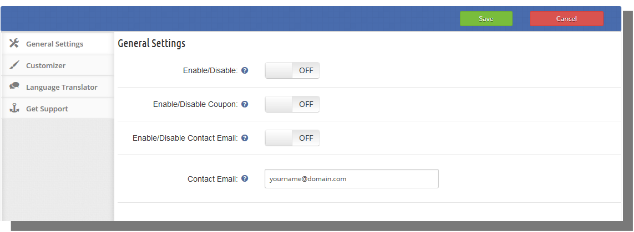
Configuración general tienen las siguientes opciones.
Activar / Desactivar: Inicialmente, esto se va a apagar. El administrador puede activar / desactivar el plug-in poniendo en ON / OFF esta configuración.
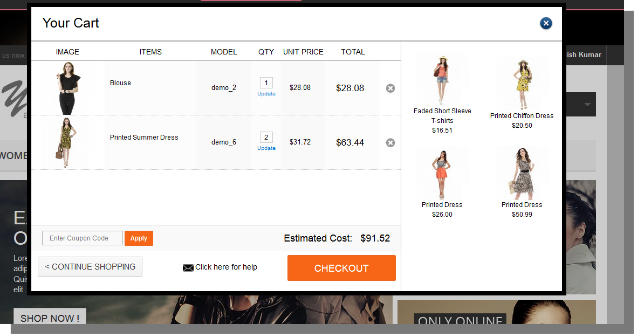
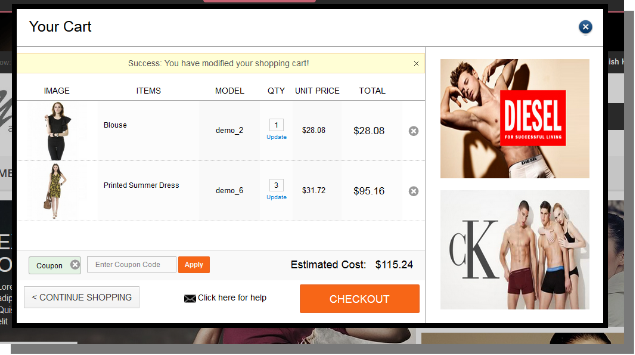
Activar / Desactivar el cupón: cuadro de entrada de cupón se mostrará en la parte frontal ajax carrito emergente si esto está en ON.
Activar / Desactivar el Correo de Contacto: Correo electrónico de contacto se mostrará en la parte delantera si ajax carrito emergente si esto está en ON.
Correo electrónico de contacto: Campo de entrada para proporcionar correo electrónico de contacto.
Personalizador
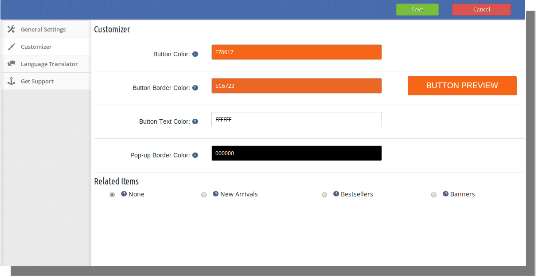
En esta sección, El administrador puede cambiar los colores de botón, las fronteras de los botones y de borde del cuadro emergente etc. administrador también puede elegir qué elementos o banners que se muestra en la ventana emergente (artículos de los más vendidos, nuevas llegadas, artículos populares) .
Color del boton
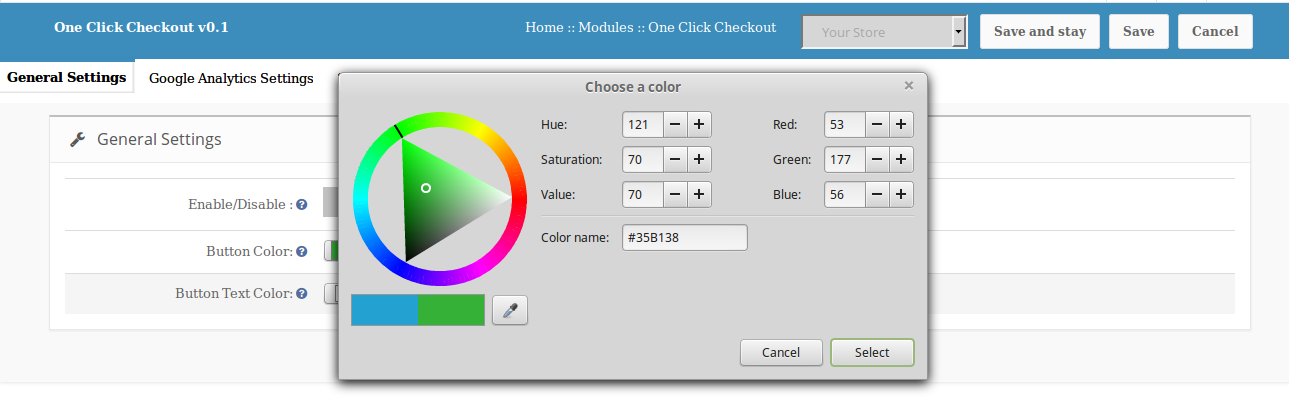
Campo de entrada para configurar el color del botón emergente. Al hacer clic en el cuadro de entrada se abrirá una paleta de colores para elegir el color del botón.
Texto Color Button
Campo de entrada para configurar el color del texto botón emergente. Al hacer clic en el cuadro de entrada se abrirá una paleta de colores para elegir el color del texto del botón.
Emergente Color del borde
Campo de entrada para configurar el color del borde emergente. Al hacer clic en el cuadro de entrada se abrirá una paleta de colores para elegir el color del borde emergente.
artículos relacionados
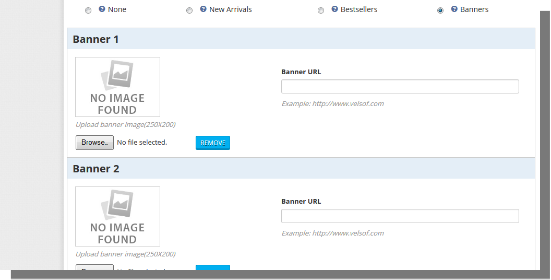
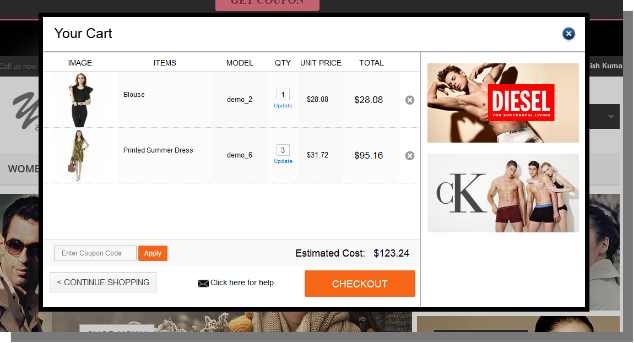
El administrador puede seleccionar la opción que quiere mostrar en la ventana emergente con la compra como artículos recientes, nuevos artículos o banners. Módulo está teniendo opción para mostrar hasta dos banderas.
Para añadir el banner, elija la opción de Banderas. Seleccione la pancarta que desea mostrar y proporcionar la dirección URL de la página web en la que desea redirigir el usuario hace clic en el banner.
Traductor de lenguaje
En esta sección, administrador puede traducir el lenguaje del módulo. Usando la interfaz de traducción, el administrador puede seleccionar el idioma en el que quiere traducir y el texto correspondiente traducción tiene que ser añadido.
Obtener apoyo
Si administrador se enfrenta a cualquier tema relacionado con el módulo y quiere ningún tipo de apoyo, a continuación, el administrador puede crear ticket a nuestro equipo de ventas / técnico a través de hacer clic en el enlace.
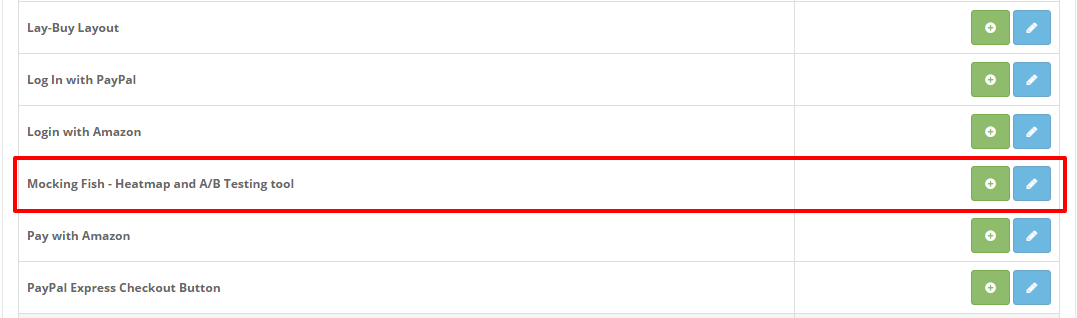
Copiar carpeta del módulo “carga” a su directorio raíz OpenCart.
Después de cargar, el módulo se incluirá en la página del anuncio módulo en el panel de administración como se muestra a continuación dada pantalla.
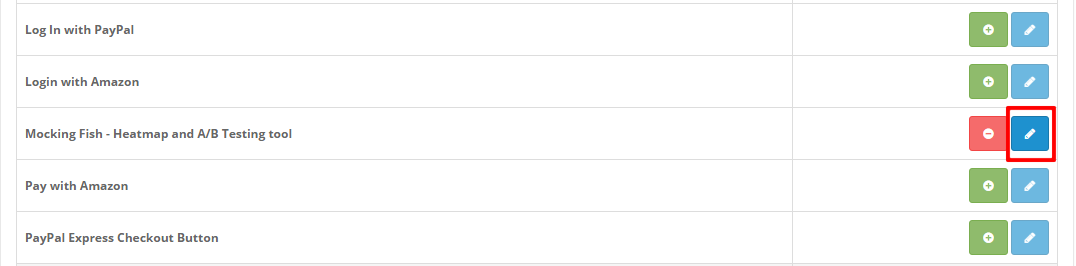
Nota:
Instalar el botón “Editar” estará allí delante de este plugin en el módulo de página de la ficha módulo y como se muestra en la pantalla siguiente:
Manual de usuario
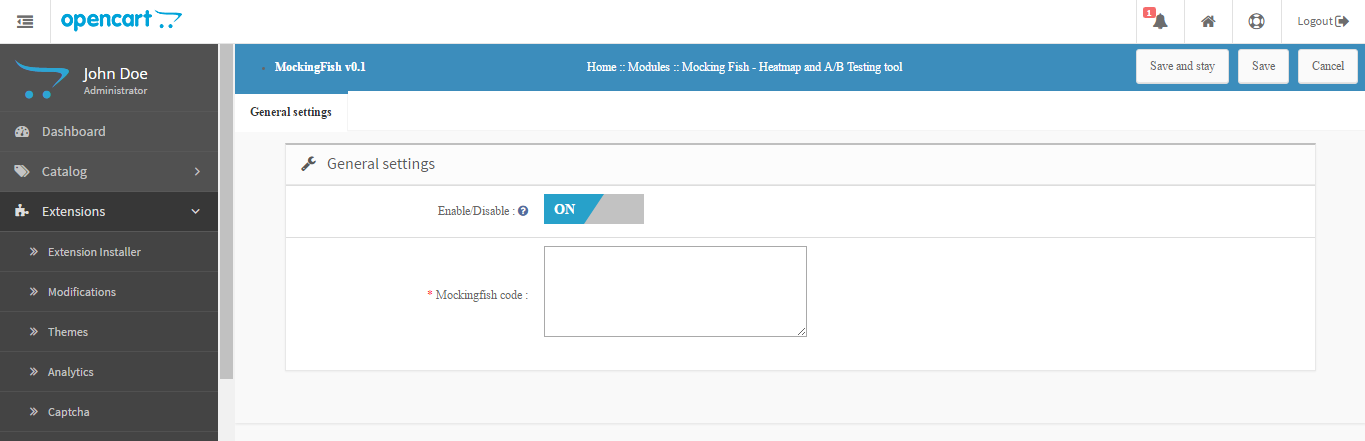
Para acceder a este módulo, haga clic en el botón “Editar”. Al hacer clic, se abrirá un módulo de interfaz y la pantalla siguiente pantalla será como se indica a continuación:
back-end módulo tiene 1 ficha:
Configuración general
Configuración general
Esta pestaña tiene las siguientes dos opciones: Activar / Desactivar:
Cuando está activada es módulo seleccionado se inserte añadido de la escritura en la parte delantera.
MockingFish Guión: Este campo contendrá la secuencia de comandos que necesita ser insertada en la cabecera de página web. Si usted no tiene cualquier secuencia de comandos, haga clic en la pestaña de detalles de la aplicación que se enumeran abajo todos los pasos para obtener la escritura MockingFish.
OpenCart One Click Checkout es un plugin que cuando se activa, permite al cliente a comprar el producto al instante. Un nuevo botón “Comprar ahora” se mostrará en la página de detalles del producto. Al hacer clic sobre este botón, viejo carro se ocultará y el nuevo producto será añadido a la cesta de pago y envío inmediato.
En confirmación de pedido con éxito, viejo carro se reanudará.
Carro viejo también se puede reanudar junto con el nuevo producto, si después de hacer clic en “Comprar ahora” cliente no ha finalizado proceso de pago en lugar navega a cualquier otra página.
Este plugin también ofrecerá la opción de realizar un seguimiento del número de veces que los usuarios han hecho clic y compraron desde el botón “Comprar ahora”.
El código de Google Analytics también se puede insertar a través de este plugin que será útil en el seguimiento de Google al hacer clic con el botón “Comprar ahora”.
Instalación
Siga los siguientes pasos para instalar un clic Pedido Módulo:
Descargar el paquete de extensión.
Descomprimir el paquete en la carpeta raíz de la instalación Opencart a través del gestor de FTP (como FileZilla o WinSCP – descargar aquí: https://filezilla-project.org/).
En el panel de administración vaya a “Extensiones > Módulos> One Click Pedido> Instalar” .
Eso es todo – Su sistema está listo.
Haga clic en Editar para editar la configuración de enlace.
Manual de usuario
Este usuario Guía del Usuario Manual través de la configuración del módulo de administración / Frente de la tienda y las características del módulo de un clic Pedido.
Configuración de panel de administración
Panel de administración Configuración contiene las 3 pestañas de configuración.
1. Configuración general
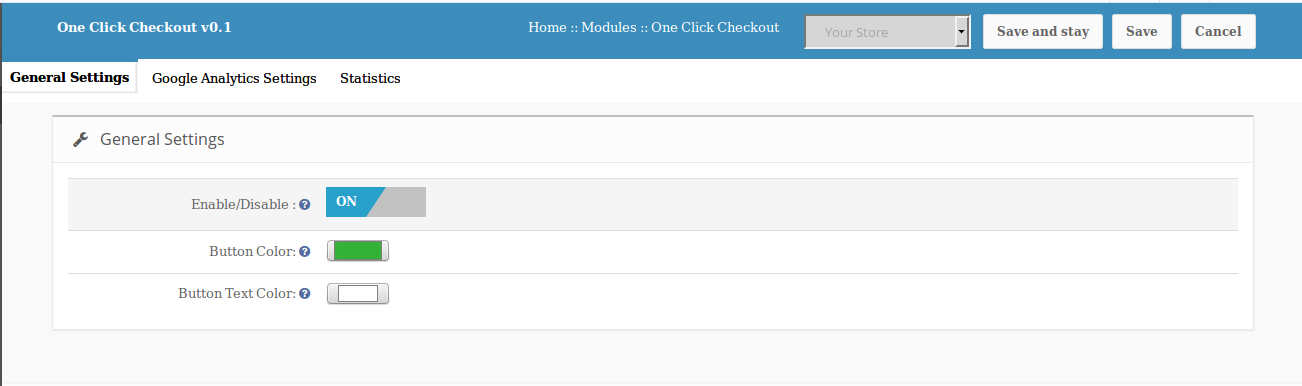
A partir de aquí, administrador puede activar / desactivar este plugin. También aspecto y el tacto de los botones puede controlarse aquí. Inicialmente colores serán ya seleccionados con sus valores por defecto.
Ajuste no tendrá opciones como: –
Activar / Desactivar: Esta opción permite administrador para activar o desactivar el plugin. Por defecto esta opción se desactivará.
Botón Color: El color de la “compra ahora” botón en la página de detalles del producto de la parte delantera se puede cambiar esta opción. El color del defecto será de color azul.
Botón Color de texto: “Compre ahora” botón de color del texto se puede cambiar esta opción. El color del defecto será blanco.
2. Ajustes de Google Analytics
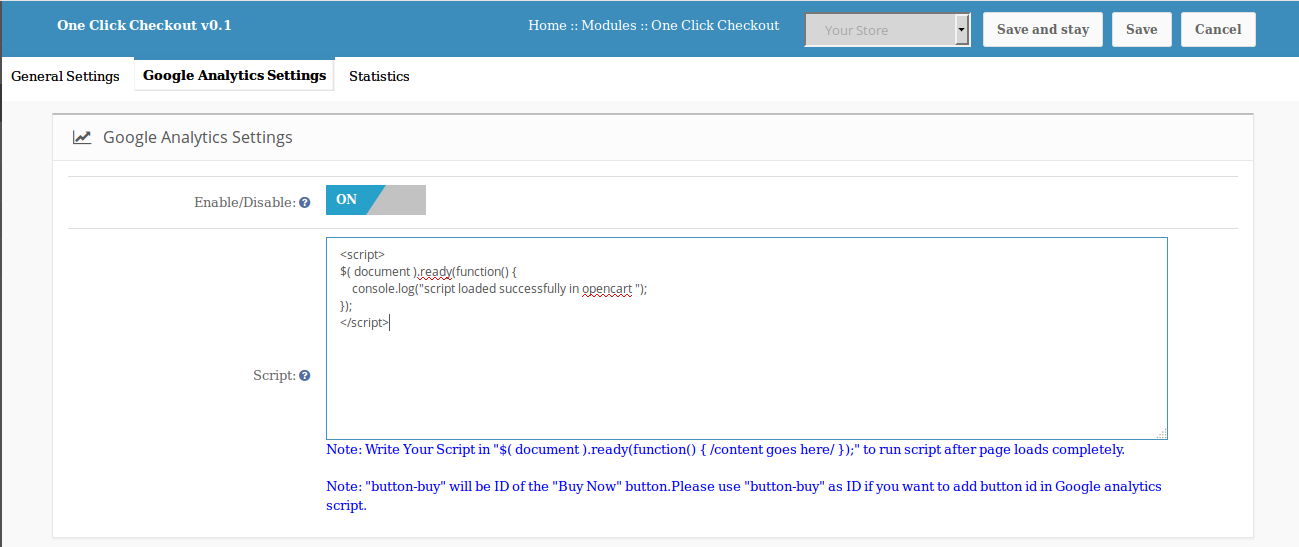
A partir de aquí de administración tendrá la opción de añadir Google escritura analítica para realizar un seguimiento de la “compra ahora” botón de clic.
Ajuste no tendrá opciones como: –
Activar / Desactivar: Esta opción permite administrador para activar o desactivar la opción de añadir Google guión de análisis.
Guión : El administrador puede insertar o escribir guión en el área de texto para el seguimiento de Google en “Comprar ahora” botón de clic.
N ota: Habrá nota que tiene “Comprar ahora” Identificación botón que puede ser utilizado por el administrador durante la creación de la escritura que se añade.
También habrá una nota en la que dice administrador de escribir guión en $ (document) ready (function () {// // contenido va aquí}); por lo que el guión se ejecutará después de la página se ha cargado por completo.
3. Estadísticas
A partir de aquí el administrador puede ver el no. de los clientes que han visitado la página del producto así como la correlación de la conversión de los que ha hecho clic en “Comprar ahora” y se coloca para el éxito.
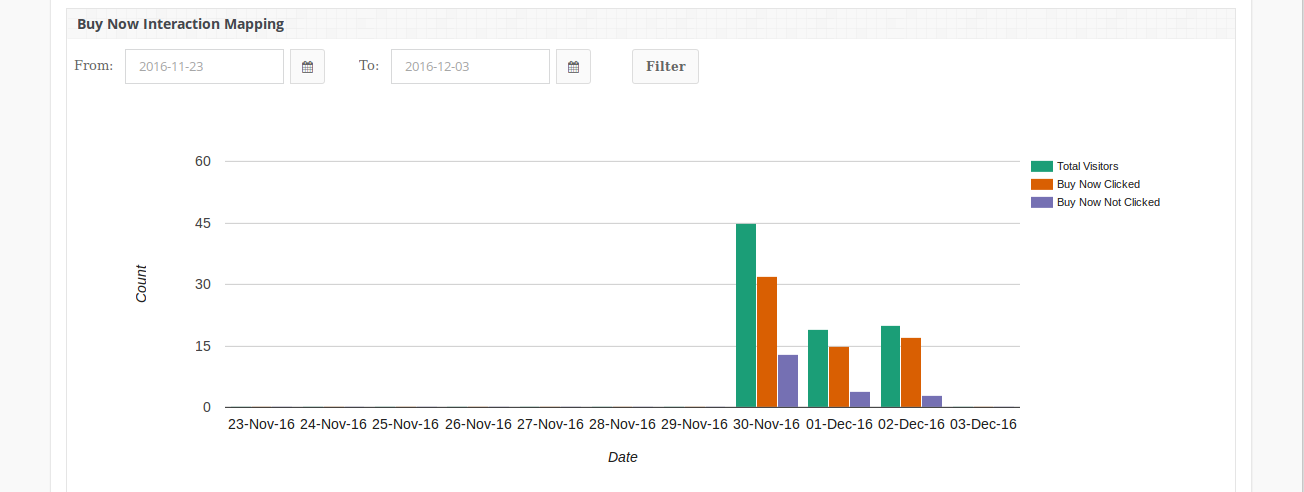
Se muestran aquí dos gráficos de barras. Habrá filtro para seleccionar la fecha de inicio y de finalización para crear gráfico de barras.
Comprar ahora mapeo Interacción: –
Se mostrará correspondencia entre número de visitantes a la página Detalles de producto y número de visitantes que han hecho clic en “Comprar ahora” botón y que no hagan clic en “Comprar ahora” botón en cada día en los últimos 10 días.
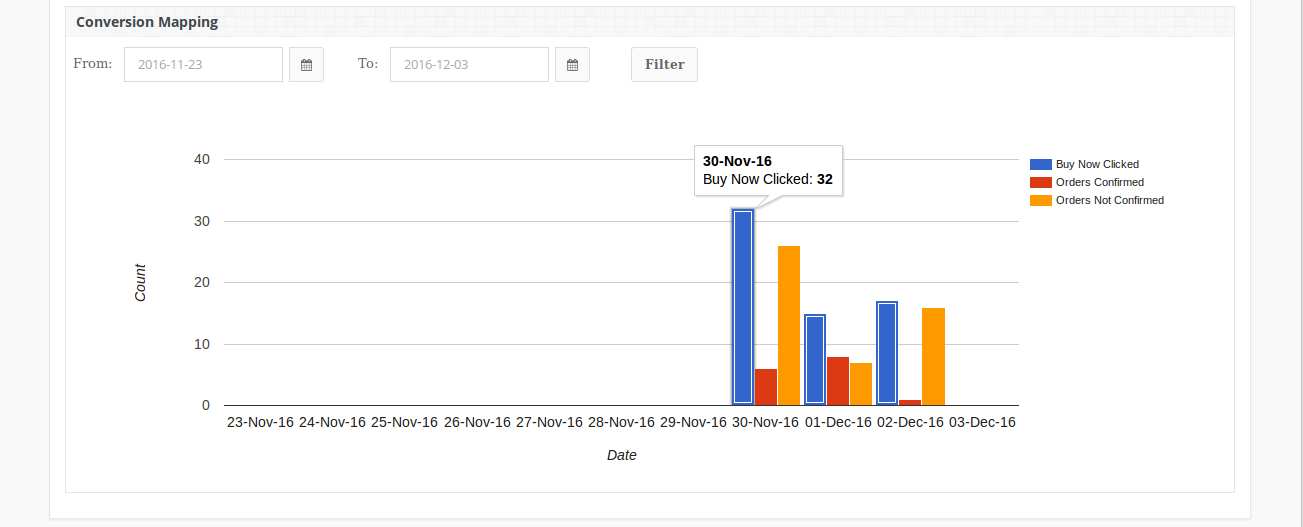
Mapeo de conversión: –
Se mostrará correspondencia entre número de clics en “Comprar Ahora” y el Nº de pedido confirmado después de hacer clic en “Comprar ahora” y Nº de pedido que no se confirmó en cada día en los últimos 10 días.
Si el administrador quisiera ver información de cualquier día o periodo o mes o semana en particular, él / ella ha establecido
“De:” Fecha y “To:” Fecha y haga clic en el botón “Filtro”. Los resultados se muestran en consecuencia.
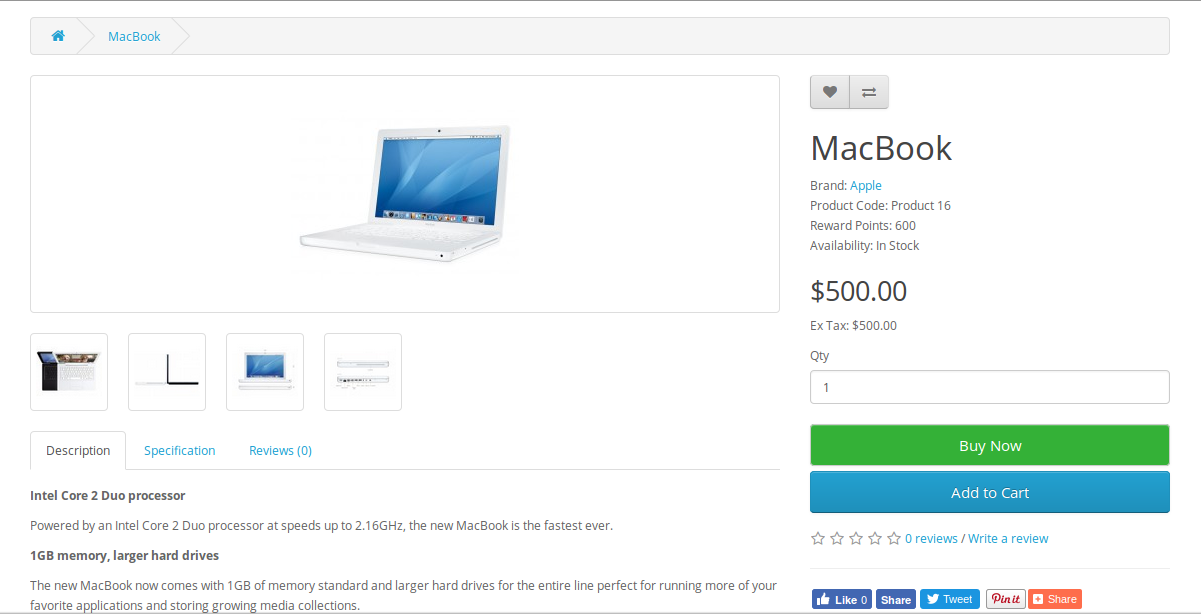
Después de habilitar este plugin, un nuevo botón “Comprar ahora” se mostrará en la página de detalles del producto junto con “Añadir al carrito” botón.
El módulo en el front-end aparecerá de la siguiente manera:
Este “Comprar ahora” permite al cliente para ordenar producto al instante. En el botón de hacer clic en “Comprar ahora”, un carro nuevo se creará tener producto (por qué botón se ha hecho clic) y el cliente será redirigido a la página de pago.
En el éxito de confirmación de pedido, si el viejo carro no estaba vacío, viejo carro se reanudará.
Después de hacer clic en “Comprar ahora”, si el cliente va a navegar a cualquier otra página, entonces viejo carro se reanudará junto con este nuevo producto.
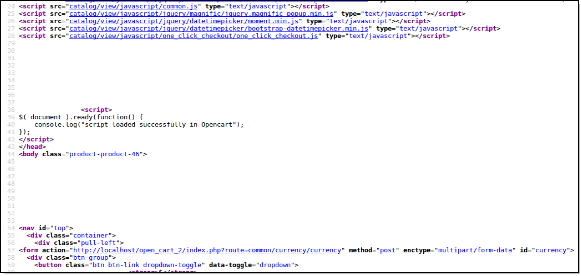
Si la configuración de Google Analytics se habilitará a continuación, se mostrará añadido de la escritura de la fuente de la página de visualización. La imagen se muestra a continuación.
El script cargado en la imagen de arriba es script de ejemplo. Si la escritura analítica de administración escribe Google en el panel de administración, que el guión será visible aquí.