Guía completa del usuario de la extensión OpenCart Advanced Security Manager

La mayoría de los propietarios de tiendas OpenCart terminan protegiendo su sitio de la manera más complicada: una extensión para la verificación de inicio de sesión en dos pasos, otra para bloquear bots de spam, una tercera para CAPTCHA y, tal vez, una solicitud de soporte a su proveedor de hosting por un firewall. OpenCart Security Manager se desarrolló para eliminar este sistema improvisado. Este módulo integra la protección del administrador, la defensa de la tienda y la monitorización de la integridad de los archivos en una sola pantalla de configuración dentro del panel de administración de OpenCart.

Tanto si buscas una extensión de autenticación de dos factores para OpenCart, una extensión de firewall para OpenCart, protección contra ataques de fuerza bruta para iniciar sesión o una forma de ocultar tu directorio de administración sin tener que instalar cinco complementos diferentes, esta única extensión está diseñada para cubrir todas esas necesidades.

El Extensión OpenCart Advanced Security Manager Está organizado en tres secciones, cada una dividida en su propio conjunto de pestañas:

Protección del administrador: Verificación en dos pasos, limitación de intentos de inicio de sesión, acceso de administrador restringido por IP, ocultación del directorio de administración, solicitud de inicio de sesión a nivel de servidor y seguimiento de la actividad de inicio de sesión.

Protección de escaparates: Cortafuegos para aplicaciones web, encabezados de respuesta de seguridad, filtrado de spam en formularios (CAPTCHA), medidas disuasorias contra la copia y extracción de datos, y una solicitud de acceso para toda la tienda.

Monitoreo de integridad de archivos: Escaneos programados, detección de amenazas y registro del historial de escaneos.

Cada área se trata campo por campo más adelante en este documento, para que siempre comprenda qué hace una configuración antes de activarla.

Los atacantes que se dirigen a tiendas OpenCart suelen aprovechar los mismos puntos débiles: contraseñas de administrador fáciles de adivinar, intentos de inicio de sesión automatizados, un directorio de administración en su ruta predeterminada, formularios de contacto/registro sin protección y archivos principales modificados silenciosamente. Esta extensión está diseñada para cerrar esas puertas específicas sin necesidad de un consultor de seguridad ni de una gran cantidad de complementos adicionales.

La protección se aplica en capas independientes, y cada capa cubre una superficie diferente: la pantalla de inicio de sesión del administrador, los formularios orientados a la tienda, los encabezados que su servidor envía a los navegadores y los archivos en el disco.

El riesgo en pocas palabras: OpenCart, al ser de código abierto y ampliamente utilizado, es un objetivo habitual para el escaneo automatizado. Los bots buscan rutas de administrador predeterminadas, saturan los formularios de inicio de sesión con listas de credenciales e inundan los formularios de contacto con spam. Un solo acceso de administrador comprometido puede resultar en el robo de datos de clientes, la inyección de código o la alteración de la página web de la tienda; consecuencias que cuestan mucho más en limpieza y pérdida de confianza que el tiempo de configuración que requiere esta extensión.

Características principales de Extensión del administrador de seguridad de OpenCart

Verificación en dos pasos (2FA)

Requiere que el administrador proporcione un código rotatorio de seis dígitos de una aplicación de autenticación, además de su contraseña. Esto impide el acceso no autorizado a la cuenta, incluso si la contraseña se ha filtrado, adivinado o reutilizado de otra brecha de seguridad.

Ejemplo: Una tienda con tres administradores podría requerir la autenticación de dos factores (2FA) para todos, excepto para la IP fija de la oficina de un contratista, que queda exenta. Consejo: Añade tus direcciones IP fiables a la lista blanca antes de activar la aplicación de la autenticación en todo el sitio, para que nunca se te solicite que te registres desde una conexión desde la que no puedas operar.

Limitación de intentos de inicio de sesión

Bloquea temporalmente una dirección IP cuando acumula demasiados intentos fallidos de inicio de sesión de administrador dentro de un período de tiempo determinado; no requiere supervisión manual.

Ejemplo: si un script intenta adivinar la contraseña 50 veces en el inicio de sesión de administrador en menos de un minuto, la IP de origen se bloquea automáticamente una vez que se alcanza el límite de reintentos. Consejo: combine un límite de reintentos moderado (5-10 intentos) con un bloqueo lo suficientemente largo como para desalentar los reintentos (15-30 minutos), y excluya la IP de su oficina o VPN para que un error tipográfico no bloquee el acceso a su propio equipo.

Acceso de administrador restringido por IP

Limita el acceso al panel de administración a una lista definida de direcciones; cualquier otra persona será rechazada incluso antes de que se cargue el formulario de inicio de sesión. Este es el control más estricto contra el acceso de administradores externos, ya que el bloqueo se produce antes de que se verifiquen las credenciales.

Enmascaramiento del directorio de administración

Esta función oculta la ruta de administración real tras una URL alternativa secreta; la ruta original devuelve un error 404 a cualquiera que desconozca el nombre alternativo. De esta forma, tu tienda queda fuera del alcance de los bots que buscan nombres de carpetas de administración comunes.

Solicitud de inicio de sesión a nivel de servidor (autenticación HTTP)

Agrega una solicitud de nombre de usuario y contraseña nativa del navegador frente al panel de administración, la tienda en línea o ambos, antes de que se cargue la pantalla de inicio de sesión de OpenCart. Esto se ejecuta completamente fuera de la aplicación, lo cual es útil para sitios de prueba, tiendas en fase de prelanzamiento o como un control de acceso administrativo adicional.

Firewall de aplicaciones web (WAF)

Analiza los datos GET/POST entrantes y las cookies en busca de patrones conocidos de inyección SQL, secuencias de comandos entre sitios y recorrido de rutas, y bloquea las coincidencias con un código HTTP 403 antes de que lleguen al código de OpenCart.

Encabezados de respuesta de seguridad

Agrega encabezados (HSTS, protección contra clickjacking, protección contra detección de MIME, política de referencias, política de permisos) que instruyen a los navegadores a aplicar medidas de seguridad adicionales. Esta es una forma de bajo riesgo de reforzar el trato que los navegadores dan a su sitio, y suele ser un requisito en las listas de verificación de PCI y auditorías de seguridad.

Filtrado de spam en formularios (CAPTCHA)

Agrega verificación CAPTCHA (Cloudflare Turnstile, Google reCAPTCHA o hCaptcha) al formulario de contacto y al formulario de registro, lo que reduce los envíos de spam y los registros falsos sin necesidad de editar el tema.

Medidas disuasorias contra la copia y el raspado

Desincentiva la copia informal de contenido al deshabilitar los accesos directos de clic derecho, copiar/pegar, ver código fuente y herramientas para desarrolladores, lo que aumenta el esfuerzo necesario para extraer texto e imágenes de productos de forma informal.

Monitoreo de integridad de archivos

Realiza análisis programados que comparan tu instalación de OpenCart con una base de referencia segura, señalando los archivos nuevos o modificados como posibles amenazas, lo que a menudo permite detectar una vulnerabilidad antes de que aparezca en la tienda online.

Descripción detallada de la extensión de seguridad de OpenCart

Protección del administrador – Cubre el inicio de sesión y las sesiones de administrador: autenticación de dos factores (2FA), limitación de inicio de sesión, restricción de IP, ocultación de directorio, solicitud de inicio de sesión a nivel de servidor y supervisión de inicio de sesión (que incluye una subvista de Usuarios para administrar las inscripciones individuales de 2FA).

Protección de escaparates – Cubre el tráfico orientado al cliente: el cortafuegos, los encabezados de respuesta, el filtrado de spam, el bloqueo de bots de carrito, las medidas anticopia y la solicitud de inicio de sesión para toda la tienda.

Monitoreo de integridad de archivos – Configuración e historial de escaneo, incluyendo la URL de cron utilizada para la programación y un registro de escaneos anteriores que permite realizar búsquedas.

En la parte superior de cada pestaña encontrarás el enlace de recuperación de emergencia: una URL permanente que desactiva las funciones restrictivas de la extensión con un solo clic si alguna vez te quedas sin acceso. Este es el detalle más importante de este manual: encuéntralo ahora, antes de modificar cualquier otra configuración, y guárdalo en algún lugar fuera del panel de administración. Esta es la información crucial que todo administrador debe conocer.

La vista Usuarios, dentro de Protección de administrador, muestra todas las cuentas de administrador (ID, nombre, correo electrónico, estado actual de la autenticación de dos factores) y permite restablecer una inscripción de autenticador perdida o comprometida para que esa persona pueda registrar una nueva en su próximo inicio de sesión.

Los informes se encuentran en dos lugares: el Registro de intentos de inicio de sesión en Protección de administrador (dirección IP, marca de tiempo, correo electrónico y resultado de cada intento de inicio de sesión de administrador, una vez que se activa el registro) y la tabla Historial de escaneo en Supervisión de integridad de archivos (cada ejecución de escaneo, manual o programada, con recuentos de archivos, recuentos de amenazas, duración y un enlace al informe completo).

Cómo funciona realmente cada función

Verificación de dos pasos

Este sistema utiliza el protocolo TOTP (contraseña de un solo uso basada en el tiempo), el mismo que emplean Google Authenticator, Authy y aplicaciones similares. Cuando un administrador activa la autenticación de dos factores (2FA) o se le exige hacerlo mediante una política de seguridad para todo el sitio, escanea un código QR con su aplicación de autenticación, que genera un nuevo código de seis dígitos cada 30 segundos. Este código se introduce junto con la contraseña habitual en cada inicio de sesión.

Limitación de intentos de inicio de sesión

Cada intento de inicio de sesión de administrador fallido se registra con la dirección IP de origen. Una vez que los intentos fallidos desde una dirección IP superan el límite configurado dentro del período establecido, dicha dirección IP se bloquea y no se permiten más intentos hasta que finalice el período de bloqueo.

Acceso de administrador restringido por IP

Una vez activada, cada solicitud al panel de administración se verifica con una lista de permitidos antes de que se ejecute el enrutamiento de OpenCart. Cualquier usuario que no esté en la lista queda bloqueado directamente y nunca llega al formulario de inicio de sesión.

Enmascaramiento del directorio de administración

La extensión intercepta las solicitudes dirigidas a tu ruta de administración real y devuelve un error 404, a menos que el visitante ya haya accedido a una URL de alias secreta, que establece una cookie y lo redirige discretamente a la ubicación real.

Solicitud de inicio de sesión a nivel de servidor

Esto añade un aviso independiente, nativo del navegador (generado por el propio navegador en lugar de un formulario de OpenCart), delante del panel de administración, la tienda online o ambos, que se aplica a nivel del servidor web antes de que se ejecute cualquier lógica PHP.

Firewall de aplicaciones web

El WAF verifica los parámetros de consulta entrantes, los campos POST y las cookies comparándolos con una biblioteca de patrones conocidos de inyección, XSS y recorrido de rutas. Si encuentra una coincidencia, se genera un error 403 inmediato antes de que la solicitud llegue a los controladores de OpenCart.

Encabezados de respuesta de seguridad

Cada interruptor añade un encabezado específico que le indica al navegador del visitante que imponga un comportamiento determinado: negarse a mostrar la página en un iframe, negarse a adivinar los tipos de archivo, forzar HTTPS, etc.

Filtrado de spam en formularios

Cuando está habilitada, la extensión inserta automáticamente el widget CAPTCHA seleccionado en los formularios de contacto y registro de la tienda online, sin necesidad de editar el tema, y ​​verifica la respuesta en el servidor antes de aceptar el envío.

Medidas disuasorias contra la copia y el raspado

Se aplicó un conjunto de restricciones del lado del cliente (que deshabilitan copiar/cortar/pegar, clic derecho, selección de texto, ver código fuente y accesos directos a las herramientas para desarrolladores) en toda la tienda, con una lista blanca de IP para el personal que necesita un comportamiento normal del navegador.

Monitoreo de integridad de archivos

Una tarea programada, que se activa cuando el programador cron de su servidor accede a una URL única protegida por un token, escanea todos los archivos de su instalación, los compara con una base de datos mantenida de archivos principales de OpenCart y archivos de extensión comunes que se sabe que funcionan correctamente, e identifica cualquier archivo nuevo, faltante o modificado.

1.0.0 Protección del administrador

Verificación de dos pasos
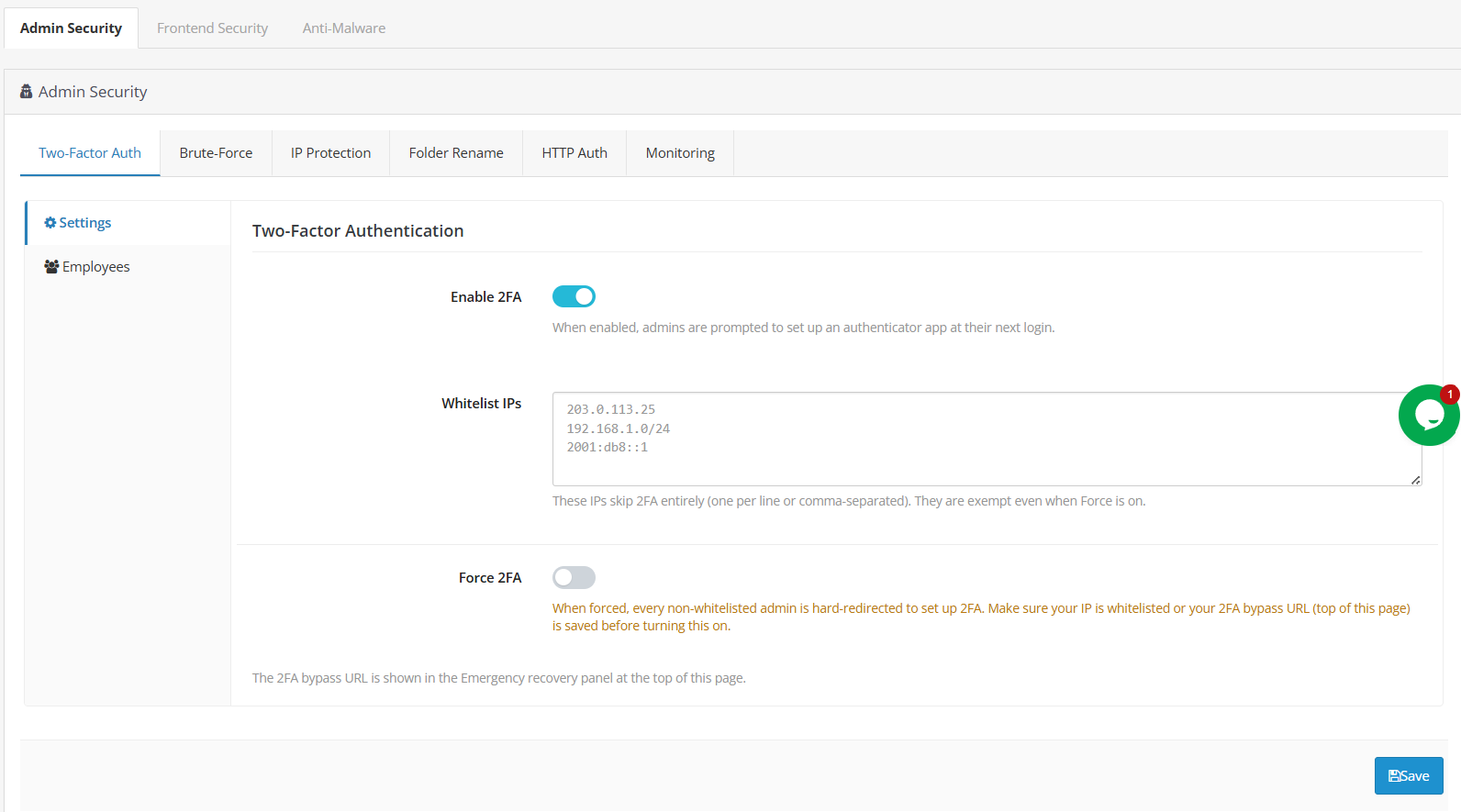
Habilitar la autenticación de dos factores (2FA): activa la compatibilidad con 2FA; los administradores recibirán instrucciones para configurar una aplicación de autenticación en su próximo inicio de sesión.

IP de la lista blanca – Direcciones que omiten por completo la autenticación de dos factores, incluso cuando la aplicación está activada. Agregue su red de oficina o doméstica como medida de seguridad antes de aplicar la autenticación.

Fuerza 2FA – Requiere que todos los administradores que no estén en la lista blanca configuren la autenticación de dos factores (2FA) antes de continuar. Habilítela solo después de agregar una IP de confianza a la lista blanca o confirmar que el enlace de recuperación funciona.

ID – Identifica la cuenta de administrador.

Estado 2FA – Indica si la cuenta tiene activada la autenticación de dos factores (2FA). Conviene revisarla periódicamente, sobre todo después de cambios de personal.

Acciones Restablece una inscripción de autenticación de dos factores perdida para que el usuario pueda registrar un nuevo dispositivo. Úselo de inmediato si alguien pierde su teléfono de autenticación.

Implementar la autenticación de dos factores (2FA) como opcional primero, y luego cambiarla a obligatoria una vez que todos estén inscritos, es la estrategia. ruta recomendada – Evita el acceso no autorizado a cuentas mediante contraseñas filtradas, adivinadas o reutilizadas, ya que la contraseña por sí sola ya no es suficiente. Nunca implementes la autenticación de dos factores (2FA) en todo el sitio sin antes incluir en la lista blanca al menos una IP de confianza o confirmar que el enlace de recuperación funciona. Mantén esa lista blanca corta y revísala periódicamente, ya que esas direcciones eluden completamente la 2FA. Agrega la opción “restablecer la 2FA” a tu lista de verificación de desvinculación para el personal que se marcha.

Protección de fuerza bruta
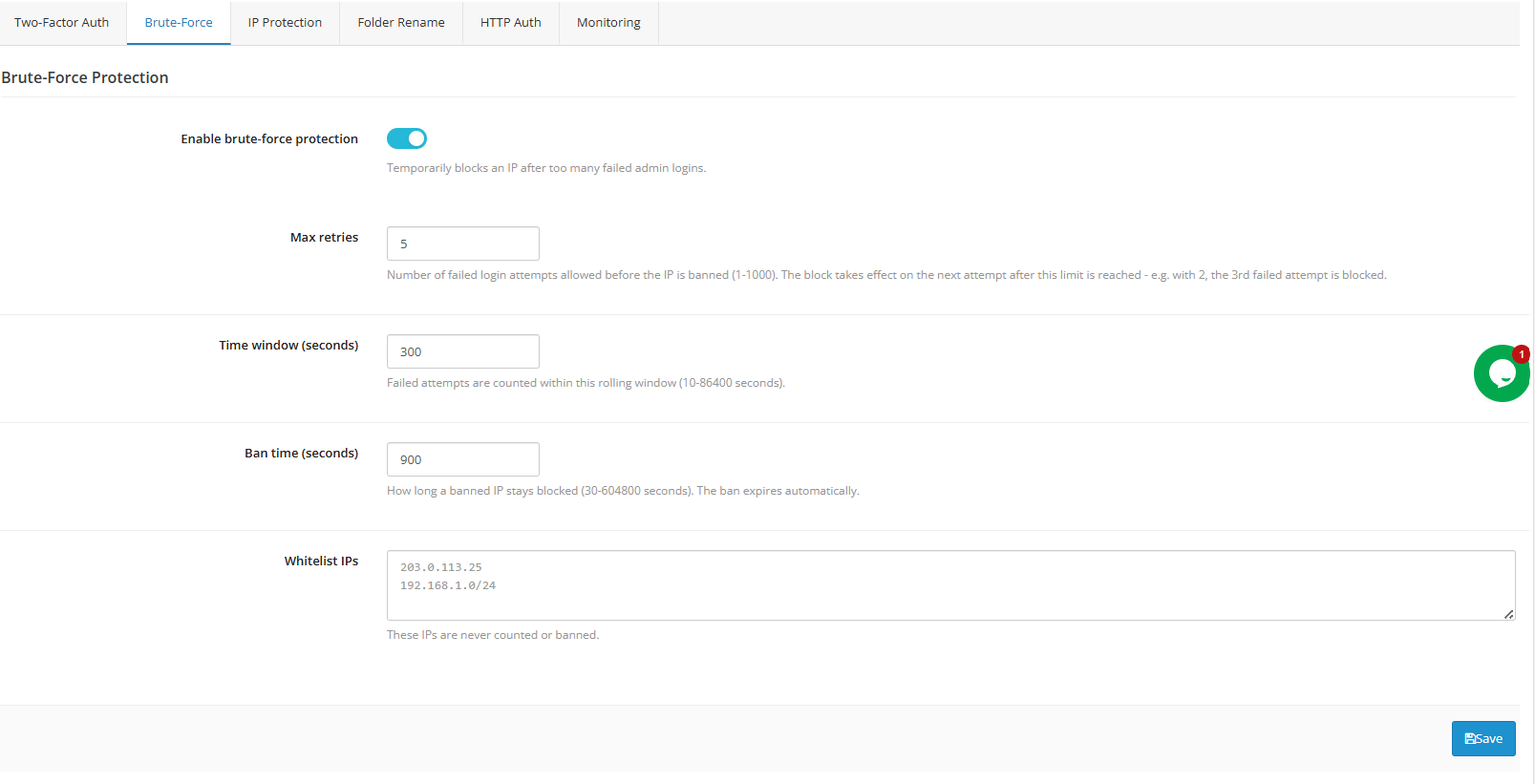
Habilitar la limitación de velocidad: bloquea temporalmente una IP tras demasiados intentos fallidos de inicio de sesión como administrador. Recomendado para cualquier tienda en línea.

Reintentos máximos – Intentos fallidos permitidos antes de que se active la prohibición. 5 es un valor predeterminado razonable.

Ventana de tiempo (segundos): el intervalo de tiempo en el que se contabilizan los fallos. 300 segundos (5 minutos) funciona para la mayoría de las tiendas.

Tiempo de prohibición (segundos)) – cuánto tiempo permanece bloqueada una IP prohibida; expira automáticamente.

IP de la lista blanca – Las direcciones nunca se contabilizaron para el límite o fueron bloqueadas.

Empiece con valores moderados, revise el registro de inicio de sesión después de una semana y ajústelos si se repiten patrones de ataque desde distintas direcciones IP. Esto funciona mejor combinado con la autenticación de dos factores (2FA) que por sí solo: la limitación de acceso ralentiza a los atacantes, mientras que la 2FA los detiene por completo, incluso si finalmente adivinan la contraseña. Los bloqueos se eliminan automáticamente una vez que finaliza el temporizador; no es necesario desbloquear a nadie manualmente.

Acceso de administrador restringido por IP
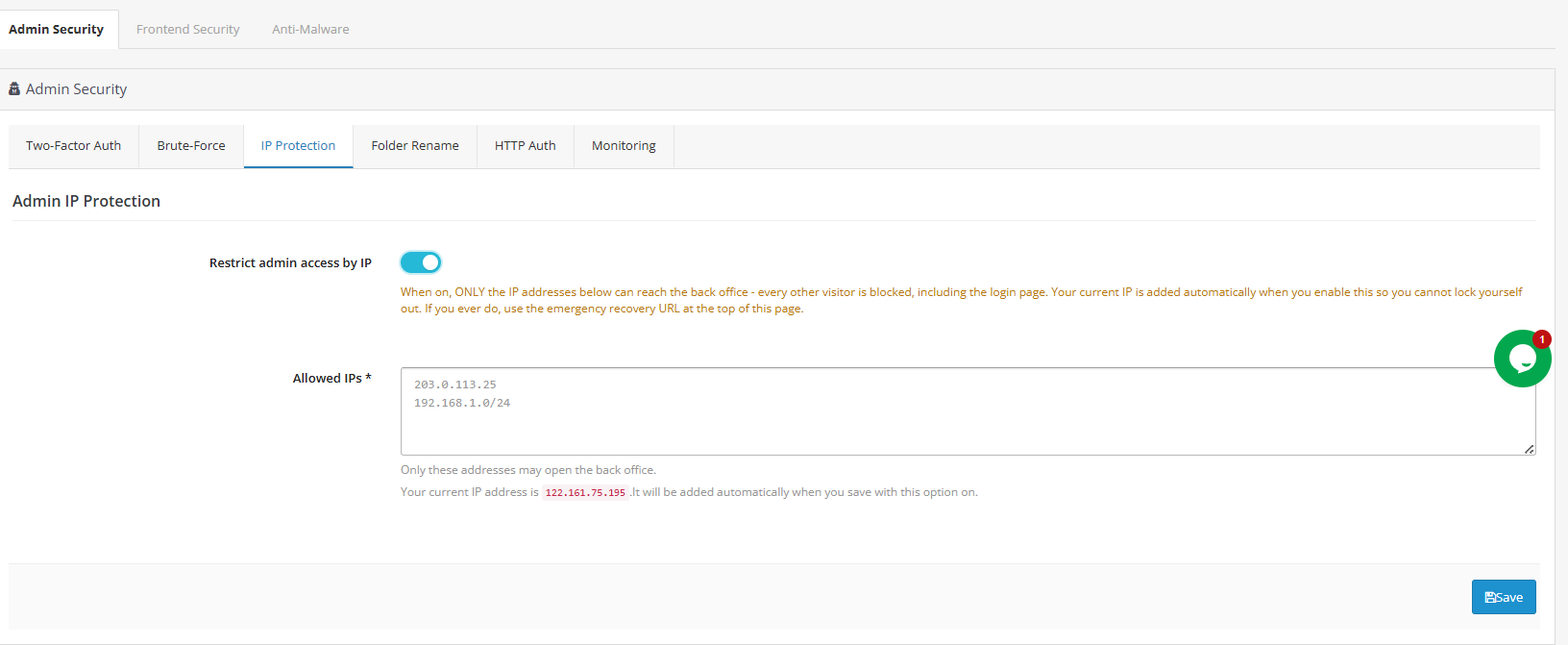
  • Restringir el acceso de administrador por IP: Limita el acceso al panel de administración a una lista específica de direcciones de confianza.
  • Cómo FuncionaUna vez activada, solo las direcciones IP indicadas podrán acceder al panel de administración; el resto de visitantes quedarán bloqueados, incluyendo a quienes intenten acceder a la página de inicio de sesión. Tu dirección IP actual se añadirá automáticamente al activar esta opción, por lo que no perderás el acceso.
  • Direcciones IP permitidas (obligatorio): Solo se permiten las direcciones ingresadas aquí.

Enmascaramiento del directorio de administración
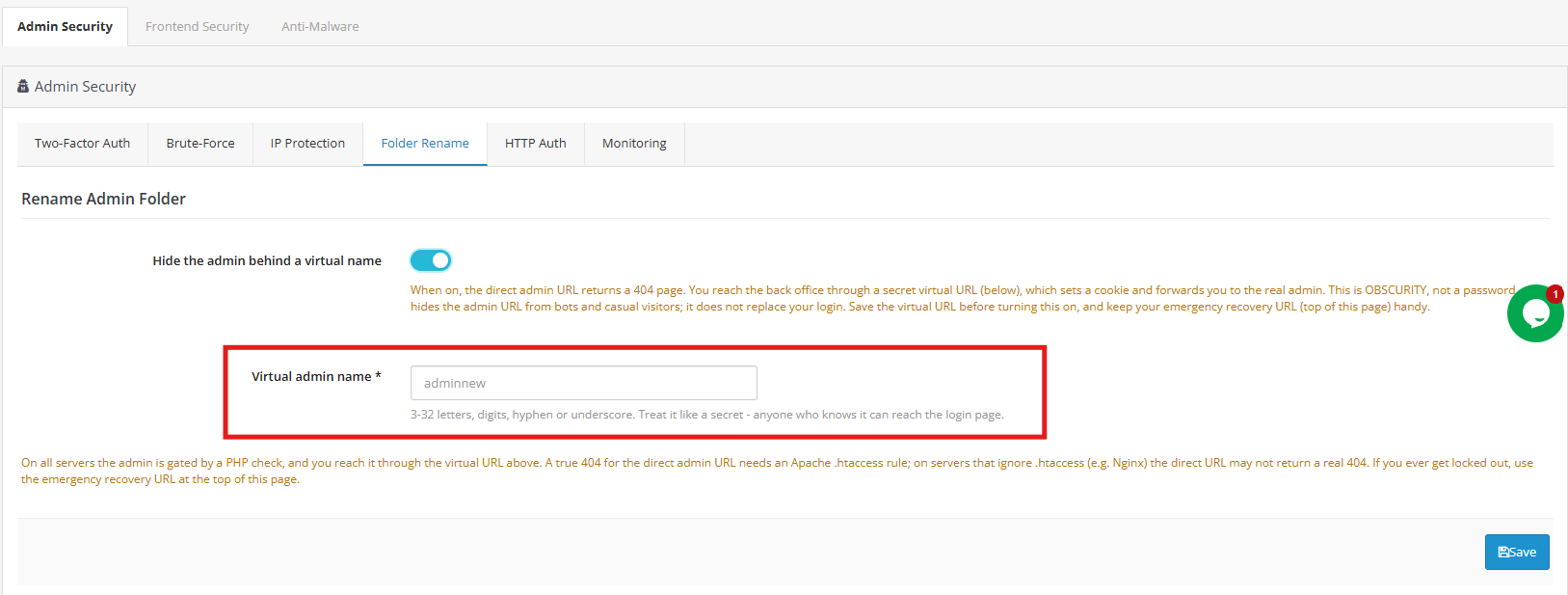
  • Ocultar el nombre del directorio de administración: Reemplaza la URL real de tu panel de administración con un alias secreto, eliminando tu tienda del conjunto de sitios que los escáneres automatizados encuentran al adivinar las rutas de administración comunes.
  • Cómo FuncionaCuando está habilitada, la URL de administración directa devuelve una respuesta 404, y el panel solo es accesible a través del alias configurado a continuación.
  • Nombre de aliasDe 3 a 32 letras, dígitos, guiones o guiones bajos. Trátelo como un secreto, igual que una contraseña.

Solicitud de inicio de sesión a nivel de servidor (Administrador)
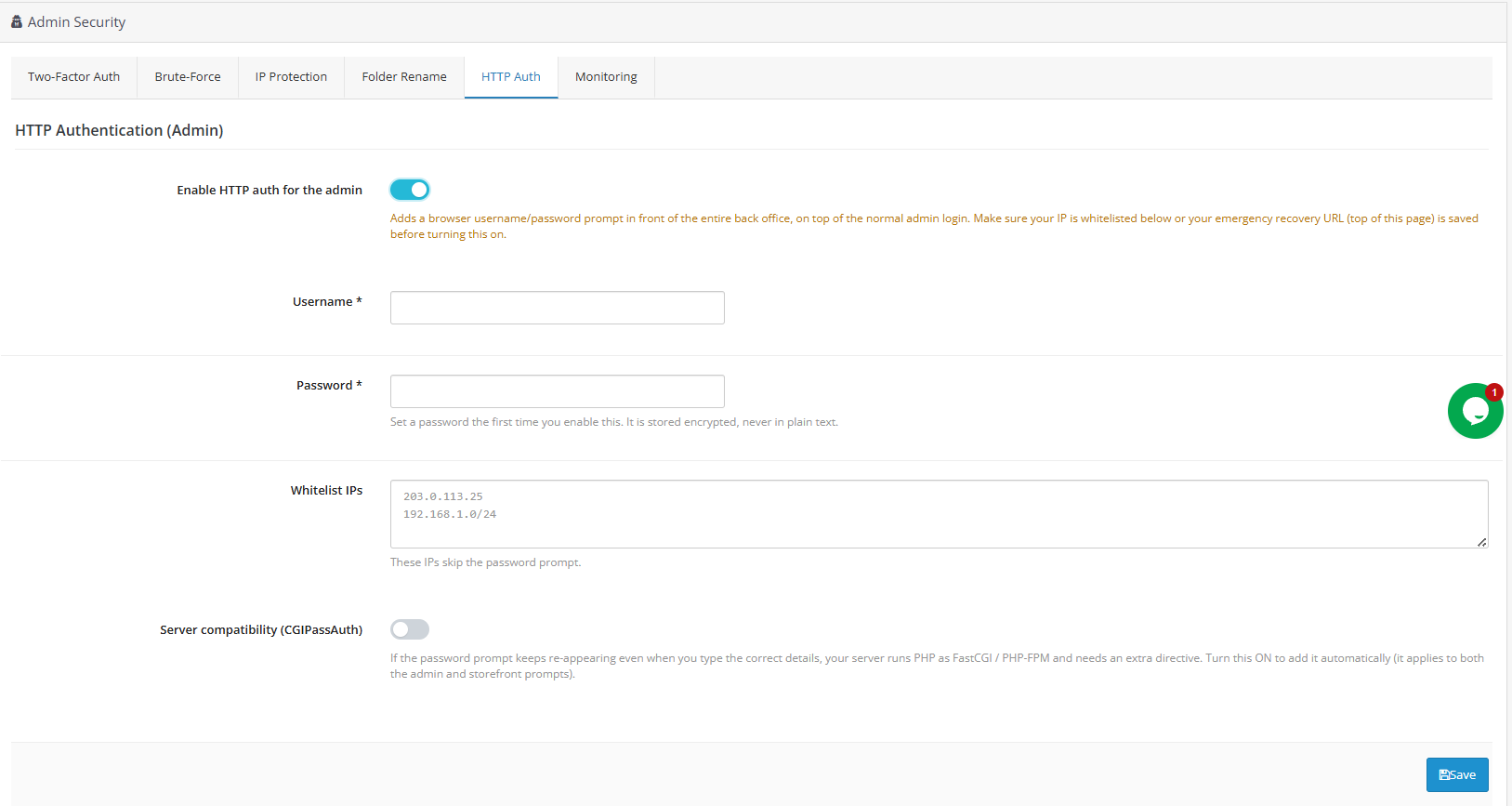
Parte de los Plugin de protección de contraseñas para OpenCart Esta funcionalidad, integrada en esta extensión, añade una capa de autenticación nativa del navegador delante del propio panel de administración.

  • Habilitar la autenticación HTTP para el administrador.: Agrega una solicitud de nombre de usuario/contraseña antes incluso de que se cargue la pantalla de inicio de sesión de administrador.
  • Nombre de usuario / Contraseña: Credenciales para la solicitud; la contraseña se almacena cifrada y nunca se guarda en texto plano.
  • IP de la lista blanca: Direcciones que omiten por completo la solicitud.
  • Compatibilidad con servidores (PHP-FPM/FastCGI): Agrega una directiva necesaria en servidores donde el encabezado de autenticación no se transmite correctamente de otra manera.

Monitoreo de inicio de sesión
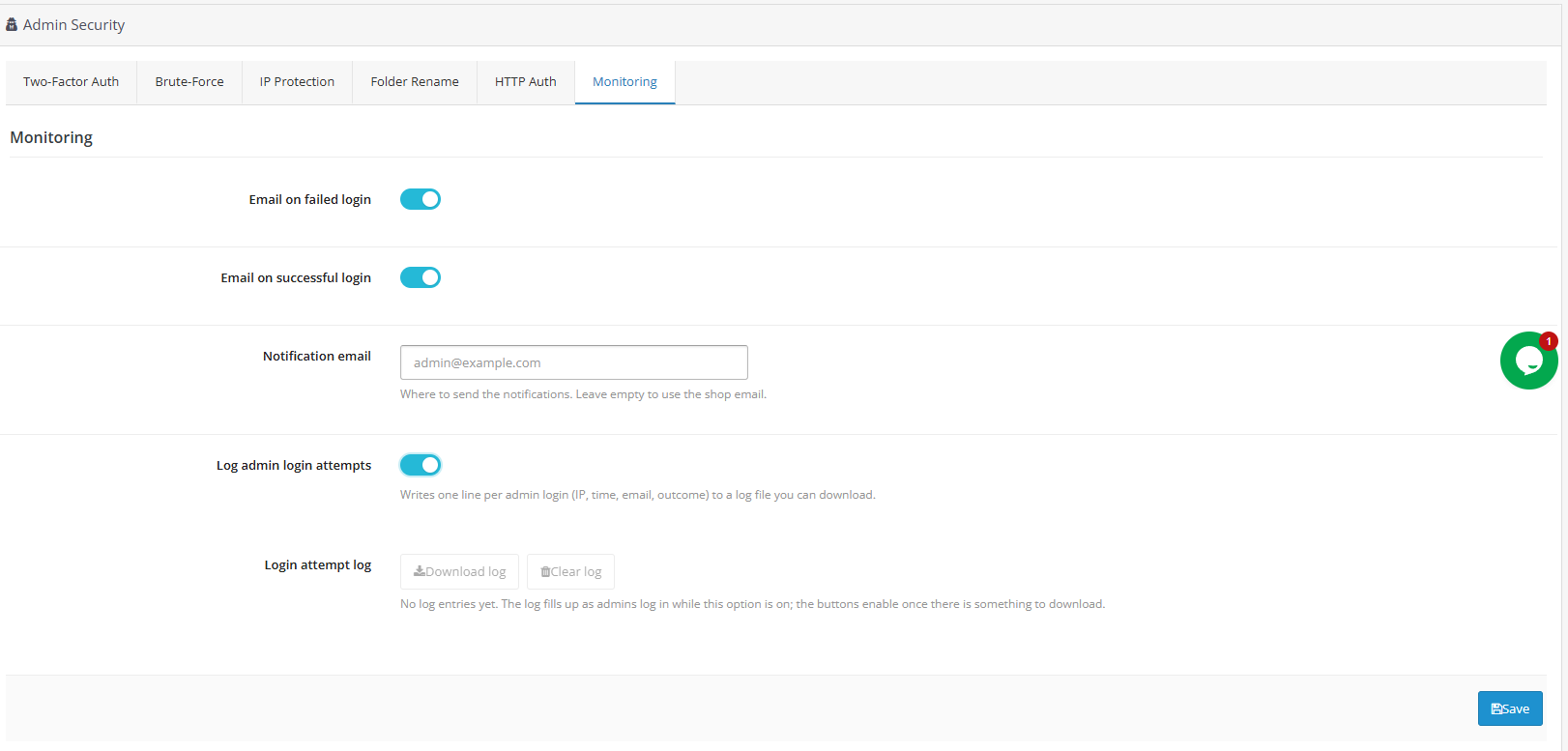
Una característica fundamental de este Plugin de seguridad de inicio de sesión de OpenCartEsta pestaña proporciona visibilidad de cada intento de inicio de sesión de administrador realizado en su tienda.

  • Correo electrónico tras un inicio de sesión exitoso: Envía una notificación cada vez que un administrador inicia sesión correctamente.
  • Correo electrónico de notificación: Dónde se envían las alertas; si se deja en blanco, se utiliza por defecto la dirección de correo electrónico de su tienda.
  • Registrar intentos de inicio de sesión de administrador: Registra la dirección IP, la hora, el correo electrónico y el resultado de cada intento de inicio de sesión en un archivo de registro descargable.
  • Registro de intentos de inicio de sesión: El registro en sí; los botones de descarga se activan una vez que existen entradas.

2.0.0 Protección de la tienda

La protección de la tienda online cubre todo con lo que un cliente o un bot interactúa directamente. Aquí es donde entra en juego la funcionalidad de firewall, CAPTCHA y encabezado de seguridad de esta Extensión de seguridad de OpenCart Todos trabajan en paralelo, cada uno abordando una amenaza diferente para el cliente.

Firewall de aplicaciones web
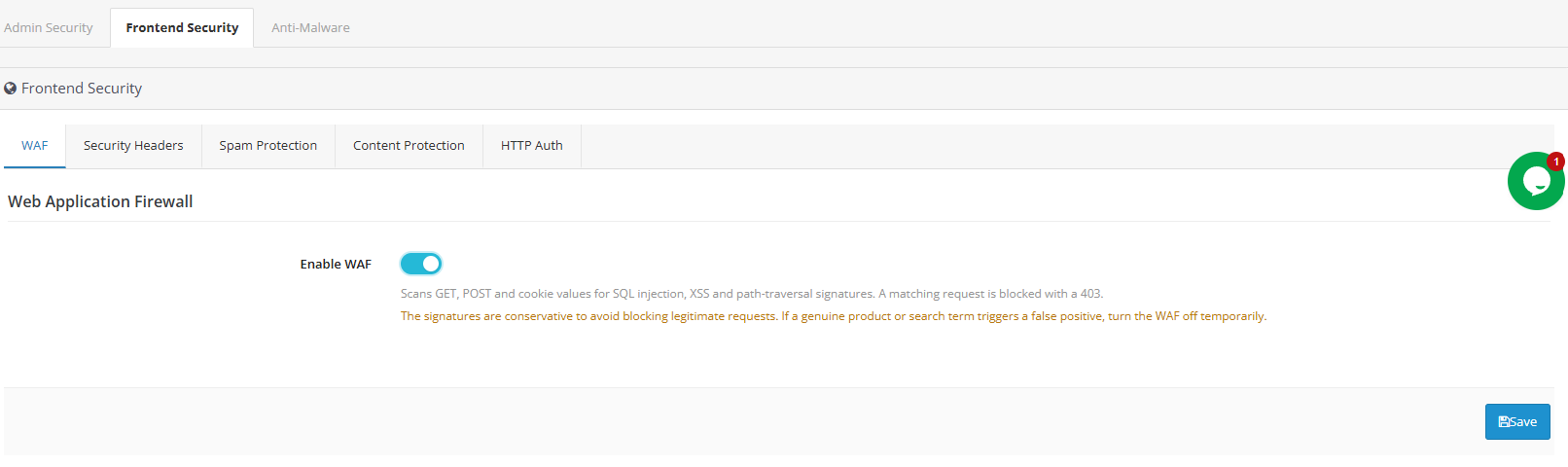
Funcionando como un dedicado Extensión de firewall de OpenCartEsta función bloquea automáticamente las solicitudes que contienen patrones conocidos de inyección SQL, secuencias de comandos entre sitios o recorrido de rutas antes de que lleguen al código de la tienda en línea. No se requiere ninguna configuración adicional más allá de habilitarla.

Encabezados de respuesta de seguridad
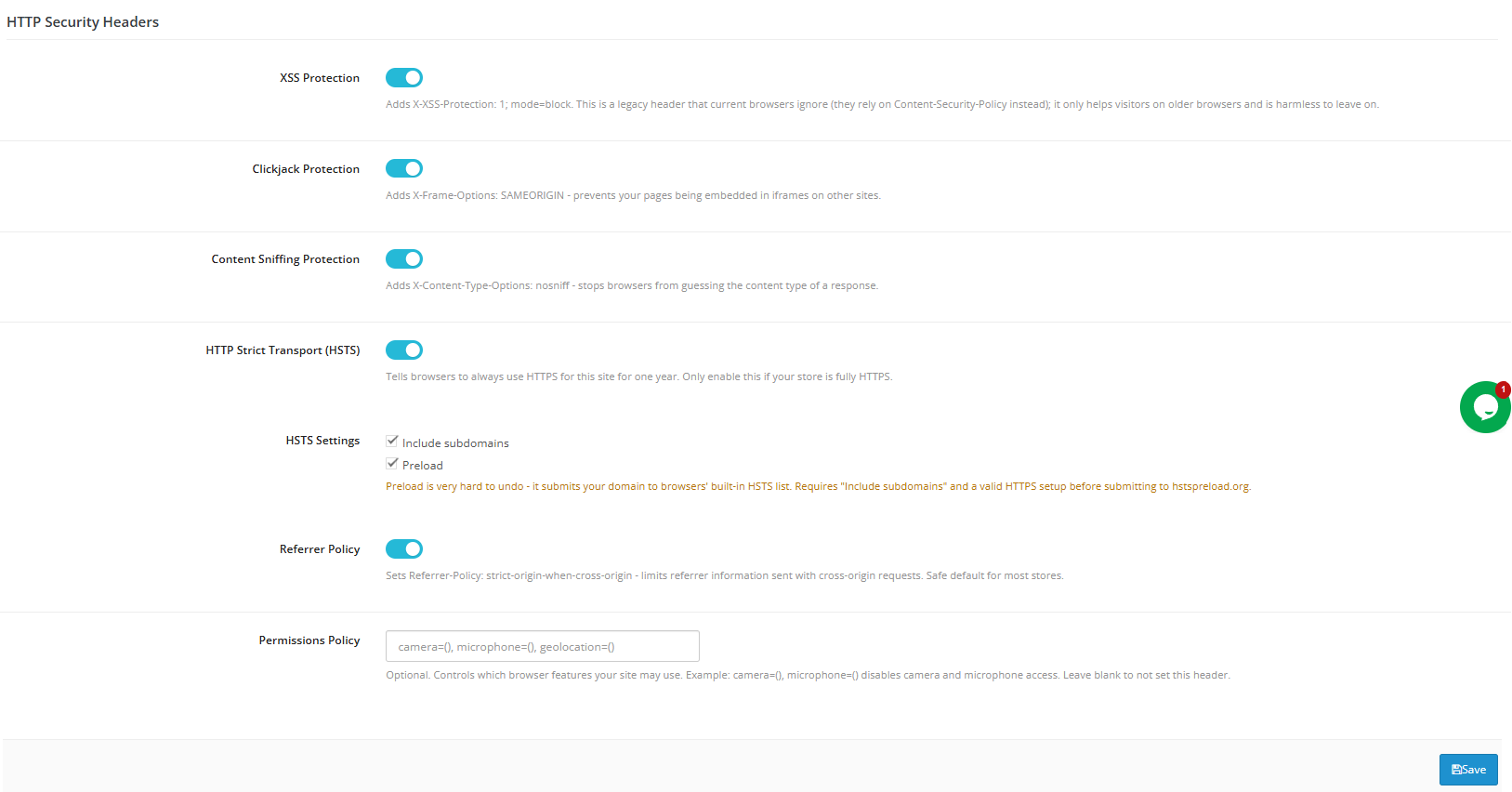
Estas configuraciones añaden pequeñas instrucciones invisibles que indican a los navegadores cómo gestionar tu tienda de forma segura. La mayoría son seguras y se pueden activar sin problemas.

  • Protección XSSUna medida de seguridad antigua contra un tipo de ataque específico. Los navegadores modernos cuentan con una mejor protección integrada, pero dejar esta activada no supone ningún problema; considérelo como un bloqueo de respaldo para navegadores más antiguos.
  • Protección contra clickjackingImpide que otros sitios web muestren secretamente tu tienda dentro de un marco oculto, un truco que a veces se utiliza para engañar a los visitantes y hacer que hagan clic en cosas que no querían.
  • Protección contra la detección de contenidoIndica a los navegadores que confíen en el tipo de archivo que declara tu tienda en lugar de adivinarlo, cerrando así una vía que los atacantes a veces aprovechan.
  • Navegación solo mediante HTTPS (HSTS)Indica a los navegadores que utilicen siempre la versión segura y cifrada de su sitio web, nunca la versión no segura.
  • Incluir subdominios / Precarga: Extiende esa regla a cualquier subdominio que utilice y, opcionalmente, puede registrar su tienda en una lista global que los navegadores comprueban automáticamente.
  • Política de referenciasLimita la cantidad de información que los navegadores comparten sobre la procedencia de un visitante cuando hace clic en un enlace que lo aleja de su tienda.
  • Política de permisos: Controla qué funciones del dispositivo (cámara, micrófono, etc.) pueden solicitar las páginas de tu tienda en el navegador del visitante.

Filtrado de spam en formularios
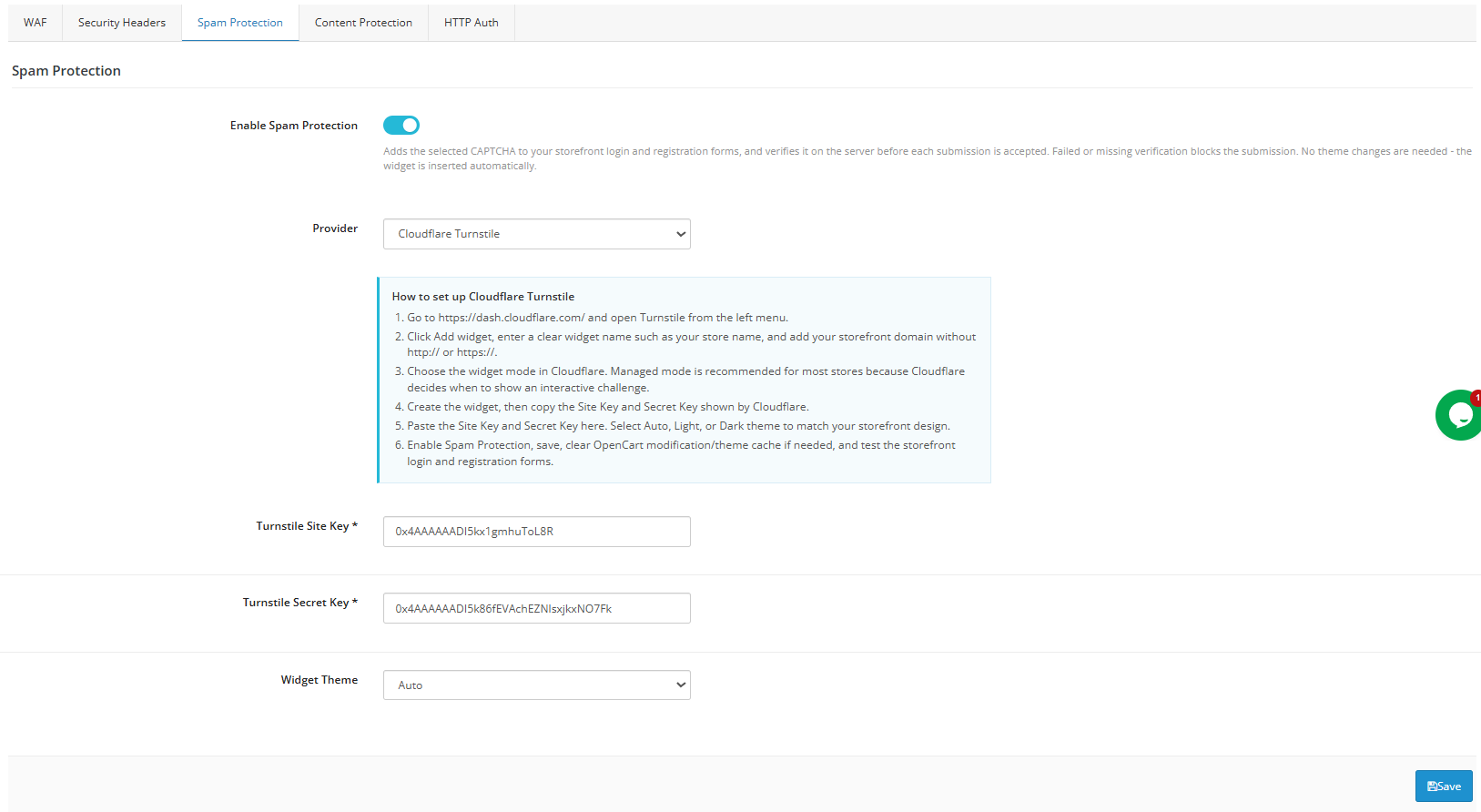
Como parte integrada Extensión de protección contra spam para OpenCart y Extensión captcha de OpenCartEsta función evita que los bots y los spammers saturen tus formularios de contacto y registro con envíos basura. Es compatible con proveedores como Cloudflare Turnstile, Google reCAPTCHA y hCaptcha, que verifican que quien envía el formulario sea un visitante real, no un bot.

  • Habilitar la protección contra spam: Agrega una verificación CAPTCHA a tus formularios de contacto y registro, verificada en el servidor para que no pueda ser eludida.
  • Proveedor: Elija entre Turnstile, reCAPTCHA o hCaptcha; cada uno funciona de manera ligeramente diferente, pero todos bloquean el spam automatizado.
  • Clave del sitio / Clave secreta: Códigos del proveedor que hayas elegido para conectar tu tienda de forma segura.
  • Tema del widget: Controla el aspecto del cuadro CAPTCHA (Automático, Claro u Oscuro).

Protección de contenido
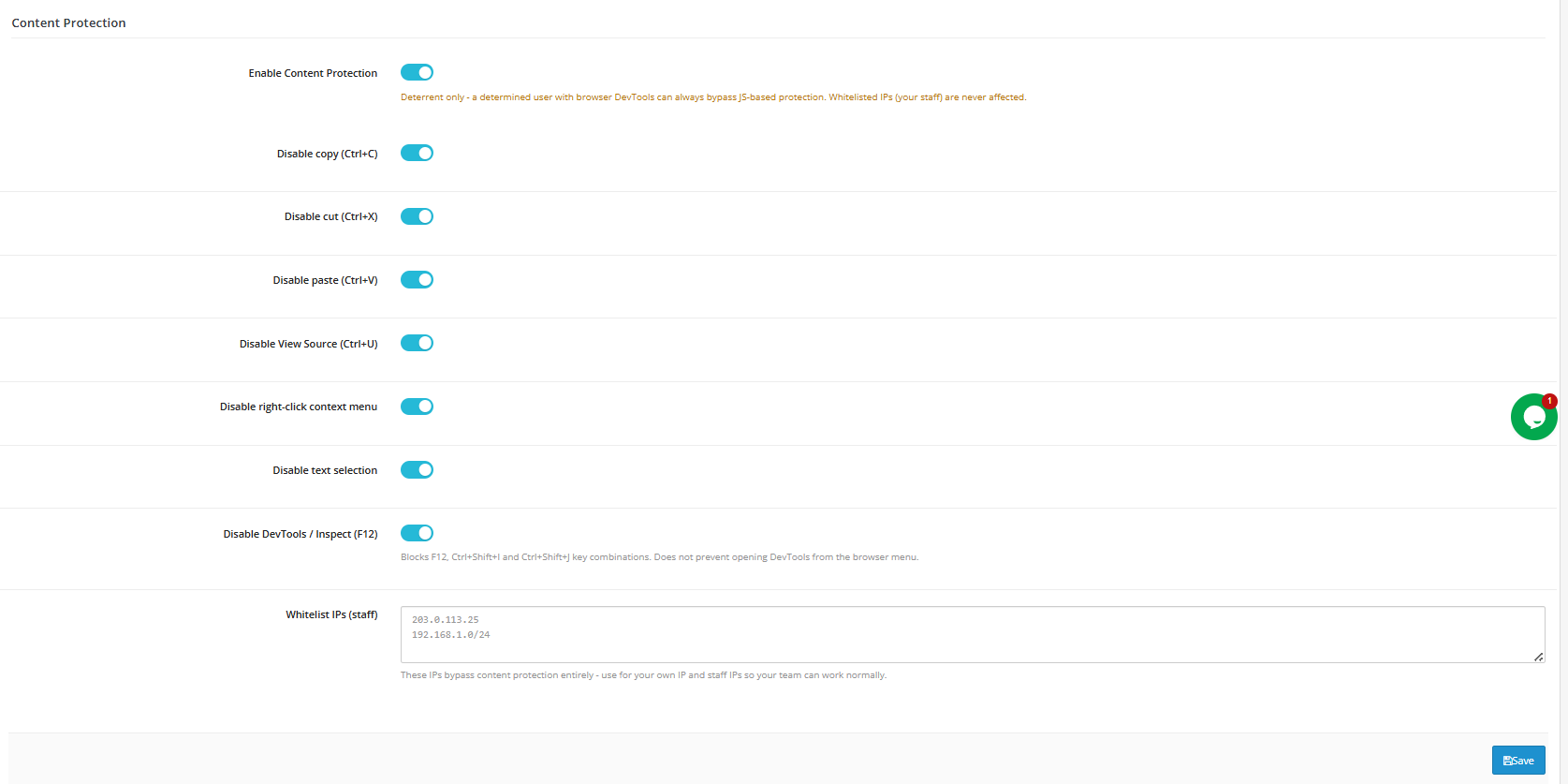
  • Habilitar la protección de contenido: Interruptor principal. Esto funciona únicamente como medida disuasoria; un visitante decidido aún puede eludirlo utilizando las herramientas para desarrolladores de su navegador.
  • Deshabilitar copiar/cortar/pegar: Bloquea los atajos de teclado que los visitantes usarían para copiar o pegar el contenido de la página.
  • Deshabilitar la visualización del código fuente (Ctrl+U): Bloquea el acceso directo para ver el código fuente de una página.
  • Deshabilitar el menú contextual (clic derecho)Elimina el menú contextual que los visitantes podían usar para guardar imágenes o copiar contenido.
  • Deshabilitar la selección de texto: Impide resaltar o seleccionar texto en la página.
  • Deshabilitar DevTools/Inspeccionar (F12)Bloquea los atajos de teclado F12, Ctrl+Shift+I y Ctrl+Shift+J. No impide que se abran las herramientas para desarrolladores desde el menú del navegador.
  • Lista blanca de direcciones IP (personal)Direcciones que eluden todas las restricciones de protección de contenido.

Solicitud de inicio de sesión para toda la tienda

Otra capa de esto Plugin de protección de contraseñas para OpenCartEsta función restringe el acceso a toda la tienda a través de una solicitud de nombre de usuario/contraseña a nivel del navegador, independiente de la solicitud del lado del administrador descrita en la Sección 6.

  • Habilitar la autenticación HTTP para la tienda en línea.: Agrega una solicitud de contraseña antes de que se pueda ver cualquier página de la tienda.
  • Nombre de usuario / Contraseña: Credenciales específicas de la tienda en línea, almacenadas cifradas.
  • IP de la lista blanca: Direcciones que omiten por completo la solicitud de la tienda en línea.

Esto sirve para proteger una tienda en fase de prelanzamiento o de prueba de los motores de búsqueda y los visitantes ocasionales. La dificultad que presenta este sistema es intencionada, a diferencia del mensaje del panel de administración. Si el mensaje se repite incluso con las credenciales correctas en un servidor PHP-FPM/FastCGI, active la configuración de compatibilidad en Protección de administrador para solucionarlo; esta configuración se aplica tanto al panel de administración como al de la tienda.

3.0.0 Monitoreo de la integridad de archivos

Configuración
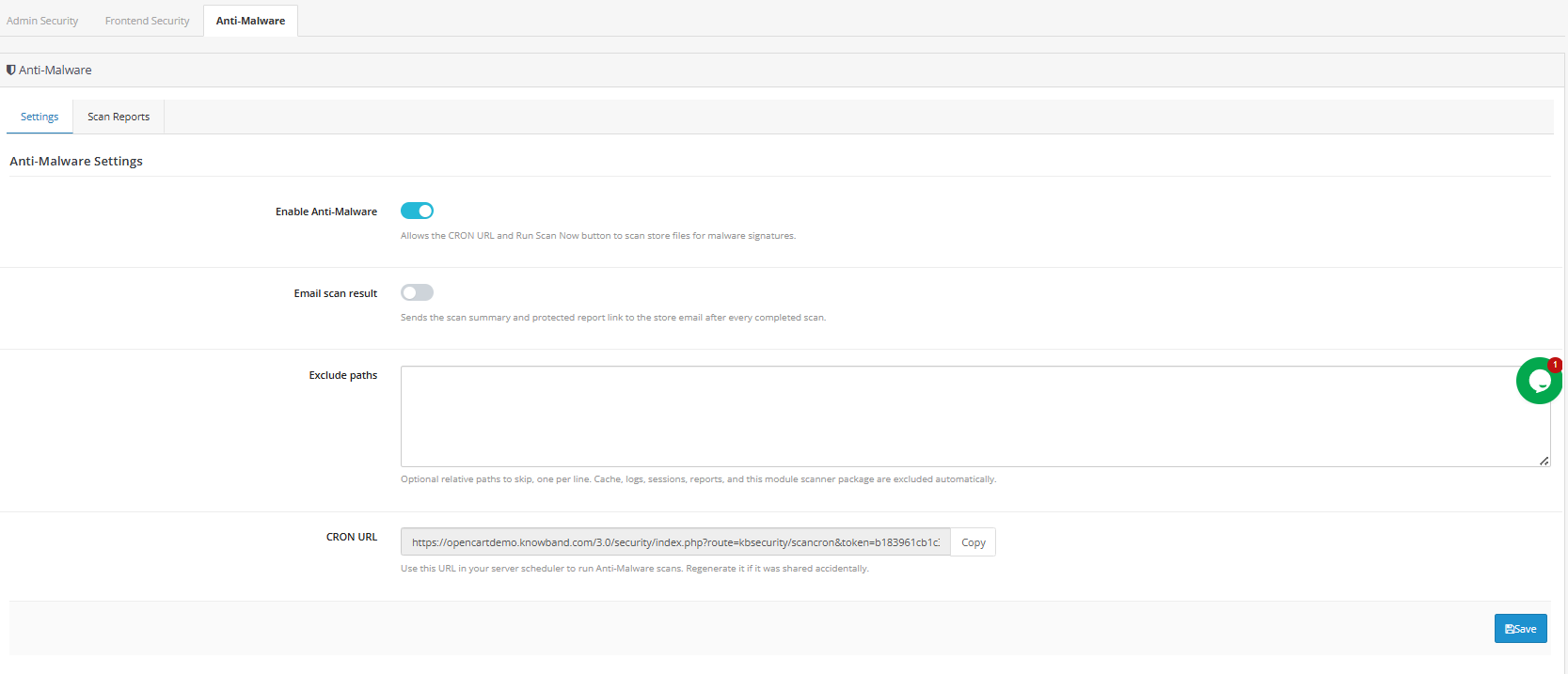
  • Habilitar la monitorización de la integridad de los archivos: Interruptor principal; cuando está desactivado, el punto final de escaneo regresa inmediatamente sin escanear nada.
  • Alerta por correo electrónico sobre nuevas amenazasEnvía una alerta al correo electrónico del administrador cada vez que un análisis detecta algo nuevo o modificado. Las alertas repetidas por falsos positivos conocidos se suprimen automáticamente.
  • Excluir rutas: Rutas relativas, una por línea, para omitir durante el escaneo, útiles para suprimir falsos positivos conocidos, como directorios de proveedores.
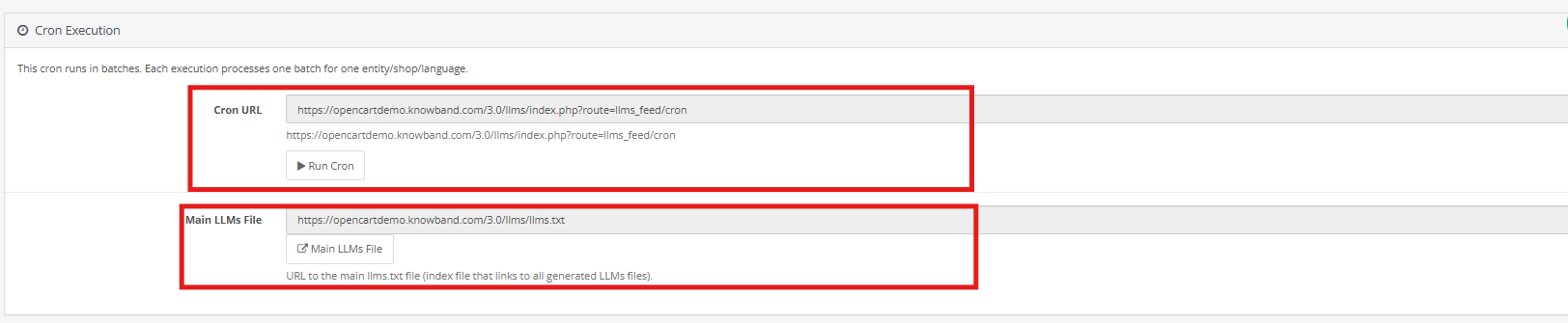
  • URL de Cron: Una URL única, protegida mediante token, que activa un escaneo cada vez que su planificador la solicita.

Para configurarlo correctamente: habilite la función, active las alertas por correo electrónico y agregue la URL de cron a las tareas programadas de su panel de control de alojamiento (o a su propio crontab), generalmente programadas para horas de menor actividad, como las 2 a. m. Las alertas solo se activan para amenazas realmente nuevas o modificadas. Una vez que se ha detectado un archivo y se ha excluido o confirmado, se suprimen las alertas repetidas para ese elemento.

Historial de escaneo

  • ID: Identificador secuencial para cada ejecución de escaneo.
  • Fecha: Cuando se ejecutó el escaneo.
  • Desencadenado por: Manual o programado (cron).
  • Archivos escaneados: Número total de archivos revisados ​​en esa ejecución.
  • Amenazas: Número de archivos nuevos o modificados marcados.
  • Duración: ¿Cuánto tiempo duró el escaneo?
  • Estado: Estado de finalización.
  • Ver informe: Abre los resultados detallados de ese escaneo.

Esta pestaña es puramente histórica y se puede filtrar por rango de fechas. No se requiere configuración. Revise sus informes después de los primeros análisis programados para saber qué es “normal” para su tienda, ya que la mayoría de los sitios presentan algunos archivos marcados relacionados con actualizaciones rutinarias de temas o extensiones. Una vez que se establezca esa base, los hallazgos realmente inusuales destacarán con mayor claridad. Investigue cualquier análisis donde el número de amenazas supere con creces su base, incluso si los archivos individuales no parecen obviamente maliciosos a primera vista. A menudo, así es como se ve una intrusión en etapa temprana.

Conclusión

Administrador de seguridad avanzada de OpenCart Reúne las protecciones que la mayoría de las tiendas necesitan de forma individual (verificación en dos pasos, limitación de accesos, cortafuegos, CAPTCHA y análisis de integridad de archivos) en una pantalla centralizada. Su configuración, que comienza con la monitorización de accesos y el enlace de recuperación de emergencia antes de añadir controles más restrictivos, reduce significativamente las vías de ataque más comunes contra las tiendas OpenCart sin generar inconvenientes para los clientes ni para su equipo.

El Administrador de seguridad avanzada de OpenCart también está disponible en OpenCart Marketplace, y los propietarios de tiendas pueden acceder al módulo haciendo clic aquí. aquí

Extensión generadora de TXT de OpenCart LLMs: guía completa del usuario

The OpenCart LLMs TXT Generator Add-on is a powerful extension designed to generate an llms.txt file for your store. This file contains well-structured information about your store’s catalog, including products, categories, and CMS pages , making it easier for AI platforms to understand and access your content.

Today, customers increasingly rely on AI-powered platforms like ChatGPT, Gemini, DeepSeek, Perplexity, and Claude to search for products and get recommendations. As AI-driven search continues to grow, having these platforms recommend your products can significantly improve your store’s visibility and reach.

To address this, Knowband has developed the OpenCart LLMs TXT Generator plugin , which enables AI platforms to discover, understand, and recommend your products more effectively.

The llms.txt file generated by the Knowband OpenCart LLMs TXT generator allows AI crawlers and AI response engines to access your store’s content in an organized and structured format. By placing this file on your server, your store becomes compatible with modern technologies, including AI search engines and AI product recommendation models such as ChatGPT, DeepSeek, Gemini, Perplexity, and Claude.

Using this AI Product Recommendation Extension for OpenCart improves product discovery through AI, supports accurate AI-generated answers, and ensures your store content is correctly identified and referenced when users search for product or store-related information on AI-powered platforms.

1.0.0 Key Features of the OpenCart LLMs TXT Generator Extension

Support for advanced AI model bots

This OpenCart extension supports access to multiple advanced AI crawler bots used by modern AI response engines and generative AI search platforms, including:

  • Deep search robot
  • GPTBot
  • Anthropic AI
  • PerplexityBot
  • Google extended

Support for these AI bots ensures compatibility with ChatGPT’s AI Product Discovery and Product Recommendations .

Access control using AI trackers

The Knowband OpenCart LLMs TXT Generator extension allows administrators to control which AI crawlers can access store content via the llms.txt file.

Customizing the llms.txt file

Knowband’s OpenCart LLMs TXT Generator plugin allows store administrators to add additional content to the llms.txt file. Customization options are available for:

  • Store descriptions
  • Entries from the product’s llms.txt file
  • Entries from the llms.txt file of the category product
  • llms.txt entries from the CMS page and more

Access control to content pages

This feature allows administrators to choose which content pages—such as product pages, category pages, and CMS pages —should be included in the llms.txt file.

This ensures that AI engines generate accurate answers and access only the selected content.

Product recommendation compatibility

The OpenCart LLMs TXT Generator plugin is designed to support the evolution of AI search and AI-powered product recommendation systems. By generating a structured llms.txt file with clear instructions, your store’s content remains aligned with next-generation AI response engines, such as ChatGPT and other recommendation platforms.

Content filtering

Knowband OpenCart LLMs’ TXT file generator allows store administrators to filter and select specific product, category, and CMS page files to include in the llms.txt file.

This provides complete control over what data is made available. AI-powered product discovery, AI-powered crawler indexing, and AI-powered generative search .

Installation Guide 2.0.0 for Knowband Opencart LLM TXT Generator Add-on

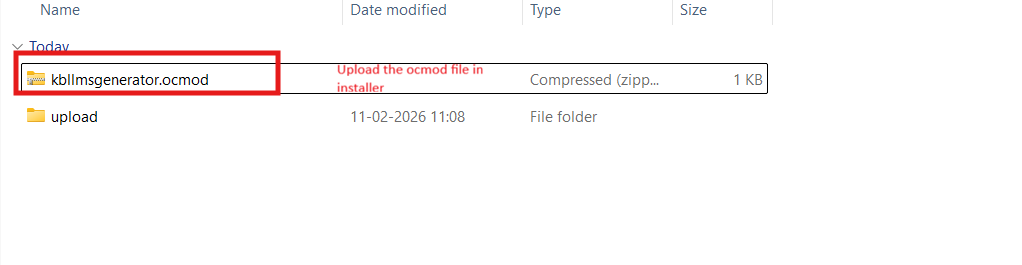
Step 1: Purchase and download the Knowband OpenCart LLMs TXT Generator Extension. After purchase, you will receive the file kbllmstxtgenerator.zip.

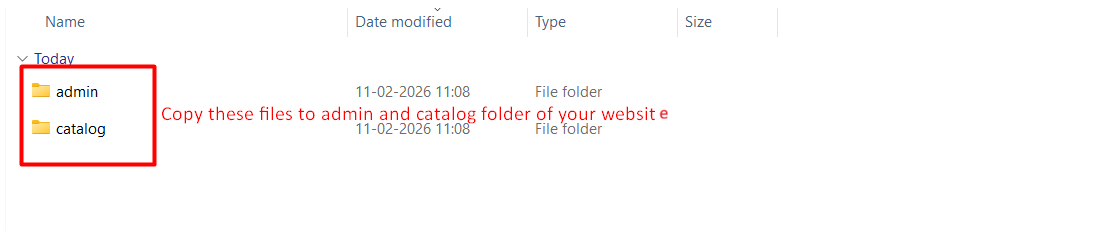
Step 2: Unzip the downloaded file. Inside you will find Admin , catalog , and ocmod .

Step 3: Upload the Admin and catalog folders to your OpenCart root directory using FTP or cPanel. Then, upload the OCMOD file from the ocmod folder via Admin → Extensions → Installer , and update the modifications.

Step 4: Go to Extensions → Extensions , install the extension, click Edit/Configure and complete the setup.

3.0.0 Opencart product recommendation administration panel/backend using the ChatGPT extension

General configuration of 3.1

  1. Enable/Disable extension: This option in the llms.txt file generator for AI is used to enable or disable the functionality of the Opencart LLMs.txt generator extension.
  2. Store Name: Store administrators enter their store name in this field. This OpenCart LLMs.TXT generator extension also supports languages ​​added to the store.
  3. Store description: This field is used to add the store description to the llms.txt file generated by the extension. It also helps to describe the store and its catalog based on the provided content.
  4. Product batch size: This field in the Opencart LLMs txt file generator plugin allows you to define how many products are processed per batch during cron execution. By default, 30 products are processed per batch.
  5. Category Batch Size: This category batch size field allows the cron to process a specific number of categories per batch.
  6. CMS Batch Size: This field allows the cron job to process CMS pages in batches. By default, five CMS pages are processed in a batch during the cron job’s execution on the extension.
  7. Cron execution (batch processing): This cron job in the Opencart LLMs TXT generator runs in batches . Each process executes a single batch for products, categories, and pages in the CMS. After updating the general settings, content filtering, and file customization, it is necessary to run the cron job to reflect the changes.

3.2 Crawler Configuration

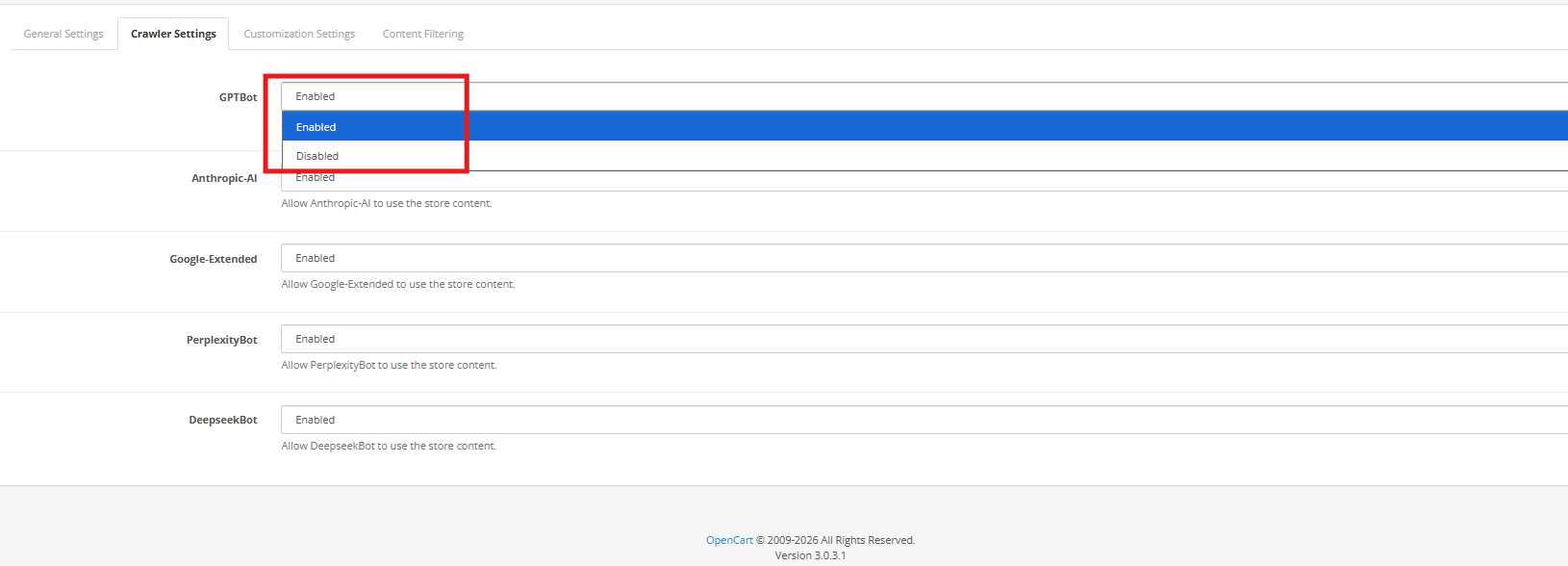
This tracker configuration in Opencart LLMS TXT Generator allows store owners to manage AI model bots such as GPTbot, Google Extended Gemini Bot, DeepSeek, and many more.

GPTBot, the OpenAI ChatGPT AI crawler, collects data to train ChatGPT’s AI models. You can enable or disable this feature using the button. 

DeepSeek Robot : A deepseek AI crawler bot that collects public web store data to train and refine DeepSeek’s large language models

Google Extended : This specific Google AI crawler (separate from Googlebot) allows the collection of content specifically to train Google’s AI models (such as Gemini).

PerplexityBot : This perplexity AI web crawler is used to obtain up-to-date web content to generate quoted answers and summaries.

Anthropic AI: This Anthropic web crawler is used to collect public web data to train and improve Claude’s AI models. You can enable or disable all the AI ​​crawler bots. 

3.3 Content Filtering

Content Filtering functionality allows store administrators to decide exactly which store data is included in the generated llms.txt file. This gives you complete control over the information shared with AI crawlers and response engines, ensuring that only meaningful and approved content is exposed, while private or irrelevant data is excluded.

1. Store context

The Store Context: This setting is designed for OpenCart installations with multiple stores. It allows administrators to select a specific store and generate an llms.txt file for that store. Each store can have its own configuration, ensuring accurate and store-specific content generation.


2. Product Details

The Product Details filter determines which products appear in the llms.txt file. Store owners can include all products or restrict the selection based on business needs. Options include adding only active products, featured items, or manually selected products, and excluding others from being shared.

3. Category Details

The Category Details filter helps manage content by category. Administrators can choose which categories to include, allowing them to exclude inactive or unnecessary ones. This keeps the archive well-structured and focused on relevant store data.

4. CMS Pages

The CMS Pages filtering option lets you control which CMS pages are included in the CMS llms.txt file. This is useful for preventing internal, draft, or temporary pages from being shared, while still allowing essential pages, such as policies and informational content, to be available to AI platforms.


NEVER personalization

The customization features of OpenCart’s LLMs.txt generator allow store owners to add additional context to the generated llms.txt file. These options help enhance product, category, and CMS information with helpful notes, thus optimizing how AI crawlers interpret store content.


1. Customizing file limits

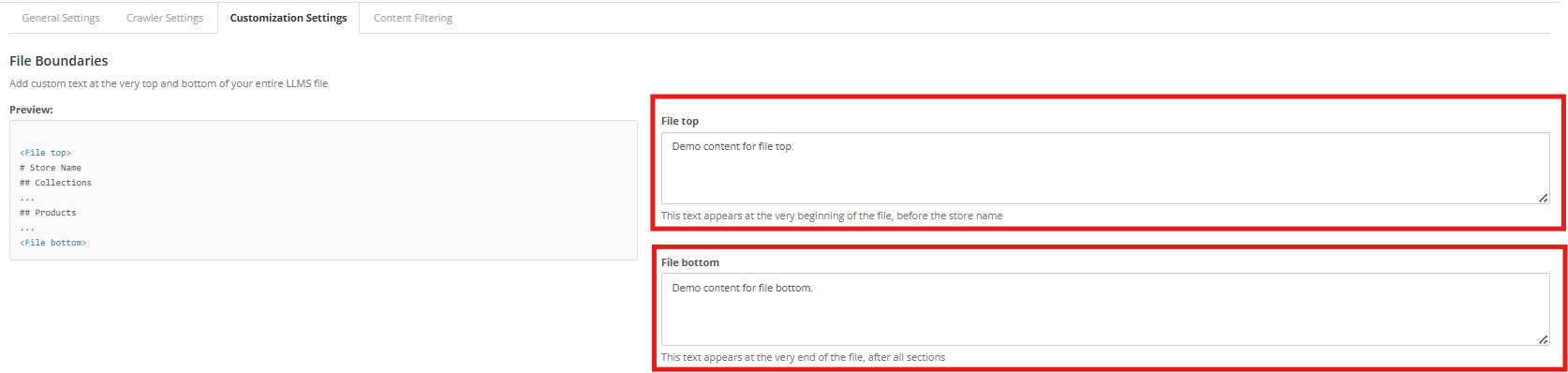
The File Bounds option lets you insert custom text at the beginning and end of the llms.txt file. This can be used to add general instructions, notes, or explanations without altering the core data in the store, helping crawlers understand the file structure more clearly.

2. Store description

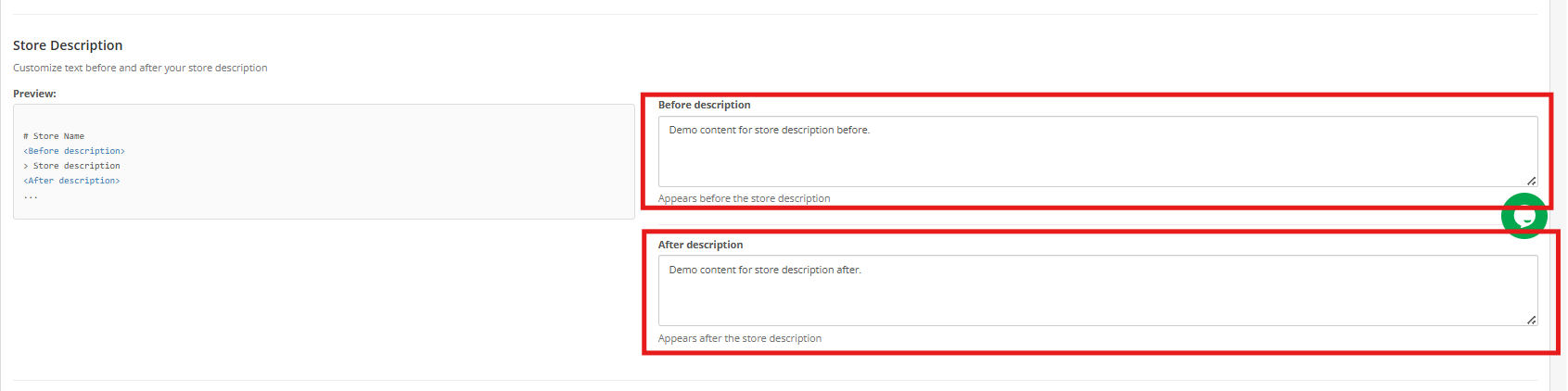
The Store Description customization allows you to add content before and after the store description section in the llms.txt file. This helps define your store’s purpose, key offerings, or any special instructions, making it easier for AI-powered platforms to generate accurate responses related to your business.

3. Customizing the categories section

With Category Section Customization, store owners can add explanatory text before and after the category section. This is useful for clarifying category organization, naming patterns, or relationships, allowing crawlers to interpret category data more accurately.

4. Customization of the product section

Product Section Customization : This feature allows you to include additional notes before and after the product details section. These notes can provide general guidelines or context about the product without altering the actual information, improving AI understanding and recommendations.


5. Customizing the CMS Pages section

Customizing the CMS Pages section: This option allows administrators to add contextual notes to the CMS pages section. Since CMS pages often contain key information such as policies, FAQs, and shipping details, this additional context helps AI systems better interpret non-product-related content.


Tip: Maintain strong SEO practices on your product pages, categories, and CMS to improve visibility on AI-powered search platforms. As AI technology advances, your store must evolve with it: use this extension to ensure AI models can accurately understand and recommend your business.


4. 0.0 Tutorial the OpenCart LLMs TXT Generator Extension

Manual del usuario de la extensión OpenCart AI Chatbot | Knowband


1.0.0 Introducción

Presentamos el Módulo de chatbot con IA de OpenCart por Knowband, lo cual está diseñado para cumplir con estas expectativas al proporcionar un chatbot virtual inteligente y profesional con inteligencia artificial para su tienda Opencart.

Gracias a la avanzada tecnología OpenAI, este chatbot de IA ofrece respuestas naturales y humanas en tiempo real. Además, ayuda a los clientes a buscar productos, consultar precios y existencias, comprender las políticas de la tienda y realizar el seguimiento de sus pedidos sin intervención humana.

Con una configuración sencilla y funciones potentes, este asistente de IA de Knowband mejora la satisfacción del cliente, reduce la carga de trabajo de soporte y aumenta las conversiones. 

2.0.0 Características clave de Chatbot de IA de OpenCart con tecnología de ChatGPT

1. Respuestas inteligentes en tiempo real En primer lugar, el chatbot de inteligencia artificial responde instantáneamente a las consultas de los clientes relacionadas con precios de productos, disponibilidad de stock, categorías y comparaciones obteniendo datos de la tienda en vivo.

2. Compatibilidad con varios idiomas y monedas El chatbot detecta automáticamente los idiomas y las monedas de la tienda y responde en consecuencia, lo que lo hace perfecto para las tiendas internacionales Opencart.

3. Desarrollado con tecnología ChatGPT Utilizando los últimos modelos GPT de OpenAI, la extensión de chat de OpenCart proporciona respuestas precisas, contextuales y similares a las humanas. Además, los administradores pueden elegir diferentes modelos de IA, como GPT 5, GPT 4o y GPT 4o mini, según sus necesidades de rendimiento.

4. Integración de búsqueda vectorial La integración de búsqueda vectorial con Qdrant permite que el plugin de chat de OpenCart realice búsquedas semánticas basadas en palabras clave y su significado. Además, esto facilita recomendaciones inteligentes de productos, ofreciendo a los clientes resultados que coinciden con la verdadera intención de sus consultas.

5. Búsqueda inteligente de productos Además, los clientes pueden buscar productos, explorar categorías y comparar artículos directamente dentro de la interfaz del chatbot.

6. Recuperación automática de información de pedidos Los clientes que hayan iniciado sesión pueden recuperar detalles del pedido, como ID del pedido, productos, precios y estado del pedido, directamente utilizando la extensión de chatbot en vivo de Opencart.

7. Estado y seguimiento del pedido en tiempo real Los clientes pueden rastrear fácilmente sus pedidos y el estado del envío ingresando su ID de pedido en el complemento de chatbot en vivo para Opencart.

8. Interfaz de chat totalmente personalizable Curiosamente, los propietarios de tiendas pueden personalizar los colores del chatbot, el diseño de la ventana de chat, los íconos, los botones y los estilos de texto para que coincidan con el tema de su marca utilizando el complemento de chat en vivo de Opencart.

3.0.0 Guía de instalación para Extensión de chatbot con IA de OpenCart

Paso 1: Después de comprar la extensión, descargue el archivo ZIP de su cuenta Knowband. Step2: Descomprima la carpeta y copie los archivos a la carpeta de carga y mueva los archivos de administración y catálogo.

  Paso 3: Inicie sesión en el panel de administración de OpenCart y navegue hasta Extensiones → Instalador. Sube el archivo ocmod descargado.

Paso 4: Vaya a Extensiones –> Modificaciones y haga clic “Refrescar”. Luego navega a Extensiones -> Extensiones -> Módulos e instalar la extensión de chatbot en línea opencart.

Paso 5: Haga clic en Editar para acceder a la página de configuración.

4. 0.0 Descripción general de la interfaz de administración

El chatbot de OpenCart con OpenAI está diseñado para ser sencillo e intuitivo. El panel de administración incluye secciones para Configuración general, Configuración de IA y Personalización de la interfaz de usuario.

4.1.0 Configuración general de la extensión Opencart AI Chatbot

Habilitar Chatbot: Los propietarios de tiendas pueden habilitar o deshabilitar el módulo según sus necesidades.

Clave API de OpenAI Introduce tu clave API de OpenAI para conectar el chatbot con OpenAI. Esta clave es obligatoria para el funcionamiento del chatbot de Opencart AI.

Por razones de seguridad, la clave API debe mantenerse confidencial y no debe compartirse con nadie.

Selección del modelo de IA Elija el modelo de IA que se utilizará para generar respuestas de la extensión ChatGPT del chatbot de IA de Opencart según los requisitos de su tienda:

  • GPT-4o: Adecuado para gestionar consultas complejas, proporcionar respuestas precisas y mantener un mejor contexto durante conversaciones más largas.
  • GPT-4o Mini: diseñado para tiempos de respuesta más rápidos y un uso reducido de API, ideal para interacciones básicas con el cliente.
  • GPT-5: Ofrece capacidades de procesamiento mejoradas y una calidad de respuesta mejorada para casos de uso avanzados.

Temperatura Esta configuración controla la aleatoriedad de las respuestas del chatbot de OpenCart. Además, los valores bajos generan respuestas más predecibles y objetivas, mientras que los valores altos permiten una mayor variación en las respuestas. Se recomienda usar un valor moderado para la atención al cliente.

Resultados máximos Puedes definir el número máximo de resultados de productos que se muestran cuando los clientes realizan consultas sobre productos. Esta función de la extensión de chatbot en vivo de OpenCart activa la limitación de resultados, ayuda a mantener la claridad y evita la sobrecarga de la interfaz de chat.

Historial de conversación En esta función, el asistente de chat moderno de Opencart recuerda el historial de la última conversación y responde en función de ello.

Modo de depuración: Habilite esta opción para generar registros del sistema que ayuden a diagnosticar problemas relacionados con el comportamiento del chatbot, la conectividad de API o la recuperación de datos.

Habilitar la búsqueda de vectores Puede activar la funcionalidad de búsqueda semántica, lo que permite que el chatbot de IA de Opencart con OpenAI comprenda mejor la intención del usuario y devuelva respuestas más relevantes más allá de la coincidencia basada en palabras clave. URL de Qdrant Introduzca la URL del punto final del servidor de base de datos vectorial de Qdrant, utilizado para almacenar y recuperar datos vectoriales para operaciones de búsqueda semántica. Los pasos se describen en la sección 7.0.0.

Clave API de Qdrant Proporciona la clave API necesaria para autenticar el acceso al servidor Qdrant. Además, esto garantiza una comunicación segura entre el chatbot y la base de datos de vectores.

4.2.0 Personalización de la interfaz de usuario del chatbot del complemento Knowband Opencart AI Chatbot

El módulo permite la personalización completa de la interfaz del chatbot, ayudando a los propietarios de tiendas a combinar la apariencia del chatbot con la marca y el diseño de su tienda. Carga del logotipo de Chatbot En primer lugar, esta opción te permite subir un logotipo personalizado para el chatbot de IA OpenCart ChatGPT. El logotipo representa tu marca dentro de la ventana de chat y ayuda a mantener la coherencia visual en toda la tienda. Los formatos de archivo compatibles son JPG, PNG, GIF y WEBP.

Color de fondo del chat A continuación, con esta configuración, puedes definir el color de fondo del área de chat donde aparecen las conversaciones. Esto mejora la legibilidad y garantiza que la interfaz del chat se integre con el diseño general de tu tienda.

Color del mensaje del sistema Además, esta opción permite personalizar el color de fondo de los mensajes enviados por la extensión OpenCart Live AI ChatBot. Un color distintivo en los mensajes del sistema ayuda a los clientes a diferenciar fácilmente las respuestas del chatbot de sus propios mensajes.

Color del mensaje del usuario Además, esta configuración del plugin de software OpenCart AI Chatbot permite cambiar el color de fondo de los mensajes de los clientes en la ventana de chat. Como resultado, las conversaciones son más claras y fáciles de seguir.

Color de fondo de la ventana emergente de chat Además, esta opción te permite personalizar el color de fondo de toda la ventana emergente de chat. Esto garantiza que el Chatbot con IA para OpenCart se integre a la perfección con el tema y el diseño de tu tienda.

Color del botón de chat Además, esta configuración controla el color del botón de inicio y los botones de acción de la extensión OpenCart AI Chatbot. Un color de botón atractivo y contrastante puede mejorar la visibilidad y animar a los clientes a iniciar una conversación.

Color del texto del chat Asimismo, esta opción permite configurar el color del texto tanto para las respuestas del chatbot como para los mensajes de los usuarios. Elegir un color de texto claro y legible mejora la accesibilidad y la comodidad del usuario.

En resumen, estas opciones de personalización garantizan que el mejor asistente de inteligencia artificial para OpenCart se integre perfectamente con el diseño de su tienda al tiempo que brinda una experiencia de chatbot moderna, visualmente atractiva y fácil de usar.

Selección de idioma (inglés, francés) Esta configuración le permite seleccionar el idioma en el que se mostrará la interfaz del chatbot. El chatbot se puede configurar por separado para cada idioma disponible, como inglés y francés, lo que garantiza una comunicación localizada para los diferentes grupos de clientes.   Título del chatbot Introduce el título que se mostrará en la parte superior de la ventana emergente del chatbot de OpenCart ChatGPT. Este título ayuda a los usuarios a identificar el propósito del chatbot, como Asistente de producto de IAy se puede personalizar para cada idioma.

Mensaje de Bienvenida Por último, configure el mensaje inicial que se muestra a los clientes al abrir el LLM de OpenCart Chatbot con OpenAI (ChatGPT). Este mensaje se utiliza para saludar a los usuarios y guiarlos sobre cómo interactuar con el chatbot, por ejemplo, para preguntar sobre productos, pedidos o políticas de la tienda.

5.0.0 Vista frontal de Extensión de chatbot con IA de Opencart

En el frontend, el chatbot aparece como un widget de chat interactivo que ayuda a los clientes en tiempo real.

Capacidades de frontend de Complemento de chatbot con IA de Opencart Incluye:

Búsqueda y navegación de productos: Los clientes pueden buscar productos y explorar categorías directamente a través del chatbot. Además, esta conversación con IA recupera productos relevantes según la información del cliente y muestra los resultados en tiempo real, lo que facilita y agiliza el descubrimiento de productos.

Consultas basadas en palabras clave y significado El chatbot con IA de ChatGPT admite consultas basadas en palabras clave y semánticas (basadas en el significado). Además, con la integración con Qdrant, el chatbot comprende la intención de las preguntas de los clientes y ofrece resultados más precisos y relevantes, incluso cuando no se utilizan las palabras clave exactas.

Detalles del producto Además, los clientes pueden solicitar información detallada del producto, como precio, disponibilidad de stock y descripciones del producto, sin salir de la página actual, mediante la asistencia del chatbot de IA.

Detalles del pedido e historial de pedidos Para los usuarios registrados, el chatbot proporciona acceso a la información completa del pedido, incluidos pedidos anteriores, productos comprados, precios y estado actual del pedido, directamente dentro de la interfaz del chatbot de IA.

Seguimiento del envío y estado del pedido Además, el chatbot ChatGPT permite a los clientes verificar los detalles del envío y rastrear el estado actual de sus pedidos simplemente proporcionando la información del pedido requerida.

Consultas generales de la tienda Por último, el Live AI ChatBot responde preguntas comunes relacionadas con la tienda, como políticas de la tienda, información de entrega, métodos de pago y otras consultas generales, lo que garantiza una atención al cliente continua.

6.0.0 Cómo generar una clave API de OpenAI

Para habilitar el funcionamiento del software AI Chatbot de Knowband, necesita un Clave API de OpenAI disponible. Siga estos pasos: Paso 1: Inicie sesión en su cuenta de OpenAI Utilice su correo electrónico y contraseña registrados para acceder a la plataforma OpenAI.   Paso 2: Vaya a Perfil → Ver claves API En esta sección se enumeran todas las claves API existentes. Paso 3: Haga clic en «Crear nueva clave secreta» Genere una nueva clave API específicamente para la integración de su chatbot. Paso 4: Copie la clave API y guárdela de forma segura La clave proporciona acceso a su cuenta OpenAI, por lo que no debe compartirse públicamente.

Paso 5: Pegue la clave en el módulo Ahora, en el panel de administración de OpenCart, abra la configuración del módulo de chatbot de IA e ingrese la clave en el campo Clave API en Configuración general → Clave API de OpenAI.

7.0.0 Cómo generar la clave API de Qdrant y la URL del punto final para Chatbot de IA de Opencart

Si está utilizando la búsqueda vectorial con Qdrant para consultas semánticas en el Asistente de mejor inteligencia artificial Opencart de Knowband, siga estos pasos:

Paso 1: inicie sesión en su Cuenta Qdrant Acceda a su nube Qdrant o a su instancia autohospedada.

Paso 2: Crear una nueva clave API Navegue a la sección grupos, crea un clúster y genera claves para la integración de tu chatbot.

Paso 3: Copiar la clave API y la URL del punto final El URL de punto final apunta a su servidor Qdrant y el API Key autoriza el acceso a la base de datos de vectores. Paso 4: Ingrese los detalles en el módulo En el panel de administración de OpenCart, vaya a Configuración general → URL de Qdrant y pegue la URL del punto final. A continuación, introduzca la clave API en el campo correspondiente. Nota: Además, el uso de la búsqueda vectorial de Qdrant permite al chatbot realizar búsquedas semánticas y brindar recomendaciones de productos precisas y adaptadas al contexto en función de las consultas de los clientes.

9. 0.0 Resumen

El Extensión de chatbot con IA de OpenCart de OpenAI ChatGPT Mejora la atención al cliente ofreciendo asistencia instantánea, inteligente y personalizada. Además, automatiza tareas repetitivas, mejora la interacción y ayuda a los propietarios de tiendas a ofrecer experiencias de cliente más rápidas e inteligentes, las 24 horas del día, los 7 días de la semana. Por lo tanto, este chatbot de IA ayuda a los comerciantes de OpenCart a mantenerse competitivos al tiempo que brinda una experiencia de compra moderna, confiable y eficiente.

Enlace de demostración de administración: https://opencartdemo.knowband.com/3.0/aichatbot/admin

Enlace de demostración de frontend: https://opencartdemo.knowband.com/3.0/aichatbot/

Extensión de chatbot con IA de OpenCart de Tutorial:

Extensión OpenCart para Google Tag Manager (gtag, GA4, eventos GTM): Manual del usuario

La Extensión de Google Tag Manager para OpenCart de Knowband Es un potente plugin diseñado para simplificar la integración de Google Tag Manager (GTM) con tu tienda OpenCart. Gracias a su interfaz intuitiva, el plugin de Google Tag Manager para OpenCart permite a los propietarios de tiendas añadir y gestionar diversas etiquetas de Google sin necesidad de conocimientos técnicos. Permite monitorizar eventos esenciales como visualizaciones de productos, categorías, acciones de añadir al carrito, eventos de retirar del carrito, eventos de pago, eventos de envío y confirmaciones de pedidos, lo que te proporciona información valiosa sobre las interacciones de los clientes.

Además, el plugin OpenCart Google Tag Manager captura con fluidez los parámetros UTM, lo que ayuda a los propietarios de tiendas a analizar el impacto de sus campañas de marketing. Al aprovechar el plugin OpenCart Google Marketing Integration, los comercios electrónicos pueden identificar qué campañas generan más tráfico y conversiones, lo que permite una asignación más inteligente del gasto publicitario y un mejor retorno de la inversión (ROI).

El Administrador de Etiquetas de Google para OpenCart de Knowband es ideal para empresas que buscan optimizar los datos de seguimiento o los análisis de tiendas y eventos, aumentar las tasas de conversión y optimizar la experiencia de compra. La extensión del Administrador de Etiquetas de Google para OpenCart de Knowband es compatible con Google Analytics, GA4 y otras herramientas de marketing de Google, lo que facilita y agiliza la toma de decisiones basada en datos.


Características principales que ofrece Extensión de Google Tag Manager para OpenCart:

Integración perfecta con Google Tag Manager: Conecte fácilmente Google Analytics, Google Ads, GA4 y otras herramientas de seguimiento esenciales a la tienda OpenCart sin necesidad de conocimientos de codificación.

Seguimiento de eventos en vivo para obtener mejores perspectivas: Los propietarios de tiendas pueden monitorear acciones clave de los usuarios en tiempo real, como agregar al carrito, vistas de productos y eventos de pago, cupones aplicados, así como los métodos de pago y envío, para obtener información instantánea sobre el comportamiento del cliente.

Seguimiento del rendimiento de la campaña con parámetros UTM: Capture automáticamente parámetros UTM para medir el éxito de sus campañas de marketing y determinar qué canales generan más tráfico y conversiones.

Seguimiento avanzado de comercio electrónico para decisiones basadas en datos: Obtenga análisis detallados sobre las vistas de productos, las adiciones al carrito y las compras completadas para optimizar el rendimiento de ventas de su tienda.

Configuración rápida y sencilla (no requiere codificación): Con una interfaz fácil de usar, el Extensión GTM de OpenCart hace que la gestión de etiquetas sea sencilla y sin estrés, incluso para usuarios no técnicos.

Panel de administración intuitivo para un control total: Administre y monitoree todas sus etiquetas y eventos de seguimiento directamente desde su panel de administración de OpenCart con un tablero limpio y fácil de usar.

Soporte multilingüe para tiendas globales: La extensión OpenCart GTM admite varios idiomas, lo que le permite usarla sin problemas en diferentes regiones y mejorar la experiencia de compra para los clientes internacionales.

1.0 ID de consolas de Google para habilitar la funcionalidad Knowband Complemento de Google Tag Manager para Opencart

1.1 Pasos para obtener el ID de Google Tag Manager

Paso 1: Accede a Google Tag Manager cuenta.

Paso 2: Crea un nuevo contenedor o elige un contenedor existente.

Paso 3: El ID del contenedor tendrá este formato GTM-XXXXXX y se puede ver fácilmente en la esquina superior derecha de la interfaz de Google Tag Manager.

 Paso 4: Copie el ID del contenedor y agréguelo al campo ID del contenedor de GTM en el campo de configuración.

1.2 Siga estos pasos para obtener el ID de medición de Google 

Paso 1: Visite los Cuenta de Google Analytics.

Paso 2: Seleccione la propiedad para la cual desea obtener el ID de medición.

Paso 3: Vaya a Admin -> Flujos de datos y elija su flujo de datos web.

Paso 4: El ID de la medición tendrá este formato: G-XXXXXXXXXX.

Paso 5: Copie el ID de medición y agréguelo al campo ID de medición de Google en la configuración del módulo.

1.3 ¿Cómo configurar eventos en Google Tag Manager?

Paso 1: Descargue los eventos de GTM desde la configuración del módulo. Puede encontrar el enlace de descarga directa en la pestaña Configuraciones > Instrucciones.

Paso 2: inicia sesión en tu cuenta de Google Tag Manager.

Paso 3: En Google Tag Manager, vaya a Administrador > Importar contenedor.

Paso 4: Seleccione el archivo JSON descargado de su sistema.

Paso 5: Seleccione el espacio de trabajo donde desea importar los eventos y seleccione las opciones “Fusionar” o “Sobrescribir” según sea necesario.

Paso 6: Haga clic en Confirmar para completar el proceso de importación.

Paso 7: Guarde y publique su contenedor para activar los eventos en su Google Tag Manager.


2.0 Pasos para la configuración Administrador de etiquetas de Google de OpenCart en 3 sencillos pasos

Una vez que esté listo para integrar Opencart Google Tag Manager de Knowband con su tienda OpenCart, siga estos tres sencillos pasos para comenzar a utilizar la extensión OpenCart Google Tag Manager:

Compra la extensión OpenCart de Google Tag Manager en la tienda de Knowband. Recibirás el siguiente archivo: un archivo comprimido con el código fuente del módulo.

Siga los pasos que se mencionan a continuación para instalar el complemento OpenCart Google Tag Manager en su tienda:

Paso 1: Compra la extensión y recibirás un archivo ZIP que contiene el código fuente del módulo.

Paso 1: Extraer y cargar archivos

  1. Descomprima el archivo descargado; este contendrá el archivo kbgtag.OCMod y las carpetas necesarias.
  2. Vaya a la carpeta de carga y localice los archivos de administración y catálogo.
  3. Copie estos archivos en el directorio raíz de su tienda OpenCart

Paso 2: Instalar y activar el módulo Vaya a Extensiones > Instalador en su panel de administración de OpenCart.

  1. Sube el archivo kbgtag.ocmod en el instalador.
  2. Vaya a Extensiones > Modificaciones y haga clic en Actualizar para aplicar los cambios.

Integra tu tienda con Prestashop Google Tag Manager

No se requieren habilidades de codificación

Comprar ahora

2.0. Descripción general del panel de administración:

Google Tag Manager para OpenCart ofrece un panel de administración fácil de usar para los propietarios de tiendas OpenCart. El administrador de la tienda puede configurar y gestionar fácilmente todas las etiquetas directamente desde el panel de administración de OpenCart. 


Habilitar o deshabilitar la extensión: El administrador de la tienda puede activar o desactivar el módulo fácilmente cuando sea necesario.

Identificación del contenedor GTM: Introduzca el ID del contenedor GTM en el cuadro. El administrador puede encontrarlo siguiendo los pasos de la sección 1.1.

ID de Google Analytics: Ingrese aquí su ID de medición de Google Analytics para conectar Google Analytics con GTM para el seguimiento.

Seguimiento de visitas a la página: Puede activar o desactivar la etiqueta “Vista de página” para realizar un seguimiento cuando los clientes visitan diferentes páginas.

Vistas de la categoría: Controle la etiqueta “Ver categoría” para rastrear cuándo los clientes ven las categorías de productos en su sitio.

Página de detalles del producto: Active la etiqueta “Ver detalles del producto” para realizar un seguimiento cuando un cliente mira una página de producto específica.

Eliminación del carrito: Habilite o deshabilite la etiqueta que rastrea cuándo se eliminan artículos del carrito de compras.

Añadir al carrito: Activa o desactiva la etiqueta “Agregar al carrito” para realizar un seguimiento de cuándo se agregan artículos al carrito.

Inicio del pago: Active la etiqueta para rastrear cuándo un cliente comienza el proceso de pago.

Página de pago: Habilite o deshabilite la etiqueta que rastrea la actividad en la página de pago.

Selección de dirección: Active la etiqueta para rastrear cuándo los clientes agregan o seleccionan su dirección de envío durante el pago.

Elección del método de envío: Habilite la etiqueta para rastrear cuándo los clientes eligen su método de envío durante el pago.

Confirmación del pedido: Controle la etiqueta “Confirmación de pedido” para rastrear cuándo un cliente completa un pedido.

Uso del código de descuento: Activa o desactiva la etiqueta “Aplicar código de descuento” para realizar un seguimiento cuando los clientes usan un código de descuento.

Eliminación del código de descuento: Habilite o deshabilite la etiqueta que rastrea cuándo los clientes eliminan un código de descuento.

Vistas del carrito: Utilice la etiqueta “Ver carrito” para realizar un seguimiento de cuándo los clientes miran su carrito de compras.

Inicio de sesión del cliente: Habilite o deshabilite la etiqueta que rastrea cuándo un cliente inicia sesión en su cuenta.

Registro de cliente: Active o desactive la etiqueta para realizar un seguimiento de cuándo los clientes crean una cuenta en su sitio.

Añadir a la lista de deseos: Habilite la etiqueta “Agregar a la lista de deseos” para realizar un seguimiento cuando un cliente agrega un artículo a su lista de deseos.

Pista Eliminar de la lista de deseos: Activa o desactiva la etiqueta que rastrea cuándo un cliente elimina un artículo de su lista de deseos.

 Seguimiento de búsqueda de productos: Administre las etiquetas de los productos que los clientes buscan en su tienda.

Capturar parámetros UTM: El administrador de la tienda puede habilitar o deshabilitar la captura de parámetros UTM utilizando este botón de alternancia.


3.0 Pasos para obtener una vista previa de eventos en el complemento Google Tag Manager

Pasos para obtener una vista previa de un evento en la extensión OpenCart de Google Tag Manager

Paso 1: inicia sesión en tu cuenta de Google Tag Manager.

Paso 2: Seleccione el contenedor asociado a su tienda OpenCart.

Paso 3: Haga clic en el botón Vista previa en la esquina superior derecha.

Paso 4: Ingrese la URL de su tienda OpenCart en la ventana emergente Tag Assistant y haga clic en Conectar.

Paso 5: Realice la acción que desea rastrear (por ejemplo, agregar un producto al carrito o completar el pago).

Paso 6: Regrese a la ventana del Asistente de etiquetas para verificar si el evento se está activando correctamente.

Paso 7: Si el evento aparece en el Asistente de Etiquetas, está funcionando correctamente. De lo contrario, solucione el problema utilizando los detalles del evento que se muestran.


3.0 Instrucciones de configuración:

La Integración de Google Tag Manager sin código con OpenCart Ofrece instrucciones sencillas que no requieren conocimientos técnicos para la configuración del módulo. El administrador de la tienda puede acceder fácilmente a las consolas de Google Tag Manager y Google Analytics y seguir los sencillos pasos para obtener las credenciales necesarias.

Estas instrucciones ayudarán al administrador de la tienda con la configuración de la extensión. Sin embargo, si tiene algún problema durante la configuración o con la extensión, puede contactarnos por correo electrónico a support@knowband.com o creando un ticket en knowband.com/helpdesk.

Manual del usuario de la extensión de traducción y generación de contenido Claude de OpenCart

El Knowband Extensión de traducción y generación de contenido con inteligencia artificial de OpenCart Claude es una extensión de vanguardia diseñada para simplificar la creación y traducción de contenido para los propietarios de tiendas OpenCart. Aprovechando las capacidades avanzadas de Claude AI, el módulo ayuda a los comerciantes a crear descripciones de productos, títulos de productos, descripciones de categorías, metatítulos y metadescripciones de alta calidad, al tiempo que garantiza un contenido optimizado para SEO.

La función de traducción impulsada por IA también permite una integración perfecta con Claude AI, lo que posibilita traducciones precisas para ayudar a las empresas a expandir su alcance a nivel mundial.

Con esta potente extensión, los propietarios de tiendas OpenCart pueden generar contenido atractivo y original sin esfuerzo. De este modo, el generador de contenido con IA para OpenCart de Knowband mejora la creatividad en las descripciones de productos y garantiza que todo el contenido generado se ajuste a las mejores prácticas de optimización de motores de búsqueda.

Además, el módulo se integra sin problemas con la API de Claude AI, lo que ofrece una experiencia sin complicaciones tanto para la generación como para la traducción de contenido. Las funciones de optimización SEO integradas ayudan a mejorar las clasificaciones de búsqueda y, al mismo tiempo, mantienen la integridad del contenido.

Ya sea que administre una pequeña boutique o una gran tienda de comercio electrónico, el generador de contenido con inteligencia artificial de Knowband OpenCart Claude optimiza los flujos de trabajo de contenido y garantiza la coherencia en las listas de productos. La interfaz fácil de usar del módulo y sus sólidas capacidades de inteligencia artificial lo convierten en una extensión imprescindible para cualquier tienda OpenCart que busque escalar de manera eficiente.

1.0 Características principales de OpenCart Generador y traductor de contenido con inteligencia artificial de Claude 

Crea contenido al instante con IA El complemento OpenCart Claude SEO Content Generator de Knowband permite a los propietarios de tiendas crear descripciones de productos y categorías, metatítulos y descripciones optimizadas para SEO. Además, el complemento Opencart Claude AI Generator garantiza que el contenido sea informativo y esté optimizado para SEO.

Desarrollado con tecnología avanzada de inteligencia artificial –La extensión utiliza Claude 3.5 Sonnet, Claude 3 Opus y Claude 3 Haiku para crear contenido único y de alta calidad. 

Traduzca contenido fácilmente para un alcance global Los propietarios de tiendas ya no necesitan traducir manualmente las descripciones de los productos. Por lo tanto, este complemento con tecnología de IA garantiza traducciones precisas y naturales, lo que facilita llegar a clientes en diferentes países.

Mejora el SEO con contenido optimizado El módulo generador de contenido de IA de OpenCart Claude garantiza que todo el contenido generado y traducido siga las pautas de SEO. iMejorar la clasificación en Google. Por lo tanto, la integración de palabras clave relevantes ayuda a aumentar las ventas y el tráfico de forma natural.

Instalación sencilla y fácil de usar. Diseñado para una configuración sencilla, el complemento generador de contenido con IA de OpenCart Claude es fácil de comprar y configurar. Por lo tanto, la configuración es rápida y sencilla, y la interfaz está diseñada para que sea fácil de usar para todos los propietarios de tiendas OpenCart.

Genere contenido masivo en segundos – Este complemento es perfecto para tiendas con catálogos de productos de gran tamaño, ya que permite a los comerciantes electrónicos generar y traducir contenido optimizado para SEO para varios productos simultáneamente. Por lo tanto, ayuda a ahorrar tiempo y esfuerzo.

Admite varios idiomas y scripts RTL – Ya sea que los clientes hablen inglés, español, árabe o cualquier otro idioma, este complemento los admite a todos. También funciona con idiomas que se leen de derecha a izquierda (RTL).

Personalice el contenido para que se ajuste a su marca Además, los propietarios de tiendas pueden personalizar la longitud, el tono y el estilo del contenido para alinearlo con la voz de su marca, lo que garantiza la coherencia en todas las listas de productos.

2.0 Guía de instalación

La instalación del módulo Claude de Opencart es sencilla. Los comerciantes electrónicos deben seguir los sencillos pasos para completar el proceso de instalación fácilmente.

Al comprar la extensión Generador/Traductor de contenido Knowband Claude, obtendrá los siguientes archivos:

  • Un archivo comprimido que contiene el código fuente de la extensión de traductor de contenido Claude de Opencart.
  • Un manual de usuario para la extensión para ayudarle más.

Pasos para instalar la extensión:

  1. Descomprima el archivo descargado:

Busque el archivo comprimido en su cuenta, en Mi cuenta > Descargas, y extráigalo. Una vez descomprimido, verá carpetas similares a las que se muestran en la siguiente ilustración:

  1. Transferir archivos al directorio raíz

Utilice un administrador FTP para copiar todos los archivos y carpetas de la carpeta descomprimida al directorio raíz de su configuración de Opencart.

  1. Completa la instalación

El módulo ahora está instalado correctamente y listo para la configuración.

  1. Acceder y configurar la extensión

Vaya al Panel de administración > Menú principal > Extensiones.

3.0 ¿Cómo generar la clave API de Claude para las configuraciones del módulo?

Los propietarios de tiendas deben obtener una clave API para habilitar la funcionalidad en su tienda OpenCart. Pasos para generar la clave API para la extensión OpenCart Claude AI Content Generate:

Paso 1: Obtenga una clave API:

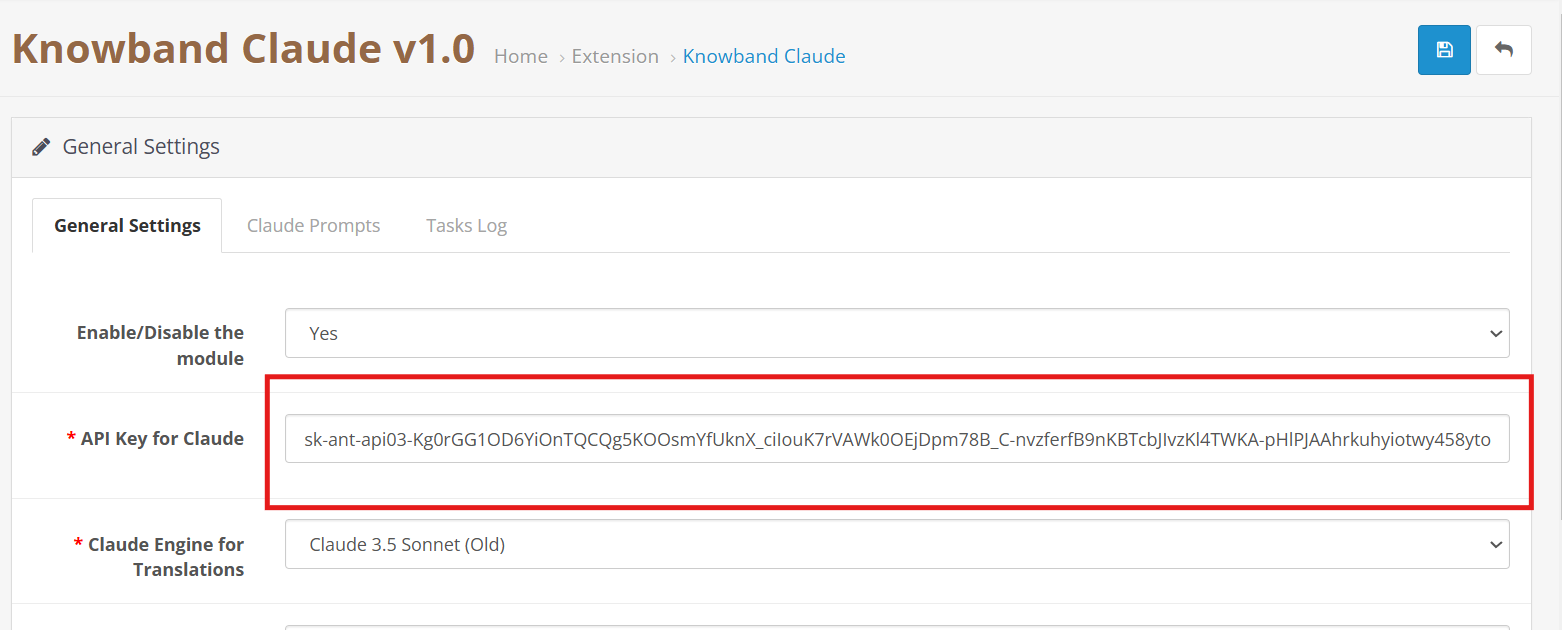
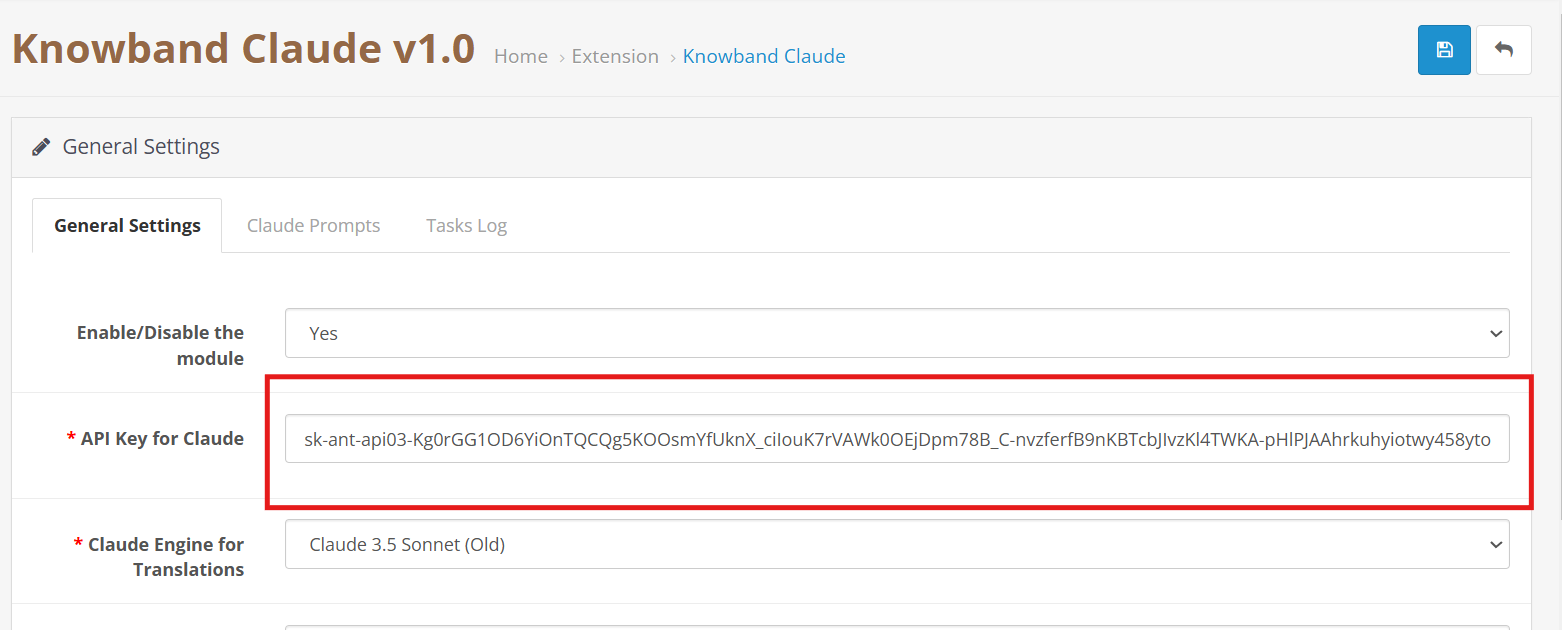
  • Visita https://console.anthropic.com/settings/keys. Cree o inicie sesión en la página para crear la clave API.
  • Vaya a “Crear clave” para obtener la clave API. Asegúrese de copiar esta clave para el siguiente paso.

Paso 2: Pegue la clave API en la tienda Opencart:

  • En el backend de su tienda Opencart, vaya a la página de Configuración general de Knowband Claude AI.
  • Agregue la clave API a la clave API dada para el bloque Claude.

Paso 3: Guardar la configuración:

  • Después de insertar la clave API en Configuración general, haga clic en Guardar en configuración del módulo. El módulo Claude AI utilizará ahora esta clave para interactuar con la API de Claude.

4.0 Descripción general de la interfaz de administración:

4.0.1 Configuración general:

Los Complemento traductor de contenido de Opencart Claude de Knowband permite al comerciante electrónico configurar ajustes generales y gestionar operaciones de manera eficiente. Por lo tanto, Knowband proporciona una interfaz intuitiva que permite a los comerciantes electrónicos configurar el módulo.

A continuación se muestra una breve descripción general de las características del módulo.

Habilitar deshabilitar:  Los comerciantes electrónicos pueden habilitar o deshabilitar la extensión Claude AI de OpenCart.

Clave API para Claude: Agregue su clave API antrópica en el campo requerido.

Selección de modelos Claude: El módulo permite al comerciante electrónico seleccionar entre los modelos de Anthropic, incluidos Claude 3.5 Sonnet (nuevo), Claude 3.5 Sonnet (antiguo), Claude 3 Opus y Claude 3 Haiku.

Temperatura: Los propietarios de tiendas pueden ajustar el nivel de creatividad del contenido, que generalmente está entre 0.0 y 1.0: los valores más altos representan contenido más creativo, mientras que los valores más bajos representan resultados más consistentes y enfocados.

Máximo de tokens:Los propietarios de tiendas pueden controlar la cantidad de texto que genera la IA. De manera predeterminada, utiliza 2,000 tokens.

Seleccione el motor Claude: Los comerciantes electrónicos pueden elegir qué modelo de Claude utilizar específicamente para las tareas de traducción.

Generador de contenido en idioma principal: Elija su idioma principal para la generación y traducción automática de contenido.

Idiomas de destino: Los propietarios de las tiendas seleccionan a qué idiomas desean traducir el contenido.

4.0.2. Instrucciones de Claude para OpenCart:

La extensión contiene 14 indicaciones preconfiguradas diseñadas para generar y traducir.

Knowband’s Traductor de contenido OpenCart Claude AIr Extensión– Avisos de IA

Generación de contenido de productos

Generar descripciones de productos – Crea descripciones de productos optimizadas para SEO con características y beneficios clave.

Generar títulos meta de productos – Escribe títulos meta optimizados (menos de 60 caracteres) con palabras clave para mejorar las clasificaciones de búsqueda.

Generar metadescripciones de productos – Crea meta descripciones concisas (dentro de 140 caracteres) que resaltan los detalles del producto.

Traducción de contenido de productos

Traducir títulos de productos – Convierte títulos de productos a varios idiomas según sea necesario.

Traducir descripciones de productos – Traduce descripciones manteniendo intacto el formato.

Traducir títulos meta de productos – Traducir los metatítulos manteniendo el tono y el estilo de la tienda.

Traducir metadescripciones de productos – Garantiza traducciones precisas y bien estructuradas de las meta descripciones de los productos.

Generación de contenido por categorías

Generar descripciones de categorías – Crea descripciones de categorías manteniendo intacto el formato.

Generar títulos meta de categorías – Escribe títulos meta optimizados para SEO (menos de 60 caracteres) con palabras clave relevantes.

Generar metadescripciones de categorías – Genera meta descripciones breves y optimizadas (dentro de 140 caracteres) con palabras clave específicas.

Categoría Contenido Traducción

Traducir títulos de categorías – Traduce los títulos de categorías a diferentes idiomas según las necesidades de la tienda.

Traducir descripciones de categorías – Traduce descripciones a varios idiomas conservando la estructura HTML.

Traducir títulos meta de categorías – Garantiza traducciones optimizadas para SEO de los metatítulos de categorías.

Traducir metadescripciones de categorías – Traduce meta descripciones de categorías con precisión y claridad.

4.0.3. Registro de tareas de Claude Prompts:

Knowband Extensión de traducción de contenido con inteligencia artificial de OpenCart ClaudeMódulo Registro de tareas

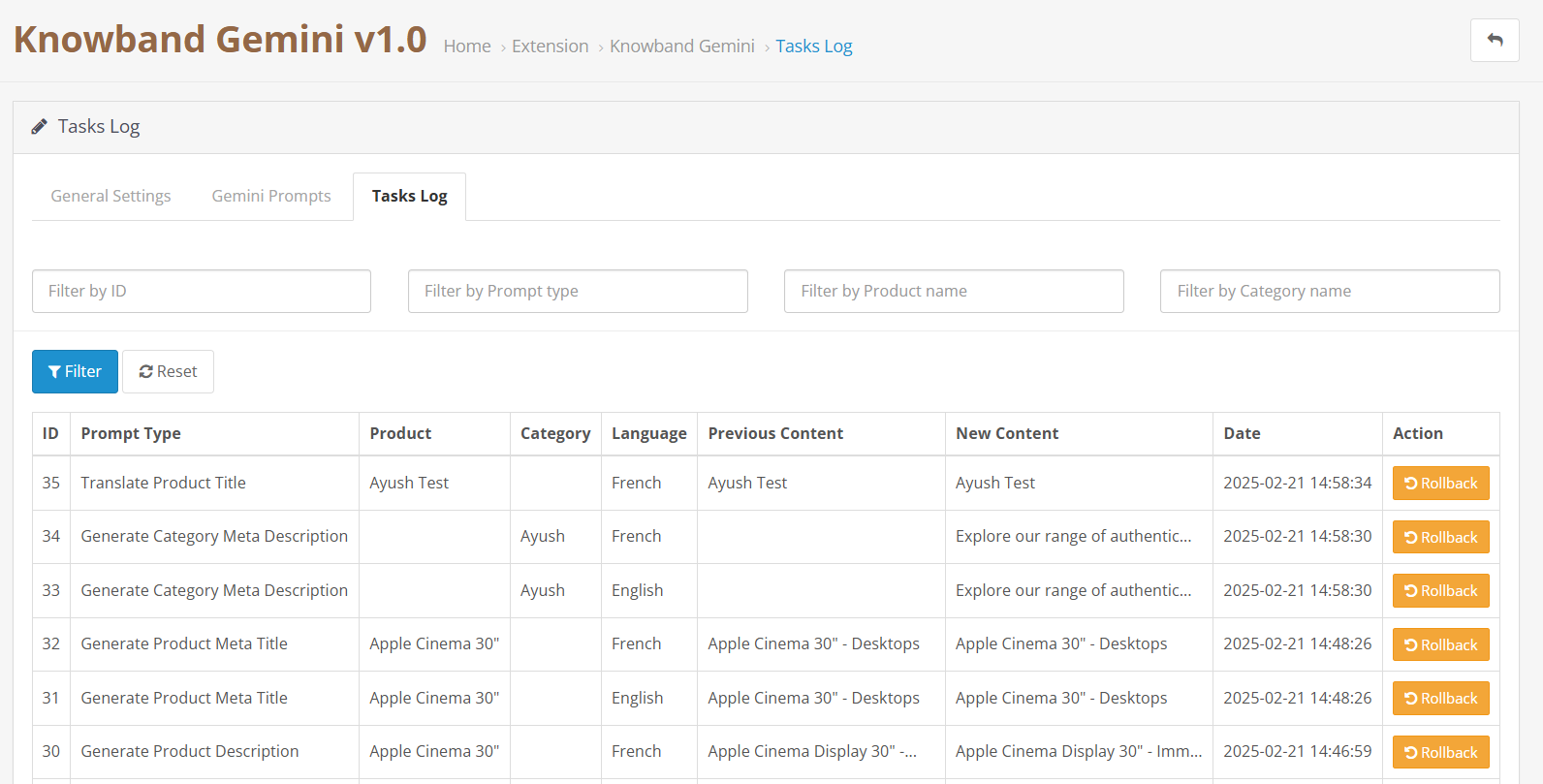
Los registros de tareas mantienen un registro completo de todas las solicitudes ejecutadas con detalles como tipo de solicitud, producto, categoría, idioma, contenido anterior, contenido nuevo y hora.

5.0 ¿Pasos para ejecutar los mensajes de Claude?

Pasos de ejecución del mensaje de solicitud de Knowband OpenCart Claude

Seleccione los productos que desee o varios productos, acceda a Acciones masivas y seleccione el mensaje que desea ejecutar.

Generar descripciones de productos: Escriba o genere detalles para muchos productos a la vez en lugar de hacerlo uno por uno

Generar metatítulos de productos: Cree títulos fáciles de buscar para varios productos juntos para mejorar la visibilidad en línea.

Generar metadescripciones de productos: Cree resúmenes informativos para muchos productos simultáneamente que ayuden a los compradores a comprender lo que ofrece.

Traducir títulos de productos: Convierta los nombres de sus productos a diferentes idiomas para llegar a clientes internacionales.

Traducir descripciones de productos: Transforme la información de sus productos a varios idiomas para que más personas puedan entender lo que vende.

Traducir títulos meta del producto: Convierta sus títulos de búsqueda a varios idiomas para una mejor visibilidad de búsqueda global.

Traducir metadescripciones de productos: Utilice Claude AI de Knowband para traducir resúmenes de productos a diferentes idiomas a la vez.

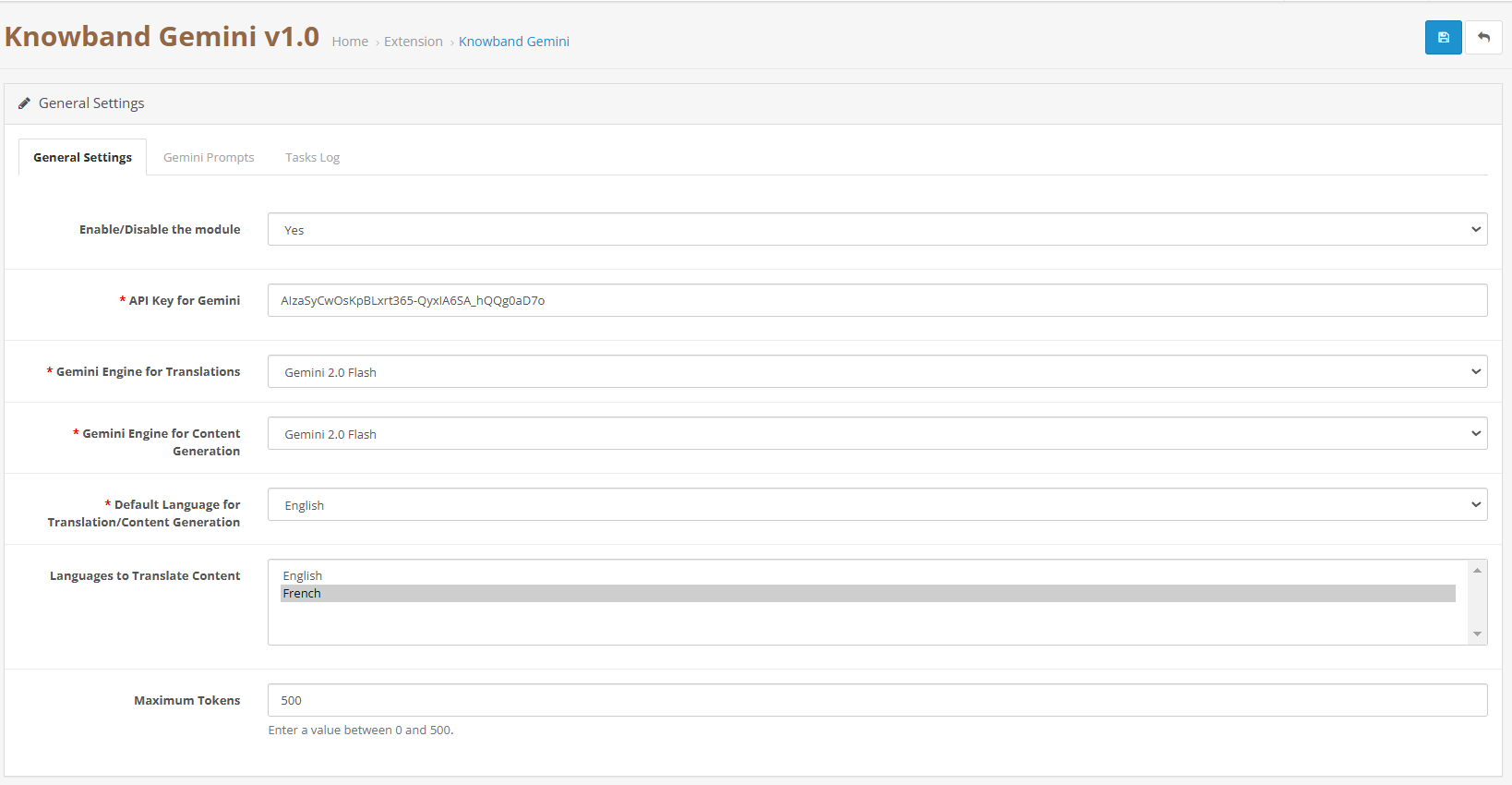
Manual del usuario de la extensión de traducción y generación de contenido con inteligencia artificial Gemini de OpenCart

La Knowband Generador de contenidos Opencart Gemini AI es una potente extensión que facilita la creación de contenido para los propietarios de tiendas Opencart. Usos del generador de contenido OpenCart Gemini IA que permite a los propietarios de tiendas generar descripciones de productos, títulos de productos, descripciones de categorías, metatítulos, metadescripciones y contenido optimizado para SEO de alta calidad y creativos.

La extensión de traducción impulsada por IA para OpenCart se integra perfectamente con la API de IA Gemini de Google, lo que proporciona una experiencia fluida para la generación y traducción de contenido. Por lo tanto, con funciones de optimización SEO integradas, la extensión generadora de contenido OpenCart Gemini garantiza que todo el contenido generado sea original, atractivo y compatible con los motores de búsqueda. Además, las capacidades de traducción de la extensión traductora de contenido OpenCart Gemini de Knowband permiten a los comerciantes expandir su negocio para llegar a todo el mundo con información perfecta sobre los productos. Ya sea que administre una pequeña empresa o un gran mercado de comercio electrónico, la extensión generadora de contenido OpenCart Gemini de Knowband agiliza su flujo de trabajo de contenido y garantiza una calidad constante en todas las listas de productos. Además, la interfaz intuitiva y las potentes capacidades de IA la convierten en una extensión esencial para cualquier tienda OpenCart que busque escalar las operaciones de contenido de manera eficiente.

1.0. Características clave de  Extensión de traducción y generador de contenido con inteligencia artificial Gemini de OpenCart

Generación de contenido impulsada por IA

La extensión OpenCart Gemini SEO Content Generator aprovecha la inteligencia artificial Gemini de Google para crear descripciones de productos, metatítulos y descripciones de alta calidad. Además, garantiza que el contenido sea atractivo, informativo y optimizado para los motores de búsqueda. 

Tecnología de IA avanzada

La extensión Gemini para OpenCart utiliza los últimos modelos de inteligencia artificial Gemini de Google, incluidos Gemini 2 Flash, Flash Light Preview, Gemini Flash 1.5, Gemini Flash 8B y Gemini 1.5 Pro, que ofrecen diferentes modos de generación para diversas necesidades de contenido:

Traducción impulsada por IA

La extensión OpenCart Translator ofrece traducciones precisas y contextuales del contenido de los productos. Además, el generador de contenido SEO Gemini de OpenCart admite varios idiomas y conserva el formato y la estructura durante la traducción.

Interfaz de fácil utilización

La extensión de traducción impulsada por IA para OpenCart es fácil de instalar y ofrece controles de panel de administración flexibles e intuitivos. Por lo tanto, los propietarios de tiendas no necesitan tener experiencia en codificación ni conocimientos técnicos.

Ahorro de tiempo

La extensión generadora de contenido OpenCart Gemini automatiza tareas que consumen mucho tiempo, como escribir descripciones de productos y categorías y actualizar metatítulos y descripciones. 

Alcance del mercado mundial

La función de la extensión generadora de contenido OpenCart Gemini permite a la tienda traducir el contenido a varios idiomas para atraer clientes globales.

2.0 Cómo generar la clave API de Gemini para la configuración de la extensión

Para habilitar la funcionalidad de Gemini AI en su extensión OpenCart, siga estos pasos para obtener y configurar su clave API:

Paso 1: obtener una clave API

  1. Visita Google AI Studio (https://aistudio.google.com/app/apikey)
  2. Haz clic en “Crear nueva clave secreta”. Copia esta clave para el siguiente paso.

Paso 2: Ingrese la clave API en su tienda OpenCart:

  • En el BackOffice de la tienda Opencart, vaya a la página de Configuración general de “Knowband’s Gemini”.
  • Pegue la clave API en el campo “Clave API para Gemini” provisto.


Paso 3: Guardar la configuración:

  • Después de pegar la clave API en Configuración general, haga clic en “Guardar”. Ahora, puede usar la extensión Gemini AI de Knowband.

Importante:

Requisito de facturación: Los propietarios de tiendas deben tener un saldo de crédito suficiente en su cuenta de Google Gemini para que la API funcione y ejecute la extensión. Si su saldo de crédito es menor, las solicitudes de API no funcionarán en la extensión Gemini AI de Knowband. Además, los propietarios de tiendas pueden consultar su saldo y agregar créditos accediendo a la página de descripción general de facturación en https://aistudio.google.com/app/apikey.

3.0 Descripción general de la interfaz de administración:

3.0.1 Configuración general:

La extensión OpenCart Gemini AI de Knowband permite al comerciante electrónico configurar la extensión para realizar operaciones dentro de la tienda y administrar operaciones de contenido masivo de manera eficiente.

Aquí hay una breve descripción general de las características de la extensión.

Habilitar deshabilitar: Los comerciantes electrónicos pueden habilitar o deshabilitar el generador de contenido de inteligencia artificial Opencart Gemini según sus necesidades.

Clave API para Gemini AI: Ingrese su CLAVE API generada desde Google AI Studio en el campo requerido.

Selección de modelos de IA de Gemini: Además, los comerciantes electrónicos pueden elegir entre los últimos modelos Gemini AI de Google, incluidos Gemini 2 Flash, Flash Light Preview, Gemini Flash 1.5, Gemini Flash 8B y Gemini 1.5 Pro, que ofrece diferentes modos de generación para diversas necesidades de contenido.

Temperatura: Los comerciantes electrónicos pueden ajustar el nivel de creatividad de 0.0 a 1.0: los valores más altos representan contenido más creativo, mientras que los valores más bajos representan resultados más específicos.

Máximo de tokens:El generador de contenido Gemini de Knowband permite al administrador establecer un límite de tokens (predeterminado: 500). Los tokens representan fragmentos de texto.

Motor de inteligencia artificial Gemini para traducciones: Seleccione qué modelo de IA de Gemini utilizar para la traducción de los detalles del producto y la categoría.

Lenguaje primario: El administrador puede seleccionar el idioma predeterminado de la tienda para la generación de contenido y la traducción de los productos.

Idiomas de destino: La extensión de traducción Opencart Gemini ofrece la opción de seleccionar en qué idiomas quieren los propietarios de las tiendas que se traduzca su contenido.

3.0.2. Indicaciones de la IA de Gemini:

La extensión cuenta con 14 indicaciones preconfiguradas diseñadas para diversas necesidades de contenido de comercio electrónico:

Knowband’s Traductor de contenido con inteligencia artificial Gemini de Opencart AI Prompts

Generar descripción del producto: El mensaje crea descripciones de productos bien estructuradas, formateadas y optimizadas para SEO con características clave, beneficios y mucho más.

Generar metatítulo del producto: Crea meta títulos optimizados para SEO de menos de 60 caracteres, incluidas palabras clave y categorías de productos para aumentar el ranking de búsqueda.

Generar meta descripción del producto: Los prompts generan meta descripciones del producto limitadas a 140 caracteres manteniendo la información acorde al producto.

Traducir el título del producto: Traduce los títulos de los productos a varios idiomas diferentes según las necesidades de la tienda.

Descripción del producto: el símbolo ttraduce descripciones conservando el formato y el contenido.

Traducir el título meta del producto: Traducir los metatítulos a varios idiomas diferentes según el tema y el tono de la tienda.

Traducir la meta descripción del producto: El mensaje traduce las meta descripciones a varios idiomas diferentes, manteniendo el contenido traducido enfocado y preciso de acuerdo con el contenido generado.

Generar descripción de categoría:  El mensaje generó descripciones de categorías conservando el formato y el contenido del producto.

Generar título meta de categoría: También, Traducir títulos meta de categorías de menos de 60 caracteres con palabras clave relacionadas manteniendo el título optimizado para SEO.

Generar meta descripción de categoría: Crea meta descripciones de categorías de hasta 140 caracteres centrándose en las meta palabras clave.

Traducir Título de la categoría: El objetivo es traducir los títulos de las categorías a varios idiomas diferentes según las necesidades de la tienda.

Descripción de la categoría: Traduce descripciones de categorías manteniendo la estructura HTML y genera descripciones de categorías.

Traducir el título meta de la categoría:Se tradujeron los títulos meta de categorías a varios idiomas diferentes según la tienda.

Traducir Categoría Meta Descripción: Traduce meta descripciones de categorías a varios idiomas diferentes, centrándose únicamente en las meta descripciones generadas.

3.0.3. Registro de tareas de Gemini AI:

Los registros de tareas realizan un seguimiento de los cambios y acciones realizadas dentro de la tienda. Además, la extensión Gemini AI de Knowband mantiene registros en el registro de tareas, lo que ayuda a los propietarios de tiendas a rastrear, deshacer y revertir cambios en los registros de tareas.


4.0. ¿Cómo ejecutar los mensajes de Gemini AI?

La forma de ejecutar el mensaje es seleccionar el producto para el cual desea generar y traducir contenido. Luego seleccione el mensaje y acceda a las operaciones masivas a través de la pestaña Productos de Opencart Backend:

Pasos de ejecución del mensaje instantáneo de Knowband Opencart Gemini AI:

Seleccione los productos que desee y acceda al menú de Acciones masivas para elegir entre varias opciones de generación y traducción de contenido:

Generar descripción del producto: Genera las descripciones de varios productos al mismo tiempo.

Generar metatítulo del producto: Genere los meta títulos para la mayor parte del producto manteniendo el contenido optimizado para SEO.

Generar meta descripción del producto: Genere meta descripciones para múltiples productos diferentes al mismo tiempo, manteniendo el producto informativo para los clientes y visitantes. 

Traducir el título del producto: Convierta títulos de productos a varios idiomas.

Descripción del producto: Traduce la descripción del producto en varios idiomas seleccionados.

Traducir el título meta del producto: Tradujo los metatítulos seleccionados a varios idiomas para los productos y categorías.

Traducir la meta descripción del producto: Las Extensión de inteligencia artificial Gemini de Knowband permite al administrador traducir meta descripciones de productos en masa a la vez.

Video del producto OpenCart – Manual de usuario

1.0 Introducción

La extensión de video del producto OpenCart de Knowband ofrece una interfaz sencilla para mostrar los videos en la página del producto del sitio web. Los videos del producto y sus opciones de configuración se pueden administrar fácilmente desde la interfaz de administración del módulo de video del producto OpenCart.

1.1 Beneficios del administrador ofrecidos por OpenCart Product Video Module:

  • La extensión de video de la página del producto OpenCart es fácil de instalar, comprender y usar.
  • El módulo de pestañas de video del producto OpenCart admite los videos de diferentes plataformas, a saber, YouTube, Vimeo y Daily Motion.
  • El complemento de video del producto OpenCart le permite al administrador establecer un video predeterminado para los diversos productos del sitio web. Se mostrará en las páginas del producto en las que está habilitada la opción de visualización de video.
  • El administrador puede ingresar manualmente las URL de video en los detalles del producto de forma manual. Estas pantallas de video pueden habilitarse / deshabilitarse fácilmente desde el back-end de la extensión de OpenCart Vimeo Video.
  • El complemento de video OpenCart Daily Motion permite al administrador de la tienda cambiar las diversas opciones de visualización de los videos.

caracteristicas:

  • La extensión de video del producto Opencart es muy fácil de instalar y configurar.
  • El módulo de agregar video de Opencart es muy fácil de activar.
  • El administrador de la tienda de comercio electrónico puede establecer un video predeterminado.
  • La extensión de YouTube de Opencart permite mostrar / ocultar los controles de visualización en YouTube, videos de DailyMotion.
  • Con la ayuda de la extensión Opencart Vimeo, puedes reproducir videos automáticamente.
  • Puede mostrar el borde del marco de video en Vimeo, videos de DailyMotion.
  • Puede activar / desactivar la opción de pantalla final en Videos DailyMotion.
  • Mostrar / ocultar información de video de videos Dailymotion.
  • Puede agregar videos simplemente insertando su enlace.
  • Puede mostrar videos predeterminados o videos específicos en el producto en particular.
  • La extensión Opencart Dailymotion ofrece una interfaz fácil de usar.
  • El módulo de carga de videos del producto Opencart ofrece una implementación sin problemas.
  • No es necesario cambiar los códigos para la implementación.

2.0 Instalación

Compre la extensión de video del producto OpenCart en la tienda Knowband. Obtendrás los siguientes archivos:

1. El archivo comprimido que contiene el código fuente del módulo OpenCart Product Video.

2. Manual del usuario del complemento Video del producto OpenCart.

Siga los pasos a continuación para instalar el complemento OpenCart Product Video en la tienda OpenCart:

1. Descomprimir el comprimido. Obtendrá las carpetas como se muestra en la imagen a continuación:


2. Copie todos los archivos y carpetas del archivo zip en el directorio raíz de la configuración de OpenCart a través del administrador de FTP.

3. La extensión de carga de videos del producto OpenCart ahora está instalada y lista para usar. Vaya a Admin -> Menú principal -> Extensiones como se muestra en la imagen a continuación:

4. Obtendrá la lista de los complementos de OpenCart que están instalados en su tienda. Seleccione Video del producto de la lista de los módulos y haga clic en el botón Editar .

3.0 ¿Cómo subir videos en la página del producto?

El administrador de la tienda puede mostrar una imagen predeterminada en todas las páginas del producto o puede cargar los productos individualmente en los diferentes artículos.

Para agregar los videos del producto, siga los pasos que se mencionan a continuación: Vaya a la pestaña Producto del Menú principal como se muestra en la imagen a continuación: Esto lo redirigirá a la página del catálogo de productos.

Seleccione cualquier producto y haga clic en el enlace Editar. En la interfaz Editar detalles del producto, haga clic en lapestaña ‘ Video del producto ‘. Complete los campos como se menciona a continuación:

  1. Nombre del video: ingrese el nombre del video que se mostrará en la página del producto.
  2. Tipo de video: selecciona el tipo de video. La extensión de video del producto OpenCart puede mostrar videos de YouTube, Vimeo y Daily Motion.
  3. URL de video: ingrese la URL del video.
  4. Video predeterminado: si está habilitado, el video predeterminado especificado en la interfaz de administración del complemento Video del producto OpenCart se mostrará en el front-end. Para mostrar cualquier video que no sea el predeterminado, seleccione ‘ No ‘.
  5. Estado: seleccione Sí para mostrar el video en la página del producto.

El video seleccionado se mostrará en el front-end como se muestra en la imagen a continuación:

4.0 Interfaz de administrador

El panel de administración de la extensión de video del producto OpenCart ofrece cuatro pestañas. Son:

  • Ajustes generales
  • Configuración de YouTube
  • Ajuste de Vimeo
  • Ajuste de movimiento diario 

Las diversas opciones de configuración que ofrece el complemento de la pestaña de videos del producto OpenCart se tratan en detalle a continuación.

4.1 Configuraciones generales

  1. Habilitar módulo: seleccione ‘Sí’ para habilitar el módulo de video de YouTube del producto OpenCart.
  2. URL de video predeterminada: ingrese la URL del video que desea establecer como predeterminado. En caso de que el estado del video del producto esté habilitado y el administrador no haya ingresado ningún video específico, entonces, el video predeterminado se mostrará en el front-end.

4.2 Configuraciones de YouTube

El ajuste para el video de YouTube se puede cambiar desde esta pestaña del complemento OpenCart YouTube Video.

  1. Mostrar título: el ‘Título’ se refiere al nombre del video. Habilite esta opción para mostrar el título en el video.
  2. Control de visualización: el control de visualización se refiere a las opciones de control de los videos. Si está desactivado, las opciones de control no se mostrarán en el front-end.
  3. Video de reproducción automática: habilite esta opción para reproducir automáticamente los videos en el front-end.

4.3 Configuraciones de Vimeo

Las opciones de configuración de los videos de Vimeo se pueden administrar y cambiar desde esta pestaña del complemento de OpenCart Vimeo Video.

  1. Mostrar título: active esta opción para mostrar el título o el nombre del video.
  2. Mostrar borde del marco de video : active esta opción para mostrar el borde del marco del video en el front-end.
  3. Video de reproducción automática: habilite esta opción para reproducir automáticamente los videos en el front-end.

4.4 Configuraciones de movimiento diarias

El administrador de la tienda puede administrar y cambiar la configuración de los videos de Daily Motion desde esta pestaña del complemento de OpenCart Daily Motion Video.

  1. Habilitar pantalla final: active esta opción para mostrar la opción de pantalla final.
  2. Controles de pantalla: habilite para mostrar la opción de control de visualización del video en el front-end.
  3. Información de video: si está habilitada, la información del video se mostrará junto con los videos.
  4. Reproducción automática de videos: si se selecciona Sí, los videos se reproducirán automáticamente.
  5. Mostrar borde del marco de video: si está habilitado, se mostrará el marco del borde.

5.0 UI del sitio web

Las páginas de productos del sitio web mostrarán una pestaña de video una vez que la extensión de video del producto OpenCart y los videos estén habilitados, como se muestra en la imagen a continuación.


Los videos especificados se mostrarán de la siguiente manera:

Para más detalles, visite:

Enlace de módulo: https://www.knowband.com/opencart-product-video

Enlace de demostración del administrador:

https://opencartdemo.knowband.com/2.3/demo1/admin/index.php?route=extension/module/productvideo&token=87BS8XxNNrFbZrKEbC6aLk0npL5z5new

Demostración frontal: https://opencartdemo.knowband.com/2.3/demo1/

Manual del usuario: https://www.knowband.com/blog/user-manual/opencart-product-video/

Póngase en contacto con nosotros en support@knowband.com para cualquier consulta o solicitud de cambio personalizado según los requisitos de su empresa.

Extensión OpenCart Spin and Win – Manual del usuario

1.0 Introducción

Extensión OpenCart Spin and Win Permita que el administrador de la tienda OpenCart incorpore una ventana emergente gamificada en el front-end del sitio web. El módulo emergente interactivo OpenCart es una de las formas de olvidarse de la molesta ventana emergente de suscripción que ofrece un descuento del 10% a cambio del ID de correo electrónico de los clientes. En cambio, el módulo OpenCart Spin and Win Exit Popup de Knowband agrega una forma divertida de recopilar la identificación de correo electrónico de los clientes. Los clientes deben ingresar sus ID de correo electrónico y girar la ruleta para ganar regalos o descuentos. Wheelio parece ser una forma genuina de ganar a lo grande y hacer un trato. La ventana emergente OpenCart Exit ofrece un enfoque divertido para mejorar la participación del usuario. Por lo tanto, el enfoque gamificado del complemento OpenCart Spin and Win es una mejor manera para que el administrador de la tienda ofrezca el descuento deseado y recopile los detalles personales de la tienda. visitantes.

1.1 Beneficios que ofrece el módulo OpenCart Spin and Win:

  • Extensión OpenCart Spin and Win puede ayudar al administrador de la tienda a recopilar los ID de correo electrónico de los clientes sin molestarlos con las ventanas emergentes convencionales.
  • El complemento OpenCart Spin and Win se puede configurar para mostrar la rueda giratoria en la entrada, salida de los clientes o en cualquier lugar del sitio.
  • El módulo OpenCart Spin and Win de Knowband es fácil de entender y usar. No se requieren conocimientos técnicos para incluir esta ventana emergente gamificada en su sitio web.
  • El administrador puede cambiar fácilmente la apariencia del giro de OpenCart y ganar la ventana emergente con intención de salida.
  • OpenCart Spin and Win ofrece varios temas elegantes y diseños de ruedas para elegir.
  • Incluso la ubicación y la frecuencia de la pantalla emergente se pueden cambiar desde la interfaz de administración del módulo emergente de suscriptor de OpenCart Spin and Win.
  • El complemento OpenCart Spin and Win tiene integrado MailChimp y Constant Contact.
  • El texto, los botones y los colores de fondo se pueden cambiar desde el back-end del módulo OpenCart Spin and Win.
  • La ventana emergente de intención de salida de OpenCart puede frenar la tasa de salida del sitio.
  • Al aumentar la participación del usuario, la ventana emergente de salida de OpenCart aumenta las posibilidades de conversiones.
  • El administrador puede establecer la duración de vencimiento de los códigos de cupón. Las ofertas de duración determinada desencadenan una decisión de compra instantánea de los clientes.

Instalacion 2.0

Compre la extensión OpenCart Spin and Win en la tienda Knowband. Obtendrá los siguientes archivos: 1. Archivo comprimido que contiene el código fuente del módulo OpenCart Spin and Win 2. Manual de usuario del complemento OpenCart Spin and Win. Siga los pasos a continuación para instalar el complemento OpenCart Spin and Win en la tienda OpenCart: 1. Descomprima el archivo comprimido. Obtendrá las carpetas como se muestra en la imagen a continuación:

2. Copie todos los archivos y carpetas del archivo zip en el directorio raíz de la configuración de OpenCart a través del administrador de FTP. 3. El módulo de intención de salida de OpenCart Spin and Win ya está instalado y listo para usar. Vaya a Admin -> Menú principal -> Extensiones como se muestra en la siguiente imagen:

4. Seleccione Spin and Win de la lista de módulos y haga clic en el Editar .

3.0 Interfaz de administración

La extensión emergente de intención de salida de OpenCart ofrece una opción de personalización sencilla para el administrador de la tienda. Las diversas opciones de configuración se analizan en detalle a continuación.

Configuración general de 3.1

Esta pestaña de la ventana emergente de suscripción OpenCart Spin and Win permite al administrador de la tienda realizar los cambios básicos en la ventana emergente de salida.


Habilitar módulo: Seleccione ‘Si la respuesta es sí, ¿Cuantas?‘de la lista desplegable para habilitar el módulo OpenCart Spin and Win.

Volver a comprobar el correo electrónico: Si está habilitado, los clientes podrán hacer girar la rueda solo una vez con una única ID de correo electrónico. Esta funcionalidad evita la repetición de ID de correo electrónico.

Mostrar pestañas extraíbles: Si está habilitado, el administrador puede mostrar una pestaña desplegable en el front-end del sitio. En caso de que el visitante de la tienda no esté dispuesto a hacer girar la rueda, puede hacer clic en el enlace “No me siento afortunado”.


Los clientes pueden devolver la rueda a la pantalla haciendo clic en la pestaña extraíble como se muestra en la imagen a continuación.


Mostrar fuegos artificiales: Los fuegos artificiales se muestran en la rueda si los clientes ganan algún tipo de premio después de girarla. Esta función se puede mostrar aquí.


Intervalo de visualización de la rueda: El administrador puede ingresar el intervalo después del cual la rueda se mostrará en el front-end. De forma predeterminada, es ‘0’, lo que significa que el cliente verá la ventana emergente en cada visita.

Establecer la duración de vencimiento del cupón: Ingrese la cantidad de días después de los cuales caducará el código de cupón.

CSS personalizado:Ingrese aquí el código CSS personalizado para realizar los cambios personalizados.

JS personalizado:Ingrese aquí el código JS personalizado para realizar los cambios personalizados.
3.2 Configuración de pantalla

El administrador de la tienda OpenCart puede cambiar la configuración de visualización desde esta pestaña del complemento OpenCart Spin and Win.

Tamaño mínimo de pantalla: Seleccione el tamaño de pantalla mínimo con usted para que la rueda sea compatible. La rueda giratoria funciona en toda la pantalla por encima de la seleccionada.

Frecuencia de visualización máxima: Seleccione aquí la frecuencia de visualización de la rueda giratoria.

Ocultar después: Elija aquí cuándo desea ocultar la ventana emergente.

Establecer hora de reparación: Seleccione si desea mostrar la rueda durante un tiempo fijo o no. Si se selecciona ‘Sí’, entonces, el administrador deberá fijar la hora de inicio y finalización como se muestra a continuación:

Dónde mostrar: Seleccione las páginas web del sitio donde desea mostrar la ventana emergente. La ventana emergente de intención de salida de OpenCart se puede colocar en la entrada o salida de los visitantes de la tienda.

Cuando te a Display: Elija el momento en el que desee mostrar la ventana emergente de girar y ganar. La ventana emergente de recompensas se puede mostrar inmediatamente cuando un usuario visita la tienda, después de segundos de visita o en el momento de salida o cuando se desplaza hacia abajo un cierto porcentaje.

  • Caso I: Si se selecciona “Cuando% de desplazamiento hacia abajo” se selecciona entonces admin necesita introducir el porcentaje de desplazamiento, después de lo cual quiere mostrar la ventana emergente, en el campo mencionado.
  • Caso II: Si se selecciona “Después de un tiempo (segundos)”, entonces el administrador debe ingresar el tiempo en segundos, después de lo cual quiere mostrar la ventana emergente en el campo mencionado.

Ubicación geográfica: Seleccione la geolocalización en la que desea mostrar la rueda giratoria. Si se selecciona Todo el mundo, se mostrará en todos los lugares donde el sitio está funcionando.

3.3 Configuración de apariencia

El administrador tiene la opción de cambiar la apariencia del giro desde esta pestaña de la ventana emergente Intención de salida de OpenCart.

Seleccione el tema: La ventana emergente de suscripción de OpenCart viene con una serie de temas de fondo para elegir. El administrador puede seleccionar el tema deseado dependiendo de varias ocasiones como Navidad, Halloween, Acción de Gracias, Viernes Negro, etc.La vista previa del tema seleccionado aparecerá debajo de la pestaña del tema seleccionado para ver cómo se verá en la interfaz de la Tienda.

Diseño de rueda: La ventana emergente de suscripción de intención de salida de OpenCart incluso ofrece ruedas giratorias prediseñadas. El administrador puede elegir el que coincida con la interfaz de usuario del sitio.

Vista previa de la rueda: El administrador puede obtener una vista previa del diseño de rueda seleccionado aquí.

Mostrar imagen: El administrador tiene la opción de mostrar la imagen o el logotipo en la rueda. Si se selecciona ‘Sí’, el administrador obtiene una opción para seleccionar la imagen que se mostrará como se muestra a continuación:

El administrador puede cambiar o eliminar la imagen haciendo clic en los botones respectivos.

Color de fondo de la rueda: Seleccione el color de fondo de la rueda desde aquí.

Color de fuente de texto: Elija el color de fuente del texto que se muestra en la rueda.

Familia de fuentes de texto: Seleccionado la familia de texto de texto que se visualiza en la rueda.

Color de fondo del botón: El color de los botones que se muestran en la rueda se puede seleccionar en la tabla de colores.

No, no me siento afortunado Color: Cambie el color del enlace ‘No, no me siento afortunado’ desde aquí.

3.4 Configuración de texto

Todos los textos que se muestran en la parte frontal de la rueda giratoria se pueden cambiar desde la pestaña Configuración de texto del módulo de girar y ganar de OpenCart. El administrador de la tienda puede editar el texto del título, el texto de los subtítulos y las reglas.

3.5 Configuración de la oferta

El administrador puede editar los cortes de la rueda desde esta pestaña del complemento OpenCart Spin and Win.


Tipo de cupón: Esto especifica el tipo de cupón que se ofrece. El administrador puede ofrecer un descuento fijo o porcentual.

Etiqueta: Ingrese la etiqueta que se mostrará en la parte delantera de la rueda.

Valor del cupón: Ingrese el valor del cupón ofrecido.

Gravedad: Introduzca la posibilidad de que aparezca el corte cuando se hace girar la rueda. Para editar la porción de descuento, haga clic en el botón Editar como se muestra en la imagen de arriba.

3.6 Suscripción Configuración

El integrador de correo electrónico de OpenCart ha incorporado MailChimp y el integrador de contacto constante. “ La cuenta respectiva del administrador de la tienda.

El administrador puede habilitar la herramienta de marketing correspondiente seleccionando Sí en la lista desplegable. Para configurar la conexión, ingrese la clave API y el Token secreto. Seleccione la lista y las ID de correo electrónico se sincronizarán automáticamente.

3.7 Configuración de correo electrónico

Esta pestaña de la ventana emergente de suscripción OpenCart Spin and Win permite al administrador de la tienda enviar correos electrónicos promocionales a los clientes.

Visualización de cupón: Seleccione dónde desea mostrar el cupón. El administrador puede mostrarlo en la rueda o enviarlo por correo electrónico. Depende de la opción seleccionada en el backend de la ventana emergente receptiva de OpenCart.

Asunto del email: Ingrese la línea de asunto del correo electrónico que se enviará a los clientes.

Contenido del correo electrónico: Ingrese el contenido del correo aquí.

Estadísticas 3.8

El informe estadístico de los cupones generados y los cupones usados ​​/ no usados ​​se puede ver en esta pestaña del módulo emergente de suscripción por correo electrónico de OpenCart.

4.0 UI del sitio web

La ventana emergente de la rueda giratoria se mostrará en la parte frontal del sitio como se muestra en la imagen a continuación.

Una vez que el cliente gane un premio después de girar la rueda, el cupón se generará como se muestra a continuación:

El cliente puede reclamar el cupón haciendo clic en Continuar. Este código de cupón se puede utilizar en la página de pago para obtener el descuento.

Descargo de responsabilidad: en caso de que la rueda emergente “Girar y ganar” no se muestre en la parte delantera, borre la caché o elimine las cookies. A veces, las cookies impiden que la ventana emergente se muestre al frente.

Compra ahora Admin Demo

Demostración frontal


Integrador de OpenCart para eBay Marketplace: Manual del usuario

1.0 Introducción

El Integrador de Opencart para eBay Marketplace de Knowband es una de las maneras más rápidas de conectar su tienda OpenCart con eBay. El plugin de OpenCart facilita al administrador de la tienda la conexión de su tienda con el marketplace. Al mismo tiempo, el Integrador de Opencart para eBay Marketplace automatiza todo el proceso de publicación de productos, inventario y gestión de pedidos.

eBay es uno de los mercados en línea más populares. Con presencia en más de 30 países, se ha consolidado como un mercado clave en el comercio en línea. eBay.com se ha ganado la reputación de ser un espacio en línea donde compradores y vendedores se reúnen para intercambiar prácticamente cualquier producto. Los propietarios de tiendas OpenCart pueden optimizar sus ventas y encontrar una audiencia más amplia en este popular mercado.

Módulo de integración de OpenCart con eBay Marketplace Knowband permite al administrador de la tienda OpenCart publicar sus productos en eBay y gestionar su inventario y pedidos con solo unos clics. El Integrador de eBay de OpenCart facilita la conexión de la tienda con eBay. Al mismo tiempo, el integrador de la API de eBay de OpenCart automatiza todo el proceso de publicación de productos, inventario y gestión de pedidos.

1.1 Beneficios que ofrece el Integrador de Marketplace eBay de Opencart:

  • El Integrador de eBay de OpenCart permite al administrador de la tienda omitir los largos pasos de la integración. Puede conectar la tienda en unos sencillos pasos.
  • El administrador puede crear tantos perfiles como desee desde el back-end del Integrador de Opencart eBay Marketplace.
  • El listado de productos basado en perfiles del Integrador de eBay Marketplace de Opencart permite al administrador de la tienda omitir el listado manual.
  • El inventario se puede gestionar fácilmente con la ayuda de estos perfiles creados en la integración de API de eBay de OpenCart.
  • El conector de eBay facilita que el administrador de la tienda asigne los atributos y categorías del producto con esos atributos y categorías de eBay.
  • El integrador de mercado eBay de Opencart permite a los comerciantes agregar, eliminar, revisar o volver a publicar los productos en el mercado.
  • Además de una gestión de inventario sencilla, el Conector eBay de OpenCart también ofrece una gestión de pedidos sencilla. El administrador puede sincronizar los pedidos recibidos de ebay.com con su tienda OpenCart y procesarlos desde allí. Por lo tanto, los comerciantes no necesitan visitar el mercado.
  • El integrador de eBay Marketplace de Opencart ofrece sincronización bidireccional que se puede realizar ejecutando cron en el back-end.
  • Los comerciantes pueden verificar el error que ocurrió al listar productos desde el back-end del Integrador de Opencart eBay Marketplace.

¡Descubre las últimas mejoras!

Sincronización de productos a nivel de perfil:

El complemento de conector de mercado eBay de Opencart de Knowband ahora incluye sincronización de productos a nivel de perfil. Esta función permite a los comerciantes gestionar y sincronizar eficientemente sus listados de productos organizándolos en perfiles. Cada perfil se puede personalizar con ajustes de sincronización específicos, lo que optimiza la gestión del inventario y mantiene la coherencia entre plataformas.

Listados de productos con títulos y descripciones personalizados:

El complemento mejorado del conector Opencart de eBay permite a los comerciantes crear listados de productos con títulos y descripciones personalizados en eBay. Ahora, los comerciantes pueden personalizar estos elementos para que se ajusten mejor a los criterios de búsqueda de eBay y a las preferencias de los compradores. Esta personalización mejora la visibilidad, atrae a más compradores potenciales y, en definitiva, aumenta las ventas.

Política de importación comercial de eBay:

La última actualización del conector de mercado eBay de Opencart de Knowband incluye la posibilidad de importar las políticas comerciales de eBay. Esta función simplifica el proceso de incorporar las políticas comerciales de eBay a Opencart, garantizando la coherencia en las políticas de envío, devolución y pago. Mejora el cumplimiento normativo, reduce los errores manuales y ahorra tiempo a los comerciantes que gestionan múltiples plataformas.

Módulo de integración de OpenCart con eBay Marketplace

Sincronice sin esfuerzo su tienda OpenCart con eBay para obtener listados de productos y gestión de pedidos sin inconvenientes con el módulo de integración OpenCart eBay de Knowband.

COMPRAR AHORA

Instalacion 2.0

Compra el Integrador de Mercado eBay de Opencart en la tienda. Recibirás los siguientes archivos:

1. Archivo comprimido que contiene el código fuente del módulo 2. Manual del usuario

Siga los pasos que se mencionan a continuación para instalar el complemento Opencart en su tienda:

  1. Descomprime el archivo comprimido. Verás las carpetas como se muestra en la imagen a continuación:

2. Copie todos los archivos y carpetas del archivo zip en el directorio raíz del sitio. 3. El módulo de integración de OpenCart con eBay ya está instalado y listo para usar. Vaya a Administración -> Menú principal -> Extensiones, como se muestra en la imagen a continuación:

4. Seleccione la integración de eBay de la lista de módulos y haga clic en el botón Editar.

2.2 Integrador de eBay Marketplace de Opencart: configuración de la cuenta de eBay

Para empezar a vender en eBay Marketplace, necesitas una cuenta de vendedor. En esta sección, te explicamos todos los pasos para crear una cuenta de vendedor. A continuación, te los mostramos.

1. Vaya al enlace – https://developer.ebay.com

2. Haga clic en el botón “Registrarse” para registrarse.

3. Después de completar datos válidos, haga clic en unirse y será redirigido a la página de creación de la aplicación.

4. Ingrese el nombre de la aplicación y haga clic en “Crear un conjunto de claves” en la sección Producción; se abrirá un nuevo formulario.

5. Ingrese los detalles y haga clic en Continuar para crear claves. 6. Las claves de la aplicación se deshabilitarán hasta que se suscriba a las notificaciones de eliminación o cierre de cuenta de eBay Marketplace.

7. Para cumplir con Las notificaciones de eliminación o cierre de cuenta de eBay Marketplace siguen los pasos mencionados en los pasos de configuración general del módulo Integrador de eBay Marketplace de OpenCart.

Una vez que se haya suscrito exitosamente a las notificaciones de eliminación o cierre de cuenta del mercado de eBay, podrá acceder a las claves API desde la cuenta del desarrollador.

8. Nombre RU:

  1. Si su nombre RU no está creado, haga clic en “+Agregar URL de redireccionamiento de eBay”.
  2. Por favor, copie la URL redirigida desde la configuración general del módulo y colóquela en la línea del campo aceptar/rechazar.
  3. Especial 
  4. Haga clic en Guardar.


Interfaz de administración 3.0


El panel de administración del plugin de integración de eBay con OpenCart ofrece cinco opciones de configuración. Se detallan a continuación:

Configuración general de 3.1

Una vez creada la cuenta de vendedor, debe sincronizar la tienda con el marketplace. Para validar la sincronización, vaya a la configuración general de la interfaz de administración del módulo integrador de eBay de OpenCart.

Complete el formulario que se muestra en la sección Configuración general. A continuación, se explica cada campo del panel de configuración del plugin Conector eBay de OpenCart:

1. Habilitar/Deshabilitar

El menú desplegable consta de Habilita or Deshabilitar Opción. Seleccione las opciones para habilitar o deshabilitar el integrador de API de eBay OpenCart.

2. Tipo de cuenta

El administrador puede elegir la cuenta Sandbox para fines de prueba o la cuenta Live eBay para la integración final de la tienda.

3. ID de desarrollador

Introduce aquí el ID de desarrollador de tu cuenta de eBay. Para encontrarlo, inicia sesión en tu cuenta de desarrollador de eBay. En la sección de clave de aplicación, encontrarás el ID de la aplicación, el ID de desarrollador y el ID del certificado, como se muestra en la imagen a continuación.
4. Id. de la aplicación

Copie el ID de la aplicación de su cuenta de eBay como se muestra arriba y cópielo en este campo.

5. Id. del certificado

Ingrese el ID del certificado de la cuenta de eBay en esta sección. Puede encontrarlo como se muestra en la imagen de arriba.

6. Nombre RU

Introduce el nombre de usuario de la cuenta de eBay. Para obtenerlo, ve a la pestaña “Obtener un token de eBay a través de tu aplicación” después de añadir una URL de redireccionamiento.

7. Simbólico

  1. Haga clic en el enlace de listado de tokens desde la configuración general del módulo.

2. Inicie sesión con su cuenta de vendedor de eBay.

3. Se recibirá un mensaje de éxito o fracaso.

4. Siga las instrucciones que aparecen en la ventana.

5. Una vez conectado el Token, puedes habilitar/deshabilitar países.

8. Correo electrónico de PayPal

Introduce un ID de PayPal válido vinculado a tu cuenta de eBay. Sigue los pasos a continuación:

  1. Inicie sesión en su cuenta de vendedor de eBay.
  2. Haga clic en configuración de la cuenta en el menú desplegable superior izquierdo y haga clic en cuenta de Paypal.

3. Ahora regístrese o vincule su cuenta de PayPal ya creada con la cuenta de vendedor de eBay.

4. Al hacer clic en “Registrarse”, serás redirigido a la página de creación de cuenta de PayPal. Simplemente crea un perfil completando tus datos y vinculándolo a tu cuenta de vendedor.

9. País del artículo:  Seleccione el país del producto de la lista de opciones de país disponibles.

10. Ubicación del artículo: Ingrese la ubicación (dentro de ese país) del producto al crear el perfil de administrador en el panel de administración.

3.2 Configuración del pedido

El Integrador de eBay de OpenCart permite al administrador de la tienda procesar el pedido para crear el panel de administración de OpenCart. El administrador puede seleccionar el estado predeterminado del pedido desde esta pestaña. Además, puede sincronizar con la plataforma de comercio electrónico ejecutando cron en la pestaña “Sincronización”.

Estado predeterminado del pedido: El estado predeterminado es el primer estado del pedido al realizarlo en la tienda. Seleccione el estado predeterminado de los pedidos que se mostrarán en el marketplace.

Estado del pedido enviado de OpenCart: El estado “Enviado” significa que los artículos pedidos ya se enviaron. Seleccione el estado para los pedidos enviados.

Perfiles 3.3

La extensión del conector OpenCart eBay Marketplace ofrece al administrador de la tienda la opción de crear un listado de productos basado en perfiles. Los comerciantes pueden crear perfiles y gestionarlos desde el backend del complemento de integración OpenCart eBay.

3.3.1 ¿Cómo crear un nuevo perfil?

Para crear un nuevo perfil, haga clic en el signo “+” en la sección superior derecha.

La pestaña de gestión de perfiles del complemento de conector eBay de OpenCart se divide en dos pestañas:

  • General
  • Detalles específicos

3.3.1.1 general

Nombre de perfil: Introduzca aquí un nombre único para el perfil.
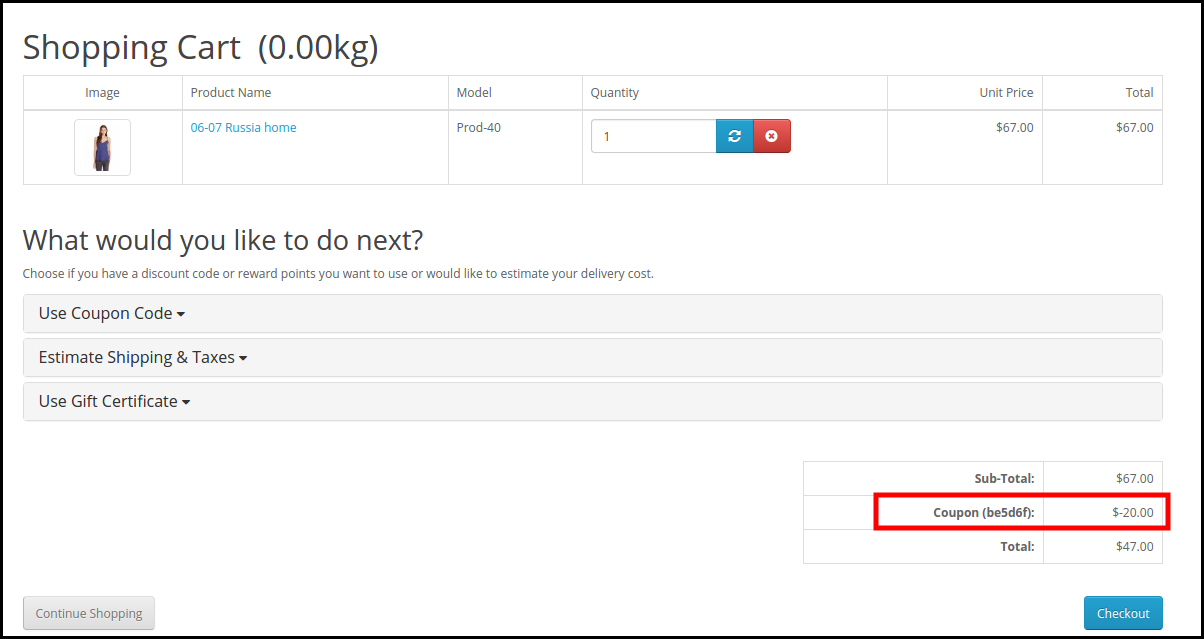
Seleccione el sitio de eBay: El integrador de API de eBay OpenCart permite al administrador de la tienda integrar su sitio con múltiples sitios de eBay que operan en todo el mundo. Además, seleccione el sitio en el menú desplegable.

Seleccione el tipo de moneda: Seleccione el tipo de moneda.

Perfil de envío: Seleccione un perfil de envío.

Seleccionar idioma: Seleccione el idioma.

Categoría de eBay: El administrador puede asociar fácilmente las categorías de eBay con las categorías de OpenCart. Seleccione la categoría de eBay en el menú desplegable donde desea asociar las categorías de la tienda OpenCart.

Seleccione la categoría de la tienda: Marque las categorías que desea asignar a la categoría correspondiente de eBay. El administrador de la tienda puede asignar varias categorías de la tienda a una sola categoría de eBay.

Seleccione métodos de pago de eBay: Marque los métodos de pago que desea asignar en eBay.

Duración: Seleccione la duración durante la cual los productos del perfil permanecerán listados en el mercado de eBay en el menú desplegable.

Condición del producto: Seleccione la condición de su producto que desea listar.

Cantidad de alteración: La cantidad es la cantidad mínima que se enviará a eBay para su publicación. Es decir, si la cantidad establecida como “Cantidad de producto” en el perfil es “20” y la cantidad de un producto en particular es mayor que “20” (cantidad de producto de Opencart), supongamos que es “30”, entonces se enviará “20” como cantidad de producto a eBay para ese producto. Si la cantidad es menor que “20”, supongamos que es “7”, entonces se enviará “7” como cantidad de producto a eBay.

Tiempo máximo de envío del producto: Introduzca el tiempo máximo esperado de envío del producto.

Regreso: Seleccione si desea ofrecer la opción de devolución para los productos publicados. Si el administrador selecciona Sí, los clientes podrán devolver los productos.

Descripción de devolución: Introduzca la descripción de devolución adecuada.

Regreso dentro de: Seleccione el número de días dentro de los cuales se debe iniciar la devolución.

El reembolso se realizará de la siguiente manera: La lista desplegable muestra varias opciones para iniciar el reembolso. Seleccione la que mejor se adapte a sus necesidades.

El reembolso del envío será pagado por Seleccione quién pagará el importe de envío de los productos devueltos.

Gestión de precios: Habilitar/Deshabilitar la gestión de precios. Si el administrador selecciona Sí, los vendedores podrán gestionar el precio del producto.

Aumentar o disminuir el precio: Seleccione un aumento o una disminución de la lista desplegable.

Valor del precio: Introduzca el valor del precio.

Porcentaje o Fijo: Seleccione el tipo de precio.

Cantidad umbral del producto: Introduzca el importe umbral del producto.

3.3.1.2 Detalles específicos

Los detalles de esta sección se muestran según la categoría de eBay seleccionada en la pestaña General. El campo marcado con * es obligatorio.

3.3.2 ¿Cómo editar el perfil existente?

El administrador de la tienda puede editar el perfil existente según sus necesidades desde el backend de la extensión OpenCart eBay Integrator. Haga clic en el botón “Editar” correspondiente al perfil para realizar los cambios, como se muestra en la imagen a continuación.

3.4 Perfiles de envío

Esta pestaña muestra la lista de todos los perfiles de envío del Mercado eBay.

Puede agregar varios perfiles de envío y también puede editar los perfiles de envío existentes.

Sitios de eBay: Seleccione el sitio de eBay.
Tipos de servicio: Seleccione el tipo de servicio.
Título del perfil: Introduzca el título del perfil.
Envíos internacionales permitidos: Habilitar/Deshabilitar el envío internacional.
Ubicación excluida: Introduzca las ubicaciones excluidas para el envío.

3.5 Listado de productos

El integrador de OpenCart para eBay Marketplace facilita al administrador de la tienda OpenCart la visualización del informe de productos. Los productos publicados en el marketplace se pueden ver desde el backend del plugin de integración de OpenCart para eBay. El administrador puede eliminar los productos haciendo clic en el botón “Eliminar”, como se muestra en la imagen a continuación.

Existen las siguientes opciones disponibles correspondientes a cada listado de productos:

  • Deshabilitar el producto

Esta pestaña permite al administrador deshabilitar el producto desde el backend del módulo. Tras deshabilitarlo, no se mostrará en el frontend del Marketplace. Solo será visible tras habilitarlo desde el backend.

  • Listado de productos

Esta opción, ofrecida por el integrador de eBay Prestashop, permite al administrador volver a publicar productos en caso de que su publicación haya expirado en eBay Marketplace. Para ello, el administrador debe hacer clic en la acción “Volver a publicar” disponible en las acciones en bloque.

  • Revisión del listado de productos

Si se realiza alguna actualización en los detalles del producto, se marcará como actualizada por defecto y, si se configura cron para esta acción, se enviará a revisión. Si el administrador desea enviar productos manualmente a revisión, puede marcarlos y hacer clic en “Revisar” en las acciones masivas.

  • Sincronización de productos individuales

Esta función permite al administrador sincronizar los productos uno por uno (junto con la opción de sincronización masiva en la esquina superior derecha). De esta manera, el administrador puede filtrar los productos que no deben mostrarse en la interfaz de eBay Marketplace.

  • Eliminar el producto

Esta función permite al administrador eliminar el producto. El administrador puede simplemente hacer clic en el Eliminar Botón y el producto se eliminará del frontend del sitio web.

  • Agregar productos desde la pestaña de listados de productos

Si desea agregar un producto a la pestaña de listado de productos, el administrador debe crear un perfil del producto en el Mi Perfil sección del módulo. (leer sección 3.3.1) Allí obtendrá un procedimiento paso a paso para crear un perfil y agregar el producto en la pestaña de listado de productos.

  • Diferentes estatuas en el filtro del listado de productos

A continuación se muestran algunos estados diferentes en el filtro del listado de productos.

  • Nuevo: Después de aplicar este filtro, el administrador puede ver los nuevos productos listados en el Marketplace.
  • Listado: Después de aplicar este filtro, el administrador puede ver los productos listados en el Marketplace.
  • Discapacitado:  Después de aplicar este filtro, el administrador puede ver la lista de productos deshabilitados.
  • Actualizado: Después de aplicar este filtro, el administrador puede ver los productos actualizados listados en el Marketplace.
  • Terminado:  Después de aplicar este filtro, el administrador puede ver la lista de productos terminados.
  • Relistado: Después de aplicar este filtro, el administrador puede ver los productos que se vuelven a publicar en el Marketplace.
  • Listado de un producto con detalles de producto personalizados: El conector del mercado eBay de Opencart proporciona funciones de detalles de productos personalizados que permiten incluir los productos de la tienda Opencart con un nombre diferente y una descripción de producto diferente en el mercado eBay.
  • Utilice los detalles del producto: El administrador de la tienda puede habilitar o deshabilitar esta función desde este botón.
  • Título de producto personalizado: Ingrese el título del producto personalizado que desea sincronizar en el mercado de eBay.
  • Descripción del producto personalizado: En esta sección, puedes agregar las diferentes descripciones de productos que deseas sincronizar en el mercado de eBay para el listado de productos mencionado.

3.6 Cron de inventario:

Esta función permite al administrador de la tienda sincronizar el inventario de todos los productos listados de la tienda OpenCart a eBay.

3.7 Trabajos de inventario

Esta sección incluye el botón “Sincronizar inventario de productos publicados” en la esquina superior derecha para sincronizar el inventario de todos los códigos de barras publicados con eBay. También muestra la lista de ID de trabajo correspondientes al país con la fecha de la última sincronización de inventario de todos los productos publicados. Al hacer clic en el botón “Ver”, se abrirá el registro de sincronización de inventario para ese ID de trabajo, donde se puede ver que las variantes del inventario se han actualizado con el estado de eBay.

3.8 Pedidos de eBay

Los pedidos recibidos del mercado se sincronizan con la tienda OpenCart ejecutando cron en la pestaña Sincronización del panel de administración del módulo conector OpenCart eBay Marketplace.

Los pedidos se listarán en esta pestaña como se muestra en la imagen a continuación:

3.9 Sincronización

La extensión eBay OpenCart Connector permite una integración bidireccional con los propietarios de tiendas OpenCart. Los comerciantes pueden publicar sus productos y la información relacionada en la plataforma de comercio electrónico gracias a la integración de la API de eBay con OpenCart. Al mismo tiempo, los pedidos se sincronizan desde la plataforma de comercio electrónico de eBay a la tienda OpenCart.

El módulo conector de eBay de OpenCart ofrece tres opciones de sincronización, incluidas la sincronización de categorías, productos y pedidos.

3.9.1 Cómo sincronizar los productos De la tienda a Opencart trabajar Módulo de banda de conocimiento?

Añade la plantilla y el perfil de envío a este módulo. Ahora, haz clic en el botón “Sincronización local” para sincronizar los productos de la tienda Opencart con este módulo.

3.9.2 ¿Cómo sincronizar los productos con eBay Marketplace?

A continuación se muestran los pasos para sincronizar los perfiles con eBay Marketplace:

  • Vaya a la pestaña Sincronización.
  • Selecciona el perfil cuyos productos quieres publicar. Sincroniza el perfil con eBay.
  • Haga clic en la Sincronizar producto en eBay Como se muestra a continuación.

Realizaría las siguientes acciones:

  1. Añade los productos en el marketplace con los respectivos detalles del producto.
  2. Enumerará productos en eBay desde su tienda OpenCart.

3.9.3 ¿Cómo volver a publicar los productos en el mercado de eBay?

Haga clic en el botón “Relistar productosbotón ” como se muestra a continuación.

El trabajo cron volverá a publicar en el mercado los productos que hayan expirado.

3.9.4 ¿Cómo revisar el producto en el Marketplace de eBay?

Haga clic en la ‘Revisar productos’ Como se muestra a continuación, para revisar los productos en el mercado. Cualquier cambio en los detalles del producto, imagen, precio, etc., se sincroniza ejecutando este cron.

3.9.5 ¿Cómo eliminar un producto en eBay Marketplace?

Clickea en el ‘Producto finalComo se muestra a continuación, para eliminar los productos del mercado, el administrador debe hacer clic en el botón “Eliminar” en la pestaña de productos antes de ejecutar este cron.

3.9.6 ¿Cómo importar el informe de listados del Marketplace de eBay?

Obtiene la lista de productos del mercado ejecutando el comando Obtener informe de listado de productos cron y actualización del estado de eBay del producto en este módulo igual que en el mercado de eBay.

3.9.7 ¿Cómo sincronizar pedidos del Marketplace de eBay?

Haga clic en la “Sincronizar órdenes” Botón para sincronizar los pedidos recibidos del marketplace en la tienda OpenCart como se muestra a continuación.

Realizaría las siguientes acciones:

  • El complemento sincronizará todos los pedidos y los detalles relacionados de eBay Marketplace con la tienda OpenCart.
  • Crea los pedidos en la tienda OpenCart según los detalles del pedido recibido del Marketplace. El administrador puede procesarlos desde una única interfaz, es decir, desde el backend del Integrador de Marketplace de eBay de OpenCart.

3.9.8 ¿Cómo sincronizar el estado del pedido con el mercado de eBay?

Para sincronizar, haga clic en el Actualizar el estado del pedido en eBay Como se muestra a continuación.

Realizaría las siguientes acciones:

  • El cron verifica si hay alguna actualización de estado registrada por el módulo OpenCart para cualquier pedido.
  • Estas actualizaciones luego se sincronizan con el mercado de eBay.
  • Actualiza el estado de los pedidos según la modificación de la configuración en la pestaña “Configuración de pedidos” de la interfaz de administración del Integrador de Opencart eBay Marketplace.

3.9.9 ¿Cómo sincronizar el inventario con eBay Marketplace para todos los productos?

Haga clic en “Sincronizar inventario de productos listados” y se actualizará el inventario de todos los productos listados en el mercado de eBay.

3.10 ¿Cómo sincronizar un perfil particular en el Mercado de eBay?

Todos los crons disponibles en la pestaña “Sincronización” del plugin Conector eBay de Opencart admiten todas las categorías de forma masiva. Sin embargo, si desea publicar o actualizar solo un perfil específico, puede gestionar esta tarea desde la pestaña “Administración de perfiles”. En esta sección, ofrecemos los crons “Sincronización local”, “Sincronizar productos” y “Sincronizar estado del producto” para ofrecer al administrador de Opencart flexibilidad en la gestión de la sincronización a nivel de categoría entre Opencart y eBay.

Soporte 4.0

Esta pestaña es para soporte administrativo. Si tiene alguna consulta, puede crear un ticket o enviarlo por correo electrónico al correo electrónico que aparece en la pestaña de soporte.

Puede probar este Integrador de Opencart eBay Marketplace para su tienda OpenCart a precios económicos.

Módulo de integración de OpenCart con eBay

Demostración de administrador del integrador API OpenCart de eBay

Tienda OpenCart

Debe leer: Razones para invertir en la integración de OpenCart eBay Marketplace de Knowband

Tutorial completo de la extensión de integración de eBay Marketplace para OpenCart

Este tutorial de integración de OpenCart con eBay Marketplace proporciona una guía completa paso a paso sobre cómo instalar y configurar el módulo de integración de eBay, conectar su tienda OpenCart con su cuenta de vendedor de eBay, sincronizar productos, categorías, precios e inventario en tiempo real, administrar pedidos sin problemas desde el panel de administración de OpenCart, habilitar listados de productos automatizados con controles de plantilla avanzados, mapear los atributos de la tienda con las especificaciones de eBay para listados precisos y manejar listados activos/finalizados directamente desde su tienda.

Ver el tutorial aquí

Contáctenos en support@knowband.com para cualquier consulta o solicitud de cambio personalizado según los requisitos de su negocio.

Integración de Opencart con Etsy Marketplace – Manual del usuario


Introducción

Los mercados han desempeñado un papel fundamental en el crecimiento del comercio electrónico. Amazon y eBay son algunas de las plataformas más conocidas, pero en los últimos años, varios nuevos mercados han marcado su presencia en el ecosistema del comercio electrónico. Etsy es uno de los mercados más populares para productos hechos a mano y artículos vintage. Etsy permite a personas de todo el mundo comprar y vender productos únicos. Esta plataforma invita a los vendedores a mostrar su creatividad a un nuevo público, lo que les ayuda a llegar a clientes potenciales a nivel mundial. Etsy es un excelente lugar para ampliar el alcance de tu negocio. Iniciar un negocio en Etsy es bastante sencillo. Haz clic en el siguiente enlace para obtener más información sobre las normas y regulaciones comerciales: https://www.etsy.com/in-en/sellLa integración de Opencart con Etsy Marketplace puede ayudarle a alcanzar sus objetivos comerciales de manera efectiva.

KnowBand, una empresa de desarrollo de integración de mercados y complementos de comercio electrónico ofrece Módulo de integración de OpenCart con EtsyEl Integrador de Opencart para Etsy Marketplace permite al vendedor sincronizar su tienda OpenCart con Etsy Marketplace en unos sencillos pasos. Entendemos que, para empezar a vender en Etsy, es importante que el propietario de la tienda analice su método y proceso de negocio para poder adaptarse a los nuevos desafíos. Tras empezar a vender en múltiples canales, los vendedores deben realizar un seguimiento adecuado del estado de su inventario, los listados de productos, los métodos de envío, los plazos de entrega y la atención al cliente. Para superar los principales desafíos de vender en un marketplace, KnowBand ha desarrollado el Conector de Opencart para Etsy Marketplace.

Con la extensión de integración de Etsy con OpenCart, los propietarios de tiendas OpenCart pueden gestionar eficazmente el inventario, los pedidos y los envíos desde el panel de control. El módulo de integración de OpenCart con Etsy ofrece las siguientes ventajas a los vendedores:

  • Fácil instalación e interfaz intuitiva: La interfaz fácil de usar de la integración de OpenCart Etsy Marketplace ofrece una interfaz sencilla para incluir los productos en el mercado de Etsy.
  • Carga masiva de los productos: El módulo integrador de OpenCart para Etsy Marketplace permite a los vendedores subir productos en bloque. Pueden crear un perfil para subir toda la categoría de la tienda OpenCart al marketplace de Etsy.
  • Mapeo de categorías y atributos de producto: Los vendedores pueden asignar fácilmente los atributos y la categoría de los productos de OpenCartstore con los atributos y la categoría de la tienda Etsy a través de Extensión del conector del mercado de Etsy de OpenCart.
  • Plantillas de envío: Cree plantillas de envío desde el panel de administración de OpenCartstore y sincronice estas plantillas con la tienda Etsy a través del complemento de integración de OpenCart Etsy Marketplace.
  • Gestión de pedidos: Administre y realice un seguimiento de los pedidos de la tienda Etsy desde el panel de administración de OpenCartstore.
  • Estado del pedido: El administrador puede actualizar el estado de los pedidos del mercado de Etsy desde el panel de administración de la tienda OpenCart a través de un trabajo cron.
  • La gestión del inventario: Gestiona el inventario de los productos de la tienda Etsy desde el panel de administración de OpenCart. Tras realizar cambios en el inventario o los atributos de los productos de la tienda OpenCart, el administrador puede sincronizarlos fácilmente con la tienda Etsy.
  • Idioma secundario: El administrador puede seleccionar un idioma secundario para la tienda y sincronizarlo fácilmente con la tienda del mercado de Etsy a través de un trabajo cron.

¿Qué novedades hay en las mejoras recientes?

Sincronización de productos a nivel de perfil:

La Knowband mejorada Extensión del conector del mercado Etsy de Opencart Ahora incluye sincronización de productos a nivel de perfil. Esto permite a los administradores publicar productos de categorías específicas, ofreciendo un proceso de publicación más específico y eficiente que el de publicación masiva. Esta función optimiza la gestión del inventario y la precisión de los anuncios de productos en Etsy.

Listado de productos con detalles personalizados:

La extensión actualizada también incluye una función para publicar productos con detalles personalizados. Los administradores ahora pueden publicar productos con títulos y descripciones únicos, diferenciando sus productos y mejorando su visibilidad en Etsy. Esta flexibilidad permite una mejor presentación y marketing de los productos, adaptados para atraer a segmentos específicos de clientes. Puedes ver nuestro vídeo sobre “Nuevas funciones del conector Opencart Etsy de Knowband v1.0.9”:

Instalacion 2.0

Después de comprar el módulo, obtendrá los siguientes archivos como se muestra a continuación:

1. zip (contiene el código fuente del módulo)

2. Manual de usuario

Siga los siguientes pasos para instalar la extensión:

  1. Descomprima el archivo zip. Contendrá los archivos y carpetas que se muestran a continuación.

2. Copie todos los archivos y carpetas de la carpeta descomprimida en la carpeta raíz del sitio web.

3. El módulo ya está listo para instalarse en su tienda. Puede encontrarlo en Administración de la tienda -> Módulos y servicios. Se mostrará como se muestra a continuación:

Extensión de integración de Etsy OpenCart

El complemento de integración de OpenCart Etsy Marketplace de Knowband facilita una integración perfecta entre su tienda OpenCart y el mercado Etsy, agilizando los listados de productos y la gestión de pedidos.

COMPRAR AHORA

3.0 Configuración del sistema

Antes de continuar, es importante conocer el flujo correcto de acciones para configurar este sistema, ya que varios elementos dependen de otros. Si no los atendemos, se dificultará un proceso fluido o podría ser propenso a errores.

  • Configuración de la cuenta de vendedor: Esta sección te ayudará a configurar la tienda en Etsy. En los siguientes pasos, aprenderás sobre la clave API de Etsy. La clave API y el secreto de API de Etsy son necesarios para integrar Opencart y Etsy.
  • Interfaz de administración: esta sección le ayudará a comprender el funcionamiento completo del complemento de integración de Etsy Opencart.

4.0 Etsy Marketplace – Configuración de la cuenta de vendedor

A Comienza a vender en Etsy Marketplace Necesitas tener una cuenta de vendedor en Etsy. En esta sección, te explicamos todos los pasos para crear una cuenta de vendedor en Etsy. Puedes encontrarlos a continuación:

  • Ir al enlace – https://www.etsy.com
  • Haga clic en el botón “Vender en Etsy” presente en la esquina superior derecha.
  • Haga clic en el botón “RegistrarHaga clic en el botón “” en la página que está visitando. Consulte la captura de pantalla a continuación.

  • Complete el formulario de registro y haga clic en el botón “Registrarse”. Se creará su cuenta de vendedor y se le enviará un correo electrónico de verificación a la dirección proporcionada.

  • Ahora, también te redirigirá a otra página como se muestra a continuación.

5. Ahora, se le pedirá que configure las preferencias de su tienda. Complete todas las secciones resaltadas: Preferencias de la tienda, Nombre de la tienda, Inventario de la tienda, Método de pago y Configuración de facturación.

5.0 Etsy Marketplace – Configurar una aplicación

Para iniciar la comunicación entre OpenCartStore y la cuenta de vendedor de Etsy, necesitas crear una aplicación en Etsy Marketplace. A continuación, se detallan los pasos para crear una aplicación en Etsy:

  • Complete el formulario y haga clic en “Leer términos y crear aplicación”. Asegúrese de haber marcado la casilla “Compatibilidad con gestión de inventario”.
  • Se le pedirá que acepte los términos y condiciones. Acéptelos y haga clic en el botón “Crear aplicación”.
  • Registrará su aplicación en Etsy Marketplace y proporcionará detalles de API como se muestra a continuación.

Nota: El término “Etsy” es una marca registrada de Etsy, Inc. Esta aplicación utiliza la API de Etsy, pero no está respaldada ni certificada por Etsy, Inc.

Interfaz de administración 6.0

El conector de Opencart para Etsy Marketplace es fácil de configurar. La configuración se puede gestionar a través de la interfaz de administración. Tras la instalación, el administrador de la tienda encontrará el módulo “Etsy” en la lista de extensiones, en la pestaña “Extensiones”.

La extensión de integración de Etsy se mostrará como se muestra a continuación:

Al hacer clic en el Editar El botón junto al módulo Etsy redirigirá a la interfaz de administración. Aquí, el administrador puede ver todas las opciones para configurar el módulo Etsy:

La extensión Etsy Marketplace ofrece las siguientes opciones:

  1. Ajustes generales
  2. Perfiles
  3. Asignación de atributos
  4. Sección de la tienda
  5. Plantillas de envío
  6. Productos
  7. Mis pedidos
  8. Sincronización
  9. Registro de auditoría

A continuación se explica cada pestaña.

Configuración general de 6.1

Puede encontrar la captura de pantalla de la página “Configuración general” a continuación:

La pestaña Configuración general permite capturar detalles de la API de Etsy Marketplace, como la clave API, el host, etc. Esto ayuda al administrador a conectar la tienda OpenCart con Etsy Marketplace. A continuación, encontrará la descripción de cada campo de entrada.

1. Habilitar/Deshabilitar

El administrador puede habilitar o deshabilitar la integración de Opencart con Etsy Marketplace mediante esta opción. Si está habilitada, solo funcionará este módulo y todas sus configuraciones; de lo contrario, no afectará a la tienda.

2. Clave API de Etsy

Ingrese la clave API de Etsy que autenticará la conexión que se establece entre OpenCartstore y Etsy Marketplace.

3. Secreto de la API de Etsy

El administrador debe ingresar la clave secreta de la API de Etsy de manera obligatoria para la autenticación entre OpenCartstore y Etsy Marketplace.

4. Moneda de Etsy

El administrador puede seleccionar la moneda de Etsy desde el menú.

5. Selecciona tu idioma predeterminado de Etsy:

El administrador puede seleccionar el idioma predeterminado de Etsy desde el menú.

6. Seleccione idiomas adicionales para sincronizar:

El administrador puede seleccionar idiomas adicionales para sincronizar con Marketplace.

6.1.1 Configuración de pedidos de Etsy:


Después de proporcionar estos datos, haga clic en “GuardarHaga clic en el botón “Permitir acceso” en la esquina superior derecha. Esto redirigirá al administrador al Mercado de Etsy para permitir el acceso a la aplicación de la tienda. Haga clic en el botón “Permitir acceso”, como se muestra a continuación, y se establecerá la conexión entre la tienda y el Mercado de Etsy.

También redirigiría al administrador a la misma página de “Configuración general” y mostraría el botón “Desconectar” ya que la conexión ahora se ha configurado con Etsy Marketplace.

Perfiles 6.2

La pestaña “Administración de perfiles” ofrece opciones para crear el perfil de la publicación de productos. En esta sección, el administrador podrá asignar los atributos y categorías de los productos de la tienda OpenCart a Etsy Marketplace. El Conector OpenCart para Etsy Marketplace permite al vendedor seleccionar varias categorías de la tienda para sincronizarlas con una sola categoría de Etsy.

El administrador debe ingresar todos los datos obligatorios según las instrucciones de la siguiente captura de pantalla. Después de ingresarlos, haga clic en el botón “Guardar” en la parte superior del formulario.

6.2.1 ¿Cómo agregar nuevos perfiles?

A continuación se muestran los pasos para agregar nuevos perfiles:

  1. Vaya al módulo Etsy Marketplace -> Perfiles (Opción de menú)
  2. Se redirigirá al administrador a una página donde se listarán los perfiles ya agregados (si los hay). Haga clic en el botón “+” (icono más como se muestra en la captura de pantalla a continuación) y redirigirá al administrador a una nueva página donde se mostrará un formulario con algunos campos de entrada.
  3. Rellene los siguientes campos de entrada:
  4. Titulo de perfil:Ingrese el título del perfil según su elección.
  5. Categoría de Etsy (Lista de categorías del mercado de Etsy):Seleccione la categoría correcta de la lista desplegable.
  6. Categoría de tienda (Listas de categorías de tienda)Seleccione la categoría de la tienda OpenCart para los productos. La categoría seleccionada se asignará a la categoría de Etsy (según se haya seleccionado en el campo “Categoría de Etsy”).
  7. Seleccionar sección de la tienda: Seleccione la sección de la tienda de la lista desplegable.
  8. Plantilla de envío (Lista de plantillas de envío): Seleccione la plantilla de envío de la lista desplegable.
  9. ¿Es personalizable?: Seleccione de la lista desplegable.
  10. ¿Quién lo hizo? Seleccione de la lista desplegable.
  11. Cuando se hizo: Seleccione de la lista desplegable.
  12. ¿Qué es?: Seleccione de la lista desplegable.
  13. Destinatario: Seleccione de la lista desplegable.
  14. Ocasión: Seleccione de la lista desplegable.
  15. Tipo de precio: Seleccione de la lista desplegable.
  16. Gestión de precios: Seleccione de la lista desplegable.

6.2.2 ¿Cómo editar/eliminar perfil?

El administrador puede actualizar fácilmente las entradas del perfil; el Conector de Opencart para Etsy Marketplace le permite sincronizar los cambios con la tienda de Etsy en pasos sencillos. A continuación, se detallan los pasos para editar o eliminar un perfil del sistema:

1. Vaya al Módulo Etsy -> Perfiles (Opción de menú). 2. Haga clic en el botón “Editar/Eliminar” correspondiente a cada perfil, como se muestra en la captura de pantalla anterior. 3. Si un administrador hizo clic en la opción “Editar”, se le redirigirá a una nueva página donde se mostrará un formulario con algunos campos de entrada ya completados. El administrador puede simplemente actualizar los valores y guardar los detalles haciendo clic en el botón “Guardar”. 4. El administrador puede hacer clic en la opción “Eliminar” para eliminar el perfil seleccionado del sistema.

6.3 Mapeo de atributos

Esta opción facilita la carga de productos de variación. Seleccione el atributo correcto y guárdelo.

6.4 Sección de tienda

En esta pestaña, el administrador puede ver las secciones de la tienda y sus títulos. Puede editar y eliminar el perfil existente, así como añadir una nueva sección desde la esquina superior derecha. Se le dirigirá a la ventana de abajo. Se abrirá la misma ventana para editar la sección de la tienda con los detalles completos.

6.5 Plantillas de envío

La pestaña “Plantillas de envío” permite administrar las opciones de envío. En esta sección, el administrador puede crear plantillas de envío junto con otras opciones para la plantilla existente, como “Añadir entrada de envío”, “Ver entrada de envío”, “Editar plantilla de envío” y “Eliminar”. El administrador puede crear varias plantillas de envío mediante el módulo de integración de EtsyOpenCart. Consulte la siguiente captura de pantalla:

El administrador puede modificar fácilmente la plantilla de envío existente o añadir nuevas. Tras crear las nuevas plantillas, el administrador de la tienda debe sincronizarlas con la tienda de Etsy haciendo clic en la opción “Sincronización de plantillas de envío” en la pestaña “Sincronización”.

6.5.1 ¿Cómo agregar plantillas de envío?

A continuación se muestran los pasos para agregar una plantilla de envío al sistema:

  1. Vaya al Mercado de Etsy -> Plantillas de envío (Opción de menú)
  2. Se mostrará la página donde se listarán las plantillas de envío ya agregadas (si las hay). Haga clic en el botón “+” (Icono más, como se muestra en la captura de pantalla anterior).
  3. Redirigirá al administrador a la nueva página donde se mostrará un formulario con algunos campos de entrada (la captura de pantalla se muestra a continuación).
  4. Rellene los siguientes campos de entrada del formulario:
  5. Título de la plantilla de envío: Ingrese el título de la plantilla de envío según su elección.
  6. País de origen: Seleccione el país de origen de la lista desplegable.
  7. Costo primario: Introduzca el coste de envío principal para el envío.
  8. Costo del artículo adicional: Ingrese el costo adicional del envío. Es el costo adicional si el cliente agrega un segundo producto al paquete.
  9. Días mínimos de procesamiento: Introduzca el mínimo de días de procesamiento. Este campo solo acepta valores numéricos.
  10. Días máximos de procesamiento: Introduzca el mínimo de días de procesamiento. Este campo solo acepta valores numéricos.

Haga clic en el botón “Guardar” para agregar la nueva plantilla de envío.

Puede encontrar la captura de pantalla del formulario “Agregar nueva plantilla de envío” a continuación:

6.5.2 ¿Cómo editar/eliminar una plantilla de envío?

A continuación se muestran los pasos para editar/eliminar la plantilla de envío del sistema:

1. Ve a Etsy Marketplace -> Plantillas de envío (Opción de menú). 2. Se mostrará la página con las plantillas de envío ya añadidas (si las hay). Haz clic en los botones “Editar/Eliminar” correspondientes a cada plantilla de envío.

3. El administrador puede actualizar los valores según sea necesario y guardar los detalles haciendo clic en el botón “Guardar”. 4. Si el administrador ha seleccionado la opción “Eliminar”, se eliminarán del sistema la plantilla de envío y todas sus entradas.

El administrador puede modificar los detalles de la plantilla de envío mediante la opción “Editar”. Después de realizar los cambios, debe guardarlos y sincronizarlos con la plataforma de Etsy.

6.5.3 ¿Cómo editar/eliminar la ubicación de envío de una plantilla de envío?

La pestaña Entrada de envío del módulo Etsy OpenCart permite al administrador definir el país de destino y el costo de envío estándar para el destino seleccionado. El administrador solo puede crear una entrada de envío para un destino específico (país/región). A continuación, se detallan los pasos para ver la ubicación de la plantilla de envío en el sistema:

1. Vaya al módulo Conector de Etsy Marketplace -> Plantillas de envío (Opción de menú). 2. Se mostrará la página con las plantillas de envío ya añadidas (si las hay). Haga clic en el botón “+” correspondiente a cada plantilla de envío. 3. Se mostrará la página como se muestra en la siguiente captura de pantalla:

  • Título de la plantilla de envío: Introduzca el título de la plantilla de envío.
  • País de origen: Seleccione el país de origen.
  • Tipo de destino: Seleccione el país de destino para la plantilla de envío.
  • Pais de destino: Seleccione el país de destino.
  • Costo primario: Ingrese el costo primario.
  • Costo del artículo adicional: Ingrese el costo del artículo adicional.

6.6 Productos

En la extensión de integración de Etsy con OpenCart, tras crear el perfil, el administrador debe sincronizar los productos seleccionados en el perfil con el marketplace de Etsy. También puede consultar el estado de los productos publicados desde el panel de administración de la tienda OpenCart. La pestaña de productos de la integración de Etsy Marketplace muestra una lista de todos los productos que se publicarán en Etsy Marketplace, con su estado y valores, como se muestra en la siguiente captura de pantalla.

Tenga en cuenta que, tras crear un perfil, el administrador debe hacer clic en la opción “Sincronización de productos” en la pestaña “Sincronización” del módulo de Etsy para publicar los productos seleccionados en la plataforma Etsy. Puede hacer clic en el botón “Revisar/Volver a publicar” para activarlo en la plataforma Etsy. También puede eliminar el producto haciendo clic en el botón “-“.

6.7 Configuración del pedido

La pestaña “Configuración de pedidos” permite asociar el estado de los pedidos de la tienda con el de Etsy Marketplace, lo cual se utilizará al capturar pedidos de Etsy Marketplace. La siguiente captura de pantalla muestra los listados de pedidos, y el administrador también puede crear un filtro para buscar un pedido específico.

6.5.1 ¿Cómo ver los detalles y el estado del pedido?

A continuación se muestran los pasos para mapear el estado del pedido:

  1. Vaya al módulo Integración de Etsy Marketplace -> Pedidos (Opción de menú)
  2. Mostraría una página igual a la que se muestra en la captura de pantalla anterior.
  3. Haga clic en el botón Ver que se encuentra debajo de la pestaña “Acción”.
  4. Mostrará la página con todos los detalles del pedido como se muestra a continuación.

6.8 Sincronización

Todas las pestañas definidas anteriormente sirven básicamente para guardar en el sistema la configuración y las opciones que se utilizan durante la sincronización entre OpenCart Store y Etsy Marketplace. Existen las siguientes tareas para sincronizar contenido entre OpenCart Store y Etsy Marketplace, que puede encontrar a continuación:

6.8.1 ¿Cómo sincronizar productos localmente?

A continuación se muestran los pasos para sincronizar productos localmente en Etsy Marketplace:

1. Vaya a Etsy Marketplace -> Sincronización (Opción de menú). 2. Se redirigirá al administrador a una nueva página donde se enumeran todas las acciones de sincronización, como se muestra en la captura de pantalla anterior. 3. Haga clic en el botón “Sincronizar ahora” que se muestra a continuación.

Esta acción sincronizará los productos del OC con el módulo (sin sincronizarlos en Etsy). Si desea desactivar algún producto (sin sincronizarlo en Etsy), haga clic en “Sincronizar ahora” y desactívelo en la pestaña “Listado de productos”. Los productos desactivados no se sincronizarán en Etsy.

6.8.2 ¿Cómo sincronizar nuevos productos en Etsy Marketplace?

A continuación se muestran los pasos para obtener países y regiones del mercado de Etsy:

1. Vaya al módulo Integración de Etsy Marketplace -> Sincronización (Opción de menú). 2. Se redirigirá al administrador a una nueva página donde se enumeran todas las acciones de sincronización, como se muestra en la captura de pantalla anterior. 3. Haga clic en el botón “Sincronizar ahora” que se muestra a continuación.

Esta acción sincronizará los nuevos productos en Etsy. Haz clic en “Sincronizar ahora” para sincronizar los productos manualmente. Configura este cron en la CRONTAB de tu hosting para que se ejecute cada hora y así sincronizar los productos automáticamente.

6.8.3 Cómo sincronizar Productos actualizados en ¿Mercado de Etsy?

A continuación se muestran los pasos para sincronizar el listado de productos en Etsy Marketplace:

1. Vaya al módulo Integrador de Etsy Marketplace -> Sincronización (Opción de menú). 2. Se redirigirá al administrador a una nueva página con todas las acciones de sincronización, como se muestra en la captura de pantalla anterior. 3. Haga clic en el botón “Sincronizar ahora” (que se muestra a continuación).

Si se ha actualizado la información de algún producto en Opencart, ejecute este CRON para actualizarla en Etsy. Haga clic en “Sincronizar ahora” para sincronizar los productos manualmente. Configure este CRON en la CRONTAB de su hosting para que se ejecute cada 2 horas y así sincronizar los productos automáticamente.

6.8.4 ¿Cómo sincronizar el estado de los productos en Etsy Marketplace?

A continuación se muestran los pasos para sincronizar la lista de variaciones de productos en Etsy Marketplace:

1. Vaya al módulo Integración de Etsy Marketplace -> Sincronización (Opción de menú). 2. Se redirigirá al administrador a una nueva página donde se enumeran todas las acciones de sincronización, como se muestra en la captura de pantalla anterior. 3. Haga clic en el botón “Sincronizar ahora” que se muestra a continuación.

Esta acción sincronizará el estado de los productos de Etsy en Opencart. Por ejemplo, si algún producto ha caducado en Etsy, este CRON también lo marcará como caducado en el módulo. Configure este CRON en la CRONTAB de su hosting para que se ejecute diariamente y sincronice el estado automáticamente.

6.8.5 ¿Cómo sincronizar pedidos desde Etsy Marketplace?

A continuación se muestran los pasos para sincronizar la lista de variaciones de productos en Etsy Marketplace:

  1. Vaya al módulo Integración de Etsy Marketplace -> Sincronización (Opción de menú)
  2. Redirigiría al administrador a una nueva página donde se enumeran todas las acciones de sincronización como se muestra en la captura de pantalla anterior.
  3. Haga clic en el botón “Sincronizar ahora” que se muestra a continuación.

 Esta acción sincronizará los pedidos de Etsy con Opencart. Haz clic en “Sincronizar ahora” para importar los pedidos de Etsy a Opencart. Configura este cron en la CRONTAB de tu hosting para que se ejecute cada hora y sincronice automáticamente los pedidos de Etsy con Opencart.

6.8.6 ¿Cómo actualizar el estado de los pedidos en Etsy Marketplace?

A continuación se muestran los pasos para actualizar el estado de los pedidos en Etsy Marketplace:

1. Vaya al módulo Integrador de Etsy Marketplace -> Sincronización (Opción de menú). 2. Se redirigirá al administrador a una nueva página donde se enumeran todas las acciones de sincronización, como se muestra en la captura de pantalla anterior. 3. Haga clic en el botón “Sincronizar ahora” que se muestra a continuación.

Esta acción sincronizará el estado del pedido como enviado en Etsy si está marcado como enviado en OpenCart. Haga clic en “Sincronizar ahora” para sincronizar el estado del pedido importado de OpenCart a Etsy. Configure este cron en su CRONTAB de hosting para que se ejecute cada hora y sincronice automáticamente el estado del pedido de OpenCart a Etsy.

6.8.7. ¿Cómo sincronizar un perfil específico en Etsy Marketplace?

Todos los crons disponibles en la pestaña “Sincronización” del plugin Conector Etsy de Opencart admiten todas las categorías de forma masiva. Sin embargo, si solo desea publicar o actualizar un perfil específico, puede hacerlo desde la pestaña “Administración de perfiles”.

En esta sección, proporcionamos los crons “Sincronización local”, “Sincronizar productos” y “Sincronizar estado del producto” para brindar al administrador de Opencart la flexibilidad de gestionar la sincronización a nivel de categoría entre Opencart y Etsy.

6.8.8 Cómo publicar productos con detalles personalizados en Etsy Marketplace.

La extensión de integración de Knowband con Opencart y Etsy Marketplace incluye una opción para personalizar los detalles del producto. Esta función permite al administrador de la tienda Opencart publicar los productos en Etsy Marketplace con diferentes nombres y descripciones.

Si desea mostrar el producto tal como está, puede mantener el estado personalizado deshabilitado. Sin embargo, si desea mostrar los productos con detalles diferentes, como en la captura de pantalla anterior, guarde la información. Estos detalles se actualizarán en la próxima sincronización del producto.

6.9 Registro de auditoría

El registro de auditoría ayuda al administrador a realizar un seguimiento de todas las tareas realizadas. Consulte la captura de pantalla adjunta.


Vea el tutorial de la extensión de integración de Etsy Marketplace

Este tutorial de integración de Etsy Marketplace con OpenCart proporciona una guía completa paso a paso sobre cómo instalar y configurar el módulo de integración de Etsy, conectar su tienda OpenCart con su cuenta de vendedor de Etsy, sincronizar productos, categorías, precios e inventario en tiempo real, administrar pedidos de Etsy directamente desde el panel de administración de OpenCart, habilitar listados de productos automatizados con controles de plantilla personalizables, mapear los atributos de la tienda con los requisitos de productos de Etsy para listados precisos, organizar productos en secciones de la tienda de Etsy para una mejor administración de la tienda y manejar listados de Etsy activos, borradores o vencidos sin problemas desde su tienda OpenCart.

Enlace del módulo de Plugin de conector de Etsy para Opencart

Enlace de demostración de administración del Módulo de integración de OpenCart con Etsy.

También puedes encontrar esto Módulo de integración de OpenCart con Etsy directamente en la tienda OpenCart.