¿Cómo eliminar productos del mercado de captura?

Objetivo del blog.

Después de leer este blog, podrá comprender cómo un vendedor puede eliminar productos del mercado de captura.

Métodos para eliminar productos del mercado de captura.

Puede eliminar productos del mercado de captura por dos métodos:

  1. Al eliminar manualmente de la cuenta de comerciante
  2. Utilizando Feed de oferta

1.0 Eliminar manualmente de la cuenta de comerciante

  • Inicie sesión en el
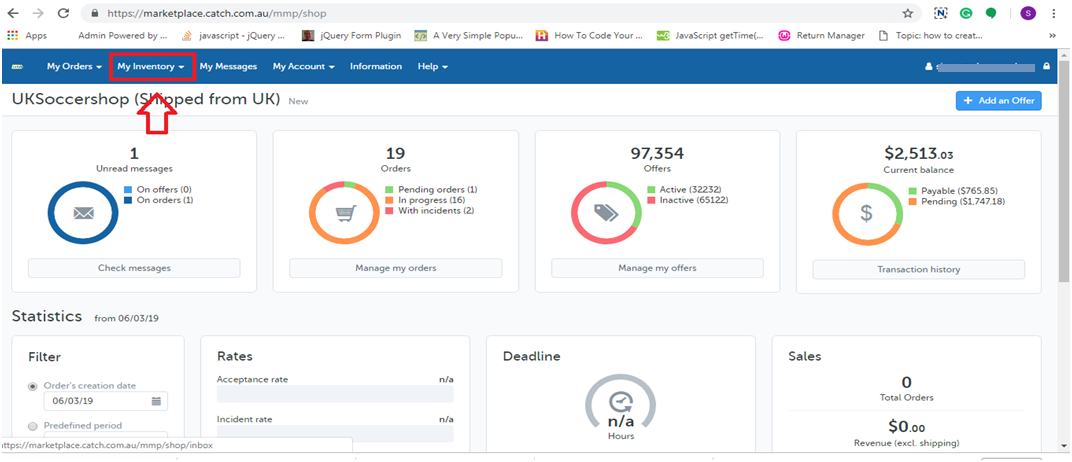
  • Después de iniciar sesión,

Mi inventario

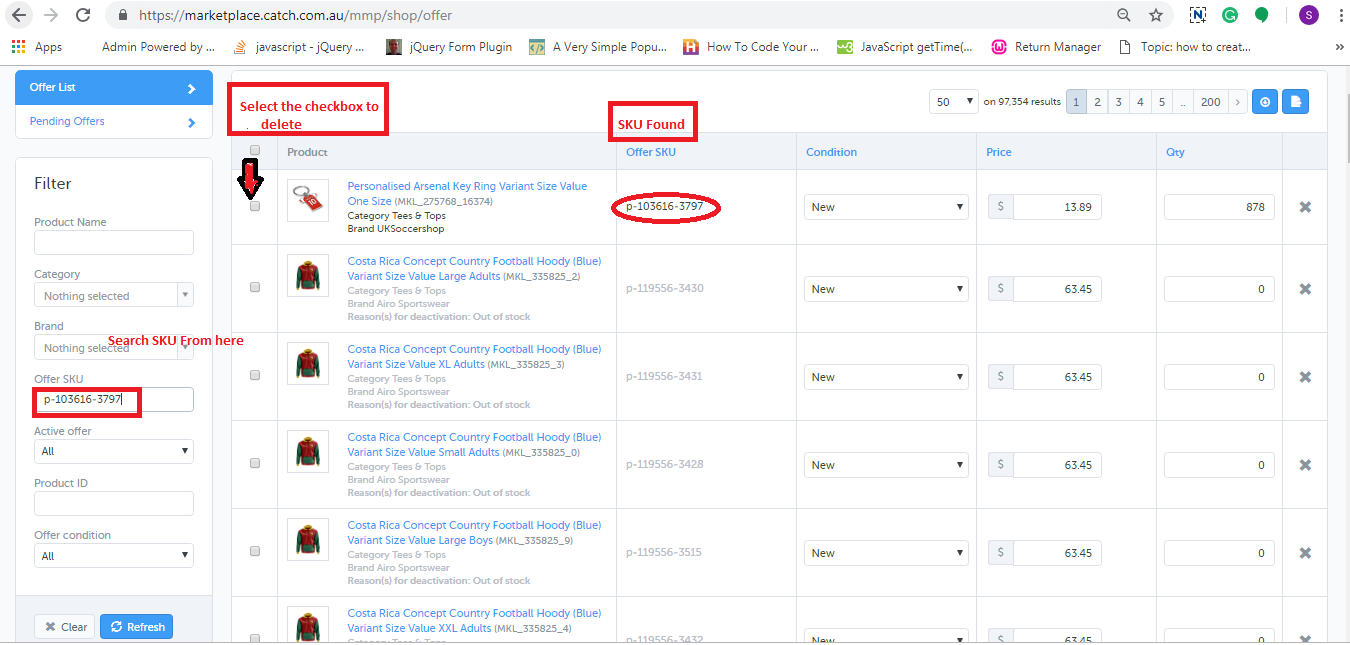
  • En la página de la lista de ofertas, debe buscar el SKU utilizando el campo "Oferta SKU" y marcar las casillas de verificación correspondientes a los SKU que desea eliminar, como se muestra en la imagen a continuación.
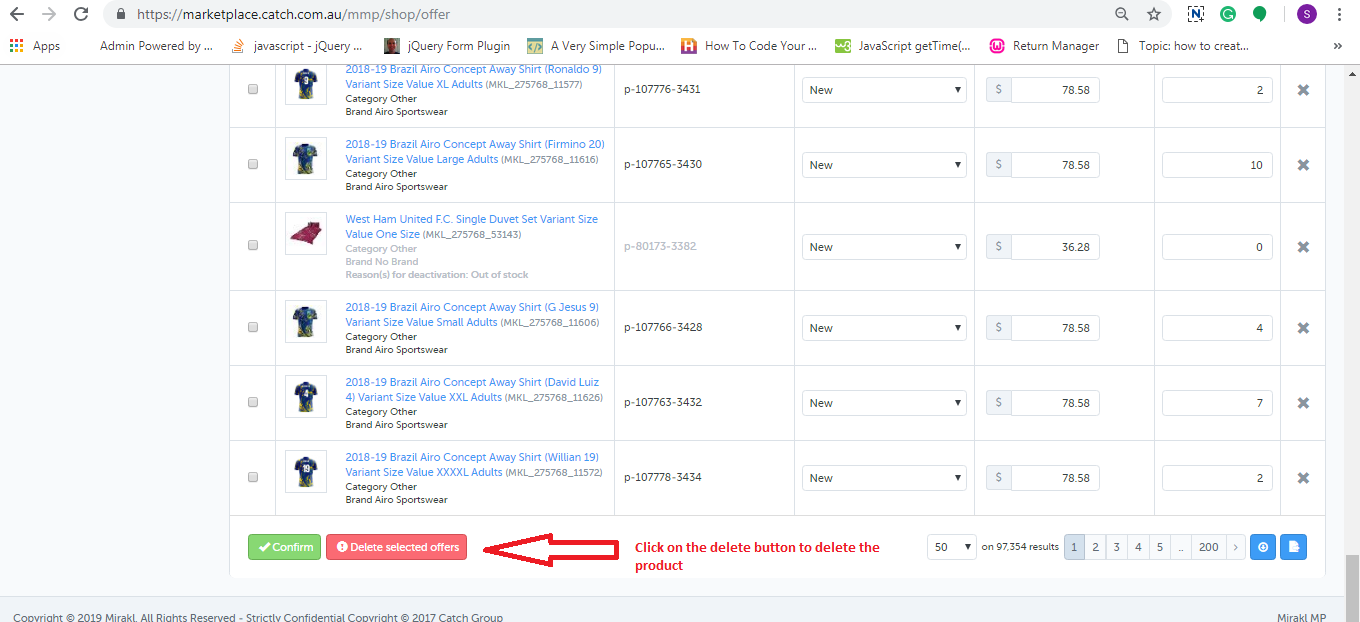
  • En la parte inferior de la página, encontrará un botón para eliminar el producto como se muestra en la imagen a continuación.
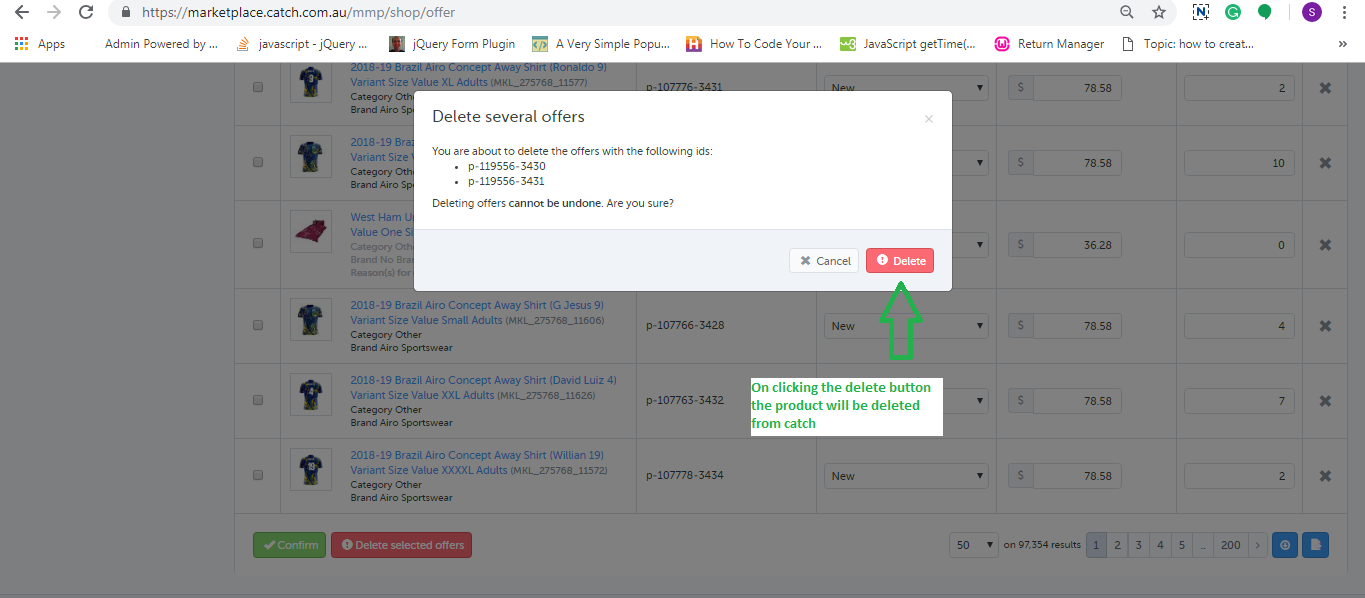
  • Al hacer clic en ese botón, aparecerá una ventana emergente en la pantalla que mostrará la lista de SKU que ha seleccionado eliminar y el botón para eliminar esos productos. Esto se muestra en la siguiente imagen:
2.0 usando oferta Feed

Puede eliminar los productos a granel del mercado de capturas utilizando el feed de oferta. Puede descargar el feed de oferta de muestra desde el enlace que figura a continuación:

Haga clic aquí para descargar la oferta de alimentación

En este feed, debe completar los datos en los siguientes campos:

  1. SKUs: Ingrese el código de artículo que desea eliminar
  2. actualizar-eliminar:? Enter? “DELETE” in this column.
  3. Club elegible para la captura: Entrar en falso
  4. impuesto-au: 0

Después de crear el feed, debe cargarlo en la cuenta de comerciante de catch. Los pasos se dan a continuación:

  • Inicie sesión en la cuenta de comerciante de Catch (URL:
  • Después de iniciar sesión, será redirigido a la página de inicio en la que debe seleccionar la opción "Importar desde archivo" de la pestaña "Mi inventario".
  • En la página Importar archivo, debe cargar la fuente como se muestra en la imagen:
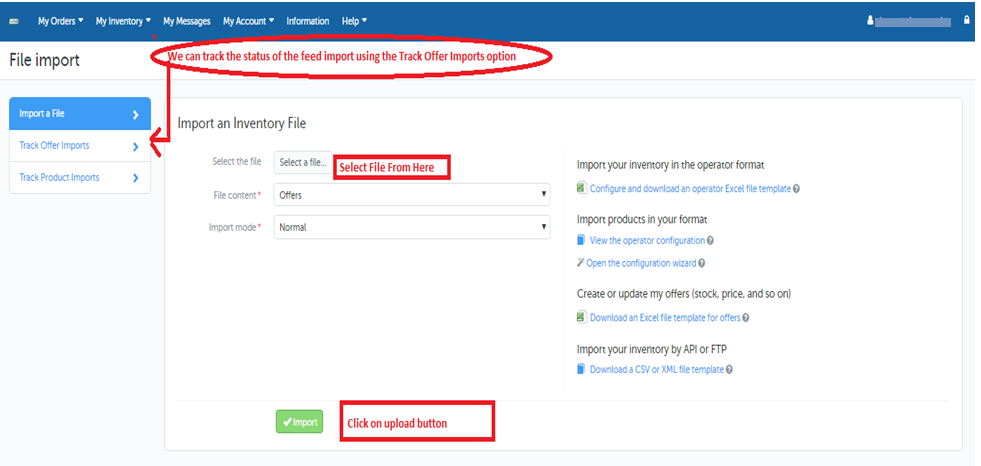
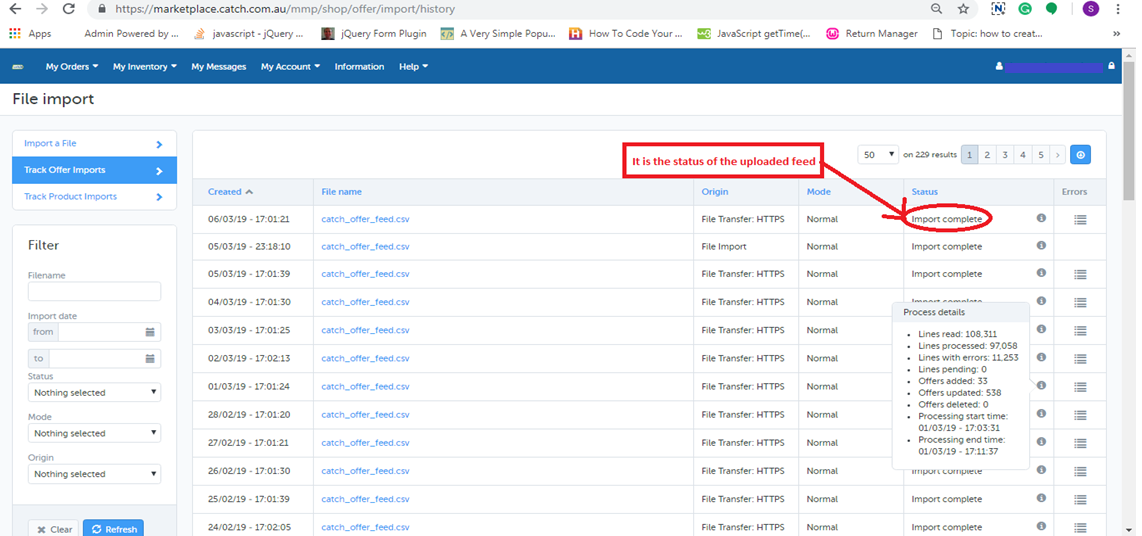
  • Puede rastrear el estado del feed cargado usando la opción de importación de oferta de pista como se muestra en la imagen que se muestra arriba. Al hacer clic en la opción Rastrear la importación de la oferta, se abrirá una nueva página donde puede verificar el estado del feed cargado. Si la fuente se importa con éxito, también puede verificar el estado de procesamiento de la fuente como se muestra en la siguiente imagen:
Resumen

Después de leer este documento, usted (el vendedor) puede eliminar fácilmente sus productos del mercado Catch.

¿Cómo crear múltiples miniaturas mientras se carga la imagen?

Objetivos del blog.

Después de leer este blog, podremos crear varias miniaturas mientras cargamos una imagen. En este blog podemos aprender a cambiar el tamaño del tamaño de la imagen usando código.

Vamos a conocer las miniaturas.

Las miniaturas son las versiones reducidas de imágenes o videos. Las miniaturas se crean a partir de la imagen original al reducir su dimensión y tamaño. Al crear miniaturas podemos representar una imagen de gran tamaño con una imagen de pequeño tamaño. El sitio web, como las tiendas de comercio electrónico en línea, usa imágenes en miniatura en lugar de imágenes grandes para reducir el tiempo de carga de su página web, lo que también hace que el sitio sea más rápido. Para entender el funcionamiento de las miniaturas técnicamente haremos un programa simple. El requisito se ha compartido a continuación:

Requisito

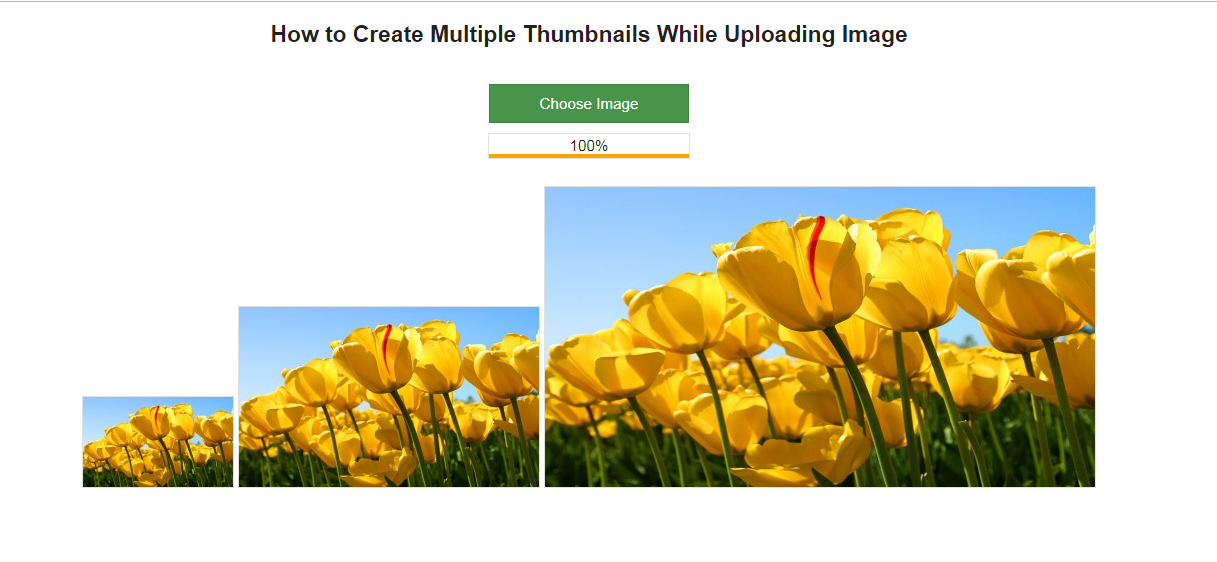
Entendamos el requisito primero. Digamos que tenemos un sitio web llamado Knowband que vende los módulos para la plataforma de comercio electrónico como Magento, Prestashop, Opencart, etc. Muestra muchas imágenes en la página de listado de módulos de Knowband. Las imágenes originales son de gran tamaño, por lo que aumenta directamente el tiempo de carga de la página de listado para reducir el tiempo de carga de la página. El sitio de Knowband utiliza imágenes en miniatura en la página de listado. En este blog, podemos aprender cómo crear múltiples miniaturas de una imagen. Consideremos un ejemplo, donde crearemos tres miniaturas como se muestra en la imagen que se muestra a continuación:

Función para crear la miniatura.

Entendamos la funcionalidad principal o el código que es realmente responsable de crear las miniaturas. A continuación se proporciona una función que es responsable de crear la miniatura. Vamos a entender la función como funcionó realmente.

Debajo de la función tenemos parámetros 4

El código de creación de varias miniaturas mientras se carga una imagen se muestra a continuación:

  • $ source_path: Esto contiene el camino de la imagen original.
  • $ target_path: Esto contiene la ruta de acceso de la miniatura que se creará.
  • $ tipo_de_archivo: Esto contiene la extensión de la imagen, por ejemplo, jpg, png, etc.
  • $ thumb_width: Es el ancho de la imagen en miniatura requerida.
  • $ thumb_height: Es la altura de la imagen en miniatura requerida.

Esta función simplemente recupera la imagen del archivo fuente y, después de validar la imagen, crea la miniatura del ancho y la altura dados. Así que para crear las miniaturas de números 'n' tenemos que llamar a esta función 'n' número de veces con el ancho y la altura requeridos de la miniatura. Esta función devolverá VERDADERO si la miniatura se creó correctamente, de lo contrario, devolverá FALSO.

function create_thumbnail ($ source_path, $ target_path, $ file_type, $ thumb_width, $ thumb_height) {// Comprobando el tipo de archivo. if ($ file_type == 'jpeg' || $ file_type == 'jpg') {$ source = imagecreatefromjpeg ($ source_path); } else if ($ file_type == 'png') {$ source = imagecreatefrompng ($ source_path); } else if ($ file_type == 'gif') {$ source = imagecreatefromgif ($ source_path); } // obtener el ancho de la imagen original $ width = imagesx ($ source); // obtener la altura de la imagen original $ height = imagesy ($ source); // Crear una imagen en negro del tamaño de la imagen del pulgar $ thumb_image = imagecreatetruecolor ($ thumb_width, $ thumb_height); // Copia y redimensiona parte de una imagen original y vuelve a muestrearla en la imagen del pulgar para crear una imagen de tamaño reducido de la imagen original imagen muestreada ($ thumb_image, $ source, 0, 0, 0, 0, $ thumb_width, $ thumb_height, $ width , $ altura); // crea un archivo JPEG desde la imagen dada y lo guarda en la carpeta seleccionada. if (imagejpeg ($ thumb_image, $ target_path, 90)) {// destruye las imágenes para liberar la memoria asociada con ellas imagedestroy ($ thumb_image); imagedestroy ($ source); volver VERDADERO } else {return FALSE; }}

Haga clic aquí para descargar el proyecto completo..

Resumen

Después de leer este documento, puede probar el mismo código en su sistema. Después de hacer lo mismo, puedes saber fácilmente cómo funcionan las miniaturas.