Shivam Verma is an experienced software engineer in PHP development and Database design. His area of interest is website development. He likes to be aware of his surroundings and to learn new things by observing others. He believes that by doing this we can learn new things and can also enhance our knowledge everyday. He has started writing technical blogs with a view to help others in studying and learning new things in an easy way.
El objetivo de este blog es ayudarlo a saber cómo solucionar el problema. el último archivo no está comprimido". Si tiene el mismo problema, este blog lo ayudará. Ejemplo: si hay 4 archivos de texto, solo 3 archivos están comprimidos.
Razón de esto
los
Solución:
Necesitas reemplazar
$ zip = nuevo ZipArchive (); // comprime los archivos de 2 días más antiguos foreach (glob ($ directorio. '/*.txt') como $ a_file) {if (filemtime ($ a_file) <time () - 172800) {// 2 días de más edad 172800 $ filename_array = explotar ("/", $ a_file); $ clave = sizeof ($ filename_array) - 1; $ filename = $ filename_array [$ clave]; $ source_path = $ directorio. '/'; $ zip_file = $ source_path.str_replace ('. txt', '', $ filename). ". zip"; if ($ zip-> open ($ zip_file, ZipArchive :: CREATE)! == TRUE) {exit ("no se puede abrir". $ zip_file. "\ n"); } $ zip-> addFile ($ a_file, $ filename); }} $ zip-> close (); // Reemplazado zip_close ($ zip) por $ zip-> close (); // Mueva 90 días de antigüedad en el Archivo y elimine los archivos que tengan más de 180 días de foreach (glob ($ directorio. '/ *. Zip') como $ a_file) {// elimine los archivos que tengan más de 180 días. if (filemtime ($ a_file) <time () - 15552000) {// 180 días anterior 15552000 unlink ($ a_file); }}
Resumen
En este blog, hemos cambiado la función de cierre de cremallera para solucionar el problema dado.
El objetivo de este blog es ayudarlo a saber cómo se crea la configuración de cualquier complemento personalizado. Hoy en día, la mayoría de los complementos contienen configuraciones que permiten a los usuarios modificar la funcionalidad del complemento según su elección.
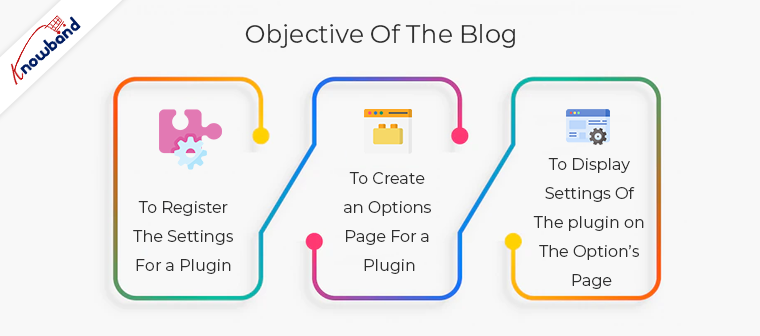
En este blog, estamos creando el complemento personalizado para su referencia. Los requisitos básicos para agregar la configuración del complemento son:
Para registrar la configuración de un complemento
Para crear una página de opciones para un complemento
Para mostrar la configuración del complemento en la página de opciones
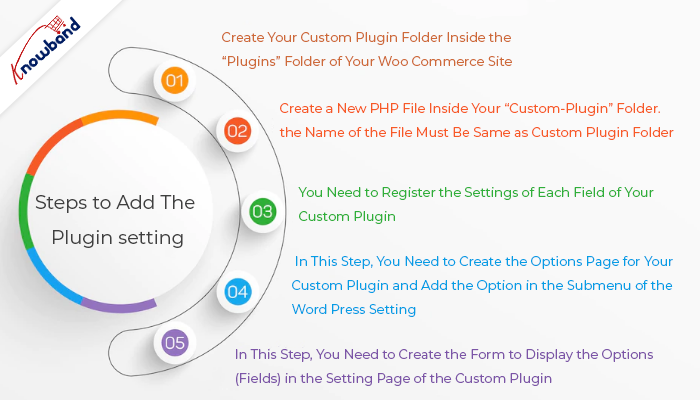
Pasos para agregar la configuración del complemento:
1.Cree su carpeta de complementos personalizados dentro de la carpeta “complementos” de su sitio de Woo Commerce. En el código de ejemplo, hemos creado una carpeta “complemento personalizado”.
2.Cree un nuevo archivo PHP dentro de su carpeta de “complemento personalizado”. El nombre del archivo debe ser el mismo que el de la carpeta del complemento personalizado. En el código de muestra, hemos creado un archivo “custom-plugin.php”.
3.Debe registrar la configuración de cada campo de su complemento personalizado. Este paso incluye en la lista blanca las opciones de configuración del complemento (campos) que se utilizan para guardar los datos de configuración del complemento en la tabla wp_options. Aquí, registré la configuración de mi complemento personalizado como se muestra a continuación y agregué ese código al archivo “custom-plugin.php”.
/* * Nombre del complemento: Complemento personalizado * Descripción: Este complemento es el complemento personalizado y creado por velsof * Versión: 1.0.0 * Autor: Velsof */ function custom_plugin_register_settings() { register_setting('custom_plugin_options_group', 'first_field_name'); register_setting('custom_plugin_options_group', 'second_field_name'); register_setting('custom_plugin_options_group', 'third_field_name'); } add_action('admin_init', 'custom_plugin_register_settings');
4. En este paso, debe crear la página de opciones para su complemento personalizado y agregar la opción en el submenú de la configuración de Word Press. En el código de muestra, hemos escrito el código de la página de opciones a continuación y lo hemos agregado al archivo “custom-plugin.php”.
function custom_plugin_setting_page() { // add_options_page( string $page_title, string $menu_title, string $capability, string $menu_slug, callable $function = '' ) add_options_page('Custom Plugin', 'Custom Plugin Settings', 'manage_options', ' custom-plugin-setting-url', 'custom_page_html_form'); // custom_page_html_form es la función en la que he escrito el HTML para mi formulario de complemento personalizado. } add_action('admin_menu', 'custom_plugin_setting_page');
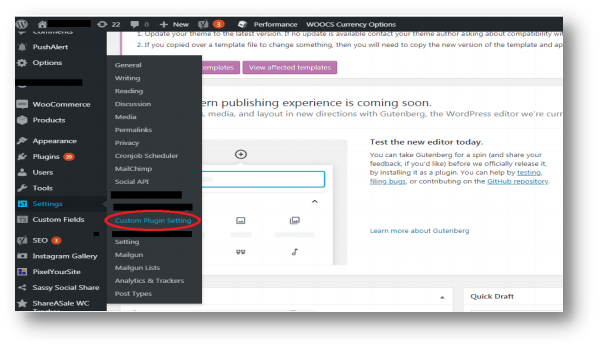
Después de completar este paso, podrá ver la opción de su complemento personalizado en la configuración de Word Press como se muestra en la imagen a continuación:
5. En este paso, debe crear el formulario para mostrar las opciones (campos) en la página de configuración del complemento personalizado. Aquí, he creado una función “custom_page_html_form” como se muestra a continuación y la he agregado al archivo “custom-plugin.php”.
función custom_page_html_form() { ?> Encabezado de página de configuración de complemento personalizado Nombre del primer campo: "> Segundo nombre de campo: "> Nombre del tercer campo: ">
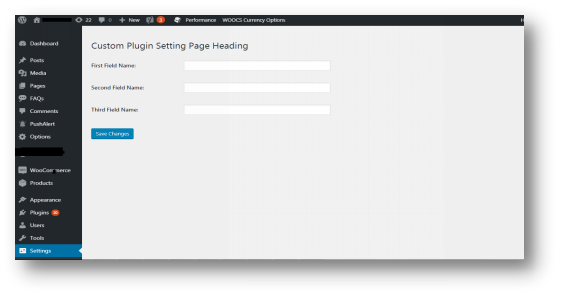
Después de completar este paso, se creará el formulario de su complemento personalizado y los datos se guardarán en la base de datos al hacer clic en el botón “Guardar cambios” como se muestra a continuación:
Nota:�Si obtiene el error “página de opciones no encontrada” al guardar la configuración del complemento personalizado. Luego, debe seguir los pasos a continuación: 1. Abra el archivo “options.php” (Ubicación del archivo: wp\wp-admin\options.php). 2.Agregue el grupo de opciones de complemento personalizado en la matriz $whitelist_options.
Después de leer este blog, podrá comprender cómo el vendedor puede obtener los pedidos de Amazon utilizando API.
Conozcamos la API del pedido
La API de pedidos de Amazon ayuda a los vendedores a obtener los detalles del pedido y sincronizar los pedidos de Amazon en su aplicación personalizada. Esto es muy útil para recuperar actualizaciones de pedidos en tiempo real y los vendedores también pueden obtener fácilmente la información del estado del pedido (enviado o no enviado) para todos los pedidos mediante API.
Cómo sincronizar pedidos de Amazon en aplicaciones personalizadas
En primer lugar, necesita la credencial de la API de Amazon MWS (Market Place Web Service). Si aún no lo tiene, puede obtener la ayuda de este blog
Para obtener los pedidos de Amazon en su extremo, debe seguir los siguientes pasos:
1 Lista de pedidos – En este paso, debe enviar una solicitud a Amazon para obtener los pedidos de Amazon durante un intervalo de tiempo particular. Debe enviar los siguientes datos que figuran a continuación en la solicitud:
mws. : i: s \ Z ", hora ()) // Escriba la marca de tiempo y Versión = 2013-09-01 y Firma = 2Knowband2013example09 // Aquí debe escribir la firma y SignatureMethod = HmacSHA01 // Aquí escriba su método de firma y LastUpdatedAfter = fecha ("Ymd \ TH: i: s \ Z", strtotime ('- 1234 hora')); // solicite obtener pedidos para las últimas horas 1234 solo de Amazon & OrderStatus.Status.1234 = Unshipped // Aquí debe agregar el estado para el que desea obtener los pedidos & OrderStatus.Status.256 = PartiallyShipped & OrderStatus.Status.24 = Enviado y MarketplaceId.Id.24 = XXXXXXXXXXXXX AWSAccessKeyId = XXXXXXXXXXXXXXXXXXXX
En la respuesta, obtendrá un archivo de feed de pedidos que contendrá la lista de pedidos que se han realizado en Amazon en las últimas horas de 24 y tiene el estado del pedido solicitado. Aquí está el archivo de muestra del pedido.
2 Listar artículos de pedido Desde el primer paso, solo obtendrá los detalles del pedido (como la identificación de pedidos de Amazon, la fecha de compra, etc.), no los detalles del artículo del pedido (detalles del producto pedido). Para obtener los detalles del artículo del pedido, deberá enviar una solicitud por separado a Amazon. Debe enviar la solicitud correspondiente a cada pedido. Si necesita detalles para los pedidos de 5 Amazon, deberá enviar solicitudes de 5. La solicitud se proporciona a continuación: por ejemplo, $ Amazon_order_id = 112-5028700-7051869
mws.amazonservices.co.uk/Orders/2013-09-01? AWSAccessKeyId = XXXXXXXXXXXXXXXXXXXX & Action = ListOrderItems & SellerId = 'XXXXXXXXXXXXXX'; // Aquí escriba su identificación de comerciante, & 'AmazonOrderId' = $ Amazon_order_id // Aquí escriba la identificación del pedido para el que desea obtener detalles // Aquí debe escribir la firma, cuando envíe solicitudes HTTP a AWS, debe firme las solicitudes para que AWS pueda identificar quién envió la solicitud & Signature = 1234Knowband1234example1234 & SignatureVersion = 2 // Aquí escriba su versión de firma & SignatureMethod = HmacSHA256 // Aquí escriba su método de firma y Timestamp = gmdate ("Ymd \ TH: i: s \ Z" , time ()) // Escribe la marca de tiempo & Version = 2013-09-01
En respuesta a la solicitud, obtendrá los detalles descriptivos del pedido. La muestra se da a continuación:
3 Crear pedidos Este paso es el paso final y del paso 1 y 2, obtuvo todos los detalles de los pedidos de Amazon que necesita para crear pedidos en su aplicación. Al analizar las fuentes XML anteriores (orden de lista y elemento de orden de lista), puede crear pedidos en su aplicación. Si ya se creó un pedido de Amazon en su aplicación, puede usar el paso 1 para actualizar el estado del pedido.
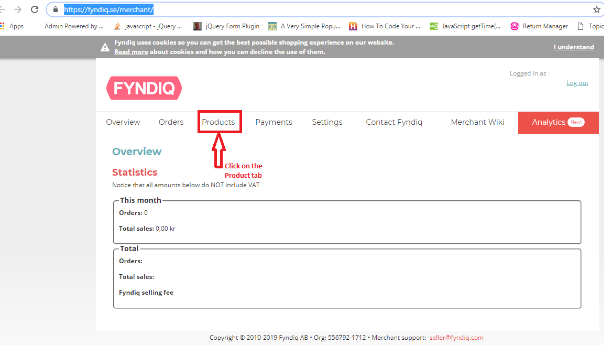
Este blog le permitirá comprender la forma de eliminar los productos del mercado Fyndiq utilizando la cuenta central del vendedor. Pasos para eliminar productos usando Seller-Central
1. Abra la página de inicio de sesión central del vendedor Fyndiq (URL de la página de inicio de sesión-https://fyndiq.se/merchant/login).
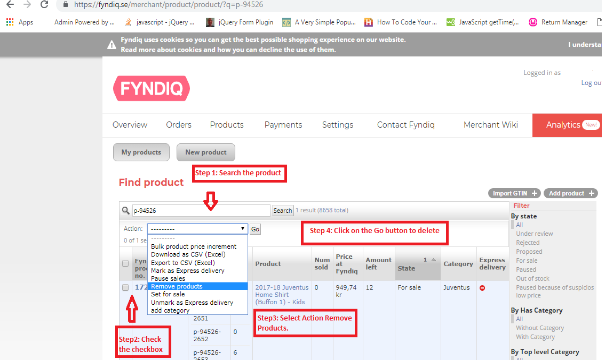
2. Haga clic en la pestaña Productos de la página de inicio como se muestra a continuación: 3. En la página del producto, debe seguir los siguientes pasos para eliminar el producto del mercado Fyndiq.
Busque el producto utilizando el nombre del producto / SKU.
Marque la casilla de verificación de los productos que necesita eliminar.
Seleccione la opción "Eliminar productos" del menú desplegable "Acción".
Haga clic en el botón "Ir" para eliminar el producto.
Estos pasos anteriores se muestran en la imagen a continuación:
Resumen
Este blog le permitirá comprender la forma de eliminar los productos del mercado Fyndiq utilizando la central del vendedor.
No existe una funcionalidad predeterminada para mantener los parámetros GET mientras se usa "Paginator"ayudante en CakePHP. Según la funcionalidad predeterminada de la ayuda paginatior de CakePHP, los parámetros GET se eliminarán de la URL si navega a la página siguiente.
Solución
Si enfrenta este problema, debe agregar algunas líneas de código en la función beforeRender. Esta función se define en el archivo paginator.php (Ubicación del archivo: cake \ libs \ view \ helpers \ paginator.php). Debe agregar las siguientes líneas que se muestran en color marrón:
Después de leer este blog, podrá comprender cómo el vendedor puede cambiar el inventario y la latencia de cumplimiento de los productos en Amazon mediante la API.
Conozcamos sobre la Latencia de Cumplimiento
La latencia de cumplimiento es la cantidad de días que el vendedor necesita para enviar el pedido después de recibirlo de Amazon. También se puede definir como el tiempo máximo del que dispone el vendedor para despachar el paquete. El tiempo de cumplimiento lo establece el vendedor correspondiente a cada producto. La latencia de cumplimiento también se conoce como tiempo de manejo. La API de cumplimiento de Amazon ayuda al vendedor a establecer el inventario del producto y el tiempo de latencia de cumplimiento en Amazon.
¿Cómo cambio la latencia de cumplimiento y el inventario para productos que usan API?
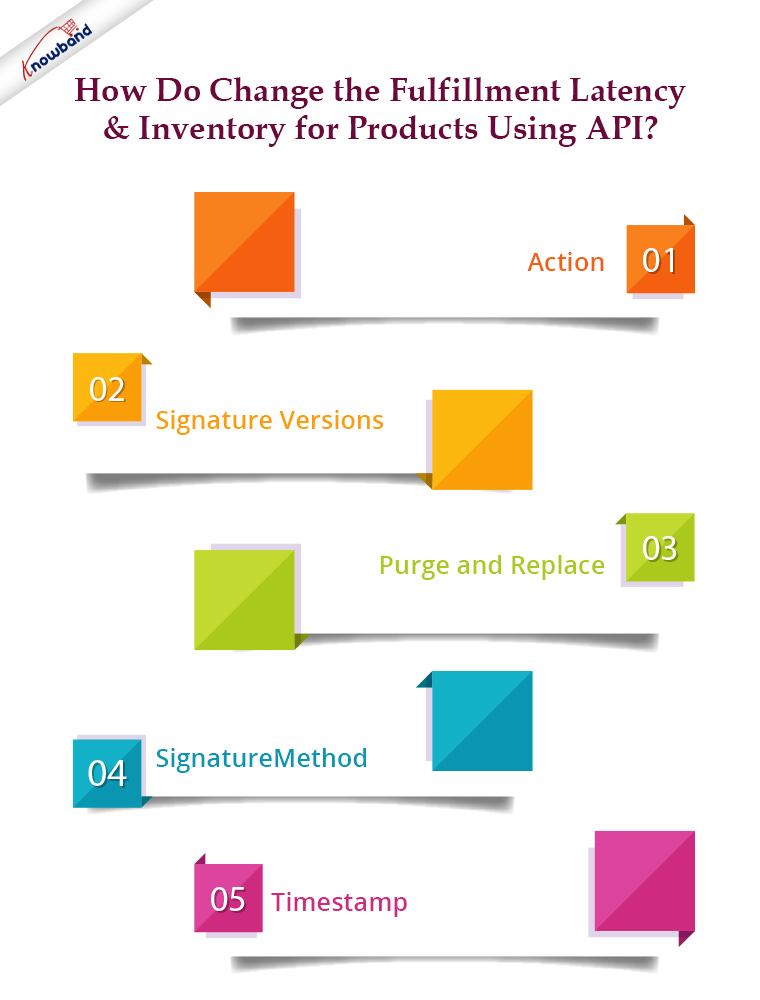
Infórmenos sobre los campos que deberá enviar en la solicitud a Amazon:
Acción
Este campo especifica la acción que debe realizarse en la solicitud y esto ayuda a determinar qué parámetro debe estar en la solicitud. Firma: siempre que envíe la solicitud HTTP a Amazon, debe agregar la firma con la URL. Al verificar la firma, Amazon puede identificar al comerciante de quien se recibió la solicitud. Usamos un valor hash (HmacSHA256), algunos datos de la solicitud y una clave de acceso secreta para crear una firma.
Versiones de firma
Se admiten 2 versiones de firma y estas versiones son:
(1)Versión 4: (2)Versión 2:
Se pueden usar ambas versiones para firmar la solicitud, pero le recomendamos que firme su solicitud con la versión 4 de la firma en este blog, se usa la versión 2 de la firma.
Purgar y reemplazar
El campo Purgar y reemplazar reemplaza la lista existente de productos de Amazon si su valor es verdadero. Por lo tanto, siempre debe establecer su valor en falso en la solicitud si no desea eliminar la lista de listados de AmazFreeType.Tipo
El tipo de fuente especifica cómo se deben procesar los datos. Para cambiar la latencia de cumplimiento y el inventario, debe especificar el tipo de fuente “_POST_INVENTORY_AVAILABILITY_DATA_”.
Método de firma
Los métodos de firma son protocolos basados en hash y debe aplicar estos métodos para calcular las firmas. Por ejemplo, HmacSHA256
Timestamp
En este campo, debe agregar la hora en la que está realizando la solicitud. Para cambiar la latencia de cumplimiento y el inventario del producto, debe enviar los siguientes datos en la solicitud a Amazon: $url =
https://mws.amazonservices.co.uk                               // Here you need to write the End point
/?AWSAccessKeyId=XXXXXXXXXXXXXXXXXXXX              // Here write your AWS Access Key
&Action=SubmitFeed                                        // Action should be SubmitFeed   &FeedType=_POST_INVENTORY_AVAILABILITY_DATA_  // Feed Type
&MarketplaceIdList.Id.1= XXXXXXXXXXXXXX                 // Here write your marketplace list id
&Merchant=XXXXXXXXXXXXXX                                     // Here write your seller id or merchant id
&Signature=1234Knowband1234example1234         // Here you need to write the signature
&SignatureMethod=HmacSHA256                                  // Hash method which used to create signature
&SignatureVersion=2
&Timestamp=gmdate("Y-m-d\TH:i:s\Z",time()))
&Version=2009-01-01
&PurgeAndReplace=false                                            // Always set purgeAndReplace Value as false
                                                                                   // else it will replace all the existing product data
También deberá crear el archivo XML que contendrá el inventario y los detalles de latencia de cumplimiento de los SKU para los que desea cambiar la latencia de cumplimiento y el inventario. El feed de muestra se muestra a continuación:
$xml_file = La ruta completa del archivo XML en el servidor $xml_data se proporciona a continuación
Debe enviar los datos XML UXML y el encabezado de la solicitud juntos en una solicitud. El servidor utiliza los valores de encabezado para una verificación de extremo a extremo de los datos y para detectar modificaciones no intencionales en los datos más adelante en la transición.
$headers = array ('Esperar:', 'Aceptar:', 'Codificación de transferencia: fragmentada', 'Tipo de contenido: application/x-www-form-urlencoded; charset=utf-8', 'Content-MD5: '.base64_encode(md5_file($xml_file, true)) //codifica el archivo xml);
$opciones = array( CURLOPT_URL => $url, CURLOPT_POST => 1, CURLOPT_FOLLOWLOCATION => true, // seguir redirecciones CURLOPT_RETURNTRANSFER => true, // devolver página web CURLOPT_POSTFIELDS => $xml_data, CURLOPT_HTTPHEADER => $headers, CURLOPT_ENCODING => "UTF-8", // maneja todas las codificaciones CURLOPT_AUTOREFERER => verdadero, // establece el referente en la redirección CURLOPT_CONNECTTIMEOUT => 120, // tiempo de espera en la conexión CURLOPT_TIMEOUT => 120, // tiempo de espera en la respuesta CURLOPT_SSL_VERIFYHOST => 2, CURLOPT_SSL_VERIFYPEER => false, // deshabilita la comprobación de certificados CURLOPT_FILE => "$fp" ); $ch = curl_init( $url ); @curl_setopt_array( $ch, $opciones ); $contenido = curl_exec( $ch );
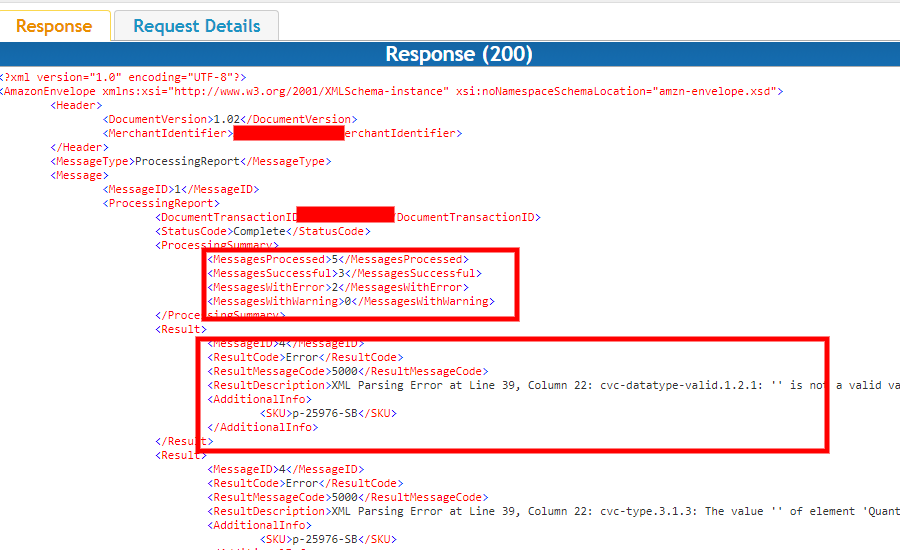
En la respuesta, obtendrá el número de SKU que se procesaron con éxito (significa que se cambiaron la latencia de cumplimiento y el inventario) y el número de SKU que no se procesó debido a un error, como se muestra en la captura de pantalla del feed de respuesta a continuación:
Resumen
Después de leer este documento, usted (vendedor) puede cambiar fácilmente la latencia de cumplimiento y el inventario de productos en Amazon utilizando la API de Amazon MWS.
Knowband ofrece servicios de desarrollo de comercio electrónico y puede ayudarlo a crear un nuevo sitio web de comercio electrónico. Para brindar a nuestros clientes el mejor y más eficiente servicio posventa, contamos con un equipo de soporte dedicado que está constantemente disponible para ayudarlos. Continuamos cumpliendo con nuestros deberes para con los clientes que desean ayuda con problemas urgentes del sitio web, incluso los fines de semana.
Los mejores módulos de Magento, Opencart, Prestashop y Magento 2 también están disponibles. One Page SuperCheckout, Multi-Vendor Marketplace, Mobile App Builder, Spin and Win Module, Abandoned Cart y módulos más populares son solo algunos de los que Knowband tiene para ofrecer. Puede comunicarse con nosotros en support@knowband.com si tiene alguna pregunta.
2. Rellene las credenciales del vendedor (nombre de usuario y contraseña) y haga clic en "Iniciar sesión.
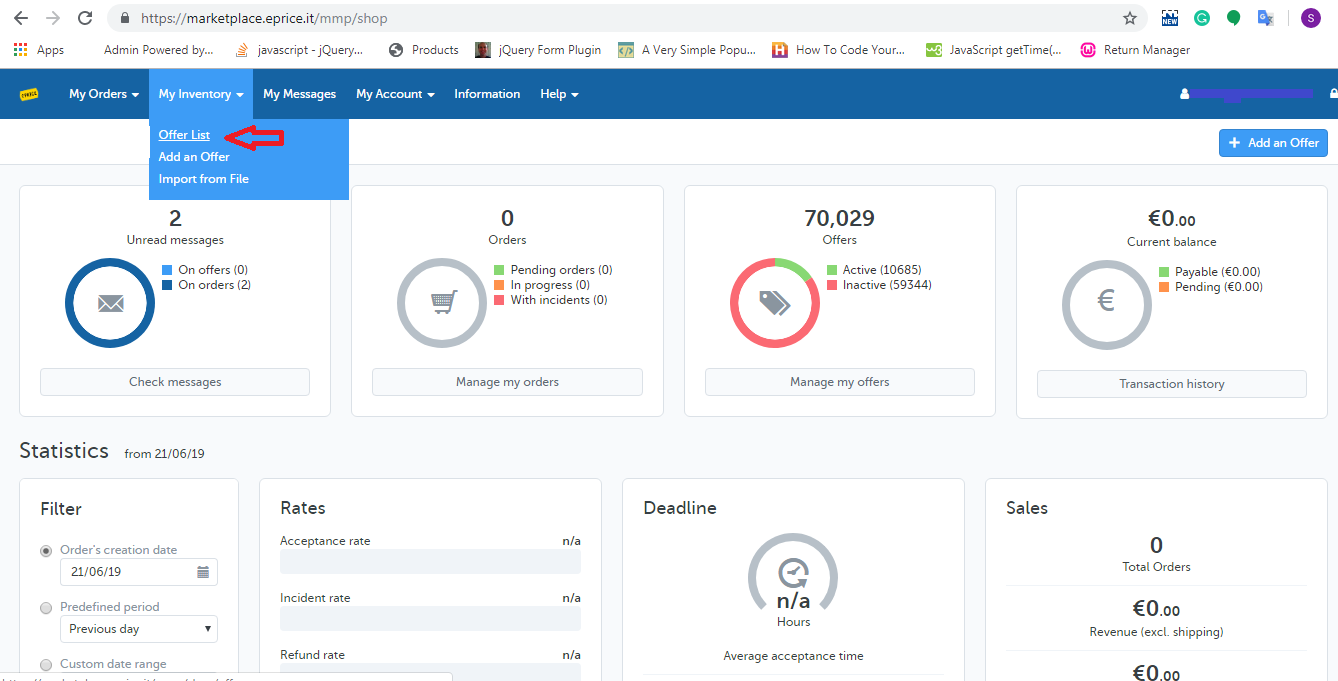
3. Elegir la "Lista de ofertas"opción del"Mi inventario"pestaña de la página de inicio como se muestra a continuación:
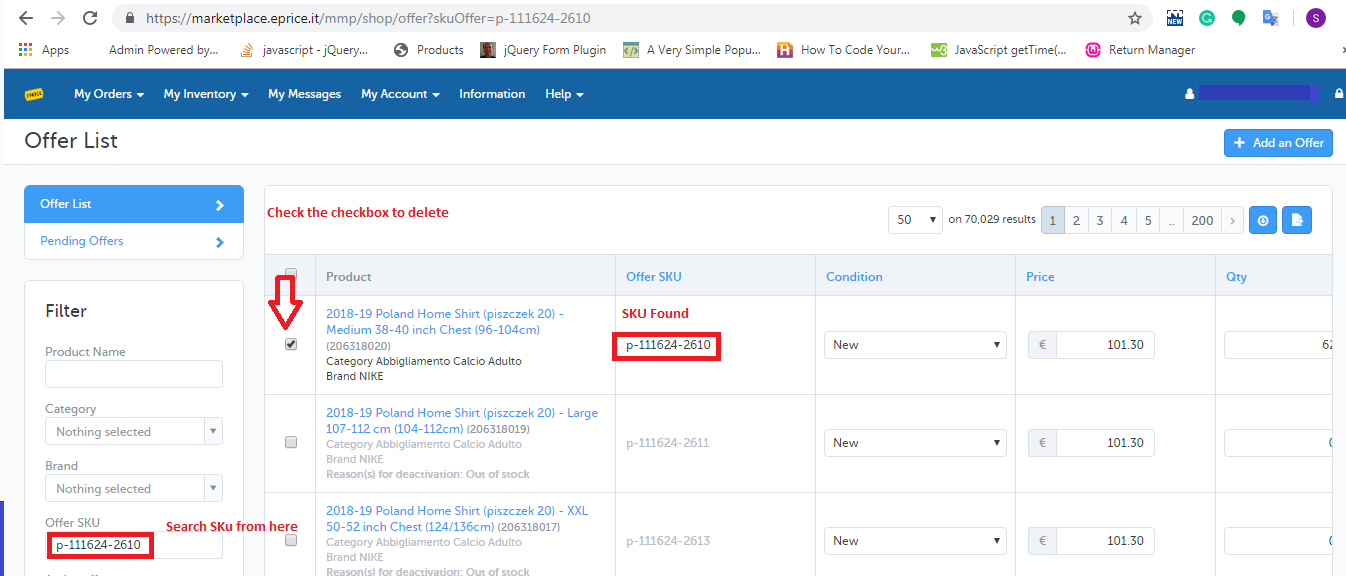
4. Buscar SKU de "Oferta SKU"y marque la casilla de verificación paralela a las SKU que debe eliminar de ePrice marketplace como se muestra a continuación:
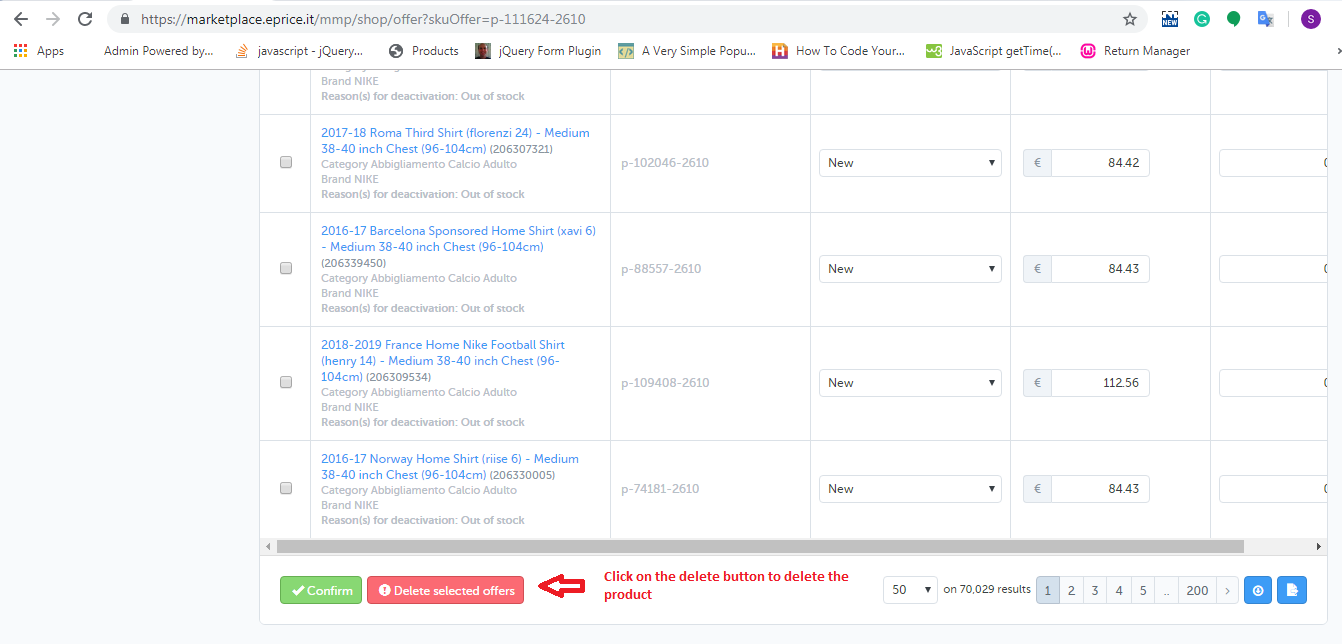
5. Después de seleccionar los productos necesitas hacer clic en "Eliminar botón seleccionado" Como se muestra abajo:
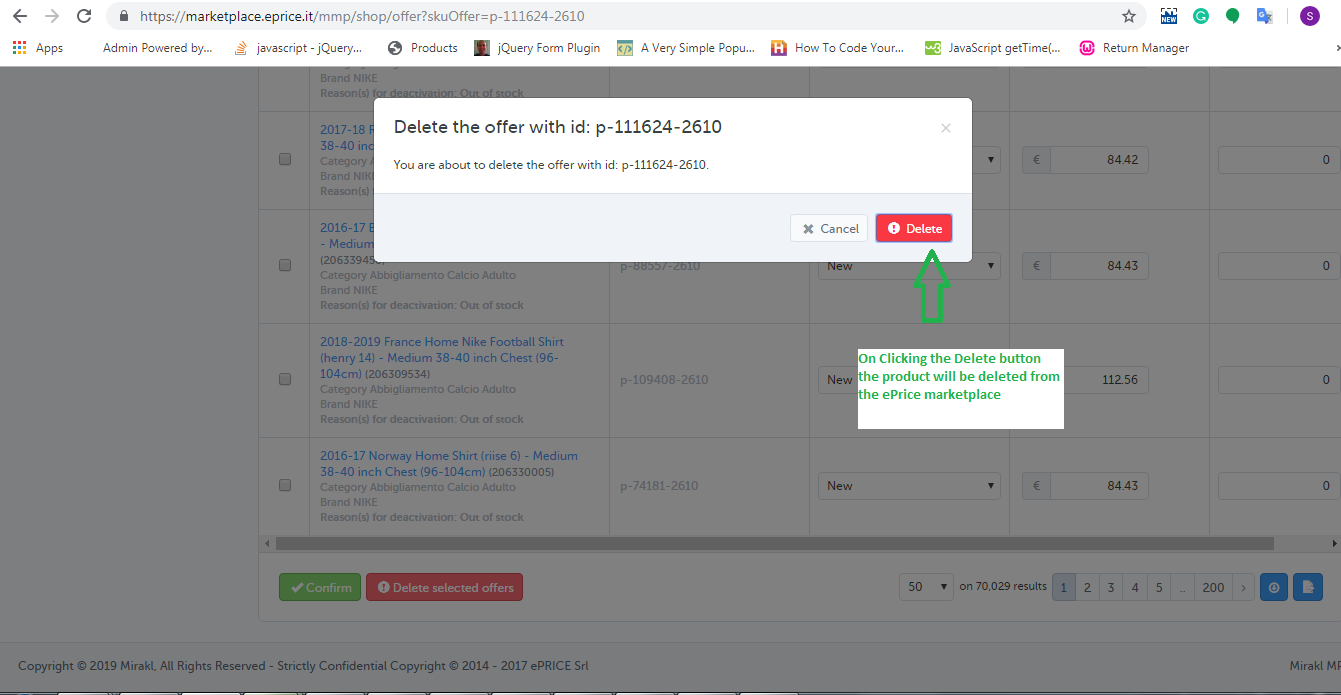
6. Al hacer clic en "Eliminar ofertas seleccionadas"En esta opción, verá que aparece una ventana emergente en la pantalla en la que encontrará los SKU seleccionados y el"Borrar"para eliminar estos productos como se muestra a continuación: ?
2.0 subiendo Feed de oferta
Al utilizar el feed de ofertas, puede eliminar fácilmente una gran cantidad de productos del mercado de ePrice. El enlace para descargar el feed de oferta de muestra se muestra a continuación:
En el feed de ofertas, debe ingresar los datos en los dos campos:
sku:? Fill SKUs which you would like to be deleted.
actualizar-eliminar: Rellene "ELIMINAR" en este campo. Después de crearlo, cargue ese feed en la cuenta de comerciante de ePrice. Sigue los pasos dados para subir el feed:
2. Rellene las credenciales del vendedor (nombre de usuario y contraseña) y haga clic en el botón "Iniciar sesión".
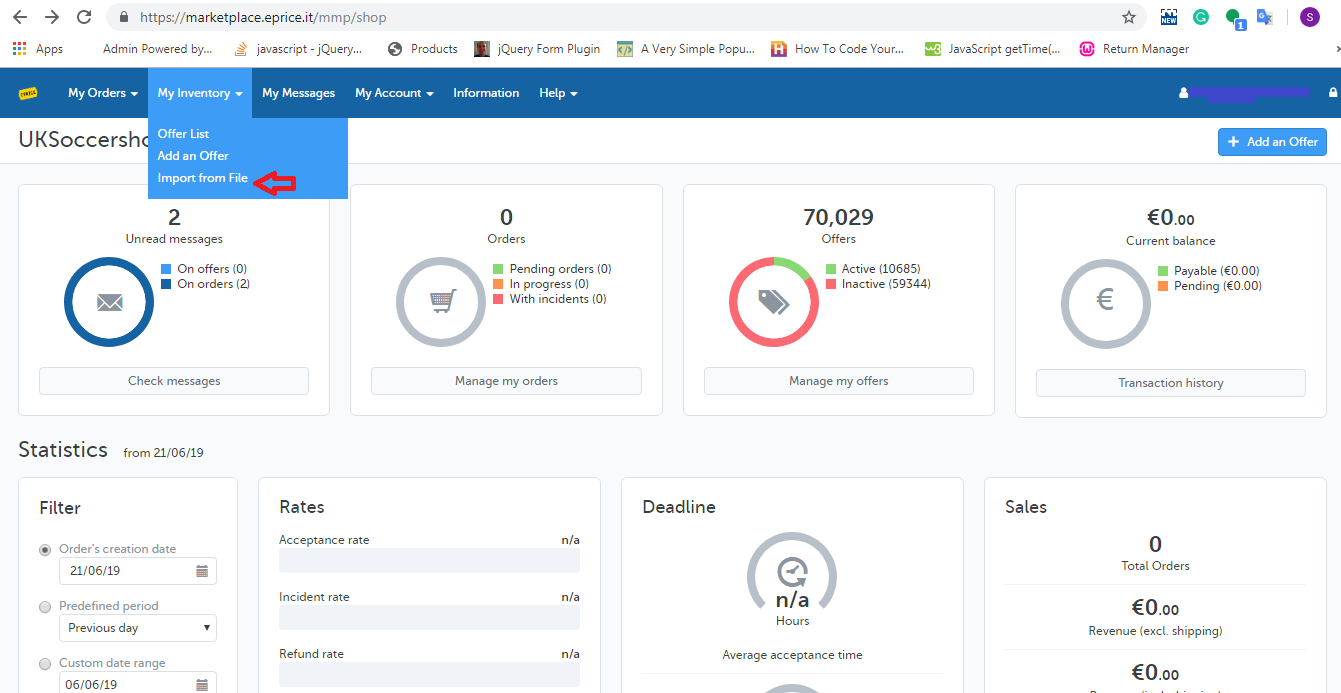
3. Abra la pestaña Mi inventario y elija la opción "Importar desde archivo"opción como se muestra a continuación:
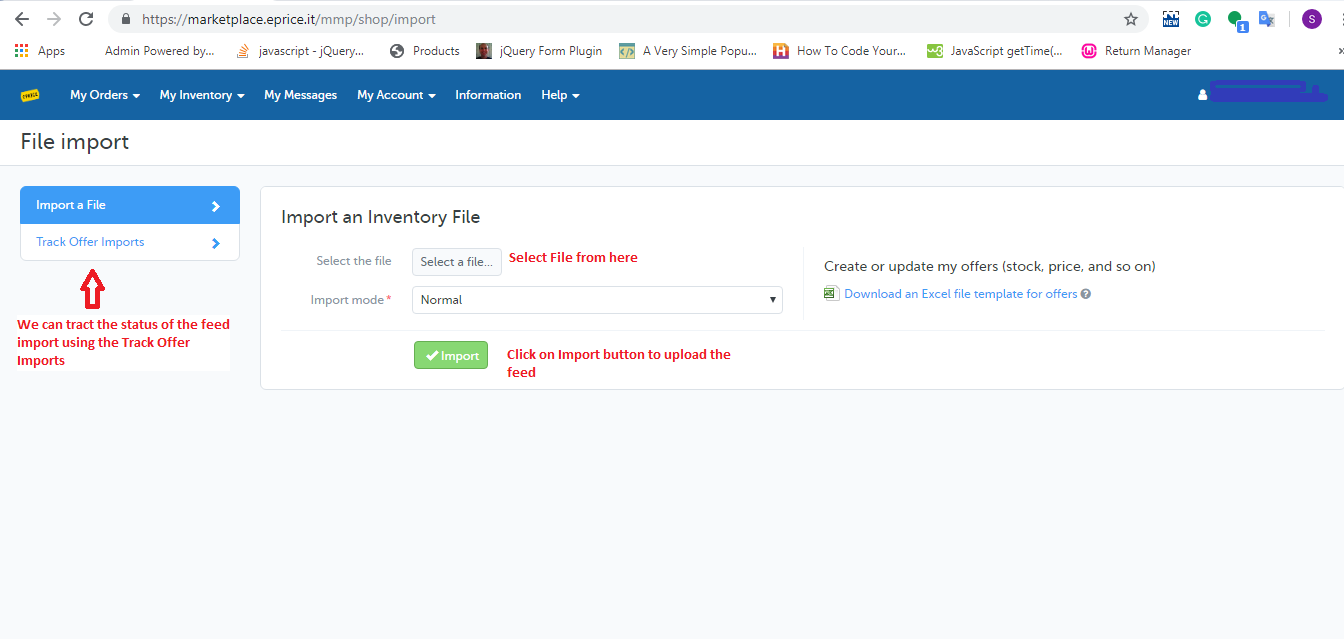
4. Suba la fuente de oferta (que ha creado) desde la página de importación de eprice como se muestra a continuación:
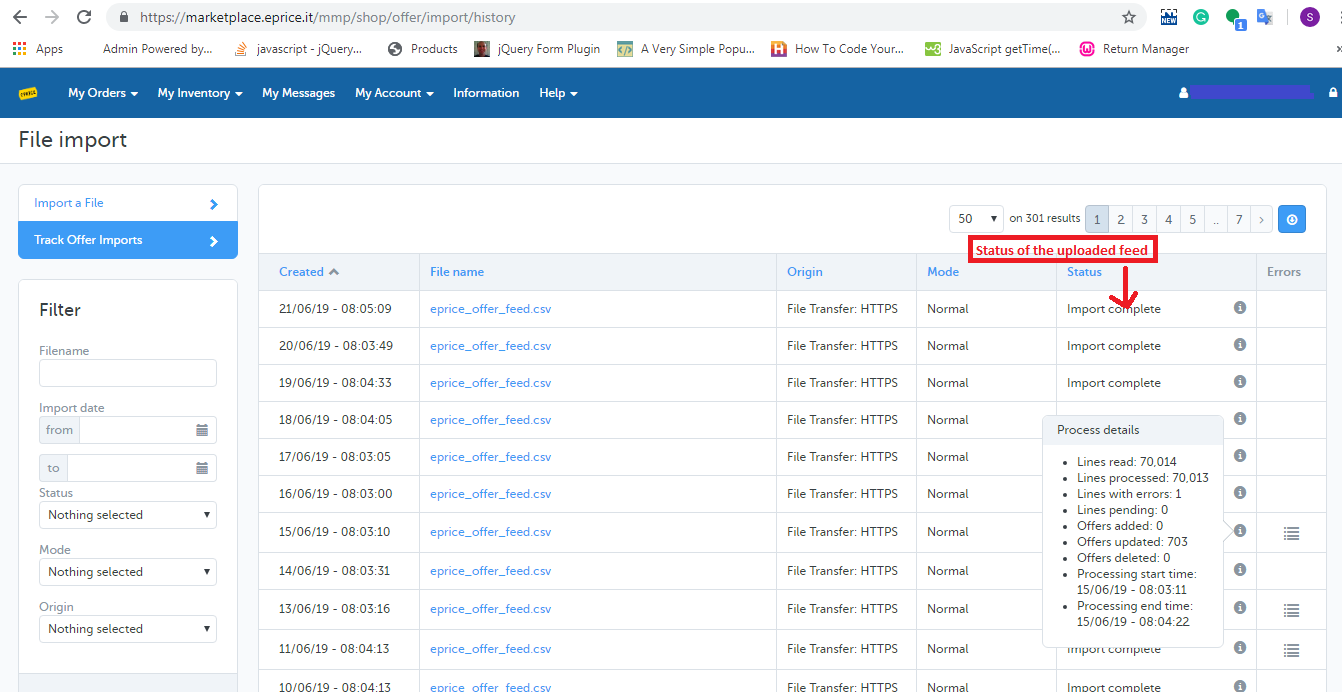
5. También puede verificar el estado del feed que ha cargado haciendo clic en "Seguimiento de la oferta de importación". Al hacer clic en"Seguimiento de la oferta de importación", se abrirá la página de historial, que muestra una lista de los feeds cargados con su estado de procesamiento. Puede verificar lo mismo en la imagen de abajo.
Este blog nos ayuda a aprender cómo un vendedor puede eliminar sus productos del mercado Newegg.
Métodos para eliminar productos del mercado de Newegg
Puede eliminar productos del mercado de Newegg usando la cuenta del vendedor
Eliminar manualmente de la cuenta del vendedor
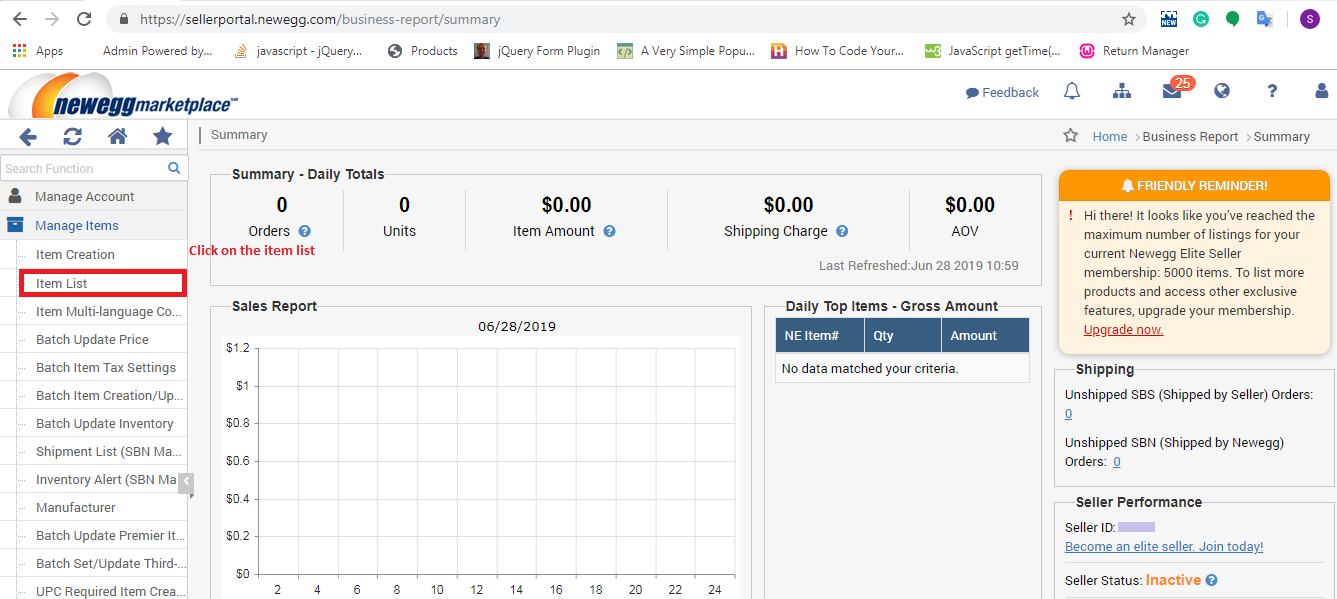
1. Abra el portal de vendedores de Newegg (URL- https://sellerportal.newegg.com). 2. Rellene las credenciales (nombre de usuario y contraseña) y haga clic en el botón Iniciar sesión. 3. Después de iniciar sesión
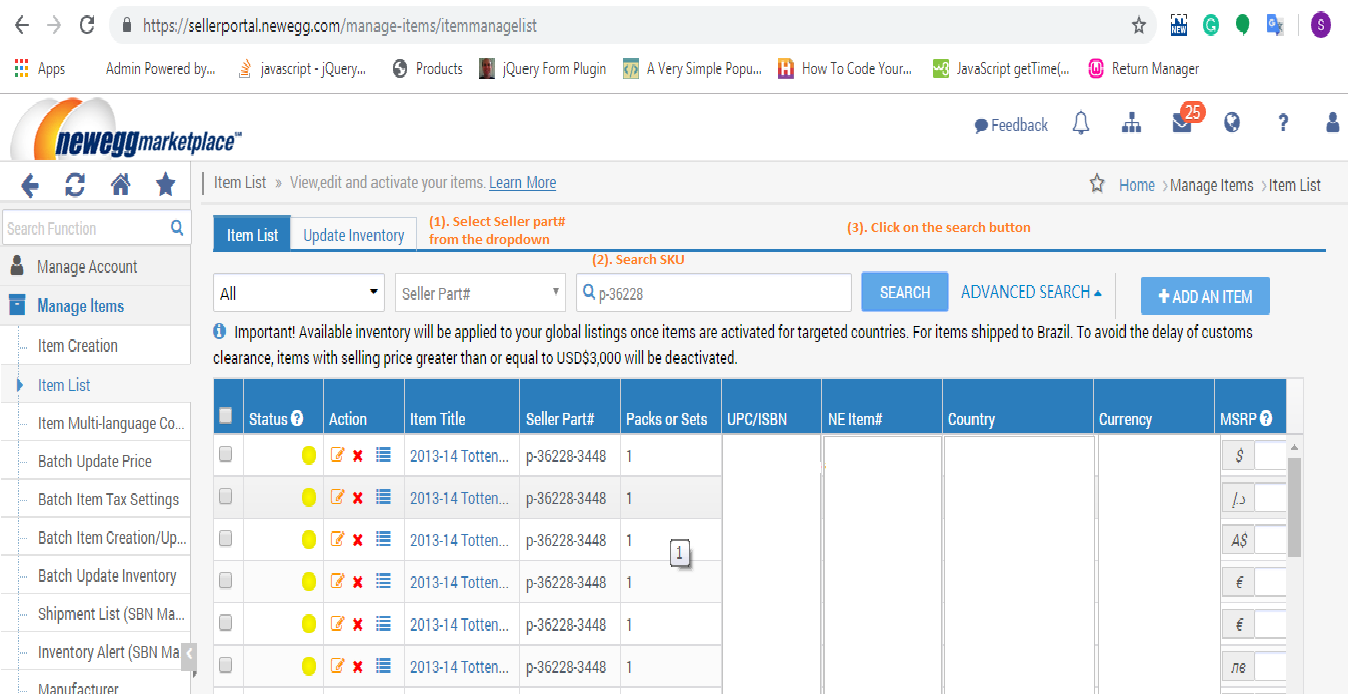
4. En la página de la lista de elementos, deberá hacer clic en el botón Buscar después de ingresar el SKU en el cuadro de búsqueda como se muestra en la imagen a continuación.
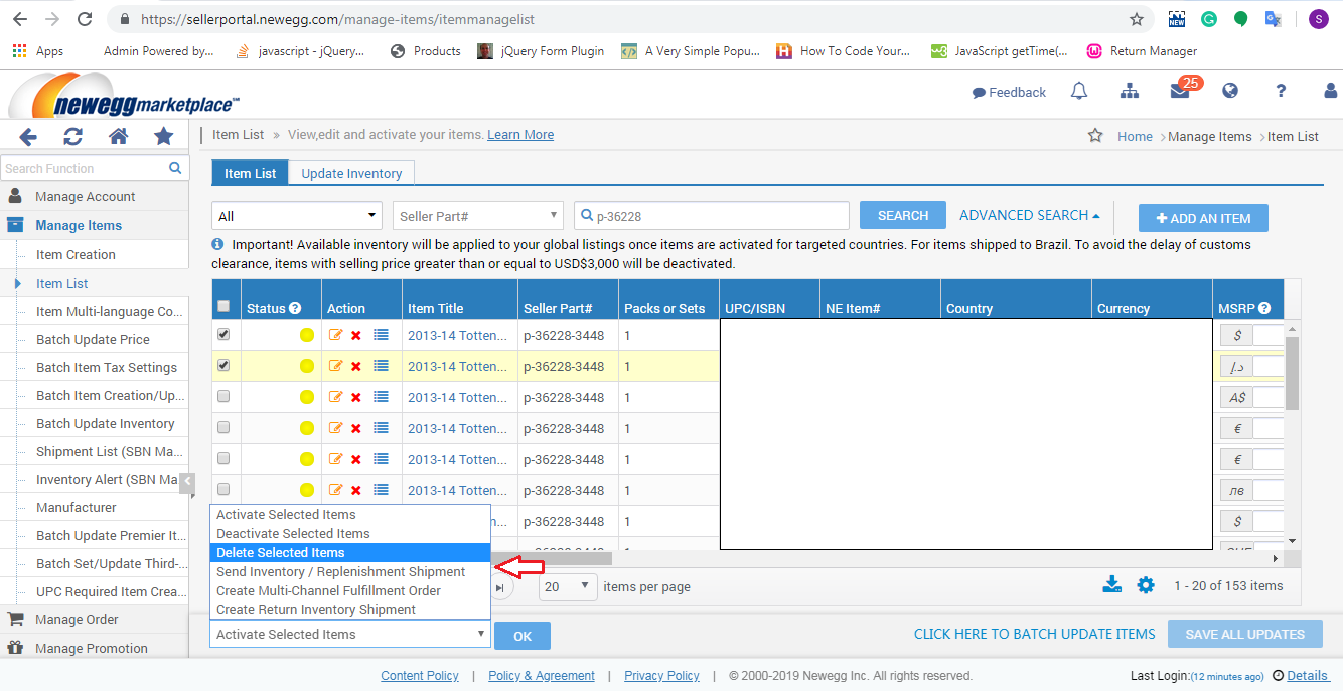
5. Al hacer clic en el botón de búsqueda, aparecerá la lista de SKU buscada donde deberá seguir los siguientes pasos para eliminar los productos. I. Marque la casilla de verificación de los productos. II.Seleccione el "Eliminar elemento seleccionado"en la lista desplegable (ubicada en la parte inferior de la página) y haga clic en el botón Aceptar para eliminar el producto seleccionado como se muestra en la imagen de abajo:
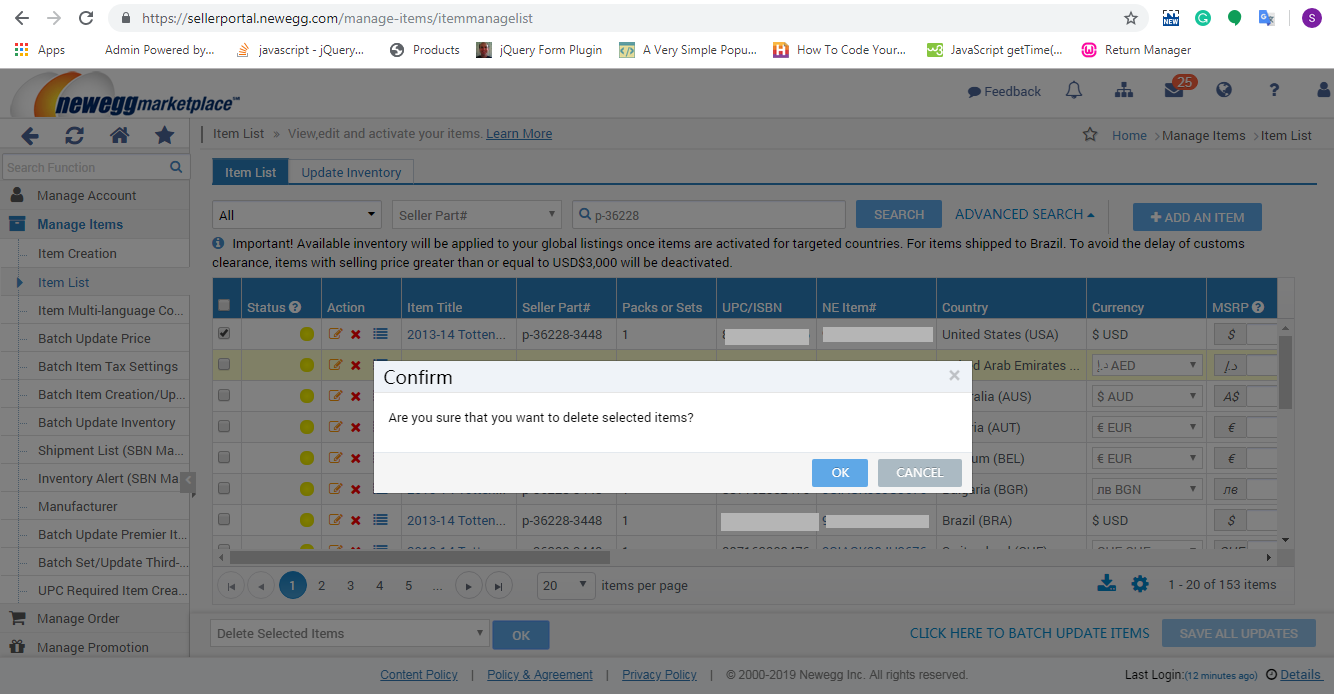
6. Al hacer clic en el botón Aceptar, se mostrará una ventana emergente en la pantalla para la confirmación y deberá hacer clic en el botón Aceptar de la ventana emergente para eliminar los productos seleccionados como se muestra en la imagen a continuación:
Resumen
Este blog le ayuda a usted (vendedor) a eliminar sus productos del mercado Newegg.
Después de leer este blog, puede comprender cómo el vendedor puede eliminar los productos del mercado MercadoLibre.
Método para eliminar productos de MercadoLibre Marketplace:
Puedes eliminar productos del mercado MercadoLibre por dos métodos:
Eliminar manualmente de la cuenta de comerciante
Utilizando archivo CSV.
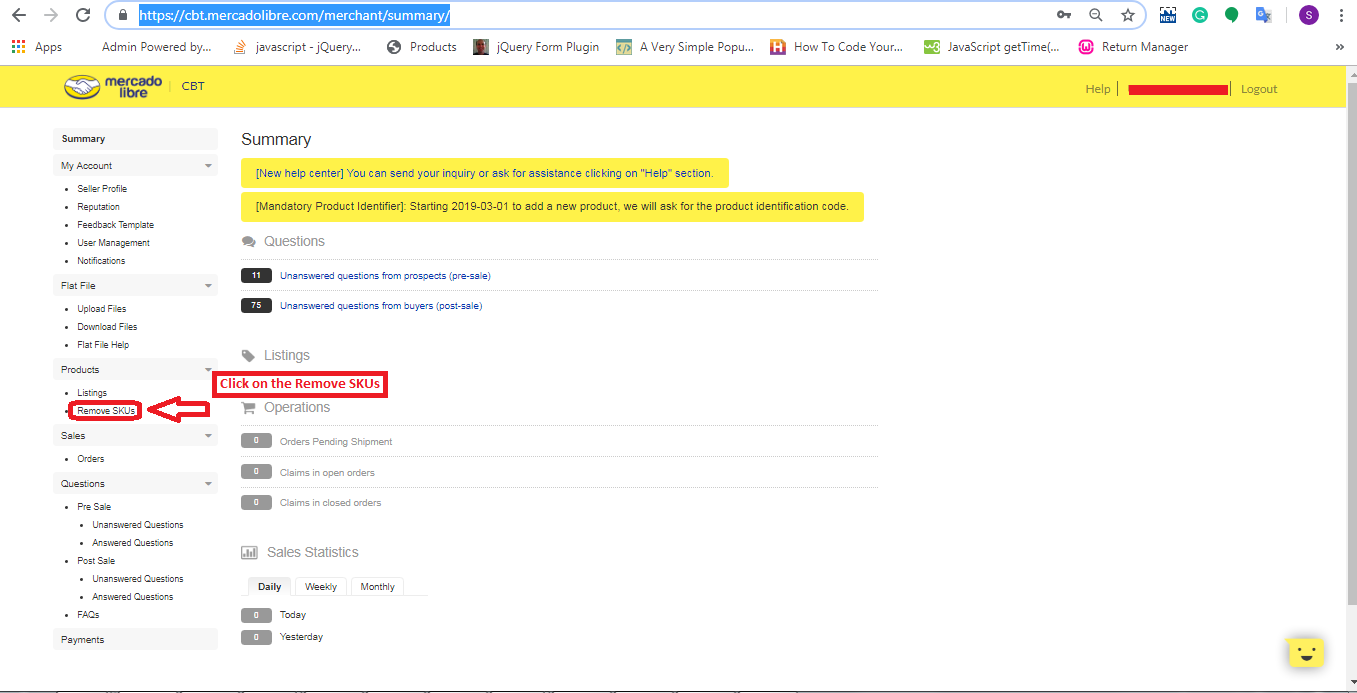
1. Eliminar manualmente de la cuenta de comerciante
1. Iniciar sesión en
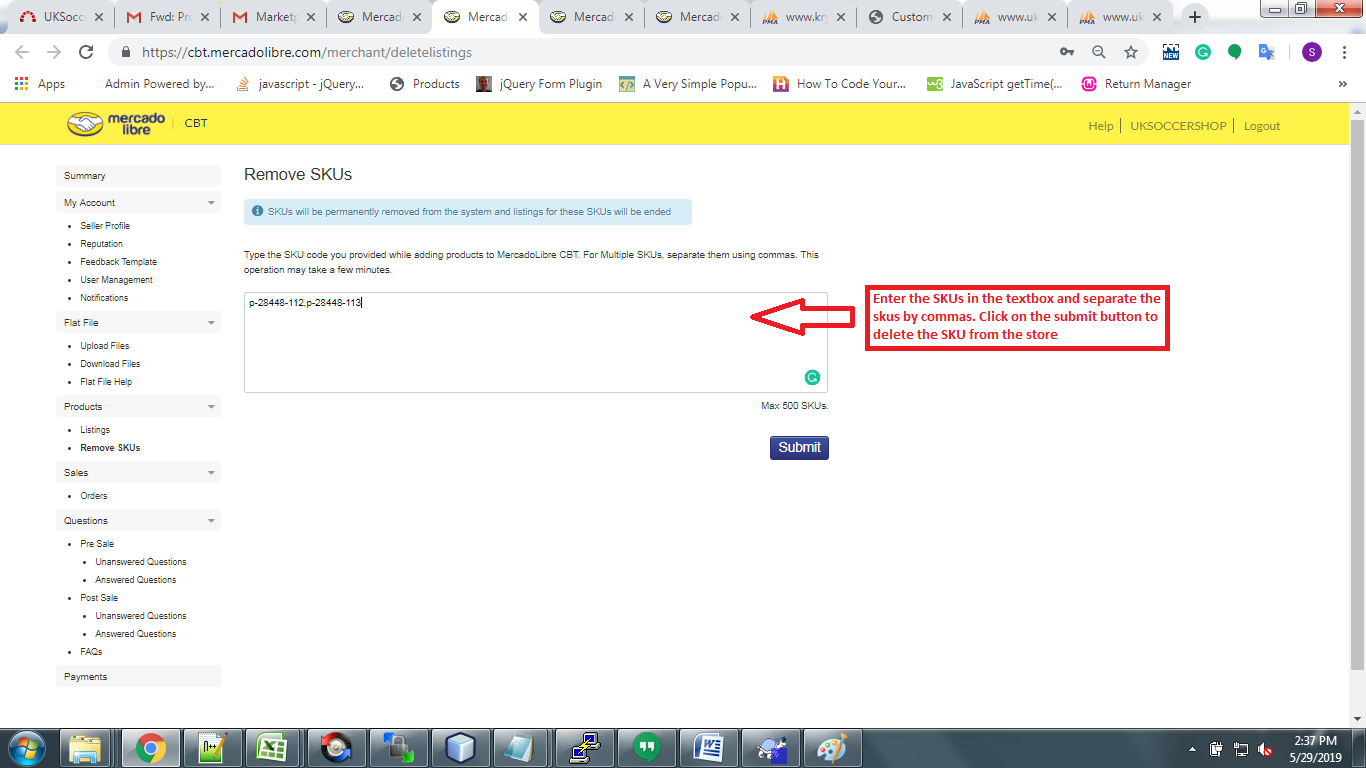
3. Luego, deberá ingresar los SKU del producto en el cuadro de texto y hacer clic en el botón enviar para eliminar, como se muestra en la imagen a continuación:
2. Usando el archivo csv
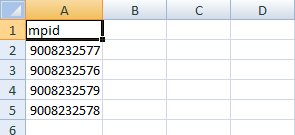
Puede eliminar productos a granel del mercado de Mercadolibre utilizando un archivo CSV. 1) Crear un "CSV"Archivo con un nombre de columna:"mpid"y agregar todo el MPID.
Ejemplo:
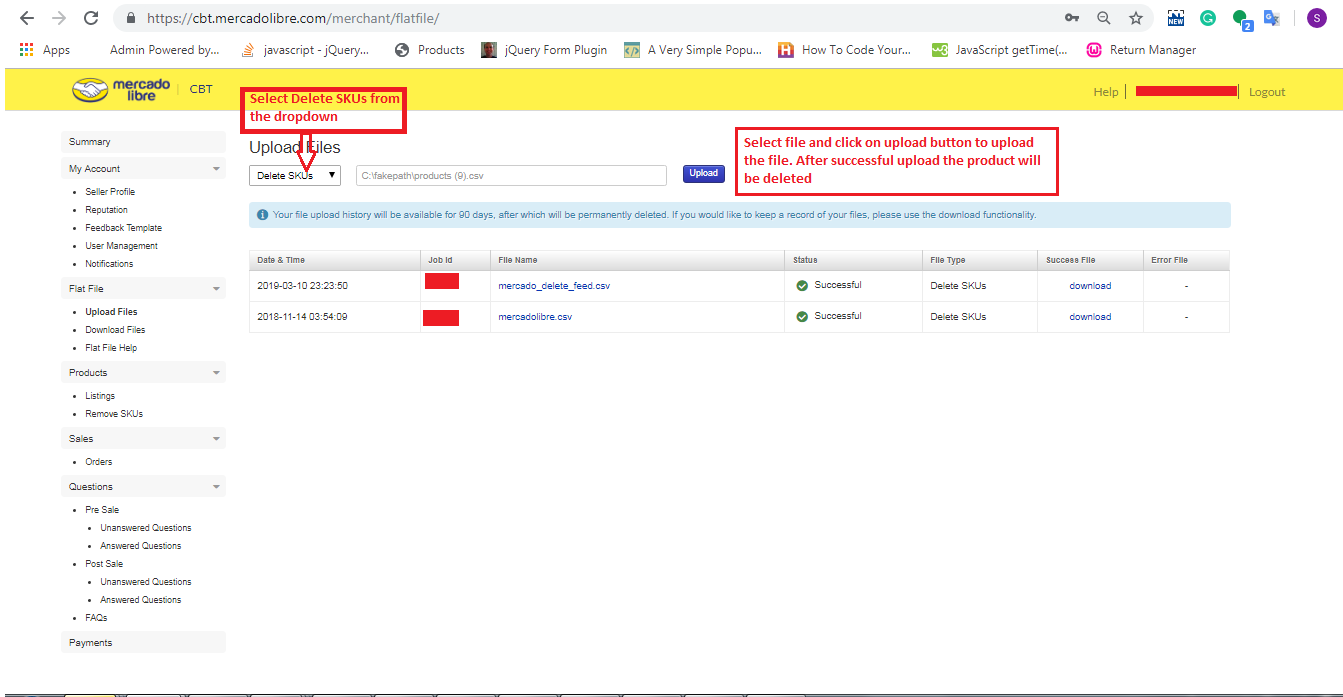
2) Vaya al Portal de comerciantes -> Archivos planos -> Cargar archivos
Seleccionar "Eliminar SKUs" opción
Aquí puede cargar el archivo CSV que ha creado en el paso 1 para eliminar los productos como se muestra en la siguiente imagen:
Espero eso ayude. Hazme saber en los comentarios en caso de cualquier confusión.
Después de leer este blog, podrá comprender cómo un vendedor puede eliminar productos del mercado Go Sport.
Métodos para eliminar productos del mercado Go Sport
Puede eliminar productos del mercado de Go Sport mediante dos métodos: 1. Al eliminar manualmente de la cuenta de comerciante 2. Usando Feed Feed de inventario
1.0 Eliminar manualmente de la cuenta de comerciante
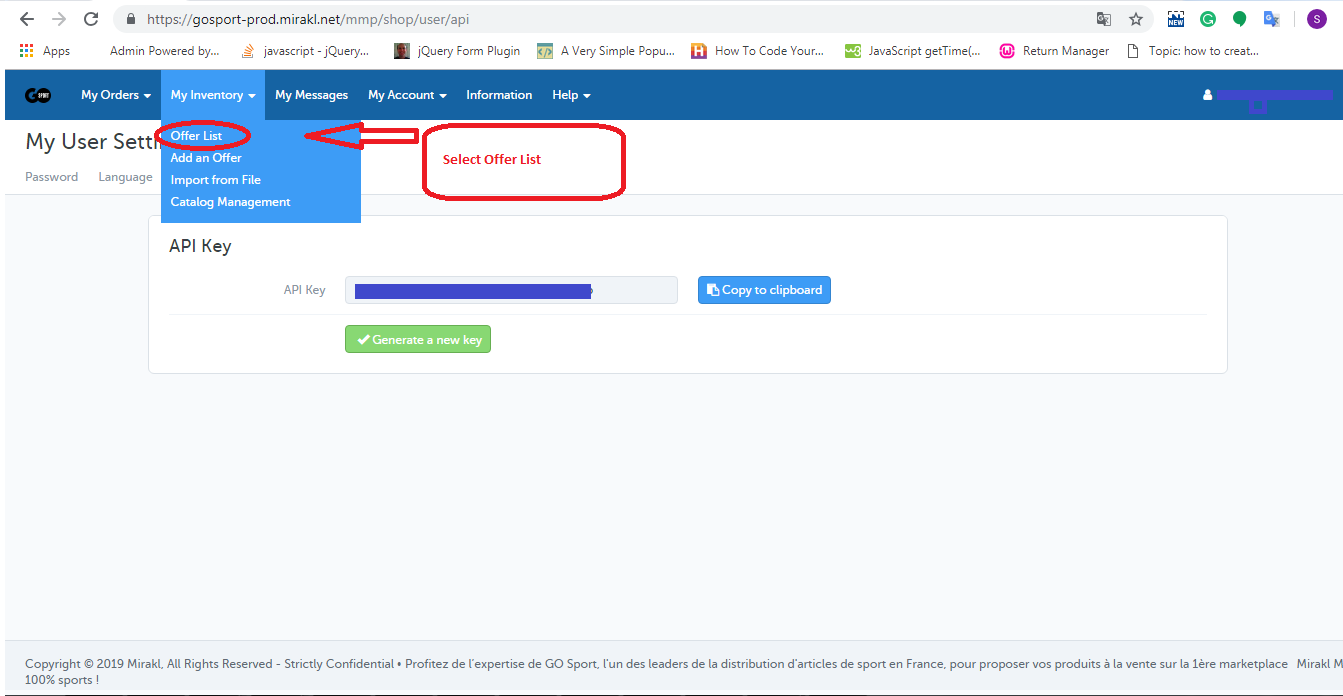
1. Inicie sesión en elhttps://gosport-prod.mirakl.net/shop/user/api). 2. Después de iniciar sesión, deberá seleccionar la lista de ofertas de "Mi inventario"como se muestra en la imagen a continuación:
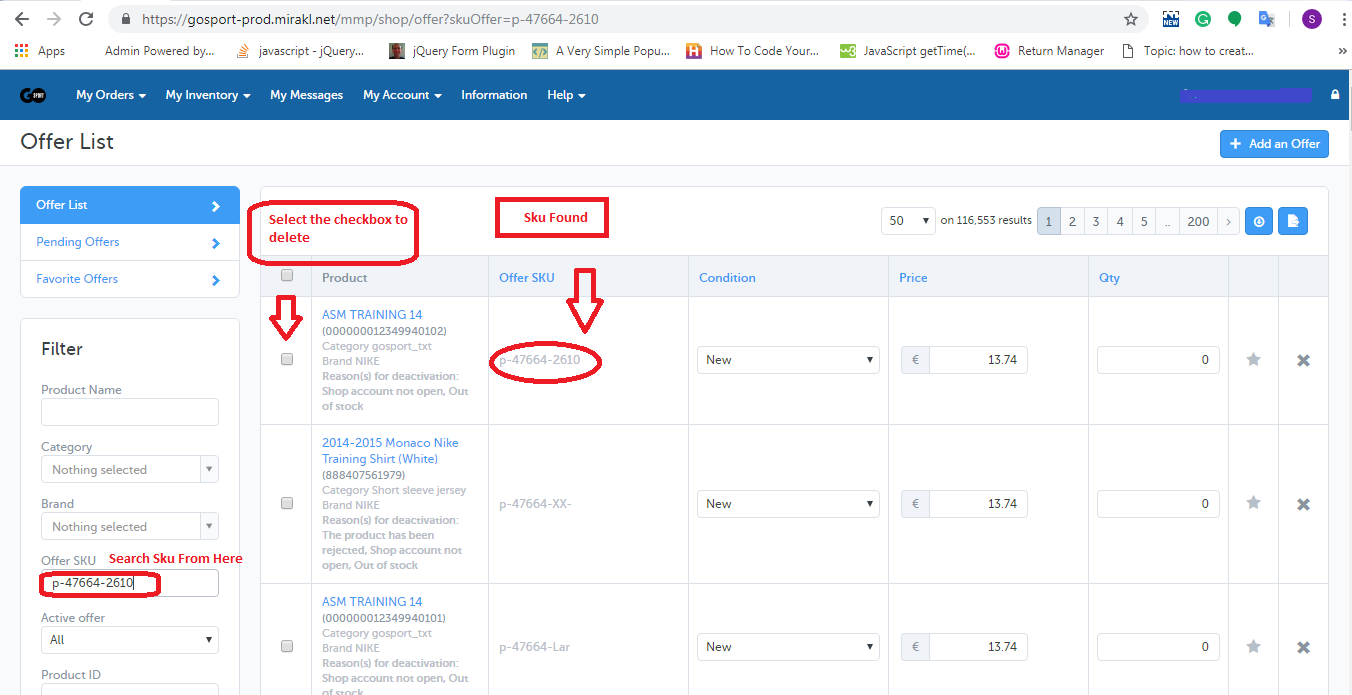
3. En la página de la lista de ofertas, deberá buscar el SKU utilizando el campo "SKU de oferta" y marcar las casillas de verificación correspondientes a los SKU que desea eliminar, como se muestra en la siguiente imagen.
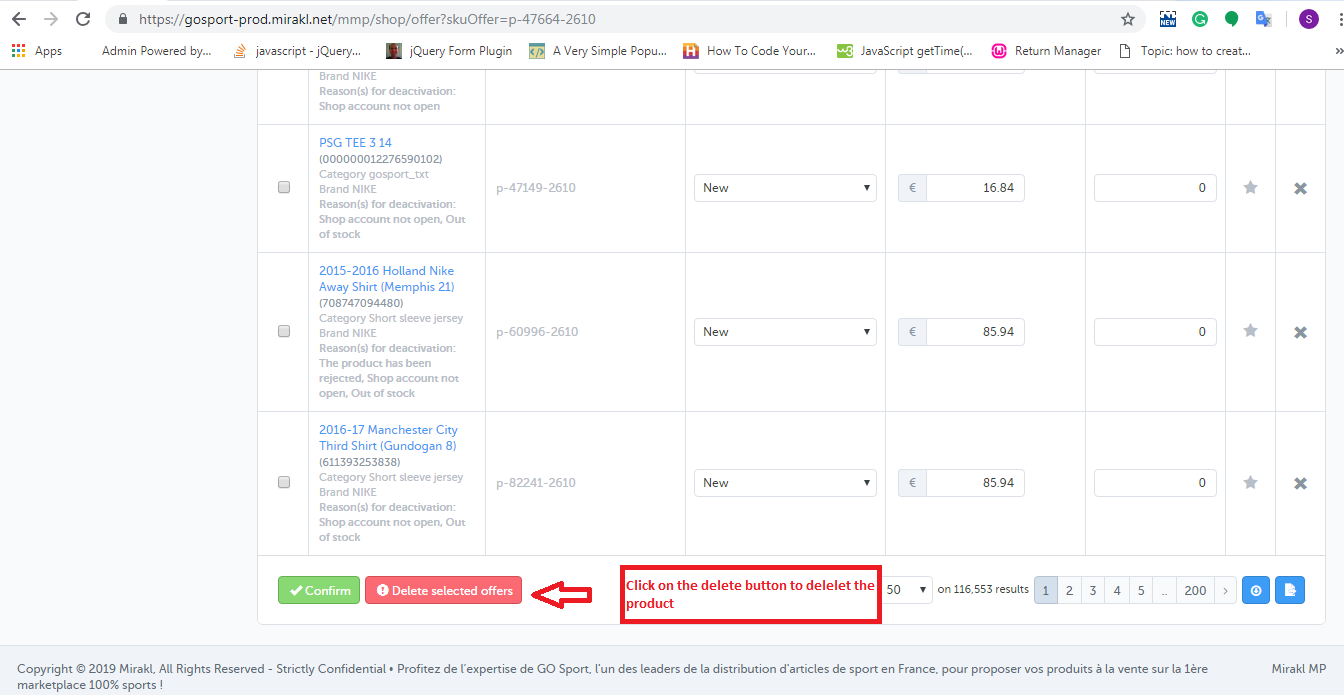
4. En la parte inferior de la página, encontrará un botón para eliminar el producto como se muestra en la imagen a continuación.
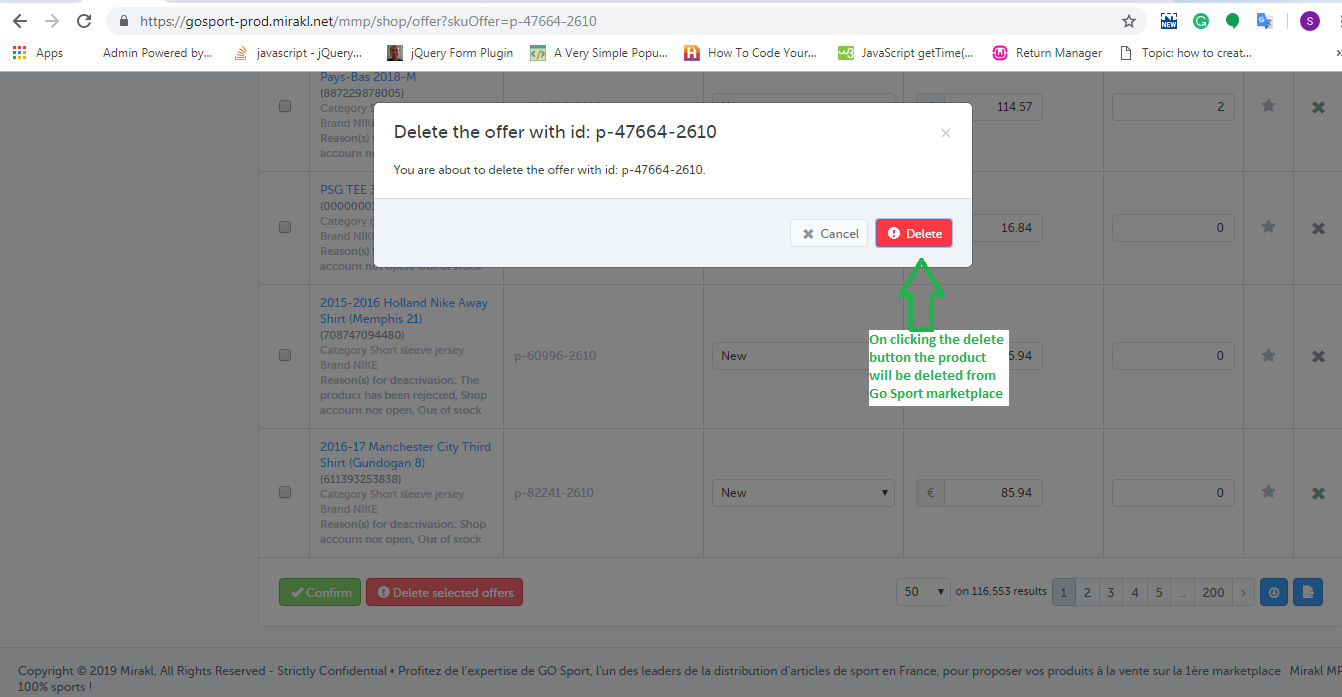
5. Al hacer clic en ese botón, aparecerá una ventana emergente en la pantalla que mostrará la lista de SKU que ha seleccionado eliminar y el botón para eliminar esos SKU. Esto se muestra en la siguiente imagen:
2.0 usando la alimentación de inventario
Puede eliminar los productos de forma masiva del mercado Go Sport utilizando el feed de inventario. Puede descargar el feed de inventario de muestra desde el siguiente enlace:
En este feed, debe completar los datos en los siguientes campos:
SKUs: Ingrese el código de artículo que desea eliminar
actualizar-eliminar:? Enter “BORRAR"en esta columna. ? Después de crear la fuente, deberá cargarla en la cuenta de comerciante de Go Sport. Los pasos se dan a continuación:
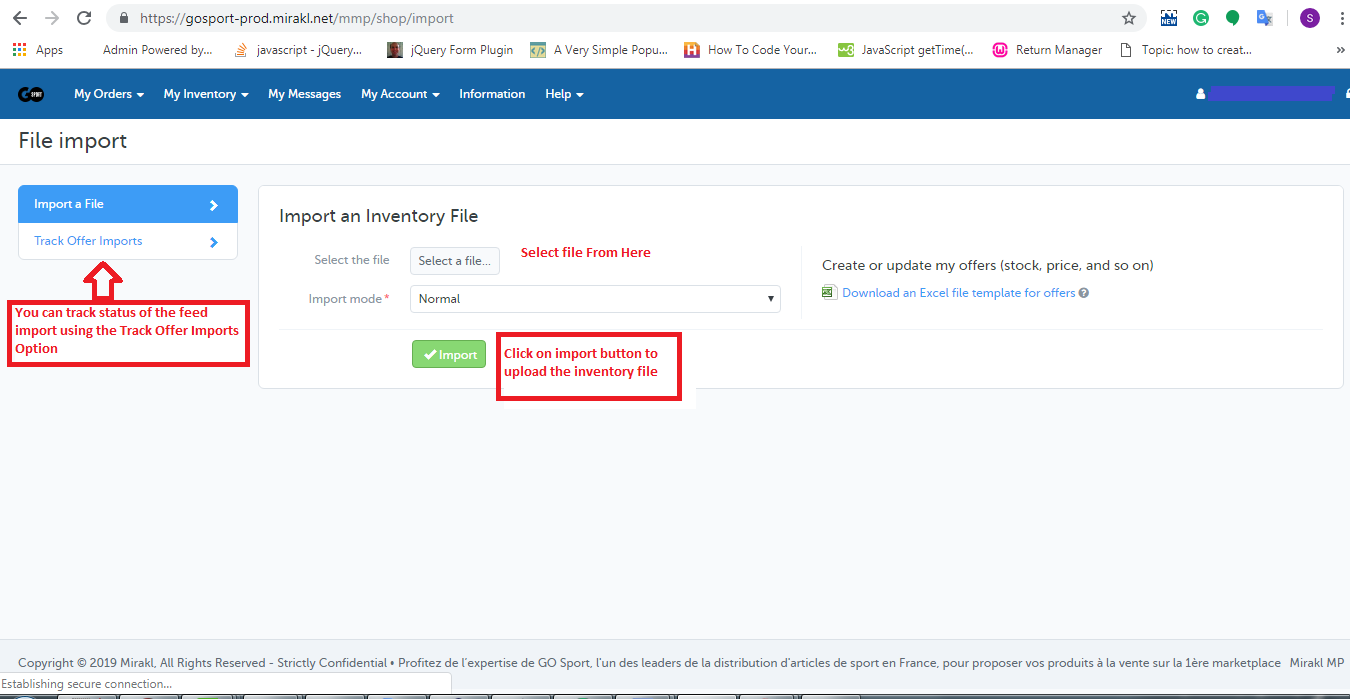
1. Inicie sesión en la cuenta de vendedor de Go Sport (URL:https://gosport-prod.mirakl.net/shop/user/api). 2.Importar desde archivo"opción del"Mi inventario"pestaña. 3. En la página Importar archivo, deberá cargar la fuente como se muestra en la imagen:
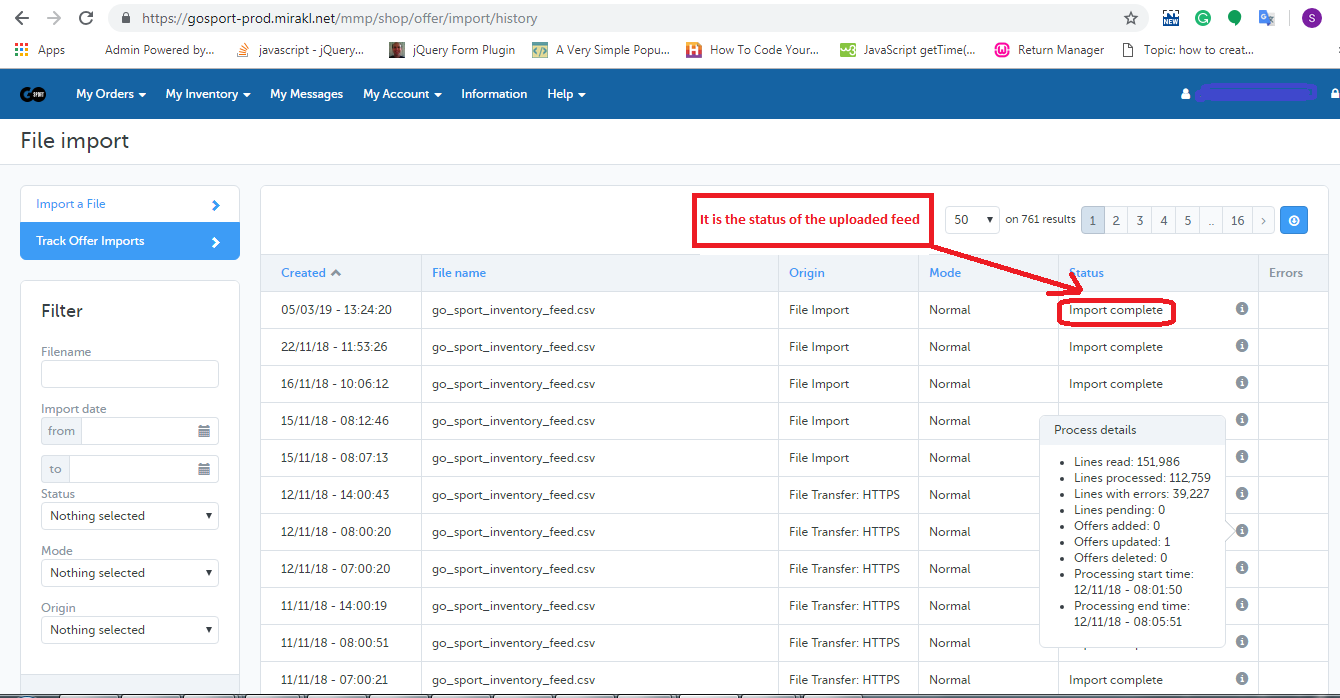
4. Puede rastrear el estado del feed cargado usando la opción de importación de oferta de pista como se muestra en la imagen que se muestra arriba. Al hacer clic en la opción Rastrear la importación de la oferta, se abrirá una nueva página donde puede verificar el estado del feed cargado. Si la fuente se importa con éxito, también puede verificar el estado de procesamiento de la fuente como se muestra en la siguiente imagen:
Resumen
Después de leer este documento, usted (el vendedor) puede eliminar fácilmente sus productos del mercado Go Sport.