Objetivos del blog.
Las rutas de navegación suelen aparecer horizontalmente en la parte superior de una página web, a menudo debajo de las barras de título o encabezados permiten a los usuarios realizar un seguimiento de sus ubicaciones dentro de las páginas. Después de leer este blog, podremos agregar una ruta de navegación personalizada en la página de Opencart.
Planteamiento del problema
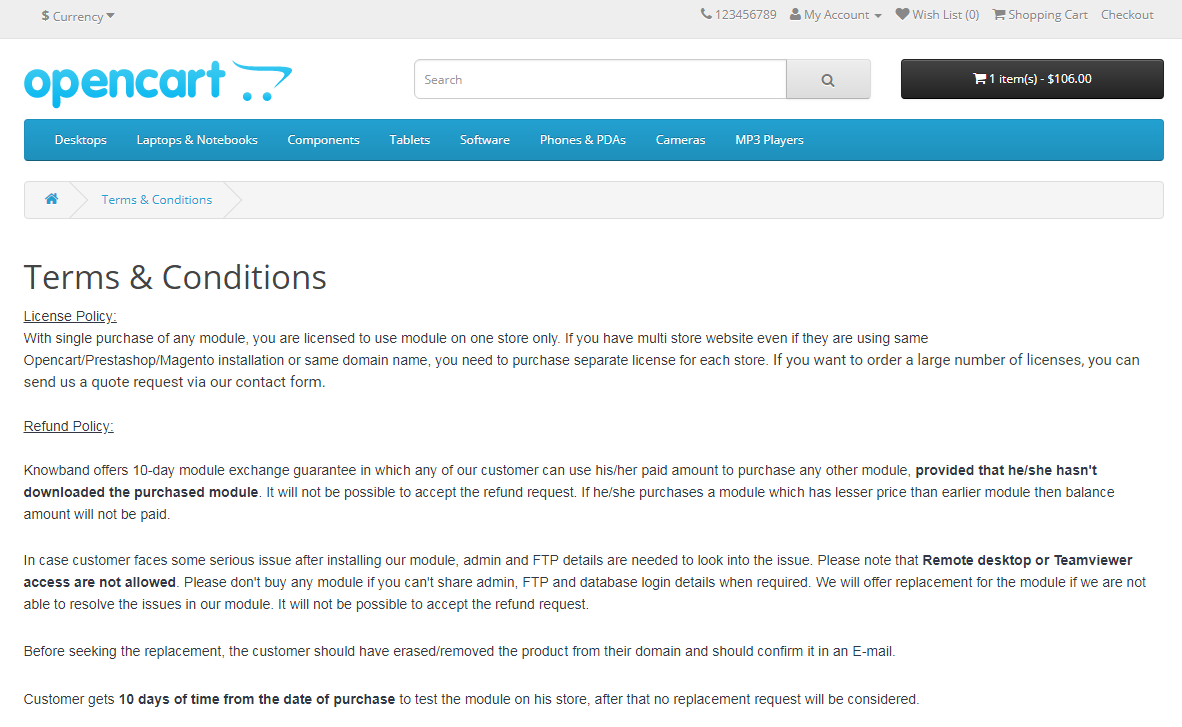
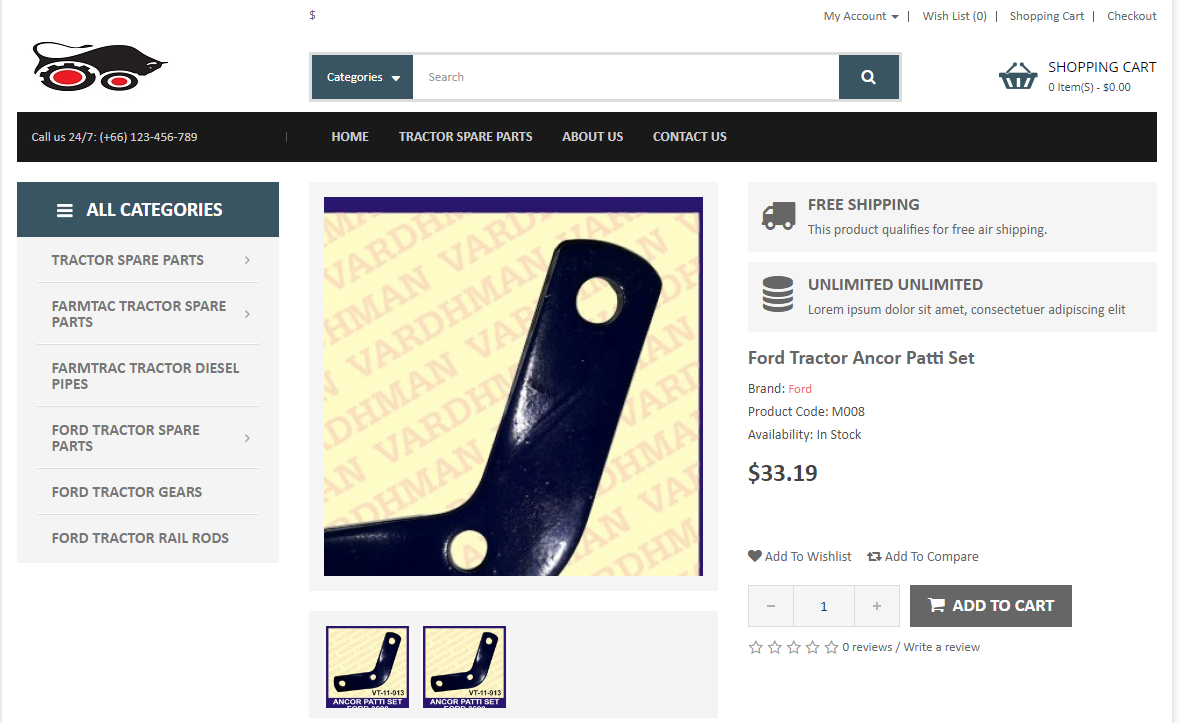
Muchos de los temas personalizados pagados no proporcionan migas de pan en su tema. Pero no es tan difícil para un usuario agregar una ruta de navegación en las páginas de OpenCart. Consulte la siguiente captura de pantalla para el mismo:
Solución:
Solo necesitas añadir bloque de
<div class = "page-top"> <div class = "container"> <ol class = "breadcrumb"> <? php foreach ($ breadcrumbs as $ breadcrumb) {?> <li> <a href = "<? php echo $ breadcrumb ['href'];?> "> <? php if ($ breadcrumb ['text']! = '<i class =" fa fa-home "> </i>') {echo $ breadcrumb ['texto']; } else {if ($ theme_options-> get ('home_text', $ config-> get ('config_language_id'))! = '') {echo $ theme_options-> get ('home_text', $ config-> get (' config_language_id ')); } else {echo 'Home'; }}?> </a> </li> <? php}?> </ol> </div> <! - End .container -> </div>
Puedes agregar el código anterior <? php echo $ column_left; ?> declaración. Esta ruta de navegación personalizada se puede agregar en las páginas de productos, páginas de cuentas, páginas de categorías y otros.
$ pan rallado La variable llamada en tpl anterior ya está definida en todas las páginas del controlador en opencart. Se define en el siguiente formato en el archivo controlador de la página –
$ data ['breadcrumbs'] = array (); $ data ['breadcrumbs'] [] = array ('text' => $ this-> language-> get ('text_home'), 'href' => $ this-> url-> link ('common / home' )); $ data ['breadcrumbs'] [] = array ('text' => $ category_info ['name'], 'href' => $ this-> url-> link ('product / category', 'path ='. $ ruta));
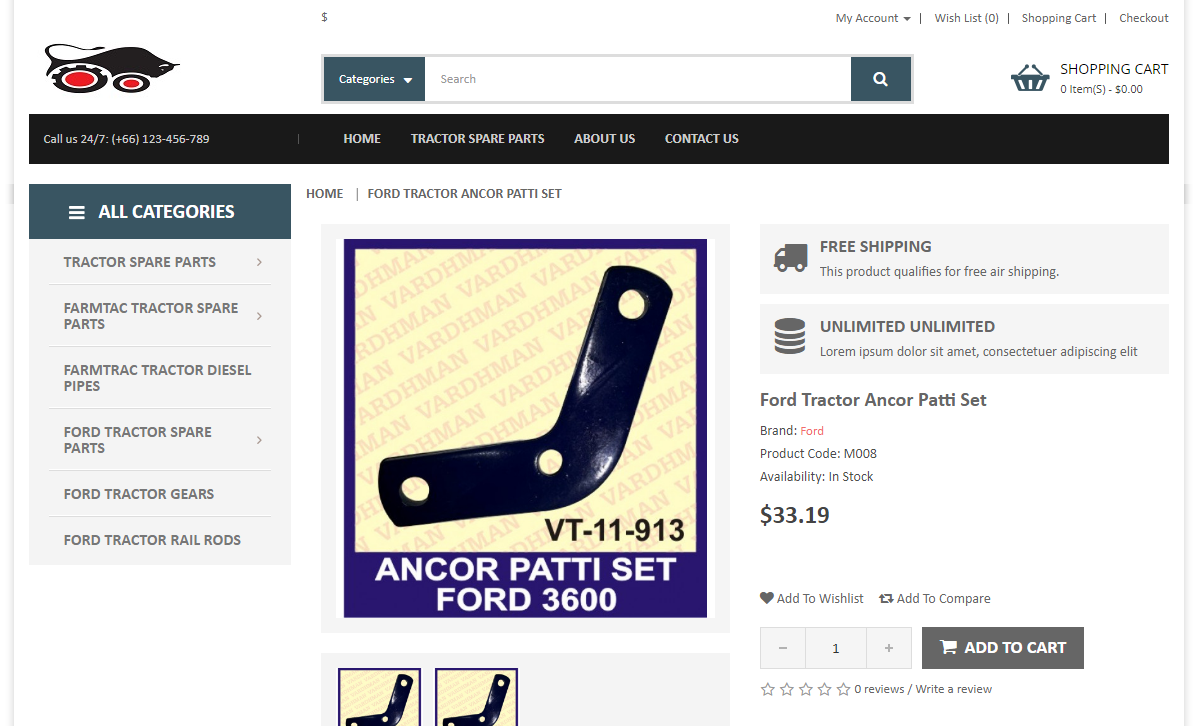
Una vez que haya agregado el código en el archivo tpl, puede verificar su ruta de navegación en su página. Por favor revise nuestra migaja personalizada (INICIO | FORD TRACTOR ANCHOR PATTI SET) en la página del producto a continuación –
Resumen
Después de leer la solución anterior, podrá agregar su propia ruta de navegación personalizada en las páginas de OpenCart.