Extensión del programa de afiliados y referencias de OpenCart – Manual del usuario

1.0 Introducción

Como comprador, debe haber visto que muchas de las tiendas en línea brindan a sus clientes ingresos adicionales de la tienda al brindarles la opción de convertirse en clientes afiliados e invitar a nuevos clientes a la tienda. Por lo tanto, existen varias herramientas para proporcionar afiliar clientes y comisiones de referencia a los clientes. Sin embargo, con la extensión del Programa de afiliados de OpenCart, el administrador permite a los clientes convertirse en afiliados y ganar una comisión cada vez que un nuevo cliente se registra utilizando el código de referencia del cliente afiliado o pide productos. E incluso puede personalizar la tasa de comisión de forma global o individual para un cliente afiliado, etc.

2.0 Características destacadas del módulo OpenCart Affiliate and Referral

  1. Los usuarios pueden registrarse como afiliados para ganar comisiones por referencias.
  2. El administrador puede habilitar o deshabilitar la nueva opción de registro de afiliados.
  3. El administrador puede seleccionar los métodos de referencia que estarán disponibles en el panel de control del cliente afiliado mediante el cual el afiliado puede invitar a los clientes.
  4. El administrador puede habilitar o deshabilitar el intercambio social para Facebook, Twitter y Pinterest.
  5. El administrador puede establecer si el afiliado es permanente o si se convertirá automáticamente en un cliente normal después de los días de entrada.
  6. El administrador puede establecer si el afiliado siempre recibe comisiones por los pedidos de las referencias o si la comisión se cerrará después de cuántos pedidos.
  7. El administrador puede establecer cuándo se contará la referencia para la comisión.
  8. El administrador puede ver los clientes afiliados y editar y actualizar sus detalles, como la tasa de comisión y todo.
  9. El administrador puede ver la lista de referencias que ha ingresado el cliente. Además, puede aprobarlos y rechazarlos para comisión.
  10. El administrador puede ver la comisión total ganada por el cliente afiliado y su historial de comisiones.
  11. El administrador puede ver las listas de solicitudes de pago y puede aceptarlas y rechazarlas.
  12. Los usuarios pueden ver la lista de todas las comisiones ganadas por él/ella, también pueden ver que la comisión es de orden o registro de usuario.
  13. Los usuarios pueden pagar la comisión mediante cupones y solicitudes de pago directo.

3.0 Guía de instalación

Antes de comenzar el proceso de instalación, debe comprar la extensión del programa de afiliados y referencias de Knowband. Una vez comprado, recibirá los siguientes archivos en su correo electrónico registrado.

  • Código fuente de la extensión OpenCart Affiliate & Referral Program en formato de archivo comprimido.
  • Manual de usuario de la extensión del Programa de afiliados y referencias de OpenCart.
  • Ahora, para instalar esto en su tienda en línea, siga los pasos dados:

Paso 1: Descomprime el archivo zip. Obtendrá las carpetas como se muestra en la imagen a continuación

OpenCart Affiliate and Referral module_installation

Paso 2: Copie el contenido de una de las carpetas según su versión de OpenCart. Obtendrá los siguientes archivos dentro.
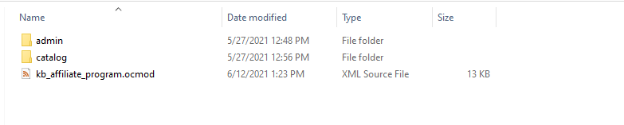
Paso 3: Copie estas carpetas en la carpeta raíz de su sitio web. En caso de cualquier problema, puede comunicarse con nosotros.

Paso 4: Después de copiar esto, vaya a su panel de administración e instale el módulo con el archivo de modificación.

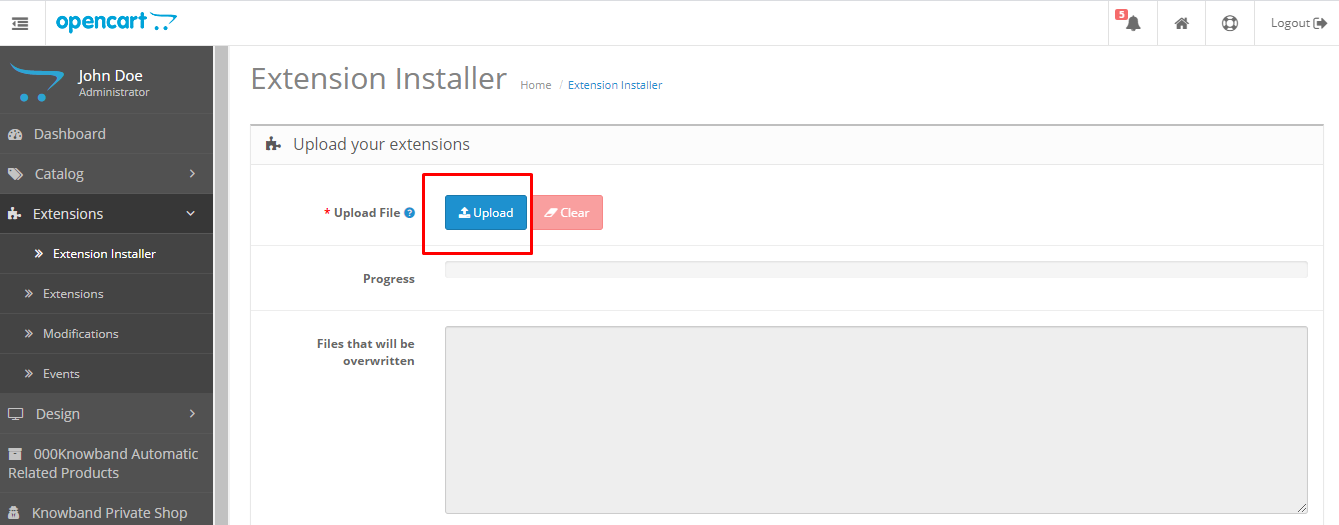
Paso 5: Después de cargar el archivo ocmod, su módulo estará listo para usar. Puede ir a las extensiones e instalar y configurar el módulo según sus necesidades.

Interfaz de administración 4.0 del programa de afiliados de OpenCart

Para configurar la extensión del Programa de afiliados de OpenCart, puede navegar a la página de configuración del módulo haciendo clic en el menú del Programa de afiliados de Knowband en el menú lateral.
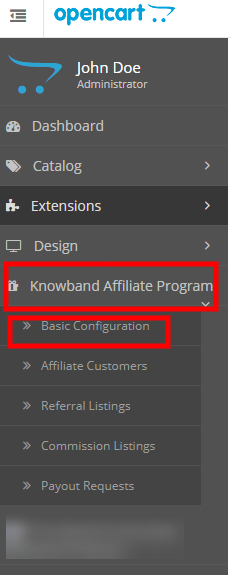
O puede ir a Extensiones > Módulos > Programa de afiliados de Knowband.

En el administrador, verá las siguientes pestañas de configuración principal, que son:

  1. Configuración básica
  2. Clientes afiliados
  3. Listado de referencias
  4. Listado de comisiones
  5. Solicitudes de pago

4.0.1 Configuraciones básicas

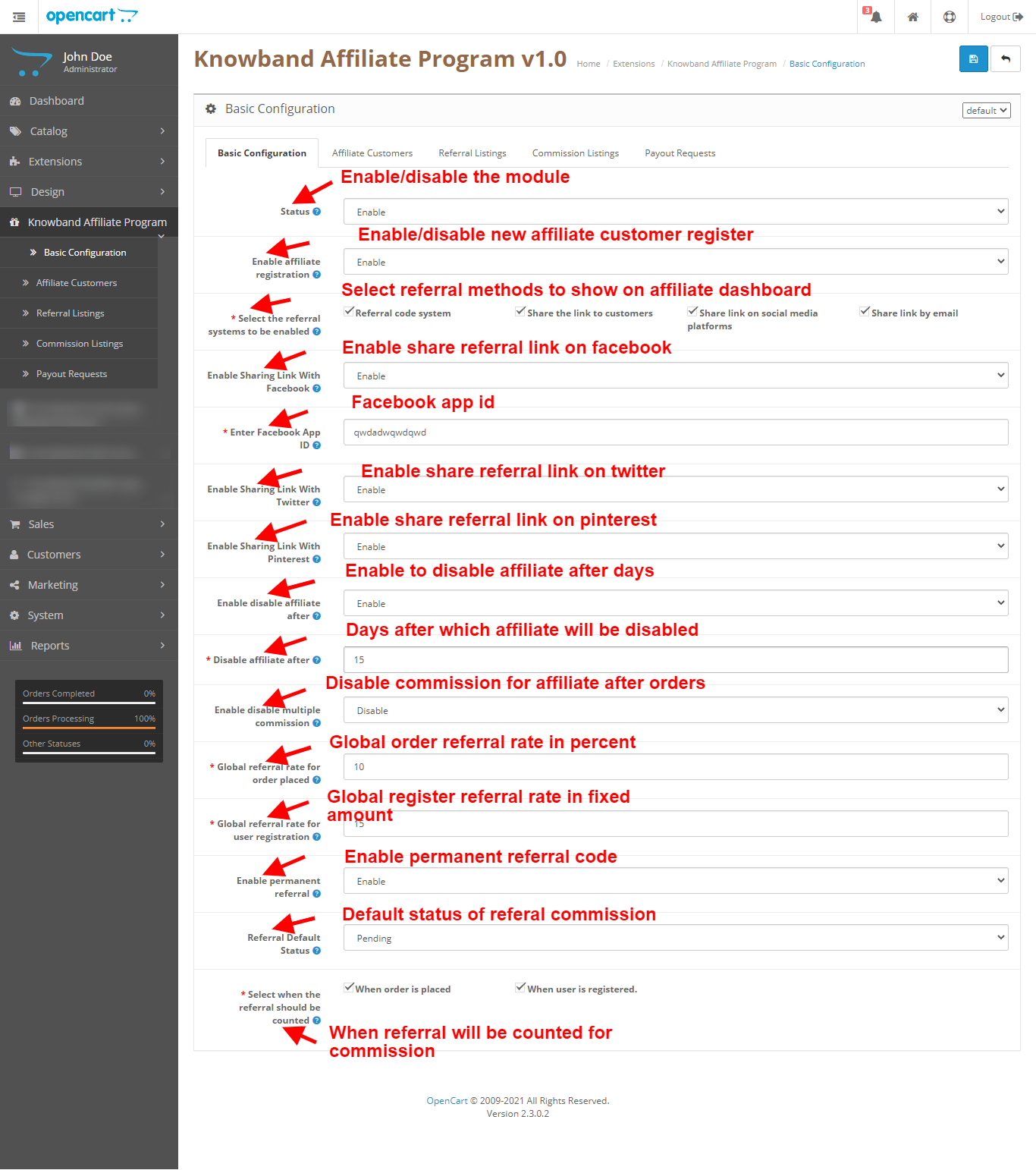
Estas son las configuraciones básicas que puede aplicar con respecto a las tasas de referencia, los métodos de referencia y la configuración del módulo. Aquí tienes la opción de habilitar deshabilitar el módulo y mucho más.
4.0.1.1 Estado

Activar / desactivar este módulo.

4.0.1.2 Habilitar el registro de afiliados

Habilite la opción para que los clientes normales se conviertan en clientes afiliados y tengan la oportunidad de ganar una comisión.

4.0.1.3 Seleccionar los sistemas de referidos a habilitar

Métodos de referencia para mostrar en el panel de control del cliente afiliado mediante el cual puede compartir el enlace de referencia y obtener una comisión.

4.0.1.4 Habilitar enlace para compartir con Facebook

Habilite para mostrar compartir en Facebook en métodos de referencia en el panel de control del cliente afiliado.

4.0.1.5 Habilitar enlace para compartir con Twitter

Habilite para mostrar compartir en Twitter en métodos de referencia en el panel de control del cliente afiliado.

4.0.1.6 Habilitar enlace para compartir con Pinterest

Habilite para mostrar la participación en Pinterest en los métodos de referencia en el panel de control del cliente afiliado.

4.0.1.7 Habilitar/deshabilitar afiliado después

Habilite para deshabilitar el cliente afiliado después de la cantidad de días.

4.0.1.8 Deshabilitar afiliado después

Varios días después de lo cual el afiliado se desactiva.

4.0.1.9 Activar/desactivar comisión múltiple

Habilite esto para deshabilitar la comisión de afiliados después de varios pedidos.

4.0.1.10 Deshabilitar comisión después

El número de pedidos después de los cuales el afiliado se desactiva.

4.0.1.11 Tasa de referencia global para pedidos realizados

Ingrese la tarifa global para los pedidos realizados que el cliente afiliado obtendrá como comisión, se tratará como un porcentaje del valor del pedido.

4.0.1.12 Tasa de referencia global para el registro de usuarios

Ingrese la tarifa global para los registros de usuarios que el cliente afiliado obtendrá como una comisión que se tratará como una cantidad fija.

4.0.1.13 Estado predeterminado de referencia

Estado predeterminado de referencia y comisión cuando se ingresa una nueva referencia en el sistema.

4.0.1.14 Seleccione cuándo se debe contar la referencia

Opciones cuando se contará la referencia y la comisión.

4.0.2 Cliente Afiliado

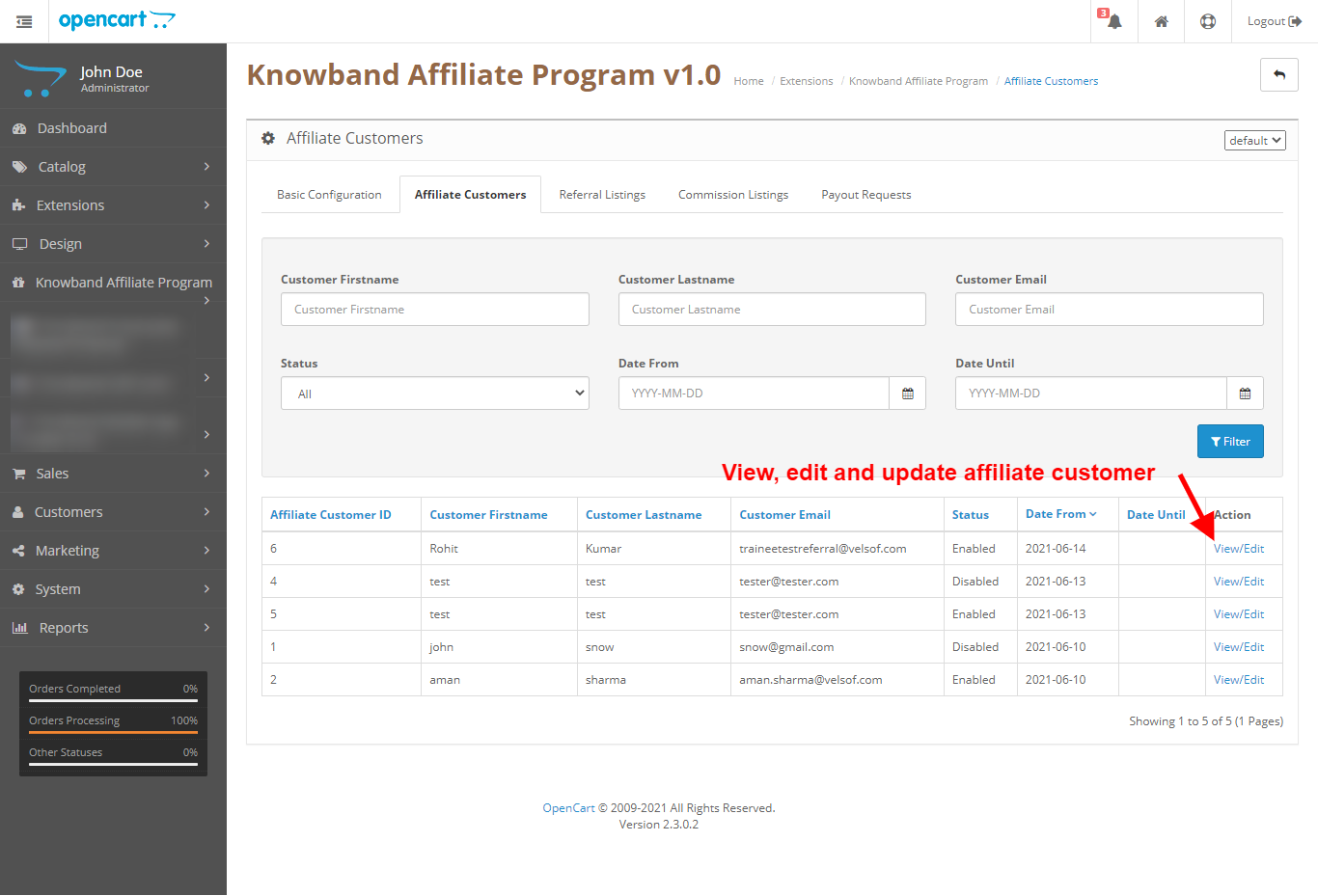
En esta pestaña, el administrador puede ver la lista de clientes afiliados con su estado y también tiene la función de clasificación y filtros. En la lista de clientes, el administrador tiene la opción de ordenar las columnas y tiene las opciones para filtrar los datos según el nombre del cliente, el apellido del cliente, el correo electrónico del cliente, el estado del cliente, la fecha del cliente desde y la fecha del cliente hasta. Además, el administrador tiene el enlace a la página de vista/edición del cliente.
4.0.3 Ver/Editar Cliente Afiliado

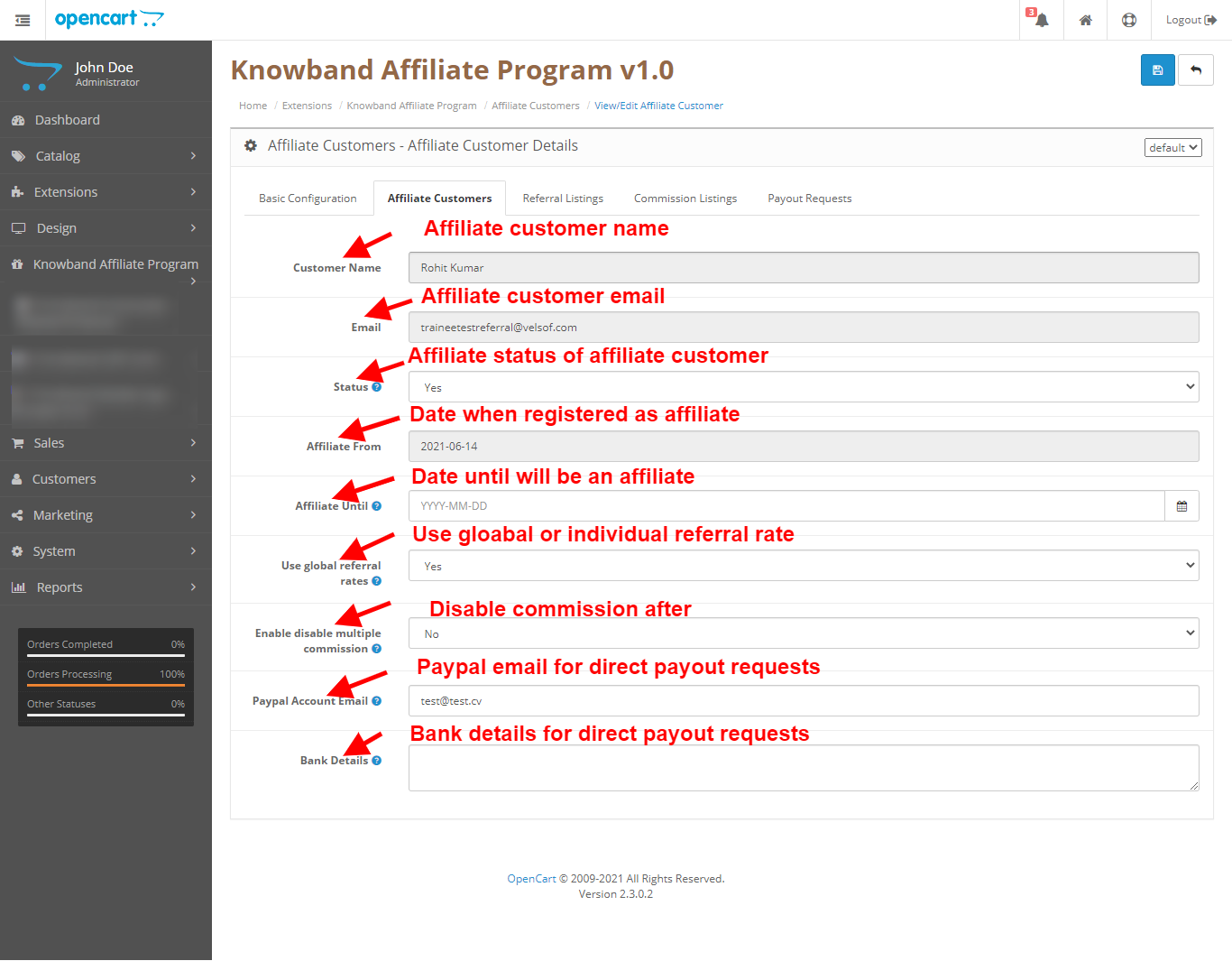
En esta página de la extensión del programa OpenCart Affiliate and Referral, el administrador puede ver los detalles del cliente afiliado individual y puede editarlos individualmente.
4.0.3.1 Nombre del cliente

Nombre del cliente afiliado.

Correo 4.0.3.2

Correo electrónico del cliente afiliado.

4.0.3.3 Estado

Estado del cliente afiliado.

4.0.3.4 Afiliado de

Fecha en que el cliente se unió como cliente afiliado.

4.0.3.5 Afiliado Hasta

Fecha hasta la que el cliente será tratado como cliente afiliado.

4.0.3.6 Usar tasas de referencia globales

Opción para establecer si usar tarifas globales para pedidos definidos en la configuración básica o usar tarifas de clientes afiliados individuales.

4.0.3.7 Correo electrónico de la cuenta Paypal

Correo electrónico de Paypal para enviar el monto de la solicitud de pago aprobado directamente a la cuenta de Paypal del cliente (manualmente).

4.0.3.8 Datos bancarios

Detalles bancarios para enviar el monto de la solicitud de pago aprobado directamente a la cuenta bancaria del cliente (manualmente).

4.0.4 Listado de referencias

En esta pestaña de la extensión del Programa de afiliados de OpenCart, el administrador puede ver la lista de referencias que han interactuado después de obtener el código de referencia de los clientes afiliados. En la lista de clientes, el administrador tiene la opción de ordenar las columnas y tiene las opciones para filtrar los datos según el nombre del cliente, el apellido del cliente, el correo electrónico del cliente y el estado del cliente. Además, el administrador tiene el enlace a la página de vista/edición de referencia.

4.0.5 Ver/Editar Referencia

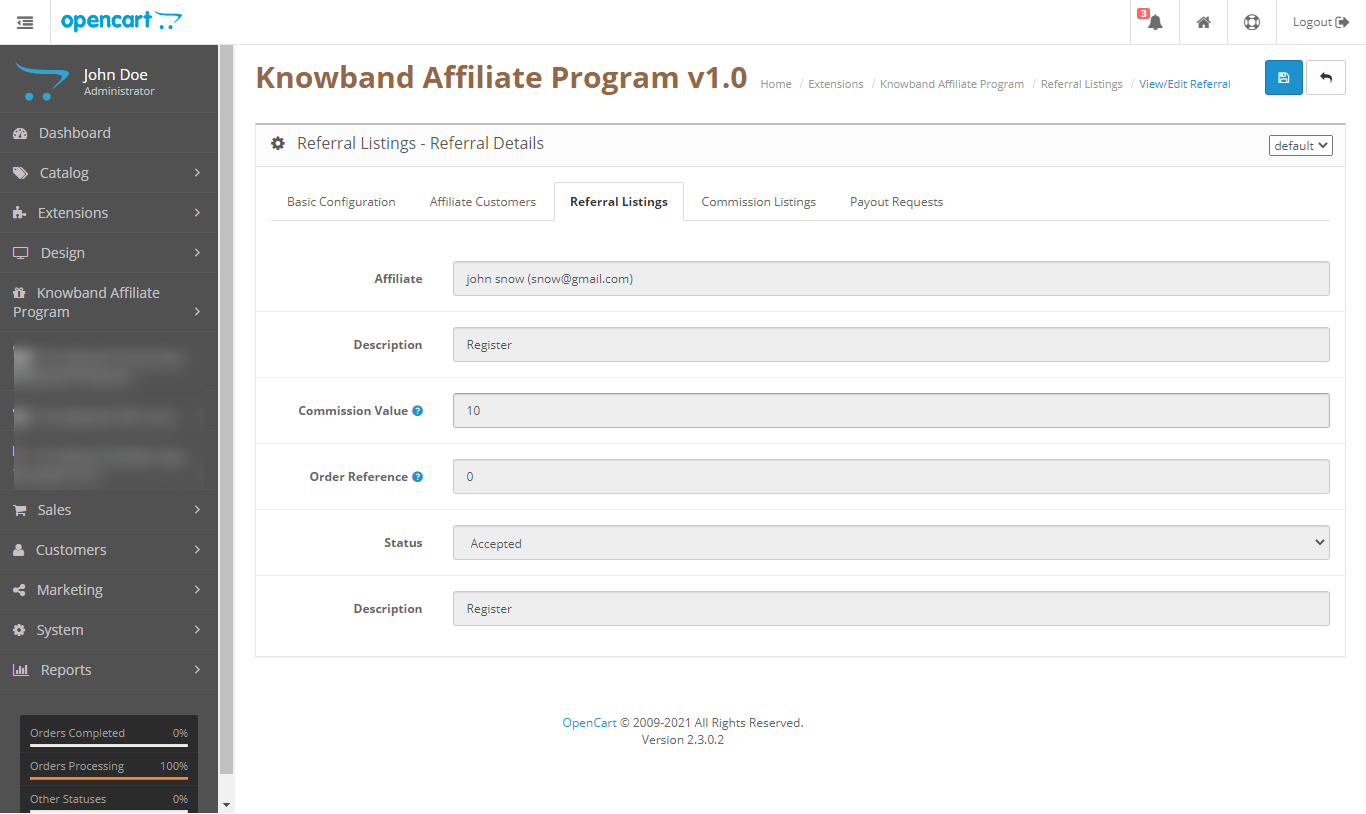
En esta pestaña de la extensión del Programa de referencias de OpenCart, el administrador puede ver la referencia y editar su estado solo cuando no se acepta, una vez que se acepta, no se puede cambiar nada.
4.0.6 Listado de comisiones

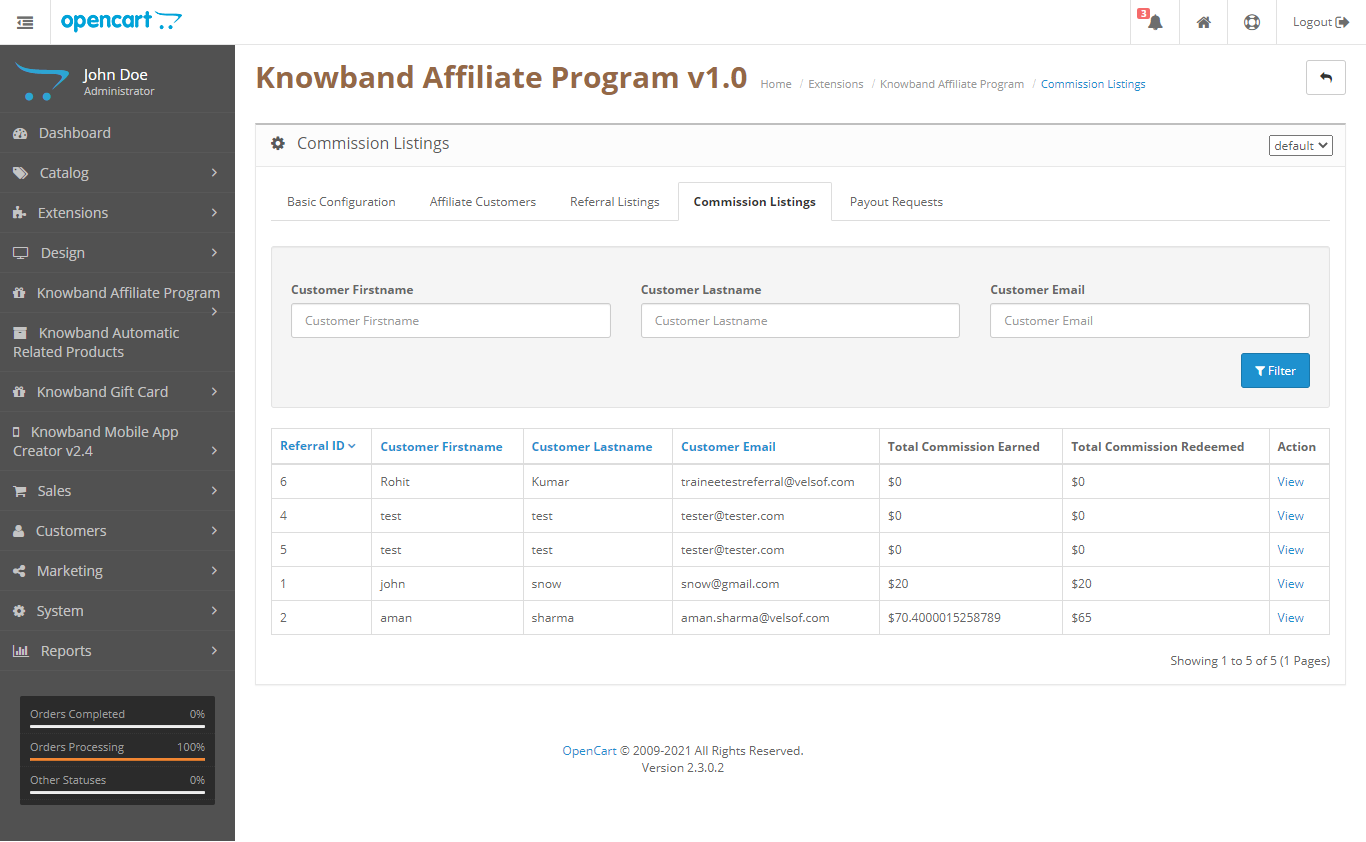
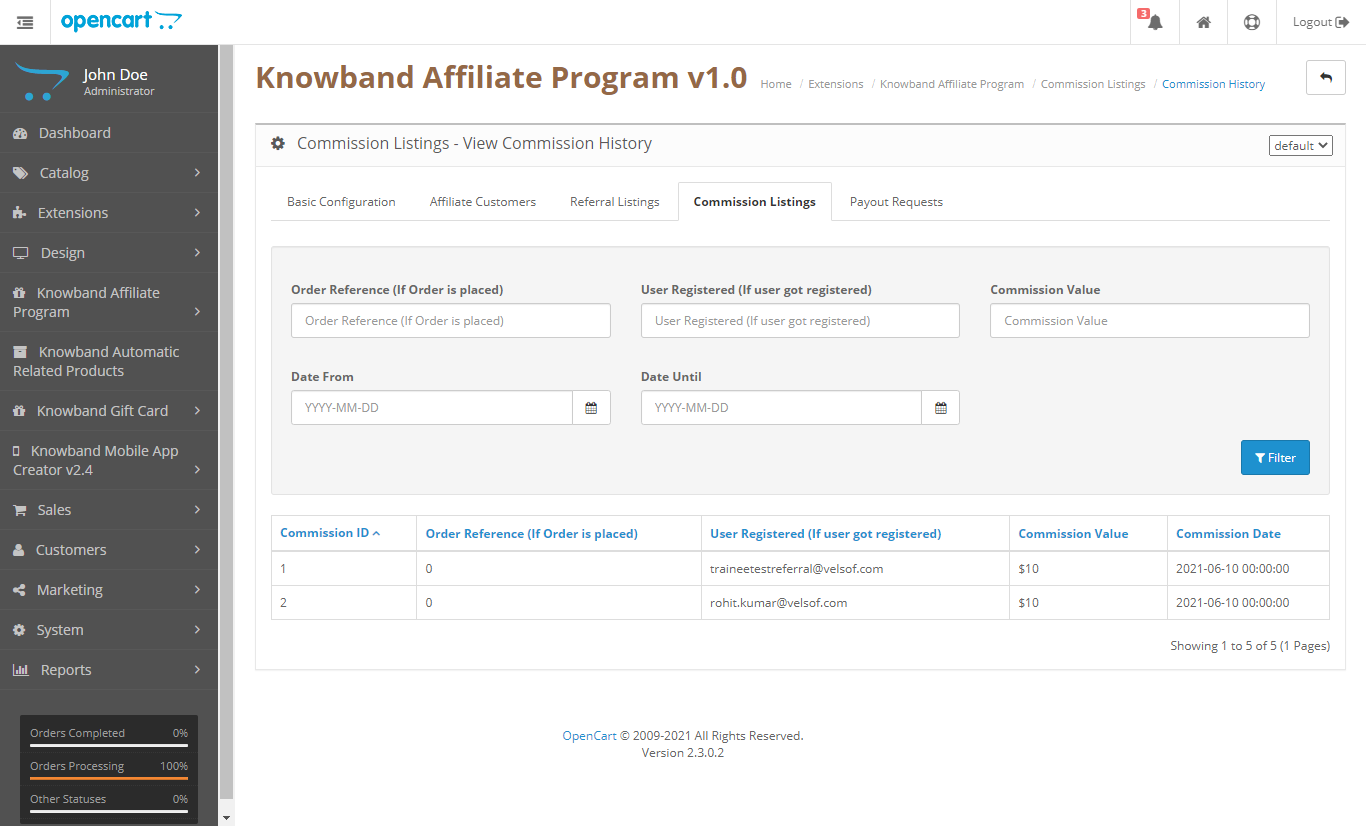
En esta pestaña, el administrador puede ver todos los afiliados con datos como cuánto han ganado en total como comisión y cuánto han canjeado. Además, tienen el enlace para ver el historial de comisiones según cada referencia para ese cliente afiliado.
4.0.7 Ver historial de comisiones de afiliados

En esta pestaña, el administrador puede ver el historial de comisiones del afiliado individual.
4.0.8 Solicitudes de pago

En esta pestaña del módulo Afiliados de OpenCart, el administrador puede ver la solicitud de pago de los clientes afiliados y puede aceptarlos o rechazarlos.

5.0 Interfaz frontal para el programa de afiliados de OpenCart

En la parte delantera, tendremos un tablero separado para los clientes afiliados en el que tenemos las siguientes pestañas:

  1. Tablero de afiliados
  2. Métodos de referencia
  3. Listado de comisiones
  4. Pagos:
  • Bono
  • Pago

5.0.1 Panel de Afiliados

En el panel de afiliados, los clientes pueden ver sus estadísticas como cliente afiliado, como cuánta comisión ha ganado hasta ahora, cuánto ha canjeado, cuánto no se ha aceptado aún y cuánta solicitud de pago aún no se ha aceptado. Además, hay un gráfico que muestra las estadísticas de comisiones ganadas de los últimos 8 días.

5.0.2 Métodos de referencia

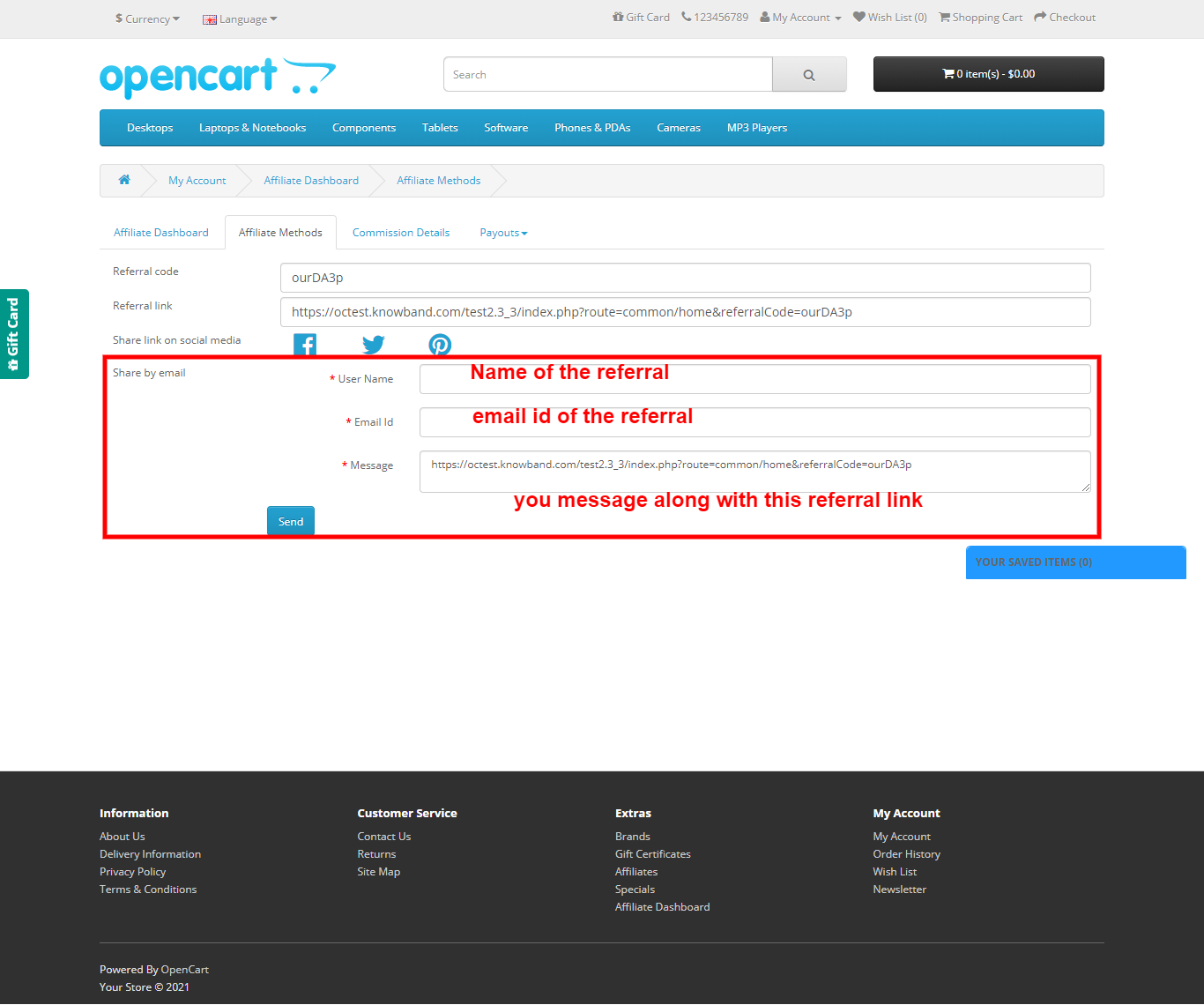
En esta pestaña del complemento OpenCart Referrals, tenemos todas las opciones enumeradas que se seleccionaron como sistema de referencia en los ajustes de configuración básicos del módulo OpenCart Affiliate and Referral. En esto, puede copiar directamente el código de referencia y el enlace de referencia y dárselos a sus amigos. Además, tiene la opción de compartir el código de referencia en las redes sociales. Además, tiene la opción de compartir el código de referencia por correo electrónico.
5.0.3 Detalles de la Comisión

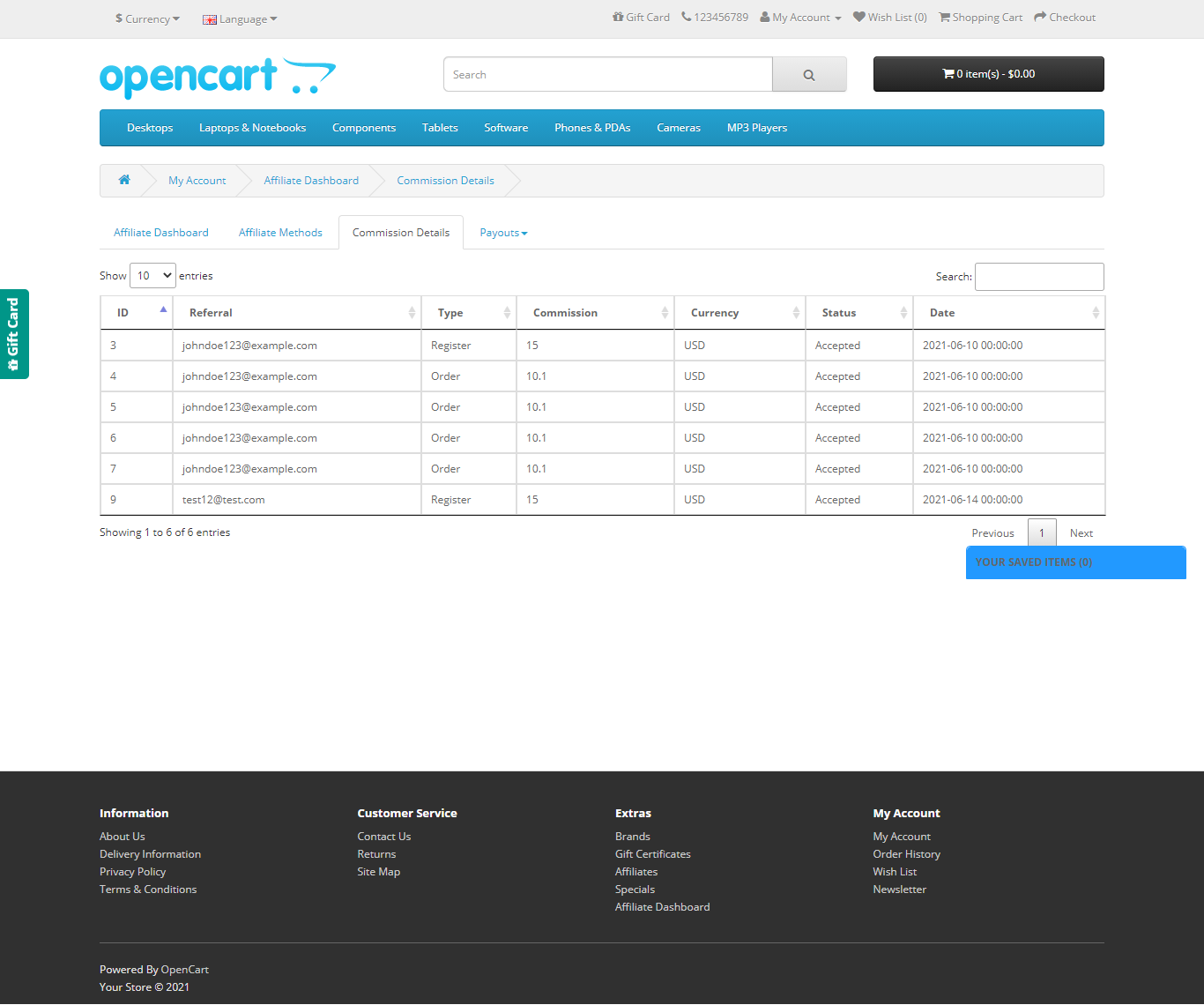
En esta pestaña de la extensión del Programa de referencia de OpenCart, tenemos todos los detalles de la comisión para el cliente afiliado que ha ganado con su estado, incluso si son aceptados o aún no.
5.0.4 Pago > Cupones

En esta pestaña, tenemos todos los detalles de los cupones que generó el cliente afiliado para redimir su comisión en forma de cupones para usar en el sitio. Además, los clientes afiliados pueden generar vales desde esta página y los recibirán en su correo electrónico.

5.0.5 Pago > Pago

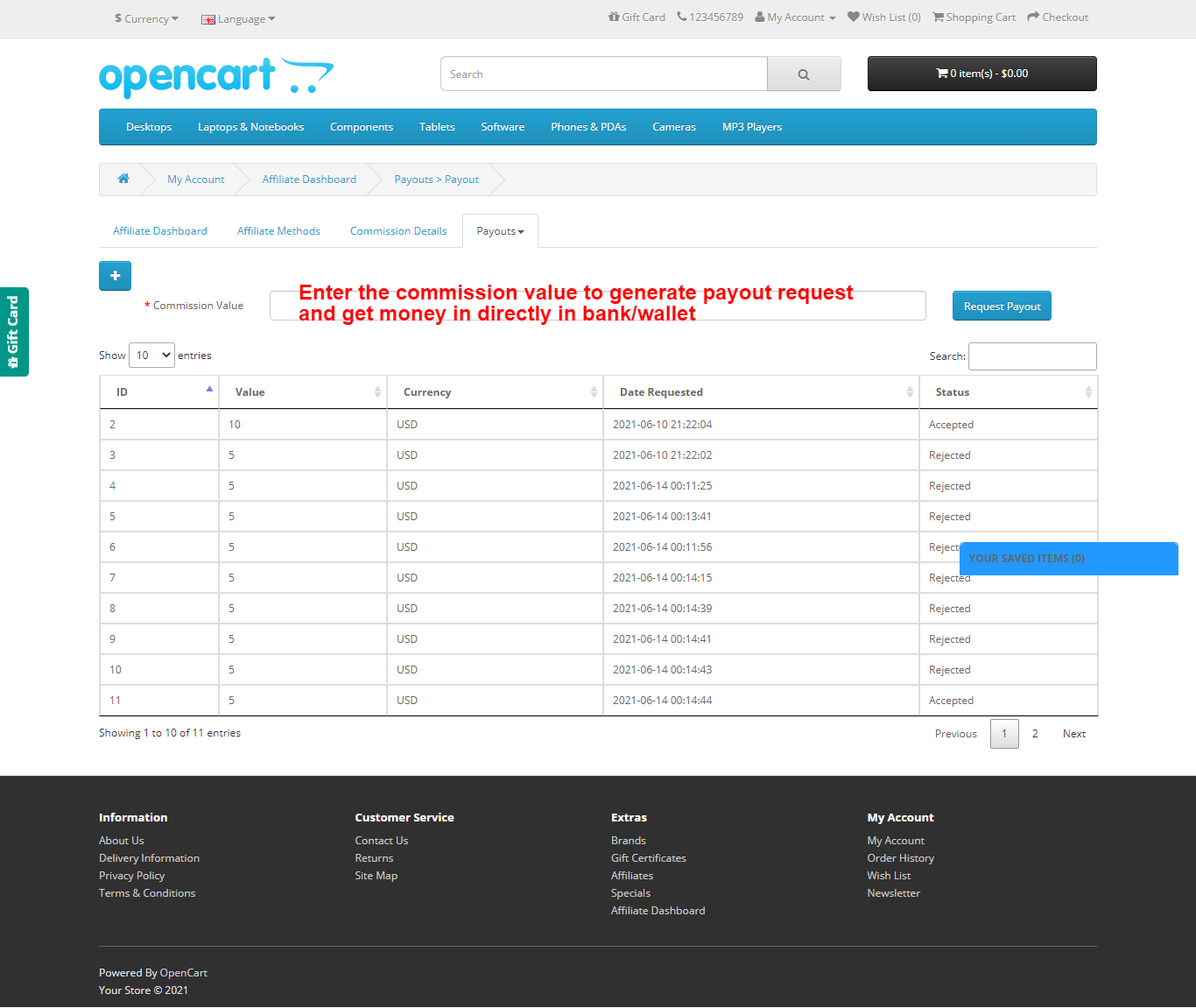
En esta pestaña del módulo de afiliados y referencias de OpenCart, tenemos todos los detalles de la solicitud de pago. Además, los detalles que el cliente afiliado realizó para obtener el monto de la comisión directamente en su cuenta bancaria/billetera. Los clientes afiliados pueden solicitar solicitudes de pago y su estado y solicitud de pago serán visibles en la lista.
Para obtener más detalles, haga clic a continuación: Módulo de afiliados y referencias de OpenCart de Knowband Enlace del producto Módulo de afiliados de OpenCart Enlace de mercado El complemento de referencias de OpenCart Demostración administrativa Módulo de afiliados y referencias de OpenCart Demostración frontal


Extensión de puntos de fidelidad de OpenCart – Manual del usuario

1.0 Introducción

¿Sabía que aumentar la tasa de retención de clientes en un 5% aumenta sus ganancias hasta en un 95%? Pero con demasiada frecuencia, las empresas optan por centrarse en atraer nuevos compradores, sin preocuparse por los existentes. Es comprensible que desee aumentar su base de clientes. Pero, ¿cómo se mantiene en contacto con las personas que tienen más probabilidades de volver a comprarle? Bueno, una solución es crear un programa de lealtad del cliente que recompense a los compradores que regresan. La extensión de puntos de lealtad de OpenCart de Knowband puede resolver fácilmente este problema.

1.1 ¿Qué son los puntos de fidelidad?

Los puntos de fidelidad son los puntos basados ​​en recompensas que se otorgan a los clientes cuando cumplen algunas condiciones en su tienda en línea. Estas condiciones pueden ser cualquier cosa como un producto específico, valor mínimo del carrito, categoría, etc. Los puntos recolectados por el cliente se pueden convertir en descuentos que pueden ser utilizados por el cliente para disminuir alguna cantidad del carrito. Un programa de puntos de fidelidad es una estrategia de marketing diseñada para alentar a los clientes a continuar comprando o utilizando los servicios de una empresa asociada con el programa. Esto se utiliza para involucrar al cliente en la toma de decisiones de compra cada vez más en nuestra tienda web dándoles más y más puntos para que el cliente tenga cada vez más interés en comprar más artículos de la tienda. El proceso de creación de un programa de puntos de fidelidad puede ser una tarea muy difícil, por lo que la extensión de puntos de fidelidad OpenCart de Knowband simplificará esta tarea para usted. Este complemento permite al administrador crear diferentes tipos de condiciones, si el cliente cumple alguna de estas condiciones, el cliente recibirá automáticamente los puntos de fidelidad definidos por el administrador. Esta extensión de puntos de recompensa también mantendrá el registro de los puntos de fidelidad recompensados.

1.2 ¿Cómo funciona?

El funcionamiento del módulo Puntos de fidelidad de OpenCart se explica mediante los siguientes puntos.

  • En primer lugar, el administrador debe crear reglas en la pestaña de reglas de puntos de fidelidad.
  • El administrador también debe agregar condiciones de acuerdo con el tipo de reglas que está creando.
  • Una vez creadas las reglas, si el cliente cumple con las condiciones de una regla, el cliente será recompensado de acuerdo con los puntos establecidos en esa regla en particular que cumplió.
  • Una vez que el cliente gana algunos puntos, puede usar esos puntos para obtener descuentos en su próxima compra.
  • Una vez que el cliente ha aplicado puntos en el carrito y realizado un pedido, los puntos se eliminarán automáticamente según los puntos que haya utilizado.

1.3 Características destacadas del módulo de puntos de fidelidad de OpenCart

  1. El sistema de puntos de fidelidad OpenCart otorga puntos de fidelidad a sus clientes por realizar un pedido con un valor de carrito específico, crear una cuenta, pedir un determinado producto, etc. Los puntos de fidelidad se definen específicamente para diferentes reglas.
  2. Los puntos de recompensa de OpenCart Loyalty se pueden ofrecer de forma manual o automática a los clientes según el valor de su carrito, la selección de productos o la actividad del sitio.
  3. Con este módulo de puntos de fidelidad, puede establecer el descuento equivalente a un único punto de fidelidad. Se puede establecer una tasa de conversión personalizada para diferentes monedas del módulo.
  4. El módulo de puntos de fidelidad de OpenCart ofrece una opción para establecer el monto mínimo del carrito para ser elegible para aplicar el descuento de puntos de fidelidad.
  5. El impuesto sobre los cupones de descuento de lealtad de OpenCart se puede habilitar o deshabilitar desde el backend.
  6. El módulo de puntos de fidelidad para OpenCart le permite establecer varios nombres de progresión en varios idiomas.
  7. El módulo de puntos de fidelidad de OpenCart le permite crear reglas ilimitadas de puntos de fidelidad según el carrito, el producto o el comportamiento del cliente.
  8. Con este complemento de puntos de recompensa, puede establecer el título, la descripción, la cantidad de puntos de fidelidad, la fecha de inicio, la fecha de finalización y la validez de cada regla.
  9. Puede modificar, habilitar, deshabilitar o eliminar las reglas existentes desde la configuración de administrador del módulo de la extensión de puntos de recompensa.
  10. El estado y el historial detallado de los puntos de descuento por fidelidad de OpenCart se pueden ver en el backend.
  11. Con el sistema de fidelización de clientes de OpenCart, puede acceder fácilmente a los detalles de los puntos de fidelidad obtenidos por los clientes de la tienda. Mantiene una lista de clientes con la cantidad de puntos que han gastado, disponibles y en espera.
  12. Los diferentes correos electrónicos enviados para puntos, cancelación de puntos de crédito y canje de puntos se pueden modificar desde el back-office de este módulo de puntos de recompensa de OpenCart Loyalty.
  13. El sistema de puntos de fidelidad OpenCart es fácil de habilitar o deshabilitar desde la interfaz de configuración de administrador del módulo.
  14. El módulo de puntos de fidelidad de OpenCart es compatible en varios idiomas.

2.0 Guía de instalación

Una vez comprado, recibirá los siguientes archivos en su correo electrónico registrado. Código fuente del módulo OpenCart Loyalty Points en formato de archivo comprimido. Manual de usuario del módulo Puntos de fidelidad de OpenCart. Ahora para instalar esto en su tienda OpenCart, siga los pasos dados: Paso 1: Descomprima el archivo zip. Obtendrá las carpetas como se muestra en la imagen a continuación

Paso 2: Ahora elija la versión de OpenCart de acuerdo con su tienda y abra esa carpeta OC específica. Después de abrirlo, verá el siguiente contenido.

Paso 3: Copie y pegue el contenido dentro de la carpeta de carga dentro de su carpeta de la tienda Opencart.

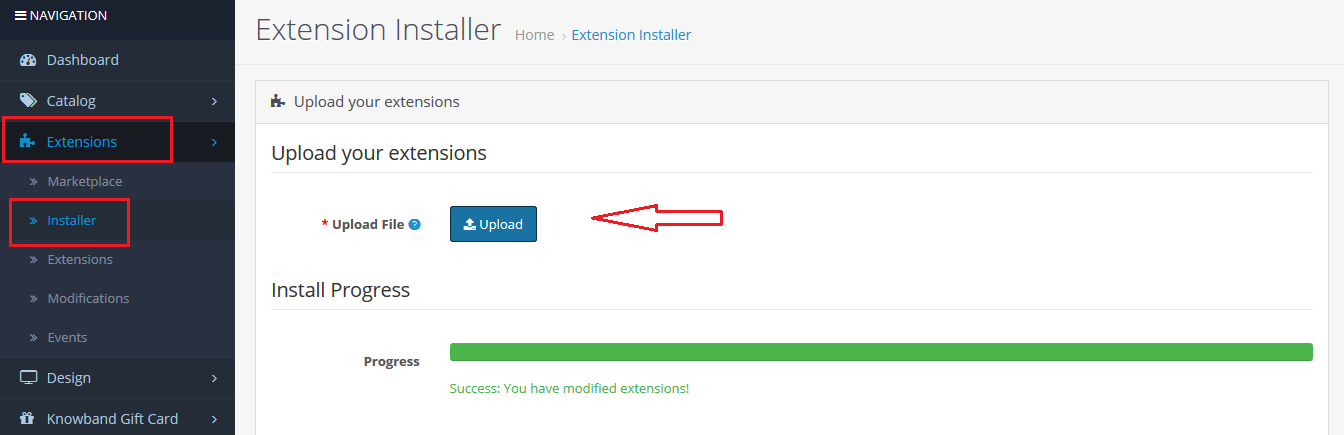
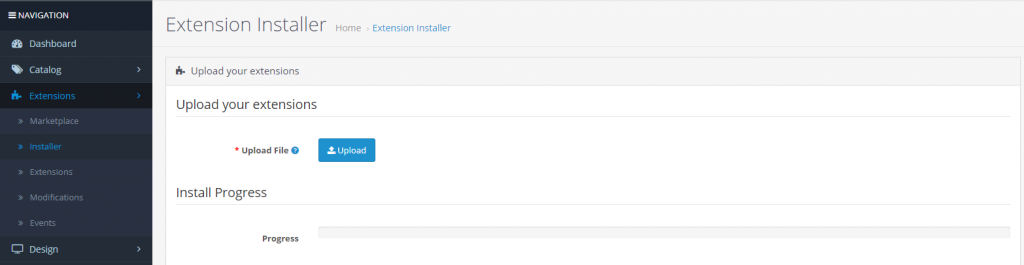
Paso 4: Vaya a Extensiones y luego al Instalador. Desde aquí, puede cargar el archivo “kbloyalty_point.ocmod.zip” (para OC3.0.x) e instalar la extensión.

Por lo tanto, el módulo de puntos de fidelidad de OpenCart ahora está instalado con éxito y está listo para usar en su tienda. Vaya al menú de administración y haga clic en las extensiones. Elija el tipo de extensión como módulos. Encontrará una lista de módulos. Seleccione el módulo de puntos de fidelidad de Knowband.

3.0 Interfaz de administración

La interfaz de administración de la extensión de correo electrónico de recuperación de carrito abandonado de OpenCart incluye las siguientes configuraciones principales:

  • Módulo de configuración
  • Reglas de puntos de fidelidad
  • Saldo de puntos de fidelidad
  • Historial de puntos de fidelidad

3.0.1 Configuración del módulo

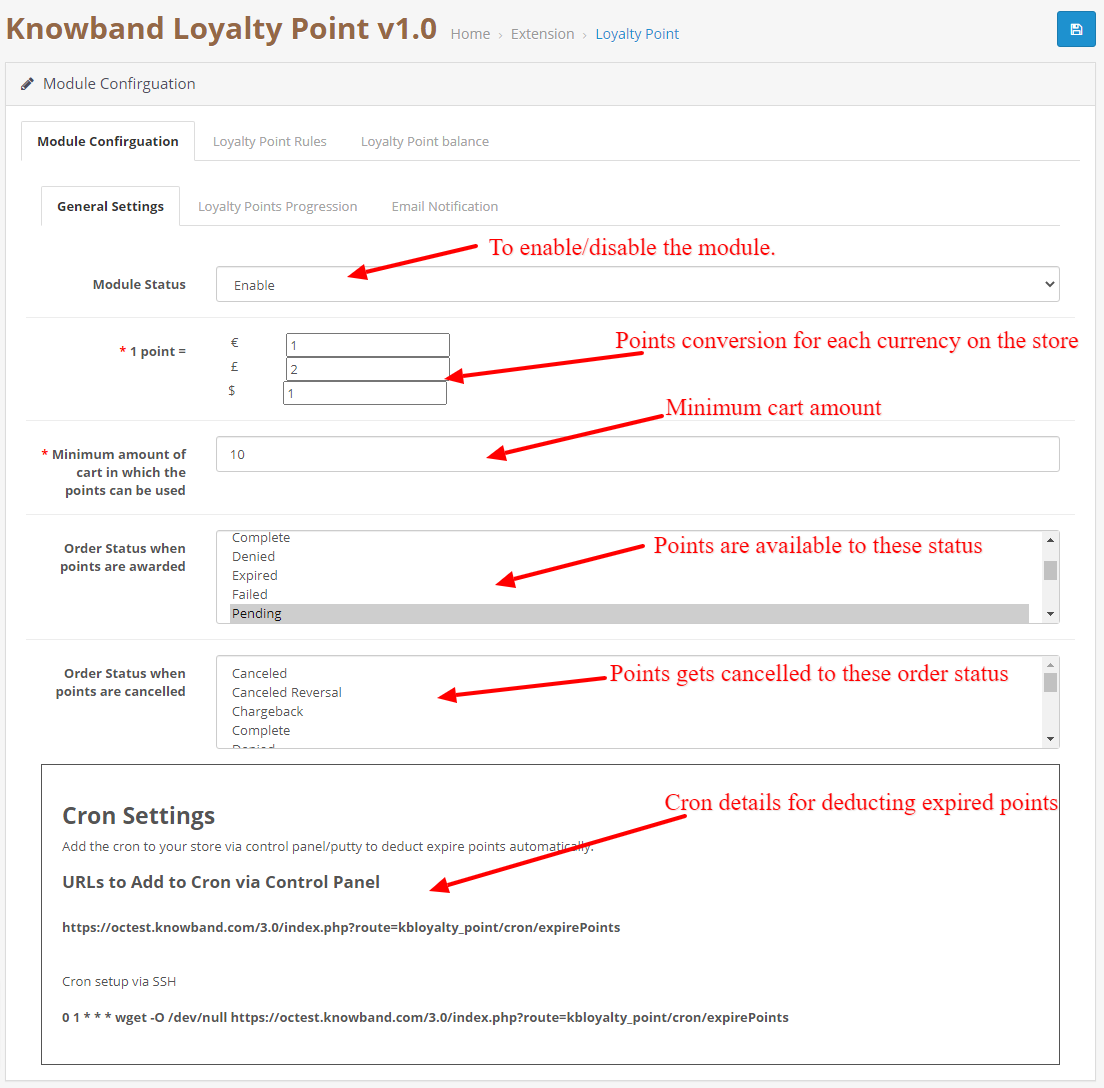
Esta pestaña consta de todos los ajustes de configuración del módulo.

Configuración general de 3.0.2.1

  1. Habilitar deshabilitar: Inicialmente, este campo del módulo de puntos de fidelidad OpenCart de Knowband estará “APAGADO”. El administrador puede habilitar / deshabilitar el módulo Opencart encendiendo / apagando en esta configuración.
  2. Conversión de puntos: En este campo, puede establecer la tasa de conversión para cada moneda agregada a su tienda.
  3. Cantidad de carro mínima:Este archivo le permite establecer una cantidad mínima de carrito en la que los puntos se pueden usar o no.
  4. Aplicar impuestos: Si está habilitado, el descuento generado por los puntos se aplicará también a los impuestos y si está deshabilitado el descuento no se aplicará a los impuestos.
  5. Estado del pedido para puntos disponibles: Si el estado del pedido obtiene el estado seleccionado del administrador, los puntos estarán disponibles automáticamente para el cliente.
  6. Estado del pedido de puntos cancelados:Si el estado del pedido obtiene el estado seleccionado del administrador, los puntos estarán disponibles automáticamente para el cliente.
  7. Configuración de cron: Se muestran detalles del cron, este cron se usa para deducir los puntos disponibles del cliente que no ha usado y pasado la fecha de vencimiento.

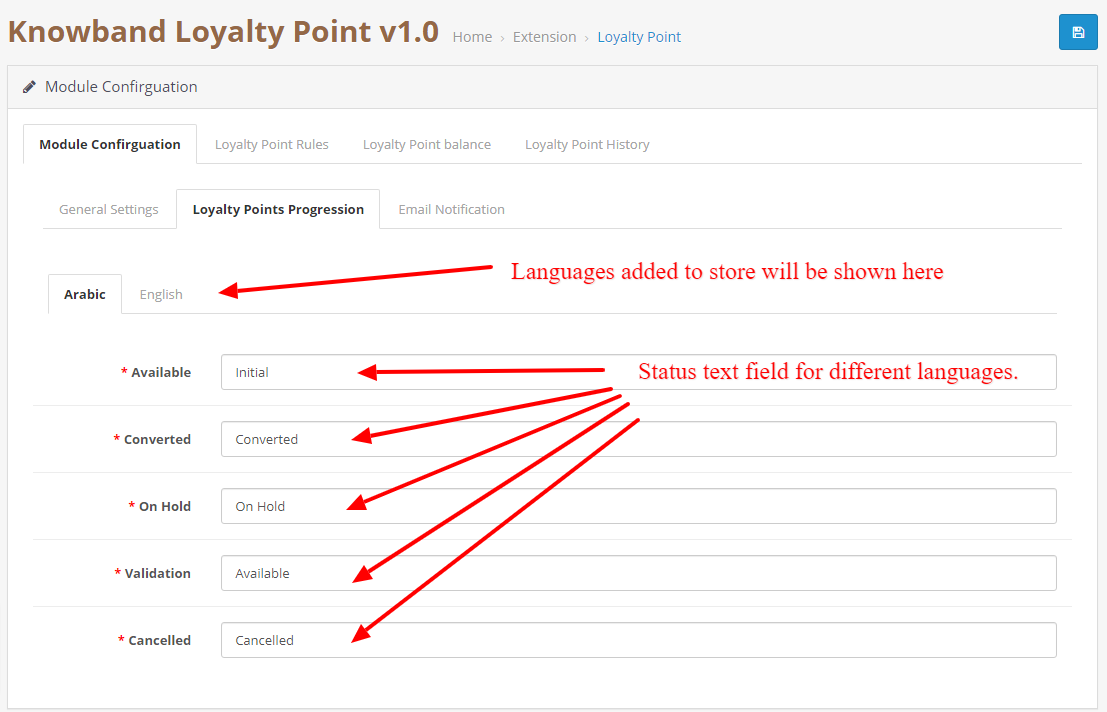
3.0.2.2 Configuración de progresión de puntos

Esto le permite cambiar el idioma / texto según su requisito de los estados de progresión de los puntos de fidelidad. Puede cambiar el idioma para cada estado en cada idioma agregado a su tienda.

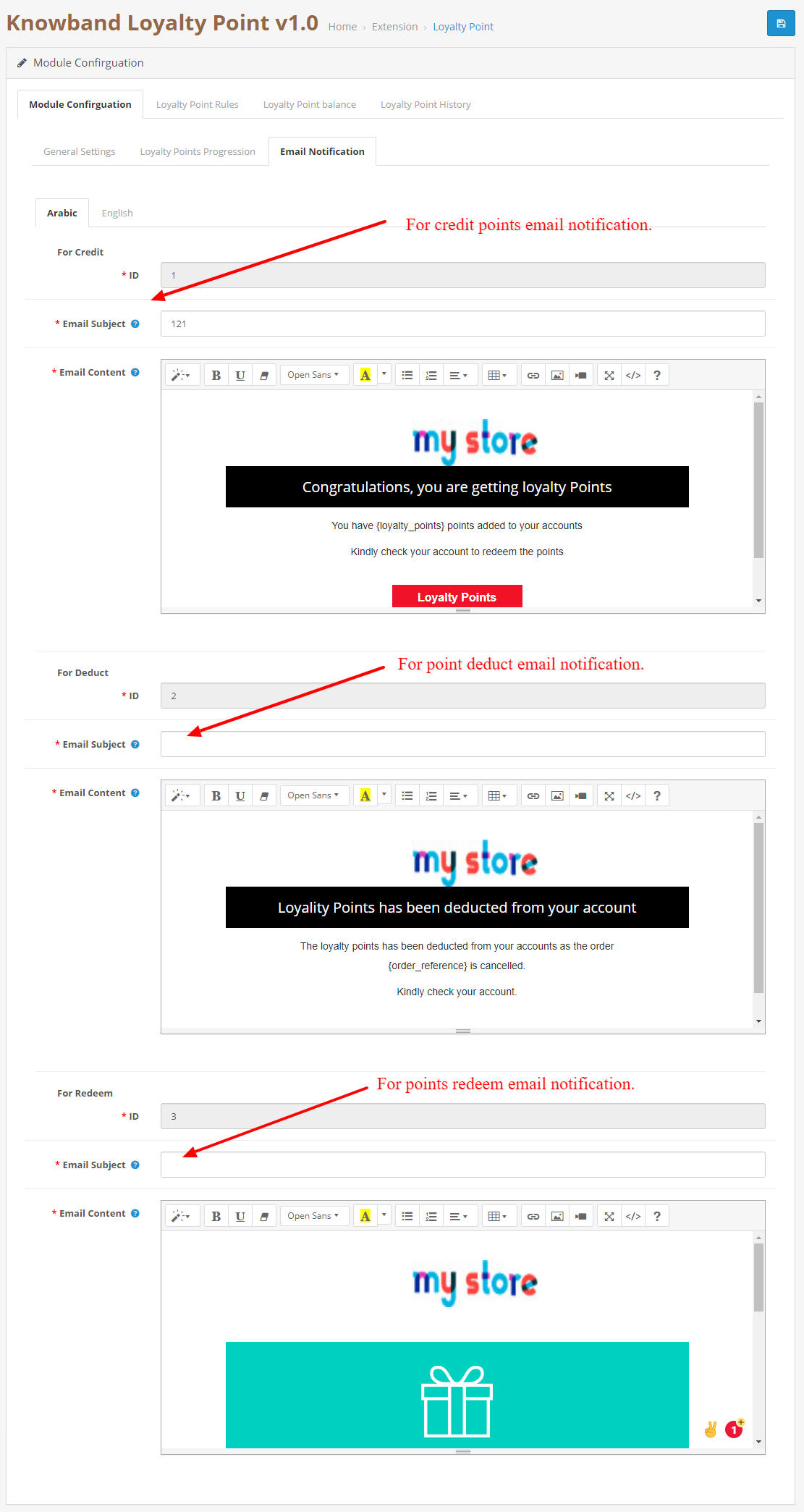
3.0.2.3 Notificación por correo electrónico.

En esta pestaña, puede personalizar el crédito, deducir y canjear los correos electrónicos de notificación para cada idioma.

3.0.3 Reglas de puntos de fidelidad

En esta pestaña, puede ver todas las reglas que se crean en la tienda. El administrador puede crear nuevas reglas y editar las reglas existentes usando esta pestaña.

3.0.3.1 Nueva regla

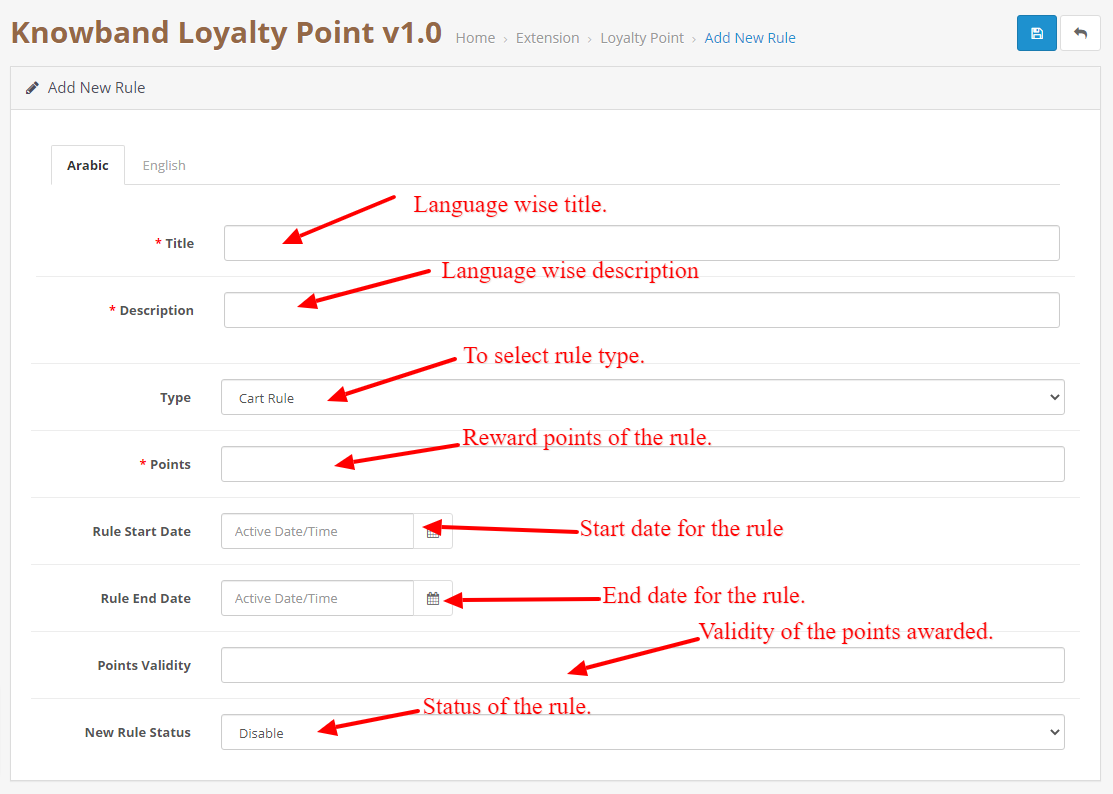
Cuando el administrador haga clic en el botón de nueva regla, será redirigido a la página Nueva regla. En esta página, puede crear una nueva regla completando el formulario.

  • Titulo: Agregue un título a la regla en cada idioma agregado a la tienda.
  • Descripción Agregue una descripción a la regla en cada idioma agregado a la tienda.
  • Tipo de regla: Seleccione el tipo de regla. Puede ser un carrito, un producto o una regla de comportamiento.
  • Puntos: Suma la cantidad de puntos que se otorgarán al cliente si se cumplen las condiciones.
  • Fecha de inicio de la regla: Este campo se utilizará para agregar una fecha de inicio para la regla.
  • Fecha de finalización de la regla: Este campo se utilizará para agregar una fecha de finalización para la regla.
  • Validez: Este campo se utiliza para agregar validez a los puntos que se agregarán al cliente. Puede agregar no. de días en el campo.
  • Estado de la regla: Para habilitar / deshabilitar la regla.

3.0.3.2 Editar regla

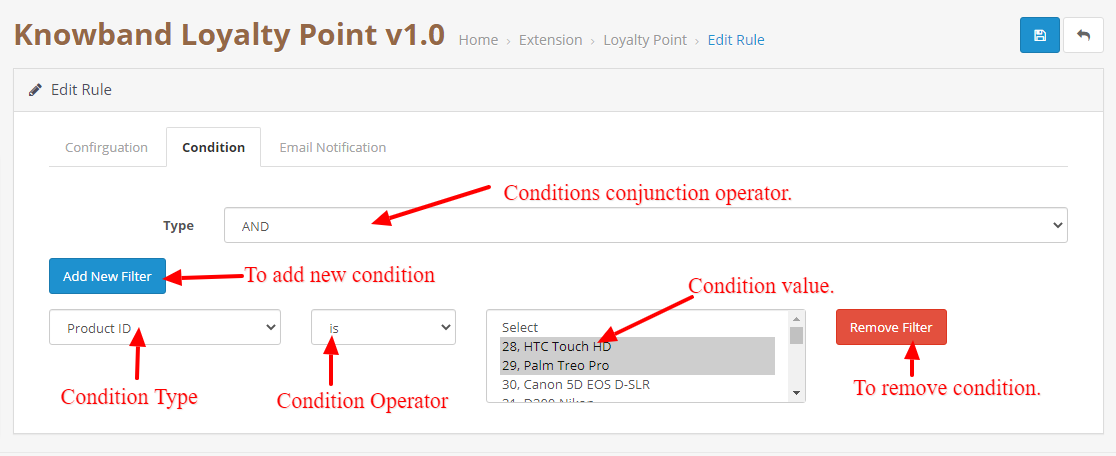
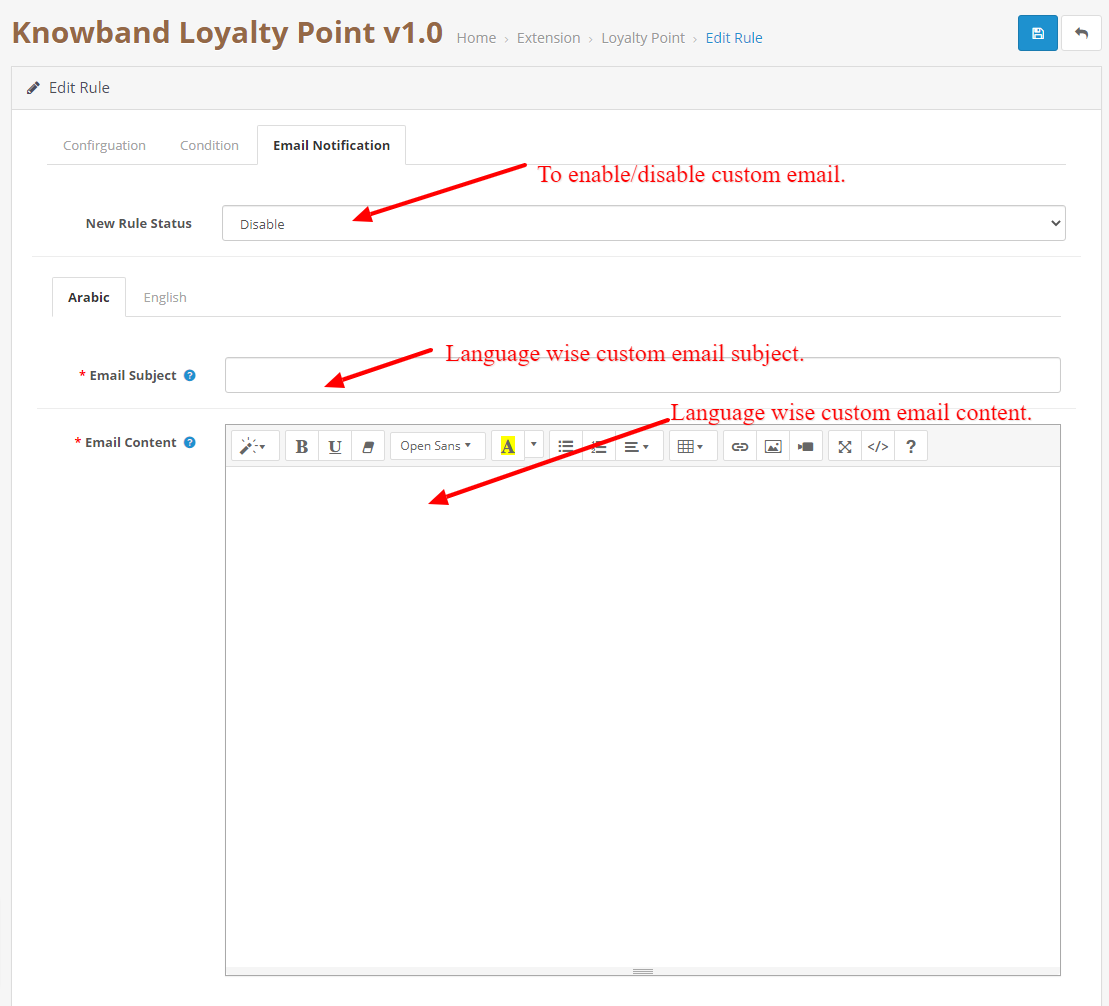
Esta página se utiliza para editar los datos de la regla. Consta de las siguientes pestañas:

  • Configuración: Esta pestaña es exactamente similar a agregar una nueva pestaña, pero aquí puede cambiar los detalles de las reglas excepto el tipo de regla.
  • Condición:Esta pestaña se utiliza para agregar la condición a la regla. El administrador puede agregar o eliminar las condiciones según su gusto y los diferentes tipos de reglas tienen diferentes condiciones.

  • Notificación de correo electrónico: Esto es para agregar una notificación de regla personalizada. Este correo electrónico se enviará si el cliente cumple la condición de la regla y se le otorgan puntos.

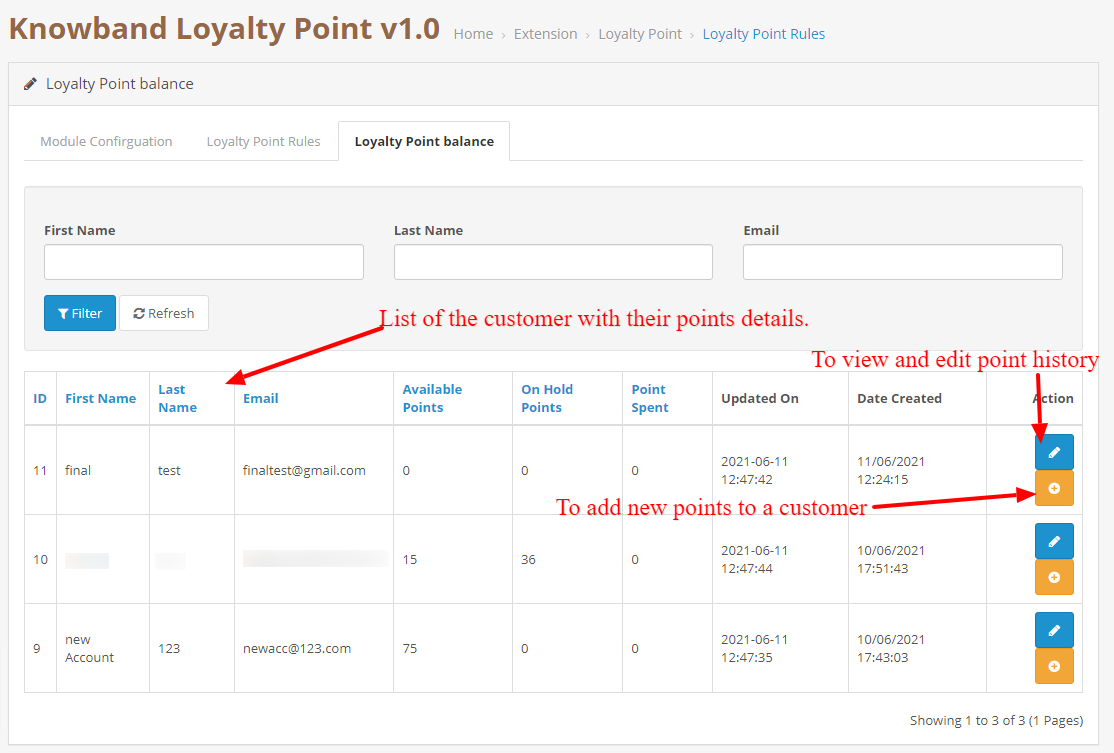
3.0.4 Saldo de puntos de fidelidad

Esta pestaña consiste en una lista de cada cliente al que se le han otorgado puntos. Contendrá una lista que describirá cuántos puntos están disponibles para el cliente, cuántos están en espera, cuánto han gastado.

3.0.4.1 Historial de puntos de fidelidad

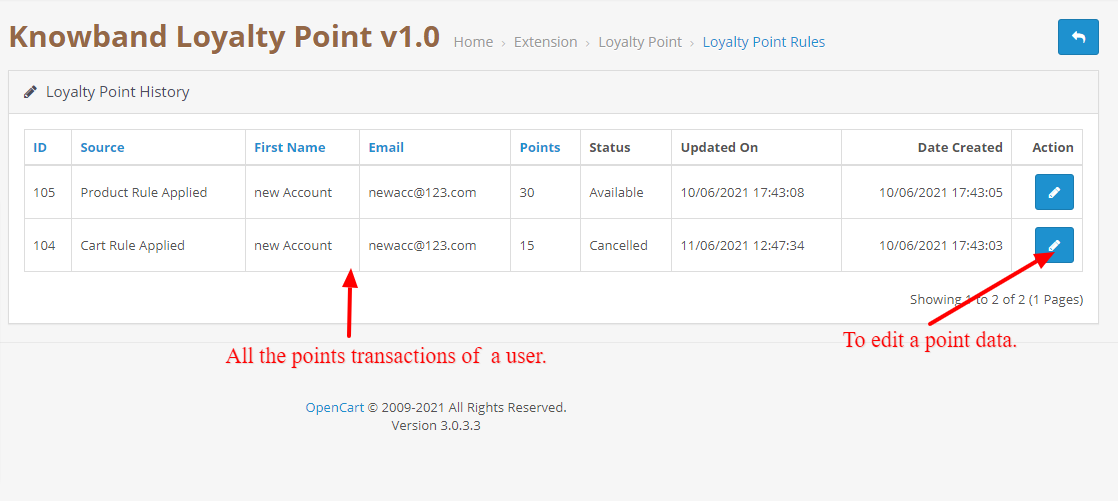
Cuando el administrador haga clic en el botón editar historial, será redirigido a la página del historial que mostrará todas las transacciones del cliente seleccionado.

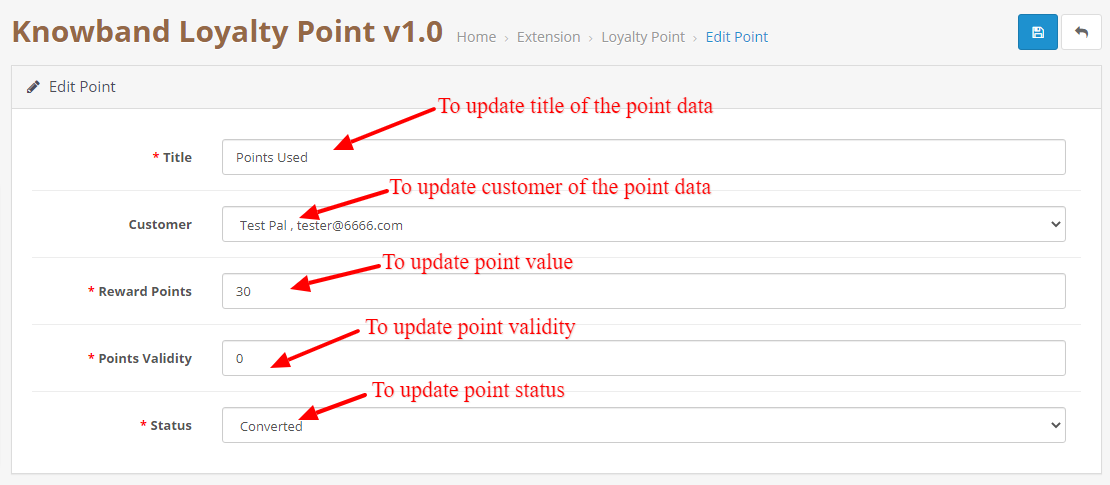
3.0.4.1.1 Editar datos de puntos

Esta página se puede utilizar para cambiar los datos de los puntos. Esto se puede utilizar para cambiar el estado del punto, el valor del punto, el título del punto y la validez. Esta página también es similar para agregar una nueva página de datos de puntos, pero se utiliza para actualizar los datos.

3.0.4.1.2 Agregar nuevos datos de puntos

Esto se abrirá cuando el administrador haga clic en el botón agregar puntos en la pestaña de saldo. Esto se usa para agregar nuevos puntos al cliente seleccionado.

4.0 Interfaz de usuario

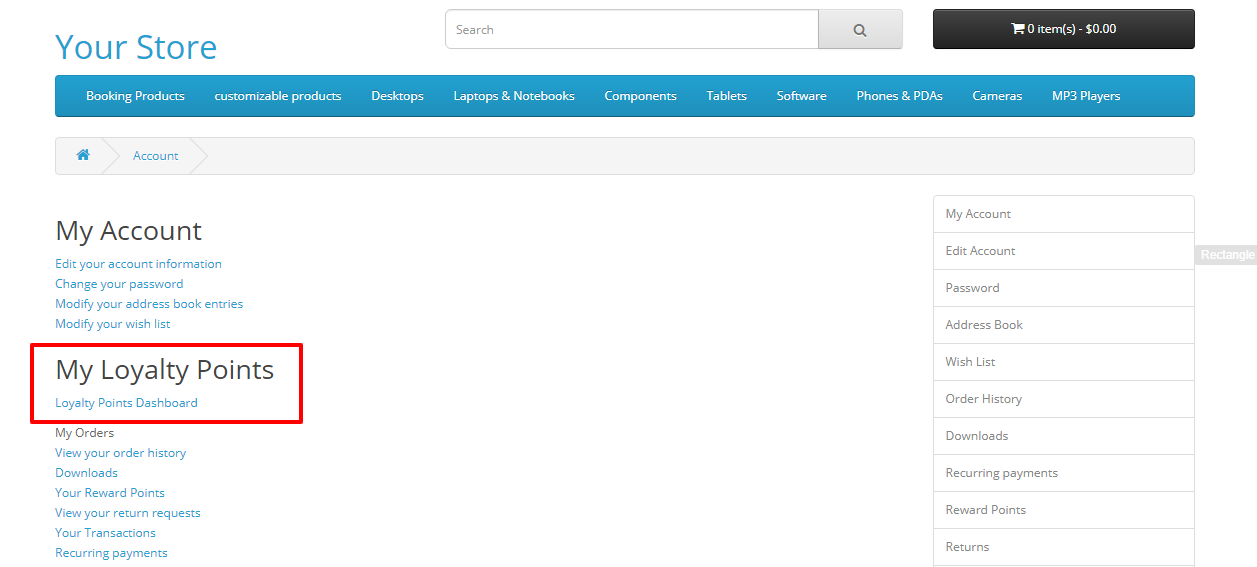
4.1 Una vez que el módulo está habilitado, el cliente puede ir a su panel de puntos de fidelidad haciendo clic en el panel de puntos de fidelidad en la sección de la cuenta.

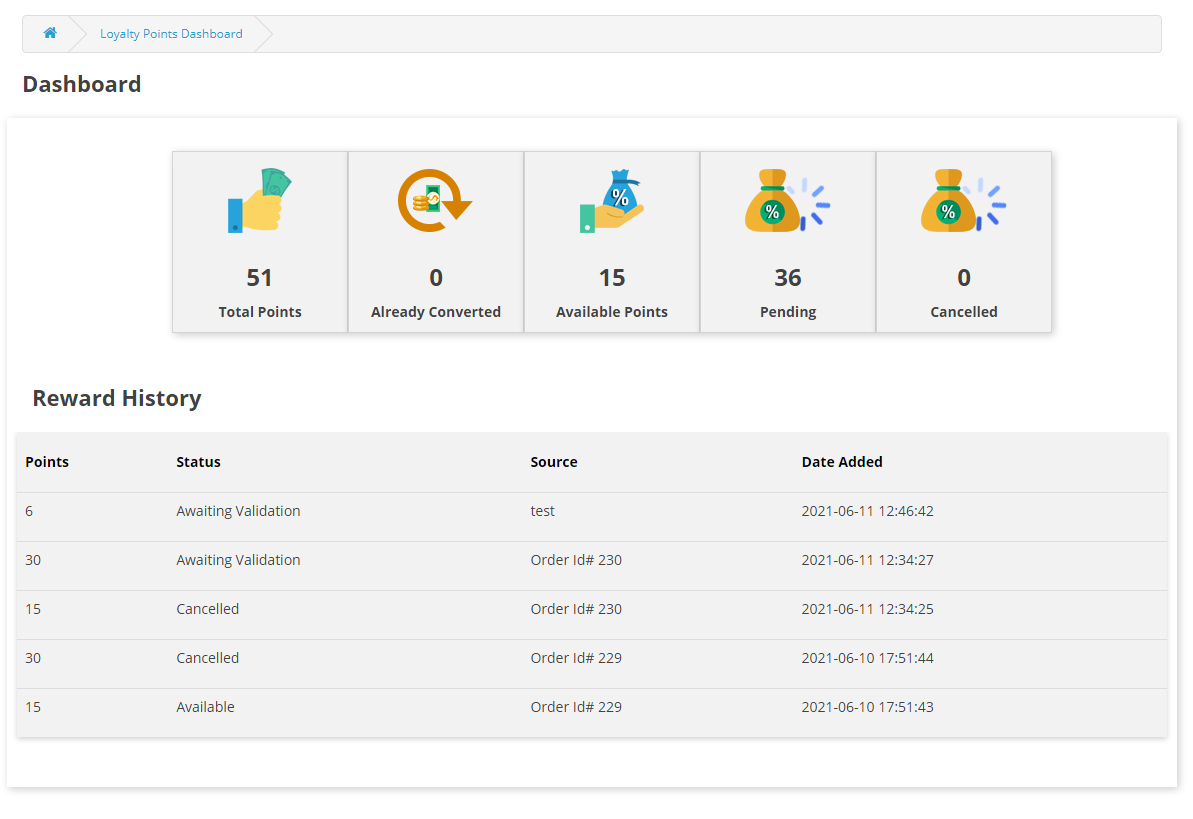
4.2 En el panel de control, el cliente puede ver todas las transacciones de puntos, así como cuántos puntos están disponibles para ellos, cuántos han gastado y cuántos puntos están en espera.

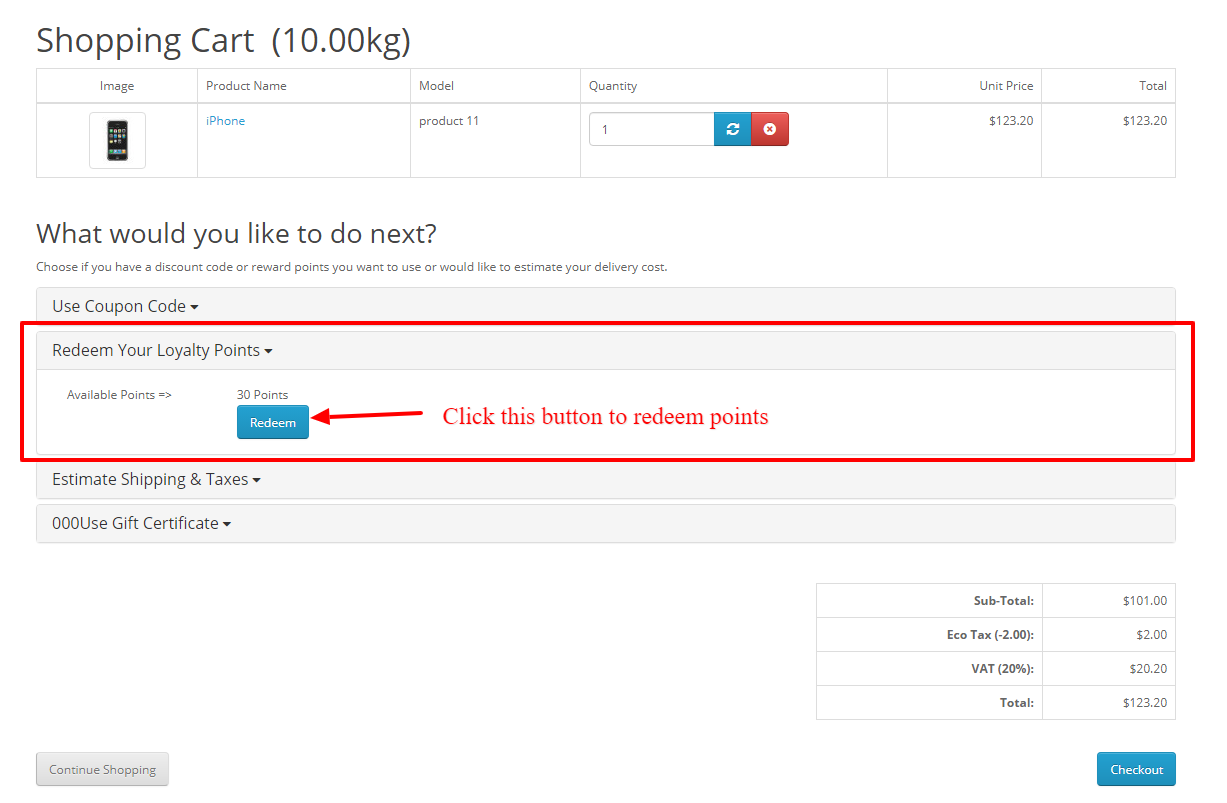
4.3 Si el cliente tiene algunos puntos de fidelidad, se mostrará un acordeón en la página del carrito donde el cliente puede usar esos puntos para convertirlos en descuentos. Solo tienen que hacer clic en el botón canjear ahora y los puntos se convertirán en descuentos.

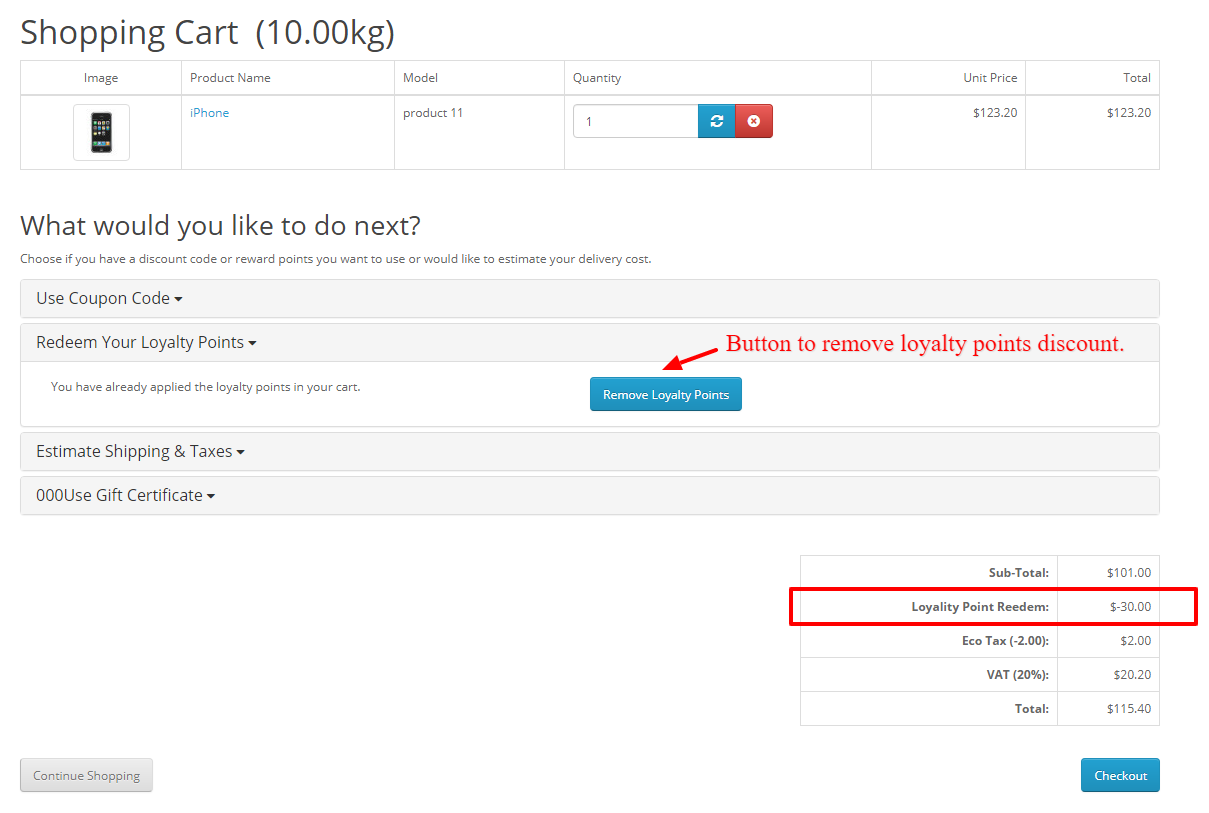
4.4 Una vez canjeados los puntos, se mostrarán en la sección del total del carrito y el cliente también puede cancelar los puntos si lo desea haciendo clic en el botón eliminar puntos.

En caso de cualquier problema, envíe un correo electrónico a support@knowband.com O bien haga clic aquí para subir el ticket. Compre la extensión OpenCart Loyalty Points: https: //www.knowband.com/opencart-loyalty-points Admin Demo: Demostración frontal: Extensión OpenCart Loyalty Points del OpenCart Marketplace:

Producto relacionado con OpenCart Automatic – Manual del usuario

1.0 Introducción

Con la ayuda de la extensión automática de productos relacionados de OpenCart, los comerciantes de comercio electrónico pueden hacer que los clientes aumenten fácilmente el valor de su carrito. Además, esto se hace mostrando el bloque Productos relacionados en el front-end. Por lo tanto, cuando el comerciante muestra productos relacionados en las páginas del sitio web, incluida la página del producto, la página de inicio, la página de pago y otras. Con la ayuda del módulo de productos relacionados automático de OpenCart, el administrador de la tienda puede integrar fácilmente la función de mostrar productos relacionados en el sitio web para generar más ventas.

1.1 Beneficios para los comerciantes

  1. Este módulo de productos relacionados con OpenCart ayuda al administrador a alentar a los clientes a aumentar el valor de su carrito.
  2. La extensión de productos similares de OpenCart genera ventas potenciales. Por lo tanto, al permitir que los clientes vean qué opciones similares tienen en el bloque de productos similares, eligen mejor.
  3. El administrador de la tienda puede mostrar productos absolutamente relevantes para aumentar las ventas y ofrecer una mejor experiencia en la tienda a los clientes.
  4. El complemento de productos relacionados de OpenCart permite al administrador colocar el bloque de productos relacionados en el lugar correcto del sitio web. Además, esto se hace donde los clientes pueden notar fácilmente los productos.
  5. Hay varias condiciones disponibles para mostrar productos similares de forma avanzada.
  6. Esta extensión de productos relacionados con OpenCart permite al administrador de la tienda ocultar los ‘Productos agotados’. Además, solo se mostrarán los productos en stock.
  7. Con la ayuda de este módulo de producto similar a OpenCart, el administrador puede reducir la tasa de rebote del sitio web. Además, se logra involucrando a los clientes con productos similares.
  8. Con la extensión de producto relacionada con el avance de OpenCart, el administrador puede mostrar los recién llegados, los más vendidos y los productos seleccionados como productos similares. De hecho, el comerciante puede mostrar cualquier producto para promocionarlo.
  9. El módulo de productos relacionados automáticos de OpenCart permite al administrador de la tienda mostrar los productos relacionados en diferentes páginas del sitio web. Por ejemplo, página de inicio, página de producto, página de categoría, página de carrito, página de fabricante y página de confirmación de pedido.

1.2 Características destacadas del módulo de productos relacionados con OpenCart®Automatic:

  1. El administrador de la tienda puede mostrar los productos relevantes en las diferentes páginas del sitio web. Las páginas incluyen la página de inicio, la página del producto, la página de categoría, la página del carrito, la página del fabricante y la página de confirmación del pedido. Puede hacerlo fácilmente con el módulo de venta cruzada de productos OpenCart.
  2. El administrador puede ocultar sin esfuerzo los productos agotados y mostrar solo los productos en existencia en la parte frontal. Con la ayuda de la extensión automática de productos relacionados de OpenCart, el administrador puede deshabilitar los productos agotados para que no se muestren en el front-end.
  3. La extensión de producto relacionada con el avance de OpenCart brinda la oportunidad al administrador de mostrar diferentes categorías en el bloque de productos relacionados. El comerciante puede mostrar productos específicos, los productos más visitados, los más vendidos, los recién llegados o incluso utilizar el historial del usuario para mostrar los productos relacionados.
  4. El administrador puede establecer fácilmente el número máximo del producto relacionado que se mostrará en las diferentes páginas. Él / ella puede arreglar el número desde el back-end de la extensión de productos similares de OpenCart.
  5. La extensión de productos relacionados con OpenCart permite al administrador establecer la prioridad del método para mostrar los productos relacionados.

2.0 Guía de instalación

Antes de comenzar la instalación, compre el complemento de productos relacionados con OpenCart de Knowband. Una vez comprado, el administrador recibirá los siguientes archivos en su correo electrónico registrado.

  • El archivo comprimido consta del código fuente de esta extensión automática de productos relacionados.
  • Manual

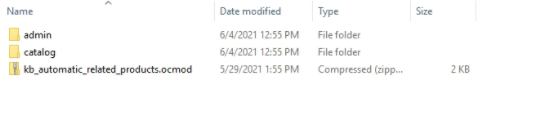
A continuación, siga estos pasos para instalar la extensión del producto relacionado automático OpenCart: El administrador debe descomprimir el archivo comprimido. Este archivo incluye algunos archivos y carpetas y pégalos en la carpeta “Módulos” del directorio de la tienda. Además, el administrador puede seguir la ruta Directorio raíz / módulos /.

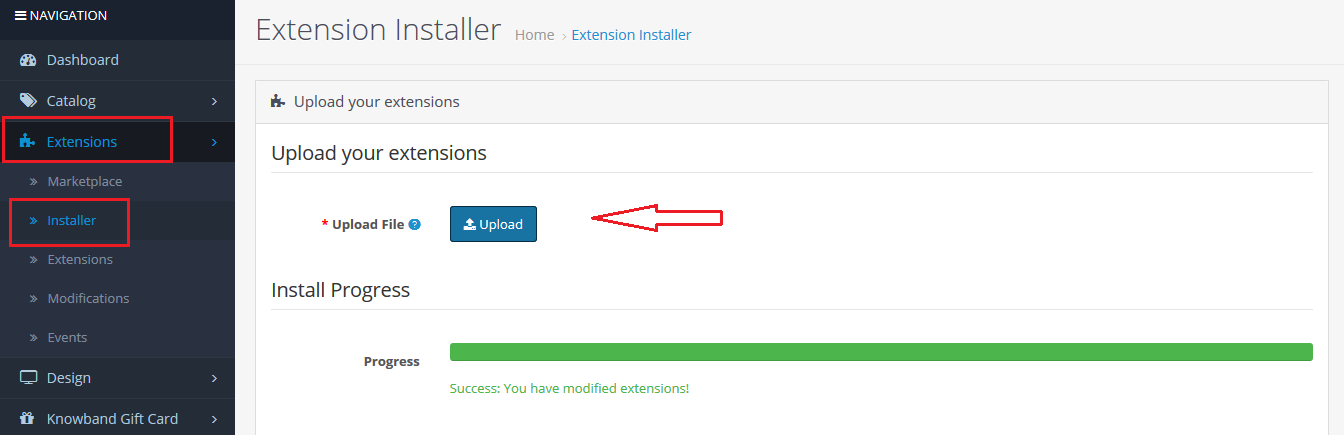
  • Ahora, en el panel de administración, haga clic en Extensiones en el menú del lado izquierdo. Luego haga clic en Instalador (Inicio-> extensión).

Después de cargar el archivo OCMOD, su módulo estará listo para usar.

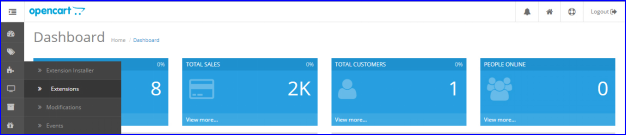
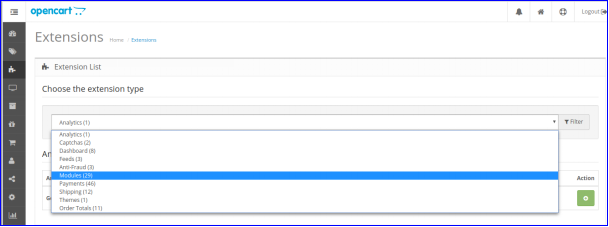
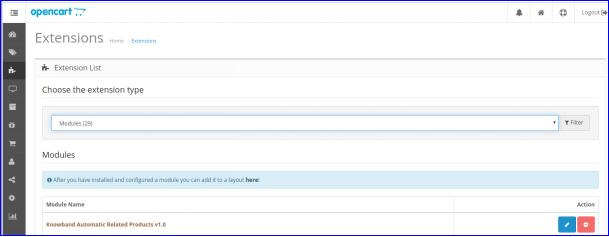
Ahora, el propietario de la tienda puede instalar la extensión automática de productos relacionados. De hecho, como propietario de una tienda de comercio electrónico, el administrador puede encontrarla en Extensiones. Siga la imagen a continuación:

3.0 Interfaz de administración

La interfaz de administración incluye las siguientes configuraciones principales:

  1. Ajustes básicos
  2. Configuración de la página de inicio
  3. Configuración de la página del producto
  4. Configuración de página de categoría
  5. Configuración de la página del carrito
  6. Configuración de la página del fabricante
  7. Configuración de confirmación de pedido

3.0.1 Configuración básica

A través de esta configuración de la extensión de productos similares de OpenCart, el administrador puede hacer muchos cambios. Además, siga a continuación para conocer todas las configuraciones. La pantalla se verá como se muestra a continuación:

  • Estatus El administrador puede hacer clic en la pestaña para habilitar el complemento de productos relacionados con OpenCart o deshabilitarlo.
  • Mostrar solo productos en stock: Cuando el administrador habilita esta configuración, solo el ‘en stock se mostrará en el front-end en el bloque de Productos relacionados. Si está deshabilitado, se mostrarán tanto los productos agotados como los disponibles.
  • Mostrar precio con impuestos incluidos: Cuando el administrador habilita esta función, los precios de los productos incluirán el impuesto y se mostrarán al cliente. Si está deshabilitado, los precios de los productos excluirán el impuesto del precio.
  • Ingrese el control deslizante Botón Anterior / Siguiente Color: Esta configuración de la extensión de productos relacionados con OpenCart permite al administrador cambiar el color del botón Anterior / Siguiente en la parte frontal.
  • CSS personalizado: Con esta configuración del módulo de producto similar a OpenCart, el administrador puede agregar el CSS personalizado.
  • JS personalizado: Con esta configuración de la extensión de producto relacionada con el avance de OpenCart, el administrador puede agregar el JS personalizado.

3.0.2 Configuración de la página de inicio

  • Activar / desactivar la configuración de la página de inicio: Con esta parte de la configuración de la página de inicio, el administrador puede hacer clic en el botón para habilitar la función o deshabilitarla. Además, el administrador puede mostrar el bloque de Productos relacionados en la página de inicio u ocultarlo.
  • Título del bloque: Con la configuración del título del bloque, el administrador puede cambiar el nombre del bloque de productos relacionados en el frente.
  • Mostrar el título del bloque de inicio en el frente: Con esta configuración de la extensión de producto relacionado automático de OpenCart, el administrador puede mostrar u ocultar el título del bloque en la parte frontal.
  • Seleccionar columna de visualización: Cuando el administrador hace clic en esta configuración, puede mostrar los productos relacionados en la parte superior del contenido, la columna izquierda, la columna derecha o la parte inferior de la página.
  • Seleccionar posición de visualización: Cuando el administrador hace clic en esta configuración del módulo de productos relacionados con OpenCart, puede cambiar la posición de los productos relacionados. El bloque de Productos relacionados se puede mostrar en la parte superior, debajo de la presentación de diapositivas, debajo de los destacados o debajo del carrusel.
  • Seleccionar métodos: El administrador puede seleccionar el método que debe mostrarse en el front-end. Existen varios métodos, incluidos los productos más visitados, los más vendidos, los productos nuevos, los productos del historial de usuarios del usuario y productos específicos.
  • Elija productos específicos: En esta configuración de la extensión de productos similares de OpenCart, el administrador de la tienda puede escribir el nombre de los productos específicos que desea mostrar en la sección Productos relacionados.
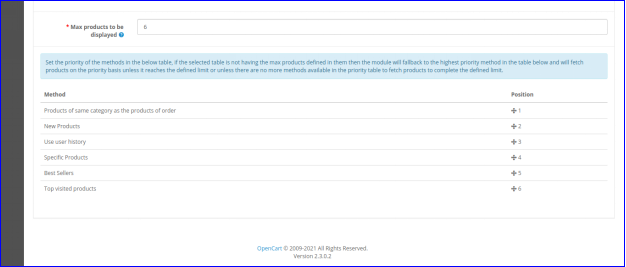
  • Productos máximos que se mostrarán: El administrador de la tienda puede seleccionar la cantidad máxima de productos para mostrar como productos relacionados.

El administrador de la tienda puede establecer la prioridad de los métodos. si no hay ningún producto en el método de mayor prioridad, la extensión del producto relacionado con el avance de OpenCart mostrará el producto de menor prioridad.

3.0.3 Configuración de la página del producto

  • Habilitar / deshabilitar la configuración de la página del producto: Esta configuración de la extensión de productos relacionados automática de OpenCart permite al administrador de la tienda habilitar la función de productos relacionados en el front-end o deshabilitarla.
  • Título del bloque: El administrador de la tienda puede cambiar el título del bloque de Productos relacionados en la interfaz con esta configuración.
  • Mostrar el título del bloque de inicio en el frente: Esta configuración del módulo de productos relacionados con OpenCart permite que el administrador pueda elegir mostrar u ocultar el título del bloque en la parte frontal.
  • Seleccionar columna de visualización: La sección Productos relacionados se puede mostrar en varias columnas, incluida la parte superior, la columna izquierda, la columna derecha o la parte inferior del contenido.
  • Seleccionar posición de visualización: El administrador de la tienda puede establecer la posición de los productos relacionados con esta configuración de la extensión de productos similares de OpenCart. El bloque de Productos relacionados se puede mostrar en la parte superior.
  • Seleccionar métodos: El administrador de la tienda puede elegir los métodos que deben mostrarse en el front-end. Los métodos incluidos en esta configuración son los productos más visitados, los más vendidos, los nuevos productos, los productos del historial de usuarios del usuario y los productos específicos.
  • Elija productos específicos: Con esta configuración del complemento de productos relacionados con OpenCart, el administrador de la tienda puede ingresar el nombre de los productos específicos que desea mostrar en la sección Productos relacionados.
  • Productos máximos que se mostrarán: El administrador de la tienda puede seleccionar la cantidad máxima de productos para mostrar como productos relacionados.

El administrador de la tienda puede establecer la prioridad de los métodos. si no hay ningún producto en el método de mayor prioridad, la extensión de productos relacionados con OpenCart mostrará el producto de menor prioridad.

3.0.4 Configuración de la página de categoría

  • Habilitar / deshabilitar la configuración de la página de categoría: El administrador de la tienda puede cambiar la configuración de la página de inicio. Si el administrador desea habilitar la función o deshabilitarla, el administrador puede hacerlo. Al hacerlo, el administrador puede mostrar el bloque Productos relacionados en la Página de categoría u ocultarlo.
  • Título del bloque: Esta configuración del complemento de productos relacionados de OpenCart permite al administrador cambiar el título del bloque de Productos relacionados en la interfaz.
  • Mostrar el título del bloque de inicio en el frente: Con esta configuración del módulo de producto similar a OpenCart, el administrador puede elegir mostrar u ocultar el título del bloque en la parte frontal.
  • Seleccionar columna de visualización: El bloque de Productos relacionados se puede mostrar en las diferentes columnas de la página. Las columnas pueden ser la parte superior del contenido, la columna a la izquierda, la columna a la derecha o la parte inferior del contenido.
  • Seleccionar posición de visualización: El administrador de la tienda puede establecer la posición de los productos relacionados con esta configuración de la extensión de producto relacionada con el avance de OpenCart. El bloque de Productos relacionados se puede mostrar en la parte superior, debajo de la presentación de diapositivas, debajo de los destacados o debajo del carrusel.
  • Seleccionar métodos: El administrador de la tienda puede elegir los métodos que deben mostrarse en el front-end. Los métodos incluidos en esta configuración son los productos más visitados, los más vendidos, los nuevos productos, los productos del historial de usuarios del usuario y los productos específicos.
  • Elija productos específicos: con esta configuración del módulo de venta cruzada de productos OpenCart, el administrador de la tienda puede ingresar el nombre de los productos específicos que desea mostrar en la sección Productos relacionados.
  • Cantidad máxima de productos que se mostrarán: el administrador de la tienda puede seleccionar la cantidad máxima de productos que se mostrarán como productos relacionados.

El administrador de la tienda puede establecer la prioridad de los métodos. si no hay ningún producto en el método de mayor prioridad, entonces la extensión de Producto relacionado automático de OpenCart mostrará el producto de menor prioridad.

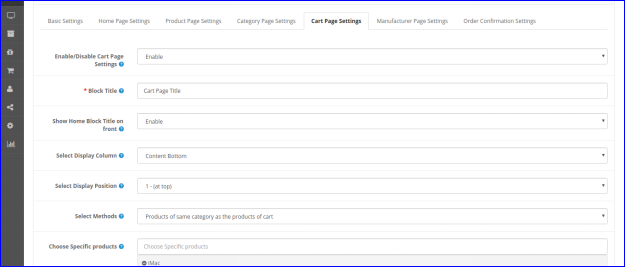
3.0.5 Configuración de la página del carrito

  • Habilitar / deshabilitar la configuración de la página del carrito: El administrador de la tienda puede cambiar la configuración de la página de inicio. Además, si el administrador desea habilitar la función o deshabilitarla, el administrador puede hacerlo. Al hacerlo, el administrador puede mostrar el bloque Productos relacionados en la Página del carrito u ocultarlo.
  • Título del bloque: Esta configuración permite al administrador cambiar el título del bloque Productos relevantes en la interfaz.
  • Mostrar el título del bloque de inicio en el frente: Con esta configuración de la extensión de producto relacionada con el avance de OpenCart, el administrador puede elegir mostrar u ocultar el título del bloque en la interfaz.
  • Seleccionar columna de visualización: El bloque de Productos relacionados se puede mostrar en las diferentes columnas de la página. Las columnas pueden ser la parte superior del contenido, la columna a la izquierda, la columna a la derecha o la parte inferior del contenido.
  • Seleccionar posición de visualización: El administrador de la tienda puede establecer la posición de los productos relacionados con esta configuración de la extensión de venta cruzada de productos OpenCart. El bloque de Productos relacionados se puede mostrar en la parte superior, debajo de la presentación de diapositivas, debajo de los destacados o debajo del carrusel.
  • Seleccionar métodos: El administrador de la tienda puede elegir los métodos que deben mostrarse en el front-end. Los métodos incluidos en esta configuración son los productos más visitados, los más vendidos, los nuevos productos, los productos del historial de usuarios del usuario y los productos específicos.
  • Elija productos específicos: Con esta configuración, el administrador de la tienda puede ingresar el nombre de los productos específicos que desea mostrar en la sección Productos relacionados.
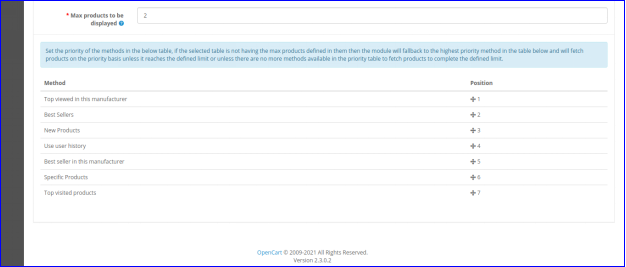
  • Productos máximos que se mostrarán: El administrador de la tienda puede seleccionar la cantidad máxima de productos para mostrar como productos relacionados.

El administrador de la tienda puede establecer la prioridad de los métodos. Sin embargo, si no hay ningún producto en el método de mayor prioridad, el módulo de productos relacionados con OpenCart mostrará el producto de menor prioridad.

3.0.6 Configuración de la página del fabricante

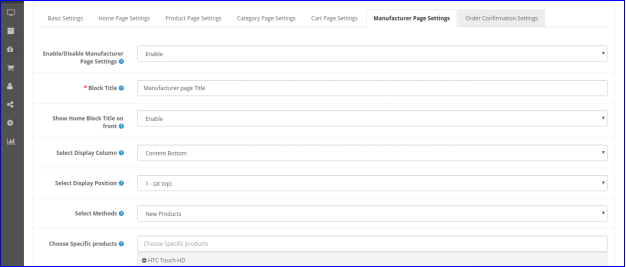
  • Habilitar / deshabilitar la configuración de la página del fabricante:Con esta configuración, el administrador puede mostrar la función de Productos relacionados u ocultarla.
  • Título del bloque: El administrador de la tienda puede cambiar el nombre / título del bloque de Productos relacionados en el frente con esta configuración.
  • Mostrar el título del bloque de inicio en el frente: Con esta configuración de extensión de productos similares de OpenCart, el administrador puede mostrar u ocultar el título del bloque en la parte frontal.
  • Seleccionar columna de visualización: El administrador de la tienda puede mostrar los productos relacionados en las diferentes columnas de la página. Las columnas incluyen la parte superior de contenido, la columna izquierda, la columna derecha o la parte inferior de la página.
  • Seleccionar posición de visualización: El administrador de la tienda puede cambiar la posición de los productos relacionados. El bloque de Productos relacionados se puede mostrar en la parte superior, debajo de la presentación de diapositivas, debajo de los destacados o debajo del carrusel.
  • Seleccionar métodos: El administrador puede seleccionar el método que debe mostrarse en el front-end. Hay varios métodos incluidos en esta configuración. Por ejemplo, los productos más visitados, los más vendidos, los nuevos productos, los productos del historial de usuarios del usuario y los productos específicos.
  • Elija productos específicos: En esta configuración de la extensión de productos similares de OpenCart, el administrador de la tienda puede escribir el nombre de productos específicos. Los que quiera mostrar en la sección Productos relacionados.
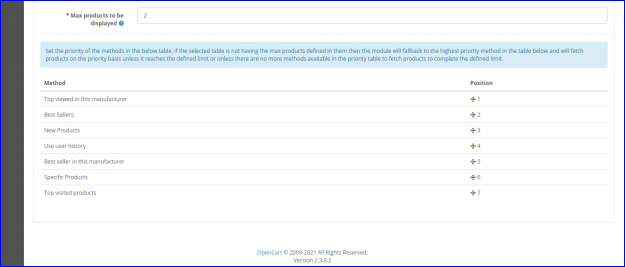
  • Productos máximos que se mostrarán: El administrador de la tienda puede seleccionar la cantidad máxima de productos para mostrar como productos relacionados.

El administrador de la tienda cambia la prioridad de los métodos. Además, si no hay ningún producto en el método de mayor prioridad, el complemento de productos relacionados con OpenCart mostrará el producto de menor prioridad.

3.0.7 Configuración de confirmación de pedido

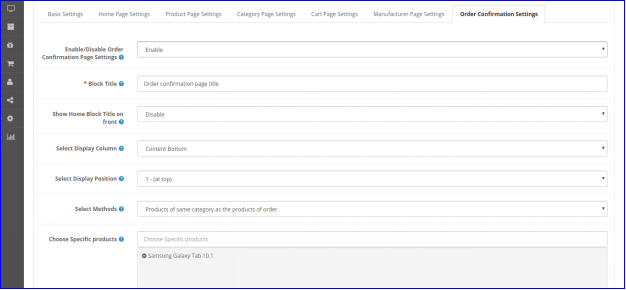
  • Habilitar / deshabilitar la configuración de la página de categoría: El administrador de la tienda elige habilitar la función o deshabilitarla desde el front-end.
  • Título del bloque:Esta configuración permite al administrador cambiar el título del bloque de Productos relacionados utilizando la extensión de productos relacionados automática de OpenCart.
  • Mostrar el título del bloque de inicio en el frente: Con esta configuración, el administrador de la tienda puede elegir mostrar u ocultar el título del bloque en la interfaz.
  • Seleccionar columna de visualización: El bloque de Productos relacionados se puede mostrar en las diferentes columnas de la página. Las columnas pueden ser la parte superior, la columna a la izquierda, la columna a la derecha o la parte inferior del contenido.
  • Seleccionar posición de visualización: El administrador de la tienda puede establecer la posición de los productos relacionados con esta configuración de la extensión de producto relacionada con el avance de OpenCart. El bloque de Productos relacionados se puede mostrar en la parte superior.
  • Seleccionar métodos: El administrador de la tienda puede elegir los métodos que deben mostrarse en el front-end. Además, los métodos incluidos en esta configuración son muchos. Por ejemplo, los productos más visitados, los más vendidos, los productos nuevos, los productos del historial de usuarios del usuario, los productos de la misma categoría de y productos específicos.
  • Elija productos específicos: Con esta configuración, el administrador de la tienda puede ingresar el nombre de productos específicos para mostrar en la sección Productos relacionados.
  • Productos máximos que se mostrarán: El administrador de la tienda puede seleccionar la cantidad máxima de productos para mostrar como productos relacionados.

El administrador de la tienda puede establecer la prioridad de los métodos. Además, si no hay ningún producto en el método de mayor prioridad, la extensión de productos relacionados con OpenCart mostrará el producto de menor prioridad.

Interfaz de usuario 4.0

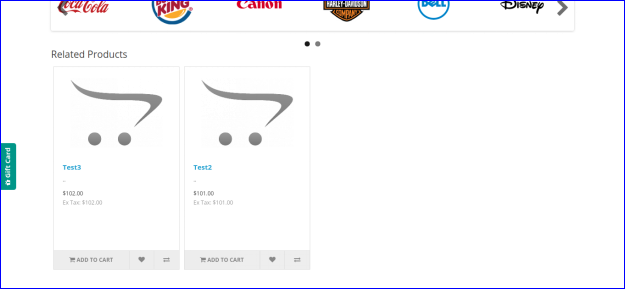
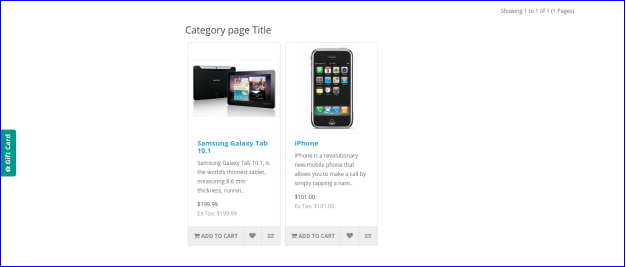
Los clientes pueden ver los productos relacionados como se muestra en las imágenes que se mencionan a continuación.

Página de inicio de 4.0.1

4.0.2 Página de categoría

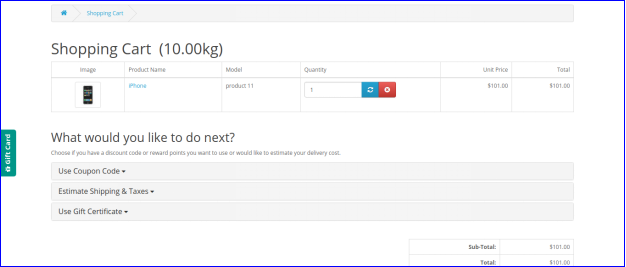
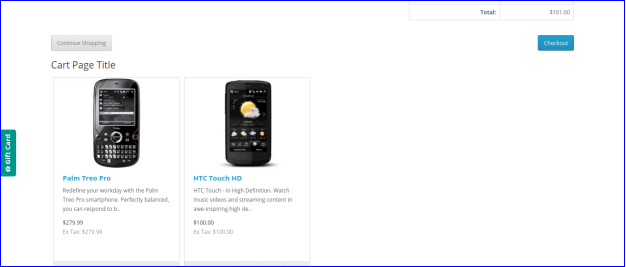
4.0.3 Página del carrito

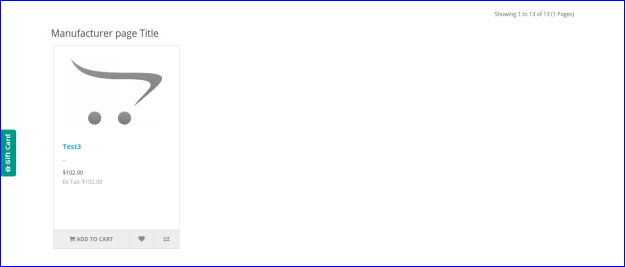
4.0.4 Página del fabricante

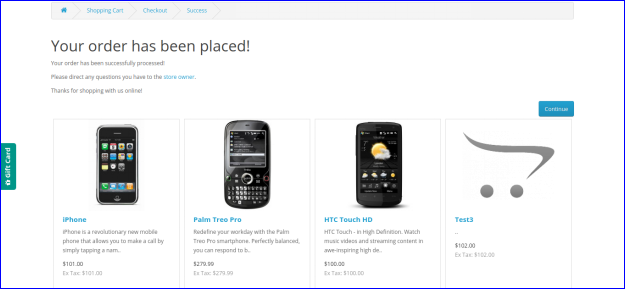
4.0.5 Confirmación de pedido

Para obtener más información, puede visitar Knowband. La extensión automática de productos relacionados de OpenCart Página del producto Extensión de productos similares de OpenCart Enlace de demostración de administrador La extensión de venta cruzada de productos OpenCart Enlace de demostración frontal Módulo de producto similar de OpenCart Enlace del manual de usuario Póngase en contacto con nosotros en support@knowband.com para cualquier consulta o solicitud de cambio personalizado según el requisito de su negocio.
OpenCart Back in Stock Notification User Manual

1.0 Introducción

Los compradores en línea se decepcionan cuando el producto que buscan comprar se agota. Esto ocurre principalmente durante el lanzamiento de un teléfono inteligente cuando se agota incluso antes de que el usuario lo haya agregado a su carrito. Además, si no se notifica al comprador, cuando el producto vuelve a estar disponible, el propietario de la tienda puede perder esa venta. Por lo tanto, este problema se puede resolver con la ayuda de la simple notificación de devolución en stock con el OpenCart de nuevo en extensión de stockPor Knowband.

1.0.1 ¿Qué es la notificación de devolución de existencias?

Una notificación de disponibilidad es un correo electrónico que se envía a aquellos usuarios que se han suscrito para recibir actualizaciones sobre un producto agotado. Cuando el producto vuelve a estar disponible, se informa a los compradores por correo electrónico sobre su disponibilidad para que puedan adquirirlo lo antes posible o antes de que vuelva a agotarse. Muchos de los usuarios pueden perderse la compra si no se les notifica y esto eventualmente conduce a una pérdida de ingresos. El único propósito del correo electrónico de devolución en stock es impulsar sus ventas. Además, lo ayuda a generar un gran tráfico a su sitio web, fomenta la retención de clientes, lo ayuda a comprender el punto de contacto de sus clientes y crea una conexión sólida entre la marca y los consumidores. Para guardar estas ventas perdidas y hacer que el comprador compre el producto cuando vuelva a estar disponible, debe enviar un correo a cada comprador, lo que requerirá mucho tiempo y esfuerzo. Por la presente, OpenCart Back in Stock Extension simplificará esto para usted. Este módulo permite al administrador ver a todos los clientes que se han suscrito al producto y puede enviar el correo electrónico de nuevo en stock en consecuencia. El administrador también puede crear, editar o usar la plantilla de correo electrónico predeterminada para la notificación. El administrador también puede optar por enviar un correo electrónico de alerta de stock bajo o no a través de este módulo.

1.0.2 ¿Cómo funciona?

El funcionamiento del módulo OpenCart Back in Stock se explica mediante los siguientes puntos.

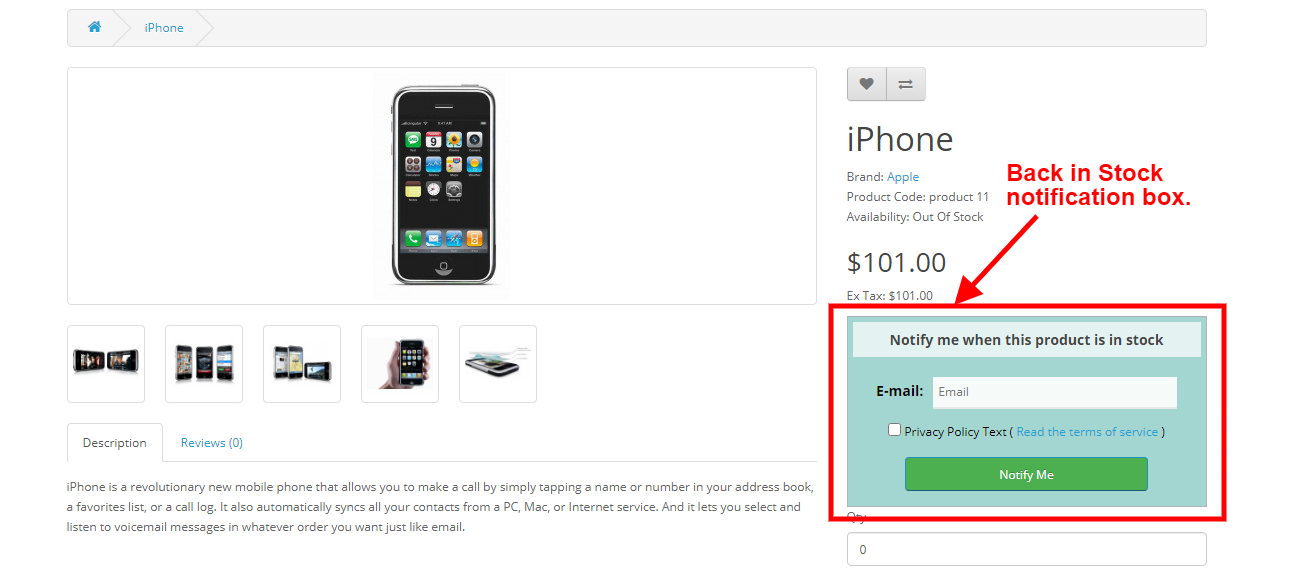
  1. Si el comprador visita la página de un producto donde el producto está agotado, se le mostrará al usuario un cuadro Atrás en el inventario donde el usuario puede agregar su ID de correo electrónico para suscribirse a ese producto.
  2. Una vez que se suscribe un producto, se le mostrará al administrador, donde el administrador puede ver quién y qué producto se ha suscrito y si el correo electrónico se les envía o no.
  3. El administrador puede ejecutar o programar manualmente el archivo cron para enviar el correo electrónico Back in Stock. El archivo cron enviará automáticamente el correo electrónico a los usuarios que se hayan suscrito al producto. También comprobará si el correo electrónico no se ha enviado ya al usuario para evitar el spam.
  4. Si el administrador ha habilitado la función de alerta de stock bajo, entonces el administrador también puede enviar las alertas de stock bajo a través del archivo Cron mediante un proceso similar.

1.0.3 Características destacadas de la extensión OpenCart Back in Stock

  1. El comerciante en línea puede usar este módulo OpenCart Back in Stock para enviar notificaciones por correo electrónico del producto nuevamente disponible a aquellos usuarios que se suscribieron al mismo.
  2. El administrador puede habilitar la configuración de la política de privacidad y aplicar las configuraciones relacionadas desde la interfaz de administración de este módulo OpenCart Back in Stock.
  3. En el módulo OpenCart Back in Stock, los usuarios en línea tienen la opción de ver la lista de productos suscritos.
  4. El comerciante en línea también puede enviar notificaciones de alerta de stock bajo a los suscriptores de los productos suscritos.
  5. El módulo OpenCart Back in Stock permite ajustar el color del cuadro de notificación, así como el color de fondo del encabezado utilizando la herramienta de selección de color.
  6. El administrador también puede ingresar el código CSS y JS personalizado para la administración avanzada de apariencia.
  7. El administrador puede integrar Mailchimp, el integrador de correo electrónico de Constant Contact para crear una lista de clientes para las actividades de marketing por correo electrónico en el futuro.
  8. El administrador de la tienda puede ver una lista de productos muy demandados en la sección del panel de control.
  9. El administrador puede descargar la lista de suscriptores en formato CSV desde la pestaña de suscripciones del módulo Back In Stock.
  10. El módulo OpenCart Back in Stock ofrece soporte en múltiples tiendas y en varios idiomas.
  11. Módulo OpenCart Back in Stock El administrador puede compartir productos suscritos, en stock y actualizaciones de stock bajo por correo electrónico. El administrador puede personalizar fácilmente el asunto y el cuerpo de los correos electrónicos.

2.0 Guía de instalación

Una vez comprado, recibirá los siguientes archivos en su correo electrónico registrado.

  1. Código fuente del módulo OpenCart Back in Stock en formato de archivo comprimido.
  2. Manual de usuario del módulo OpenCart Back in Stock.

Ahora para instalar esto en su tienda OpenCart, siga los pasos dados:

  • Descomprime el archivo zip. Obtendrá las carpetas como se muestra en la imagen a continuación

  • Ahora elija la versión de OpenCart de acuerdo con su tienda y abra esa carpeta OC específica. Después de abrirlo, verá el siguiente contenido.

  • Copie y pegue el contenido dentro de la carpeta de carga dentro de su carpeta de la tienda Opencart.
  • Vaya a Extensiones y luego a Instalador. Desde aquí, puede cargar el archivo “kbback_in_stock.ocmod.zip” (para OC3.0.x) e instalar la extensión.

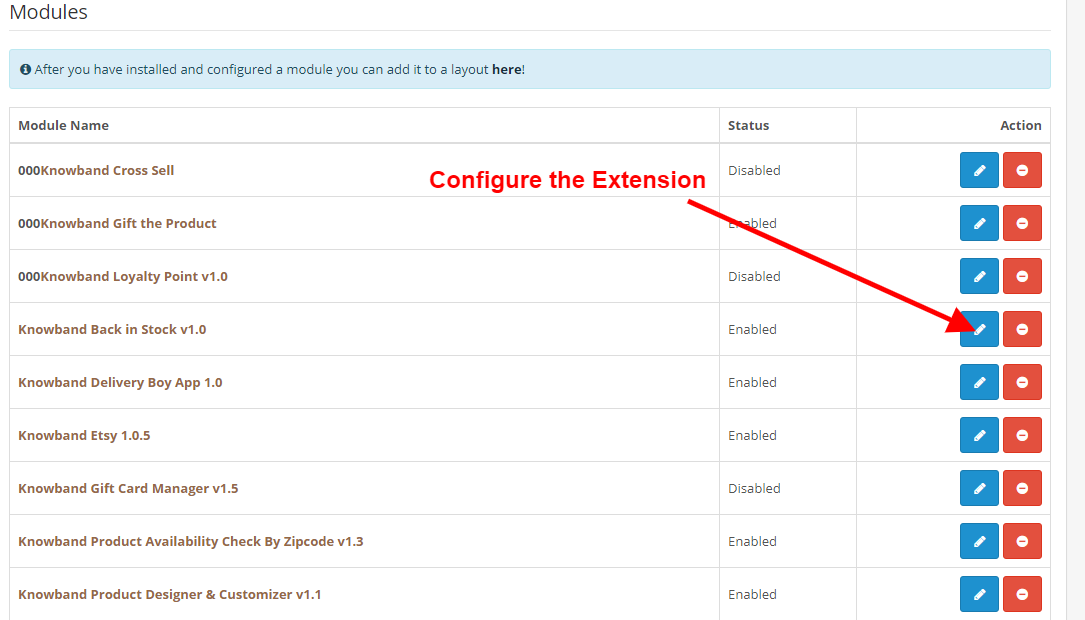
Por lo tanto, el módulo de carrito abandonado de Opencart ahora se instaló correctamente y está listo para usar en su tienda. Vaya al menú de administración y haga clic en las extensiones. Elija el tipo de extensión como módulos. Encontrará una lista de módulos. Seleccione los recordatorios en serie de carritos abandonados de Knowband.

3.0 Interfaz de administración

La interfaz de administración de la extensión de correo electrónico de recuperación de carrito abandonado de OpenCart incluye las siguientes configuraciones principales:

  • Escritorio
  • Aceptar
  • Suscripciones

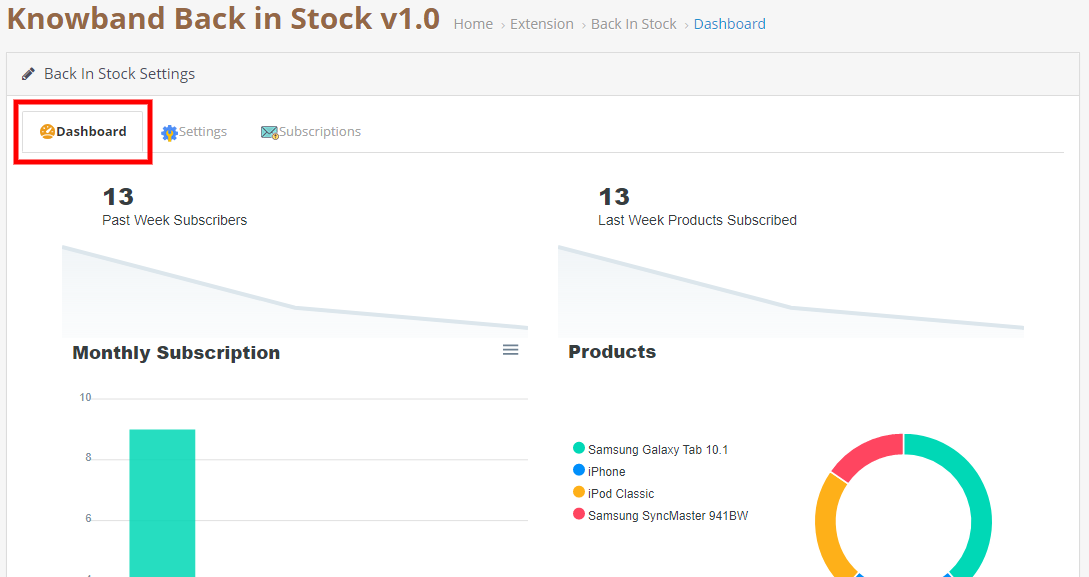
Tablero de 3.0.1

Esta pestaña se utiliza para mostrar diferentes tipos de gráficos que se pueden utilizar para analizar qué productos están más suscritos, suscripciones de la semana pasada, etc.

Configuraciones 3.0.2

Esta pestaña consta de todos los ajustes de configuración del módulo.

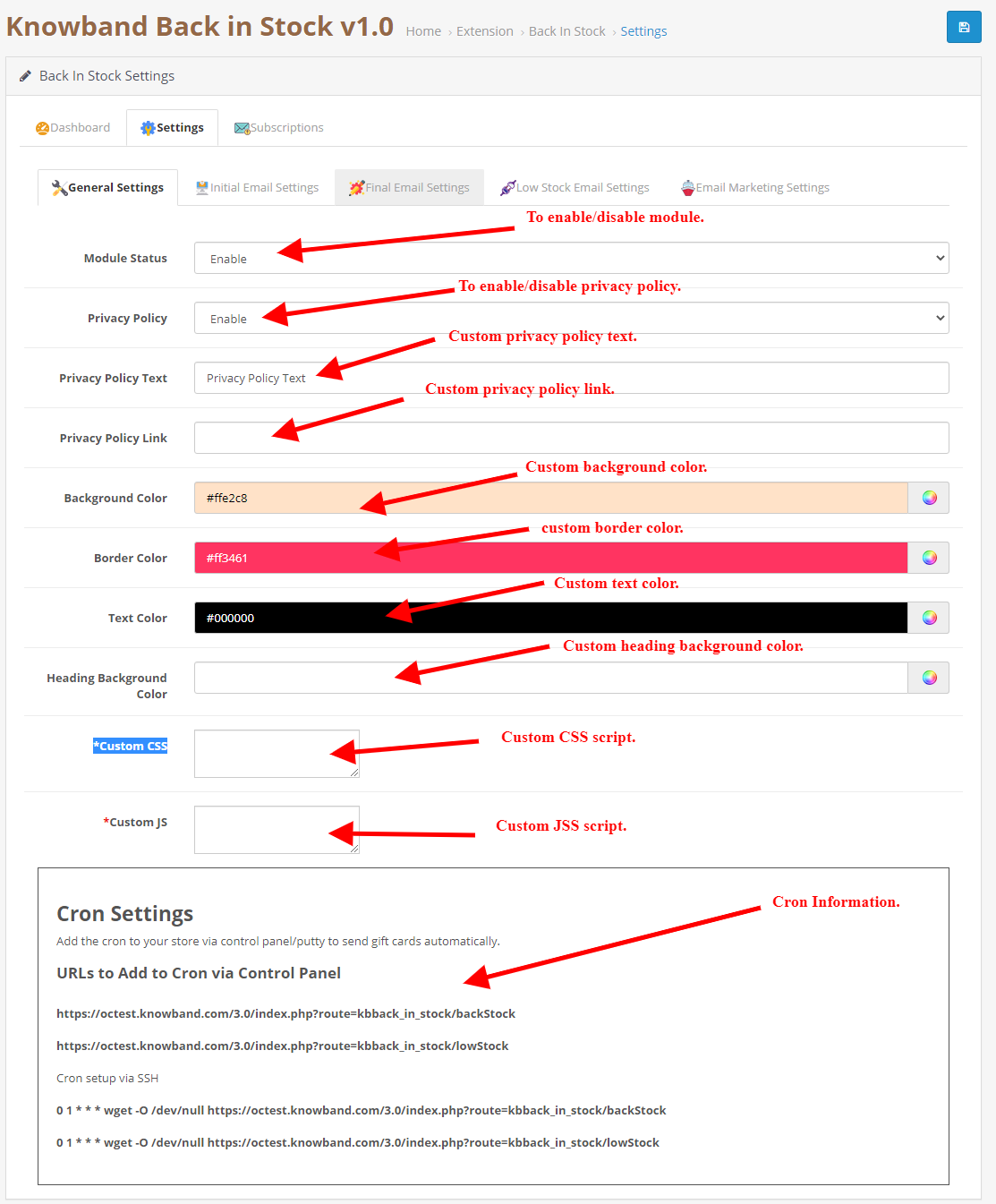
Configuración general de 3.0.2.1

  • Habilitar deshabilitar: Inicialmente, este campo de OpenCart en el módulo de stock de Knowband estará “APAGADO”. El administrador puede habilitar / deshabilitar el módulo Opencart encendiendo / apagando en esta configuración.
  • Política de privacidad: Habilite este botón de alternancia para mostrar la opción de política de privacidad en la interfaz. La Política de privacidad se mostrará en el bloque Notificarme.
  • Texto de la política de privacidad: El administrador puede ingresar el texto deseado para una política de privacidad. El texto se puede cambiar cuando sea necesario.
  • URL de la página de política de privacidad: El administrador puede configurar fácilmente su elección de URL para la política de privacidad.
  • Color de fondo: Inicialmente, este campo de nuestro módulo se completará con algunos valores predeterminados. El administrador puede cambiar el color de fondo del cuadro de suscripción eligiendo el color del selector de color que se reflejará en la parte frontal de OpenCart en el módulo de notificación de stock.
  • Color del borde: Al usar esta opción del módulo de notificación de stock de OpenCart, el administrador puede establecer el color del borde del cuadro suscrito utilizando el selector de color.
  • Color del texto: Este campo de OpenCart en el módulo de stock permite al administrador cambiar el color del texto del cuadro de notificación.
  • Color de fondo del título:Este campo de OpenCart Back in Stock Extension permite al administrador cambiar el color de fondo del encabezado del cuadro de notificación.
  • CSS personalizado: Esta opción del módulo de alerta de acciones de OpenCart permite al administrador escribir su CSS según el requisito y se reflejará en la parte frontal de este módulo de OpenCart.
  • JS personalizado:Este campo de OpenCart Back in Stock Extension permite al administrador escribir su JavaScript según sea necesario.

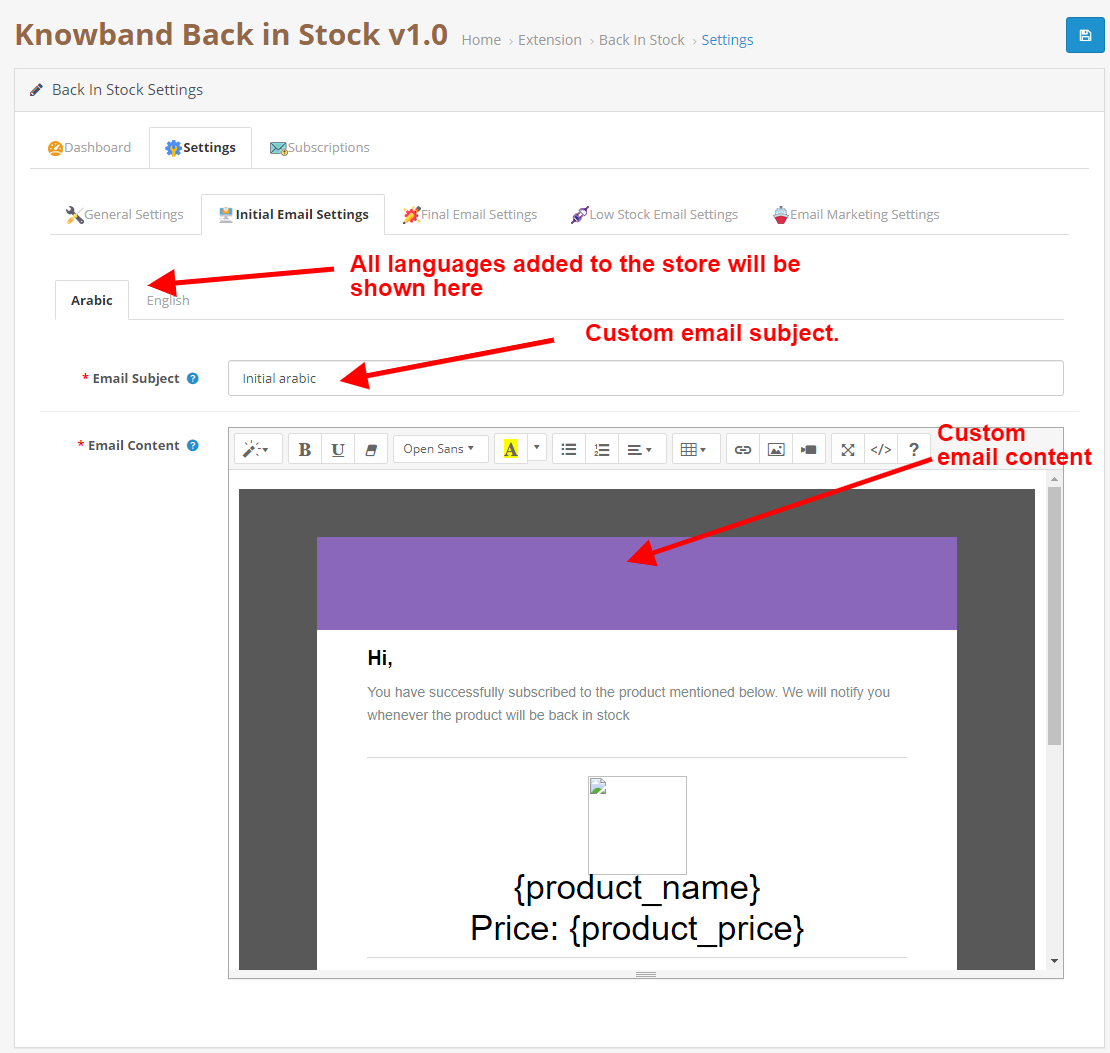
3.0.2.2 Configuración de correo electrónico inicial

En esta pestaña, puede configurar el asunto y el contenido personalizados para el correo electrónico inicial que se enviará al usuario para la confirmación de la suscripción.

3.0.2.2 Configuración final del correo electrónico

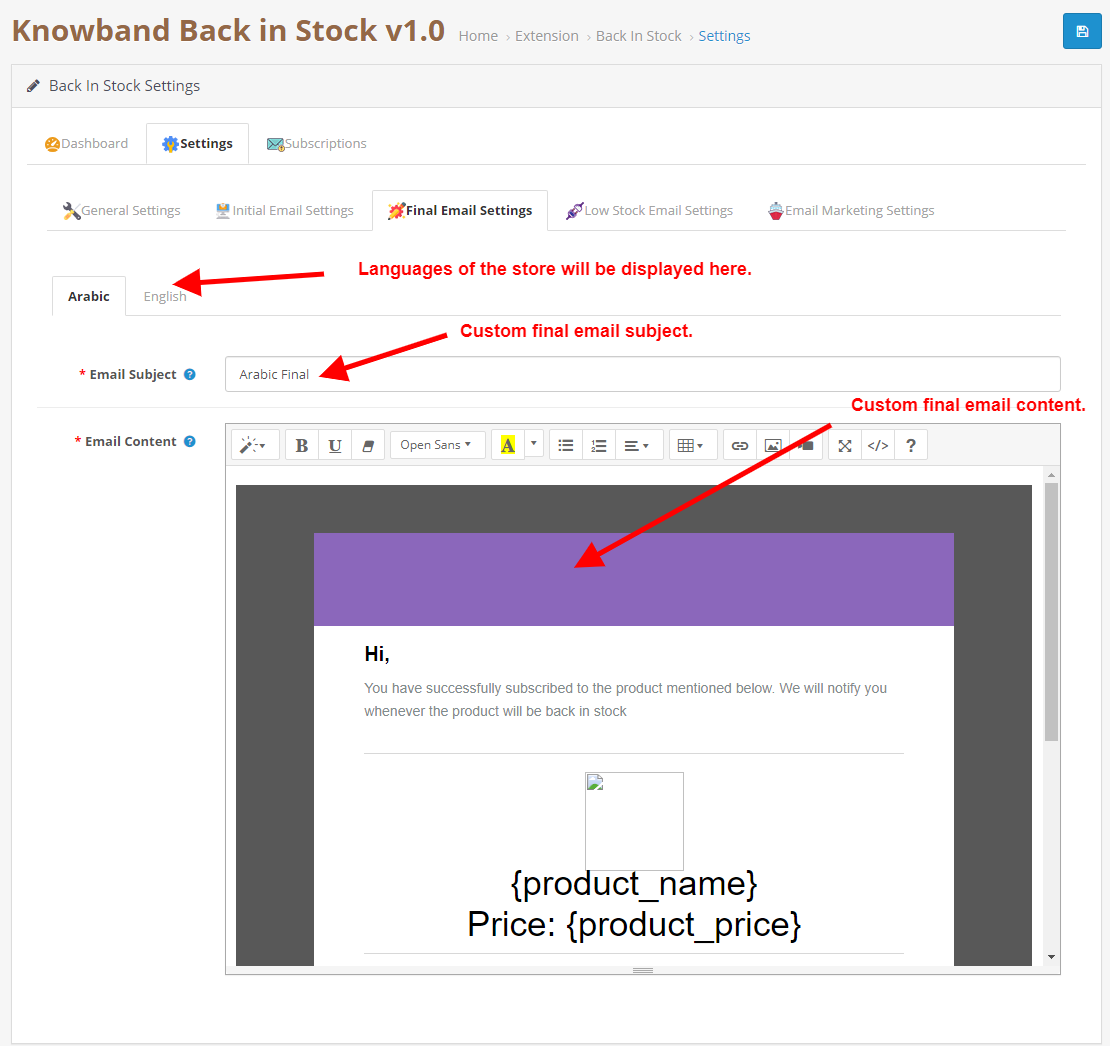
En esta pestaña, puede configurar el asunto y el contenido personalizados para el correo electrónico final que se enviará al usuario cuando el producto vuelva a estar disponible.

3.0.2.2 Configuración de correo electrónico de stock bajo

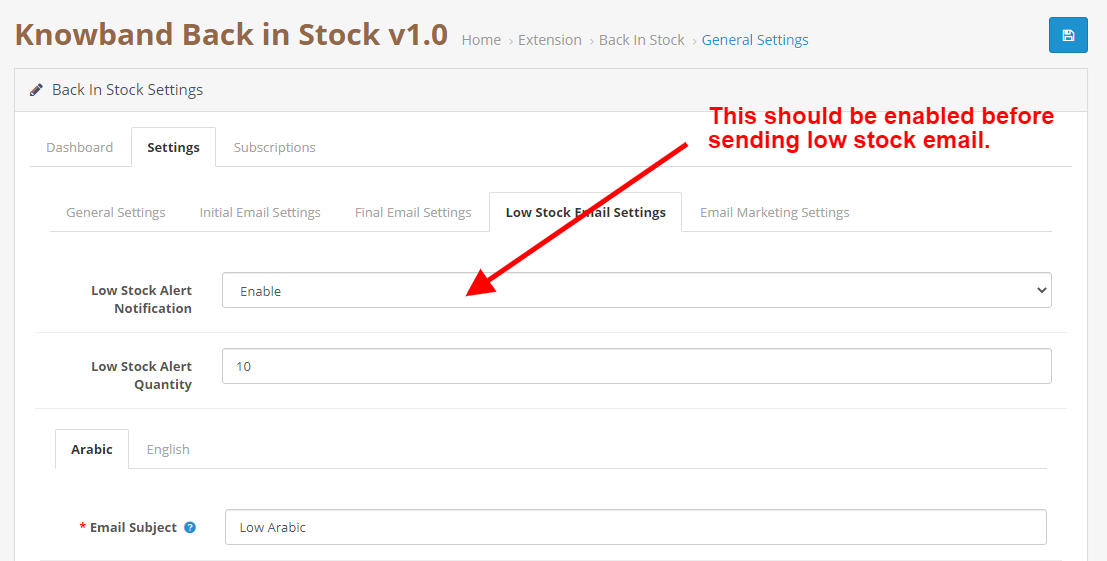
En esta pestaña, puede configurar habilitar / deshabilitar la función de alerta de stock bajo. También puede configurar el asunto y el contenido personalizados para el correo electrónico de alerta de stock bajo que se enviará al usuario cuando el producto se quede sin existencias por debajo de la cantidad especificada.

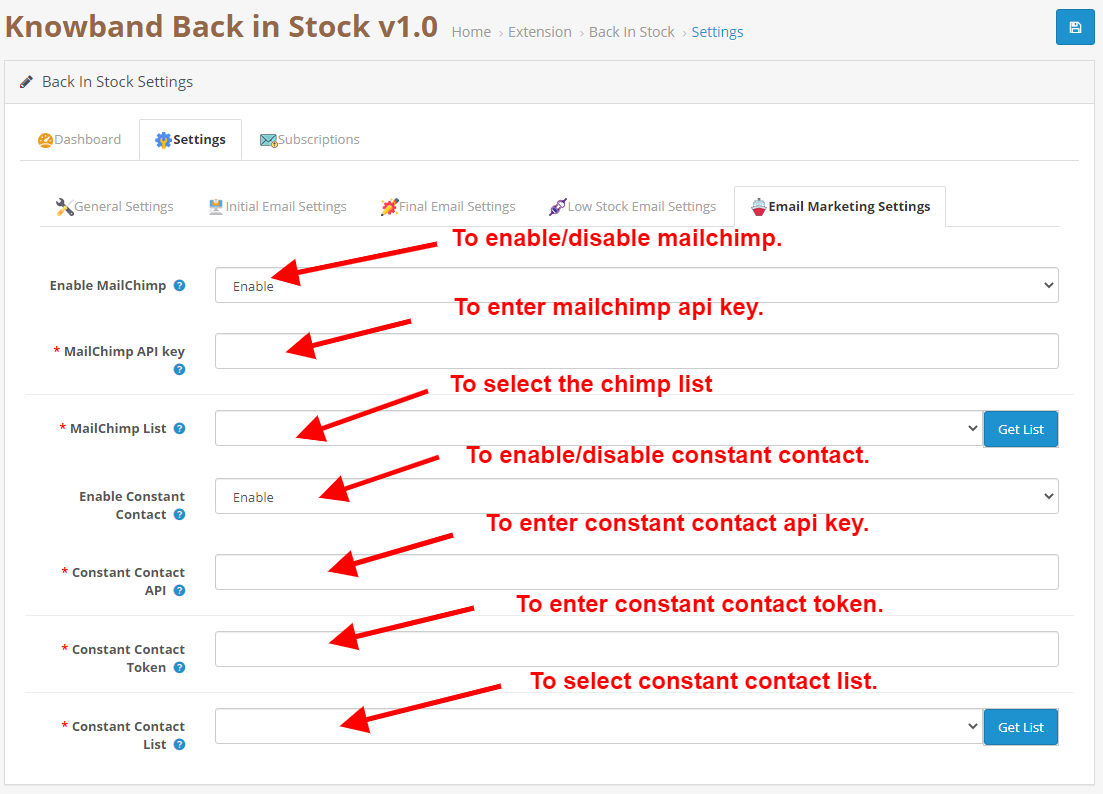
3.0.2.3 Configuración de marketing por correo electrónico

Para habilitar / deshabilitar la funcionalidad Mailchimp / Constant Contact, se usa esta pestaña.

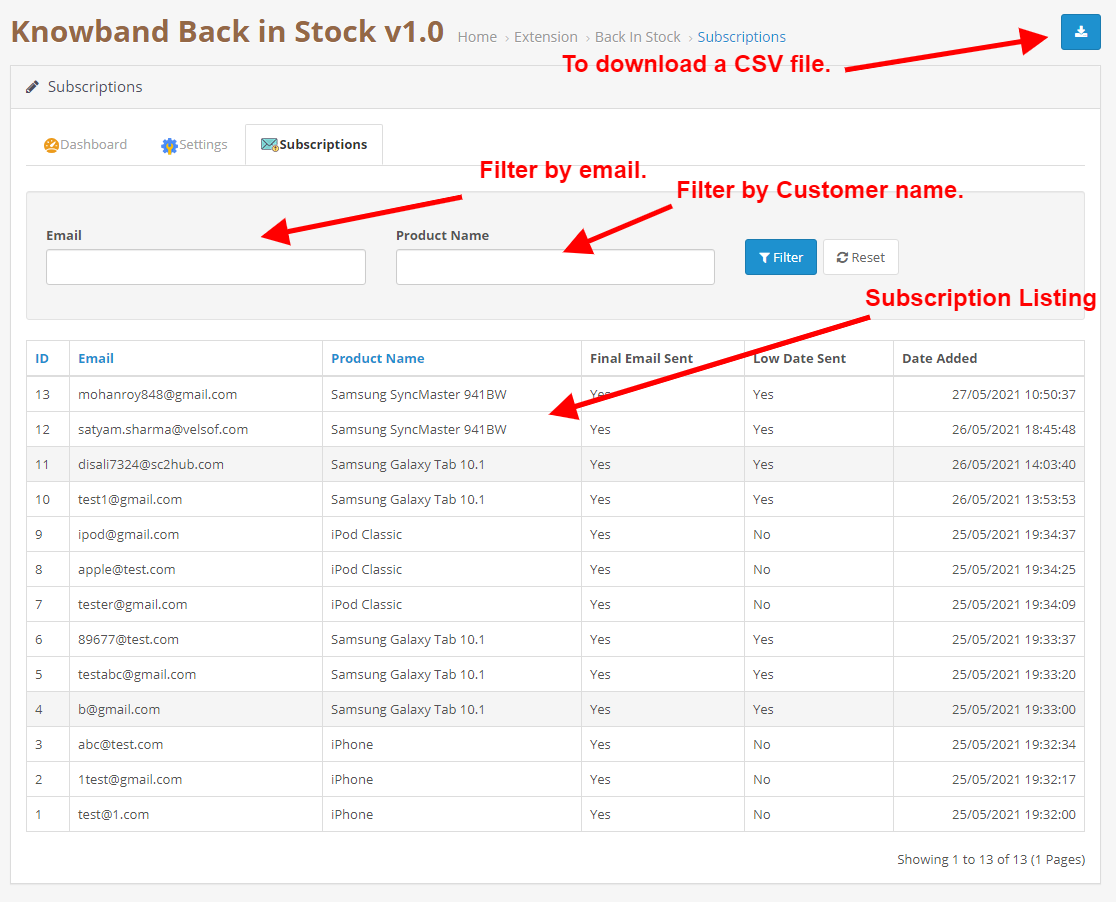
3.0.3 Suscripción

Esta pestaña contiene la lista de todas las suscripciones y también contiene un botón que se utiliza para descargar el archivo CSV para las suscripciones.

3.0.4 Instrucciones útiles de Cron

3.0.4.1 Razones / Casos en los que el correo electrónico no se envía a los clientes

  • Alerta de stock bajo no enviada.

  • Verifique la cantidad de producto si no se envía un correo electrónico para un producto en particular. Es posible que el producto aún esté agotado (cantidad = 0).
  • Si no ha configurado correctamente el Cron o si el Cron no funciona.

3.0.4.2 Tipos de Crons

Se pueden ejecutar dos tipos de cron de acuerdo con la configuración de Admin con.

  • Cron para enviar el correo electrónico de devolución en stock: se utiliza para enviar los correos electrónicos de devolución en stock a todos los clientes de la lista de la suscripción si ya los han enviado de nuevo en stock para el mismo producto.
  • Cron para enviar el correo electrónico de stock bajo: este cron enviará el correo electrónico de alerta de stock bajo si está habilitado desde la pestaña de configuración. Verificará que la cantidad del producto sea menor que la cantidad especificada en la configuración del módulo y, si el correo de devolución en stock ya se envió al cliente, enviará un correo de alerta de stock bajo.

3.0.4.3 Procedimiento para configurar el trabajo CRON

¿Qué es un cron?

Un cron es un servicio que permite a un usuario ejecutar automáticamente un script en un momento específico. Por ejemplo, puede configurar un script PHP en particular para que se ejecute automáticamente todos los días a la medianoche. Agregue el cron a su tienda a través del panel de control / masilla para enviar un correo de recordatorio automáticamente. Ejemplos de URL para agregar el Cron a través del Panel de control https://octest.knowband.com/test2.3_1/index.php?route=kbback_in_stock/cron/backStock https://octest.knowband.com/test2.3_1/index. php? route = kbback_in_stock / cron / lowStock Configuración de Cron a través de SSH 10 * * * * wget -O / dev / null https://octest.knowband.com/test2.3_1/index.php?route=kbback_in_stock/cron/backStock 5 * * * * wget -O / dev / null https://octest.knowband.com/test2.3_1/index.php?route=kbback_in_stock/cron/lowStock

4.0 Interfaz de usuario

4.1

Los usuarios en línea pueden ver un cuadro de notificación de productos agotados en las páginas de productos que están agotados y pueden compartir la identificación de correo electrónico para recibir notificaciones. El bloque de suscripción del módulo OpenCart Back in Stock aparecería de la siguiente manera:

4.2

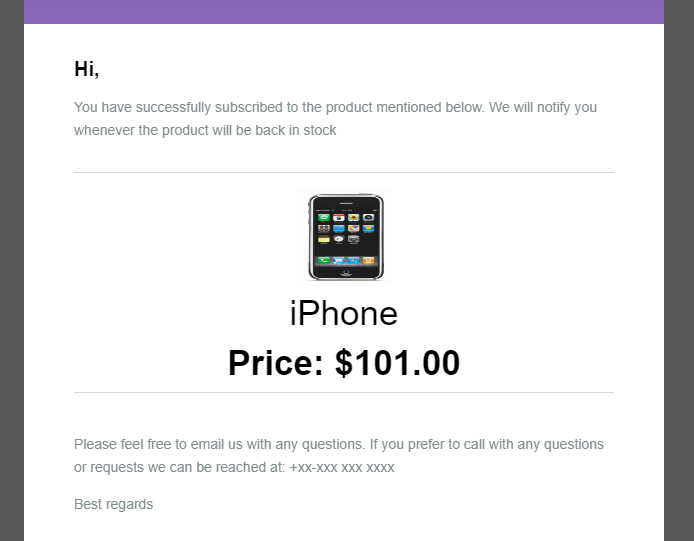
Cuando el cliente ingresa la identificación de correo electrónico y hace clic en el botón notificarme, el correo inicial se envía a la dirección de correo electrónico ingresada y el mensaje se muestra suscrito.

4.3

El módulo OpenCart Back in stock evitará que el cliente se suscriba dos veces al mismo producto. Mostrará un mensaje de “ya suscrito” en la parte frontal de la tienda.
4.4

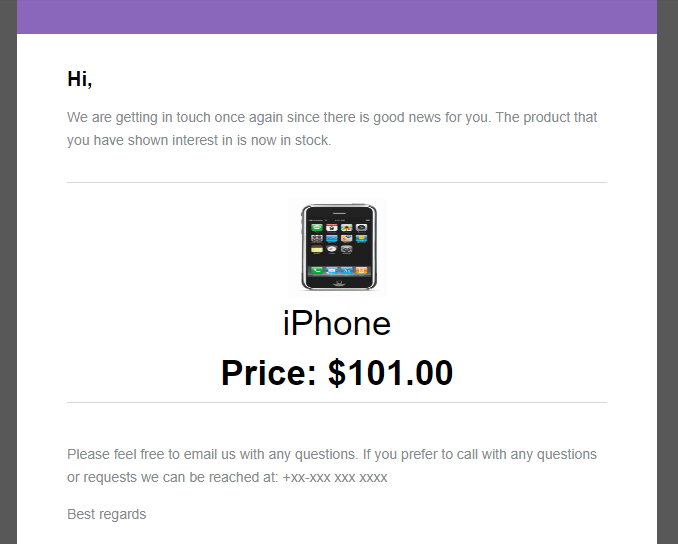
Los usuarios pueden recibir una notificación por correo electrónico cuando el producto está disponible en stock.

4.5

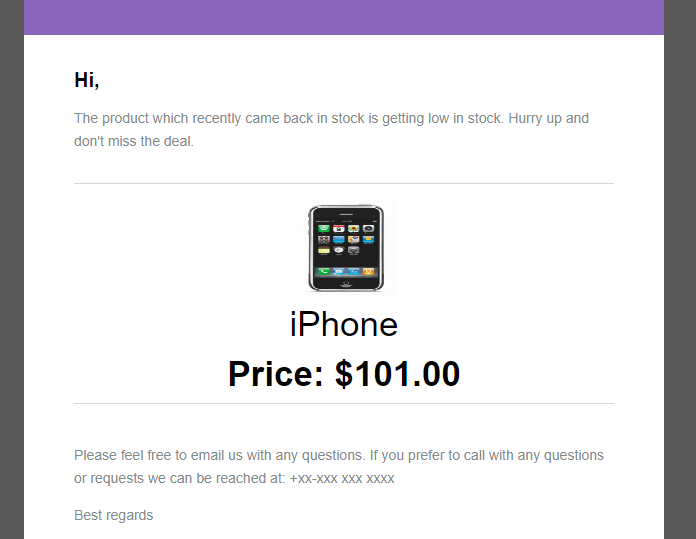
También pueden ver un correo electrónico de alerta de stock bajo para el producto suscrito en el caso de existencias en ejecución.

En caso de cualquier problema, envíe un correo electrónico a support@knowband.com O haga clic en Para subir el boleto. Compre OpenCart Back in Stock Extension: https://www.knowband.com/opencart-back-in-stock-notification
Demostración de administrador: https://opencartdemo.knowband.com/3.0/backinstock/admin/
Demostración frontal: https://opencartdemo.knowband.com/3.0/backinstock/