Author: Ajay Taneja


How to save data to Firebase in Android?
Objetivos:
El propósito de este blog es informar a los lectores sobre cómo guardar datos en la base de datos Firebase Realtime de Android. En esta base de datos se pueden escribir tipos de datos simples, como cadenas, así como tipos de datos más complicados, como objetos Java.
Pre-Requisitos:
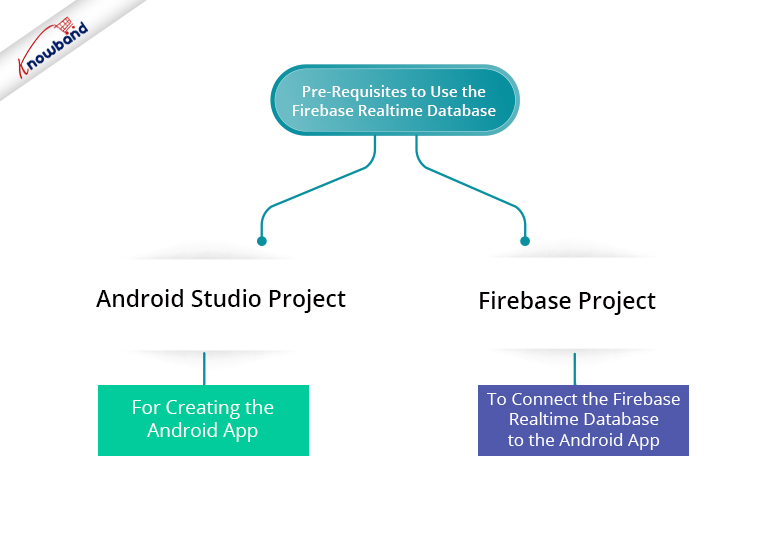

Para crear un nuevo proyecto de Firebase, siga los pasos mencionados a continuación:- �
1. Abra la URL – https://console.firebase.google.com
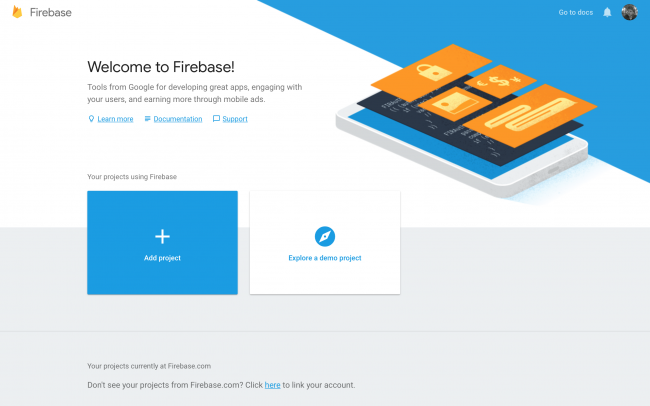
2. Luego haga clic en “Añadir proyecto“.
3.�A continuación, ingrese el nombre del Proyecto Firebase y acepte las condiciones. Después de eso, proceda haciendo clic en “Continúe.
4.Luego, en la siguiente pantalla de Bienvenida, haga clic en “Agrega Firebase a tu aplicación de Android“. De la misma manera, ingrese el nombre del paquete y haga clic en Siguiente.
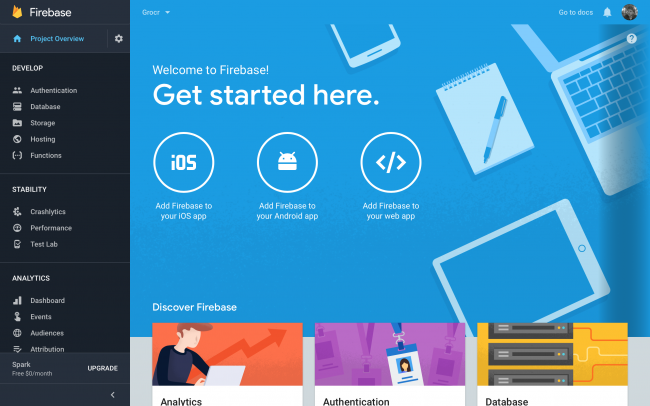
5. Ahora, descargue el archivo google-services.json en su sistema local. Luego, copie este archivo a la ubicación en el proyecto de Android Studio como se especifica.
6. Siga el pequeño proceso en el siguiente paso para agregar 3 líneas de código a la compilación. Archivos Gradle a nivel de proyecto y de aplicación.
7.Luego, termine de agregar la aplicación de Android al proyecto de Firebase.
8. Abra la sección Base de datos haciendo clic en “base de datos” opción en el menú de la izquierda. Luego, haga clic en “Crear base de datos” Enlace.
9. Ahora el proceso de creación del proyecto de Firebase ha finalizado.
Lectura recomendada: ¿Cómo obtener datos de Firebase en Android?
Agregue la siguiente línea en el archivo build. gradle para agregar la biblioteca y comenzar a usar Firebase Realtime Database.
implementación 'com.google.firebase:firebase-database:16.0.6'
Implementación de código
Antes de continuar, comprendamos qué es una referencia de Firebase. En la base de datos de Firebase, los datos se almacenan en una ubicación. Por lo tanto, el puntero a esa ubicación se conoce como referencia de Firebase. Varias referencias apuntan a la misma ubicación si se inician con la misma ruta.
Cree una instancia de Firebase Database escribiendo la siguiente línea de código:
privado FirebaseDatabase mDatabase = FirebaseDatabase.getInstance();
Ahora cree referencias de las rutas donde se almacenarían los datos en Realtime Database. Como los datos se almacenan en formato JSON en la base de datos de Firebase, las rutas especificadas en las referencias son las claves del objeto JSON.
Lectura recomendada: ¿Cómo obtener datos de Firebase en Swift Language (iOS)?
Se debe agregar la siguiente línea de código para crear una referencia al nodo raíz en la base de datos:
Referencia de base de datos privada mDatabaseReference = mDatabase.getReference();
A continuación, cree un elemento secundario en el nodo raíz de la base de datos y use esta clave secundaria para agregar los datos correspondientes. Después de eso, se puede agregar una cadena a la base de datos siguiendo las líneas de código mencionadas a continuación:
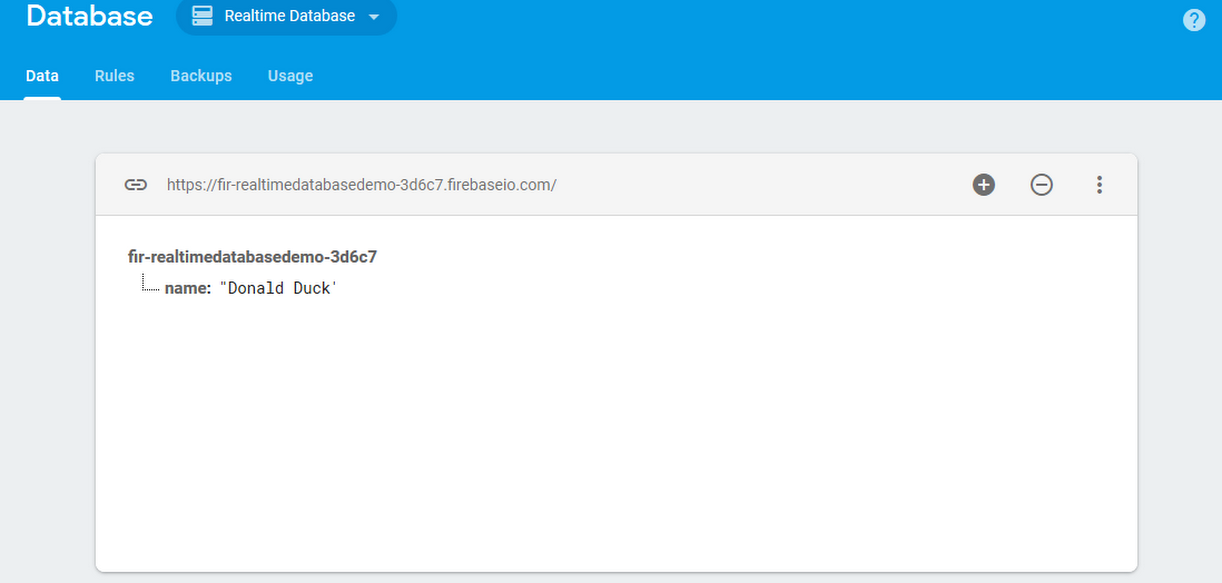
mDatabaseReference = mDatabase.getReference().child("nombre"); mDatabaseReference.setValue("Pato Donald");
Las líneas de código anteriores insertarían los datos en la base de datos. La base de datos en el proyecto de Firebase tendrá el siguiente aspecto:
La base de datos Firebase Realtime también admite guardar objetos Java complejos. Por lo tanto, primero se debe crear una clase modelo para guardar los objetos Java. Además, asegúrese de agregar un constructor vacío y los captadores de cada atributo en la clase.
El siguiente es el código para una clase de modelo de demostración:
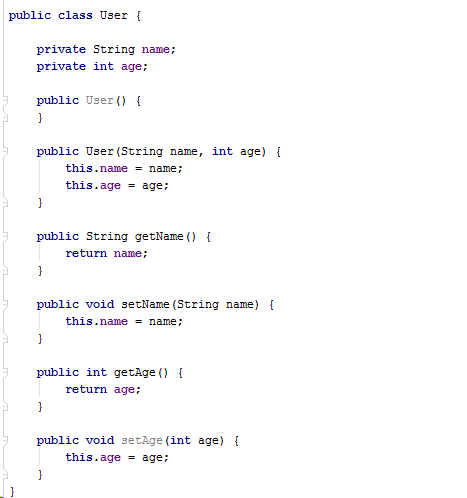
El siguiente es el código para guardar un objeto de esta clase en la base de datos de Firebase:
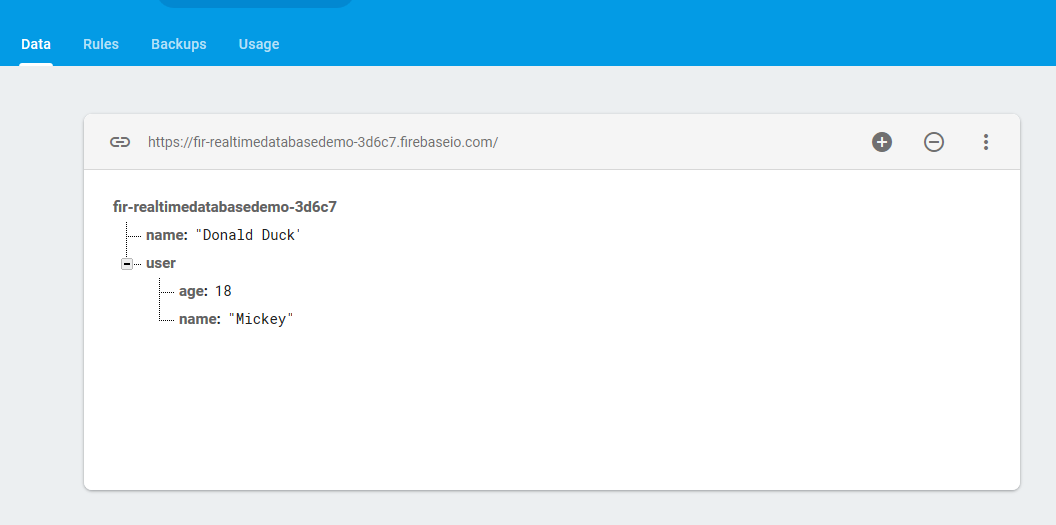
Usuario usuario = nuevo Usuario("Mickey", 18); mDatabaseReference = mDatabase.getReference().child("usuario"); mDatabaseReference.setValue(usuario);
El código mencionado anteriormente insertaría los datos del objeto en la base de datos de Firebase de la siguiente manera:
Lectura recomendada: ¿Cómo guardar datos en Firebase en Swift Language (iOS)?
Conclusión:
Ahora sabe cómo guardar datos en Firebase Realtime Database. Además, Knowband ofrece un módulo de creación de aplicaciones móviles de comercio electrónico para propietarios de tiendas en línea. Por lo tanto, el complemento Maker de la aplicación móvil está disponible para plataformas como PrestaShop, OpenCart, WooCommerce y Magento 2. Por lo tanto, con solo unos pocos clics y sin dificultad, puede crear su aplicación nativa y receptiva para teléfonos inteligentes y tabletas.

¿Cómo obtener datos de Firebase en Android?
Objetivos del blog
Después de leer este blog, podremos obtener datos de Firebase Realtime Database. Estos datos pueden incluir tipos de datos simples, como cadenas, o tipos de datos complejos, como objetos Java.
Pre-requisitos
Necesitamos tener un proyecto de Android Studio y un proyecto de Firebase listos para usar Firebase Realtime Database. Cree un nuevo proyecto de Android Studio (o use cualquier proyecto existente). Este proyecto de Android Studio se utilizará para trabajar con la base de datos en tiempo real. Siga los pasos que se indican a continuación para crear el proyecto de Firebase:
1. Utilice la herramienta https://console.firebase.google.com
2. Haga clic en “Añadir proyecto.
3. Introduzca el nombre del proyecto y acepte las condiciones y haga clic en “Continúe.
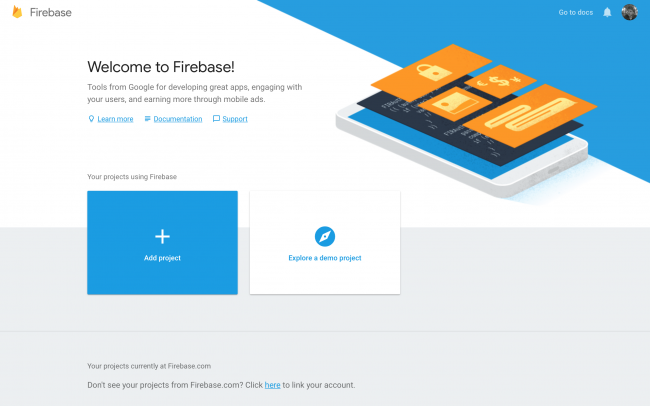
4. Luego agregue la aplicación de Android a su proyecto. Requiere ingresar el nombre del paquete de la aplicación. Haga clic en Siguiente.
5. Descargue el archivo google-services.json y mueva este archivo a la ubicación en el proyecto de Android en Android Studio como se especifica en la pantalla.
6. En el siguiente paso, habría un pequeño tutorial para agregar 3 líneas de código en los archivos build.gradle a nivel de proyecto y de aplicación. Agréguelos en consecuencia.
7. Luego finalice este proceso de agregar la aplicación de Android al proyecto.
8. Luego haga clic en la opción “Base de datos” del menú de la izquierda y haga clic en el botón “Crear base de datos”.
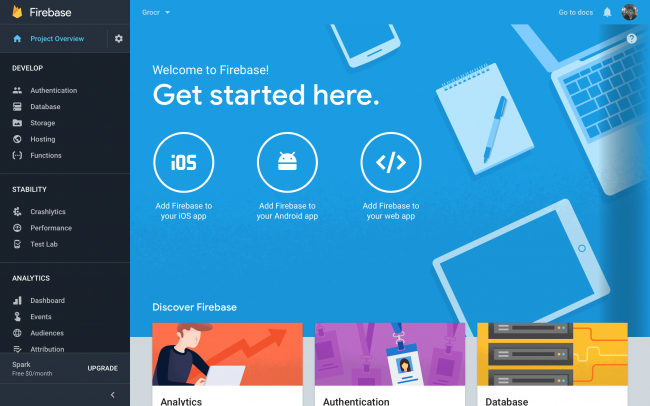
9. La configuración de Firebase está completa. Ahora agregue la biblioteca de Firebase para usar Firebase Realtime Database en el archivo build.gradle del nivel de la aplicación. Esto se puede hacer agregando la siguiente línea:
implementación 'com.google.firebase:firebase-database:16.0.6'
Implementación de código
Antes de obtener las referencias, deberá comprender qué es una referencia de Firebase. Una referencia de Firebase apunta a una ubicación en la base de datos de Firebase donde se almacenan los datos. Incluso si crea varias referencias, todas comparten la misma conexión siempre que haya utilizado la misma ruta al crear la referencia desde la instancia de la base de datos. En primer lugar, necesitamos tener una instancia de Firebase Database para poder usarla. La instancia se puede crear con la siguiente línea de código.
privado FirebaseDatabase mDatabase = FirebaseDatabase.getInstance();
Ahora es necesario crear referencias de las rutas donde se almacenan los datos en la base de datos. Como los datos en la base de datos de Firebase se almacenan en formato JSON, las claves del objeto JSON son las rutas especificadas en las referencias. La referencia al nodo raíz se puede crear mediante la siguiente línea de código:
Referencia de base de datos privada mGetReference = mDatabase.getReference();
Después de obtener la referencia de la base de datos, se debe adjuntar un oyente asíncrono a la referencia de la base de datos que escuche activamente cualquier cambio realizado en la base de datos. Este agente de escucha devuelve una instantánea de datos de la base de datos inicialmente por primera vez cuando se adjunta. Luego, la instantánea de datos se devuelve cuando se realiza cualquier cambio en la ruta a la que apunta la referencia de la base de datos. Por lo general, la base de datos contiene el mismo tipo de datos, pero supongamos que la base de datos contiene algunos datos de diferentes tipos. A continuación, encuentre la captura de pantalla de la base de datos que contiene algunos datos ficticios:
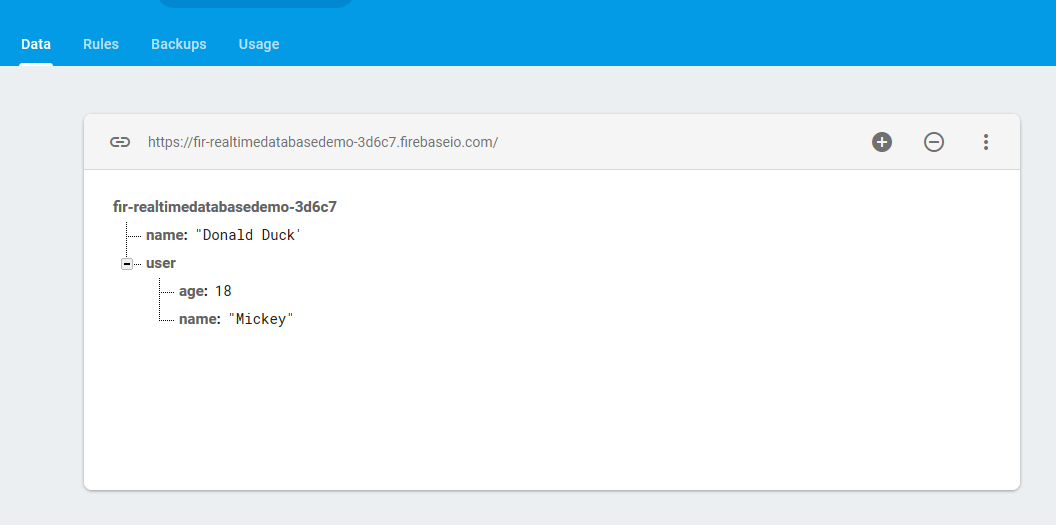
Para obtener la base de datos de esta base de datos, adjunte ValueEventListener a la referencia de la base de datos. El oyente se puede agregar con el siguiente código:
mGetReference.addValueEventListener(nuevo ValueEventListener() { @Override public void onDataChange(@NonNull DataSnapshot dataSnapshot) { if (dataSnapshot.exists()){ HashMap mapa de datos = (mapa hash ) instantánea de datos.getValue(); for (String key: dataMap.keySet()){ Datos del objeto = dataMap.get(key); prueba{ HashMap datos de usuario = (HashMap ) datos; Usuario mUser = nuevo Usuario((String) userData.get("nombre"), (int) (long) userData.get("edad")); addTextToView(mUser.getName() + " - " + Integer.toString(mUser.getAge())); }catch (ClassCastException cce){ // Si el objeto no se puede convertir en HashMap, significa que es de tipo String. prueba{ String mString = String.valueOf(dataMap.get(key)); addTextToView(mString); }catch (ClassCastException cce2){ } } } } } @Override public void onCancelled(@NonNull DatabaseError databaseError) { } });
Después de adjuntar el oyente, se ejecuta primero devolviendo inicialmente todos los datos en la base de datos en ese momento. Este oyente se invocará más tarde en el momento en que se produzca algún cambio en la base de datos en la ruta señalada por la referencia a la que está adjunto el oyente.
Resumen
Después de seguir el procedimiento anterior, podrá obtener datos de la base de datos Firebase Realtime en Android. Si tiene algún problema, no dude en comunicarse con nosotros en support@knowband.com. También ofrecemos desarrollo personalizado y módulos para las principales plataformas de CMS como Prestashop, Opencart, Magento, Magento 2 y Woocommerce. Echa un vistazo a nuestros más populares Creador de aplicaciones móviles sin código de Woocommerce:

¿Cómo se realiza la gestión de sesiones en Android?
En Android, la gestión de la sesión se realiza mediante algunas técnicas de almacenamiento de datos. Estos datos se pueden almacenar en algunas variables globales, base de datos o preferencias de la aplicación.
Pero hay un problema con las variables globales. Las variables globales solo pueden retener los datos hasta que se abre la aplicación. Una vez que se cierra la aplicación, las variables globales se destruyen y sus valores se pierden.
Los datos almacenados en la base de datos y las preferencias de la aplicación no se pierden cuando se cierra la aplicación.
Por lo tanto, estos se utilizan para la gestión de sesiones. Pero el almacenamiento de datos y el acceso a la base de datos es más lento en comparación con las preferencias.
Por este motivo, las preferencias se utilizan para la gestión de sesiones.
En el contexto de Android, estas preferencias se conocen como SharedPreferences. Estos permiten un almacenamiento, acceso y actualización de datos más rápidos.
SharedPreferences se utilizan normalmente para almacenar la configuración de la aplicación.
Encuentre los pasos a continuación para usar SharedPreferences en la aplicación para almacenar y acceder a datos para mantener la sesión.
1. Inicialice el Editor de Preferencias Compartidas para almacenar datos en las Preferencias Compartidas de la aplicación.
SharedPreferences prefs = getApplicationContext().getSharedPreferences("preferences-key-name", MODE_PRIVATE); SharedPreferences.Editor editor = prefs.edit();
2. Coloque el valor en el objeto del editor para guardar en SharedPreferences. Estos valores pueden ser del tipo String, boolean, int, float, etc. Después de agregar los valores, ejecute el método commit() del Editor para guardar los valores.
editor.putString("nombre-de-usuario-clave", "John Doe"); editor.commit();
3. Para recuperar los datos de SharedPreferences, no es necesario el objeto Editor. Simplemente obtenga la cadena requerida o cualquier otro valor usando el método correspondiente.
SharedPreferences prefs = getApplicationContext().getSharedPreferences("preferences-key-name", MODE_PRIVATE); String nombre de usuario = prefs.getString("nombre-de-usuario-clave", "valor-predeterminado");
El segundo parámetro del método getString() es el valor predeterminado que se devuelve, en caso de que no haya ningún valor guardado en las preferencias correspondientes a esa clave.
4. Para borrar una clave SharedPreference en particular, use el método remove().
SharedPreferences prefs = getApplicationContext().getSharedPreferences("preferences-key-name", MODE_PRIVATE); SharedPreferences.Editor editor = prefs.edit(); editor.remove("clave-nombre de usuario"); editor.commit();
5. Para borrar todas las SharedPreferences guardadas, utilice el método clear().
SharedPreferences prefs = getApplicationContext().getSharedPreferences("preferences-key-name", MODE_PRIVATE); SharedPreferences.Editor editor = prefs.edit(); editor.claro(); editor.commit();
Encuentre a continuación el ejemplo de uso de este SharedPreferences para la gestión de sesiones:-
Cuando un usuario inicie sesión en la aplicación, guarde el nombre de usuario o cualquier otro valor correspondiente del usuario en SharedPreferences. Utilice este valor guardado para volver a iniciar la sesión del usuario cuando se vuelva a abrir la aplicación o se puede acceder a este valor en cualquier actividad en toda la aplicación para obtener el nombre de usuario. Cuando el usuario haga clic en Cerrar sesión, borre los campos relacionados con el usuario para cerrar la sesión del usuario.
Ponga los elementos en la moda lineal y en la parte inferior de la pantalla en Android
La mejor manera de poner cualquier elemento de forma lineal en Android es usar LinearLayout. Especifique el atributo 'orientación'del LinearLayout a'vertical‘.
Ahora, cualquier número de elementos colocados dentro del LinearLayout estará en orden vertical.
Para alinear los elementos en la parte inferior de la pantalla, use ConstraintLayout y agregue restricciones a LinearLayout para adjuntarlo con la parte inferior de la pantalla.
Encuentre el código de muestra a continuación donde hay dos TextView (s) colocados uno debajo del otro y el contenedor LinearLayout se adjunta a la parte inferior de la pantalla.
<? xml version = "1.0" encoding = "utf-8"?> <android.support.constraint.ConstraintLayout xmlns: android = "https://schemas.android.com/apk/res/android" xmlns: app = "https://schemas.android.com/apk/res-auto" xmlns: tools = "https://schemas.android.com/tools" android: layout_width = "match_parent" android: layout_height = "match_parent" herramientas: context = ". MainActivity"> <LinearLayout android: layout_width = "match_parent" android: layout_height = "wrap_content" android: Orientation = "vertical" app: layout_constraintBottom_parts_particus_particus_particus_particus_parte_parte_particulario_participado en este país "> <TextView android: id =" @ + id / element1 "android: layout_width =" wrap_content "android: layout_height =" wrap_content "android: text =" Este es el elemento 1 "/> <TextView android: id =" + id / element2 "android: layout_width =" match_parent "android: layout_height =" wrap_content "android: text =" This is element 2 "/> </LinearLayout> </android.support.constraint.ConstraintLayout>
¿Cómo crear un cuadro de diálogo de alerta en Android?
El cuadro de diálogo de alerta se puede usar para mostrar un mensaje en un cuadro de diálogo emergente o para mostrar un campo de texto para que el usuario lo ingrese o para mostrar cualquier vista personalizada en el cuadro de diálogo.
Para que la vista se muestre en el cuadro de diálogo emergente, la vista se debe crear mediante programación o mediante XML. Luego, la vista debe establecerse en el diálogo para que esta vista sea visible para el usuario en el cuadro de diálogo.
Encuentre los pasos a continuación para crear un cuadro de diálogo en el que habrá un campo para la entrada del usuario.
1. Cree una vista que se mostrará en el cuadro de diálogo.
final EditText userInput = nuevo EditText (este);
2. Creación y visualización de un cuadro de diálogo.
nuevo AlertDialog.Builder (this) .setTitle ("El título del cuadro de diálogo va aquí") .setView (userInput) .setPositiveButton ("Enviar", nuevo DialogInterface.OnClickListener () {@Override public void onClick (DialogInterface dialog dialog, int que ) {// Maneje su acción aquí cuando se haga clic en el botón "Enviar"}). aquí cuando se hace clic en el botón "Cancelar"}}) .show ();
