
Verbessern Sie Ihr E-Commerce-Tracking: Einführung des Prestashop Google Tag Manager-Add-ons

Als Inhaber eines E-Commerce-Shops ist es entscheidend, das Verhalten Ihrer Kunden zu verstehen, um den Umsatz zu steigern, das Kundenerlebnis zu verbessern und Ihre Marketingbemühungen zu optimieren. Ohne eine ordnungsgemäße Datenverfolgung sind Sie jedoch aufgeschmissen. Hier kommt das neu eingeführte Prestashop Google Tag Manager-Add-on von Knowband ins Spiel. Dieses leistungsstarke Tool vereinfacht die Integration von Google Tags in Ihren Shop und hilft Ihnen dabei, wichtige Benutzeraktionen mühelos zu verfolgen. Daher werden wir untersuchen, wie das Prestashop Google Tag Manager-Modul Ihr E-Commerce-Tracking verändern und die Gesamtleistung Ihres Shops verbessern kann.

Knowband Prestashop Google Tag Manager Addon:

Das Prestashop Google Tag Manager Addon ist ein robustes Tool für Shopbesitzer, die Google Tags nahtlos in ihren Prestashop-Shop integrieren möchten. Durch die Integration verschiedener verfügbarer Tags stellt das Addon sicher, dass Sie die vollständige Kontrolle über das Trackingsystem Ihres Shops haben.

Darüber hinaus können Shop-Besitzer mit dem Prestashop GTM-Modul wertvolle Kundendaten erfassen, Ereignisse verfolgen und ihre Marketingbemühungen optimieren – ohne den Aufwand einer manuellen Implementierung. Das Prestashop Google Tag Manager-Add-on bietet eine optimierte, benutzerfreundliche Oberfläche, die eine einfache Verwaltung all Ihrer Tags an einem Ort ermöglicht.

Hauptfunktionen des Prestashop Google Tag Manager-Add-ons!
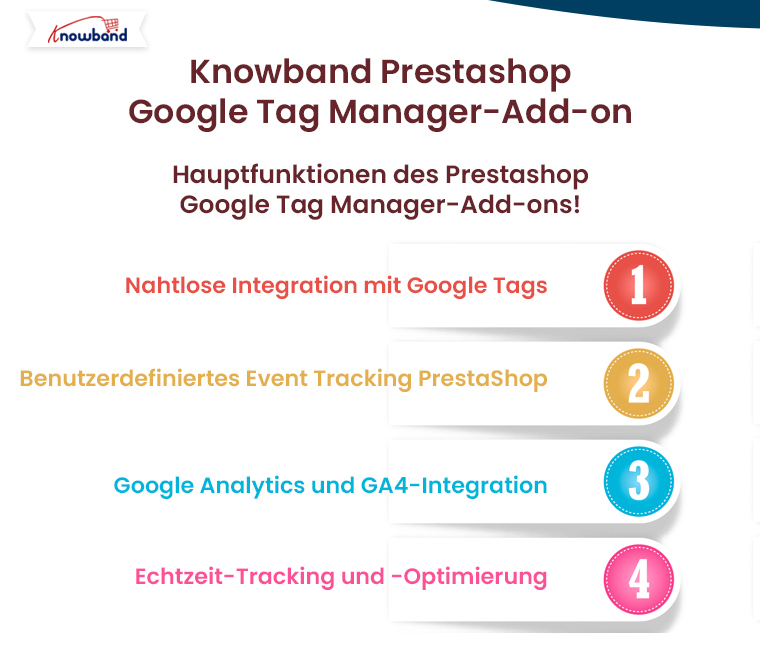
 

Nahtlose Integration mit Google-Tags:

Das Prestashop Google Tag Manager-Modul ermöglicht die mühelose Integration wichtiger Google-Tags. Darüber hinaus helfen diese Tags dabei, Website-Verkehr, Conversions, Benutzerverhalten und mehr zu verfolgen, sodass Sie die Effektivität Ihrer Kampagnen leichter messen und die Leistung Ihres Shops optimieren können.

Benutzerdefiniertes Event-Tracking PrestaShop:

Die Prestashop Google Event Tracker-Modul ermöglicht Ihnen, bestimmte Benutzeraktionen wie Produktansichten, das Hinzufügen zum Warenkorb und den Bezahlvorgang zu verfolgen. Durch die Integration der benutzerdefinierten Ereignisverfolgung in PrestaShop können Sie Interaktionen messen, die für Ihr Unternehmen am wichtigsten sind, und so Ihre Strategie optimieren.

Google Analytics- und GA4-Integration:

Mit dem Prestashop Google Analytics Integrationsmodul können Shopbesitzer ihren Prestashop-Shop direkt in Google Analytics und GA4 integrieren. Darüber hinaus bietet das Add-on detaillierte Einblicke in Kundenverhalten, Verkaufsdaten und andere wichtige Kennzahlen.
Das Prestashop GA4 Integration Add-on ermöglicht insbesondere die Verfolgung von GTM eCommerce-Ereignissen, die für Unternehmen unerlässlich sind, die ihr Tracking-System zukunftssicher machen möchten.

Echtzeit-Tracking und -Optimierung:

Mit dem Prestashop GTM Addon können Sie Aktionen in Echtzeit verfolgen, darunter „In den Warenkorb“, „Zur Kasse gehen“, „Bestellbestätigung“ und mehr. Diese Daten ermöglichen es Ihnen, die Customer Journey zu optimieren, indem Sie verstehen, wo Benutzer abspringen und wo Ihr Geschäft verbessert werden muss.

Wie funktioniert das Prestashop Google Tag Manager-Add-on?

Die Installation des Prestashop Google Tag Manager-Moduls ist einfach. Sobald das Add-on installiert ist, wird es automatisch in Ihren Prestashop-Shop integriert. Sie müssen nur ein paar schnelle Schritte befolgen, um die GTM- und GA 4-API-Schlüssel zu generieren. Darüber hinaus können Sie auch die einfachen Anweisungen im Modul-Administrationsbereich als Referenz verwenden.

Sie benötigen daher keine Programmierkenntnisse, um Tags einzurichten, da das Modul eine intuitive Benutzeroberfläche zur Verwaltung von Google Tags direkt über das Prestashop-Administrationsbereich bietet. Dadurch ist kein Entwickler für die Integration erforderlich, was Ihnen Zeit und Geld spart.

Nach der Integration können Sie mit dem Prestashop Google Analytics Integration Addon beginnen, eine Vielzahl von Kundeninteraktionen zu verfolgen. Von Seitenaufrufen bis hin zu Produktsuchen hilft Ihnen dieses Addon dabei, die Daten zu sammeln, die Sie benötigen, um intelligentere Geschäftsentscheidungen zu treffen. Mit Prestashop

Mit dem GA4-Integrationsmodul können Sie auch E-Commerce-spezifische Ereignisse wie „In den Einkaufswagen legen“, „Beginn der Kaufabwicklung“ und „Bestellbestätigung“ verfolgen und erhalten so einen vollständigen Überblick über Ihre Customer Journey.

Vorteile der Verwendung der Prestashop Google Tag Manager Addon!

Keine Codierung erforderlich:

Einer der größten Vorteile der Verwendung des Prestashop GTM Addon besteht darin, dass Sie keine Programmierkenntnisse benötigen. Das Modul bietet eine einfache, benutzerfreundliche Oberfläche, mit der Shop-Besitzer Tags verwalten und integrieren können, ohne auf einen Entwickler angewiesen zu sein.

Verbessertes Tracking und Analytics:

Das Prestashop Google Event Tracker-Modul stellt sicher, dass Sie alle wichtigen Datenpunkte erfassen, von Seitenaufrufen bis hin zu Produktsuchaktionen. Dieses umfassende Tracking ermöglicht es Ihnen, datengesteuerte Entscheidungen zu treffen, Marketingbemühungen zu optimieren und das Kundenerlebnis zu verbessern.

Einfachere Optimierung von Marketingkampagnen:

Durch die Integration mit Tools wie Google Ads und Google Analytics können Sie mit dem Add-on die Effektivität Ihrer Kampagnen verfolgen. Darüber hinaus können Sie Conversions messen, den Erfolg von Rabatten oder Werbeaktionen überwachen und Ihre Anzeigen für bessere Ergebnisse optimieren.

Integrieren Sie Google Tag Manager mit Prestashop

Jetzt Einkaufen

Optimiertes E-Commerce-Tracking:

Das Prestashop GA4 Integration Addon erleichtert die Verfolgung wichtiger E-Commerce-Ereignisse wie „In den Warenkorb legen“, „Aus dem Warenkorb entfernen“, „Kaufabwicklung“ und „Bestellbestätigung“. Dadurch wird sichergestellt, dass Sie jede wichtige Aktion auf der Käuferreise erfassen, und Sie erhalten tiefe Einblicke in das Kundenverhalten und die Konvertierungs-Funnels.

Optimiertes Kundenerlebnis:

Durch die Echtzeitverfolgung des Nutzerverhaltens können Sie Schwachstellen in der Customer Journey identifizieren und Ihren Shop optimieren, um Warenkorbabbrüche zu reduzieren und die Gesamtverkaufsleistung zu verbessern. Durch die Überwachung von Ereignissen wie „Adresse an der Kasse hinzufügen/auswählen“ und „Ausgewählte Versandmethode“ können Sie den Checkout-Prozess weiter optimieren, um die Konversionsrate zu erhöhen.

Fazit!

Das Prestashop Google Tag Manager-Add-on ist mehr als nur ein Tracking-Tool – es ist ein Game-Changer für die Optimierung des E-Commerce-Shops. Durch die Integration mit Googles leistungsstarker Suite von Marketing-Tools ermöglicht dieses Add-on Shop-Besitzern, wichtige Ereignisse zu verfolgen, umsetzbare Erkenntnisse zu sammeln und letztendlich bessere Geschäftsergebnisse zu erzielen. Beginnen Sie noch heute mit der Verwendung des Prestashop Google Tag Manager-Moduls und sehen Sie, wie einfach es ist, Ihr E-Commerce-Tracking zu verbessern.

Prestashop Google Tag Manager (gtag, GA4, GTM Events) Addon – Benutzerhandbuch

Das Knowband Prestashop Google Tag Manager Addon ist die ultimative Lösung für die Integration von Google Tag Manager (GTM) in Ihren Prestashop-Shop. Dieses benutzerfreundliche Modul ermöglicht es Shop-Besitzern, verschiedene Google-Tags einfach zu integrieren und zu verwalten, ohne dass technische Kenntnisse erforderlich sind. Mit dem Addon können Sie wichtige Ereignisse wie „In den Warenkorb legen“, „Produktansichten“, „Beginn der Kaufabwicklung“, „Bestellbestätigung“ und vieles mehr verfolgen und erhalten so tiefe Einblicke in das Kundenverhalten. Dank der nahtlosen Integration können Sie auch UTM-Parameter erfassen und so die Effektivität Ihrer Marketingkampagnen verfolgen. Darüber hinaus hilft Ihnen das Prestashop Google Marketing Integration Module zu verstehen, welche Kampagnen Traffic und Conversions generieren, sodass Sie Ihre Werbeausgaben optimieren und Ihren ROI verbessern können. Das Prestashop GTM Addon ist perfekt für alle, die ihre Tracking-Funktionen verbessern, die Conversion-Raten optimieren und das Benutzererlebnis verbessern möchten. Unabhängig davon, ob Sie Google Analytics, GA4 oder andere Google-Marketingtools verwenden, rationalisiert dieses Addon den Prozess und gibt Ihnen mehr Zeit, sich auf das Wachstum Ihres Unternehmens zu konzentrieren.

1.0. Hauptfunktionen des Prestashop GTM Addon:

Nahtlose Google Tag-Integration: Integrieren Sie Google-Tags wie Google Analytics, Google Ads und GA4 ganz einfach in Ihren Prestashop-Shop, ohne dass Sie Code schreiben müssen.

Ereignisverfolgung in Echtzeit: Verfolgen Sie Benutzeraktionen wie „In den Einkaufswagen legen“, „Produktansichten“ und „Bezahlen starten“ in Echtzeit, um das Kundenverhalten sofort zu verstehen.

UTM-Parameterverfolgung: Erfassen Sie UTM-Parameter, um die Effektivität Ihrer Marketingkampagnen zu verfolgen und die Kanäle mit der besten Leistung zu identifizieren.

Verbessertes E-Commerce-Tracking: Verfolgen Sie erweiterte E-Commerce-Ereignisse wie Detailansichten von Produkten, „In den Einkaufswagen legen“ und „Auftragsbestätigungen“, um eine detaillierte Analyse der Verkaufsleistung zu erhalten.

Einfache Einrichtung und Konfiguration: Keine technischen Kenntnisse erforderlich! Die benutzerfreundliche Oberfläche des Moduls ermöglicht eine schnelle und einfache Einrichtung und macht die Tag-Verwaltung zum Kinderspiel.

Benutzerfreundliches Dashboard: Verwalten und überwachen Sie alle Ihre Tags und Ereignisse direkt über das Prestashop-Administrationsbereich mit einem intuitiven und benutzerfreundlichen Dashboard.

Mehrsprachige Unterstützung: Das Prestashop GTM-Add-on verfügt über mehrsprachige Sprachunterstützung, sodass der Shop-Administrator das Modul für mehrere verschiedene Sprachen verwenden kann.

1.1. So erhalten Sie Ihre Google Tag Manager Container-ID

Schritt 1: Gehen Sie zu Ihrem Google Tag Manager Konto.

Schritt 2: Erstellen Sie einen neuen Container oder wählen Sie einen vorhandenen aus.

Schritt 3: Die Container-ID sieht wie GTM-XXXXXX aus und ist in der oberen rechten Ecke der Tag Manager-Oberfläche sichtbar.

Schritt 4: Kopieren Sie die Container-ID und fügen Sie sie in das Feld „GTM-Container-ID“ in der Konfiguration dieses Moduls ein.

1.2. Wie erhalten Sie Ihre Google Analytics-Mess-ID?

Schritt 1: Gehen Sie zu Ihrem Google Analytics-Konto.

Schritt 2: Wählen Sie die Eigenschaft aus, für die Sie die Mess-ID abrufen möchten.

Schritt 3: Navigieren Sie zu „Admin > Datenströme“ und wählen Sie Ihren Webdatenstrom.

Schritt 4: Die Mess-ID sieht wie folgt aus: G-XXXXXXXXXX.

Schritt 5: Kopieren Sie die Mess-ID und fügen Sie sie in das Feld „Google Analytics-Mess-ID“ in der Konfiguration dieses Moduls ein.

1.3. Wie konfiguriere ich Ereignisse im Google Tag Manager?

Schritt 1: GTM-Events herunterladen: Einen direkten Download-Link finden Sie unter Modulkonfigurationen >> Registerkarte „Anweisungen“.

Schritt 2: Gehen Sie zu Ihrem Google Tag Manager Konto.

Schritt 3: Navigieren Sie im Google Tag Manager zu „Admin“ > „Container importieren“.

Schritt 4: Wählen Sie die heruntergeladene JSON-Datei von Ihrem System aus.

Schritt 5: Wählen Sie den Arbeitsbereich aus, in den Sie die Ereignisse importieren möchten, und wählen Sie je nach Bedarf die Optionen „Zusammenführen“ oder „Überschreiben“ aus.

Schritt 6: Klicken Sie auf „Bestätigen“, um den Importvorgang abzuschließen.

Schritt 7: Speichern und veröffentlichen Sie Ihren Container, um die Ereignisse in Ihrem Google Tag Manager zu aktivieren. Wenn Sie die oben genannten Schritte befolgen, können Sie das Modul erfolgreich konfigurieren. Wenn Sie jedoch auf Probleme stoßen, können Sie uns gerne unter folgender Adresse kontaktieren: support@knowband.com.

2.0. Installationshandbuch für das Prestashop GTM Addon:

Sobald Sie das Add-on gekauft haben, befolgen Sie die folgenden Schritte:

  • Gehen Sie zu Store Admin -> Module und Dienste.

  • Klicken Sie auf „Modul hochladen“. Sie können die Datei per Drag & Drop hochladen oder einfach aus dem System auswählen.

3.0. Übersicht über das Admin-Panel:

Der Google Tag Manager für Prestashop bietet Prestashop-Händlern ein einfaches und intuitives Admin-Dashboard. Der Store-Administrator kann alle Tags direkt vom Prestashop-Admin-Dashboard aus konfigurieren und verwalten. Hier ist eine kurze Übersicht:

3.0.1. Konfigurationen:

Aktivieren deaktivieren: Der Store-Administrator kann das Modul mit dieser Option aktivieren/deaktivieren.

GTM-Container-ID: Geben Sie die GTM-Container-ID in dieses Textfeld ein. Der Administrator kann die Container-ID abrufen, indem er die in Abschnitt 1.1 genannten Schritte befolgt.

Google Analytics-Mess-ID: Geben Sie hier die Google Analytics Mess-ID ein.

Seitenansicht: Aktivieren/Deaktivieren Sie „Seitenaufruf-Google-Ereignis“.

Kategorie anzeigen: Verwalten Sie von hier aus das Tag „Kategorie anzeigen“.

Produktdetailseite anzeigen: Aktivieren Sie hier das Tag „Produktdetailseite anzeigen“.

Aus dem Warenkorb entfernen: Aktivieren/Deaktivieren Sie den Google-Tag „Aus dem Einkaufswagen entfernen“.

In den Warenkorb legen: Aktivieren/Deaktivieren Sie den Google-Tag „Zum Einkaufswagen hinzufügen“.

Beginn der Kaufabwicklung: Aktivieren Sie das Tag zur Nachverfolgung des Checkout-Starts.

Checkout-Seite: Aktivieren/Deaktivieren Sie das Ereignis für die „Checkout-Seite“.

Adresse beim Bezahlvorgang hinzufügen/auswählen: Aktivieren/Deaktivieren Sie das Tag für die Seite „Adresse beim Bezahlvorgang hinzufügen/auswählen“.

Ausgewählte Versandart: Aktivieren Sie das Tag für „Auswahl der Versandart“.

Bestellbestätigung:Verwalten Sie von hier aus das Tag „Bestellbestätigung“.

Rabattcode anwenden: Aktivieren/Deaktivieren Sie das Tag „Rabattcode anwenden“.

Rabattcode entfernen: Aktivieren/Deaktivieren Sie das Google-Ereignis „Rabattcode entfernen“.

Warenkorb ansehen: Verwalten Sie den Google-Tag „Warenkorb anzeigen“ mit diesem Aktivierungs-/Deaktivierungsschalter.

Kundenlogin: Aktivieren/deaktivieren Sie hier den Google-Tag „Kundenanmeldung“.

Kundenregistrierung: Aktivieren/Deaktivieren Sie das Tag „Kundenregistrierung“.

Zur Wunschliste hinzufügen: Verwalten Sie von hier aus das Tag „Zur Wunschliste hinzufügen“.

Von der Wunschliste entfernen: Aktivieren/deaktivieren Sie hier das Tag „Von Wunschliste entfernen“.

Produkt suchen: Verwalten Sie die Tags für „Gesuchte Produkte“.

UTM-Parameter erfassen: Mithilfe dieser Umschalttaste kann der Store-Administrator die Erfassung von UTM-Parametern aktivieren.

3.0.2. Konfigurationsanweisungen:

Die Prestashop No-Code-Integration des Google Tag Managers enthält unkomplizierte Anweisungen, die technisches Fachwissen für die Modulverbindungen überflüssig machen. Der Store-Administrator kann einfach die Google-Konsolen aufrufen und die erforderlichen Anmeldeinformationen abrufen, indem er die unten aufgeführten einfachen Schritte befolgt: Diese Anweisungen helfen dem Store-Administrator bei der Modulkonfiguration. Wenn Sie jedoch Probleme mit einem Verbindungsschritt oder einem Modul haben, können Sie uns auch eine E-Mail an senden support@knowband.com oder erstellen Sie ein Ticket auf knowband.com/helpdesk.