

1.0 Beidhändige Rückhand: Einleitung
Bewertungen für einen neuen OpenCart-Shop zu erhalten, ist eine der größten Herausforderungen beim Aufbau von Online-Glaubwürdigkeit. Kunden kehren selten zurück, um Feedback zu hinterlassen, und auf organische Bewertungen zu warten, kann Monate dauern. In dieser Zeit bleiben Ihre Produktseiten ohne Social Proof, und potenzielle Käufer wenden sich anderen Anbietern zu.
Das Knowband OpenCart KI-Bewertungsgenerator-Erweiterung Das ändert sich. Es verbindet Ihren OpenCart-Shop mit einem KI-Anbieter Ihrer Wahl – OpenAI (ChatGPT), Anthropic (Claude) oder Google (Gemini) – und generiert produktspezifische Bewertungen direkt in Ihrem Admin-Bereich. Sie legen die Regeln fest. Die Erweiterung kümmert sich um den Rest.
Jede generierte Bewertung enthält eine Sternebewertung, einen Titel, einen Bewertungstext im gewünschten Stil und ein Gastbewertungsprofil mit einem zufällig generierten Namen. Alle Bewertungen werden über das integrierte Bewertungssystem von OpenCart veröffentlicht und erscheinen auf den Produktseiten genau wie echte Kundenbewertungen.
Dieser Leitfaden führt Sie durch alle Einstellungen, Registerkarten und Optionen, damit Sie den OpenCart AI-Bewertungsgenerator vom ersten Tag an konfigurieren und in Betrieb nehmen können.
2.0 Installationsschritte
Installation der Erweiterung
Schritt 1: Laden Sie die Erweiterungs-ZIP-Datei von Ihrem Knowband-Konto herunter.
Schritt 2: Melden Sie sich in Ihrem OpenCart-Adminbereich an und gehen Sie zu Erweiterungen, dann zum Erweiterungs-Installer.
Schritt 3: Laden Sie die Datei ocmod.zip über die Datei-Upload-Option hoch. OpenCart übernimmt das automatische Entpacken.
Schritt 4: Melden Sie sich per FTP an und kopieren Sie alle Ordner von Upload-Ordner Gehen Sie zu Ihrem Shop und wählen Sie die Kategorie „Module“. Suchen Sie in der Liste nach dem KI-Bewertungsgenerator und klicken Sie auf „Installieren“.
Schritt 5: Klicken Sie nach der Installation auf Bearbeiten, um das Konfigurationsfenster zu öffnen.
Häufige Installationsprobleme
Upload fehlgeschlagen: Das Upload-Limit Ihres Servers ist wahrscheinlich zu niedrig. Bitten Sie Ihren Hosting-Anbieter, es zu erhöhen. upload_max_filesize als auch post_max_size mindestens 32 MB.
Die Erweiterung wird nicht in der Liste angezeigt: Leeren Sie den OpenCart-Cache, indem Sie im Dashboard auf das blaue Zahnradsymbol und anschließend auf „Aktualisieren“ klicken. Führen Sie die Suche erneut aus.
3.0 Übersicht des Admin-Panels in OpenCart-Erweiterung zur Generierung von Produktbewertungen
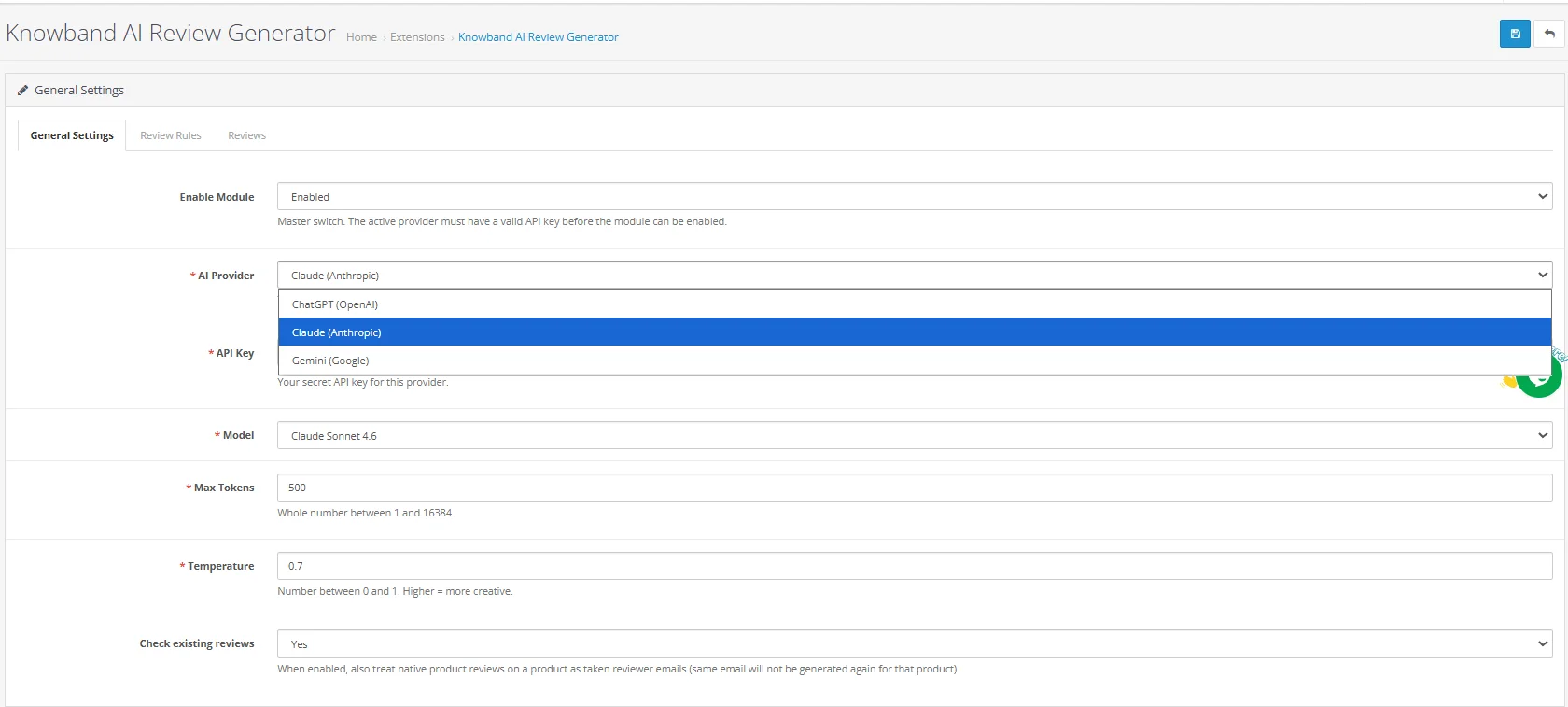
Nach der Installation der Erweiterung integriert der Opencart AI Review Generator drei Hauptbereiche in Ihr Opencart-Admin-Panel:
- Allgemeine EinstellungenAktivieren Sie die Erweiterung, verbinden Sie Ihren KI-Anbieter und kopieren Sie die CRON-URL für die automatische Generierung.
- Überprüfungsregeln: Regeln erstellen und verwalten, die festlegen, wie Rezensionen generiert werden, welche Produkte sie abdecken und wann sie veröffentlicht werden.
- Bewertungen: Alle von der Erweiterung generierten Rezensionen ansehen, genehmigen, veröffentlichen und verwalten.
4.0 Allgemeine Einstellungen
Im Tab „Allgemeine Einstellungen“ finden Sie Ihre globalen Konfigurationseinstellungen. Änderungen hier wirken sich auf die Funktionsweise der gesamten Erweiterung aus.
4.1 Erweiterung aktivieren
Der Hauptschalter (Ein/Aus). Im aktivierten Zustand ist die Erweiterung aktiv und bereit zur Generierung. Im deaktivierten Zustand wird die Generierung gestoppt, jedoch bleiben alle Regeln, Überprüfungen und Verlaufseinträge unverändert gespeichert.
4.2 KI-Anbieter
Wählen Sie den KI-Dienst aus, den Sie zur Generierung von Rezensionen verwenden möchten:
- ChatGPT (OpenAI)
- Claude (anthropisch)
- Zwillinge (Google)
Es kann immer nur ein Anbieter gleichzeitig aktiv sein. Ein Anbieterwechsel hat keine Auswirkungen auf bereits erstellte Regeln oder generierte Bewertungen.
4.3 API-Schlüssel
Fügen Sie hier Ihren API-Schlüssel für den ausgewählten Anbieter ein. Ohne einen gültigen Schlüssel kann die Erweiterung keine Verbindung zum KI-Dienst herstellen, und die Generierung wird nicht ausgeführt.
Ihren API-Schlüssel abrufen:
- OpenAI: Besuchen Sie platform.openai.com, gehen Sie in Ihrem Konto zu „API-Schlüssel“ und erstellen Sie einen neuen Schlüssel. Kopieren Sie ihn sofort; er wird nicht erneut angezeigt.
- Anthropisch: Besuchen Sie console.anthropic.com, öffnen Sie API Keys und generieren Sie einen neuen.
- Google Gemini: Besuchen Sie aistudio.google.com, klicken Sie auf “API-Schlüssel abrufen” und erstellen Sie einen unter Ihrem Projekt.
Verwenden Sie die Verbindung testen Schaltfläche zum Bestätigen der Funktionstüchtigkeit des Schlüssels vor dem Speichern.
4.4 Modellauswahl
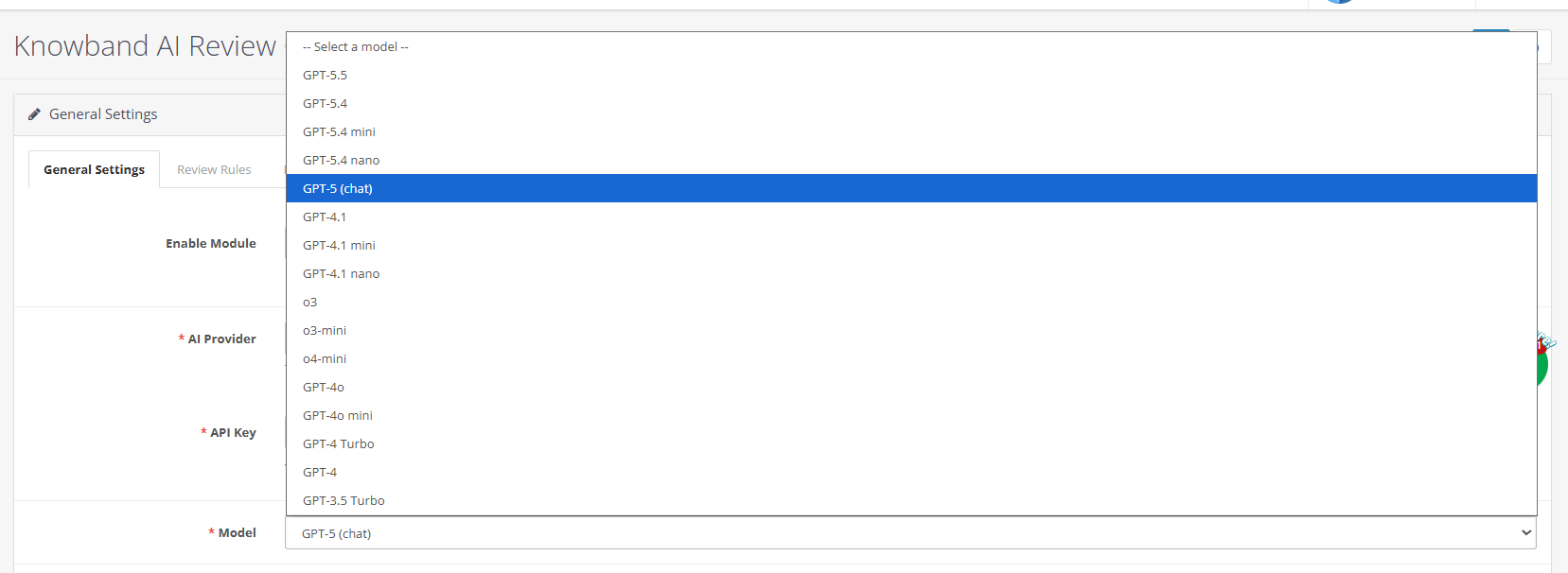
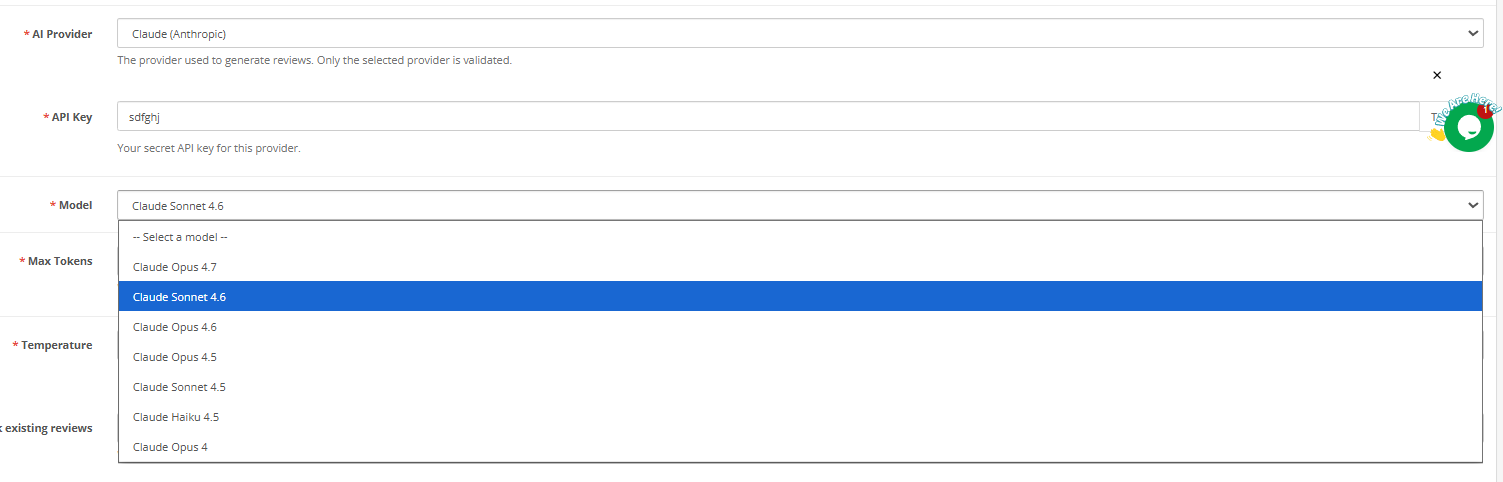
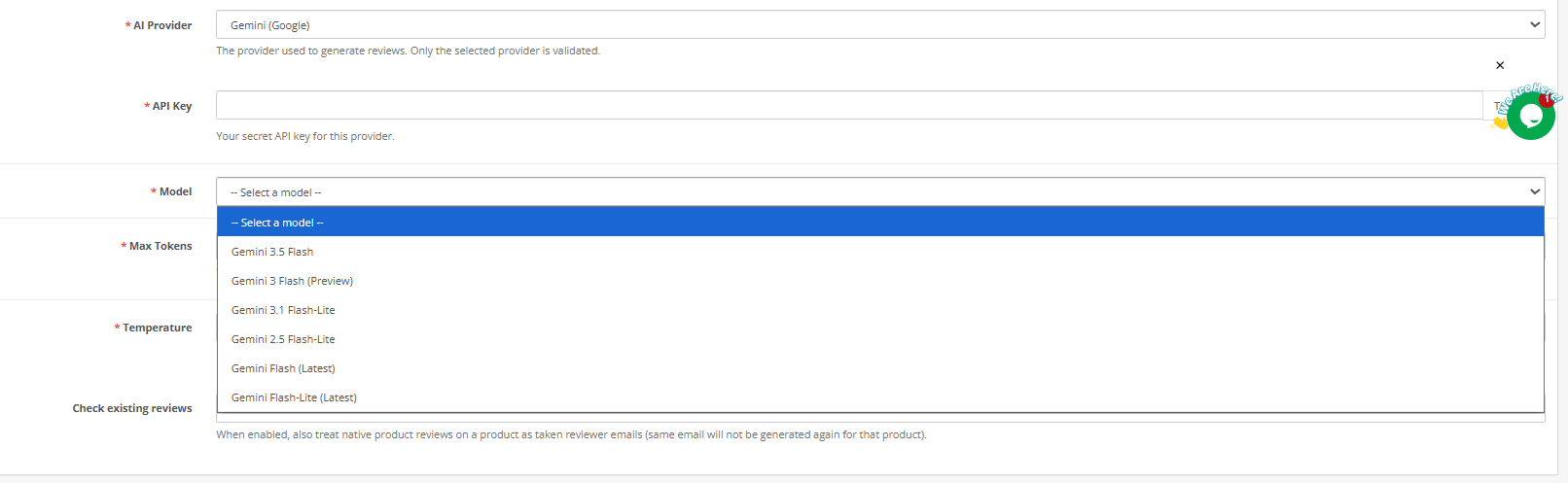
Wählen Sie das gewünschte KI-Modell aus. Administratoren sehen die verfügbaren Optionen je nach Ihren Anforderungen. Zu diesen KI-Modellen gehören ChatGPT, Claude und Gemini.
Diese KI-Modelle in Generierung von OpenCart-Produktbewertungen durch KI Folgende Modelle sind enthalten:
OpenAI ChatGPT-Modelle: GPT-5.5, GPT-5.4, GPT-5.4 mini, GPT-5.4 nano, GPT-5, GPT-4.1, GPT-4.1 mini, GPT-4.1 nano, o3, o3-mini, o4-mini, GPT-4o, GPT-4o mini, GPT-4 Turbo, GPT-4, GPT-3.5 Turbo
Anthropic Claude models: Claude Opus 4.7, Claude Sonnet 4.6, Claude Opus 4.6, Claude Opus 4.5, Claude Sonnet 4.5, Claude Haiku 4.5, Claude Opus 4.1, Claude Sonnet 4, Claude Opus 4
Google Gemini-Modelle: Gemini 3.5 Flash, Gemini 3 Flash Vorschau, Gemini 3.1 Flash-Lite, Gemini 2.5 Flash-Lite, Gemini Flash Neueste Version, Gemini Flash-Lite Neueste Version
4.5 Maximale Token
Shop-Administratoren können im OpenCart-Kundenbewertungsgenerator die maximale Textmenge festlegen, die die KI pro Bewertungsanfrage verfassen darf. Der Bereich liegt zwischen 1 und 16,384 Zeichen, der Standardwert beträgt 4,000 Zeichen.
Höhere Werte ermöglichen es der KI, längere und detailliertere Inhalte zu erstellen, erhöhen aber die API-Kosten pro Durchlauf. Um Kosten zu sparen, empfiehlt es sich, niedrigere Werte für kürzere Rezensionen zu verwenden. Administratoren können dies entsprechend dem in den jeweiligen Regeln festgelegten Wert für die maximale Wortanzahl pro Rezension anpassen.
4.6-Temperatur
Händler können die Kreativität des Opencart SEO Powered Reviews Generators auch steuern, indem sie die Temperaturwerteskala anpassen, die von 0.0 bis 1.0 reicht. Bei ChatGPTs GPT 5.5 wird die Temperatur im Modul nicht unterstützt.
Bei einem Wert von 0.0 sind die Antworten vorhersehbar und folgen einem festen Muster – ideal, wenn alle Bewertungen einen einheitlichen Tonfall haben sollen. Nähert man sich 1.0, werden die Bewertungen vielfältiger und weniger einheitlich. Für natürlich wirkende Bewertungen eignet sich ein Wert zwischen 0.5 und 0.7 für die meisten Shops gut.
4.7 Vorhandene Bewertungen prüfen
Wenn diese Option aktiviert ist, prüft die KI-generierte Kundenbewertungsfunktion von Knowband OpenCart jedes Produkt vor der Generierung. Produkte mit bereits vorhandenen Bewertungen werden übersprungen. Dadurch wird verhindert, dass dasselbe Produkt wiederholt generiert wird und API-Token für Produkte verschwendet werden, die keine neuen Inhalte benötigen.
4.8 CRON-URL in Opencart-Produktbewertungen generieren
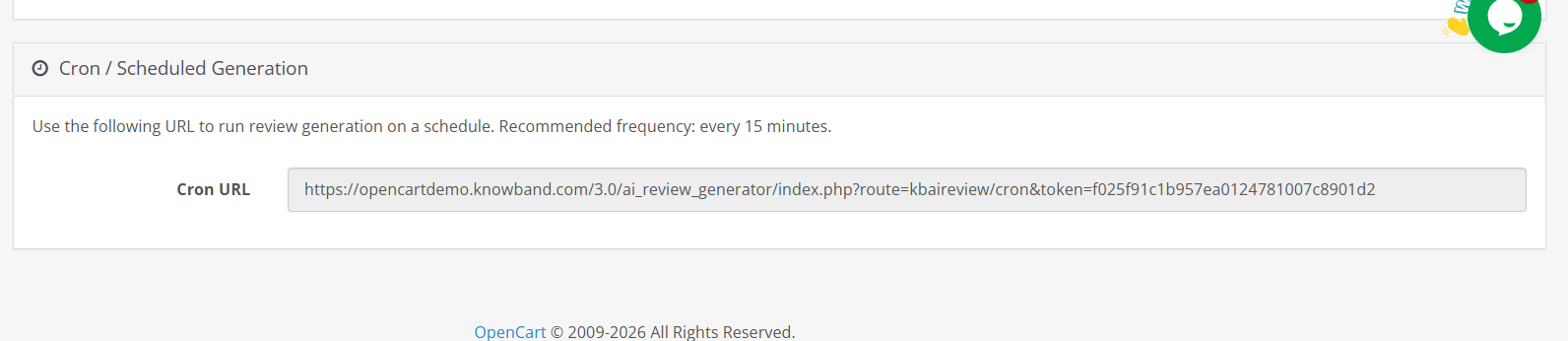
Der Tab „Allgemeine Einstellungen“ enthält eine tokenbasierte URL für die automatische Generierung von Rezensionen. Kopieren Sie diese URL und fügen Sie sie Ihrem Server als Cronjob hinzu.
Es wird empfohlen, den Vorgang alle 15 Minuten auszuführen. Nur Anfragen mit dem korrekten Token lösen die Generierung aus; ohne dieses Token ist die URL wirkungslos.
Klicken Sie auf Gespeichert bevor Sie diesen Tab verlassen.
5.0 Überprüfungsregeln
Mit den Bewertungsregeln steuern Sie genau, wie der automatisierte Bewertungsprozess von OpenCart abläuft. Jede Regel zielt auf eine bestimmte Produktgruppe oder Kategorie ab und definiert alle Parameter, den Veröffentlichungszeitpunkt, die Generierungslimits, den Tonfall, die Sprache und die Bewertungsstruktur.
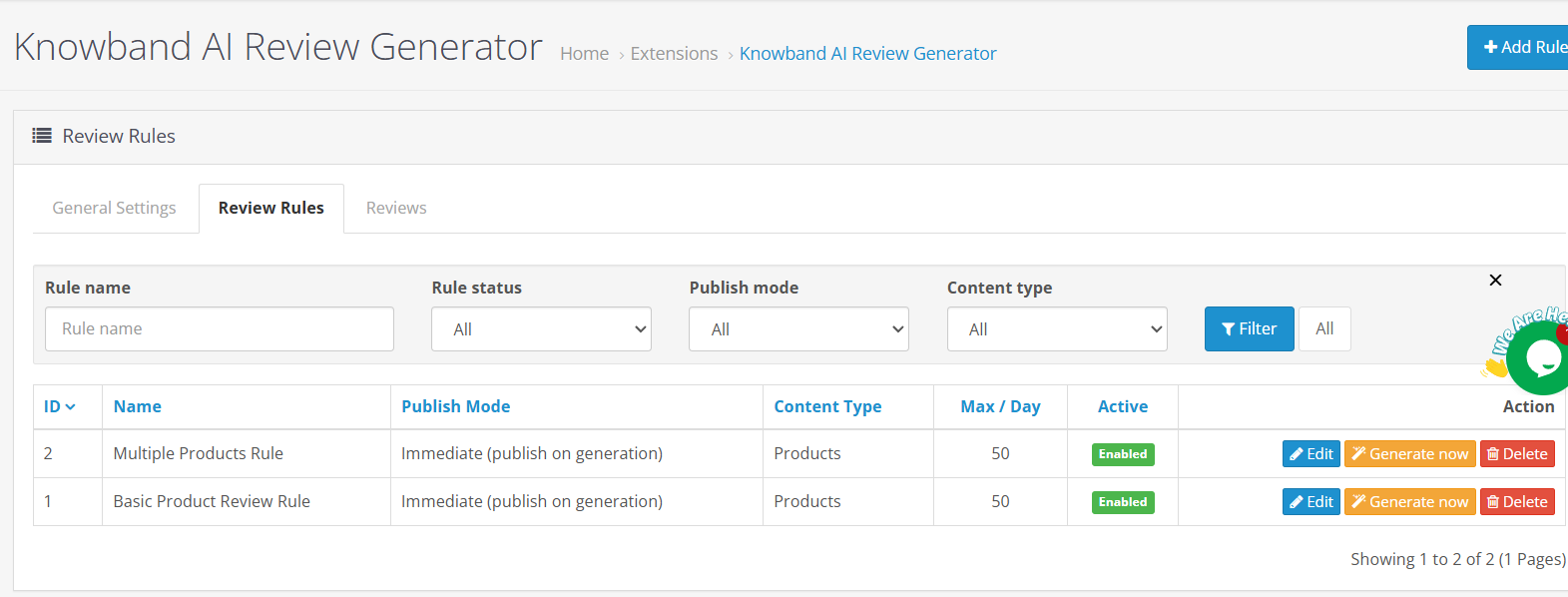
Die Liste der Überprüfungsregeln zeigt jede Regel mit ihrer ID, ihrem Namen, dem Veröffentlichungsmodus, dem Inhaltstyp, dem Tageslimit, dem aktiven Status und dem zugewiesenen Shop an. Generieren Sie jetzt Klicken Sie auf eine beliebige Zeile, um die entsprechende Regel sofort auszuführen. Bearbeiten um seine Einstellungen zu ändern.
5.1 Hinzufügen einer neuen Überprüfungsregel
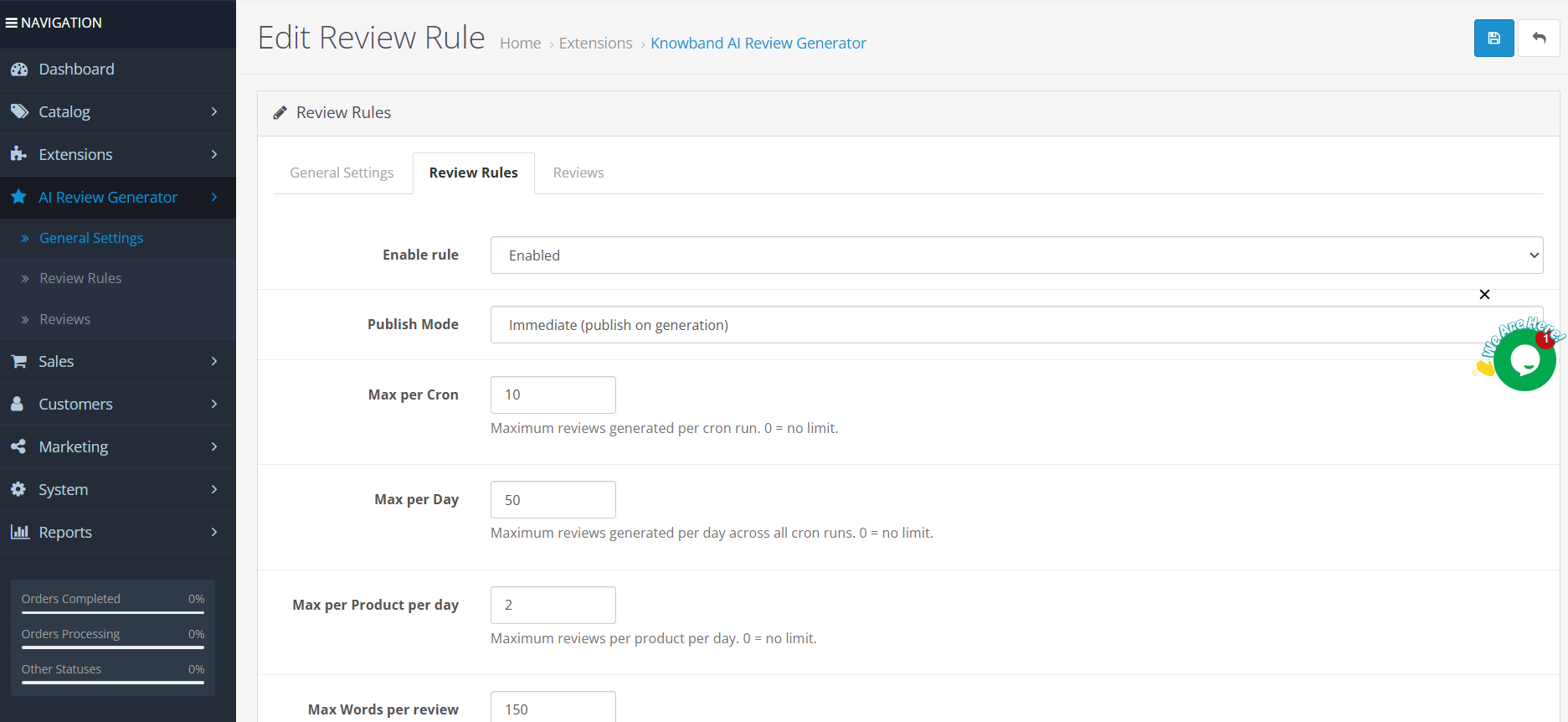
Shop-Administratoren können eine Regel hinzufügen um die Bewertungen auf der Grundlage der in OpenCart automatisierten Produktbewertungen hinzugefügten Konfigurationen zu generieren.
Geschäft: Wählen Sie aus, für welchen Shop diese Regel gilt, wenn Sie in Opencart ein Multi-Shop-System betreiben.
Regel aktivieren: Aktivieren Sie diese Option, um die Regel in Kraft zu setzen. Inaktive Regeln werden zwar gespeichert, aber weder durch CRON-Jobs noch durch Klicken auf „Jetzt generieren“ ausgeführt.
Veröffentlichungsmodus:
- UnmittelbarRezensionen werden sofort nach ihrer Erstellung veröffentlicht. Keine Verzögerung, kein Genehmigungsschritt.
- GeplantRezensionen werden generiert, geplant und dann innerhalb eines von Ihnen festgelegten Tages zu einem zufälligen Zeitpunkt veröffentlicht. Shop-Administratoren können die Konfiguration für einen Zeitraum von 0 bis 7 Tagen anpassen, sodass beispielsweise jede Rezension innerhalb dieses Zeitraums zu einem zufälligen Zeitpunkt veröffentlicht wird. Dadurch wirkt die Veröffentlichung der Rezensionen natürlich und nicht abrupt.
- Handbuch Bewertungen werden im Opencart AI Review Generated Plugin im Tab „Bewertungen“ generiert und gespeichert. Die Bewertungen werden erst veröffentlicht, nachdem ein Administrator sie geöffnet und freigegeben hat. Diese Lösung eignet sich besonders, wenn Sie die volle Kontrolle darüber behalten möchten, was im Shop angezeigt wird.
Zufällige Verzögerung (Tage): Diese Funktion wird angezeigt, wenn der geplante Modus ausgewählt ist. Legen Sie einen minimalen und maximalen Tagesbereich fest. Jede generierte Rezension wird zu einem zufälligen Zeitpunkt innerhalb dieses Zeitraums veröffentlicht.
Maximal pro Cron: Die maximale Anzahl an Rezensionen, die diese Regel in einem einzigen CRON-Lauf generieren kann.
Maximal pro Tag: Die Gesamtzahl der Überprüfungen, die diese Regel über alle CRON-Läufe an einem Kalendertag hinweg generieren kann.
Maximal pro Produkt und Tag: Steuert mithilfe von Knowband eCommerce Review Generations, wie viele Bewertungen ein einzelnes Produkt gemäß dieser Regel pro Tag erhalten kann. Dadurch wird verhindert, dass ein einzelnes Produkt innerhalb kurzer Zeit ein unnatürlich hohes Bewertungsvolumen erreicht.
Maximale Wortanzahl pro Rezension: Die maximale Wortanzahl für jeden generierten Bewertungstext. Verwenden Sie 150 Wörter für Standardbewertungen. Reduzieren Sie den Wert auf 50 Wörter oder weniger für Kurzbewertungen. Erhöhen Sie ihn für lange, detaillierte Bewertungen.
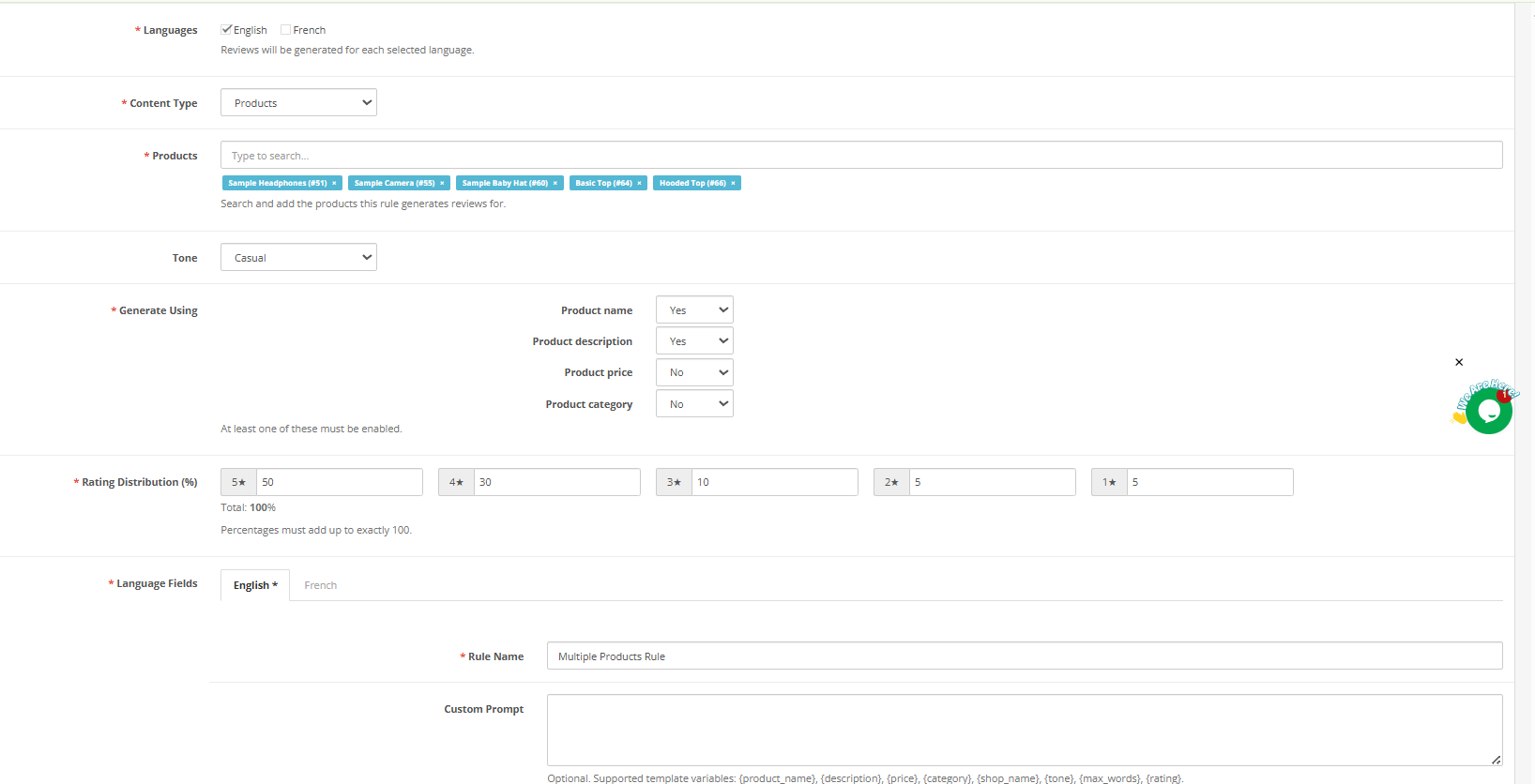
Sprachen: Wählen Sie die gewünschten Sprachen für die Erstellung von Bewertungen aus. Wenn Sie Englisch und Französisch auswählen, werden alle Bewertungen in beiden Sprachen erstellt. In dieser Liste werden nur die in Ihrem OpenCart-Shop installierten Sprachen angezeigt.
Inhaltstyp: Wählen Sie, ob die Regel auf bestimmte Produkte oder ganze Kategorien angewendet werden soll. Wenn Sie „Produkte“ auswählen, können Sie einzelne Artikel suchen und hinzufügen. Wenn Sie „Kategorien“ auswählen, wird die Regel auf alle Produkte innerhalb dieser Kategorie angewendet.
Ton: Stimme für generierte Rezensionen festlegen.
- Professional
- Zwanglos
- Technische
- Überzeugend
Generieren mit: Wählen Sie aus, welche Produktdatenpunkte die KI beim Verfassen jeder Rezension verwendet. Mindestens einer muss aktiviert sein.
- Produktname
- Produktbeschreibung
- Produktpreis
- Produktkategorie
Durch Aktivieren der Beschreibung erhält die KI mehr Kontext für spezifische und präzise Inhalte. Die Aktivierung des Preises ermöglicht es, dass Bewertungen das Preis-Leistungs-Verhältnis berücksichtigen. Das Deaktivieren eines Datenpunkts bedeutet, dass die KI diesen nicht einbezieht.
Bewertungsverteilung (%): Shop-Administratoren können die prozentuale Verteilung der Bewertungen (1 bis 5 Sterne) festlegen. Die Summe muss exakt 100 % ergeben. Beispiel: 5 Sterne = 50 %, 4 Sterne = 30 %, 3 Sterne = 10 %, 2 Sterne = 5 %, 1 Stern = 5 %. Die Erweiterung berücksichtigt diese Verteilung bei der Bewertung der einzelnen Rezensionen, sodass das Gesamtbild auf der Produktseite realistisch und nicht durchweg perfekt wirkt.
Regelname: Ein Pflichtfeld. Geben Sie jeder Regel einen Namen, der ihren Zweck deutlich macht, zum Beispiel „Wintersortiment Englisch“ oder „Startseitenkategorien Freizeit“.
Benutzerdefinierte Eingabeaufforderung: In den Konfigurationen der Regelprüfung ist ein optionales Feld angegeben, das die Standardanweisung zur Generierung für diese Regel ersetzt. Schreiben Sie eine einfache Anweisung und verwenden Sie die unterstützten Variablen, um Produktdaten in die Eingabeaufforderung einzufügen.
Unterstützte Variablen sind: {product_name}, {product_description}, {Preis}, {Kategorie}, {shop_name}, {Ton}, {max_words}
Klicken Sie auf Gespeichert Um die Regel zu erstellen, wird sie sofort in der Liste der Überprüfungsregeln angezeigt.
5.2 Regeln zum Bearbeiten und Löschen
Klicken Sie auf Bearbeiten Um in einer beliebigen Regelzeile das Formular erneut zu öffnen und die Einstellungen zu ändern, verwenden Sie den Dropdown-Pfeil neben „Bearbeiten“ und wählen Sie die entsprechende Option aus. Löschen Eine Regel dauerhaft entfernen. Das Löschen einer Regel entfernt keine bereits unter dieser Regel generierten Rezensionen im Tab „Rezensionen“. OpenCart-Plugin zur Erstellung von Bewertungen.
5.3 Massenaktionen
Über das Dropdown-Menü „Massenaktionen“ am unteren Rand der Regelliste können Sie Aktionen auf mehrere ausgewählte Regeln gleichzeitig anwenden.
6.0 Rezensionen (Registerkarte)
Im Tab „Bewertungen“ werden alle Bewertungen angezeigt, die die Erweiterung generiert hat. Hier können Sie Bewertungen verwalten, genehmigen oder entfernen, bevor oder nachdem sie auf der Produktseite erscheinen.
6.1 Bewertungsliste im Knowband OpenCart AI Review Generator Plugin
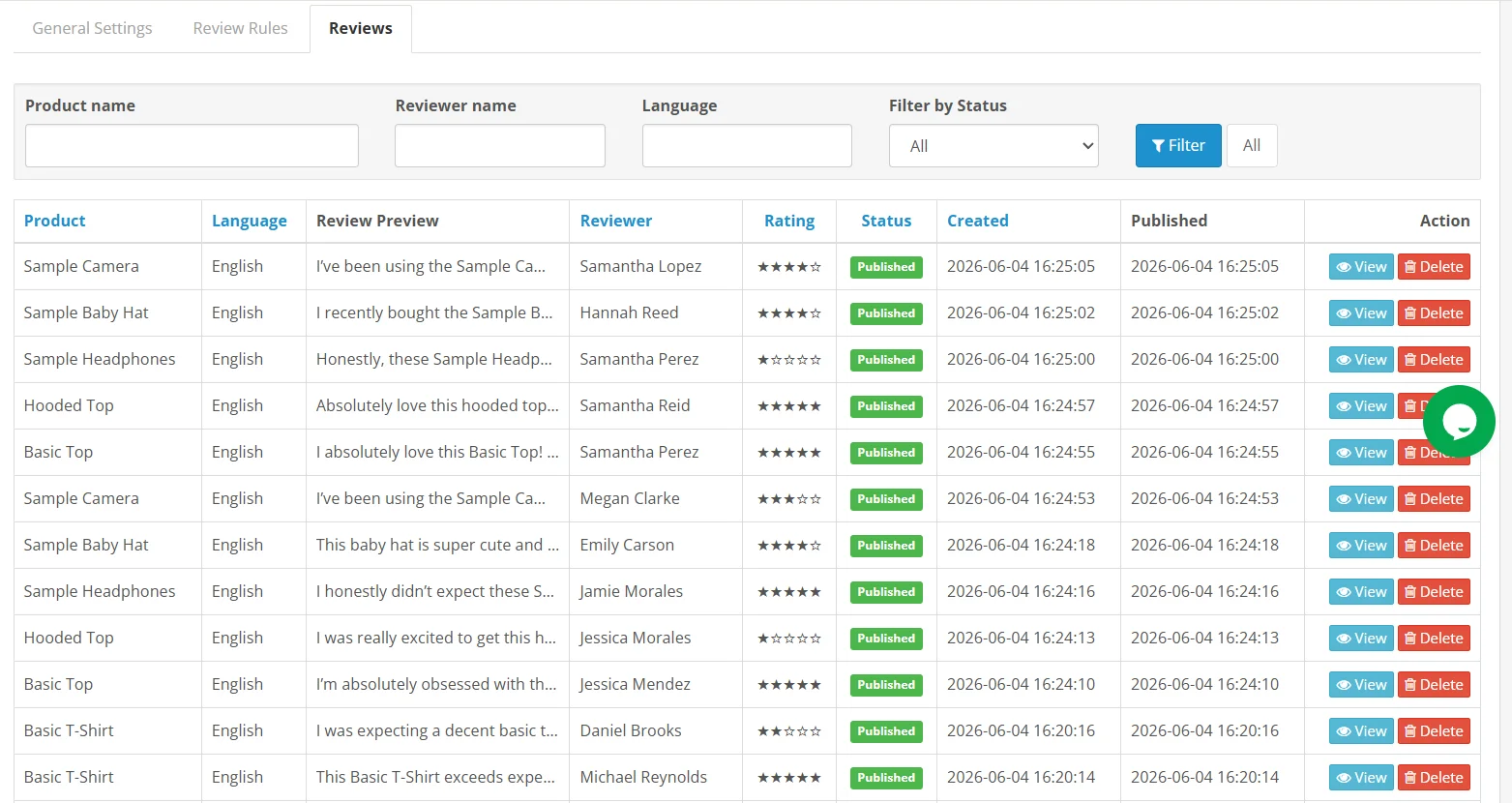
Jeder Eintrag im Reiter „Rezensionen“ zeigt Folgendes an:
- ID: Nummer der fortlaufenden Überprüfung
- ProduktFür welches Produkt wurde die Rezension erstellt?
- SpracheIn welcher Sprache wurde es geschrieben?
- Vorschau: Eine Kurzfassung des Testberichts
- KritikerDer generierte Name und die E-Mail-Adresse für das Gastprofil
- RatingDie Sternebewertung basiert auf den Verteilungseinstellungen der Regel.
- Status: Geplant, veröffentlicht oder Genehmigung ausstehend
- Erstellt: Wann wurde die Rezension erstellt
- VeröffentlichtAls es im Ladenlokal online ging
- ShopZu welchem Geschäft gehört die Bewertung?
Mithilfe der Filtersteuerung oberhalb der Liste können Sie nach Produkt, Sprache, Rezensent, Bewertung, Status, Datumsbereich oder Geschäft sortieren.
6.2 Genehmigung und Veröffentlichung von Rezensionen
Bei Regeln, die auf manuellen Veröffentlichungsmodus eingestellt sind, werden Überprüfungen in diesem Tab mit dem Status „Genehmigung ausstehend“ angezeigt. Klicken Sie hier. Genehmigen und veröffentlichen Um eine beliebige Zeile auszuwählen, senden Sie die entsprechende Rezension sofort live.
Klicken Sie auf den Dropdown-Pfeil neben „Genehmigen und Veröffentlichen“, um darauf zuzugreifen. Ansehen Diese Option öffnet den vollständigen Testbericht, sodass Sie ihn vor Ihrer Entscheidung lesen können.
6.3 Löschen von Bewertungen
Klicken Sie auf den Dropdown-Pfeil neben „Genehmigen und Veröffentlichen“ und wählen Sie aus Löschen Eine Bewertung wird dauerhaft entfernt. Gelöschte Bewertungen können nicht wiederhergestellt werden.
7.0 Schritte zur Generierung des API-Schlüssels für die Konfigurationen des Prestashop AI Content Generator und Translator Moduls?
Für die Claude-API:
- Besuchen Sie Anthropics Website, und klicken Sie auf „Mit dem Erstellen beginnen“.

- Erstellen Sie ein Konto, greifen Sie auf Ihr Dashboard zu, generieren Sie einen API-Schlüssel und speichern Sie ihn sicher.

Für die Gemini API:
- Um auf die API zuzugreifen, besuchen Sie die Google AI Studio Webseite.

- Klicken Sie auf „API-Schlüssel abrufen“, akzeptieren Sie die Nutzungsbedingungen, erstellen Sie Ihren Schlüssel und fügen Sie ihn in die Konfigurationseinstellungen des Moduls ein.

Für die ChatGPT-API:
- Erhalten Sie eine OpenAI-API-Schlüssel und konfigurieren Sie es in den Moduleinstellungen.

- Klicken Sie auf Ihr Profil (oben rechts) → „API-Schlüssel anzeigen“ → „Erstellen Sie einen neuen geheimen Schlüssel“.

- Kopieren Sie den Schlüssel umgehend und bewahren Sie ihn sicher auf.

7.0 Häufig gestellte Fragen
Was genau macht die OpenCart AI Review Generator-Erweiterung?
Das OpenCart KI-Bewertungsgenerator Es verbindet sich mit ChatGPT, Claude oder Gemini und generiert produktspezifische Bewertungen basierend auf den von Ihnen im Admin-Bereich festgelegten Regeln. Jede Bewertung wird für das jeweilige Produkt im vorgegebenen Ton und in der vorgegebenen Sprache verfasst und anschließend über das native Bewertungssystem von OpenCart veröffentlicht.
Welche KI-Anbieter werden unterstützt?
Die Erweiterung unterstützt drei Anbieter: OpenAI (ChatGPT), Anthropic (Claude) und Google (Gemini). Die Verbindung erfolgt über Ihren eigenen API-Schlüssel. Es kann jeweils nur ein Anbieter aktiv sein. Sie können den Anbieter in den allgemeinen Einstellungen wechseln, ohne dass bestehende Regeln oder Bewertungen beeinträchtigt werden.
Welche drei Veröffentlichungsmodi gibt es bei der Erstellung von Rezensionen?
Die Option „Sofort“ veröffentlicht eine Rezension direkt nach ihrer Erstellung. Bei der Option „Geplant“ wird sie zurückgehalten und innerhalb eines von Ihnen festgelegten Tageszeitraums zu einem zufälligen Zeitpunkt veröffentlicht, wodurch mit der Zeit ein natürlich wirkendes Muster entsteht. Die Option „Manuell“ speichert die Rezension im Tab „Rezensionen“, bis sie von einem Administrator freigegeben wird.
Wie funktioniert die Bewertungsverteilung in der OpenCart-Produktbewertungserweiterung?
Innerhalb jeder Bewertungsregel wird jeder Sternestufe von 1 bis 5 ein Prozentsatz zugewiesen. Die Summe der Prozentwerte muss exakt 100 ergeben. Die Erweiterung verwendet diese Aufteilung bei der Bewertung, sodass das Profil auf einer Produktseite nicht künstlich einheitlich wirkt.
Wie funktioniert die CRON-Automatisierung im OpenCart AI Review Generator Plugin?
Kopieren Sie die tokenbasierte CRON-URL aus den allgemeinen Einstellungen und fügen Sie sie Ihrem Server-Cronjob hinzu. Es wird empfohlen, sie alle 15 Minuten auszuführen. Die URL löst die Token-Generierung nur aus, wenn das korrekte Token vorhanden ist.
Unterstützt die OpenCart-KI-Bewertungserweiterung mehrere Sprachen?
Ja. Wählen Sie innerhalb jeder Regel die Sprachen aus, in denen Bewertungen generiert werden sollen. Jede Bewertung wird in der jeweiligen Sprache erstellt. In der Liste werden nur die in Ihrem OpenCart-Shop installierten Sprachen angezeigt.
Wozu dient das benutzerdefinierte Eingabeaufforderungsfeld?
Die KI-generierten Bewertungen von OpenCart ersetzen die Standardanweisung für die jeweilige Regel. Verwenden Sie diese Funktion, wenn Bewertungen einem bestimmten Format entsprechen oder sich auf ein bestimmtes Produktattribut konzentrieren sollen. Fügen Sie die unterstützten Variablen hinzu, um Produktdaten dynamisch abzurufen.
Was wird von Max Tokens gesteuert?
Diese Einstellung begrenzt die Textmenge, die die KI pro Überprüfungsanfrage generiert. Höhere Werte ermöglichen längere Inhalte, verursachen aber höhere Kosten pro Durchlauf. Niedrigere Werte reduzieren sowohl die Länge als auch die Kosten. Achten Sie darauf, dass diese Einstellung mit der maximalen Wortanzahl pro Überprüfung in Ihren Regeln übereinstimmt.
Kann ich verhindern, dass in OpenCart automatisierte Produktbewertungen doppelt generiert werden?
Ja. Aktivieren Sie die Option „Vorhandene Bewertungen prüfen“ in den allgemeinen Einstellungen. Die Erweiterung prüft jedes Produkt vor der Generierung und überspringt alle Produkte, die bereits Bewertungen haben.
Welche OpenCart-Versionen werden von den KI-generierten Bewertungen von OpenCart unterstützt?
Die OpenCart-Bewertungsautomatisierung läuft unter OpenCart 3.x. Stellen Sie sicher, dass das native Bewertungssystem aktiv ist, bevor Sie die Generierung starten.
8.0 Fazit
Der Knowband OpenCart AI Review Generator ermöglicht die automatisierte Generierung von Rezensionen direkt in Ihrem Admin-Bereich. Richten Sie eine Regel ein, verbinden Sie einen API-Schlüssel, und die Erweiterung kümmert sich um die Generierung, Planung und Veröffentlichung der Rezensionen.
Die Bewertungsverteilung sorgt für einen authentischen Eindruck der Rezensionen. Die mehrsprachige Generierung deckt alle Märkte ab, in denen Ihr Shop tätig ist. Die manuelle Freigabe ermöglicht Ihnen die volle redaktionelle Kontrolle, wann immer Sie diese benötigen. Sobald die Regeln aktiv sind, führt die CRON-Automatisierung alle Vorgänge planmäßig und ohne tägliche Eingaben aus.
Bei Fragen zu Support, kundenspezifischen Entwicklungen oder OpenCart-Erweiterungen wenden Sie sich bitte direkt an das Knowband-Team.
