Es ist sehr wichtig, die Renditen nach dem Urlaub zu reduzieren. Branche, Vertriebskanal, Produkttyp und Rücksendedaten werden gesammelt und gezählt, was sich auf die Rücksendequoten auswirkt. Darüber hinaus treiben die jüngeren Kunden den Berichten zufolge den Trend voran. Der Grund dafür ist, dass sie Internetkäufe als Mieten betrachten. Darüber hinaus können Retouren Ihren Urlaubserfolg schnell zunichte machen, wenn Sie sie nicht berücksichtigen und feststellen:
Der Umsatz ist niedriger als erwartet
Konvertierte weniger Clients als ursprünglich
Im Vergleich zu den Verkaufskosten und Gewinnmargen sind die Verkaufskosten höher und die Gewinnmargen niedriger.
Daher werden wir in diesem Blog Möglichkeiten diskutieren, Urlaubsretouren zu reduzieren und den Retourenprozess zu automatisieren. Zuvor werden wir jedoch verstehen, warum es wichtig ist, die Renditen zu reduzieren.
Warum ist es wichtig, die Renditen zu reduzieren?
Der erste Schritt besteht darin, zu analysieren, warum Menschen Produkte zurücksenden, da dies Ihnen wertvolle Einblicke gibt und Sie sogar das eigentliche Problem verstehen lässt. Außerdem, iEs ist zum Vorteil aller, die Anzahl der Rücksendungen zu reduzieren, die Sie erhalten.�
Sie wissen es vielleicht nicht, aber geringere Rücksendungen können viel Geld für Ersatzartikel, Versand und andere Faktoren sparen. Darüber hinaus bietet es ein besseres und effizienteres Kundenerlebnis, was wiederum gut für das E-Commerce-Geschäft ist. Dadurch entsteht Vertrauen zwischen Ihrem Unternehmen und potenziellen Käufern.��
Von nun an kann eine niedrigere Rendite zu besseren Geschäften führen
Welche Möglichkeiten gibt es, die Retouren zu reduzieren?
Beginnen Sie mit der Qualitätskontrolle
Der erste Weg, der bei der Reduzierung von Rücksendungen nach dem Urlaub hilft, ist „Beginn mit der Qualitätskontrolle“. Darüber hinaus erfolgen 23 % der Rücksendungen, weil Unternehmen einen falschen Artikel versenden. Fehllieferungen treten normalerweise auf, wenn Unternehmen wachsen.
Als kleiner Einzelhändler können Sie jede Bestellung sowohl verpacken als auch versenden. Es wäre großartig, wenn Sie die Bestellung vor dem Versand noch einmal überprüfen würden. Wenn Sie einen praktischen Ansatz verfolgen, ist es einfach, sicherzustellen, dass die Sendungen ordnungsgemäß sind. Während sich größere Unternehmen für eine Automatisierung entscheiden können, die Ihnen bei der Lösung der Probleme helfen kann. Darüber hinaus enthält die Bestandsverwaltungssoftware eine Lagerverwaltungsfunktion, mit der Sie die Anzahl der Rücksendungen reduzieren können, die Sie erhalten
Hochwertige Fotos
Qualitativ hochwertige Fotos können sogar dazu beitragen, die Retouren nach dem Urlaub zu reduzieren. Darüber hinaus helfen solche Fotos den Kunden, das Produkt besser zu verstehen. Stellen Sie sicher, dass Sie Bilder aus verschiedenen Blickwinkeln machen, damit die Kunden jedes Merkmal des Produkts verstehen
Falls Sie nicht gut fotografieren können, können Sie gerne einen professionellen Fotografen engagieren. Das Geld, das Sie für gute Bilder ausgeben, macht sich mit einer geringeren Rücklaufquote bezahlt
Bessere Produktbeschreibungen
Das Verfassen besserer Produktbeschreibungen kann Kunden helfen, das Produkt gut zu verstehen. Wenn Sie über bessere Produktbeschreibungen sprechen, stellen Sie sicher, dass Sie alles über das Produkt angeben. Wenn Sie beispielsweise Möbel verkauft haben, stellen Sie sicher, dass Ihre Produktbeschreibungen die Maße des Produkts, der Farbe und des Materials enthalten. So können Kunden besser entscheiden und das schafft Transparenz, die von den Kunden sehr geschätzt wird.“
Größe richtig darstellen
Nicht passende Produkte sind einer der häufigsten Retourengründe in der Bekleidungsindustrie. Da Online-Käufer Kleidungsstücke vor dem Kauf nicht anprobieren können, ist es verständlich, dass Produkte zurückgegeben werden, weil sie nicht passen.
Mithilfe von Ressourcen wie Größensoftware und Größentabellen können Sie die Anzahl der Rücksendungen begrenzen, die Sie aufgrund von Größenproblemen erhalten.
Knowband-Module helfen bei der Reduzierung von Post-Urlaubsrückgaben
Knowband, bekannt als E-Commerce-Lösungsanbieter und Modulentwicklungsunternehmen. Darüber hinaus hat sich Knowband den Ruf erworben, effiziente Entwicklungsdienste und Support nach dem Verkauf anzubieten. Darüber hinaus bietet es Ihrem Unternehmen einen Schub, indem es erstklassige Plugins für verschiedene E-Commerce-Plattformen wie Magento, Prestashop, OpenCart, Shopify und andere anbietet
Knowband bietet sogar einige großartige Module zur Reduzierung der Rückkehr nach dem Urlaub an, und das Lesen der Spezifikationen dieser Module hilft dabei, die Wahrscheinlichkeit einer Rückkehr zu verringern.
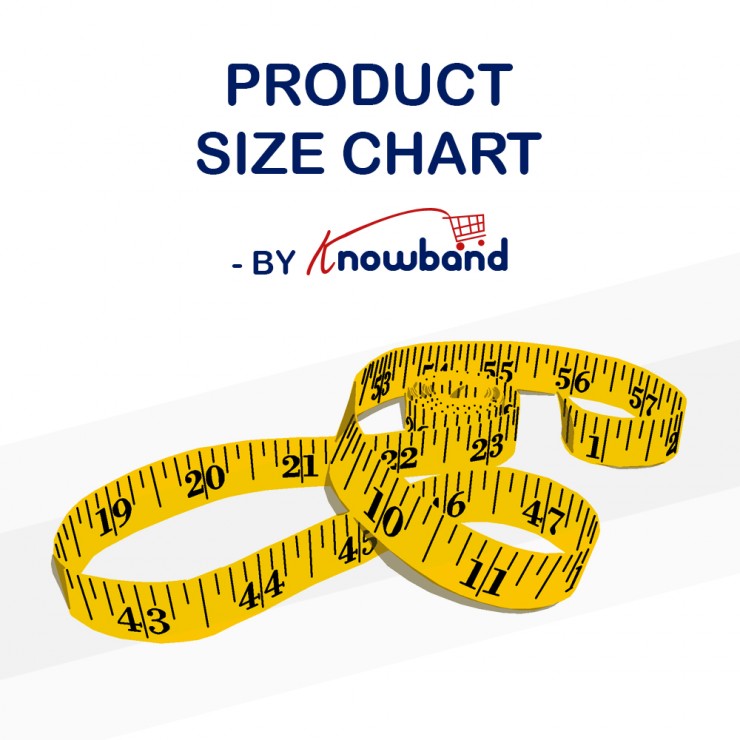
Modul 1: Produktgrößentabelle
Das Produktgrößentabellen-Modul hilft bei der Reduzierung von Rücksendungen nach dem Urlaub. Knowband bietet dieses Modul für verschiedene E-Commerce-Plattformen an, wie zum Beispiel:
Das Produktvideomodul ist für E-Commerce-Unternehmen von großem Nutzen. Dies hilft den Kunden, das Produkt besser zu verstehen. Dadurch sinken die Renditechancen. Knowband bietet das Modul sogar für verschiedene E-Commerce-Plattformen an:
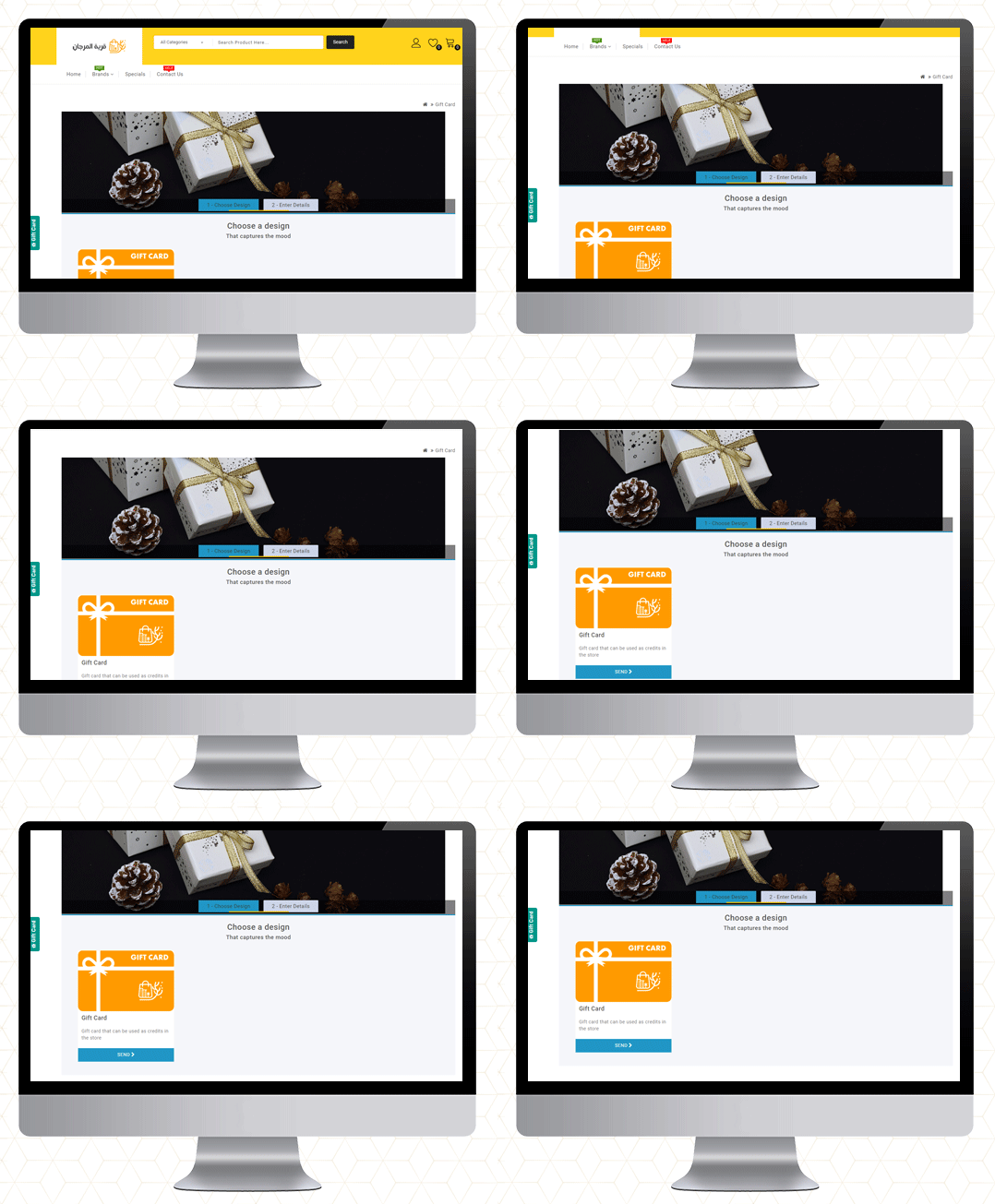
Digitale Geschenkkarten sind ein Segen für E-Commerce-Shops. Diese ermöglichen es den Kunden, entsprechend im jeweiligen Geschäft einzukaufen. Geschenkkarten geben ihnen sogar die Freiheit, das zu kaufen, was sie brauchen. Darüber hinaus bietet dies die Befriedigung, gut begabt zu sein.
Produktbewertungen helfen Kunden auch, bessere Entscheidungen zu treffen und sich sicherer zu fühlen. Je mehr Bewertungen Sie haben, desto sicherer ist ein Kunde, dass er die richtige Wahl trifft. Bewertungen können auch die Internetpräsenz eines Geschäfts verbessern.
Das Analysieren und Testen Ihrer Herangehensweise an Renditen und Möglichkeiten, sich mit Ihren Kollegen zu messen, ist eine großartige Möglichkeit, eine Rendite auf Ihre Renditen nach dem Urlaub zu erzielen. Darüber hinaus besteht eine weitere Möglichkeit zur Erzielung einer Rendite nach dem Urlaub in der Verwendung dieser Module.
Falls Sie auf Probleme stoßen, können Sie uns gerne unter support@knowband.com schreiben
Als wir klein waren, erinnern wir uns alle daran, zu besonderen Anlässen wie Geburtstagen oder Feiertagen wie Weihnachten Geschenke bekommen zu haben. Mit der Zeit ändern sich jedoch auch die Vorlieben der Menschen. Es ist unmöglich vorherzusagen, was jemand heutzutage mögen wird, angesichts der enormen Auswahl an Optionen, die sowohl online als auch offline verfügbar sind. Eine Geschenkkarte von jedem Unternehmen oder jeder Marke ist heutzutage eine der Top-Geschenkoptionen.
Wie funktioniert Geschenkkarte für E-Commerce?
Eine Geschenkkarte ist eine Zahlungsart, die für Einkäufe in dem E-Commerce-Shop verwendet werden kann, der sie ausgestellt hat. Wenn Sie eine Geschenkkarte von Starbucks oder Amazon kaufen, können Sie oder der Empfänger diese nur in dem Geschäft einlösen, das die Karte ausgestellt hat. Digitale Geschenkkarten können von überall verwendet werden und wenn sie zu einem E-Commerce-Shop gehören, kann jeder, der die Karte besitzt, einen Kauf tätigen und sie verwenden.
Vorteile beim Verkauf einer digitalen Geschenkkarte
Kunden finden es eine bequemere Geschenkoption. Geschenkkarten können physisch (dh eine Plastikkarte) oder digital (dh eine digitale Datei) sein. Digitale Geschenkkarten haben keine physische Form; Stattdessen erhalten Sie eine eindeutige Geschenkcodenummer, mit der Sie in Online-Shops einkaufen können. Die gebräuchlichste Art von Geschenkkarten sind immer noch physische Karten, obwohl sich dies voraussichtlich in Kürze ändern wird. Die digitalen Geschenkkarten von Knowband sind auf den E-Commerce zugeschnitten und ermöglichen es Verkäufern, sie sowohl als physische als auch als digitale Karte zu verwenden. Scrollen Sie nach unten, um reale Beispiele von OpenCart Digital Gift Card Managern zu sehen und mehr zu erfahren.
Der Kauf einer Geschenkkarte, sei es für eine Hochzeit oder einen Geburtstag, ist ein sehr einfacher Prozess. Tatsächlich erfordert der Kauf einer Geschenkkarte im Internet nur sehr wenig Arbeit. Das Verfahren ist einfach und bequem und spart Ihnen Zeit beim Kauf eines Geschenks.
Personen, die Geschenkkarten erhalten, haben die Möglichkeit, alles zu kaufen, was sie möchten.
Der physische oder digitale Versand von Geschenkkarten ist weitaus kostengünstiger als der Versand von Artikeln.
Beim Einkaufen mit Geschenkkarten während der Hauptverkaufszeiten kann die Person, die die Geschenkkarte erhält, mehr Geld für ihr Geld bekommen.
Im Gegensatz zu einem Geschenk und einem großen Aufwand für die Rückgabe ist das Einlösen einer Geschenkkarte ein Kinderspiel. Offline-Karten und Gutscheine müssen persönlich eingelöst werden, Online-/digitale Karten und Gutscheine können jedoch mit wenigen Mausklicks verwendet werden. Dadurch werden Geschenkkarten noch attraktiver.
Wie können OpenCart-Verkäufer Geschenkkarten auf ihrer Website verkaufen?
Schritt-für-Schritt-Anleitung zur Installation und Anpassung der Opencart Gift Card Manager Extension, bevor sie live geschaltet wird:
Feedback des Verkäufers zur Geschenkkarte von KnowBand
Mit der OpenCart Gift Card Manage-Erweiterung können Sie den Geschenkkartenlink an verschiedenen Stellen anzeigen, um darauf aufmerksam zu machen. Es kann in der Kopf- und Fußzeile der Website oder in der Mitte links platziert werden. Den Link zur Geschenkkarte finden Sie auch im Abschnitt Mein Konto. Welche Anpassungen möglich sind und wie Sie diese in Ihrem eCommerce OpenCart Store nutzen können, wird im Detail erklärt.
Bieten Sie Geschenkkarten für verschiedene Anlässe an
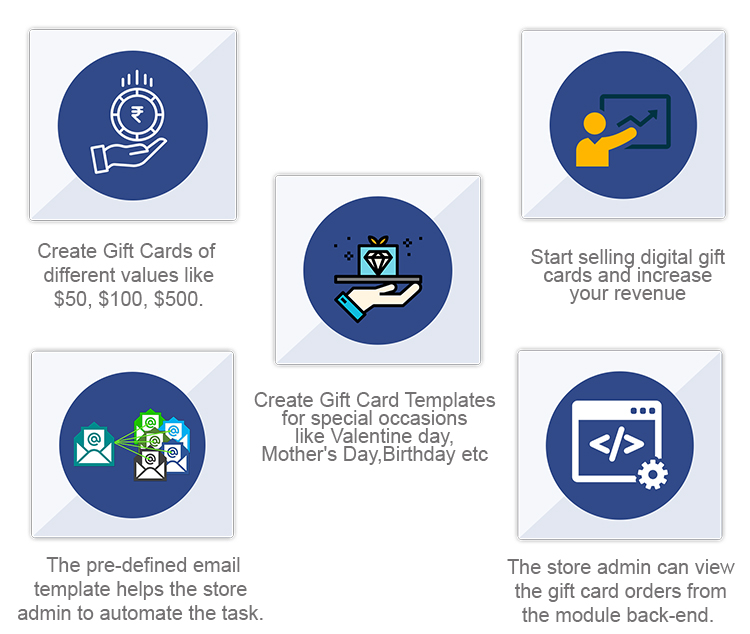
Das Geschenkkartenmodul enthält Geschenkkartenvorlagen für eine Vielzahl von Feiertagen und Ereignissen, darunter Valentinstag, Halloween, Weihnachten, Silvester, Geburtstag, Jubiläum, Vatertag, Muttertag usw. Sie können sowohl Änderungen an den vorhandenen Geschenkkartenvorlagen vornehmen als auch neue erstellen.
Geschenkkarten mit Bilddruck sind einzigartig
Mit dem OpenCart-Geschenkkarten-Manager können Sie Kunden ermöglichen, durch Hochladen eines Fotos Bild-Geschenkkarten zu erstellen. Solche Geschenkkarten haben eine persönliche Note und geben dem Empfänger mehr Verbundenheit.
Geschenkkarten mit individuellem Preis für verschiedene Budgets
Mit der OpenCart Gift Voucher-Erweiterung können Sie Geschenkgutscheine mit einem festen Wert oder einem Wertebereich erstellen. Sie können den Wert einstellen, für den Geschenkgutscheine zugänglich sind, wenn der Festbetragsstatus aktiviert ist, zum Beispiel 100, 200 oder 500. Sie können den minimalen und maximalen Geschenkgutscheinbetrag auswählen, für den ein Benutzer einkaufen kann, wenn diese Option deaktiviert ist .
Erlauben Sie den Versand von virtuellen Geschenkkarten.
Kunden könnten die Geschenkkarte an die E-Mail-Adresse des Empfängers senden, wenn diese Option aktiviert wäre. Dies ist für jede Geschenkkarte möglich.
Erlauben Sie die tatsächliche Lieferung von Geschenkkarten.
Kunden könnten die Geschenkkarte an die Privatadresse des Empfängers senden, wenn diese Option aktiviert wäre. Jede Form von Geschenkkarte kann ihre eigene Funktionalität haben.
Verwenden Sie es, um Ihre Markenidentität zu erstellen
Ein Geschenkkarten-Präfix wird normalerweise erstellt, um eine Marke zu bewerben. Sie können auch ein Präfix für Ihre Geschenkkarten festlegen, das in allen Ihren Geschenkkartencodes verwendet wird.
Benutzerdefinierte E-Mail für die Lieferung virtueller Geschenkkarten
Sie können eine auffällige Betreffzeile erstellen und den E-Mail-Inhalt nach Ihren Wünschen anpassen. In der aktualisierten Version stehen E-Mail-Vorlagen zum Versenden einer E-Mail-Benachrichtigung an die Versender von Geschenkkarten sowie zum Drucken der Karte zur Verfügung.
Wählen Sie Datum und Uhrzeit zum Senden der E-Mail
Geben Sie den Bestellstatus des Geschenkgutscheins an, zu dem der Geschenkgutschein an den Empfänger übergeben wird. Sie können aus einer Vielzahl von Bestellstatus wählen, in welchem Bestellstatus der Geschenkgutschein an den Empfänger gesendet wird. Kunden könnten den Coupon auch basierend auf dem von ihnen gewählten Bestellstatus ausdrucken.
Erwähnen Sie die Auswahlkriterien und das Gültigkeitsdatum
Sie können mit dem OpenCart Gift Card Manager-Plugin eine minimale Lieferfrist für Geschenkkarten zwischen dem Aufgeben eines Kaufs und dem Erhalt des Geschenkgutscheins auswählen.
Ermöglichen Sie den Download einer Geschenkkarte im PDF-Format.
Sie können Kunden die Möglichkeit bieten, die Geschenkkarte im PDF-Format mit dem OpenCart Gift Card Manager herunterzuladen. Sie können den PDF-Inhalt sowie das PDF-Präfix der Geschenkkarte anpassen.
Behalten Sie den Überblick über Ihre Geschenkkartenkäufe.
Mit der OpenCart Gift Card-Erweiterung können Sie den Status Ihrer Geschenkkarten-Bestellungen verfolgen. Sie können Kundeninformationen nachschlagen; Überprüfen Sie das Ablaufdatum der Geschenkkarte und vieles mehr.
Unterstützung für Cron
Da CRON auf Ihrem Site-Server unterstützt wird, kann die Geschenkkarte sofort an den Empfänger gesendet werden, ohne dass CRON-Dateien ausgeführt werden müssen.
Beispiele aus der Praxis für Gift Card Manager in OpenCart-Stores
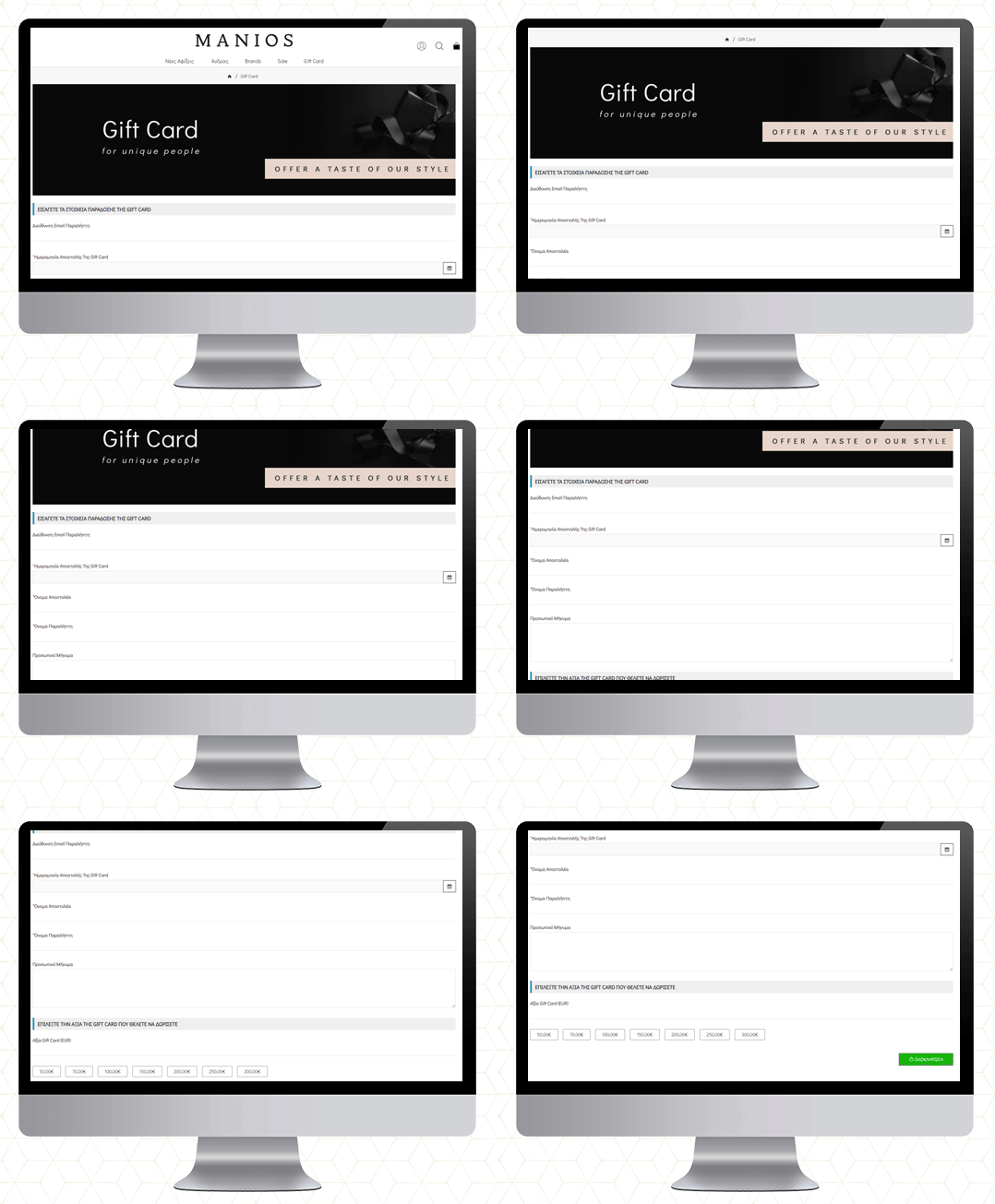
Manios Bekleidungsgeschäft
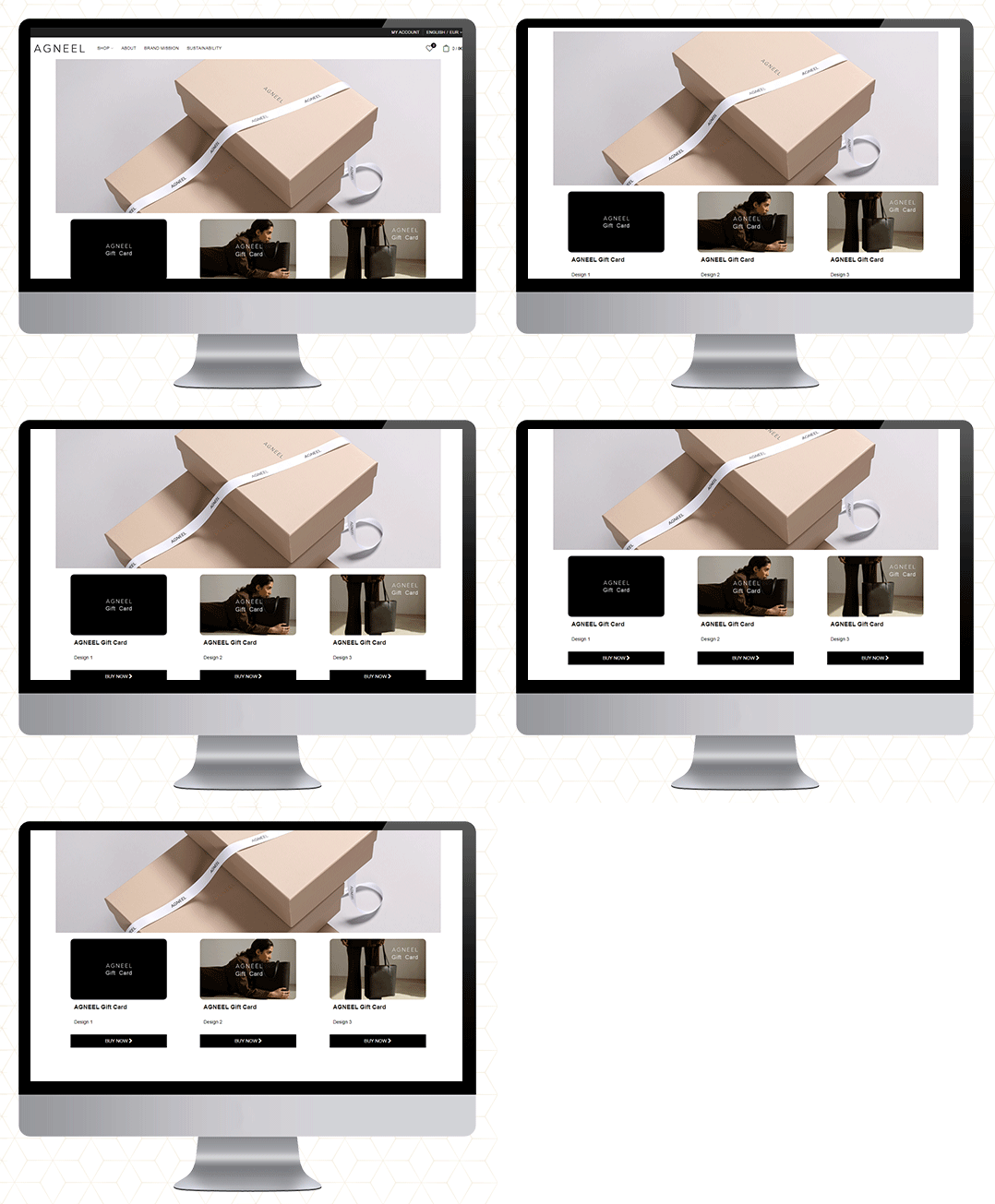
Agneel
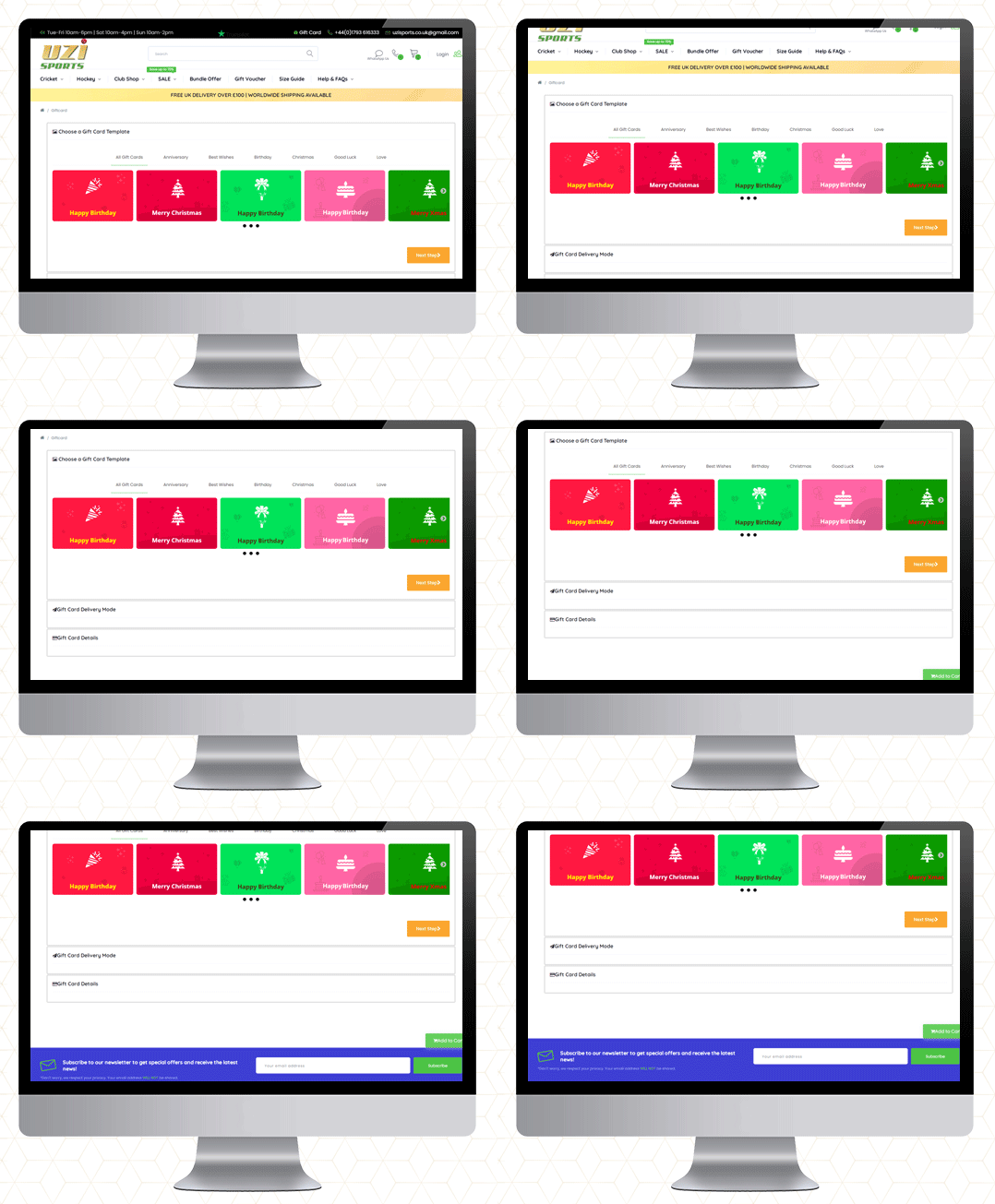
UZI Sport
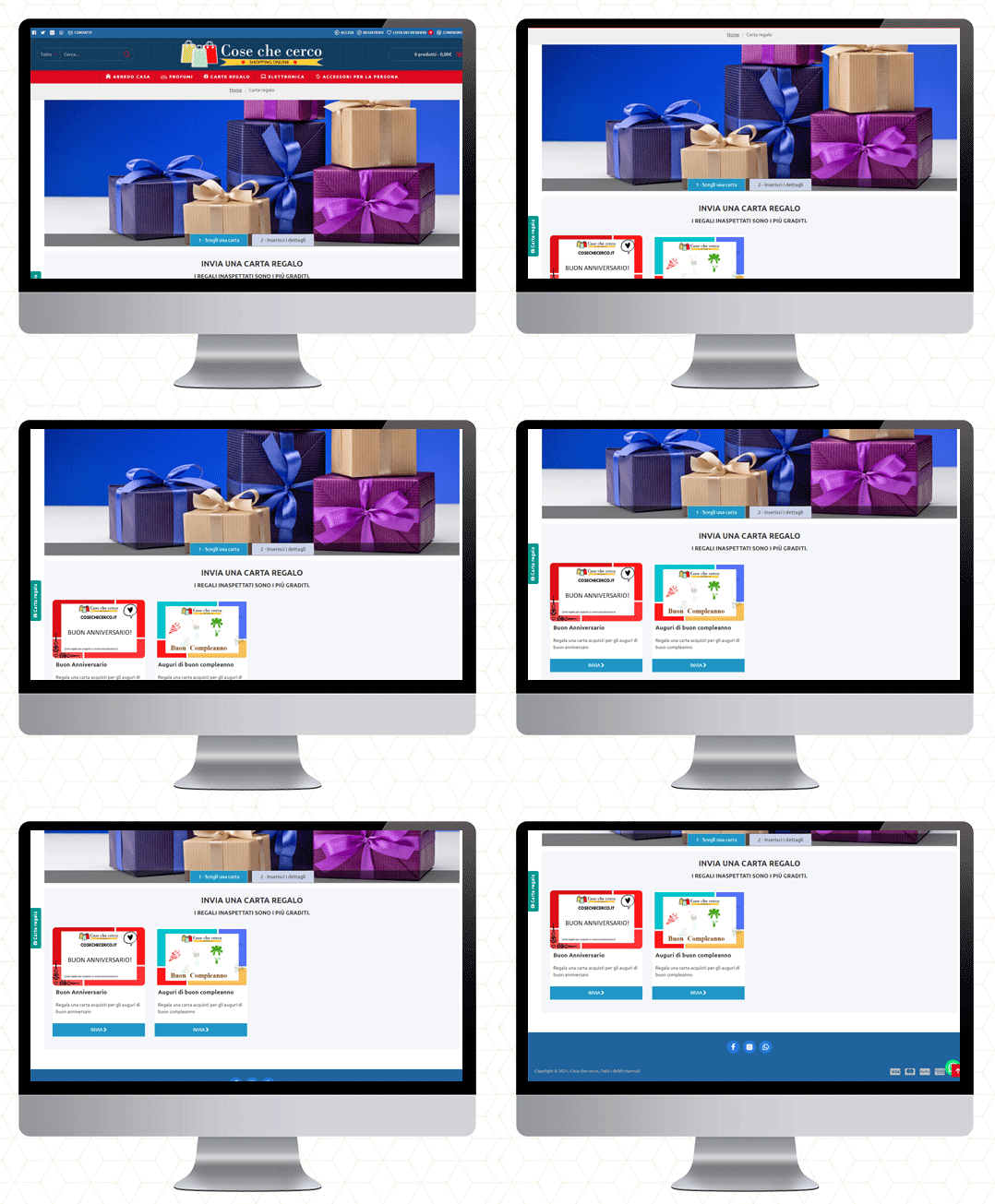
Cose che cero
QMarjan
Abschließend
Geschenkkarten ähneln jeder anderen Art von Geschenk. Berücksichtigen Sie die Person, der Sie die Karte schenken möchten, sowie deren Vorlieben und Abneigungen, bevor Sie Ihre Auswahl treffen. Bemühen Sie sich, eine Karte auszuwählen, die gefällt und verwendet wird. Wenn Sie also noch nie eine Geschenkkarte als Produkt in Ihrem Geschäft in Betracht gezogen haben, erklärt dieser Leitfaden, warum sie ideal sind. Wenn Sie mit dem Verkauf einer E-Geschenkkarte in Ihrem OpenCart-Shop beginnen möchten, gehen Sie hier, um loszulegen! Weitere Informationen zur digitalen Geschenkkarte von KnowBand finden Sie hier. Sehen Sie sich das Video zum OpenCart Gift Card Manager an
Geschenkkarten oder E-Cards sind seit jeher etwas Besonderes und beliebt, da sie den Bedürfnissen jedes Kunden gerecht werden. Ob Geburtstag, Hochzeitstag, Neujahr oder ein anderer besonderer Anlass – das passende Geschenk für die Liebsten zu finden, ist für Online-Kunden oft eine Herausforderung. Schließlich kennen Ihre Kunden die Vorlieben und Abneigungen ihrer Lieben nicht. Zudem wirkt ein Geldgeschenk oft unpersönlich und emotionslos. Geschenkkarten sind eine clevere und bequeme Möglichkeit, Ihren Kunden eine Freude zu bereiten und ihnen zu zeigen, wie wichtig sie ihnen sind.
Wie können Sie Ihren Ladenkunden am besten personalisierte Geschenkgutscheine anbieten? OpenCart-Geschenkkartenverwaltungserweiterung Knowband ermöglicht es Shopbetreibern, Geschenkgutscheine in ihrem Onlineshop zu verkaufen. Mit der OpenCart-Erweiterung „Geschenkgutscheine versenden“ können sie verschiedene Geschenkgutscheine für unterschiedliche Anlässe erstellen und anbieten. Kunden können diese Gutscheine kaufen und an Verwandte oder Freunde verschenken. Ein weiterer Vorteil für den Shopbetreiber sind die geringeren Retourenquoten.
Mit dem OpenCart-Geschenkkartenmanager von Knowband können Sie Ihren Kunden Geschenkkarten für verschiedene Anlässe anbieten. Richten Sie dazu einen Geschenkkartenbereich auf Ihrer OpenCart-Website ein und fördern Sie so digitale Geschenke. Shop-Betreiber können mit dem Geschenkkartenmanager verschiedene Geschenkkarten für besondere Anlässe wie Geburtstage, Hochzeiten, Valentinstag, Freundschaftstag, Vatertag usw. erstellen, sodass Ihre Kunden die passende Karte für ihre Lieben auswählen können. Die Kunden können die Geschenkkarte entweder ausdrucken oder per E-Mail versenden.
Das Plugin für digitale Geschenkkarten macht Schenken einfacher und angenehmer. Früher war das Abschließen eines Geschenks zeitaufwändig, aber mit dem Geschenkkartenmanager geht es jetzt in wenigen Minuten.
Vorteile des Opencart Gift Card Managers für den Betreiber eines Online-Shops:
Bringt einen neuen Kunden in Ihr Geschäft
Niedrigere Retourenquoten und höhere Kundenbindung
Kunden, denen die Produktauswahl schwerfällt, müssen keine zusätzliche Zeit für die endgültige Bestellung des Geschenks aufwenden. Die OpenCart-Geschenkkartenerweiterung spart ihnen zusätzlichen Aufwand und Zeit.
Mit dem Knowband OpenCart Geschenkkartenmanager können sie für jeden Anlass eine Geschenkkarte erhalten.
Der Knowband Geschenkkartenmanager verfügt über ein benutzerfreundliches Admin-Panel und ermöglicht die Festlegung ansprechender Designs und Texte für Geschenkkarten.
1.1 Was ist neu in dieser aktualisierten Version des Geschenkkartenmanagers v1.3?
Die neueste Version der Geschenkkarten-Manager-Erweiterung für OpenCart bietet neue, verbesserte Funktionen, die Shop-Administratoren die Erstellung von Geschenkkarten erleichtern. Dieses neue OpenCart-Geschenkkarten-Plugin enthält einige attraktive Funktionen, die die Benutzerfreundlichkeit verbessern. Sehen wir uns an, was die aktualisierte Version Neues bietet:
Mit diesem OpenCart-Geschenkkartenmanager-Plugin kann der Betreiber eines Online-Shops die Geschenkkartenfunktionalität ganz einfach in seinen Online-Shop integrieren.
Eine verbesserte Benutzeroberfläche im Frontend optimiert das Kundenerlebnis. Mit der Geschenkkartenverwaltungs-Erweiterung kann der Administrator Geschenkkarten als Produkte auf der Kategorieseite sowohl für Desktop- als auch für Mobilgeräte anzeigen.
Der OpenCart-Geschenkkartenmanager bietet die Möglichkeit, personalisierte Bilder im Frontend hochzuladen und diese auf der Geschenkkarte zu verwenden. Mit dem Plugin kann der Kunde eine individuelle Geschenkkarte erstellen, indem er das gewünschte Bild hochlädt.
Mit dieser neuen Version können Sie im Backend ansprechende Bilder hochladen, um Geschenkkarten zu erstellen. Diese Funktion der Geschenkkarten-Manager-Erweiterung hilft dem Shop-Administrator außerdem, Geschenkkarten für lokale Veranstaltungen zu gestalten. Die Bilder können zudem als Hintergrund für die Geschenkkarten verwendet werden.
Das OpenCart-Geschenkgutschein-Manager-Plugin bietet ansprechende und aussagekräftige E-Mail-Vorlagen. Diese Vorlagen reduzieren nicht nur Ihren Arbeitsaufwand, sondern sorgen auch für mehr Komfort. Mit dem installierten OpenCart-Geschenkgutschein-Manager wird bei Eingang einer Geschenkgutscheinbestellung automatisch eine E-Mail-Benachrichtigung an Empfänger, Absender und Kunde versendet.
Eine Geschenkkartenvorlage wird dem Kunden per E-Mail zugesandt, wenn der Kunde kein personalisiertes Bild im Frontend hochgeladen hat; andernfalls wird das personalisierte Bild per E-Mail zugesandt.
Kunden können Tag und Uhrzeit für die Zustellung physischer Geschenkkarten sowie virtueller Geschenkkarten per Post wählen. Die neue Version des OpenCart Gift Card Managers ermöglicht es dem Shop-Administrator, den Cronjob manuell auszuführen.
Für jede Bestellung gibt es eine Schaltfläche zum erneuten Versenden der Geschenkkarte.
Mit dieser neuen Version der Opencart Gift Card Manager-Erweiterung kann der Administrator dem Geschenkkarten-Template einen Titel und eine Beschreibung hinzufügen. Diese Titel und Beschreibung werden zusammen mit dem Bild dem Kunden angezeigt.
Die neue Version ist für mobile Endgeräte optimiert.
Der Opencart-Geschenkkartenmanager ist einfach zu bedienen und zu installieren.
1.2 Besondere Merkmale der OpenCart Gift Card Manager-Erweiterung:
Das OpenCard Gift Card Manager Plugin bietet einige herausragende Funktionen, die dem Shop-Administrator eine bessere Benutzererfahrung und praktische, anpassbare Optionen bieten.
Kunden können im Geschäft Geschenkgutscheine kaufen oder versenden.
Die OpenCart Send Gift Card-Erweiterung bietet die Flexibilität, unbegrenzt Geschenkkarten für den Shop zu verschiedenen Anlässen wie Geburtstagen, Jubiläen, Neujahr, Weihnachten oder anderen besonderen Ereignissen zu erstellen.
Der Administrator kann die Geschenkkarten bewerben, indem er die Geschenkkarte im Kopfbereich, im Fußbereich oder auf der linken Seite der Webseite anzeigt.
Das OpenCart-Geschenkkartensystem bietet die Möglichkeit, den Lieferzeitraum der Geschenkkarte auf mehrere Tage festzulegen.
Das OpenCart Gift Card Manager Plugin ermöglicht es Online-Shop-Betreibern, dem Geschenkgutschein einen eindeutigen Präfixcode hinzuzufügen.
Mithilfe der Geschenkkarten-Erweiterung kann der Administrator den entsprechenden Bestellstatus für Geschenkkartenbestellungen festlegen. Die Geschenkkarte wird erst dann an den angegebenen Empfänger zugestellt, wenn sich der Bestellstatus auf den definierten Status ändert.
Die OpenCart-Geschenkkartenerweiterung unterstützt Mehrsprachigkeit und Multi-Shop-Kompatibilität.
Der OpenCart-Geschenkkartenmanager hilft dem Shop-Administrator, alle Geschenkkartenkäufe zu überwachen. Insbesondere kann der Administrator die zu den Bestellungen gehörenden Bestellinformationen einsehen.
Käufer müssen den Wert der Geschenkkarte, den Namen des Absenders, den Namen des Empfängers und die E-Mail-Adresse des Empfängers für die Zustellung der Geschenkkarte angeben.
Die OpenCart-Geschenkkartenvorlagen können jeder Kategorie zugeordnet werden, indem relevante Schlüsselwörter definiert oder hinzugefügt werden.
Der Betreiber des Onlineshops kann Kunden, die die Option „Selbst drucken“ gewählt haben, eine E-Mail-Benachrichtigung senden. Für die Übermittlung einer solchen Aktualisierung steht eine separate E-Mail-Vorlage zur Verfügung. So kann der Shop-Administrator eine E-Mail-Aktualisierung an den Absender einer Geschenkkarte senden.
Der Online-Händler kann seinen Kunden einen festen Betrag an Geschenkgutscheinen anbieten. Mit dem OpenCart-Geschenkgutscheinmanager lassen sich mehrere Geschenkgutscheine mit festem Betrag erstellen und durch Kommas trennen.
Die OpenCart-Erweiterung „Geschenkkartenverwaltung“ ermöglicht Online-Händlern, über die Benutzeroberfläche des Plugins einen Mindest- und Höchstwert für Geschenkkarten festzulegen. Online-Kunden müssen dann eine Geschenkkarte mit einem Wert zwischen dem Mindestwert und dem Höchstwert erwerben.
2.0 Wie installiere ich die Geschenkkarten-Erweiterung?
Dieses Modul lässt sich einfach installieren. Vor der Installation müssen Sie das Geschenkkartenmodul für Ihren OpenCart-Shop im Knowband-Shop erwerben. Nach dem Kauf erhalten Sie die benötigten Dateien an Ihre registrierte E-Mail-Adresse.
Quellcode-Datei der OpenCart Gift Card Extension im ZIP-Dateiformat.
Benutzerhandbuch für das OpenCart-Geschenkkartenmodul.
Um die OpenCart-Geschenkgutscheine auf Ihrer Website zu installieren, befolgen Sie bitte die folgenden Schritte:
Entpacken Sie die ZIP-Datei. Sie erhalten dann die Ordner wie in der Abbildung unten dargestellt.
Kopieren Sie alle Ordner der ZIP-Datei über einen FTP-Manager in das Stammverzeichnis der OpenCart-Installation.
Der OpenCart-Geschenkkartenmanager ist nun erfolgreich installiert und kann in Ihrem Online-Shop verwendet werden.
3.0 Admin-Schnittstelle der OpenCart Gift Card Manager-Erweiterung
Nach der Installation des OpenCart Gift Card Managers v1.3 im OpenCart-Shop kann der Shop-Betreiber die gewünschten Änderungen problemlos vornehmen. Navigieren Sie dazu in folgender Reihenfolge zu den Einstellungen: Admin-Bereich > Erweiterungen > Module > Gift Card Manager.
Auf der Konfigurationsseite des knowband Geschenkkarten-Manager-Moduls werden die folgenden Registerkarten angezeigt, um das Modul nach Wunsch zu konfigurieren.
Modulkonfiguration
Geschenkkartenvorlage
Die Geschenkkartenbilder
Geschenkgutscheinbestellungen
Jede Benutzeroberfläche ist als Registerkarte aufgebaut, und jede Registerkarte enthält einige grundlegende Einstellungen, die je nach Bedarf angepasst werden können. Die einzelnen Registerkarten werden im Folgenden erläutert.
3.1 Modulkonfiguration
Wie konfiguriert man den Geschenkkartenmanager für OpenCart? Die Konfigurationseinstellungen des OpenCart-Geschenkkartenmanager-Moduls bestehen aus den folgenden vier Teilen, die im Folgenden erläutert werden:
3.1.1-Konfiguration
Modul aktivieren/deaktivieren: Aktivieren oder deaktivieren Sie die Geschenkkartenfunktion Ihres Shops.
Header-Link aktivieren/deaktivieren: Sie können den Link zur Geschenkkarte im Header der Website ein- oder ausblenden. Durch die Anzeige des Links im Header können Sie die Aufmerksamkeit der Besucher Ihres Shops darauf lenken.
Linke Verbindung aktivieren/deaktivieren: Aktivieren oder deaktivieren Sie den Geschenkgutschein-Link im linken Bereich der Website. Ein direkter Aufruf der Geschenkgutschein-Aktionsschaltfläche wird im Shop angezeigt. Dies hilft Ihnen, den Verkauf von Geschenkgutscheinen anzukurbeln.
Link in der Fußzeile aktivieren/deaktivieren: Dies ermöglicht es dem Administrator, den Link zur Geschenkkarte im Footer-Bereich der Website ein- oder auszublenden.
Link „Mein Konto“ aktivieren/deaktivieren: Mithilfe dieser Schaltfläche kann der Administrator den Link zur Geschenkkarte im Bereich „Mein Konto“ der Website ein- oder ausblenden. Dies hilft Shop-Betreibern, Besuchern die Geschenkkartenoptionen anzuzeigen.
Personalisierte Fotos aktivieren/deaktivieren: Diese Option ermöglicht es dem Administrator, die Funktion zum Hochladen personalisierter Bilder vom Frontend ein- oder auszublenden, um diese dann auf der Geschenkkarte zu versenden.
Präfix für Geschenkkarten: Diese Option ermöglicht es dem Administrator, das Präfix für den Gutscheincode festzulegen. Der Administrator gibt den Code im Format „Geschäftsname-****“ ein. Dieser Code kann als Branding-Suffix verwendet werden. Der Geschäftsinhaber kann so für sein Geschäft werben, indem er seinen Firmennamen als Präfix verwendet.
Bestellstatus des GeschenkgutscheincodesMit dieser Schaltfläche legen Sie den Status der Bestellungen fest, wenn die Geschenkkarte an den jeweiligen Kunden versendet wird. Ist der Bestellstatus auf „Abgeschlossen“ gesetzt, wird die Geschenkkarte an den Kunden gesendet, sobald der Kauf vor Ort abgeschlossen ist.
Mindestlieferzeit für GeschenkkartenÜber diesen Tab kann der Shop-Administrator die Mindestdauer für den Bestelleingang sowie den Liefertag der Geschenkkarte festlegen. Diese Einstellung gilt nur für die Option „Per E-Mail senden“.
Festbetragsstatus: Der Online-Shop-Betreiber kann diese Option aktivieren oder deaktivieren, um eine Auswahlliste mit festen Beträgen anzuzeigen. Der Administrator kann Kunden ermöglichen, Geschenkgutscheine in beliebiger Höhe zu versenden. Der Shop-Administrator kann den Mindest- und Höchstbetrag für Geschenkgutscheine festlegen.
Festbetrag: Der Administrator kann mehrere Werte hinzufügen und diese durch Kommas trennen.
Maximalbetrag: Der Online-Händler kann über den OpenCart-Geschenkkartenmanager den maximal zulässigen Betrag für eine Geschenkkarte festlegen. Diese Funktion ist nur verfügbar, wenn die Option für feste Beträge deaktiviert ist.
Mindestbetrag: Der Shop-Administrator kann einen Mindestbetrag für den Kartenkauf festlegen. Der Kunde kann keine Geschenkkarte mit einem geringeren Wert als diesem Betrag erwerben.
3.1.2 E-Mail-Einstellungen
Mit dem OpenCard Gift Card Manager können Sie Geschenkgutscheine per E-Mail an den Empfänger senden. Die E-Mail-Vorlage lässt sich individuell anpassen. Nach dem Versand der Geschenkgutschein-E-Mail wird eine weitere E-Mail an den Empfänger gesendet, und der Absender erhält eine Bestätigungs-E-Mail. Alle E-Mail-Vorlagen sind anpassbar.
Betreff der Empfänger-E-MailDie Betreffzeile der E-Mail mit dem Geschenkgutscheincode, die an den Empfänger gesendet wird, kann individuell angepasst werden.
E-Mail-Inhalt des EmpfängersMit dem OpenCart Gift Card Manager können Betreiber von Online-Shops den Inhalt des Geschenkgutschein-E-Mail-Codes, der an den Empfänger gesendet wird, individuell anpassen.
Absender-E-Mail BetreffNach erfolgreicher Übermittlung des Gutscheincodes erhält der Absender eine Bestätigungs-E-Mail. Die Betreffzeile dieser E-Mail kann vom Administrator geändert werden.
Inhalt der Absender-E-MailDer Inhalt der Absenderbestätigungs-E-Mail kann vom Shop-Administrator individuell angepasst werden.
Betreff der Kunden-E-MailDer Administrator kann die Betreffzeile der E-Mail ändern und die E-Mail-Vorlage anpassen.
E-Mail-Inhalte des KundenDer Administrator des Online-Shops sendet eine E-Mail-Benachrichtigung an Online-Käufer, die die Option „Selbst drucken“ gewählt haben.
3.1.3 PDF-Einstellungen
Der Käufer des Geschenkgutscheins druckt den OpenCart-Geschenkgutschein im PDF-Format aus. Der Administrator ändert den Inhalt der PDF-Datei.
PDF-Präfix für GeschenkkartenMit dieser Option können Sie den Präfixcode für die PDF-Geschenkkarte festlegen, der dem Dokument beigefügt wird.
PDF-HTML-InhalteSie können den Inhalt der PDF-Datei an Ihre Geschäftsanforderungen anpassen. Die Vorlage liegt im HTML-Format vor, sodass Sie problemlos Text, Fotos oder Links hinzufügen können. Das PDF-Material kann auch in Englisch, Französisch und weiteren Sprachen veröffentlicht werden.
3.1.4 Cron-Einstellungen
Das OpenCart-Geschenkkarten-Manager-Modul unterstützt Cronjobs. Administratoren können diese manuell oder automatisch nach einem festgelegten Zeitraum ausführen. Hierfür steht eine Schaltfläche zur Verfügung.
URLs, die über die Systemsteuerung zu Cron hinzugefügt werden sollen
Fügen Sie den Cronjob über das Control Panel zu Ihrem Shop hinzu, um Geschenkgutscheine automatisch zu versenden.
3.2 Die Geschenkkartenvorlage
Um mit dem OpenCart-Geschenkkartenmodul neue Geschenkkartenvorlagen zu erstellen, gehen Sie im Admin-Bereich zum Tab „Geschenkkartendesign“. Klicken Sie auf die Schaltfläche „Neue Vorlage hinzufügen“ oder auf das „+“-Zeichen oben rechts im OpenCart-Geschenkkartenfenster. Dort finden Sie die folgenden Einstellungen, um eine neue Geschenkkartenvorlage für Ihren Shop zu erstellen.
Neue Vorlagen hinzufügen oder Vorlagen bearbeiten/löschen:
Neue Geschenkkartenvorlage hinzufügen:
VorlagentitelDies ist eine neue Funktion in der neuesten Version des OpenCart Gift Card Managers, die es dem Administrator ermöglicht, den Vorlagentitel hinzuzufügen.
VorlagenbeschreibungDer Administrator kann nun die Beschreibung für die Geschenkkarte hinzufügen, die er im Frontend anzeigen möchte.
Name der Vorlage: Diese Option ermöglicht es dem Administrator, einen eindeutigen Namen für die Geschenkkartenvorlage festzulegen, der eine bestimmte Vorlage definiert.
BildDiese Option des OpenCart-Geschenkkarten-Plugins ermöglicht es dem Administrator, ein Bild oder Modell für eine Geschenkkarte auszuwählen, das im Frontend des Shops angezeigt wird. Bei Auswahl eines Bildes werden nur die generierten Bilder in der Dropdown-Liste angezeigt.
VorlagenschlüsselwörterMit dieser Option können Sie das Geschenkkartendesign einer bestimmten Kategorie zuordnen. Wählen Sie dazu die passenden Tags/Schlüsselwörter für die Geschenkkartenvorlage aus. Um die Geschenkkartenvorlage in einer neuen Kategorie zu platzieren, fügen Sie zunächst das Schlüsselwort hinzu und ordnen Sie die Vorlage dieser Kategorie zu. Klicken Sie dazu einfach auf die Schaltfläche „Neue Schlüsselwortvorlage hinzufügen“.
Physische Geschenkkarten zulassen: Diese Option ermöglicht es dem OpenCart-Administrator, die physische Geschenkkarte für diese Vorlage zu aktivieren oder zu deaktivieren.
Virtuelle Geschenkkarten erlauben: Sie können E-Cards sowohl für den Empfänger als auch für sich selbst aktivieren oder deaktivieren. Wenn Sie die Option für die virtuelle Karte aktivieren, sehen Kunden auf ihrer Startseite drei Optionen: „Selbst drucken“, „Per E-Mail senden“ und „Physische Karte“.
Vorlage aktivieren: Mit dieser Option lässt sich die Vorlage im OpenCart Store einfach aktivieren oder deaktivieren.
Sprache auswählen: Der Administrator wählt die Sprache der Vorlage aus der Dropdown-Liste aus.
3.3 Die Geschenkkartenbilder
Bilder für verschiedene Anlässe sind im Backend des OpenCart-Geschenkkartenmanagers vorab hochgeladen. Der Administrator kann beim Erstellen einer Geschenkkartenvorlage ein anlassbezogenes Bild auswählen. Darüber hinaus muss der Shop-Betreiber die folgenden Konfigurationseinstellungen vornehmen, um eine neue Geschenkkarte dem Shop zuzuordnen.
Geschenkkartenbild ansehen:
Bilder von Geschenkkarten hinzufügen:
Klicken Sie auf die Schaltfläche „Produkt hinzufügen“ in der oberen rechten Ecke. Sie gelangen dann auf eine neue Seite, auf der Sie neue Geschenkkartenbilder hinzufügen können.
GeschenkkartentypDer Shop-Administrator kann ein personalisiertes Geschenkkartenbild hochladen, um die Geschenkkarte attraktiver zu gestalten.
BildnameDiese Funktion dient dazu, dem Bild einen Namen zu geben. Dieser Name dient der Identifizierung durch den Administrator und wird im Frontend nicht angezeigt.
Bild aktivieren/deaktivierenMit dieser Schaltfläche kann der Shop-Inhaber das jeweilige Bild im Frontend ein- oder ausblenden.
Der Bereich „Geschenkkartenbild“ im OpenCart-Geschenkkartenmanager bietet zwei weitere Optionen.
Personalisierte Geschenkkartenbild hochladen:
Erstellen mit Hintergrundbild:
Speichern Sie die Einstellungen, bevor Sie zum nächsten Einstellungsabschnitt wechseln.
3.4 Geschenkgutscheinbestellungen
Für die Administratoroberfläche ist der Bereich „Geschenkgutscheinbestellungen“ sehr wichtig. Hier kann der Administrator die Details der Geschenkgutscheinbestellungen verfolgen.
Im Bereich „Geschenkkartenbestellung“ des Geschenkkartenmanagers kann der Administrator die gesamte Liste der eingegangenen Geschenkkartenbestellungen einsehen. Angezeigt werden die E-Mail-Adresse des Empfängers, das Versanddatum und der Status der Geschenkkarten.
In diesem Abschnitt finden Sie alle Details zu Ihrer Bestellung. Klicken Sie dazu auf die Schaltfläche „Anzeige“ im rechten Bereich der Seite „Geschenkgutscheinbestellung“.
Geschenkgutscheinbestellungen ansehen:
4.0 Frontschnittstelle
4.1 Unterschiedliche Positionen des Geschenkkartenlinks
a) Der Link zur Geschenkkarte wird im linken Bereich und im Kopfbereich angezeigt.
b) Der Link zur Geschenkkarte wird in der Fußzeile angezeigt.
4.2 Wie kann ich eine Geschenkkarte kaufen?
Klicken Sie in einem der oben genannten Tabs auf die Schaltfläche „Geschenkkarte“. Der Kunde wird dann zur Geschenkkartenseite weitergeleitet.
Design wählenWählen Sie aus den verfügbaren Optionen ein Design für Ihre Karte, das dem Anlass entspricht.
Wählen Sie eine Option für die Zustellung der Geschenkkarte.
4.2.1 Selbstausdruck
Von(Name)Geben Sie den Namen des Absenders ein.
An (Name): Geben Sie den Namen des Empfängers ein.
Laden Sie ein personalisiertes Bild hoch (Datei auswählen)Mit dem OpenCart-Geschenkkartenmanager kann der Kunde ein personalisiertes Bild auswählen, das auf der Karte angezeigt wird.
Nachricht personalisierenDer Kunde kann eine persönliche Nachricht verfassen.
Wie viel möchten Sie schenken?
Geschenkkartenbetrag: Der Kunde kann einen Betrag angeben, der verschenkt werden soll.
4.2.2 Per E-Mail senden
Details zur Geschenkauto-Lieferung angeben
E-Mail: Geben Sie die E-Mail-Adresse des Empfängers ein.
Versanddatum: Füge das Versanddatum der Geschenkkartenbenachrichtigungs-E-Mail hinzu.
Von(Name)Geben Sie den Namen des Absenders ein.
An (Name): Geben Sie den Namen des Empfängers ein.
Laden Sie ein personalisiertes Bild hoch (Datei auswählen)Mit dem OpenCart-Geschenkkartenmanager kann der Kunde ein personalisiertes Bild auswählen, das auf der Karte angezeigt wird.
Nachricht personalisierenDer Kunde kann eine persönliche Nachricht verfassen.
Wie viel möchten Sie schenken?
Geschenkkartenbetrag: Der Kunde kann einen Betrag angeben, der verschenkt werden soll.
Jetzt können Sie die Geschenkkarte Ihrem Warenkorb hinzufügen.
4.2.3 Physische Karte
Von(Name)Geben Sie den Namen des Absenders ein.
An (Name): Geben Sie den Namen des Empfängers ein.
Laden Sie ein personalisiertes Bild hoch (Datei auswählen)Mit dem OpenCart-Geschenkkartenmanager kann der Kunde ein personalisiertes Bild auswählen, das auf der Karte angezeigt wird.
Nachricht personalisierenDer Kunde kann eine persönliche Nachricht verfassen.
Wie viel möchten Sie schenken?
Geschenkkartenbetrag:Der Kunde kann einen Betrag angeben, der verschenkt werden soll.
4.3 Geschenkkarte zum Warenkorb hinzufügen
4.4 Schritte vor dem Bezahlvorgang
Durch Klicken auf den Button „Bestellung aufgeben“ kann der Kunde die Bestellung aufgeben.
Kunden erhalten nach erfolgreicher Bestellung eine E-Mail.
So kann der Online-Shop-Administrator seinen Kunden ganz einfach ermöglichen, Geschenkgutscheine mit Freunden und Familie zu teilen. Es gibt zahlreiche Vorlagen für verschiedene Anlässe, aus denen die Nutzer den passenden Gutschein auswählen und versenden können. Die OpenCart-Erweiterung für den Geschenkgutschein-Manager bietet reibungslose Funktionalität und ist mehrsprachig. Das Geschenkgutschein-Modul für OpenCart zeigt den Link zum Gutschein übersichtlich in verschiedenen Bereichen an. Online-Händler können ihren Umsatz steigern, indem sie ihren Kunden Geschenkgutscheine anbieten.
Schauen Sie sich die Tutorial-Anleitungen für den OpenCart-Geschenkkartenmanager an.
Diese Videos führen Sie durch den Prozess:
Installation der OpenCart Gift Card Manager-Erweiterung