Suchen Sie nach einem praktikablen Interaktionspunkt, um sich mit der Produktliste, dem Inventar und den Bestellungen zu befassen? OpenCart Etsy Integration Extension präsentiert von Knowband ist das richtige Tool. Die OpenCart Etsy Integration befasst sich mit den Übungen auf der Bühne. Zum Beispiel Produktauflistung, Inventar und Bestellungen. Tatsächlich kann der Administrator dies über das Administrator-Board der OpenCart Etsy Marketplace-Integration tun.
Warum das OpenCart Etsy Integration Plugin verwenden, um auf dem Etsy-Marktplatz zu verkaufen?
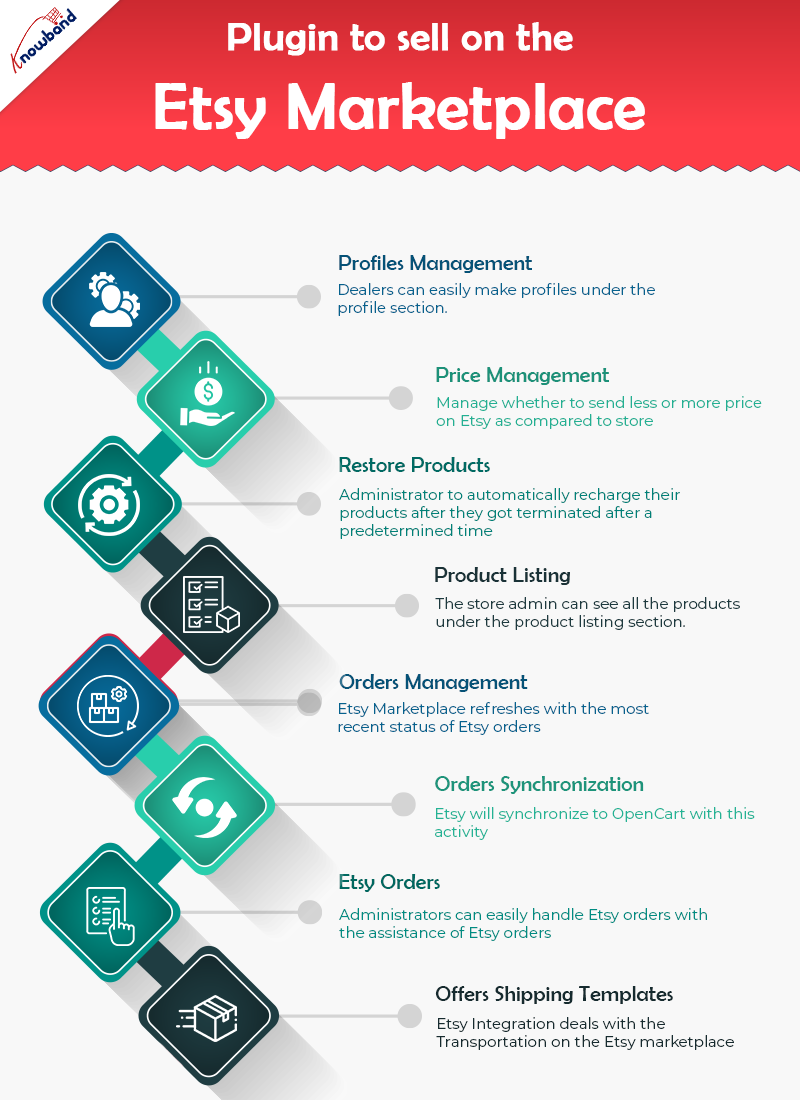
OpenCart Etsy Connector überwacht Profile einfach
Die Profilkomponente des Moduls hilft Händlern bei der Erstellung von Profilen. Wählen Sie außerdem die wesentlichen Einstellungen aus, um das Produkt aufzulisten. Darüber hinaus sind die notwendigen Schritte zum Erstellen eines Profils – der Select Shop-Bereich, die Option zur automatischen Verlängerung und ein paar verschiedene Felder. Außerdem, um die OpenCart-Shop-Klasse für die Etsy Marketplace-Klassifizierung zu planen.
Die Preisverwaltung ist ein Highlight im Etsy OpenCart Connector
Der OpenCart Etsy Integrator ermöglicht es Administratoren, ihre Produkte auf dem Etsy-Marktplatz anzubieten. Außerdem zu unerwarteten Kosten im Vergleich zu denen in ihrem OpenCart Store. Die Etsy OpenCart-Integration beinhaltet die Möglichkeit, Produkte im Hinblick auf feste oder preisbasierte Folgekosten aufzulisten.
Produkte automatisch wiederherstellen
Die OpenCart Etsy API-Integration bietet ein Highlight zum automatischen Aufladen. Darüber hinaus ermöglicht dies dem Administrator, seine Produkte automatisch aufzuladen, nachdem sie nach einer festgelegten Zeit gekündigt wurden. Außerdem findest du dieses Element auf der Registerkarte „Profile“ der Etsy OpenCart-API-Integration.
Produktliste
Administratoren können alle Produkte sehen, einschließlich derjenigen, die auf dem Etsy-Marktplatz gelistet werden sollten. Außerdem befindet es sich unter der Registerkarte „Produktliste“ der Synchronisierung von OpenCart zu Etsy. Außerdem können Produkte, die derzeit auf Etsy vertrieben werden, ebenfalls unter der Registerkarte „Produktliste“ angezeigt werden. Der Administrator kann das Produktbild sehen und das ist eigentlich nur der Anfang. Zum Beispiel Etsy-Angebots-ID, Name, Profil, dem das Produkt zugeordnet ist, Angebotsstatus und Datum hinzugefügt. Durch Tippen auf den Produktnamen auf der Etsy-Shop-Seite können Administratoren ihr gelistetes Produkt sehen.
Auftragsmanagement
Die Order Executives-Komponente der OpenCart Etsy Integration Extension unterstützt Anbieter bei der Synchronisierung der Etsy-Shop-Bestellungen mit dem Opencart-Shop. Das Element zirkuliert sogar die Bestellungen aus dem Opencart-Shop selbst. Außerdem wird der Etsy-Marktplatz mit dem neuesten Status von Etsy-Bestellungen aktualisiert.
Die OpenCart Etsy-Integration ermöglicht die Synchronisierung von Bestellungen
Die Bestellungen von Etsy werden mit dieser Aktivität mit OpenCart synchronisiert. Um Bestellungen von Etsy nach Opencart zu importieren, klicken Sie auf die Schaltfläche „Bestellsynchronisierung“. Dieses Element ist auf der Registerkarte Synchronisierung der OpenCart Etsy Marketplace-Integration verfügbar.
Etsy-Bestellungen
Etsy-Bestellungen machen es für den Shop-Administrator einfacher, Bestellungen innerhalb der OpenCart-Phase zu überwachen. Diese Kapazität ist vorteilhaft, um Zeit und Anstrengung zu sparen. Shop-Administratoren können Etsy-Bestellungen mithilfe von Etsy-Bestellungen problemlos bearbeiten.
Das Lieferformat-Element der Opencart Etsy-Integration befasst sich mit dem Transport auf dem Etsy-Marktplatz. Der Etsy OpenCart-Konnektor erlaubt dem OpenCart-Shop-Administrator, Lieferformate zu konfigurieren. Außerdem wird das mit Etsy synchronisiert, ähnlich wie der Etsy Marketplace.
Endlich!!
Daher wissen Sie jetzt, warum die OpenCart Etsy Integration Extension von Knowband ein Muss ist. Wenn Sie Fragen zur OpenCart-Erweiterung haben, teilen Sie uns dies unter support@knowband.com mit.
eBay Marketplace Integrator für Magento 2 bietet den Besitzern von Magento 2-Shops die schnellste Möglichkeit, ihren Shop in den sehr beliebten eBay-Marktplatz zu integrieren. Die „eBay-Integration“ ermöglicht es den Händlern, den Bestand und die Bestellungen über eine einzige Schnittstelle zu verwalten. eBay mit Hauptsitz in San Jose, Kalifornien, ist ein multinationales E-Commerce-Unternehmen, das als Online-Auktions- und Einkaufsseite beliebt ist. Es erleichtert den Verkauf von Verbrauchern an Verbraucher und Unternehmen an Verbraucher und bietet Verkäufern auf der ganzen Welt eine einfache und anpassbare Oberfläche, um ihre Produkte mühelos aufzulisten und zu verkaufen. eBay ist in über 30 Ländern tätig. Die Produktliste von eBay vereint über 800 Millionen Produktlisten, die nicht nur einzigartig sind, sondern sogar mit tollen Angeboten gekoppelt sind. Das eBay Marketplace Connector-Modul für Magento 2 bietet E-Händlern eine intelligente Lösung zur Integration ihres Shops in den eBay Marketplace. Der Shop-Administrator kann Produkte auf dem Marktplatz auflisten und die Bestellungen vom Marktplatz mit seinem Magento 2-Shop synchronisieren.
1.1 Händlervorteile von eBay Integrator für Magento 2:
Die Magento 2 E-Commerce-Sites können ihre Reichweite leicht erweitern, indem sie ihren Shop mithilfe dieses eBay-Integrators für Magento 2 in den beliebten Marktplatz integrieren.
Der eBay-API-Integrator für Magento 2 ermöglicht es dem Geschäftsadministrator, seine Produkte an eine größere Zielgruppe zu verkaufen.
Die eBay-Integration für Magento 2 ermöglicht es den Verkäufern, ihre Website mit einer der eBay-Websites zu synchronisieren.
Das eBay-Connector-Modul für Magento 2 bietet mehrwährungs- und mehrsprachige Unterstützung, die Ihnen hilft, die Dienste entsprechend dem Zielkunden anzubieten.
Das eBay-Integrations-Plugin für Magento 2 ist leicht verständlich und der Administrator kann in wenigen einfachen Schritten mit dem Verkauf auf dem Marktplatz beginnen.
Die benutzerfreundliche Oberfläche der eBay-Connector-Erweiterung für Magento 2 erleichtert es dem Shop-Administrator, seine Waren von einer einzigen Plattform aus zu verwalten.
Die Händler können das Produkt hinzufügen/entfernen, die Details und das Inventar über das Admin-Panel des eBay-Integrations-Plugins für Magento 2 verwalten.
Der Administrator kann die Versandmethoden für den eBay-Shop über das Admin-Panel der eBay Marketplace Connector-Erweiterung für Magento 2 verwalten.
Die profilbasierte Produktauflistung des eBay-API-Integrationsmoduls für Magento 2 erleichtert es den Händlern, die Produkte in großen Mengen aufzulisten.
Auch die Bestellabwicklung wird mit dem robusten eBay-API-Integrator für Magento 2 einfacher.
Der Verkäufer kann den Grund für die fehlerhafte Produktablehnung überprüfen und entsprechend aus dem Backend des eBay-Integrators für Magento 2 beheben.
Das eBay-API-Integrationsplugin für Magento 2 wird mit kostenlosem Support für 3 Monate geliefert.
Die eBay Connector-Erweiterung für Magento 2 ist einfach zu bedienen. Außerdem kann der Administrator es mit dem geringsten Aufwand konfigurieren.
2.0-Installation
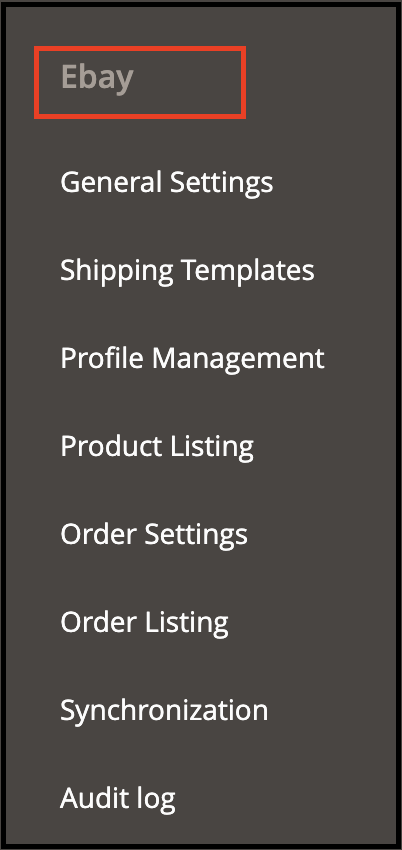
Führen Sie die folgenden Schritte aus, um die eBay Magento Marketplace-Integrationserweiterung zu installieren: 1. Laden Sie das Magento 2 eBay Connector-Erweiterungspaket herunter. 2. Entpacken Sie das Paket in Ihrem Stammordner des Magento-Setups über einen FTP-Manager (wie Filezilla oder WinSCP � Download hier: https://filezilla-project.org/). 3. Gehen Sie im Admin-Bereich im Hauptmenü zu eBay Marketplace.
4. Das Magento 2 eBay Marketplace Connector-Modul ist jetzt einsatzbereit. Dieses Benutzerhandbuch führt die Benutzer durch die Konfiguration und Einstellungen der Magento 2 eBay-Integrationserweiterung.
2.1 Integration des eBay-Marktplatzes – Einrichtung des Verkäuferkontos
Um mit dem Verkauf auf dem eBay-Marktplatz zu beginnen, benötigen Sie ein Verkäuferkonto bei eBay. In diesem Abschnitt listen wir alle Schritte auf, um ein Verkäuferkonto bei eBay zu erstellen. Bitte finden Sie sie unten �
Nachdem Sie ein Verkäuferkonto erstellt haben, müssen Sie das Formular ausfüllen, um die Synchronisierung des Shops mit dem Marktplatz zu bestätigen. Navigieren Sie zu Admin-Oberfläche > eBay-Marktplatz > Allgemeine Einstellungen. Füllen Sie das im Abschnitt Allgemeine Einstellungen angezeigte Formular aus. Jedes Feld für das Konfigurationspanel des eBay-Connector-Plugins für Magento 2 wird unten erklärt:-
1. Aktivieren/Deaktivieren
Aktivieren/deaktivieren Sie den eBay-API-Integrator für Magento 2, indem Sie diese Schaltfläche umschalten.
2. Konto Typ
Der Administrator kann entweder das Sandbox-Konto oder das Production eBay-Konto auswählen. Das Sandbox-Konto dient zu Testzwecken. Während das Produktionskonto für die endgültige Shop-Integration vorgesehen ist.
3. Entwickler-ID
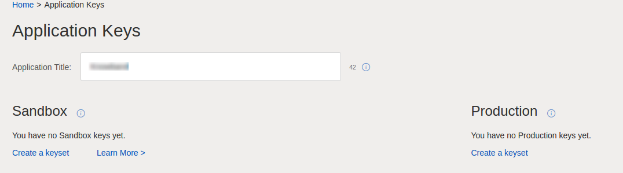
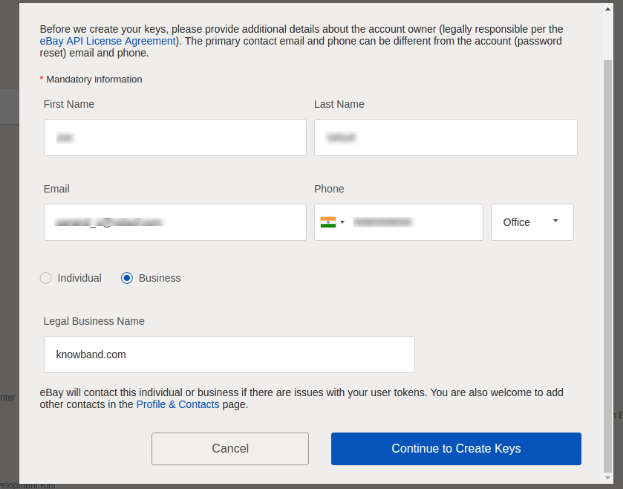
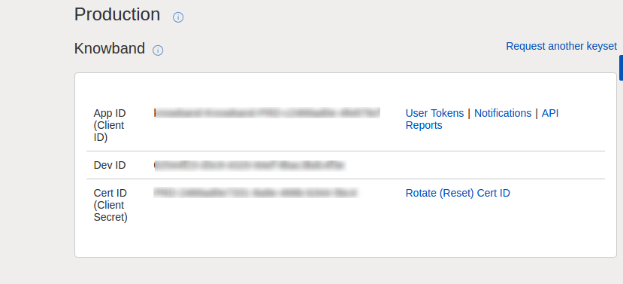
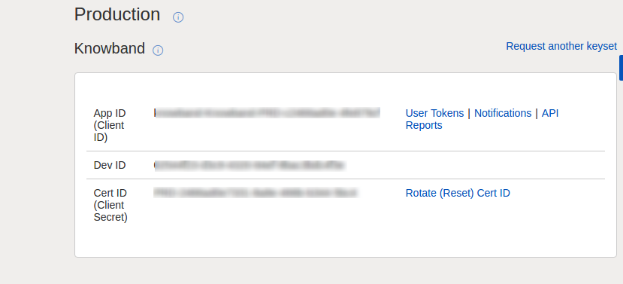
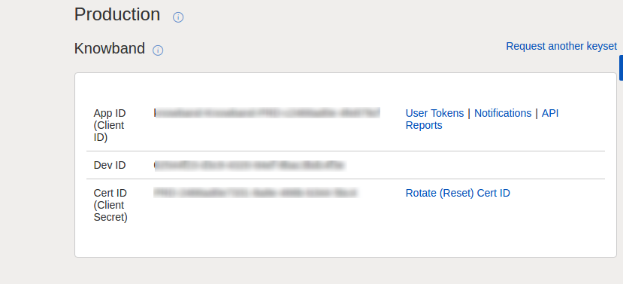
Geben Sie in diesem Abschnitt die Entwickler-ID Ihres eBay-Kontos ein. Um Ihre Entwickler-ID zu finden, melden Sie sich beim eBay-Entwicklerkonto an. Im Anwendungsschlüsselabschnitt finden Sie App ID, Dev ID und Cert ID, wie in der Abbildung unten gezeigt.
4. App-ID
Kopieren Sie die App-ID aus Ihrem eBay-Konto und kopieren Sie sie in dieses Feld.
5. Zertifikat-ID
Geben Sie in diesem Abschnitt die Cert-ID des eBay-Kontos ein. Sie finden die Cert-ID wie im obigen Bild gezeigt.
6. RU-Name
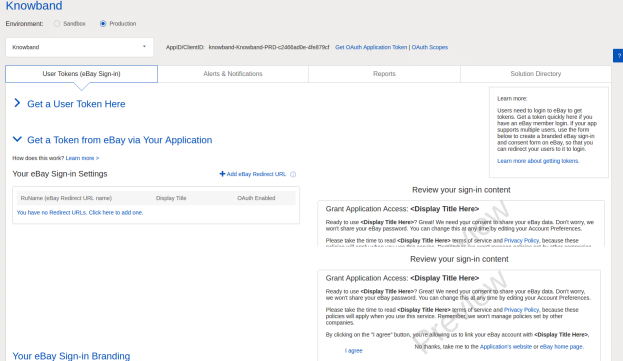
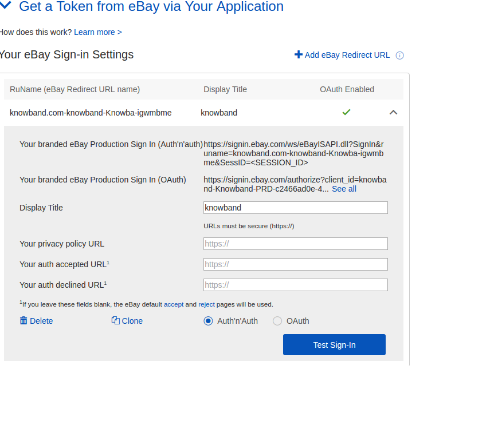
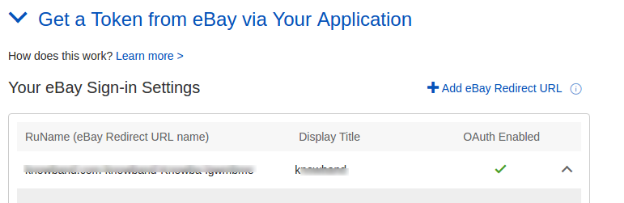
Geben Sie den RU-Namen des eBay-Kontos ein. Um Ihren EVU-Namen zu erhalten, gehen Sie nach dem Hinzufügen einer Weiterleitungs-URL zur Registerkarte „Erhalten Sie einen Token von eBay über Ihre Anwendung“.
7. Paypal-E-Mail
Geben Sie eine gültige PayPal-ID ein, die mit Ihrem eBay-Konto verbunden ist. Befolgen Sie die unten genannten Schritte:
Melden Sie sich bei Ihrem eBay-Verkäuferkonto an.
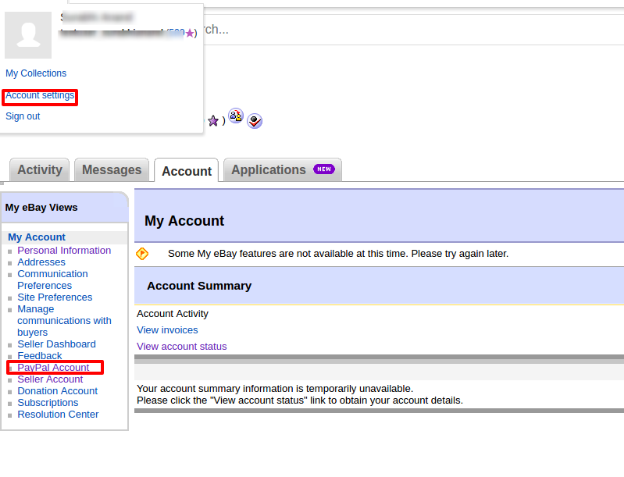
Klicken Sie in der Dropdown-Liste oben links auf Kontoeinstellungen und dann auf Paypal-Konto.
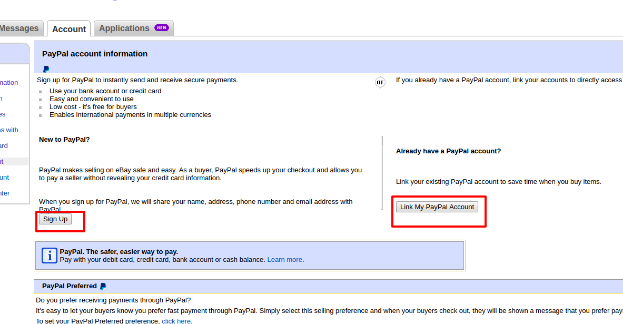
Melden Sie sich jetzt an oder verknüpfen Sie Ihr bereits erstelltes PayPal-Konto mit dem eBay-Verkäuferkonto.
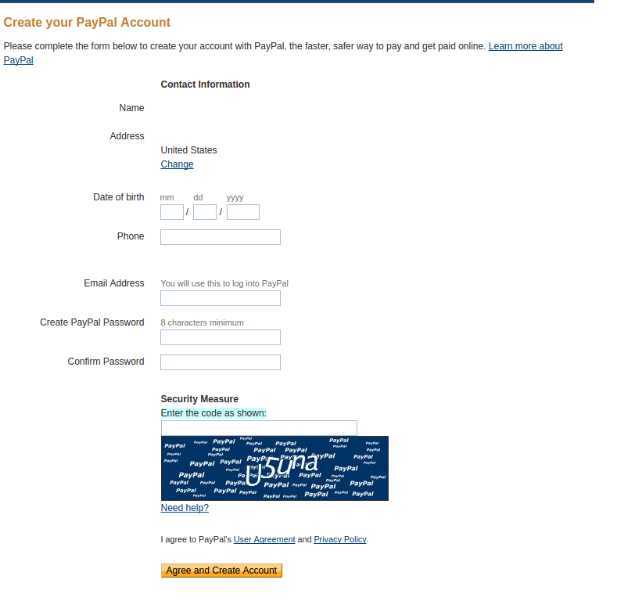
Wenn Sie auf „Registrieren“ klicken, gelangen Sie zur Seite zum Erstellen eines PayPal-Kontos. Erstellen Sie einfach ein Profil, indem Sie die Details ausfüllen und es mit Ihrem Verkäuferkonto verknüpfen.
8. Token-Listing-Link
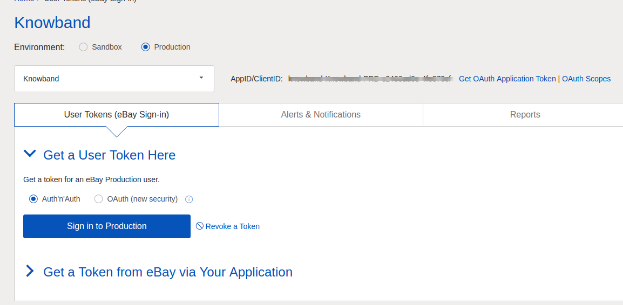
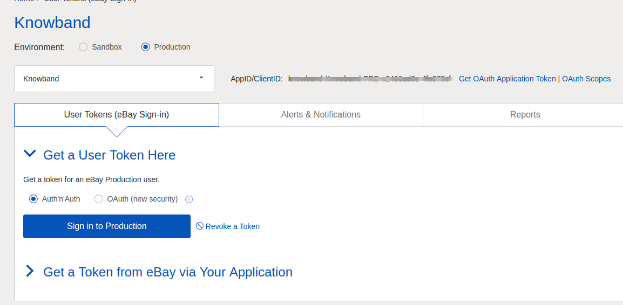
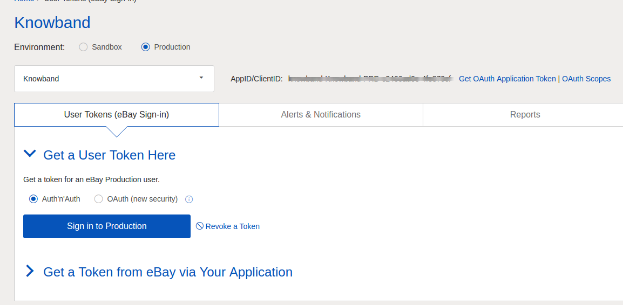
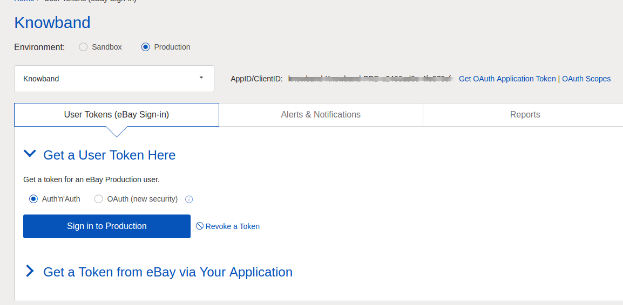
Klicken Sie auf diesen Link, um die Token für eBay-Länder hinzuzufügen. Um das Zugriffstoken zu erhalten, müssen Sie auf „Sign in to Production“ klicken, wie in der Abbildung unten gezeigt.
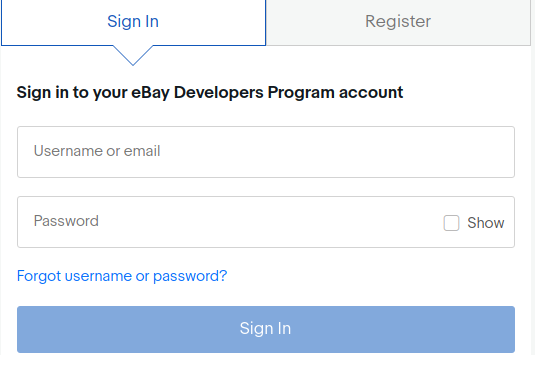
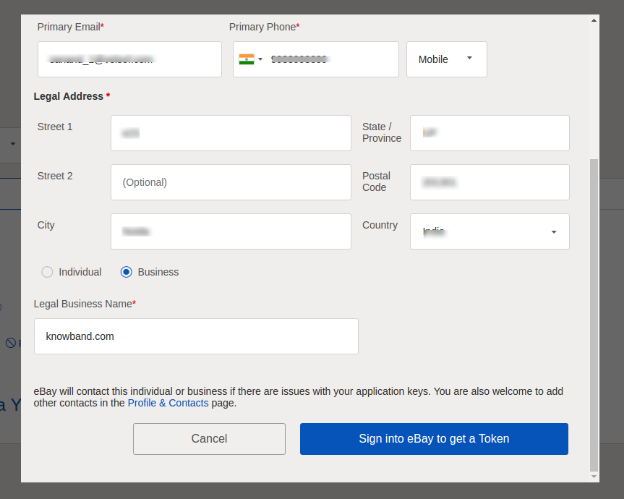
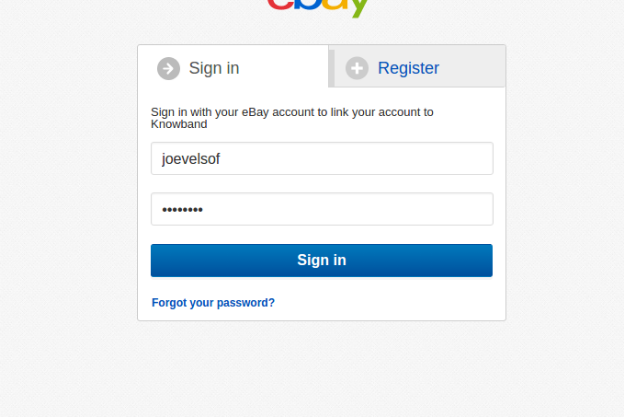
Melden Sie sich über das folgende Formular beim Konto an:-
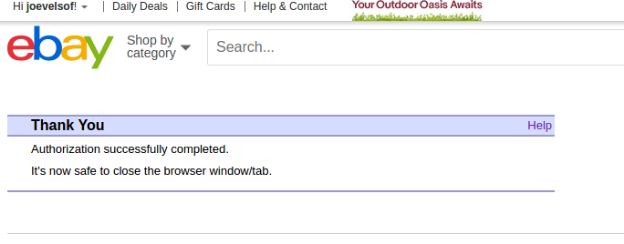
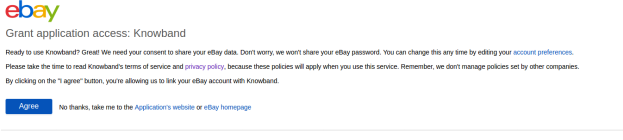
Klicken Sie auf Ich stimme zu und erhalten Sie Zugriffstoken.
3.2 Versandvorlagen
Der Magento 2-Shop-Administrator kann eine N-Anzahl von Versandvorlagen aus dem Back-End der eBay-Integrationserweiterung für Magento 2 erstellen.
3.2.1 Wie erstelle ich neue Versandvorlagen?
Um neue Versandvorlagen zu erstellen, klicken Sie auf die Schaltfläche „Neu hinzufügen“.
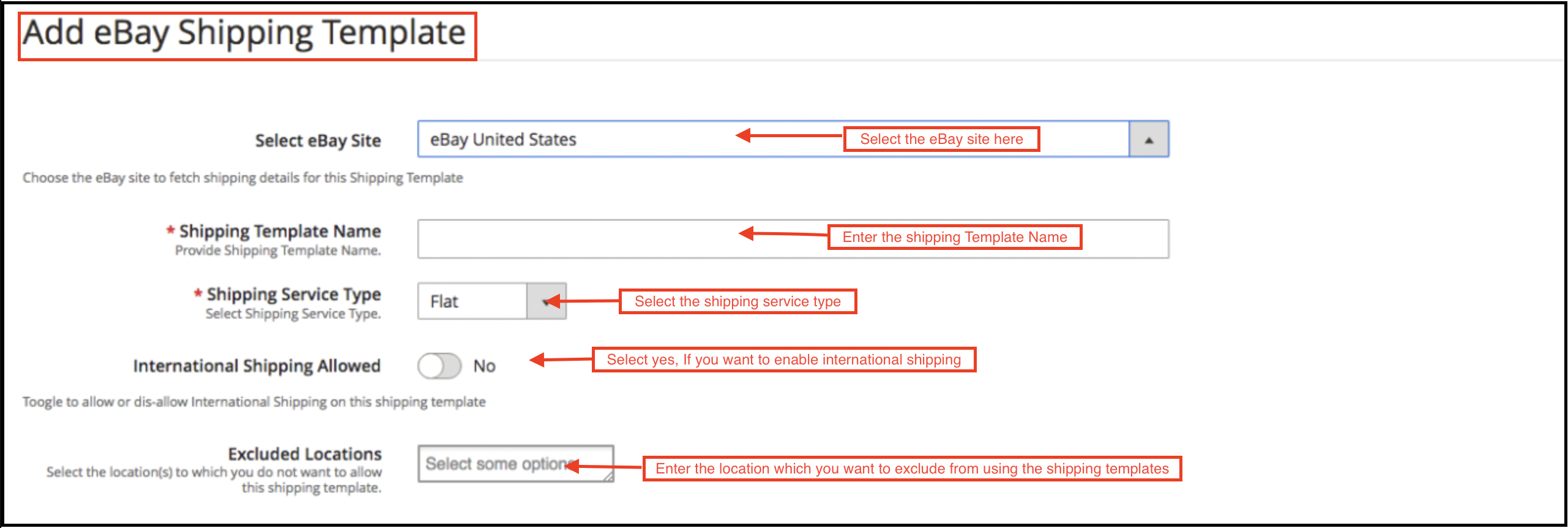
Sie gelangen auf die Seite zur Erstellung der Versandvorlage.
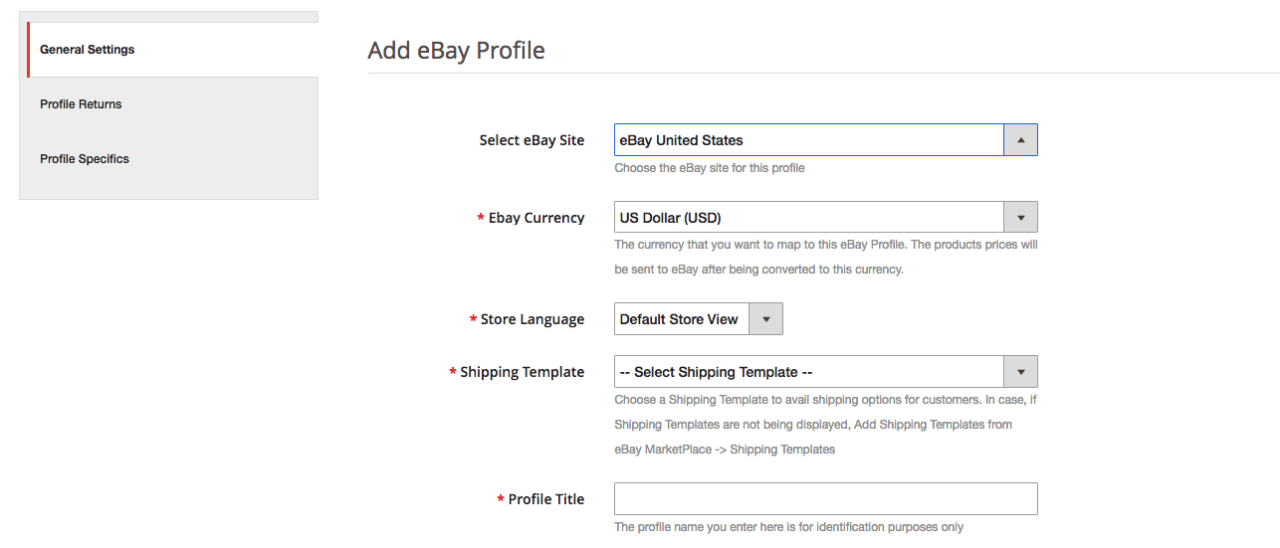
Wählen Sie eBay-Website:�Wählen Sie zunächst die eBay-Website aus, für die Sie die Versandvorlage erstellen.
Name der Versandvorlage:�Geben Sie einen Namen für die Versandvorlage ein.
Art des Versandservices:�Wählen Sie die Versandart aus.
Internationaler Versand erlaubt:�Schalten Sie die Schaltfläche ein, wenn Sie den internationalen Versand zulassen möchten.
Ausgeschlossener Ort:�Wählen Sie die Standorte (falls vorhanden) aus, die Sie von dieser Versandmethode ausschließen möchten.
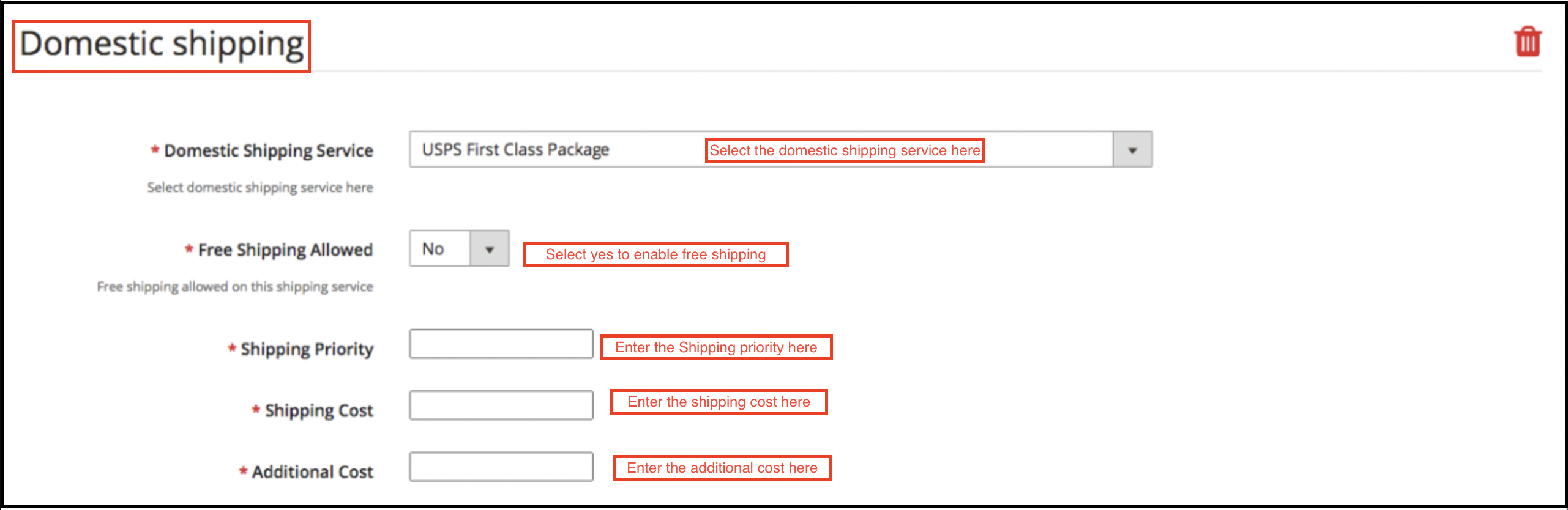
Füllen Sie die unten aufgeführten Felder für den Inlandsversand aus:
Inlandsversandservice:�Wählen Sie hier den Inlandsversandservice aus.
Kostenloser Versand erlaubt:�Wählen Sie „Ja“, wenn Sie kostenlose Versanddienste zulassen möchten.
Versandpriorität:�Legen Sie die Priorität für die Versandarten fest. Die Optionen werden gemäß der festgelegten Priorität im Frontend angezeigt.
Versandkosten:�Geben Sie die anrechenbaren Versandkosten ein.
Zusätzliche Kosten:�Geben Sie die zusätzlich anfallenden Kosten an.
3.2.2 Wie bearbeite/lösche ich Versandvorlagen?
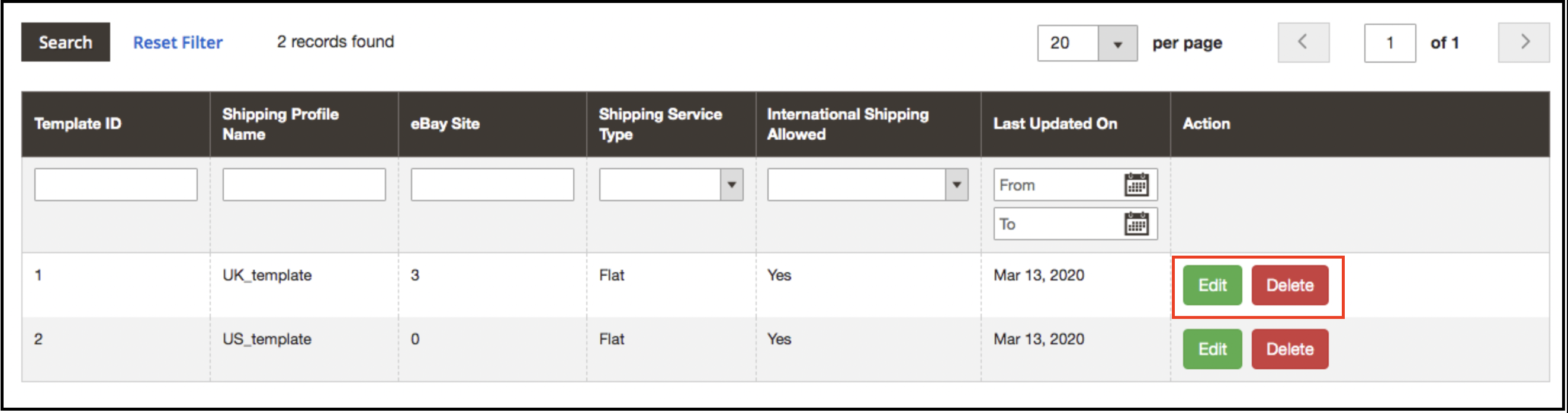
Der Administrator kann die Versandvorlage bearbeiten/löschen, indem er die�Bearbeiten oder Löschen�Taste wie im Bild unten hervorgehoben:
3.3 Profilverwaltung
Das eBay Marketplace Integrator Plugin für Magento 2 bietet eine Option der profilbasierten Produktlistung. Die in der Admin-Oberfläche des eBay-Connector-Plugins für Magento 2 erstellten Profile können in diesem Reiter eingesehen werden. Der Administrator kann ein neues Profil erstellen und die bereits erstellten Profile bearbeiten oder löschen.
3.3.1 Wie füge ich neue Profile hinzu?
Folgen Sie den Schritten, um neue Profile zu erstellen, gehen Sie zu Admin Panel > eBay Marketplace > Profile Management. Klicken Sie auf ‘Neu hinzufügen‘-Taste wie unten gezeigt:
Die Registerkarte Profilerstellung des eBay-Integrations-Plugins für Magento 2 ist in drei Registerkarten kategorisiert. Sie sind:
Allgemeine Einstellung
Profil zurück
Profilspezifikationen
3.3.1.1 Allgemeine Einstellungen
Sobald der Administrator die eBay-Website auswählt, muss er die folgenden Informationen eingeben.
eBay-Währung:�Die Währung wird automatisch gemäß der vom Administrator ausgewählten eBay-Website ausgewählt. Der Store-Administrator kann bei Bedarf sogar die Währung ändern.
Sprache speichern:�Der Shop-Administrator muss die Sprache gemäß der ausgewählten eBay-Website auswählen.
Versandvorlage:�Die auf der Registerkarte „Versandvorlage“ erstellten Versandoptionen werden hier aufgelistet. Wählen Sie die Versandoption aus, die Sie dem Marketplace-Kunden anzeigen möchten.
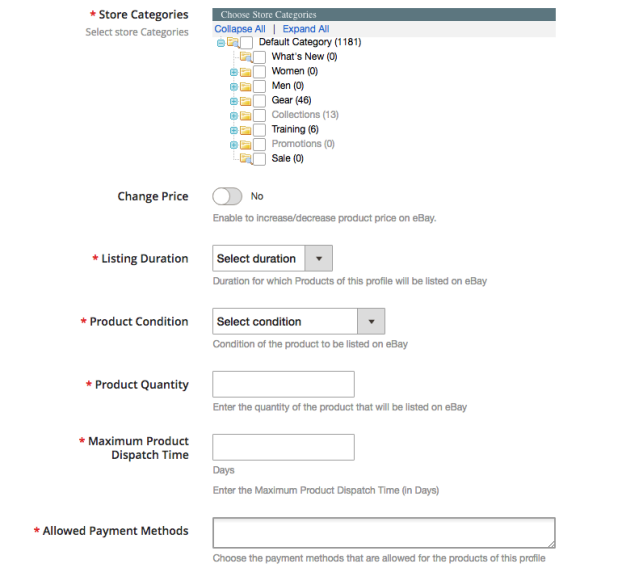
eBay-Kategorie:�Wählen Sie aus dem Dropdown-Menü die eBay-Kategorie aus, in der Sie die Kategorien des Shops abbilden möchten.
Shopkategorien:� Markieren Sie die Kategorien, die Sie in der ausgewählten Kategorie von eBay abbilden möchten. Der eBay-Integrator für Magento 2 ermöglicht es dem Administrator, mehrere Kategorien des Magento 2-Shops einer einzigen eBay-Kategorie zuzuordnen. Um mehrere eBay-Kategorien aufzulisten, müssen Sie mehrere Profile erstellen.
Auflistungsdauer:�Wählen Sie die Dauer aus, für die die Produkte des Profils auf dem Marktplatz gelistet werden sollen.
Produkt Zustand:�Die Standardbedingungen sind im Dropdown-Menü aufgelistet. Wählen Sie den Zustand Ihres Produkts aus.
Produktmenge:�Geben Sie hier die Menge des Produkts ein.
Maximale Produktversandzeit:�Geben Sie die maximal erwartete Versandzeit des Produkts ein.
Erlaubte Zahlungsmethoden:�Wählen Sie die Zahlungsmethoden aus, die Sie für dieses bestimmte Profil zulassen möchten.
3.3.1.2 Profilrückgaben
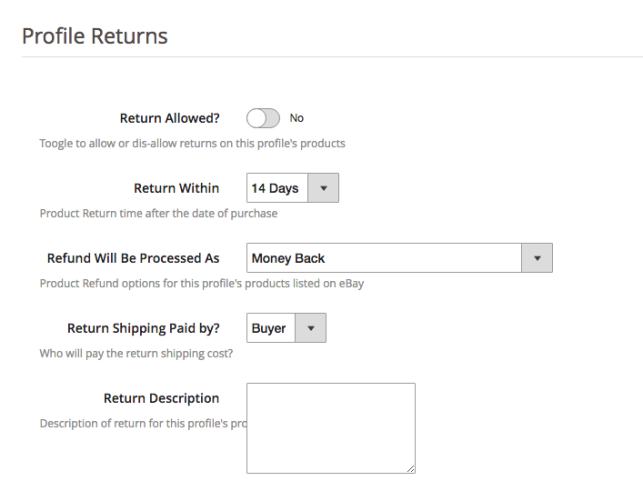
Der Shop-Administrator kann die Rückgabeanforderungen des Marktplatzes über das Back-End des eBay-API-Integrators für Magento 2 verwalten. Hier sind einige der Anpassungsoptionen, die auf dieser Registerkarte angeboten werden.
Rückgabe erlaubt:�Aktivieren Sie die Schaltfläche, wenn Sie die Rückgabeoption in diesem Profil zulassen möchten.
Rückkehr innerhalb:�Geben Sie die maximale Anzahl von Tagen ein, innerhalb derer die Rücksendeanfrage eingeleitet werden soll.
Die Rückerstattung wird verarbeitet: Wie ausgewählt, wie die Rückerstattung dem Kunden angeboten wird.
Rücksendung bezahlt von?:�Wählen Sie aus, wer die Versandkosten für das zurückgegebene Produkt übernimmt.
Rückgabebeschreibung:�Geben Sie hier eine kurze Beschreibung für die Rückgabeoption ein.
3.3.1.3 Profilspezifikationen
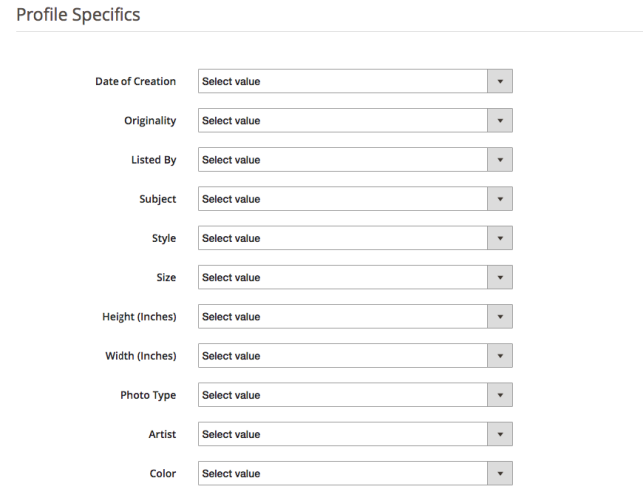
Profildetails werden gemäß der eBay-Kategorie angezeigt, die auf der Registerkarte „Allgemeine Einstellungen“ der Profilverwaltung ausgewählt wurde. Diese Registerkarte enthält Felder wie Typ, Marke, Modell, Farbe, Funktionen und andere. Füllen Sie die Felder gemäß der ausgewählten Kategorie aus und die Produktzuordnung wird entsprechend durchgeführt. Die mit * gekennzeichneten Angaben sind Pflichtangaben. Andere Besonderheiten können leer gelassen werden.
3.3.2 Wie bearbeite/lösche ich das bestehende Profil?
Klicken Sie auf ‘Bearbeiten oder Löschen‘ Schaltfläche zum Bearbeiten/Löschen des Profils wie im Bild gezeigt:
Der Administrator kann die Profile aktivieren/deaktivieren, indem er die Option auf der Registerkarte „Aktiv“ auswählt.
3.4-Produktliste
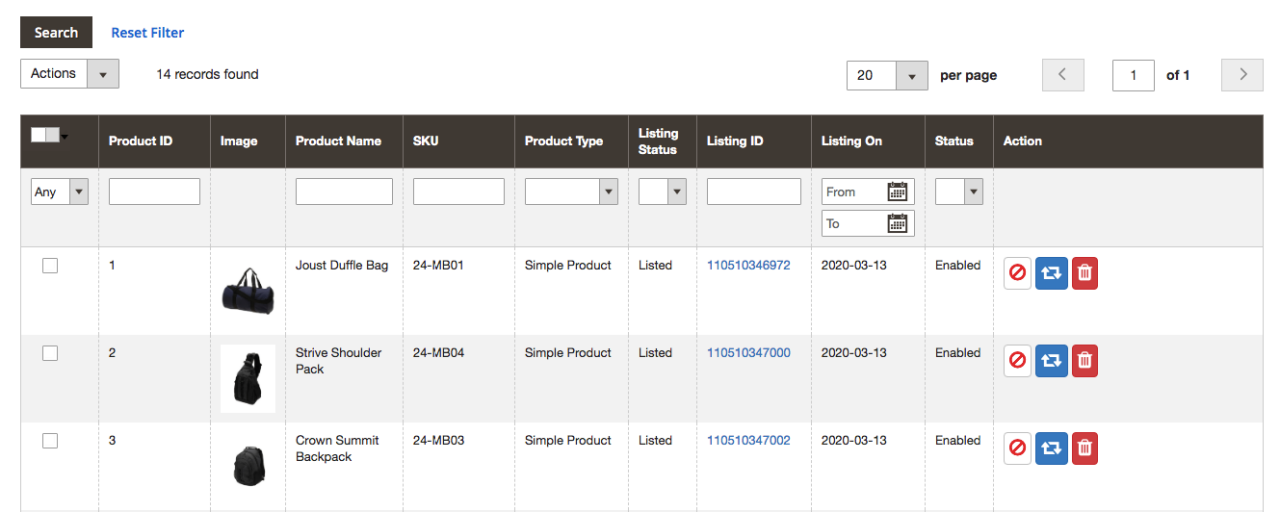
Der Store-Administrator kann alle auf dem Marktplatz aufgeführten Produkte auf der Registerkarte „Produktliste“ der eBay-Integrationserweiterung für Magento 2 anzeigen. Hier sind einige der Auflistungsoptionen, die auf dieser Registerkarte des eBay-Connector-Plugins für Magento 2 angeboten werden.
Überarbeiten
Der Store-Administrator kann auf das ‘Überarbeiten‘ Schaltfläche, um Änderungen im Produktdetail zu aktualisieren. Unabhängig davon, ob Sie eine Änderung an der Produktbeschreibung, dem Preis oder der Menge der Produkte vornehmen, werden alle Änderungen über diese Schaltfläche auf dem Marktplatz aktualisiert.
Löschen
Mit dieser Option kann der Administrator das Produkt aus dem eBay-Marktplatz löschen. Klicken Sie auf “Löschen” Aktion, die jeder Produktliste entspricht, wenn Sie sie von eBay.com entfernen möchten.
Produkte deaktivieren
Der Administrator kann die aufgelisteten Produkte deaktivieren. Klicken Sie dazu auf das ‘Produkt deaktivieren‘ Aktion.
Hinzufügen von Produkten aus der Registerkarte “Produktlisten”.
Wenn Sie ein Produkt zur Registerkarte „Produktliste“ hinzufügen möchten, muss der Administrator ein Profil des Produkts in der� erstellenProfil� Abschnitt des Moduls. Dort erhalten Sie eine Schritt-für-Schritt-Anleitung zum Erstellen eines Profils und zum Hinzufügen des Produkts auf der Registerkarte „Produktliste“.
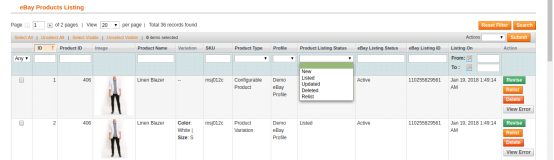
Verschiedene Statuen im Filter der Produktliste
Hier sind einige verschiedene Status im Filter der Produktliste.
Neu:�Nach Anwendung dieses Filters kann der Administrator die neuen Produkte anzeigen, die auf dem Marktplatz aufgeführt sind.
Aufgeführt:�Nach Anwendung dieses Filters kann der Administrator die aufgelisteten Produkte anzeigen, die auf dem Marktplatz aufgeführt sind.
Aktualisiert:�Nach Anwendung dieses Filters kann der Administrator die aktualisierten Produkte anzeigen, die auf dem Marktplatz aufgeführt sind.
Gelöscht:�Nach Anwendung dieses Filters kann der Administrator die Liste der deaktivierten Produkte anzeigen.
Wiedereinstellen:�Nach dem Anwenden dieses Filters kann der Administrator die auf dem Marktplatz aufgeführten Produkte zum Wiedereinstellen anzeigen.
3.5 Auftragseinstellungen
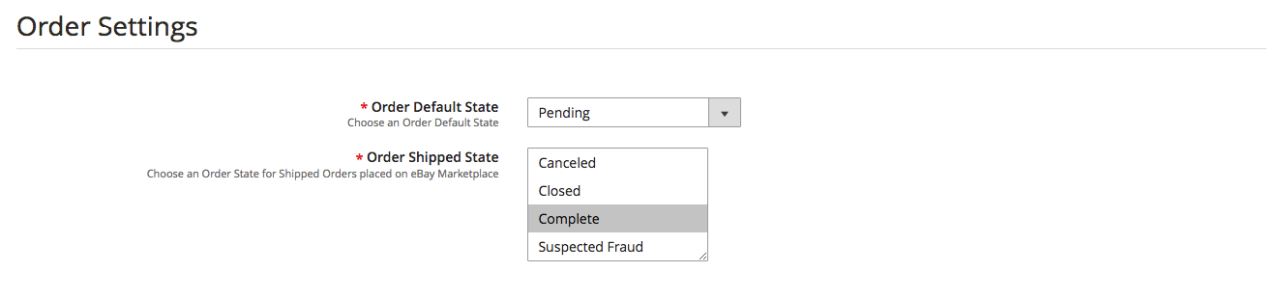
Der eBay-Konnektor für Magento 2 bietet eine bidirektionale Integration. Der Administrator kann markieren, welcher Status angezeigt wird, wenn eine Bestellung synchronisiert wird. Es umfasst drei Optionen:
Standardzustand der Bestellung:�Wählen Sie den Standardstatus der Bestellungen aus, die auf dem Marktplatz angezeigt werden.
Versandstatus der Bestellung:�Wählen Sie den Status für versandte Bestellungen aus.
Hinweis �
Der Standardstatus ist der erste Status der Bestellung, wenn sie im Geschäft aufgegeben wird.
Der Status Versendet bedeutet, dass die bestellten Artikel versandt wurden.
Um die Änderung des Bestellstatus zu aktualisieren, führen Sie cron auf der Registerkarte Synchronisierung des eBay Marketplace Connector-Plugins für Magento 2 aus.
3.6 Auftragsliste
Die auf dem Marktplatz verfügbaren Bestellungen werden mit dem Magento 2-Shop synchronisiert. Darüber hinaus, wenn der Cron auf der Registerkarte Synchronisierung ausgeführt wird. Die Bestellungen werden wie im Bild unten gezeigt aufgelistet. Um die Details anzuzeigen und zu bearbeiten, klicken Sie auf die Schaltfläche „Anzeigen“ für jede Bestellung. Der Shop-Administrator kann jetzt die folgenden Details jeder Bestellung sehen. Es bietet grundlegende Informationen wie Bestelldatum, Status, Rechnungs- und Lieferadresse, Zahlungsinformationen, Geschenkoptionen, bestellte Artikel, Kommentarverlauf.
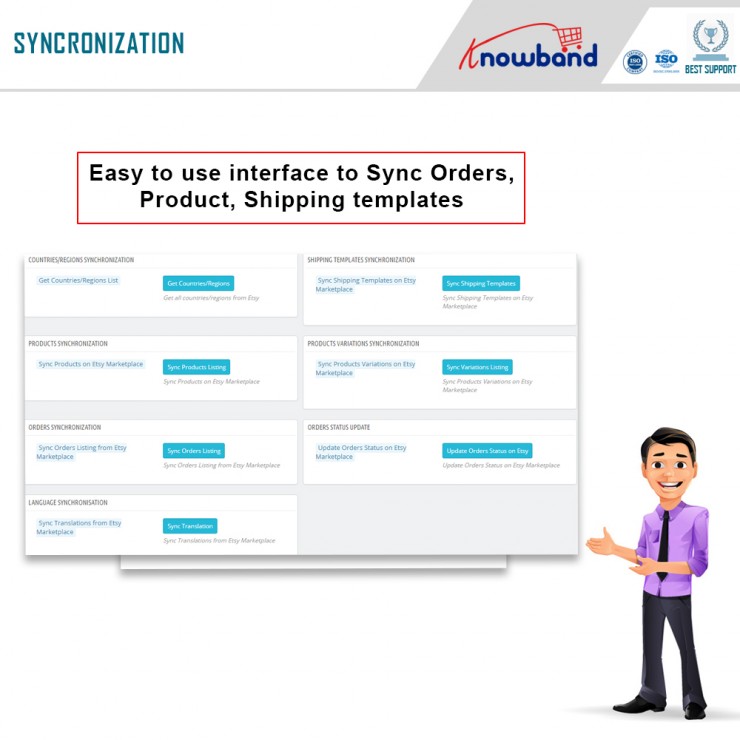
3.7 Synchronisation
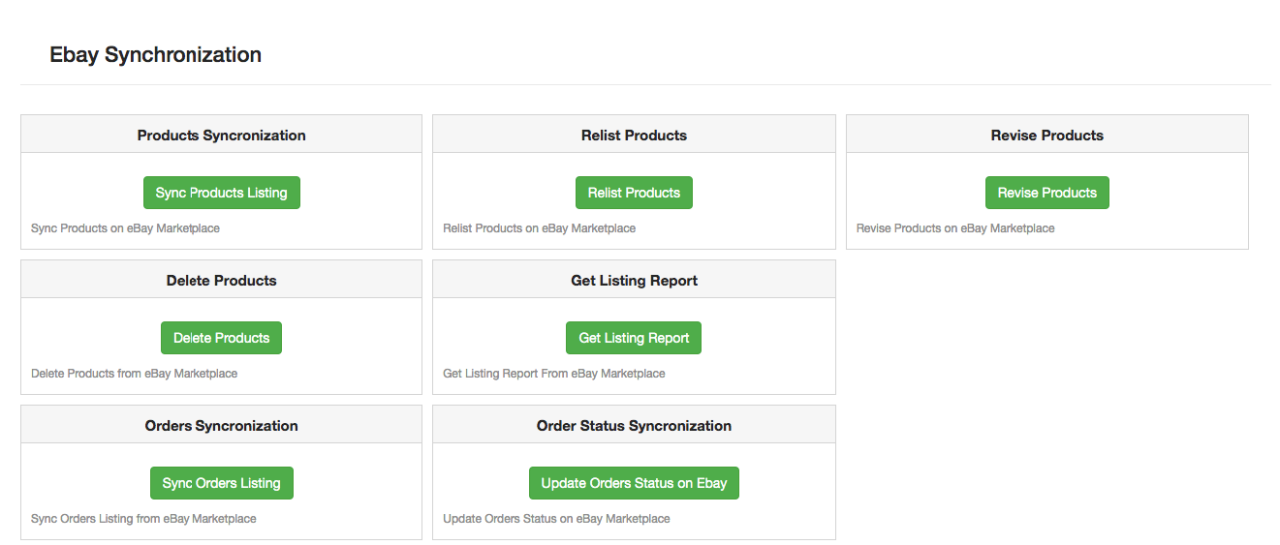
Die eBay-Integration für Magento 2 ermöglicht eine einfache Synchronisation zwischen beiden Shops. Alle Synchronisierungsaufträge können von dieser Registerkarte aus durchgeführt werden. Die Registerkarte „Synchronisierung“ des eBay-Connector-Moduls für Magento 2 bietet zwei Synchronisierungsoptionen. Das ist die Produkt- und Auftragssynchronisierung.
3.7.1 Wie synchronisiere ich die Produkte auf dem eBay Marketplace?
Klicken Sie auf “Produktliste synchronisieren“-Taste wie unten gezeigt.
Es fügt Produkte auf dem Marktplatz mit den jeweiligen Produktdetails hinzu.
3.7.2 Wie kann ich das Produkt auf dem eBay-Marktplatz erneut einstellen?
Klicken Sie auf “Produkte neu einstellen“-Taste wie unten gezeigt.
Dadurch werden die abgelaufenen Produkte erneut auf dem Marktplatz gelistet. Es aktualisiert die Auflistung der Produkte, deren Wiederauflistung auf der Registerkarte “Produktauflistung” initiiert wurde.
3.7.3 Wie überarbeite ich das Produkt auf dem eBay-Marktplatz?
Klicken Sie auf ‘Produkt überarbeiten‘ wie unten gezeigt, um die Produkte auf dem Marktplatz zu überarbeiten. Jede Änderung der Produktdetails, des Bildes, der Preise usw. kann durch Ausführen dieses von eBay Integrator für Magento 2 angebotenen Cron synchronisiert werden.
3.7.4 Wie entferne ich ein Produkt auf dem eBay-Marktplatz?
Klicken Sie auf ‘Produkte löschen‘ wie unten gezeigt, um Produkte vom Marktplatz zu entfernen. Der Administrator muss auf der Registerkarte „Produktliste“ auf die Schaltfläche „Löschen“ klicken, bevor er diesen Cron eBay Integrator für Magento 2 ausführt.
3.7.5 Wie importiere ich den Angebotsbericht vom eBay-Marktplatz?
Durch Ausführen von „Produktauflistungsbericht abrufen“ kann der Administrator den Bericht der Produktauflistung vom Marktplatz importieren. Die eBay-Statusspalte füllt sich, wenn diese Aktion von eBay Integrator für Magento 2 ausgeführt wird.
3.7.6 Wie synchronisiere ich Bestellungen vom eBay-Marktplatz?
Klicken Sie auf “Auftragsliste synchronisieren“-Taste wie unten gezeigt.
Es würde die folgenden Aktionen ausführen:
Das Plugin synchronisiert die Bestellungen und zugehörigen Details vom eBay-Marktplatz mit dem Magento 2-Shop.
Es erstellt die Bestellungen im Magento 2-Shop gemäß den Details der vom Marktplatz erhaltenen Bestellung.
3.7.7 Wie synchronisiere ich den Bestellstatus mit dem eBay-Marktplatz?
Klicken Sie auf “Bestellstatus bei eBay aktualisieren“-Taste wie unten gezeigt.
Es würde die folgenden Aktionen ausführen
Der Cron prüft, ob vom eBay-Integrator für eine Bestellung eine Statusaktualisierung aufgezeichnet wurde.
Die Updates werden dann entsprechend synchronisiert.
Es aktualisiert den Status von Bestellungen gemäß der Änderung der Konfigurationseinstellungen auf der Registerkarte “Bestelleinstellungen” der Verwaltungsoberfläche des eBay-Integrationsmoduls für Magento 2.
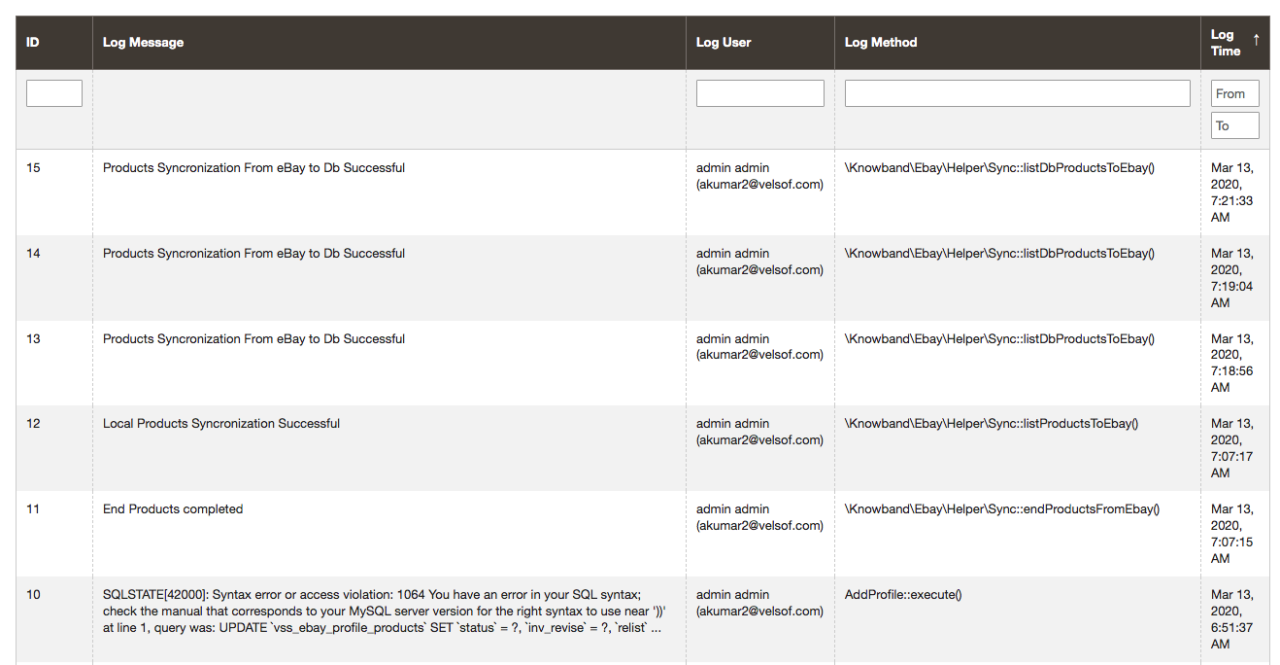
3.8 Audit-Protokoll
Diese Registerkarte bietet einen Überblick über alle Aufgaben, die im Backend der eBay Integrator-Erweiterung für Magento 2 ausgeführt werden.
Marktplätze haben maßgeblich zum Wachstum des E-Commerce beigetragen. Amazon und eBay zählen zu den bekanntesten Plattformen, doch in den letzten Jahren haben sich zahlreiche neue Marktplätze im E-Commerce-Ökosystem etabliert. Etsy ist einer der beliebtesten Marktplätze für handgefertigte Waren und Vintage-Artikel. Etsy ermöglicht es Menschen weltweit, einzigartige Produkte zu kaufen und zu verkaufen. Die Plattform lädt Verkäufer ein, ihre Kreativität einem neuen Publikum zu präsentieren und so potenzielle Kunden weltweit zu erreichen. Etsy ist ideal, um die Reichweite Ihres Unternehmens zu vergrößern. Die Anmeldung auf Etsy ist ganz einfach. Klicken Sie auf den untenstehenden Link, um mehr über die Handelsregeln zu erfahren: https://www.etsy.com/in-en/sellDie Opencart Etsy Marketplace-Integration kann Ihnen dabei helfen, Ihre Geschäftsziele effektiv zu erreichen.
KnowBand, ein Unternehmen für die Entwicklung von E-Commerce-Plugins und Marktplatzintegrationen, bietet Folgendes an: OpenCart Etsy-IntegrationsmodulDer OpenCart Etsy Marketplace Integrator ermöglicht es Verkäufern, ihren OpenCart-Shop in wenigen Schritten mit dem Etsy-Marktplatz zu synchronisieren. Wir wissen, dass es für Shop-Betreiber, die auf Etsy verkaufen möchten, wichtig ist, ihre Geschäftsmethoden und -prozesse zu analysieren, um den neuen Herausforderungen gewachsen zu sein. Nach dem Start des Multi-Channel-Verkaufs müssen Verkäufer ihren Lagerbestand, ihre Produktangebote, Versandmethoden, Lieferzeiten und den Kundenservice genau im Blick behalten. Um all diese Herausforderungen beim Verkauf auf einem Marktplatz zu meistern, hat KnowBand den OpenCart Etsy Marketplace Connector entwickelt.
Mithilfe der Etsy OpenCart-Integrationserweiterung können OpenCart-Shopbetreiber Lagerbestand, Bestellungen und Versand für ihre Etsy-Shop-Bestellungen effizient über die OpenCart-Shop-Administration verwalten. Das OpenCart-Etsy-Marktplatzintegrationsmodul bietet Verkäufern folgende Vorteile:
Einfache Installation und benutzerfreundliche Oberfläche: Die benutzerfreundliche Oberfläche der OpenCart Etsy Marketplace Integration bietet eine mühelose Möglichkeit, Produkte auf dem Etsy-Marktplatz anzubieten.
Bulk-Upload der Produkte: Das OpenCart Etsy Marketplace-Integrationsmodul ermöglicht es Verkäufern, Produkte in großen Mengen hochzuladen. Verkäufer können ein Profil erstellen, um die gesamte Kategorie ihres OpenCart-Shops auf den Etsy-Marktplatz hochzuladen.
Zuordnung von Kategorien und Produktattributen: Verkäufer können die Produktattribute und Kategorien der OpenCartstore-Produkte mithilfe der entsprechenden Funktion einfach den Attributen und Kategorien des Etsy-Shops zuordnen. OpenCart Etsy Marketplace Connector-Erweiterung.
Versandvorlagen: Erstellen Sie Versandvorlagen im OpenCartstore-Adminbereich und synchronisieren Sie diese Vorlagen über das OpenCart Etsy Marketplace Integration Plugin mit Ihrem Etsy-Shop.
Auftragsverwaltung: Verwalten und verfolgen Sie Etsy-Shop-Bestellungen über das OpenCartstore-Admin-Panel.
Bestellstatus: Der Administrator kann den Bestellstatus der Etsy-Marktplatzbestellungen über das OpenCart-Shop-Admin-Panel mittels eines Cronjobs aktualisieren.
Bestandsverwaltung: Verwalten Sie den Lagerbestand der Etsy-Shop-Produkte über das OpenCart-Admin-Panel. Nach Änderungen am Produktbestand oder an den Produktattributen im OpenCart-Shop kann der Administrator diese Änderungen problemlos mit dem Etsy-Marktplatz synchronisieren.
Zweitsprache: Der Administrator kann eine zweite Sprache für den Shop auswählen und diese einfach über einen Cronjob mit dem Etsy-Marktplatz-Shop synchronisieren.
Was ist neu bei den kürzlich vorgenommenen Verbesserungen?
Produktsynchronisierung auf Profilebene:
Das verbesserte Knowband Opencart Etsy Marktplatz-Connector-Erweiterung Die neue Funktion ermöglicht die Produktsynchronisierung auf Profilebene. Administratoren können so Produkte aus bestimmten Kategorien gezielter und effizienter einstellen als bei der Massenprodukteinstellung. Dies optimiert die Bestandsverwaltung und verbessert die Genauigkeit der Produktangebote auf Etsy.
Produktliste mit individuellen Details:
Die aktualisierte Erweiterung bietet nun auch eine Funktion für Produktlisten mit individuellen Details. Administratoren können Produkte jetzt mit einzigartigen Titeln und Beschreibungen versehen, um sie von der Konkurrenz abzuheben und ihre Sichtbarkeit auf Etsy zu verbessern. Diese Flexibilität ermöglicht eine optimierte Produktpräsentation und ein gezieltes Marketing, um spezifische Kundensegmente anzusprechen. Sehen Sie sich unser Video zu den „Neuen Funktionen im Knowband Opencart Etsy Connector v1.0.9“ an.
2.0-Installation
Nach dem Kauf des Moduls erhalten Sie die folgenden Dateien:
1. zip (enthält den Quellcode des Moduls)
2. Benutzerhandbuch
Führen Sie die folgenden Schritte aus, um die Erweiterung zu installieren:
Entpacken Sie die ZIP-Datei. Sie enthält Dateien und Ordner wie unten dargestellt –
2. Kopieren Sie alle Dateien und Ordner des entpackten Ordners in das Stammverzeichnis der Website.
3. Das Modul ist nun bereit zur Installation in Ihrem Shop und ist unter Shop-Administration → Module und Services zu finden. Es wird wie folgt angezeigt:
Etsy OpenCart Integrationserweiterung
Das Knowband OpenCart Etsy Marketplace Integration Plugin ermöglicht die nahtlose Integration zwischen Ihrem OpenCart-Shop und dem Etsy-Marktplatz und optimiert so die Produktlistung und die Auftragsverwaltung.
Bevor wir fortfahren, ist es wichtig, den korrekten Ablauf der Systemeinrichtung zu kennen, da mehrere Schritte voneinander abhängen. Werden diese nicht beachtet, kann die Einrichtung schwierig oder fehleranfällig werden.
Einrichtung des Verkäuferkontos: In diesem Abschnitt erfahren Sie, wie Sie Ihren Shop auf dem Etsy-Marktplatz einrichten. In den nächsten Schritten lernen Sie den Etsy-API-Schlüssel kennen. Für die Integration von Opencart und dem Etsy-Marktplatz werden der Etsy-API-Schlüssel und das zugehörige API-Geheimnis benötigt.
Admin-Oberfläche: Dieser Abschnitt hilft Ihnen, die Funktionsweise des Etsy Opencart Integration-Plugins vollständig zu verstehen.
4.0 Etsy Marketplace – Einrichtung des Verkäuferkontos
Zu Beginnen Sie mit dem Verkauf auf dem Etsy-Marktplatz Sie benötigen ein Verkäuferkonto bei Etsy. In diesem Abschnitt listen wir alle Schritte zur Erstellung eines Verkäuferkontos bei Etsy auf. Sie finden diese unten.
Klicken Sie auf den Button „Auf Etsy verkaufen“ in der oberen rechten Ecke.
Klicken Sie auf “RegistrierenKlicken Sie auf die Schaltfläche „“ auf der Seite, die Sie gerade besuchen. Siehe den untenstehenden Screenshot.
Füllen Sie das Registrierungsformular aus und klicken Sie auf den Button „Registrieren“. Dadurch wird Ihr Verkäuferkonto erstellt und eine Bestätigungs-E-Mail an die angegebene E-Mail-Adresse gesendet.
Sie würden nun auch auf eine andere Seite weitergeleitet, wie unten dargestellt.
5. Nun werden Sie aufgefordert, Ihre Shop-Einstellungen festzulegen. Füllen Sie alle markierten Abschnitte aus – Shop-Einstellungen, Name Ihres Shops, Warenbestand, Zahlungsmethoden und Rechnungsstellung.
5.0 Etsy Marketplace – App einrichten
Um die Kommunikation zwischen OpenCartStore und Ihrem Etsy-Verkäuferkonto zu starten, müssen Sie eine App auf dem Etsy Marketplace erstellen. Im Folgenden finden Sie die Schritte zur Erstellung einer App auf Etsy:
Es würde sich eine Seite öffnen, auf der ein Formular mit einigen Eingabefeldern angezeigt wird, wie unten dargestellt.
Füllen Sie das Formular aus und klicken Sie auf „Nutzungsbedingungen lesen und App erstellen“. Bitte stellen Sie sicher, dass das Kontrollkästchen „Kompatibilität mit Bestandsverwaltung“ aktiviert ist.
Sie werden aufgefordert, die „Nutzungsbedingungen“ zu akzeptieren. Akzeptieren Sie diese und klicken Sie auf die Schaltfläche „App erstellen“.
Dadurch würde Ihre App auf dem Etsy-Marktplatz registriert und die API-Details wie unten dargestellt bereitgestellt.
Hinweis: „Der Begriff ‚Etsy‘ ist eine Marke von Etsy, Inc. Diese Anwendung nutzt die Etsy-API, wird aber von Etsy, Inc. weder unterstützt noch zertifiziert.“
6.0 Admin-Schnittstelle
Der Opencart Etsy Marketplace-Connector ist einfach zu konfigurieren. Die Konfigurationseinstellungen können über die Admin-Oberfläche verwaltet werden. Nach der Installation findet der Shop-Administrator das „Etsy“-Modul in der Erweiterungsliste unter dem Tab „Erweiterungen“.
Die Etsy-Integrationserweiterung wird wie folgt angezeigt:
Beim Anklicken des Bearbeiten Klicken Sie auf die Schaltfläche neben dem Etsy-Modul. Sie werden dann zur Administrationsoberfläche weitergeleitet. Hier kann der Administrator alle Optionen zur Konfiguration des Etsy-Moduls einsehen:
Die Etsy Marketplace-Erweiterung bietet folgende Optionen:
Allgemeine Einstellungen
Profil
Attributzuordnung
Shop-Bereich
Versandvorlagen
Produkte
Bestellungen
Synchronisation
Audit-Log
Jede Registerkarte wird unten erläutert.
6.1 Allgemeine Einstellungen
Unten finden Sie einen Screenshot der Seite „Allgemeine Einstellungen“.
Der Tab „Allgemeine Einstellungen“ dient der Erfassung von Details zur Etsy Marketplace API, wie API-Schlüssel, Host usw. Dies erleichtert dem Administrator die Verbindung des OpenCart-Shops mit dem Etsy Marketplace. Die Beschreibung der einzelnen Eingabefelder finden Sie unten.
1. Aktivieren/Deaktivieren
Der Administrator kann die Opencart-Etsy-Marktplatzintegration über diese Option aktivieren/deaktivieren. Ist sie aktiviert, funktionieren ausschließlich dieses Modul und alle seine Einstellungen; andernfalls hat das Modul keine Auswirkungen auf den Shop.
2. Etsy-API-Schlüssel
Geben Sie den Etsy-API-Schlüssel ein, der die Verbindung zwischen OpenCartstore und dem Etsy-Marktplatz authentifiziert.
3. Etsy-API-Geheimnis
Der Administrator muss das Etsy-API-Geheimnis eingeben, das für die Authentifizierung zwischen OpenCartstore und dem Etsy-Marktplatz zwingend erforderlich ist.
4. Etsy-Währung
Der Administrator kann die Etsy-Währung im Menü auswählen.
5. Wähle deine Etsy-Standardsprache aus:
Der Administrator kann die Etsy-Standardsprache im Menü auswählen.
6. Wählen Sie weitere Sprachen für die Synchronisierung aus:
Der Administrator kann zusätzliche Sprachen auswählen, die mit dem Marketplace synchronisiert werden sollen.
6.1.1 Etsy-Bestelleinstellungen:
Nachdem Sie diese Angaben gemacht haben, klicken Sie auf „GespeichertKlicken Sie auf die Schaltfläche „Zugriff erlauben“ oben rechts. Sie werden dadurch zum Etsy Marketplace weitergeleitet, um der App Zugriff auf den Shop zu gewähren. Klicken Sie auf die Schaltfläche „Zugriff erlauben“ (siehe unten), um die Verbindung zwischen Ihrem Shop und dem Etsy Marketplace herzustellen.
Außerdem würde der Administrator wieder auf die Seite „Allgemeine Einstellungen“ zurückgeleitet und dort die Schaltfläche „Trennen“ angezeigt, da die Verbindung nun mit Etsy Marketplace hergestellt wurde.
6.2-Profile
Der Tab „Profilverwaltung“ bietet Optionen zum Erstellen des Profils für Produktlisten. In diesem Bereich kann der Administrator Produktattribute und -kategorien des OpenCart-Shops dem Etsy Marketplace zuordnen. Mit dem OpenCart Etsy Marketplace Connector kann der Verkäufer mehrere Shop-Kategorien auswählen und mit einer Etsy-Kategorie synchronisieren.
Der Administrator muss alle Pflichtfelder gemäß den Anweisungen im untenstehenden Screenshot ausfüllen. Nach Eingabe aller Daten klicken Sie auf die Schaltfläche „Speichern“ oben im Formular.
6.2.1 Wie füge ich neue Profile hinzu?
Im Folgenden sind die Schritte zum Hinzufügen neuer Profile aufgeführt:
Gehen Sie zum Etsy Marketplace-Modul -> Profile (Menüoption)
Der Administrator wird auf eine Seite weitergeleitet, auf der bereits hinzugefügte Profile aufgelistet sind (sofern vorhanden). Klicken Sie auf „+(Plus-Symbol wie im Screenshot unten gezeigt) und der Administrator wird auf eine neue Seite weitergeleitet, auf der ein Formular mit einigen Eingabefeldern angezeigt wird.
Füllen Sie die folgenden Eingabefelder aus –
ProfiltitelGeben Sie den Profiltitel Ihrer Wahl ein.
Etsy-Kategorie (Liste der Kategorien auf dem Etsy-Marktplatz)Wählen Sie die richtige Kategorie aus der Dropdown-Liste aus.
Geschäftskategorie (Liste der Geschäftskategorien)Wählen Sie die OpenCart-Shopkategorie für die Produkte aus. Die ausgewählte Kategorie wird der Etsy-Kategorie (wie im Feld „Etsy-Kategorie“ ausgewählt) zugeordnet.
Shop-Bereich auswählen: Wählen Sie den Shop-Bereich aus der Dropdown-Liste aus.
Versandvorlage (Liste der Versandvorlagen): Wählen Sie die Versandvorlage aus der Dropdown-Liste aus.
Ist es anpassbar? Wählen Sie aus der Dropdown-Liste aus.
Wer hat das gemacht? Wählen Sie aus der Dropdown-Liste aus.
Herstellungsdatum: Wählen Sie aus der Dropdown-Liste aus.
Was ist es?: Wählen Sie aus der Dropdown-Liste aus.
Empfänger: Wählen Sie aus der Dropdown-Liste aus.
Gelegenheit: Wählen Sie aus der Dropdown-Liste aus.
Preisart: Wählen Sie aus der Dropdown-Liste aus.
Preisverwaltung: Wählen Sie aus der Dropdown-Liste aus.
6.2.2 Wie kann ich mein Profil bearbeiten/löschen?
Der Administrator kann die Profileinträge problemlos aktualisieren; der Opencart Etsy Marketplace Connector ermöglicht es dem Administrator, die Änderungen in wenigen Schritten mit dem Etsy-Shop zu synchronisieren. Im Folgenden sind die Schritte zum Bearbeiten/Löschen eines Profils im System aufgeführt:
1. Gehen Sie zum Etsy-Modul -> Profile (Menüoption). 2. Klicken Sie auf die Schaltfläche „Bearbeiten/Löschen“ neben dem jeweiligen Profil (siehe Screenshot oben). 3. Nach dem Klick auf „Bearbeiten“ werden Sie auf eine neue Seite weitergeleitet, auf der ein Formular mit bereits ausgefüllten Feldern angezeigt wird. Dort können Sie die Werte aktualisieren und die Änderungen mit einem Klick auf „Speichern“ speichern. 4. Mit einem Klick auf „Löschen“ können Sie das ausgewählte Profil aus dem System entfernen.
6.3 Attributzuordnung
Diese Option hilft beim Hochladen der Variantenprodukte. Wählen Sie das richtige Attribut aus und speichern Sie es.
6.4 Shop-Bereich
Unter diesem Tab kann der Administrator die Shop-Bereiche und deren Titel einsehen. Sie können bestehende Profile bearbeiten und löschen sowie oben rechts neue Shop-Bereiche hinzufügen. Sie werden dann zum untenstehenden Fenster weitergeleitet. Dort können Sie den Shop-Bereich mit den eingegebenen Details bearbeiten.
6.5 Versandvorlagen
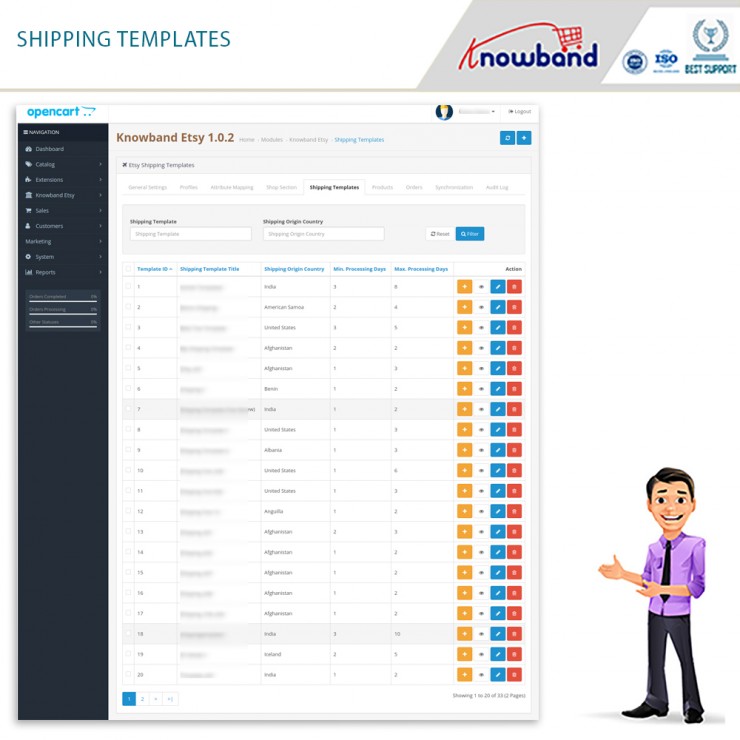
Der Tab „Versandvorlagen“ dient der Verwaltung der Versandoptionen. Hier kann der Administrator Versandvorlagen erstellen und bestehende Vorlagen bearbeiten, z. B. Versandeintrag hinzufügen, Versandeintrag anzeigen, Versandvorlage bearbeiten und löschen. Mithilfe des EtsyOpenCart-Integrationsmoduls lassen sich mehrere Versandvorlagen erstellen. Siehe folgenden Screenshot:
Der Administrator kann bestehende Versandvorlagen einfach bearbeiten oder neue hinzufügen. Nach dem Erstellen neuer Versandvorlagen muss der Shop-Administrator diese mit dem Etsy-Shop synchronisieren, indem er unter dem Tab „Synchronisierung“ die Option „Versandvorlagen-Synchronisierung“ auswählt.
6.5.1 Wie füge ich Versandvorlagen hinzu?
Im Folgenden sind die Schritte zum Hinzufügen einer Versandvorlage zum System aufgeführt –
Gehe zum Etsy-Marktplatz -> Versandvorlagen (Menüoption)
Es würde die Seite angezeigt, auf der bereits hinzugefügte Versandvorlagen aufgelistet sind (falls vorhanden). Klicken Sie auf „+(Plus-Symbol – wie im obigen Screenshot dargestellt).
Der Administrator wird auf eine neue Seite weitergeleitet, auf der ein Formular mit einigen Eingabefeldern angezeigt wird (siehe Screenshot unten).
Füllen Sie die folgenden Eingabefelder des Formulars aus –
Titel der Versandvorlage: Geben Sie den gewünschten Titel für die Versandvorlage ein.
Herkunftsland: Wählen Sie das Herkunftsland aus der Dropdown-Liste aus.
Primärkosten: Geben Sie die primären Versandkosten für die Sendung ein.
Zusätzliche Artikelkosten: Geben Sie die zusätzlichen Versandkosten an. Dies sind die zusätzlichen Kosten, die anfallen, wenn der Kunde ein zweites Produkt zum Paket hinzufügt.
Mindestbearbeitungszeit: Geben Sie die Mindestbearbeitungszeit in Tagen ein. Dieses Feld akzeptiert nur numerische Werte.
Maximale Bearbeitungszeit: Geben Sie die Mindestbearbeitungszeit in Tagen ein. Dieses Feld akzeptiert nur numerische Werte.
Klicken Sie auf die Schaltfläche „Speichern“, um die neue Versandvorlage hinzuzufügen.
Unten finden Sie einen Screenshot des Formulars „Neue Versandvorlage hinzufügen“ –
6.5.2 Wie kann ich die Versandvorlage bearbeiten/löschen?
Im Folgenden sind die Schritte zum Bearbeiten/Löschen einer Versandvorlage aus dem System aufgeführt:
1. Gehen Sie zum Etsy-Marktplatz und wählen Sie „Versandvorlagen“ (Menüoption). 2. Es wird die Seite angezeigt, auf der bereits hinzugefügte Versandvorlagen aufgelistet sind (falls vorhanden). Klicken Sie auf die Schaltflächen „Bearbeiten“/„Löschen“ neben den jeweiligen Versandvorlagen.
3. Der Administrator kann die Werte nach Bedarf aktualisieren und die Details durch Klicken auf die Schaltfläche „Speichern“ speichern. 4. Wählt der Administrator die Option „Löschen“, werden die Versandvorlage und alle zugehörigen Einträge aus dem System gelöscht.
Der Administrator kann die Details der Versandvorlage über die Bearbeitungsoption ändern. Nach der Änderung der Versandvorlagendetails muss der Administrator die Änderungen speichern und die Versandvorlagen mit dem Etsy-Marktplatz synchronisieren.
6.5.3 Wie kann der Versandort einer Versandvorlage bearbeitet/gelöscht werden?
Im Reiter „Versandeintrag“ des Etsy OpenCart-Moduls kann der Administrator das Zielland und die Standardversandkosten für das ausgewählte Ziel festlegen. Der Administrator kann nur einen Versandeintrag pro Zielland/Region erstellen. Im Folgenden werden die Schritte beschrieben, um den Speicherort der Versandvorlage im System anzuzeigen:
1. Gehen Sie zum Etsy Marketplace Connector-Modul -> Versandvorlagen (Menüoption). 2. Es wird die Seite angezeigt, auf der bereits hinzugefügte Versandvorlagen aufgelistet sind (falls vorhanden). Klicken Sie auf die Schaltfläche „+“ neben jeder aufgeführten Versandvorlage. 3. Die Seite wird wie im folgenden Screenshot dargestellt angezeigt:
Titel der Versandvorlage: Geben Sie den Titel der Versandvorlage ein.
Herkunftsland: Wählen Sie das Herkunftsland aus.
Zieltyp: Wählen Sie das Zielland für die Versandvorlage aus.
Zielland: Wählen Sie das Zielland aus.
Primärkosten: Geben Sie die Hauptkosten ein.
Zusätzliche Artikelkosten: Geben Sie die Kosten für den zusätzlichen Artikel ein.
6.6 Produkte
Nach der Profilerstellung in der Etsy-OpenCart-Integrationserweiterung muss der Administrator die im Profil ausgewählten Produkte mit dem Etsy-Marktplatz synchronisieren. Der Status der gelisteten Produkte kann der Administrator auch im OpenCart-Adminbereich einsehen. Der Tab „Produktliste“ der Etsy-Marktplatzintegration zeigt eine Liste aller Produkte, die auf dem Etsy-Marktplatz gelistet werden sollen, inklusive Status und Wert (siehe Screenshot unten).
Bitte beachten Sie, dass der Administrator nach der Profilerstellung im Etsy-Modul unter dem Tab „Synchronisierung“ die Option „Produktsynchronisierung“ auswählen muss, um die ausgewählten Produkte auf dem Etsy-Marktplatz anzubieten. Anschließend kann er die Produkte über die Schaltfläche „Überarbeiten/Erneut einstellen“ auf dem Etsy-Marktplatz aktivieren. Zum Löschen eines Produktangebots klickt der Administrator auf die Schaltfläche „-“.
6.7 Bestelleinstellungen
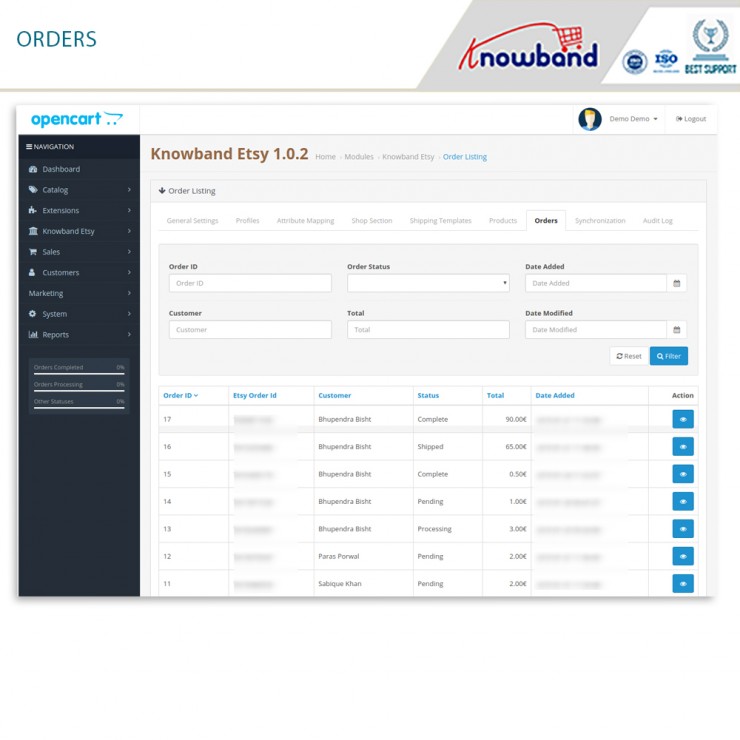
Der Tab „Bestelleinstellungen“ dient dazu, den Bestellstatus des Shops dem Bestellstatus auf Etsy Marketplace zuzuordnen. Diese Zuordnung wird beim Erfassen von Bestellungen von Etsy Marketplace verwendet. Der Screenshot unten zeigt die Bestellübersichten. Administratoren können außerdem einen Filter erstellen, um nach einer bestimmten Bestellung zu suchen.
6.5.1 Wie kann ich Bestelldetails und den Bestellstatus einsehen?
Im Folgenden sind die Schritte zur Zuordnung des Bestellstatus aufgeführt –
Gehen Sie zum Etsy Marketplace Integrationsmodul -> Bestellungen (Menüoption)
Es würde eine Seite angezeigt, die der im obigen Screenshot gezeigten entspricht.
Klicken Sie auf die Schaltfläche „Ansicht“, die sich unterhalb der Registerkarte „Aktion“ befindet.
Es würde die Seite mit allen Bestelldetails wie unten dargestellt anzeigen.
6.8 Synchronisierung
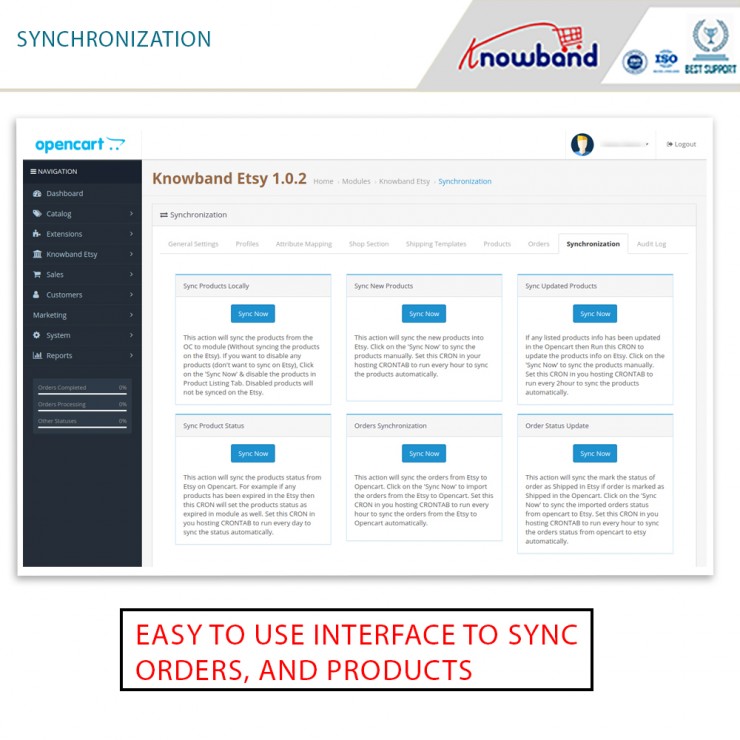
Alle oben definierten Registerkarten dienen im Wesentlichen dazu, die Einstellungen und Optionen im System zu speichern, die bei der Synchronisierung zwischen OpenCart Store und Etsy Marketplace verwendet werden. Die folgenden Schritte dienen der Synchronisierung von Inhalten zwischen OpenCart Store und Etsy Marketplace:
6.8.1 Wie synchronisiert man Produkte lokal?
Im Folgenden sind die Schritte zum lokalen Synchronisieren von Produkten auf dem Etsy Marketplace aufgeführt:
1. Gehen Sie zum Etsy Marketplace -> Synchronisierung (Menüoption). 2. Sie werden auf eine neue Seite weitergeleitet, auf der alle Synchronisierungsaktionen aufgelistet sind (siehe Screenshot oben). 3. Klicken Sie auf die Schaltfläche „Jetzt synchronisieren“ (siehe unten).
Diese Aktion synchronisiert die Produkte vom Online-Shop mit dem Modul (ohne die Produkte mit Etsy zu synchronisieren). Um Produkte zu deaktivieren (und die Synchronisierung mit Etsy zu verhindern), klicken Sie auf „Jetzt synchronisieren“ und deaktivieren Sie die entsprechenden Produkte im Tab „Produktliste“. Deaktivierte Produkte werden nicht mit Etsy synchronisiert.
6.8.2 Wie synchronisiert man neue Produkte auf dem Etsy-Marktplatz?
Im Folgenden sind die Schritte aufgeführt, um Länder und Regionen vom Etsy-Marktplatz abzurufen –
1. Gehen Sie im Etsy Marketplace-Integrationsmodul zu „Synchronisierung“ (Menüoption). 2. Sie werden auf eine neue Seite weitergeleitet, auf der alle Synchronisierungsaktionen aufgelistet sind (siehe Screenshot oben). 3. Klicken Sie auf die Schaltfläche „Jetzt synchronisieren“ (siehe unten).
Diese Aktion synchronisiert die neuen Produkte mit Etsy. Klicken Sie auf „Jetzt synchronisieren“, um die Produkte manuell zu synchronisieren. Richten Sie diesen Cronjob in Ihrer Webhosting-Cron-Tabelle so ein, dass er stündlich ausgeführt wird, um die Produkte automatisch zu synchronisieren.
6.8.3 So synchronisieren Sie Aktualisierte Produkte auf Etsy-Marktplatz?
Im Folgenden sind die Schritte zum Synchronisieren von Produktangeboten auf dem Etsy-Marktplatz aufgeführt –
1. Gehen Sie zum Etsy Marketplace Integrator-Modul -> Synchronisierung (Menüoption). 2. Sie werden auf eine neue Seite weitergeleitet, auf der alle Synchronisierungsaktionen aufgelistet sind (siehe Screenshot oben). 3. Klicken Sie auf die Schaltfläche „Jetzt synchronisieren“ (siehe unten).
Wenn Produktinformationen in Opencart aktualisiert wurden, führen Sie diesen Cronjob aus, um die Produktinformationen auf Etsy zu aktualisieren. Klicken Sie auf „Jetzt synchronisieren“, um die Produkte manuell zu synchronisieren. Alternativ können Sie diesen Cronjob in Ihrer Hosting-Cron-Tabelle so konfigurieren, dass er alle zwei Stunden ausgeführt wird, um die Produkte automatisch zu synchronisieren.
6.8.4 Wie kann der Produktstatus auf dem Etsy-Marktplatz synchronisiert werden?
Im Folgenden sind die Schritte zum Synchronisieren der Produktvariantenliste auf dem Etsy-Marktplatz aufgeführt –
1. Gehen Sie zum Etsy Marketplace-Integrationsmodul → Synchronisierung (Menüoption). 2. Sie werden auf eine neue Seite weitergeleitet, auf der alle Synchronisierungsaktionen aufgelistet sind (siehe Screenshot oben). 3. Klicken Sie auf die Schaltfläche „Jetzt synchronisieren“ (siehe unten).
Diese Aktion synchronisiert den Produktstatus von Etsy mit Opencart. Wenn beispielsweise Produkte bei Etsy abgelaufen sind, ändert dieser Cronjob den Status dieser Produkte auch im Modul entsprechend. Richten Sie diesen Cronjob in Ihrer Hosting-Cron-Tabelle so ein, dass er täglich ausgeführt wird, um den Status automatisch zu synchronisieren.
6.8.5 Wie synchronisiert man Bestellungen vom Etsy Marketplace?
Im Folgenden sind die Schritte zum Synchronisieren der Produktvariantenliste auf dem Etsy-Marktplatz aufgeführt –
Gehen Sie zum Etsy Marketplace Integrationsmodul -> Synchronisierung (Menüoption)
Der Administrator würde auf eine neue Seite weitergeleitet, auf der alle Synchronisierungsaktionen aufgelistet sind, wie im obigen Screenshot dargestellt.
Klicken Sie auf die unten angezeigte Schaltfläche „Jetzt synchronisieren“.
Diese Aktion synchronisiert die Bestellungen von Etsy mit Opencart. Klicken Sie auf „Jetzt synchronisieren“, um die Bestellungen von Etsy in Opencart zu importieren. Richten Sie diesen Cronjob in Ihrer Webhosting-Cron-Tabelle so ein, dass er stündlich ausgeführt wird, um die Bestellungen von Etsy automatisch mit Opencart zu synchronisieren.
6.8.6 Wie kann ich den Bestellstatus auf dem Etsy-Marktplatz aktualisieren?
Im Folgenden sind die Schritte zum Aktualisieren des Bestellstatus auf dem Etsy-Marktplatz aufgeführt:
1. Gehen Sie zum Etsy Marketplace Integrator-Modul -> Synchronisierung (Menüoption). 2. Sie werden auf eine neue Seite weitergeleitet, auf der alle Synchronisierungsaktionen aufgelistet sind (siehe Screenshot oben). 3. Klicken Sie auf die Schaltfläche „Jetzt synchronisieren“ (siehe unten).
Diese Aktion synchronisiert den Bestellstatus in Etsy mit „Versendet“, sobald die Bestellung in OpenCart als „Versendet“ markiert ist. Klicken Sie auf „Jetzt synchronisieren“, um den Status der importierten Bestellung von OpenCart mit Etsy zu synchronisieren. Richten Sie diesen Cronjob in Ihrer Crontab-Verwaltung ein, sodass er stündlich ausgeführt wird, um den Bestellstatus automatisch von OpenCart mit Etsy zu synchronisieren.
6.8.7. Wie kann ich ein bestimmtes Profil auf dem Etsy-Marktplatz synchronisieren?
Alle im Tab „Synchronisierung“ des Opencart Etsy Connector-Plugins verfügbaren Cronjobs unterstützen die Massenverarbeitung aller Kategorien. Wenn Sie jedoch nur ein bestimmtes Profil auflisten oder aktualisieren möchten, können Sie dies direkt im Tab „Profilverwaltung“ erledigen.
In diesem Abschnitt haben wir die Cronjobs „Lokale Synchronisierung“, „Produkte synchronisieren“ und „Produktstatus synchronisieren“ bereitgestellt, um dem Opencart-Administrator die Flexibilität zu geben, die Synchronisierung auf Kategorieebene zwischen Opencart und Etsy zu verwalten.
6.8.8 Wie man Produkte mit individuellen Details auf dem Etsy-Marktplatz auflistet.
Die Opencart-Etsy-Marktplatz-Integrationserweiterung von Knowband bietet eine Option für benutzerdefinierte Produktdetailseiten. Mit dieser Funktion kann der Opencart-Shop-Administrator die Produkte auf dem Etsy-Marktplatz mit unterschiedlichen Namen und Produktbeschreibungen anbieten.
Wenn Sie das Produkt unverändert auflisten möchten, können Sie den benutzerdefinierten Status deaktiviert lassen. Wenn Sie die Produkte jedoch mit anderen Details wie im obigen Screenshot auflisten möchten, speichern Sie die Einstellungen. Diese Details werden bei der nächsten Produktsynchronisierung aktualisiert.
6.9 Audit-Protokoll
Das Audit-Protokoll hilft dem Administrator, alle durchgeführten Aufgaben nachzuverfolgen. Bitte beachten Sie den beigefügten Screenshot.
Sehen Sie sich das Tutorial zur Etsy-Marktplatz-Integrationserweiterung an.
Dieses Tutorial zur OpenCart Etsy Marketplace-Integration bietet eine vollständige Schritt-für-Schritt-Anleitung zur Installation und Konfiguration des Etsy-Integrationsmoduls, zur Verbindung Ihres OpenCart-Shops mit Ihrem Etsy-Verkäuferkonto, zur Synchronisierung von Produkten, Kategorien, Preisen und Lagerbeständen in Echtzeit, zur Verwaltung von Etsy-Bestellungen direkt über das OpenCart-Admin-Panel, zur Aktivierung der automatisierten Produktauflistung mit anpassbaren Vorlagensteuerungen, zur Zuordnung von Shop-Attributen zu Etsy-Produktanforderungen für genaue Auflistungen, zur Organisation von Produkten in Etsy-Shop-Bereichen für eine bessere Shop-Verwaltung und zur nahtlosen Verwaltung aktiver, vorläufiger oder abgelaufener Etsy-Angebote aus Ihrem OpenCart-Shop heraus.