
1.0 Beidhändige Rückhand: Einleitung
Die Erfassung von Kundendaten ohne eine zuverlässige Lösung führt zu verpasstem Feedback, unbeantworteten Anfragen und ungenutzten Lead-Chancen. Ob Sie ein einfaches Kontaktformular, ein Produktfeedbackformular oder eine Kundenzufriedenheitsumfrage nach dem Kauf benötigen – die OpenCart Form Builder-Erweiterung bietet Ihnen alles aus einer Hand.
Dieser OpenCart Formular-Builder-Erweiterung Mit diesem Plugin können Shopbetreiber unbegrenzt Formulare erstellen, ohne eine einzige Zeile Code schreiben zu müssen. Kontaktformulare, Umfrageformulare, Registrierungsformulare, Formulare zur Leadgenerierung – alle Datenerfassungsbedürfnisse eines Onlineshops werden abgedeckt. Das OpenCart-Kontaktformular-Plugin eignet sich gleichermaßen für kleine und große Unternehmen.
Formularerstellung, Spamschutz über Cloudflare Turnstile, E-Mail-Benachrichtigungen für Administratoren und Kunden, Mailchimp- und Brevo-Integration, Formularübermittlungsmanagement sowie IP- und E-Mail-Sperrlisten: Die Knowband OpenCart Survey Extension deckt den gesamten Workflow ab. Nutzen Sie sie als OpenCart-Kontaktformular-Plugin, Umfragetool oder Lead-Erfassungsformular – alles mit einer einzigen Erweiterung, ohne separate Lösungen für die einzelnen Aufgaben zu benötigen.
2.0 Installationsanleitung
Systemanforderungen
Bevor Sie die Erweiterung installieren, vergewissern Sie sich, dass Ihre Umgebung die folgenden Anforderungen erfüllt:
- OpenCart Version 3.x
- Eine funktionierende E-Mail-Konfiguration in Ihrem OpenCart-Adminbereich
Installation der Erweiterung
Schritt 1: Laden Sie die ZIP-Datei herunter und melden Sie sich in Ihrem OpenCart-Adminbereich an.
Schritt 2: Gehen Sie zu „Erweiterungen“ und dann zu „Installer“. Klicken Sie auf „Hochladen“, wählen Sie die ZIP-Datei aus und bestätigen Sie. OpenCart verarbeitet den Upload automatisch.
Schritt 3: Sobald der Upload abgeschlossen ist, gehen Sie zu „Erweiterungen“. Wählen Sie die gewünschte Erweiterungskategorie aus dem Dropdown-Menü. Suchen Sie in der Liste nach „OpenCart Form Studio“ und klicken Sie auf „Installieren“.
Schritt 4: Klicken Sie nach der Installation auf „Bearbeiten“, um das Konfigurationsfenster der Erweiterung zu öffnen.
Schritt 5: Falls die Erweiterung nicht in der Liste erscheint, leeren Sie Ihren OpenCart-Cache unter Dashboard, klicken Sie dann auf das blaue Zahnradsymbol und wählen Sie Aktualisieren.
Häufige Installationsprobleme
Upload fehlgeschlagen: Der Server lehnt die Dateigröße ab. Bitten Sie Ihren Hosting-Anbieter, die Einstellungen upload_max_filesize und post_max_size auf mindestens 32 MB zu erhöhen.
E-Mails werden nicht versendet: Gehen Sie zu „System“, dann zu „Einstellungen“ und anschließend zum Tab „E-Mail“. Die Erweiterung verwendet die Standard-E-Mail-Einstellungen des App Stores, sofern Sie keine benutzerdefinierten Einstellungen vorgenommen haben.
Die Seite scheint defekt zu sein: Leeren Sie den Browser-Cache und setzen Sie den OpenCart-Theme-Cache über das Aktualisierungsfeld im Dashboard zurück.
3.0 Übersicht über das Admin-Panel
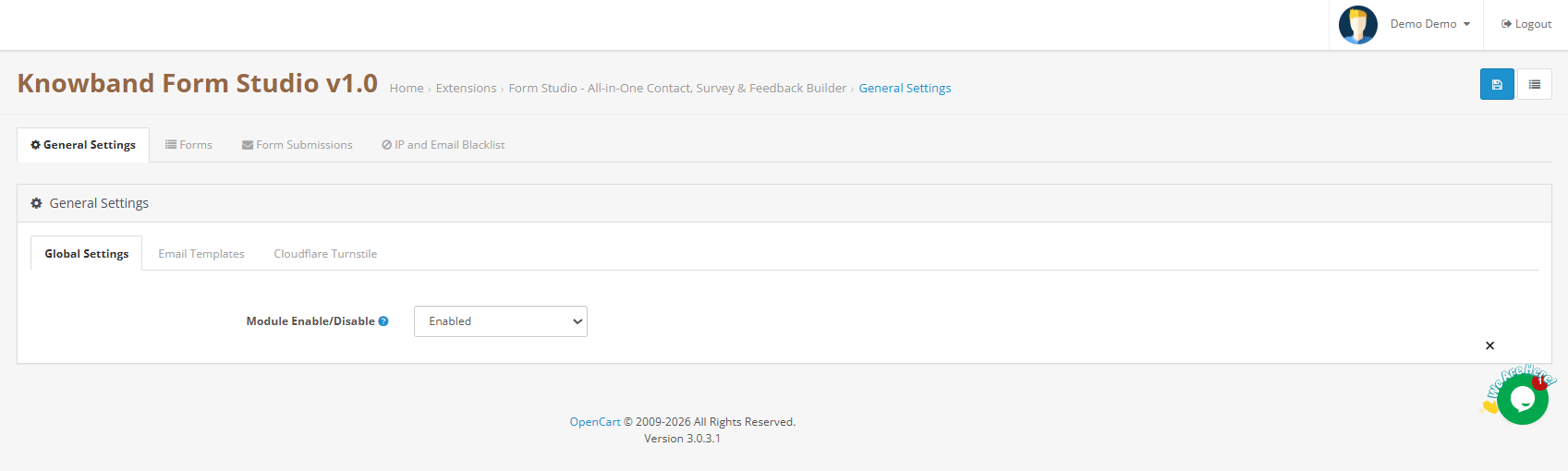
Nach der Installation fügt die Erweiterung dem Adminbereich vier Abschnitte hinzu:
- Allgemeine Einstellungen: Die Erweiterung ein- oder ausschalten, globale E-Mail-Vorlagen festlegen, Cloudflare Turnstile konfigurieren und die IP- und E-Mail-Sperrliste verwalten.
- Formen: Erstellen, aktualisieren und organisieren Sie alle Formulare. Jedes Formular hat seine eigene Registerkartenstruktur.
- Formulareinsendungen: Eine einheitliche Ansicht für jede Eingabe in allen Formularen.
- IP- und E-Mail-Sperrliste: Verhindern Sie vollständig, dass Adressen Ihre Formulare erreichen.
4.0 Allgemeine Einstellungen
Der Abschnitt „Allgemeine Einstellungen“ enthält drei Unterregisterkarten: Globale Einstellungen, E-Mail-Vorlagen und Cloudflare Turnstile.
4.1 Globale Einstellungen
Modul aktivieren/deaktivieren: Der Hauptschalter des OpenCart-Umfrage-Plugins. Auf „Aktiviert“ gestellt, werden alle aktiven Formulare im Frontend angezeigt. Auf „Deaktiviert“ gestellt, werden alle Formulare für Besucher ausgeblendet, ohne dass gespeicherte Daten oder Konfigurationen beeinträchtigt werden.
4.2 E-Mail-Vorlagen
E-Mail-Vorlage aktivieren: Aktiviert oder deaktiviert das globale HTML-E-Mail-Vorlagensystem. Ist diese Option aktiviert, verwenden alle ausgehenden E-Mails, Administratorbenachrichtigungen, Autoresponder und manuellen Antworten die in diesem Abschnitt definierten HTML-Wrapper-Vorlagen. Deaktivieren Sie diese Option, um E-Mails im Nur-Text-Format ohne Formatierung zu versenden. Der {message_content}-Tag in der Vorlage wird beim Senden durch den E-Mail-Text der jeweiligen Vorlage ersetzt.
Inhalt der Admin-E-Mail: Die Benachrichtigung, die Ihr Team bei jeder Einreichung erhält. Geben Sie Betreff und Text im Rich-Text-Editor ein und klicken Sie im Bereich „Vorlagenvariablen“ auf die Variablen-Tags, um Feldwerte automatisch aus der Einreichung zu übernehmen.
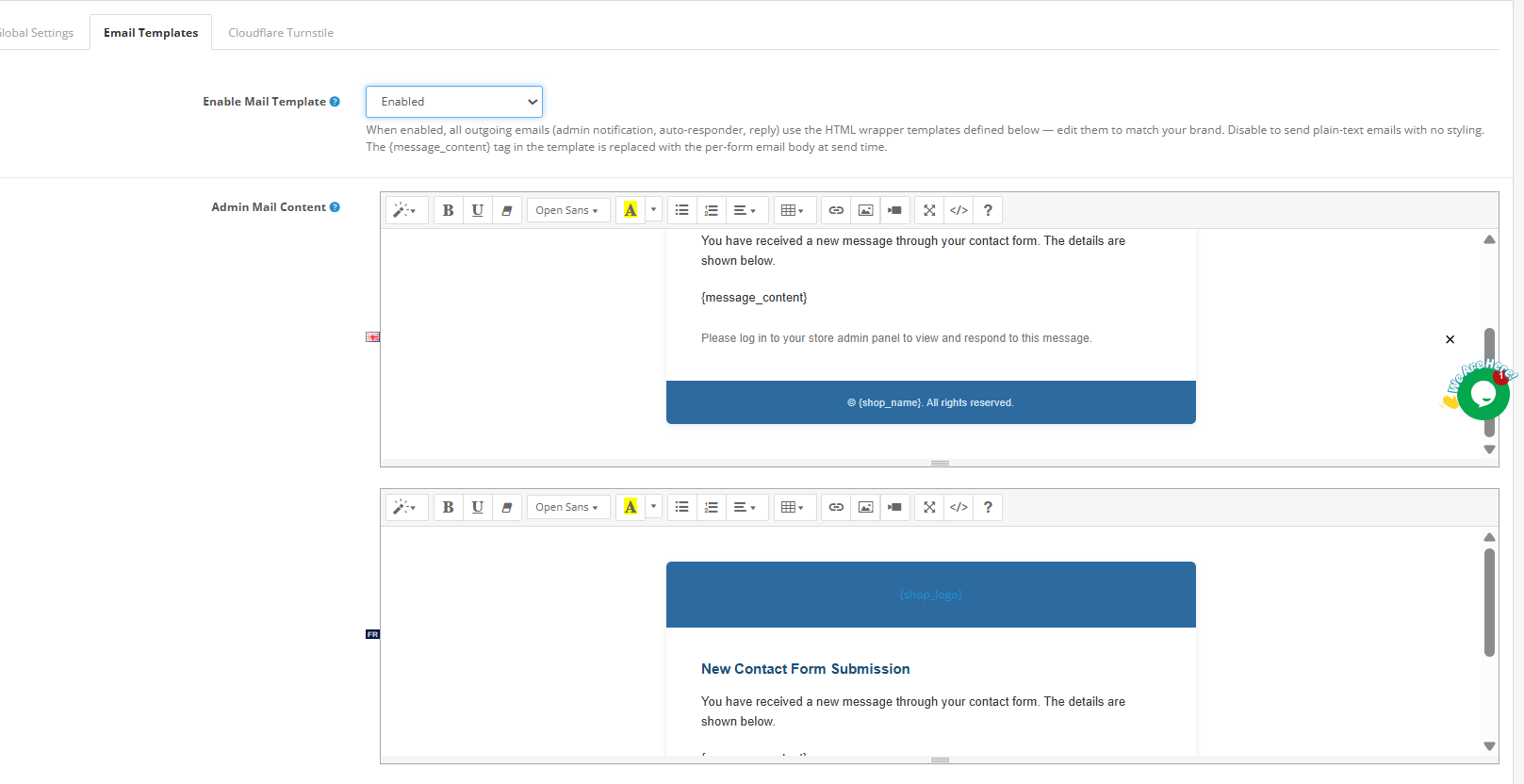
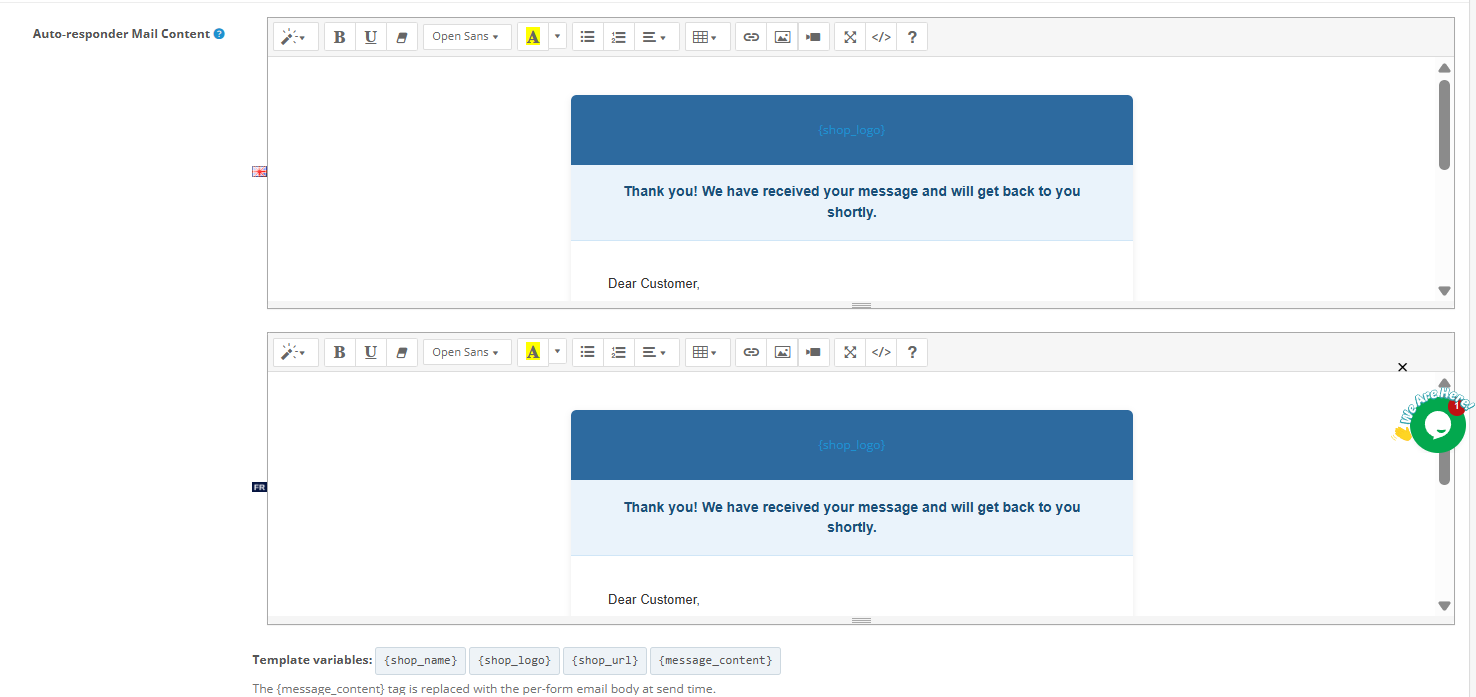
Inhalt der automatischen Antwort: Wird dem Kunden direkt nach der Einreichung zugesendet. Verwenden Sie es, um den Eingang zu bestätigen, einen Zeitrahmen anzugeben oder ihn auf den nächsten Schritt hinzuweisen.
Antwort-E-Mail: Definiert das Layout für manuelle Antworten, die Ihr Team über das Formularübermittlungs-Panel sendet.
Alle drei E-Mail-Vorlagen unterstützen Rich-Text-Formatierung, einschließlich Fettdruck, Kursivschrift, Links, Listen und HTML, sodass die E-Mails ohne individuelle Anpassungen an Ihr Shop-Branding angepasst werden können.
4.3 Cloudflare Turnstile Spamschutz
Jedes öffentlich zugängliche Formular zieht Bot-Einsendungen an. Cloudflare Turnstile OpenCart-Integration Automatisierte Eingaben werden blockiert, ohne dass Kunden ein visuelles Rätsel oder eine CAPTCHA-Abfrage angezeigt wird. Echte Besucher können den Vorgang ohne zusätzliche Hürden durchlaufen.
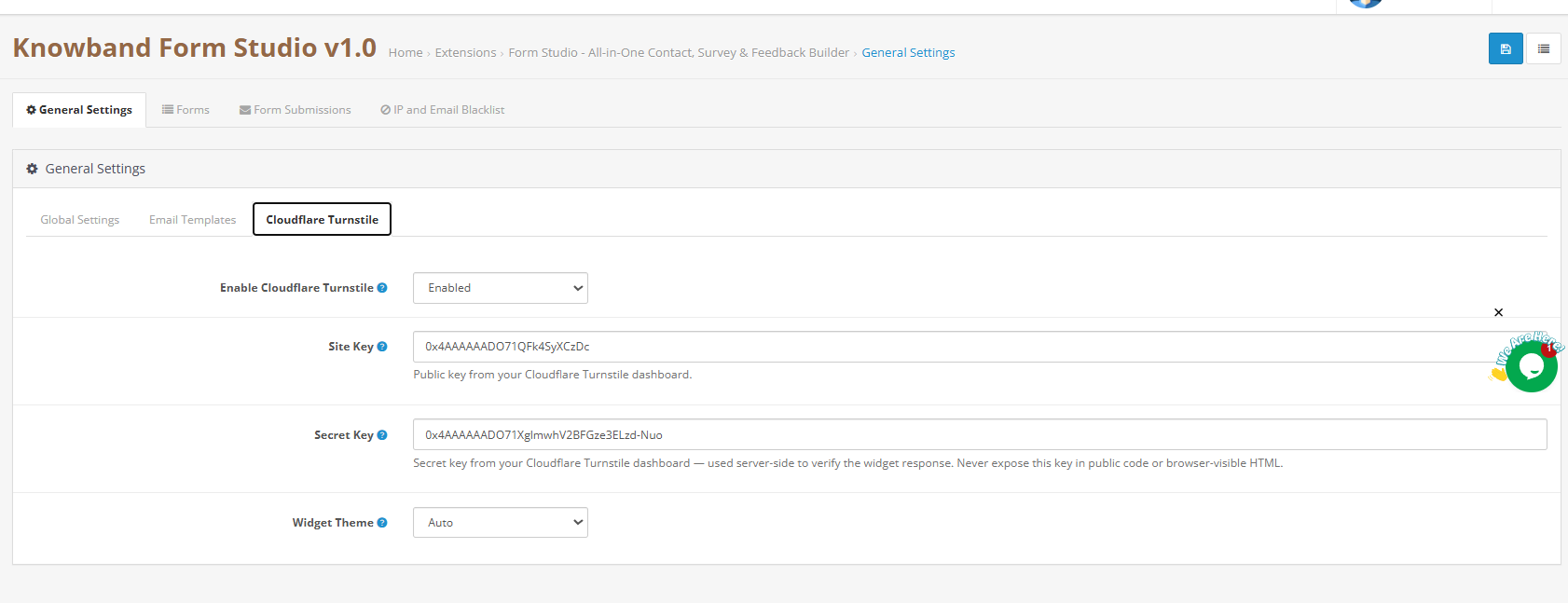
Aktivieren Sie die Option „Cloudflare Turnstile aktivieren“ und fügen Sie anschließend den Website-Schlüssel und den geheimen Schlüssel Ihres Cloudflare-Kontos in die entsprechenden Felder ein. Das Widget-Design kann auf „Automatisch“, „Hell“ oder „Dunkel“ an die Optik Ihres Shops angepasst werden.
Schritte zum Erhalt Ihres Cloudflare-Website-Schlüssels und geheimen Schlüssels:
- Melden Sie sich unter dash.cloudflare.com in Ihrem Cloudflare-Konto an.
- Im linken Menü wählen Sie „Schützen und Verbinden“, dann „Anwendungssicherheit“ und anschließend „Turnstile“.
- Klicken Sie auf „Widget hinzufügen“ und geben Sie Ihre Domain-Details ein.
- Wählen Sie einen Widget-Modus aus und schließen Sie die Erstellung des Widgets ab.
- Kopieren Sie den Website-Schlüssel und den geheimen Schlüssel, die auf dem Bestätigungsbildschirm angezeigt werden.
- Fügen Sie beides in die Cloudflare Turnstile-Felder in der Erweiterung ein und speichern Sie.
Nach der globalen Konfiguration kann das Cloudflare Turnstile-Feld auch direkt in einzelne Formulare eingefügt werden, indem es aus der Feldauswahl in das Formularlayout gezogen wird.
5.0 Formulare erstellen und verwalten
5.1 Formularliste
Im Abschnitt „Formulare“ werden alle mit dem OpenCart-FormulargeneratorJede Zeile in der Liste zeigt die Formular-ID, den Titel, den Shortcode, die Formular-URL, die Aufrufzahl, die Nachrichtenanzahl, den aktiven Status und Aktionsschaltflächen zum Anzeigen, Bearbeiten oder Löschen des Formulars an.
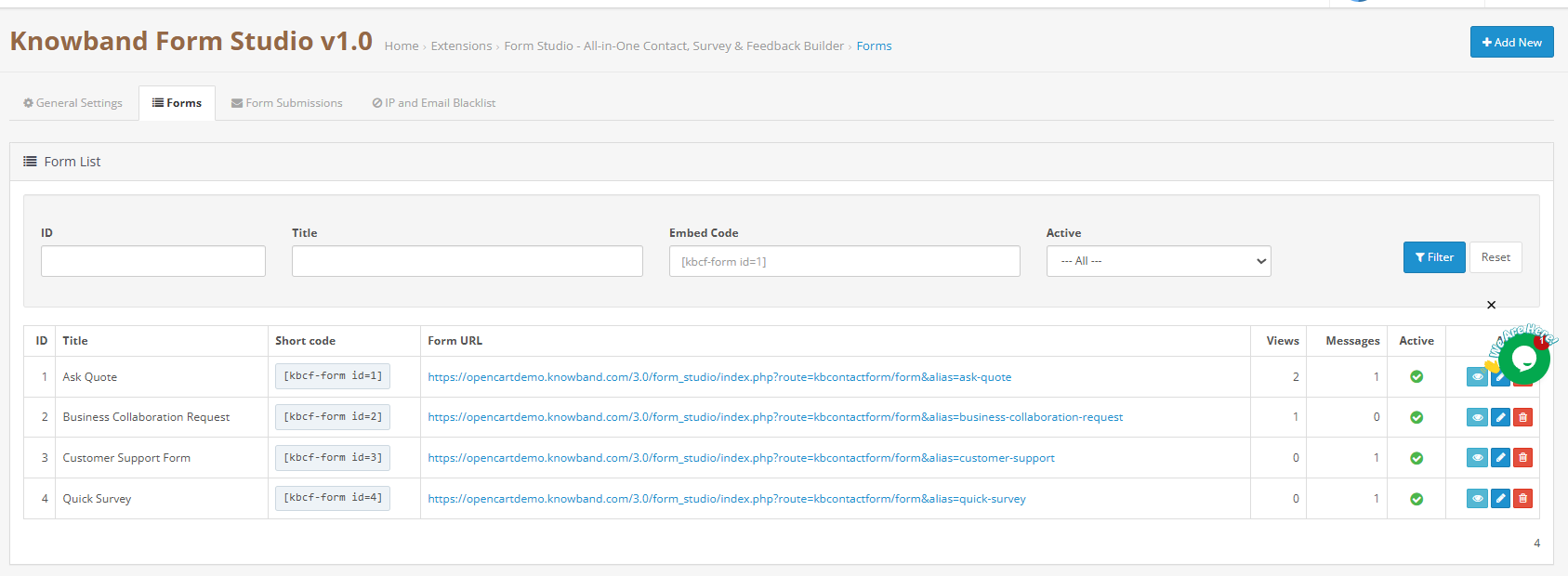
Die Spalte „Shortcode“ zeigt den Einbettungscode für jedes Formular im Format [kbcf-form id=1]. Fügen Sie diesen Shortcode in eine beliebige CMS-Seite oder einen Inhaltsbereich Ihres OpenCart-Shops ein, um das Formular direkt an dieser Stelle einzubetten, ohne den Tab „Platzierungen“ zu verwenden.
Klicken Sie auf „Neu hinzufügen“, um ein Formular zu erstellen. Jedes Formular öffnet sich mit acht Konfigurationsregisterkarten: Info, Formular, E-Mail, Benachrichtigungen, Dankesseite, Einstellungen, Platzierungen und Synchronisierung.
5.2 Info-Registerkarte: Formularidentität und SEO-Einstellungen
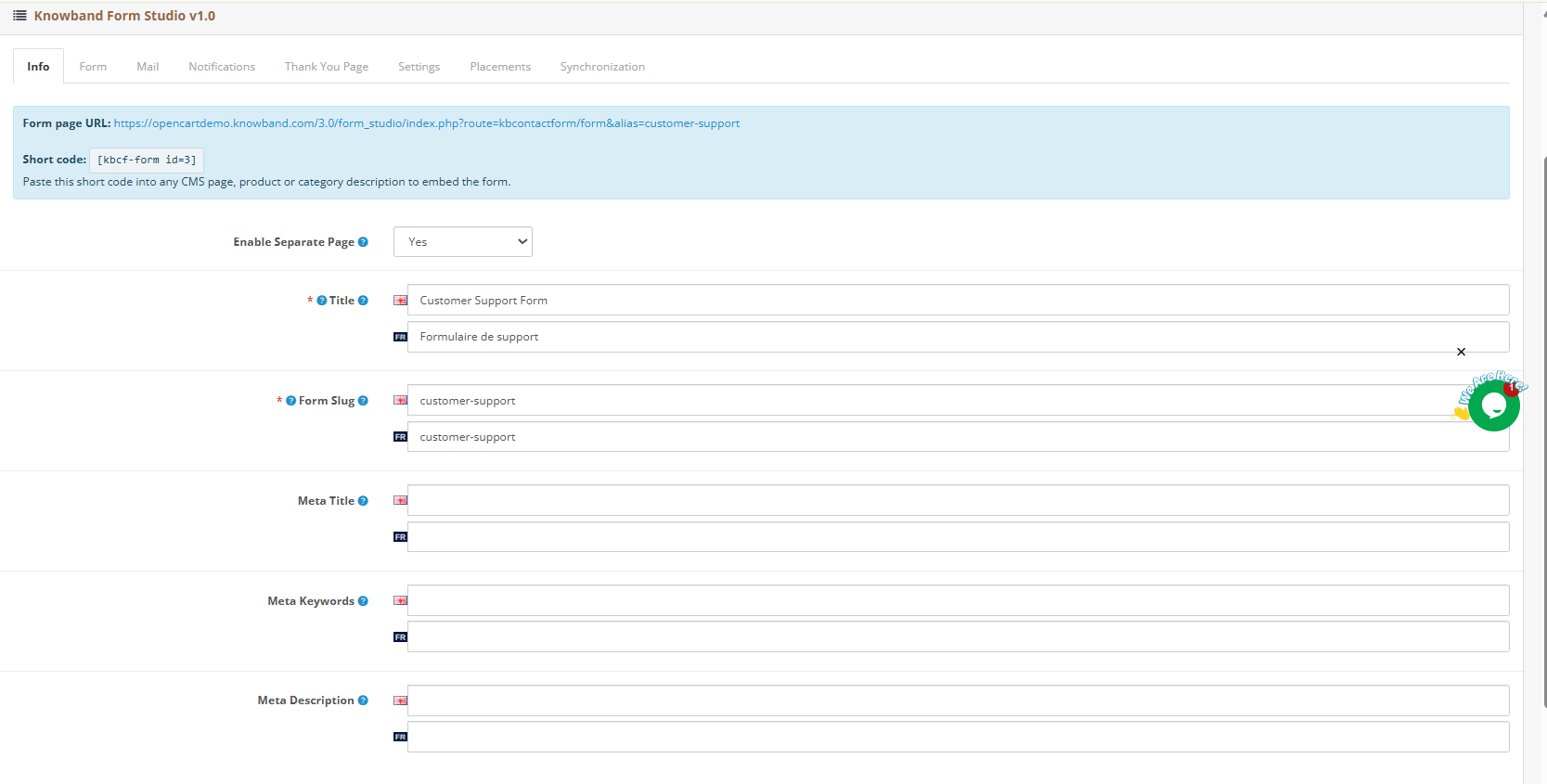
Separate Formularseite aktivieren: Wenn die Option „Ja“ ausgewählt ist, generiert der OpenCart Form Creator für dieses Formular eine eigenständige Seite mit eigener URL, basierend auf dem eingegebenen Slug.
Formulartitel: Der Name, der Kunden im Frontend über dem Formular angezeigt wird. Unterstützt Eingaben in Englisch und Französisch.
Formular-Slug: Der URL-Pfad für die eigenständige Formularseite. Beispielsweise erzeugt die Eingabe von „contact-us“ die URL „yourstore.com/contact-us“. Unterstützt mehrere Sprachen.
Meta-Titel: Der SEO-Titel für die eigenständige Formularseite. Unterstützt mehrere Sprachen.
Meta-Schlüsselwörter: Meta-Keywords für die Formularseite zur Unterstützung der internen Inhaltskategorisierung. Unterstützt mehrere Sprachen.
Meta Beschreibung: Die Suchmaschinenbeschreibung für die eigenständige Formularseite. Bitte halten Sie sie unter 160 Zeichen.
5.3 Registerkarte „Formular“: Erstellen des Formularlayouts
Der Formular-Tab ist zunächst leer und bietet die Aufforderung, eine Zeile hinzuzufügen. Klicken Sie auf „Zeile hinzufügen“, um die Layoutauswahl zu öffnen.
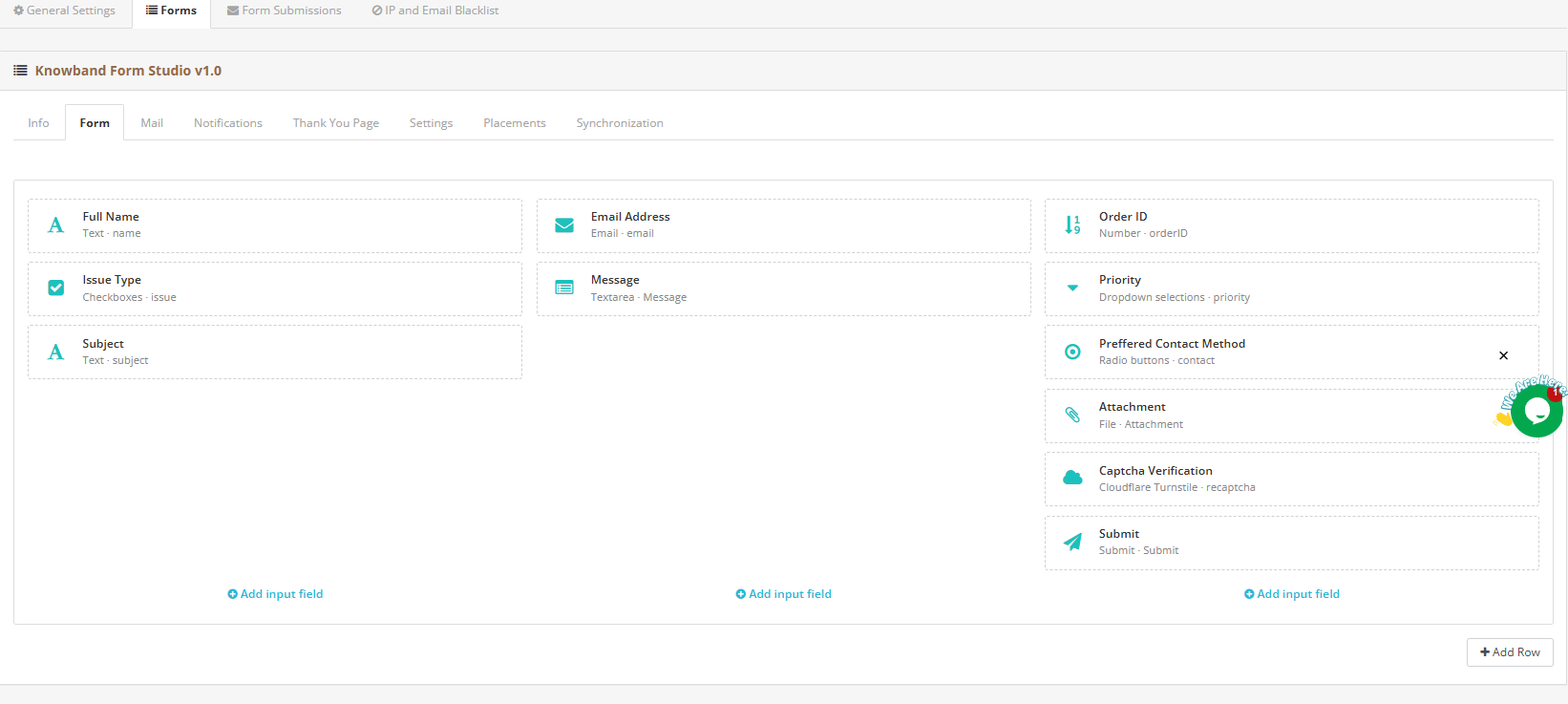
Sie können aus den 9 verfügbaren Layouts eines auswählen.
Nach dem Hinzufügen einer Zeile klicken Sie in einer beliebigen Spalte auf „Eingabefeld hinzufügen“, um die Feldauswahl zu öffnen.
Verfügbare Feldtypen:
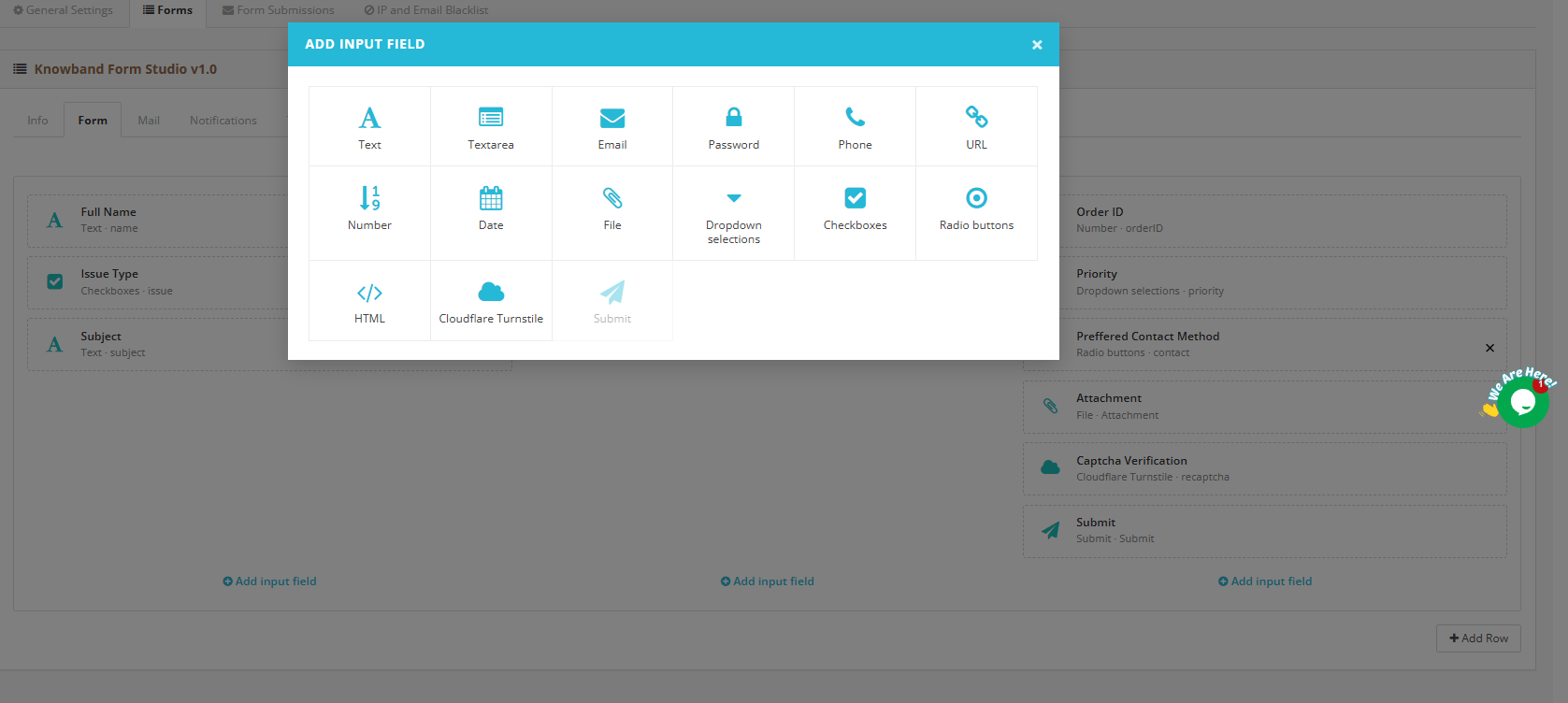
- Text: kurze schriftliche Antworten
- Textarea: lange schriftliche Antworten
- E-Mail: mit Formatvalidierung
- Passwort: maskiertes Eingabefeld
- Telefonnummer: Eingabe der Telefonnummer mit Validierung
- URLWebadresseneingabe mit Formatvalidierung
- Nummer: numerische Eingabe mit Validierung
- DatumDatumsauswahl mit Formatvalidierung
- Reichen Sie das: Kundenanhänge in den von Ihnen angegebenen Formaten hochladen
- Dropdown-Auswahl: Einzelauswahl Mehrfachauswahl
- Checkboxen: Mehrfachauswahl
- Radio Knöpfe: Einzelauswahl mit sichtbaren Optionen
- HTML: Benutzerdefiniertes Markup oder Abschnittsüberschriften in das Formular einbetten
- Cloudflare-DrehkreuzPlatzieren Sie das Spamschutz-Widget an einer bestimmten Position
- Absenden: Konfigurierte Aktionen beim Ausfüllen des Formulars auslösen
5.4 Registerkarte „E-Mail“: E-Mail-Konfiguration pro Formular
Der Reiter „E-Mail“ hat zwei Unterreiter: „E-Mail an Administrator“ und „Autoresponder“.
E-Mail an den Administrator Verwaltet die Benachrichtigung, die Ihr Team bei jeder neuen Einreichung erhält. Konfigurieren:
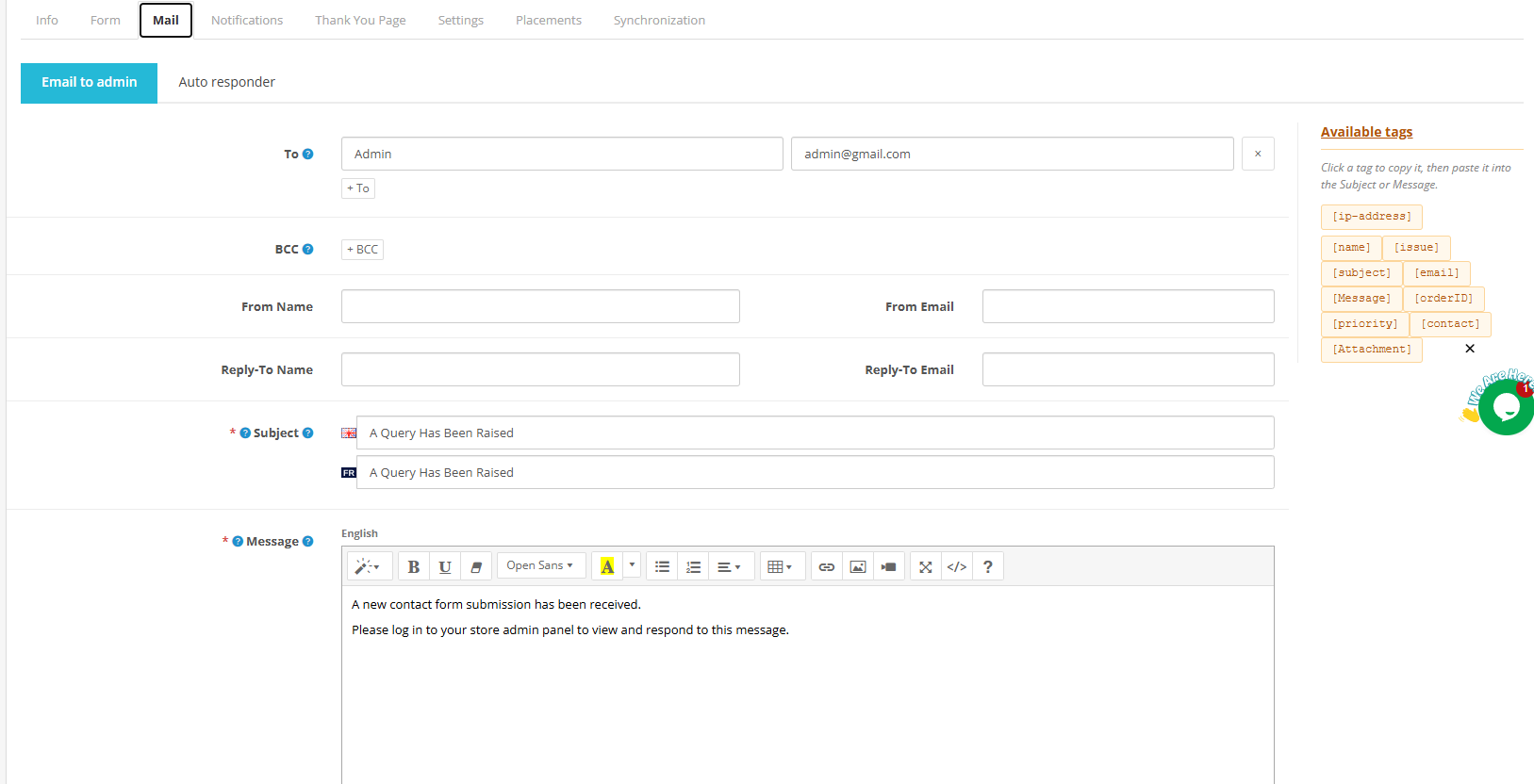
- Bis: Name und E-Mail-Adresse des Empfängers. Fügen Sie mehrere Empfänger über die Schaltfläche „+ An“ hinzu.
- BCC: Ausgeblendete Empfänger. Fügen Sie diese über die Schaltfläche „+ BCC“ hinzu.
- Absendername und Absender-E-Mail-Adresse: Die in der Benachrichtigung angezeigte Absenderidentität.
- Name und E-Mail-Adresse des Empfängers: Wohin Kundenantworten weitergeleitet werden.
- Thema: Die E-Mail-Betreffzeile. Unterstützt Englisch und Französisch.
- Ihre Nachricht: Der E-Mail-Text wird im Rich-Text-Editor formatiert. Englisch und Französisch werden unterstützt. Über das Feld „Verfügbare Tags“ rechts können Sie dynamische Werte aus der Eingabe einfügen.
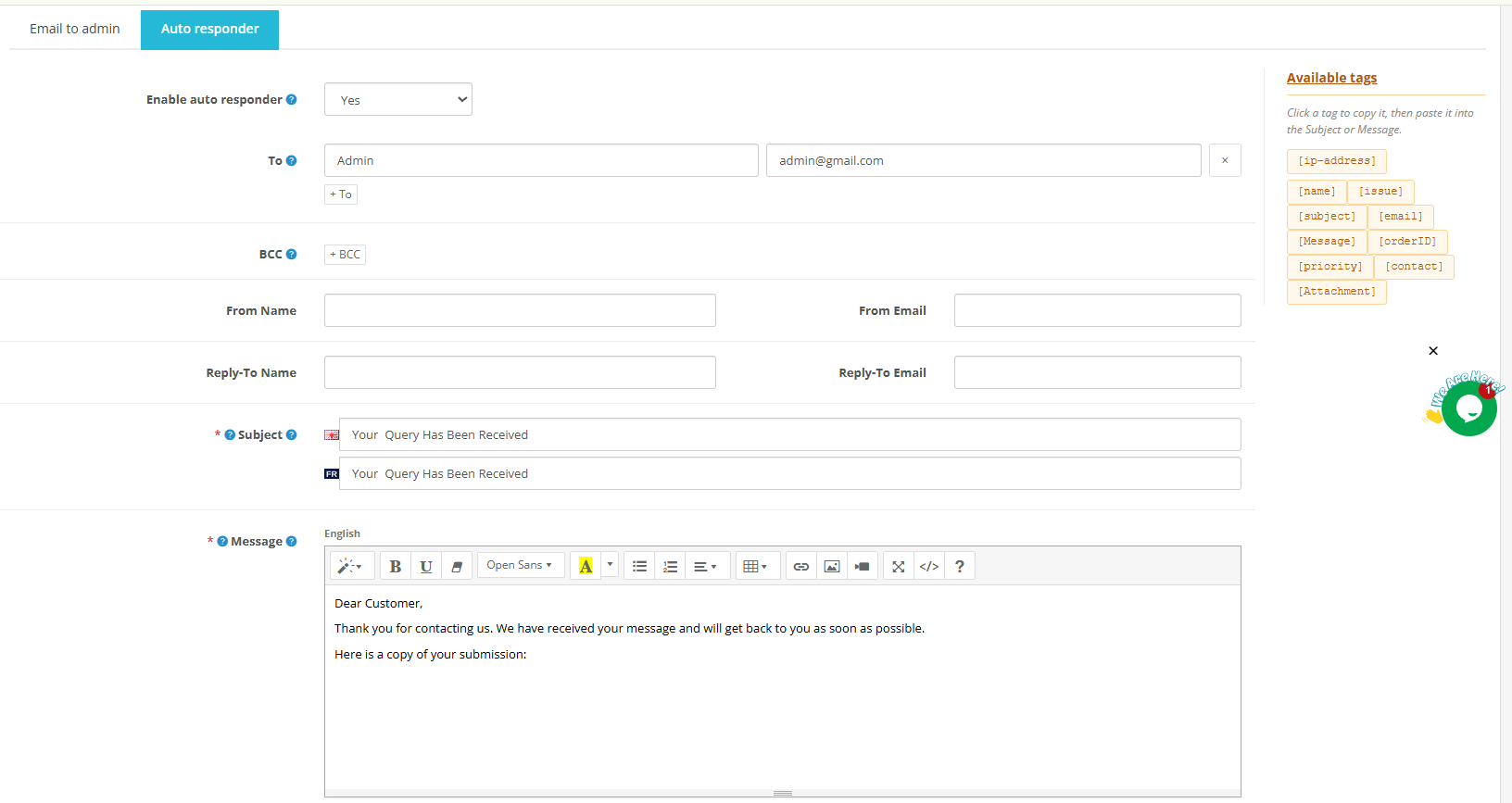
Autoresponder Die Felder der Bestätigungs-E-Mail an den Kunden werden übernommen. Aktivieren Sie die automatische Antwort und konfigurieren Sie Betreff, Nachricht und Absender. Die automatische Antwort wird unmittelbar nach dem Absenden ohne manuelle Eingriffe versendet.
5.5 Registerkarte „Benachrichtigungen“: Benutzerdefinierte Validierungsmeldungen
Im Tab „Benachrichtigungen“ können Sie für jedes Formular und jede Sprache individuelle Meldungen festlegen, die dem Besucher bei bestimmten Ereignissen während des Formularversands angezeigt werden. Lassen Sie Felder leer, um die Standardeinstellungen der Erweiterung zu verwenden.
Jede Nachricht unterstützt Eingaben in Englisch und Französisch. Folgende Nachrichten können konfiguriert werden:
- Erfolgsmeldung: wird angezeigt, wenn das Formular erfolgreich übermittelt wurde (Standard: Nachricht erfolgreich gesendet)
- Fehlermeldung beim Absenden: Wird angezeigt, wenn die Übermittlung fehlschlägt (Standard: Nachricht konnte nicht gesendet werden)
- Spam-Erkennungsnachricht: Wird angezeigt, wenn Spam erkannt wird (Standard: Spam-Aktivität erkannt)
- Fehler bei der Validierung des Pflichtfelds: wird angezeigt, wenn ein Pflichtfeld leer gelassen wird (Standard: Pflichtfeld fehlt)
- Fehler bei der Validierung der maximalen Länge: wird angezeigt, wenn die Eingabe die zulässige Länge überschreitet (Standard: Eingabe überschreitet zulässige Länge)
- Unbekannter Datei-Upload-Fehler: wird bei nicht identifizierten Uploadfehlern angezeigt (Standard: Unbekannter Uploadfehler)
- Ungültiger DateitypfehlerWird angezeigt, wenn ein nicht unterstütztes Dateiformat hochgeladen wird (Standard: Nicht unterstützter Dateityp)
- Fehler aufgrund der Dateigrößenbeschränkung: Wird angezeigt, wenn eine hochgeladene Datei die Größenbeschränkung überschreitet (Standard: Dateigrößenbeschränkung überschritten)
- PHP-Datei-Upload-Fehler: wird bei serverseitigen Upload-Fehlern angezeigt (Standard: Server-Upload-Fehler)
- Fehler im Zahlenformat: Wird angezeigt, wenn ein Zahlenfeld einen ungültigen Wert empfängt (Standard: Ungültiges Zahlenformat)
- Fehler bei der Validierung der Mindestanzahl: wird angezeigt, wenn eine Zahl unter dem zulässigen Mindestwert liegt (Standard: Zahl unterhalb des Mindestwerts)
- Maximaler Zahlenvalidierungsfehler: wird angezeigt, wenn eine Zahl das zulässige Maximum überschreitet (Standard: Zahl überschreitet das Limit)
- Fehlerhafte E-Mail-Adresse: Wird angezeigt, wenn eine ungültige E-Mail-Adresse eingegeben wird (Standard: Ungültige E-Mail-Adresse)
- Fehler „Ungültige URL“: Wird angezeigt, wenn ein ungültiges URL-Format eingegeben wird (Standard: Ungültiges URL-Format)
- Fehler: Ungültige Telefonnummer: wird angezeigt, wenn eine ungültige Telefonnummer eingegeben wird (Standard: Ungültige Telefonnummer)
- Fehler: IP-Adresse auf der Blacklist: wird angezeigt, wenn eine blockierte IP-Adresse versucht, eine Anfrage zu senden (Standard: IP-Adresse blockiert)
- Fehler: E-Mail-Adresse auf der Blacklist: wird angezeigt, wenn versucht wird, eine blockierte E-Mail-Adresse abzusenden (Standard: E-Mail-Adresse blockiert)
5.6 Registerkarte „Dankeschön-Seite“
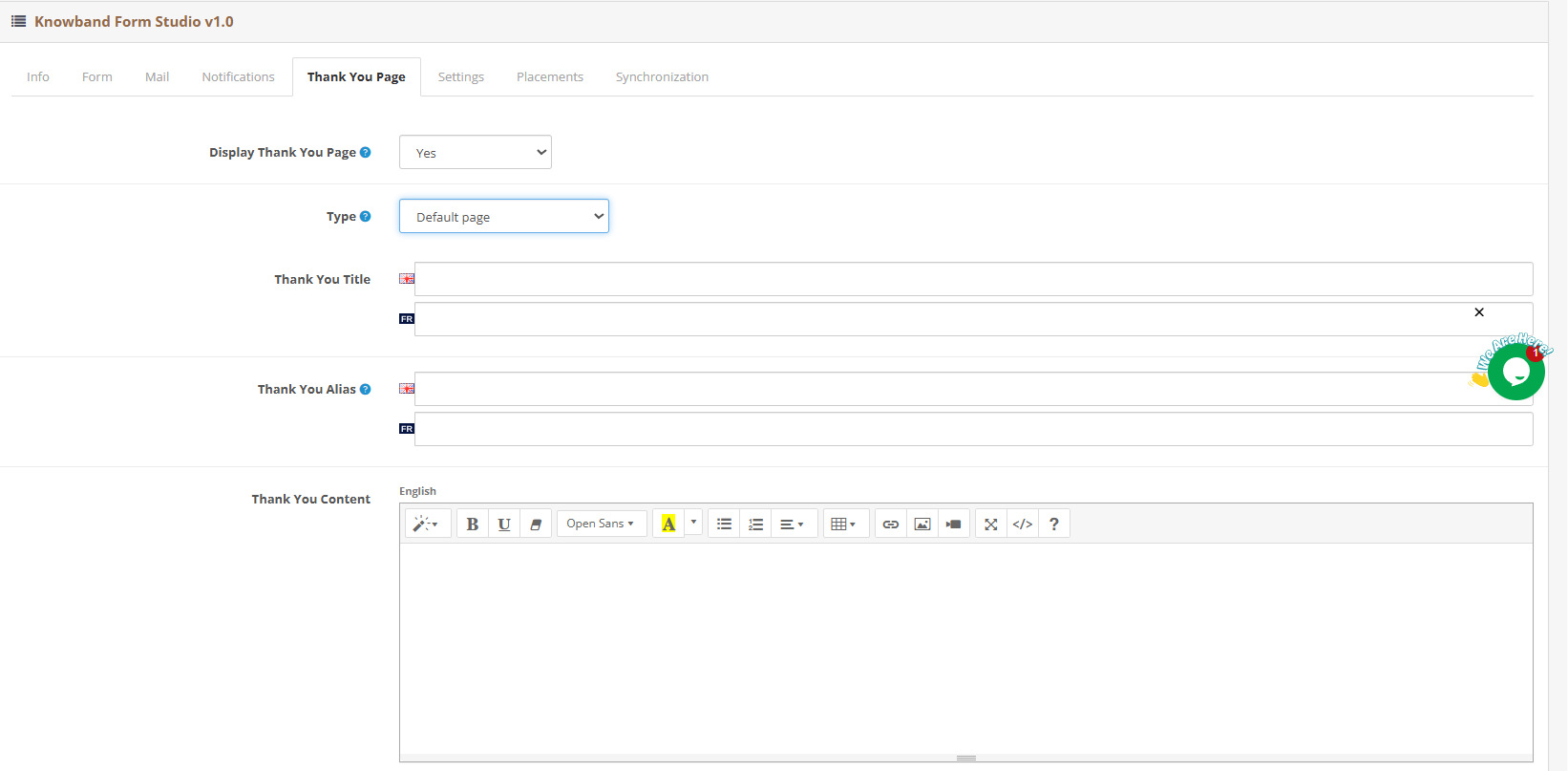
Dankesseite anzeigen: Wählen Sie „Ja“, um für dieses Formular eine Bestätigungsseite anzuzeigen.
Typ:
- Standardseite: Eine in die Erweiterung integrierte Bestätigungsseite. Keine separate CMS-Seite erforderlich.
- Eigene URL: Leitet den Kunden nach dem Absenden auf eine von Ihnen angegebene URL weiter.
Dankestitel: Die Überschrift, die auf der Standard-Dankesseite angezeigt wird. Unterstützt Englisch und Französisch.
Vielen Dank, Alias: Die URL-Slug für die Dankesseite. Unterstützt mehrere Sprachen.
Dankeschön-Inhalte: Der Fließtext der Dankesseite kann mit dem Rich-Text-Editor bearbeitet werden. Unterstützt Englisch und Französisch. Zugelassen sind Fettdruck, Kursivschrift, Links, Bilder, Tabellen und HTML-Code.
5.7 Registerkarte „Einstellungen“: Anzeige- und Verhaltenssteuerung
Aktiv: Aktiviert oder deaktiviert dieses Formular im Frontend. Wählen Sie „Ja“, um es zu aktivieren. Alle Einstellungen bleiben gespeichert, wenn Sie „Nein“ wählen.
Kundengruppen: Steuert, welche Kundengruppen dieses Formular sehen können. Aktivieren Sie das Kontrollkästchen „Standard“, um die Sichtbarkeit auf die Standardkundengruppe zu beschränken. Lassen Sie das Feld leer, um allen Kundengruppen, einschließlich Gästen, den Zugriff zu ermöglichen. Dies entspricht direkt den in Ihrem OpenCart-Shop konfigurierten Kundengruppen und nicht der Segmentierung nach Besuchern, Gästen und Kunden.
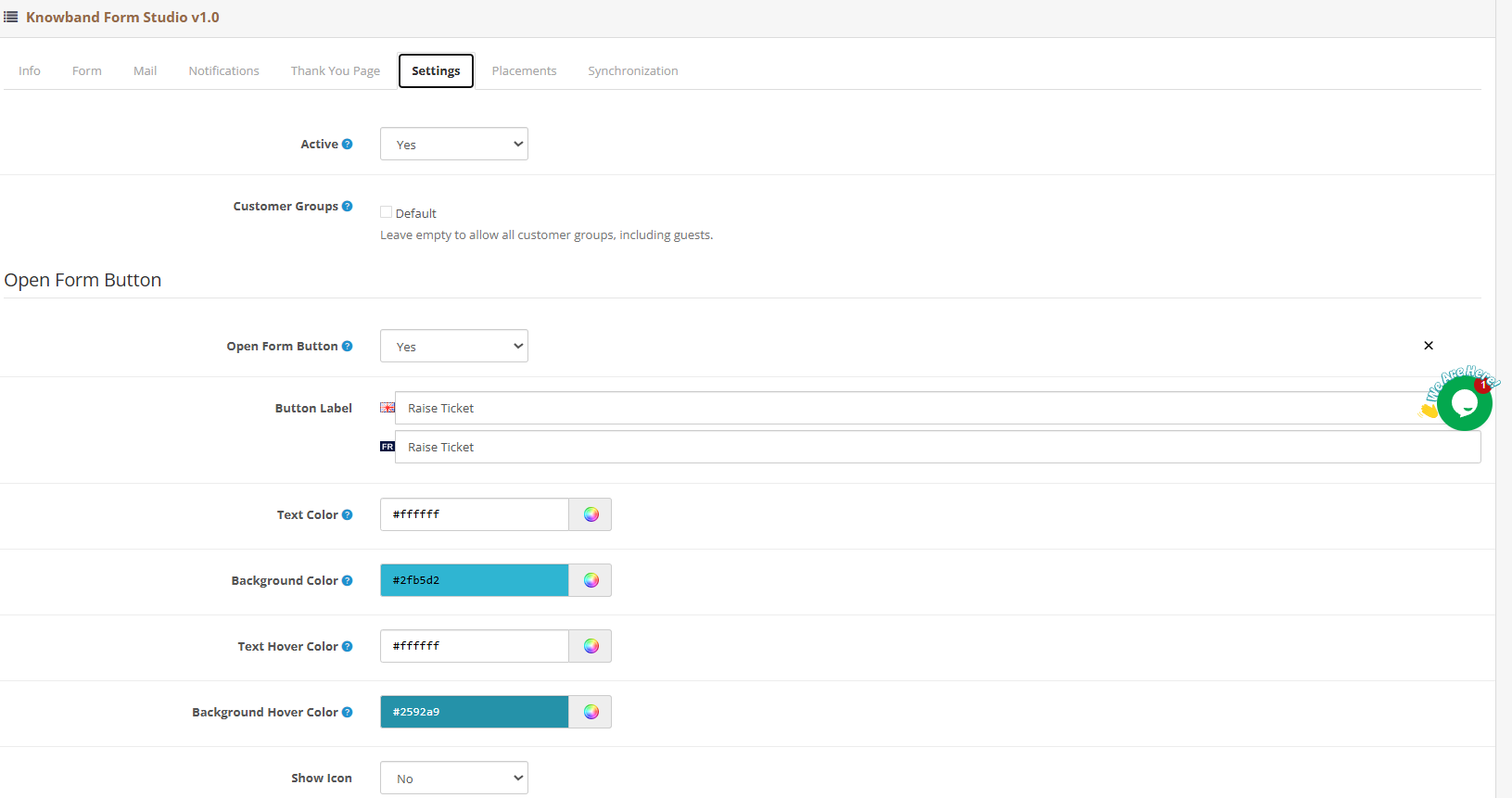
Schaltfläche „Formular öffnen“: Aktivieren Sie diese Option, um das eingebettete Formular durch eine Schaltfläche zu ersetzen, die das Formular beim Anklicken als Popup öffnet. Wenn diese Option aktiviert ist, werden die folgenden Gestaltungsoptionen angezeigt:
- Schaltflächenbeschriftung (mehrsprachig)
- Textfarbe
- Hintergrundfarbe
- Textfarbe beim Überfahren mit der Maus
- Hintergrundfarbe beim Überfahren mit der Maus
- Symbol anzeigen (Ja/Nein)
- Benutzerdefiniertes Symbol (Datei-Upload)
Schwebender Button: Aktivieren Sie „Ja“, um die Schaltfläche „Formular öffnen“ am Bildschirm zu fixieren, sodass sie beim Scrollen sichtbar bleibt. Wenn diese Option aktiviert ist, werden folgende Optionen angezeigt:
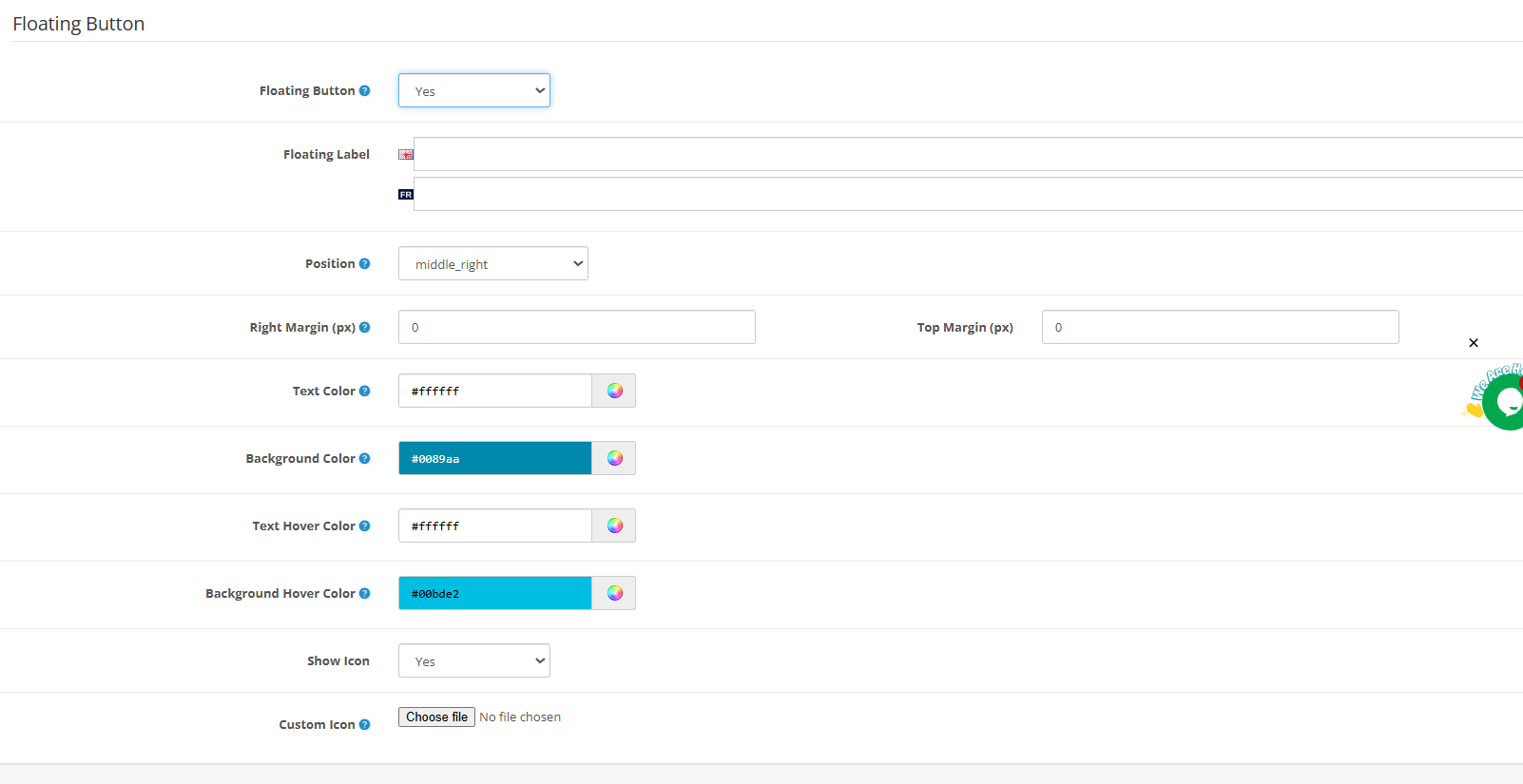
- Schwebendes Etikett (mehrsprachig)
- Position (Standard: Mitte_rechts)
- Rechter Rand (px)
- Oberer Rand (px)
- Textfarbe
- Hintergrundfarbe
- Textfarbe beim Überfahren mit der Maus
- Hintergrundfarbe beim Überfahren mit der Maus
- Symbol anzeigen (Ja/Nein)
- Benutzerdefiniertes Symbol (Datei-Upload)
5.8 Registerkarte „Platzierungen“: Wo das Formular erscheint
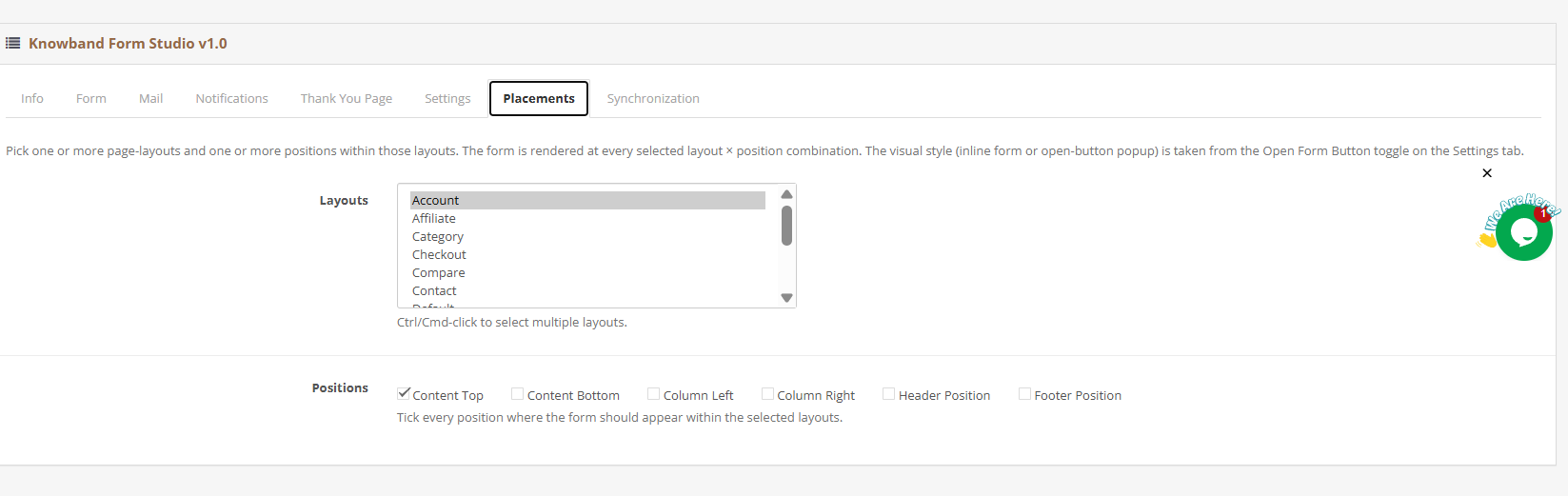
Im Tab „Platzierungen“ legen Sie fest, wo die einzelnen Formulare in Ihrem Shop angezeigt werden. Wählen Sie ein oder mehrere Seitenlayouts und innerhalb dieser Layouts eine oder mehrere Positionen aus. Das Formular wird in jeder ausgewählten Layout- und Positionskombination gerendert. Der visuelle Stil (Inline-Formular oder Pop-up mit Öffnen-Button) wird über die Option „Formular öffnen“ im Tab „Einstellungen“ festgelegt.
Verfügbare Layouts:
- Konto
- Partnerprogramm
- Kategorie
- Zur Kasse
- Vergleichen
- Kontakt
- Standard
- Home
- Info
- Hersteller
- Produkt
- Suche
- Sitemap
Drücken Sie Strg oder Cmd und klicken Sie, um mehrere Layouts gleichzeitig auszuwählen.
Verfügbare Positionen:
- Inhaltsübersicht
- Inhalt unten
- Spalte links
- Spalte rechts
- Kopfzeilenposition
- Fußposition
Markieren Sie alle Positionen, an denen das Formular innerhalb der ausgewählten Layouts erscheinen soll. Es sind keine Theme-Anpassungen oder benutzerdefinierter Code erforderlich.
Wenn Sie beispielsweise unter „Layouts“ die Option „Produkt“ auswählen und unter „Positionen“ die Option „Inhalt unten“ aktivieren, wird das Formular auf jeder Produktseite unterhalb der Produktbeschreibung angezeigt. Wählen Sie hingegen „Startseite“ und anschließend „Inhalt oben“, wird es auf der Startseite oberhalb des Seiteninhalts platziert.
5.9 Synchronisierungs-Registerkarte: E-Mail-Marketing-Integration
Der Tab „Synchronisierung“ verbindet das Formular mit Mailchimp oder Brevo, sodass die übermittelten E-Mail-Adressen automatisch Ihren Marketinglisten hinzugefügt werden. Ordnen Sie die Formularfelder den entsprechenden Anbieterfeldern zu, bevor Sie speichern. Nur das E-Mail-Feld ist ein Pflichtfeld. Bei Mailchimp müssen alle Adressfelder entweder vollständig oder gar nicht zugeordnet werden.
Mailchimp:
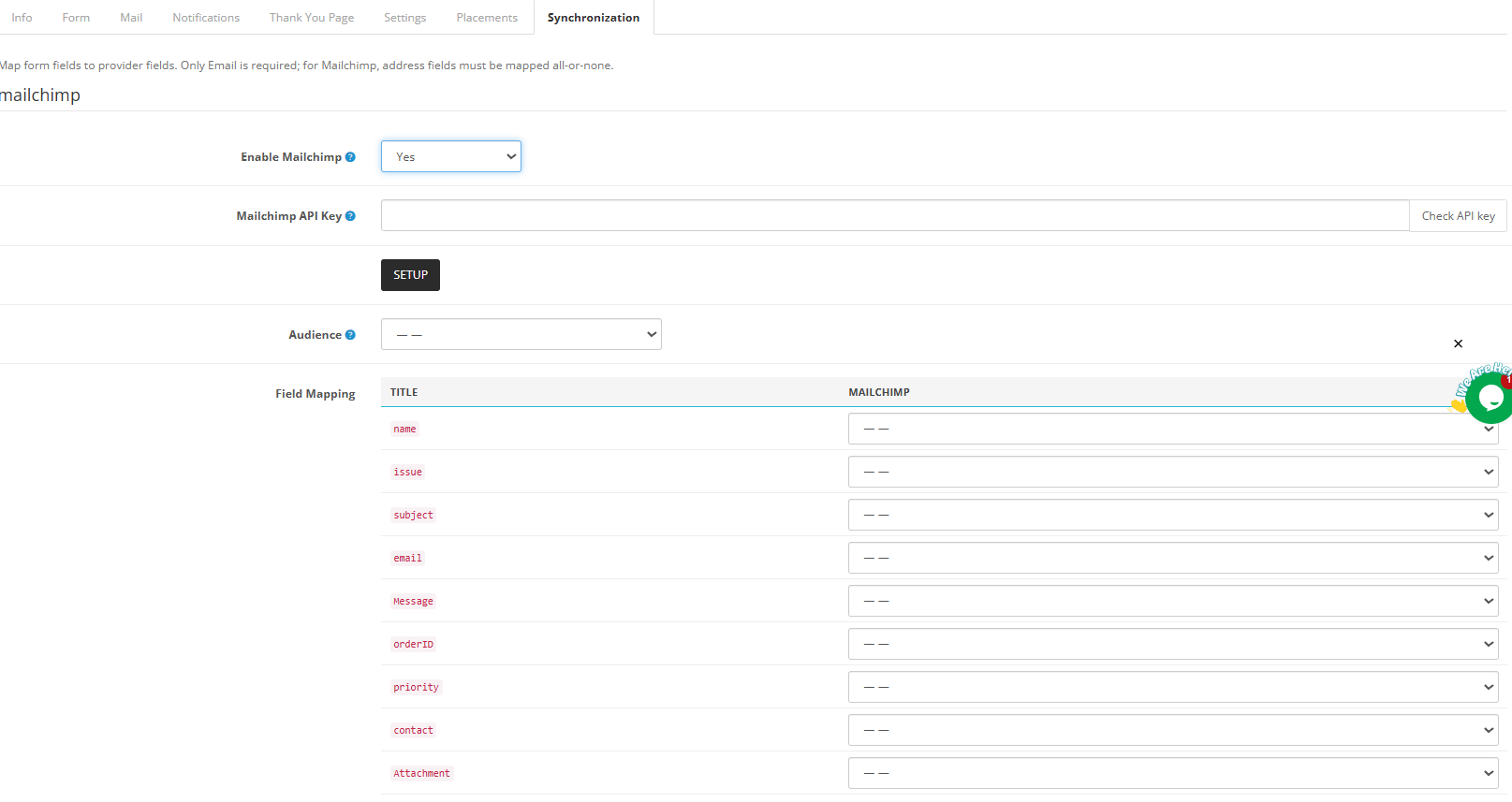
- Mailchimp aktivieren: Wählen Sie „Ja“, um die Integration für dieses Formular zu aktivieren.
- Mailchimp API-Schlüssel: Fügen Sie Ihren Mailchimp-API-Schlüssel ein. Klicken Sie auf „API-Schlüssel prüfen“, um ihn zu verifizieren.
- KONFIGURATION: Klicken Sie hier, um Ihre Mailchimp-Kontodaten zu laden.
- Publikum: Wählen Sie die Mailchimp-Zielgruppenliste aus, der Sie Abonnenten hinzufügen möchten.
- Feldzuordnung: Ordnen Sie Ihre Formularfelder mithilfe der Spalten „Titel“ und „Mailchimp“ den entsprechenden Mailchimp-Feldern zu.
Brevo:
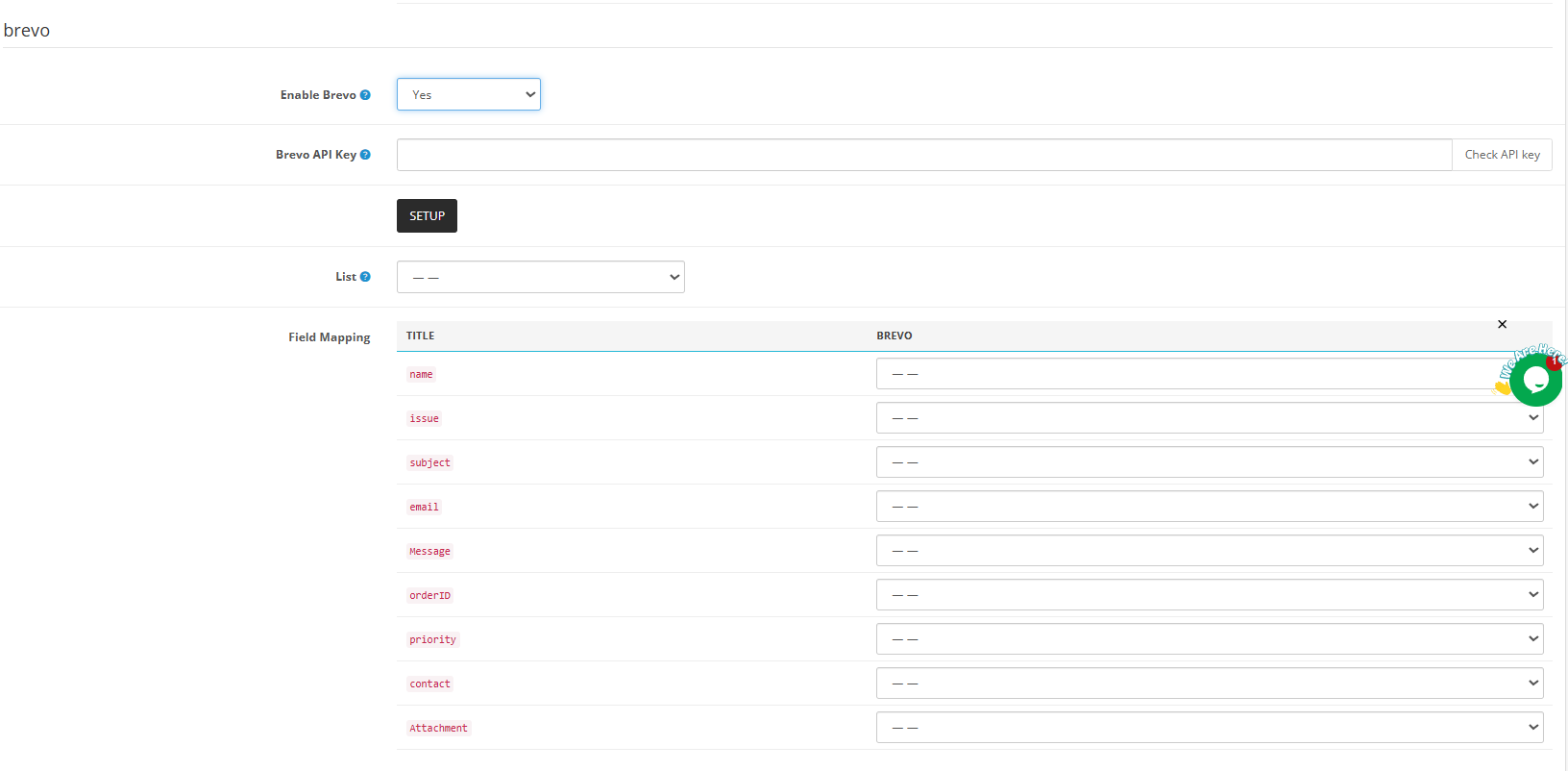
- Brevo aktivieren: Wählen Sie „Ja“, um die Integration für dieses Formular zu aktivieren.
- Brevo API-Schlüssel: Fügen Sie Ihren Brevo-API-Schlüssel ein. Klicken Sie auf „API-Schlüssel prüfen“, um ihn zu verifizieren.
- KONFIGURATION: Klicken Sie hier, um Ihre Brevo-Kontodaten zu laden.
- Liste: Wählen Sie die Brevo-Kontaktliste aus, zu der Sie Abonnenten hinzufügen möchten.
- Feldzuordnung: Ordnen Sie Ihre Formularfelder mithilfe der Spalten „Titel“ und „Brevo“ den entsprechenden Brevo-Feldern zu.
6.0 Verwaltung der Formulareinreichungen
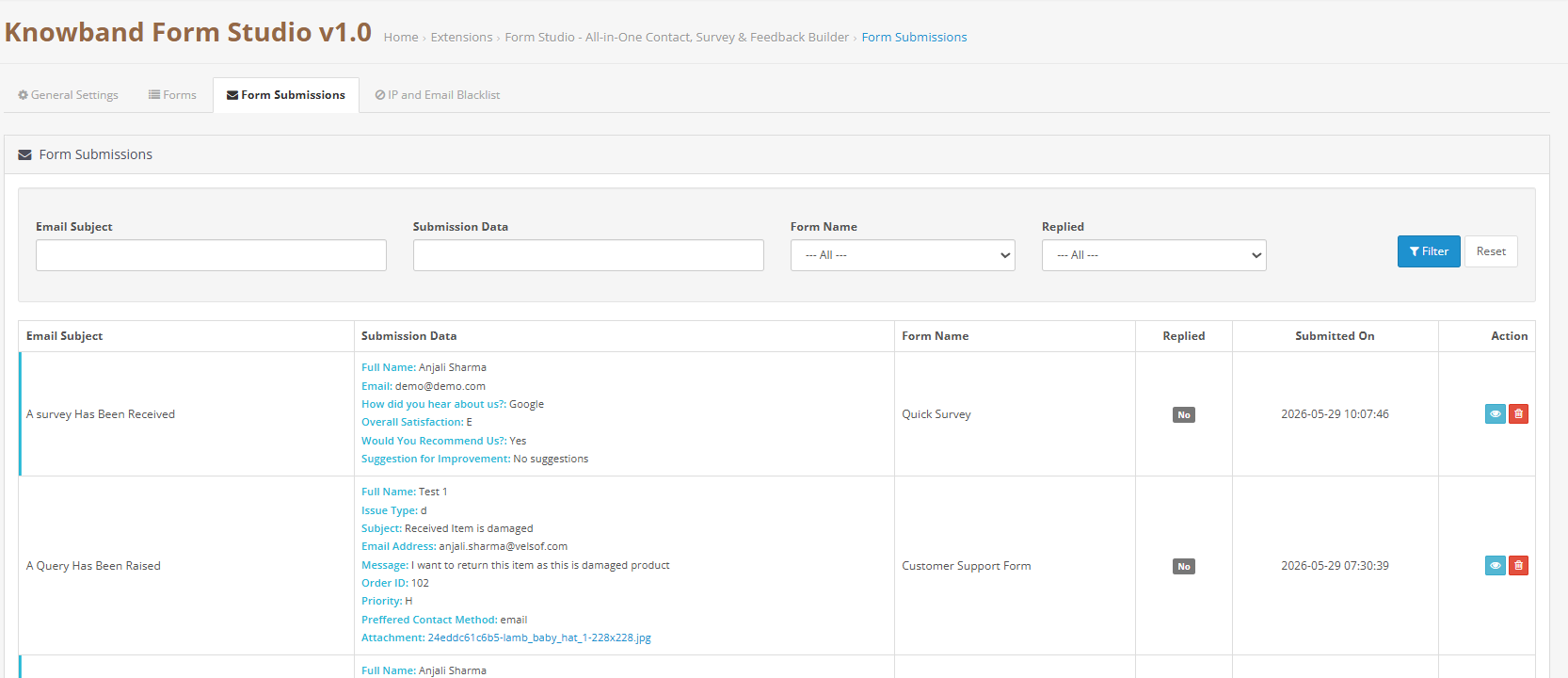
Alle Formulareinsendungen Ihres Shops werden im Bereich „Formulareinsendungen“ angezeigt. So ist die Verwaltung von Formulareinsendungen in OpenCart für Teams jeder Größe unkompliziert. Filtern Sie die Einsendungen nach E-Mail-Betreff, Einsendungsdaten, Formularname oder Antwortstatus mithilfe der Filterleiste oben.
Das Panel zeigt den Betreff der E-Mail aus der Administratorbenachrichtigung, die vollständigen Übermittlungsdaten mit Feldbezeichnungen und -werten, den Namen des Formulars, von dem die Übermittlung stammt, ob eine Antwort gesendet wurde, sowie Datum und Uhrzeit der Übermittlung.
Klicken Sie auf das Ansichtssymbol in einer beliebigen Zeile, um die vollständige Eingabe zu öffnen und direkt auf demselben Bildschirm zu antworten. Das Antwortformular enthält die Felder „Von“, „An“, „Antwort an“ und „Betreff“, die bereits aus der ursprünglichen Eingabe ausgefüllt sind. Sie können bei Bedarf Dateien im JPG-, JPEG-, PNG-, GIF-, ZIP- oder PDF-Format mit einer Größe von bis zu 8 MB anhängen.
7.0 IP- und E-Mail-Sperrliste
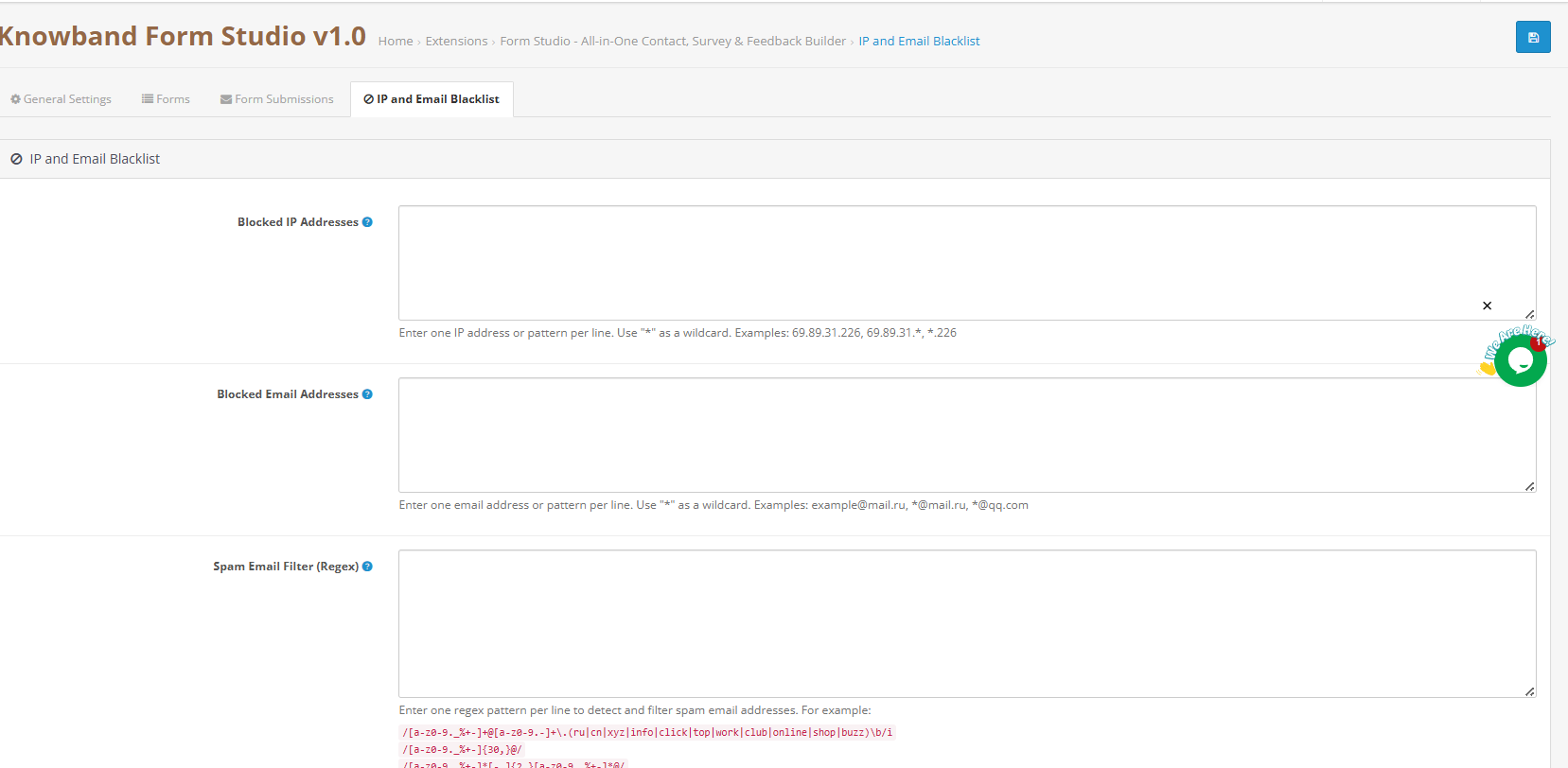
Der Bereich „IP- und E-Mail-Sperrliste“ greift auf wiederholte Spam-Einsendungen direkt an der Quelle ein. Jeder hier hinzugefügte Eintrag wird geprüft, bevor ein Formular übermittelt oder an Dritte weitergeleitet wird.
Gesperrte IP-Adressen: Geben Sie pro Zeile eine IP-Adresse oder ein Adressmuster ein. Verwenden Sie eine einzelne Adresse für einen exakten Adressblock oder ein Platzhalterzeichen für einen Adressbereich. Beispielsweise blockiert 69.89.31.* alle Adressen in diesem Bereich. Mit *.226 werden alle IP-Adressen blockiert, die mit diesen Ziffern enden.
Blockierte E-Mail-Adressen: Funktioniert nach dem gleichen Prinzip wie die IP-Sperrung. Eine Adresse pro Zeile. Die Eingabe von *@mail.ru blockiert alle Adressen dieser Domain. *@qq.com bewirkt dasselbe für diesen Anbieter.
Spam-E-Mail-Filter (Regex): Hier können Sie reguläre Ausdrücke eingeben, die auf eingehende E-Mail-Adressen angewendet werden. Jede Adresse, die einem Muster entspricht, wird blockiert, bevor die E-Mail weitergesendet wird. Fügen Sie pro Zeile ein Muster hinzu. Die Erweiterung enthält sofort einsatzbereite Beispielmuster für die häufigsten Spam-Domains und Adressstrukturen. Fügen Sie diese einfach ein, und sie werden umgehend angewendet.
8.0 Häufig gestellte Fragen
F: Was ist die OpenCart Form Builder-Erweiterung und was bewirkt sie?
Das Knowband OpenCart-Umfrageerweiterung ist ein Formulargenerator, mit dem OpenCart-Shopbetreiber unbegrenzt Kontaktformulare, Umfragen, Feedbackformulare, Lead-Formulare und Registrierungsformulare erstellen können – ganz ohne Programmierung. Er bietet Funktionen wie Drag-and-Drop-Formularerstellung, Spamschutz durch Cloudflare Turnstile, E-Mail-Einrichtung für jedes Formular, Autoresponder, Synchronisierung mit Mailchimp und Brevo, Formular-Tracking und Platzierungskontrolle über den Tab „Platzierungen“. Kompatibel mit OpenCart 3.x.
F: Wie erstelle ich eine Umfrage in OpenCart mit dem OpenCart Survey Builder?
Öffnen Sie die Erweiterung und klicken Sie auf „Neues Formular hinzufügen“. Geben Sie dem Formular einen Titel und einen Slug. Fügen Sie im Formular-Tab eine Zeile hinzu und platzieren Sie anschließend Optionsfelder für Bewertungen, Dropdown-Menüs für Kategorien und Textfelder für schriftliches Feedback. Im E-Mail-Tab richten Sie die automatische Antwort ein, im Tab „Dankeseite“ konfigurieren Sie die Nachricht nach dem Absenden, im Tab „Platzierungen“ wählen Sie die Platzierung aus und aktivieren das Formular. Sie benötigen zu keinem Zeitpunkt einen Entwickler.
F: Wie kann ich in OpenCart ohne Entwickler Kundenfeedback sammeln?
Das OpenCart-Umfrage-Plugin verwaltet den gesamten Feedback-Erfassungsprozess über das Admin-Panel. Erstellen Sie das Formular, gehen Sie zum Tab „Einstellungen“ und legen Sie die Kundengruppen fest, um die Sichtbarkeit einzuschränken. Wählen Sie anschließend das Layout im Tab „Platzierungen“. Nach der Aktivierung werden alle Einsendungen im Bereich „Formulareinsendungen“ angezeigt und stehen Ihrem Team zur Verfügung, um sie zu lesen und zu beantworten.
F: Wie kann ich Formulare auf Produktseiten in OpenCart anzeigen?
Gehen Sie im Formular zum Tab „Platzierungen“. Wählen Sie in der Liste „Layouts“ die Option „Produkt“ aus. Aktivieren Sie im Abschnitt „Positionen“ die Option „Inhalt unten“ oder „Inhalt oben“. Das Formular wird dann ohne Änderungen am Design an dieser Position auf jeder Produktseite angezeigt.
F: Unterstützt dieses OpenCart-Umfrage-Plugin E-Mail-Benachrichtigungen?
Ja. Jedes Formular verfügt über eine eigene E-Mail-Konfiguration im Tab „E-Mail“ unter dem Untertab „E-Mail an Administrator“. Die Administratorbenachrichtigung wird an die von Ihnen konfigurierte Adresse gesendet und sofort nach dem Absenden des Formulars durch einen Kunden ausgelöst. Der Untertab „Autoresponder“ dient der Kundenbestätigung. Betreffzeile, Nachrichtentext und Antwortadresse werden für jedes Formular im OpenCart Survey Builder mithilfe mehrsprachiger Rich-Text-Editoren individuell festgelegt.
F: Wie kann ich mit dieser OpenCart-Umfrageerweiterung unbegrenzt viele Formulare in OpenCart erstellen?
Diese OpenCart-Umfrageerweiterung bietet keine Begrenzung hinsichtlich Formularen, Feldern oder Einsendungen. Fügen Sie so viele hinzu, wie Ihr Shop benötigt: Kontaktformulare, Produktfeedbackformulare, Kundenzufriedenheitsumfragen, Lead-Generierungsformulare, Registrierungsformulare und Umfragen nach dem Kauf. Jede Umfrage wird mit eigenen Einstellungen, separaten Platzierungsregeln, E-Mail-Weiterleitung und einem eigenen Einsendungsprotokoll ausgeführt.
F: Wie erstellt man am einfachsten eine Umfrage in OpenCart?
Öffnen Sie den OpenCart-Formulargenerator, klicken Sie auf „Neues Formular hinzufügen“, geben Sie einen Namen ein und legen Sie den Slug fest. Verwenden Sie die Drag-and-Drop-Oberfläche des OpenCart-Formulargenerators, um Felder in die Layoutzeilen zu ziehen. Konfigurieren Sie die E-Mail-Adresse und die Platzierungseinstellungen, aktivieren Sie das Formular – und schon ist es online. Selbst Einsteiger ohne technische Vorkenntnisse können innerhalb von 15 Minuten von der Installation der Erweiterung bis zur Live-Umfrage gelangen.
F: Welches ist das beste OpenCart-Formular-Builder-Plugin im Jahr 2026?
Das beste OpenCart-Formular-Plugin 2026 bietet Formularerstellung, Platzierung, Spamfilterung, E-Mail-Automatisierung und Formularmanagement mit nur einer Installation – ganz ohne Entwicklerkenntnisse. Diese Erweiterung umfasst alles: Drag-and-Drop-Formulargenerator, Cloudflare Turnstile, E-Mail-Versand und Autoresponder pro Formular, Mailchimp- und Brevo-Integration mit Feldzuordnung, layoutbasierte Platzierungskontrolle und ein umfassendes Formularmanagement-Panel mit Direktantwortfunktion.
F: Wie funktioniert der Spamschutz im OpenCart Form Studio?
Aktivieren Sie Cloudflare Turnstile in den allgemeinen Einstellungen unter dem Tab „Cloudflare Turnstile“, indem Sie den Website-Schlüssel und den geheimen Schlüssel Ihres Cloudflare-Kontos eingeben. Sobald die Funktion global aktiviert ist, können Sie das Cloudflare Turnstile-Feld in ein beliebiges Formularlayout ziehen. Diese Spamschutzmethode für OpenCart blockiert Bots im Hintergrund, bevor die Eingabe erfasst wird. Echte Kunden sehen weder eine Abfrage noch ein CAPTCHA. Die IP- und E-Mail-Sperrliste bietet eine zusätzliche Schutzebene, um bekannte Angreifer anhand ihrer Adresse oder Domain zu blockieren.
F: Ist die OpenCart Form Builder-Erweiterung mit der neuesten OpenCart-Version kompatibel?
Ja. Diese responsive Formular-Generator-Erweiterung für OpenCart ist mit OpenCart 3.x kompatibel. Siehe auch Knowband OpenCart Formulargenerator Auf der Produktseite finden Sie die aktuellsten Informationen zur Kompatibilität und Details zur Versionsunterstützung.
9.0 Fazit
Das OpenCart Form Studio deckt alle Formularbedürfnisse eines OpenCart-Shops über ein einziges Admin-Panel ab. Unbegrenzte Formulare, ein Drag-and-Drop-Formulargenerator, OpenCart-Funktionen, Spamschutz, individuelle E-Mail-Konfiguration, E-Mail-Marketing-Synchronisierung, Platzierungskontrolle über das Layout- und Positionssystem sowie ein umfassendes Panel zur Formularübermittlung – alles ohne eine einzige Zeile Code schreiben zu müssen.
Für Support, individuelle Anforderungen oder die Entwicklung von OpenCart-Erweiterungen wenden Sie sich bitte direkt an das Knowband-Team.