
1.0 Beidhändige Rückhand: Einleitung
Jeder OpenCart-Shop generiert stündlich Daten: eingehende Bestellungen, Lagerbewegungen, Kundenregistrierungen, abgebrochene Warenkörbe und Umsatzänderungen. All diese Daten werden in der Datenbank gespeichert. Um eine bestimmte Kennzahl abzurufen, muss man zum entsprechenden Administrationsbereich navigieren, einen Datumsbereich auswählen, den Bericht laden und den Vorgang am nächsten Tag wiederholen.
Das Wissensband OpenCart Intelligenter KI-Administratorassistent Das wird komplett entfernt. Es integriert eine KI-Chat-Oberfläche in Ihr OpenCart-Admin-Panel. Geben Sie Ihre Fragen zum Shop in einfachem Englisch ein und erhalten Sie innerhalb von Sekunden eine direkte Antwort aus Ihrer Live-Datenbank. Kein SQL. Keine Berichtsseiten. Kein Entwickler muss mitarbeiten.
Diese Anleitung führt Sie durch alle Registerkarten und Einstellungen, damit Sie Ihren KI-Anbieter verbinden, den Assistenten konfigurieren und vom ersten Tag an Ihre Shop-Daten abfragen können. Kompatibel mit OpenCart 3.x.
1.1 Wer sollte diesen OpenCart AI Admin-Chatbot nutzen?
Dieser Verwaltungsassistent ist für Folgendes konzipiert:
- Ladenbesitzer, die jeden Morgen die gleichen Datenprüfungen durchführen, benötigen einen schnelleren Weg dorthin.
- Für operative Mitarbeiter, die in Echtzeit Informationen zu Bestellungen, Lagerbeständen und Umsätzen erhalten möchten, ohne Berichtsseiten laden zu müssen.
- Multi-Admin-Shops, in denen verschiedene Teammitglieder unterschiedliche Zugriffsebenen auf die zu speichernden Daten benötigen.
- Jeder Händler, der OpenCart-Backoffice-Analysen mit KI-Unterstützung nutzen möchte, ohne auf einen Entwickler angewiesen zu sein.
2.0 Installationsanleitung
Systemanforderungen
Vergewissern Sie sich vor der Installation, dass Ihre Konfiguration die folgenden Anforderungen erfüllt:
- OpenCart 3.x
- PHP 7.2 oder höher
- Ein aktiver API-Schlüssel von OpenAI (ChatGPT), Anthropic (Claude) oder Google (Gemini)
Installation der Erweiterung
Schritt 1: Laden Sie die Erweiterungs-ZIP-Datei von Ihrem Konto herunter. Melden Sie sich in Ihrem OpenCart-Adminbereich an.
Schritt 2: Gehen Sie zu „Erweiterungen“ und dann zu „Installer“. Klicken Sie auf „Hochladen“, wählen Sie die ZIP-Datei von Ihrem System aus und klicken Sie auf „Öffnen“. OpenCart übernimmt das Hochladen und Entpacken automatisch.
Schritt 3: Sobald der Upload bestätigt ist, gehen Sie zu „Erweiterungen“ und dann erneut zu „Erweiterungen“. Wählen Sie im Dropdown-Menü „Module“ aus. Suchen Sie das gewünschte Modul in der Liste und klicken Sie auf die grüne Schaltfläche „Installieren“ daneben.
Schritt 4: Nach Abschluss der Installation klicken Sie auf die Schaltfläche „Bearbeiten“, um das Konfigurationsfenster zum ersten Mal zu öffnen.
Schritt 5: Falls die Erweiterung nach der Installation nicht in der Liste angezeigt wird, gehen Sie zum Dashboard, klicken Sie auf das blaue Zahnradsymbol oben rechts und wählen Sie „Aktualisieren“, um den Cache neu aufzubauen.
Häufige Installationsprobleme
Upload fehlgeschlagen: Die Dateigröße überschreitet das Serverlimit. Bitten Sie Ihren Hosting-Anbieter, die Einstellungen upload_max_filesize und post_max_size in den PHP-Einstellungen auf mindestens 32 MB zu erhöhen und versuchen Sie dann erneut, die Datei hochzuladen.
Erweiterung nach der Installation nicht sichtbar: Gehen Sie zum Dashboard und leeren Sie den OpenCart-Cache über das Zahnradsymbol. Kehren Sie anschließend zu „Erweiterungen“ und dann zu „Module“ zurück und suchen Sie erneut.
Der Konfigurationsbildschirm scheint defekt zu sein: Leeren Sie den Browser-Cache durch einen vollständigen Neuladen und setzen Sie den OpenCart-Theme-Cache über das Zahnradmenü im Dashboard zurück.
3.0 Übersicht über das Admin-Panel
Der Knowband OpenCart Smart AI Admin Assistant verfügt über acht Registerkarten am oberen Rand des Konfigurationsbildschirms:
- Einstellungen: Kerneinstellungen, SQL-Sichtbarkeitsumschalter, Spracheingabe, Sprache, Protokollaufbewahrung, Schema-Cache.
- KI-Anbieter: Verbinden Sie OpenAI ChatGPT, Anthropic Claude oder Google Gemini mit Ihrem eigenen API-Schlüssel.
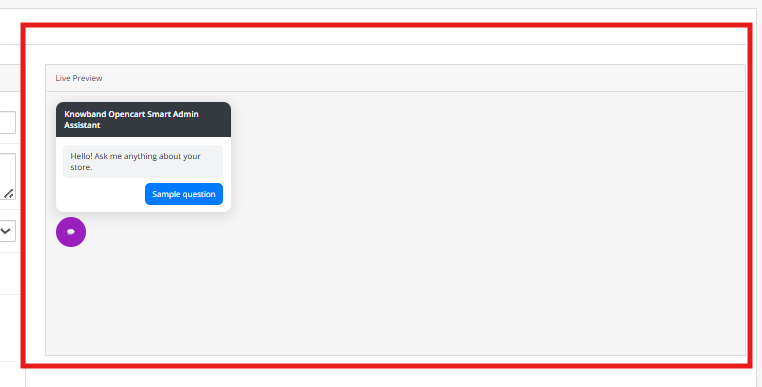
- Widget-Layout: Passen Sie das Aussehen des Chat-Widgets im Adminbereich mithilfe einer Live-Vorschau auf der rechten Seite an.
- Datenbankansichten: Wählen Sie aus, welche Datendomänen die KI abfragen darf.
- Zugangskontrolle: Entscheiden Sie, welche Mitarbeiterprofile den Assistenten öffnen und nutzen können.
- Vordefinierte Chips: Kurzbefehle für die Beantwortung von Fragen mit nur einem Klick zur täglichen Überprüfung der Filialdaten.
- Abfrageverlauf: Ein fortlaufendes Protokoll aller gestellten Fragen mit Namen des Mitarbeiters, Antwortzeitpunkt und Status.
- Sitzungen: Vollständige Konversationsverläufe pro Mitarbeiter, jederzeit einsehbar.
4.0 Registerkarte Einstellungen
4.1 Allgemeine Einstellungen für die OpenCart Intelligenter KI-Administratorassistent

Chatbot aktivieren: Die Hauptsteuerung zum Ein- und Ausschalten dieses Backoffice-Assistenten. Durch Deaktivieren wird das Chat-Widget vollständig aus dem Admin-Bereich entfernt, ohne dass gespeicherte Konfigurationen oder der Abfrageverlauf gelöscht werden.
Vordefinierte Chips aktivieren: Blendet die Schaltflächen für Direktfragen im Chat-Widget ein oder aus. Die Schaltflächen werden als ausklappbares Bedienfeld angezeigt, das von jedem Administrator geöffnet oder geschlossen werden kann.
Standardzustand der Chips: Legt fest, ob das Chippanel beim ersten Laden des Widgets geöffnet oder geschlossen ist. Im Modus „Ausgeblendet“ bleibt es verborgen, bis der Administrator es öffnet. Im Modus „Erweitert“ wird das Chippanel sofort angezeigt.
Maximale Anzahl Ergebniszeilen: Die maximale Anzahl an Datenzeilen, die die KI für eine einzelne Abfrage zurückgibt. Der Bereich liegt zwischen 1 und 1000, der Standardwert ist 100. Erhöhen Sie den Wert für Abfragen, die vollständige Datensätze benötigen, und halten Sie ihn für schnelle, tägliche Überprüfungen bei 100 oder darunter.
SQL-Abfrage anzeigen/umschalten: Wenn Sie die Option „Ja“ auswählen, wird die SQL-Abfrage, die zur Erzeugung jeder Antwort verwendet wurde, im Chat unterhalb des Ergebnisses angezeigt. Jeder Administrator kann so genau nachvollziehen, wie die Daten abgerufen wurden, ohne einen Entwickler zu befragen.
SQL-Bearbeitung zulassen und erneut ausführen: Wenn Sie „Ja“ auswählen, kann der unter einer Antwort angezeigte SQL-Code im Chat bearbeitet werden. Ändern Sie einen Datumsbereich, tauschen Sie eine Produktkategorie aus oder verschieben Sie einen Schwellenwert und führen Sie die Abfrage erneut aus, ohne eine neue Frage von Grund auf neu formulieren zu müssen.
Spracheingabe: Aktiviert das Mikrofonsymbol im Chat-Eingabefeld. Sprechen Sie eine Frage, und der Browser wandelt sie mithilfe der Web Speech API in Text um. Funktioniert am besten mit Chrome auf Desktop-Computern.
4.2 Spracheinstellungen
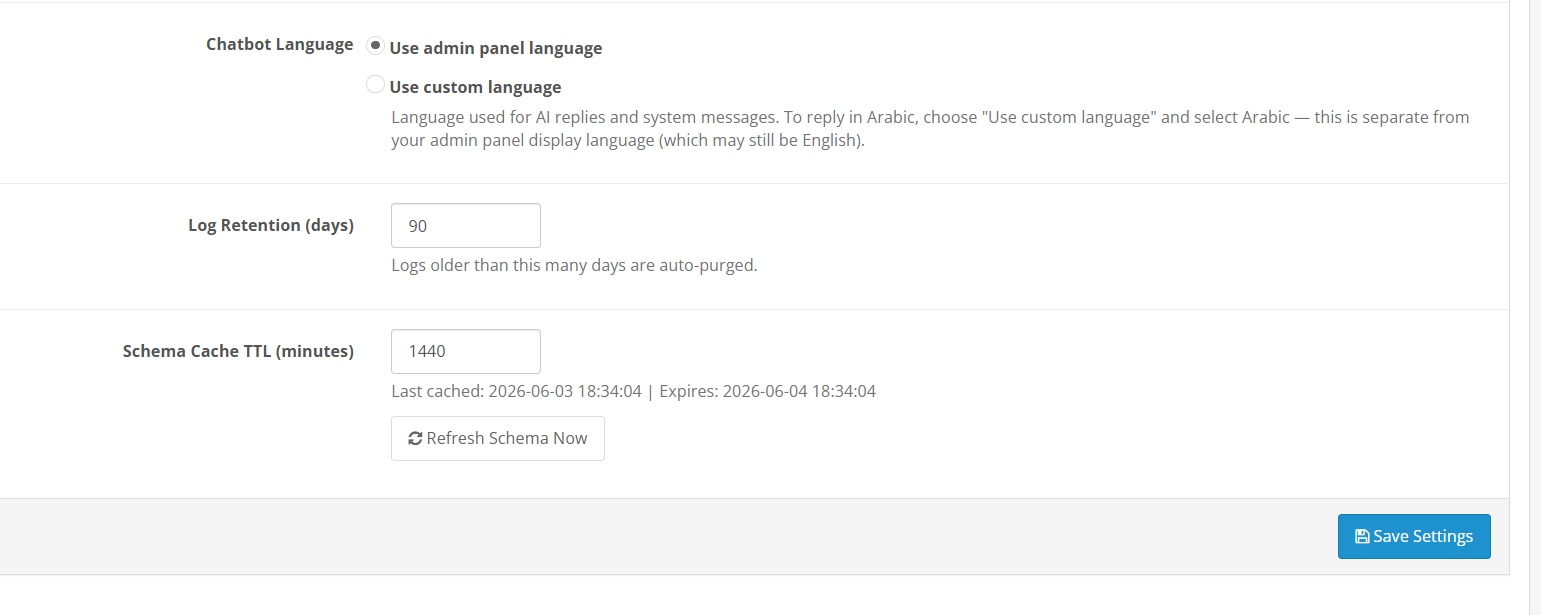
Verwendung der Backoffice-Sprache: Der Assistent antwortet in der Sprache, die im OpenCart-Adminbereich aktuell eingestellt ist. Wenn Sie die Sprache im Backend auf Französisch umstellen, erfolgen die Antworten automatisch auf Französisch.
Benutzerdefinierte Sprache verwenden: Legen Sie die Antwortsprache unabhängig von den Einstellungen im Admin-Panel auf eine bestimmte Auswahl fest. Dies ist nützlich, wenn Mitarbeiter in einer anderen Sprache als der Standardsprache im Backoffice arbeiten.
4.3 Protokoll- und Cache-Einstellungen
Protokollaufbewahrungsdauer (Tage): Die Anzahl der Tage, die der Abfrageverlauf im System gespeichert bleibt, bevor alte Einträge automatisch gelöscht werden. Standardmäßig sind das 90 Tage. Eine manuelle Bereinigung ist nicht erforderlich; die Löschung erfolgt automatisch.
Schema-Cache-Gültigkeitsdauer (Minuten): Die Erweiterung speichert das zwischengespeicherte Datenbankschema für einen bestimmten Zeitraum, bevor es aktualisiert wird. Der Standardwert beträgt 1440 Minuten. Das Schema bildet die Struktur der gespeicherten Datenbank ab und dient der KI als Grundlage für präzise Abfragen. Auf der Einstellungsseite werden der letzte zwischengespeicherte Zeitstempel und das nächste Ablaufdatum angezeigt, sodass der Status stets ersichtlich ist.
Schema jetzt aktualisieren: Erstellt den Schema-Cache bei Bedarf neu, ohne auf den TTL-Zyklus zu warten. Verwenden Sie diese Funktion nach dem Hinzufügen einer neuen Erweiterung, dem Aktualisieren von OpenCart oder jeder strukturellen Änderung an der Datenbank.
Klicken Sie auf Einstellungen speichern Alle Änderungen auf diesem Tab anwenden.
5.0 Registerkarte „KI-Anbieter“
5.1 Auswahl Ihres Anbieters
Der Reiter „KI-Anbieter“ verbindet sich mit einem externen KI-Modell über den von Ihnen gewählten Anbieter. OpenAI (ChatGPT), Anthropic Claude und Google Gemini werden unterstützt. Sie verwenden Ihren eigenen API-Schlüssel; die Verbindung wird direkt hergestellt – ohne Drittanbieter-Relay und ohne separates Abonnement.
Klicken Sie auf eine beliebige Anbieterschaltfläche, um deren Einstellungen zu laden: API-Schlüssel, Modellauswahl und Temperaturregelung. Es kann jeweils nur ein Anbieter aktiv sein. Ein Anbieterwechsel hat keine Auswirkungen auf den bestehenden Abfrageverlauf oder die Konfiguration.
5.2 So erhalten Sie Ihren API-Schlüssel
OpenAI
- Besuchen Sie platform.openai.com und melden Sie sich an oder registrieren Sie sich.
- Öffnen Sie den Abschnitt API-Schlüssel über das Menü mit dem Kontosymbol.
- Klicken Sie auf „Neuen geheimen Schlüssel erstellen“, geben Sie ihm eine Bezeichnung und speichern Sie ihn.
- Kopieren Sie den Schlüssel, bevor Sie die Seite verlassen. OpenAI zeigt ihn nicht erneut an. Fügen Sie ihn in das Feld „OpenAI-API-Schlüssel“ ein.
Anthropischer Claude
- Besuchen Sie console.anthropic.com und melden Sie sich an oder registrieren Sie sich.
- Gehen Sie in der linken Navigation zu API-Schlüssel.
- Klicken Sie auf „Schlüssel erstellen“, benennen Sie ihn und kopieren Sie ihn.
- Fügen Sie den Schlüssel in das Feld „Claude API-Schlüssel“ ein. Ein direkter Link zur Anthropic-Konsole ist ebenfalls im Modul verfügbar.
Google Gemini
- Besuchen Sie aistudio.google.com und melden Sie sich mit einem Google-Konto an.
- Klicken Sie oben links auf „API-Schlüssel abrufen“.
- Wählen Sie ein Projekt aus und generieren Sie den Schlüssel.
- Kopieren Sie den API-Schlüssel und fügen Sie ihn in das Feld „Gemini API-Schlüssel“ ein.
5.3 Modellauswahl für die OpenCart Back Office Analytics-Erweiterung
OpenAI:
- GPT-4o Mini, schnelle Bearbeitungszeiten, niedrigere API-Kosten, geeignet für routinemäßige, tägliche Verwaltungsfragen.
- GPT-4o, stärkere Argumentation für Abfragen, die sich über mehrere verknüpfte Tabellen erstrecken.
- GPT-5.5, die leistungsfähigste Stufe für komplexe oder vielschichtige analytische Fragestellungen.
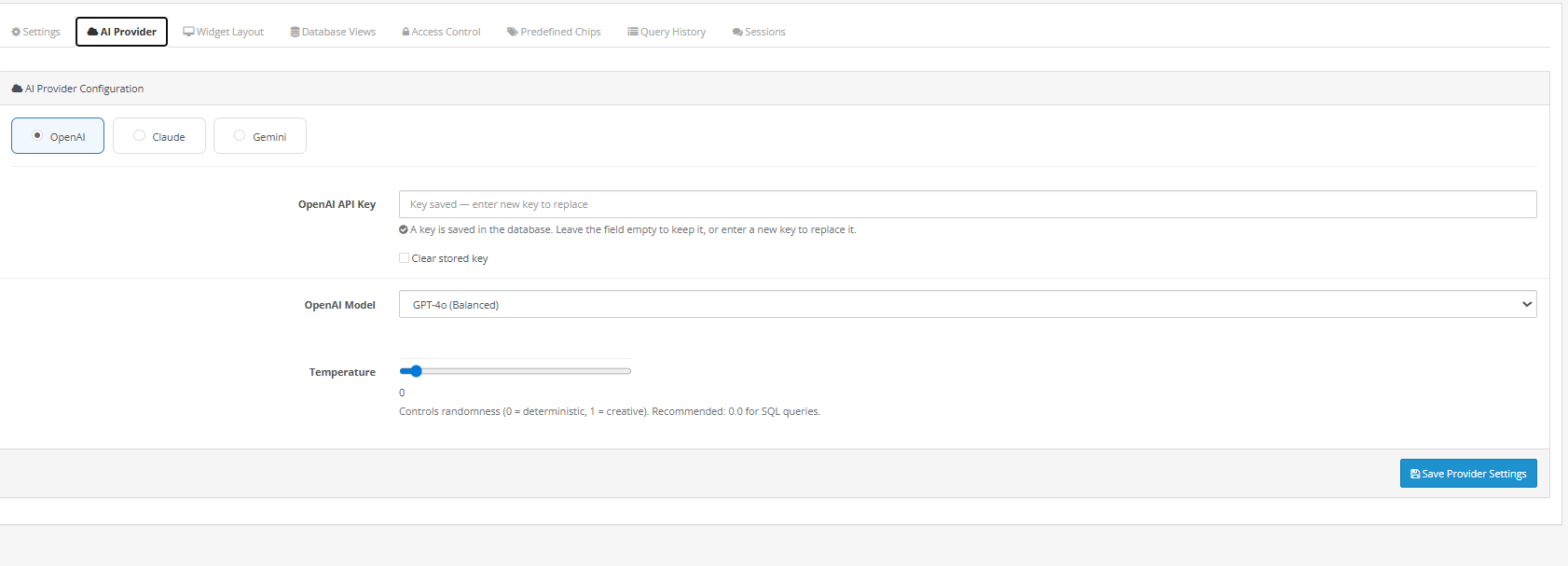
Anthropischer Claude:
- Claude Haiku 4.5, schnell und kostengünstig, eignet sich gut für morgendliche Ladenkontrollen.
- Claude Sonett 4.6 stellt einen nützlichen Mittelweg zwischen Geschwindigkeit und analytischer Tiefe dar.
- Claude Opus 4.7 ist die beste Option, wenn Abfragen mehrere Datenquellen umfassen.
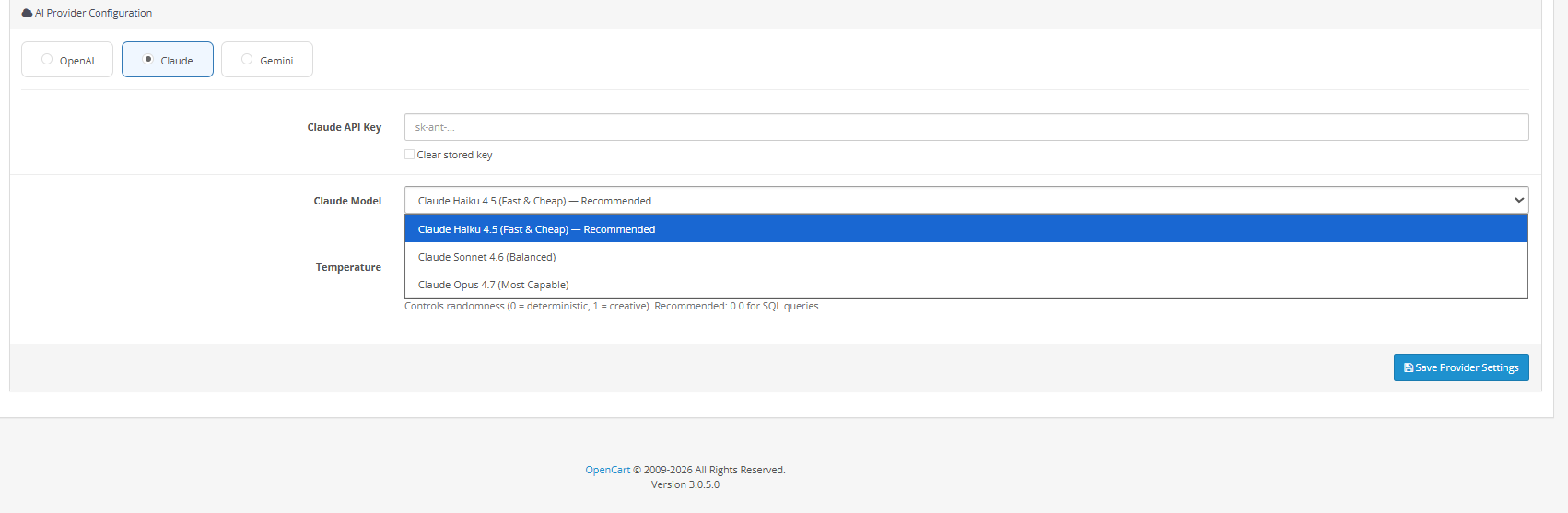
- Gemini 3.5 Flash, schnell und leistungsstark, die Standardwahl für die meisten Geschäfte.
- Gemini 3.1 Flash-Lite, die günstigste Lösung pro Abfrage, ideal, wenn es auf geringe API-Ausgaben ankommt.
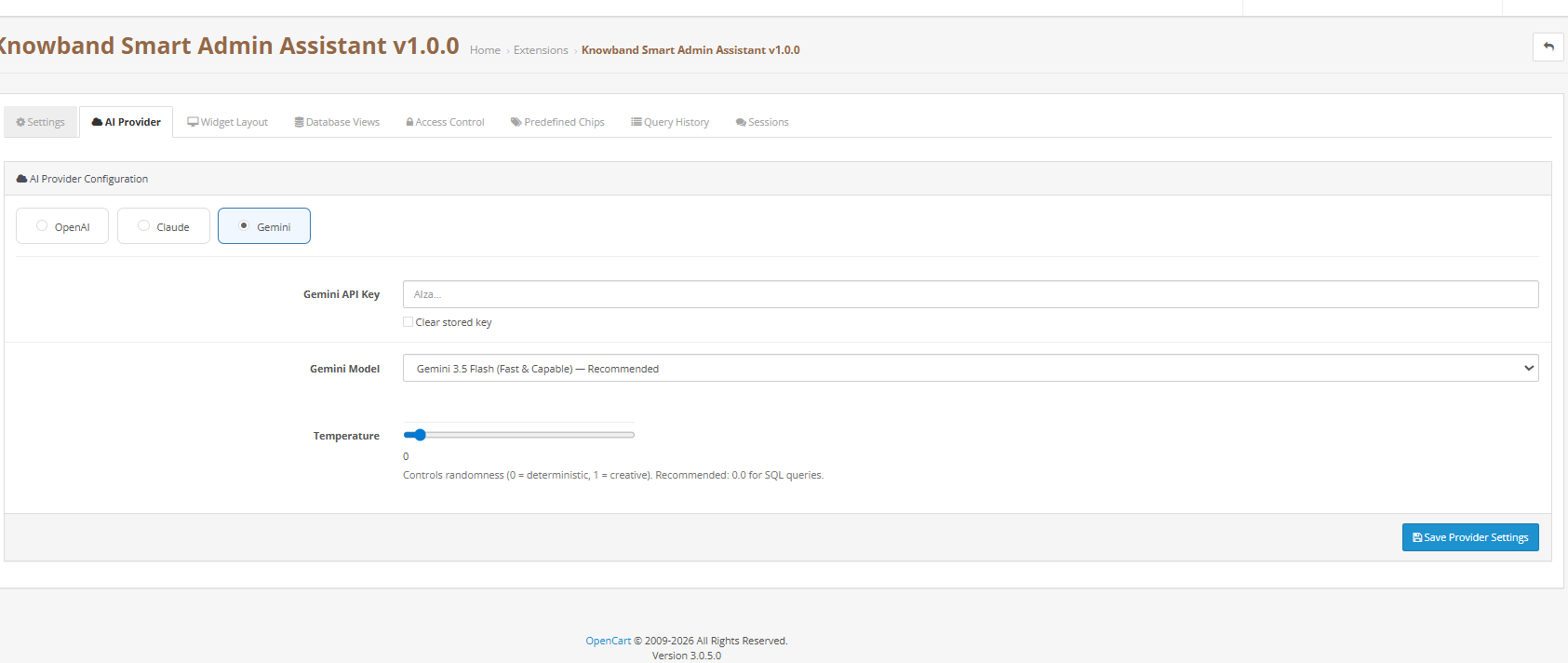
Legt fest, wie konsistent oder variabel die KI-Antworten sind. Bei 0 sind die Antworten am präzisesten. Bei 1 variiert die Formulierung stärker. Für Abfragen gespeicherter Daten ist 0.3 ein guter Ausgangspunkt. Verwenden Sie 0.0, wenn absolute faktische Genauigkeit Priorität hat.
Klicken Sie auf Anbietereinstellungen speichern bestätigen.
6.0 Registerkarte „Widget-Layout“

Über den Tab „Widget-Layout“ lässt sich das Erscheinungsbild des Chat-Widgets im OpenCart-Adminbereich steuern. Jede Anpassung wird in der Echtzeit-Vorschau auf der rechten Seite angezeigt, bevor sie gespeichert wird.
Position: Die Ecke des Bildschirms, in der die Sprechblase erscheint. Standardmäßig befindet sie sich unten rechts.
Chatbot-Name: Der Name in der Widget-Überschrift. Standardmäßig ist Smart Admin Assistant aktiviert.
Begrüßungsnachricht: Die erste Nachricht, die beim Öffnen des Widgets angezeigt wird. Standard: Hallo! Fragen Sie mich alles über Ihren Shop.
Sprechblasen-Symbol: Das Standardbild der Sprechblase soll ausgetauscht werden. Quadratisches PNG, 64×64 Pixel, maximal 2 MB.
Chatbot-Avatar: Das neben jeder Bot-Antwort angezeigte Bild. Quadratisches PNG, 48×48 Pixel, maximal 2 MB.
Widget-Breite und -Höhe: Die Größe des geöffneten Chatfensters in Pixeln. Standardmäßig sind es 400 Pixel Breite und 560 Pixel Höhe.
Farbeinstellungen: Sechs Farbregler, Header, Sprechblase, Benutzernachricht, Bot-Nachricht, Hintergrund und Text. Keine CSS-Kenntnisse erforderlich. Änderungen werden sofort in der Vorschau angezeigt.
Klicken Sie auf Layout speichern bestätigen.
7.0 Registerkarte „Datenbankansichten“
7.1 Funktionsweise von Datenbankansichten in diesem OpenCart Admin KI-Chatbot
Für die OpenCart-KI-Berichtserweiterung wurde ein Satz vordefinierter MySQL-Views erstellt, der die relevanten Daten für jede Domain organisiert und vereinfacht. Abfragen werden ausschließlich auf diese Views angewendet; die KI hat keinen Zugriff auf die Rohdatentabellen, und alle Views sind schreibgeschützt. Die Shop-Daten können unter keinen Umständen über den Chat geändert, gelöscht oder geschrieben werden.
Durch Deaktivieren einer Ansicht wird die entsprechende Domäne aus der Liste der zulässigen Abfragen des Assistenten entfernt. Die Ansicht bleibt in der Datenbank erhalten und kann jederzeit wieder aktiviert werden.
7.2 Verfügbare Datenbankansichten
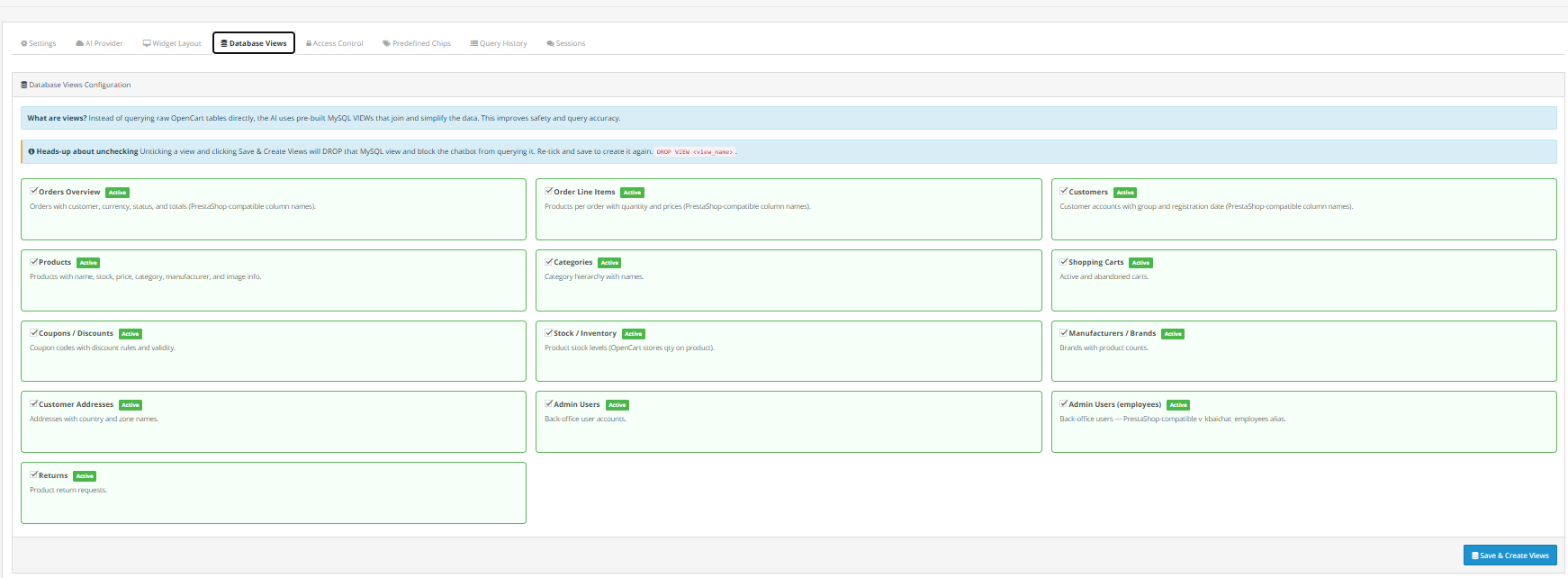
- Auftragsübersicht: Bestellungen verknüpft mit Kundendaten, Währung, Status und Gesamtsumme.
- Bestellpositionen: Einzelne Produktlinien pro Bestellung mit Mengen und Preisen.
- Kunden: Vollständige Kundendatensätze mit Angabe von Gruppe, Geschlecht und Datum des letzten Besuchs.
- Produkte: Katalogdaten mit Name, Lagerbestand, Preis, Kategorie und Bildinformationen.
- Spezielle Preise / Produkt-Rabatte: Preisüberschreibungen pro Produkt und pro Kombination. Standardmäßig deaktiviert.
- Kategorien: Kategorienamen und ihre Hierarchie.
- Einkaufswagen: Aktive und abgebrochene Warenkörbe mit Kunden- und Währungsdetails.
- Warenkorbregeln / Gutscheine: Rabattregeln unter Berücksichtigung von Nutzungsdaten und dem Hinweis auf kostenlosen Versand.
- Lagerbestand: Lagerbestände pro Produkt und Kombination mit lesbaren Namen.
- Angestellte: Administratorkonten und deren Profildaten.
- Kundenadressen: Adressdatensätze mit aufgelösten Länder-, Bundesland- und Kundendaten.
- Spediteure / Versandarten: Aktive Versanddienstleister mit Benachrichtigung über Lieferverzögerungen. Standardmäßig deaktiviert.
- Hersteller / Marken: Markendatensätze mit Beschreibungen und Produktanzahlen.
- Produktkombinationen / Varianten: Variantendaten mit Lager-, Referenz- und Attributnamen.
- Produkteigenschaften und -werte: Attributgruppen wie Farbe und Größe mit ihren Werten.
Klicken Sie auf Ansichten speichern und erstellen Die Knowband-Erweiterung erstellt die MySQL-Views für jede aktivierte Domäne.
8.0 Registerkarte „Zugriffskontrolle“
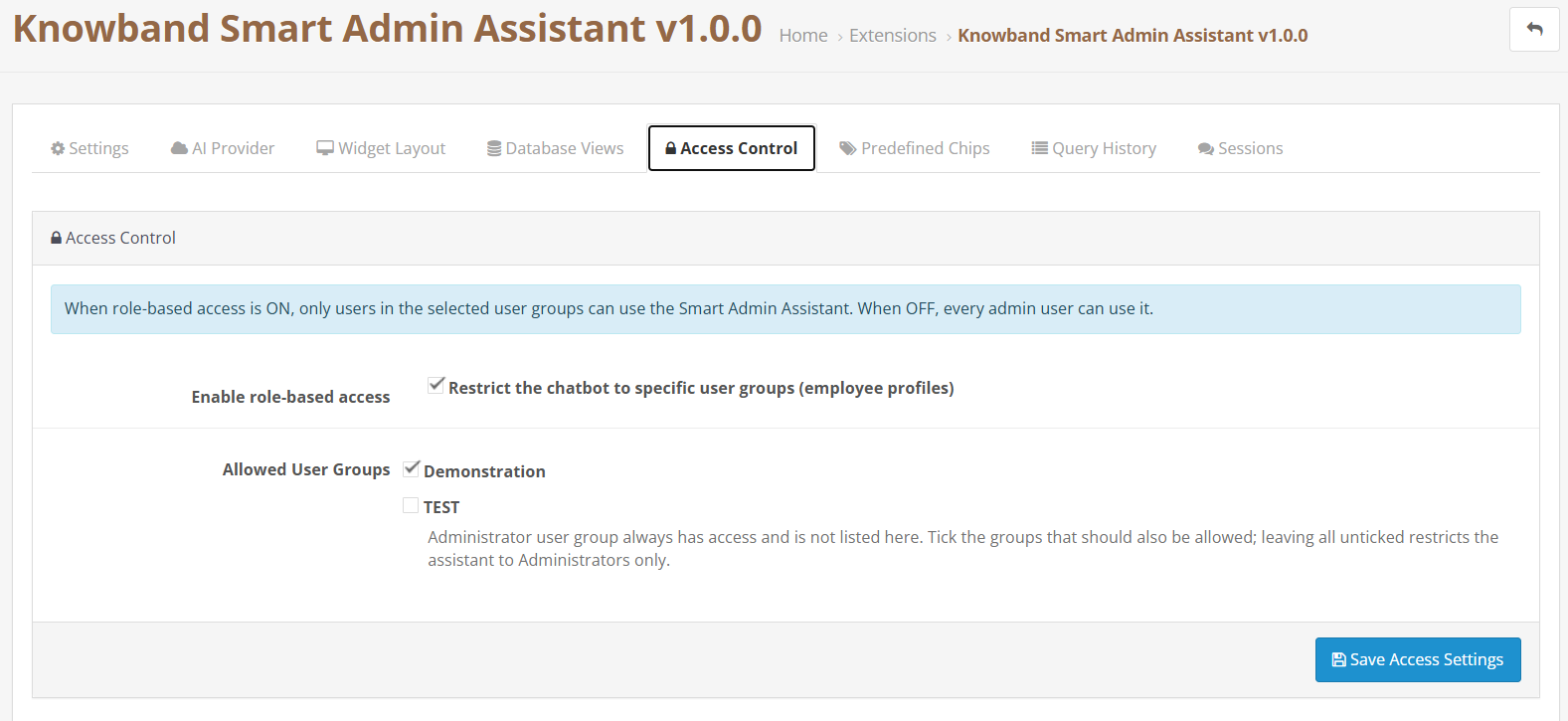
Über die Registerkarte „Zugriffskontrolle“ wird festgelegt, welche OpenCart-Administratoren den Assistenten öffnen dürfen.
Tick: Beschränken Sie den Chatbot auf bestimmte Mitarbeiterprofile Um die rollenbasierte Zugriffskontrolle zu aktivieren, gehen Sie wie folgt vor: Wenn diese Option deaktiviert ist, kann jeder angemeldete Administrator den Assistenten uneingeschränkt nutzen.
Wenn die rollenbasierte Zugriffskontrolle aktiviert ist, wird unten eine Profilliste angezeigt. Der SuperAdmin-Zugriff ist permanent und wird nicht in der Liste angezeigt. Aktivieren Sie alle anderen Profile (Logistiker, Verkäufer, Übersetzer oder benutzerdefinierte Rollen), die Zugriff erhalten sollen. Profile, die nicht ausgewählt sind, sehen beim Anmelden keinen Assistenten. Wenn Sie bei aktivierter rollenbasierter Zugriffskontrolle alle Profile deaktiviert lassen, steht nur dem SuperAdmin ein Assistent zur Verfügung.
Klicken Sie auf Speicherzugriffseinstellungen bestätigen.
9.0 Registerkarte „Vordefinierte Chips“
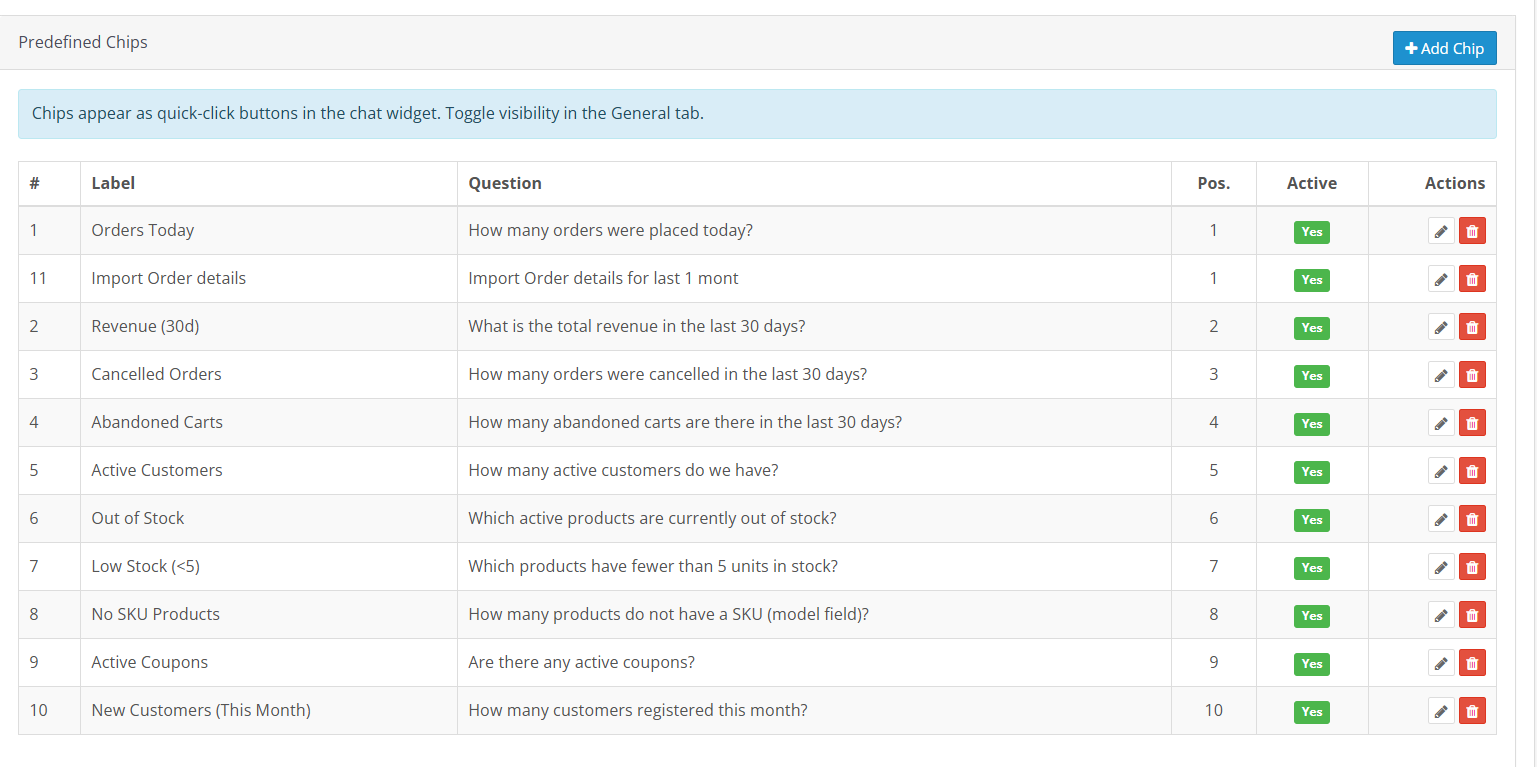
Vordefinierte Chips sind in das Chat-Widget integrierte Frage-Shortcuts. Jeder Chip sendet beim Antippen eine gespeicherte Frage an die KI – kein Tippen, keine Navigation.
9.1 Standard-Chips im OpenCart Order Insights Plugin
Zehn Chips sind bereits ab Werk verzehrfertig:
- Heute bestellen: Wie viele Bestellungen wurden heute aufgegeben?
- Umsatz (30 Tage): Wie hoch ist der Gesamtumsatz der letzten 30 Tage?
- Stornierte Bestellungen: Wie viele Bestellungen wurden in den letzten 30 Tagen storniert?
- Verlassene Warenkörbe: Wie viele Einkaufswagen wurden in den letzten 30 Tagen zurückgelassen?
- Aktive Kunden: Wie hoch ist die aktuelle Anzahl aktiver Kunden?
- Nicht vorrättig: Welche Produkte sind momentan nicht mehr vorrätig?
- Geringer Lagerbestand (unter 5): Von welchen Produkten sind weniger als 5 Einheiten verfügbar?
- Produkte ohne Artikelnummer: Bei wie vielen Produkten fehlt eine SKU-Referenz?
- Gutscheine für kostenlosen Versand: Welche aktiven Gutscheine bieten heute kostenlosen Versand an?
- Neukunden (diesen Monat): Wie viele Kunden haben sich diesen Monat bisher registriert?
9.2 Hinzufügen eines benutzerdefinierten Chips
Klicken Sie auf Chip hinzufügen um die Chipverpackung zu öffnen.
Etikette: Kurzer Button-Text. Maximal drei Wörter. Beispiel: Wöchentlicher Umsatz.
Frage: Die Frage, die die KI erhält, wenn dieser Chip angetippt wird. Formulieren Sie sie genauso, wie Sie sie direkt im Chat eingeben würden. Zum Beispiel: Wie hoch ist der Gesamtumsatz der letzten 7 Tage?
Position: Die Position des Chips in der Panelliste. Niedrigere Nummern werden zuerst angezeigt.
Aktiv: Ja, der Chip wird im Widget angezeigt. Nein, er bleibt gespeichert, aber ausgeblendet.
Klicken Sie auf Chip sparen Zum Abschluss. Bearbeiten- und Löschen-Schaltflächen erscheinen in jeder Zeile für zukünftige Änderungen.
10.0 Registerkarte „Abfrageverlauf“
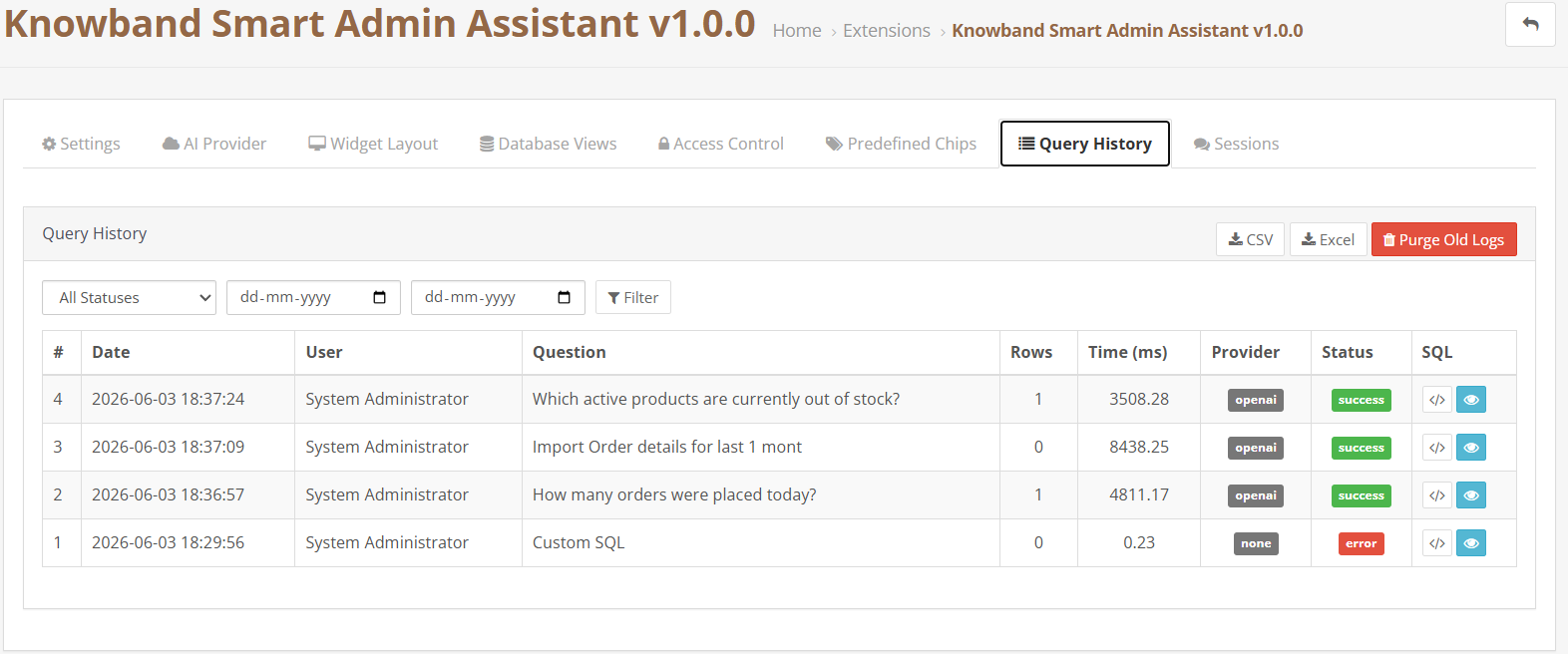
Der Tab „Abfrageverlauf“ protokolliert jede über dieses Tool gesendete Anfrage. Jeder Protokolleintrag zeigt Folgendes an:
- Datum: Der Zeitpunkt, zu dem die Anfrage gesendet wurde.
- Mitarbeiter: Welches Administratorkonto hat es ausgeführt?
- Frage: Der vollständige Text der gestellten Frage.
- Reihen: Anzahl der von der Abfrage zurückgegebenen Datenzeilen.
- Zeit (ms): Wie lange die Abfrage zur Ausführung benötigte.
- Provider: Der zuständige KI-Dienst wird als beschriftetes Symbol angezeigt.
- Status: Grün für Erfolg, Rot für Fehler.
- SQL: Die ausgeführte Abfrage, im Text sichtbar.
Filtern Sie oben nach Status und Datumsbereich. Exportieren Sie die angezeigten Ergebnisse mithilfe der Schaltflächen über der Tabelle als CSV- oder Excel-Datei. Klicken Sie hier. Alte Protokolle aussortieren Einträge, die älter als die Einstellung für die Protokollaufbewahrung sind, werden sofort entfernt.
Registerkarte „Sitzungen“ (11.0)
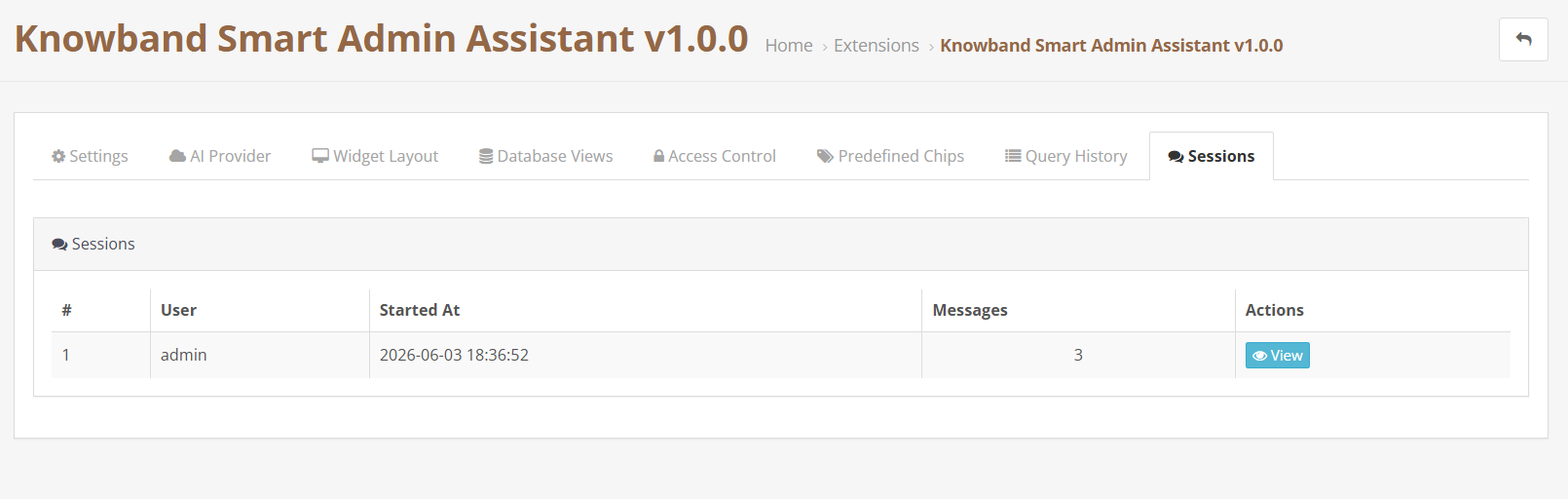
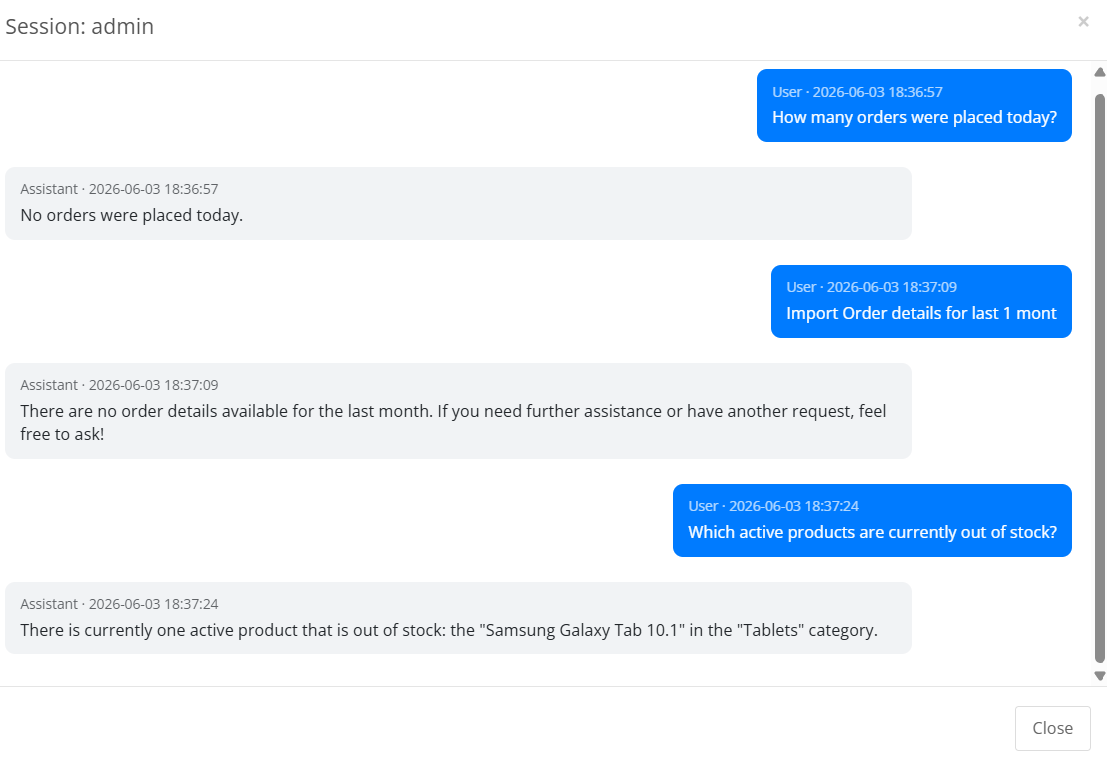
Der Tab „Sitzungen“ enthält den vollständigen Gesprächsverlauf jedes Mitarbeiters. Jede Zeile zeigt den Namen des Mitarbeiters, die Startzeit der Sitzung und die Anzahl der Nachrichten an. Klicken Sie hier. Ansehen Um den gesamten Thread, die Fragen und Antworten in chronologischer Reihenfolge in einem Popup-Fenster zu öffnen. Nützlich, um zu überprüfen, auf welche Daten zugegriffen wurde, die Nutzung des Assistenten zu kontrollieren oder den Thread aus einer vorherigen Sitzung fortzusetzen.
12.0 Häufig gestellte Fragen
F: Was ist der Knowband OpenCart Smart AI Admin Assistant und wie funktioniert er?
Dies ist ein KI-Chatbot für OpenCart-Administratoren, mit dem Shop-Administratoren Fragen in natürlicher Sprache stellen und sofort Antworten aus den Live-Shopdaten erhalten können. Er verbindet sich über vordefinierte, schreibgeschützte MySQL-Views mit der Shop-Datenbank, sendet jede Frage an den gewählten KI-Anbieter (OpenAI, Anthropic Claude oder Google Gemini), der eine SQL-Abfrage erstellt und ausführt und das Ergebnis anschließend in natürlicher Sprache liefert. Kompatibel mit OpenCart 3.x.
F: Welche KI-Anbieter arbeiten mit dem OpenCart-Backoffice-Analysetool zusammen?
Der Knowband OpenCart Smart AI Admin Assistant unterstützt OpenAI (GPT-4o Mini, GPT-4o, GPT-5.5), Anthropic Claude (Haiku 4.5, Sonnet 4.6, Opus 4.7) und Google Gemini (Gemini 3.5 Flash, Gemini 3.1 Flash-Lite). Die Anbindung erfolgt jeweils über Ihren eigenen API-Schlüssel – ohne zusätzliche Abonnementkosten. Sie zahlen nur für die tatsächliche Verarbeitung durch die KI.
F: Kann der OpenCart Smart AI Admin Assistant Shop-Daten ändern oder löschen?
Nein. Das OpenCart AI-Tool für Vertriebsanalysen liest Daten ausschließlich über vordefinierte MySQL-Views. Anfragen über den Chat können weder Daten aktualisieren, löschen noch in die Datenbank schreiben. Jede Antwort ist ein reiner Lesezugriff auf Ihren Live-Shop.
F: Welche Daten kann ich mit dem OpenCart Admin AI Chatbot abfragen?
Bestellungen, Kunden, Umsatz, Lagerbestand, abgebrochene Warenkörbe, Rabattcoupons, Produktkombinationen, Mitarbeiterkonten, Versanddienstleister, Marken und Kategorien sind abfragbar. Über den Tab „Datenbankansichten“ legen Sie fest, welche Domänen aktiv sind. Aktivieren Sie eine Domäne, um sie zuzulassen, deaktivieren Sie sie, um sie einzuschränken.
F: Wie funktionieren vordefinierte Chips im OpenCart Smart Store Analytics Tool?
Chips sind Schaltflächen für Fragen, die mit einem Fingertipp im Widget beantwortet werden können. Tippen Sie auf einen Chip, und die gespeicherte Frage wird direkt an die KI gesendet. Die Standard-Chips umfassen Bestellungen, Umsatz, abgebrochene Warenkörbe, niedrigen Lagerbestand, ausverkaufte Artikel, aktive Kunden, Neukunden, stornierte Bestellungen, Gutscheine für kostenlosen Versand und Produkte ohne Artikelnummer (SKU). Neue Chips können im Tab „Vordefinierte Chips“ hinzugefügt, bearbeitet oder entfernt werden.
F: Was bewirkt die SQL-Visibility-Funktion im OpenCart-Backoffice-Analysetool?
Aktivieren Sie die Option „SQL-Abfrage anzeigen“, und der SQL-Code hinter jeder Antwort wird im Chat unterhalb des Ergebnisses angezeigt. Aktivieren Sie zusätzlich die Option „SQL-Bearbeitung und erneute Ausführung zulassen“, um den SQL-Code direkt im Chat bearbeiten zu können. Ändern Sie ein Datum, einen Filter oder einen Schwellenwert und führen Sie die Abfrage erneut aus, ohne eine neue Frage stellen zu müssen. Dieses KI-gestützte Vertriebsanalysetool von OpenCart ermöglicht diese Funktion jedem Administrator, nicht nur solchen mit SQL-Kenntnissen.
F: Wie funktioniert die rollenbasierte Zugriffskontrolle im OpenCart AI Admin-Chatbot?
Öffnen Sie den Tab „Zugriffskontrolle“ und aktivieren Sie die Option „Chatbot auf bestimmte Mitarbeiterprofile beschränken“. Der SuperAdmin-Zugriff kann nicht entfernt werden. Markieren Sie für alle anderen Profile (Logistiker, Verkäufer, Übersetzer oder benutzerdefinierte Rollen) die Profile, die Zugriff erhalten sollen. Profile, die nicht markiert sind, sehen den Chatbot nach dem Anmelden nicht.
F: Was ist der Schema-Cache im OpenCart-Backoffice-Analysetool?
Der Schema-Cache enthält die Strukturabbildung der Shop-Datenbank, sodass die KI präzise Abfragen erstellen kann, ohne bei jeder Anfrage die gesamte Datenbank lesen zu müssen. Er wird automatisch bei der ersten Chat-Sitzung erstellt und entsprechend der Einstellung „TTL“ des Schema-Caches aktualisiert. Nach der Installation einer neuen Erweiterung, einem OpenCart-Upgrade oder jeder Datenbankänderung können Sie den Schema-Cache mit „Schema jetzt aktualisieren“ neu erstellen.
F: Wie verbinde ich einen KI-Anbieter mit dem OpenCart Smart AI Admin Assistant?
Wechseln Sie zum Tab „KI-Anbieter“. Wählen Sie den gewünschten Anbieter aus: OpenAI, Anthropic Claude oder Google Gemini. Melden Sie sich für OpenAI unter platform.openai.com an, gehen Sie zu „API-Schlüssel“ und generieren Sie einen neuen geheimen Schlüssel. Melden Sie sich für Anthropic unter console.anthropic.com an, öffnen Sie „API-Schlüssel“ und erstellen Sie einen Schlüssel. Melden Sie sich für Gemini unter aistudio.google.com an, klicken Sie auf „API-Schlüssel abrufen“ und generieren Sie einen Schlüssel für Ihr Projekt. Fügen Sie den Schlüssel in das entsprechende Feld ein und speichern Sie die Einstellungen.
F: Ist der OpenCart Smart AI Admin Assistant mit OpenCart 3.x kompatibel?
Ja. Der Knowband OpenCart Smart AI Admin Assistant funktioniert mit OpenCart 3.x. Aktuelle Kompatibilitätsdetails und Versionshinweise finden Sie auf der Produktseite.
13.0 Fazit
Das Knowband OpenCart Intelligenter KI-Admin-Assistent Bietet KI-gestützte OpenCart-Backoffice-Analysen für jeden OpenCart-Shop – ganz ohne SQL-Kenntnisse, Entwicklerunterstützung oder Reporting-Plattformen von Drittanbietern. Fragen Sie in einfacher Sprache, erhalten Sie Antworten aus Echtzeitdaten, sehen Sie den SQL-Code hinter jedem Ergebnis und passen Sie die Analyse direkt an.
Vordefinierte Chips verkürzen die tägliche Filialprüfung auf unter eine Minute. Rollenbasierte Zugriffssteuerung stellt sicher, dass die richtigen Daten den richtigen Personen zur Verfügung stehen. Der Abfrageverlauf protokolliert jede gestellte Frage und jedes zurückgegebene Ergebnis.
Für Support, individuelle Anforderungen oder OpenCart-Entwicklungsarbeiten wenden Sie sich bitte direkt an das Knowband-Team.
