Installation von PrestaShop Mobile App Builder

Wenn Sie ein PrestaShop-Websitebesitzer sind, ist die Installation von Modulen für Sie hektisch. Hier ist die einfache Möglichkeit, die Installation mithilfe Ihrer PrestaShop-FTP-Details durchzuführen. Lesen Sie den Artikel für vollständige Informationen.

Schritt 1: Holen Sie sich PrestaShop Mobile App Builder

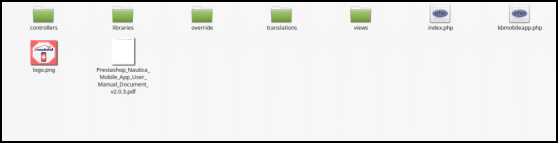
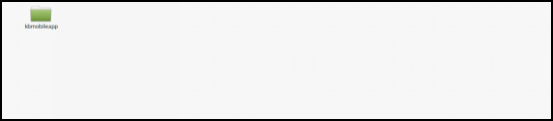
Kauf PrestaShop Mobile App Builder Modul aus dem KnowBand Store. Sie würden eine gezippte Datei erhalten, die den Quellcode des Moduls enthält. Entpacke die Datei. Sie würden eine Datei mit dem Namen "kbmobileapp" erhalten. Dieser Ordner enthält den vollständigen Quellcode des PrestaShop Mobile App Builder-Moduls (siehe Abbildung unten):
Schritt 2: Quellcode in das Website-Verzeichnis verschieben

Kopieren Sie den Ordner "kbmobileapp" in das Verzeichnis "modules" Ihres Shops
Schritt 3: Installieren Sie das Modul

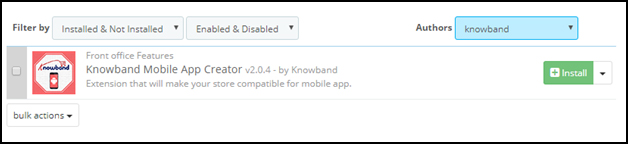
Jetzt kann das Prestashop Mobile App Builder-Addon in Ihrem Geschäft installiert werden. Sie finden es unter Store Admin -> Module und Dienste. Es wird wie folgt angezeigt
Schritt 4: Modul konfigurieren

Wenn Sie auf die Schaltfläche "Installieren" klicken, wird ein Bestätigungsfenster angezeigt. Tippen Sie auf "Installation fortsetzen" und Ihr Modul wird erfolgreich installiert. Klicken Sie auf Konfigurieren und starten Sie die Verwendung des Backends von PrestaShop Mobile App Builder.
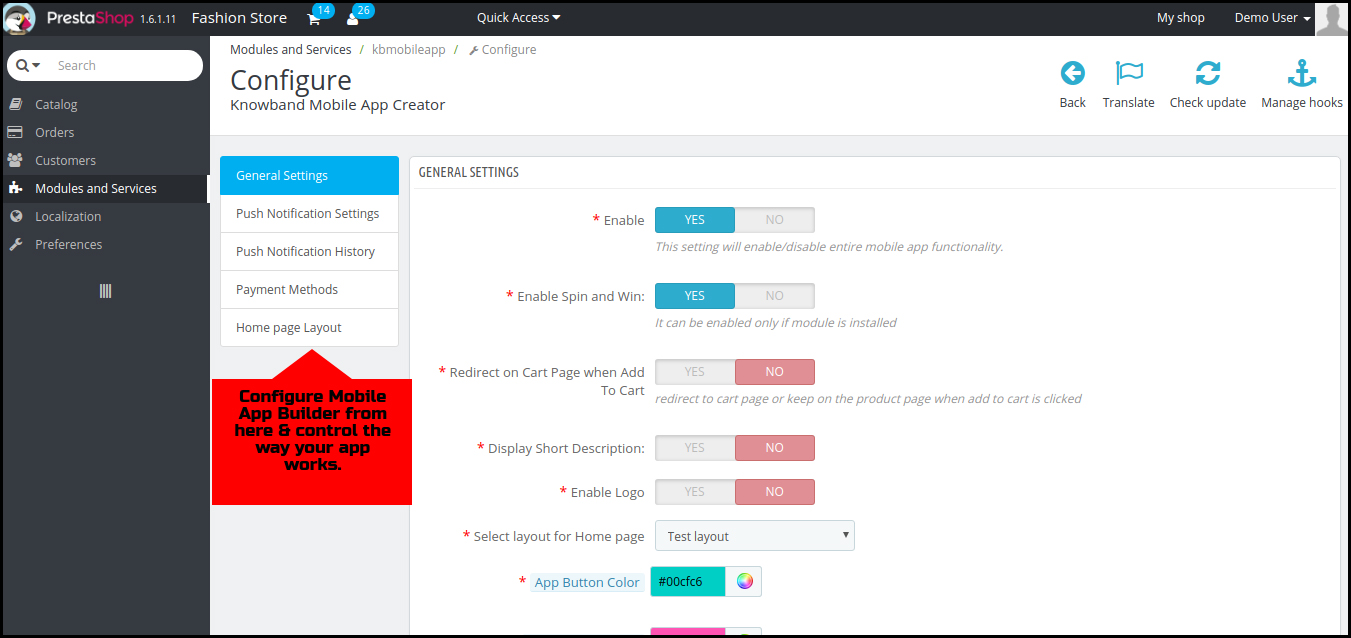
Auf diese Weise können Sie mit Hilfe Ihrer FTP-Daten das Modul problemlos auf Ihrer PrestaShop-Website installieren. Jetzt können Sie das PrestaShop Mobile App Maker-Modul verwenden. Hoffe, dieses Dokument erweist sich als hilfreich für Sie.

Was kommt als nächstes?

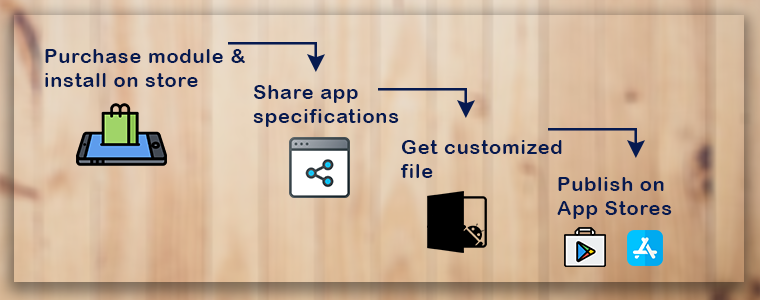
Sie haben das PrestaShop Mobile App Builder-Modul gekauft und installieren es auf Ihrer Website mit dem oben beschriebenen Verfahren. Teilen Sie jetzt die App-Anforderungen und -Spezifikationen mit unserem Formular "Voraussetzungen". Wir würden Ihre Apps in 1-2-Tagen erstellen und bereitstellen.
Als hilfreich erwiesen? Es gibt auch eine andere Möglichkeit, das Modul zu installieren. Schauen Sie sich das gleiche an:

Installation von PrestaShop Mobile App Builder


PrestaShop Mobile App Builder-Installation – Verwenden der Administratoranmeldeinformationen

Dieses Tutorial ist für die Installation von KnowBand PrestaShop Mobile App Builder auf Ihrer Website gedacht. Alle E-Händler, die ihre Website auf PrestaShop v1.6 und v1.7 haben. Nun, Installation von KnowBand PrestaShop Mobile App Builder Auf Ihrer PrestaShop-Website sind nur wenige Schritte erforderlich. Mit den Back Office-Administrationsdetails Ihrer Website können Sie das Modul in wenigen Minuten installieren. Fahren Sie mit den folgenden Schritten fort:

Schritt 1: Anmeldung über Backend-Details

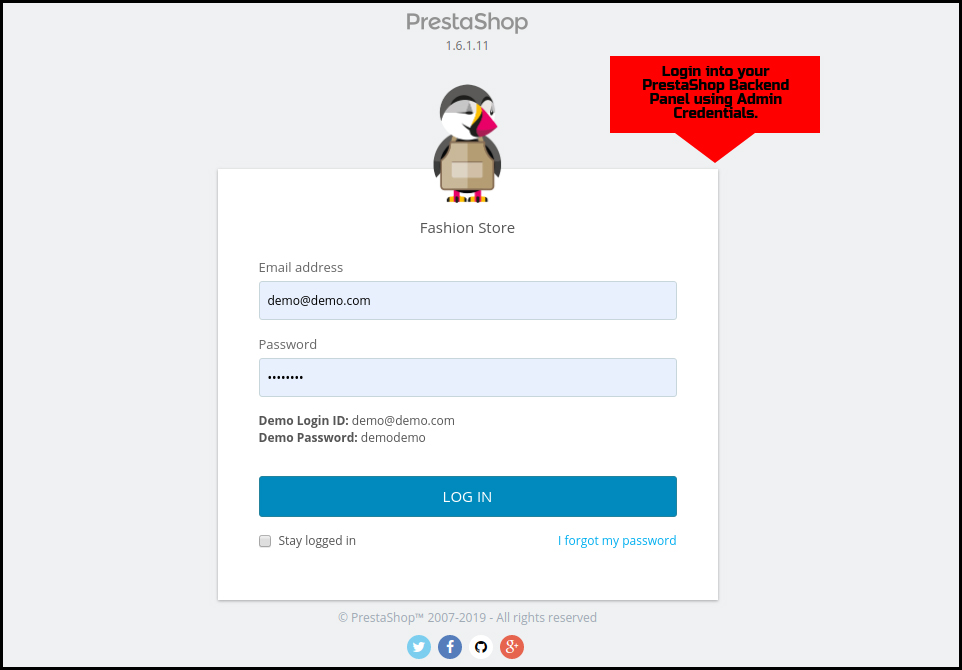
Melden Sie sich mit Ihren Anmeldedaten bei Ihrem PrestaShop-Website-Backend an.

Schritt 2: Fügen Sie den Quellcode auf Ihrer Website hinzu

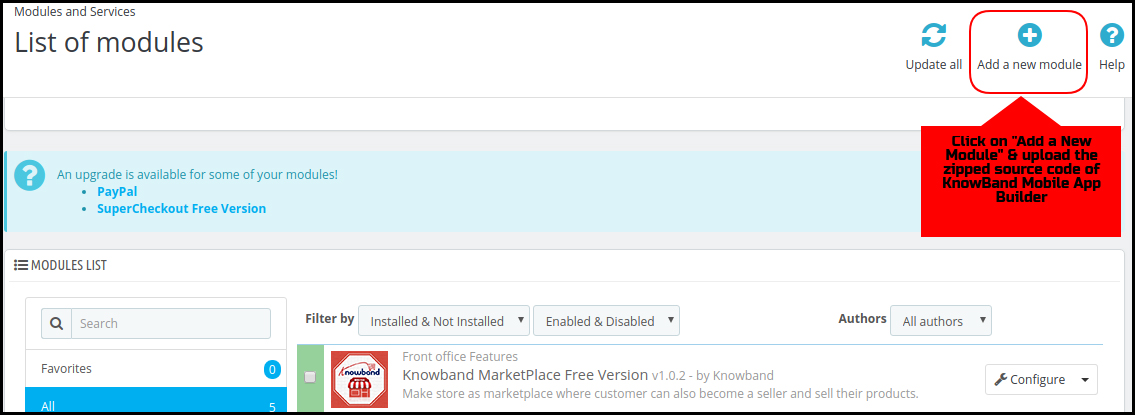
In der rechten oberen Ecke gibt es die Option "Neues Modul hinzufügen". Klicken Sie auf den komprimierten Quellcode von PrestaShop Mobile App Builder und installieren Sie ihn. Sie erhalten die erforderliche ZIP-Datei, sobald das Modul erworben wurde.

Schritt 3: Suchen Sie nach dem installierten Modul

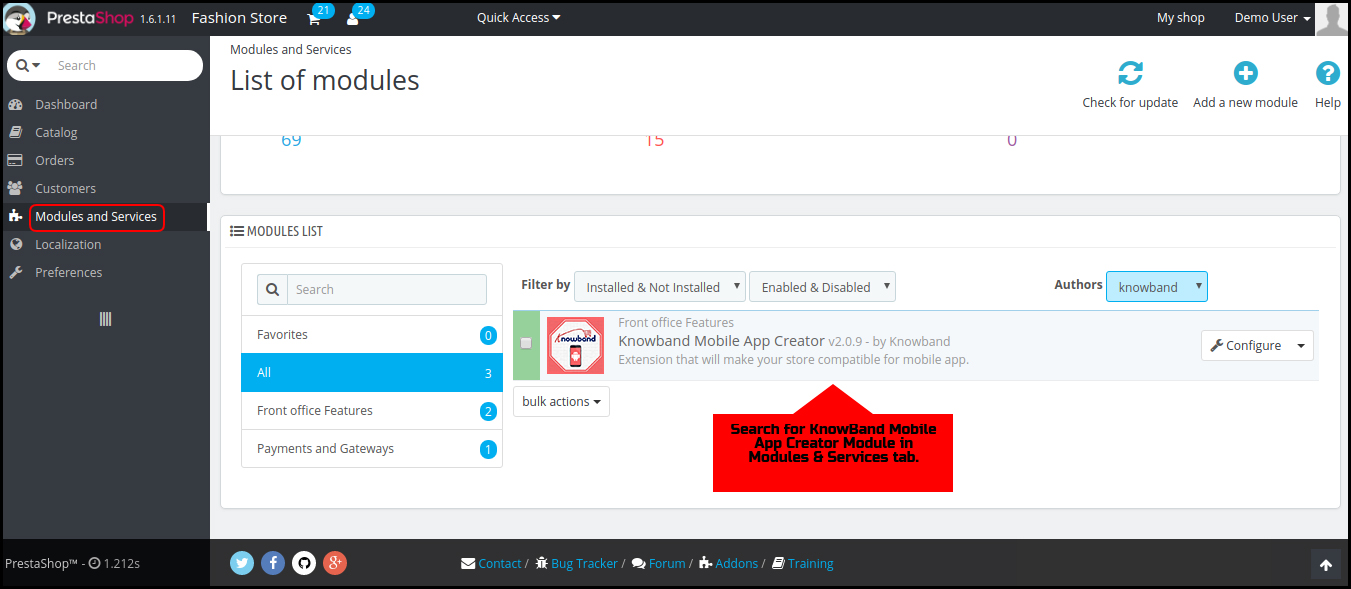
Gehen Sie zur Registerkarte Module & Dienste und suchen Sie nach dem Modul KnowBand Mobile App Creator.

Schritt 4: Konfigurieren Sie das Modul

Klicken Sie auf "Konfigurieren". Der nächste Bildschirm ist der KnowBand Mobile App Builder.

Das ist es! Sie haben das PrestaShop Mobile App Builder-Plugin erfolgreich in Ihrem Geschäft installiert und können es jetzt konfigurieren. Ich hoffe, dieses Tutorial ist hilfreich für Sie.

Erledigt! Was kommt als nächstes?

Nachdem Sie das PrestaShop Mobile App Builder-Plugin erfolgreich auf Ihrer Website installiert haben, teilen wir Ihnen ein Formular mit den Voraussetzungen mit. Dieses Formular enthält alle Spezifikationen und Anforderungen Ihrer App zum besseren Verständnis unserer Entwickler. Das ist es! Jetzt lehnen Sie sich zurück und entspannen Sie sich. Wir melden uns mit Ihrer App bei Ihnen.

Gefallener Artikel? Sie können die Modulinstallation über die FTP-Details der PrestaShop-Website wählen. Hier ist der Link zum selben:

PrestaShop Mobile App Builder – Installation verwenden