1.0 Einführung
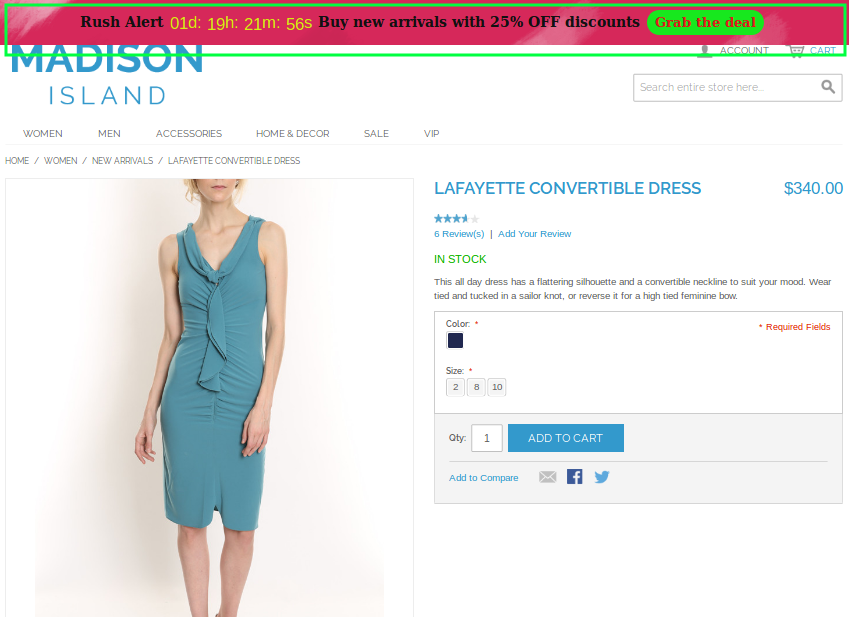
Wenn Sie eine Countdown-Zeitleiste oben auf der Website platzieren, können Sie Ihre Kunden am besten daran erinnern, dass sie nur über eine begrenzte Zeit verfügen, um die Produktangebote zu den niedrigsten Raten abzurufen. Mit dem Countdown-Timer für den Verkauf wird ein Gefühl der Dringlichkeit erzeugt, das die sofortige Kaufentscheidung auslöst. OpenCart Countdown Sales Timer Erweiterung zwingt die Käufer zu einer sofortigen Entscheidung, indem sie begrenzte Lagerbestände und halbe Preise anzeigen. Das Anzeigen des Verkaufspreises und des kostenlosen Versands für ausgewählte Produkte ist eine effektive Taktik, um einen Massenverkauf im E-Commerce-Shop zu provozieren. Mit der Verkaufs-Countdown-Zeitleiste für OpenCart von Knowband kann der Administrator seinem Online-Shop eine benutzerdefinierte Zeitleiste hinzufügen, die für besondere Ereignisse, Werbeaktionen und neue Produkteinführungen wirbt.
Das Countdown-Timer-Kampagnenmodul bietet einen Countdown-Timer in Echtzeit, der Kunden für Produkte in limitierter Auflage, Neuheiten, kostenlose Versandprodukte und vieles mehr sensibilisiert. Dies führt zu einer Erhöhung der Conversion-Raten, wodurch E-Merchants letztendlich effektivere Verkaufskampagnen / Werbeaktionen durchführen können. Mit dem OpenCart Sale Countdown-Modul kann der Administrator mehrere Countdown-Timer für die Startseite, Produktseiten und Kategorieseiten innerhalb der Website erstellen, die zu unterschiedlichen Daten und Zeiten geplant sind.
1.1 Markante Funktionen der Countdown-Timer-Erweiterung für OpenCart
OpenCart Sale Countdown-Modul bietet viele anpassbare Funktionen, die je nach Geschäftsanforderungen eingestellt werden können. Es ist keine Codierung erforderlich, und der Ladenbesitzer kann in Sekundenschnelle eine Verkaufszeitleiste für seinen Laden festlegen. Lassen Sie uns sie eins nach dem anderen erforschen.
1. Das OpenCart-Verkaufs-Countdown-Modul zeigt eine Countdown-Zeitleiste für die gesamte Website oder ausgewählte Seiten an, um den Besuchern ein besonderes Gefühl und eine besondere Dringlichkeit zu verleihen.
2. Mit der Sales Countdown Timer-Leiste für OpenCart kann der Administrator die gewünschte Textnachricht neben einem laufenden Countdown-Timer anzeigen.
3. Mit dem Countdown-Timer-Kampagnenmodul kann der Administrator auf einfache Weise die Start- und Endzeit für mehrere Countdown-Timer festlegen.
4. Der Administrator kann basierend auf verschiedenen Gelegenheiten und Ereignissen mehrere Sales Countdown Timer-Leisten für OpenCart-Websites erstellen.
5. Mit der OpenCart Countdown Sales Timer-Erweiterung kann der Administrator eine ansprechende Farbcodierung für die Verkaufs-Countdown-Leiste auf der Website auswählen.
6. Die Verkaufs-Countdown-Zeitleiste für OpenCart kann oben oder unten im Geschäft angezeigt werden.
7. Dieses OpenCart Countdown-Timer-Modul bietet auch die Möglichkeit, den Schriftstil des in der Countdown-Timer-Leiste angezeigten Texts zu ändern.
8. Um Verwechslungen bei verschiedenen Timern zu vermeiden, kann der Administrator einen eindeutigen Namen für jeden der Countdown-Timer-Balken festlegen.
9. Mit dem OpenCart Sale Countdown-Modul kann der Administrator jedem der für den Shop festgelegten Timer eine eindeutige Priorität oder Sortierreihenfolge zuweisen.
10. Der Schaltflächentext und die Schaltflächenverknüpfung werden über der Countdown-Timerleiste angezeigt. Mit dieser OpenCart-Erweiterung können Änderungen vorgenommen werden.
11. Dieses OpenCart Countdown Sales Timer-Modul bietet auch die Möglichkeit, benutzerdefinierten CSS-Code hinzuzufügen.
12. Das Kampagnenmodul für Countdown-Timer bietet Flexibilität bei der Anzeige der Countdown-Timer an ausgewählten Standorten oder in ausgewählten Ländern.
13. Das OpenCart Countdown-Timer-Modul bietet die Möglichkeit, die Zeit einzustellen, nach der der Countdown-Verkaufs-Timer an der Vorderseite angezeigt wird.
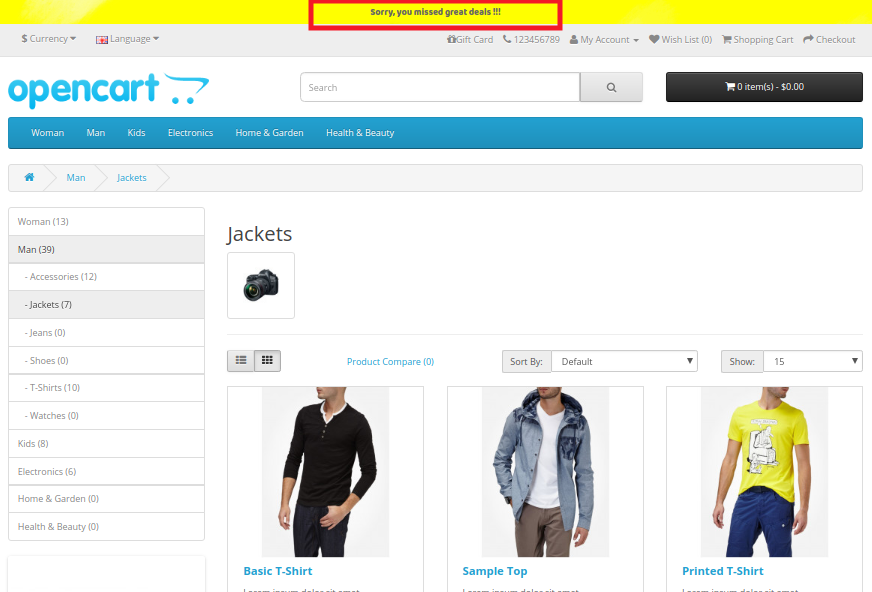
14. Der OpenCart-Administrator kann eine Textnachricht anzeigen, nachdem der Verkaufstimer abgelaufen oder abgelaufen ist. Wenn keine Ablaufmeldung angezeigt wird, wird der Timer automatisch beendet und verschwindet, ohne dass den Besuchern eine Meldung angezeigt wird.
15. OpenCart Sale Countdown-Modul funktioniert einwandfrei in mehreren Sprachen und mit mehreren Geschäften.
16. OpenCart Countdown Timer ist vollständig mobil ansprechbar.
17. Die OpenCart Countdown Sales Timer-Erweiterung kann mit einem einzigen Mausklick im Backend aktiviert oder deaktiviert werden. Darüber hinaus kann jeder der Timer nach Bedarf separat aktiviert oder deaktiviert werden.
2.0-Installationshandbuch für die OpenCart Countdown Sales Timer-Erweiterung
Bevor Sie mit der Installation beginnen, müssen Sie das OpenCart Sale Countdown-Modul im Knowband Store kaufen. Nach dem Kauf erhalten Sie die folgenden Dateien in Ihrer registrierten E-Mail.
- Der Quellcode der OpenCart Countdown Sales Timer-Erweiterung im komprimierten Dateiformat.
- Benutzerhandbuch der OpenCart Countdown Sales Timer-Erweiterung
Um diese OpenCart Countdown Timer Bar in Ihrem Online-Shop zu installieren, gehen Sie folgendermaßen vor:
1. Entpacken Sie die Zip-Datei. Sie erhalten die Ordner wie im Bild unten gezeigt:

2. Kopieren Sie über den FTP-Manager alle Ordner der ZIP-Datei in das Stammverzeichnis des OpenCart-Setups.
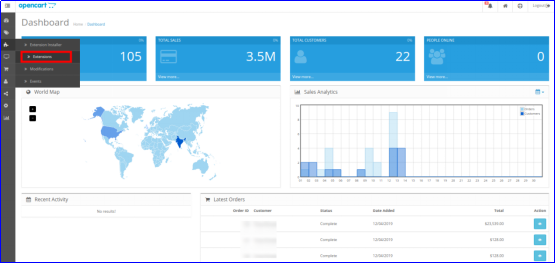
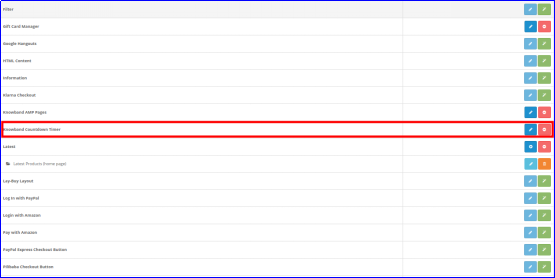
OpenCart Countdown Sales Timer ist nun erfolgreich installiert und kann in Ihrem Geschäft verwendet werden. Gehen Sie in das Admin-Menü und klicken Sie auf die Erweiterungen und klicken Sie dabei auf die Schaltfläche Konfigurieren neben Knowband Countdown Timer.
3.0 Admin Interface der OpenCart Countdown Sales Timer Extension
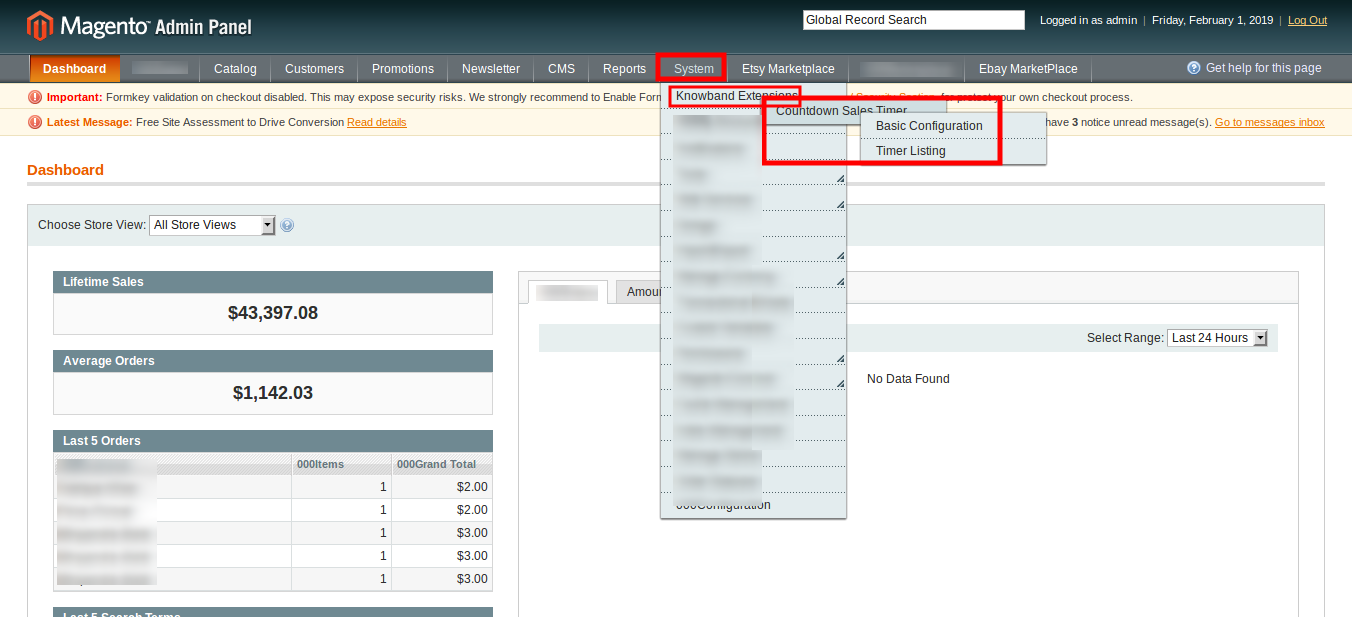
Kurz nach der erfolgreichen Installation der Sales Countdown Timer Bar für die OpenCart-Website können Sie die Countdown Sales Timer gemäß Ihren Anforderungen erstellen und konfigurieren. Navigieren Sie in der angegebenen Reihenfolge durch die Einstellungen: Admin Panel> Erweiterungen> Module> Knowband Countdown Timer
Die einfach zu verstehende Administrationsoberfläche von OpenCart Countdown Timer Module ist in zwei Abschnitte unterteilt:
1. Allgemeine Einstellungen 2. Timer
Jeder dieser Abschnitte wurde nachstehend ausführlich erörtert. Weiterhin ist der Abschnitt "Timer" unterteilt in:
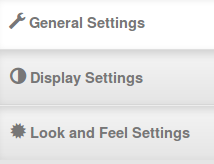
1. Allgemeine Einstellungen 2. Anzeigeeinstellungen 3. Look and Feel-Einstellungen
3.1 Allgemeine Einstellungen
Die allgemeinen Einstellungen der Countdown-Timer-Erweiterung für OpenCart wurden nacheinander aufgelistet.

- Status: Aktivieren oder deaktivieren Sie die vollständige Funktionalität des Countdown-Timer-Kampagnenmoduls im Geschäft.
- Fonts: Wählen Sie den gewünschten Schriftstil für die Textinformationen aus, die in der Verkaufs-Countdown-Timerleiste angezeigt werden.
3.2-Timer
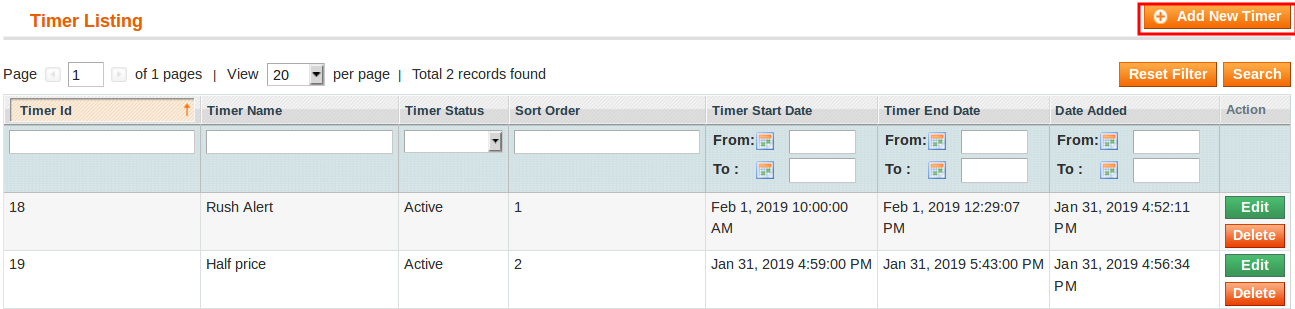
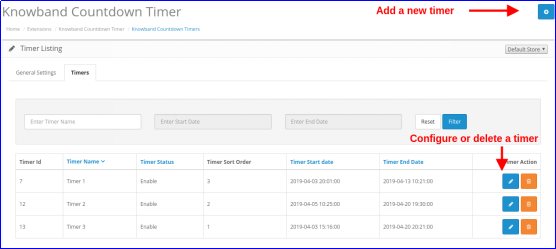
Das OpenCart Sale Countdown-Modul bietet eine detaillierte Ansicht der vorhandenen Countdown-Timer. Eine Option zum Bearbeiten oder Löschen der vorhandenen Timer ist für jeden Timer verfügbar. Der Administrator kann problemlos Änderungen an den vorhandenen Verkaufstimern vornehmen. Um dem Shop einen neuen Countdown-Timer hinzuzufügen, klicken Sie auf die Schaltfläche "+" in der oberen rechten Ecke der Administrationsoberfläche. Während Sie auf die Schaltfläche klicken "Hinzufügen" Wenn Sie die Taste drücken, werden die folgenden Einstellungen für den Countdown-Timer angezeigt.
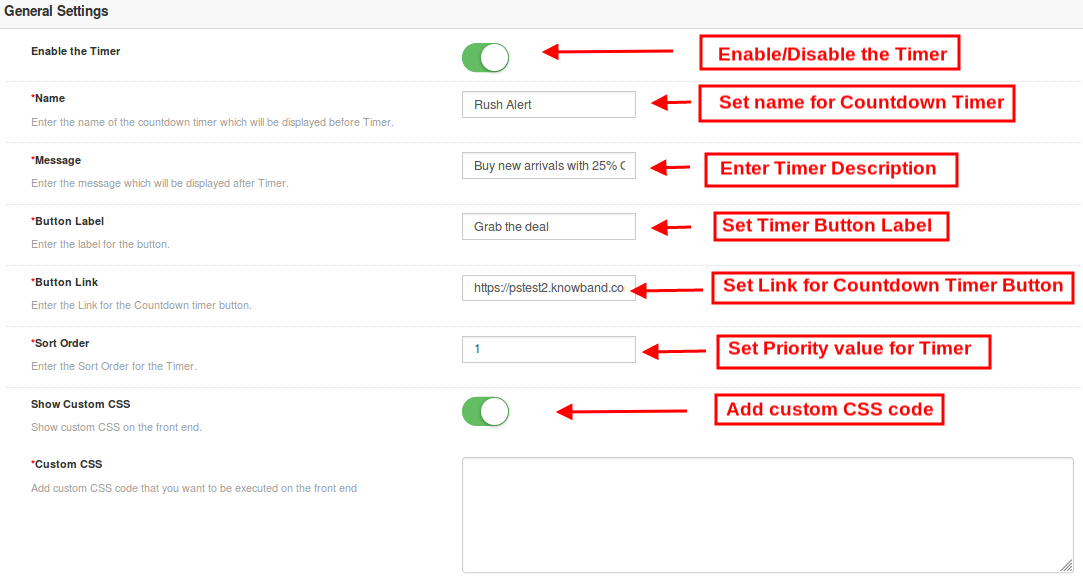
3.2.1 Allgemeine Einstellungen
Zu Beginn werden die obigen Felder auf ihre Standardwerte gesetzt.
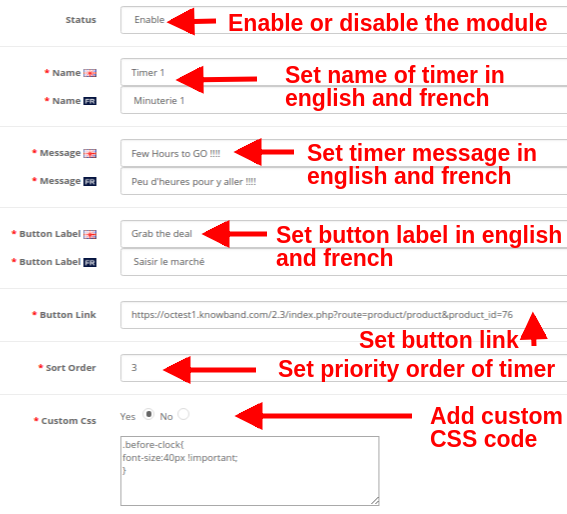
- Status: Diese Option aktiviert oder deaktiviert den Countdown-Timer.
- Name: Mit dieser Option können Sie einen Namen für den Verkaufszeitgeber festlegen, damit Sie beim Konfigurieren der Einstellungen für mehrere Zeitgeber im Geschäft nicht verwirrt werden. Der Name kann in Englisch, Französisch und anderen Sprachen angegeben werden.
- Ihre Nachricht: Diese Option legt eine Nachricht oder Textinformation fest, die in der Countdown-Verkaufs-Timerleiste angezeigt wird. Dieser Text beschreibt das Angebot oder Rabattangebot, das im Geschäft aktiv ist.
- Tastenbeschriftung: Um den Besucher auf die Deal- oder Angebotsseite umzuleiten, befindet sich in der Timerleiste eine Schaltfläche. Mit dieser Option können Sie die gewünschte Bezeichnung für diese Timer-Taste festlegen.
- Button Link: Mit dieser Option können Sie die URL für die Schaltfläche der Zeitleiste festlegen. Wenn der Benutzer auf die Schaltfläche klickt, wird er zu diesem bestimmten Link umgeleitet.
- Sortierreihenfolge: Mit dieser Option können Sie die Sortierreihenfolge oder den Prioritätswert für jeden Timer festlegen, der für den OpenCart-Store erstellt wurde. Denken Sie daran, dass dieser Prioritätswert eindeutig sein sollte.
- Benutzerdefinierte CSS: Diese Option beinhaltet benutzerdefiniertes CSS, um die Frontend-Funktionalität der Website zu verbessern.
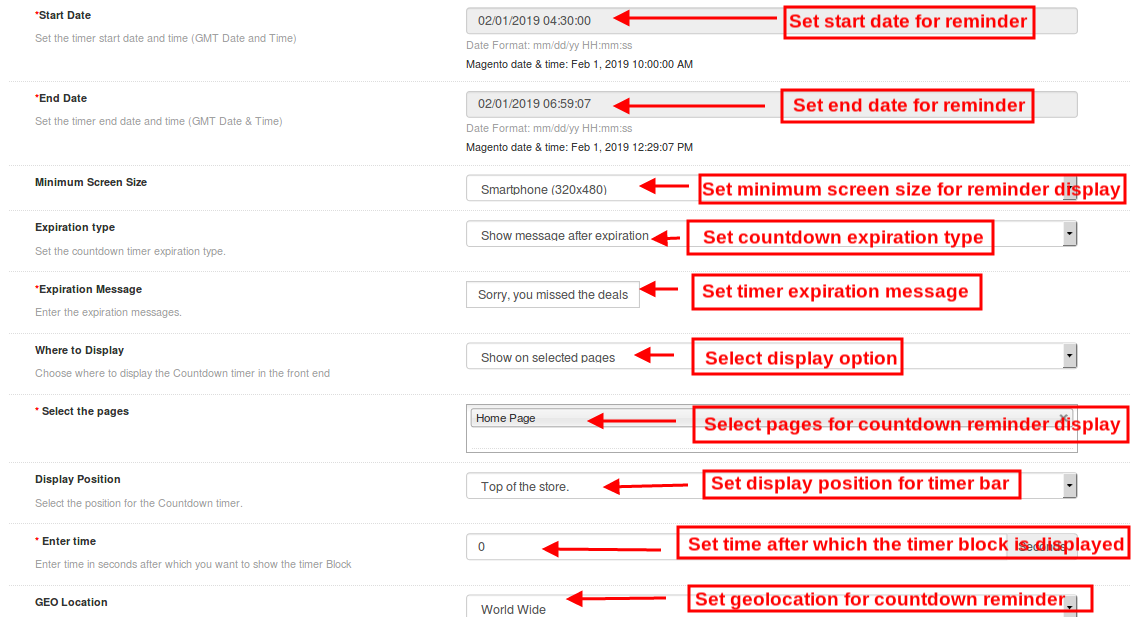
3.2.2-Anzeigeeinstellungen
Die Anzeigeeinstellungen dieser OpenCart Countdown Sales Timer-Erweiterung steuern, wo und wie der Countdown Timer-Block den Besuchern angezeigt wird. Die verschiedenen Konfigurationsoptionen in diesem Abschnitt umfassen:
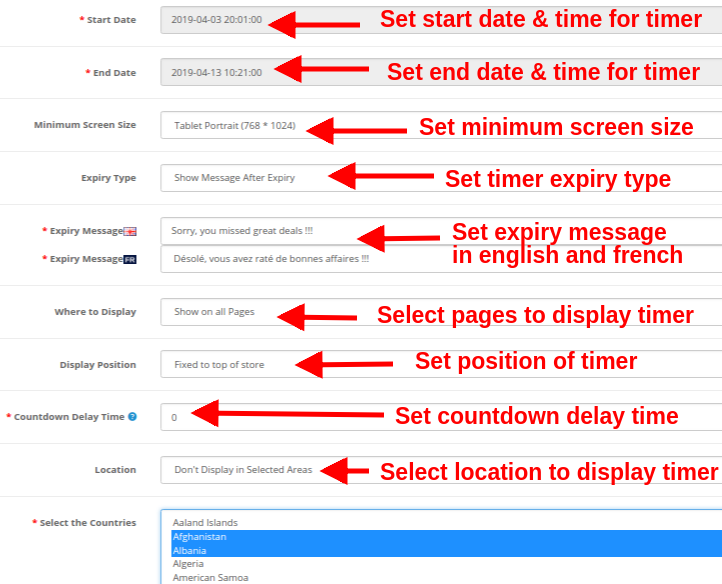
- Startdatum: Dies ist ein Pflichtfeld, in dem Startdatum und Uhrzeit für den Countdown-Timer festgelegt werden.
- Enddatum: Dies ist ein Pflichtfeld, in dem das Enddatum und die Endzeit des Countdown-Timers festgelegt werden.
- Minimale Bildschirmgröße: Diese Option legt die minimale Bildschirmgröße (Anzeigekonfiguration) fest, bei der dieser Countdown-Timer-Block für verschiedene Geräte sichtbar ist.
- Ablaufart: Mit dieser Option können Sie den Ablauf des Countdown-Timers festlegen. Sie können entweder "Auto" einstellen oder "eine benutzerdefinierte Nachricht nach Ablauf des Timers anzeigen".
- Wo soll angezeigt werden: Mit dieser Option können Sie die Site-Seiten auswählen, auf denen Sie den Countdown-Timer-Block auf der Website anzeigen möchten. Sie können auf Ihrer gesamten Website oder nur auf ausgewählten Seiten Ihrer Website anzeigen.
- Position anzeigen: Sie können die Anzeigeposition für den Countdown-Timerblock über die Website festlegen. Die drei Anzeigeoptionen umfassen:
1. Oben im Laden
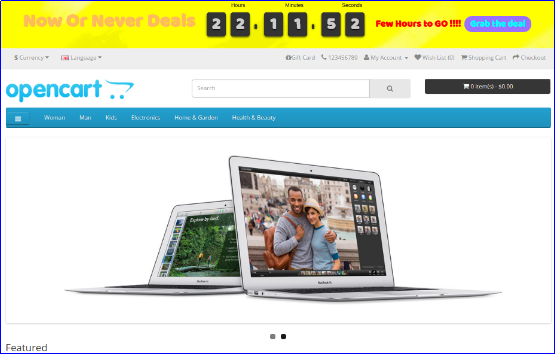
2. Am oberen Rand des Fensters behoben
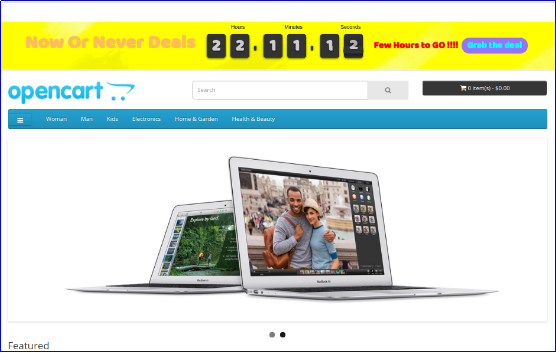
3. Unten im Laden

- Countdown-Verzögerungszeit: Sie können die Verzögerungszeit (in Sekunden) festlegen, nach der der Timer-Block im Frontend angezeigt wird. Stellen Sie 0 ein, wenn Sie es den Besuchern sofort anzeigen möchten.
- Ort: Sie können einen Ort festlegen, an dem der Countdown-Zähler für Verkäufe angezeigt werden soll. Sie können den Standort als global oder nur für ausgewählte Bereiche festlegen.
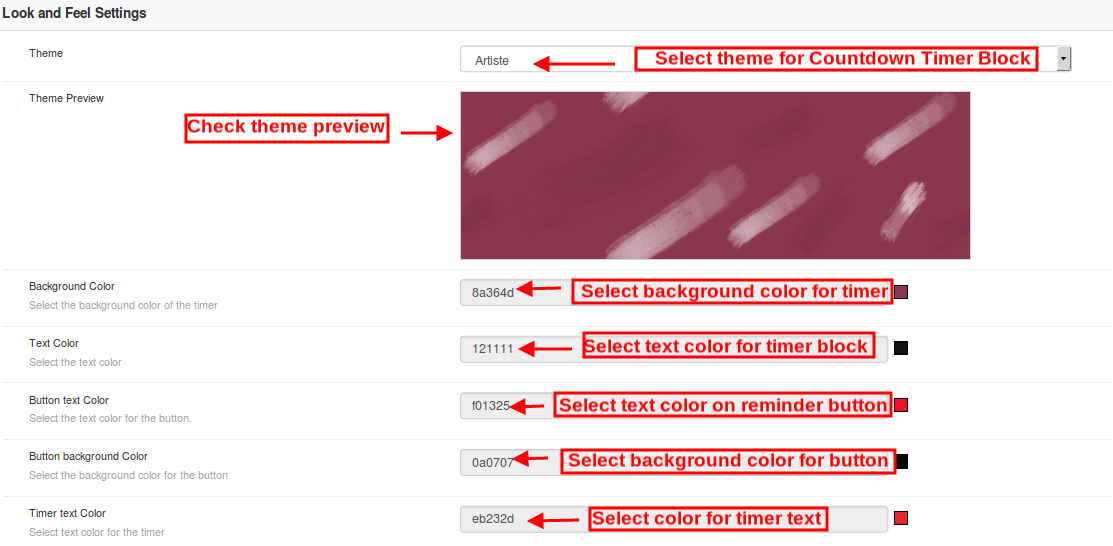
3.2.3 Look and Feel Einstellungen
Die Look & Feel-Einstellungen des OpenCart Countdown-Timer-Moduls steuern das Frontend-Erscheinungsbild des Countdown-Timer-Blocks. Die verschiedenen Konfigurationsoptionen sind:
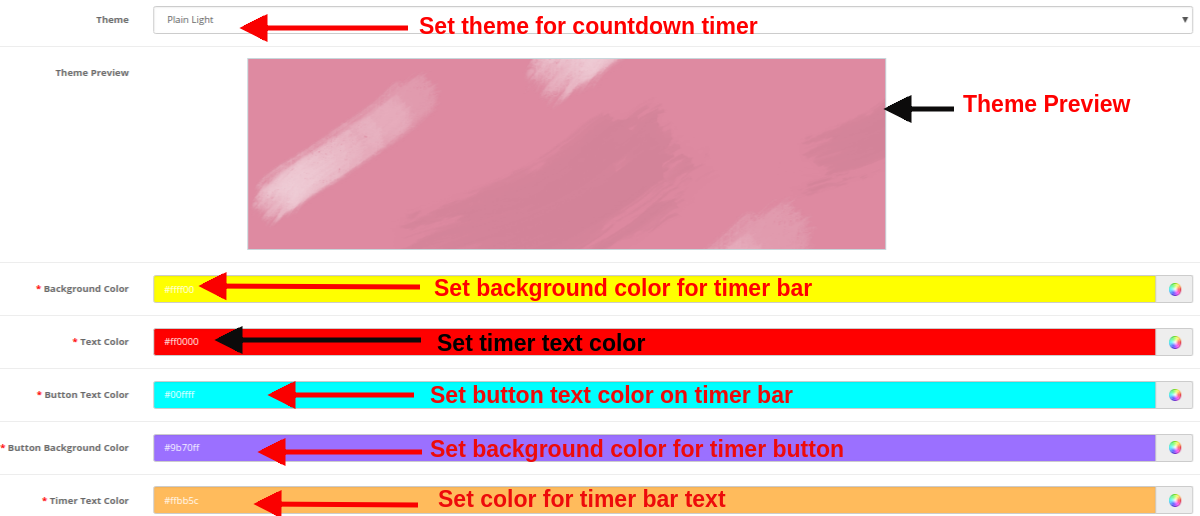
- Thema: Mit dieser Option können Sie ein Thema für den Verkaufs-Countdown-Timer-Block festlegen.
- Themenvorschau: Mit dieser Option können Sie eine Vorschau des ausgewählten Themas anzeigen, bevor Sie die endgültigen Änderungen auf die Website anwenden.
- Hintergrundfarbe: Mit dieser Option kann der Administrator die Hintergrundfarbe für den Verkaufs-Countdown-Timer-Block festlegen.
- Textfarbe: Mit dieser Option kann die Schriftfarbe des auf dem Countdown-Timerblock angezeigten Texts eingestellt werden.
- Schaltflächentextfarbe: Der Administrator kann die Textfarbe auf der Timer-Schaltfläche ändern.
- Hintergrundfarbe der Schaltfläche: Der Administrator kann eine gewünschte Hintergrundfarbe für die Timer-Schaltfläche festlegen.
- Timer-Textfarbe: Wählen Sie die Textfarbe für den Timer-Text aus, der im Verkaufs-Countdown-Block angezeigt wird.
Klicken Sie anschließend auf die Schaltfläche "Speichern", die oben rechts im Admin-Bereich angezeigt wird, um die Moduleinstellungen zu speichern.
4.0-Benutzeroberfläche des Countdown-Timer-Kampagnenmoduls
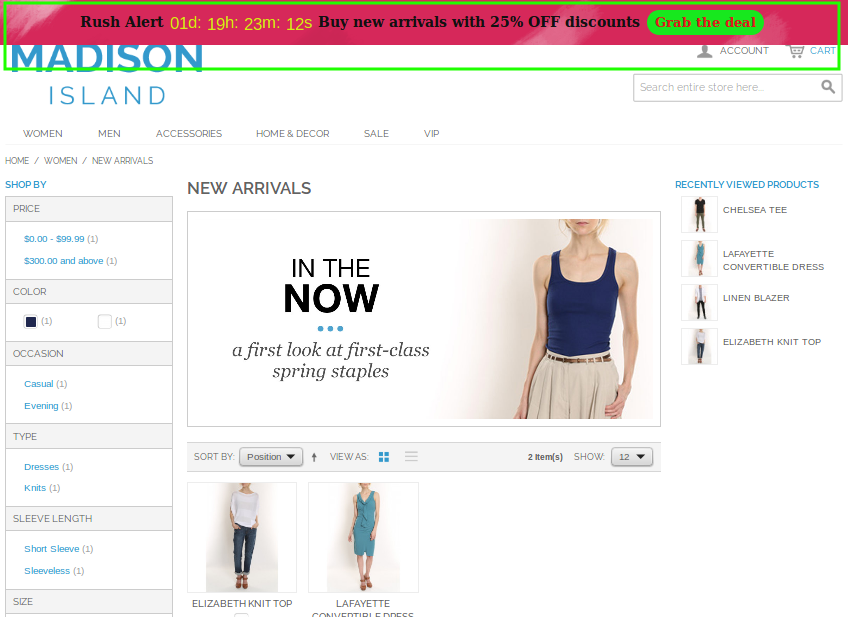
Nachdem Sie die Einstellungen des OpenCart-Verkaufs-Countdown-Moduls erfolgreich konfiguriert haben, wird die Verkaufs-Countdown-Zeitleiste für Ihr OpenCart-Geschäft gemäß den ausgewählten Prioritätswerten und dem ausgewählten Zeitplan angezeigt.
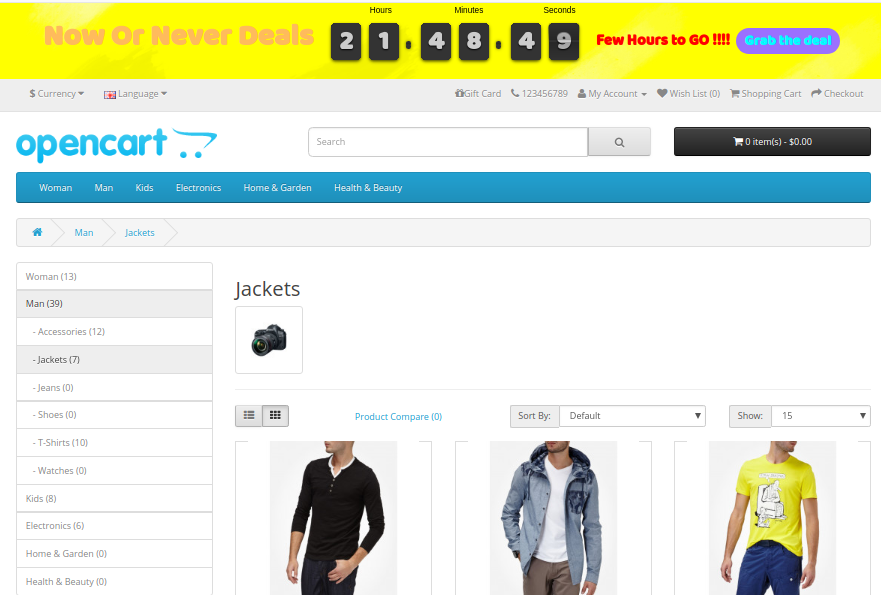
A) Verkaufs-Countdown-Timer auf der Kategorieseite
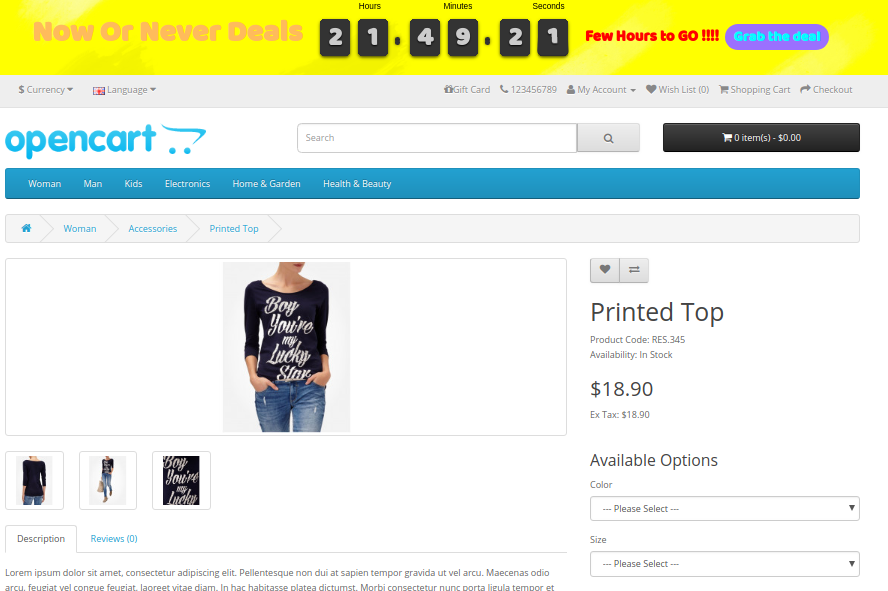
B) Verkaufs-Countdown-Timer auf der Produktseite
C) Verkaufs-Countdown-Timer auf der Homepage

D) Ablaufmeldung nach dem Ende des Verkaufs