
1.0 Beidhändige Rückhand: Einleitung
Die Verwaltung von Bestelldaten über verschiedene Shops und Partnersysteme hinweg gehört zu den zeitaufwändigsten Aufgaben eines PrestaShop-Administrators. Die Migration in einen neuen Shop bedeutet, die Bestellhistorie manuell neu anzulegen. Das tägliche Senden von Bestelldateien an das Lager oder die Finanzabteilung erfordert das Einloggen, Exportieren und Versenden nach einem festgelegten Zeitplan, der von jemandem gepflegt werden muss. Die Behebung beschädigter Datensätze nach einem fehlgeschlagenen Transfer bedeutet stundenlange Aufräumarbeiten ohne klare Dokumentation der Fehlerursache. Das Knowband PrestaShop Add-on für Import und Export von Bestellungen, Kundendaten und Adressen Dieses leistungsstarke PrestaShop-Modul für die Massenmigration bewältigt alle drei Herausforderungen mühelos. Es überträgt Bestellungen, Kundendaten und Adressen zwischen PrestaShop-Shops und externen Systemen in den Formaten CSV, XLSX, JSON und XML. Dabei bietet es eine standortübergreifende Identitätsauflösung, FTP/SFTP-Übertragung, geplante Automatisierung und ein vollständiges Audit-Log. Entwicklerkenntnisse sind in keinem Schritt erforderlich.
Diese Anleitung beschreibt alle Registerkarten, Assistentenschritte und Einstellungen, damit Sie das PrestaShop-Add-on für den Import und Export von Bestellungen, Kundendaten und Adressen konfigurieren und sofort mit der Übertragung von Bestelldaten beginnen können. Kompatibel mit PrestaShop 1.7.x bis 9.x.
1.1 Für wen ist das PrestaShop-Modul für die Massenmigration gedacht?
Das Knowband PrestaShop Add-on für den Import und Export von Bestellungen, Kundendaten und Adressen ist für folgende Zwecke entwickelt worden:
- Shop-Betreiber, die von einer bestehenden PrestaShop-Installation migrieren und die gesamte Bestellhistorie übernehmen müssen.
- Betriebsteams, die auf einen geplanten PrestaShop-Auftragsexport angewiesen sind, um regelmäßig Dateien an Lager, Fulfillment-Partner oder Buchhaltungssysteme zu senden.
- Administratoren, die die Massenbestellungsverwaltung von PrestaShop benötigen, um Datensätze zu korrigieren, einen Satz zu exportieren, ihn in Excel zu bearbeiten und die korrigierte Datei wieder zu importieren.
- Jede Organisation, die für Prüfungs- oder Compliance-Zwecke eine nachvollziehbare Aufzeichnung aller Bestelldatenbewegungen benötigt.
2.0 Installationsanleitung für das PrestaShop-Modul zur Massenmigration
Systemanforderungen
- PrestaShop 1.7.x, 8.x oder 9.x
- PHP 7.2 oder höher
Installation des Moduls
Gehen Sie in Ihrem PrestaShop-Backend zu „Module“ und dann zu „Modulmanager“. Klicken Sie oben rechts auf die Upload-Option. Wählen Sie die ZIP-Datei aus Ihrem Konto aus und bestätigen Sie. PrestaShop verarbeitet den Upload automatisch.
Sobald der Upload abgeschlossen ist, klicken Sie im folgenden Fenster auf „Installieren“. Anschließend öffnet sich direkt der Konfigurationsbildschirm des Moduls. Falls das Modul nicht angezeigt wird, geben Sie „Order Import Export“ in die Suchleiste des Modulmanagers ein und klicken Sie auf „Konfigurieren“.
Häufige Installationsprobleme
- Upload fehlgeschlagen: Der Server lehnt die Dateigröße ab. Bitten Sie Ihren Hosting-Anbieter, die Einstellungen upload_max_filesize und post_max_size auf mindestens 32 MB zu erhöhen.
- Modul nach der Installation nicht sichtbar: Leeren Sie den PrestaShop-Cache unter „Erweiterte Parameter“, dann „Leistung“ und suchen Sie erneut.
- Die Konfigurationsseite scheint defekt zu sein: Leeren Sie Ihren Browser-Cache und den PrestaShop-Theme-Cache unter Design, dann Theme und Logo und anschließend Erweiterte Einstellungen.
3.0 Übersicht über das Admin-Panel
Das Knowband PrestaShop Add-on für den Import und Export von Bestellungen, Kundendaten und Adressen fügt dem Backend vier Hauptregisterkarten hinzu:
- Allgemeine Einstellungen: Modulpräferenzen, Downloads von Beispielvorlagen, Leistungsgrenzen und CRON-Konfiguration.
- Exporte: Erstellen und Ausführen von Exportprofilen mithilfe des dreistufigen Assistenten.
- Einführen: Importprofile mithilfe des dreistufigen Assistenten erstellen und ausführen.
- Übertragungsprotokolle: Eine vollständige Historie aller Import- und Exportvorgänge mit Status, Datensatzanzahl und Fehlerdetails auf Zeilenebene.
4.0 Registerkarte „Allgemeine Einstellungen“
Der Reiter „Allgemeine Einstellungen“ enthält vier Unterreiter: Voreinstellungen, Vorlagendateien, Grenzwerte und Geschwindigkeit sowie Geplante Bereinigung.
4.1-Einstellungen
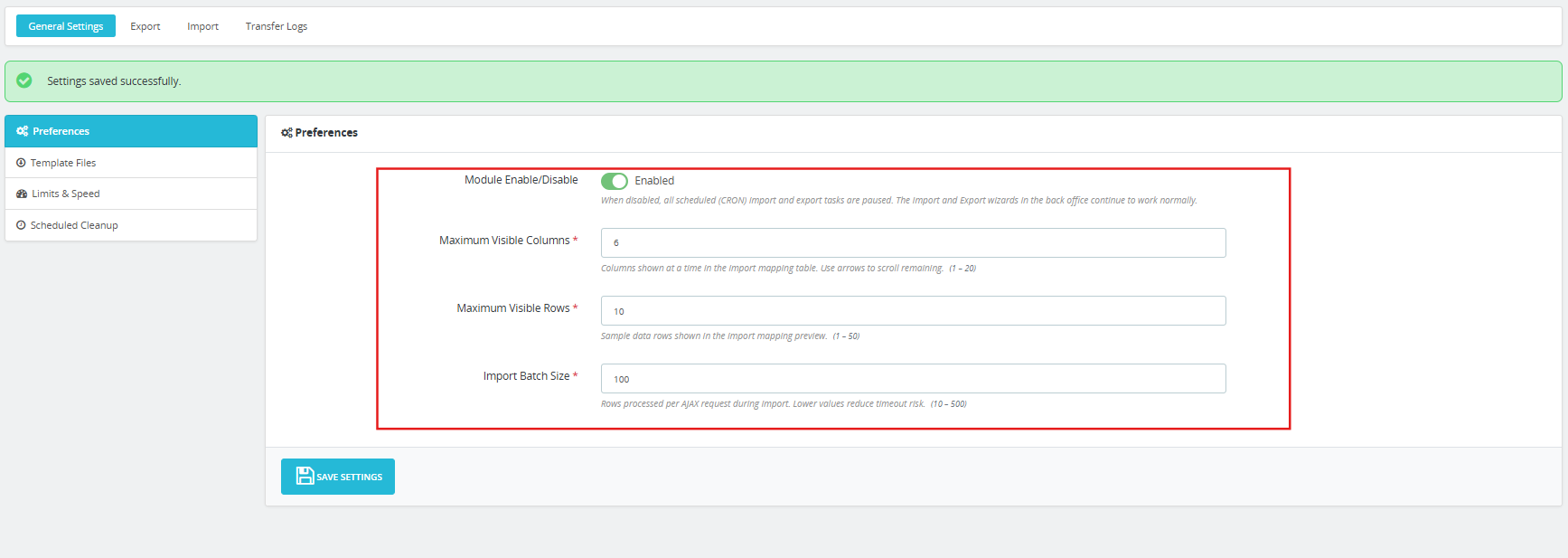
Modul aktivieren/deaktivieren: Der Hauptschalter für das gesamte PrestaShop-Modul zur Massenmigration. Wenn er deaktiviert ist, werden alle geplanten Cron-Import- und Exportaufgaben automatisch pausiert. Die manuellen Export- und Importassistenten im Backend funktionieren unabhängig von dieser Einstellung weiterhin normal.
Maximal sichtbare Spalten: Legt fest, wie viele Spalten gleichzeitig in der Importzuordnungstabelle angezeigt werden. Der Bereich liegt zwischen 1 und 20. Verwenden Sie die Pfeiltasten in der Zuordnungsoberfläche, um durch die verbleibenden Spalten zu blättern.
Maximale Anzahl sichtbarer Zeilen: Steuert die Anzahl der in der Importzuordnungsvorschau angezeigten Beispieldatenzeilen. Der Bereich liegt zwischen 1 und 50.
Import-Batchgröße: Die Anzahl der Zeilen, die das Modul pro AJAX-Anfrage während eines Importvorgangs verarbeitet. Der Bereich liegt zwischen 10 und 500. Niedrigere Werte verringern das Risiko von Timeouts in Shared-Hosting-Umgebungen, in denen große Importe an die PHP-Ausführungsgrenzen stoßen.
Klicken Sie auf Einstellungen speichern bestätigen.
4.2 Vorlagendateien
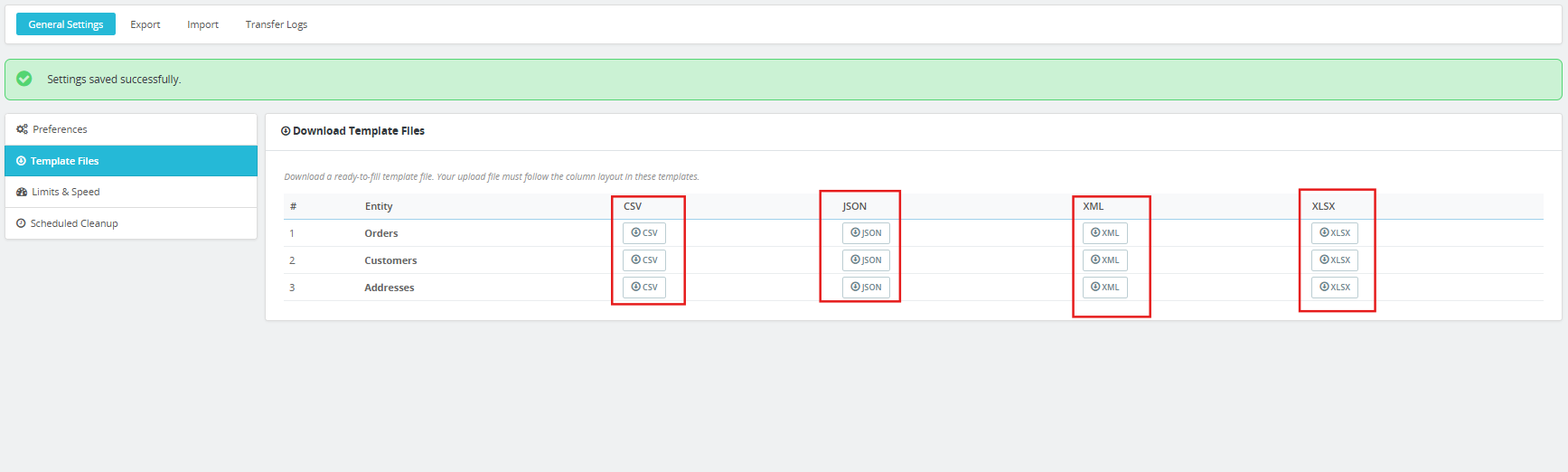
Der Unterreiter „Vorlagendateien“ bietet ausfüllfertige Beispieldateien für jede unterstützte Entität in allen vier Formaten. Laden Sie eine Vorlage herunter, bevor Sie Ihre erste Importdatei erstellen, um das Spaltenlayout zu überprüfen.
Es stehen drei Entitäten zur Verfügung:
- Bestellungen: CSV, JSON, XML, XLSX
- Kunden: CSV, JSON, XML, XLSX
- Adressen: CSV, JSON, XML, XLSX
Jedes Beispiel enthält realistische, vollständig ausgefüllte Daten in allen unterstützten Spalten. Die Vorlagen werden aus dem Live-Spaltenkatalog generiert und bei Schema-Aktualisierungen automatisch aktualisiert.
4.3 Geschwindigkeitsbegrenzungen und Geschwindigkeit
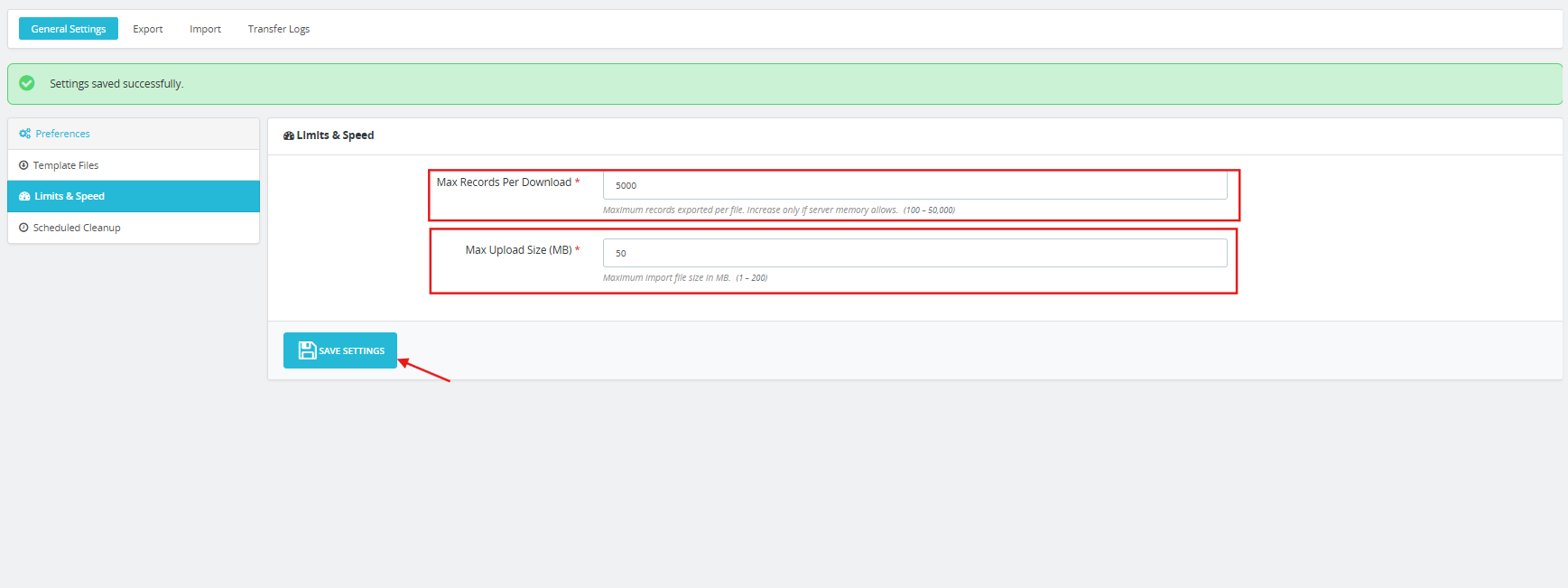
Maximale Anzahl Datensätze pro Download: Die maximale Anzahl der pro Datei exportierten Datensätze. Der Bereich liegt zwischen 100 und 50,000. Erhöhen Sie diesen Wert nur, wenn der Serverspeicher dies zulässt.
Maximale Uploadgröße (MB): Die maximale Größe der Importdatei, die das Modul akzeptiert. Der Bereich liegt zwischen 1 und 200 MB.
Klicken Sie auf Einstellungen speichern bestätigen.
4.4 Geplante Reinigung
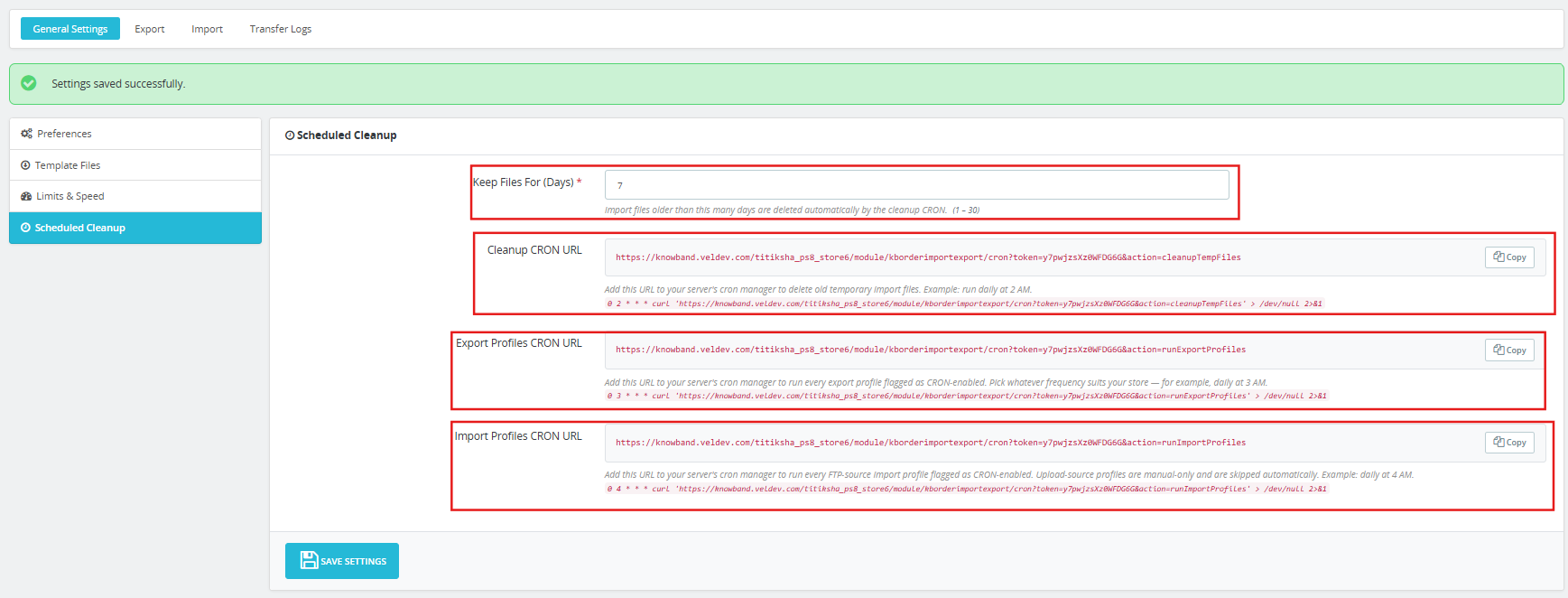
Dateien aufbewahren für (Tage): Importdateien, die älter als diese Anzahl von Tagen sind, werden automatisch vom Bereinigungs-CRON-Job gelöscht. Der Bereich liegt zwischen 1 und 30 Tagen.
Bereinigung der CRON-URL: Fügen Sie diese URL in den Cron-Manager Ihres Servers ein, um alte temporäre Importdateien regelmäßig zu löschen. Das Beispiel wird täglich um 2 Uhr morgens ausgeführt.
Exportprofile CRON-URL: Fügen Sie diese URL in den Cron-Manager Ihres Servers ein, um alle als CRON-aktiviert gekennzeichneten Exportprofile auszuführen. Wählen Sie eine beliebige Häufigkeit, die Ihren Anforderungen an den geplanten PrestaShop-Bestellexport entspricht, z. B. täglich um 3 Uhr morgens.
Import Profiles CRON URL: Fügen Sie diese URL in den Cron-Manager Ihres Servers ein, um alle als Cron-aktiviert gekennzeichneten FTP-Quellprofile auszuführen. Upload-Quellprofile sind nur manuell zu verwalten und werden beim Ausführen dieser URL automatisch übersprungen. Beispiel: täglich um 4:00 Uhr.
Alle drei URLs sind tokenbasiert gesichert. Nur Anfragen mit dem korrekten Token lösen die Operation aus.
5.0 Export-Registerkarte: Dreistufiger Assistent
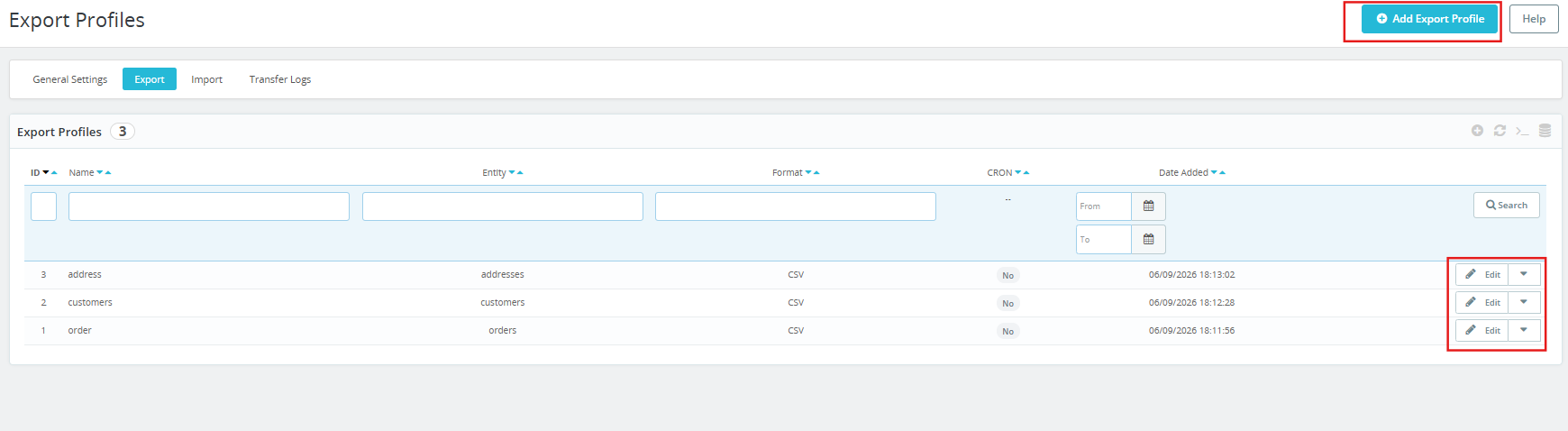
Der Reiter „Exportieren“ listet alle gespeicherten Exportprofile auf und bietet einen Assistenten zum Erstellen neuer Profile. Jede Zeile zeigt den Profilnamen, den Datentyp, das Dateiformat und den Status der letzten Ausführung an. Klicken Sie auf „Ausführen“, um ein Profil sofort zu starten. Klicken Sie auf „Bearbeiten“, um die Einstellungen zu ändern.
Schritt 1: Einstellungen übertragen
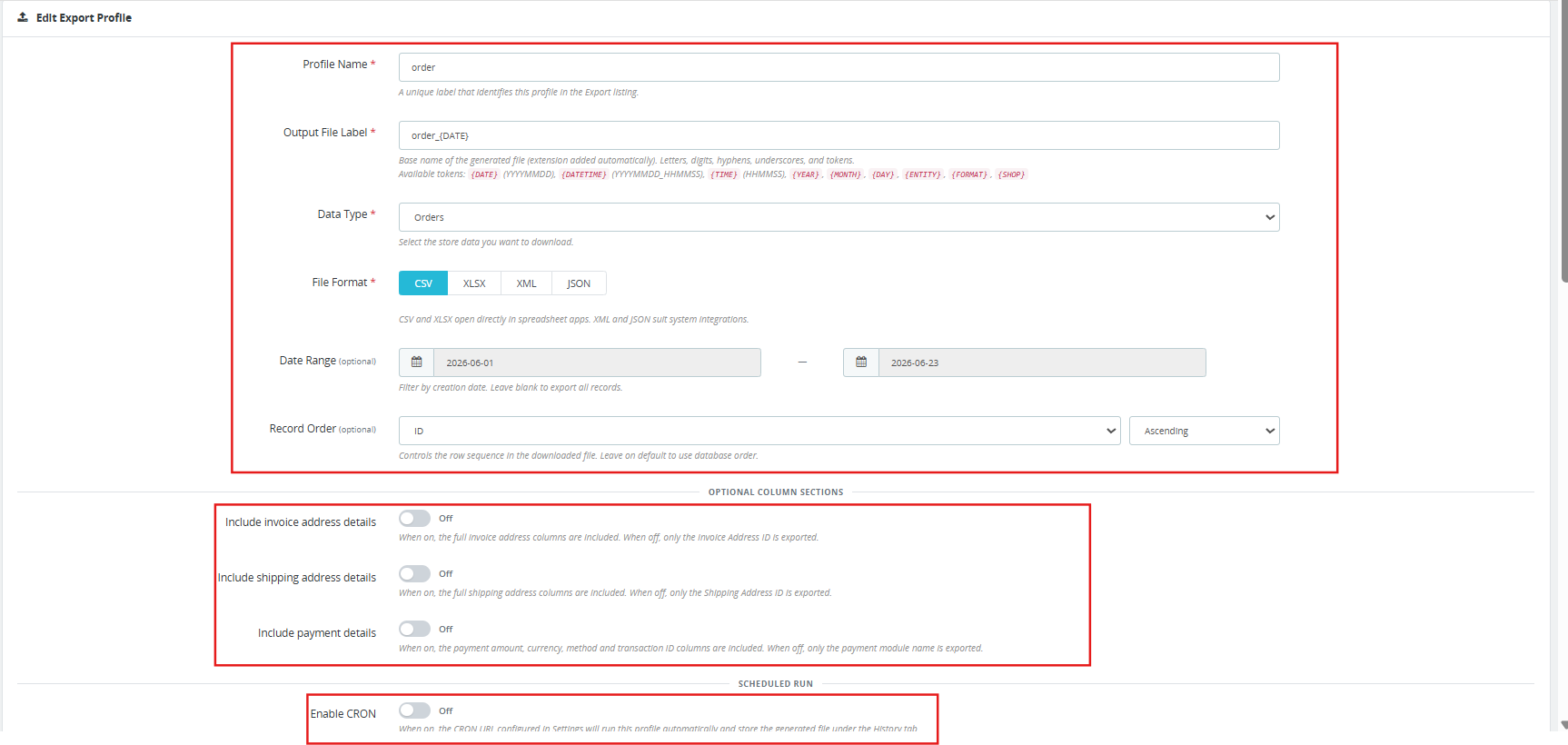
Profilname: Eine eindeutige Kennzeichnung, die dieses Profil in der Exportliste identifiziert.
Ausgabedateibezeichnung: Der Basisname der generierten Datei. Die Dateiendung wird automatisch hinzugefügt. Unterstützt dynamische Tokens (siehe Abschnitt 10).
Datentyp: Wählen Sie aus, was exportiert werden soll: Bestellungen, Kunden oder Adressen.
File Format: CSV, XLSX, XML oder JSON. CSV- und XLSX-Dateien lassen sich direkt in jeder Tabellenkalkulationsanwendung öffnen. XML und JSON eignen sich für die Systemintegration.
Shop: Beschränkt den Export auf Datensätze, die zum ausgewählten Shop gehören, in einer Multi-Shop-Umgebung.
Datumsbereich (optional): Nach Bestelldatum filtern. Feld leer lassen, um alle Datensätze zu exportieren.
Reihenfolge der Datensätze (optional): Legen Sie die Zeilenreihenfolge in der Ausgabedatei fest. Sortieren Sie nach ID, Referenz, Erstellungsdatum, Aktualisierungsdatum, Gesamtbetrag oder Bundesland, aufsteigend oder absteigend. Belassen Sie die Standardeinstellung, um die Datenbankreihenfolge zu verwenden.
Optionale Spaltenabschnitte: Drei unabhängige Schalter steuern, ob vollständige Spaltenblöcke in den Export einbezogen werden.
- Rechnungsadressdetails einbeziehen: Wenn diese Option deaktiviert ist, wird nur die Rechnungsadress-ID exportiert. Wenn sie aktiviert ist, werden alle Spalten der Rechnungsadressierung einbezogen.
- Lieferadressdetails einbeziehen: Wenn diese Option deaktiviert ist, wird nur die Lieferadress-ID exportiert. Wenn sie aktiviert ist, werden alle Spalten der Lieferadressinformationen einbezogen.
- Zahlungsdetails einbeziehen: Ist diese Option deaktiviert, wird nur der Name des Zahlungsmoduls exportiert. Ist sie aktiviert, werden Zahlungsbetrag, Währung, Zahlungsmethode und Transaktions-ID mit einbezogen.
Geplanter Lauf (CRON aktivieren): Wenn die Export Profiles CRON URL aktiviert ist, wird dieses Profil automatisch ausgeführt und die generierte Datei unter der Registerkarte „Transferprotokolle“ gespeichert.
Exportziel: Wählen Sie „Dateisystem“, um die Datei lokal zu speichern und von der Seite „Übertragungsprotokolle“ herunterzuladen. Wählen Sie „FTP/SFTP“, um die Datei nach jedem Durchlauf auf einen Remote-Server hochzuladen. Auch bei Auswahl von FTP/SFTP wird eine lokale Kopie als Ausweich-Download gespeichert.
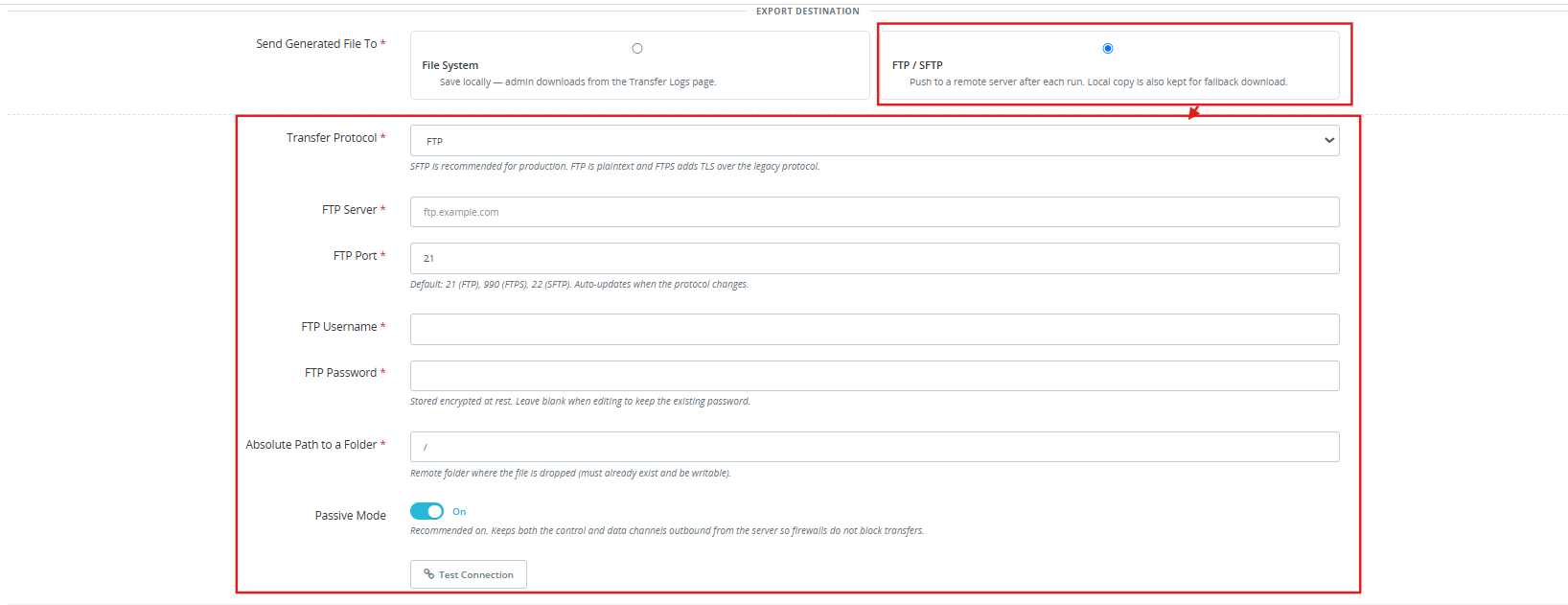
FTP/SFTP-Einstellungen (wenn FTP/SFTP-Ziel ausgewählt ist):
- Übertragungsprotokoll: FTP, FTPS (FTP über TLS) oder SFTP (SSH). SFTP wird für Produktionsumgebungen empfohlen.
- Server, Port (wird automatisch aktualisiert, wenn sich das Protokoll ändert: 21 für FTP, 990 für FTPS, 22 für SFTP).
- Benutzername und Passwort (verschlüsselt gespeichert).
- Absoluter Pfad zum Ordner auf dem Remote-Server. Der Ordner muss existieren und beschreibbar sein.
- Passiver Modus: Standardmäßig aktiviert. Es wird empfohlen, diesen Modus aktiviert zu lassen, damit Firewalls Übertragungen nicht blockieren.
- Schaltfläche „Verbindung testen“: Überprüft die Anmeldeinformationen anhand des Live-Servers, bevor das Profil gespeichert wird.
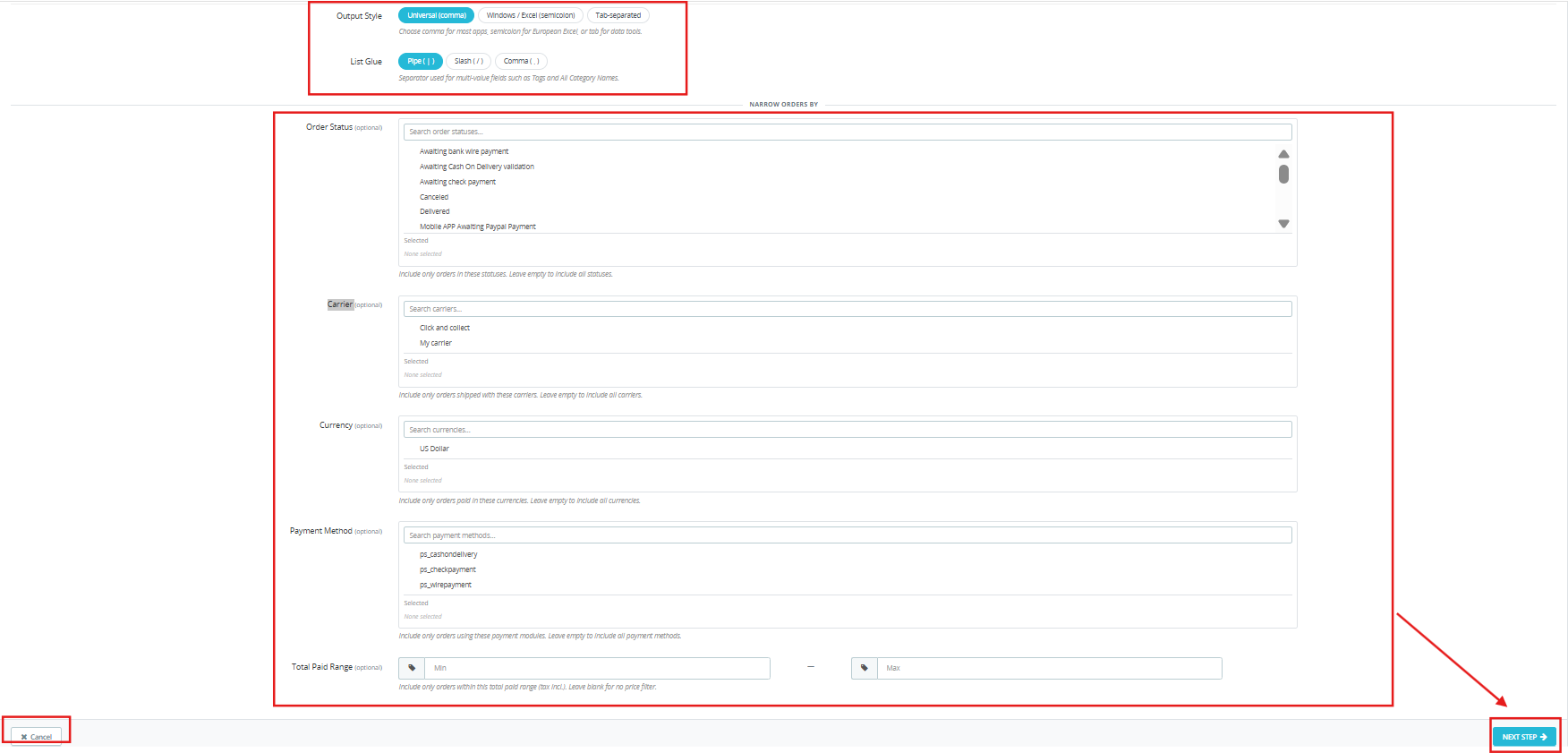
Ausgabestil: Für die meisten Anwendungen gilt das Komma, für europäische Excel-Versionen das Semikolon und für Datenanalyse-Tools die Tabulator-Trennung.
Listenkleber: Das Trennzeichen für mehrwertige Felder: Pipe, Schrägstrich oder Komma.
Sortierung einschränken durch (optionale Filter):
- Bestellstatus: Filtern Sie nach einem oder mehreren Status.
- Anbieter: Filterung nach einem oder mehreren Anbietern.
- Währung: Filtern Sie nach einer oder mehreren Währungen.
- Zahlungsmethode: Filtern Sie nach einem oder mehreren Zahlungsmodulen.
- Gesamtbetragsbereich: Nur Bestellungen innerhalb eines Mindest- und Höchstbetrags (inkl. Steuern) werden berücksichtigt.
Lassen Sie alle Filter leer, um alle Datensätze für diese Dimension einzuschließen.
Klicken Sie auf Nächster Schritt fortfahren.
Schritt 2: Felder auswählen
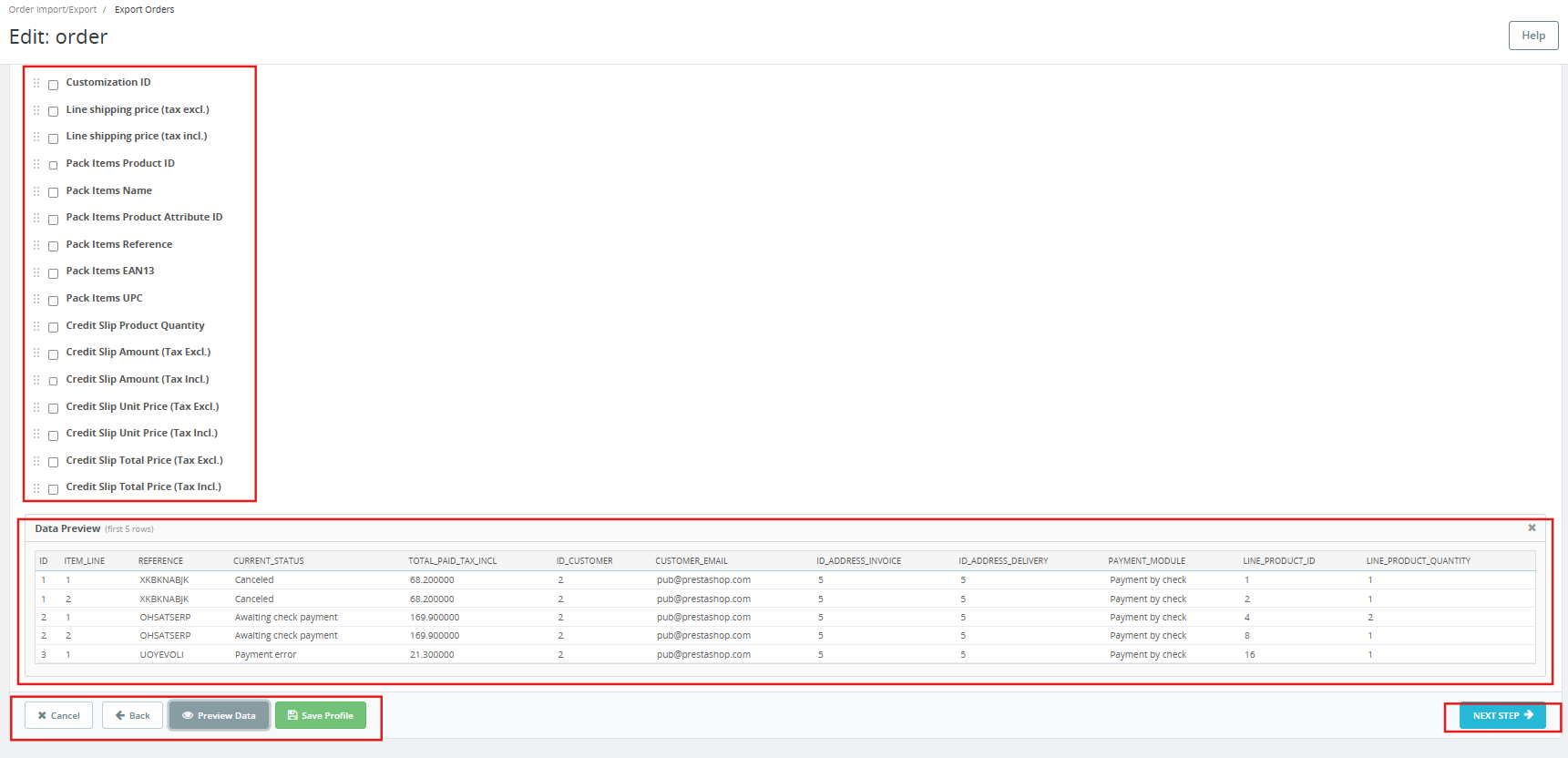
Wählen Sie aus 155 verfügbaren Spalten die Felder aus, die in den Export einbezogen werden sollen. Verwenden Sie bei Bedarf „Alle auswählen“, „Auswahl aufheben“ oder „Auf Standardwerte zurücksetzen“. Pflichtfelder können nicht abgewählt werden. Ziehen Sie die Zeilen, um die Spalten in der Ausgabedatei neu anzuordnen.
Die 155 verfügbaren Felder verteilen sich auf sechs Abschnitte: Bestelldaten, Kundendaten, Adressdaten, Zahlungsdaten und Produktliniendaten.
Schritt 3: Datei generieren
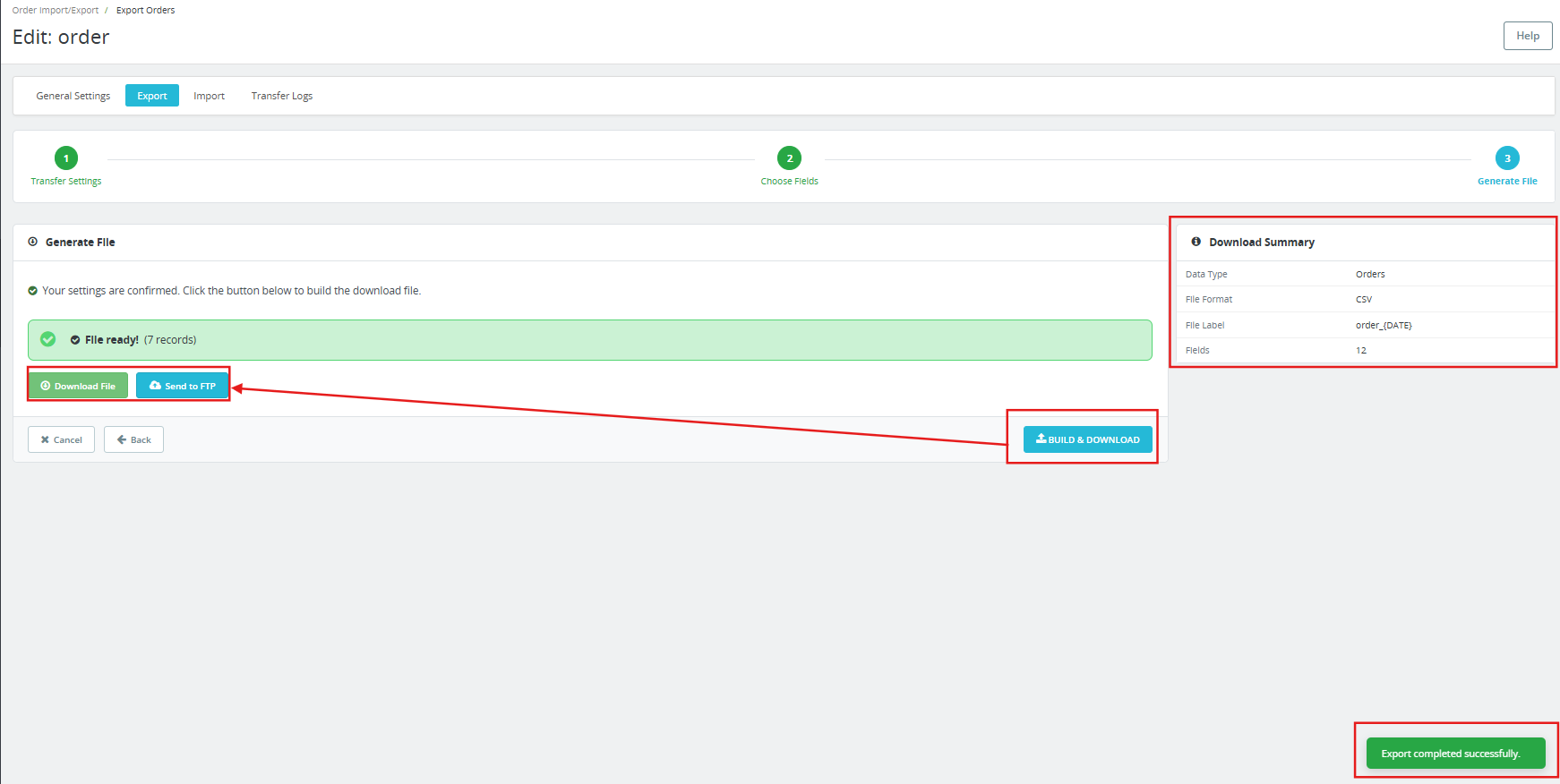
Überprüfen Sie die Exportübersicht, den Datentyp, das Dateiformat, die Dateibezeichnung und die Feldanzahl. Klicken Sie auf „Erstellen und Herunterladen“, um die Datei sofort zu generieren, oder speichern Sie das Profil und lassen Sie den Cronjob die Datei planmäßig verarbeiten.
6.0 Registerkarte „Import“: Dreistufiger Assistent
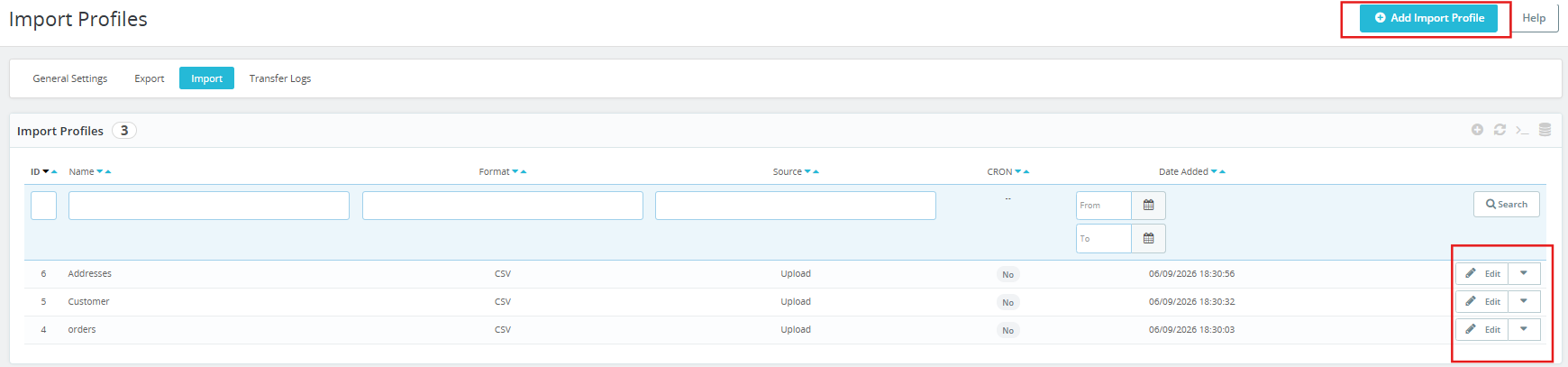
Auf der Registerkarte „Importieren“ werden alle gespeicherten Importprofile aufgelistet und ein Assistent zum Erstellen neuer Profile bereitgestellt.
Schritt 1: Quelleneinstellungen
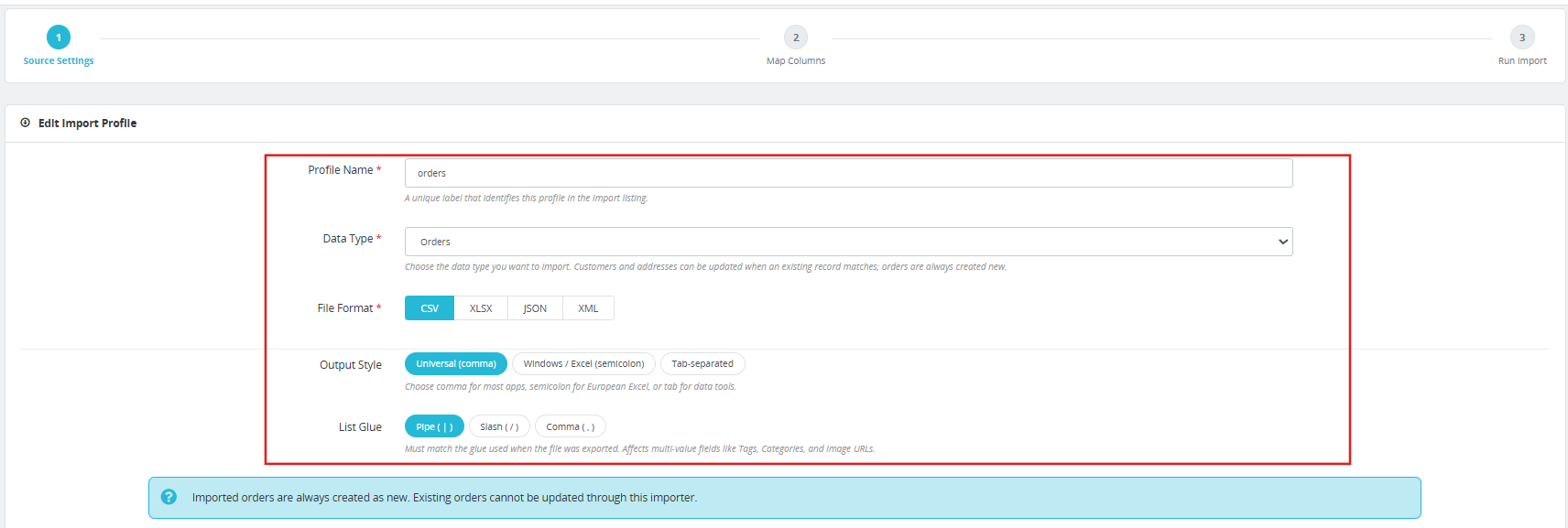
Profilname: Eine eindeutige Bezeichnung für dieses Profil in der Importliste.
Datentyp: Bestellungen, Kunden oder Adressen. Kunden- und Adressendatensätze werden bei Übereinstimmung aktualisiert. Bestellungen werden immer neu erstellt; bestehende Bestellungen können über dieses Modul nicht aktualisiert werden.
File Format: CSV, XLSX, JSON oder XML.
Ausgabestil und Listenverklebung: Die Einstellungen müssen mit den Einstellungen übereinstimmen, die beim Export der Datei verwendet wurden.
Shop: Importierte Bestellungen werden immer im ausgewählten Shop erstellt.
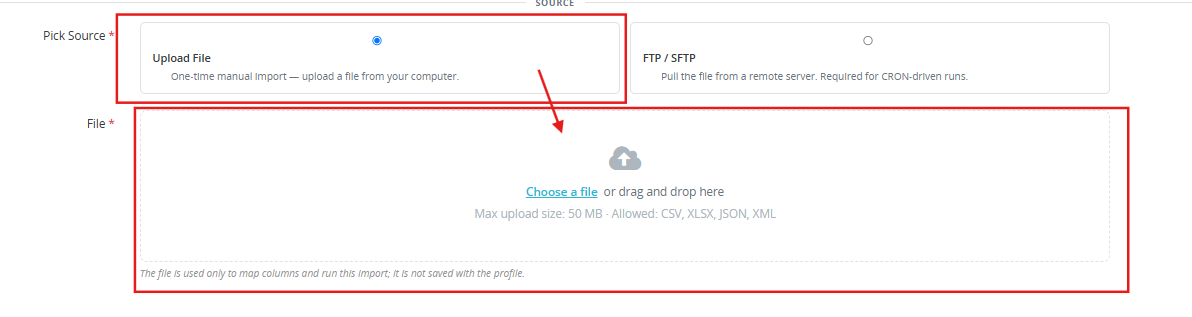
Quelle: Datei hochladen für einen einmaligen manuellen Import von einer lokalen Datei. FTP/SFTP zum Herunterladen der Datei von einem Remote-Server. Für CRON-gesteuerte Importläufe ist eine FTP/SFTP-Quelle erforderlich.
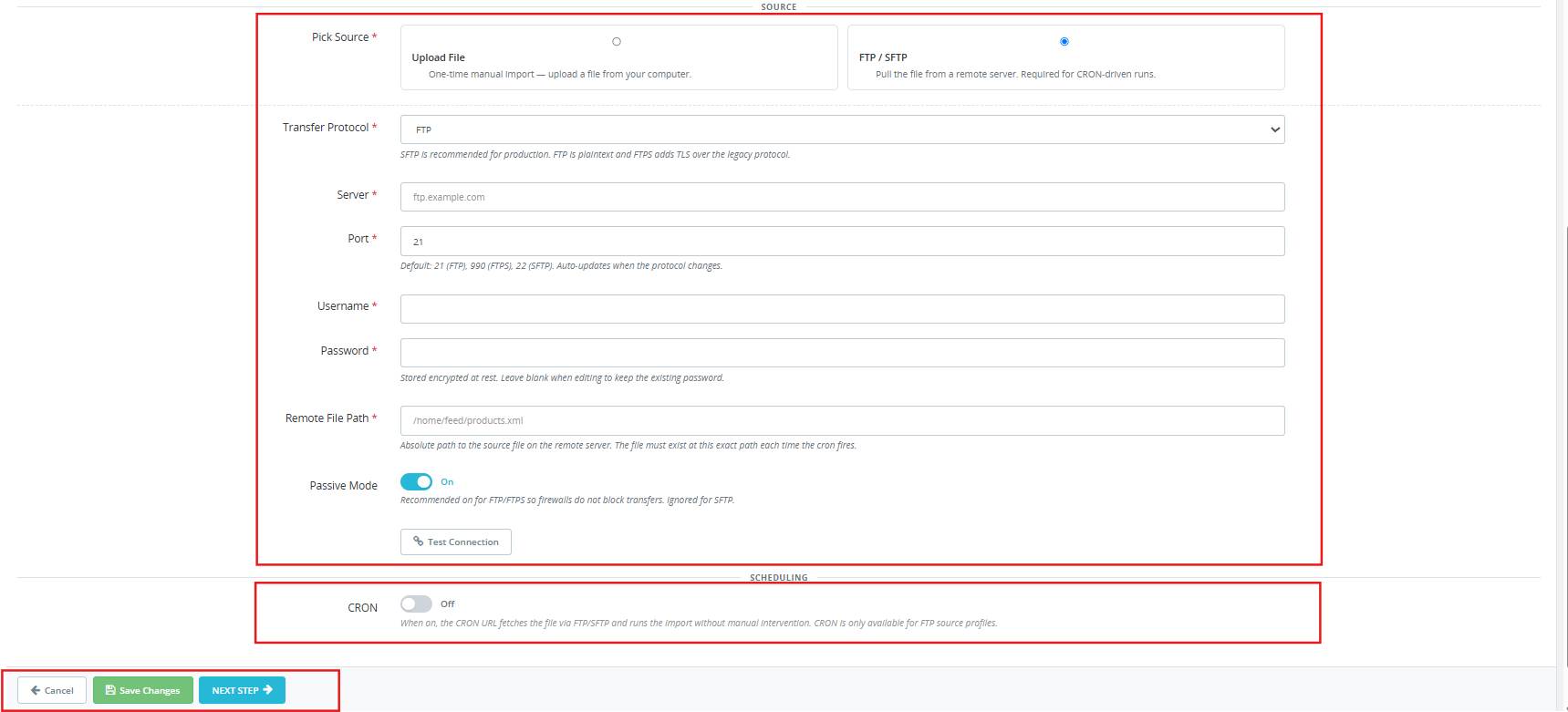
FTP/SFTP-Einstellungen: Die gleichen Felder wie beim Exportassistenten: Protokoll, Server, Port, Benutzername, Passwort, Pfad zur Remotedatei, passiver Modus und Testverbindung.
CRON: Nur für FTP-Quellprofile verfügbar. Ist diese Option aktiviert, ruft die CRON-URL für Importprofile die Datei vom Remote-Pfad ab und führt den Import automatisch ohne manuelle Eingriffe durch.
Klicken Sie auf Profil sichern Speichern ohne Ausführen, oder Nächster Schritt um mit der Kartierung fortzufahren.
Schritt 2: Spalten zuordnen
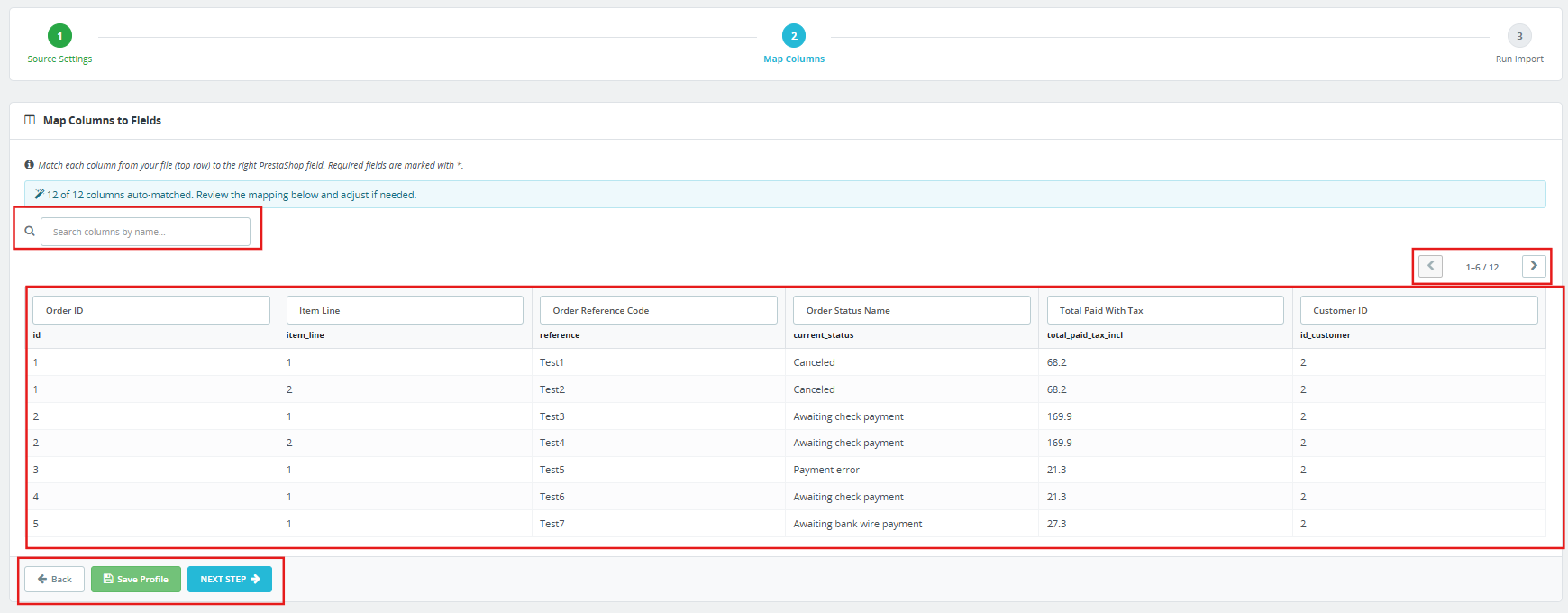
Das PrestaShop-Modul für die Massenmigration liest die hochgeladene Datei und ordnet Spaltenüberschriften automatisch den PrestaShop-Feldern zu. Im Live-Modus werden 154 von 155 Spalten anhand der erkannten Überschriftennamen automatisch zugeordnet.
Die Mapping-Ansicht zeigt die ersten Zeilen der Datei als Live-Vorschau, damit der Administrator die Daten vor dem Speichern überprüfen kann. Pflichtfelder sind mit einem Sternchen gekennzeichnet. Spalten können über das Suchfeld oberhalb der Tabelle anhand ihres Namens durchsucht werden.
Überprüfen Sie die automatisch zugeordneten Namen und korrigieren Sie alle, die einer Korrektur bedürfen. Gängige Namensvarianten aus externen Systemen werden in den meisten Fällen automatisch erkannt.
Schritt 3: Import ausführen

Kartierung bestätigt. Klicken Sie hier. Import starten Zunächst verarbeitet das Modul die Datei in Stapeln, basierend auf der in den Voreinstellungen festgelegten Importstapelgröße. Ein Fortschrittsindikator zeigt den aktuellen Status an.
Klicken Sie auf Profil sichern bevor damit begonnen wird, die Spaltenzuordnung für zukünftige Ausführungen derselben Dateistruktur beizubehalten.
7.0 Filialübergreifende Identitätsauflösung
Die Migration von Bestellungen zwischen PrestaShop-Installationen ist der komplexeste Anwendungsfall für jedes PrestaShop-Shop-Migrationsmodul. Die Rohdatenbank-IDs für Kunden, Adressen und Produkte unterscheiden sich zwischen den Shops und können nicht als Übertragungsidentifikatoren verwendet werden.
Das PrestaShop-Add-on zur Bestellmigration löst alle drei Entitätstypen mithilfe von Kennungen auf, die installationsübergreifend stabil bleiben:
Kunden Die E-Mail-Adresse wird abgeglichen. Findet sich keine Übereinstimmung, wird ein neues Konto mit dem Namen, der E-Mail-Adresse und einem automatisch generierten Passwort erstellt. Der Kunde setzt seine Zugangsdaten zurück und kann sofort im neuen Shop auf sein Konto zugreifen.
Adressen Die Einträge werden anhand eines zusammengesetzten Hashwerts abgeglichen, der aus Vorname, Nachname, erster Adresszeile, Postleitzahl, Ort und Telefonnummer erstellt wird. Bei keiner Übereinstimmung wird ein neuer Adressdatensatz aus den importierten Daten erstellt.
Produkte und Kombinationen Die Zuordnung erfolgt anhand der Produkt- und Kombinationsreferenz. Eine nicht auflösbare Referenz führt zur Ablehnung der gesamten Bestellung; es werden keine Teilbestellungen oder Positionen mit Verweisen auf fehlende Produkte erstellt.
Ein vollständiger Export aus einem Shop lässt sich mithilfe dieses PrestaShop-Shop-Migrationsmoduls problemlos in eine separate Installation importieren, ohne dass eine manuelle Neuzuordnung von Konten, Adressen oder Produkt-IDs erforderlich ist.
8.0 Datenintegrität und -validierung
Der Importeur gewährleistet die Atomarität auf Auftragsebene. Wenn eine Position innerhalb eines Auftrags die Validierung nicht besteht, wird der gesamte Auftrag vom Batch ausgeschlossen. Es werden keine Teildatensätze in die Datenbank geschrieben.
Jede Ablehnung erzeugt einen präzisen Protokolleintrag:
Zeile 23: Die Spalte „currency_iso“ enthält „USDD“. Erwartet wird ein dreistelliger ISO-4217-Code (z. B. USD, EUR, GBP). Zeile 41: Die Spalte „customer_email“ enthält „not-an-email“. Eine gültige E-Mail-Adresse ist erforderlich.
Korrigieren Sie nur die betroffenen Zeilen in der Quelldatei und importieren Sie diese erneut. Der Rest des Stapels ist davon nicht betroffen.
9.0 Registerkarte „Übertragungsprotokolle“
Jeder Import- und Exportvorgang erzeugt einen Protokolleintrag im Tab „Übertragungsprotokolle“. Jede Zeile zeigt Folgendes an:
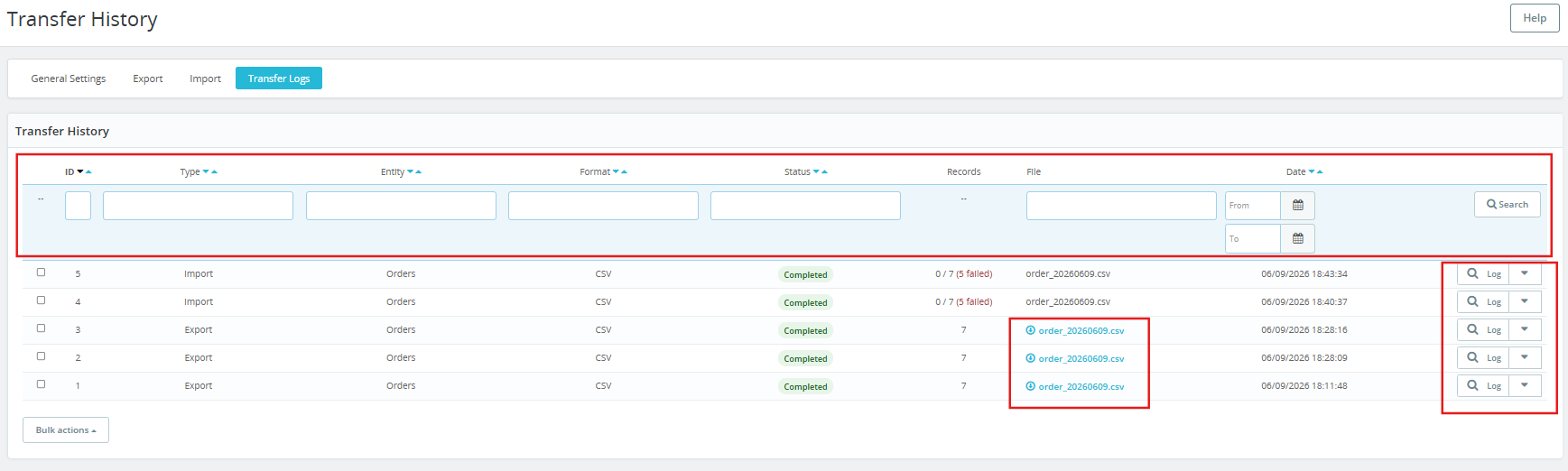
- ID: Laufende Nummer.
- Typ: Export oder Import.
- Entität: Bestellungen, Kunden oder Adressen.
- Format: CSV, XLSX, JSON oder XML.
- Status: Abgeschlossen oder fehlgeschlagen.
- Aufzeichnungen: Wie viele Datensätze der Lauf verarbeitet hat.
- Datei: Der Dateiname mit einem Download-Link für Exportdateien.
- Datum: Als der Lauf begann.
Filtern Sie das Protokoll nach ID, Typ, Entität, Format, Status oder Datumsbereich mithilfe der Steuerelemente am oberen Rand der Tabelle.
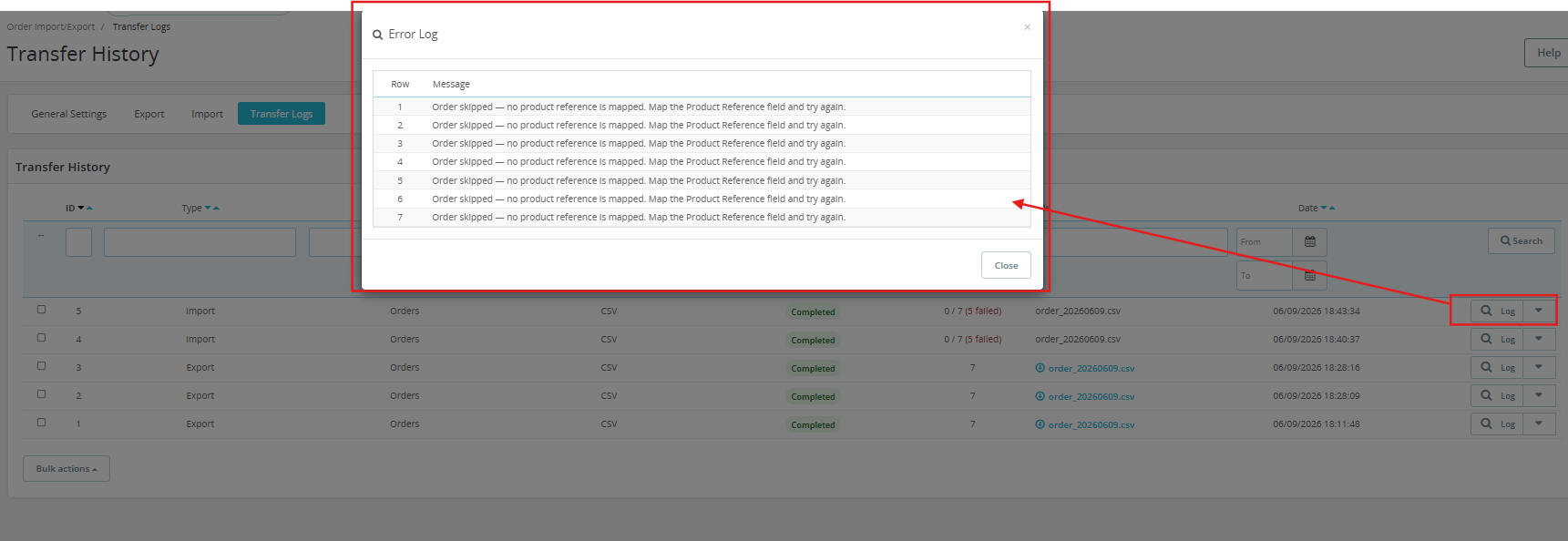
Frühere Exportdateien können direkt aus dem Protokoll erneut heruntergeladen werden, ohne den Exportvorgang erneut auszuführen. Detaillierte Fehlerinformationen auf Zeilenebene sind für jeden fehlgeschlagenen Lauf verfügbar.
10.0 Dynamische Dateinamenstoken
Ausgabedateibezeichnungen unterstützen neun Laufzeittoken, die zum Zeitpunkt der Generierung expandiert werden:
- orders_{DATE}.xlsx erzeugt orders_20260608.xlsx
- {GESCHÄFT}Bestellungen{DATETIME}.csv erzeugt mystore_orders_20260608_143215.csv
Verfügbare Token: {DATE}, {DATETIME}, {TIME}, {YEAR}, {MONTH}, {DAY}, {ENTITY}, {FORMAT}, {SHOP}.
11.0 Häufig gestellte Fragen
F: Was ist das Knowband PrestaShop Add-on für den Import und Export von Bestellungen, Kundendaten und Adressen und was bewirkt es?
Das Knowband PrestaShop Bulk Migration Module ist ein Tool zum Massenimport von Bestelldaten. Es importiert und exportiert PrestaShop-Bestellungen, Kundendaten und Adressen in den Formaten CSV, XLSX, JSON und XML. Das Modul unterstützt die shopübergreifende Identitätsauflösung, wiederverwendbare Übertragungsprofile mit gespeicherter Spaltenzuordnung, FTP- und SFTP-Dateiübertragung, CRON-basierte Automatisierung, 155 exportierbare Felder, E-Mail-Benachrichtigungen und ein vollständiges Übertragungsprotokoll mit detaillierten Fehlerinformationen auf Zeilenebene. Kompatibel mit PrestaShop 1.7.x bis 9.x.
F: Wie kann ich Bestellungen von einem PrestaShop-Shop in einen anderen übertragen?
Erstellen Sie im Quellshop ein Exportprofil und laden Sie die Bestelldatei herunter. Erstellen Sie im Zielshop ein Importprofil, laden Sie die Datei hoch, bestätigen Sie die Spaltenzuordnung und führen Sie den Import aus. Das PrestaShop-Add-on für die Bestellmigration identifiziert Kunden anhand ihrer E-Mail-Adresse, Adressen anhand ihres Hashwerts und Produkte anhand ihrer Referenz. Eine manuelle Neuzuordnung von Konten, Adressen oder Produkt-IDs zwischen den beiden Shops ist nicht erforderlich.
F: Was passiert, wenn eine Produktreferenz in der Importdatei im Zielshop nicht existiert?
Die gesamte Bestellung, die diese Position enthält, wird vom Import ausgeschlossen. Es wird kein Teildatensatz erstellt. Im Tab „Übertragungsprotokolle“ werden die Zeilennummer, der Spaltenname und der spezifische Wert, der nicht aufgelöst werden konnte, protokolliert. Korrigieren Sie nur die betroffenen Zeilen und importieren Sie diese erneut.
F: Welche Dateiformate unterstützt das PrestaShop Bulk Migration Module?
CSV, XLSX, JSON und XML – alle vier Formate können sowohl importiert als auch exportiert werden. CSV- und XLSX-Dateien lassen sich in jeder Tabellenkalkulationsanwendung öffnen. JSON und XML eignen sich für Systemintegrationen und API-basierte Partner.
F: Wie funktioniert der geplante Export von PrestaShop-Bestellungen über CRON?
Aktivieren Sie CRON für ein beliebiges Exportprofil, legen Sie das Ziel auf FTP/SFTP fest und kopieren Sie die CRON-URL für Exportprofile aus den allgemeinen Einstellungen mit dem gewünschten Intervall in den Cron-Manager Ihres Servers. Jedes CRON-fähige PrestaShop-Profil für die Massenbestellungsverwaltung wird automatisch nach diesem Zeitplan ausgeführt, überträgt die Datei auf den konfigurierten Server und sendet eine Abschlussbenachrichtigung. Importprofile mit Upload-Quelle sind nur manuell zu konfigurieren und werden automatisch übersprungen, sobald die CRON-URL für Importprofile ausgeführt wird.
F: Kann ich filtern, welche Bestellungen exportiert werden?
Ja. Der Exportassistent enthält Filter für Bestellstatus, Versanddienstleister, Währung, Zahlungsmethode und Gesamtbetragsbereich. Mit einem Datumsbereichsfilter können Sie die Exporte auf einen bestimmten Erstellungszeitraum beschränken. Wenden Sie eine beliebige Kombination von Filtern an und lassen Sie die übrigen Felder leer, um alle Datensätze für diese Dimensionen einzubeziehen.
F: Wie funktioniert die Dateiübertragung per FTP und SFTP?
Exportprofile übertragen Dateien per FTP (Port 21), FTPS (FTP über TLS, Port 990) oder SFTP (SSH, Port 22). Importprofile laden Dateien nach einem Zeitplan von FTP oder SFTP herunter. Die Zugangsdaten werden verschlüsselt gespeichert. Ein Verbindungstest prüft die Verbindung, bevor das Profil gespeichert wird. Schlägt die Übertragung fehl, wird die Datei lokal gespeichert und eine Benachrichtigungs-E-Mail mit einer Fehlerbeschreibung versendet.
F: Was ist die Funktion des PrestaShop-Auftragssicherungsmoduls?
Jeder Import- und Exportvorgang erstellt einen Protokolleintrag im Tab „Übertragungsprotokolle“ mit Datum, Dateiname, Entitätstyp, Status und Anzahl der Datensätze. Frühere Exportdateien werden automatisch aus dem Protokoll heruntergeladen, ohne dass der Export erneut ausgeführt werden muss. Dies ermöglicht es Unternehmen mit Audit- oder Compliance-Anforderungen, eine vollständige, mit Zeitstempel versehene Aufzeichnung aller Auftragsdatenbewegungen zu erhalten.
F: Wie viele Felder können pro Bestellung mit dem PrestaShop Bulk Migration Module exportiert werden?
Für Bestelldaten, Kundendaten, Produktdaten, Adressdaten und Zahlungsdaten stehen 155 Felder zur Verfügung. Mithilfe von Schaltern pro Abschnitt können Administratoren den vollständigen Rechnungsadressenblock, den Lieferadressenblock und den Zahlungsdetailsblock unabhängig voneinander ein- oder ausblenden, um die Dateien schlank zu halten, wenn nicht alle Spalten benötigt werden.
F: Ist das PrestaShop Add-on für den Import und Export von Bestellungen, Kundendaten und Adressen mit PrestaShop 9 kompatibel?
Ja. Die PrestaShop Add-on für Import und Export von Bestellungen, Kundendaten und Adressen Funktioniert mit PrestaShop 1.7.x bis 9.x. Die aktuellsten Kompatibilitätsdetails finden Sie auf der Produktseite.
12.0 Fazit
Dieses Add-on deckt alle Anforderungen für die Datenübertragung von Bestellungen über ein einziges Backoffice-Panel ab. Exportieren Sie beliebige Kombinationen aus Bestellungen, Kunden und Adressen im jeweils benötigten Format des empfangenden Systems. Importieren Sie die gesamte Bestellhistorie in einen neuen Shop – ohne manuelle Kontozuordnung. Planen Sie alle Vorgänge per Cronjob und übertragen Sie Dateien automatisch per FTP oder SFTP.
Jeder Durchlauf wird mit dem PrestaShop-Bestellsicherungsmodul protokolliert und jeder Eintrag mit einem Zeitstempel versehen. Jeder Fehler liefert eine präzise, behebbare Fehlermeldung. Jede Exportdatei bleibt zum erneuten Download verfügbar. Für Support, individuelle Entwicklungsanforderungen oder PrestaShop-Add-on-Services wenden Sie sich bitte an das Knowband-Supportteam oder besuchen Sie direkt die Knowband-Produktseite.
