Das Knowband OpenCart Google Tag Manager-Erweiterung ist ein leistungsstarkes Plugin, das die Integration von Google Tag Manager (GTM) in Ihren OpenCart-Shop vereinfacht. Dank seiner intuitiven Benutzeroberfläche ermöglicht das OpenCart Google Tag Manager Plugin Shop-Betreibern das Hinzufügen und Verwalten verschiedener Google-Tags ohne technisches Fachwissen. Es ermöglicht Ihnen die Überwachung wichtiger Ereignisse wie Produktansichten, Kategorien, Aktionen zum Hinzufügen in den Warenkorb, zum Entfernen aus dem Warenkorb, Checkout-Ereignisse, Zahlungsereignisse, Versandereignisse und Bestellbestätigungen und bietet Ihnen so wertvolle Einblicke in Kundeninteraktionen.
Darüber hinaus erfasst das OpenCart Google Tag Manager Plugin nahtlos UTM-Parameter und hilft Shop-Betreibern, die Wirkung ihrer Marketingkampagnen zu analysieren. Mithilfe des OpenCart Google Marketing Integration Plugin können Online-Händler erkennen, welche Kampagnen den meisten Traffic und die meisten Conversions generieren. Dies ermöglicht eine intelligentere Verteilung der Werbeausgaben und einen verbesserten Return on Investment (ROI).
Der OpenCart Google Tag Manager von Knowband ist ideal für Unternehmen, die Tracking-Daten oder Analysen zu Geschäften und Events verbessern, die Conversion-Raten steigern und das Einkaufserlebnis optimieren möchten. Die Knowband OpenCart Google Tag Manager-Erweiterung unterstützt Google Analytics, GA4 und andere Google-Marketing-Tools und macht datenbasierte Entscheidungen einfacher und effizienter.
Hauptmerkmale von OpenCart Google Tag Manager-Erweiterung:
Nahtlose Integration des Google Tag Managers: Verbinden Sie Google Analytics, Google Ads, GA4 und andere wichtige Tracking-Tools ganz einfach mit dem OpenCart-Store, ohne dass Programmierkenntnisse erforderlich sind.
Live-Event-Tracking für bessere Einblicke: Die Ladenbesitzer können wichtige Benutzeraktionen wie „In den Einkaufswagen legen“, „Produktansichten“ und „Checkout-Ereignisse“, angewandte Coupons sowie die Zahlungs- und Versandmethoden in Echtzeit überwachen, um sofortige Einblicke in das Kundenverhalten zu gewinnen.
Verfolgen Sie die Kampagnenleistung mit UTM-Parametern: Erfassen Sie automatisch UTM-Parameter, um den Erfolg Ihrer Marketingkampagnen zu messen und festzustellen, welche Kanäle den meisten Verkehr und die meisten Conversions generieren.
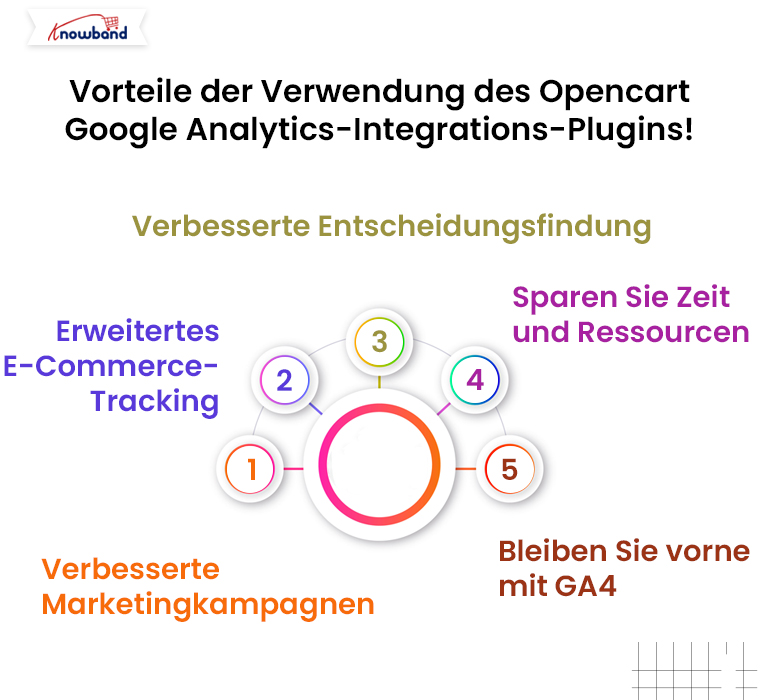
Erweitertes E-Commerce-Tracking für datengesteuerte Entscheidungen: Erhalten Sie ausführliche Analysen zu Produktansichten, Warenkorbzusätzen und abgeschlossenen Käufen, um die Verkaufsleistung Ihres Shops zu optimieren.
Schnelle und einfache Einrichtung – keine Codierung erforderlich: Mit einer benutzerfreundlichen Oberfläche, die OpenCart GTM-Erweiterung macht die Tag-Verwaltung einfach und stressfrei, auch für technisch nicht versierte Benutzer.
Intuitives Admin-Dashboard für volle Kontrolle: Verwalten und überwachen Sie alle Ihre Tracking-Tags und Ereignisse direkt von Ihrem OpenCart-Administrationsbereich aus mit einem übersichtlichen, benutzerfreundlichen Dashboard.
Mehrsprachige Unterstützung für globale Geschäfte: Die OpenCart GTM-Erweiterung unterstützt mehrere Sprachen, sodass Sie sie nahtlos in verschiedenen Regionen verwenden und das Einkaufserlebnis für internationale Kunden verbessern können.
1.0Google Consoles-IDs zum Aktivieren der Funktionalität Knowband Opencart Google Tag Manager Plugin
1.1 Schritte zum Abrufen der Google Tag Manager-ID
Schritt 1: Besuchen Sie das Google Tag Manager Konto.
Schritt 2: Erstellen Sie einen neuen Container oder wählen Sie einen vorhandenen Container aus.
Schritt 3: Die Container-ID hat das Format GTM-XXXXXX und ist in der oberen rechten Ecke der Benutzeroberfläche von Google Tag Manager leicht zu sehen.
Schritt 4: Kopieren Sie die Container-ID und fügen Sie sie dem GTM-Container-ID-Feld im Konfigurationsfeld hinzu.

1.2 Befolgen Sie diese Schritte, um die Google Measurement ID zu erhalten
Schritt 1: Besuchen Sie Google Analytics-Konto.
Schritt 2: Wählen Sie die Eigenschaft aus, für die Sie die Mess-ID erhalten möchten.
Schritt 3: Navigieren Sie zu Admin -> Datenströme und wählen Sie Ihren Webdatenstrom aus.
Schritt 4: Die Mess-ID hat das Format G-XXXXXXXXXX.
Schritt 5: Kopieren Sie die Mess-ID und fügen Sie sie dem Feld „Google-Mess-ID“ in der Modulkonfiguration hinzu.

1.3 Wie konfiguriere ich Ereignisse im Google Tag Manager?
Schritt 1: Laden Sie GTM Events aus den Modulkonfigurationen herunter. Den direkten Download-Link finden Sie unter Konfigurationen > Registerkarte Anweisungen.
Schritt 2: Melden Sie sich bei Ihrem Google Tag Manager-Konto an.
Schritt 3: Gehen Sie im Google Tag Manager zu Admin > Container importieren.
Schritt 4: Wählen Sie die heruntergeladene JSON-Datei von Ihrem System aus.
Schritt 5: Wählen Sie den Arbeitsbereich aus, in den Sie die Ereignisse importieren möchten, und wählen Sie je nach Bedarf die Optionen „Zusammenführen“ oder „Überschreiben“ aus.
Schritt 6: Klicken Sie auf „Bestätigen“, um den Importvorgang abzuschließen.
Schritt 7: Speichern und veröffentlichen Sie Ihren Container, um die Ereignisse in Ihrem Google Tag Manager zu aktivieren.

2.0 Schritte zur Einrichtung OpenCart Google Tag Manager in 3 einfachen Schritten
Wenn Sie bereit sind, den Opencart Google Tag Manager von Knowband in Ihren OpenCart-Shop zu integrieren, befolgen Sie diese drei einfachen Schritte, um mit der OpenCart Google Tag Manager-Erweiterung zu beginnen:
Kaufen Sie die OpenCart Google Tag Manager-Erweiterung im Knowband Store. Sie erhalten die folgende Datei: eine komprimierte Datei mit dem Quellcode des Moduls.
Befolgen Sie die unten aufgeführten Schritte, um das OpenCart Google Tag Manager-Plugin in Ihrem Shop zu installieren:
Schritt 1: Kaufen Sie die Erweiterung und Sie erhalten dann eine ZIP-Datei mit dem Quellcode des Moduls.
Schritt 1: Dateien extrahieren und hochladen
- Entpacken Sie die heruntergeladene Datei – diese enthält die Datei kbgtag.OCMod und die erforderlichen Ordner.
- Gehen Sie zum Upload-Ordner und suchen Sie die Admin- und Katalogdateien.
- Kopieren Sie diese Dateien in das Stammverzeichnis Ihres OpenCart-Shops

Schritt 2: Installieren und aktivieren Sie das Modul. Gehen Sie in Ihrem OpenCart-Administrationsbereich zu Erweiterungen > Installer.
- Laden Sie die Datei kbgtag.ocmod im Installationsprogramm hoch.
- Gehen Sie zu Erweiterungen > Änderungen und klicken Sie auf Aktualisieren, um die Änderungen anzuwenden.


Integrieren Sie Ihren Shop mit dem Prestashop Google Tag Manager
Keine Programmierkenntnisse erforderlich
2.0 Übersicht zum Admin-Panel:
Der Google Tag Manager für OpenCart bietet ein benutzerfreundliches Admin-Dashboard für OpenCart-Shop-Betreiber. Der Shop-Administrator kann alle Tags direkt im OpenCart-Admin-Panel einrichten und verwalten.

Erweiterung aktivieren oder deaktivieren: Der Store-Administrator kann das Modul bei Bedarf einfach ein- oder ausschalten.
GTM-Container-ID: Geben Sie die GTM-Container-ID in das Feld ein. Der Administrator kann diese ID ermitteln, indem er die Schritte in Abschnitt 1.1 befolgt.
Google Analytics-ID: Geben Sie hier Ihre Google Analytics-Mess-ID ein, um Google Analytics zum Tracking mit GTM zu verbinden.
Seitenaufrufe verfolgen: Sie können das Tag „Seitenaufruf“ aktivieren oder deaktivieren, um zu verfolgen, wann Kunden verschiedene Seiten besuchen.
Kategorieansichten: Steuern Sie das Tag „Kategorie anzeigen“, um zu verfolgen, wann Kunden Produktkategorien auf Ihrer Site anzeigen.
Produktdetailseite: Aktivieren Sie das Tag „Produktdetails anzeigen“, um zu verfolgen, wann ein Kunde eine bestimmte Produktseite ansieht.
Wagenentfernung: Aktivieren oder deaktivieren Sie das Tag, das verfolgt, wann Artikel aus dem Einkaufswagen entfernt werden.
In den Warenkorb legen: Aktivieren oder deaktivieren Sie das Tag „Zum Einkaufswagen hinzufügen“, um zu verfolgen, wann Artikel zum Einkaufswagen hinzugefügt werden.
Beginn der Kaufabwicklung: Aktivieren Sie das Tag, um zu verfolgen, wann ein Kunde mit dem Bezahlvorgang beginnt.
Checkout-Seite: Aktivieren oder deaktivieren Sie das Tag, das die Aktivität auf der Checkout-Seite verfolgt.
Adressauswahl: Aktivieren Sie das Tag, um zu verfolgen, wann Kunden beim Bezahlvorgang ihre Lieferadresse hinzufügen oder auswählen.
Auswahl der Versandart: Aktivieren Sie das Tag, um zu verfolgen, wann Kunden beim Bezahlvorgang ihre Versandmethode auswählen.
Bestellbestätigung: Steuern Sie das Tag „Bestellbestätigung“, um zu verfolgen, wann ein Kunde eine Bestellung abschließt.
Verwendung des Rabattcodes: Aktivieren oder deaktivieren Sie das Tag „Rabattcode anwenden“, um zu verfolgen, wann Kunden einen Rabattcode verwenden.
Rabattcode entfernen: Aktivieren oder deaktivieren Sie das Tag, das verfolgt, wenn Kunden einen Rabattcode entfernen.
Warenkorbansichten: Verwenden Sie das Tag „Warenkorb anzeigen“, um zu verfolgen, wann Kunden ihren Einkaufswagen ansehen.
Kundenlogin: Aktivieren oder deaktivieren Sie das Tag, das verfolgt, wann sich ein Kunde bei seinem Konto anmeldet.
Kundenregistrierung: Aktivieren oder deaktivieren Sie das Tag, um zu verfolgen, wann Kunden ein Konto auf Ihrer Site erstellen.
Zur Wunschliste hinzufügen: Aktivieren Sie das Tag „Zur Wunschliste hinzufügen“, um zu verfolgen, wann ein Kunde einen Artikel zu seiner Wunschliste hinzufügt.
Titel von der Wunschliste entfernen: Aktivieren oder deaktivieren Sie das Tag, das verfolgt, wenn ein Kunde einen Artikel von seiner Wunschliste entfernt.
Produktverfolgung durchsuchen: Verwalten Sie die Tags für Produkte, nach denen Kunden in Ihrem Geschäft suchen.
UTM-Parameter erfassen: Der Store-Administrator kann die Erfassung von UTM-Parametern mit diesem Umschaltknopf aktivieren oder deaktivieren.
3.0 Schritte zur Vorschau von Ereignissen im Google Tag Manager-Plugin
Schritte zur Vorschau eines Ereignisses in der OpenCart Google Tag Manager-Erweiterung
Schritt 1: Melden Sie sich bei Ihrem Google Tag Manager-Konto an.
Schritt 2: Wählen Sie den Container aus, der Ihrem OpenCart-Shop zugeordnet ist.
Schritt 3: Klicken Sie oben rechts auf die Schaltfläche „Vorschau“.
Schritt 4: Geben Sie die URL Ihres OpenCart-Shops in das Popup „Tag Assistant“ ein und klicken Sie auf „Verbinden“.

Schritt 5: Führen Sie die Aktion aus, die Sie verfolgen möchten (z. B. ein Produkt in den Einkaufswagen legen oder den Bezahlvorgang abschließen).
Schritt 6: Gehen Sie zurück zum Tag Assistant-Fenster, um zu überprüfen, ob das Ereignis korrekt ausgelöst wird.
Schritt 7: Wenn das Ereignis im Tag Assistant angezeigt wird, funktioniert es ordnungsgemäß. Andernfalls führen Sie die Fehlerbehebung anhand der angezeigten Ereignisdetails durch.

3.0 Konfigurationsanweisungen:
Das OpenCart No-Code-Integration mit Google Tag Manager bietet einfache Anweisungen, die keine technischen Kenntnisse für die Moduleinrichtung erfordern. Der Shop-Administrator kann einfach die Google Tag Manager- und Google Analytics-Konsolen aufrufen und die einfachen Schritte befolgen, um die erforderlichen Anmeldeinformationen zu erhalten.
Diese Anleitung hilft dem Shop-Administrator bei der Konfiguration der Erweiterung. Sollten Sie jedoch während der Einrichtung oder mit der Erweiterung auf Probleme stoßen, können Sie uns per E-Mail an support@knowband.com oder über knowband.com/helpdesk erreichen.